يمكن لهواتف أبواب Akuvox تسجيل الفيديوهات عندما يفتح المستخدمون الأبواب، أو يجرون مكالمات، أو يراقبون، وما إلى ذلك. يمكن مشاهدة الفيديوهات على سحابة سمارت بلس أو الشاشة الداخلية، مما يساعد المستخدمين النهائيين للمشاريع العائلية الواحدة، وسكان المجتمع، ومديري العقارات على تتبع ما حدث.
وهذا يتطلب توصيل الأجهزة بسحابة سمارت بلس.
ملاحظة
الهواتف التالية من الباب التي تحتوي على إصدارات محددة من البرنامج الثابت أو الأعلى تدعم تسجيل الفيديوهات:
X915 V2: 2915.30.10.319;
X912: 912.30.11.119؛
X910: 2910.30.10.240؛
E12 V2: 312.30.10.228;
R20 V5: 320.30.11.27؛
R25: 25.30.11.117;
R29: 29.30.10.336;
S539: 539.30.10.306؛
S532: 532.30.10.256؛
A05: 205.30.11.4 (النموذج لا يحتوي على ميزة الإنتركم، وبالتالي لا يدعم تسجيل الفيديوهات أثناء المكالمة).
الشاشات الداخلية التالية التي تحتوي على إصدارات برمجيات ثابتة محددة أو أعلى تدعم عرض الفيديوهات:
S567: 567.30.13.303؛
S563: 563.30.13.404؛
C316: 316.30.13.302؛
C319: 119.30.13.602؛
X933: 933.30.13.702؛
X937: 937.30.14.104؛
IT88: 88.30.13.704.
عندما يتم إيقاف الميزة أو انتهاء اشتراكها، لا يمكن مشاهدة الفيديوهات المخزنة.
هذه المقالة تأخذ X915 V2 كمثال.
شاهد دليل الفيديو
تفضل الدليل البصري؟
شاهد: [المثبت][PM] إعداد تخزين الفيديو على سحابة SmartPlus
إعداد ميزة تخزين الفيديو
يمكن للمركبين ومديري العقارات إعداد ميزة تخزين الفيديو.
للمثبتين
سجل الدخول إلى منصة SmartPlus Cloud من خلال حساب مثبت.
انتقل إلى المشروع المطلوب.
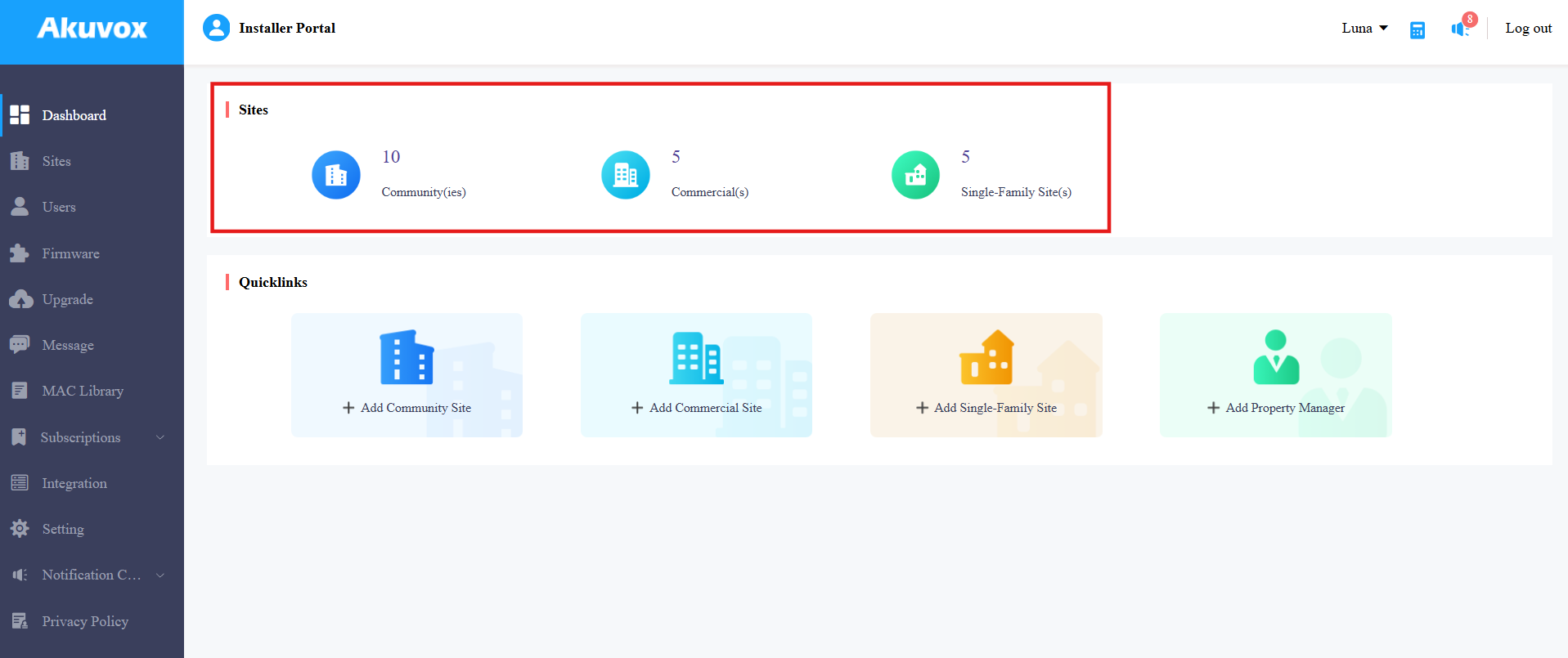
مشاريع العائلة الواحدة
انقر
 على المستخدم المستهدف، أو انقر على جديد لإضافة مستخدم جديد.
انقر التالي للوصول إلى صفحة المعلومات المتقدمة .
شغل تخزين الفيديو. التفعيل الأول يتضمن تجربة مجانية لمدة 7 أيام.
قم بإعداد ميزة تخزين الفيديو بناء على الاحتياجات الفعلية.
مدة تخزين الفيديو: 30 يوما، 60 يوما، و90 يوما متاحة. هي 30 يوما افتراضيا.
عدد الأجهزة المخزنة: اختر عدد الأجهزة التي تسجل الفيديوهات.
الأجهزة أو الأجهزة لتخزين الفيديو: اختر الجهاز أو الأجهزة المحددة.
تسجيل الفيديو مع الصوت أثناء المكالمات: قرر ما إذا كنت ستقوم بتسجيل الفيديوهات بالصوت أثناء المكالمات.
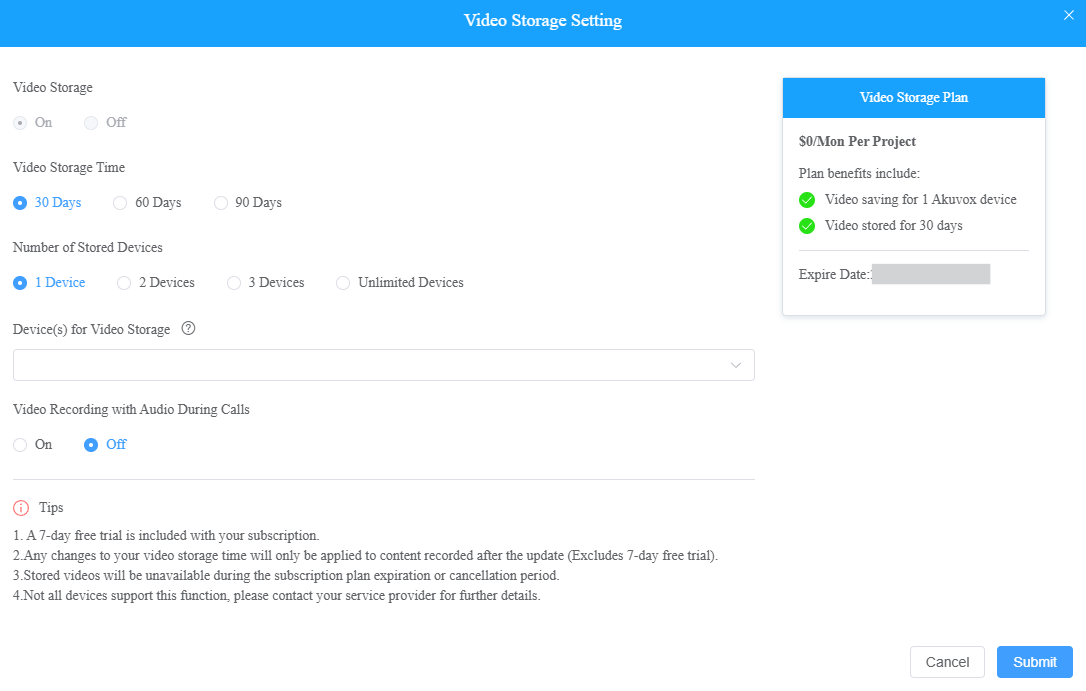
اضغط على إرسال.
المشاريع المجتمعية
تمكين تخزين الفيديو للأجهزة العامة
انقر
على المجتمع المستهدف، أو انقر على جديد لإنشاء مجتمع جديد.انقر التالي للوصول إلى صفحة المعلومات المتقدمة .
شغل ميزة تخزين الفيديو للوصول إلى الإعدادات. التفعيل الأول يتضمن تجربة مجانية لمدة 7 أيام.
أو، انقر
 لتغيير الإعدادات.
اضبط وقت تخزين الفيديو لجميع الأجهزة العامة في المجتمع.
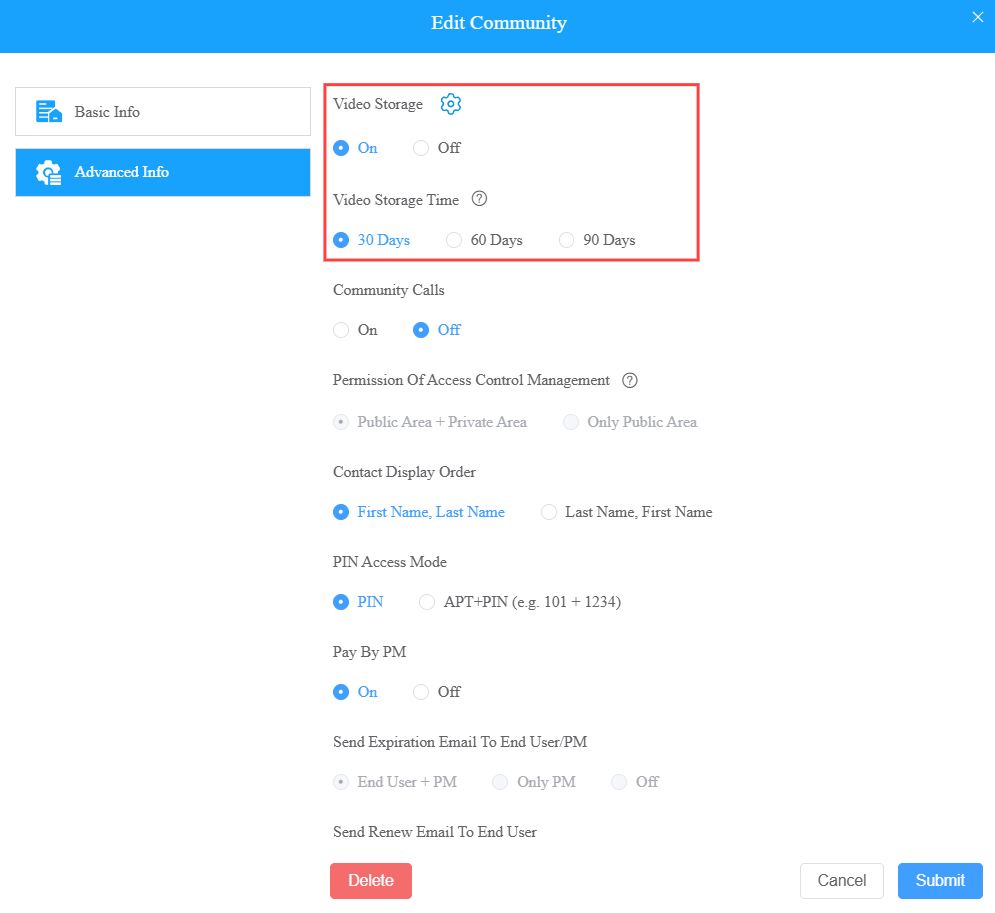
قم بإعداد الميزة بناء على الاحتياجات الفعلية.
وقت تخزين الفيديو: نفس الخيار في صفحة المعلومات المتقدمة . هي 30 يوما افتراضيا.
عدد الأجهزة المخزنة: اختر عدد الأجهزة التي تسجل الفيديوهات.
الأجهزة أو الأجهزة لتخزين الفيديو: اختر الجهاز أو الأجهزة المحددة.
تسجيل الفيديو مع الصوت أثناء المكالمات: قرر ما إذا كنت ستقوم بتسجيل الفيديوهات بالصوت أثناء المكالمات.
اضغط على إرسال.
تمكين تخزين الفيديو للأجهزة الخاصة
انقر
 على المجتمع المستهدف في وحدة المواقع .
انقر
 على الشقة المطلوبة، أو انقر على جديد لإضافة شقة جديدة.
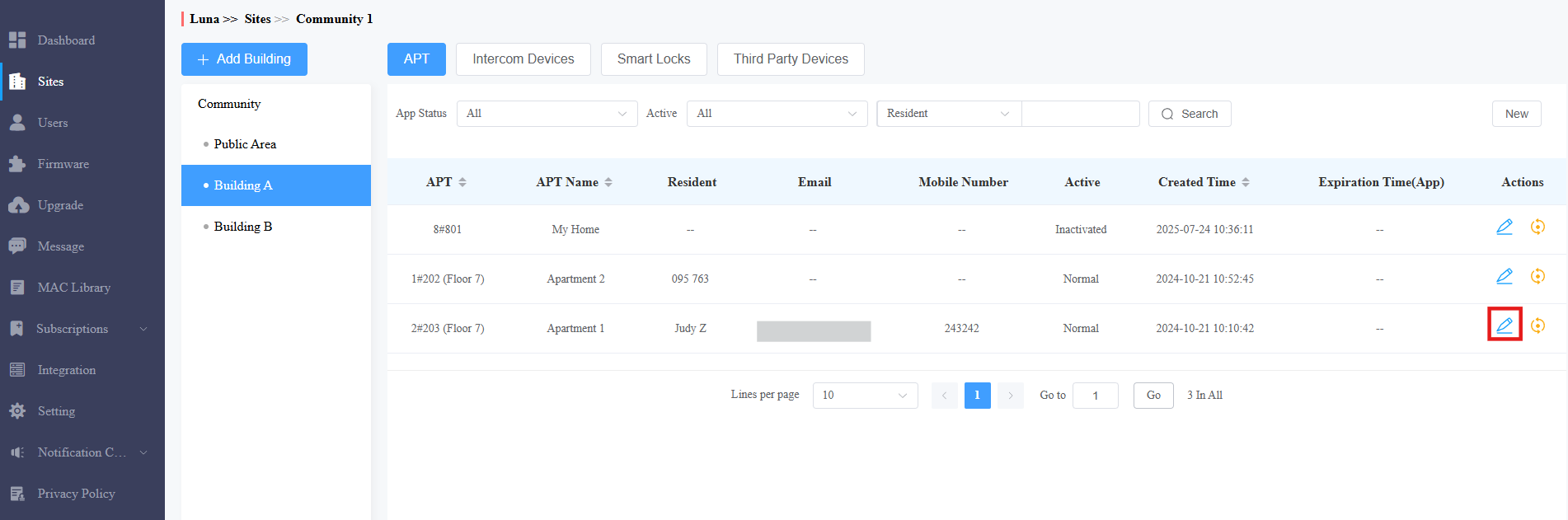
انقر
 على اليمين.
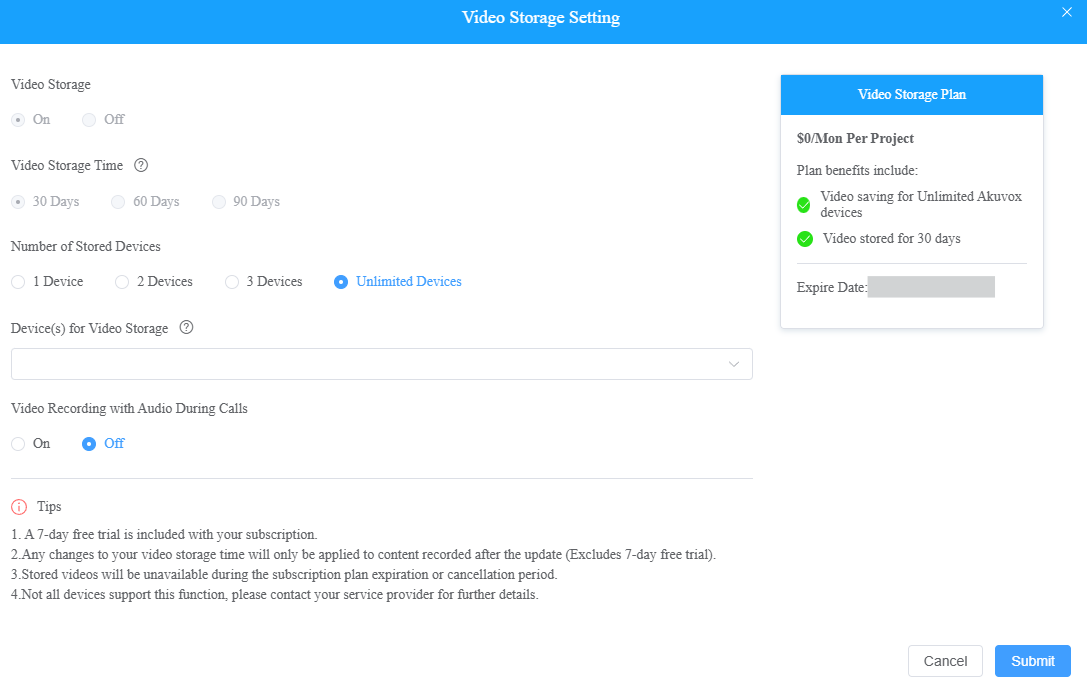
شغل ميزة تخزين الفيديو للوصول إلى الإعدادات. التفعيل الأول يتضمن تجربة مجانية لمدة 7 أيام.
أو، انقر
لتغيير الإعدادات.
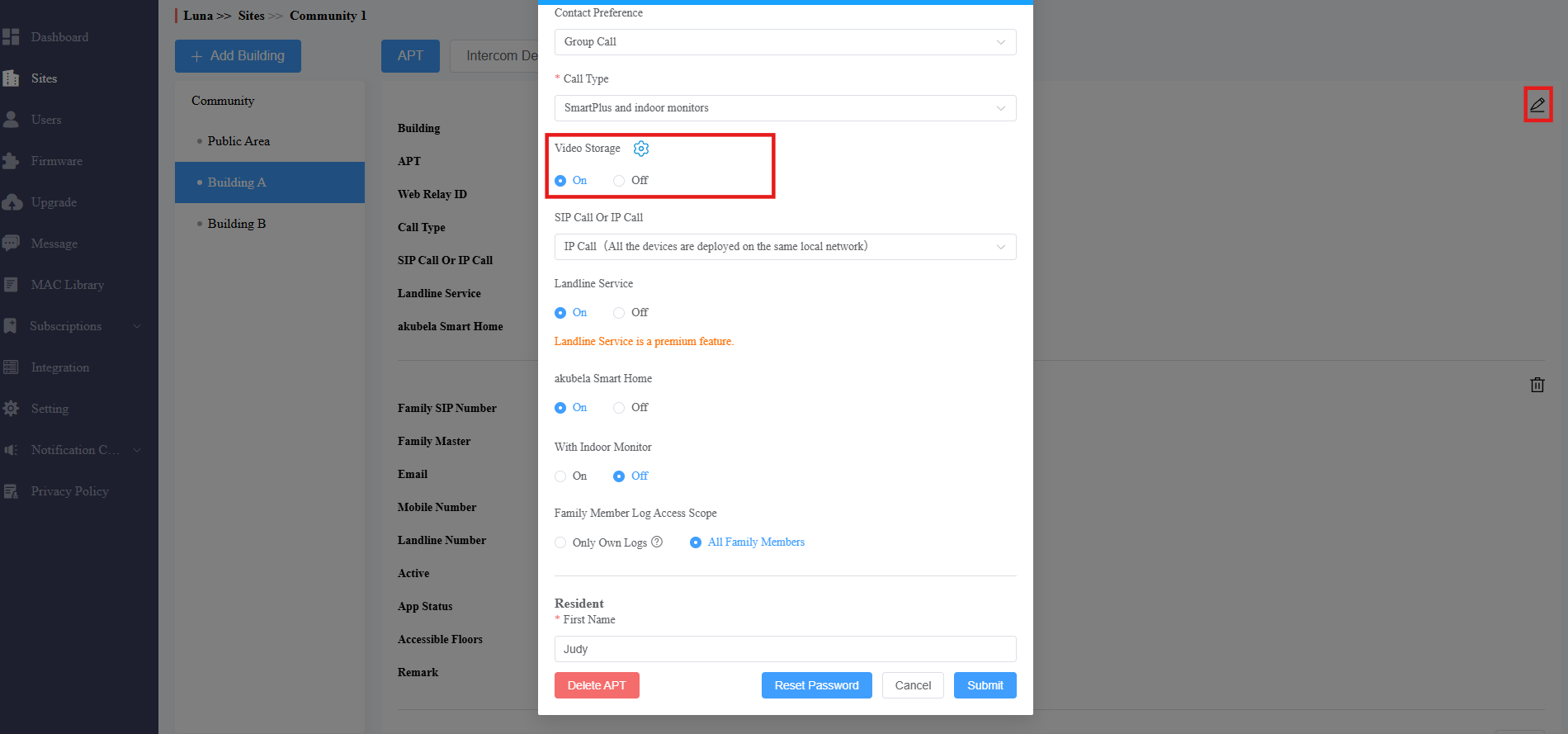
قم بإعداد الميزة بناء على الاحتياجات الفعلية.
وقت تخزين الفيديو: نفس الخيار في صفحة المعلومات المتقدمة عند تعديل المجتمع. هي 30 يوما افتراضيا.
عدد الأجهزة المخزنة: اختر عدد الأجهزة التي تسجل الفيديوهات.
الأجهزة أو الأجهزة لتخزين الفيديو: اختر الجهاز أو الأجهزة المحددة.
تسجيل الفيديو مع الصوت أثناء المكالمات: قرر ما إذا كنت ستقوم بتسجيل الفيديوهات بالصوت أثناء المكالمات.
لمديري العقارات
ملاحظة
فقط عندما يضبط المثبتون وضع الشحن على الدفع عبر البريد الإلكتروني، يمكنك دفع ثمن هذه الميزة.
سجل الدخول إلى منصة SmartPlus Cloud باستخدام حساب مدير عقارات.
انقر على الإعدادات > الإعدادات المتقدمة.
شغل تخزين الفيديو وقم بإعداد الإعدادات المناسبة بناء على الاحتياجات الفعلية. التفعيل الأول يتضمن تجربة مجانية لمدة 7 أيام.
مدة تخزين الفيديو: 30 يوما، 60 يوما، و90 يوما متاحة. هي 30 يوما افتراضيا.
عدد الأجهزة المخزنة: اختر عدد الأجهزة التي تسجل الفيديوهات.
الأجهزة أو الأجهزة لتخزين الفيديو: اختر الجهاز أو الأجهزة المحددة.
تسجيل الفيديو مع الصوت أثناء المكالمات: قرر ما إذا كنت ستقوم بتسجيل الفيديوهات بالصوت أثناء المكالمات.
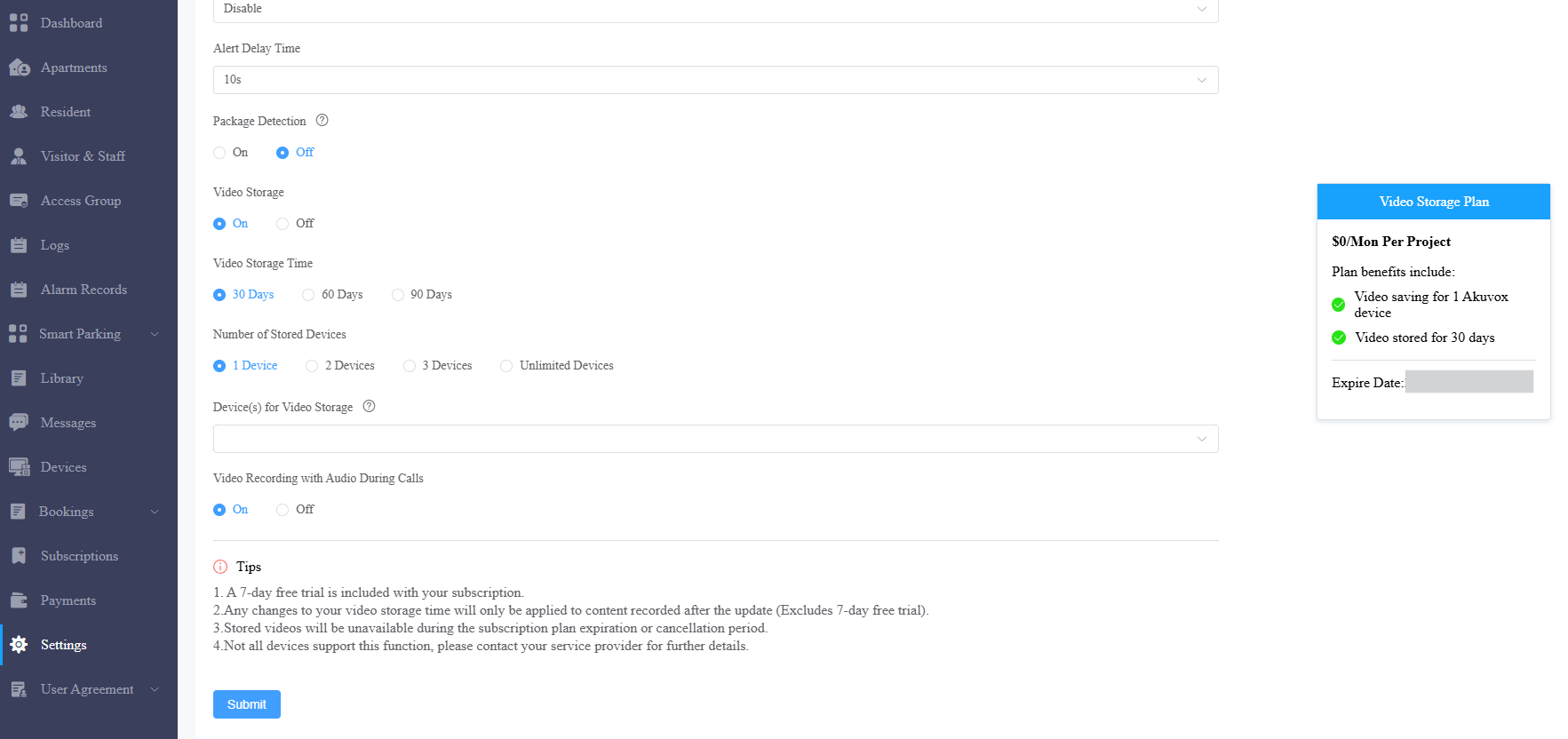
اضغط على إرسال.
يمكنك أيضا تغيير الجهاز لتخزين الفيديو في تطبيق SmartPlus إذا تم تفعيل خدمة التطبيق من قبل المثبت.
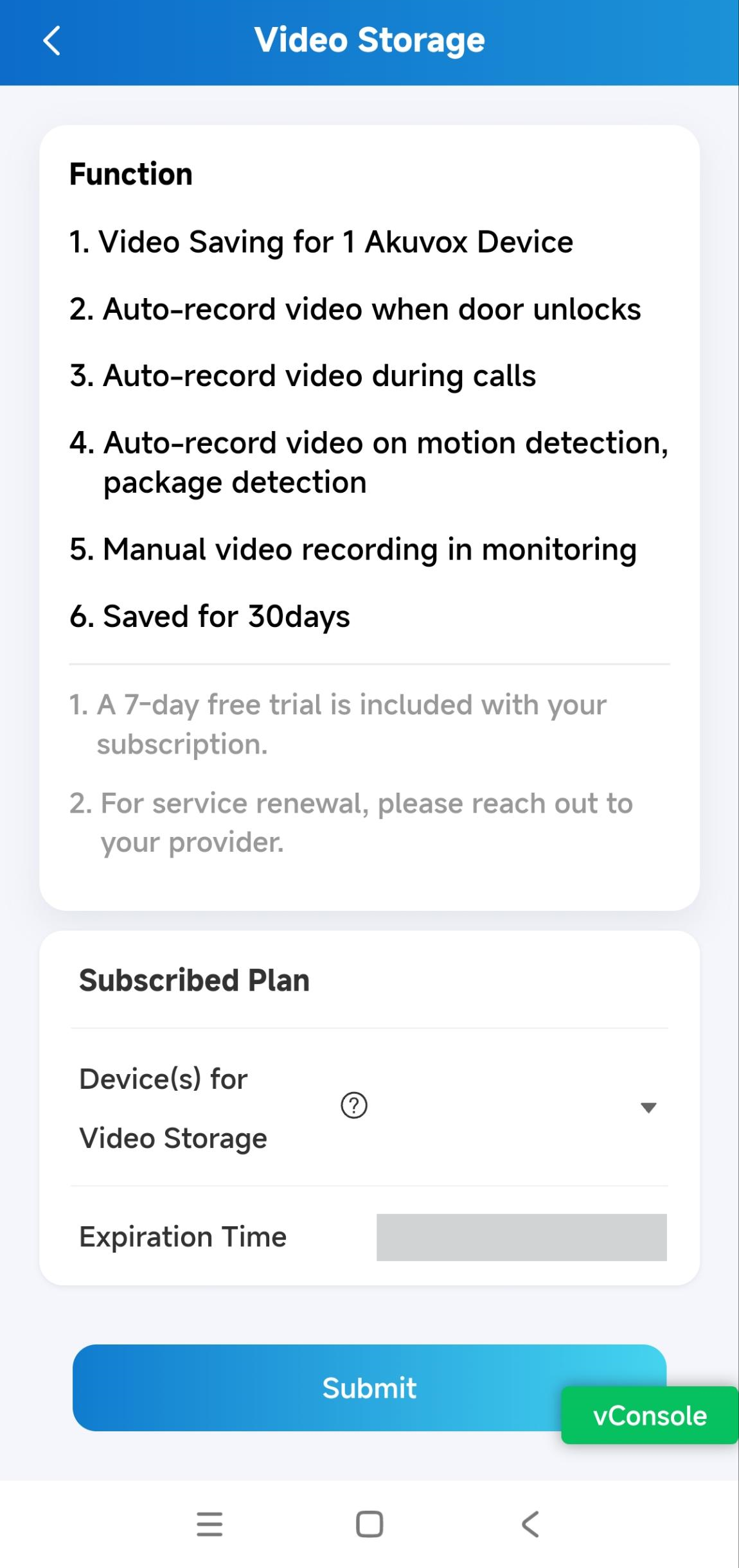
اضغط علي > اكتشف > تخزين الفيديو.
للمستخدمين النهائيين
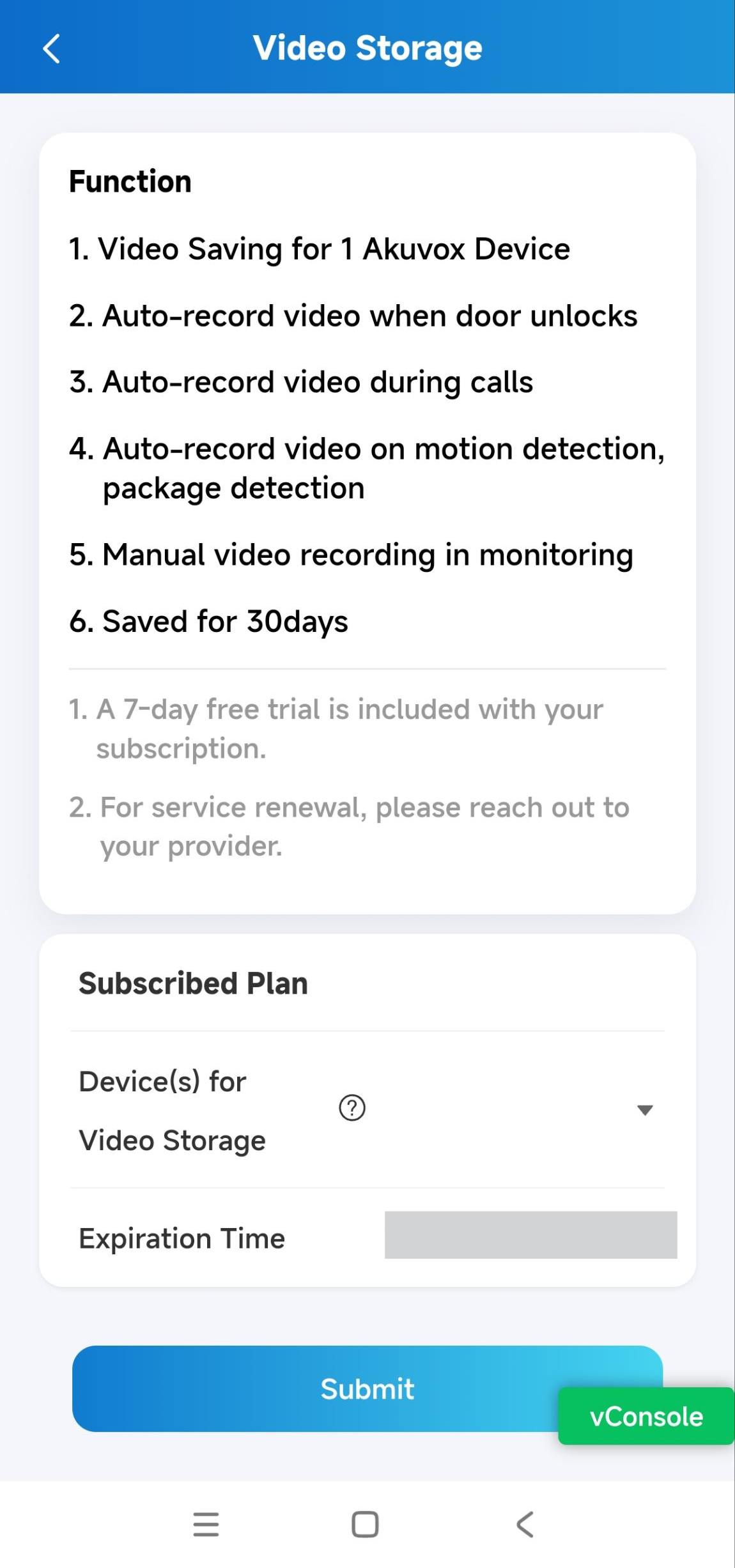
يمكنك اختيار الجهاز لتخزين الفيديو باستخدام تطبيقات SmartPlus بعد أن يقوم المثبت أو مدير العقار بتفعيل خدمة تخزين الفيديو.
اضغط علي > اكتشف > تخزين الفيديو.
اختر الجهاز المطلوب لتطبيق الميزة.
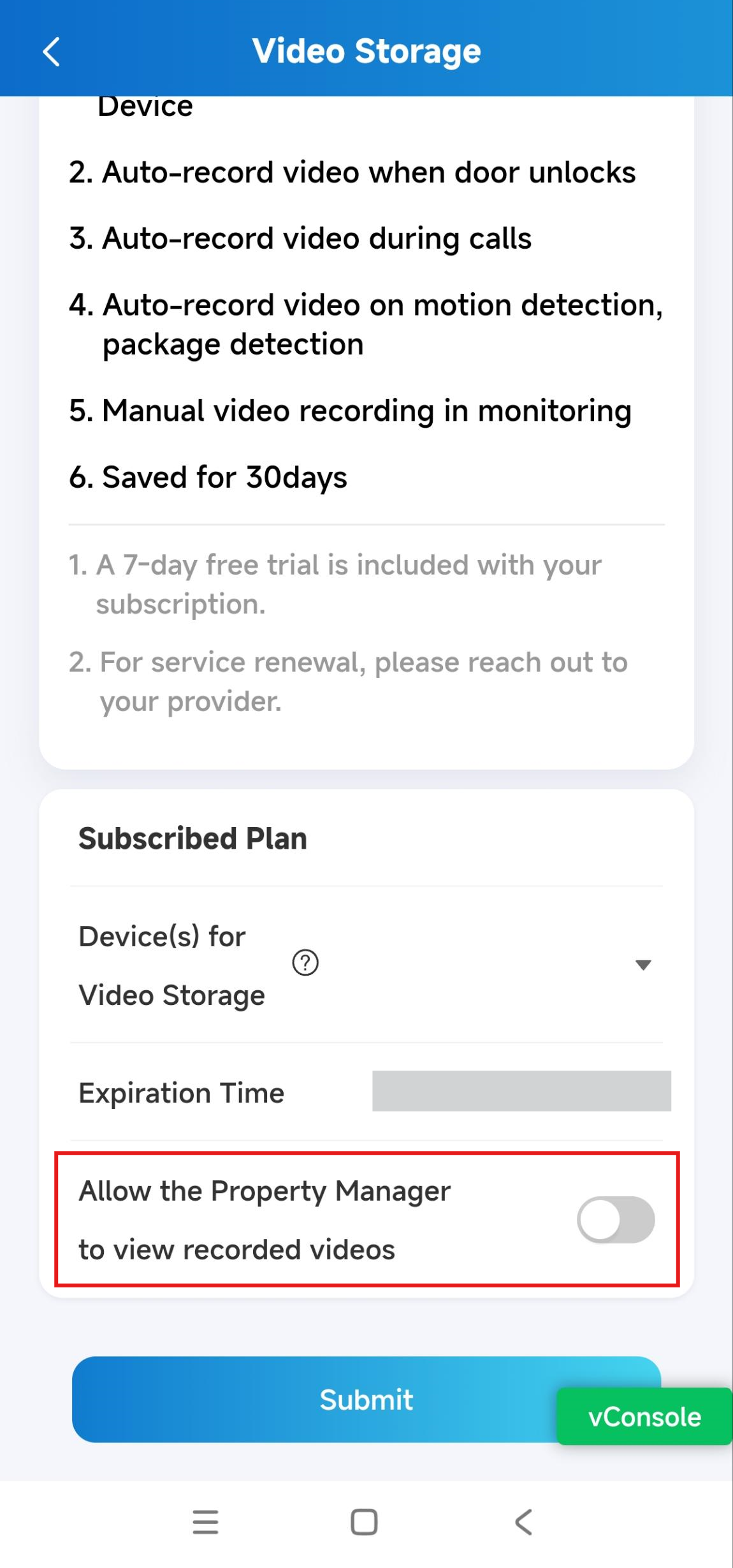
إذا كنت من سكان المجتمع، يمكنك أن تقرر ما إذا كان مدير العقار يمكنه مشاهدة الفيديوهات المسجلة لهواتف الأبواب المثبتة في شقتك.
تسجيل الفيديوهات تلقائيا
سيسجل هاتف الباب مقاطع فيديو مدتها 10 ثوان تلقائيا عندما:
يفتح المستخدمون الأبواب؛
يقوم المستخدمون بإجراء أو استقبال المكالمات؛
هاتف الباب يكتشف الحركة.
إذا كان هاتف الباب هو X910، فإنه يسجل أيضا مقاطع فيديو عند اكتشاف الطرد.
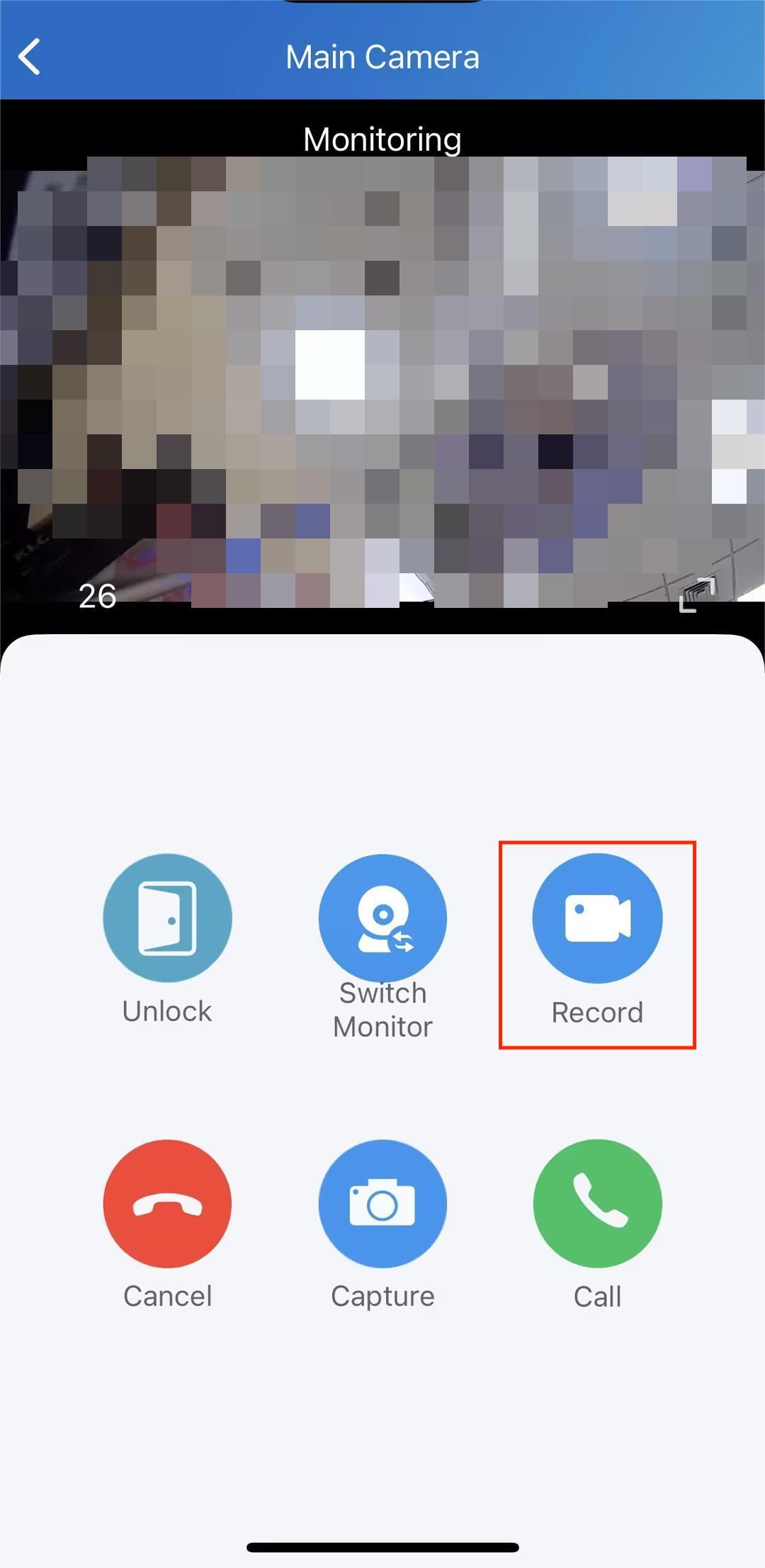
تسجيل الفيديوهات يدويا
يمكن للمستخدمين النهائيين ومديري العقارات تسجيل الفيديوهات باستخدام تطبيقات SmartPlus.
اضغط على زر التسجيل لبدء التسجيل عند مشاهدة بث المراقبة الخاص بالجهاز.
تحقق من سجلات الفيديو
على تطبيق سمارت بلس
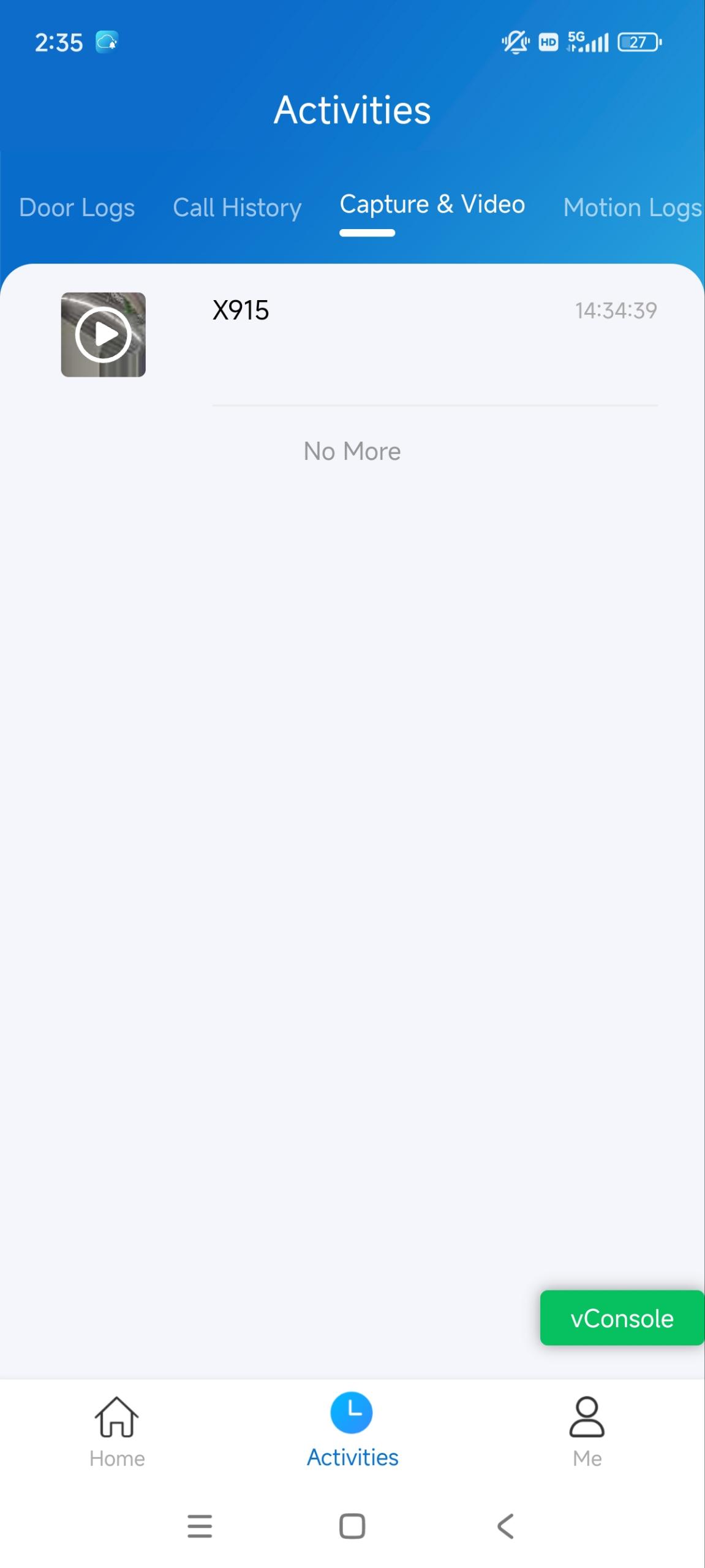
يمكن للمستخدمين النهائيين ومديري العقارات مشاهدة الفيديوهات باستخدام تطبيقات SmartPlus.
اضغط على الأنشطة واضغط على نوع السجل.
اضغط على سجل محدد.
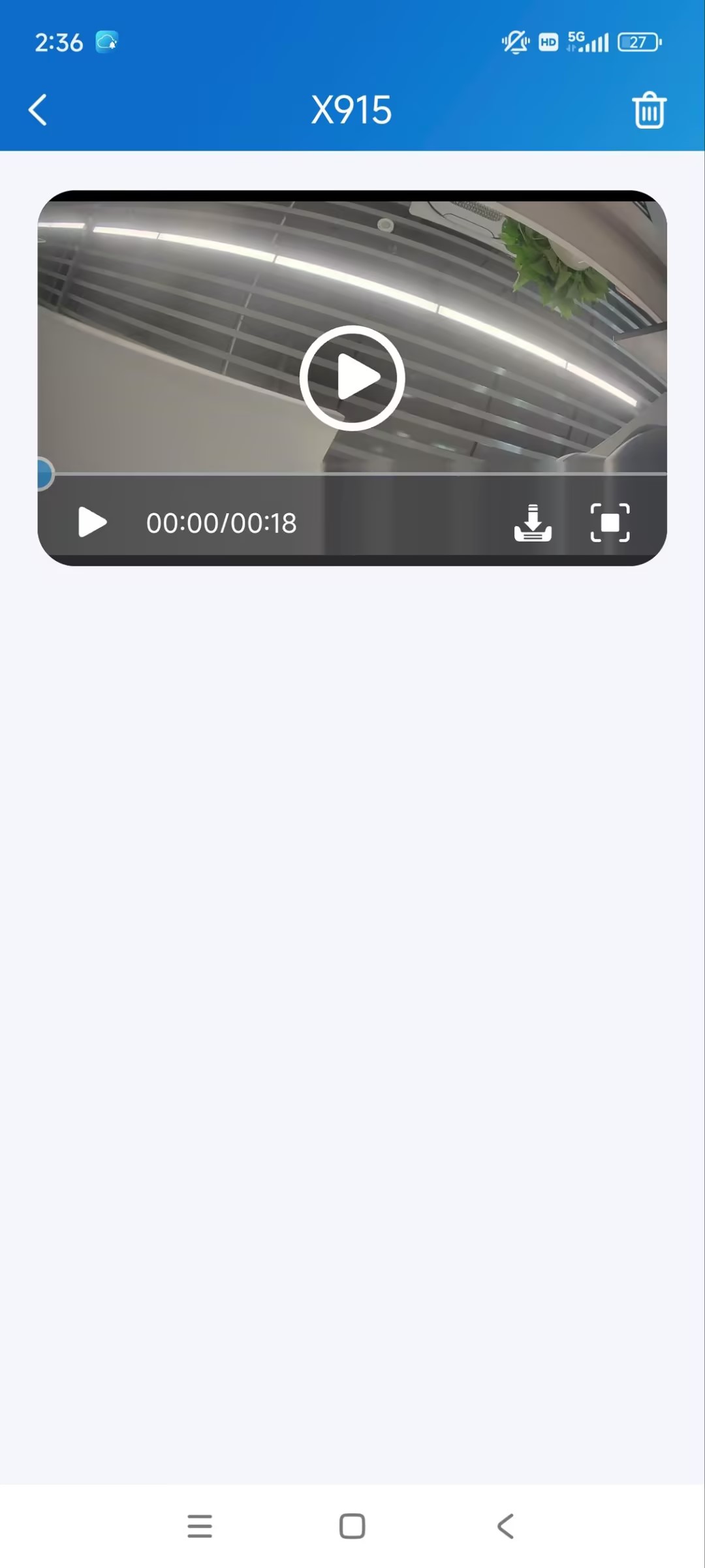
اضغط على الفيديو لتشغيله.
انقر
 لتحميل الفيديو إلى الألبوم المحلي.
انقر
 لتكبير الفيديو.
على منصة سمارت بلس
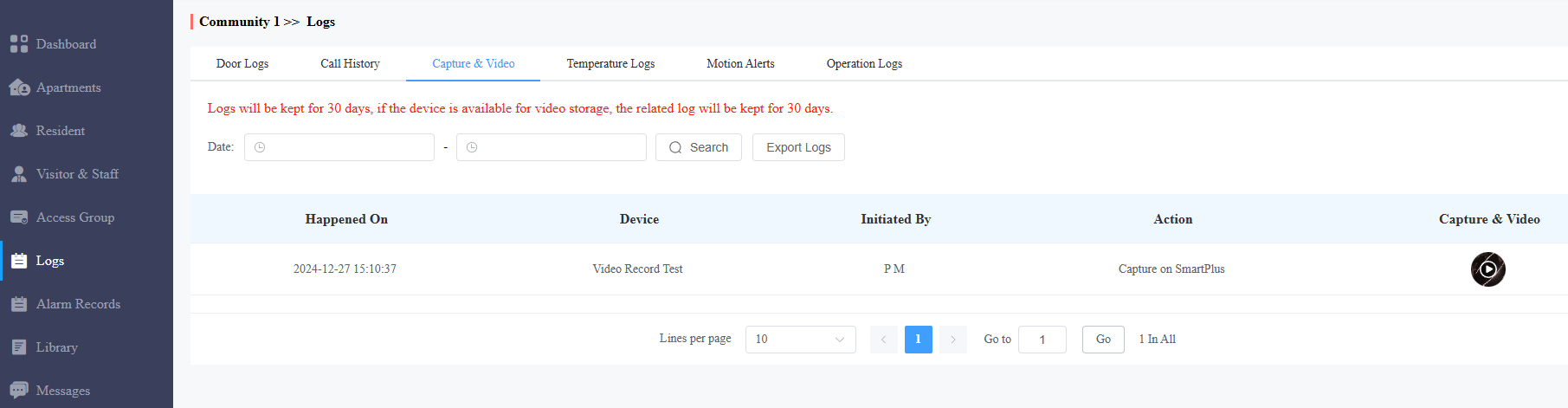
يمكن لمديري العقارات مشاهدة الفيديوهات على منصة SmartPlus.
سجل الدخول إلى منصة SmartPlus Cloud باستخدام حساب مدير عقارات.
انقر على السجلات في العمود الأيسر واختر نوع السجل.
انقر على الصورة في عمود التقاط & الفيديو .
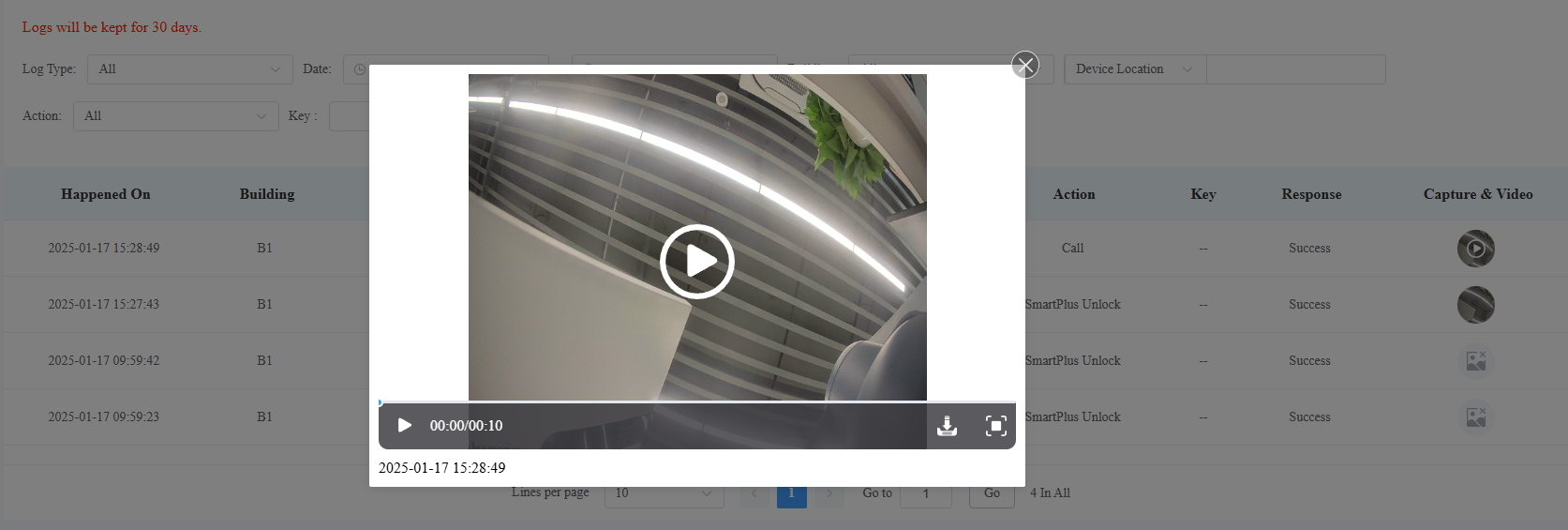
انقر على الفيديو لتشغيله.
انقر
لتحميل الفيديو إلى القرص المحلي.انقر
لتكبير الفيديو.
على شاشة المراقبة الداخلية
يمكن للشاشة الداخلية تخزين الفيديوهات المسجلة تلقائيا بواسطة هاتف الباب عندما:
الأجهزة موجودة في مكالمة أو معاينة مكالمة.
فتح الأبواب.
ملاحظة
يرجى ملاحظة أن الشاشة الداخلية تخزن فقط أحدث الفيديوهات من هاتف الباب.
أمثلة:
أثناء معاينة المكالمة باستخدام هاتف باب واحد، افتح باب هاتف باب آخر. الشاشة الداخلية تخزن فقط فيديو مدته 10 ثوان لفتح الباب.
أثناء مكالمة مع هاتف باب وفتح الباب، ستحفظ الشاشة الداخلية فقط فيديو مدته 10 ثوان لفتح الباب.
إذا استلم المستخدمون المكالمة بينما الشاشة الداخلية في معاينة المكالمة مع هاتف الباب، فإنها ستخزن فقط فيديو مدته 10 ثوان للمكالمة، وليس المعاينة.
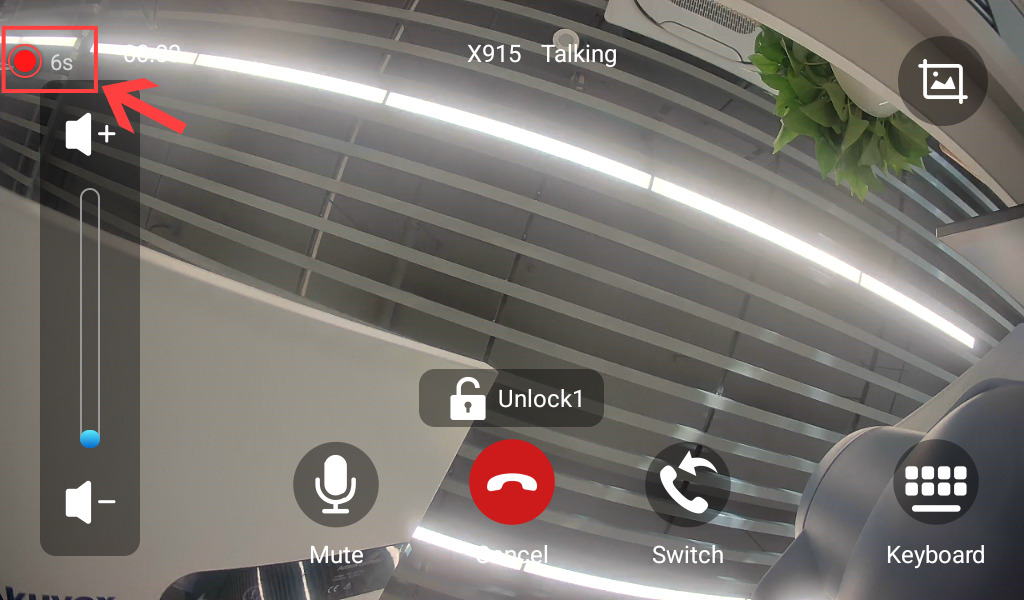
عندما يكون هاتف الباب يسجل الهاتف، سيظهر رمز تسجيل على الشاشة الداخلية.
اضغط على إعداد > التقدم.
أدخل رمز النظام وتأكد من ذلك. الافتراضي هو 123456.
اضغط على الصفحة الرئيسية المخصصة. اختر منطقة لعرض تبويب الفيديو والالتقاط .
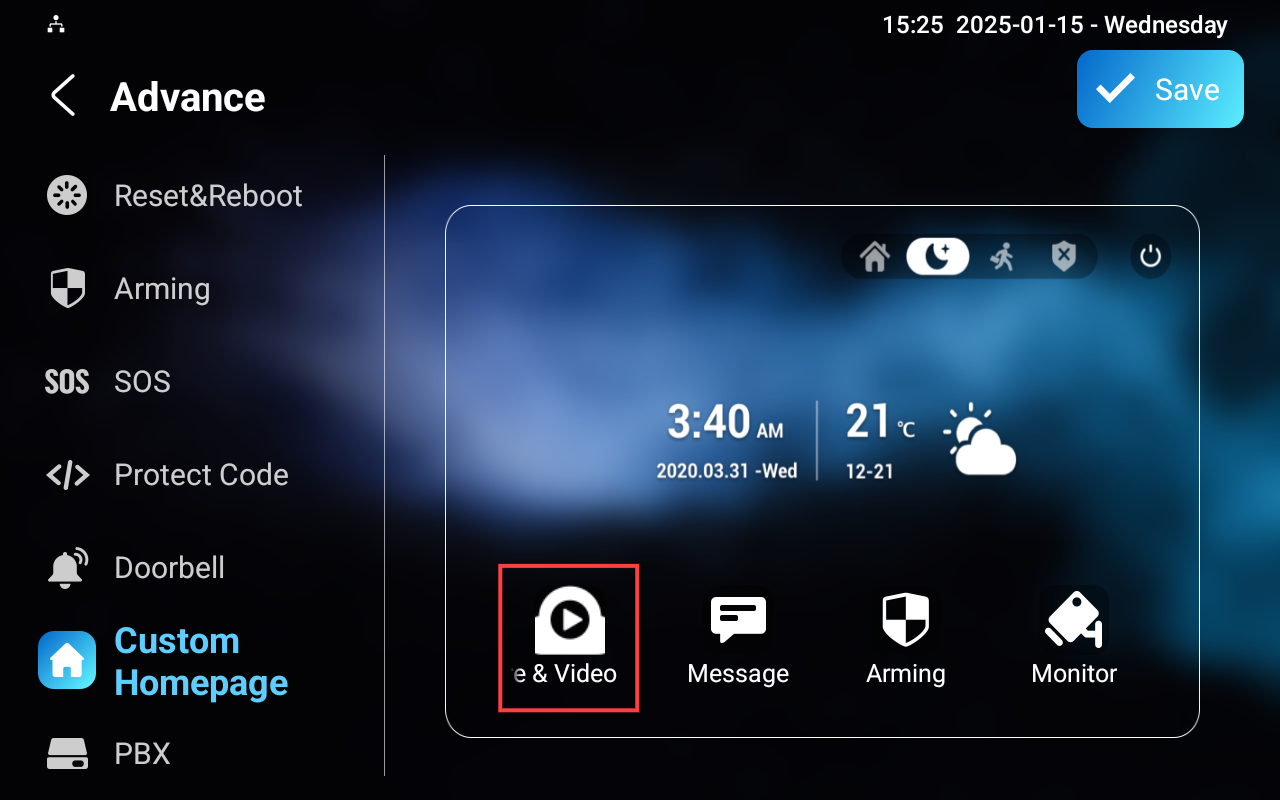
اضغط عليه في الشاشة الرئيسية للتحقق من الصور والفيديوهات الملتقطة. لحذفها، اضغط على مسح في الزاوية اليمنى العليا واختر العنصر المرغوب الذي سيتم حذفه.
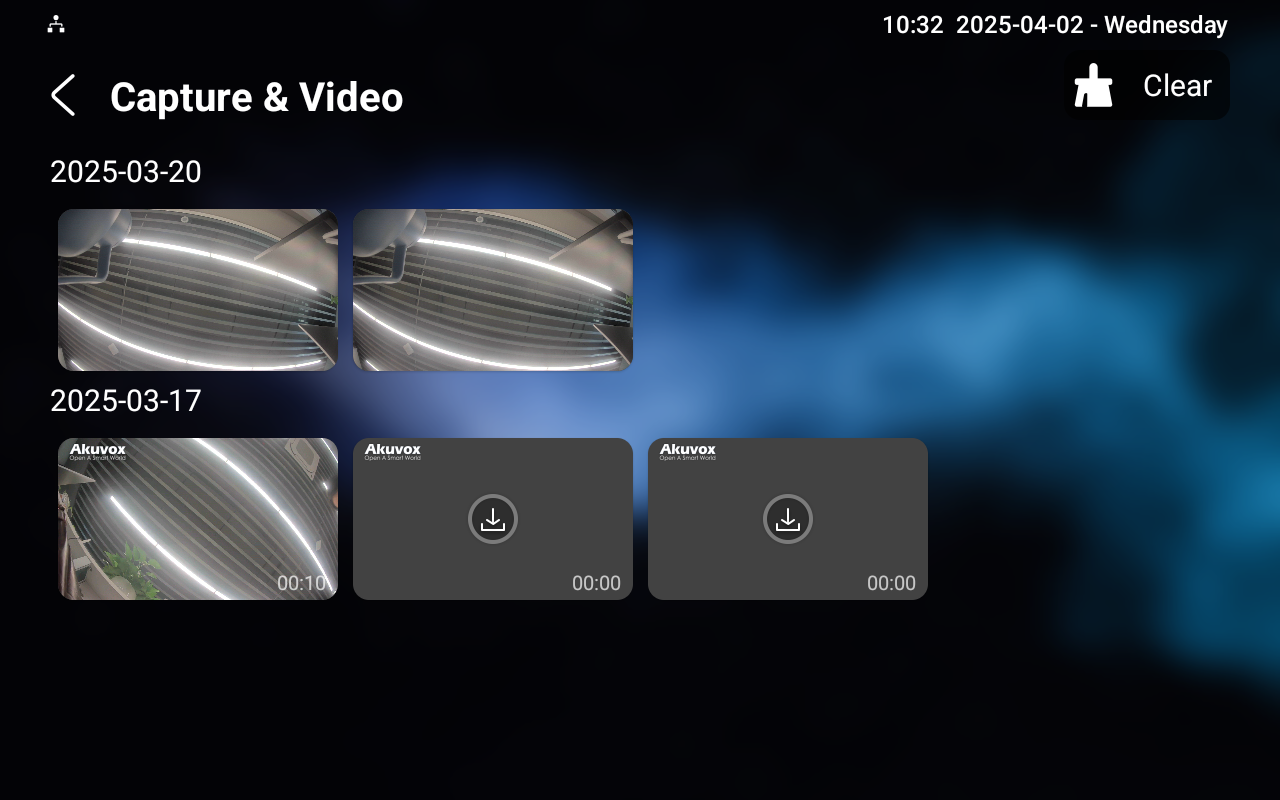
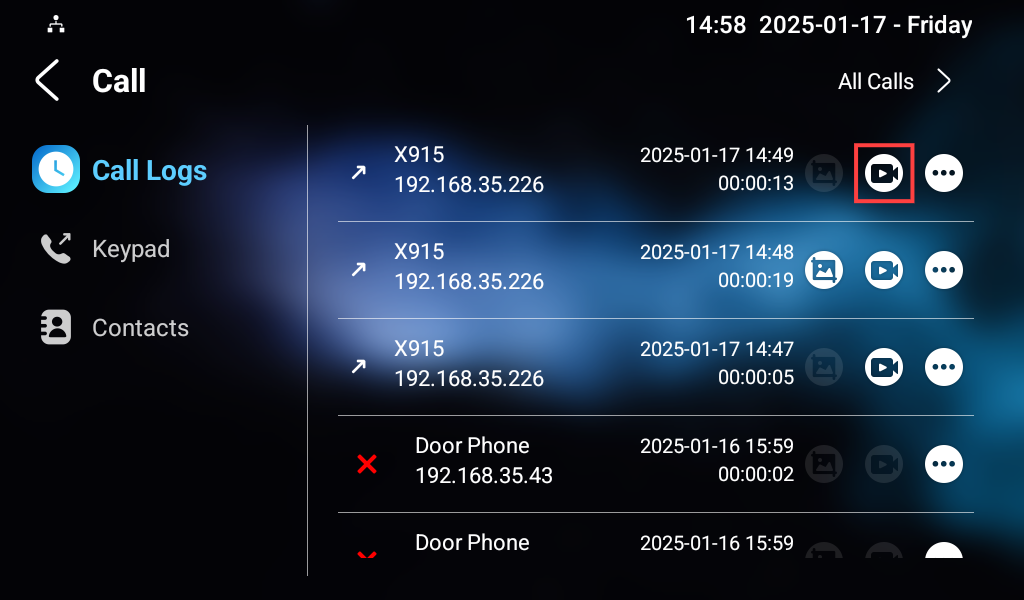
يمكنك أيضا مشاهدة الفيديوهات في شاشة سجلات المكالمات > المكالمات . اضغط على أيقونة الفيديو لمشاهدته.