يمكن للمستخدمين التحكم في أجهزة المنزل الذكي باستخدام Hypanel Ultra (PH81-POE-ST) عند اقترانها مع حساسات Zigbee وأجهزة Lutron الذكية المنزلية.
بالإضافة إلى ذلك، من خلال التكامل مع سحابة سمارت بلس، يمكن للمستخدمين إدارة أجهزتهم عبر تطبيق سمارت بلس.
ملاحظة
يجب أن يكون إصدار Hypanel Ultra هو 581.30.14.506 أو أعلى.
يجب أن يكون إصدار تطبيق SmartPlus هو 7.15.0002(أندرويد)/7.15.3 (iOS) أو أعلى.
فقط مجتمع SmartPlus ومشاريع المنازل العائلية المفردة تدعم هذه الميزة.
للمثبتين
إضافة أجهزة المنزل الذكي
خذ الاقتران بين أكوبيلا زيغبي سويتش كمثال.
على واجهة الويب
استخدم عنوان IP الخاص بالجهاز لتسجيل الدخول إلى واجهة الويب الخاصة به. اسم المستخدم وكلمة المرور الافتراضيان هما المسؤول.
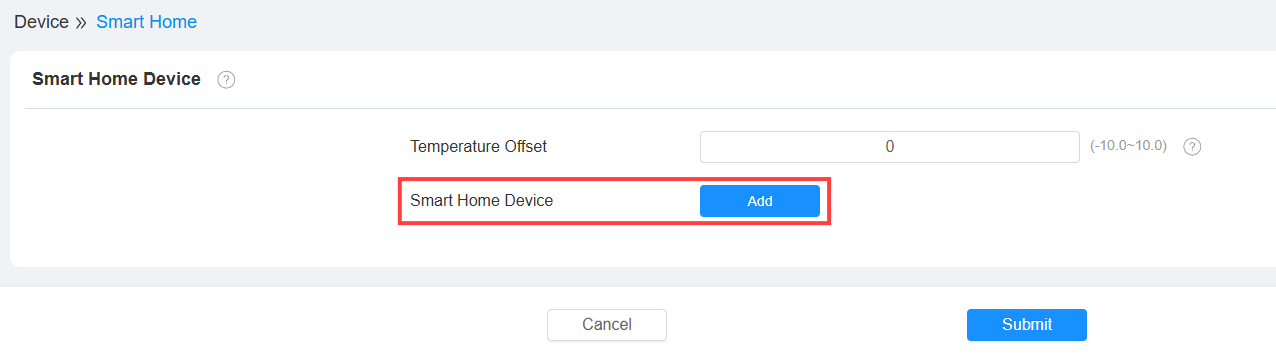
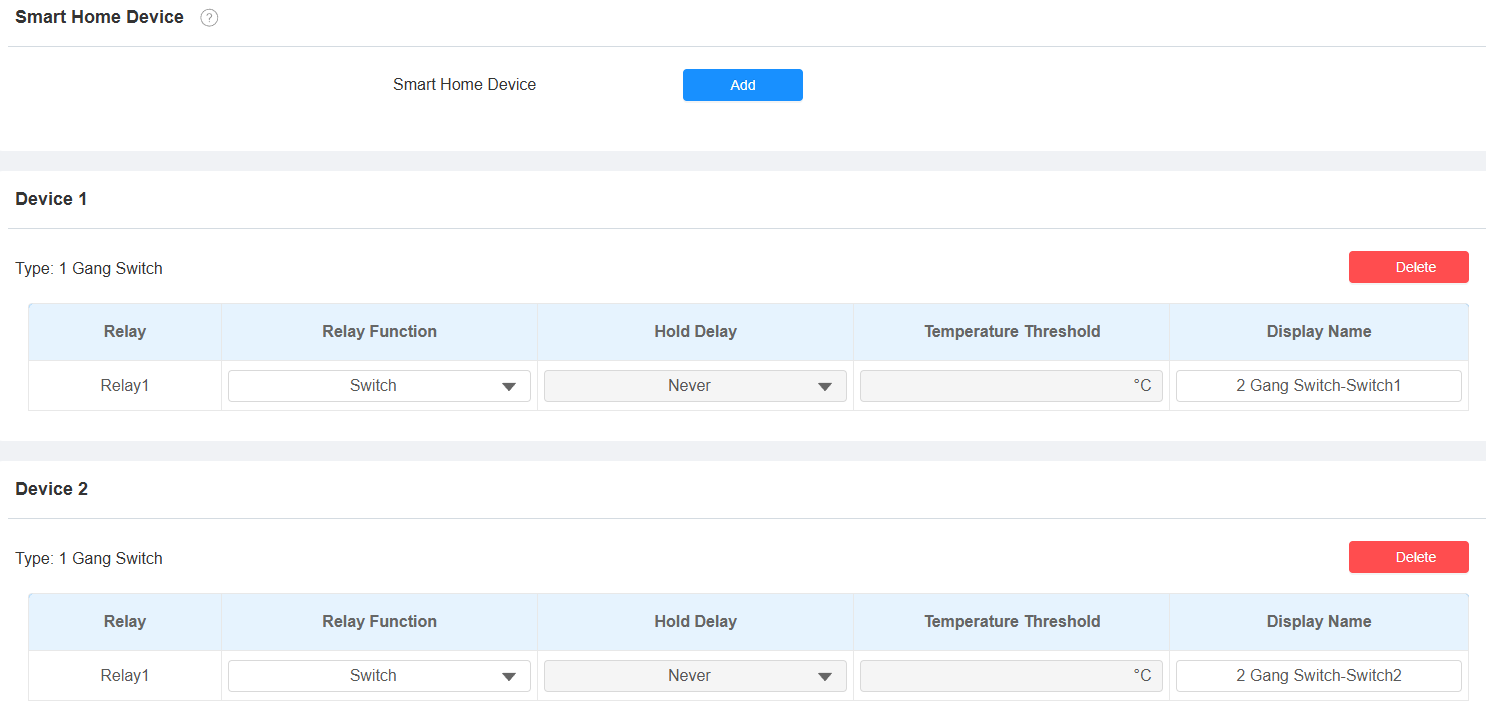
اذهب إلى واجهة > المنزل الذكي واضغط على إضافة لبدء مسح الأجهزة.
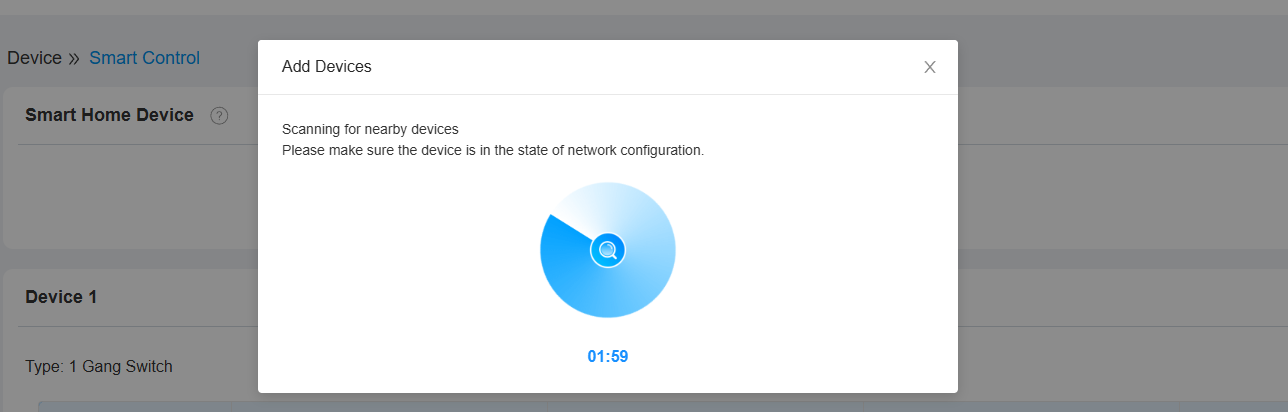
اضغط على زر مفتاح Zigbee لمدة حوالي 5 ثوان حتى يومض ضوء أزرق بسرعة.
عندما يتم اكتشافه بواسطة Hypanel Ultra، سيتم عرض اسمه.
انقر على الجهاز لإضافته.
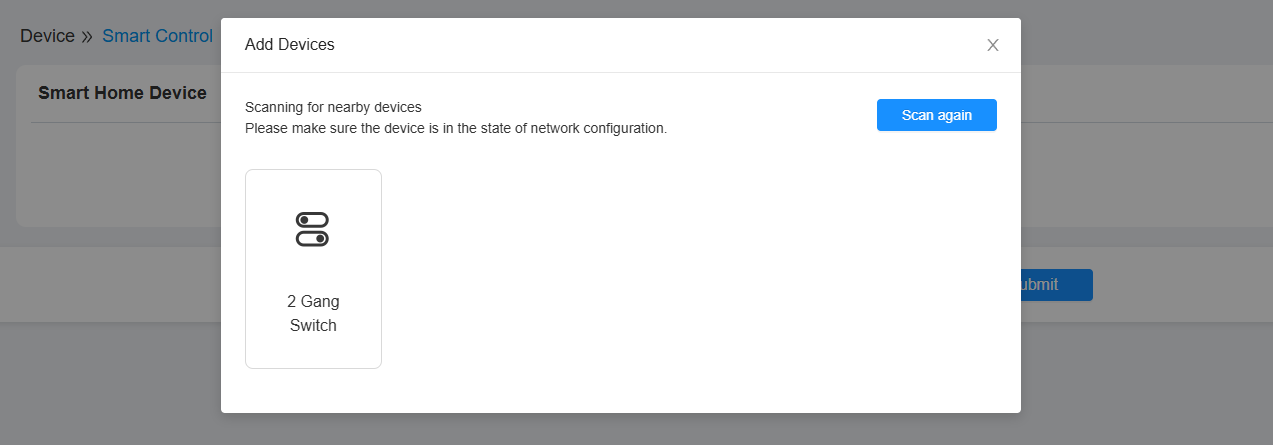
بعد إضافة الجهاز، يمكنك:
اختر وظيفته: المفتاح، الضوء، التدفئة، إلخ.
اضبط تأخير الانتظار. يتوفر عندما تكون وظيفة الظل مفتوحا أو إغلاق الظل. يحدد لمدة بقاء المرحل مفعلا.
اضبط عتبة درجة الحرارة عندما تكون الدالة تبريد أو تسخين.
ملاحظة
يمكن لجهاز Hypanel Ultra واحد إضافة ما يصل إلى 128 جهازا.
على الجهاز
يمكنك أيضا إجراء الاقتران على شاشة الجهاز.
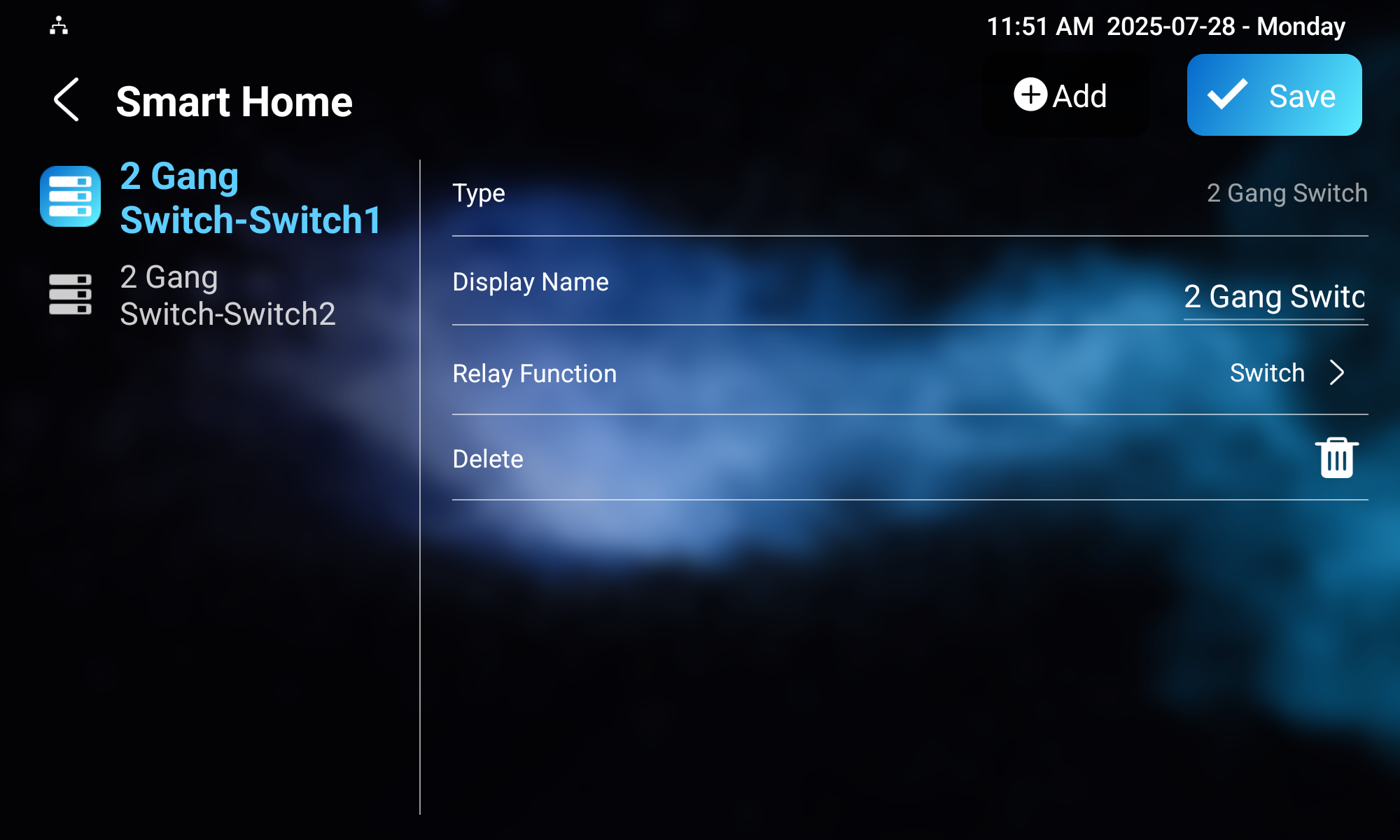
اضغط على الإعدادات > التقدم > المنزل الذكي. كلمة المرور الافتراضية للوصول إلى الإعدادات المتقدمة هي 123456.
اضغط على +إضافة، وسيبدأ الجهاز في المسح.
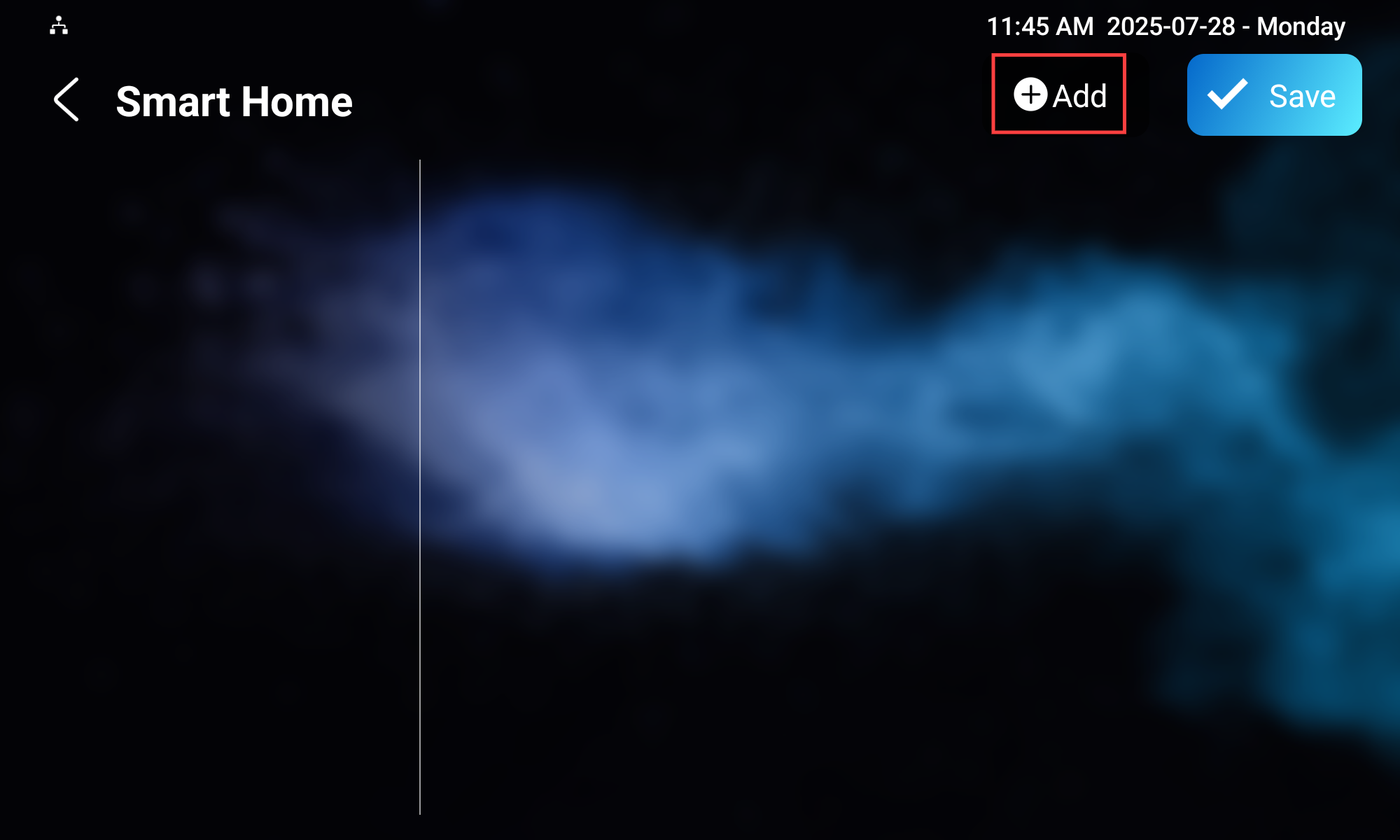
يمكنك أيضا اختيار إضافة الأجهزة حسب نوعها: حساس Zigbee أو Gateway.
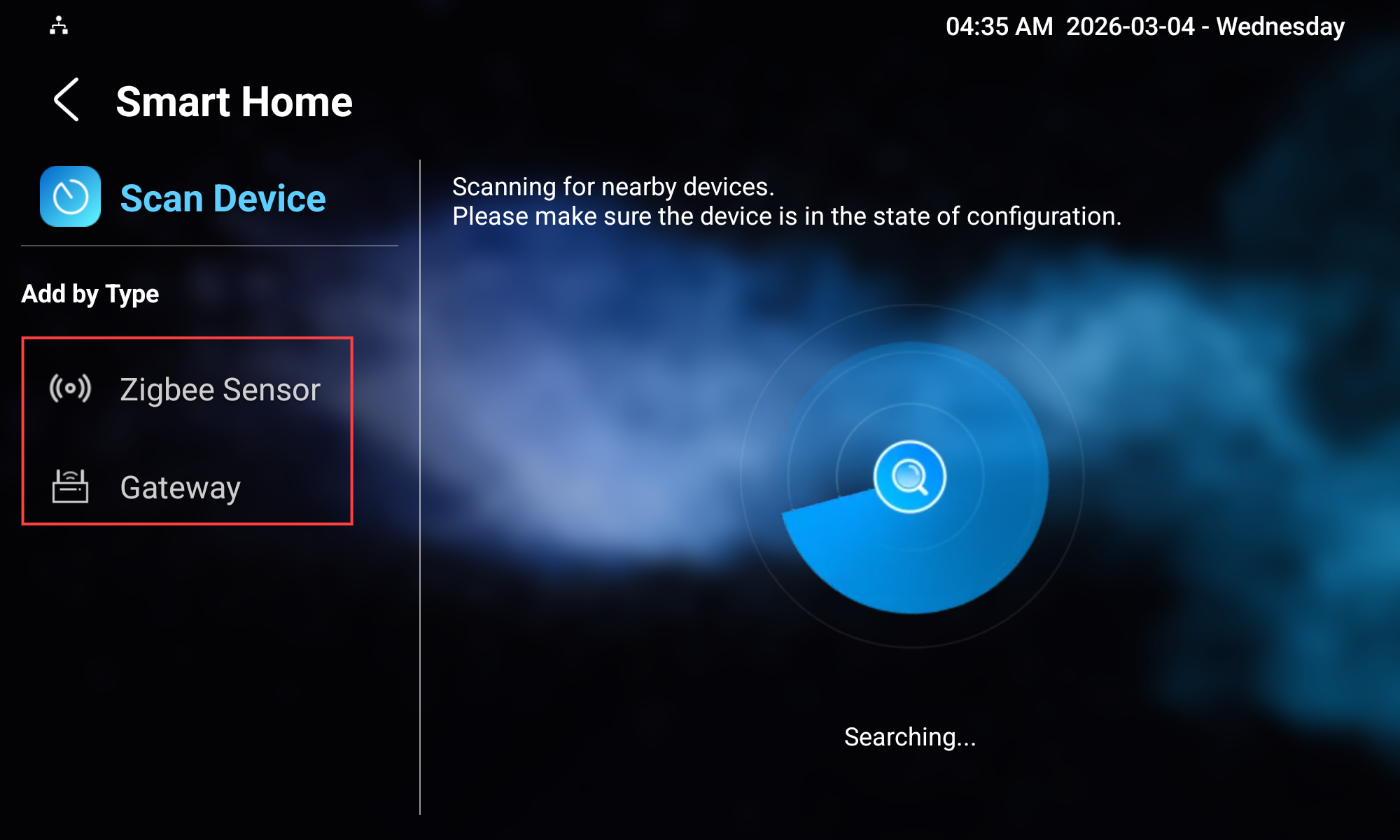
اضغط على زر مفتاح Zigbee لمدة حوالي 5 ثوان حتى يومض ضوء أزرق بسرعة.
عندما يتم اكتشافه بواسطة Hypanel Ultra، سيتم عرض اسمه.
اضغط لإضافته.
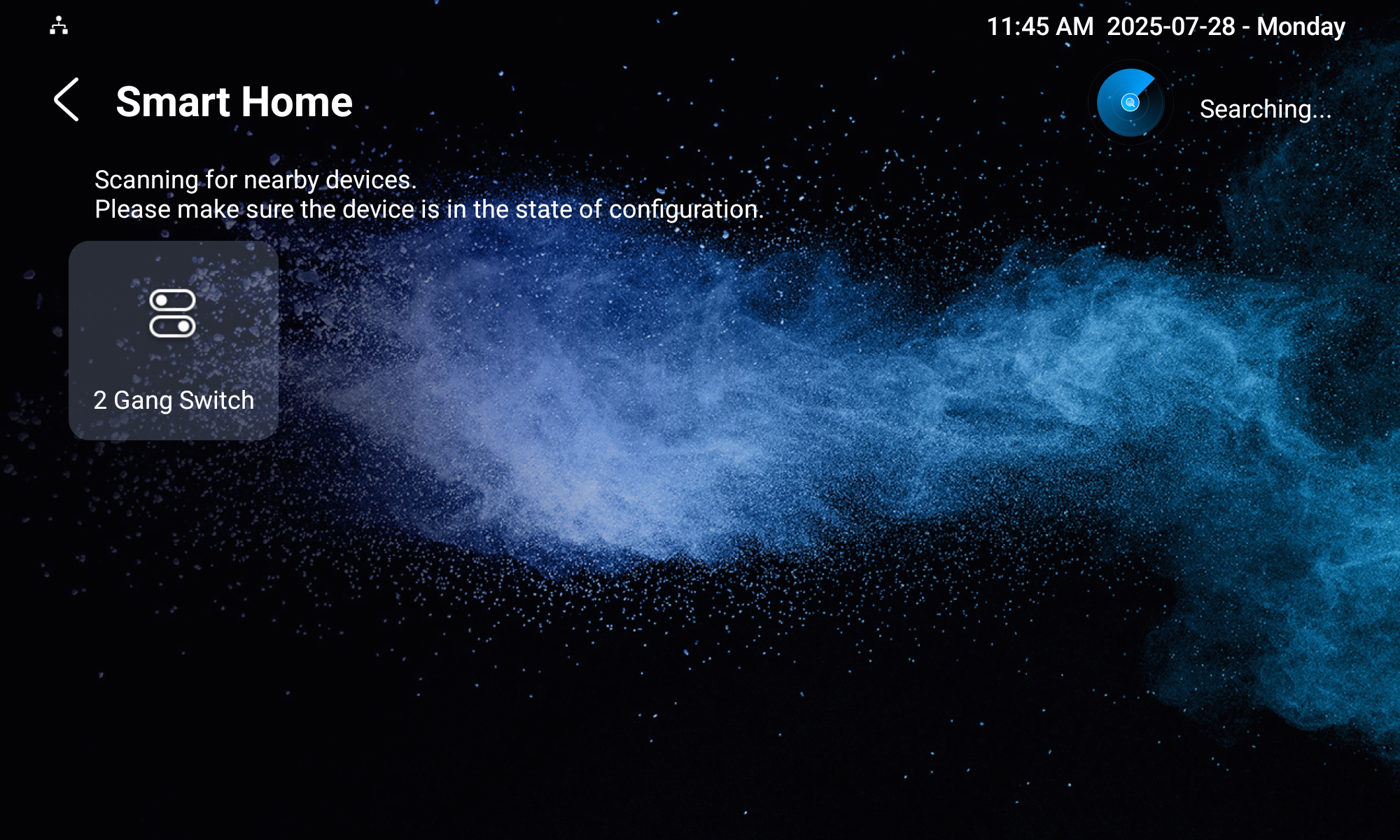
بعد إضافة الجهاز، يمكنك تغيير اسمه واختيار وظيفته.
أيقونة المنزل الذكي للعرض
عرض أيقونة المنزل الذكي في المنطقة المطلوبة للتحكم السريع.
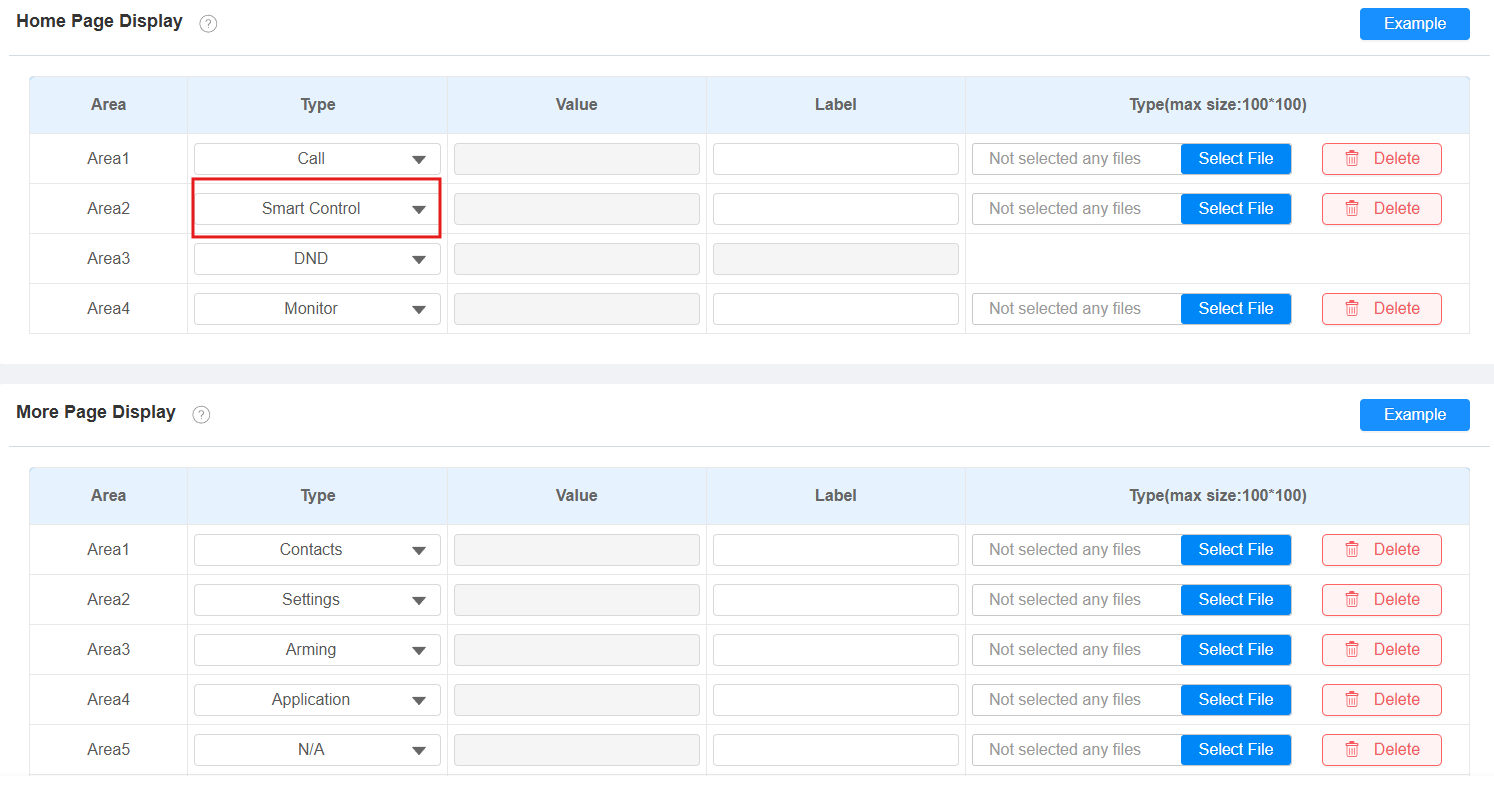
اذهب إلى واجهة إعدادات الشاشة > الجهاز .
اضبط نوع المنطقة المطلوبة على Smart Control.
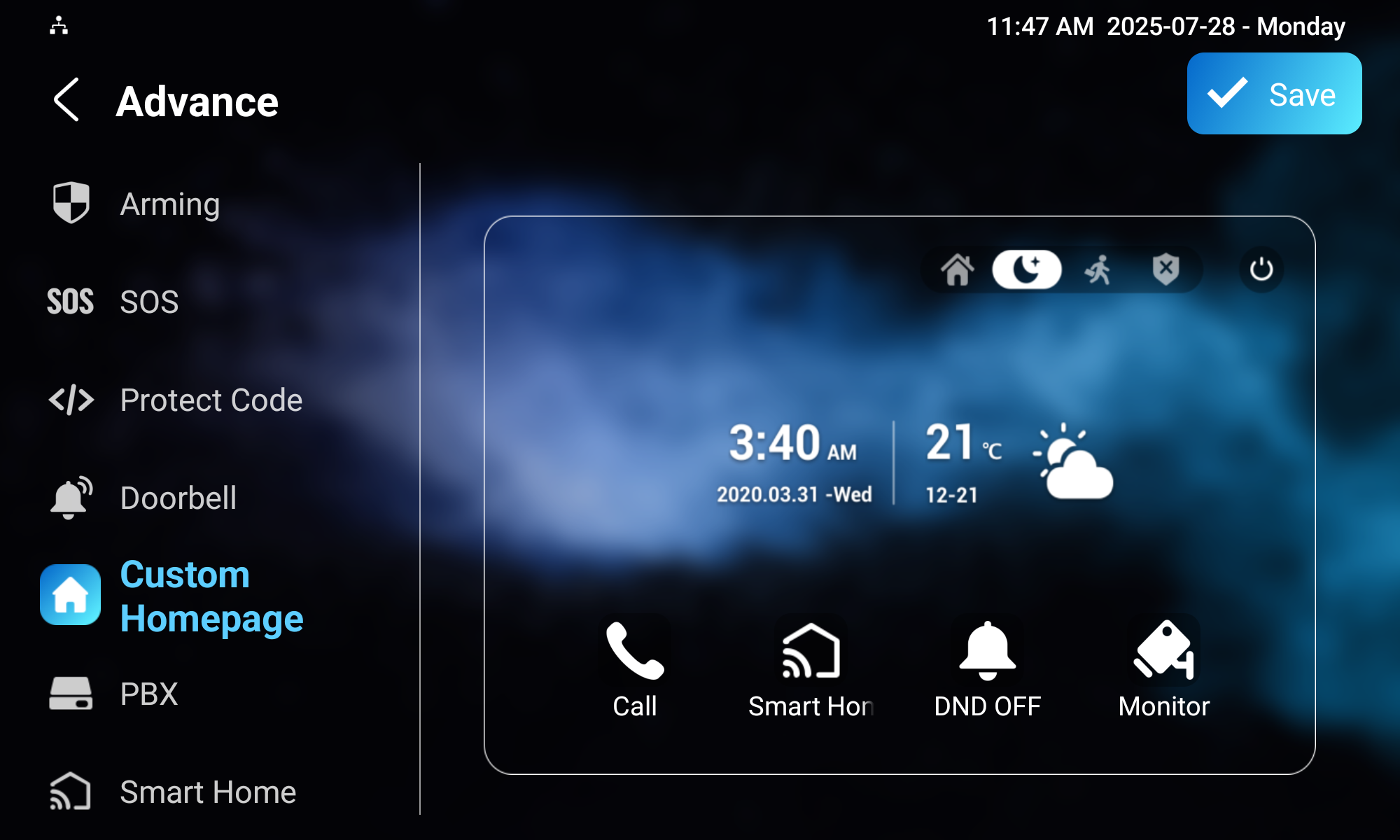
يمكنك أيضا إعداده في إعدادات > شاشة الصفحة الرئيسية > المتقدمة .
اضغط على المنطقة المطلوبة واختر نوع التطبيق.
أضف جهاز Hypanel Ultra إلى سحابة SmartPlus
يمكن للمستخدمين التحكم في أجهزة المنزل الذكي باستخدام تطبيقات SmartPlus الخاصة بهم عندما يكون Hypanel Ultra متصلا بسحابة SmartPlus.
سجل الدخول إلى منصة SmartPlus Cloud باستخدام حسابك.
انتقل إلى المجتمع المستهدف أو مشروع موقع العائلة الواحدة. خذ مشروعا مجتمعيا كمثال.
بناء على مكان استخدام الجهاز، اختر المبنى وانقر
 على الشقة المستهدفة.
مرر إلى قسم أجهزة الاتصال الداخلي واضغط على جديد.
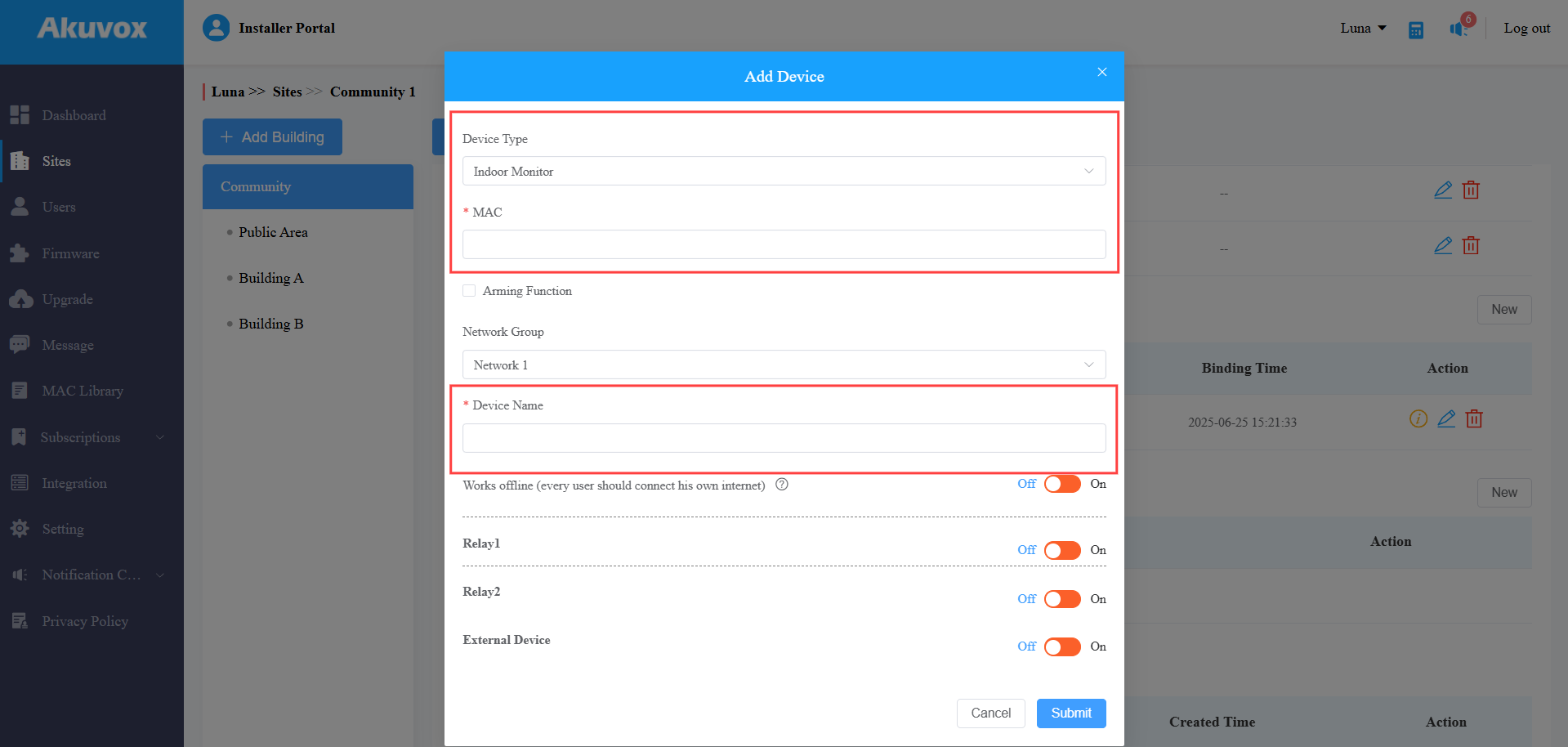
اضبط نوع الجهاز على شاشة داخلية واملأ عنوان MAC واسم الجهاز. احتفظ بالخيارات الأخرى بشكل افتراضي.
بعد إضافة الجهاز، يمكنك النقر  للتحقق من معلومات أجهزة Zigbee المتصلة به.
للمستخدمين النهائيين
التحكم في أجهزة المنزل الذكي على جهاز Hypanel Ultra
اضغط على أيقونة المنزل الذكي .
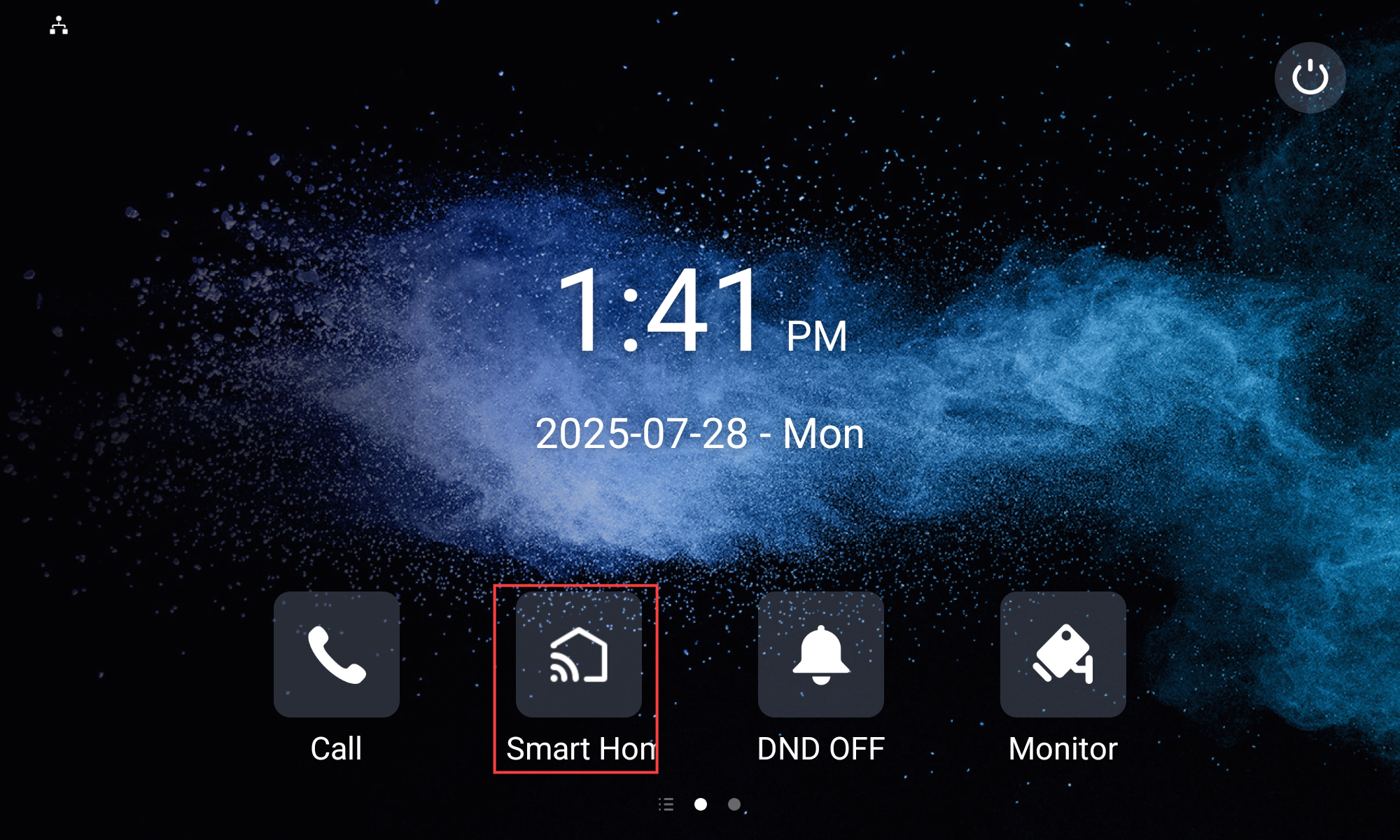
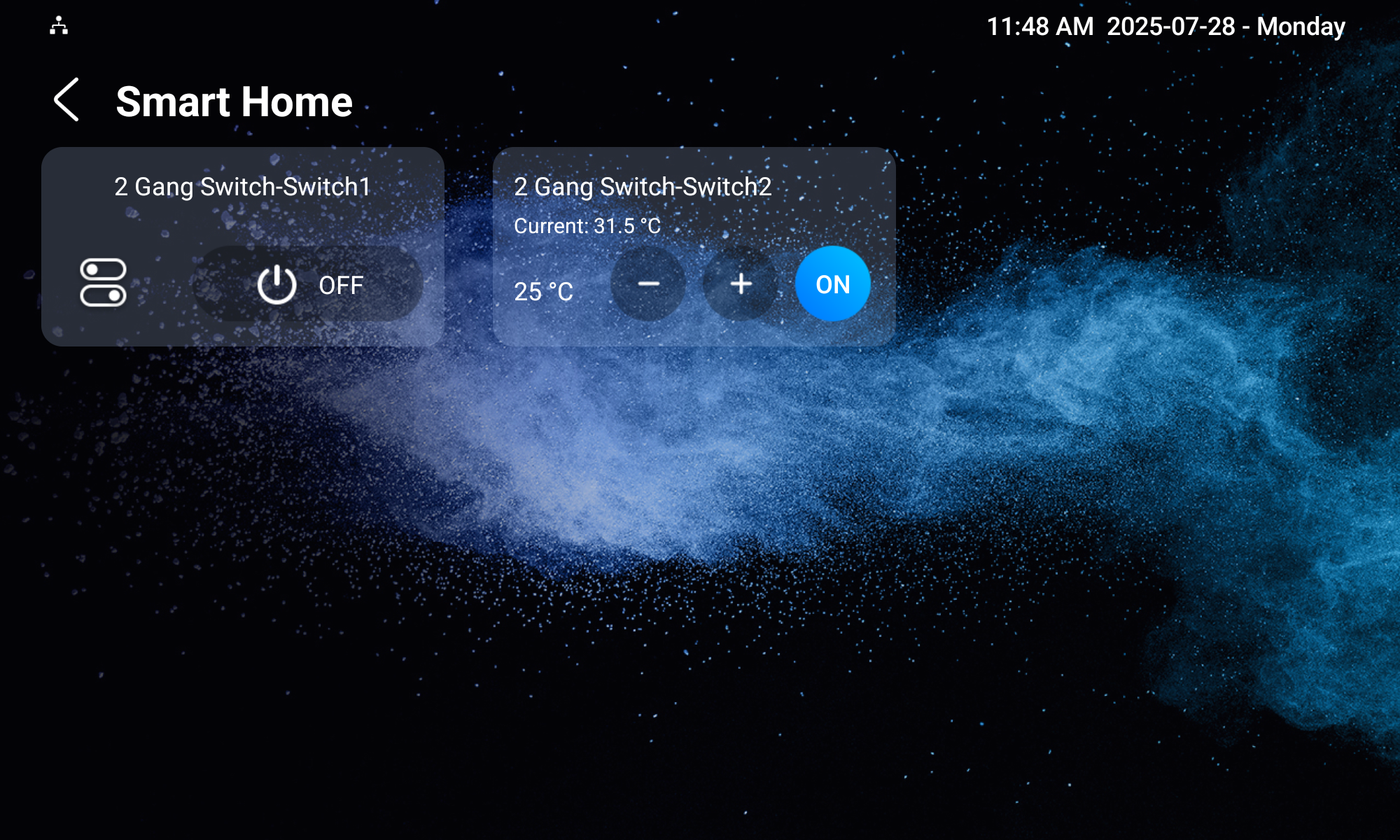
اضغط على المفتاح لتشغيل/إيقاف الأضواء، والتحكم في درجة الحرارة، وفتح وإغلاق الظل، وما إلى ذلك.
التحكم في أجهزة المنزل الذكي عبر تطبيق سمارت بلس
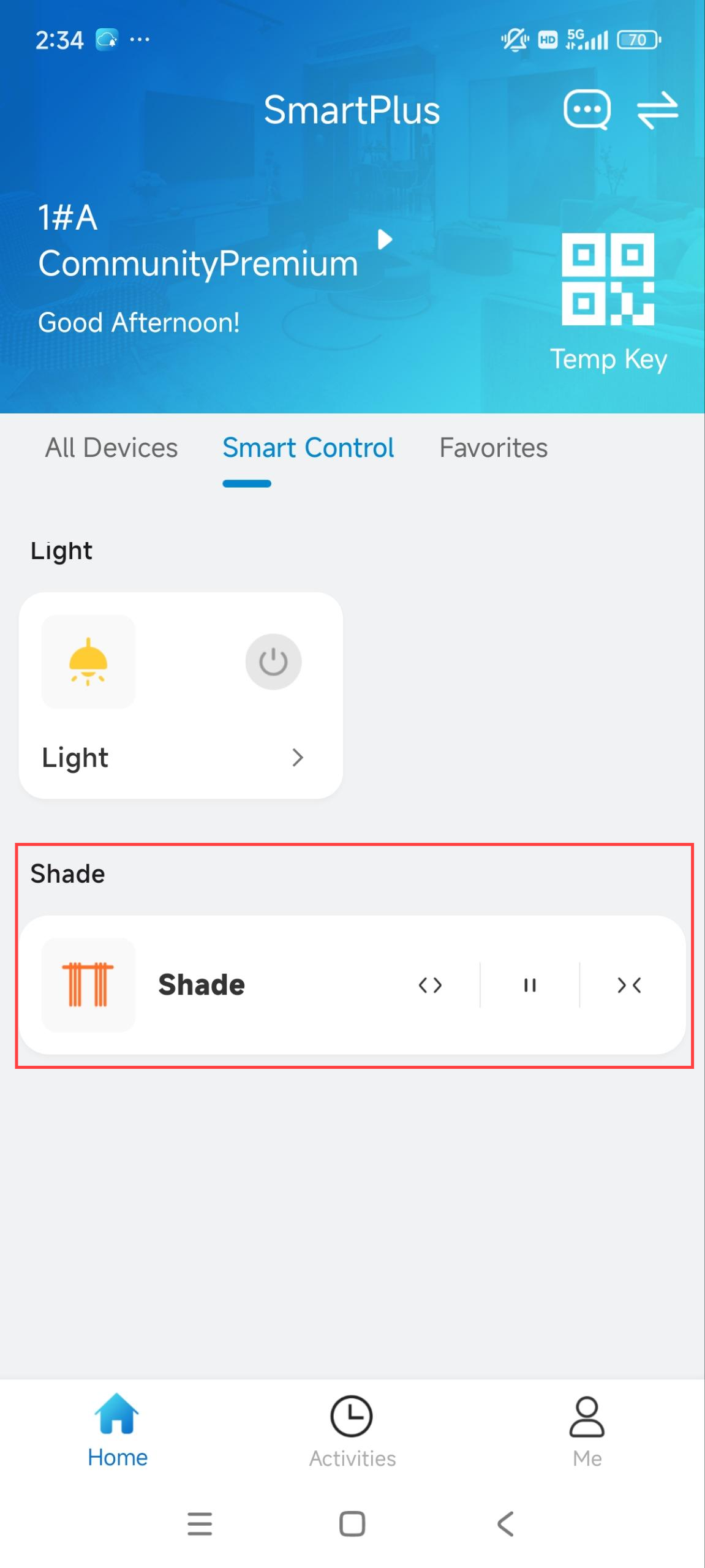
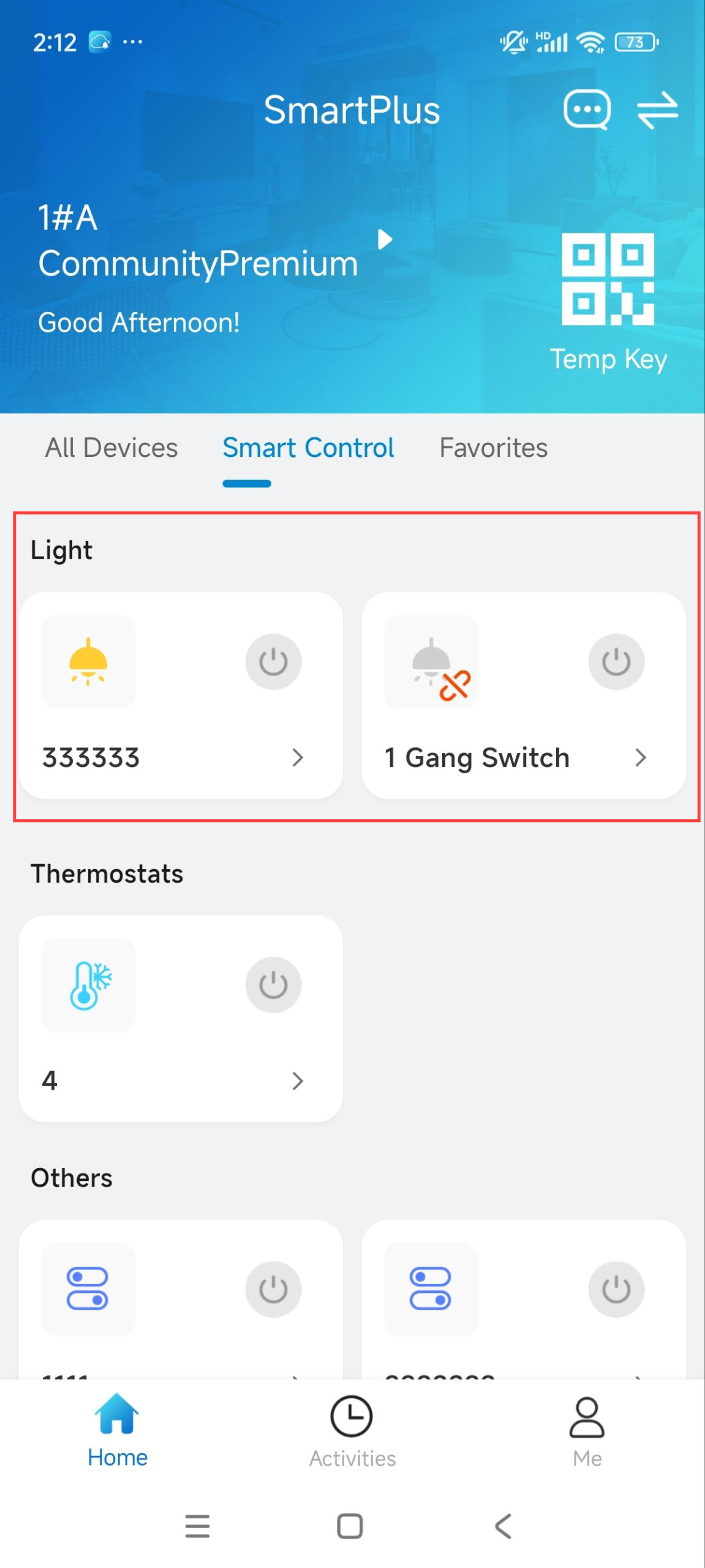
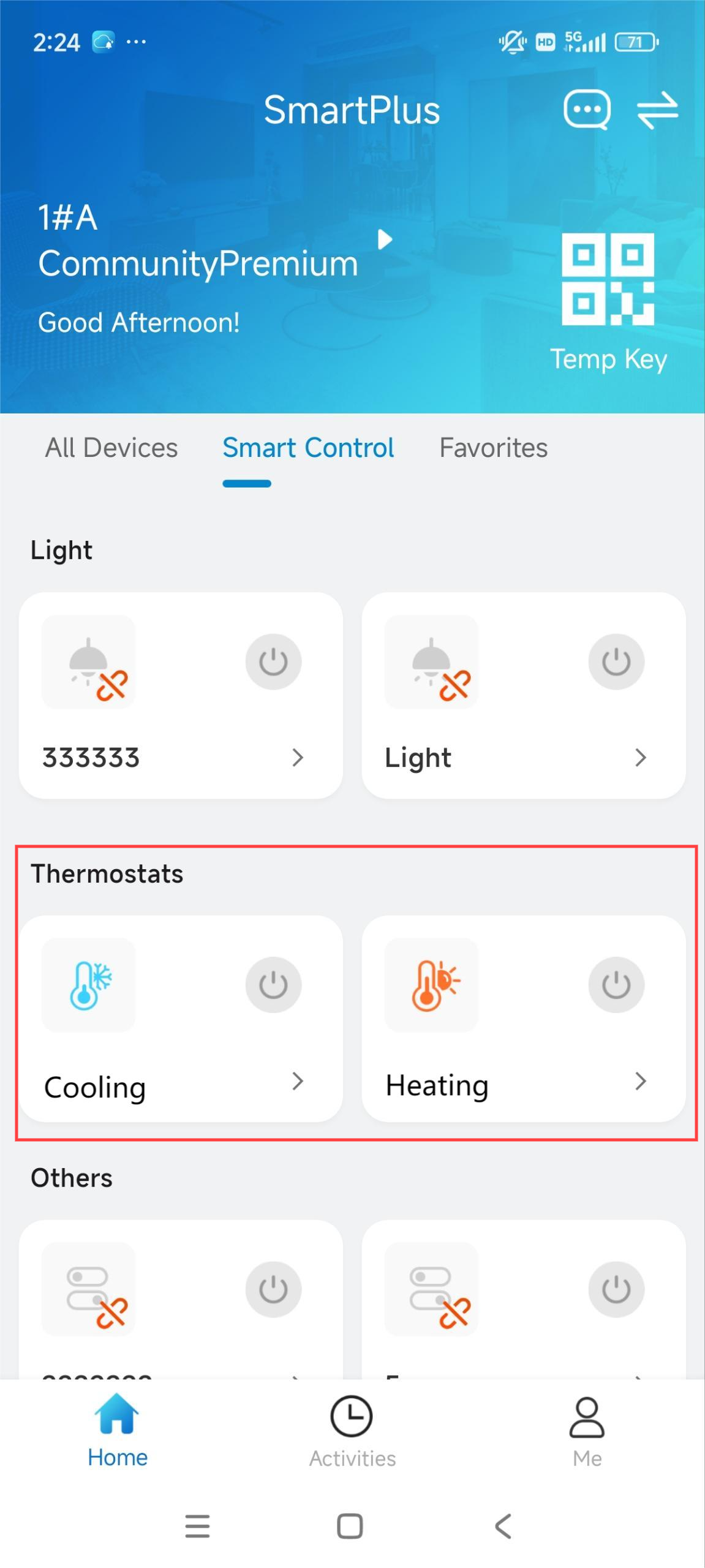
اضغط على Smart Control في الصفحة الرئيسية لتطبيق SmartPlus.
 يشير إلى أن الجهاز غير متصل ولا يمكن التحكم فيه.
الأجهزة التي ليست مضيئة أو ظلا أو منظمات حرارة تصنف إلى أخرى.
.jpg)
التحكم في الضوء
اضغط
 لتشغيل/إطفاء الضوء.
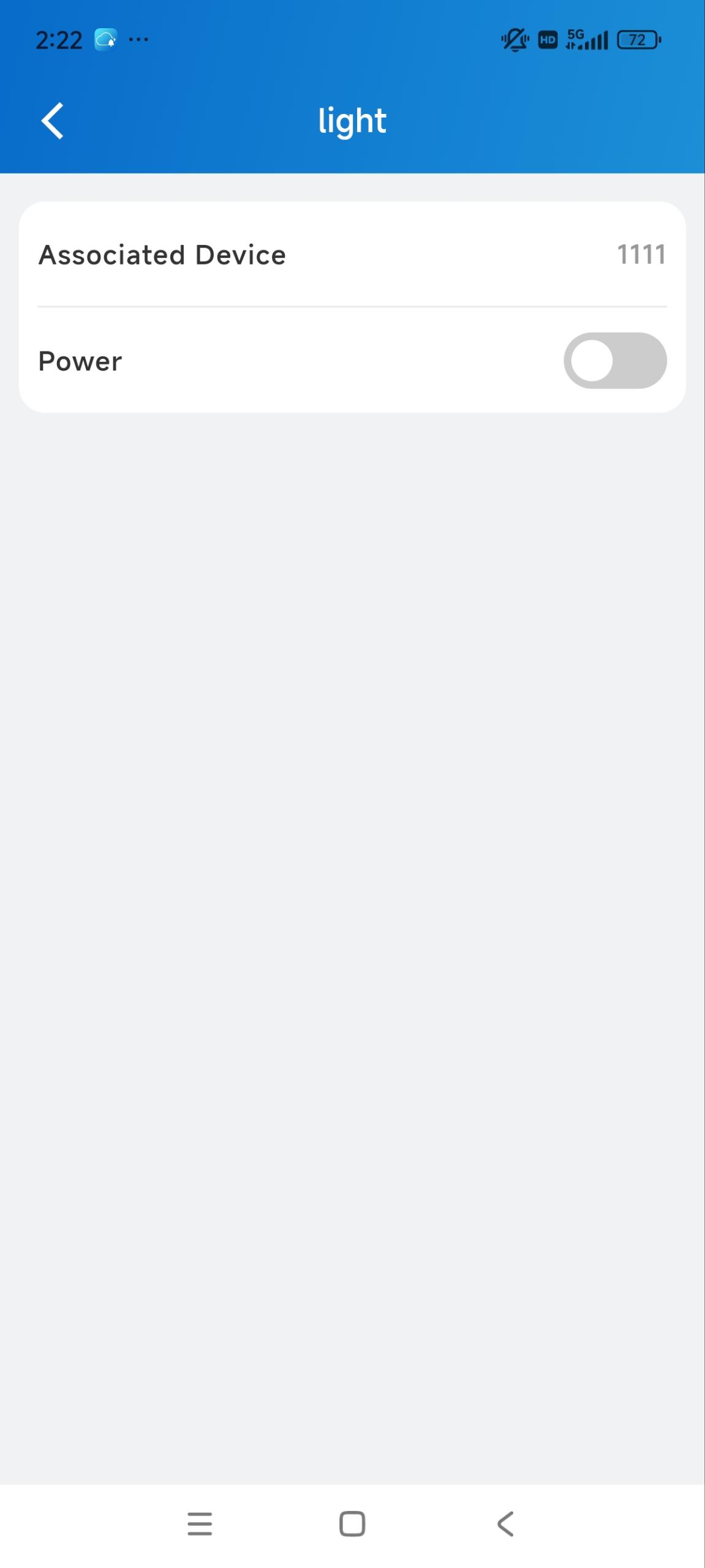
انقر على البطاقة للدخول إلى صفحة المعلومات، حيث يمكنك:
تحقق من اسم Hypanel Ultra.
قم بتشغيل أو إطفاء الضوء بالنقر على تبويب الطاقة.
التحكم في درجة الحرارة
انقر
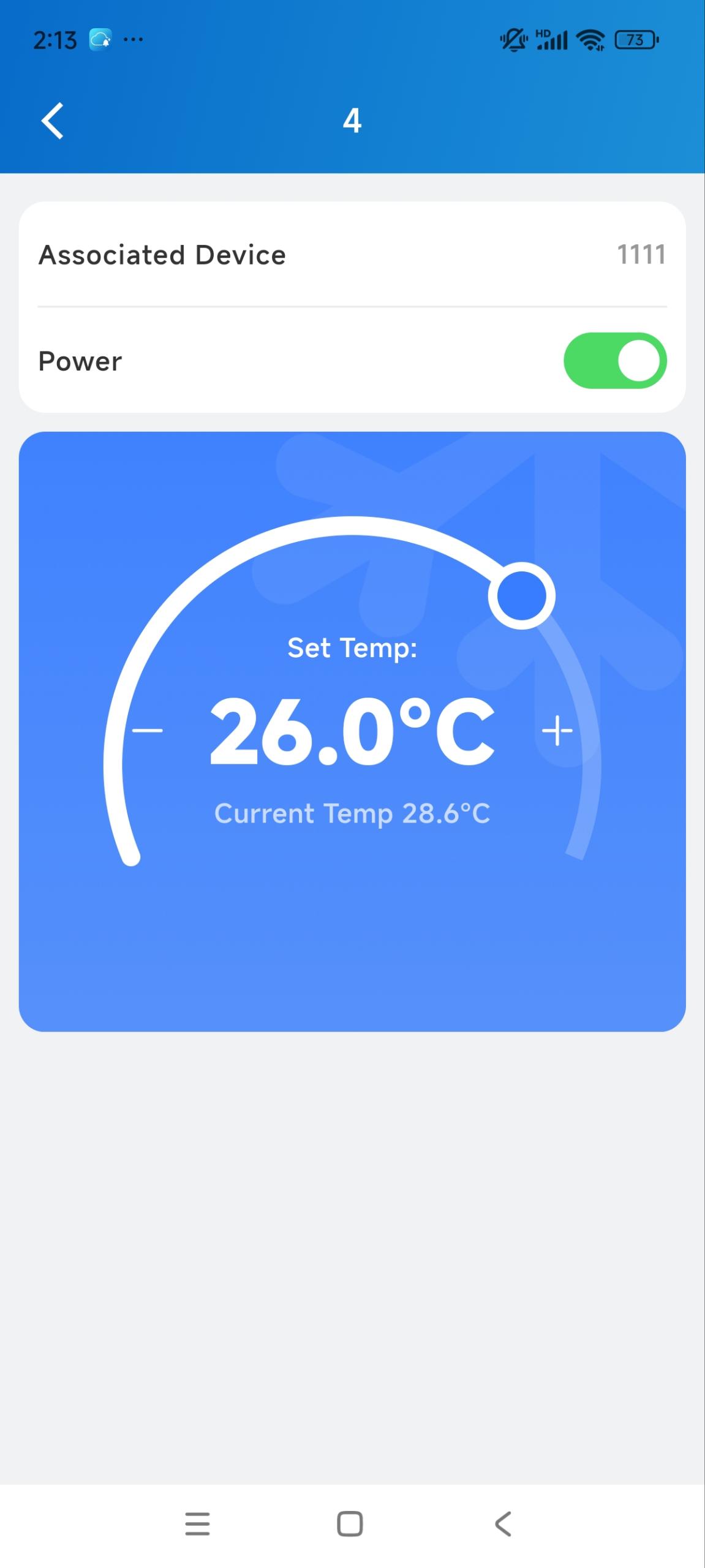
لتشغيل/إيقاف التبريد أو التدفئة.انقر على البطاقة للدخول إلى صفحة المعلومات، حيث يمكنك:
تحقق من اسم Hypanel Ultra.
شغل أو أطفئ التبريد أو التدفئة.
اضغط + - لضبط درجة الحرارة.
اسحب القرص لضبط درجة الحرارة.
التحكم في الظل
انقر  لفتح الستارة وإيقافها وإغلاقها.