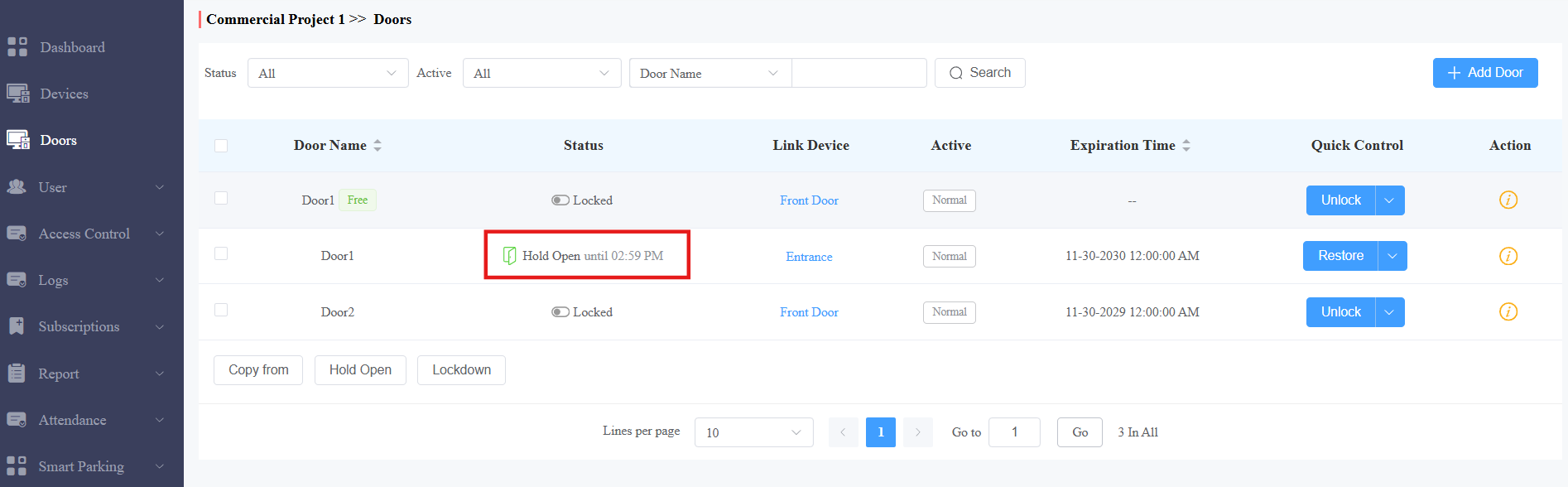
يمكنك إعداد جدول باب يفتح الباب تلقائيا خلال وقت محدد.
تعمل هذه الميزة على المشاريع التجارية التي تم إنشاؤها بعد 15 أكتوبر 2024. يدعم وضعين للتكرار:
الجداول الروتينية: يتكرر الجدول كل أسبوع.
الجري لمرة واحدة: حدد الجدول اليومي أو الأسبوعي الذي يتكرر خلال فترة محددة.
الجولات لمرة واحدة لها أولوية أعلى على الجداول الروتينية.
المثبتون، مديرو المشاريع، والمسؤولون لديهم إذن لإعدادها.
النماذج والإصدارات المتوافقة (أو أعلى):
X912: 912.30.12.22
X915V2: 2915.30.10.619
R29: 29.30.10.507
R20: 320.30.11.206
E16V2: 216.30.11.107
S539: 539.30.10.507
A08: 108.30.11.110
A01/A02: 101.30.11.12
A03: 103.30.11.6
A095: 95.30.10.203
A094: 92.30.11.8
شاهد دليل الفيديو
تفضل الدليل البصري؟
شاهد: [الوصول الذكي][المثبت][PM] إعداد أول بيانات اعتماد في الإذن
سجل الدخول إلى النظام السحابي بحسابك.
الجداول الروتينية
خذ حساب مدير مشروع كمثال.
1. في وحدة الأبواب ، انقر  على الباب المطلوب.
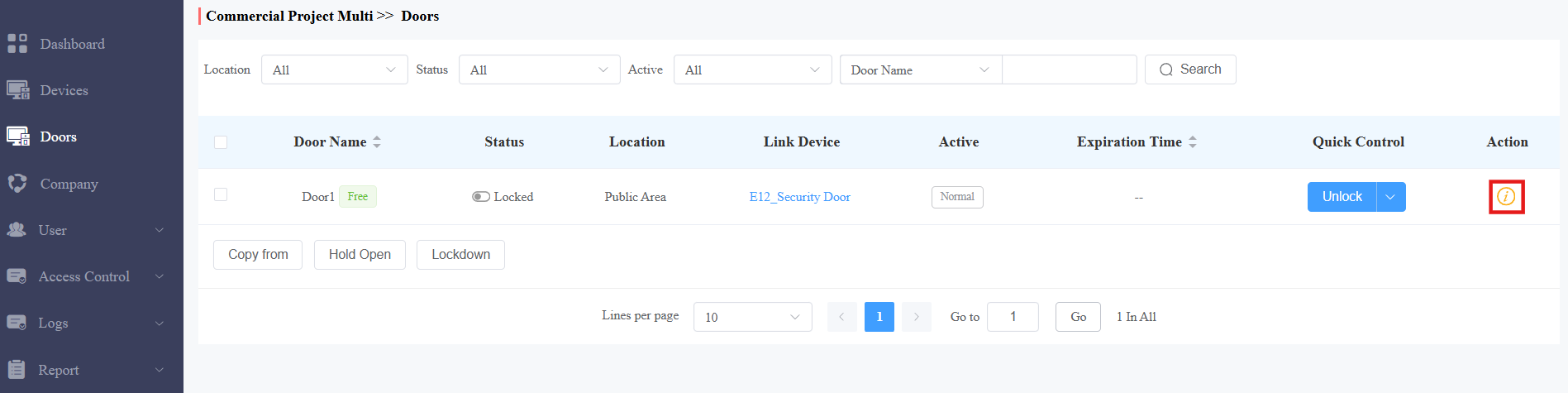
2. لإعداد جدول روتيني، انقر على تعديل في قسم جدول الأبواب .
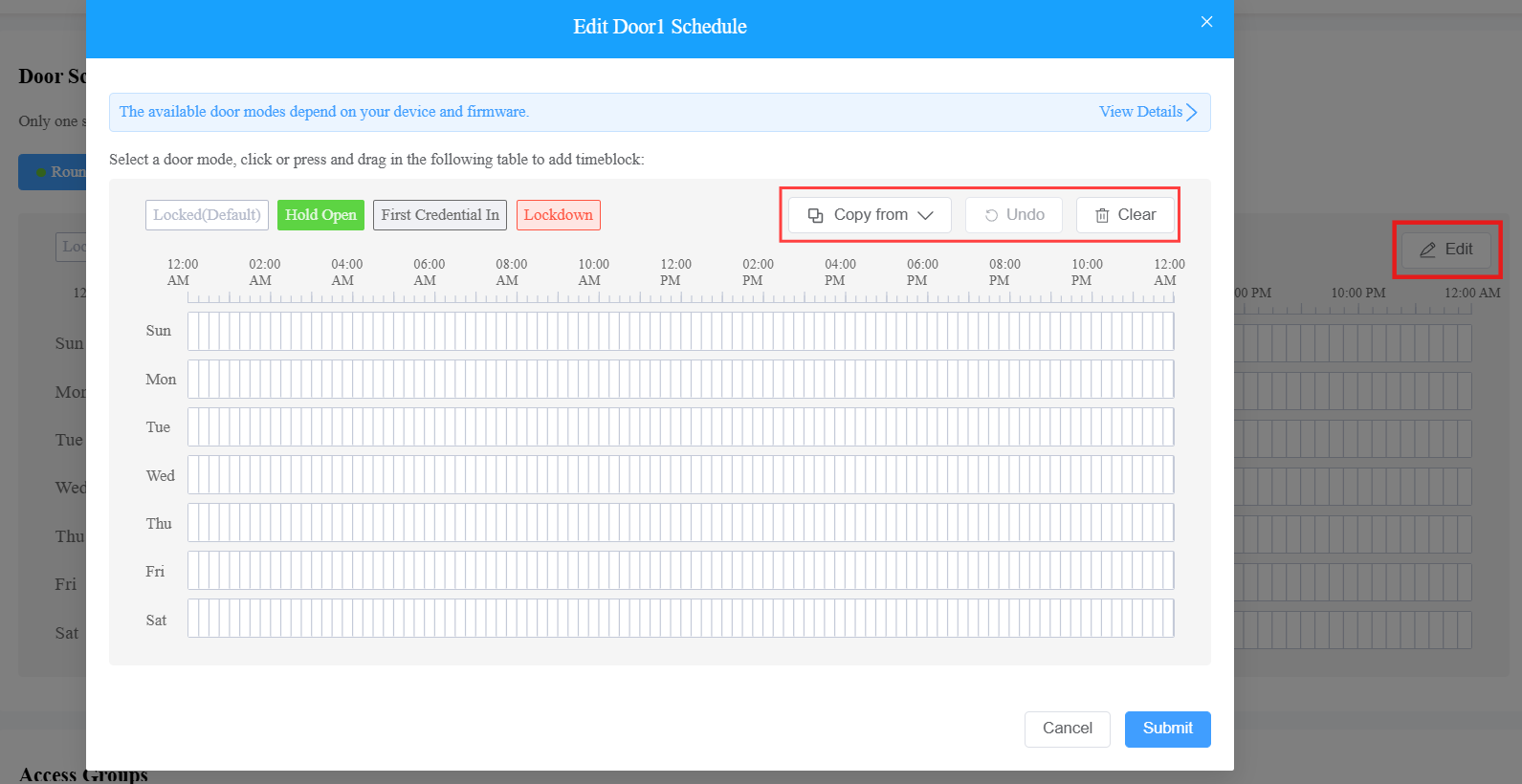
3. اختر وضع الاستمرار في فتح الباب، والذي سيتم تمييزه.
4. اضغط باستمرار واسحب مؤشر الفأرة لتحديد فترة زمنية.
أثناء إعداد الجدول، يمكنك:
انقر على "نسخ" من لنسخ جدول من باب معين.
انقر على التراجع لسحب الإعدادات.
انقر على المسح لإزالة التكوين.
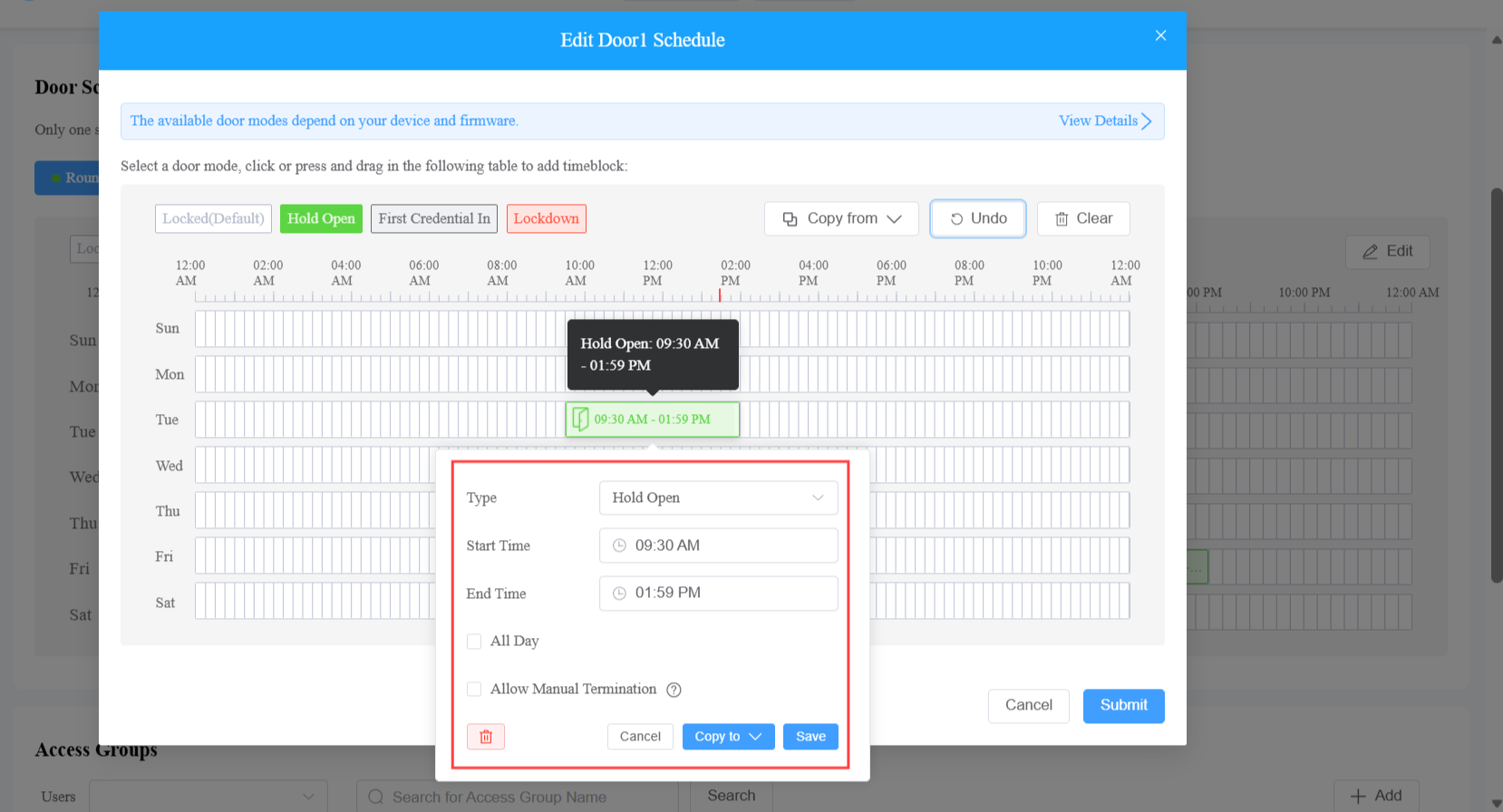
5. انقر على الكتلة لضبط الوقت وتفعيل السماح بالإنهاء اليدوي. هذا يسمح للمستخدمين باستخدام بيانات اعتمادهم لإغلاق الباب.
6. [اختياري] تطبيق الجدول على الأسبوع بأكمله، أيام الأسبوع، أو عطلات نهاية الأسبوع بالنقر على نسخ إلى.
7. احفظ الإعداد وقدم الجدول.
جداول لمرة واحدة
1. في وحدة الأبواب ، انقر على الباب المطلوب.
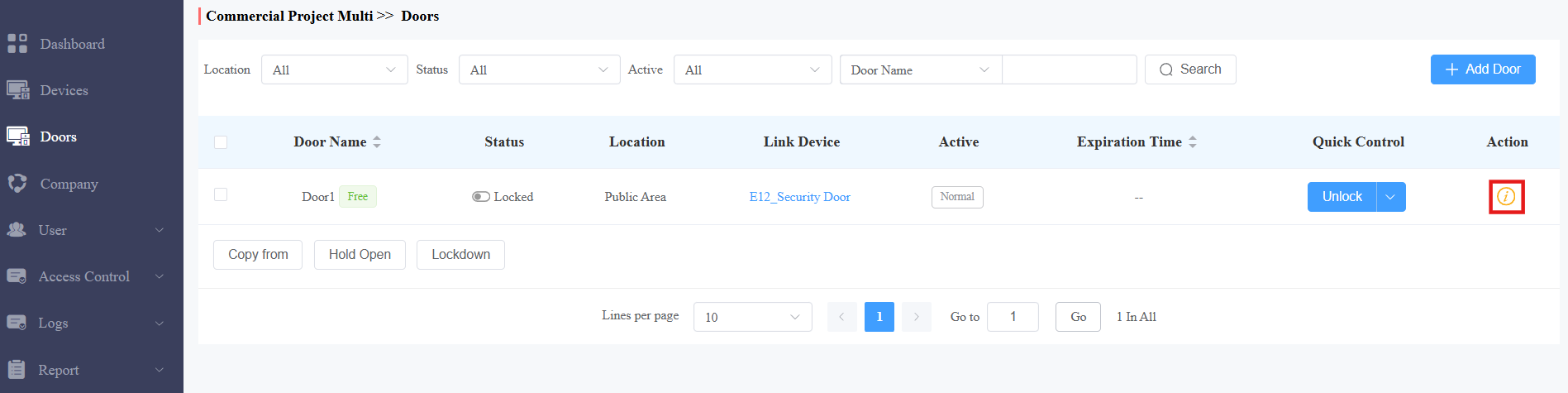
2. اختر الجولات لمرة واحدة في قسم جداول الأبواب .
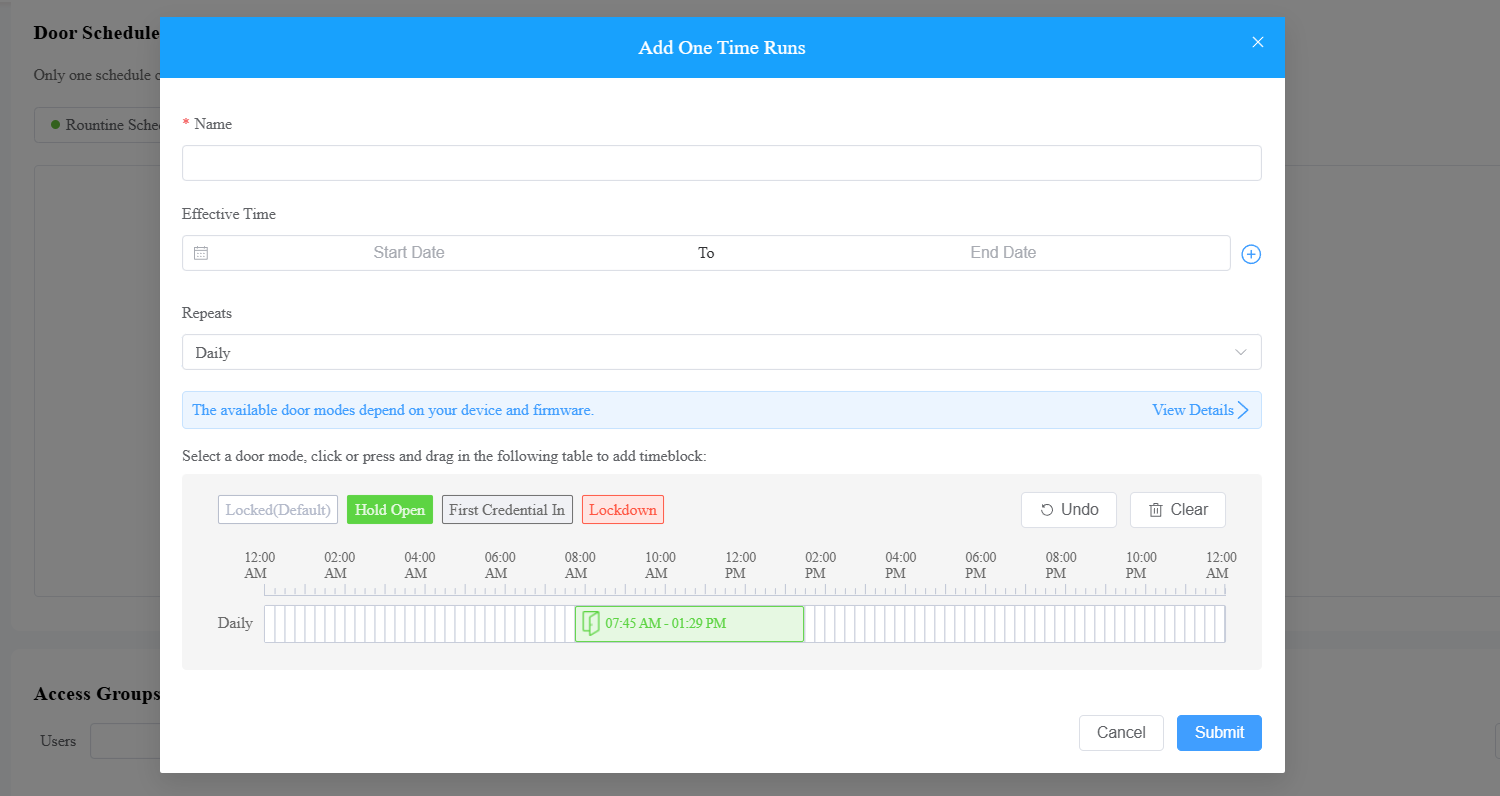
3. اضغط +أضف جولات لمرة واحدة.
4. حدد الجدول.
5. حدد وقت فعالية الجدول.
6. اختر وضع التكرار : يومي أو أسبوعي.
7. اختر وضع "اضغط على فتح الباب"، والذي سيتم تمييزه.
8. اضغط باستمرار وسحب مؤشر الفأرة لتحديد فترة زمنية.
9. انقر على الكتلة لضبط الوقت وتفعيل السماح بالإنهاء اليدوي. هذا يسمح للمستخدمين باستخدام بيانات اعتمادهم لإغلاق الباب.
10. [اختياري] تطبيق الجدول على الأسبوع بأكمله أو أيام الأسبوع أو عطلات نهاية الأسبوع بالنقر على نسخ إلى.
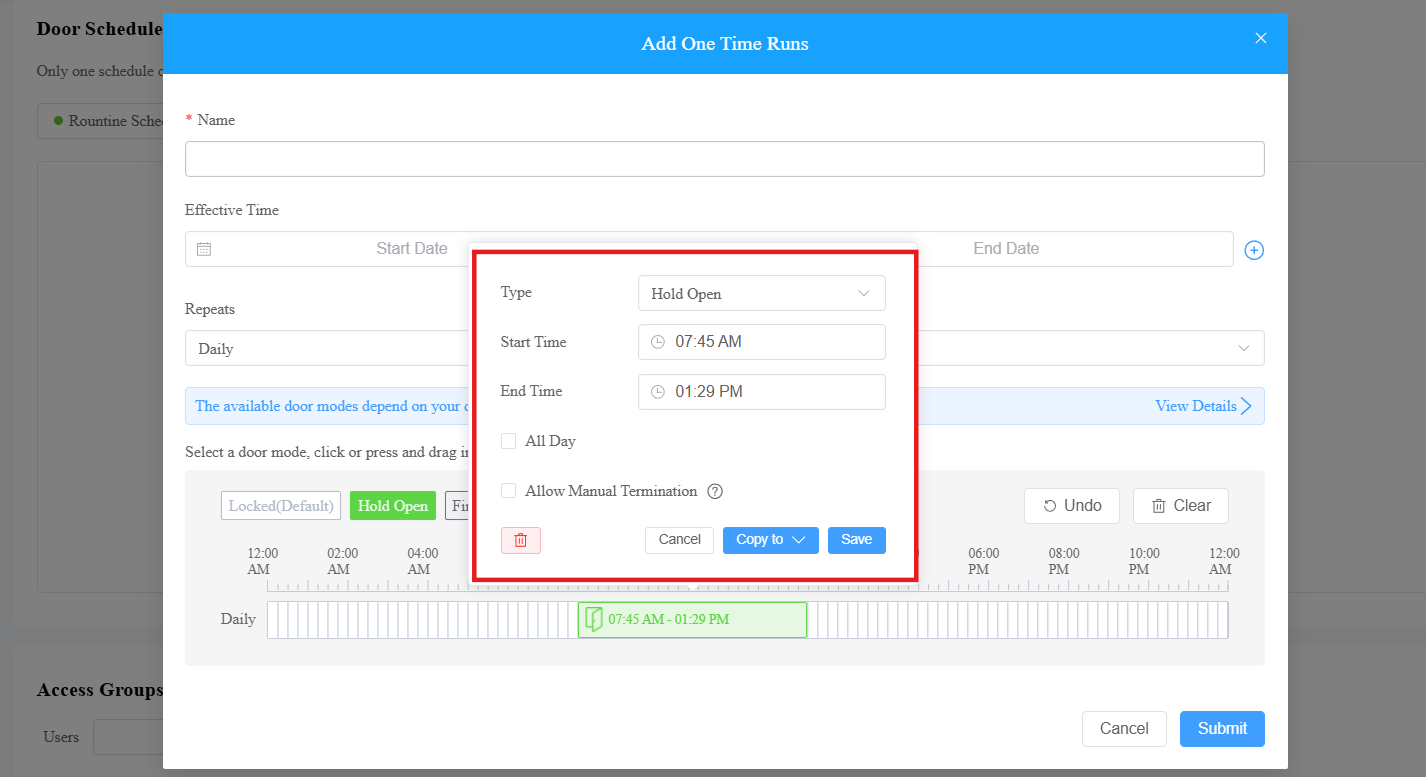
11. احفظ الإعداد وقدم الجدول.
يفتح الباب تلقائيا ويبقى مفتوحا خلال الوقت المحدد.
عندما يتم تفعيل السماح بالإنهاء اليدوي ويكون لدى المستخدم أول بيانات اعتماد في الإذن، يمكنه استخدام بيانات اعتماده لإغلاق الباب مسبقا.