يدعم سحابة أكوفوكس سمارت بلس عرض وتصفية وحل أنواع مختلفة من سجلات الإنذارات.
يشرح هذا الدليل كل نوع من الإنذارات والخطوات لعرضها وحله.
إنذار الطوارئ | يعرض أحداث فتح القفل الطارئة التي تثيرها حالات الطوارئ مثل الحريق. |
إنذار التفعيل | يعرض سجلات الإنذارات التي ترفع بواسطة الشاشات الداخلية التي تفعل بفعل أحداث التفعيل/نزع السلاح الأمني. |
إنذار العبث | يعرض إنذارات العبث التي يفعلها شخص ما بإزالة أجهزة الوصول بالقوة. |
إنذار الرعاية | يعرض إنذارات السقوط والخروج من السرير التي تم اكتشافها بواسطة Akuvox MR01. |
إنذار كشف الكاميرا | يعرض الإنذارات التي تفعلها كاميرا Akuvox IP. |
قبل أن تبدأ
يتم الوصول إلى جميع سجلات الإنذارات من نفس الموقع في بوابة سحابة أكوفوكس. أكمل هاتين الخطوتين مرة واحدة قبل عرض أي نوع من الإنذار:
سجل الدخول إلى منصة السحابة باستخدام حساب مدير العقار الخاص بك.
في الشريط الجانبي الأيسر، اضغط على تسجيل الإنذارس. تفتح الصفحة في تبويب إنذار الطوارئ بشكل افتراضي — انقر على التبويب المعني لتغيير أنواع الإنذارات.
إنذار الطوارئ
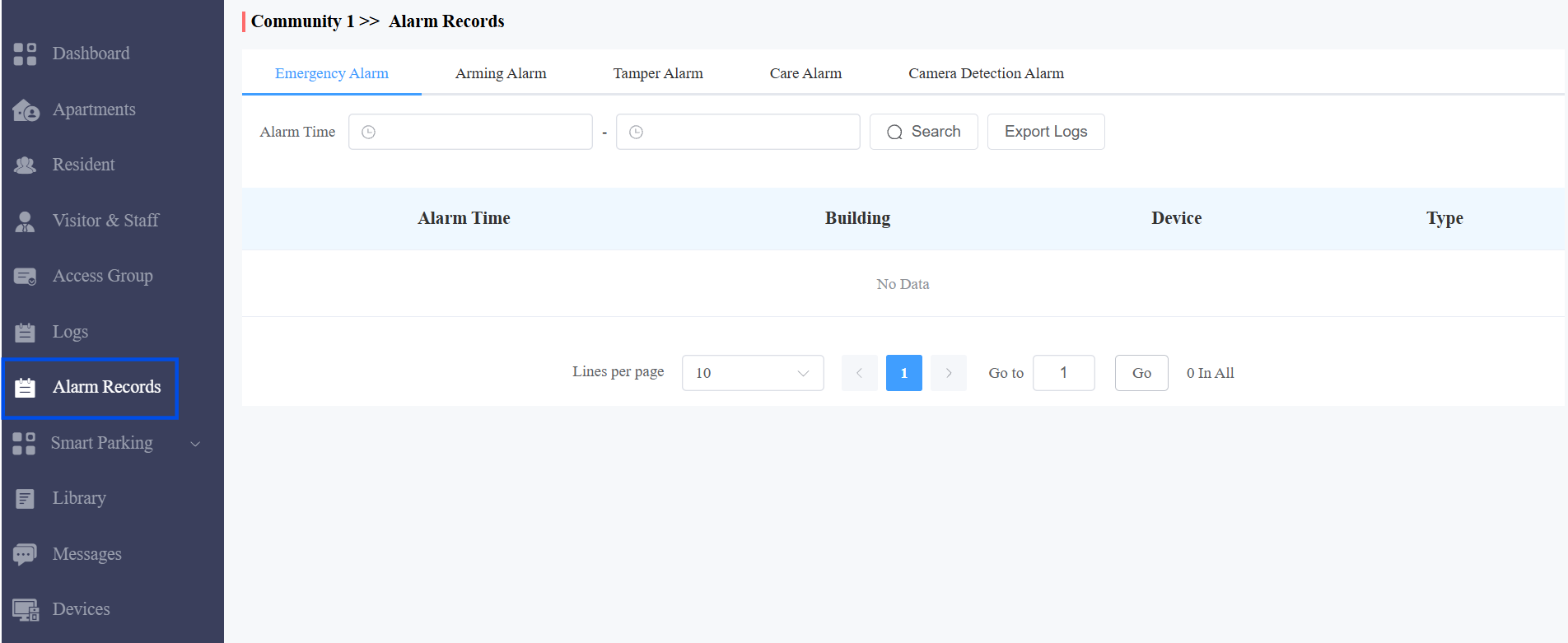
يتم تفعيل إنذارات الطوارئ عند حدوث حدث فتح طارئ على جهاز الوصول، مثل حالة الطوارئ في حالة الحريق التي تتطلب فك الباب فورا.
انقر على تبويب إنذار الطوارئ .
استخدم فلتر وقت المنبه وزر البحث لتضييق السجلات حسب نطاق التاريخ.
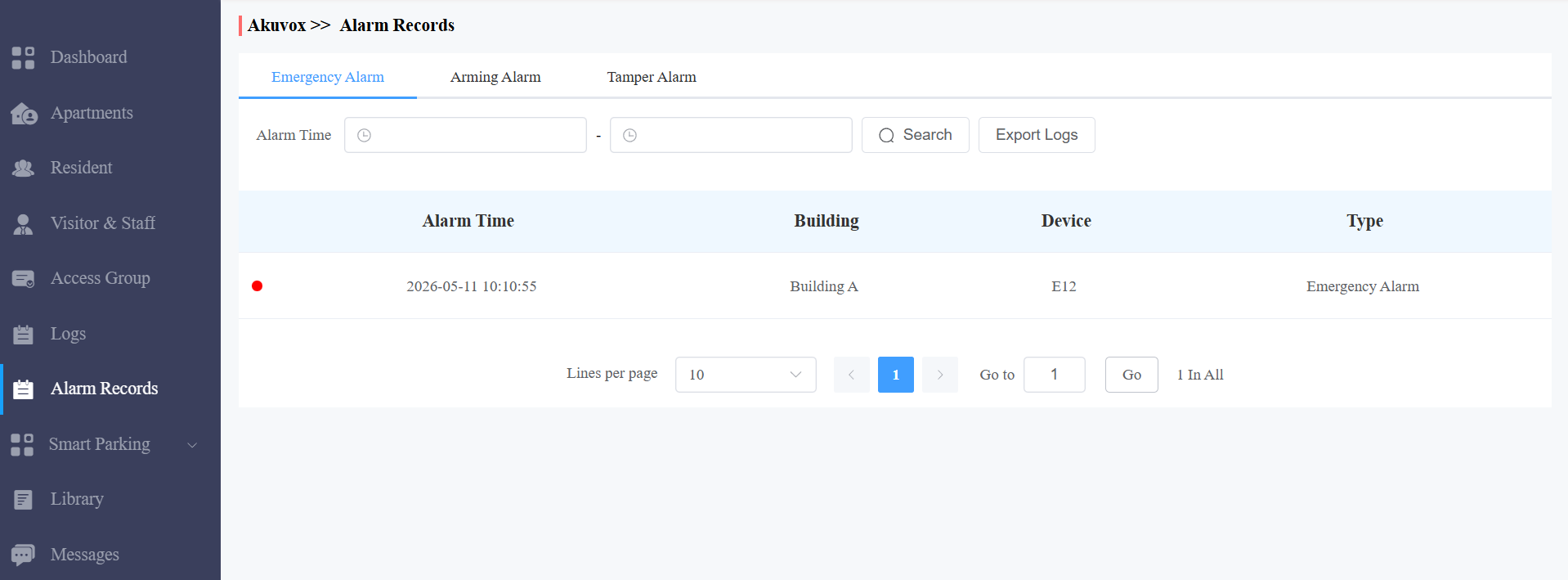
يعرض جدول النتائج: وقت الإنذار، المبنى، الجهاز، والنوع.
انقر على تصدير السجلات لتحميل السجلات للمراجعة غير المتصلة.
ملاحظة
إنذارات الطوارئ هي سجلات معلوماتية فقط. لا يتطلب الأمر حلا يدويا — حيث يتم تسجيل الأحداث تلقائيا عند تفعيلها.
إنذار التفعيل
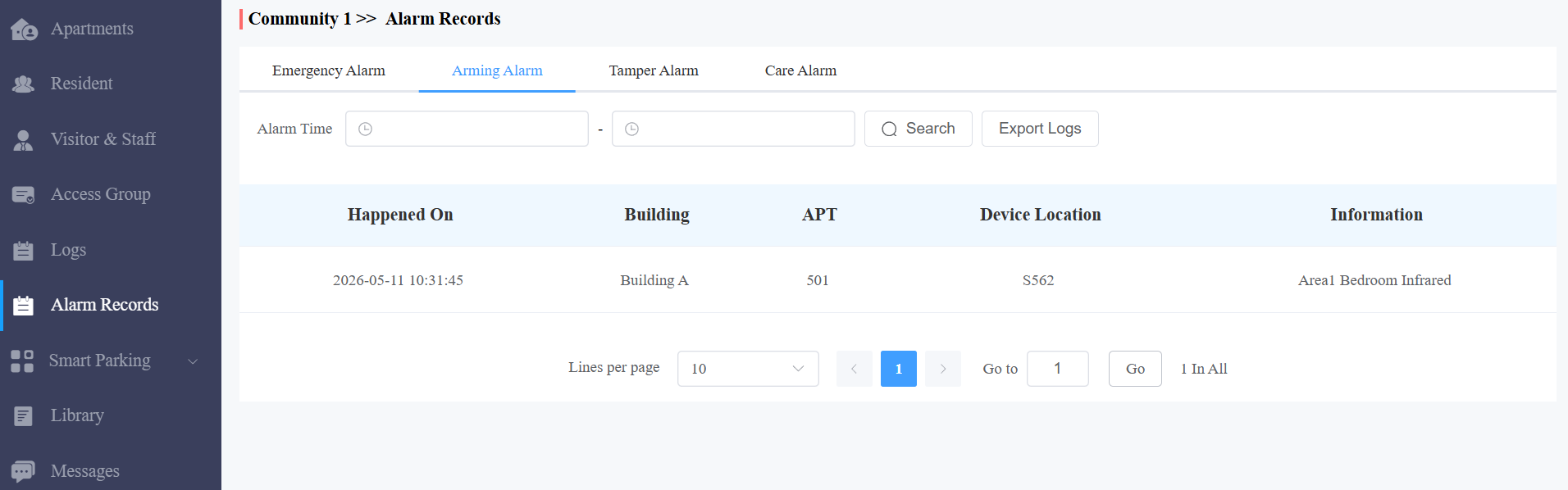
يقوم إنذار التسليح بتسجيل الأحداث الأمنية التي ترفع بواسطة الشاشات الداخلية عندما يقوم المقيم بتفعيل أو تعطيل منطقة أمنية. مفيد لمديري العقارات الذين يقومون بتدقيق أنشطة الأمن.
انقر على تبويب إنذار التفعيل .
استخدم فلتر وقت الإنذار وزر البحث لتحديد السجلات حسب التاريخ والنطاق الزمني.
يعرض جدول النتائج: وقت الإنذار، المبنى، الشقة، الجهاز، وتفاصيل الإنذار.
انقر على تصدير السجلات لتحميل السجلات لأغراض التدقيق.
ملاحظة
أجهزة الإنذار التشغيلية لا تتطلب دقة يدوية. إذا تم اكتشاف أحداث تفعيل/نزع سلاح غير متوقعة، تواصل مع المقيم المعني للمتابعة.
إنذار العبث
يتم تفعيله عندما يقوم شخص ما فعليا بإجبار أو إزالة جهاز وصول Akuvox من تركيبه. تتطلب هذه الإنذارات انتباها سريعا لأنها قد تشير إلى خرق أمني.
النماذج والإصدارات المتوافقة (أو أعلى):
رفع إنذار العبث يتطلب دعم البرنامج الثابت. تأكد من أن جهازك يعمل بالنسخة الدنيا المذكورة أدناه:
النموذج
البرمجيات الثابتة
النموذج
البرمجيات الثابتة
A01/A02
101.30.10.222
A03
103.30.10.208
A05 V2
205.30.10.150
A08
108.30.11.27
A094
92.30.10.219
X915V2
2915.30.10.524
S539
539.30.10.409
E12
312.30.11.9
E16V2
216.30.11.16
X912
912.30.11.209
R29
29.30.10.437
R25
25.30.10.117
R20V5
320.30.11.103
X916
916.30.10.508
S535
535.30.11.8
S538
538.30.10.705
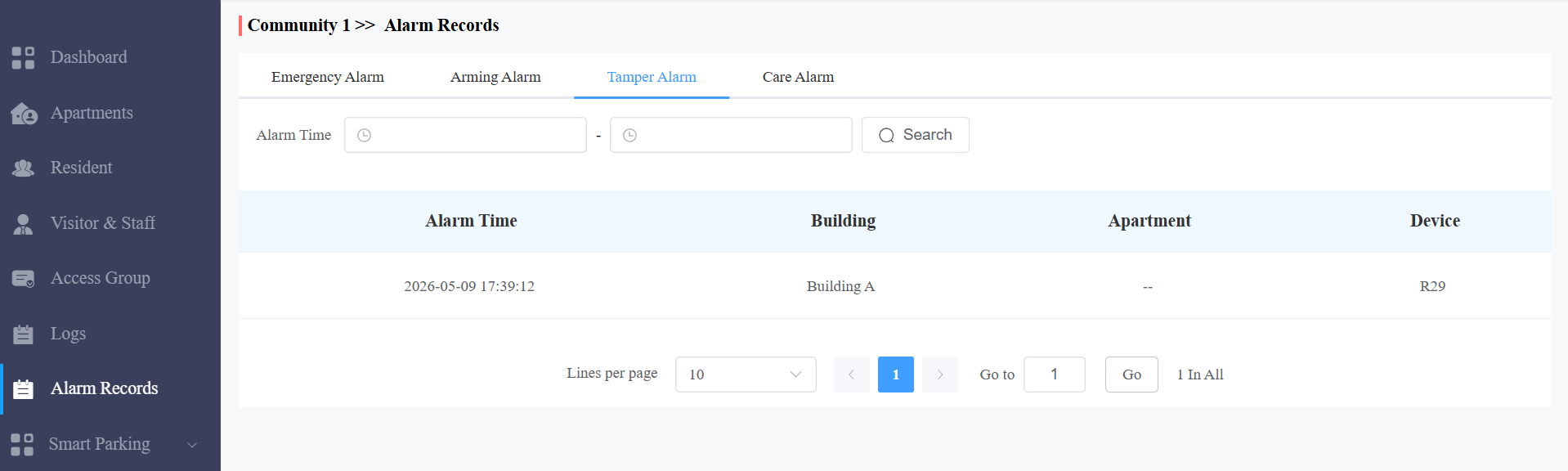
انقر على تبويب إنذار العبث .
استخدم فلتر وقت المنبه وزر البحث لتحديد السجلات حسب نطاق التاريخ.
تظهر جدول النتائج: وقت الإنذار، المبنى، الشقة، والجهاز المتأثر.
ملاحظة
تشير أجهزة إنذارات العبث إلى احتمال وقوع حادث أمني مادي. قم بفحص الجهاز المتأثر بسرعة في الموقع لتقييم الضرر وتحديد ما إذا كان يجب إعادة تثبيته أو استبداله.
إنذار الرعاية
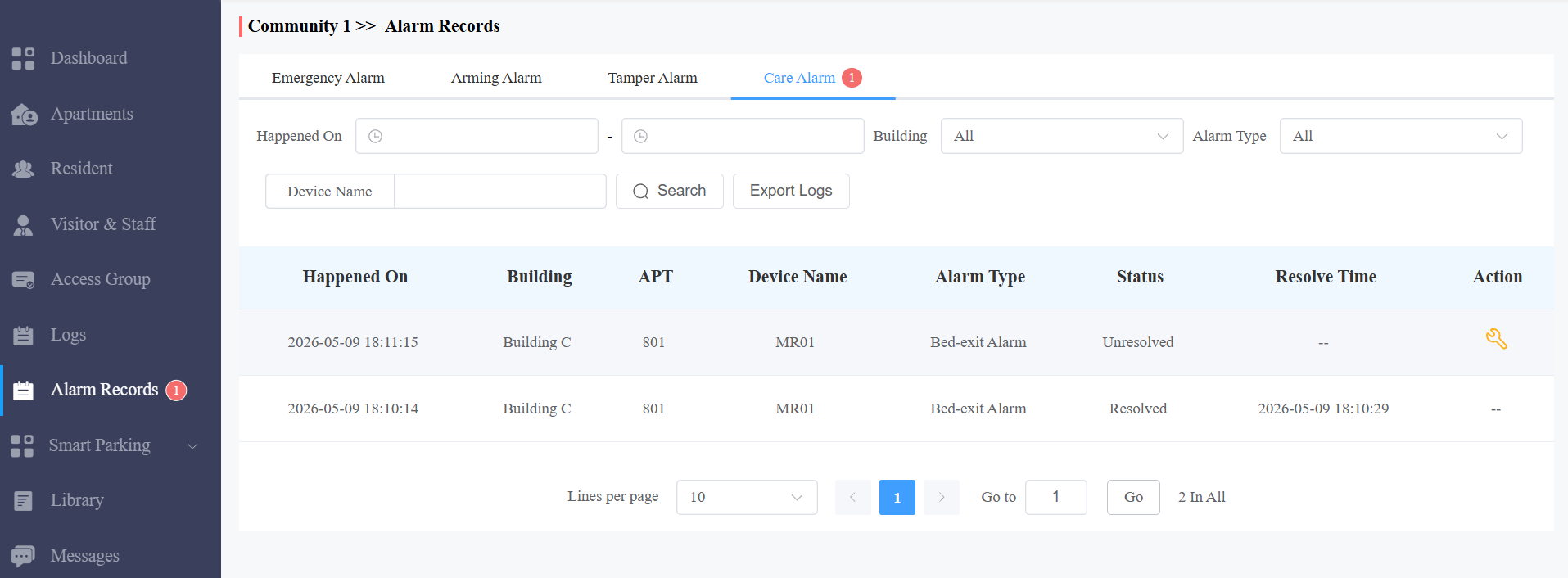
يتم تولده بواسطة حساس Akuvox MR01 عند اكتشاف حدث سقوط أو خروج من السرير. على عكس أنواع الإنذارات الأخرى، فإن إنذارات الرعاية لها حالة غير محلول/محلولة ويجب على الموظفين حلها يدويا بعد الاعتناء بالمقيم.
انقر على تبويب إنذار الرعاية .
استخدم فلتر حدث حدث لتحديد نطاق زمن، وقم بالتصفية حسب نوع الإنذار المبنى و/أو الإنذار (إنذار السقوط أو إنذار خروج السرير) لتضييق النتائج.
أدخل اسم الجهاز واضغط على البحث لتحديد مكان جهاز معين.
جدول النتائج يعرض: حدث على، المبنى، APT، اسم الجهاز، نوع الإنذار، الحالة، وقت الحل، والفعل.
بعد الاعتناء الجسدي بالمقيم، قم بوضع علامة على الإنذار كحل في البوابة بالنقر
 على .
على .يتم تحديث الحالة فورا إلى تم حلها، ويتم تسجيل وقت الحل تلقائيا.
ملاحظة
لا يمكن إعادة الإنذارات المحلولة إلى غير محلول. تأكد من معالجة الموقف بالكامل قبل الحل. جميع السجلات المحسولة تبقى مرئية لأغراض التدقيق.
إنذار كشف الكاميرا
يتم تفعيله عندما يحدث حدث كشف مهيأ (مثل اكتشاف الحركة، عبور الخط، التسلل، وغيرها) على كاميرا Akuvox IP.
يمكنك أيضا الوصول إلى هذه الصفحة من لوحة تحكم المراقبة بالنقر على عرض الجميع في ملخص إنذار الكاميرا — كلا المسارين يفتحان نفس الصفحة.
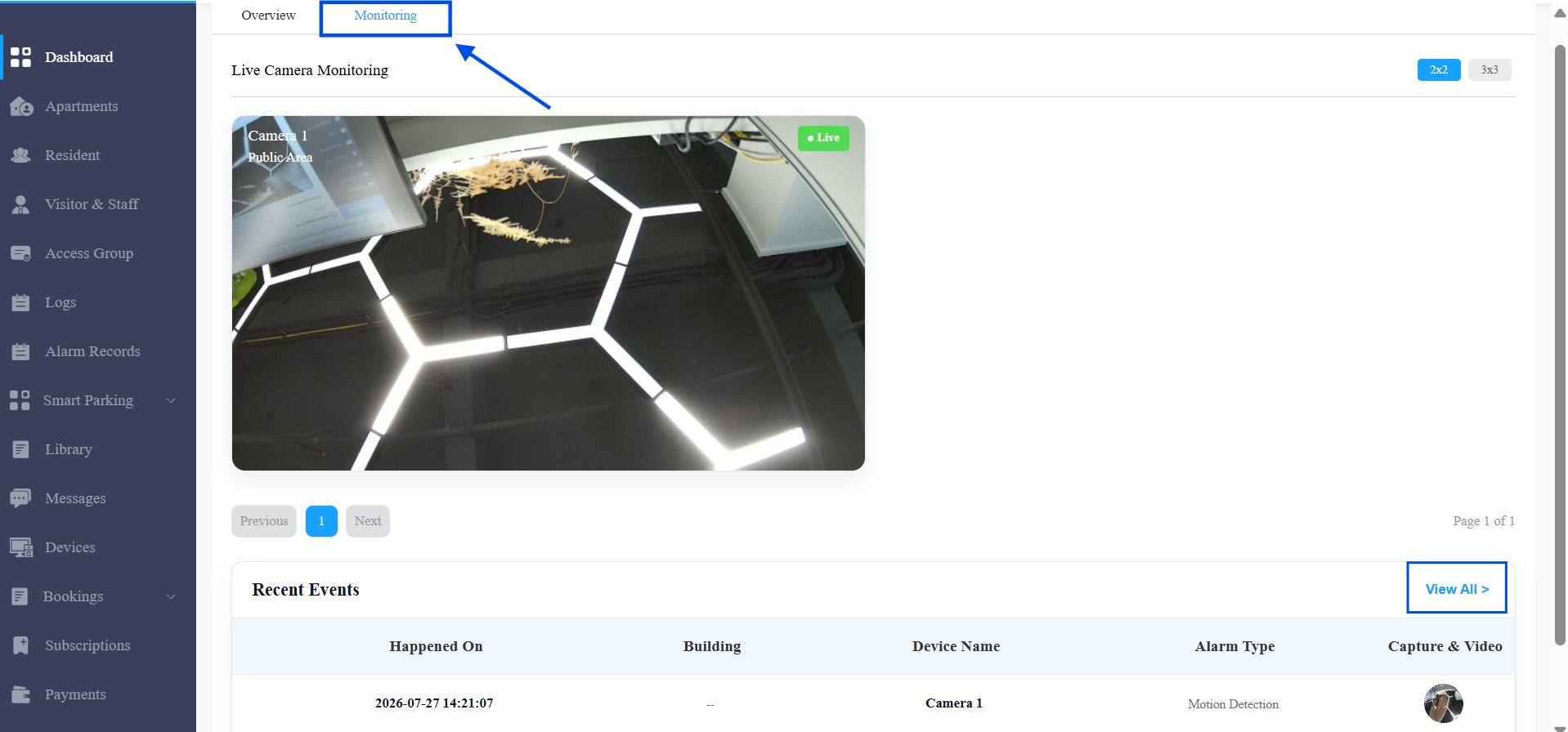
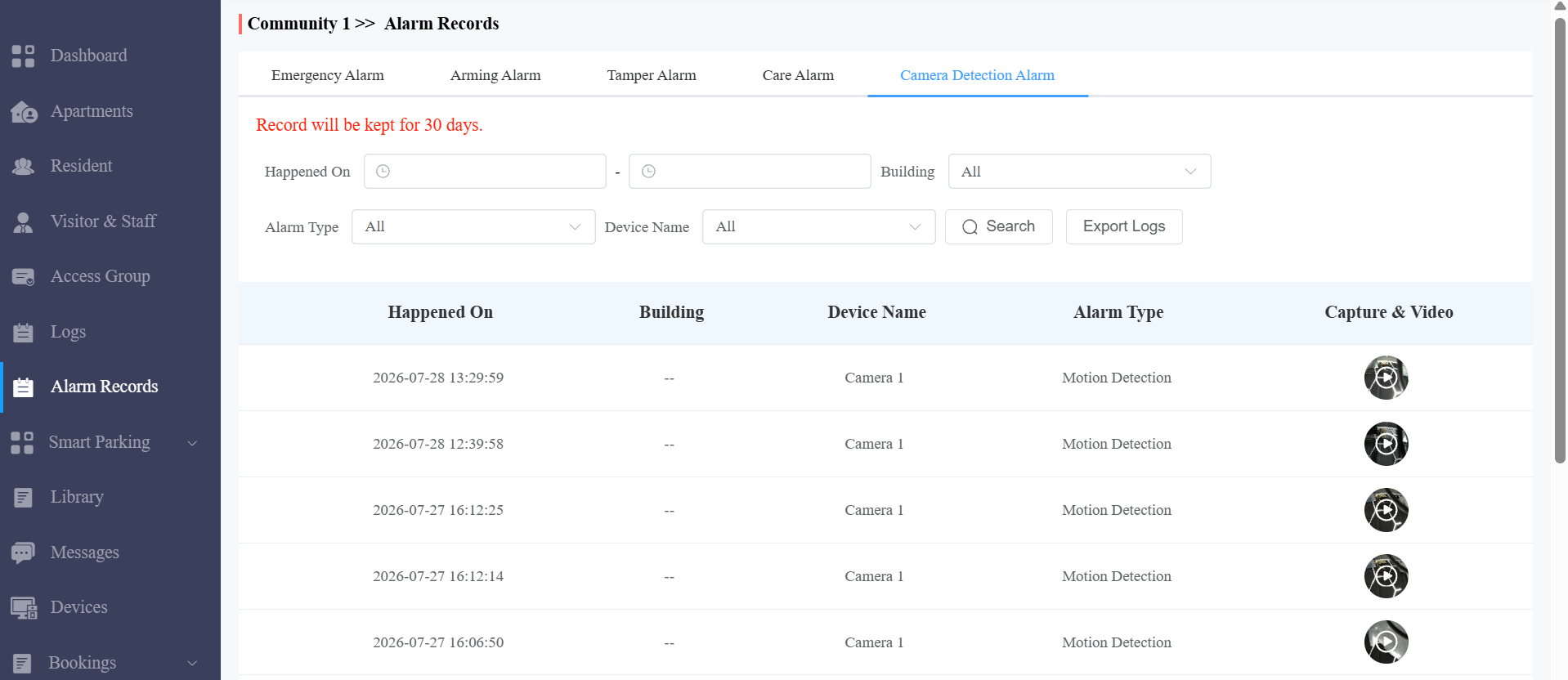
انقر على تبويب إنذار اكتشاف الكاميرا .
استخدم فلتر حدث حدث لتحديد نطاق تاريخي، وتصفية حسب البناء و/أو نوع الإنذار لتضييق النتائج.
جدول النتائج يعرض من: وقت الإنذار، المبنى، الجهاز، نوع الإنذار، والالتقاط والفيديو.
انقر على الصورة في عمود التقاط & الفيديو لعرض لقطة الشاشة، أو على الفيديو المسجل إذا كان تخزين الفيديو مفعلا لتلك الكاميرا.
انقر على تصدير السجلات لتحميل السجلات. اختر تسجيل فقط أو تسجيل والتقاط (يتضمن لقطة شاشة — الإطار الأول من الفيديو المسجل إذا كان تخزين الفيديو مفعلا)، اختر نطاق تاريخي، واضغط على التصدير.
ملاحظة
إنذارات كشف الكاميرا هي سجلات معلوماتية فقط. لا يتطلب الأمر حل يدوي — يتم تسجيل الأحداث تلقائيا عند تفعيلها. يتم تمييز الإنذارات غير المقروءة بنقطة حمراء في جدول النتائج.