Dieses Handbuch führt Sie in die Nutzung des Akuvox-Desktop-Kartenlesers ACR-CID12 mit dessen Software-Tool. Es basiert auf der Softwareversion V1.02. Der ACR-CID12 ermöglicht es Ihnen, UHF-Karten- oder Tag-Daten bequem zu erwerben.
Produktübersicht
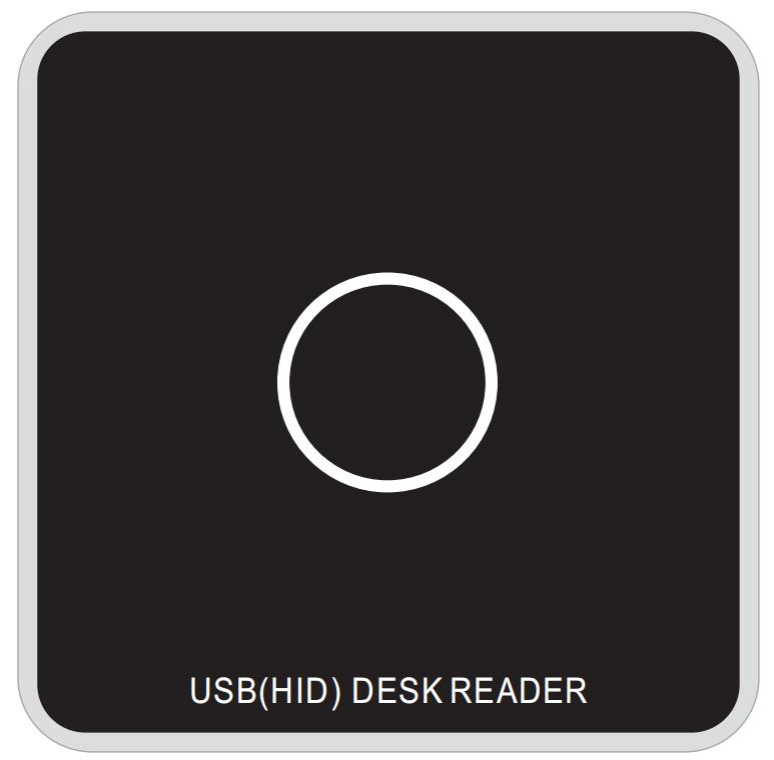
Akuvox' ACR-CID12 ist ein kontaktloser Ultra-Hochfrequenz-Desktop-Kartenleser mit USB-Plug-and-Play-Design. Es bietet eine hohe Integration, starke Interferenzschutz, kompakte Größe und stabile Leistung, sodass er schnellen Zugriff auf Informationen auf ultrahochfrequenten Karten ermöglicht, wenn er an einen Computer angeschlossen ist.
Bevor du anfängst
Stellen Sie sicher:
Sie haben die neueste Version des ACR-CID12-Tools vom Akuvox-Support erworben.
ACR-CID12 ist über USB mit deinem Computer verbunden. Es piept einmal und das blaue Licht bleibt an, was auf eine erfolgreiche Initiierung hinweist.
Geräteverbindung
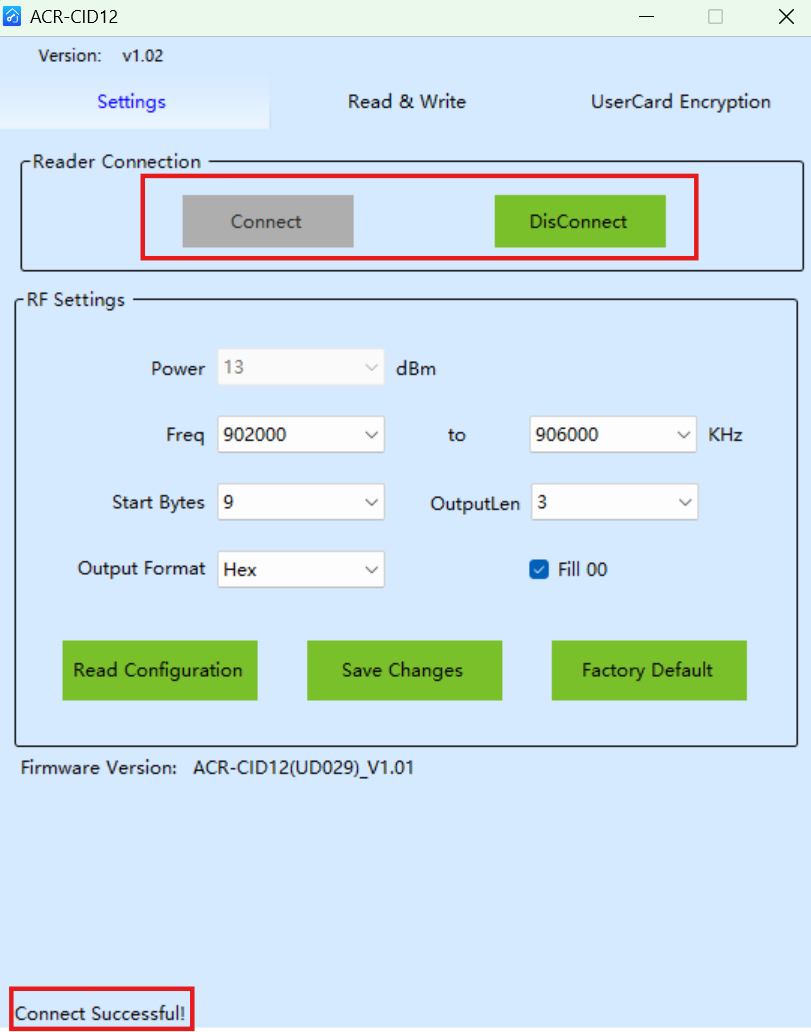
Führe das ACR-CID12-Tool aus und klicke auf Verbinden. Wenn Ihr Computer ACR-CID12 erkennt und sich mit ihm verbindet, wird unten links "Connect Successful" angezeigt.
Du kannst auf "Trennen" klicken, um die Verbindung zu kappen.
Grundlegendes Setup
Du kannst die Softwaresprache ändern, auf die neueste Version aktualisieren und die aktuelle Konfiguration des Geräts erhalten.
Sprache auswählen
Du kannst die Softwaresprache auswählen.
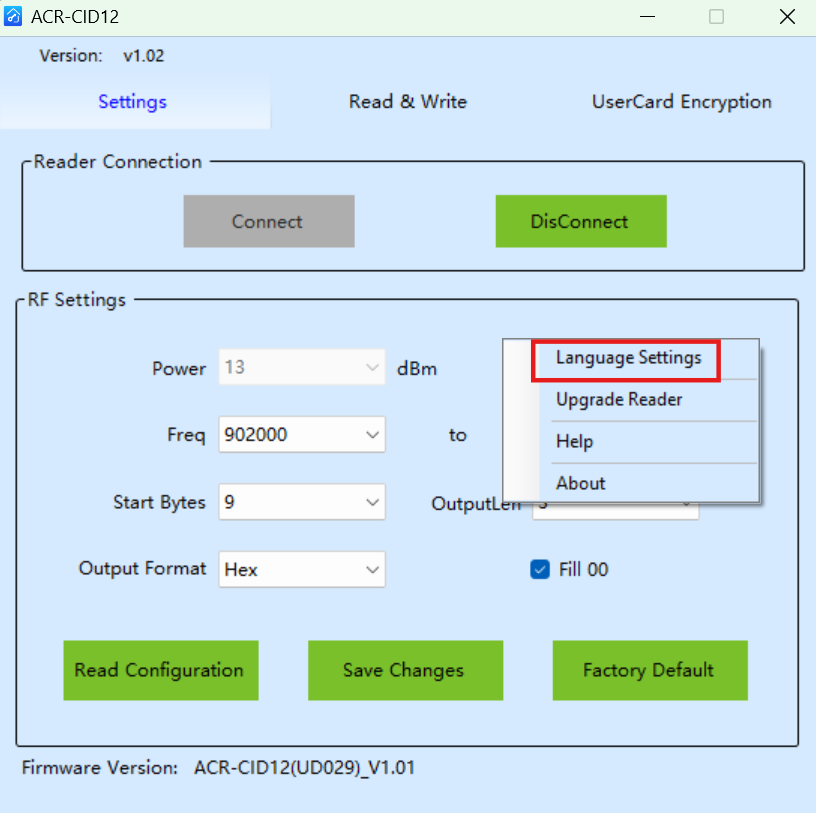
Rechtsklick auf eine beliebige Benutzeroberfläche und wähle Spracheinstellungen.
Wählen Sie die Sprache zwischen Englisch und Vereinfachtem Chinesisch. Du wirst aufgefordert, die Software neu zu starten, damit die Änderung wirksam ist, und das Gerät wieder anzuschließen.
Das Gerät aufrüsten
Du kannst das Gerät auf die neueste Version upgraden.
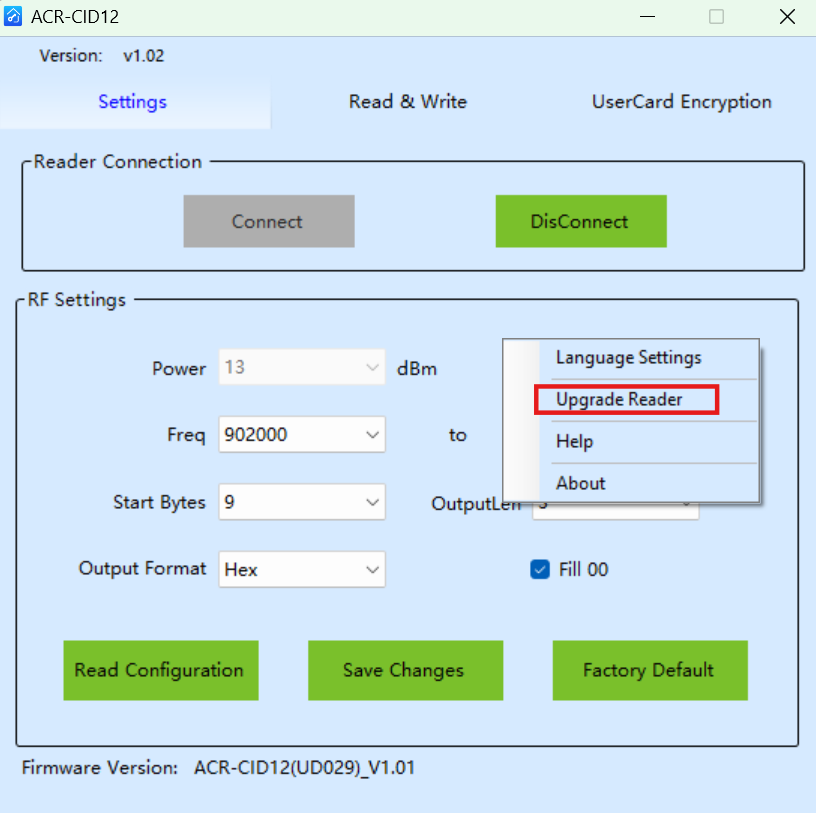
Rechtsklicke auf jede Benutzeroberfläche und klicke auf Upgrade Reader.
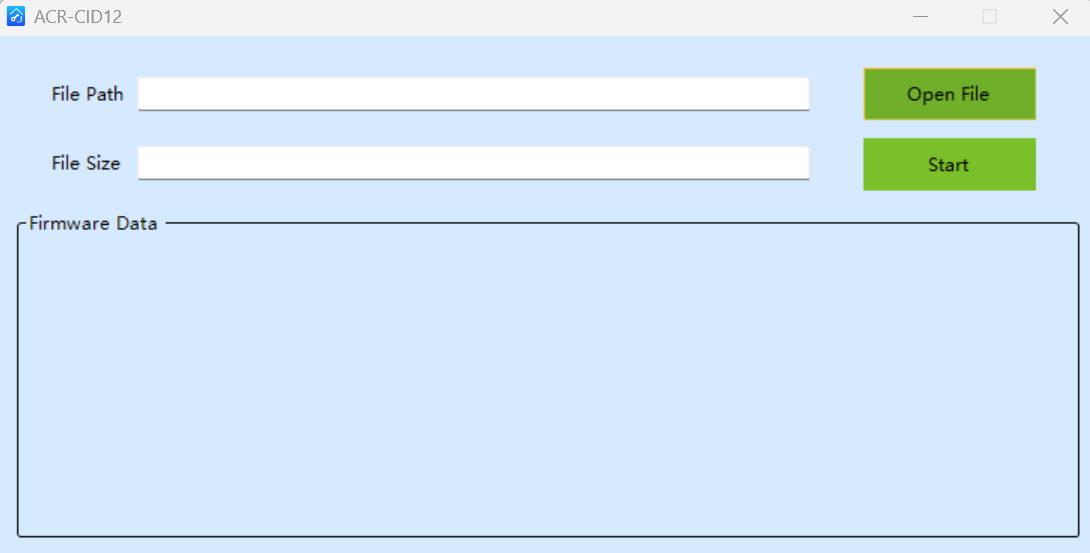
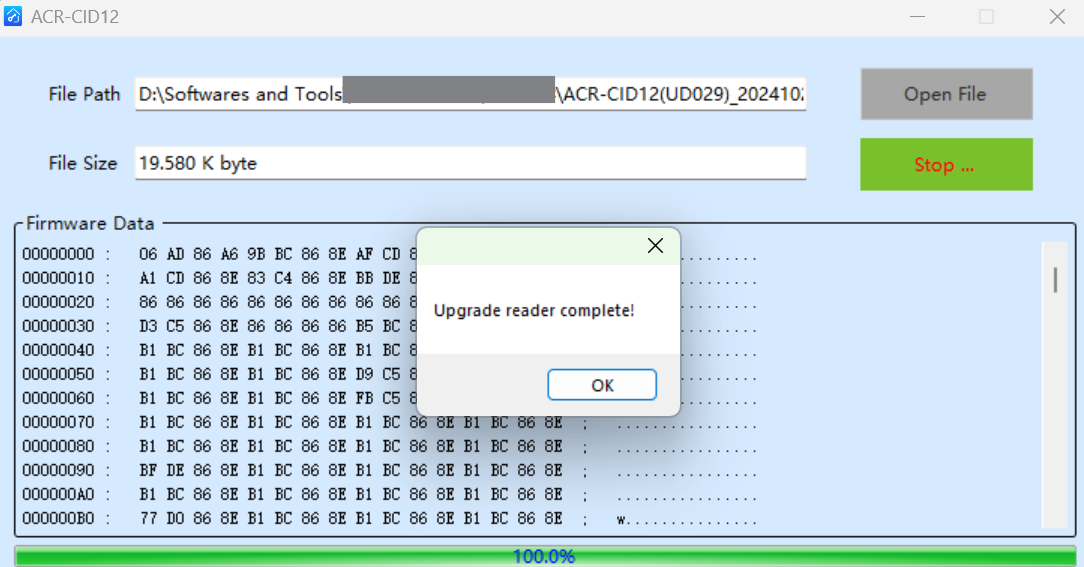
Klicken Sie auf Datei öffnen und wählen Sie die Datei aus Ihrem Treiber aus.
Klicke auf Start, um aufzurüsten. Bitte schließe das Upgrade-Fenster nicht, bis die Fortschrittsleiste 100 % erreicht hat.
Lesekonfiguration
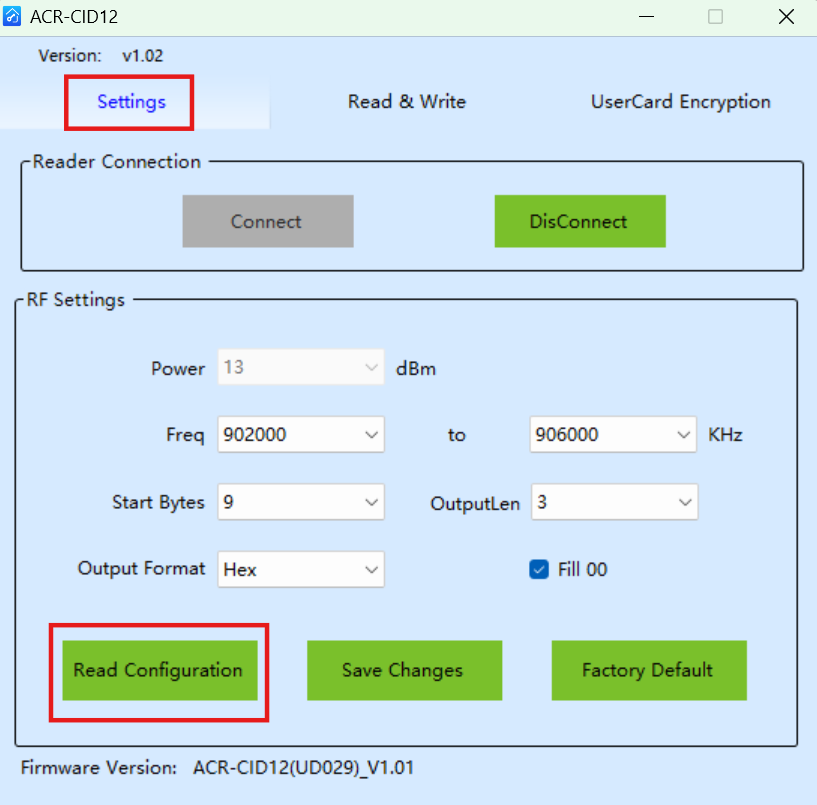
Sie können die aktuelle Konfiguration des Geräts erhalten, indem Sie auf der Einstellungsoberfläche auf Konfiguration lesen klicken.
Speicheränderungen
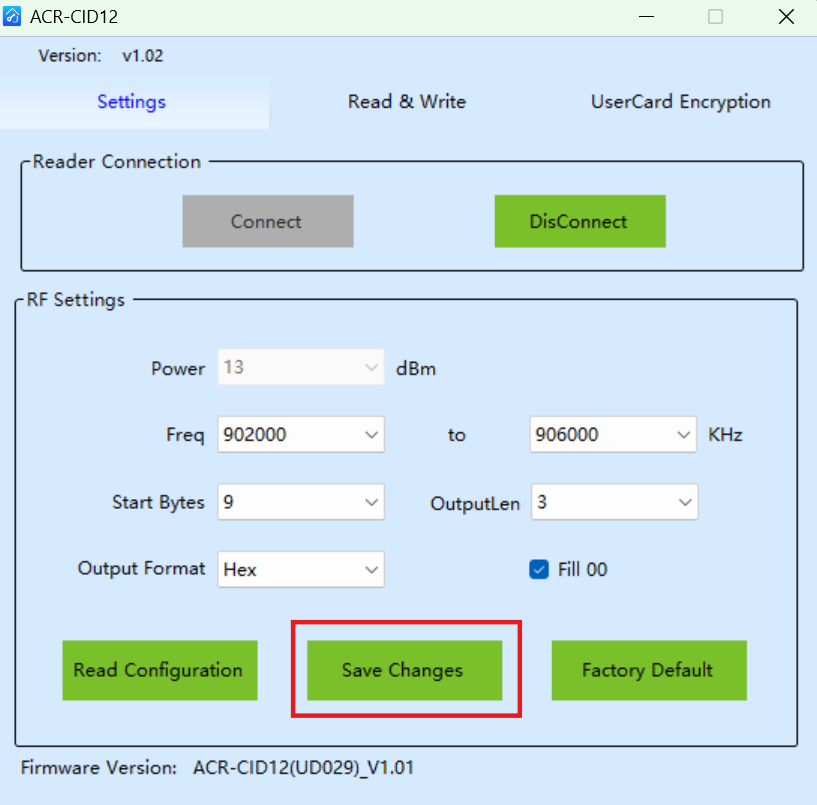
Du musst auf Änderungen speichern klicken, um die Konfiguration nach den Änderungen zu bestätigen.
Dieser Tab funktioniert für die Einstellungsoberfläche .
Setzen Sie das Gerät auf Werkseinstellungen zurück
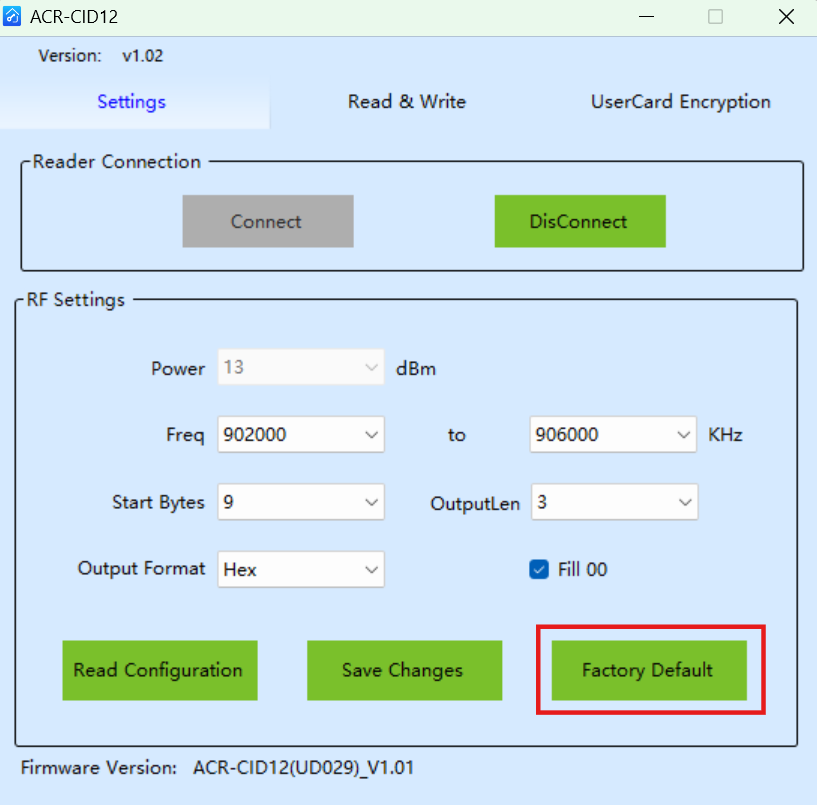
Du kannst die RF-Einstellungen auf Werkseinstellungen zurücksetzen, indem du auf Werkseinstellungen klickst.
RF-Einstellungen
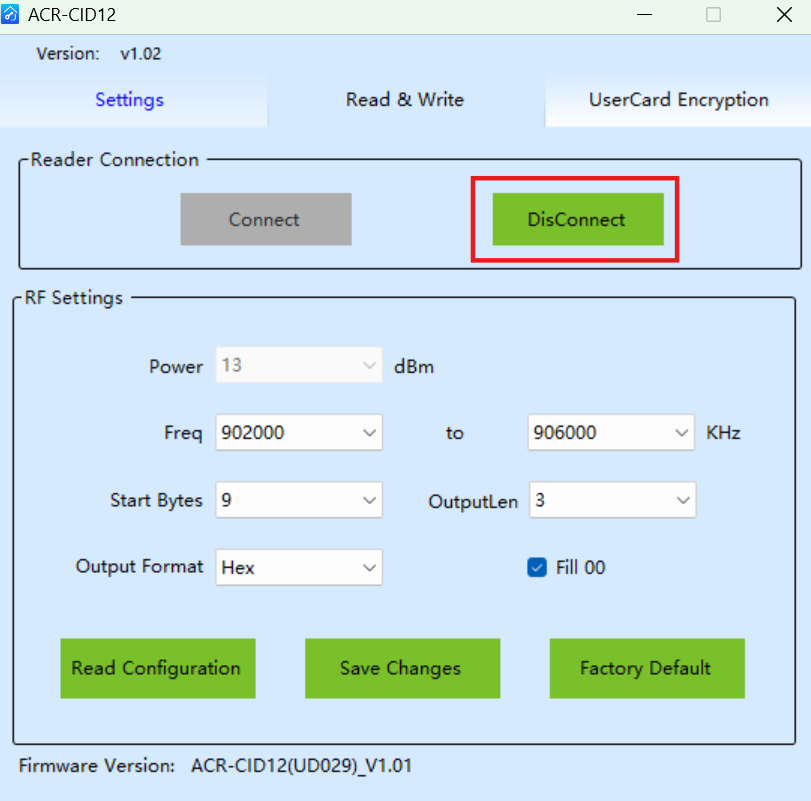
Du kannst Einstellungen wie die Länge und das Format der Kartendaten konfigurieren, bevor du das Gerät zur Ausgabe des Kartencodes benutzt. Nach der Konfiguration klicke auf Änderungen speichern , um die Einstellungen zu bestätigen.
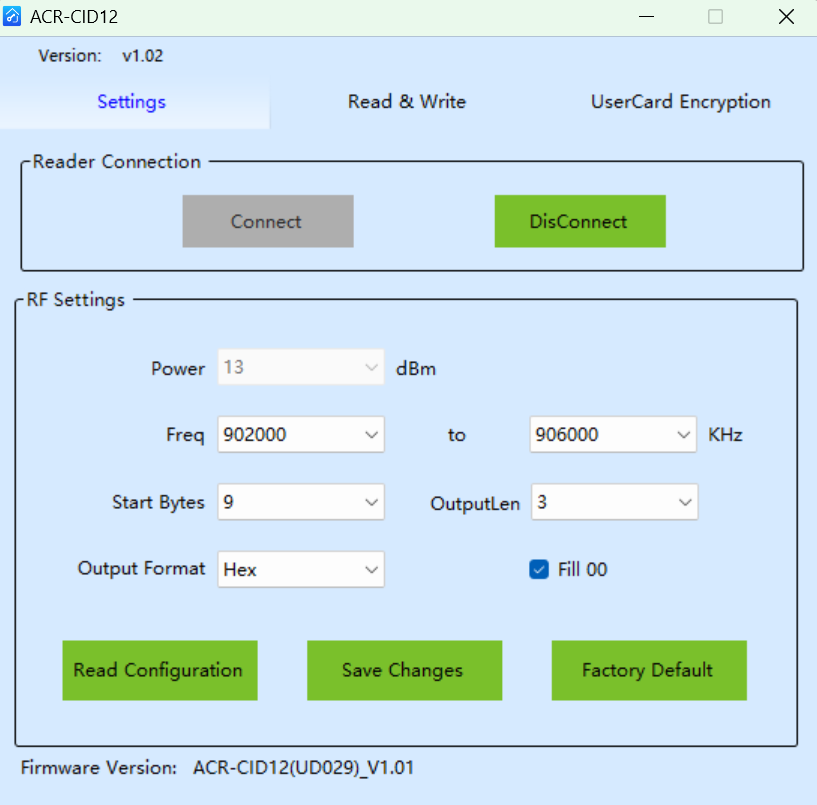
Energie: Standardmäßig sind es 13 dBm .
Frequenz: Definieren Sie den Frequenzbereich für eine genaue UHF-Kartenmessung, die höchstens 8 Bereiche abdeckt. Zum Beispiel kann man die Frequenz von 902000 bis 906000 kHz einstellen, aber nicht von 902000 bis 906500 kHz.
Konzepte
Verschiedene Kartentypen arbeiten mit bestimmten Frequenzen. Die Frequenzeinstellungen beeinflussen direkt die Kompatibilität und Leistung des Kartenlesers.
Der Desktop-Kartenleser ACR-CID12 funktioniert für Ultrahochfrequenz-(UHF)-Karten, die mit 860-960 MHz arbeiten.
1 MHz = 1.000 kHz.
Startbytes: Definiere die Startbytes für die Ausgabe der Kartendaten. Standardmäßig ist es 9.
Ausgabelänge: Definiere die Länge der Ausgabedaten basierend auf den Startbytes. Standardmäßig sind es 3.
Ausgabeformat: Standardmäßig ist es Hex , was es ermöglicht, den Kartencode von Akuvox-Geräten zu identifizieren.
Fill 00: Wähle diese Option, wenn du Startbytes auf 9 und Ausgabelänge auf 3 stellst. Dies ermöglicht es den Akuvox-Türtelefonen, den Kartencode zu identifizieren und abzugleichen. Sie ist standardmäßig aktiviert.
Das Wiegan-Format, das in den Akuvox-Türtelefonen und ACR-CRP12 eingestellt ist, beeinflusst die HF-Einstellungen des ACR-CID12. Bitte beachten Sie die Übersicht für die Einstellungen:
Türtelefone | ACR-CRP12 | ACR-CID12 | |||
|---|---|---|---|---|---|
Wiegand-Kartenleser-Modus | Wiegan-Format | Startbytes | Ausgangslänge | Ausgabeformat | Füll 00 |
Wiegand 26 | Wiegand 26 | 9 | 3 | Hex | ✔ |
Wiegand 34 | Wiegand 34 | 0 | 4 | Hex | X |
Wiegand 58 | Wiegand 58 | 0 | 7 | Hex | X |
Lesen und Schreiben
Konzepte
Elektronischer Produktcode (EPC): Eine eindeutige Kennung, die verwendet wird, um einzelne Produkte zu identifizieren und zu verfolgen, typischerweise bestehend aus einer Zahlen- und Buchstabenfolge, die Informationen über das Produkt liefern, wie Hersteller, Produkttyp und Seriennummer.
Benutzerbereich: Ein anpassbarer Datenspeicherbereich innerhalb der RFID-Karte. Das User Area-Segment wird bei Akuvox UHF-Tags NICHT unterstützt.
Transaction Identifier (TID): Eine eindeutige Kennung für den RFID-Tag selbst, der typischerweise während der Herstellung in das Tag eingetragen wird und nicht geändert werden kann. Er wird verwendet, um das Tag zu identifizieren und sicherzustellen, dass jedes Tag für Authentifizierungs- und Nachverfolgungszwecke einzigartig ist.
Mit dem ACR-CID12-Tool können Sie bestimmte Abschnitte der UHF-Karte schreiben und lesen.
Zugangspasswort
Um auf die Kartendaten zuzugreifen und sie zu ändern, müssen Sie das Eingabepasswort eingeben, das standardmäßig 00000000 ist. Derzeit kann das Passwort nicht geändert werden.
EPC lesen und schreiben
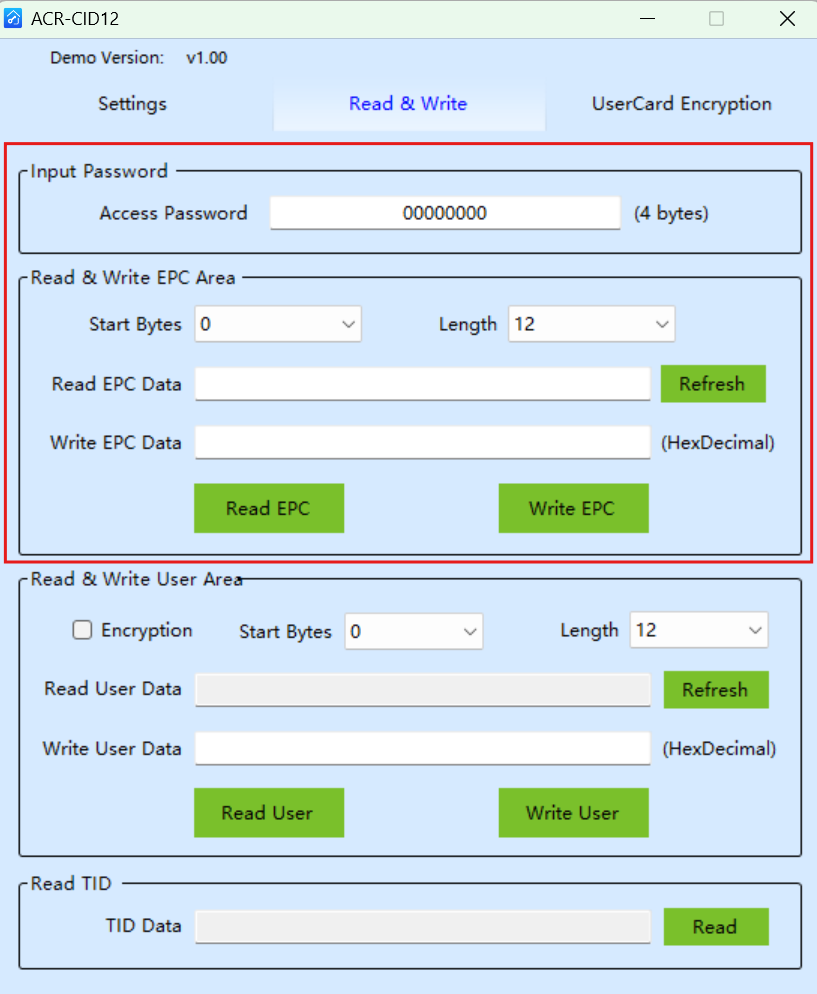
Passwort eingeben: Geben Sie das Zugangspasswort ein, bevor Sie den EPC-Bereich lesen und schreiben.
Startbytes: Definiere die Startbytes für das Lesen und Schreiben des EPC.
Länge: Wählen Sie die Länge basierend auf den ausgewählten Startbytes aus.
EPC-Daten lesen: Klicken Sie auf EPC lesen und die Daten werden hier angezeigt.
EPC-Daten schreiben: Geben Sie die zu schreibenden Daten ein und klicken Sie auf EPC schreiben.
Lies TID
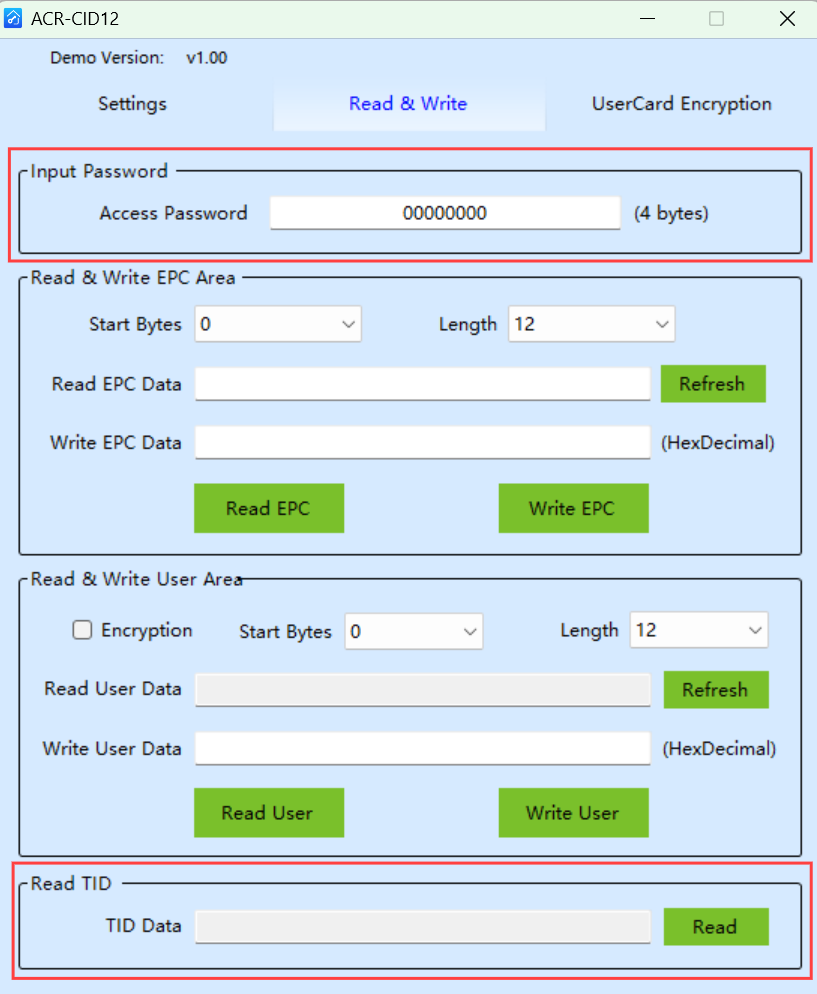
Passwort eingeben: Geben Sie das Zugangspasswort ein, bevor Sie den TID lesen.
TID-Daten: Klicken Sie auf Lesen , die Daten werden hier angezeigt.
Benutzerkartenverschlüsselung
Man kann die Karten-ID verschlüsseln und mit einem gemeinsamen Benutzerkartenschlüssel auf eine Akuvox-UHF-Karte schreiben. Nach der Verschlüsselung kann die Karte nur noch vom ACR-CRP12 erkannt werden, der mit demselben Schlüssel konfiguriert ist. Andernfalls kann der Leser keinen gültigen Kartenausweis erhalten.
Set User Card Key
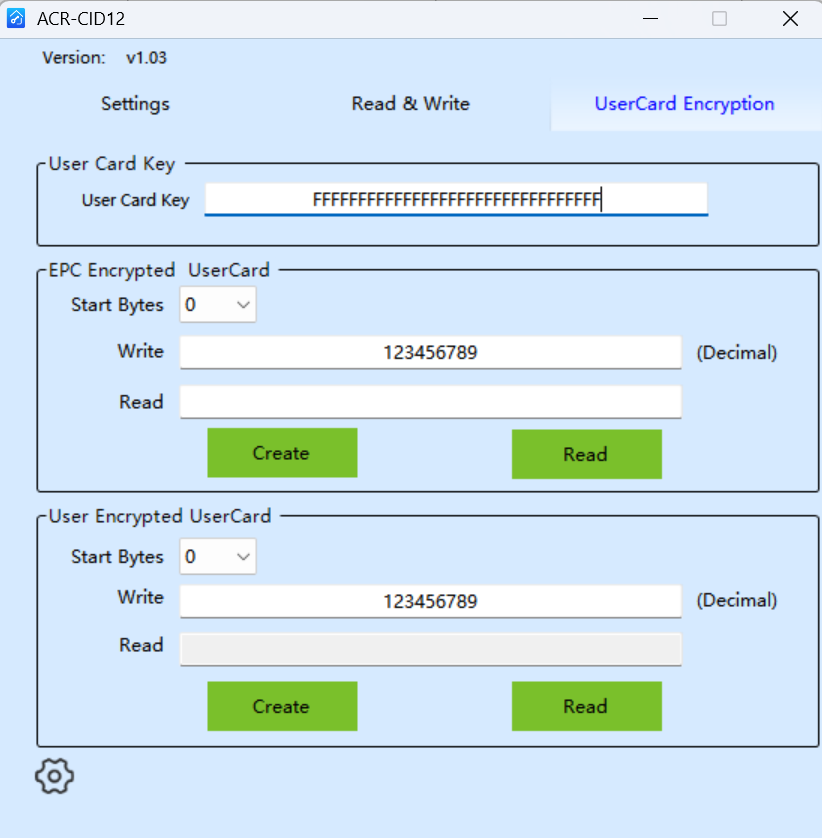
Wählen Sie Benutzerkarten-Verschlüsselung.
Im Feld Benutzerkartenschlüssel geben Sie den Verschlüsselungsschlüssel ein. Standardmäßig sind 32 hexadezimale F-Zeichen. Der Schlüssel muss mit dem auf dem gepaarten ACR-CRP12-Leser konfigurierten Kartenschlüssel übereinstimmen.
Klicken Sie unter dem Abschnitt EPC Encrypted User Card auf erstellen .
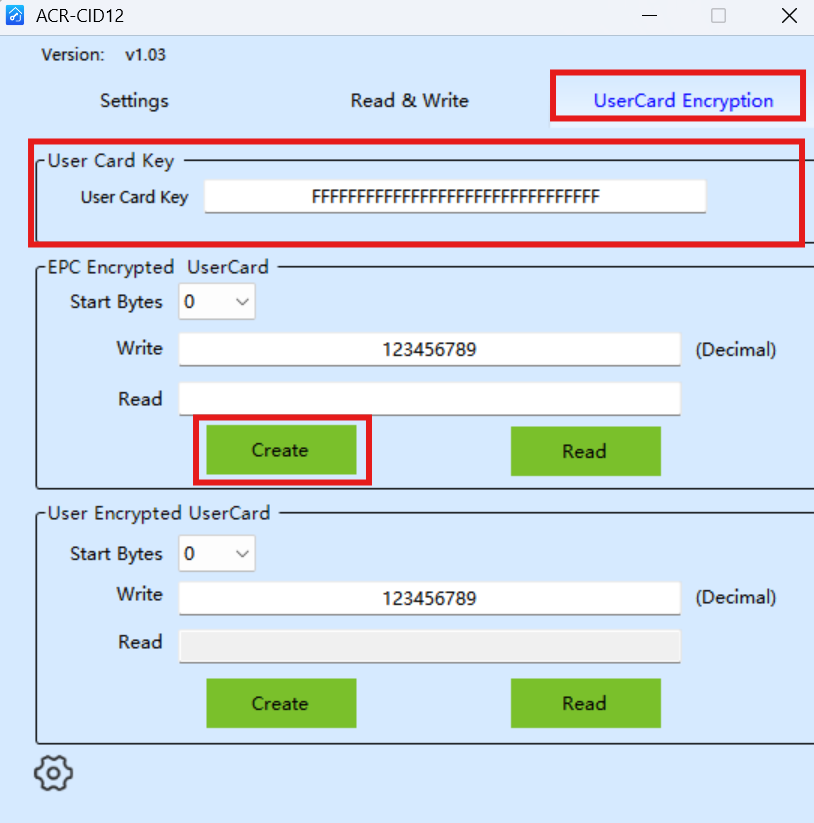
EPC lesen und schreiben (Verschlüsselt)
Hier kommt der Benutzerkartenschlüssel ins Spiel.
Geben Sie die Karten-ID als Dezimalwert im Schreibfeld ein.
Klicken Sie auf Erstellen. Die Karten-ID wird mit dem User Card Key verschlüsselt und auf das EPC-Segment der Karte geschrieben.
Zur Verifizierung klicken Sie auf Lesen.
Kartencode erhalten
Nach der Konfiguration können Sie den ACR-CID12 verwenden, um den Kartencode schnell zu erhalten.
Klicke auf "Trennen ", um die Verbindung zwischen deinem Computer und dem Gerät zu kappen, aber schalte es trotzdem über USB ein.
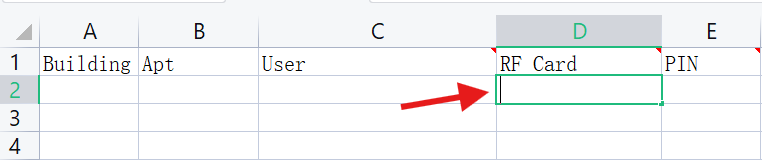
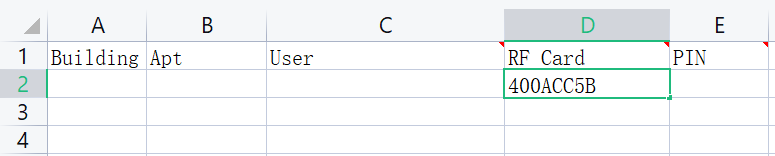
Bewege deinen Mauszeiger dorthin, wo der Kartencode angezeigt werden soll.
Leg die Karte in die Nähe des Geräts, und sie piept einmal und blinkt einmal grün.
Der Code wird automatisch eingegeben.