MD06/MD12 sind Erweiterungseinheiten, die an R20K/B- und R20K-2-Türtelefone angeschlossen werden können. Nutzer können schnelle Anrufe tätigen, indem sie die Taste am Modul drücken.
Anmerkung
NUR das R20(SV823) mit der Firmware-Version 320.30.10.116 oder höher unterstützt diese Funktion.
R20(T30) mit der Firmware-Version ab 220 unterstützt diese Funktion NICHT .
Ein Türtelefon kann bis zu 5 MD06/MD12 verbinden.
Verbinden Sie MD06/MD12 und das R20-Türtelefon
Das Erweiterungsmodul kann über ein 12-Volt-Netzteil oder das Türtelefon betrieben werden.
Betrieben von einem 12V-Netzteil
Verbinden Sie das Modul über RS485-Anschlüsse mit dem Türtelefon.
Schließen Sie das Netzteil an das Modul an.
Schalten Sie die Geräte ein und stecken Sie das Ethernet-Kabel in das Türtelefon ein.
(1).png "接线图(1)(1).png")
Angetrieben vom Türtelefon
Verbinden Sie das Modul über RS485-Anschlüsse mit dem Türtelefon.
Schließen Sie das Netzteil an das Türtelefon an.
Schalten Sie das Türtelefon ein und stecken Sie das Ethernet-Kabel hinein.
.png "接线图(2).png")
Verwenden Sie die IP des Türtelefons, um sich mit Benutzernamen und Passwort in dessen Weboberfläche einzuloggen. Standardmäßig ist Admin.
Gehe zu Access Control > Relais > 12V Power Output-Schnittstelle. Wählen Sie immer als Ausgangsmodus aus. Bitte beachten Sie, dass das Türtelefon von POE+ oder einem DC-Stromstecker mit einem Eingang von mindestens 12V/1,2A versorgt werden sollte.
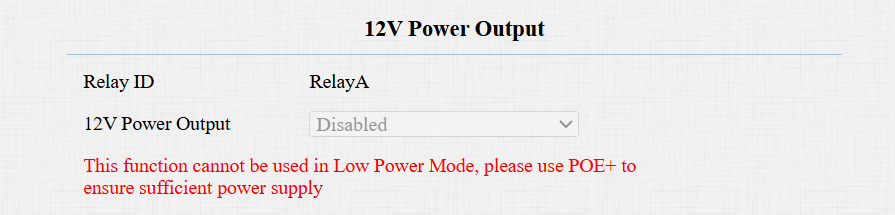
Klicken Sie auf Absenden, um die Einstellungen zu speichern.
Zwei oder mehr Module verbinden
Man kann ein Modul über die RS485-Ports mit einem anderen verbinden.
Um das zweite Modul mit Strom zu versorgen, stecken Sie dessen Stromeingangskabel in die Ausgangsanschlüsse des ersten Moduls.
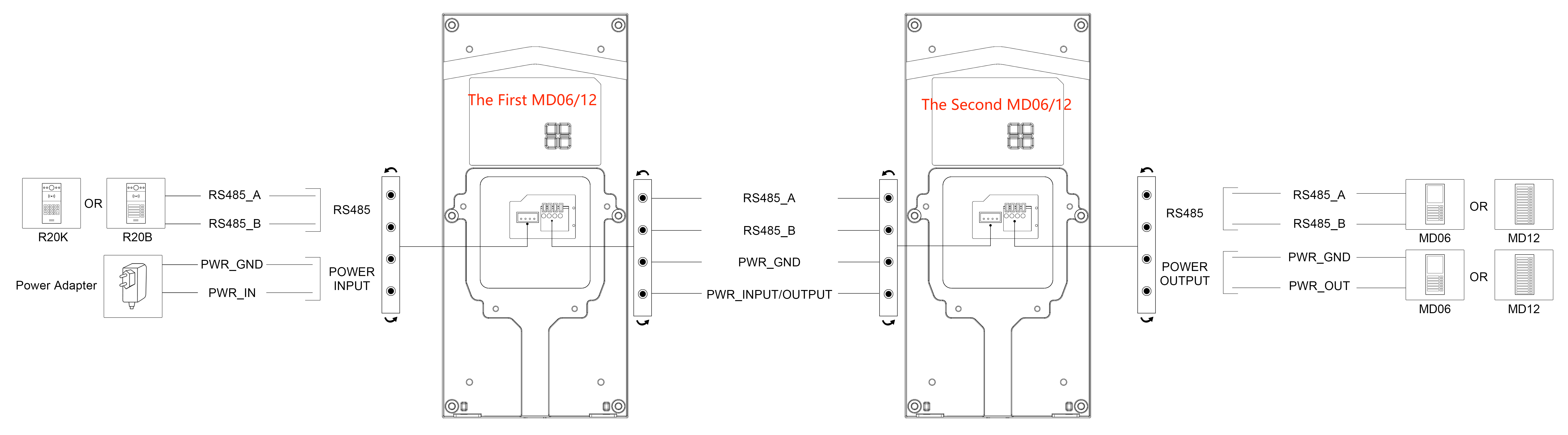
Nach der korrekten Verkabelung schalten Sie die Geräte ein und verbinden Sie das Türtelefon mit dem Netzwerk.
Die Indikatorleuchten am Modul und am Türtelefon sind an.
Konfiguration der Weboberfläche
Anschließend musst du die Schnellwahlnummer auf der Weboberfläche des Geräts einrichten.
Melden Sie sich mit Benutzernamen und Passwort in die Weboberfläche des Geräts ein. Standardmäßig ist Admin.
Navigieren Sie zur Web-Schnittstelle für Geräte > Erweiterungseinheiten .
Passe den Schlüsselnamen an, meist den Namen des Angerufenen.
Gib die IP- oder SIP-Nummer des angerufenen Geräts ein.
Stelle sicher, dass der RS485-Modus auf Others auf dem Gerät > RS485-Schnittstelle eingestellt ist.
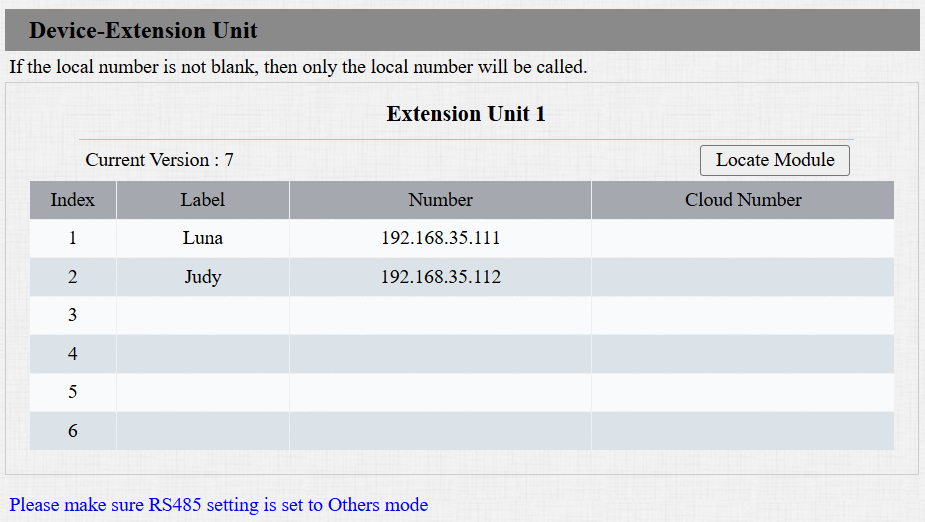
Klicken Sie auf Absenden, um die Konfiguration zu speichern.
Du kannst auf Modul finden , um das Gerät zu finden, wenn es sich in einer dunklen Umgebung befindet. Sein Hauptlicht blinkt dreimal.
Nach der Konfiguration können Benutzer Zielkontakte anrufen, indem sie die entsprechende Taste am Modul drücken.
Konfiguration auf der SmartPlus Cloud
Wenn das Türtelefon in der SmartPlus Cloud installiert ist, können Sie die Erweiterungseinheit in der Cloud einrichten.
Anmerkung
Die Firmware-Version des Türtelefons sollte 320.30.10.236 oder höher sein.
Melden Sie sich mit einem Installations- oder Hausverwalter-Konto bei der SmartPlus Cloud Plattform an.
Navigiere zu dem Ort, an dem das Gerät installiert ist. Nehmen wir ein Gemeinschaftsprojekt als Beispiel.
Für Hausverwalter klicken Sie in der linken Spalte auf Geräte .
Klicken Sie
 auf das Zielgerät.
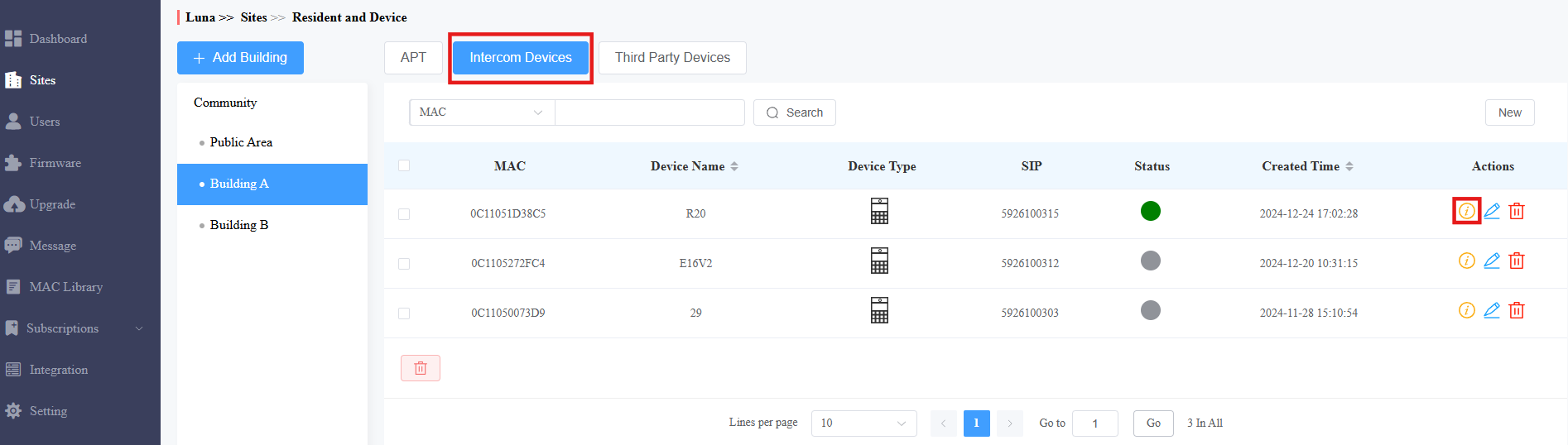
Klicke auf die Druckknopf-Einstellung.

Klicken Sie auf die Ziel-Erweiterungseinheit und klicken Sie auf den gewünschten Button, um den Kontakt auszuwählen.
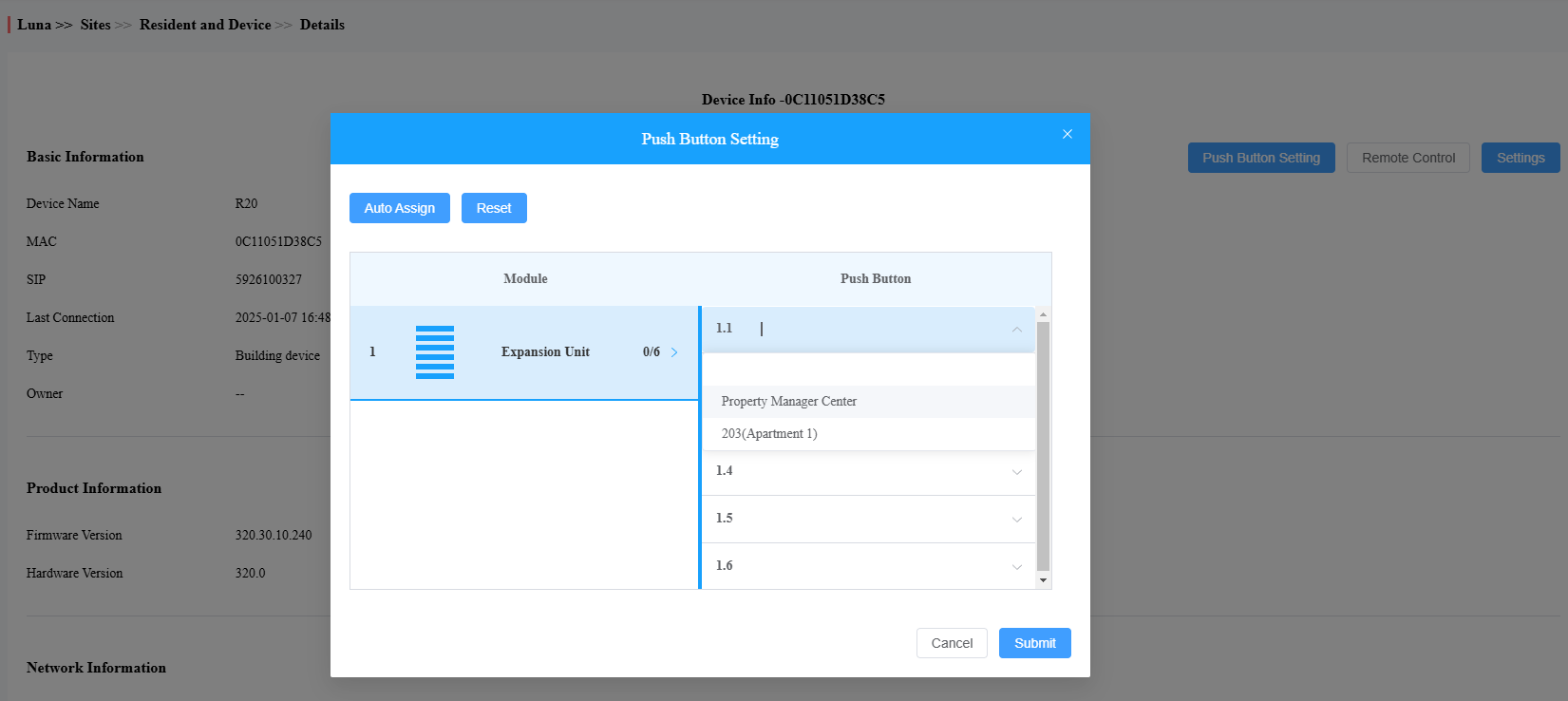
Klicken Sie auf Absenden.
Der Kontakt erhält den Anruf, wenn Nutzer die Kurzwahltaste drücken.