Die lokalen Kontaktinformationen werden verwendet, um SIP- oder IP-Anrufe mit Benutzern zu initiieren. Sie können die Kontaktdaten gruppieren, um Gruppenanrufe mit Zielpersonen zu erleichtern. Außerdem funktioniert die Kontaktliste als Whitelist, die es nur erlaubt, dass gelistete Nummern während Anrufen über DTMF Türen öffnen.
Wenn das Gerät in der SmartPlus Cloud bereitgestellt wird, werden Cloud-Kontakte im Web des Geräts angezeigt, aber nicht bearbeitbar.
Kontaktgruppen verwalten
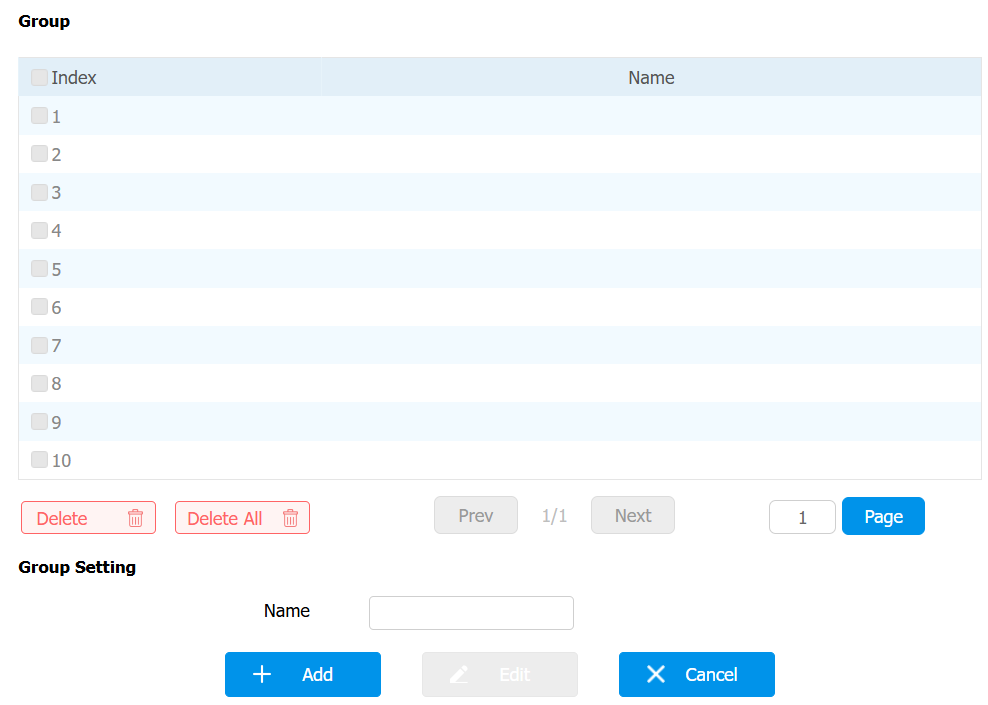
Du kannst eine Kontaktgruppe für die Kontakte erstellen und bearbeiten. Die Kontaktgruppe wird verwendet, wenn du einen Nutzer hinzufügst.
Um es einzurichten, gehe zur Benutzer- > Gruppenoberfläche Verzeichnis > Benutzer- Gruppenoberfläche . Gib den Gruppennamen ein und klicke +Hinzufügen , um eine Gruppe zu erstellen. Das Gerät unterstützt das Hinzufügen von bis zu 500 Gruppen.
Du kannst auch Gruppen auf dem Bildschirm Einstellung > Kontakt hinzufügen. Tipp auf Gruppe hinzufügen.
.png "screenshot (5).png")
Kontaktdaten einrichten
Sie können beim Hinzufügen oder Bearbeiten eines Benutzers die Kontaktinformationen der Benutzer in der Benutzeroberfläche im Verzeichnis > hinzufügen . Die hinzugefügten Benutzer werden auf dem Verzeichnisbildschirm des Geräts angezeigt.
Klicken Sie auf +Hinzufügen, um einen Benutzer hinzuzufügen, oder klicken Sie , um einen Benutzer zu ändern. Scrollen Sie zum Bereich Kontakte.
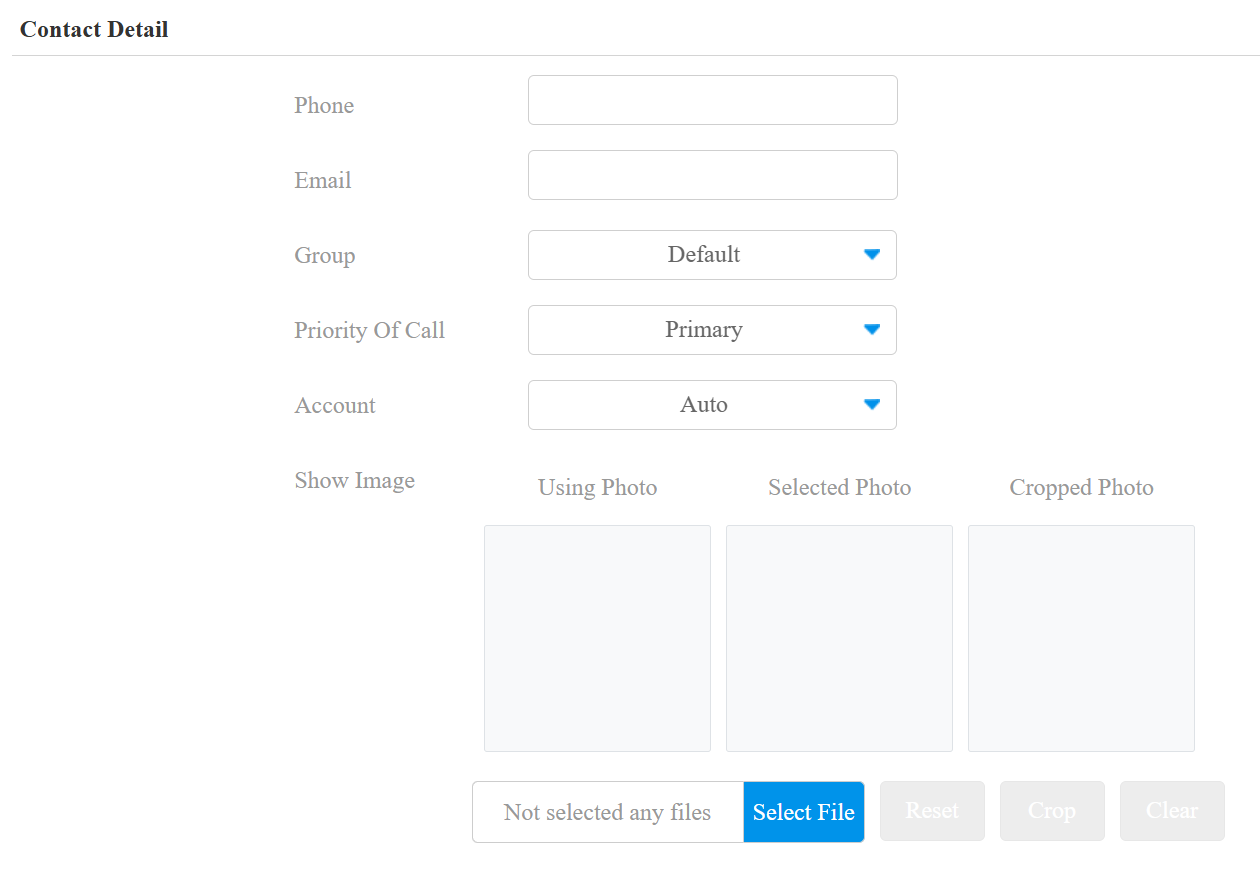
Telefon: Die IP- oder SIP-Nummer des Kontakts.
E-Mail: Die E-Mail-Adresse des Kontakts.
Gruppe: Weist den Kontakt der Standard-, Versteckten Kontakt- oder einer selbst erstellten Gruppe zu.
Priorität des Anrufs: Wenn der Kontakt einer selbsterstellten Gruppe zugewiesen wird. Setzen Sie die Priorität des Anrufs auf drei Optionen: Primär, Sekundär und Tertiär. Wenn Sie zum Beispiel die Priorität eines Anrufs für einen der Kontakte in einer bestimmten Kontaktgruppe als Primär setzen, wird der Kontakt als erster unter allen Kontaktpersonen derselben Kontaktgruppe angerufen, wenn jemand auf die Kontaktgruppe drückt, um einen Gruppenanruf zu tätigen.
Konto: Wählen Sie das Konto aus, um den Kontakt anzurufen.
Bild anzeigen: Du kannst das Kontaktprofilfoto hochladen. Klicken Sie auf Datei auswählen , um das Foto aus Ihrem Treiber auszuwählen, und klicken Sie auf Importieren , um es hochzuladen.
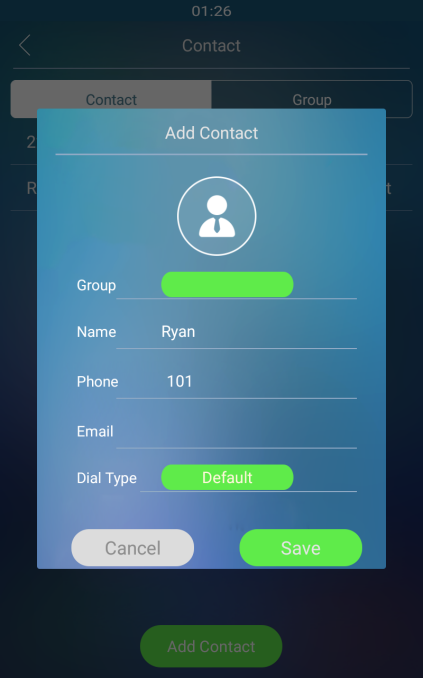
Du kannst auch Kontakte im Bildschirm Einstellungen > Kontakt hinzufügen. Tippen Sie auf Kontakt hinzufügen.
Kontaktlistenanzeige
Sie können die Anzeige der Kontaktliste individuell anpassen, um den operativen und visuellen Vorlieben der Nutzer gerecht zu werden.
Richte es auf der Directory > Directory Setting > Contacts List Setting Interface ein.
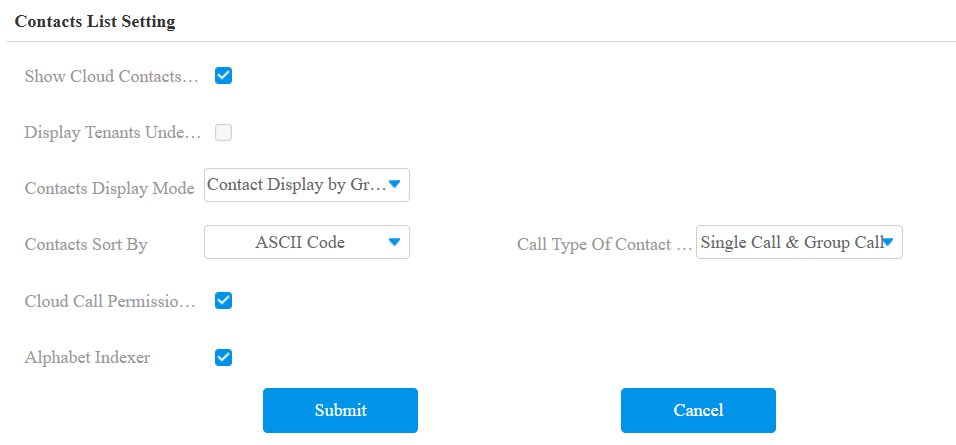
Cloud-Kontakte anzeigen: Die aus der SmartPlus Cloud synchronisierten Kontakte können angezeigt werden.
Kontaktanzeigemodus:
Alle Kontakte: Alle Kontakte anzeigen.
Nur Gruppen: Kontaktgruppen anzeigen. Drücken Sie die gewünschte Gruppe auf dem Gerätebildschirm, um einen Gruppenaufruf zu tätigen.
Kontaktanzeige nach Gruppe: Anzeige von Kontakten nach Gruppen. Drücke die Gruppe, und die Nutzer können die Kontakte darin sehen.
Kontakte: Sortieren nach:
Der ASCII-Code listet die Mieter nach ihren Namen in der Reihenfolge des ASCII-Codes auf.
Zimmer Nr. listet die Mieter nach ihren Zimmernummern auf.
Import listet die Mieter entsprechend ihrer Reihenfolge in der importierten Datei auf.
Anruftyp der Kontaktgruppe:
Einzelanruf und Gruppenanruf: Nutzer können die Kontakte einzeln oder gleichzeitig in einer Gruppe anrufen.
Nur Einzelanruf: Nutzer können die Kontakte nur einzeln anrufen.
Nur Gruppenanruf: Benutzer können Kontakte in einer Gruppe nur gleichzeitig anrufen.
Cloud-Anrufberechtigungskontrolle: Diese Option wird angezeigt, wenn das Gerät mit der SmartPlus-Cloud verbunden ist. Es entscheidet, ob die Berechtigungen des SmartPlus-Nutzers verknüpft werden, um Türen zu öffnen und Anrufe zu tätigen.
Wenn Nutzer beispielsweise nicht autorisiert sind, Türen zu einer bestimmten Zeit zu öffnen und die Cloud Call Permissions Control-Funktion aktiviert ist, empfangen ihre SmartPlus-App und/oder Innenmonitore keine Anrufe vom Türtelefon.
Wenn diese Funktion deaktiviert ist, können Nutzer Anrufe empfangen, selbst wenn sie keine Türen öffnen können.
Alphabet Indexer: Aktiviert können Nutzer den gewünschten Kontakt mit dem Alphabet-Indexer auf dem Kontaktbildschirm finden.
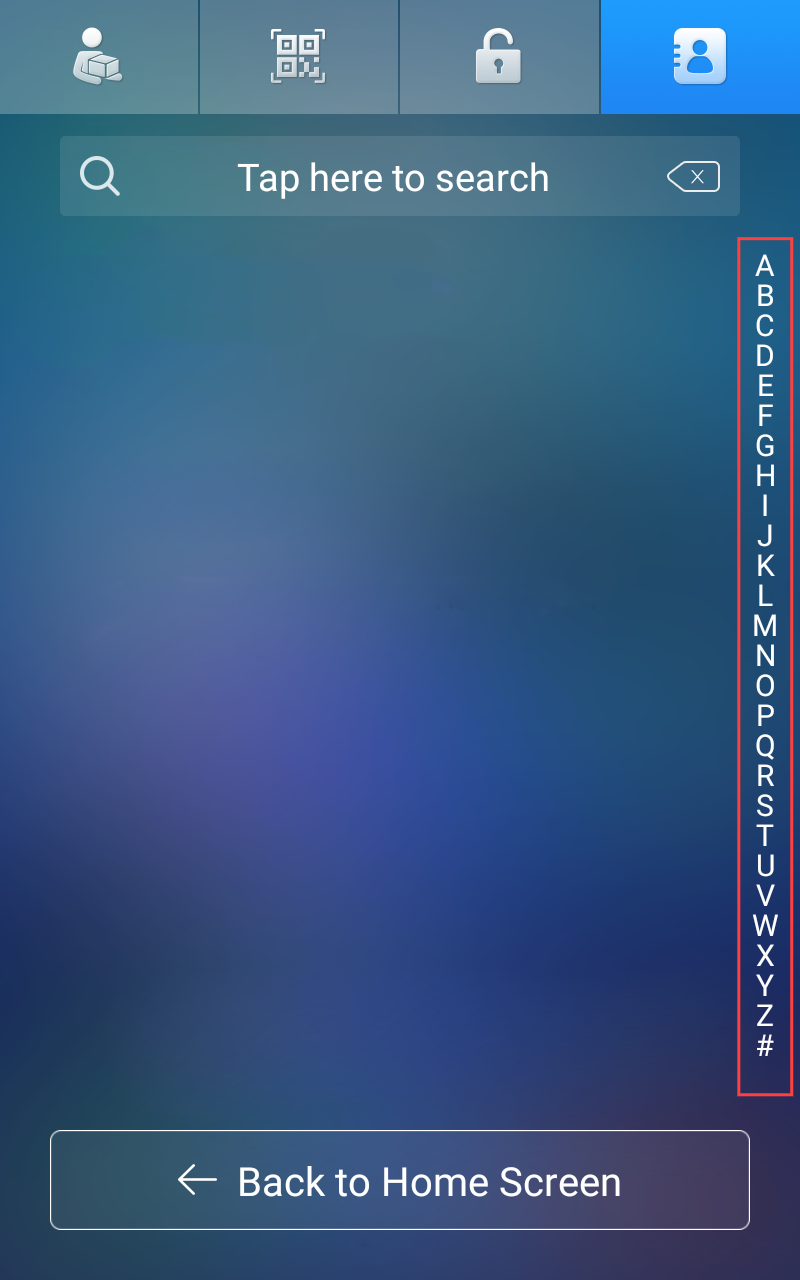
Sie können zusätzliche Einstellungen für die Kontaktanzeige auf der Gegensprechanlage > Basic > Door Setting General einrichten.
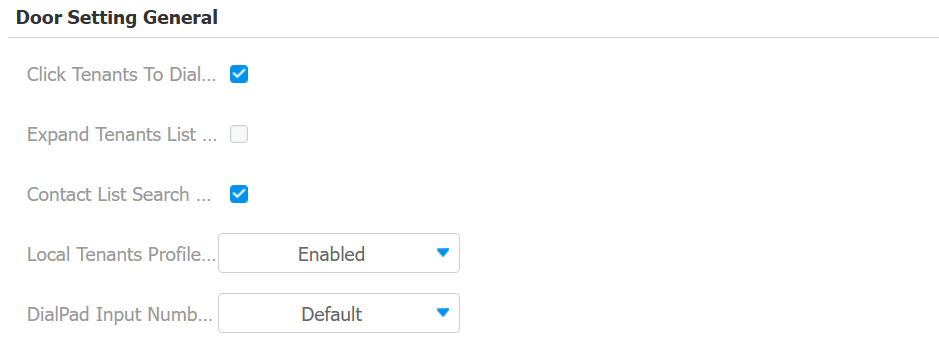
Klicken Sie auf Mieter zum Anrufen: Stellen Sie ein, ob das Ausrufen erlaubt ist, indem Sie den Kontakt-Tab drücken.
Mieterlisten-Modus erweitern: Kontrollieren Sie die Breite des Kontakt-Tabs. Wenn aktiviert, ist der Kontakt-Tab breiter.
Kontaktlisten-Suchfeld sichtbar: Stellen Sie oben auf dem Bildschirm ein, ob das Suchfeld angezeigt werden soll.
Lokaler Mieterprofil-Anzeigemodus: Wählen Sie, ob Sie das Profilbild des Kontakts anzeigen möchten. Auto zeigt das Standardbild an.
Eingabebegrenzung des Wählfelds: Wählen Sie die maximal zulässigen Ziffern auf dem Steuerkreuz (4, 6, 8 oder 10 Ziffern). Standard bedeutet keine Begrenzung .