Nutzer können Smart-Home-Geräte mit Hypanel Ultra (PH81-POE-ST) steuern, wenn sie mit Zigbee-Sensoren und Lutron-Smart-Home-Geräten gekoppelt sind.
Außerdem können Nutzer durch die Integration mit SmartPlus Cloud ihre Geräte über die SmartPlus-App verwalten.
Anmerkung
Die Version des Hypanel Ultra sollte 581.30.14.506 oder höher sein.
Die Version der SmartPlus-App sollte 7.15.0002 (Android)/7.15.3 (iOS) oder höher sein.
Nur SmartPlus-Gemeinschafts- und Einfamilienhausprojekte unterstützen diese Funktion.
Für Installateure
Smart-Home-Geräte hinzufügen
Nehmen wir das Paar des Akubela Zigbee Switch als Beispiel.
On-the-Web-Oberfläche
Verwenden Sie die IP-Adresse des Geräts, um sich in die Weboberfläche einzuloggen. Der Standardbenutzername und das Passwort sind Admin.
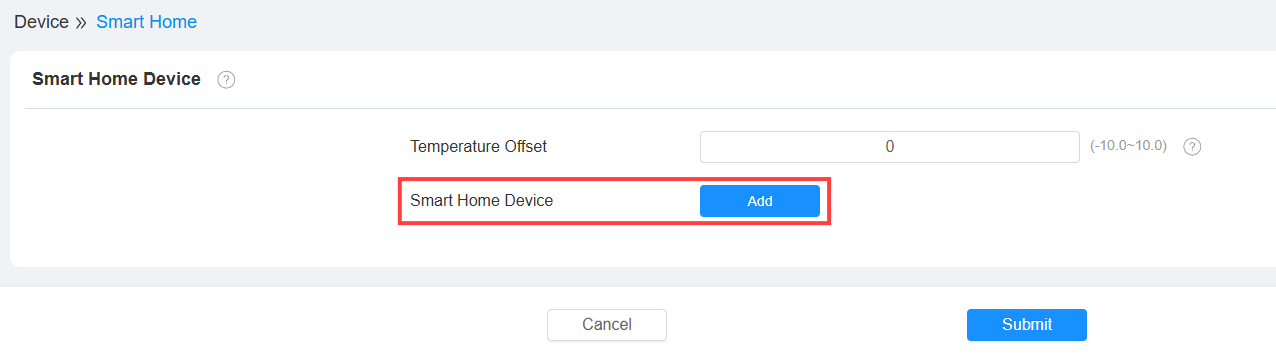
Gehe zur Smart-Home-Schnittstelle Gerät > und klicke auf Hinzufügen , um mit dem Scannen der Geräte zu beginnen.
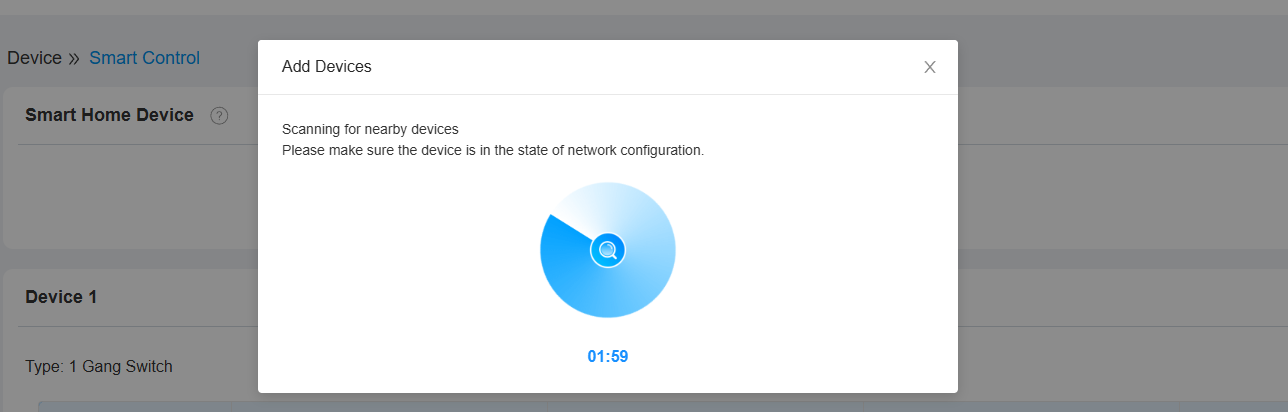
Drücke den Knopf am Zigbee-Schalter etwa 5 Sekunden, bis schnell ein blaues Licht aufleuchtet.
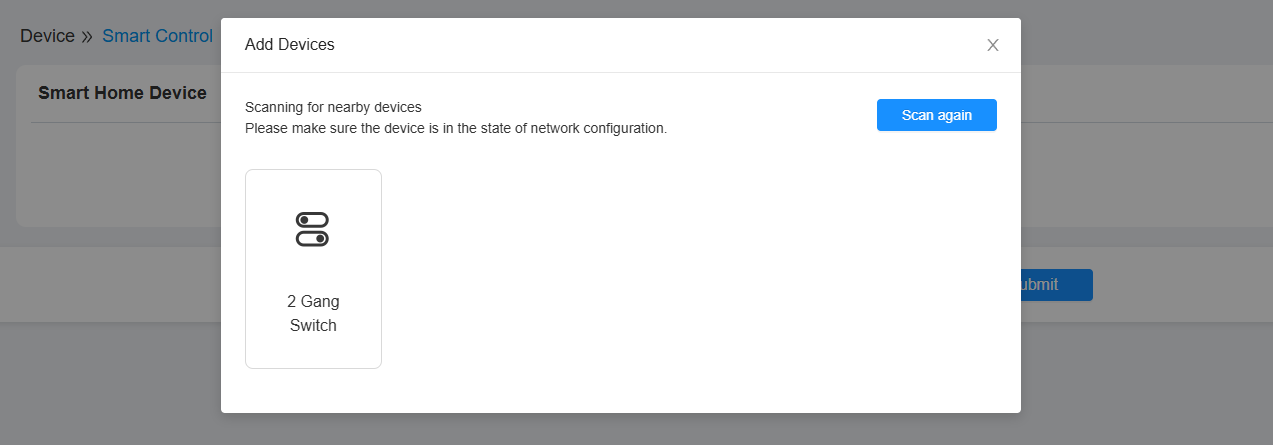
Wenn es vom Hypanel Ultra erkannt wird, wird sein Name angezeigt.
Klicken Sie auf das Gerät, um es hinzuzufügen.
Nach dem Hinzufügen des Geräts können Sie:
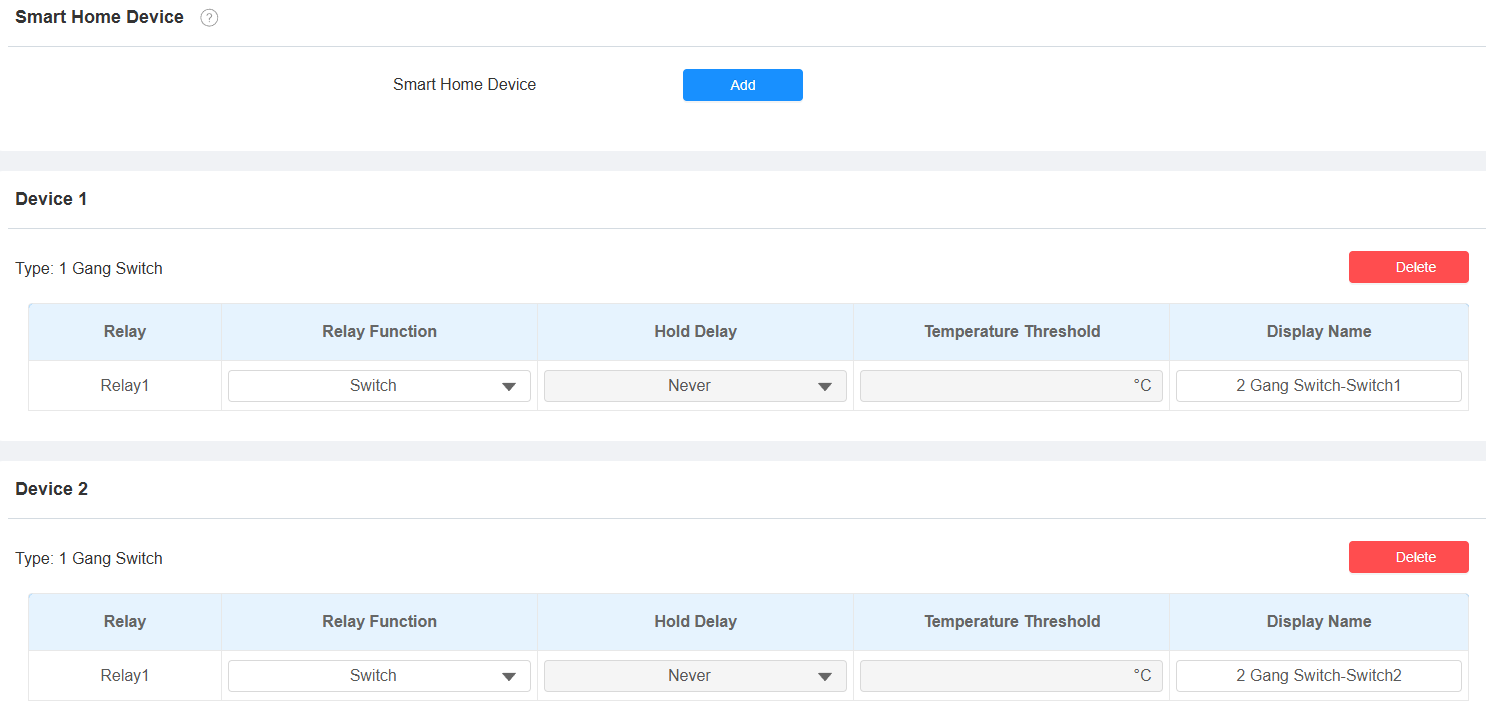
Wähle seine Funktion aus: Schalter, Licht, Heizung usw.
Stellen Sie die Halteverzögerung ein. Sie ist verfügbar, wenn die Funktion Shade Open oder Shade Close ist. Es bestimmt, wie lange das Relais aktiviert bleibt.
Stellen Sie die Temperaturschwelle ein, wenn die Funktion Kühlung oder Erhitzen ist.
Anmerkung
Ein Hypanel Ultra kann bis zu 128 Geräte hinzufügen.
Auf dem Gerät
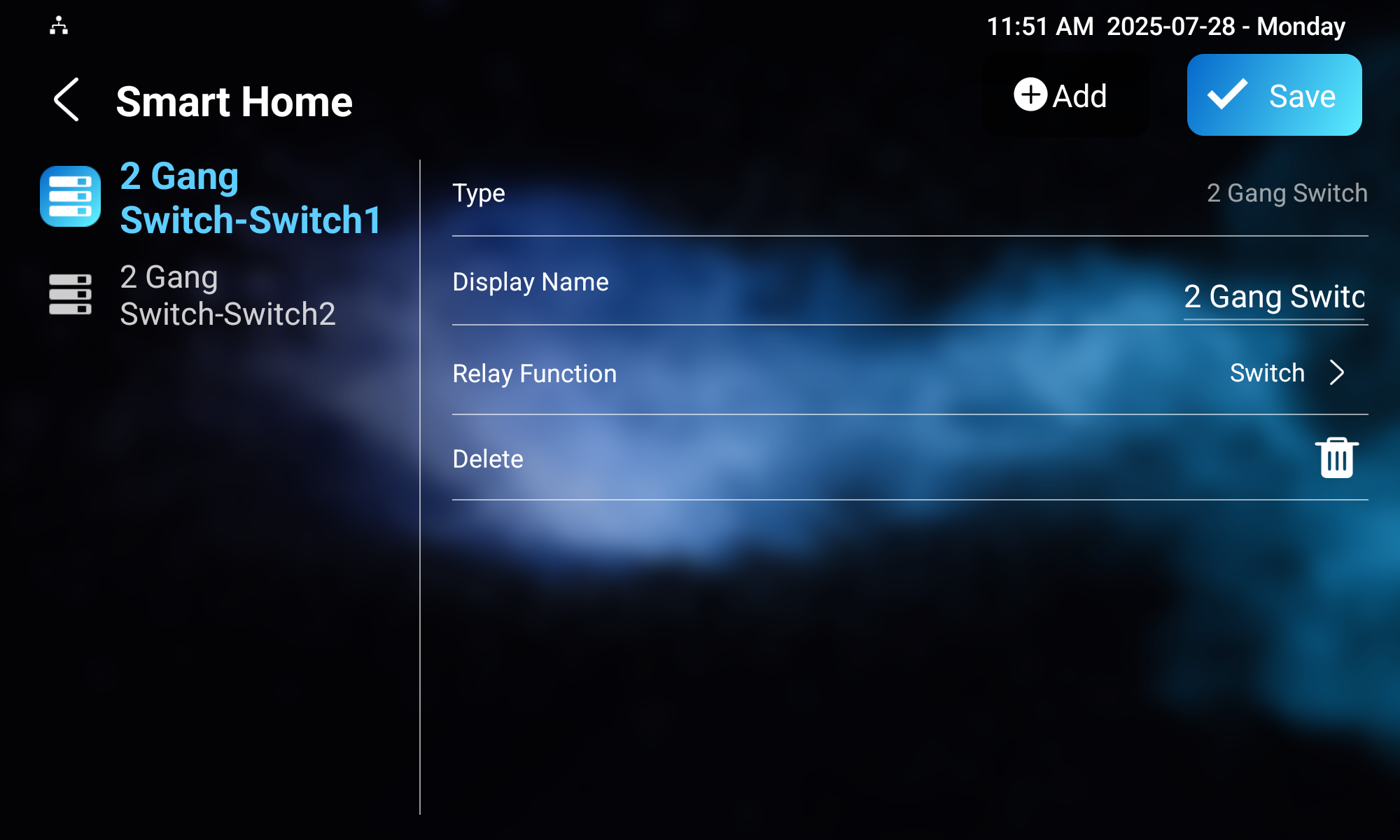
Du kannst das Koppeln auch auf dem Gerätebildschirm durchführen.
Tippen Sie auf Einstellungen > Advance > Smart Home. Das Standardpasswort für den Zugriff auf die erweiterten Einstellungen ist 123456.
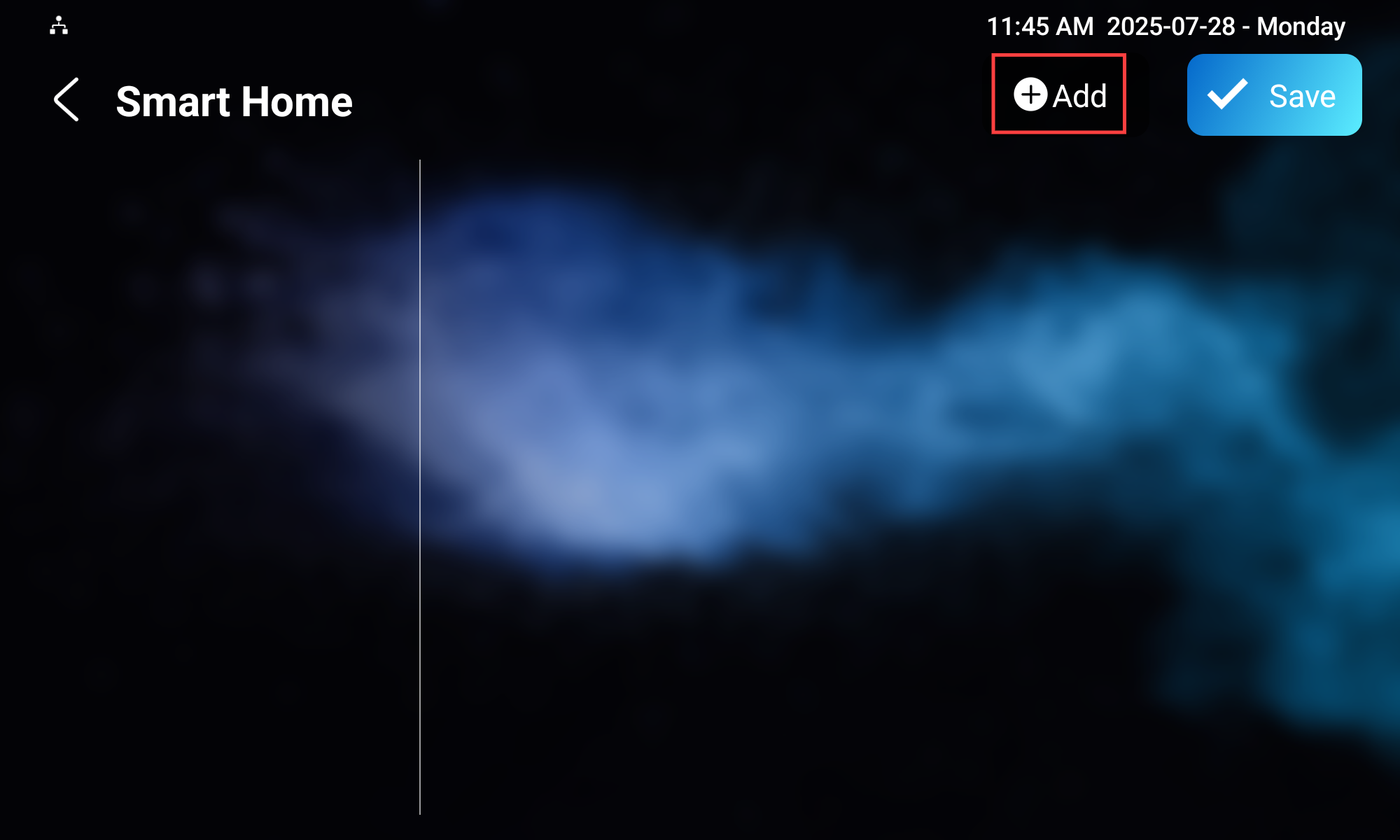
Tippen Sie +Add, und das Gerät beginnt zu scannen.
Du kannst auch Geräte nach ihrem Typ hinzufügen: Zigbee Sensor oder Gateway.
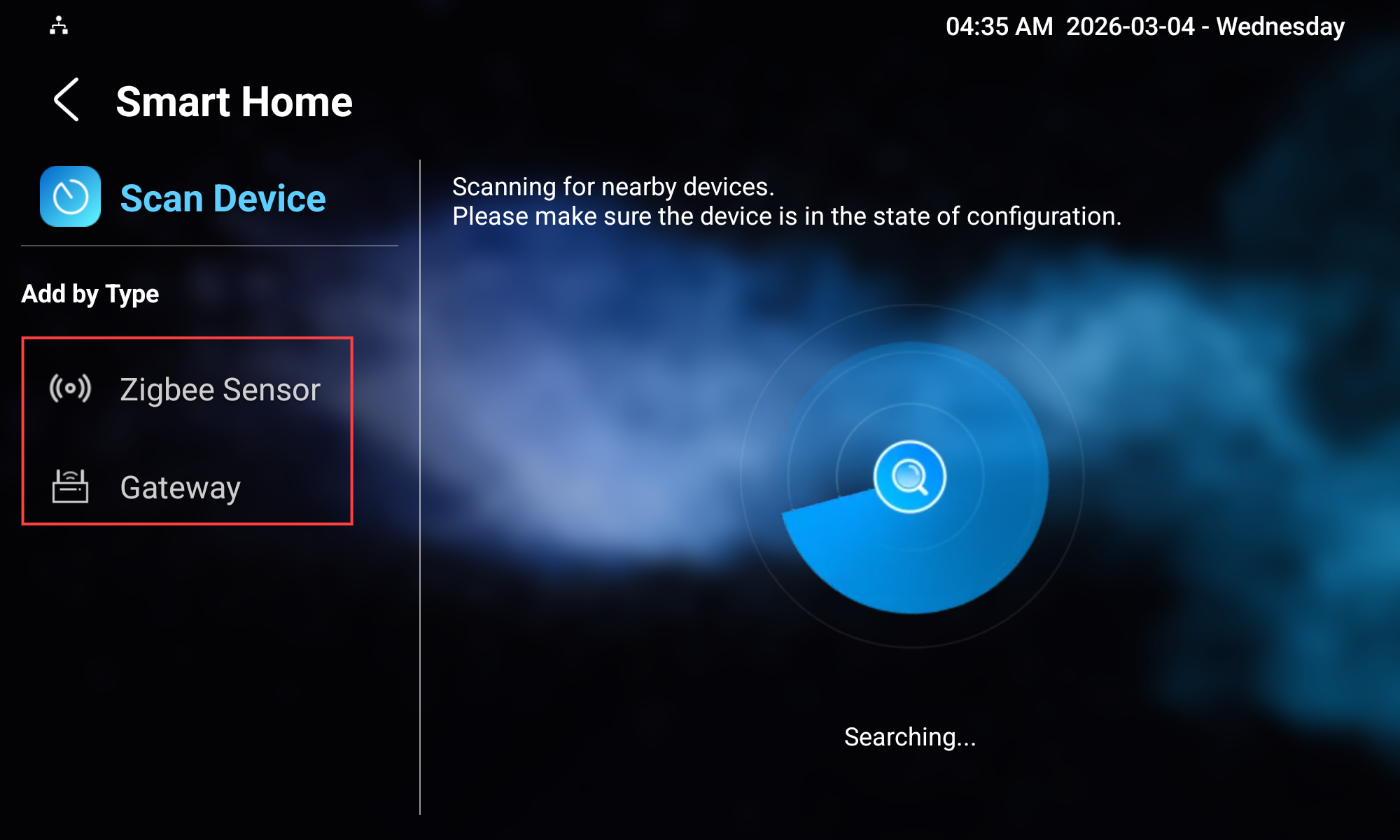
Drücke den Knopf am Zigbee-Schalter etwa 5 Sekunden, bis schnell ein blaues Licht aufleuchtet.
Wenn es vom Hypanel Ultra erkannt wird, wird sein Name angezeigt.
Tippen, um es hinzuzufügen.
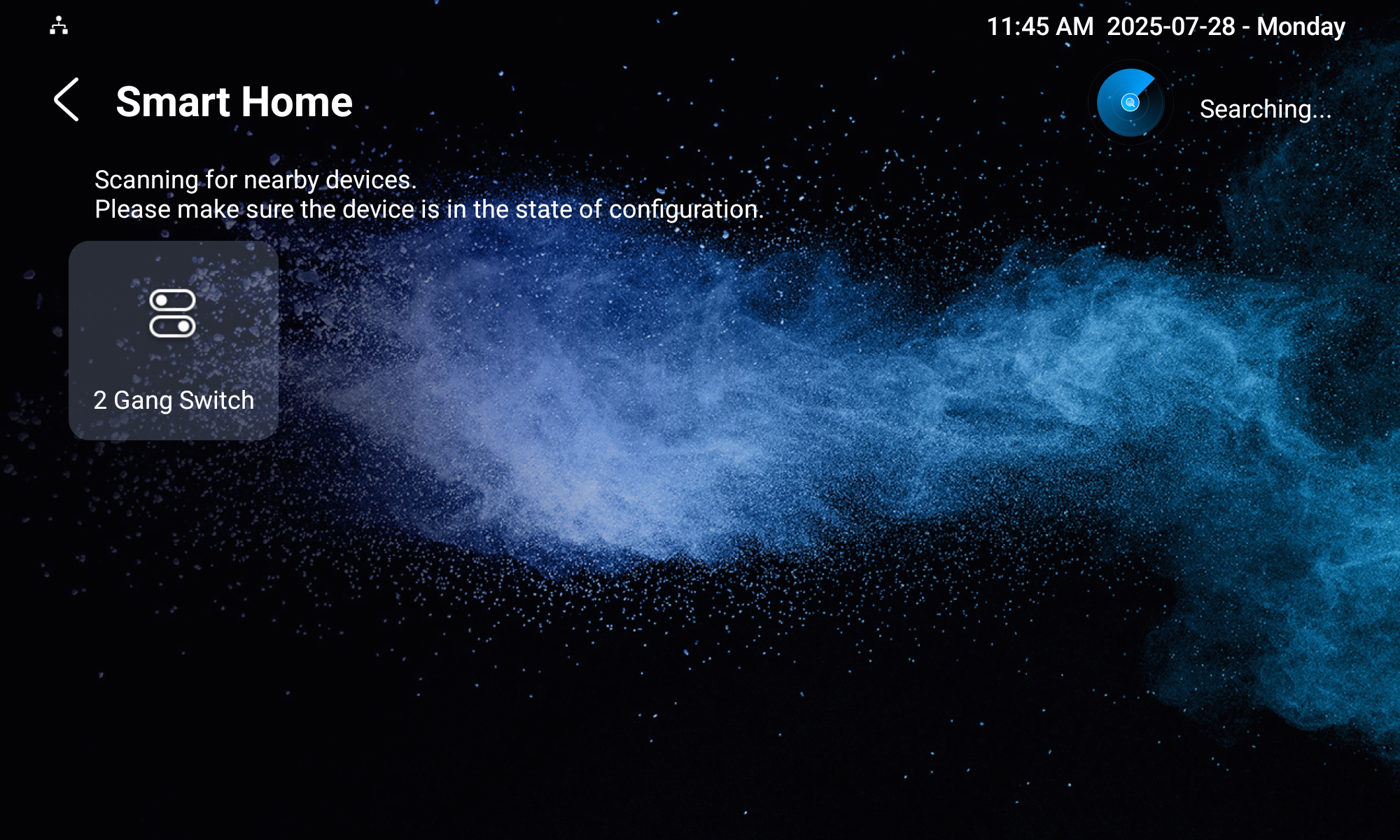
Nach dem Hinzufügen des Geräts kannst du den Namen ändern und die Funktion auswählen.
Smart-Home-Symbol anzeigen
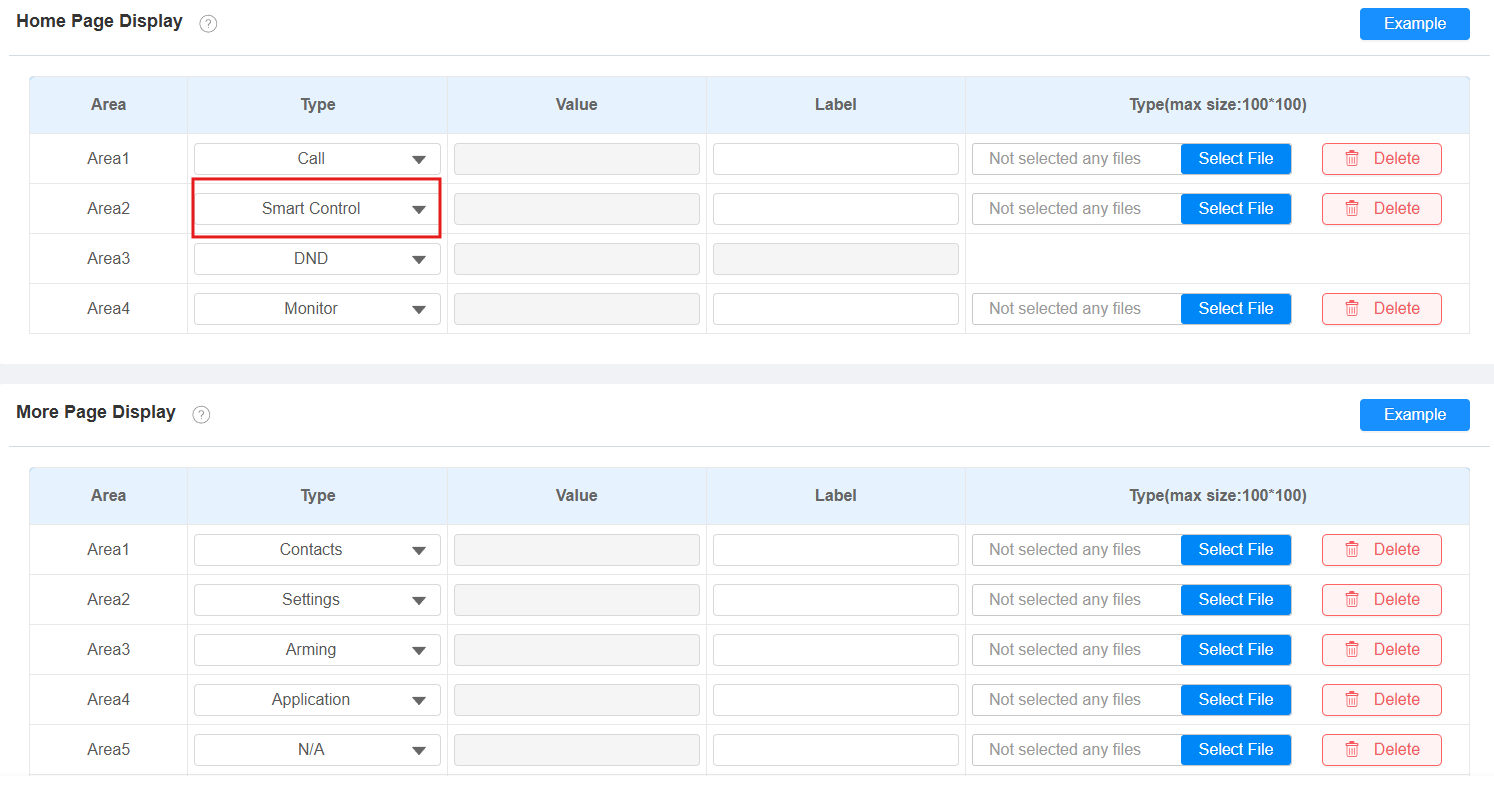
Zeigen Sie das Smart-Home-Symbol im gewünschten Bereich für eine schnelle Steuerung an.
Gehe zur Display-Einstellungsoberfläche > Gerät.
Stellen Sie den gewünschten Bereichstyp auf Smart Control ein.
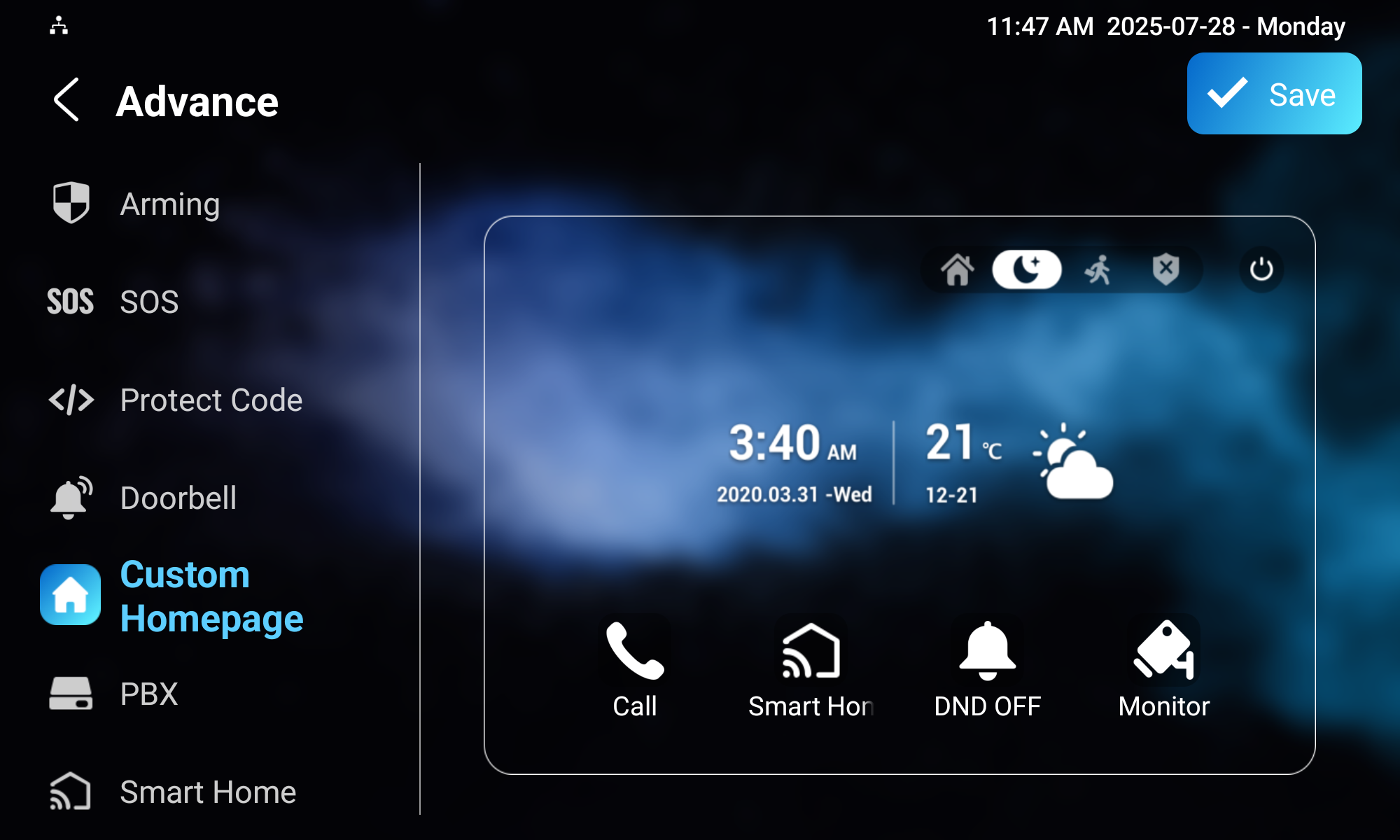
Du kannst es auch in den Einstellungen > Advance > Custom Homepage-Bildschirm einrichten.
Tippen Sie auf den gewünschten Bereich und wählen Sie den Anwendungstyp.
Fügen Sie das Hypanel Ultra zur SmartPlus Cloud hinzu
Nutzer können Smart-Home-Geräte mit ihren SmartPlus-Apps steuern, wenn das Hypanel Ultra mit der SmartPlus-Cloud verbunden ist.
Melden Sie sich mit Ihrem Konto auf der SmartPlus Cloud-Plattform an.
Navigieren Sie zum Zielgemeinschafts- oder Einfamilienhausprojekt. Nehmen wir ein Gemeinschaftsprojekt als Beispiel.
Je nachdem, wo das Gerät verwendet wird, wählen Sie das Gebäude aus und klicken
 Sie auf die Zielwohnung.
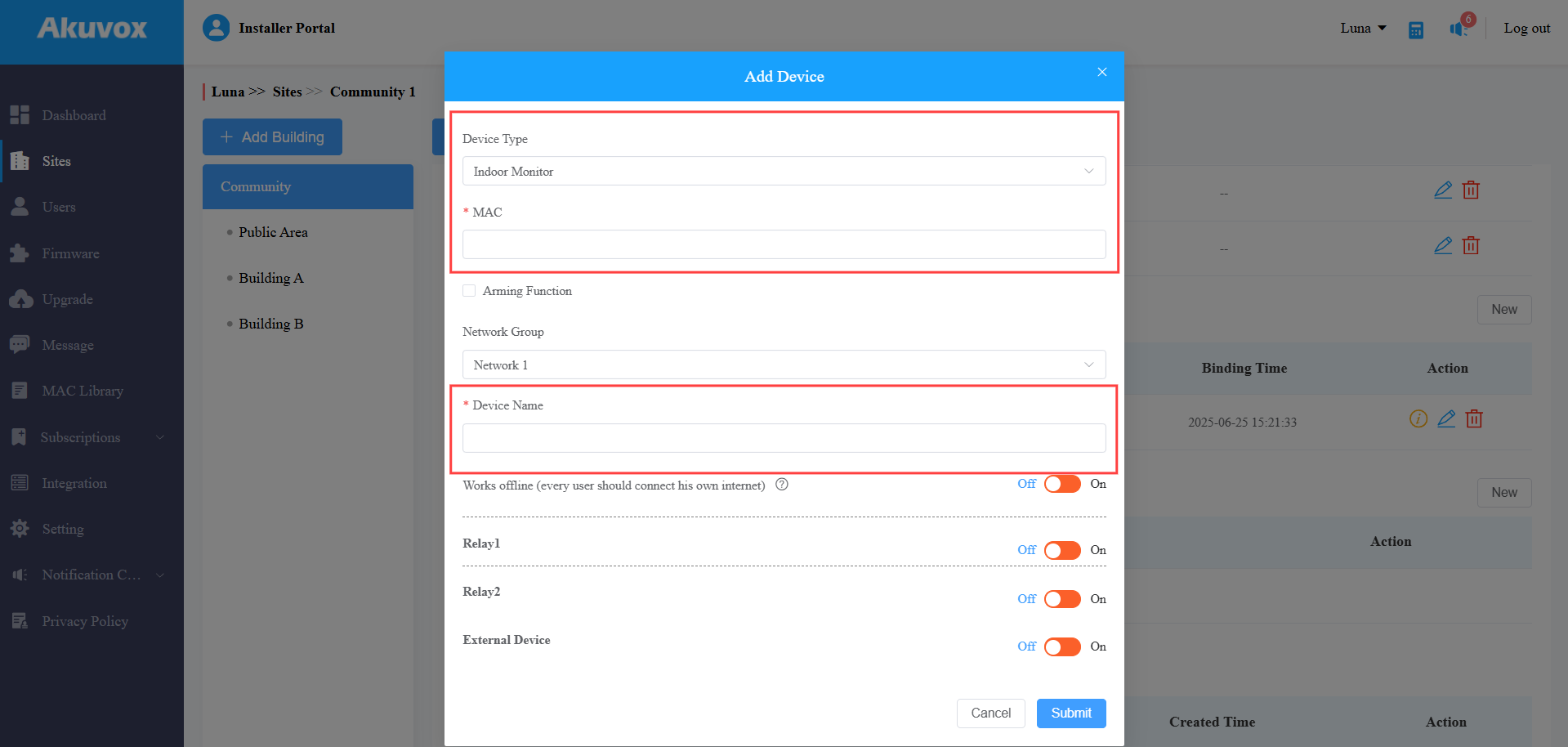
Scrollen Sie zum Bereich Gegensprechanlagen und klicken Sie auf Neu.
Stellen Sie den Gerätetyp auf Innenmonitor ein und geben Sie die MAC-Adresse und den Namen des Geräts ein. Behalte die anderen Optionen als Standard.
Nachdem das Gerät hinzugefügt wurde, können Sie klicken  , um die Informationen der angeschlossenen Zigbee-Geräte zu überprüfen.
Für Endanwender
Smart-Home-Geräte auf dem Hypanel Ultra steuern
Tippen Sie auf das Smart-Home-Symbol .
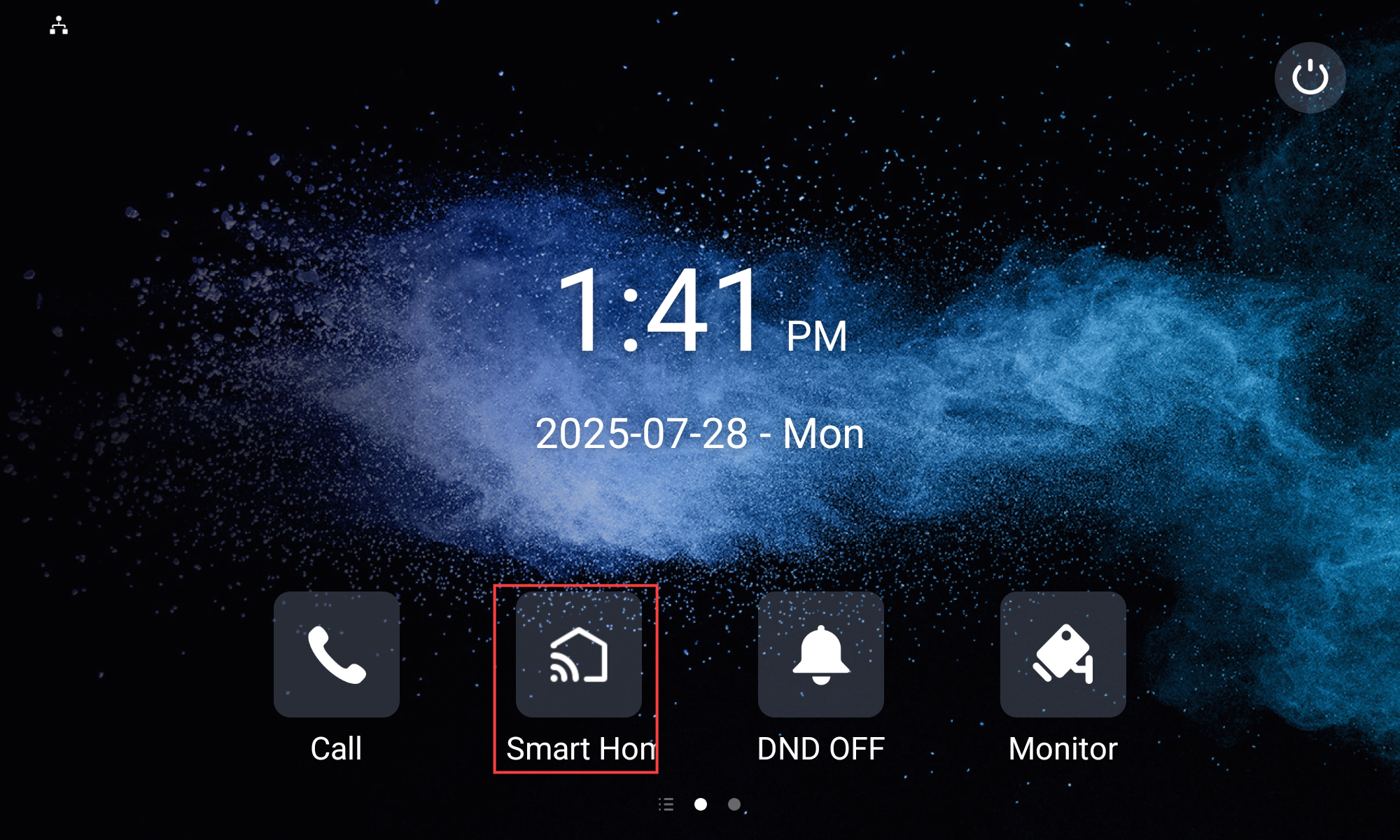
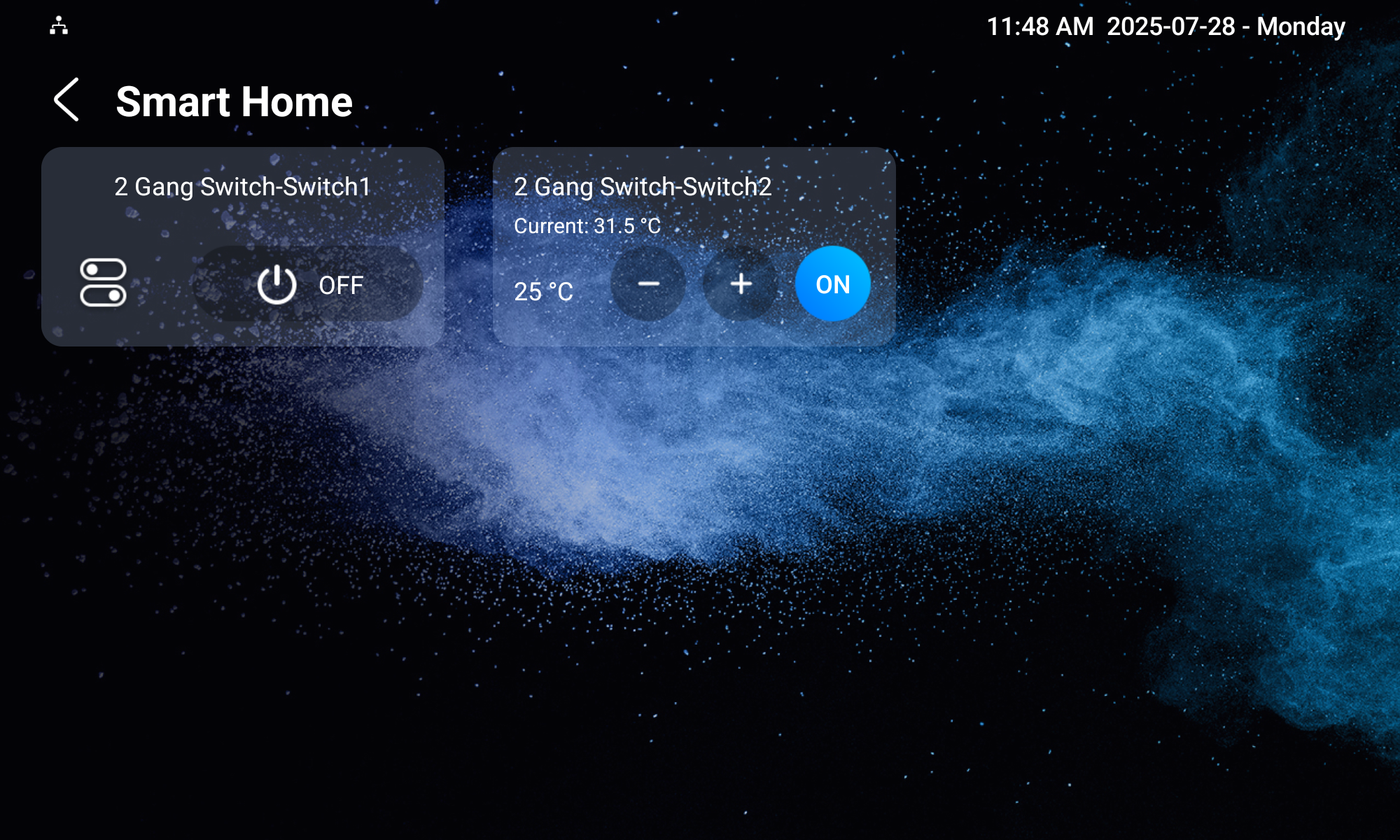
Tippen Sie auf den Schalter, um Lichter ein- und auszuschalten, die Temperatur zu regeln, den Rollo zu öffnen/schließen usw.
Steuerung von Smart-Home-Geräten in der SmartPlus-App
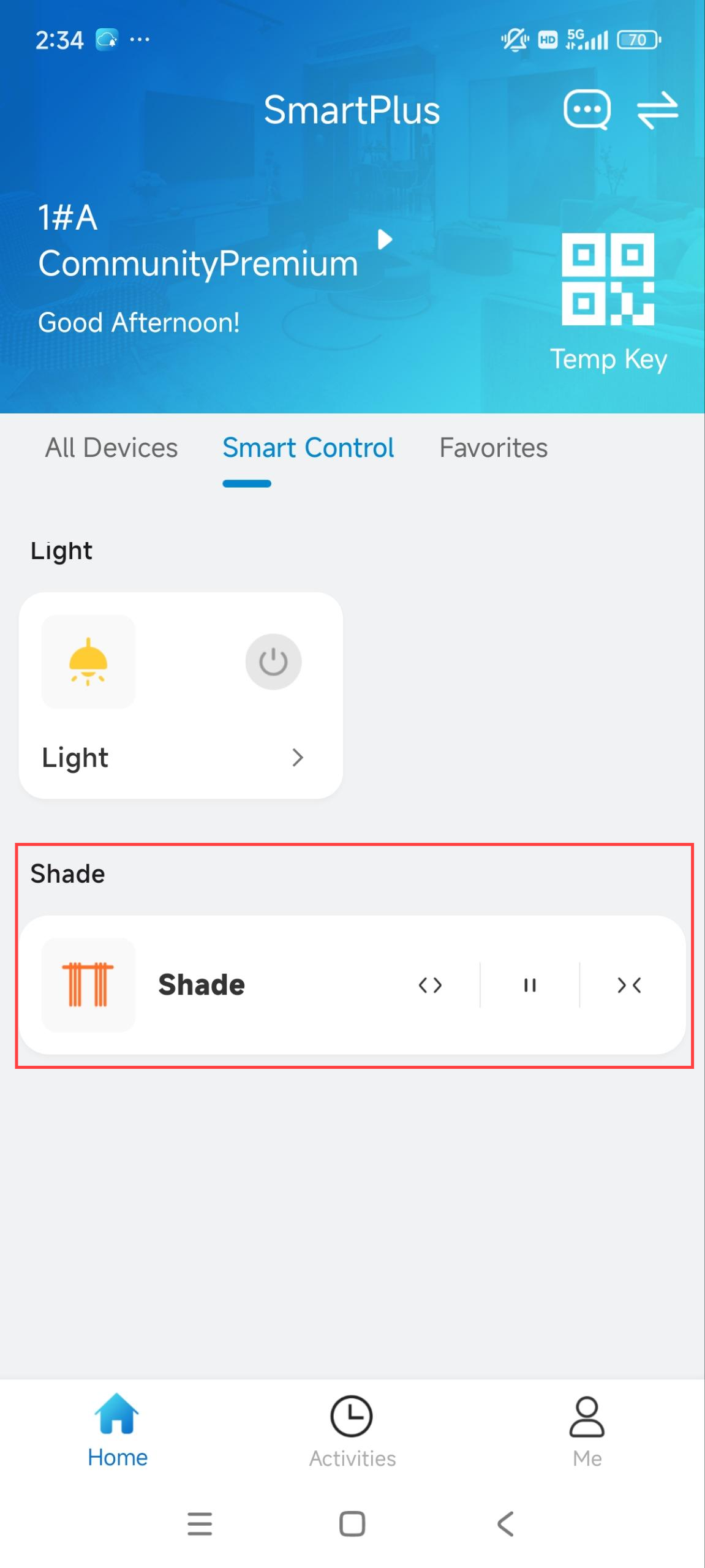
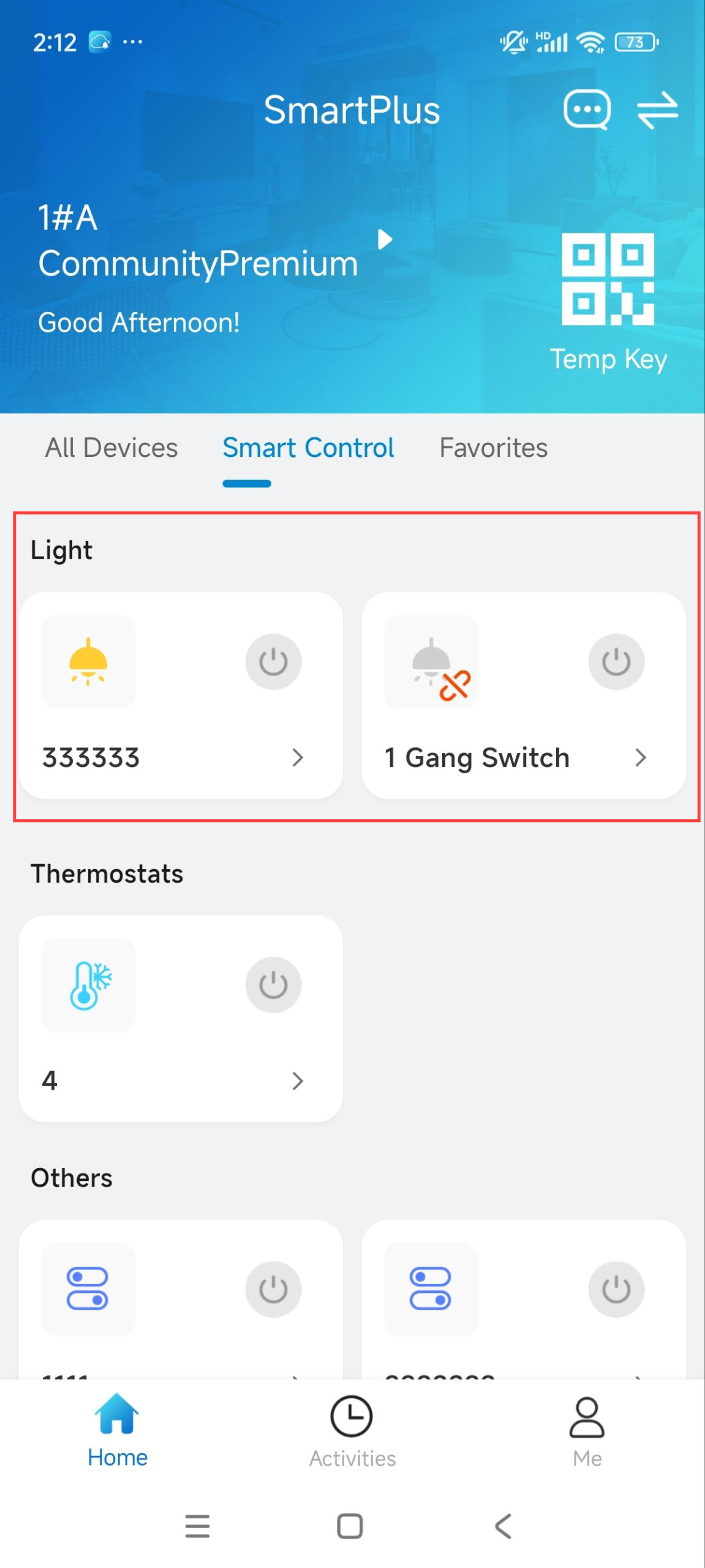
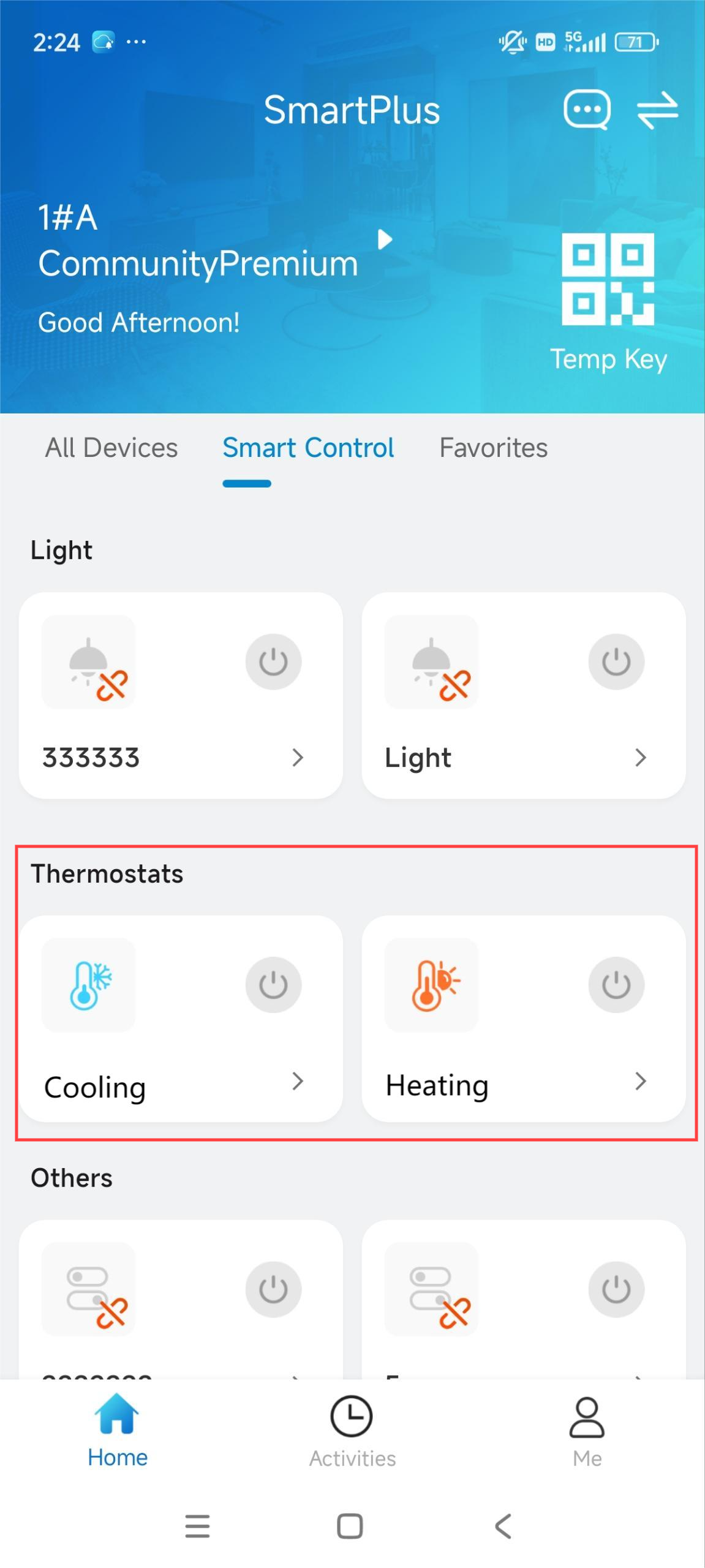
Tippen Sie auf der Startseite der SmartPlus-App auf Smart Control .
 zeigt an, dass das Gerät offline ist und nicht gesteuert werden kann.
Geräte, die nicht Licht, Schatten oder Thermostate sind, werden in Andere kategorisiert.
.jpg)
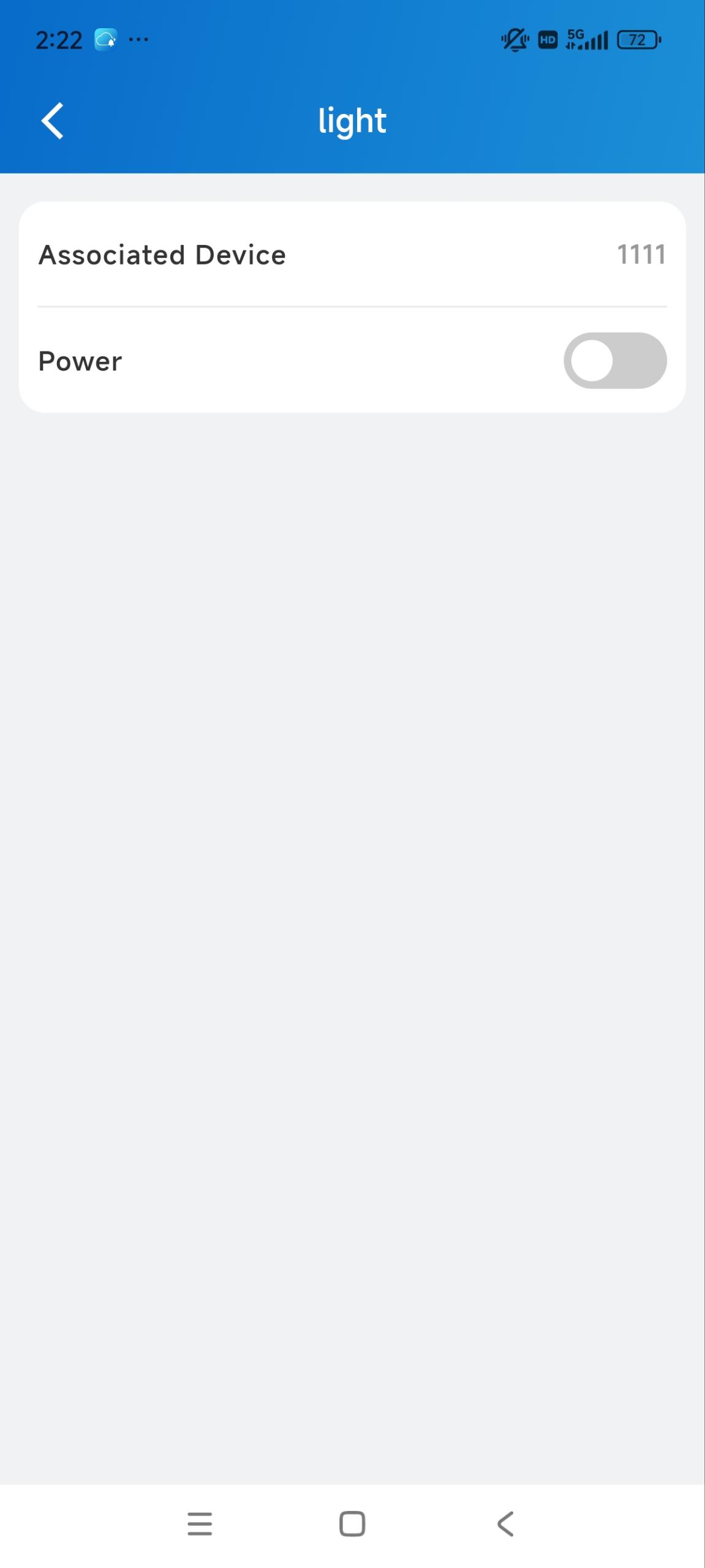
Lichtsteuerung
Tippen Sie,
 um das Licht ein- oder auszuschalten.
Tippen Sie auf die Karte, um auf die Info-Seite zu gelangen, wo Sie Folgendes erreichen können:
Schau dir den Namen des Hypanel Ultra an.
Schalte das Licht an/aus, indem du auf den Power-Tab tippst.
Temperaturregelung
Tippen Sie,
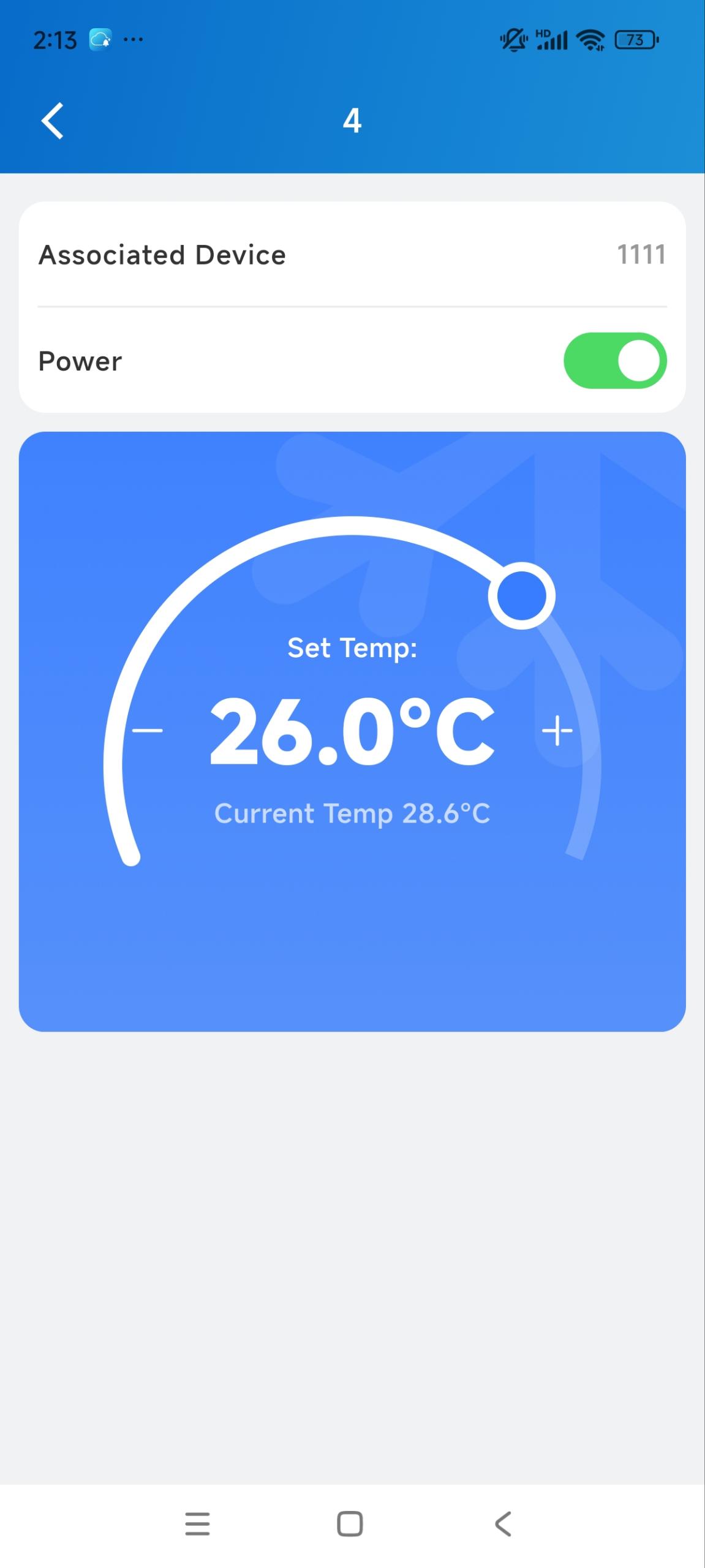
um Kühlung oder Heizung ein- oder auszuschalten.Tippen Sie auf die Karte, um auf die Info-Seite zu gelangen, wo Sie Folgendes erreichen können:
Schau dir den Namen des Hypanel Ultra an.
Schalte die Kühlung oder Heizung ein/aus.
Tippen Sie + - um die Temperatur einzustellen.
Ziehe den Knopf, um die Temperatur einzustellen.
Schattenkontrolle
Tippen  , um den Rollo zu öffnen, zu stoppen und zu schließen.