Sie können technische Probleme über unser Ticketsystem melden, das eine Kontoregistrierung erfordert, wenn Sie das System zum ersten Mal nutzen. Bitte geben Sie beim Einreichen des Berichts ausreichende Informationen an, damit das Akuvox-Technikteam die Probleme effektiv lösen kann.
Die Informationen umfassen:
Die Firmware-Version des Geräts;
Die Konfigurationsdatei;
Die Logdatei;
Die PCAP-Datei;
Die Bild-/Videoaufnahme des Problems;
Weitere Informationen wie die Netzwerktopologie.
Wenn es ein Hardwareproblem ist und das Gerät noch unter Qualitätsgarantie steht, können Sie Akuvox Technical Engineers für ein RMA-Antragsformular kontaktieren. Nachdem du es ausgefüllt hast, erstelle ein Ticket mit "RMA" im Betreff des Tickets.
Beschreiben Sie Ihr Problem
Je mehr Details Sie angeben, desto besser können wir das Problem reproduzieren.
Sie können:
die Netzwerktopologie zu beschreiben;
schicken Sie uns das SmartPlus-Konto, falls das Problem den SmartPlus-Dienst betrifft;
Senden Sie uns ein Diagramm der Verbindung, wenn das Problem elektrische Schaltungen wie Relaisverbindungen betrifft;
Mach ein Foto oder nimm ein Video auf, wenn das Problem mit schlechter Audio- oder Videoqualität zusammenhängt. Wenn die Datei über 2 MB ist, laden Sie sie bitte bei WeTransfer hoch. OneDrive, oder Google Drive und schick uns den Download-Link.
Überprüfe die Geräte-Firmware-Version
Bitte klicken Sie hier , um mehr über die Schritte zur Überprüfung der Geräte-Firmware-Version zu erfahren.
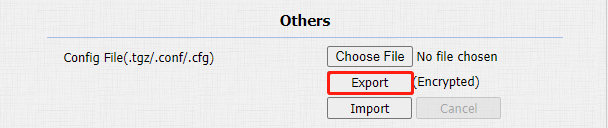
Konfigurationsdatei exportieren
Diese Datei enthält nahezu alle Gerätekonfigurationen, was für unsere technischen Ingenieure äußerst wertvoll ist, um das Problem zu reproduzieren.
Nehmen wir R20A als Beispiel.
Verwenden Sie die Geräte-IP, um sich mit Benutzername und Passwort in die Weboberfläche einzuloggen, standardmäßig Admin.
Gehe zu Upgrade > Advanced > Others-Oberfläche und klicke auf Export.
Systemprotokoll exportieren
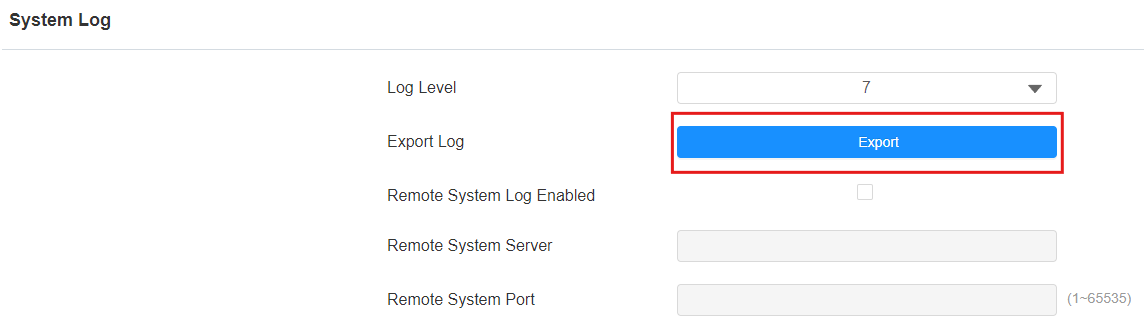
Die Systemprotokolldatei liefert unseren Ingenieuren wichtige Einblicke darin, was im System passiert ist, als das Problem auftrat.
Nehmen wir S567 als Beispiel.
Verwenden Sie die Geräte-IP, um sich mit Benutzername und Passwort in die Weboberfläche einzuloggen, standardmäßig Admin.
Gehe zur Upgrade > Diagnose-Oberfläche und wähle 7 als Log-Level aus. Je höher das Niveau, desto vollständiger ist das Protokoll.
Reproduzieren Sie das Problem und klicken Sie dann auf Export.
Anmerkung
Wenn das Problem während der Kommunikation zwischen Geräten aufgetreten ist, musst du die Logdateien von beiden Seiten sammeln.
PCAP-Datei exportieren
Diese Netzwerk-Trace-Datei ist unerlässlich, wenn das Problem die Kommunikation zwischen Geräten betrifft, da sie unseren Ingenieuren hilft, die Netzwerkaktivität zu analysieren. Die Dateigröße ist auf 1 MB begrenzt.
Nehmen wir S567 als Beispiel.
Verwenden Sie die Geräte-IP, um sich mit Benutzername und Passwort in die Weboberfläche einzuloggen, standardmäßig Admin.
Gehe zur Upgrade > Diagnose-Oberfläche . Klicke auf Start und reproduziere das Problem. Du kannst den Netzwerkverkehr, der durch einen bestimmten Port läuft, erfassen, indem du die Portnummer im Feld PCAP Specific Port eingibst.
Klicken Sie auf Stopp und klicken Sie auf Exportieren , um die Datei herunterzuladen.
Du kannst PCAP Auto Refresh aktivieren, wenn du PCAP neu starten möchtest, wenn die erfassten Daten 1 MB erreichen.

Anmerkung
Wenn das Problem während der Kommunikation zwischen den Geräten aufgetreten ist, musst du die PCAP-Dateien von beiden Seiten sammeln.