Akuvox SmartPlus Cloud unterstützt die Integration mit dem Dormakaba-Schloss, sodass Nutzer das Schloss in ihren SmartPlus-Apps bequem entsperren können.
Um die Integration zu realisieren, müssen Installateure zuerst das Dormakaba-App-Konto erstellen, dann Sperren in der Dormakaba-App hinzufügen und den gewünschten Projekten auf der SmartPlus-Plattform Schlösser zuweisen.
Anmerkung
Derzeit unterstützt NUR SmartPlus Ucloud (American Cloud) die Integration.
Für Installateure
Dormakaba-App-Konto erstellen
Melden Sie sich mit einem Installationskonto bei der SmartPlus-Plattform an.
Klicken Sie in der linken Spalte auf Integration .
Klicken Sie rechts auf die Benutzerhandbuch , und Sie sehen die Schritte zum Hinzufügen der Schlösser.
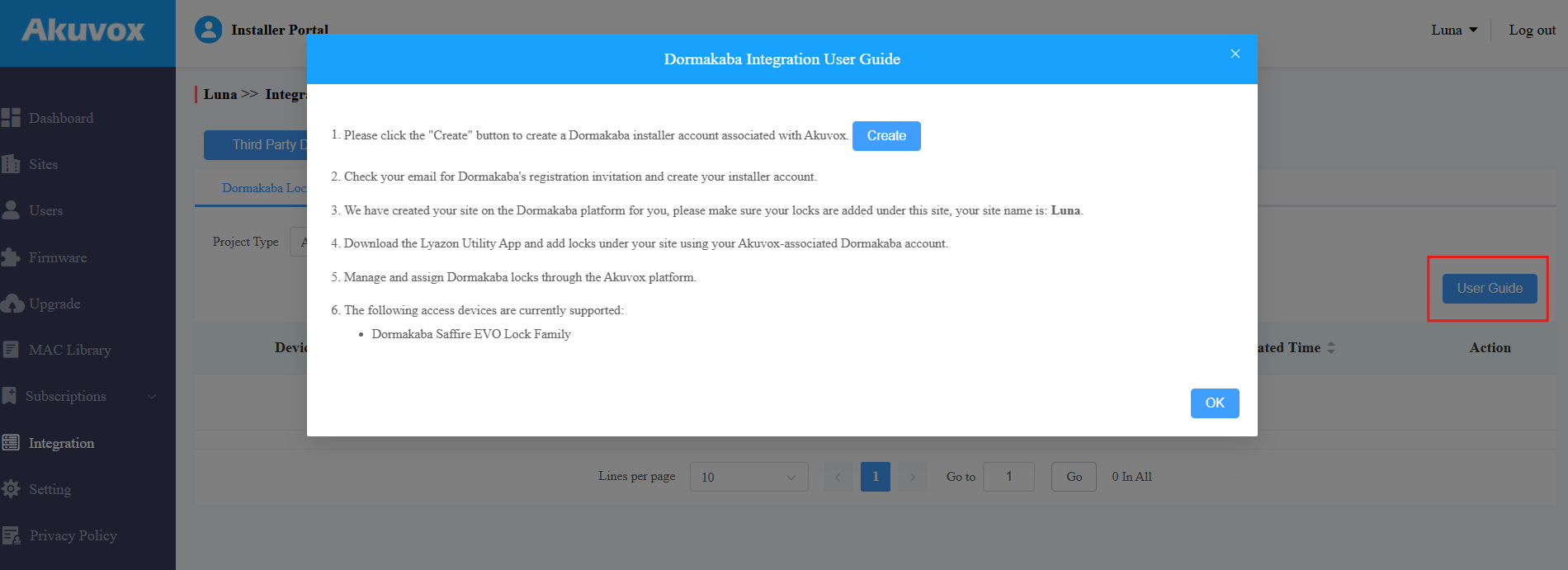
Klicken Sie auf Erstellen , um das Dormakaba-Installationskonto zu erstellen. Füllen Sie die Informationen aus. Die E-Mail-Adresse wird verwendet, um E-Mails von Dormakaba zu empfangen.
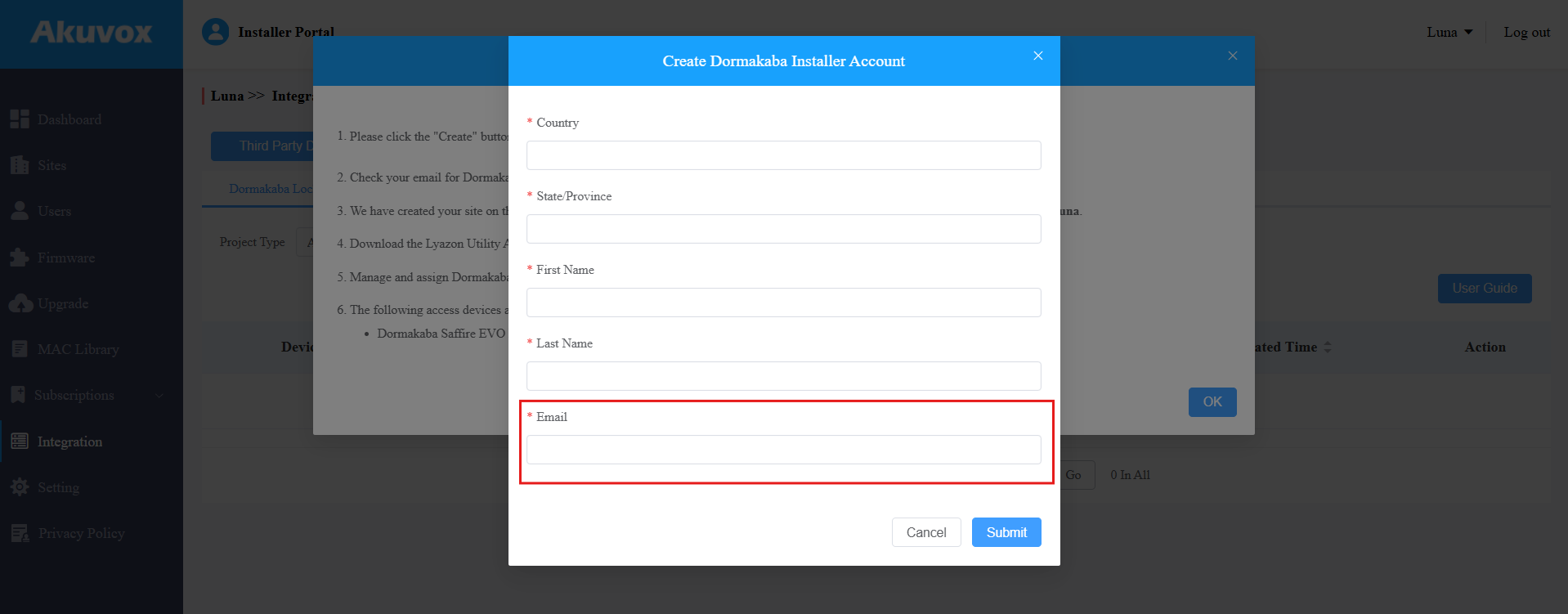
Klicken Sie auf Absenden, und Sie erhalten die Registrierungseinladung per E-Mail von Dormakaba.
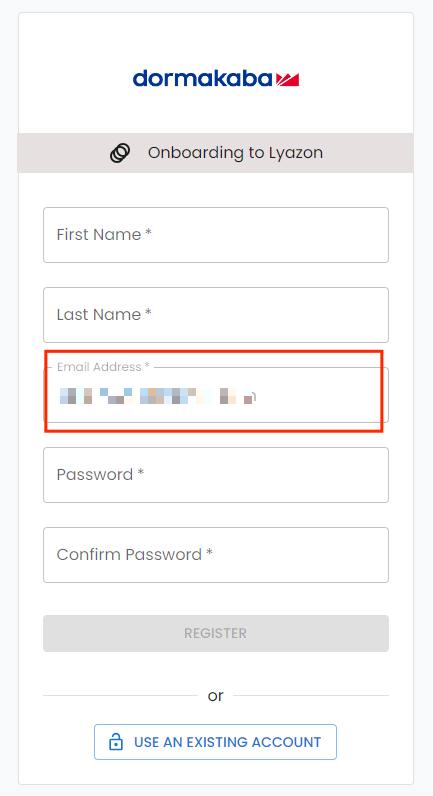
Geben Sie die Informationen ein, um sich für ein Konto anzumelden.
Anmerkung
Die E-Mail-Adresse sollte derjenigen sein, die für die Beantragung eines Dormakaba-Kontos auf der SmartPlus-Plattform verwendet wird.
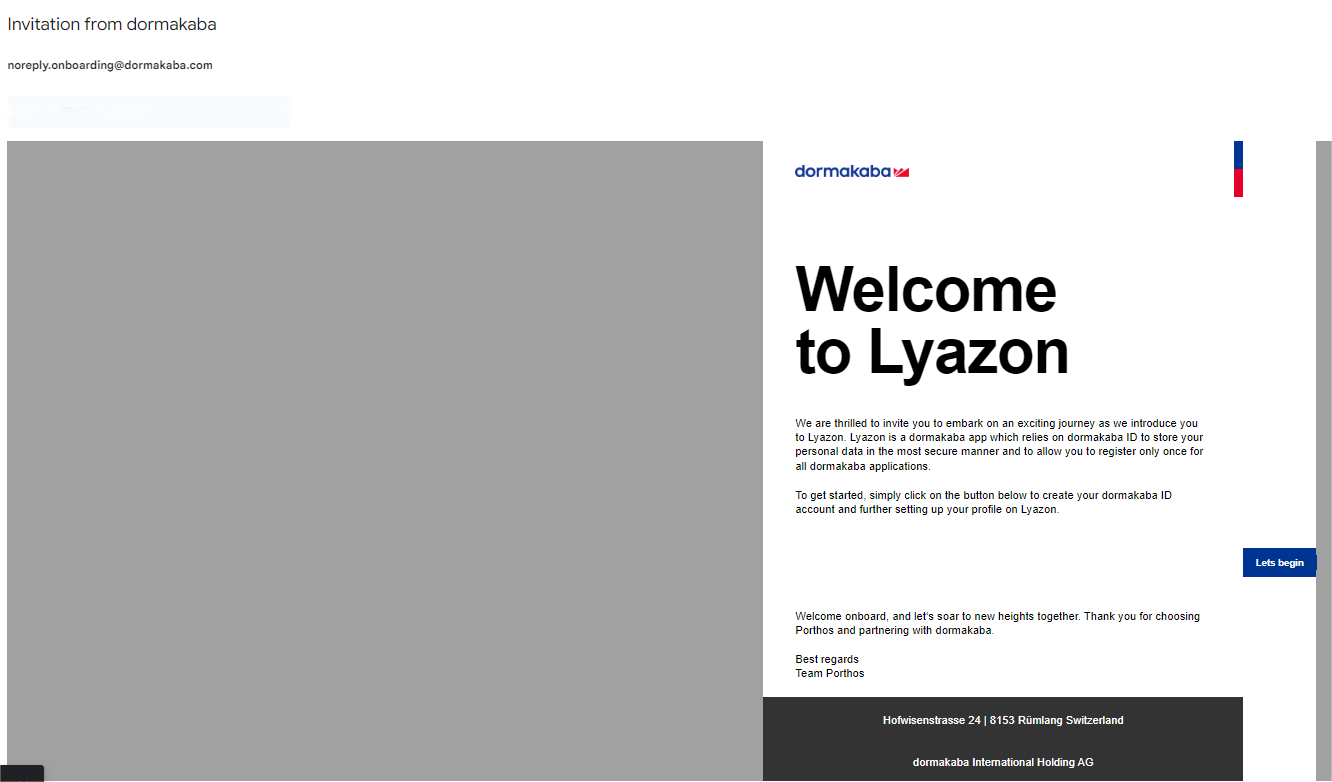
Nach erfolgreicher Registrierung werden Sie darauf informiert, die Dormakaba Layzon Utility App zur Schlösserverwaltung herunterzuladen.
Dormakaba-Integration ermöglichen
Nachdem du dein Installationskonto mit dem Dormakaba-Konto verknüpft hast, aktiviere die Integration auf der Projekt-Hinzufügen- oder Bearbeitungsoberfläche.
Bei Einfamilienprojekten wird nach der Erstellung des Dormakaba-Kontos automatisch eine Seite namens Single Family Site in der Dormakaba-App erstellt.
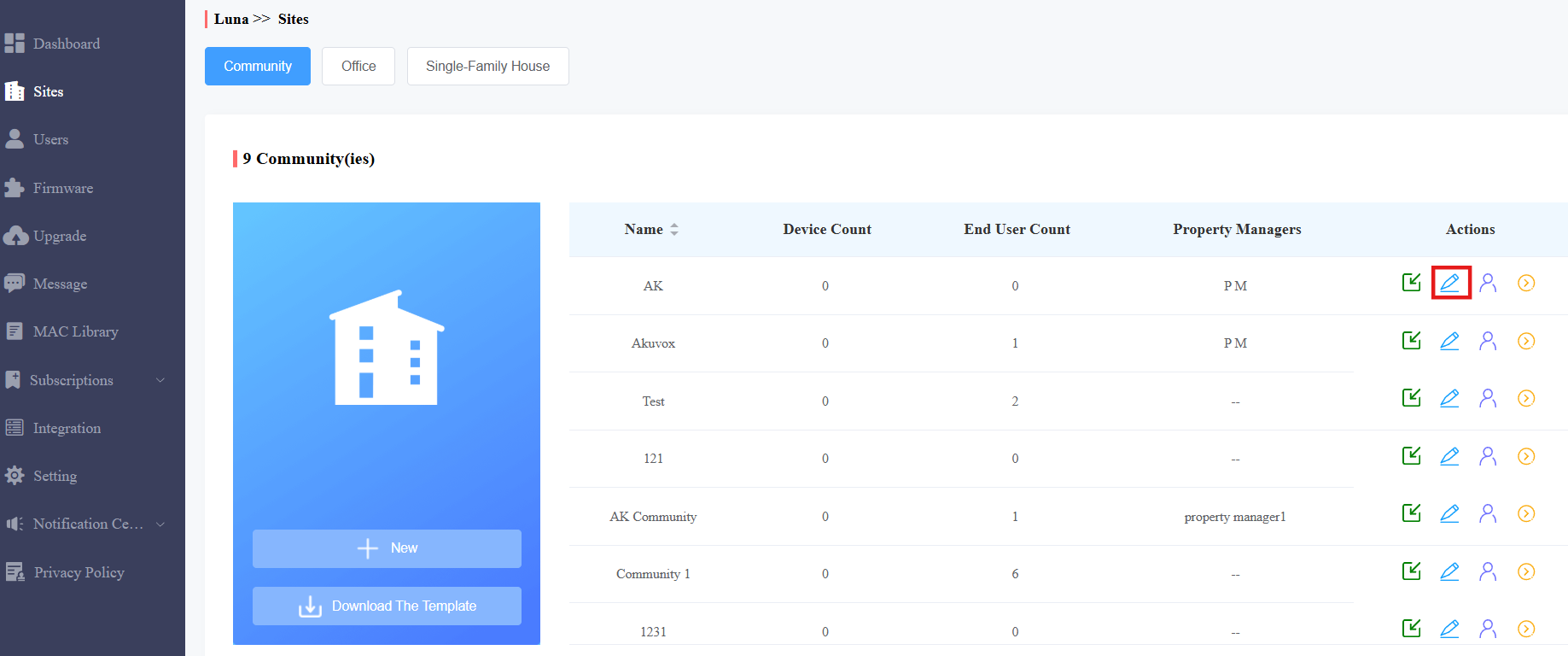
Klicken Sie
 auf das Zielprojekt oder klicken Sie auf +Neu, um ein neues Projekt zu erstellen.
Scrollen Sie auf der Seite "Erweiterte Infos " nach unten.
Schau dir die Option Dormakaba an.
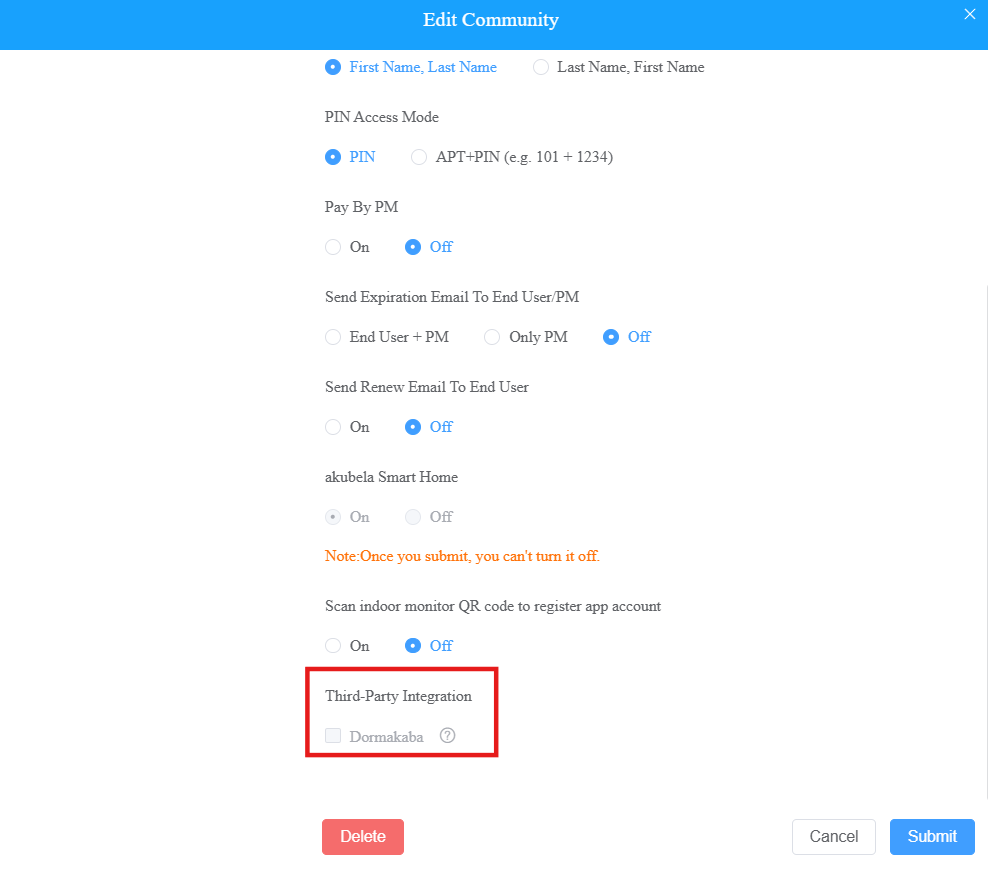
Klicken Sie auf Absenden.
Nach dem Aktivieren der Integration wird eine Seite mit demselben Namen wie die Community automatisch zu deinem Dormakaba-Konto hinzugefügt.
Schlösser in der Dormakaba-App hinzufügen
Melden Sie sich mit dem registrierten Konto in der Dormakaba Layzon Utility App an.
Finden Sie die Seite mit demselben Namen wie die Zielgemeinschaft oder die Single Family Site.
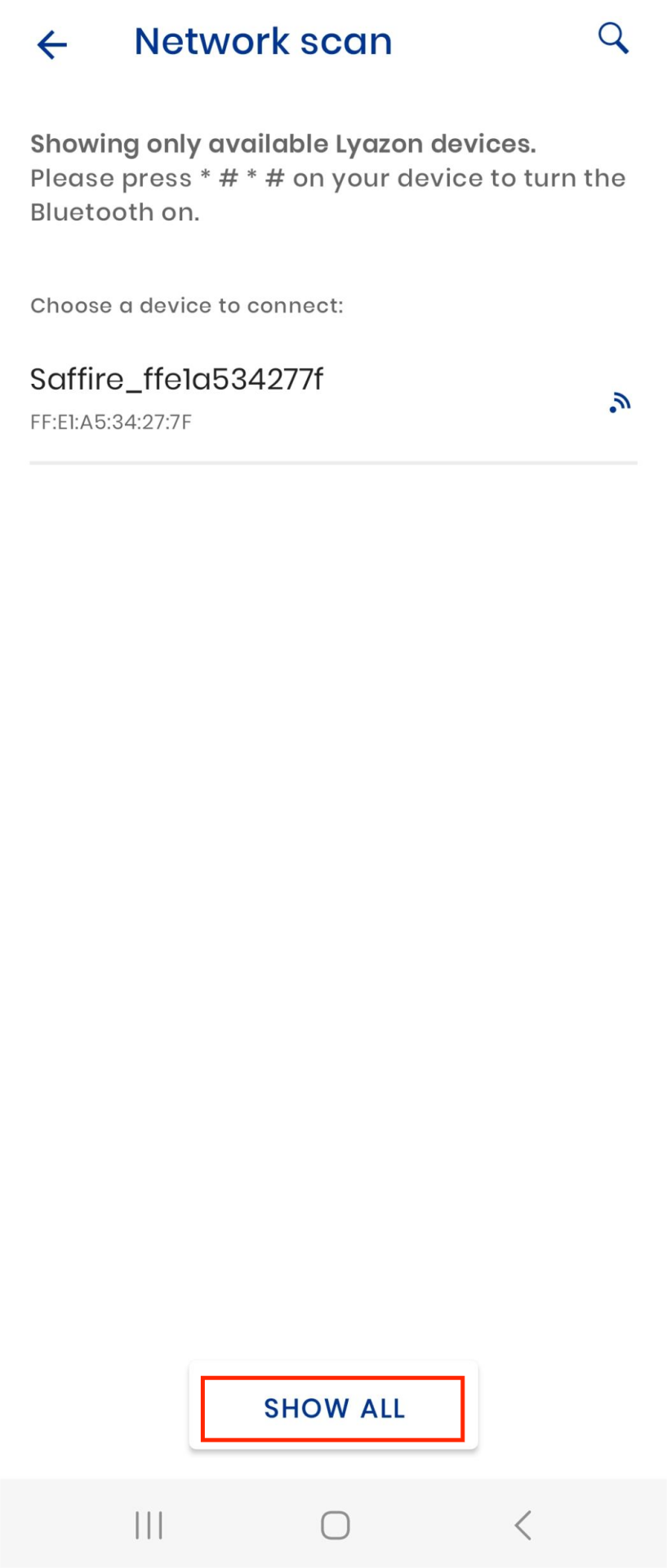
Tippe auf "Lock suchen ", um Schlösser hinzuzufügen.
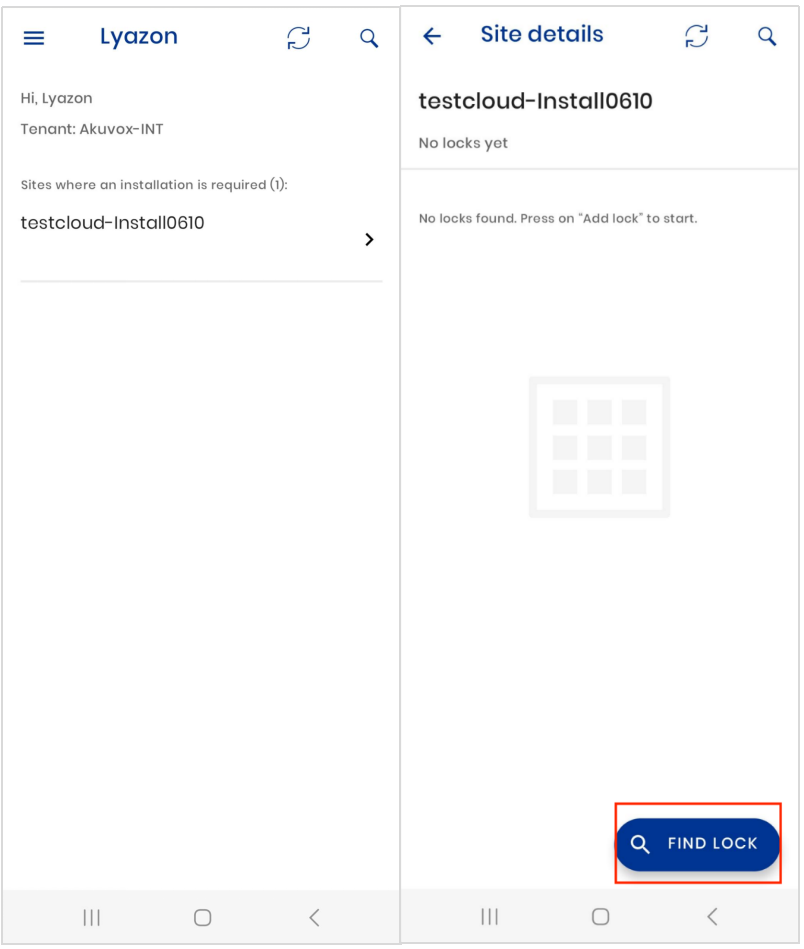
Geben Sie *#*# auf die Zielerfassung ein, und die App sucht sie und wird in der Liste angezeigt. Oder du tippst auf Alle anzeigen , um alle Schlösser per Bluetooth-Erkennung anzuzeigen.
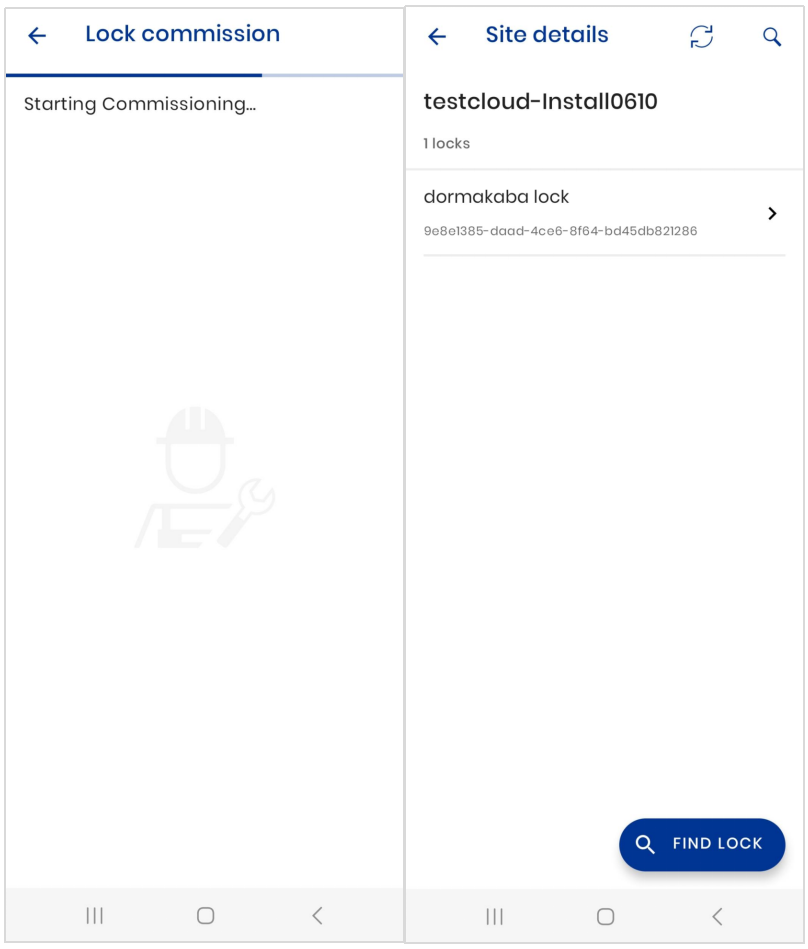
Folgen Sie den Anweisungen auf dem Bildschirm, um die Schlösser fertigzustellen.
Schlösser auf der SmartPlus-Plattform zuweisen
Klicken Sie in der linken Spalte auf Integration .
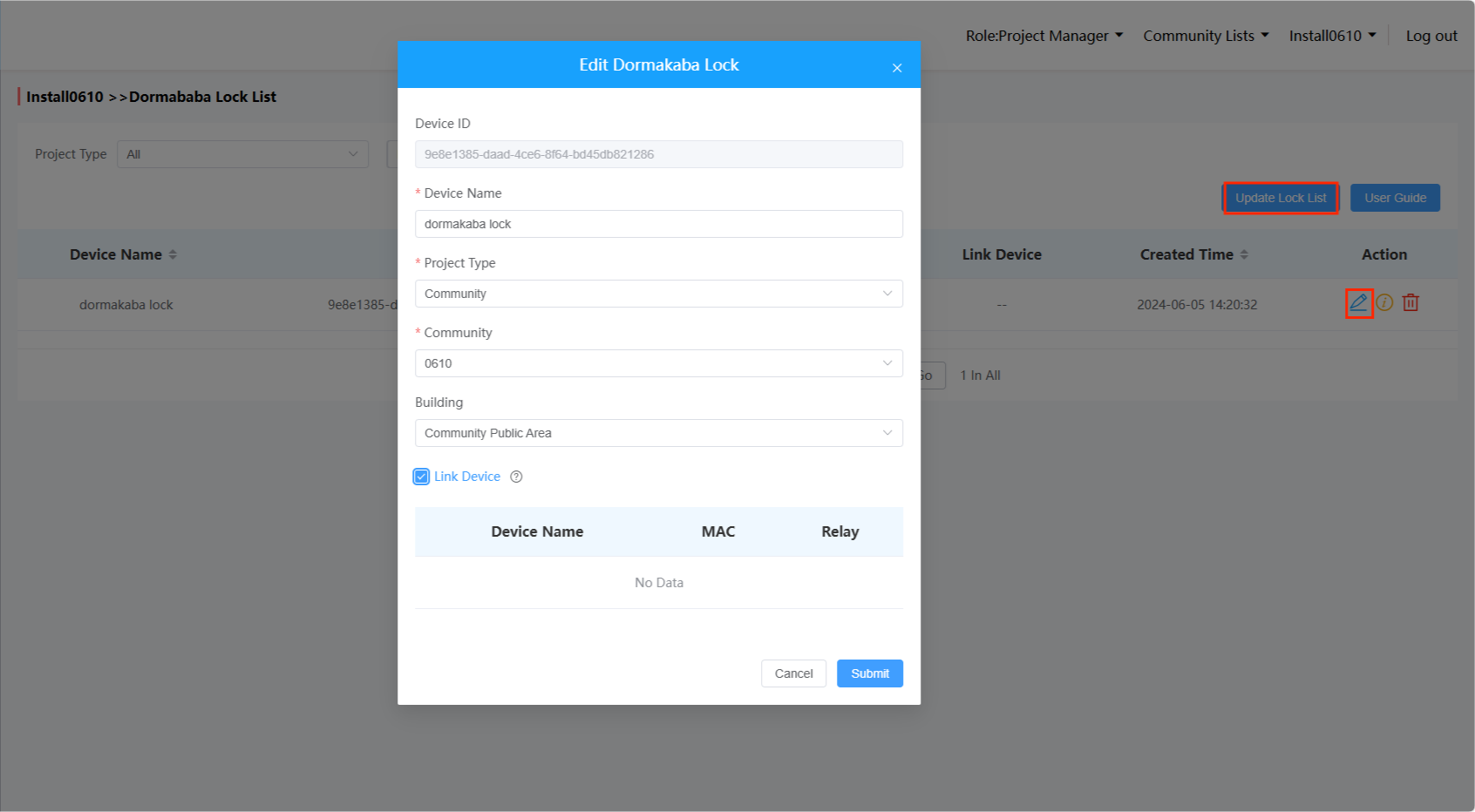
Klicken Sie auf Liste der Sperren aktualisieren , um die zuletzt hinzugefügten Sperren anzuzeigen.
Klicken Sie hier
 , um das Schloss einer bestimmten Wohnung, einem Gebäude oder einem Bereich zuzuweisen. Du kannst das Schloss auch mit einem Akuvox-Türtelefon verbinden. Nach dem Verknüpfen wird das Schloss auf der Relay-Liste des Türtelefons angezeigt, anstatt auf der Startseite der SmartPlus-App. Sie wird jedes Mal mit dem Relais-Trigger freigeschaltet.
Anmerkung
Folgende Geräte mit bestimmten Firmware-Versionen oder höherer Unterstützung für Doramakaba-Schlösser:
S539: 539.30.10.213 S532: 532.30.10.228
X912: 912.30.11.49 X915 V2: 2915.30.10.202
X916: 916.30.10.210 R29: 29.30.10.306
R28 V2: 228.30.10.135 R25A: 25.30.10.22
E16 V2: 216.30.0.48 E18: 18.30.4.29
R20 V5: 320.30.10.125 E12 V2: 312.30.2.104
A094: 92.30.10.112 A08: 108.30.10.120
A05 V2: 205.30.10.104 A03: 103.30.10.111
A02/A01: 101.30.10.108 X910: 2910.30.11.28
S535: 535.30.10.233 A095: 95.30.10.110
R25K: 25.30.10.117
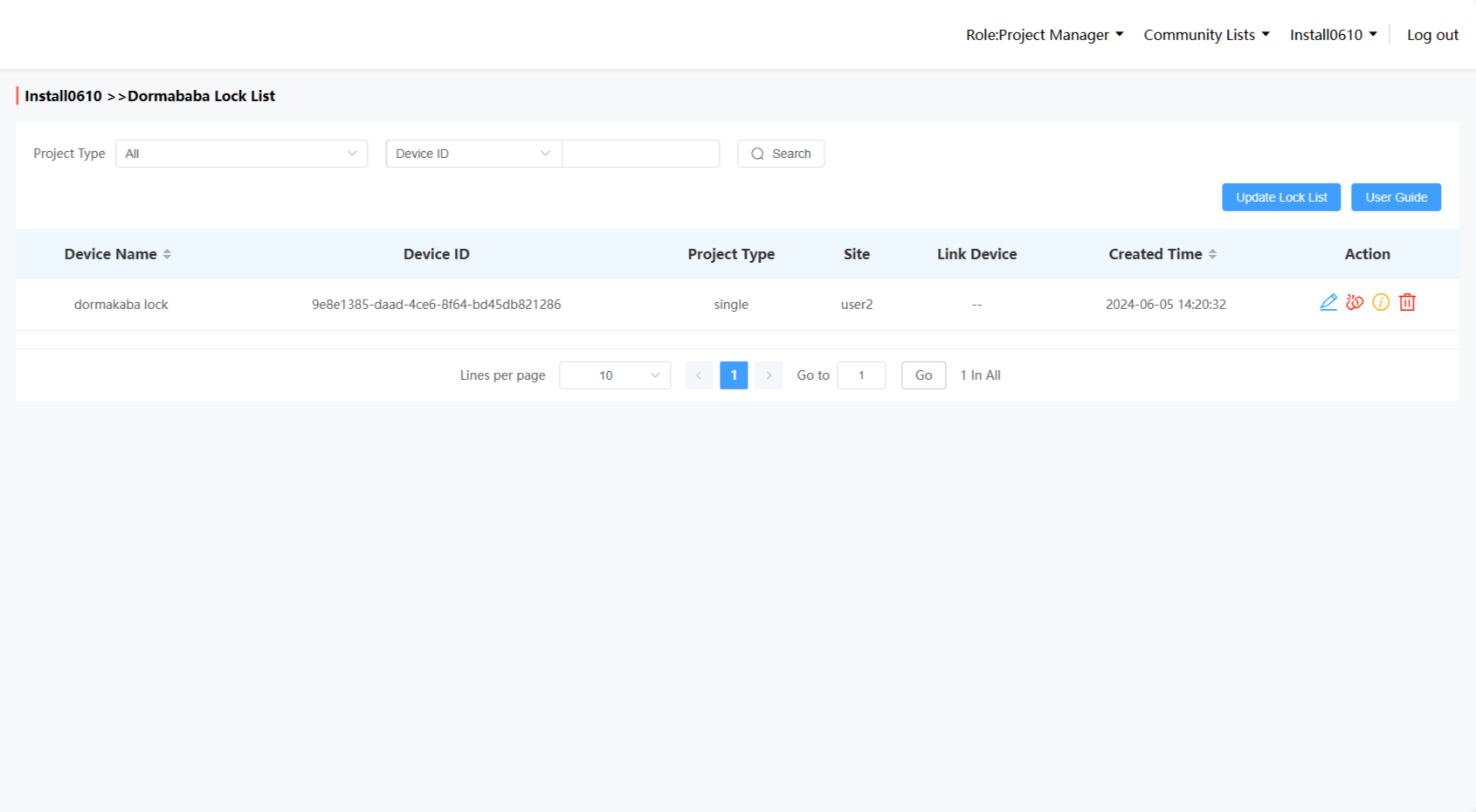
Nachdem du das Schloss einem Projekt zugewiesen hast, kannst du
Klicken Sie,
 um sie vom Projekt zu lösen.
Klicken Sie,
 um das Schloss zu löschen. Es wird außerdem aus der Dormakaba-App gelöscht. Du musst das Schloss erneut hinzufügen, um es zu benutzen.
Klicken Sie,
 um die Informationen zum Schloss anzuzeigen.
Überprüfe die zugewiesenen Schlösser
Nachdem du das Dormakaba-Schloss hinzugefügt hast, kannst du seine Informationen überprüfen und es in einem bestimmten Projekt entbinden.
In einem Einzelmieter-Projekt
Gehe auf eine bestimmte Einfamilienseite und klicke
 auf den gewünschten Nutzer.
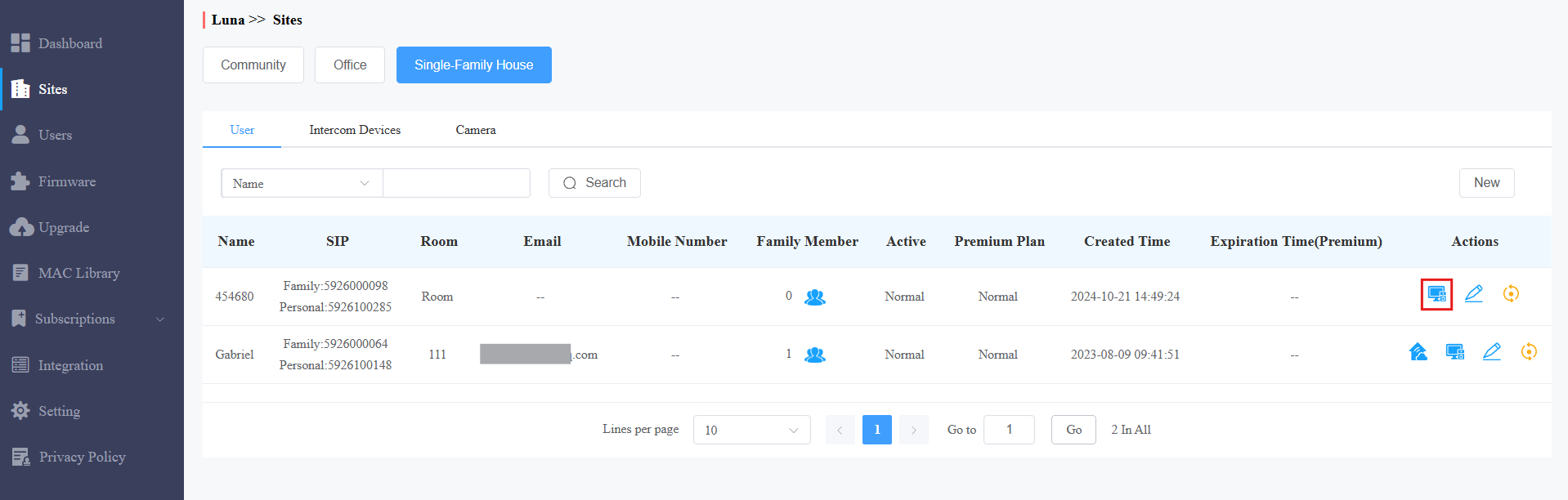
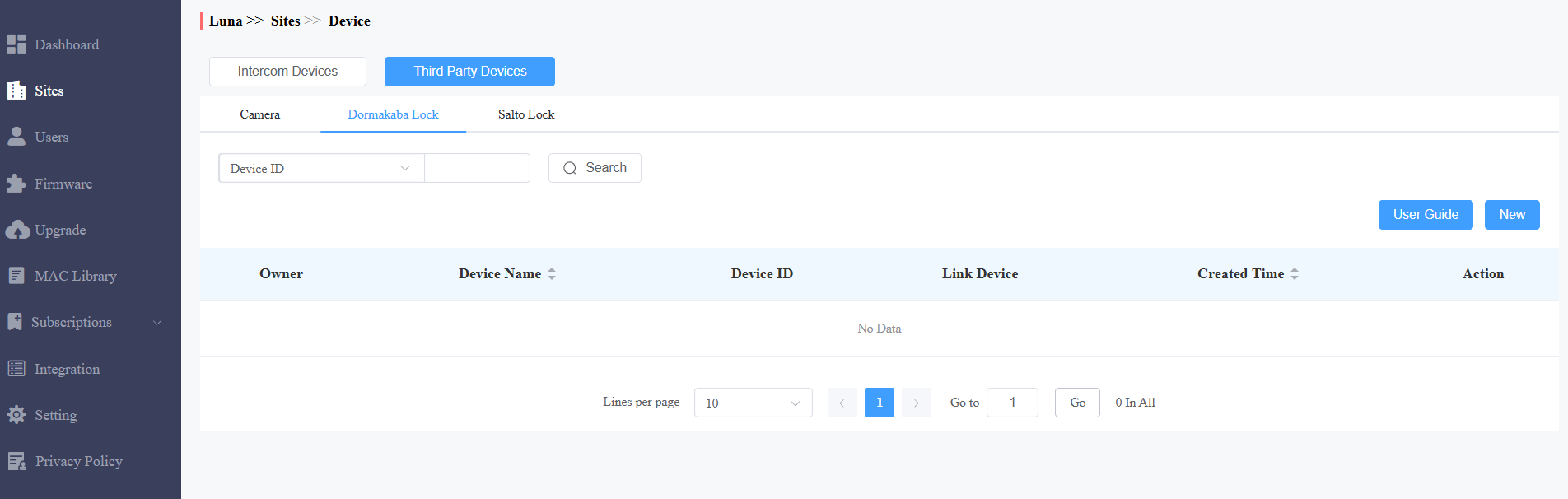
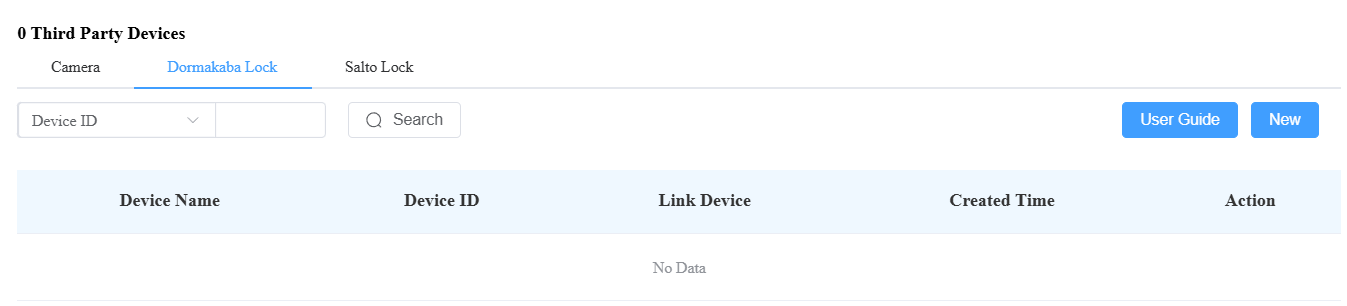
Klicken Sie auf Drittanbieter-Geräte.
Klicken Sie auf Dormakaba Lock , wo die zugewiesenen Schlösser angezeigt werden.
Du kannst auf Neu klicken, um das hinzugefügte Schloss der Seite zuzuweisen.
In einem Gemeinschaftsprojekt
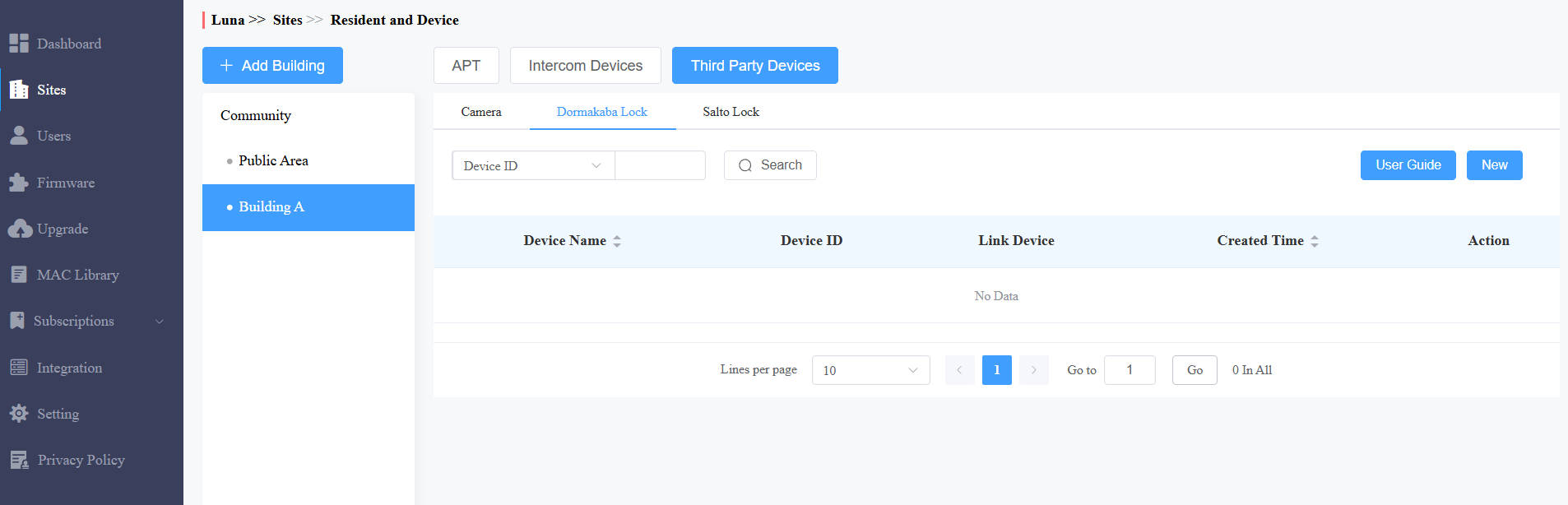
Klicken Sie auf den gewünschten Bereich oder das gewünschte Gebäude.
Klicken Sie auf Drittanbietergeräte und wählen Sie Dormakaba Lock , wo die zugewiesenen Schlösser angezeigt werden.
Du kannst auf Neu klicken, um das hinzugefügte Schloss dem Bereich/Gebäude zuzuweisen.
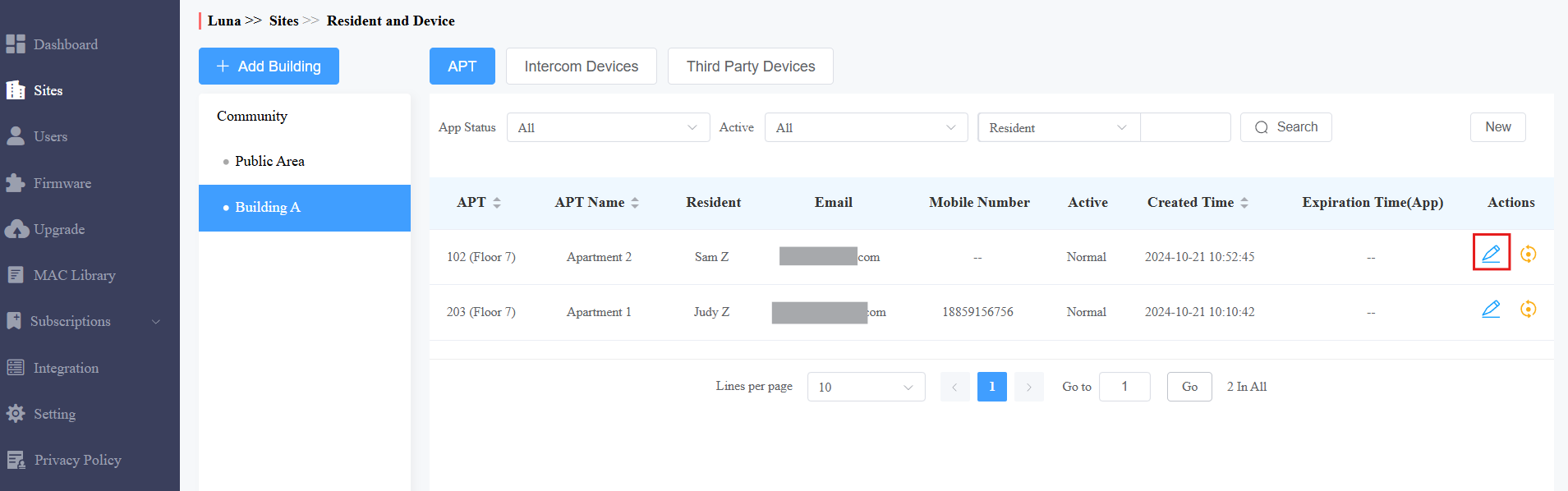
Wenn das Schloss einem bestimmten Benutzer zugewiesen ist, klicken
Sie auf den Benutzer und scrollen Sie zum Abschnitt Drittanbietergeräte .
Bezahlen Sie die Integration
Die Integration erfordert eine Bezahlung.
Für Community-Projekte kannst du bezahlen, wenn der Projekt-Gebühren-Modus "By Installer " ist, der beim Erstellen der Community ausgewählt wird.
Für Einhausprojekte müssen Sie von Ihrem Vertriebspartner die Erlaubnis erhalten, Gebühren zu zahlen.
Klicken Sie auf Abonnement in der linken Spalte.
Wählen Sie den Projekttyp aus und klicken Sie auf Aktivieren.
Wählen Sie das Zielprojekt und wählen Sie den Drittanbieter-Lock-Servicetyp .
Überprüfen Sie den gewünschten Gegenstand.
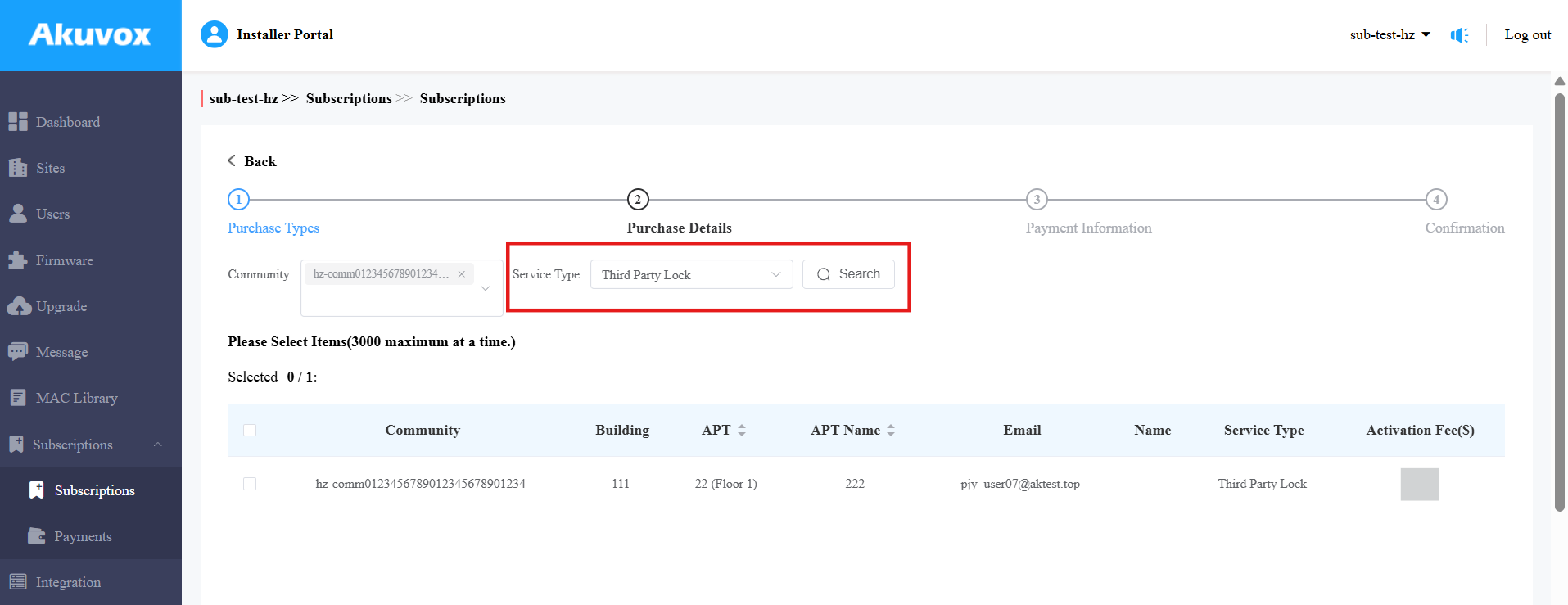
Klicken Sie auf Nächstes und füllen Sie die Abrechnungsinformationen aus.
Klicken Sie auf Bezahlen und folgen Sie den Anweisungen auf dem Bildschirm, um die Zahlung abzuschließen.
Nach der Aktivierung wird eine Benachrichtigungs-E-Mail an Hausverwalter (Gemeinschaftsprojekte) oder Endnutzer (Einhaus-Familienprojekt) gesendet.
Für Hausverwalter
Nachdem Installateure Projekten Schlösser zugewiesen haben, kannst du diese verwalten.
Bezahlen Sie die Integration
Wenn Ihre Installateure den Abrechnungsmodus auf "Von Hausverwaltern" eingestellt haben, müssen Sie für die Integration bezahlen, bevor Sie die Schlösser verwenden.
Wenn der Lademodus per Installateur ausgeführt ist, wird das Abonnementmodul im SmartPlus-Immobilienverwalter-Webportal versteckt.
Melden Sie sich mit einem Hausverwaltungskonto auf der SmartPlus-Plattform an.
Klicken Sie auf Abonnement in der linken Spalte.
Klicken Sie auf Aktivieren.
Wählen Sie den Drittanbieter-Schloss-Servicetyp .
Überprüfen Sie den gewünschten Gegenstand.
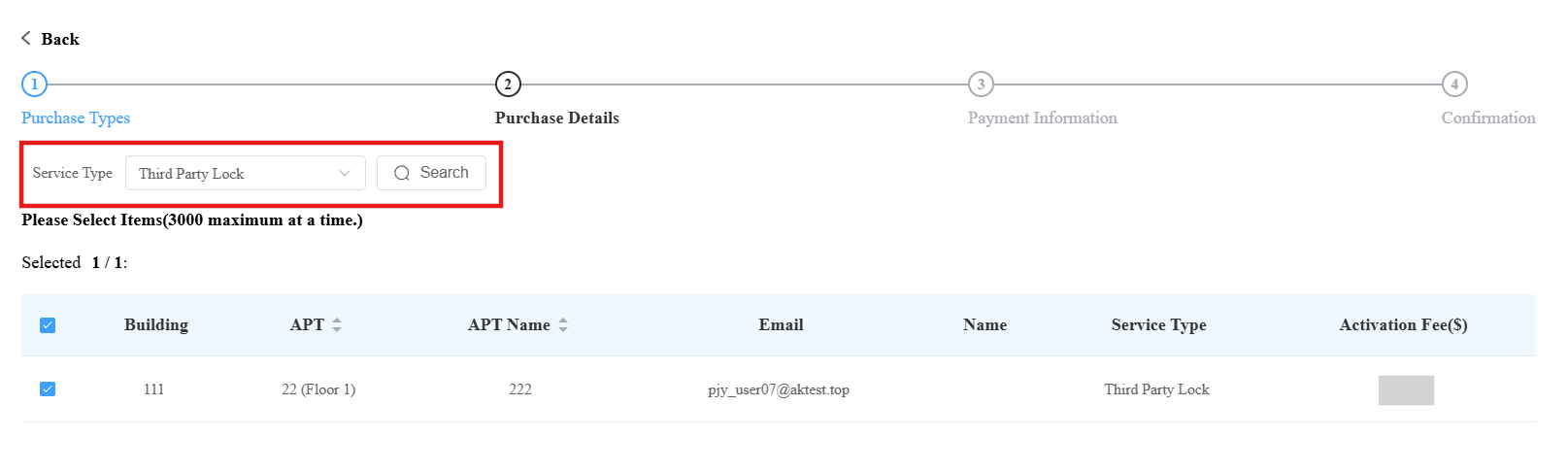
Klicken Sie auf Nächstes und schließen Sie die Abrechnung ab.
Klicken Sie auf Bezahlen und folgen Sie den Anweisungen auf dem Bildschirm, um die Zahlung abzuschließen.
Nach der Aktivierung erhält man eine Benachrichtigungs-E-Mail.
Schlösser überprüfen und aufstellen
Klicken Sie in der linken Spalte auf Geräte .
Klicken Sie auf Drittanbieter-Geräte > Dormakaba Lock.
Sie können:
Überprüfen Sie die Schlossinformationen;
Sehen Sie die Details an, indem Sie auf
 ; klicken
Ändere den Schlossnamen, indem du auf
 .
.

Benutzer-PIN und RF-Karte synchronisieren, um Schlösser zu öffnen
Sie können steuern, ob Sie Benutzer-PIN und RF-Karte synchronisieren, um Dormakaba-Schlösser zu öffnen. Sobald aktiviert, können Nutzer Schlösser direkt mit ihren PINs und RF-Karten öffnen, die du in der SmartPlus Cloud erstellt hast.
Um die Funktion zu aktivieren, klicken Sie in der linken Spalte auf Einstellungen .
Klicken Sie auf die erweiterten Einstellungen.
Schau dir die Option Dormakaba an.
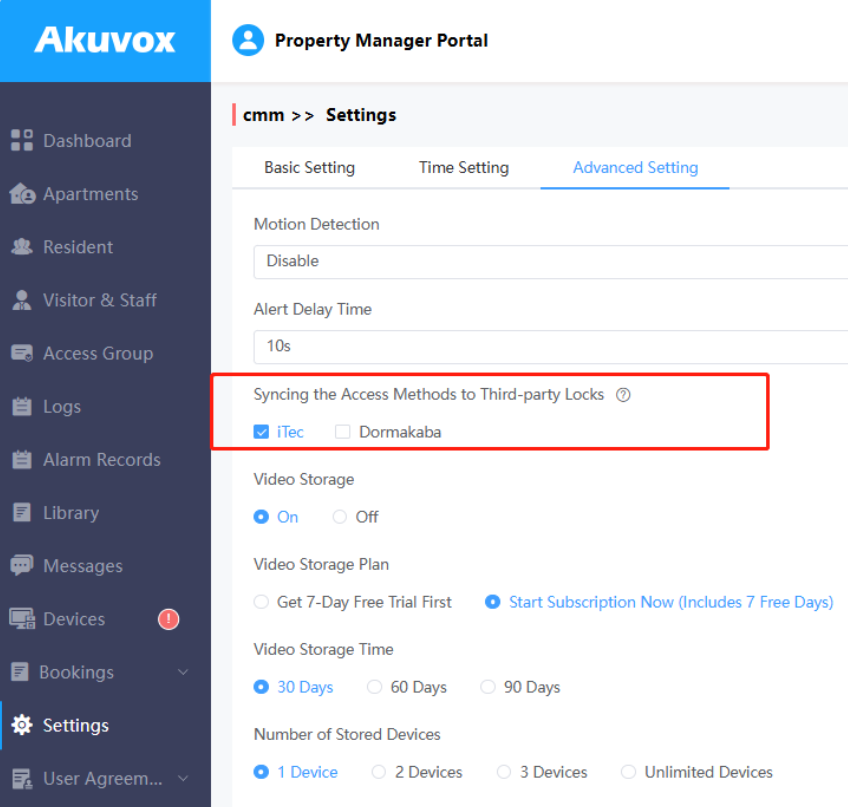
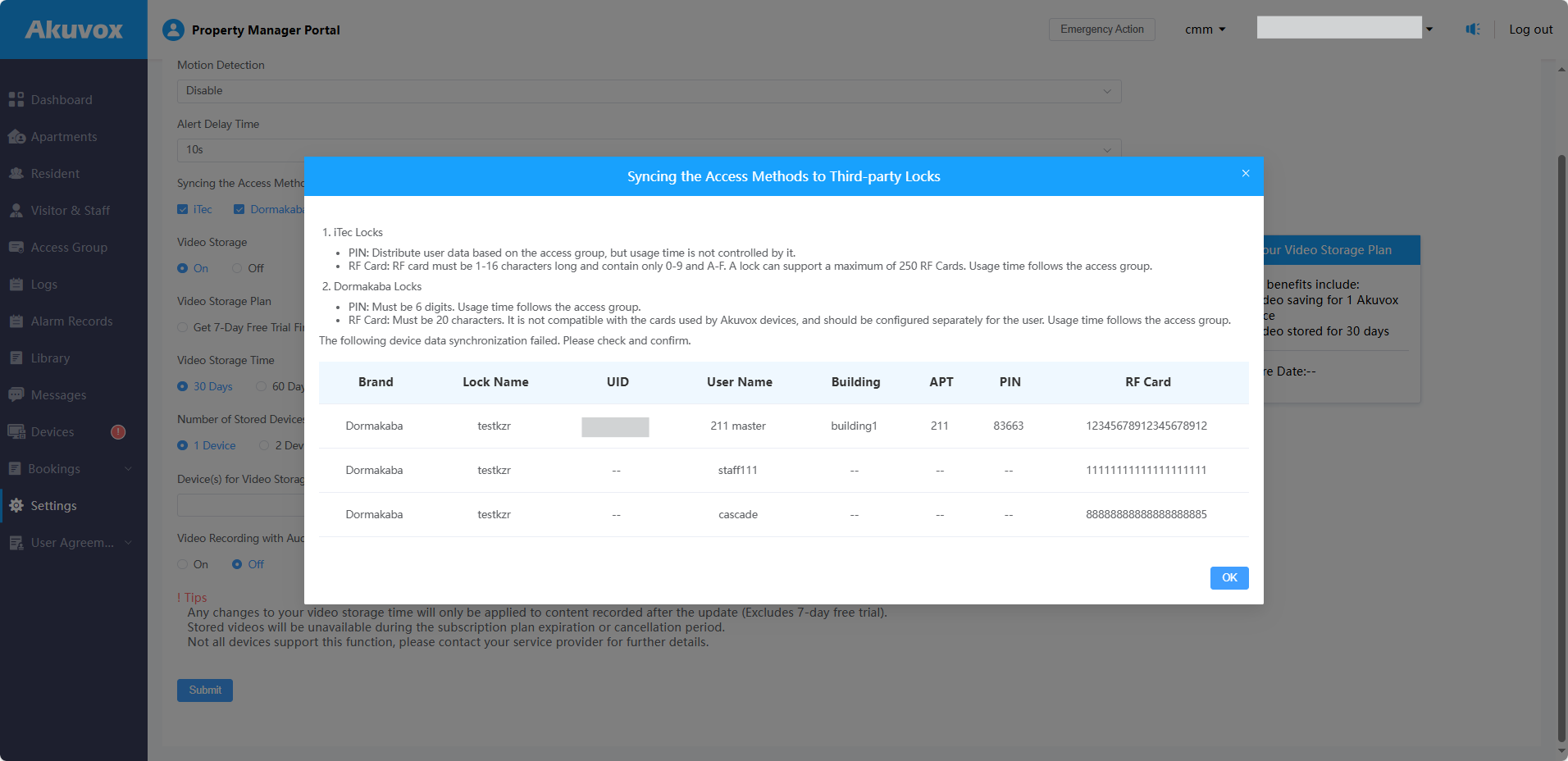
Klicken Sie auf Absenden, um die Synchronisation zu starten. Es kann ein paar Sekunden dauern.
Sobald der Fortschritt 100 % erreicht hat, wird die fehlgeschlagene Synchronisation angezeigt.
Anmerkung
PIN: Muss 6 Ziffern sein.
RF-Karte: Muss 20 Zeichen umfassen.
Schlösser mit der SmartPlus-App öffnen
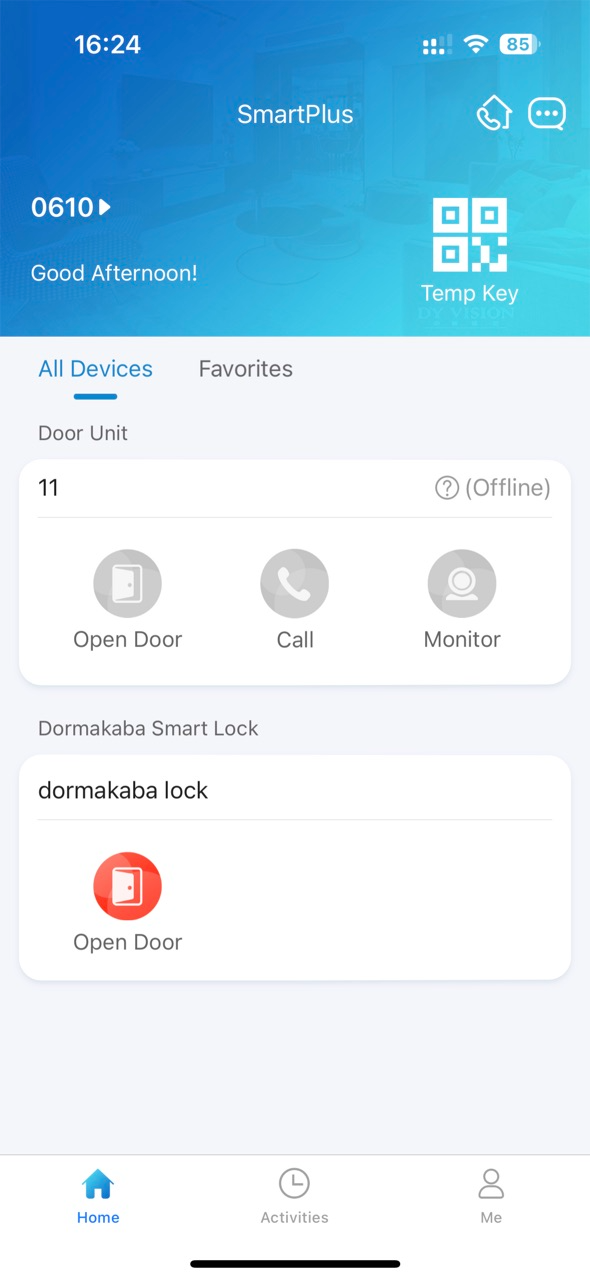
Man kann Schlösser öffnen, die im öffentlichen Bereich genutzt werden.
Tippen Sie auf der Startseite auf Open Door, wenn sie nicht mit einem Türtelefon verbunden ist.
Wenn es verbunden ist, tippen Sie auf Open Door des verbundenen Türtelefons, um das Schloss zu öffnen. Das Schloss kann auch geöffnet werden, wenn man während der Überwachung und des Anrufs auf Entsperren tippt.
Für Endanwender
Sie können Dormakaba-Schlösser mit SmartPlus-Apps entsperren und verwalten, nachdem die Installateure die Schlösser zugewiesen haben.
Anmerkung
Die SmartPlus-App mit Version 7.10.0008 (Android)/7.10.9 (iOS) oder höher unterstützt diese Funktion.
Entriege das Schloss
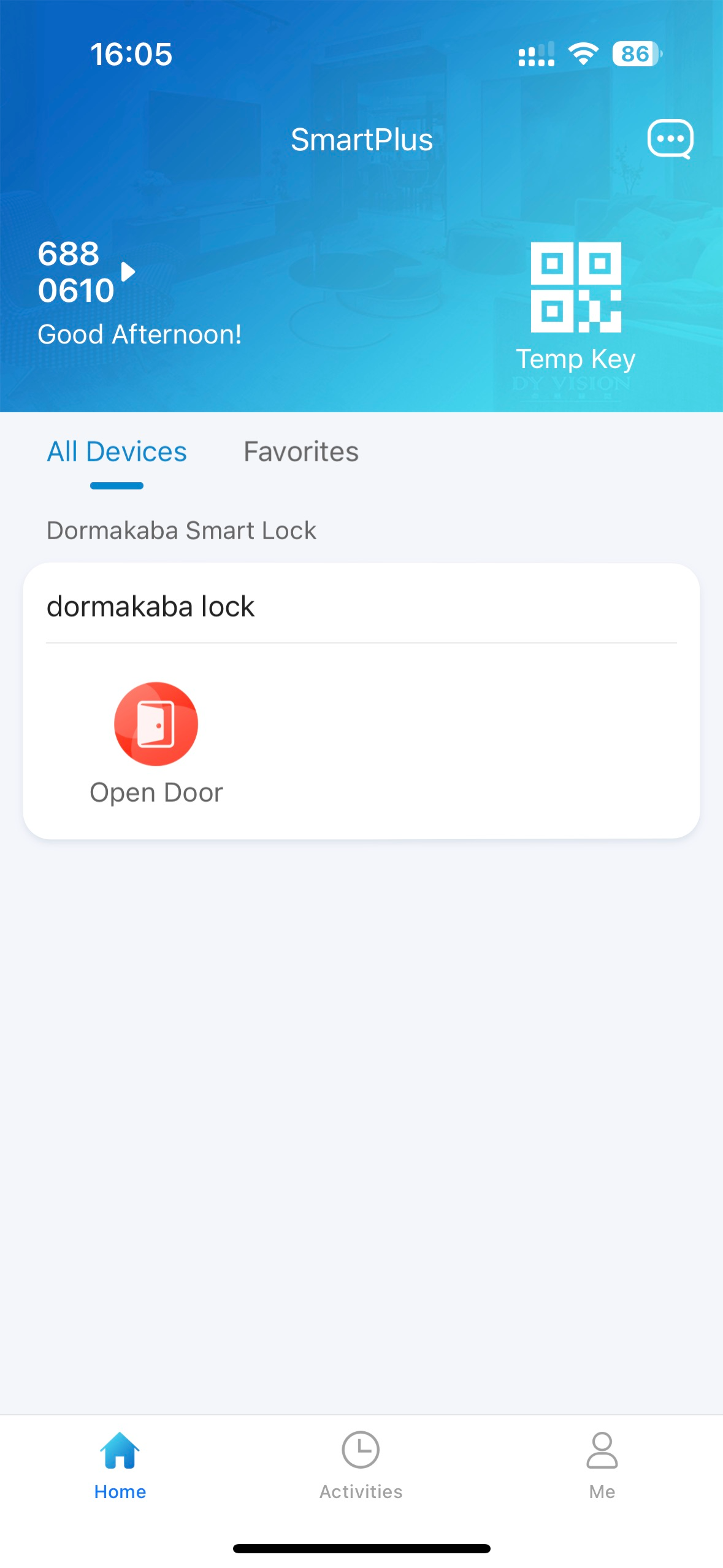
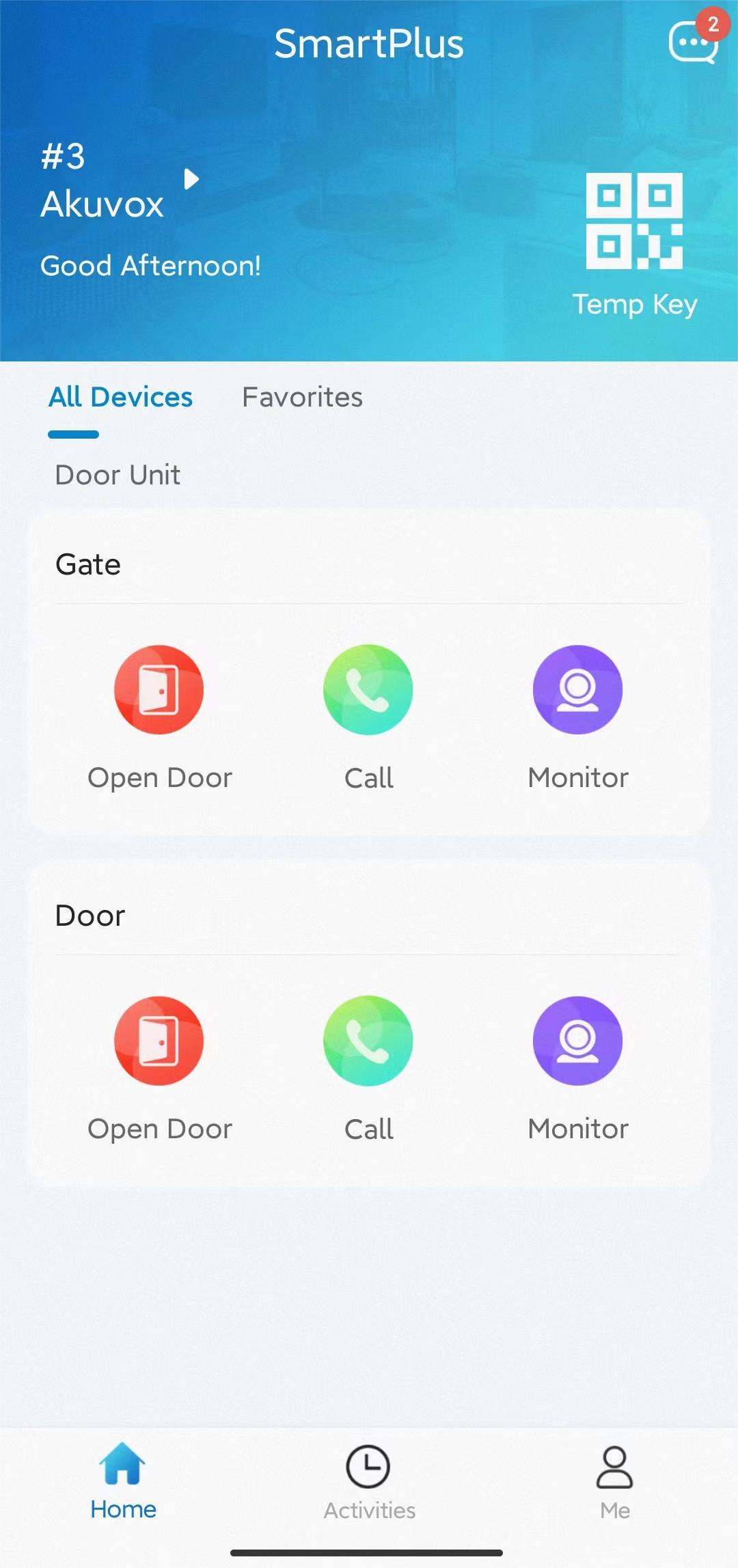
Entriege das Schloss auf der Startseite, wenn es nicht mit einem Türtelefon verbunden ist.
Wenn es verbunden ist, tippen Sie auf Open Door des verbundenen Türtelefons, um das Schloss zu öffnen. Das Schloss kann auch geöffnet werden, wenn man während der Überwachung und des Anrufs auf Entsperren tippt.
Stellen Sie die Schleuse ein
Wenn das Schloss deiner Wohnung zugewiesen ist, kannst du es einrichten. Bei Schlössern, die in öffentlichen Bereichen verwendet werden, können Sie keine Änderungen vornehmen.
Gehe auf die Seite 'Ich > Geräteverwaltung > Drittanbietergeräte .
Tippen Sie Dormakaba und wählen Sie das spezifische Schloss aus, das konfiguriert werden soll.
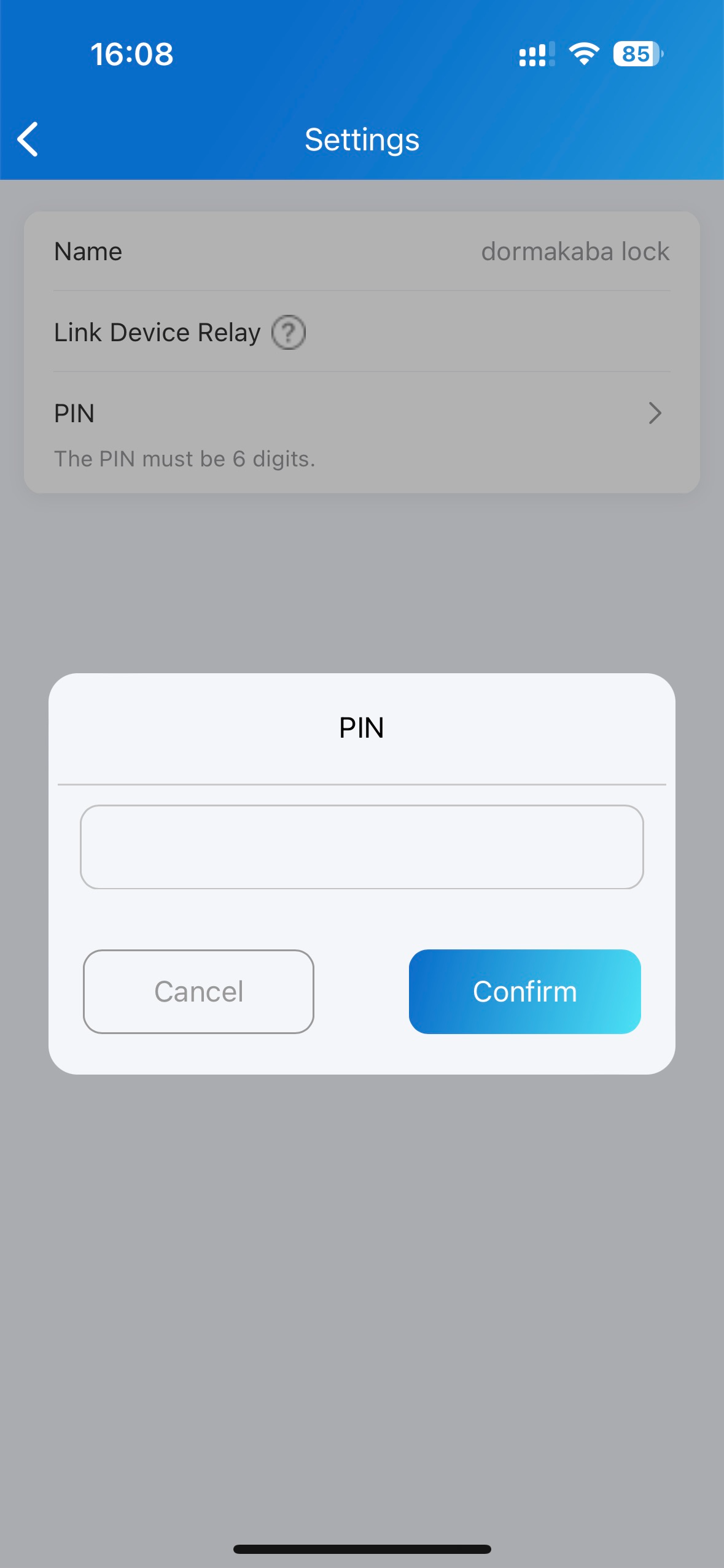
Auf der Seite Einstellungen können Sie:
Ändere den Namen des Schlosses.
Verbinden Sie das Schloss mit dem Relais eines Türtelefons. Beim Auslösen des Relais wird das Schloss gleichzeitig entriegelt.
Richte eine PIN ein, um das Schloss zu entsperren. Die PIN wird am Schloss eingegeben. Wenn das Schloss mit einem Türtelefon verbunden ist, ist die PIN-Einstellung nicht verfügbar.
PIN und RF-Karte synchronisieren, um Schlösser zu öffnen
Sie können steuern, ob Sie Ihre PINs und RF-Karten synchronisieren, um Dormakaba-Schlösser zu öffnen. Sobald aktiviert, kannst du direkt PINs und RF-Karten verwenden, die in der SmartPlus-App erstellt wurden, um Dormakaba-Schlösser zu öffnen.
Anmerkung
PIN: Muss 6 Ziffern sein.
RF-Karte: Muss 20 Zeichen umfassen.
Tippen Sie mich > Autorisierung.
Wählen Sie Türfreigabe-PIN oder RF-Karte.
Aktiviere Dormakaba.
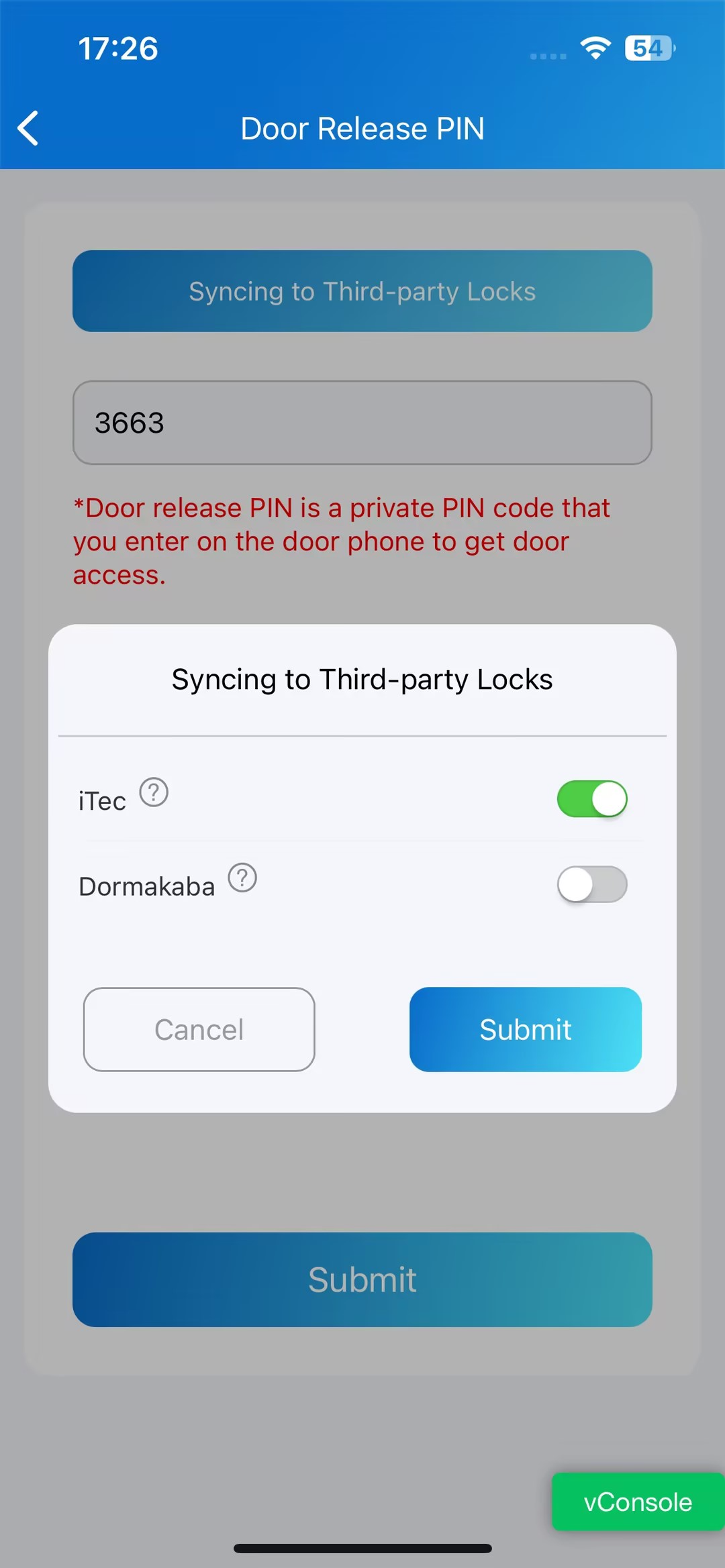
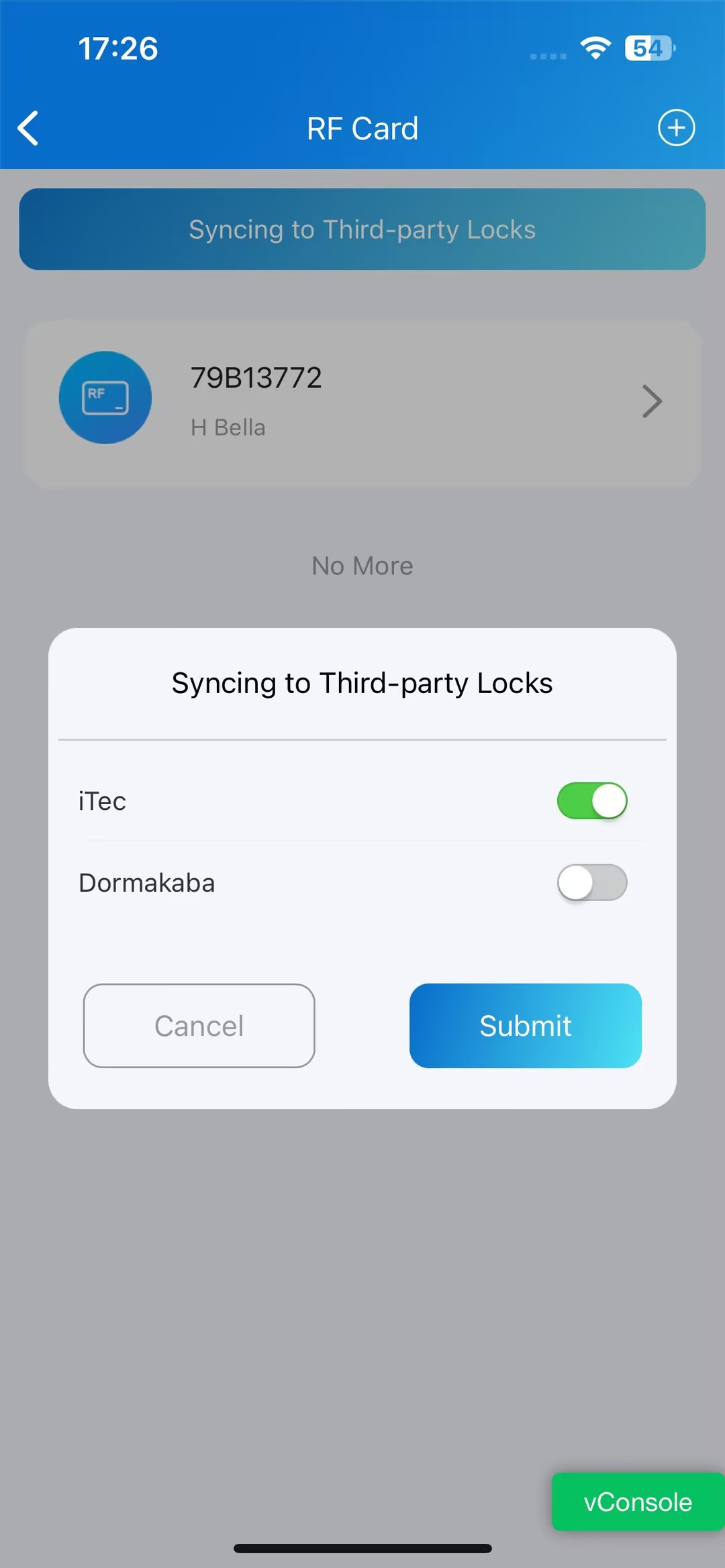
Klicken Sie auf Absenden.