Monitor und Bild
Monitoreinstellung
Du kannst die Monitoreinstellungen im Web Phone > Monitor konfigurieren. Geben Sie die IP-/SIP-Nummer des Türtelefons in die Gerätenummer ein und geben Sie den Gerätenamen ein. Dann richte ich die RTSP-Adresse ein. Das RTSP-Format des Akuvox-Türtelefons ist rtsp://deviceIP/live/ ch00_0. Du kannst die Anzeige im Anruf aktivieren oder deaktivieren. Wenn aktiviert, wird das Video angezeigt, wenn ein eingehender Anruf vom Monitor eintritt.
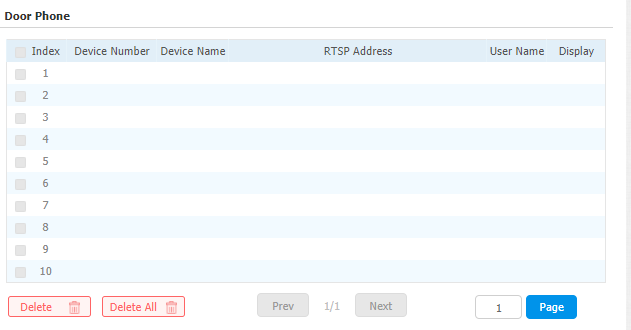
Parameter-Aufbau:
-
Gerätenummer: Eingabe der IP-Adresse oder SIP-Nummer der entsprechenden Kamera.
-
Gerätename: Um den Gerätenamen des Türtelefons einzugeben, der von Benutzern eingestellt werden kann.
-
Ziel-URL: Um die RTSP-URL für das Türtelefon einzustellen. Das RTSP-Format des Akuvox-Türtelefons ist rtsp://device IP/live/ch00_0
-
Benutzername: Um den Benutzernamen einzugeben, falls erforderlich.
-
Passwort: Eingabe des Passworts, falls erforderlich.
-
Anzeige im Anruf: Aktivieren oder deaktivieren, um diesen Monitor während des Anrufs anzuzeigen. Wenn aktiviert, wird das Video angezeigt, wenn ein eingehender Anruf vom Monitor eintritt.
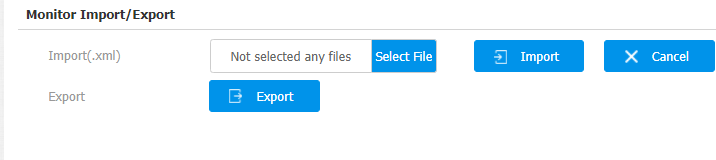
Man kann die Monitorliste auch in Batch im selben Interface importieren oder exportieren. Die Importdateien können nur das .xml Format unterstützen.
Videobildaufnahme
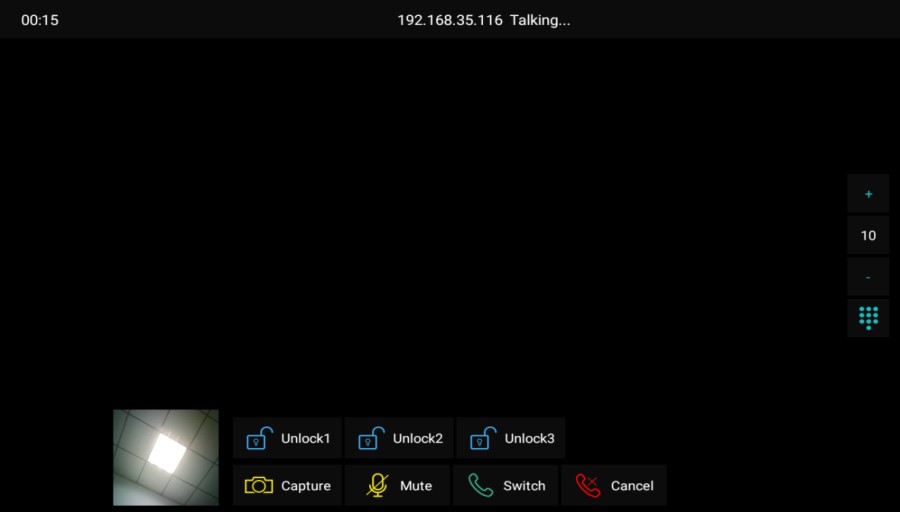
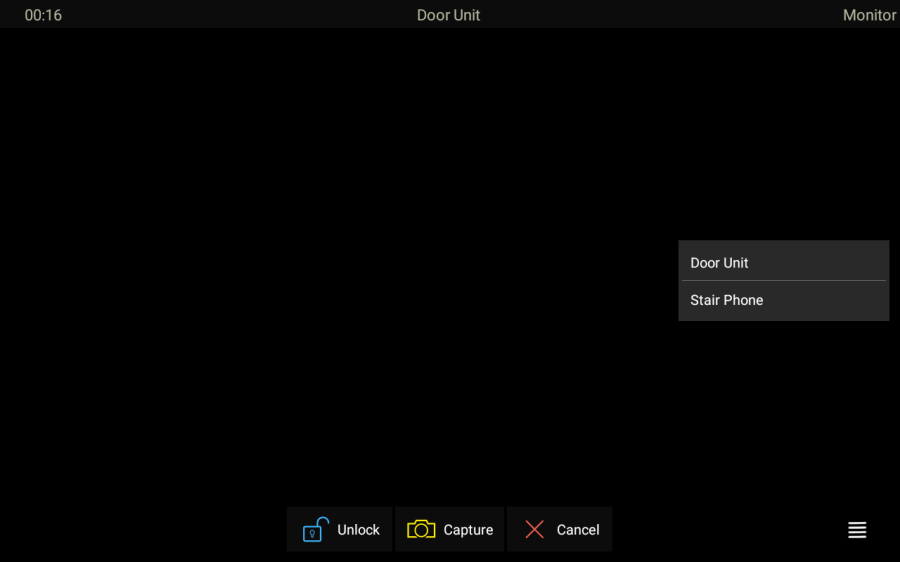
Das Gerät ermöglicht es den Nutzern, während eines Videoanrufs oder während der Nutzung des Monitors einen Screenshot zu machen, falls ihnen etwas Ungewöhnliches auffällt. Um einen Screenshot zu machen, tippen Sie einfach auf den Capture-Button.
RTSP-Authentifizierung
Mit RTSP-Authentifizierung können Nutzer den Innenmonitor über einen RTSP-Audiostream überwachen. Diese Funktion kann zum Beispiel angewendet werden, um dem Baby im Kinderzimmer zur Sicherheit zuzuhören.
Um es einzurichten, gehe zu Geräteeinstellungen > Basic > RTSP-Einstellung .

Parameter-Aufbau:
- RTSP Audio Enable: Aktiviere es, wenn du das Gerät über einen RTSP-Audiostream überwachen möchtest.
- Autorisierungstyp: Wählen Sie den Autorisierungstyp (Basic, Digest). Wähle Keine, wenn du alle Arten von Autorisierungsarten für den RTSP-Audiostream erlaubst.
- Benutzername: Geben Sie den für die Authentifizierung verwendeten Benutzernamen ein.
- Passwort: Geben Sie den Benutzernamen ein, der für die Authentifizierung verwendet wurde.
Alarm- und Bewaffnungskonfiguration
Die Armierungsfunktion ist darauf ausgelegt, die Haussicherheit zu verbessern, indem sie drei Modi mit benutzerdefinierten Zoneneinstellungen für verbundene Sensoren bietet. Wenn das Gerät scharf ist, ertönt eine Sirene und benachrichtigt bestimmte Personen, wenn ein Sensor etwas Ungewöhnliches erkennt.
Navigiere zu Handy > Taste/Display.
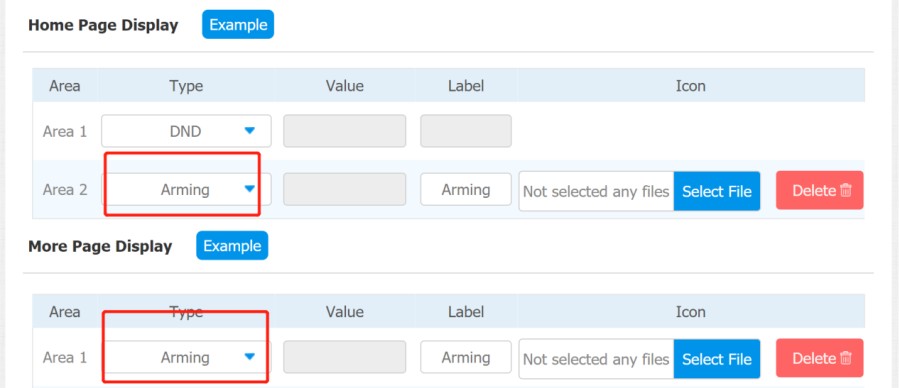
Alarm und Scharfstellung am Gerät konfigurieren
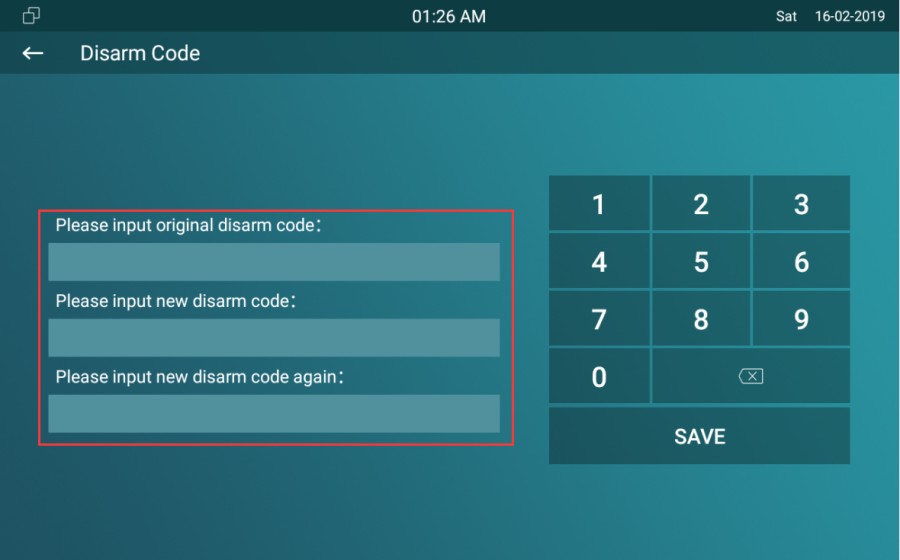
Um den Scharf- und Entschärfungscode auf dem Gerät zu konfigurieren, Erweiterte Einstellungen > Bildschirm zum Aktivieren/Entschärfen des Codes . Ändere das aktuelle Passwort und speichere es.
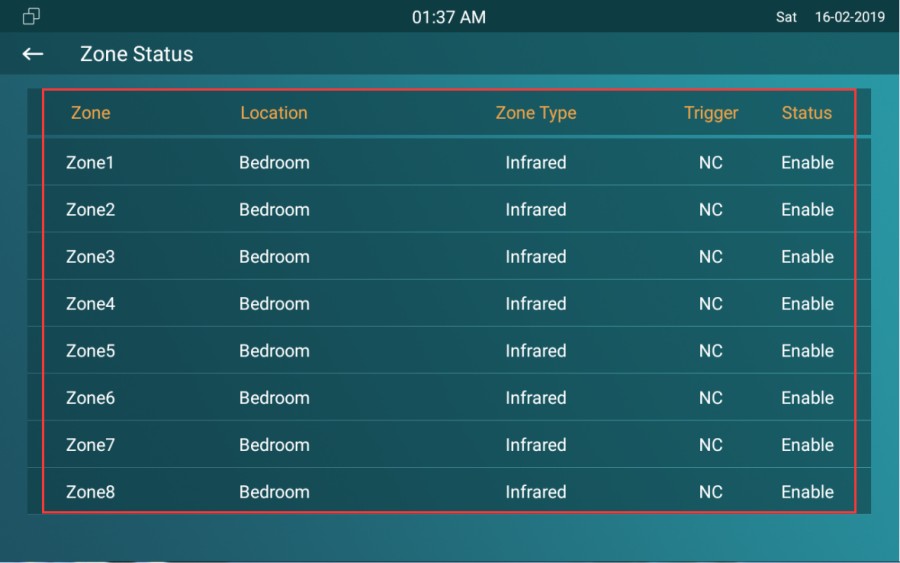
Um den Zonenstatus auf dem Bildschirm Aktivieren > Zonenstatus zu überprüfen.
Alarm und Aktivierung auf der Weboberfläche konfigurieren
Um einen standortbasierten Alarmsensor auf dem Gerät einzurichten : Web Arming> Zone Setting > Zone > Setting-Interface .
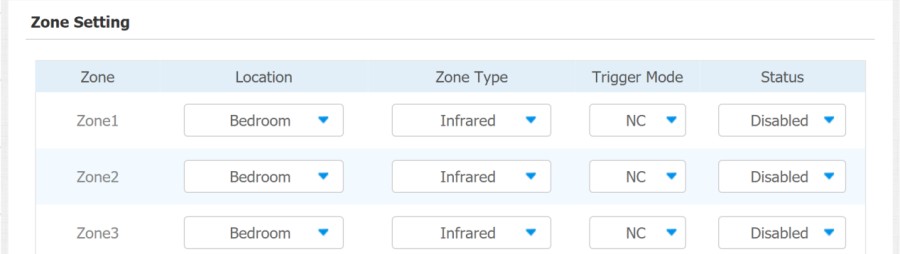
Parameter-Aufbau:
- Standort: Richte den Standort entsprechend dem Ort ein, an dem der Alarmsensor abgestürzt ist. Sie können zwischen zehn Standorttypen wählen: Schlafzimmer, Tor, Tür, Gästezimmer, Flur, Fenster, Balkon, Küche, Arbeitszimmer und Badezimmer.
- Zonentyp: Richte die Alarmsensoren ein (Infrarot, Drmagnet, Rauch, Gas und Dringlichkeit).
- Trigger-Modus: Stelle den Sensor-Trigger-Modus zwischen NC und NO je nach Bedarf ein.
- Status: Stellen Sie den Status des Alarmsensors auf drei Optionen ein: Aktivieren, Deaktivieren und 24H. Wählen Sie Aktivieren , wenn Sie den Alarm aktivieren möchten, aber Sie müssen den Alarm nach dem Deaktivieren eines Alarms erneut einstellen. Wähle Deaktivieren , wenn du den Alarm deaktivieren möchtest, und wähle 24H , wenn du möchtest, dass der Alarmsensor 24 Stunden aktiviert bleibt, ohne den Alarm nach dem Deaktivieren manuell neu einrichten zu müssen.
Standortbasierte Alarmanlage konfigurieren
Konfigurieren Sie den Alarmsensor genauso wie in der Weboberfläche, indem Sie auf dem Startbildschirm "Armieren " drücken.
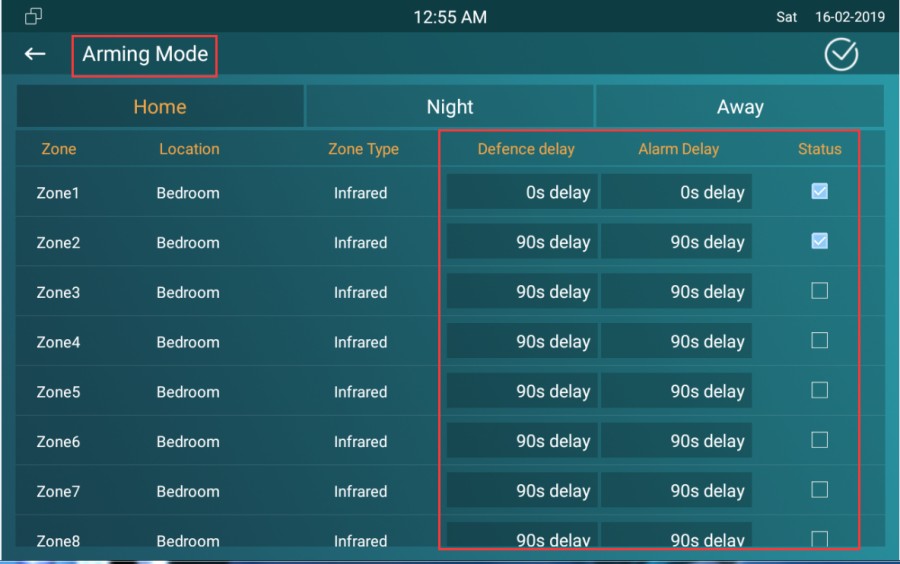
Parameteraufbau:
- Standort: Um auszuwählen, an welchem Ort sich das Erkennungsgerät befindet, einschließlich Schlafzimmer, Gästezimmer, Flur, Fenster, Balkon, Küche, Arbeitszimmer und Badezimmer.
- Zonentyp: zur Auswahl des Erkennungsgeräts, einschließlich Infrarot, Drmagnet, Rauch, Gas und Dringlichkeit.
- Verteidigungsverzögerung: Das bedeutet, wenn Nutzer den Scharfmachtmodus aktivieren, gibt es 90 Sekunden Verzögerung, bis der Alarmmodus aktiviert wird.
- Alarmverzögerung: Das bedeutet, wenn der Sensor ausgelöst wird, gibt es 90 Sekunden Verzögerung, um die Benachrichtigung anzukündigen.
- Status: Um den Aktivierungsmodus in der entsprechenden Zone zu aktivieren oder zu deaktivieren.
Alarmtext konfigurieren
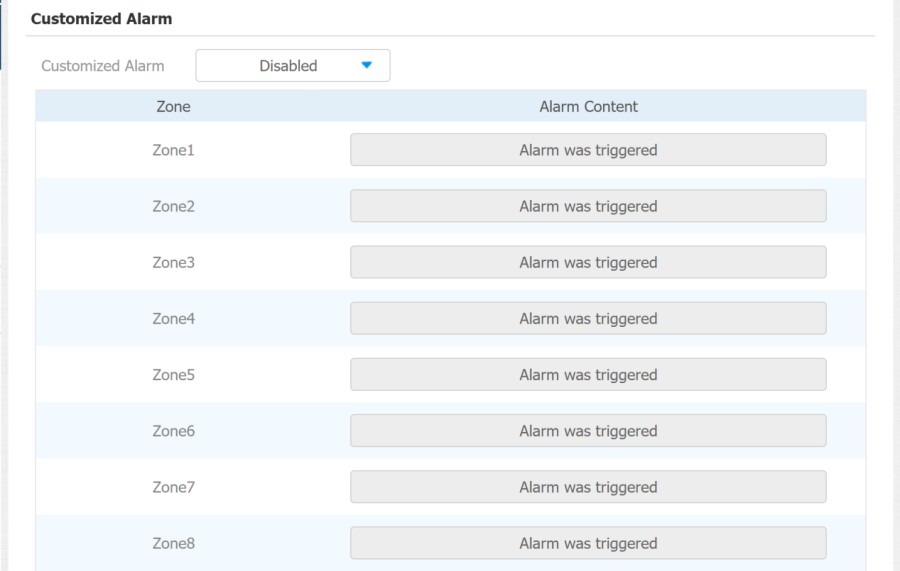
Nachdem der Alarmsensor eingerichtet ist, dürfen Sie Ihren Alarmtext anpassen, der auf dem Bildschirm angezeigt wird, wenn ein Alarm ausgelöst wird, im Web Arming> Zone Setting > Customized Alarm Interface. Geben Sie den Alarmtext für den Alarm an jedem Ort entsprechend Ihrem Bedarf ein.
Konfiguration des Armierungsmodus
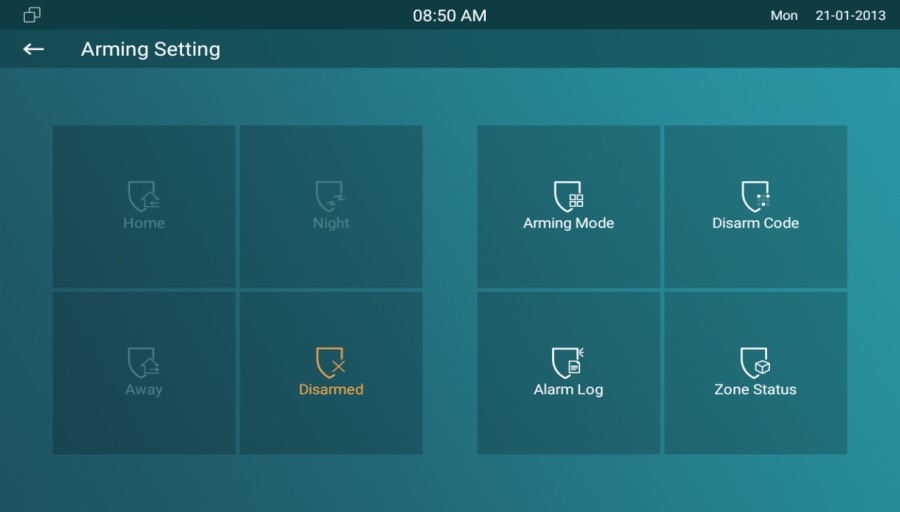
Um den Aktivierungsmodus zu wechseln, deaktivieren Sie den Alarm auf dem Bildschirm , indem Sie die jeweiligen Symbole drücken. Drücke das Entschärfen-Icon , wenn du den Scharfmachtmodus löschen möchtest.
Alarmklingelton konfigurieren
Sie können einen individuellen Alarmklingelton hochladen, indem Sie die lokale Audiodatei im Web auswählen: Phone>Audio >Alarm Klingelton-Schnittstelle .

- Das Dateiformat des individuellen Klingeltons sollte der .wav sein.
Alarmaktionskonfiguration
Das Auslösen des Alarmsensors kann von den von Ihnen konfigurierten Aktionen in Form von HTTP-Befehl, SIP-Nachricht, Anruf und lokalem Relais für unterschiedliche Sicherheitszwecke begleitet werden.
Wählen Sie Alarmaktionstypen aus
Wählen und richten Sie Aktionen auf der Web-Aktivierungs- > Alarmaktionsoberfläche ein.
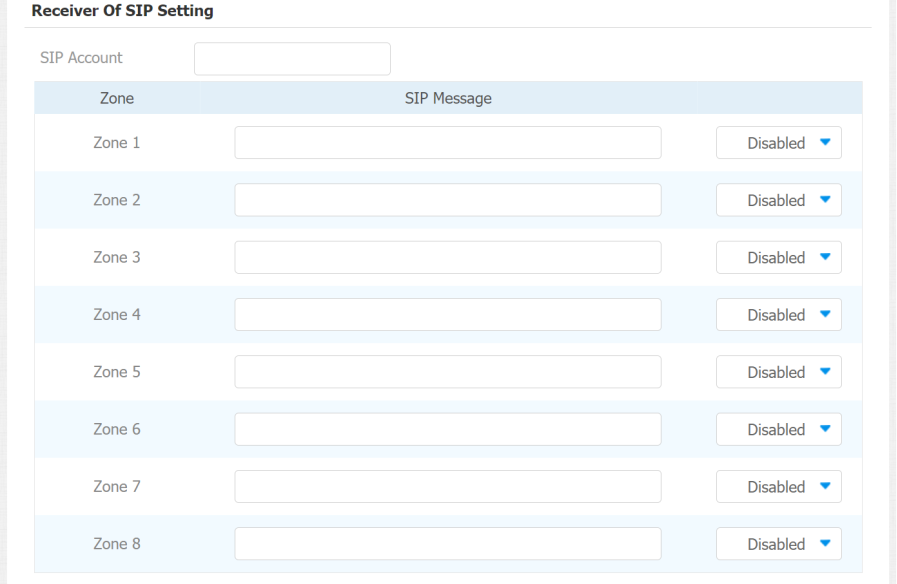
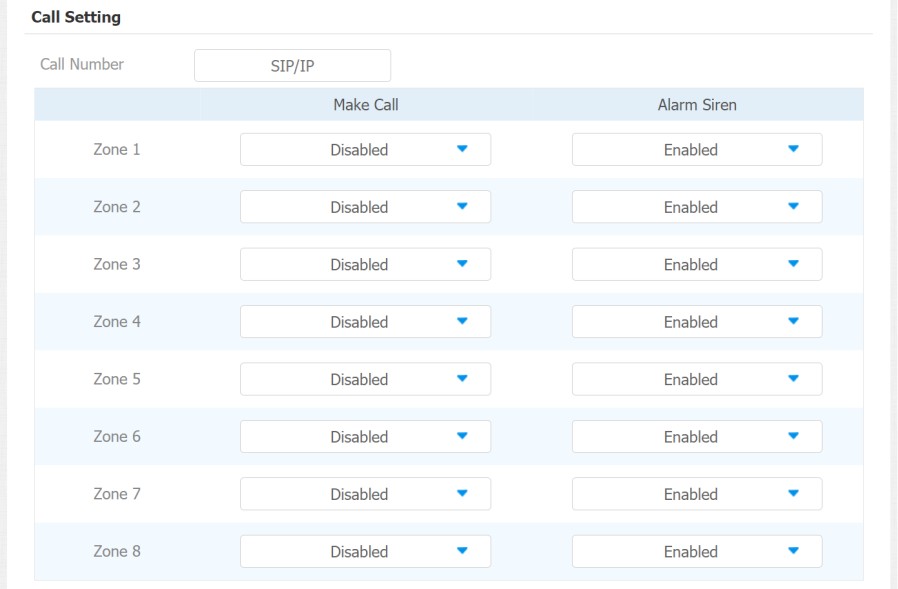
Parameter-Aufbau:
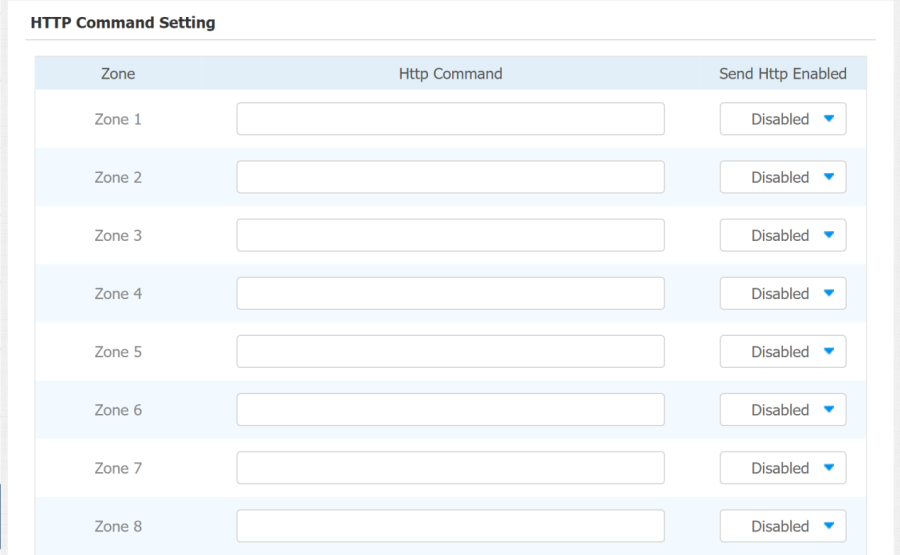
- HTTP-Befehl: Aktivieren Sie den HTTP-Befehl, wenn Sie möchten, dass die Aktion auf einem bestimmten Drittanbietergerät implementiert wird.
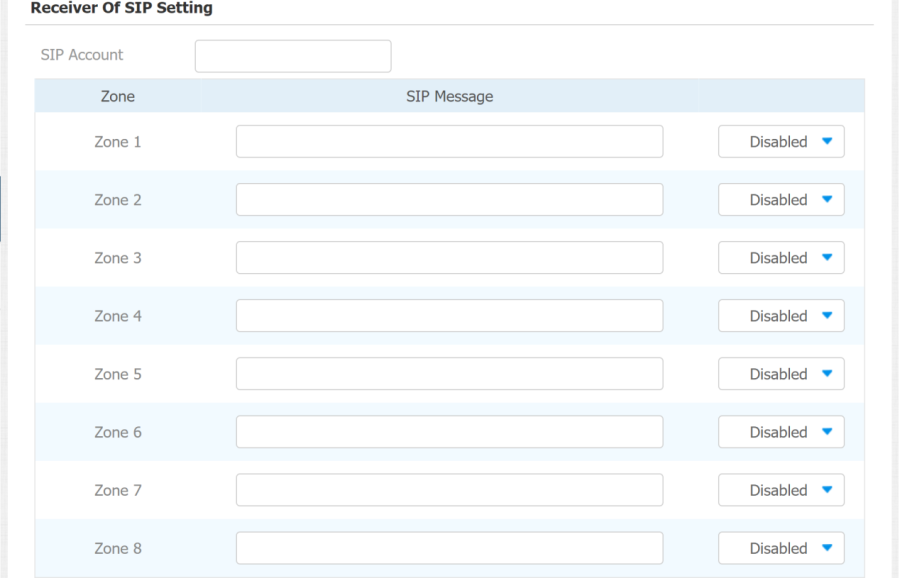
- SIP-Nachricht: Aktivieren Sie die SIP-Nachricht, wenn Sie möchten, dass die SIP-Nachricht als Aktion an ein zugewiesenes SIP-Konto gesendet wird.
- Anrufen: Aktivieren Sie Anruf, wenn Sie möchten, dass ein Anruf zu einer bestimmten SIP- oder IP-Nummer geht.
Alarmaktion über HTTP-Befehl konfigurieren
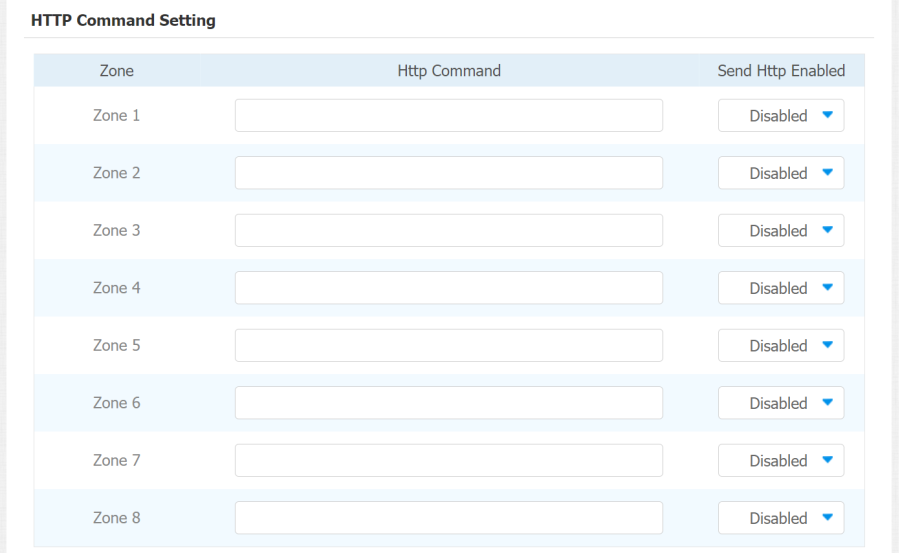
Um die HTTP-Befehlsaktion einzurichten, können Sie im Feld "HTTP senden" auf Aktivieren klicken, um die Aktionen für den an verschiedenen Standorten installierten Alarmsensor zu aktivieren. Dann gibt der vom Hersteller des Geräts bereitgestellte HTTP-Befehl ein, auf dem die Aktion ausgeführt werden soll. Um es einzurichten, gehe zum Aktivieren > Alarmaktion > HTTP-Befehlseinstellung.
Alarmaktion über SIP-Nachricht konfigurieren
Um den SIP-Nachrichtenaktionsempfänger auf derselben Weboberfläche einzurichten. Gib das SIP-Konto ein, an das du die konfigurierte SIP-Nachricht senden möchtest, als Aktion, wenn der Alarm ausgelöst wird.
Um es einzurichten, gehe zu " Alarmaktion > Alarm aktivieren > Empfänger der SIP-Nachricht.
Alarmaktion über SIP-Anruf konfigurieren
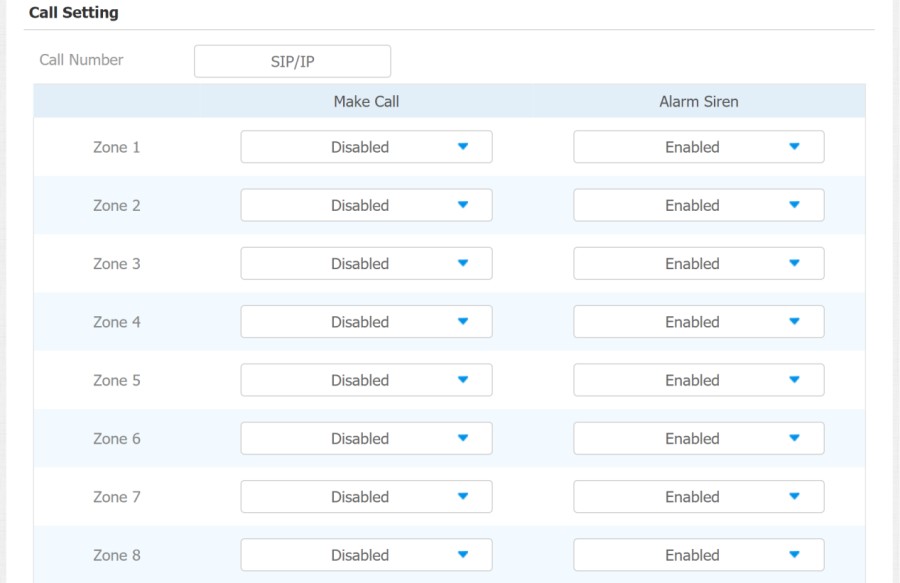
Um die Anrufaktion einzurichten, können Sie die SIP- oder IP-Nummer des zu aufgerufenen Geräts als Aktion eingeben und dann bei Bedarf die Alarmsirene für die Aktivierungszone aktivieren.
Überprüfen Sie das Alarmprotokoll
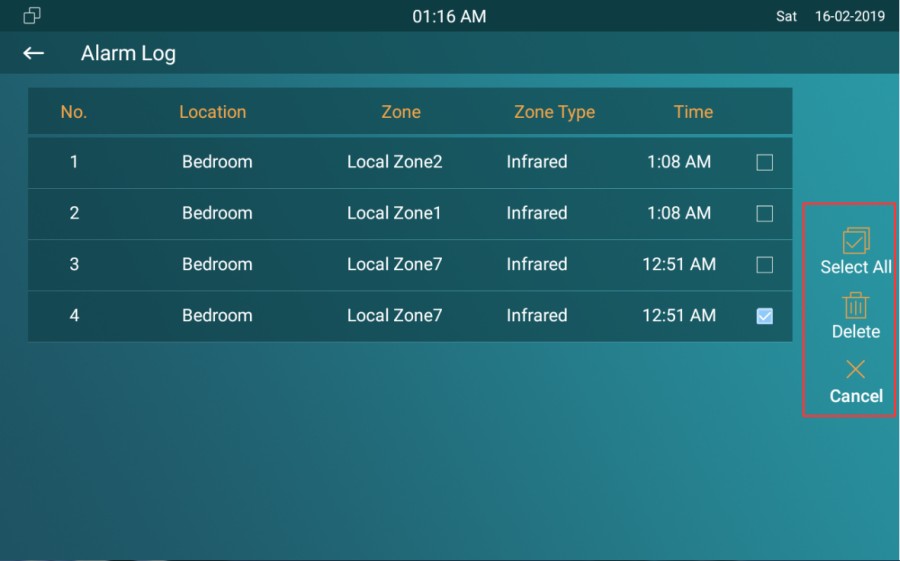
Um das Alarmprotokoll auf den Geräteeinstellungen zu überprüfen, > Alarmlog-Bildschirm . Löschen Sie das bestehende Alarmprotokoll, indem Sie auf das rechte Funktionssymbol klicken.
Bildschirm-Entsperrungseinstellung
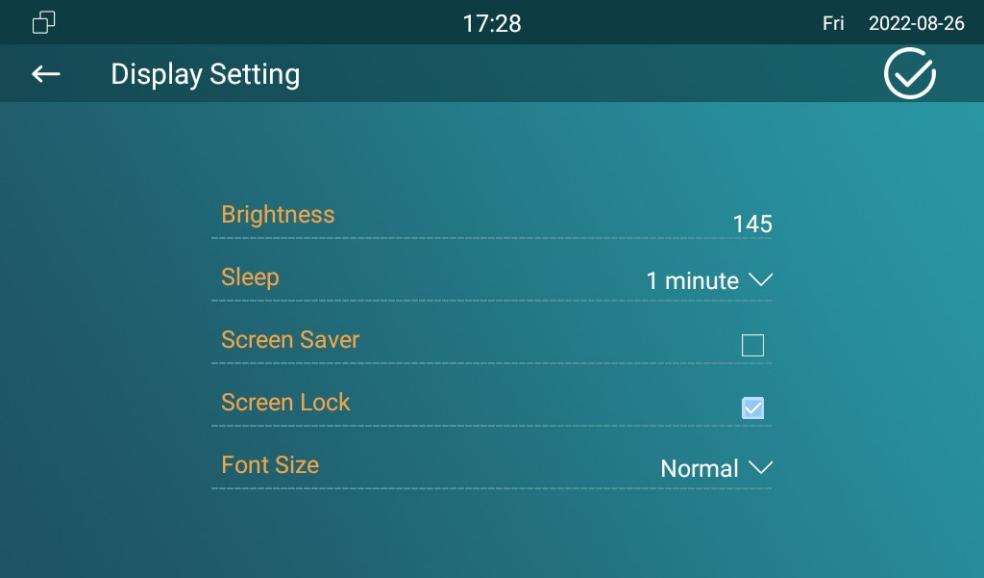
Um unbefugten Zugriff auf das Gerät zu verhindern, wenn es nicht genutzt wird, aktivieren Sie die Bildschirmsperrfunktion. Diese Funktion sperrt das Gerät automatisch nach einer Phase der Inaktivität und erfordert ein Passwort zum Entsperren.
Man kann die Bildschirmsperrfunktion direkt auf dem Gerät aktivieren. Mehr > Einstellung > Bildschirm .
Der Gerätebildschirm wird während der Schlafzeit gesperrt. Du musst das Gerät über einen PIN-Code aufwecken.
Bildschirmentsperrung per PIN-Code
Um den Bildschirm zu entsperren, müssen Nutzer den voreingestellten PIN-Code eingeben.
Navigiere zu den Erweiterten Einstellungen > Systemcode-Bildschirm , um ein neues Passwort zu ändern.
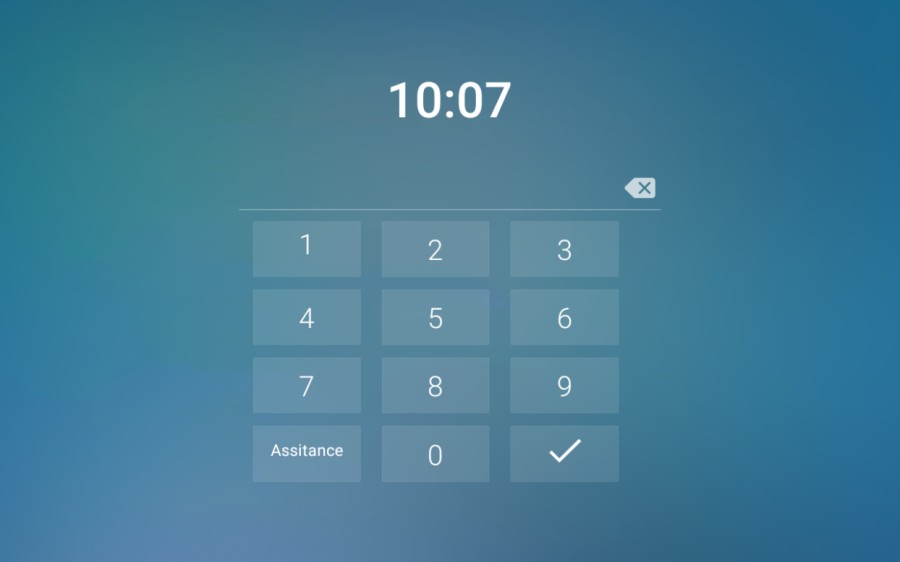
- Die Standard-Entsperr-PIN ist 123456.
Sprachverschlüsselung
Die Verschlüsselungsfunktion bietet drei Verschlüsselungsmethoden, um Sprachsignale vor Abhören während eines Anrufs zu schützen.
Gehe zu Konto > Erweiterte > Verschlüsselungs-Schnittstelle .

Parameter-Aufbau:
- Sprachverschlüsselung: Wählen Sie den Verschlüsselungsmodus aus vier Optionen. Wenn du es deaktivieren willst, wird der Aufruf nicht verschlüsselt. SRTP (Obligatory), alle Audiosignale (technisch gesehen sind es RTP-Streams) werden verschlüsselt, um die Sicherheit zu erhöhen. SRTP (Optional) verschlüsselt die Sprache der angerufenen Partei; wenn die angerufene Partei auch SRTP aktiviert, werden auch die Sprachsignale verschlüsselt. ZRTP (Optional) ist das Protokoll, das die beiden Parteien verwenden, um den SRTP-Sitzungsschlüssel auszuhandeln.
Fernsteuerung
Die Fernsteuerungsfunktion unterstützt die Konfiguration eines bestimmten Servers, der HTTP-Befehle oder Anfragen an den Innenmonitor sendet, um eine bestimmte Aktion auszuführen.
Gehe zur Telefon- > Anruf-Feature-Oberfläche .

Parameter-Aufbau:
- Erlaubter Zugriff auf IP-Liste: Richte die Server-IP-Adresse ein, die die HTTP-Befehle an den Innenmonitor senden darf.
Lage
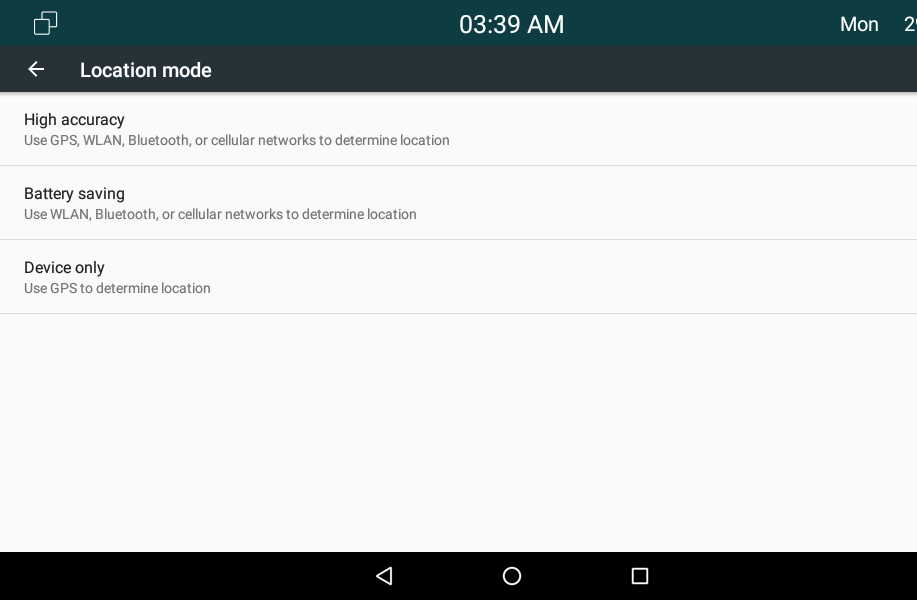
Mit Erlaubnis der Nutzer nutzt der Ortungsdienst Informationen von Mobilfunk, WLAN, GPS-System und Bluetooth, um den Standort des Geräts zu bestimmen. Nutzer können diesen Dienst jederzeit deaktivieren oder seine Einstellungen ändern.
Um es einzurichten, gehe zu Security > Advanced > Service.

Parameter-Aufbau:
- Deaktiviert: Wähle Deaktiviert, wenn du keiner App erlaubst, deinen Gerätestandort zu finden.
- Nur Gerät: Der Standort des Geräts kann mit GPS bestimmt werden
- Hohe Genauigkeit: Der Standort des Geräts kann über WAN, Bluetooth oder Mobilfunknetze bestimmt werden.
Client-Zertifikatseinstellung
Zertifikate gewährleisten die Integrität der Kommunikation und den Datenschutz. Um das SSL-Protokoll zu verwenden, müssen Sie die richtigen Zertifikate zur Verifizierung hochladen.
Webserver-Zertifikat
Es handelt sich um ein Zertifikat, das dem Client zur Authentifizierung geschickt wird, wenn der Client eine SSL-Verbindung mit dem Akuvox-Türtelefon anfordert. Bitte laden Sie die Zertifikate in akzeptierten Formaten hoch.
Um das Webserver-Zertifikat auf der Webschnittstelle des Geräts hochzuladen: Security > Advanced > Web Server Certificate.

Kundenzertifikat
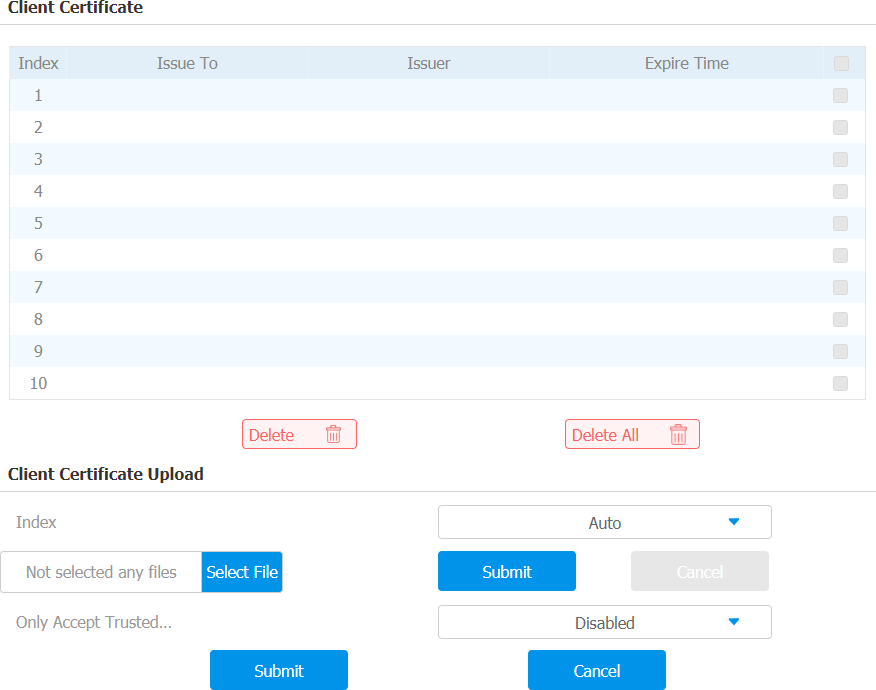
Dieses Zertifikat verifiziert den Server mit dem Akuvox-Türtelefon, wenn er sich per SSL verbinden möchte. Das Türtelefon überprüft das Zertifikat des Servers mit seiner Client-Zertifikatsliste.
Um Client-Zertifikate auf derselben Seite hochzuladen und zu konfigurieren.
Parameter-Aufbau:
Index: Wählen Sie den gewünschten Wert aus der Dropdown-Liste von Index aus. Wenn Sie den Auto-Wert auswählen, wird das hochgeladene Zertifikat in numerischer Reihenfolge angezeigt. Wenn Sie Werte von 1 bis 10 auswählen, wird das hochgeladene Zertifikat entsprechend dem vom Nutzer gewählten Wert angezeigt.
Datei auswählen: Klicken Sie auf Datei auswählen , durchsuchen Sie das lokale Laufwerk und finden Sie das gewünschte Zertifikat (nur *.pem).
Akzeptieren Sie nur vertrauenswürdige Zertifikate: Wenn Sie aktiviert auswählen, überprüft das Telefon das Serverzertifikat anhand der Client-Zertifikatsliste, solange die Authentifizierung erfolgreich ist. Wenn du deaktiviert auswählst, wird das Telefon das Serverzertifikat nicht überprüfen, egal ob es gültig ist oder nicht.
Leistungsausgabeeinstellung
Der Indoor-Monitor kann beispielsweise als Stromversorgung für das Akuvox-Türtelefon mit 12V-Netzteil dienen, zum Beispiel für das E10. Du kannst den Stromausgang aktivieren und dann das Türtelefon an den RJ45-Anschluss am Innenmonitor anschließen. Außerdem kannst du E10 an den 12_out-Anschluss für das Netzteil anschließen.
Um es zu aktivieren, gehe zur Einstellung > Basic > Power Output Setting-Schnittstelle.

Wenn die Power Output-Funktion aktiviert ist und die PON-Schnittstelle mit bestimmten Austauschern verbunden ist, kann das dazu führen, dass das Gerät wiederholt neu startet.
Hochsicherheitsmodus
Der Hochsicherheitsmodus ist darauf ausgelegt, die Sicherheit zu erhöhen. Es verwendet Verschlüsselung in verschiedenen Bereichen, darunter den Kommunikationsprozess, Türöffnungsbefehle, Passwortspeichermethoden und mehr.
Um diese Funktion im Web zu konfigurieren: Security > Basic > High Security Mode

Wichtige Anmerkungen
1. Der Hochsicherheitsmodus ist standardmäßig deaktiviert, wenn du das Gerät von einer Version ohne Modus auf eine Version mit diesem Modus upgradest. Aber wenn du das Gerät auf die Werkseinstellungen zurücksetzt, ist der Modus standardmäßig aktiviert.
2. Dieser Modus macht die Werkzeuge der alten Version inkompatibel. Du musst sie auf die folgenden oder höher Versionen upgraden, um sie nutzen zu können.
· PC Manager: 1.2.0.0
· IP-Scanner: 2.2.0.0
· Upgrade-Tool: 4.1.0.0
· SDMC: 6.0.0.34
3. Das unterstützte HTTP-Format für Relay-Auslösung variiert je nachdem, ob der High Secure Modus aktiviert oder deaktiviert ist.
Wenn der Modus aktiviert ist, akzeptiert das Gerät nur die unten aufgeführten neuen HTTP-Formate zum Öffnen von Türen.
l http://username:password@deviceIP/fcgi/OpenDoor?action=OpenDoor&DoorNum=1
Ich http://deviceIP/fcgi/OpenDoor?action=OpenDoor&DoorNum=1
Wenn der Modus ausgeschaltet ist, kann das Gerät sowohl die neuen Formate oben als auch das alte Format unten verwenden:
Ich http://deviceIP/fcgi/do?action=OpenDoor&UserName=username&Password=password&DoorNum=1
4. Es ist nicht erlaubt, Konfigurationsdateien in tgz zu importieren oder zu exportieren. Formatiere zwischen einem Gerät mit Hochsicherheitsmodus und einem anderen ohne diesen. Für Unterstützung beim Dateitransfer wenden Sie sich bitte an den technischen Support von Akuvox.