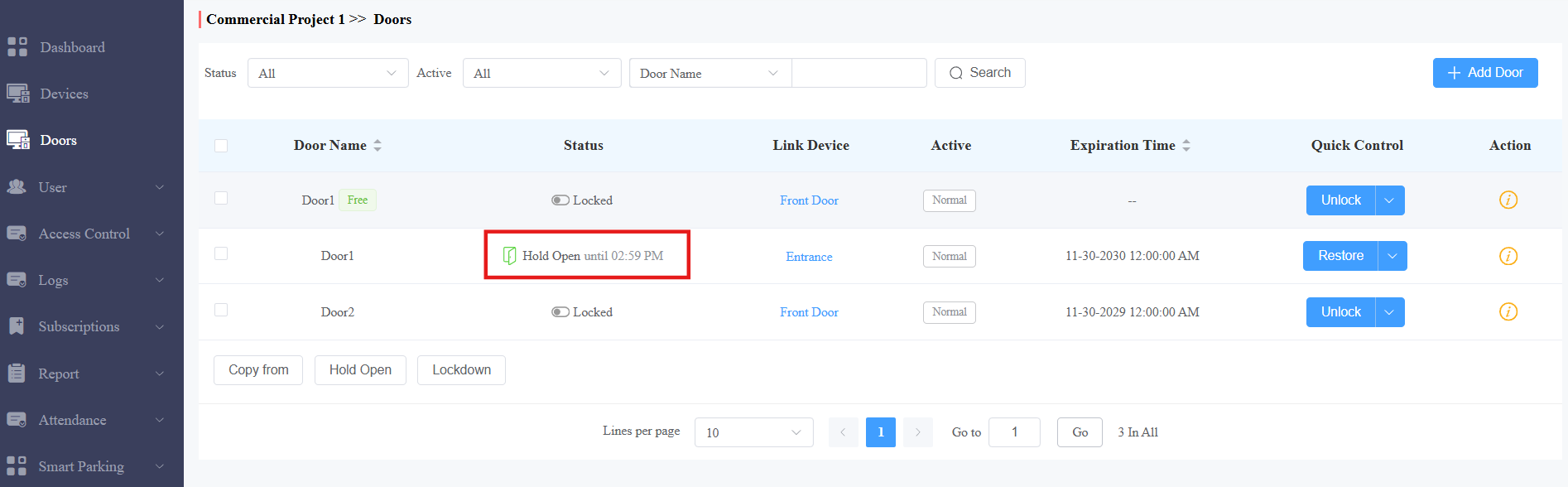
Diese Funktion ermöglicht es einem bestimmten Nutzer, eine Tür offen zu halten, nachdem er seine Zugangsdaten verwendet hat.
Wenn beispielsweise ein Türtelefon im Supermarkt installiert wird und die Tür von 8:00 bis 17:00 Uhr geöffnet wird, bleibt die Tür geschlossen, bis der Nutzer sie öffnet, zum Beispiel durch das Durchziehen einer Karte. Sobald geöffnet ist, bleibt die Tür während der geplanten Zeiten offen.
Installateure, Projektmanager und Administratoren können diese Funktion konfigurieren.
Melden Sie sich mit Ihrem Konto bei Smart Access Cloud an.
Kompatible Modelle und Versionen (oder höher):
X912: 912.30.12.22
X915V2: 2915.30.10.619
X916: 916.30.10.508
R29: 29.30.10.507
R28V2: 228.30.11.6
R20: 320.30.11.206
E16V2: 216.30.11.107
S539: 539.30.10.507
S535: 535.30.11.8
A08: 108.30.11.110
A01/A02: 101.30.11.12
A03: 103.30.11.6
A095: 95.30.10.203
A094: 92.30.11.8
Sehen Sie sich den Video-Guide an
Bevorzugen Sie eine visuelle Führung?
Ansehen: [Smart Access][Installer] Erste Zugangsberechtigung in Berechtigung einrichten
Benutzer hinzufügen
Nehmen wir zum Beispiel ein Projektmanager-Konto.
1. Klicke auf Benutzer > Personal.
2. Klicken Sie auf Neues Personal, um einen neuen Nutzer hinzuzufügen; Klicken Sie,  um eine aktuelle zu ändern.
3. Geben Sie den Benutzernamen ein und finden Sie den Bereich Privilegien.
4. Stellen Sie die erste Berechtigung sicher. Sie ist standardmäßig aktiviert.
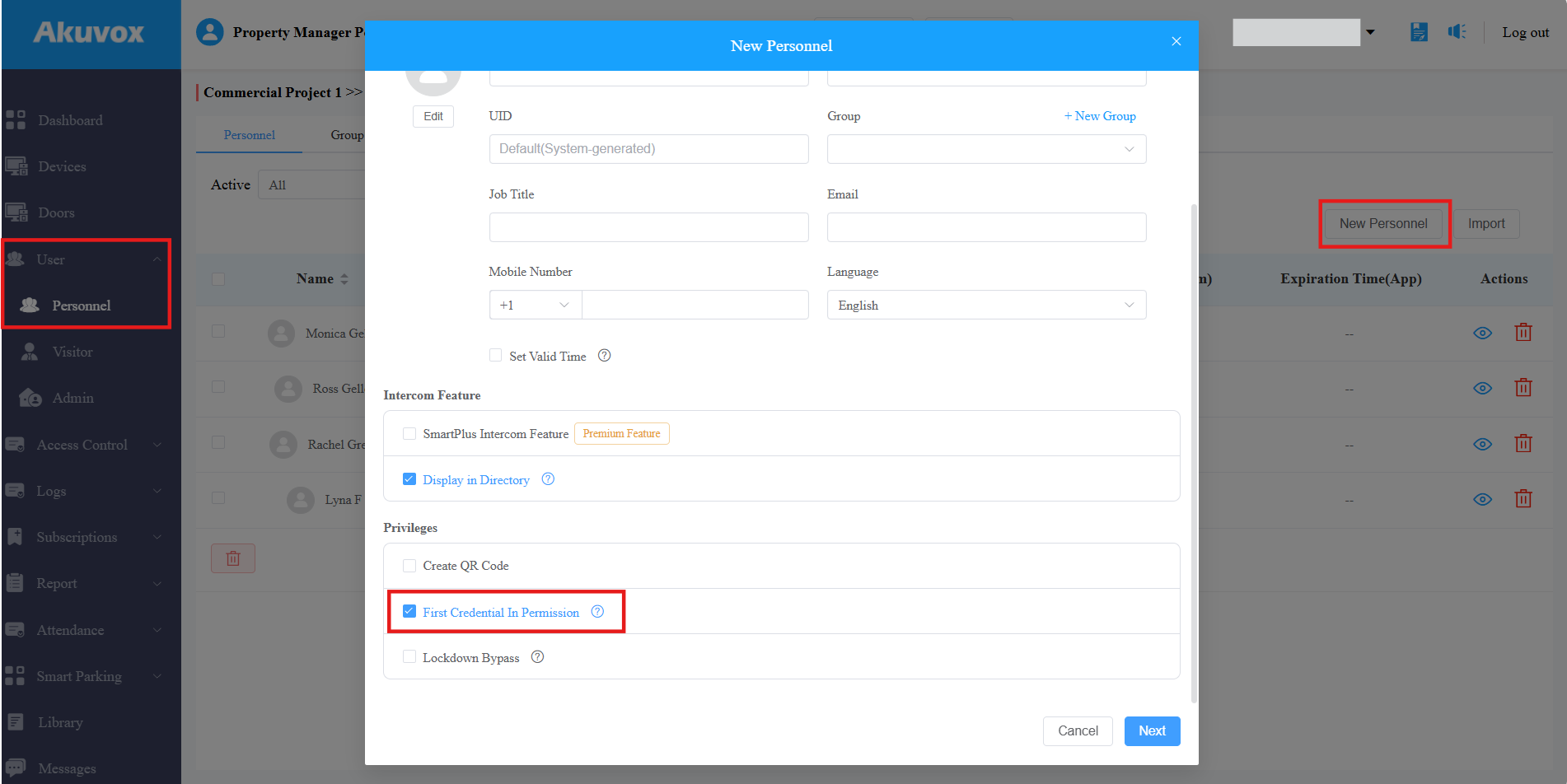
5. Klicken Sie auf Weiter, um die Zugangsdaten des Nutzers einzurichten.
Nur PIN, RF-Karte, Face ID, Fingerabdruck, NFC und Bluetooth können als erste Zugangsdaten verwendet werden. NFC und Bluetooth werden in der SmartPlus-App des Nutzers einzeln konfiguriert.
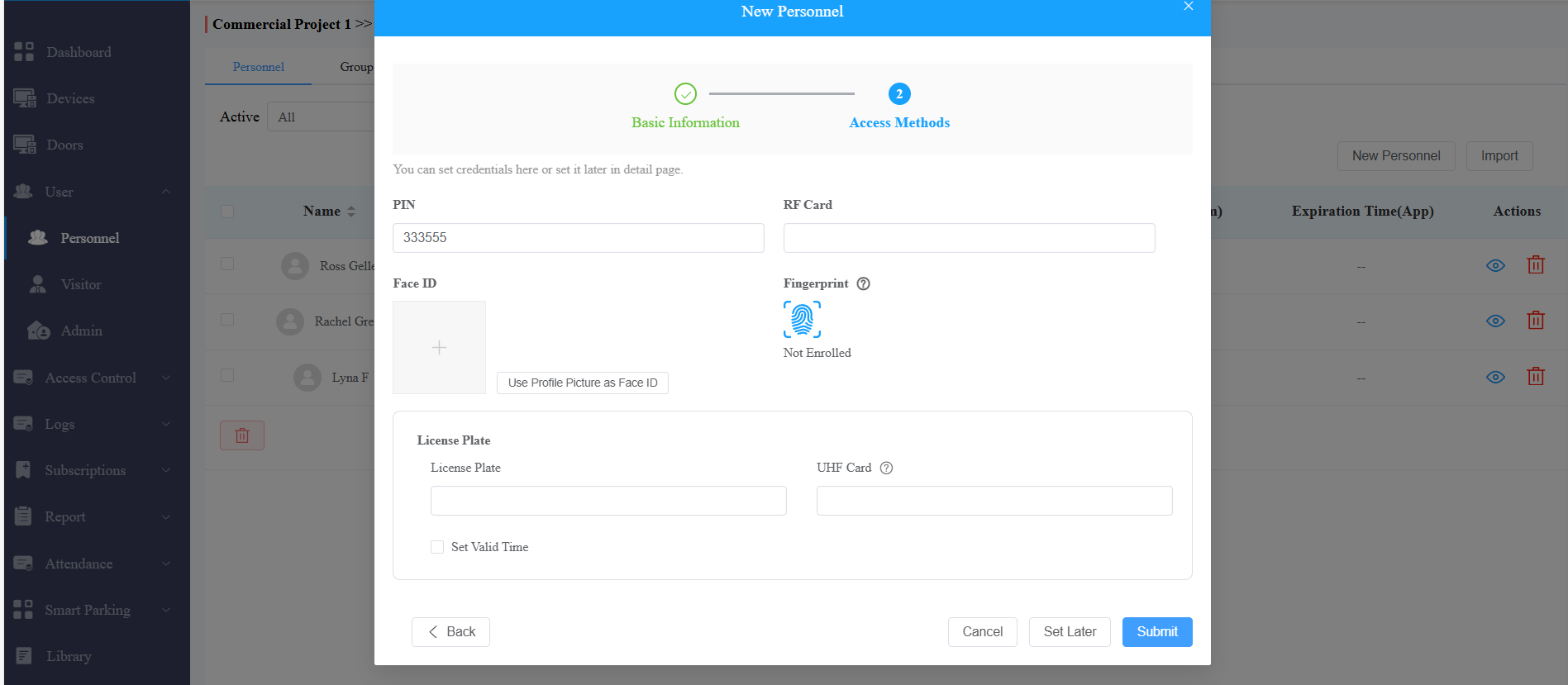
6. Reiche die Einstellung ein.
Eröffnung der ersten Berechtigung im Zeitplan einrichten
1. Klicken Sie auf Türen >  der gewünschten Tür.
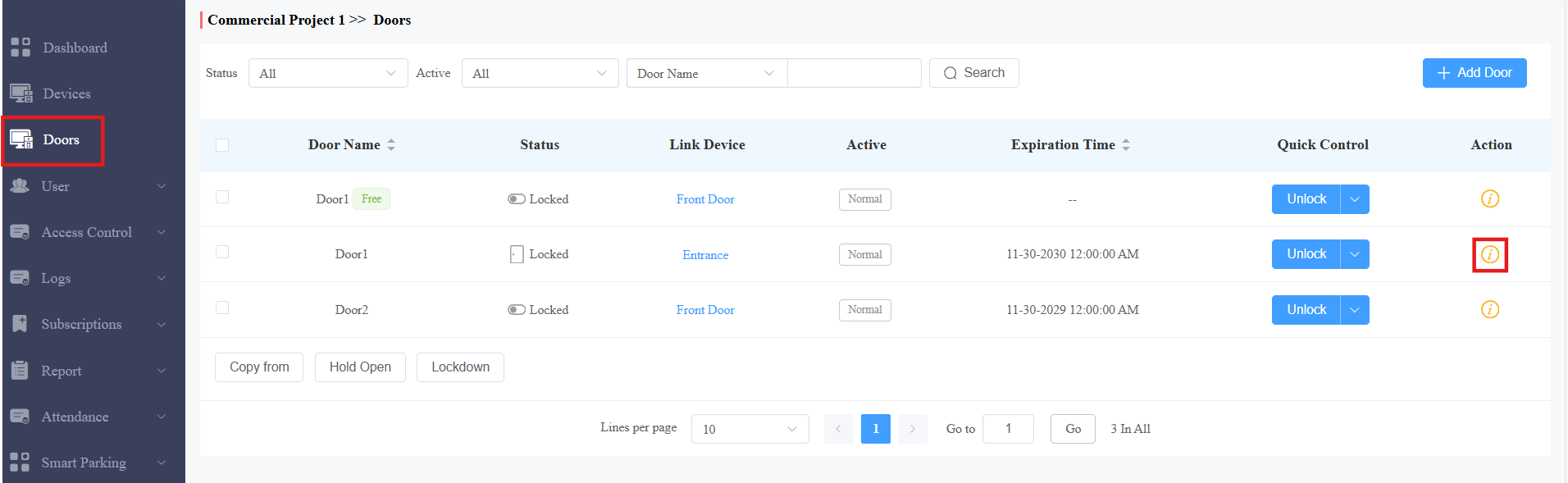
2. Klicken Sie im Abschnitt Türplan auf Bearbeiten.
3. Wählen Sie den Zeitblock, in dem die erste Berechtigung wirksam wird.
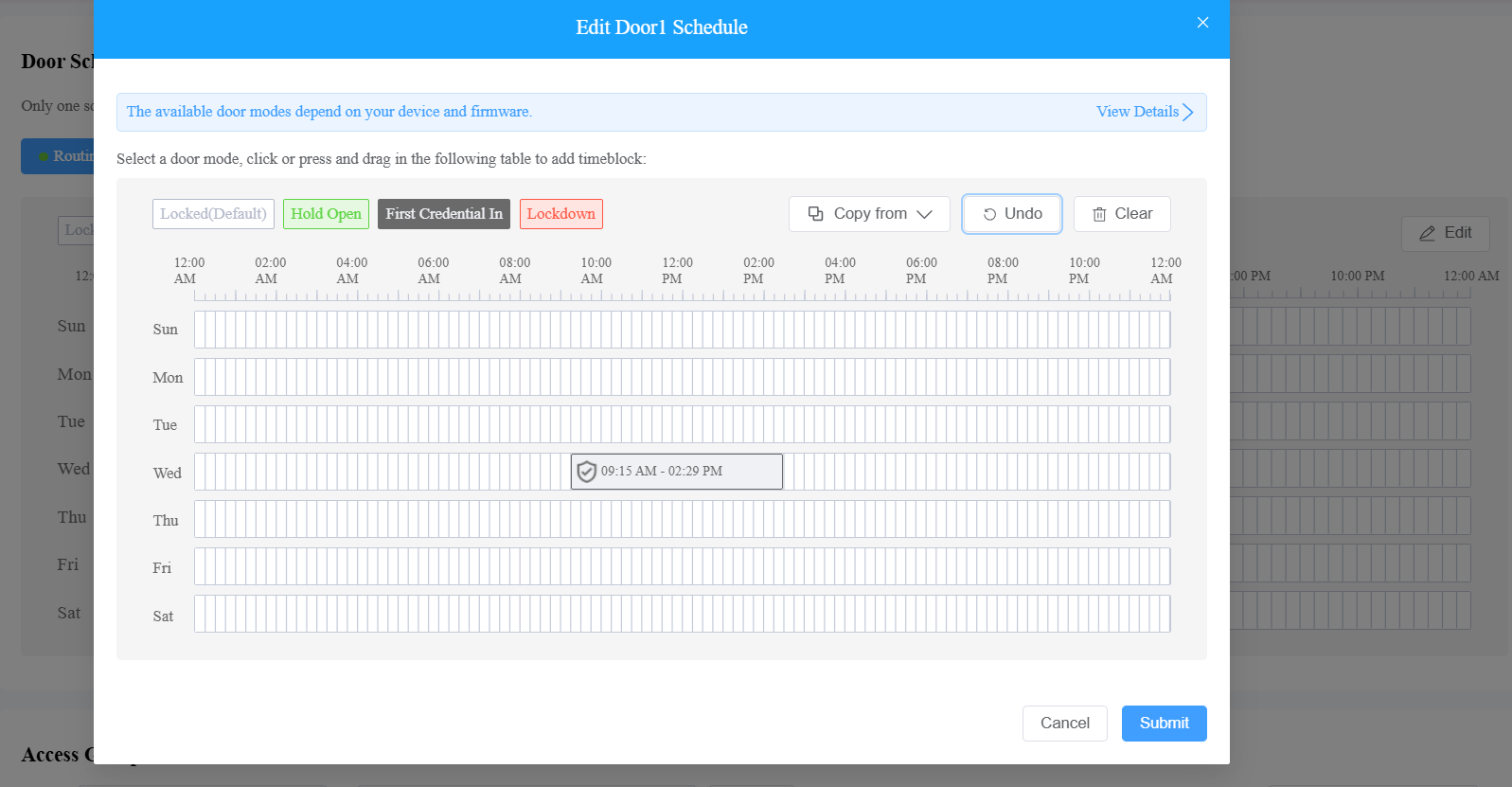
4. Klicken Sie auf den Block, um die Zeit anzupassen und manuelle Beendigung zu aktivieren. So können Nutzer ihre Zugangsdaten erneut verwenden, um die Tür zu schließen.
5. [Optional] Wenden Sie den Zeitplan auf die ganze Woche, Werktage oder Wochenenden an, indem Sie auf Kopieren klicken.
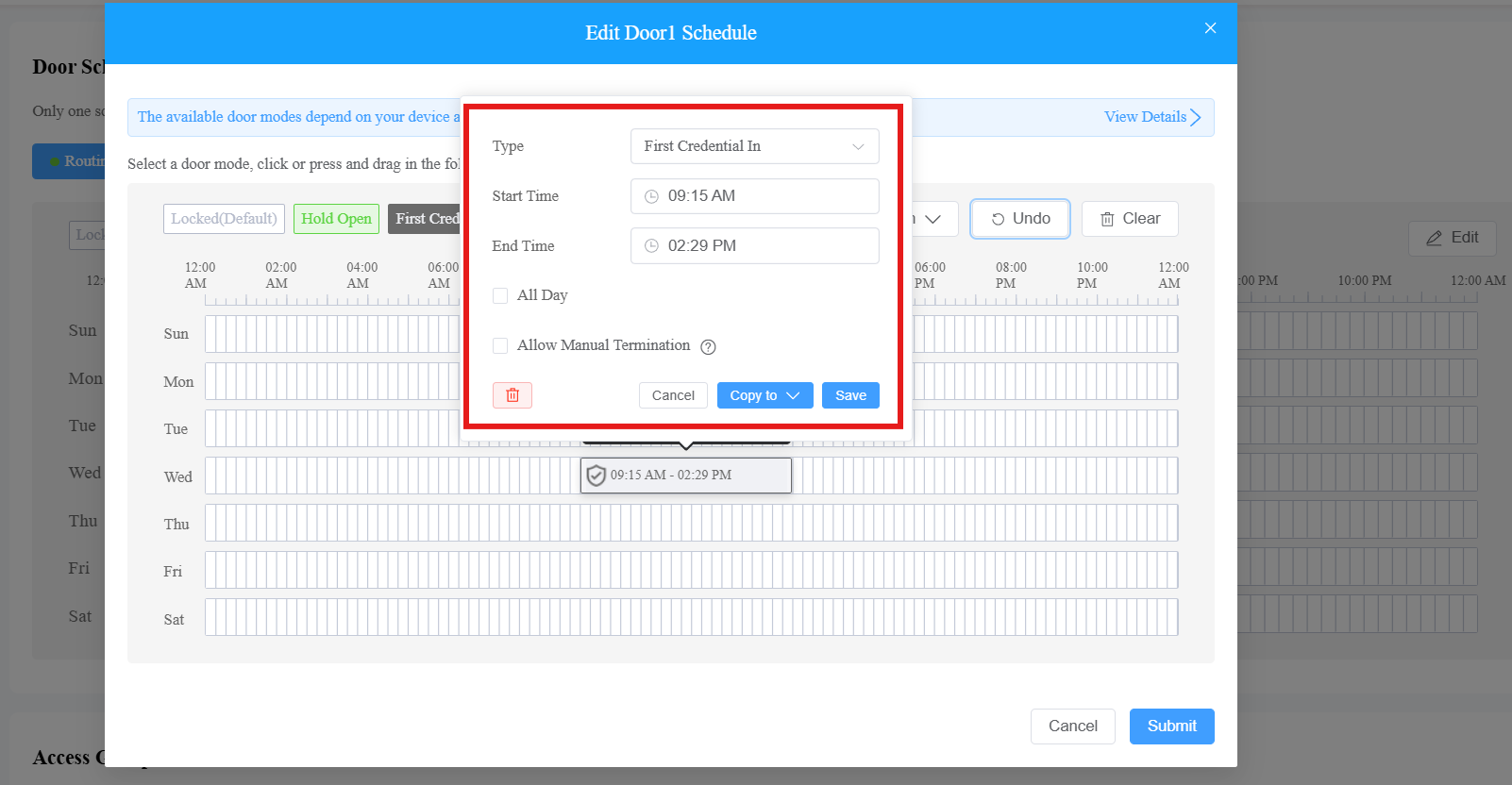
6. Speichere und reiche den Zeitplan ein.
Wenn Nutzer ihre Zugangsdaten verwenden, um die Tür zu öffnen, bleibt die Tür während der geplanten Zeit offen.
Mit aktivierter Erlaubter manueller Beendigung wird die Tür geschlossen, wenn Nutzer ihre Zugangsdaten erneut verwenden.