Der Musterbericht wird in Notfallsituationen (wie Feueralarmen oder Evakuierungen) verwendet, um schnell zu bestimmen, wer sicher ist und wer sich noch im Gebäude aufhält.
Es funktioniert durch:
Verfolgen, wer das Gebäude betreten hat.
Es wird aufgezeichnet, wer sich am Sammelpunkt gemeldet hat.
Automatisch die Identifizierung vermisster Personen.
Installateure, Projektmanager und Administratoren haben die Berechtigung, diese Funktion einzurichten.
Kompatible Modelle und Versionen (oder höher):
Modell
Version
Modell
Version
R29
29.30.10.404
X910
2910.30.11.28
R28V2
228.30.10.231
X912
912.30.11.107
R25
25.30.10.117
X915V2
2915.30.10.420
R20
320.30.11.30
E16 V2
216.30.10.208
A08
108.30.11.8
A01/A02
101.30.10.206
A03
103.30.10.204
A094
92.30.10.205
A095
95.30.10.110
S539
S539.30.10.507
X916
916.30.10.508
S535
535.30.11.8
S538
538.30.10.705
Szenario
Während einer Notfall-Evakuierung:
Das Personal verlässt das Gebäude.
Sie versammeln sich an einem festgelegten Sammelpunkt.
Sie checken mit Zugangsdaten ein.
Die Sicherheit überprüft, wer sicher ist und wer fehlt.
Der Musterbericht automatisiert diesen Prozess.
Wie der Musterbericht funktioniert
Der Musterbericht basiert auf zwei Hauptelementen:
Perimetertüren → definieren, wer sich im Gebäude oder in einem Bereich befindet
Muster Leser → Definieren, wer nach der Evakuierung sicher ist
Die Logik lautet:
Eine Person betritt eine Perimetertür → als innen gezählt
Während der Evakuierung überprüft die Person einen Musterleser → mit der Markierung Sicher
Wenn die Person NICHT eincheckt, → als vermisst markiert
Dies ermöglicht es Administratoren, schnell zu erkennen, wer sich noch im Inneren befindet.
Einrichten des Musterberichts
Klicken Sie auf Meldung > Musterbericht > Einstellung des Musterberichts.
Richte die folgenden Einstellungen ein.
Perimeter-Tür-Gruppe: Sie definiert, welche Türen verwendet werden, um festzustellen, ob sich eine Person in diesem Bereich befindet.
Sie können bis zu 20 Türen auswählen.
Optionen umfassen alle verfügbaren Türen innerhalb des Projekts.
Wenn eine Person durch eine dieser Türen mit Kartenzugang oder anderen Zugangsmitteln eintritt, aber nicht hinausgeht, gilt sie als noch im Bereich. Solche Personen werden bei der Musterprüfung berücksichtigt.
Musterleser: Dienen als festgelegte Sammelpunkte, an denen das Personal mit seinen Ausweisen, wie z. B. durch das Durchziehen von Karten, einchecken kann. Du kannst bis zu 5 Geräte auswählen.
Der Bericht wird täglich zurückgesetzt um: Wenn aktiviert, löscht das System den Bericht automatisch zur festgelegten Zeit jeden Tag.
Benutzer aus dem Bericht entfernen, nachdem er inaktiv war: Wenn aktiviert, werden Nutzer, die die Zugriffskontrolle für eine bestimmte Zeit nicht genutzt haben, automatisch entfernt. Dies wird genutzt, um zu verhindern, dass inaktive Nutzer in Berichten erscheinen.
Empfangsbericht erstellen, wenn ein Notfallalarm auftritt: Standardmäßig aktiviert. Wenn der Notfallalarm ausgelöst wird, erstellt das System automatisch Berichte für alle Unternehmen.
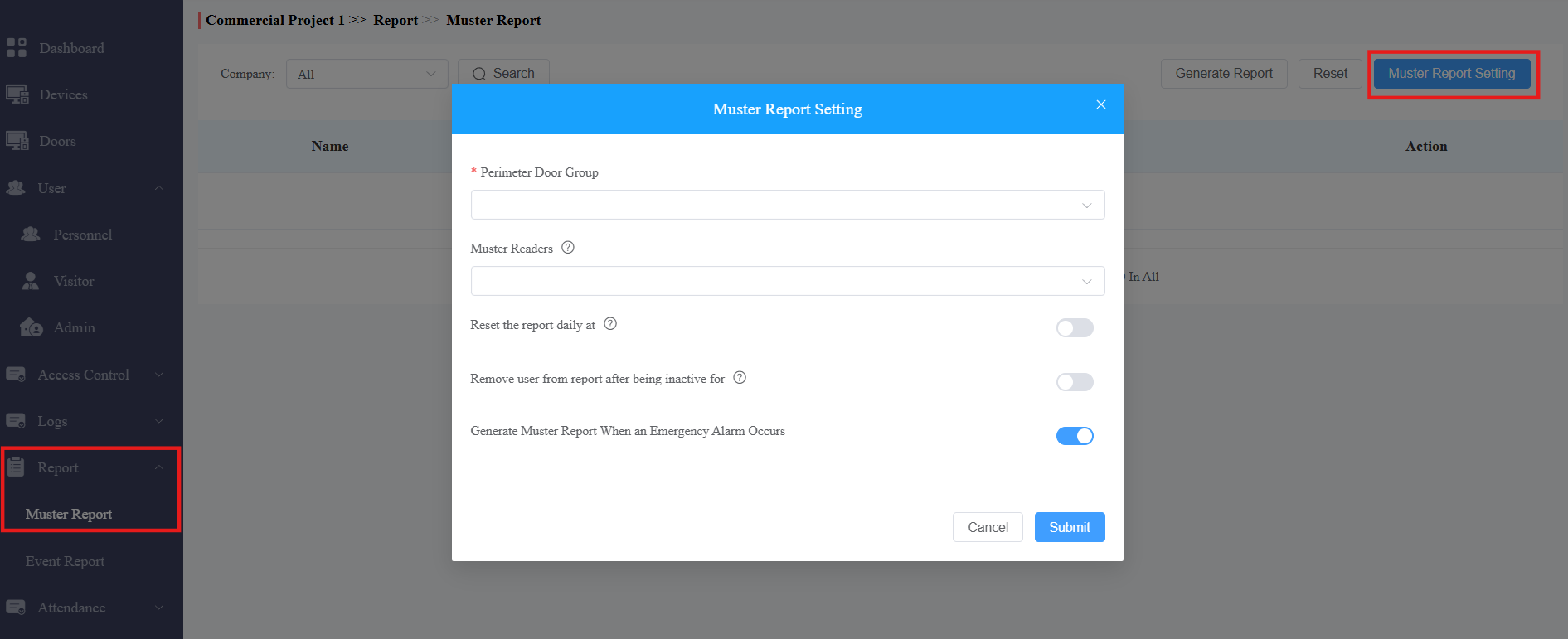
Reiche die Einstellung ein.
Berichte erstellen
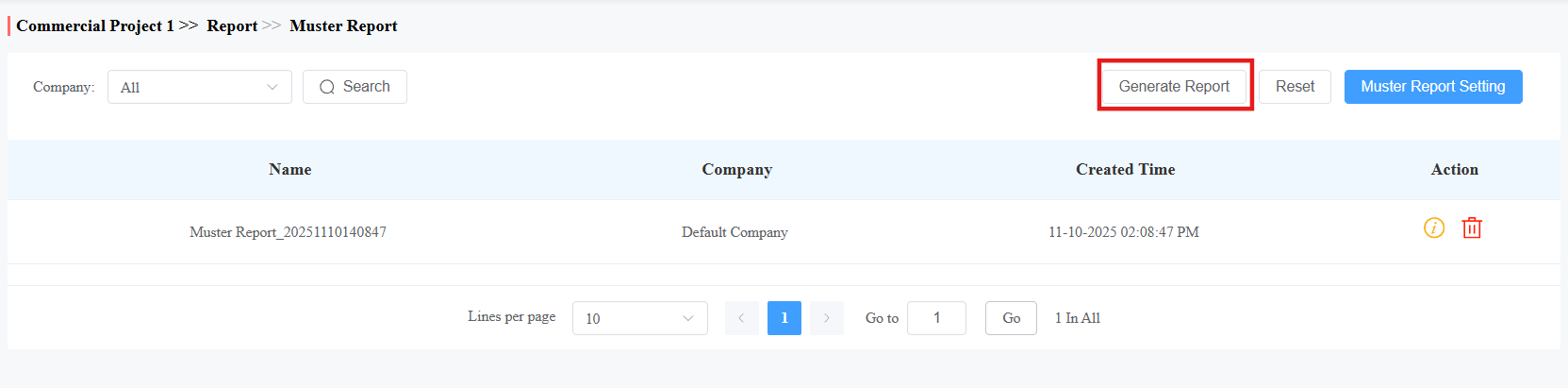
Nachdem Sie den Musterbericht eingerichtet haben, klicken Sie auf Bericht generieren und wählen Sie Unternehmen aus, falls es sich um ein Multi-Company-Projekt handelt.
Berichte ansehen
Nachdem die Musterberichte erstellt wurden, können Sie
Klicken Sie hier
 , um die Berichtsdetails anzusehen.
Klicken Sie,
 um es zu entfernen.
Klicken Sie auf Zurücksetzen , um den Status aller Mitarbeiter auf vermisst zu setzen und die Aktualisierung der vorherigen Berichte zu stoppen.
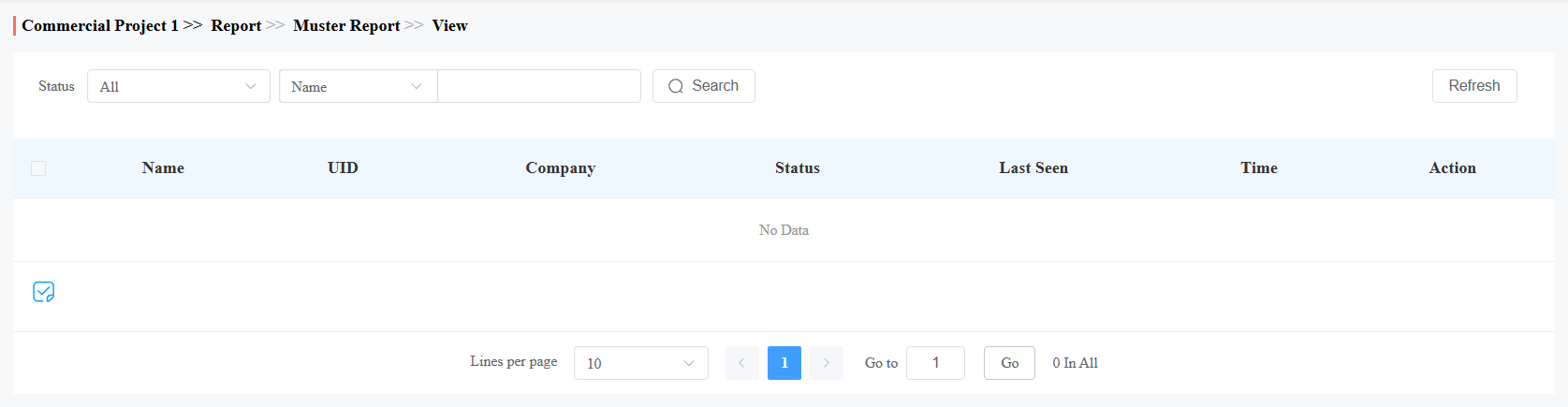
Siehe die Beschreibung jedes Eintrags auf der Info-Oberfläche in der untenstehenden Tabelle.
Gegenstand | Beschreibungen |
|---|---|
Name | Der Benutzername. |
UID | Die Benutzer-ID. |
Gesellschaft | Die Gesellschaft des Nutzers. |
Status |
|
Zuletzt gesehen | Die neueste Tür, durch die die Person eintritt. |
Aktion | Klicken Sie hier |
 , um manuell für die Person einzuchecken.
FAQs
Warum wird ein Nutzer als vermisst angezeigt?
Mögliche Ursachen:
Der Nutzer hat sich nicht gemeldet.
Der Nutzer ist bereits draußen, hat aber nicht gewischt.
Lesefehler.
Benutzer inaktiv.
Warum ist ein Nutzer nicht im Bericht enthalten?
Mögliche Gründe:
Tür nicht als Perimetertür ausgewählt.
Benutzer inaktiv.
Der Nutzer ist nie eingetreten.
Können mehrere Muster-Leser verwendet werden?
Ja.
Maximal: 5 Geräte.
Empfohlen für: Große Standorte.
Können Berichte ohne Alarm erstellt werden?
Ja.
Manuelle Generierung wird unterstützt.