Akuvox verbessert die On-Premise-Relaisplantypen. Unterstütze es, Türen zu voreingestellteren Zuständen zu bestimmten Zeiten zu wechseln.
Kompatible Modelle und Versionen (oder höher):
A08: 108.30.11.110
A01/A02: 101.30.11.12
A03: 103.30.11.6
A095: 95.30.10.203
A094: 92.30.11.8
X912: 912.30.12.22
X915V2: 2915.30.10.619
X916: 916.30.10.508
R29: 29.30.10.507
R28V2: 228.30.11.6
R20: 320.30.11.206
E16V2: 216.30.11.107
S539: 539.30.10.507
S535: 535.30.11.8
Was Sie wissen sollten
Akuvox-Geräte unterstützen 2 Wiederholungsmodi und 3 Schedule-Modi:
Wiederholungsmodus
Routineplan: Der Plan wiederholt sich jede Woche.
Einmal-Läufe: Legen Sie den Tages- oder Wochenplan fest, der sich in einem bestimmten Zeitraum wiederholt.
Zeitplan Modus
Offen halten: Die Tür bleibt während der geplanten Zeit offen.
Erste Zugangsberechtigung: Die Tür bleibt während der geplanten Zeit offen, nachdem die Nutzer ihre Zugangsdaten zum ersten Mal verwendet haben.
Lockdown: Die Tür bleibt während der geplanten Zeit geschlossen.
Stell die Tür so auf, dass sie offen bleibt
Verwenden Sie die IP-Adresse des Geräts, um sich in die Weboberfläche einzuloggen. Der ursprüngliche Benutzername und das Passwort sind Admin.
Klicke auf Zugriffskontrolle > Relais.
Finden Sie den Abschnitt zum Relaisplan . Gib das zu konfigurierende Relais an.
Wählen Sie einen Routineplan oder Einmalläufe. Wenn Letzteres ausgewählt wird, geben Sie die Zeit an.
Klicken Sie rechts auf Bearbeiten .
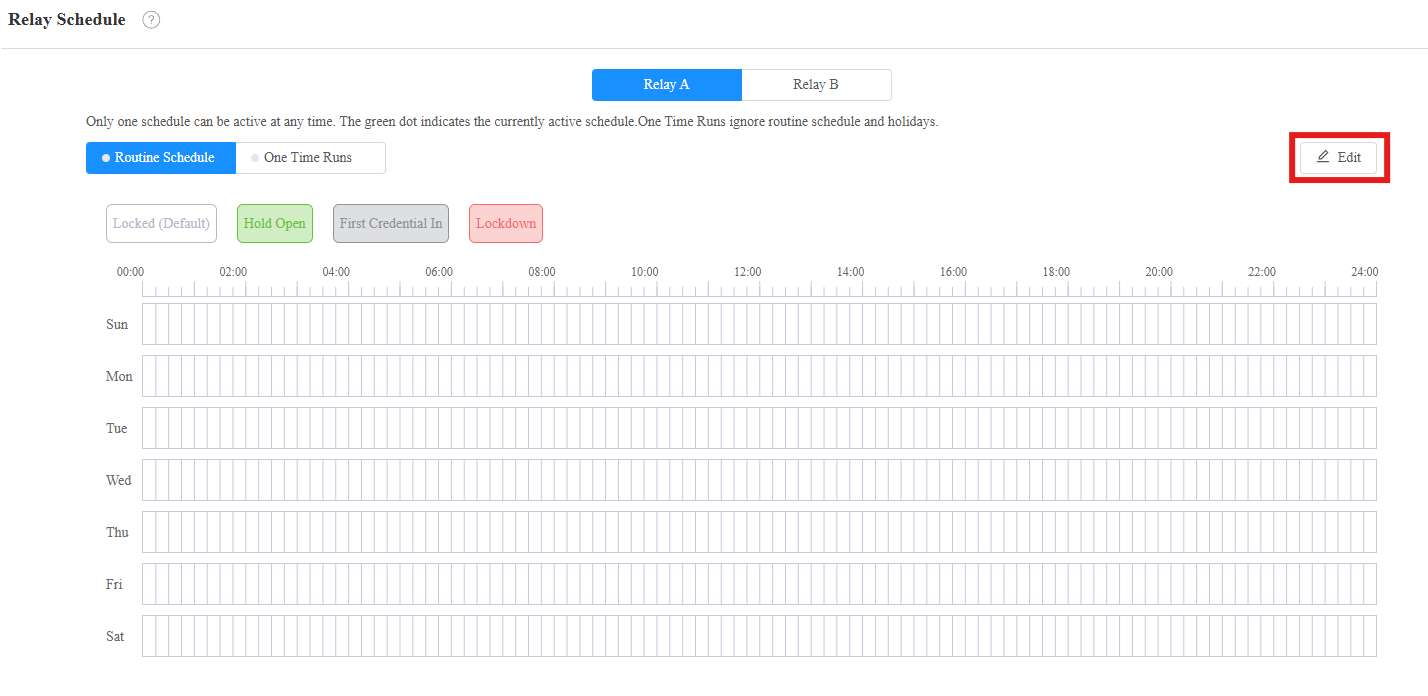
Wähle den Modus "Halten offen"- Schema, der hervorgehoben wird.
Halten Sie den Mauszeiger gedrückt und ziehen, um einen Zeitblock auszuwählen.
Richte den Zeitblock ein, indem du darauf klickst.
Sie können:
Ändere den Typ.
Wählen Sie die Start- und Endzeit.
Schau den ganzen Tag nach.
Aktivieren Sie manuelle Beendigung. Dadurch können Nutzer ihre Zugangsdaten nutzen, um die Tür zu schließen.
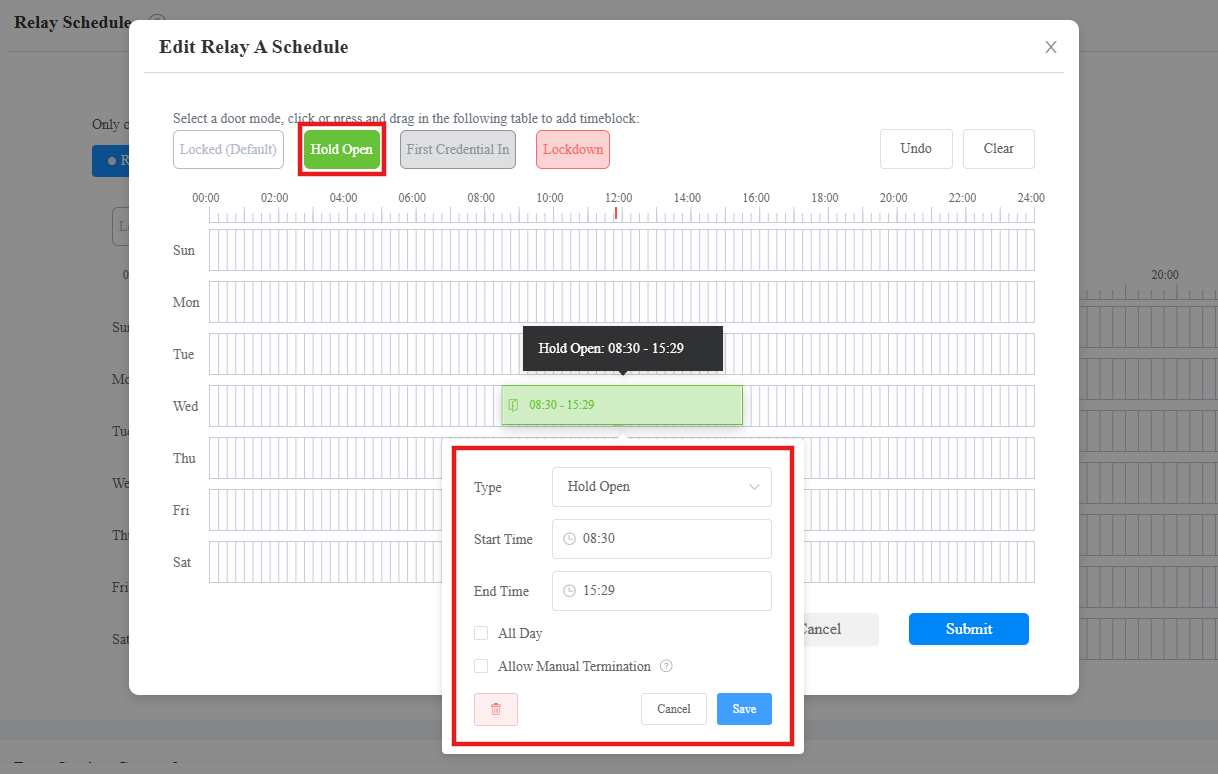
Speichere die Einstellung und reiche den Zeitplan ein.
Die Tür öffnet sich automatisch und bleibt während der geplanten Zeit offen.
Mit aktiviertem Enable Manual Termination ist die Tür geschlossen, wenn Nutzer ihre Zugangsdaten verwenden.
Einrichtung der ersten Credential In
Aktivieren Sie diese Funktion für bestimmte Nutzer und richten Sie den Zeitplan ein.
Einen Benutzer einrichten
Klicken Sie auf Verzeichnis > Benutzer.
Klicken Sie auf Hinzufügen , um einen neuen Benutzer hinzuzufügen; Klicken Sie,
 um eine aktuelle zu ändern.
Scrollen Sie nach unten zum Bereich Zugriffseinstellungen .
Überprüfen Sie das Relais, um es über die First Credential In-Methode zu öffnen.
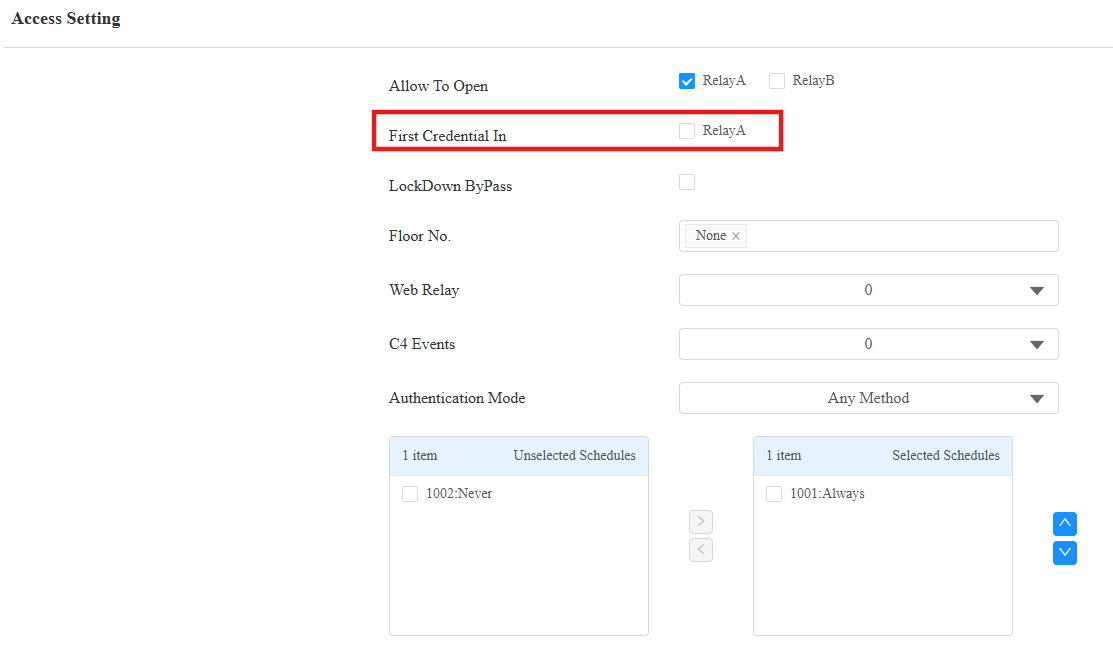
Reiche die Einstellung ein.
Erstellen Sie den Zeitplan
Klicke auf Zugriffskontrolle > Relais.
Finden Sie den Abschnitt zum Relaisplan . Gib das zu konfigurierende Relais an.
Wählen Sie einen Routineplan oder Einmalläufe. Wenn Letzteres ausgewählt wird, geben Sie die Zeit an.
Klicken Sie rechts auf Bearbeiten .
Wählen Sie den Modus "Erste Zugangsberechtigung im Zeitplan" aus, der hervorgehoben wird.
Halten Sie den Mauszeiger gedrückt und ziehen, um einen Zeitblock auszuwählen.
Richte den Zeitblock ein, indem du darauf klickst.
Sie können:
Ändere den Typ.
Wählen Sie die Start- und Endzeit.
Schau den ganzen Tag nach.
Aktivieren Sie manuelle Beendigung. So können Nutzer ihre Zugangsdaten erneut verwenden, um die Tür zu schließen.
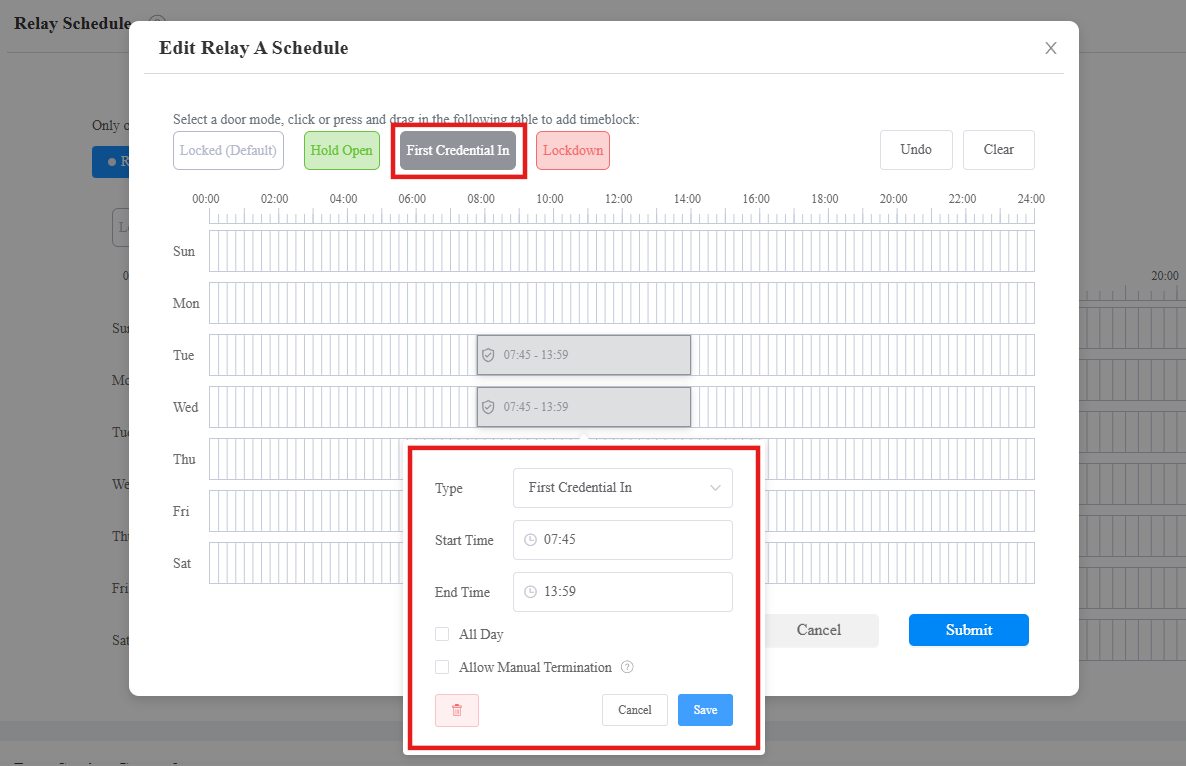
Speichere und reiche den Zeitplan ein.
Wenn Nutzer ihre Zugangsdaten verwenden, um die Tür zu öffnen, bleibt die Tür während der geplanten Zeit offen.
Mit aktivierter Erlaubter manueller Beendigung wird die Tür geschlossen, wenn Nutzer ihre Zugangsdaten erneut verwenden.
Lockdown einrichten
Während der Lockdown-Phase dürfen Nutzer keine Türen öffnen, außer diejenigen mit der Erlaubnis zur Umgehung des Lockdowns.
Erstellen Sie den Zeitplan
Klicke auf Zugriffskontrolle > Relais.
Finden Sie den Abschnitt zum Relaisplan . Gib das zu konfigurierende Relais an.
Wählen Sie einen Routineplan oder Einmalläufe. Wenn Letzteres ausgewählt wird, geben Sie die Zeit an.
Klicken Sie rechts auf Bearbeiten .
Wählen Sie den Lockdown-Schedule-Modus, der hervorgehoben wird.
Halten Sie den Mauszeiger gedrückt und ziehen, um einen Zeitblock auszuwählen.
Richte den Zeitblock ein, indem du darauf klickst.
Sie können:
Ändere den Typ.
Wählen Sie die Start- und Endzeit.
Schau den ganzen Tag nach.
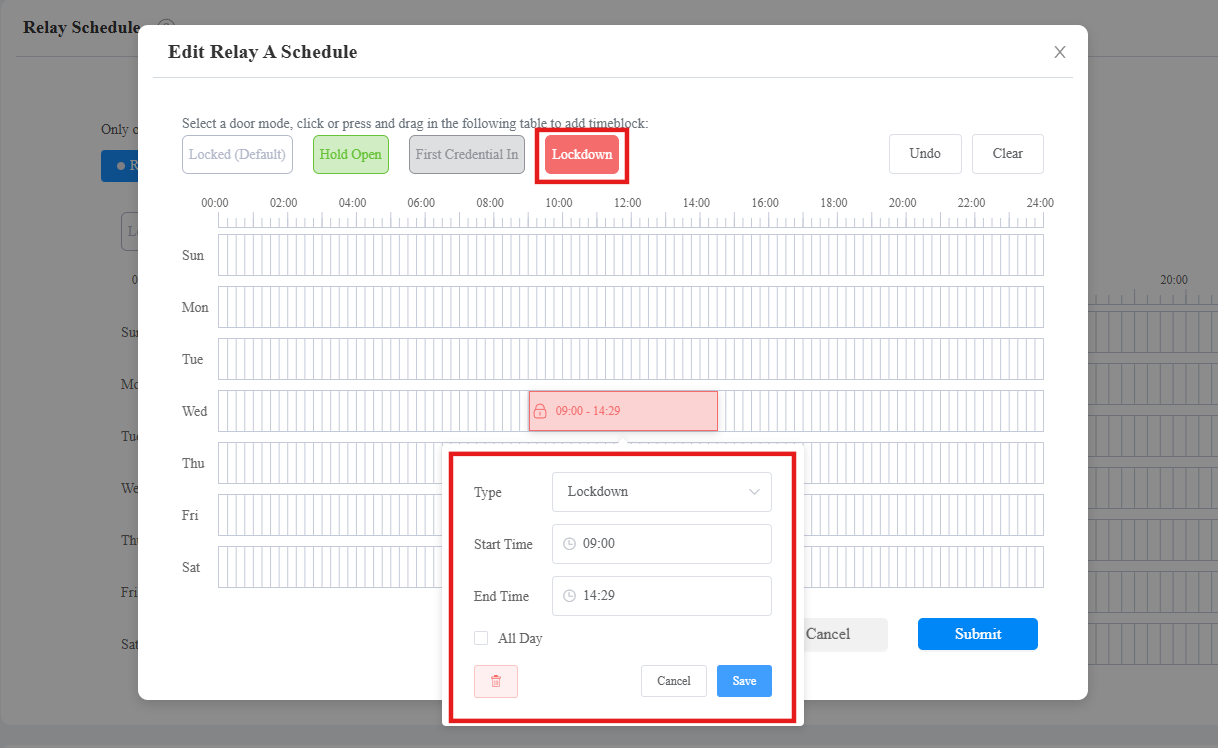
Speichere und reiche den Zeitplan ein.
Lockdown-Bypass aktivieren
Du kannst die Lockdown-Umgehungsberechtigung für bestimmte Nutzer aktivieren.
Klicken Sie auf Verzeichnis > Benutzer.
Klicken Sie auf Hinzufügen , um einen neuen Benutzer hinzuzufügen; Klicken Sie,
um eine aktuelle zu ändern.Scrollen Sie nach unten zum Bereich Zugriffseinstellungen .
Überprüfe Lockdown Bypass.
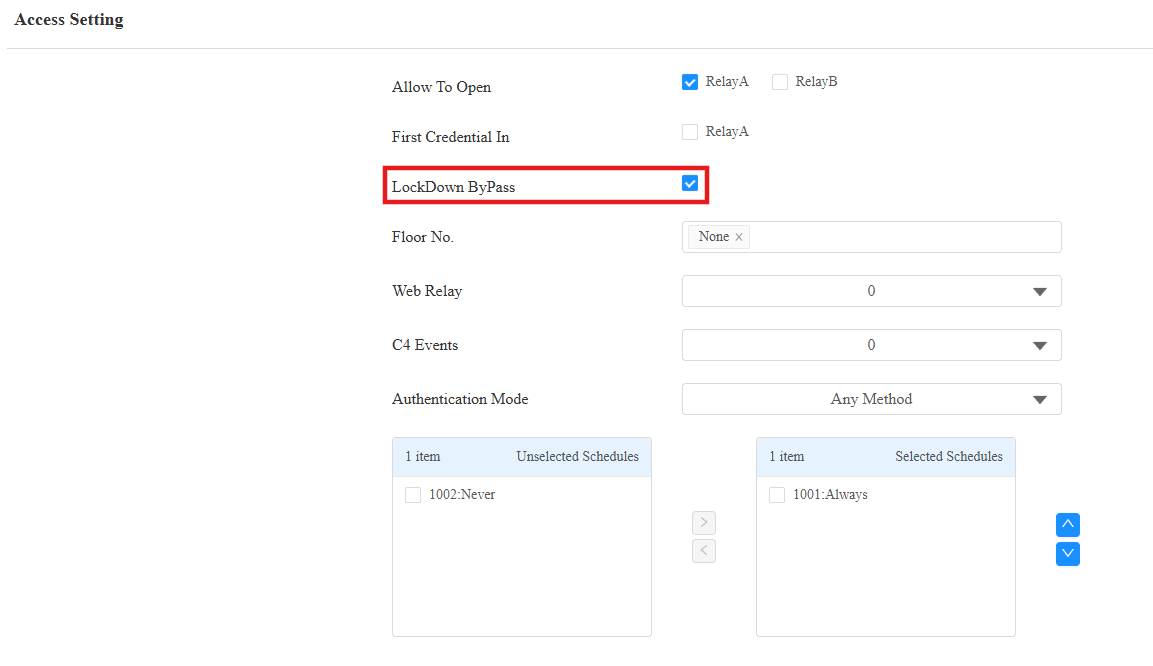
Reiche die Einstellung ein.
Die Tür bleibt während der geplanten Zeit verschlossen, und Nutzer können sie nicht mit ihren Zugangsdaten öffnen.
Mit aktiviertem Lockdown Bypass können Nutzer die Tür öffnen.