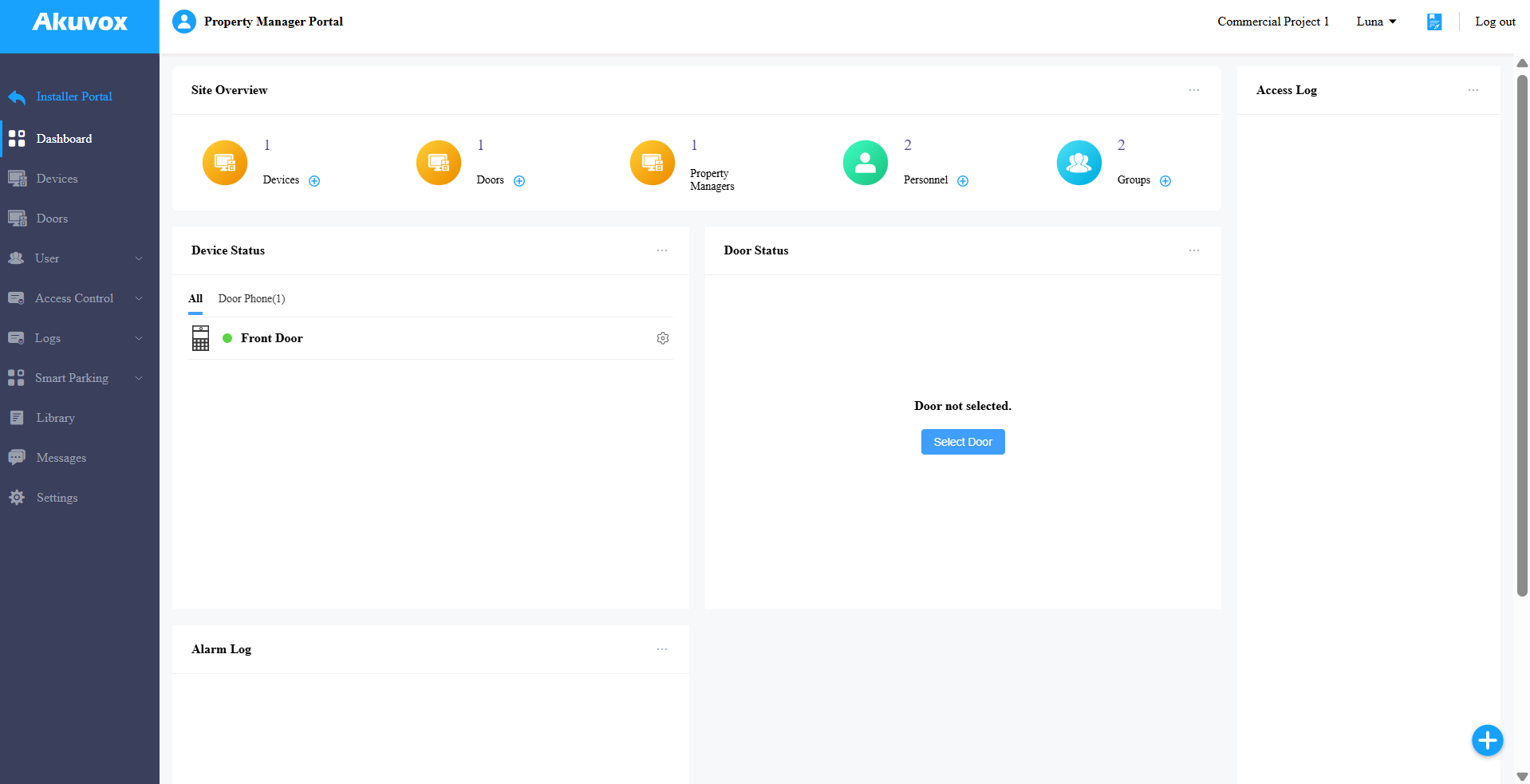
Wenn Sie zum ersten Mal ein kommerzielles Projekt eines Einzelunternehmens leiten, folgen Sie den Schnellstartanweisungen für die Grundkonfigurationen.
Als Installateur kannst du Geräte und Personal hinzufügen und eine Zugangskontrolle einrichten.
Als Projektmanager kannst du Personal hinzufügen und Zugangskontrollen einrichten.
Klicken Sie auf Quick Start, um die Konfiguration zu starten.
Während des Schnellstartvorgangs klicke auf Überspringen , um einen Schritt zu umgehen; Klicken Sie auf Nächsten, um fortzufahren; Klicken Sie zurück , um zum vorherigen Schritt zurückzukehren.

Geräte hinzufügen
NUR Installateure haben die Berechtigung, Geräte hinzuzufügen. Wenn Sie Hausverwalter sind, überspringen Sie einfach diesen Abschnitt.
Klicken Sie auf +Neues Gerät rechts.
Richte das Gerät ein. Klicken Sie hier , um die Erklärung zu jedem Punkt zu sehen.
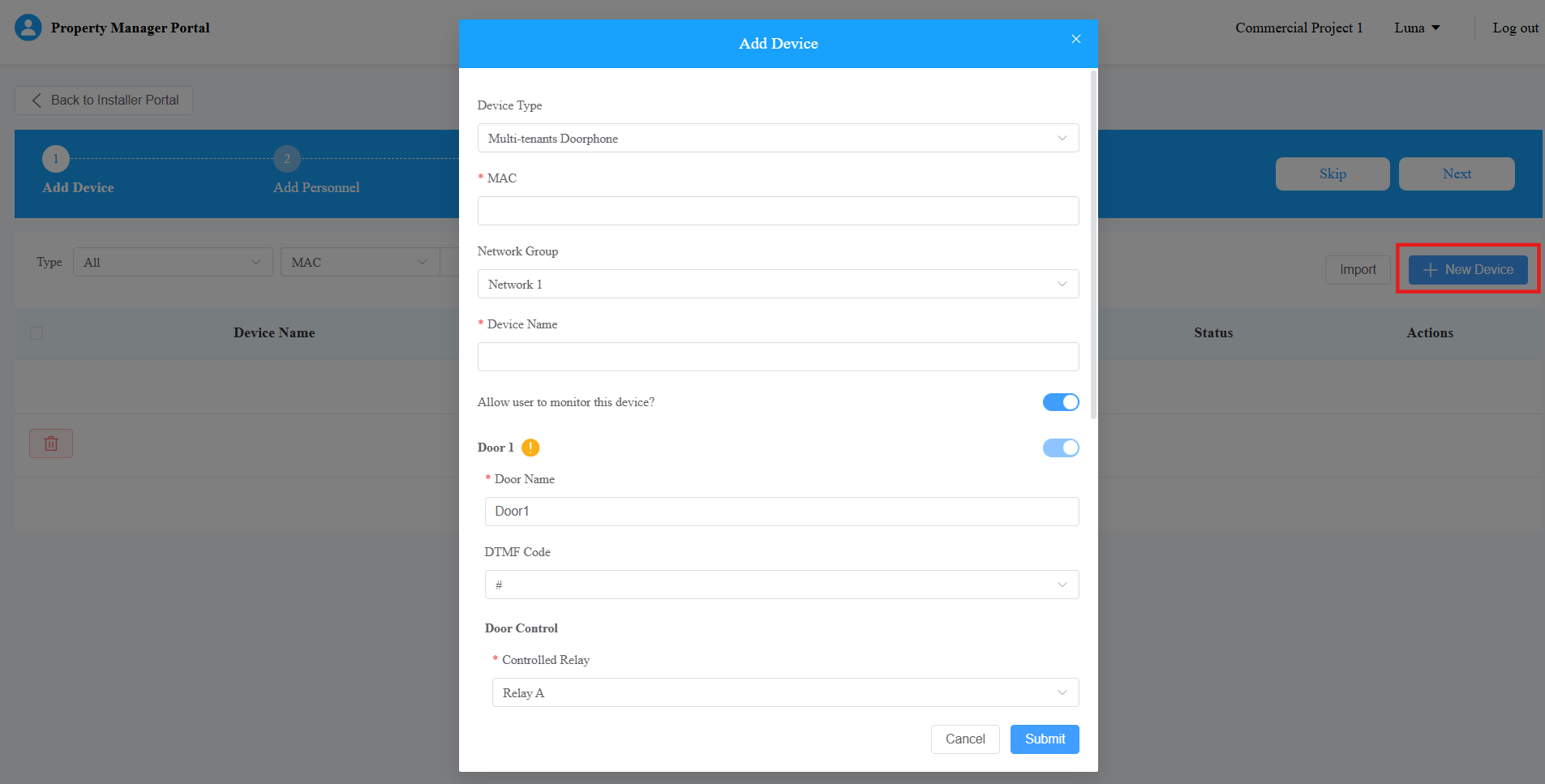
Reiche die Einstellung ein.
Du kannst Geräte über eine Vorlage importieren.
Klicken Sie auf Importieren > Import-Vorlage herunterladen.
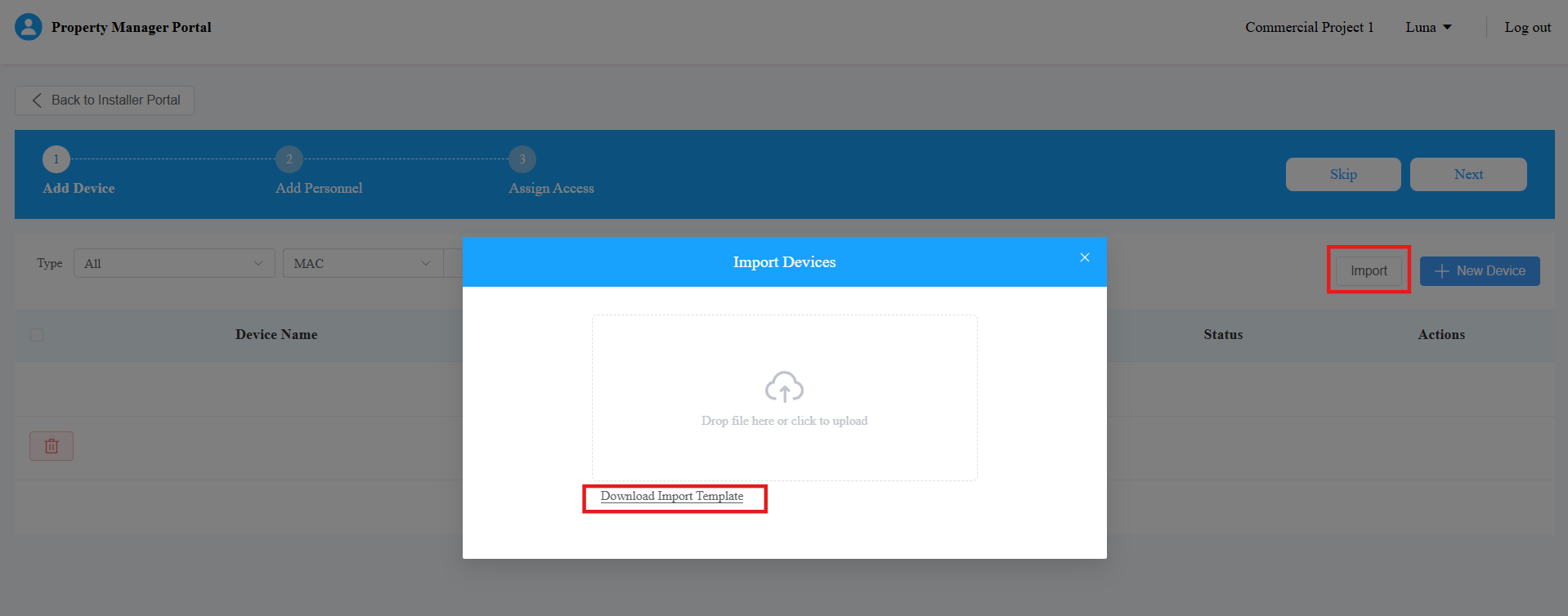
Geben Sie die Geräteinformationen in die Vorlage ein.
Bewegen Sie Ihren Mauscursor in die Spalte Gerät, um die Eingabeanweisungen anzuzeigen.
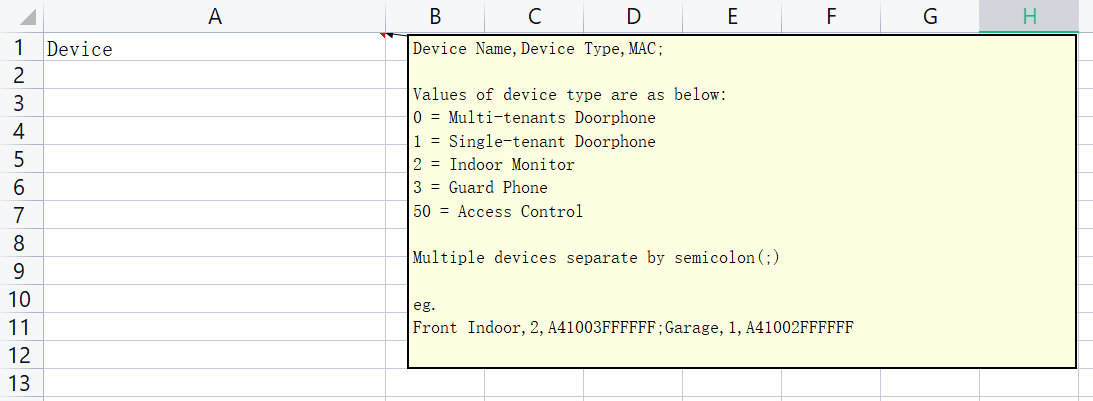
Nachdem Sie die Vorlage ausgefüllt haben, laden Sie die Datei hoch.
"Import abgeschlossen" wird angezeigt.
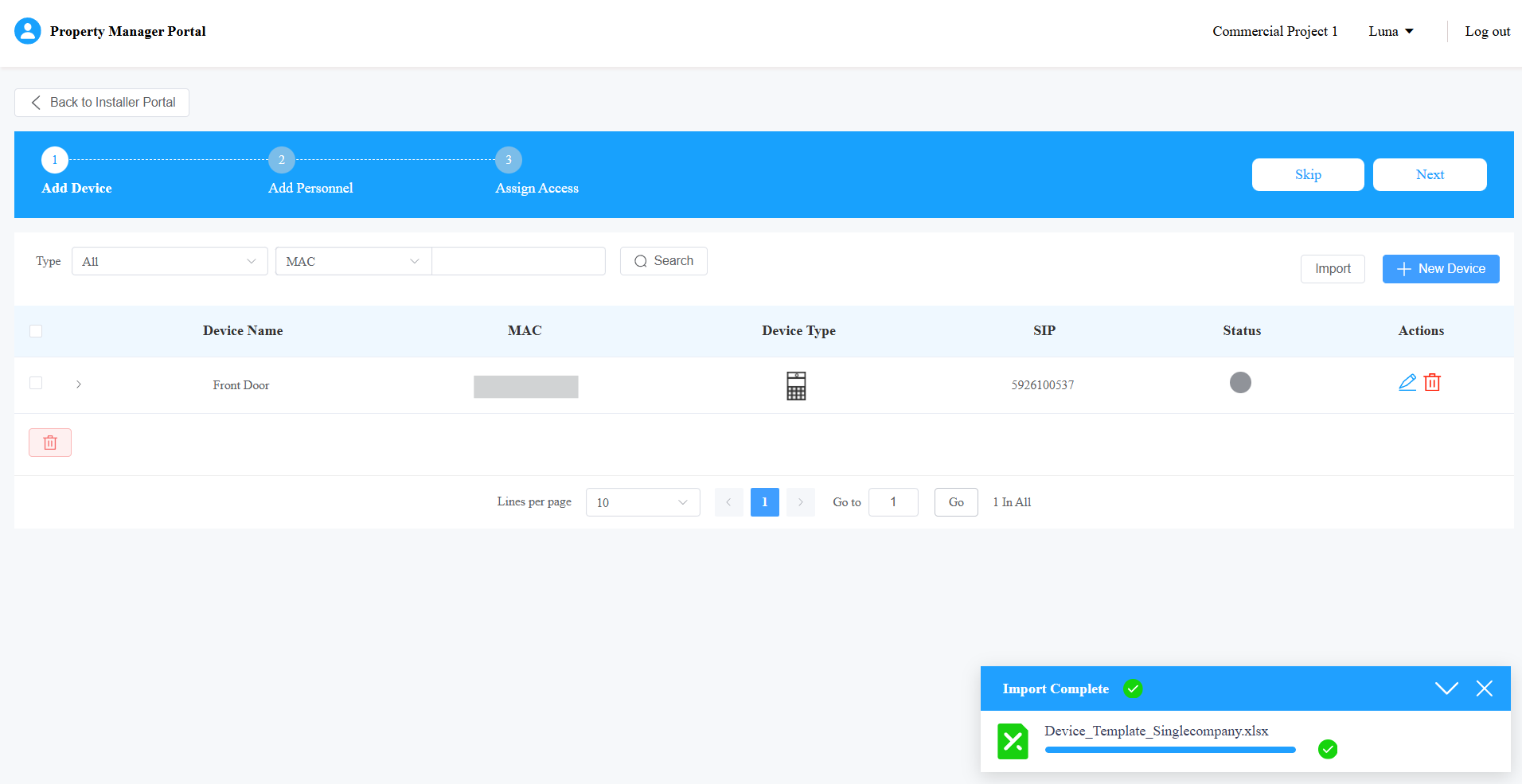
Nachdem Sie das Gerät hinzugefügt haben, klicken  Sie, um die Einstellungen zu ändern; klicken Sie
  , um es zu löschen.
Personal hinzufügen
Klicken Sie rechts auf Neues Personal, um einen Benutzer hinzuzufügen.
Gib die Nutzerdaten ein und richte seine/ihre Berechtigungen ein.
Klicken Sie hier , um die Erklärungen zu jedem Punkt zu sehen.
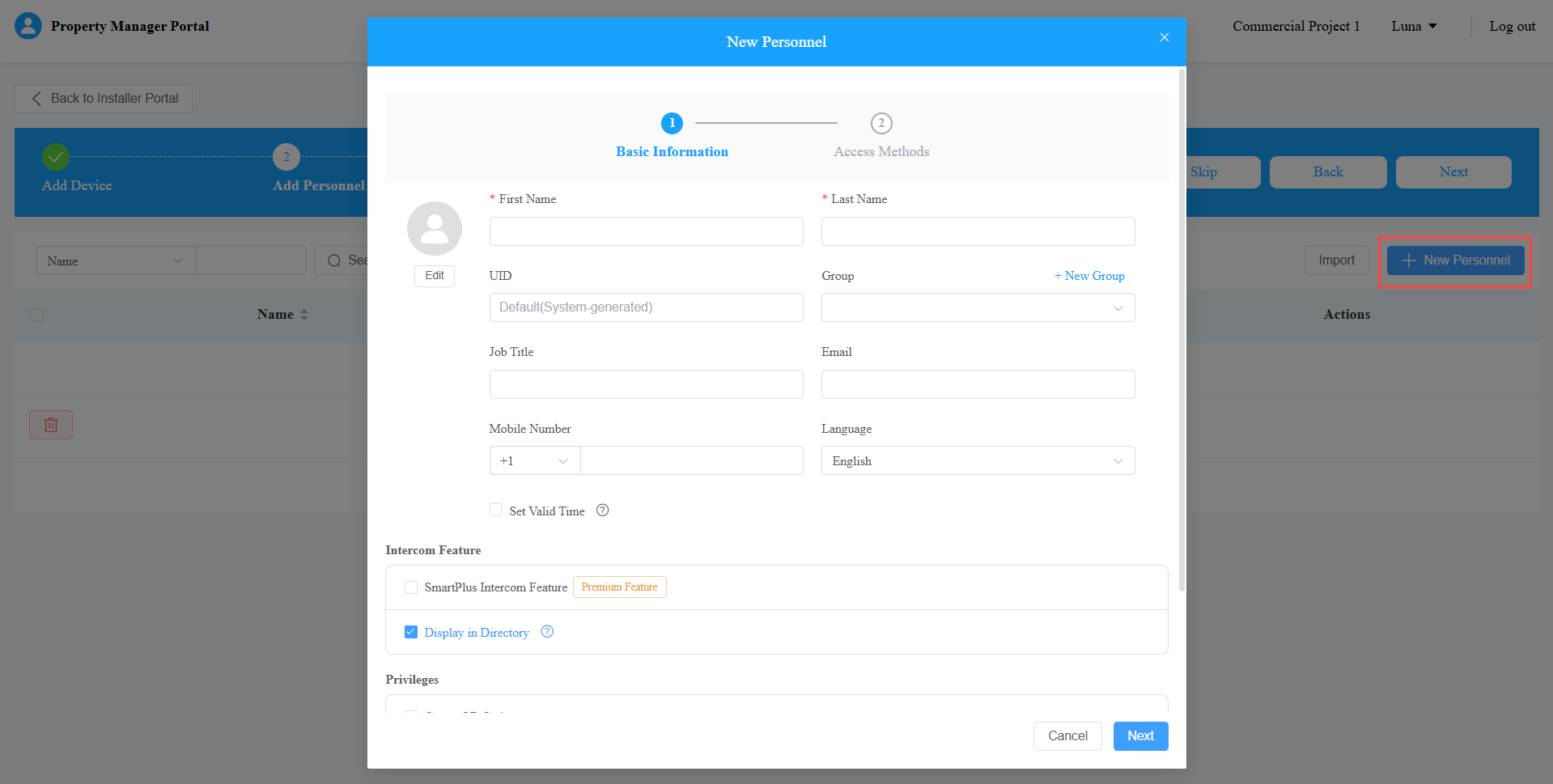
Reiche die Einstellung ein.
Du kannst Personal über eine Vorlage importieren.
Klicken Sie auf Importieren > Import-Vorlage herunterladen.
Geben Sie Informationen in die Vorlage ein. Benutzername und Ruftyp sind verpflichtend zum Ausfüllen. Andere sind optional.
Bewege deinen Mauszeiger auf bestimmte Spalten, um die Eingabeanweisungen anzuzeigen.


Nachdem Sie die Vorlage ausgefüllt haben, laden Sie die Datei hoch.
"Import abgeschlossen" wird angezeigt.
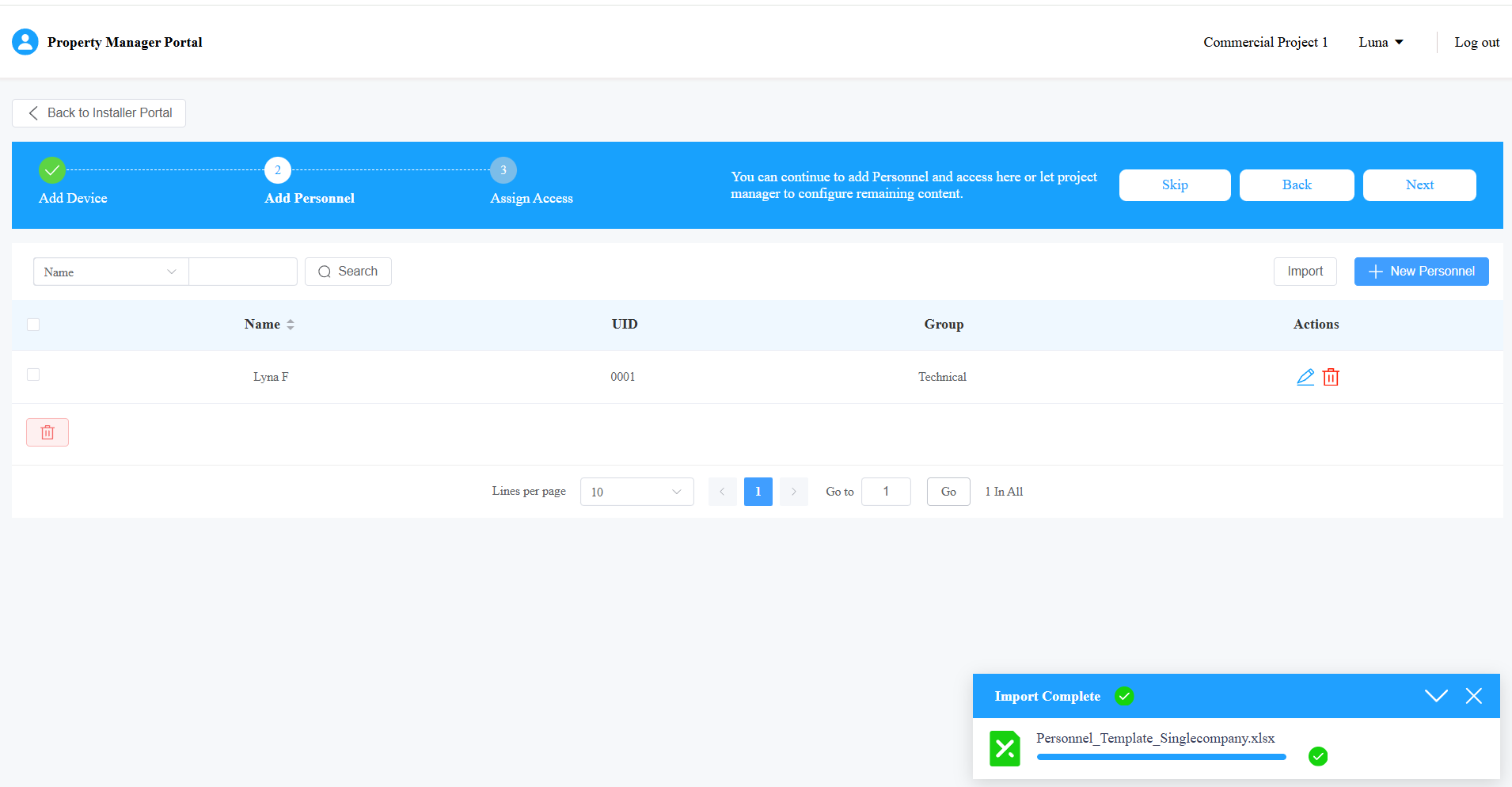
Nachdem Sie das Benutzerkonto hinzugefügt haben, klicken Sie, um die Kontoeinstellungen zu ändern; klicken Sie , um es zu löschen.
Einrichten der Zugangskontrolle
Wählen Sie die Zugangsregel: Jeder kann Türen ohne Einschränkungen öffnen oder die Zugangsregel anpassen.
Um eine Regel anzupassen, wählen Sie die benutzerdefinierte Zugriffsregel.
Klicken Sie auf +Zugriffsgruppe hinzufügen.
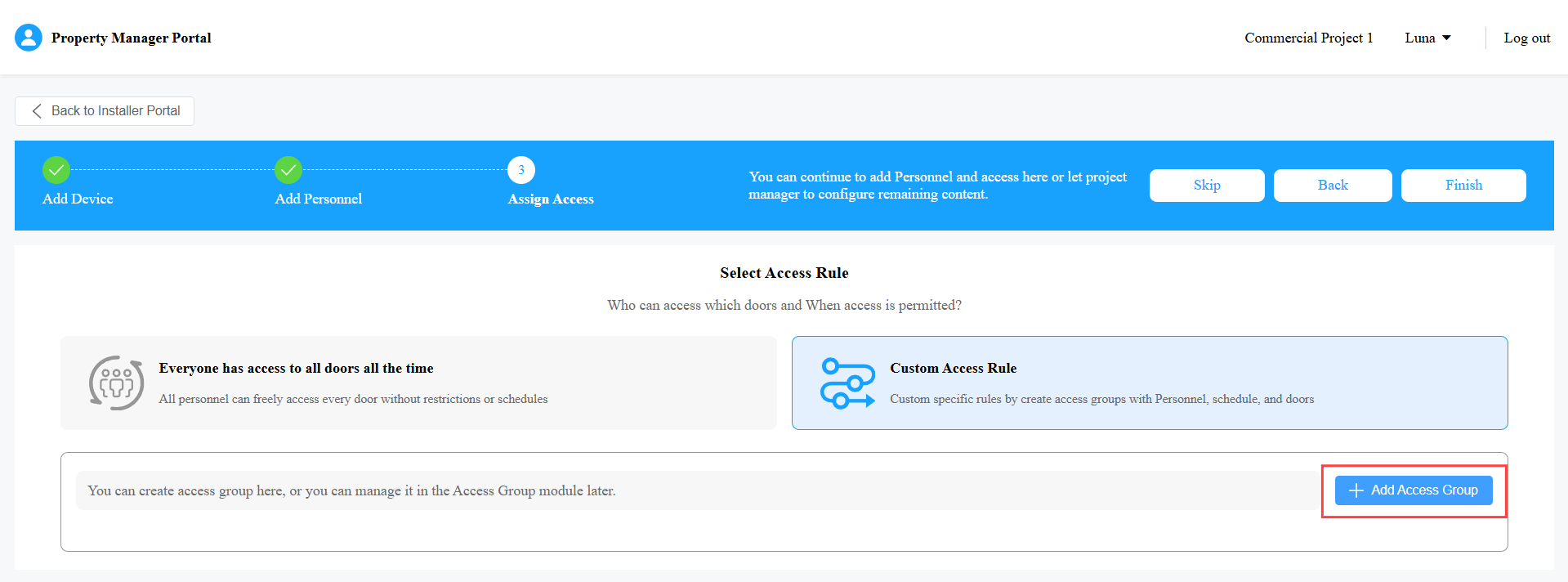
Richte die Zugangsgruppe ein.
Klicken Sie hier , um die Erklärungen zu jedem Punkt zu sehen.
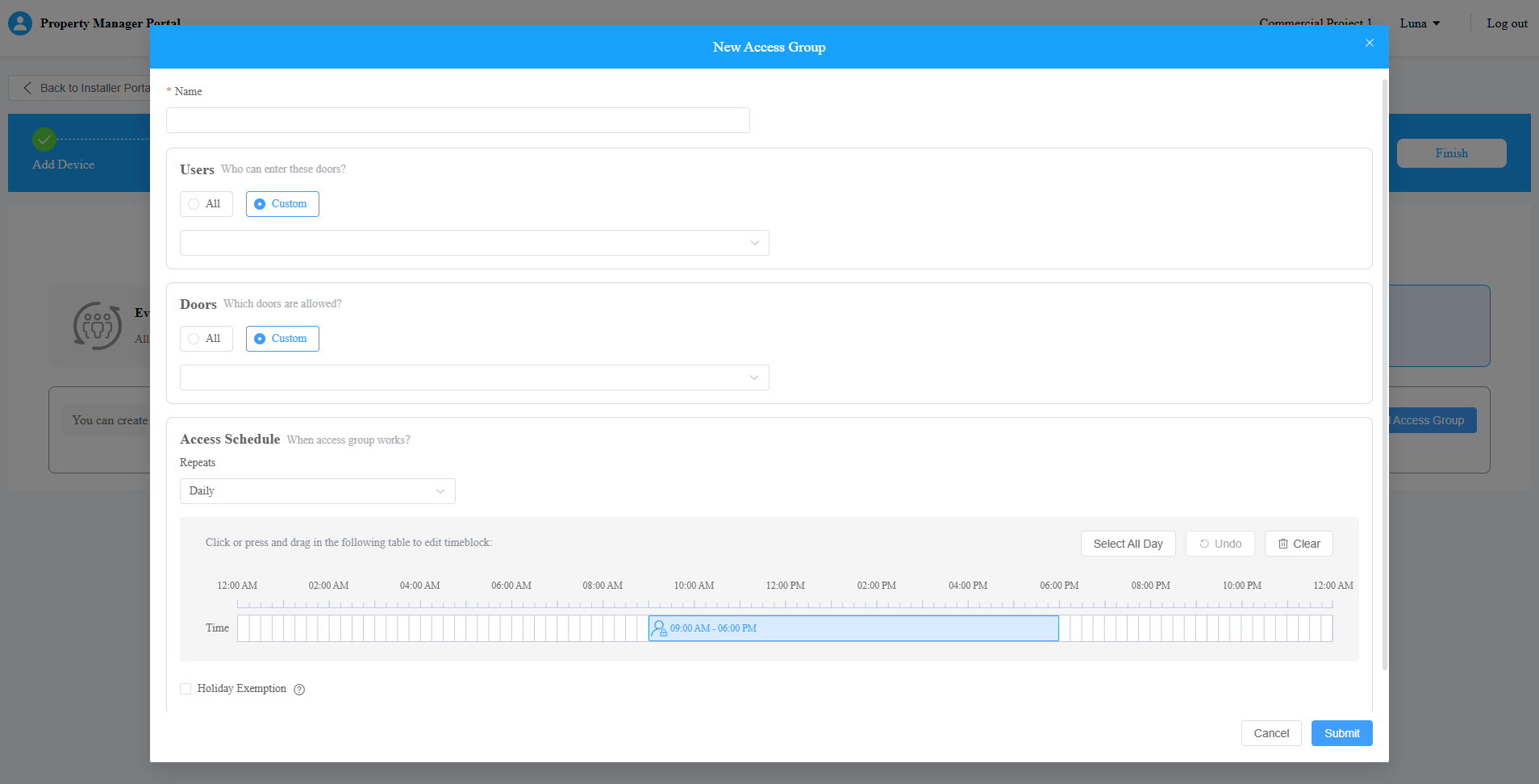
Reiche die Einstellung ein.
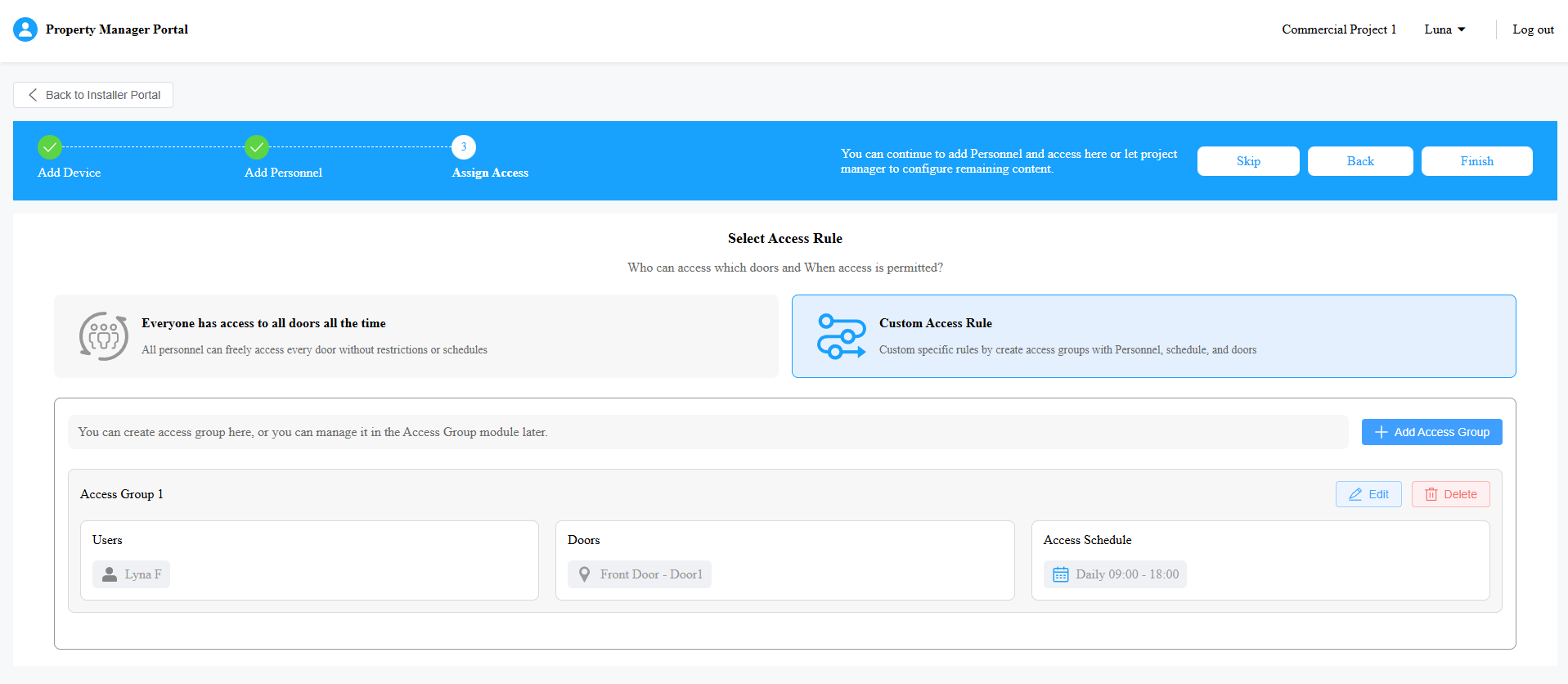
Nachdem Sie die Zugriffsgruppe hinzugefügt haben, klicken Sie auf Bearbeiten , um die Einstellungen zu ändern; Klicken Sie auf Löschen , um es zu entfernen.
Klicken Sie auf Beenden , um die Einrichtung abzuschließen und das Projekt einzugehen.