Der Akuvox SmartPlus Cloud unterstützt das Anzeigen, Filtern und Auflösen verschiedener Arten von Alarmaufzeichnungen.
Dieser Leitfaden erklärt jeden Alarmtyp und die Schritte, um sie anzusehen und zu lösen.
Notfallalarm | Zeigt die Notfall-Entsperrungsereignisse an, die durch Notfälle wie Feuer ausgelöst werden. |
Alarmbereitstellung | Zeigt die von Innenmonitoren hochgeladenen Alarmaufzeichnungen an, die durch Sicherheits-Aktivierungs- oder Entschärfungsereignisse ausgelöst werden. |
Tamper-Alarm | Zeigt die Manipulationsalarme an, die ausgelöst werden, wenn jemand gewaltsam Zugriffsgeräte entfernt. |
Care Alarm | Zeigt die vom Akuvox MR01 erkannten Sturz- und Bettaustrittsalarme an. |
Kamera-Erkennungsalarm | Zeigt Alarme an, die von der Akuvox-IP-Kamera ausgelöst werden. |
Bevor du anfängst
Alle Alarmaufzeichnungen werden vom selben Ort im Akuvox-Cloud-Portal abgerufen. Erledigen Sie diese beiden Schritte einmal, bevor Sie einen Alarmtyp ansehen:
Melden Sie sich mit Ihrem Hausverwalter-Konto in die Cloud-Plattform ein.
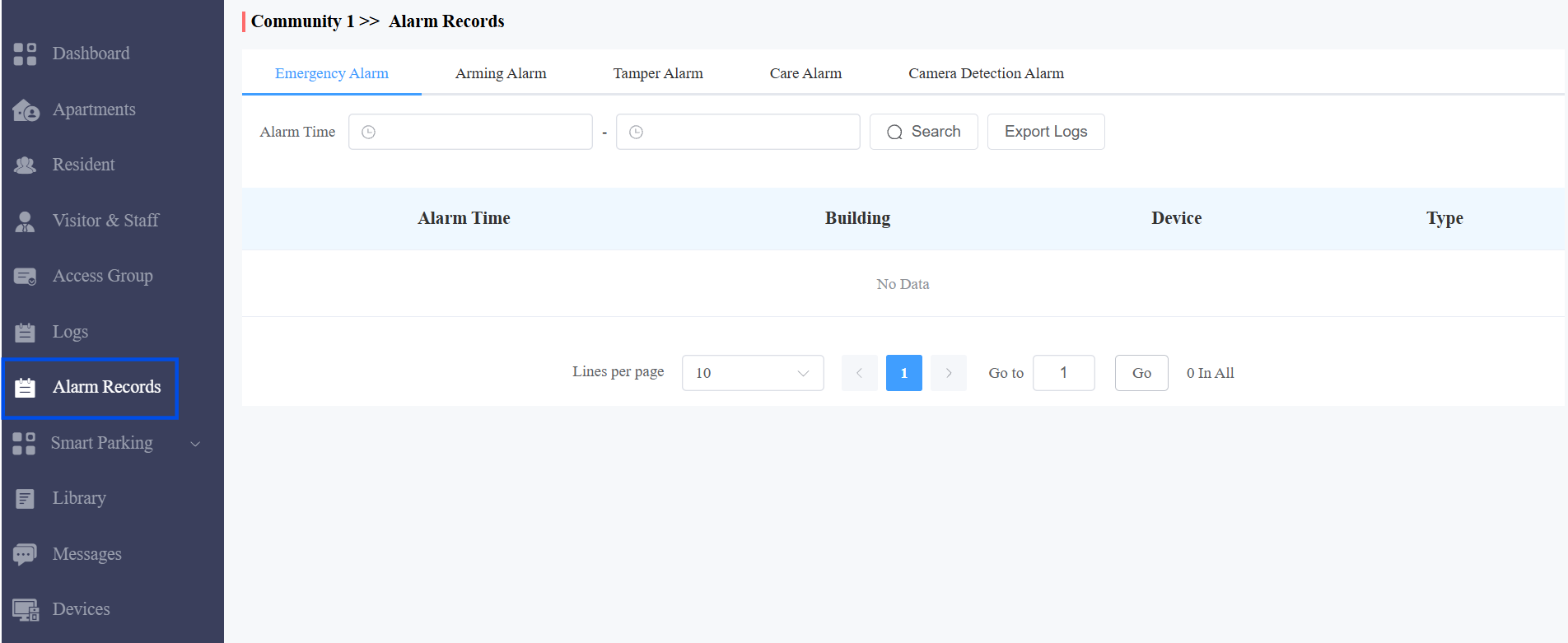
Klicken Sie in der linken Seitenleiste auf Alarm aufzeichnen. Die Seite öffnet sich standardmäßig im Reiter Notfallalarm – klicken Sie auf den entsprechenden Tab, um die Alarmart zu wechseln.
Notfallalarm
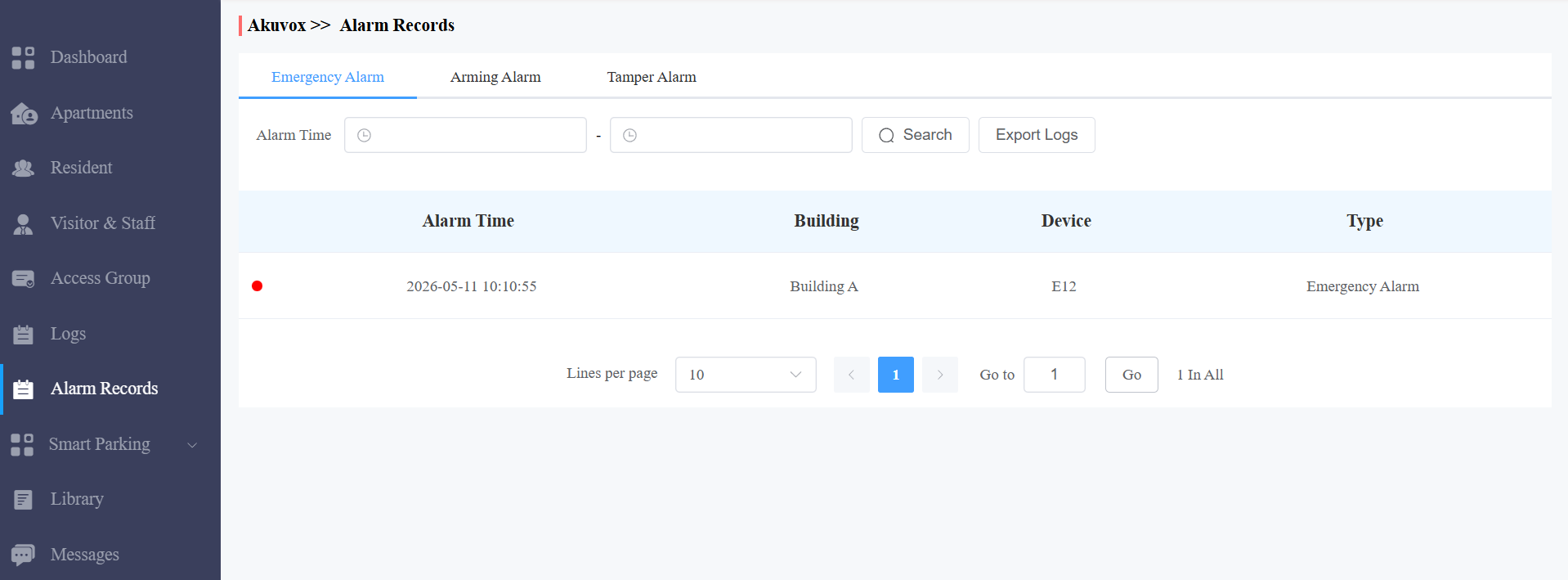
Notalarme werden ausgelöst, wenn ein Notfall-Entriegelungsereignis an einem Zugangsgerät auftritt, wie etwa bei einem Brandnotfall, der eine sofortige Türöffnung erfordert.
Klicken Sie auf den Reiter Notfallalarm .
Verwenden Sie den Alarm Time-Filter und die Suchtaste , um Einträge nach Datumsbereich einzugrenzen.
Die Ergebnistabelle zeigt: Alarmzeit, Gebäude, Gerät und Typ.
Klicken Sie auf Logs exportieren , um Datensätze für eine Offline-Überprüfung herunterzuladen.
Anmerkung
Notfallalarme sind ausschließlich Informationsaufzeichnungen. Eine manuelle Auflösung ist nicht erforderlich – Ereignisse werden automatisch protokolliert, wenn sie ausgelöst werden.
Alarmbereitstellung
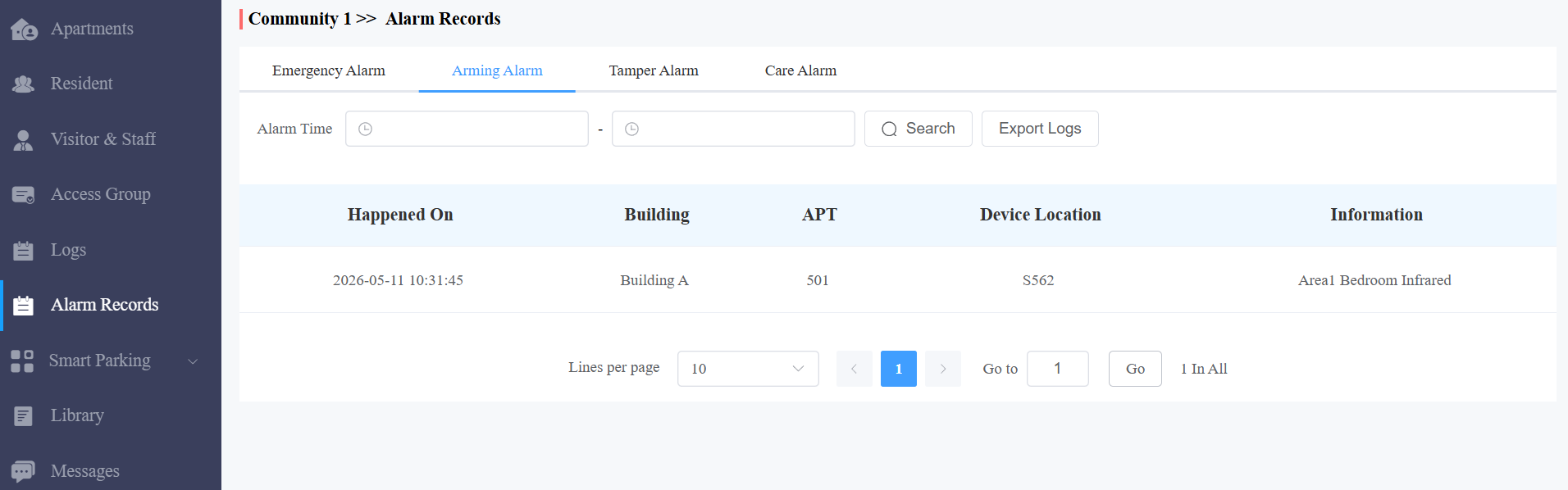
Arming Alarm zeichnet Sicherheitsereignisse auf, die von Innenmonitoren hochgeladen werden, wenn ein Bewohner eine Sicherheitszone aktiviert oder entschärft. Nützlich für Hausverwalter, die Sicherheitsaktivitäten prüfen.
Klicken Sie auf den Reiter "Alarm aktivieren ".
Verwenden Sie den Alarm Time-Filter und die Suchtaste , um Datensätze nach Datum und Zeitbereich zu verfeinern.
Die Ergebnistabelle zeigt: Alarmzeit, Gebäude, Wohnung, Gerät und Alarmdetails.
Klicken Sie auf Logs exportieren , um Datensätze für Prüfungszwecke herunterzuladen.
Anmerkung
Alarme zum Aktivieren benötigen keine manuelle Auflösung. Wenn unerwartete Aktivierungs- oder Entschärfungsereignisse festgestellt werden, wenden Sie sich zur Nachverfolgung an den zuständigen Bewohner.
Tamper-Alarm
Wird ausgelöst, wenn jemand ein Akuvox-Zugriffsgerät physisch aus der Befestigung erzwingt oder entfernt. Diese Alarme erfordern schnelle Aufmerksamkeit, da sie auf eine Sicherheitsverletzung hinweisen können.
Kompatible Modelle und Versionen (oder höher):
Der Upload von Manipulationsalarmen erfordert Firmware-Unterstützung. Stellen Sie sicher, dass Ihr Gerät die unten aufgeführte Mindestversion verwendet:
Modell
Firmware
Modell
Firmware
A01/A02
101.30.10.222
A03
103.30.10.208
A05 V2
205.30.10.150
A08
108.30.11.27
A094
92.30.10.219
X915V2
2915.30.10.524
S539
539.30.10.409
E12
312.30.11.9
E16V2
216.30.11.16
X912
912.30.11.209
R29
29.30.10.437
R25
25.30.10.117
R20V5
320.30.11.103
X916
916.30.10.508
S535
535.30.11.8
S538
538.30.10.705
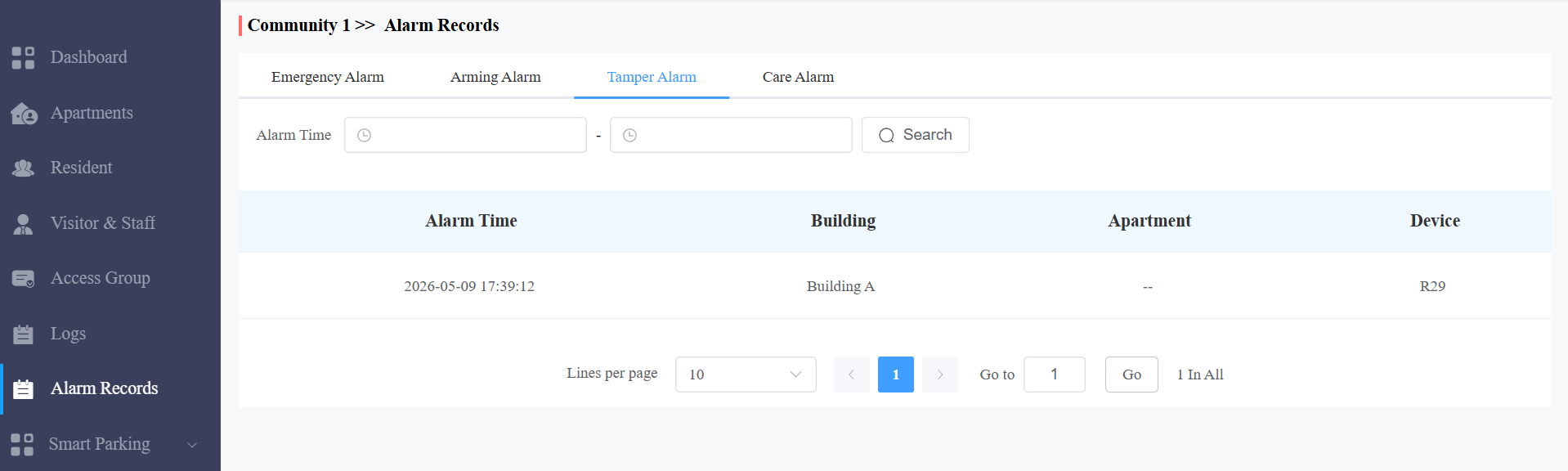
Klicken Sie auf den Tab "Tamper Alarm ".
Verwenden Sie den Weckerzeit-Filter und die Schaltfläche Suchen , um Datensätze nach Datumsbereich zu vereinigen.
Die Ergebnistabelle zeigt: Alarmzeit, Gebäude, Wohnung und betroffenes Gerät.
Anmerkung
Manipulationsalarme deuten auf einen möglichen physischen Sicherheitsvorfall hin. Inspizieren Sie das betroffene Gerät umgehend vor Ort, um den Schaden zu beurteilen und festzustellen, ob es neu gesichert oder ersetzt werden muss.
Care Alarm
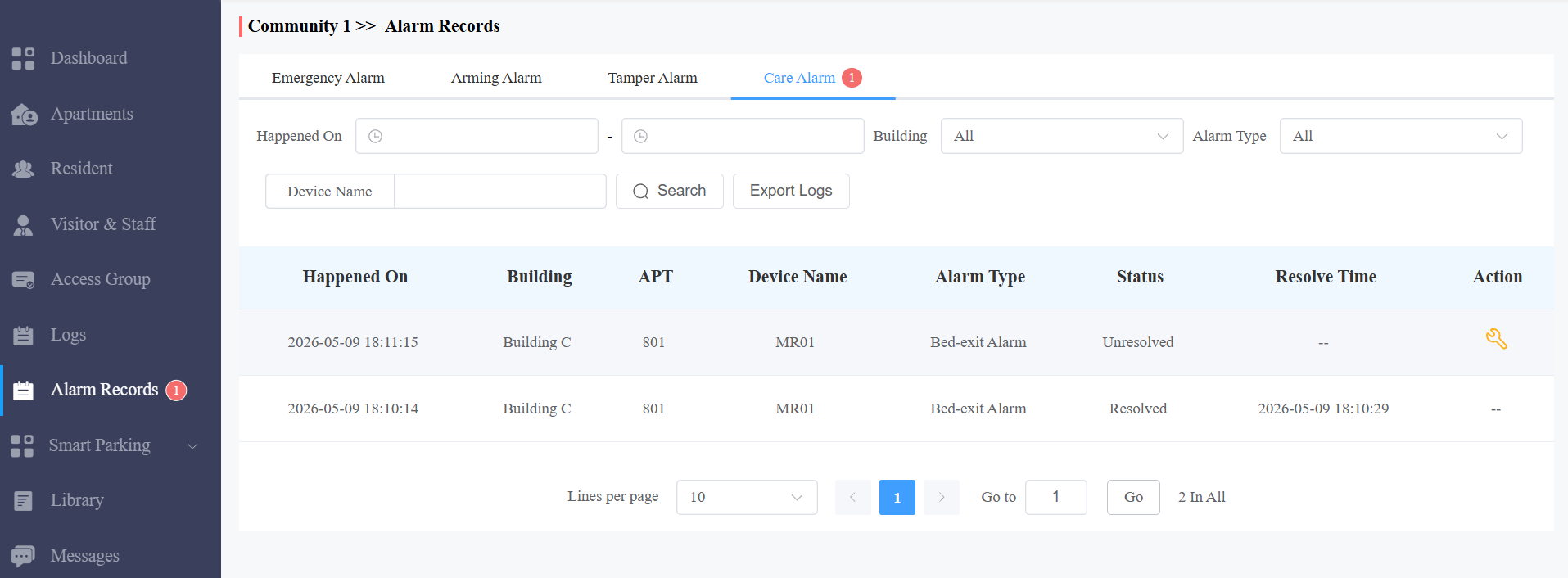
Erzeugt vom Akuvox MR01-Sensor, wenn ein Sturz- oder Bettaustrittsereignis festgestellt wird. Im Gegensatz zu anderen Alarmtypen haben Pflegealarme den Status "Ungelöst/Gelöst " und müssen nach der Betreuung des Bewohners manuell vom Personal gelöst werden.
Klicken Sie auf den Reiter Care Alarm .
Verwenden Sie den Filter "Happened On ", um einen Datumsbereich festzulegen, und filtern Sie nach Gebäude - und/oder Alarmtyp (Sturzalarm oder Bettaustrittsalarm), um die Ergebnisse einzugrenzen.
Geben Sie einen Gerätenamen ein und klicken Sie auf Suchen , um ein bestimmtes Gerät zu finden.
Die Ergebnistabelle zeigt: Passiert auf, Gebäude, APT, Gerätename, Alarmtyp, Status, Auflösungszeit und Aktion.
Nachdem Sie den Bewohner physisch betreut haben, markieren Sie den Alarm im Portal als gelöst, indem Sie auf
 .
.Der Status aktualisiert sich sofort auf Aufgelöst, und die Auflösungszeit wird automatisch erfasst.
Anmerkung
Gelöste Alarme können nicht auf Ungelöst zurückgesetzt werden. Stellen Sie sicher, dass die Situation vollständig angegangen ist, bevor Sie sie lösen. Alle gelösten Unterlagen bleiben für Prüfungszwecke sichtbar.
Kamera-Erkennungsalarm
Ausgelöst, wenn ein konfiguriertes Erkennungsereignis (wie Bewegungserkennung, Linienüberquerung, Eindringling und mehr) auf einer Akuvox-IP-Kamera ausgelöst wird.
Sie können diese Seite auch über das Monitoring-Dashboard erreichen, indem Sie auf "Alle anzeigen " in der Alarmzusammenfassung einer Kamera auswählen – beide Wege öffnen dieselbe Seite.
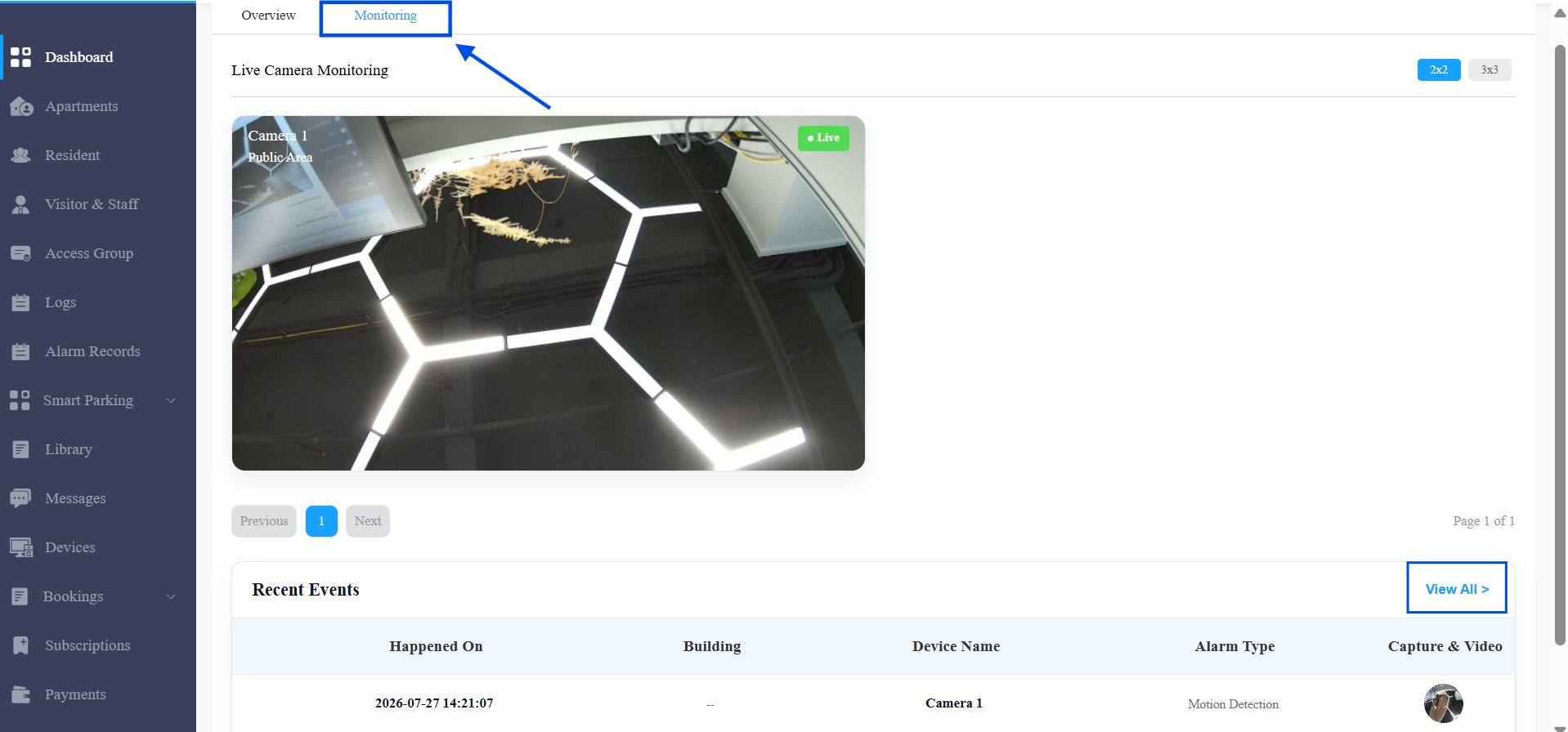
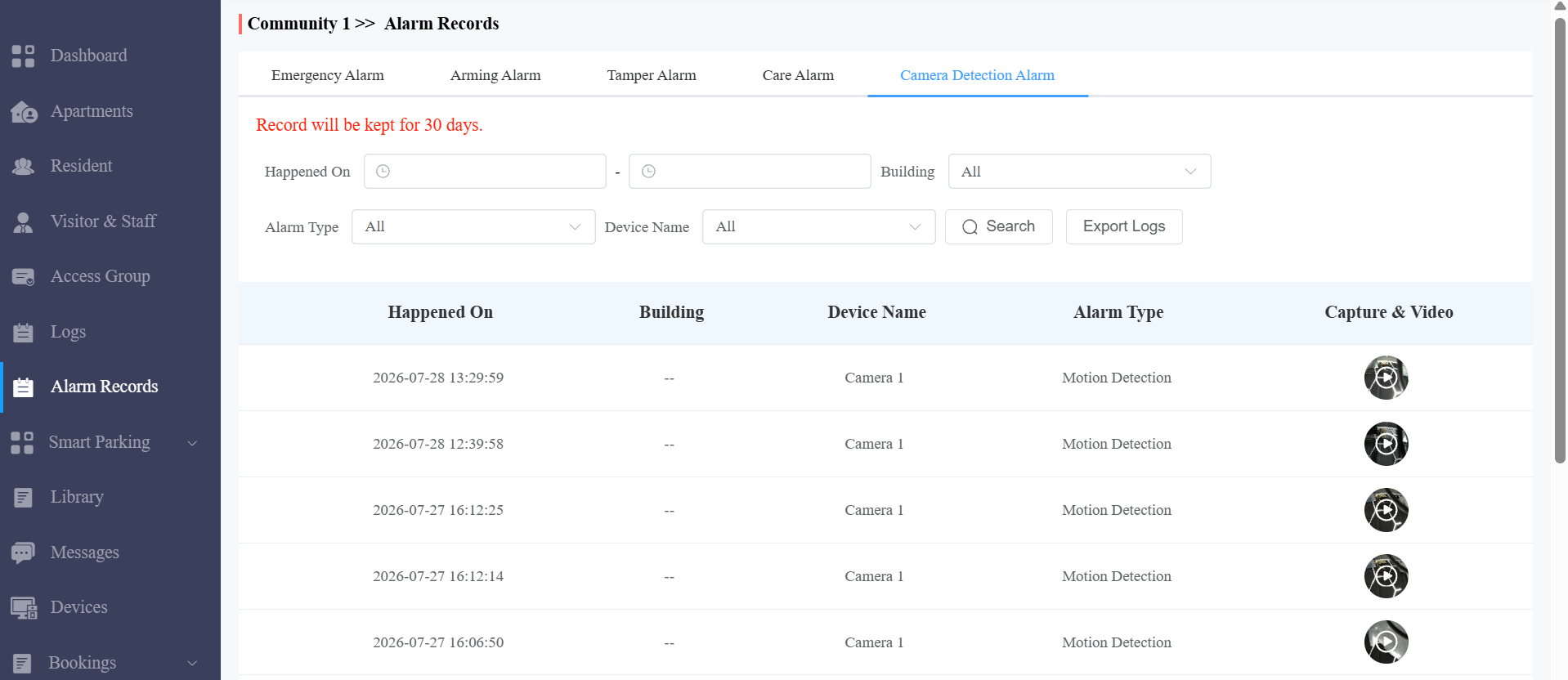
Klicken Sie auf den Reiter Kameraerkennungsalarm .
Verwenden Sie den Filter "Happened On ", um einen Datumsbereich festzulegen, und filtern Sie nach Gebäude und/oder Alarmtyp , um die Ergebnisse einzugrenzen.
Die Ergebnistabelle zeigt: Alarmzeit, Gebäude, Gerät, Alarmtyp und Aufnahme & Video.
Klicken Sie auf das Bild in der Spalte Aufnahme & Video, um den Screenshot oder das aufgenommene Video anzuzeigen, falls Videospeicherung für diese Kamera aktiviert ist.
Klicken Sie auf Log exportieren, um Datensätze herunterzuladen. Wählen Sie Nur Protokoll oder Protokoll und Aufnehmen (enthält einen Screenshot – das erste Bild des aufgenommenen Videos, falls Videospeicher aktiviert ist), wählen Sie einen Datumsbereich aus und klicken Sie auf Export.
Anmerkung
Kamera-Erkennungsalarme sind ausschließlich Informationsaufzeichnungen. Eine manuelle Auflösung ist nicht erforderlich – Ereignisse werden automatisch protokolliert, wenn sie ausgelöst werden. Ungelesene Alarme sind in der Ergebnistabelle mit einem roten Punkt markiert.