El reconocimiento de venas de palma permite a los residentes abrir puertas usando su patrón de venas de palma. El dispositivo captura la estructura venosa bajo la piel durante la inscripción y luego utiliza esos datos para verificar la identidad en el dispositivo de acceso.
Tras la inscripción en un dispositivo compatible, el sistema sube los datos biométricos a la nube y los distribuye a todos los dispositivos controlados por acceso que el usuario está autorizado a usar. Como gestores de propiedades, puedes inscribir usuarios desde la creación inicial de la cuenta o en cualquier momento desde la página de datos del usuario.
Antes de que empieces
Asegúrate de que el dispositivo de inscripción esté conectado a la nube y esté en línea.
Modelo compatible y versión mínima
Modelo | Versión mínima de firmware |
|---|---|
E16P | 416.30.12.20 |
X915P | 2915.30.10.803 |
Mira la guía en vídeo
¿Prefieres una guía visual?
Ver: [PM] Inscribe Palm Vein para acceso a puertas en SmartPlus Cloud
Configuración
Paso 1: Configurar el dispositivo
Navega hasta la IP del dispositivo en un navegador. Inicia sesión con el nombre de usuario y la contraseña (administrador/administrador por defecto).
Ve a Dispositivo > LCD > Tecla la página principal del tema predeterminado. Para X915P, el camino es Establecer > clave/visualización > clave en la página principal del tema Edificio.
Configura el método de reconocimiento de la página principal en vena palma o vena facial y vena palma.
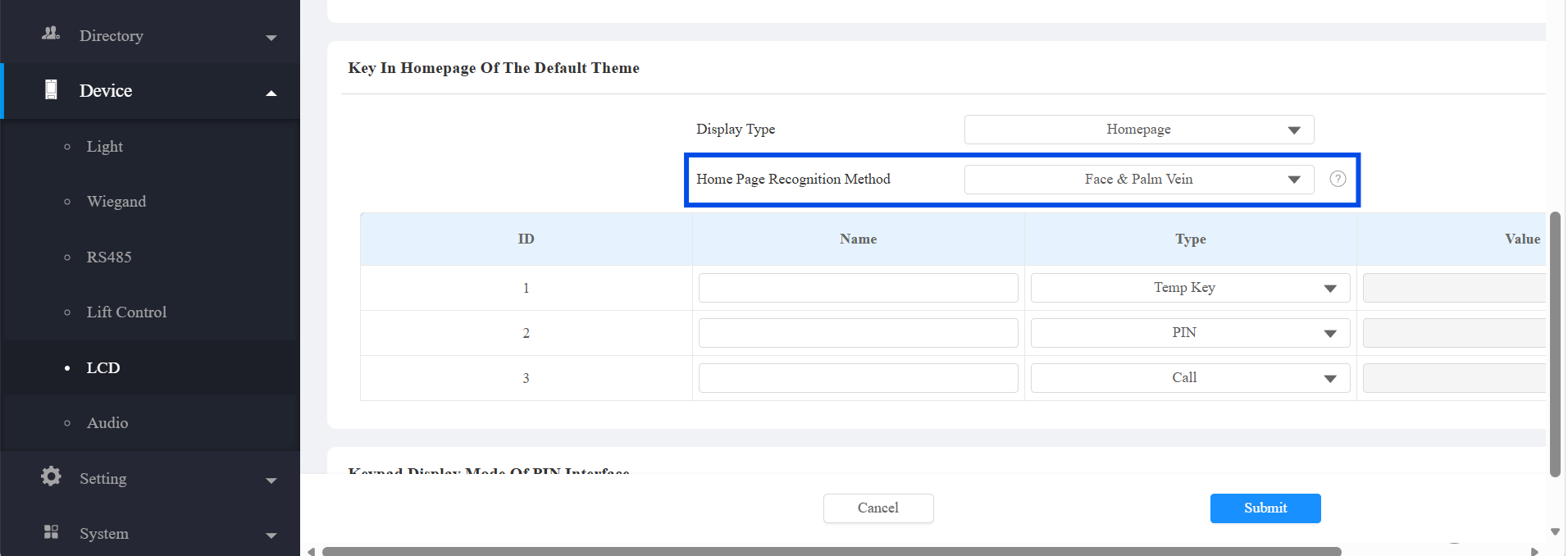
Haz clic en Enviar.
Paso 2: Inscribe al usuario en la nube
Inicia sesión en la plataforma en la nube desde tu cuenta de administrador de propiedades.
Haz clic en Residente > Nuevo. Para modificar a un residente actual, haz clic
 en .
en .Completa todos los campos requeridos en la sección de Información Básica .
Haz clic en enviar y siguiente. El sistema crea la cuenta inmediatamente en ese momento.
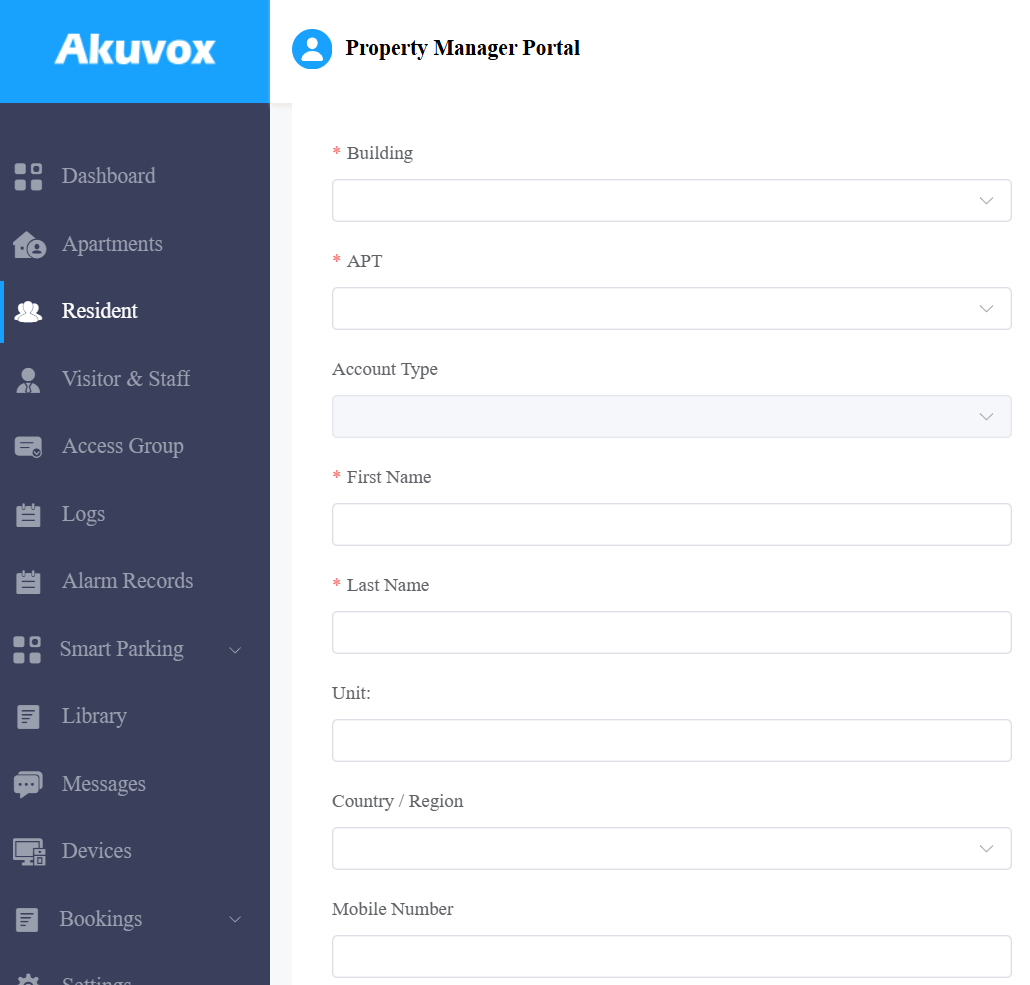
Haz clic en el icono de la Vena de Palma en la sección de Tipo de Acceso .
Selecciona un dispositivo de inscripción de la lista. Solo se muestran dispositivos que soportan vena de palma.
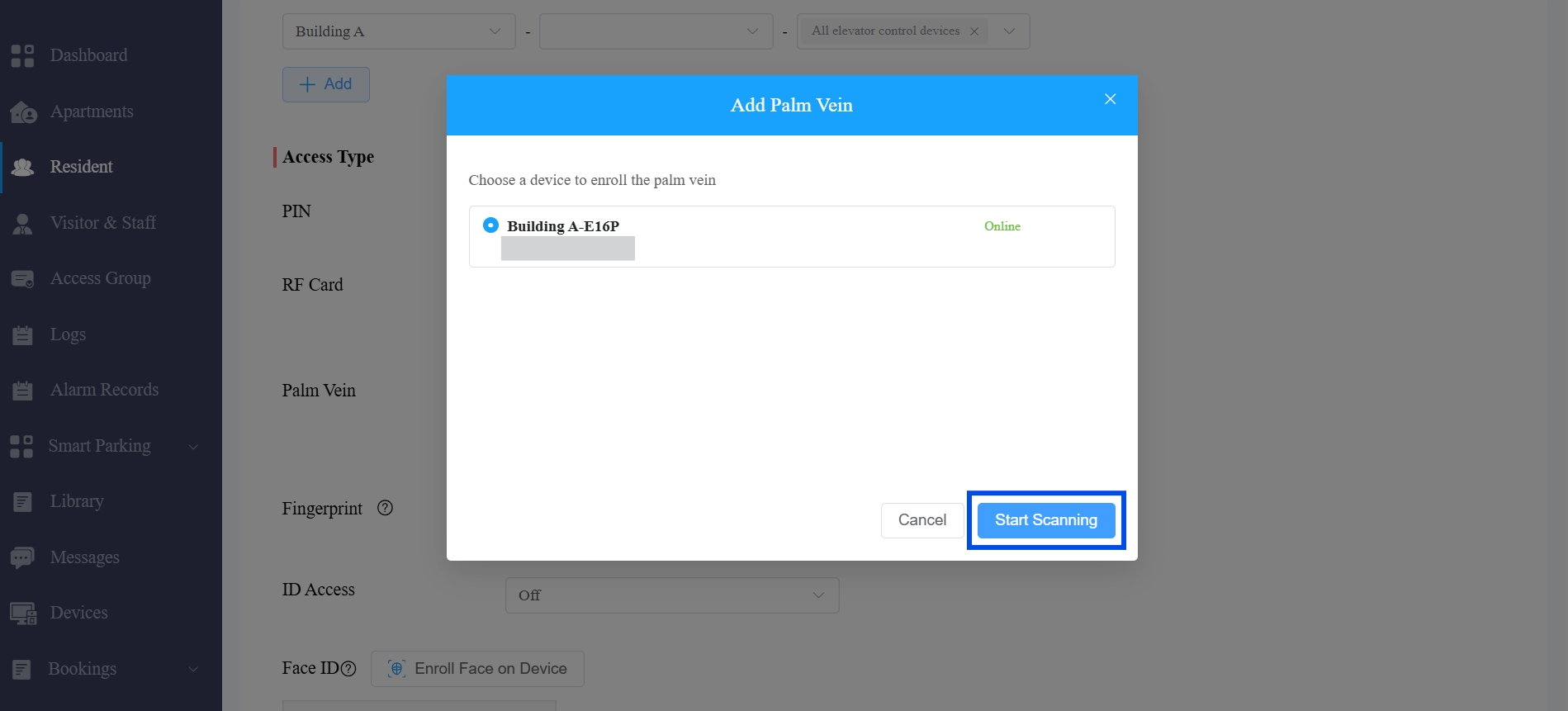
Haz clic en Iniciar escaneo. El dispositivo seleccionado entra en modo de inscripción y pide al usuario que presente la palma.
Sigue las indicaciones en pantalla para completar la captura de la palma del dispositivo.
Confirma que la inscripción ha sido exitosa tanto en el dispositivo como en el portal en la nube.
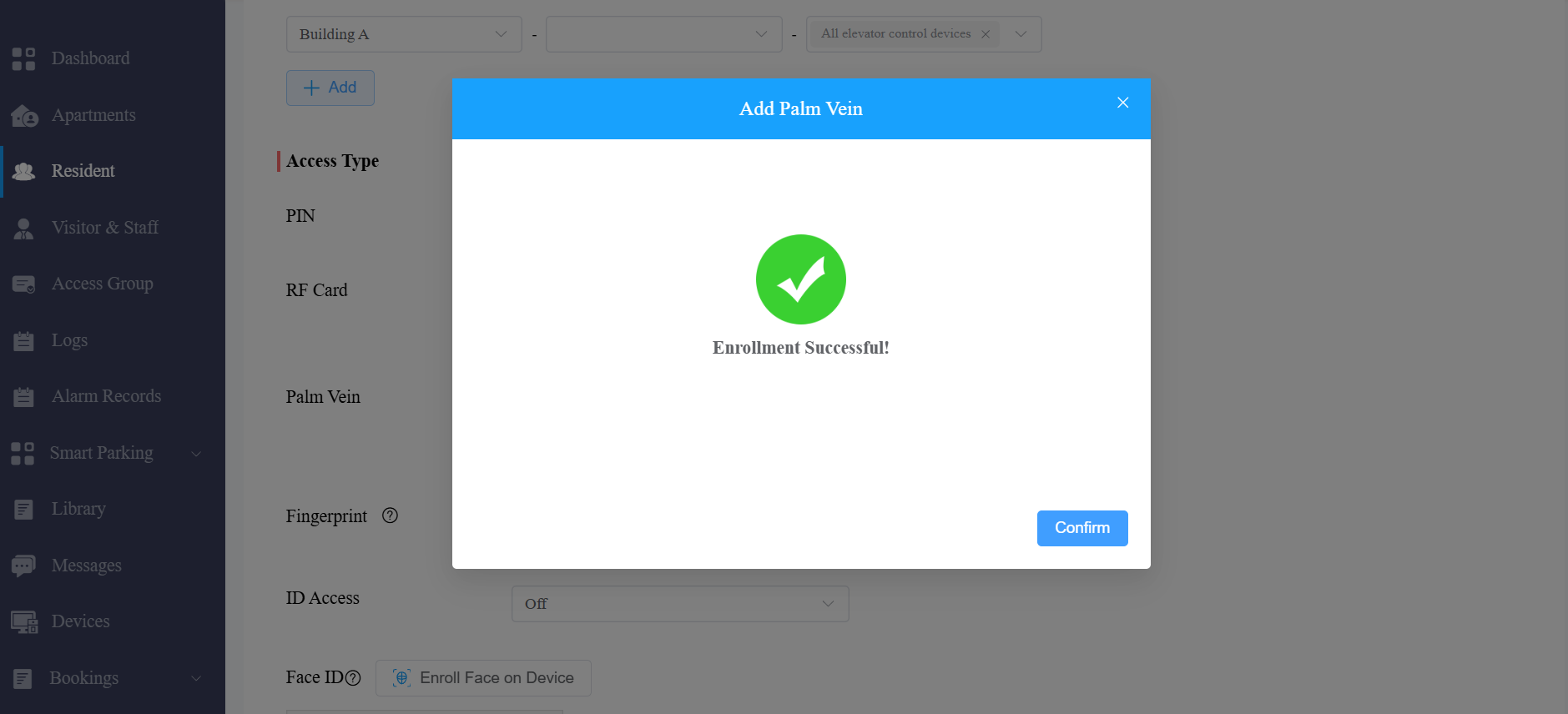
La nube distribuye los datos de la vena de la palma a todos los dispositivos a los que el usuario está autorizado a acceder.
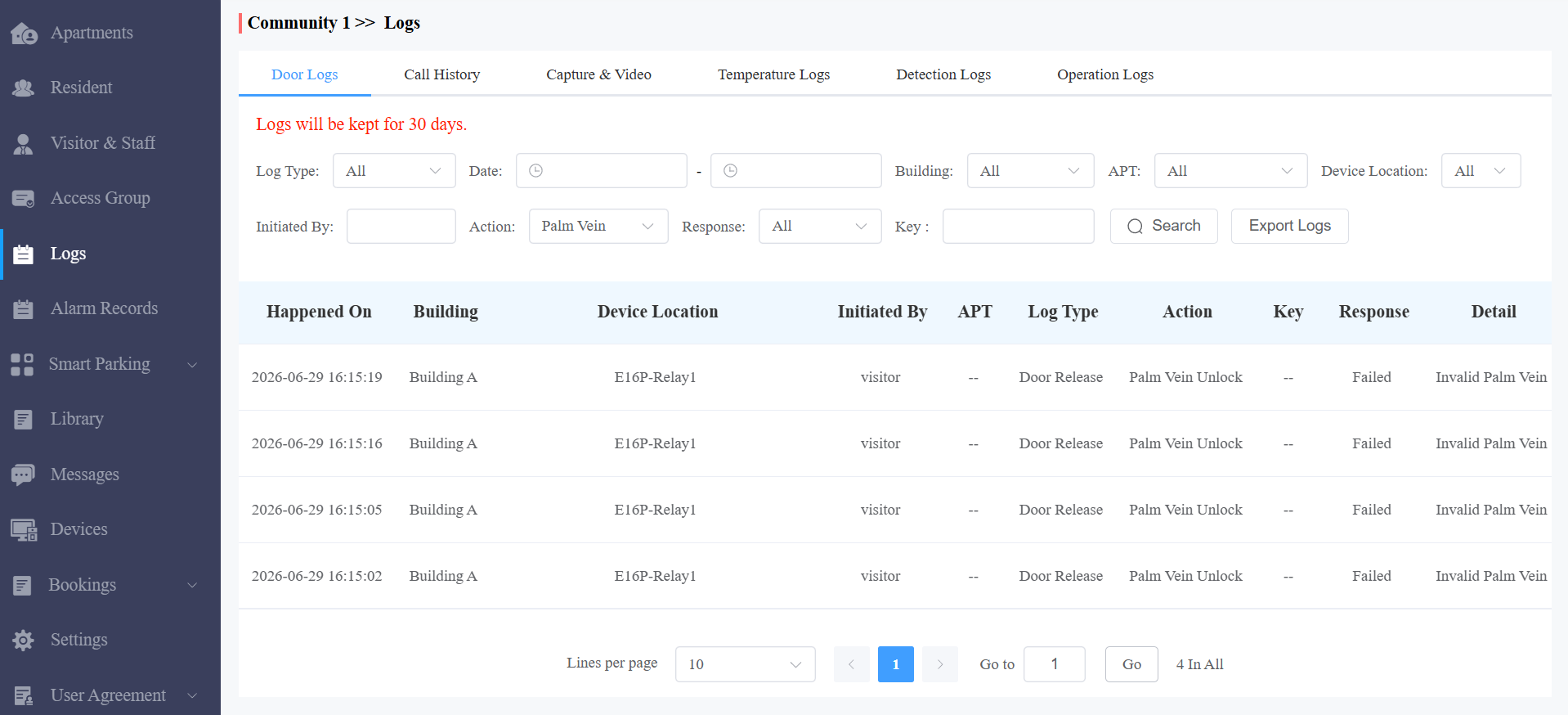
Consulta los registros de acceso a vetas de palma
Navega a Registros > Registros de Puertas.
Aplica el filtro para el tipo de acción Palm Vein.
Revisa los eventos listados.
Verificación
Haz que el usuario intente abrir una puerta usando la vena de la palma en un teléfono con puerta activada.
Consulta el Registro de Puertas y confirma que se ha registrado un evento de acceso a Palm Vein para ese usuario y dispositivo.
Si el usuario tiene acceso a varios teléfonos porteros, verifica que los datos se hayan distribuido a cada dispositivo relevante.
Resolución de problemas
Descendencia | Causa posible | Solución |
|---|---|---|
El dispositivo de inscripción no aparece en la lista de dispositivos. | El dispositivo no soporta reconocimiento de venas de la palma, o el dispositivo está fuera de línea. | Confirma que el modelo del dispositivo soporta vena de palma; Comprueba la conectividad de red del dispositivo. |
Datos de la vena de la palma no se distribuyen a los teléfonos de puerta tras la inscripción. | El dispositivo está desconectado o la sincronización en la nube se retrasa. | Comprobar el estado de la red del dispositivo; Espera a que el dispositivo se reconecte y se sincronice. |
El usuario no puede abrir la puerta con vena de la palma tras una inscripción exitosa. | Palm Vein está desactivado en Método de Acceso en el teléfono de puerta. | Navega a Gestión de dispositivos → edita el método de acceso → teléfono y activa Palm Vein. |
No se ven eventos de venas de palma visibles en Door Log. | Se aplicó un filtro incorrecto o se intentó acceder a un dispositivo sin Palm Vein activado. | Confirma que el filtro de registro de puerta está configurado en Palm Vein; confirma que el teléfono de entrada tiene activada Palm Vein. |
La inscripción falla durante la captura. | El usuario no presentó correctamente la palma, o el modo de registro del dispositivo expiró. | Inscripción en repeticiones; Asegúrate de que el usuario mantenga la palma de la mano a la distancia correcta del dispositivo. |