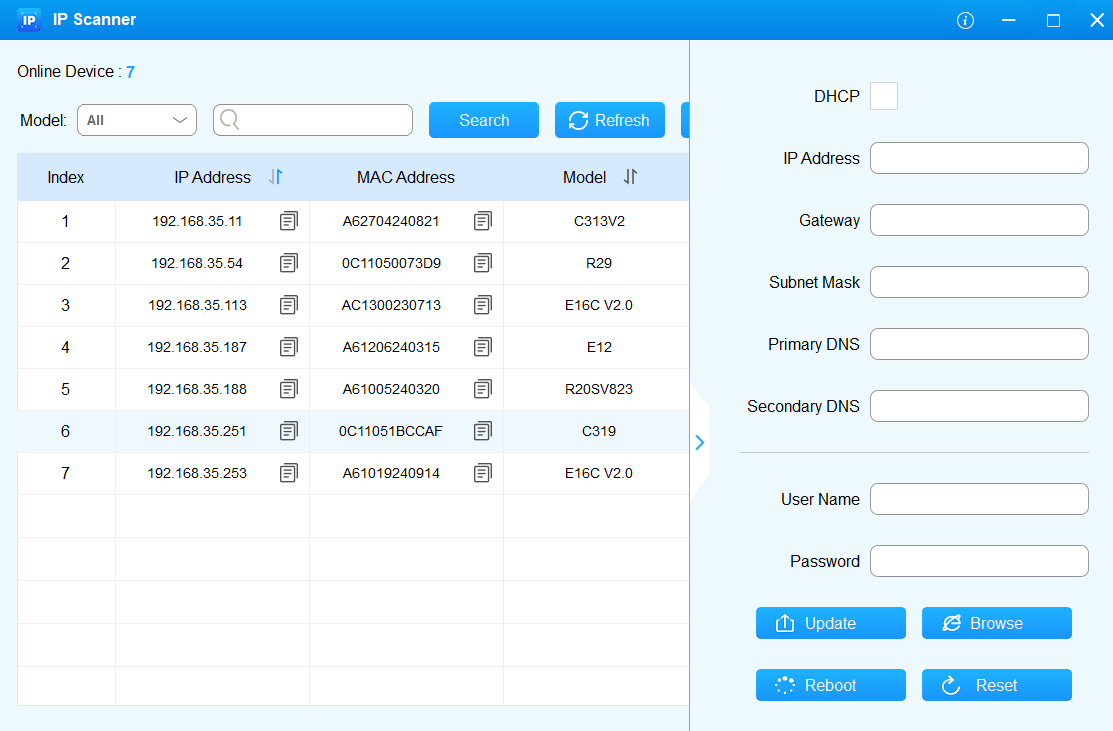
Un escáner IP te permite buscar la(s) dirección(es) IP del dispositivo y realizar reinicios, reinicios, ajustes de red, etc. dirigidos a dispositivos.
Nota
Descargar escáner IP: https://knowledge.akuvox.com/docs/akuvox-ip-scanner
Requisitos de instalación:
Sistema operativo Windows 7 (64 bits) o superior.
Apaga el cortafuegos de tu ordenador personal.
Instalación
1. Descomprimir el rar. archivo descargado.
2. Haz doble clic en el archivo setup.exe. y revisa la instalación.
un. Haz clic en Siguiente para iniciar la instalación.
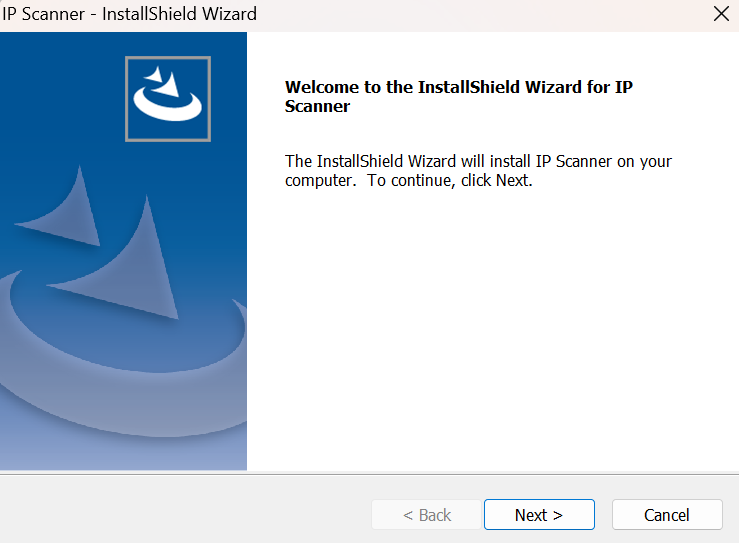
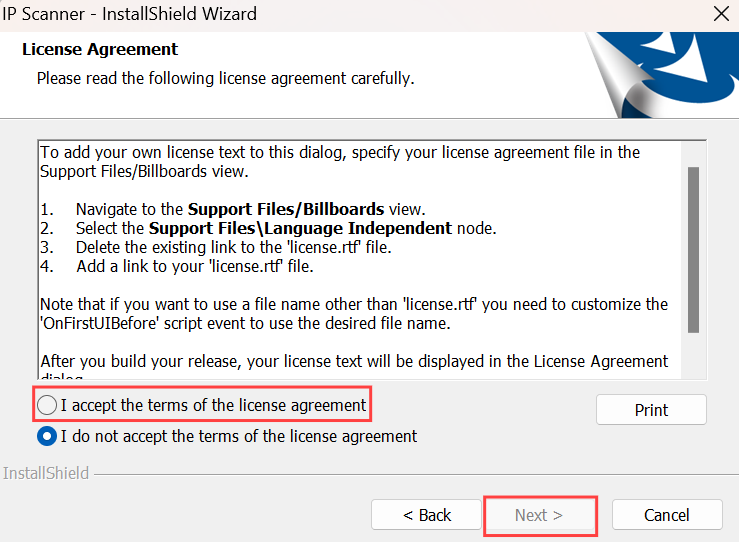
b. Comprueba para aceptar los términos del acuerdo de licencia y haz clic en Siguiente.
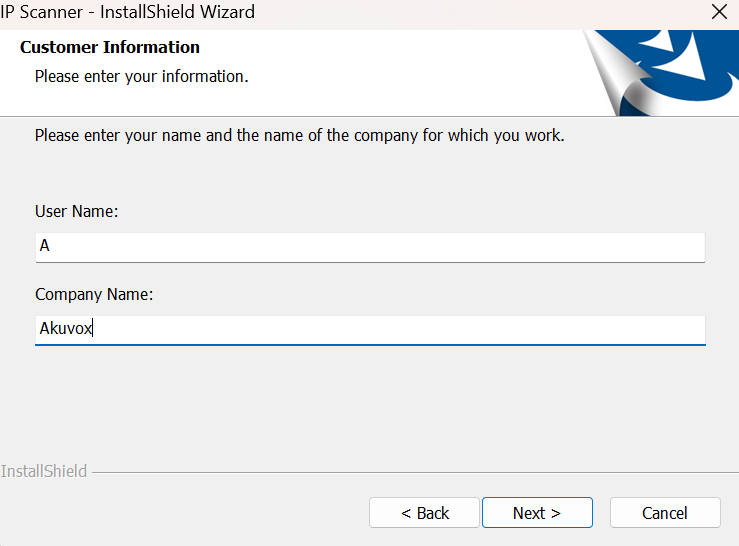
c. Introduce el nombre de usuario y el nombre de la empresa, y haz clic en Siguiente.
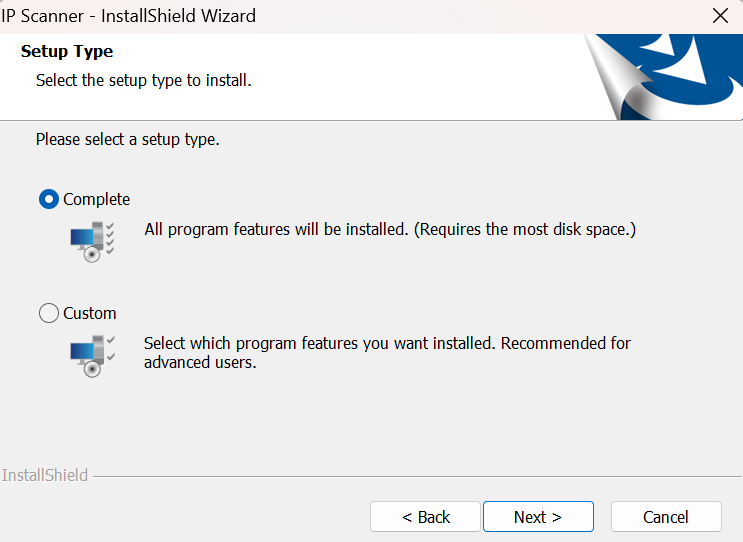
d. Selecciona el tipo de configuración deseado y haz clic en Siguiente.
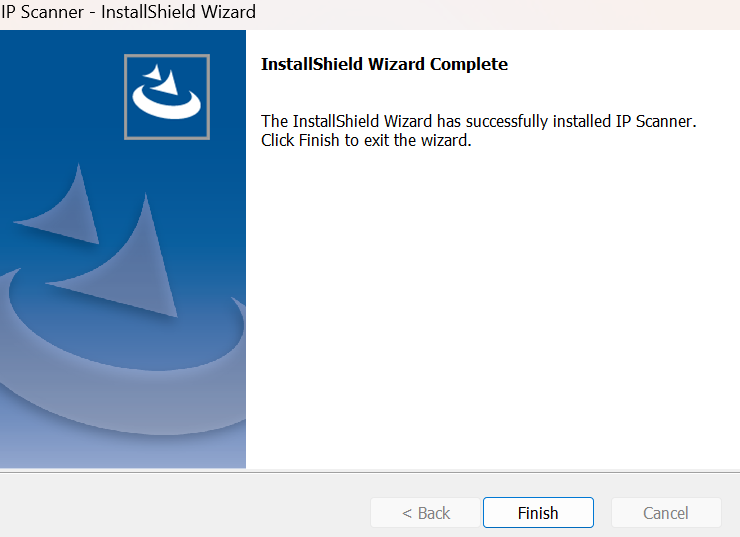
e. Termina la instalación. El icono del escáner de IP aparecerá en el escritorio.
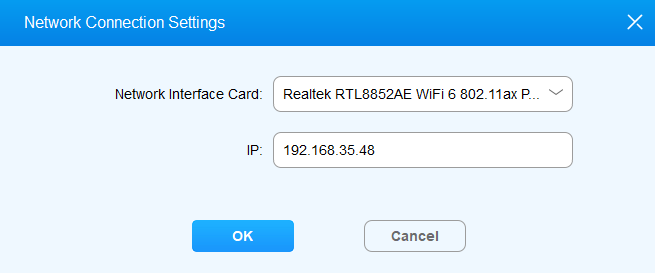
f. Inicia el software y selecciona la Tarjeta de Interfaz de Red (NIC) para conectar con los dispositivos. La dirección IP se mostrará después de seleccionar tu tarjeta de recreación.
Nota
Si tu ordenador no instala NPCAP, sigue las instrucciones del sistema para terminar la instalación antes de usar el escáner de IP.
Obtener dirección IP
Nota
Para obtener la dirección IP del dispositivo, tu ordenador personal debe estar en la misma LAN que el dispositivo.
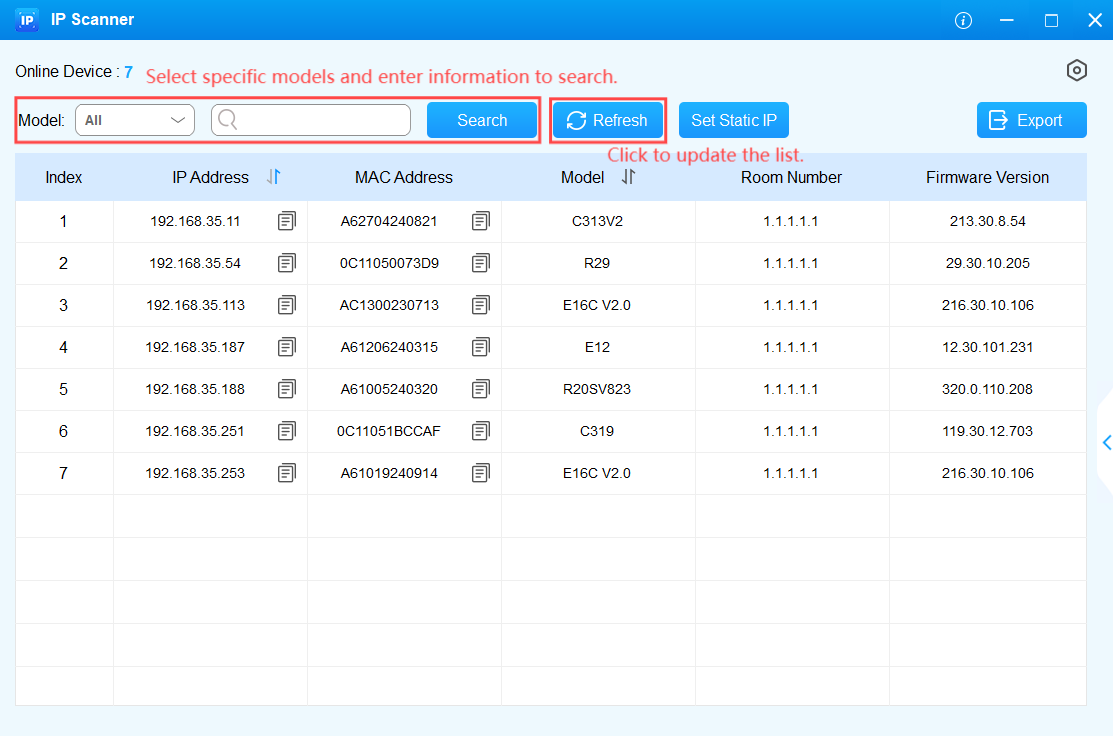
Puedes hacer clic en Actualizar para actualizar la lista si la información deseada del dispositivo no se muestra.
Cuando hay muchos dispositivos, puedes buscar los dispositivos objetivo seleccionando modelos específicos e introduciendo una dirección MAC, número de habitación o versión de firmware en el cuadro de búsqueda.
Características adicionales
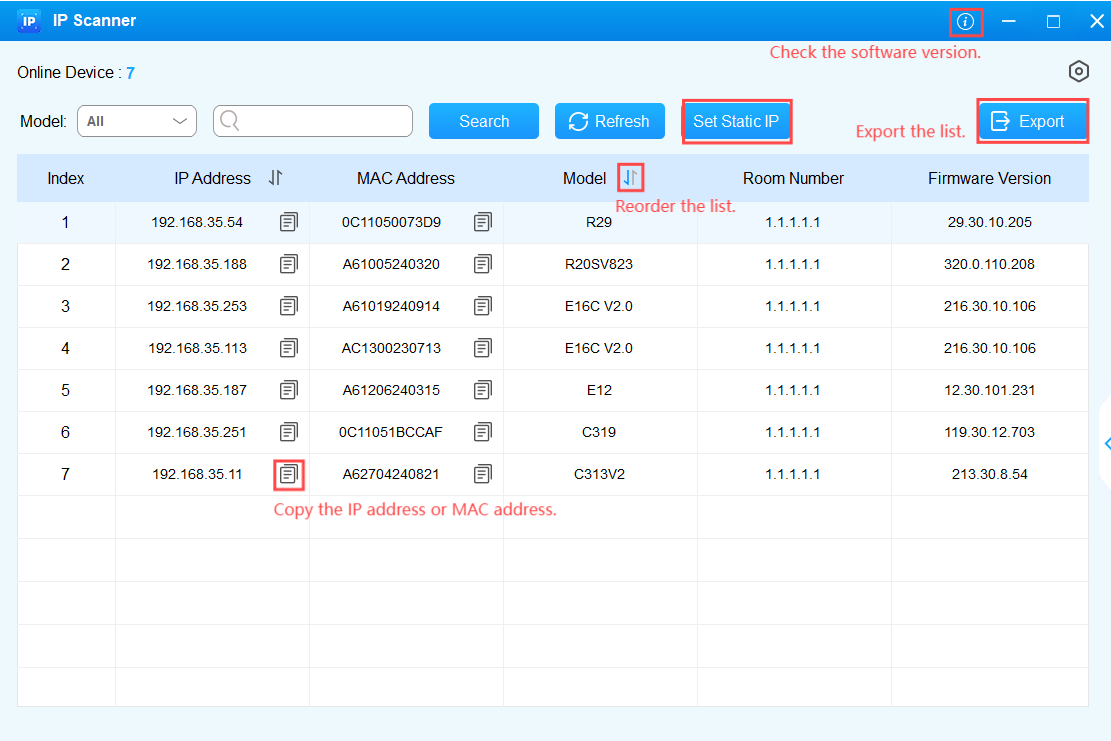
Además de comprobar la dirección IP, con el escáner de IP puedes exportar la información del dispositivo, configurar la red del dispositivo, acceder remotamente al dispositivo, etc.
Configurar varios dispositivos en modo IP estático
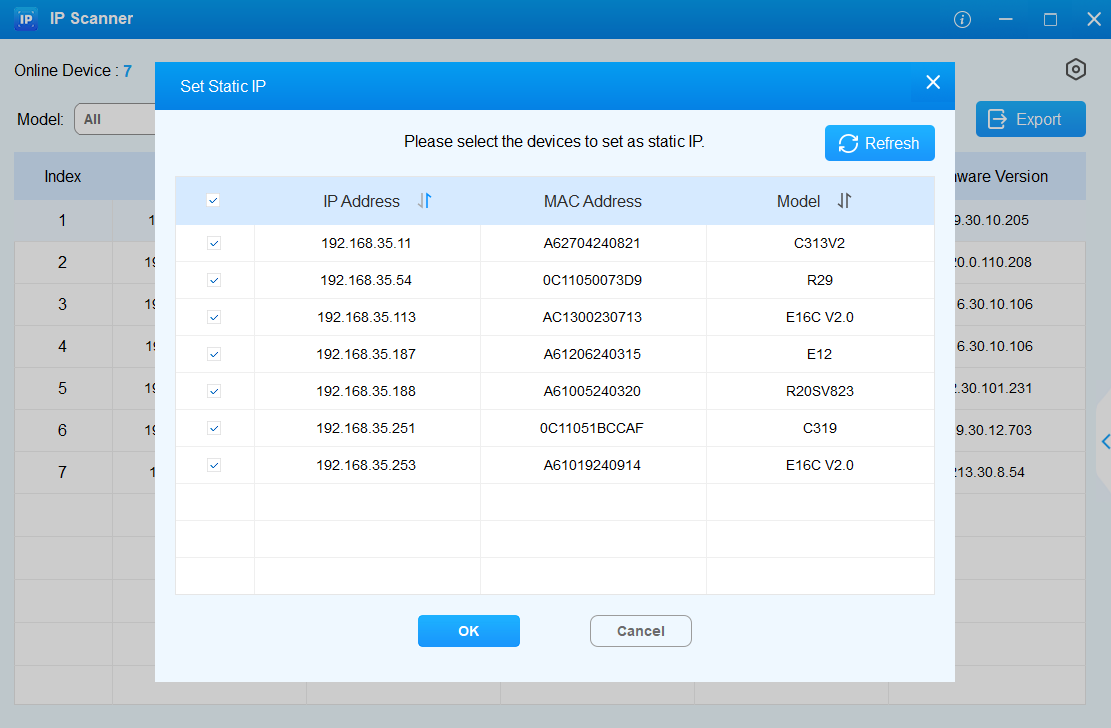
Haz clic en Establecer IP estática para poner varios dispositivos en modo IP estática.
Comprueba los dispositivos deseados y haz clic en OK.
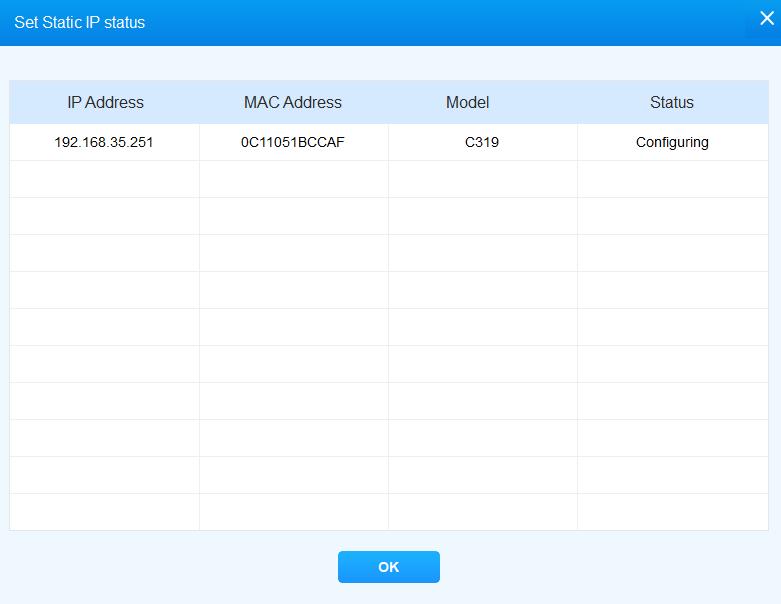
El resultado de configuración se mostrará en la columna de Estado.
Cambiar la información de red de un dispositivo específico
Haz clic en una fila específica para cambiar la configuración de red del dispositivo deseado.
Pon el dispositivo en modo DHCP o IP estática.
El modo DHCP permite que el dispositivo obtenga información de red automáticamente.
En modo IP estático, introduce manualmente la dirección IP, la pasarela, la máscara de subred, el DNS principal y el DNS secundario (Opcional).
Introduce el nombre de usuario y la contraseña del dispositivo, ambos por defecto como administrador.
Haz clic en Actualizar para confirmar el cambio.
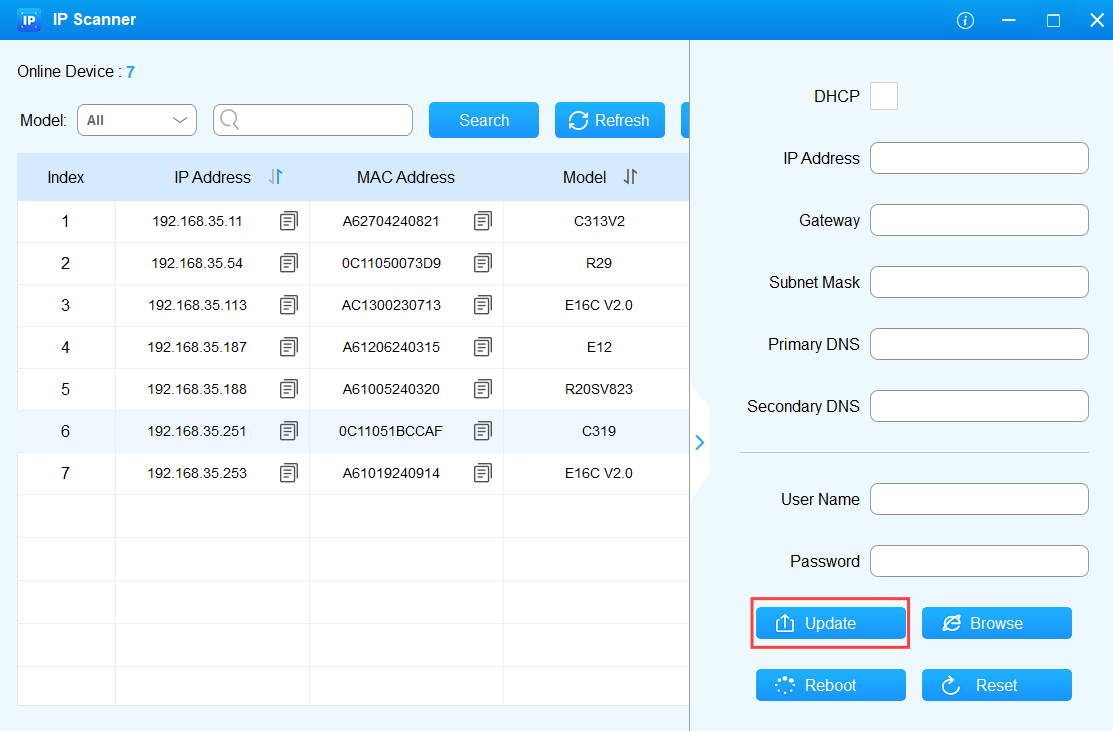
Accede, reinicia y reinicia un dispositivo de forma remota
Haz clic en la fila del dispositivo objetivo.
Introduce el nombre de usuario y la contraseña del dispositivo, ambos por defecto como administrador.
Haz clic en Explorar para redirigir a la interfaz web del dispositivo;
Haz clic en Reiniciar para reiniciar el dispositivo;
Haz clic en Restablecer para restablecer el dispositivo a la configuración de fábrica.