Le Contrôle d'ascenseur est une fonctionnalité d'accès gérée dans le cloud qui relie les permissions résidentes, les dispositifs de déclenchement et la logique de relais EC33 en un seul flux de travail unifié.
Il permet aux installateurs de définir :
Quels étages chaque contrôleur d'ascenseur peut accéder
Quels appareils (téléphone de porte, terminal de contrôle d'accès, moniteur intérieur, téléphone de garde) peuvent déclencher le déverrouillage de l'ascenseur
Combien de temps chaque gâchette maintient le relais actif (Temps de retenue)
Quels étages/ascenseurs chaque résident est autorisé à utiliser
Il prend également en charge les modes de cartographie des étages pour différentes structures de câblage, ainsi que le comportement de maintien ouvert basé sur les calendriers pour certains étages.
Modèle compatible et version (ou supérieure) :
Modèle
Firmware Version
Modèle
Firmware Version
EC33
33.30.1.107
R29
29.30.10.712
R20
320.30.12.16
A08
108.30.11.210
X915V2
2915.30.10.707
A095
95.30.11.6
A094
92.30.11.106
R28V2
228.30.11.17
X916
916.30.10.508
S539
539.30.10.605
A01/A02
101.30.11.109
S535
535.30.11.8
X912
912.30.12.207
S538
538.30.10.705
R25
25.30.10.206
E16V2
216.30.12.7
E16V3
416.30.12.5
S532
532.30.10.315
A03
103.30.11.105
X910
2910.30.11.104
A05V2
205.30.11.114
E12V2
312.30.11.106
E18
18.30.11.136
A15
1115.30.10.407
Important Note:
Pour les projets créés avant la version cloud 7.4.0 (15 avril 2026), l'option Contrôle d'ascenseur est cachée par défaut.
Pour activer cette fonctionnalité, veuillez contacter l'équipe de support d'Akubox. Une fois activée, reconfigurez les étages accessibles dans le projet afin d'assurer un bon fonctionnement.
Les réglages de cet article configurent la communication entre le SmartPlus Cloud et le relais EC33. Le comportement de l'ascenseur — qu'il se dirige directement vers l'étage de l'utilisateur ou déverrouille le bouton du sol pour une sélection manuelle — dépend du câblage EC33. Avant de continuer, confirmez votre scénario de câblage dans Configurer le contrôle d'accès pour les systèmes d'ascenseur EC33.
Concepts clés
Mode de cartographie du sol
Cela définit comment le système calcule la relation entre :
Relais EC33 numéro ↔ d'étage
Parce que l'EC33 contrôle les étages via le câblage des relais, le cloud doit comprendre quel relais représente quel étage.
Deux modes existent :
Nom de sol personnalisé (recommandé)
Cartographiez manuellement les noms des étages vers les relais.
Rez-de-chaussée
Le système calcule automatiquement les étages en fonction de l'ordre du câblage.
La plupart des projets devraient utiliser un nom de sol personnalisé car le câblage dans les projets réels est souvent non séquentiel.
Dispositif de déclenchement
Les dispositifs de déclenchement sont des dispositifs permettant d'activer le contrôle de l'ascenseur.
Exemples :
Téléphones de porte
Dispositifs de contrôle d'accès
Moniteurs d'intérieur
Téléphones de garde
Logique importante :
Si un appareil n'est PAS configuré comme dispositif déclencheur, il ne peut pas déclencher le contrôle d'ascenseur.
Étages contrôlés
Cela définit quels étages un EC33 spécifique contrôle.
Celle-ci est utilisée lorsque :
Un bâtiment possède plusieurs ascenseurs
Les ascenseurs desservent différentes zones
Exemple :
Ascenseur | Étages |
|---|---|
Ascenseur A | 1-10 |
Ascenseur B | 11-20 |
Temps d'attente
Définit combien de temps le relais reste actif après son déclenchement.
Exemple :
Téléphone de porte dans le hall → 5 secondes
Entrée du parking → 15 secondes
Cela permet des temps de déverrouillage différents selon l'endroit où il y a lieu.
Avant de commencer
Veuillez d'abord confirmer ce qui suit :
Le contrôle d'ascenseur est activé dans les fonctionnalités du projet.
Le matériel EC33 est en ligne et ajouté au cloud.
Si les étages dépassent 32, la carte d'extension est installée, et la carte maîtresse EC33 est ajoutée au cloud.
Étape 1 : Activer le contrôle des ascenseurs dans le projet
Connectez-vous au cloud avec votre compte d'installateur.
Cliquez sur Communautés dans le tableau de bord.
Cliquez sur Nouveau pour créer un nouveau projet, ou cliquez
 pour modifier un projet en cours.
Trouvez la fonction Contrôle d' ascenseur et activez-la.
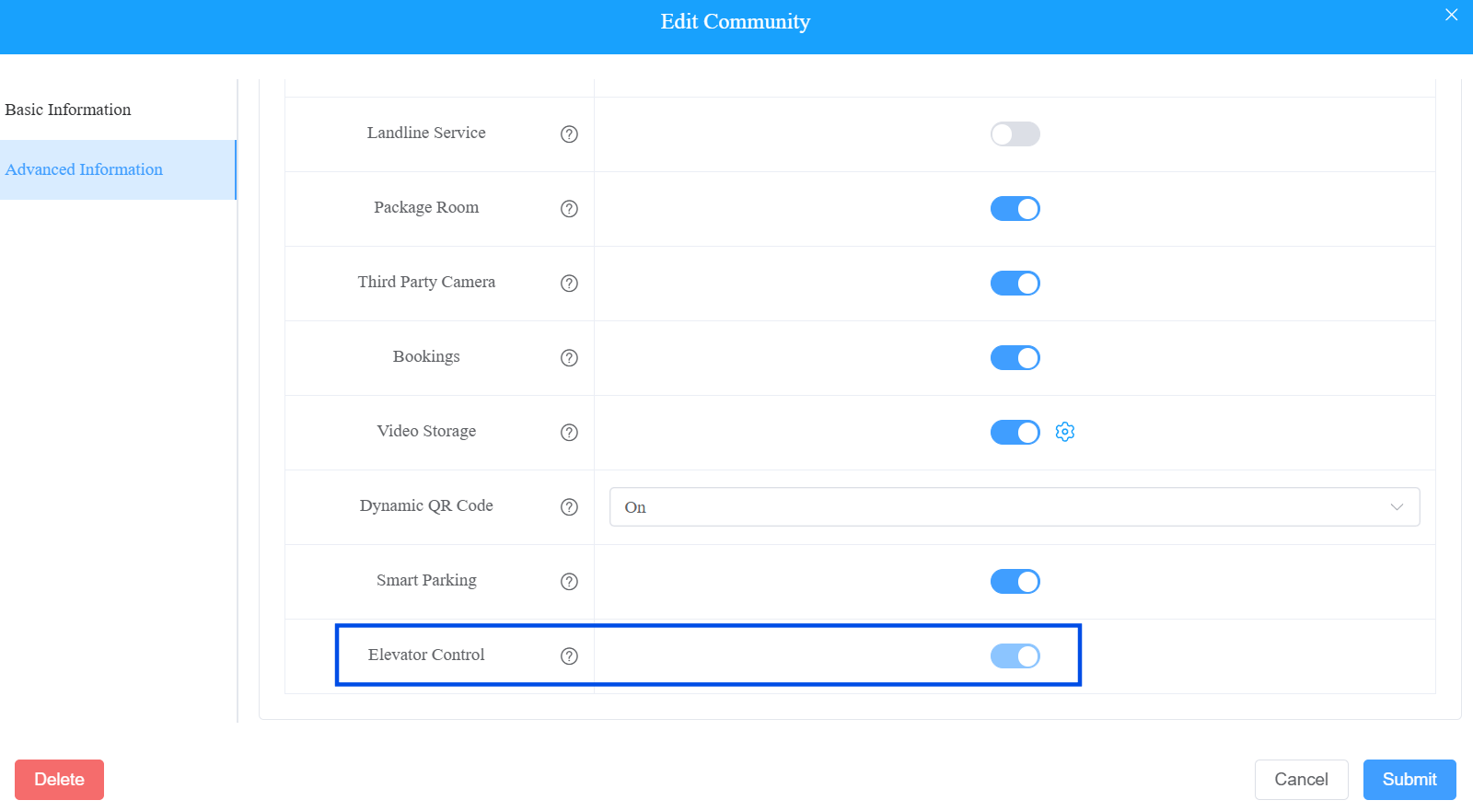
Soumettez le cadre.
Note
Le contrôle d'ascenseur est une fonctionnalité premium qui nécessite paiement.
Étape 2 : Configurez la cartographie du sol du bâtiment
Cliquez
 sur la communauté cible.
Cliquez sur +Ajouter un bâtiment pour créer de nouveaux bâtiments, ou cliquez
 sur > Modifier pour modifier un bâtiment existant.
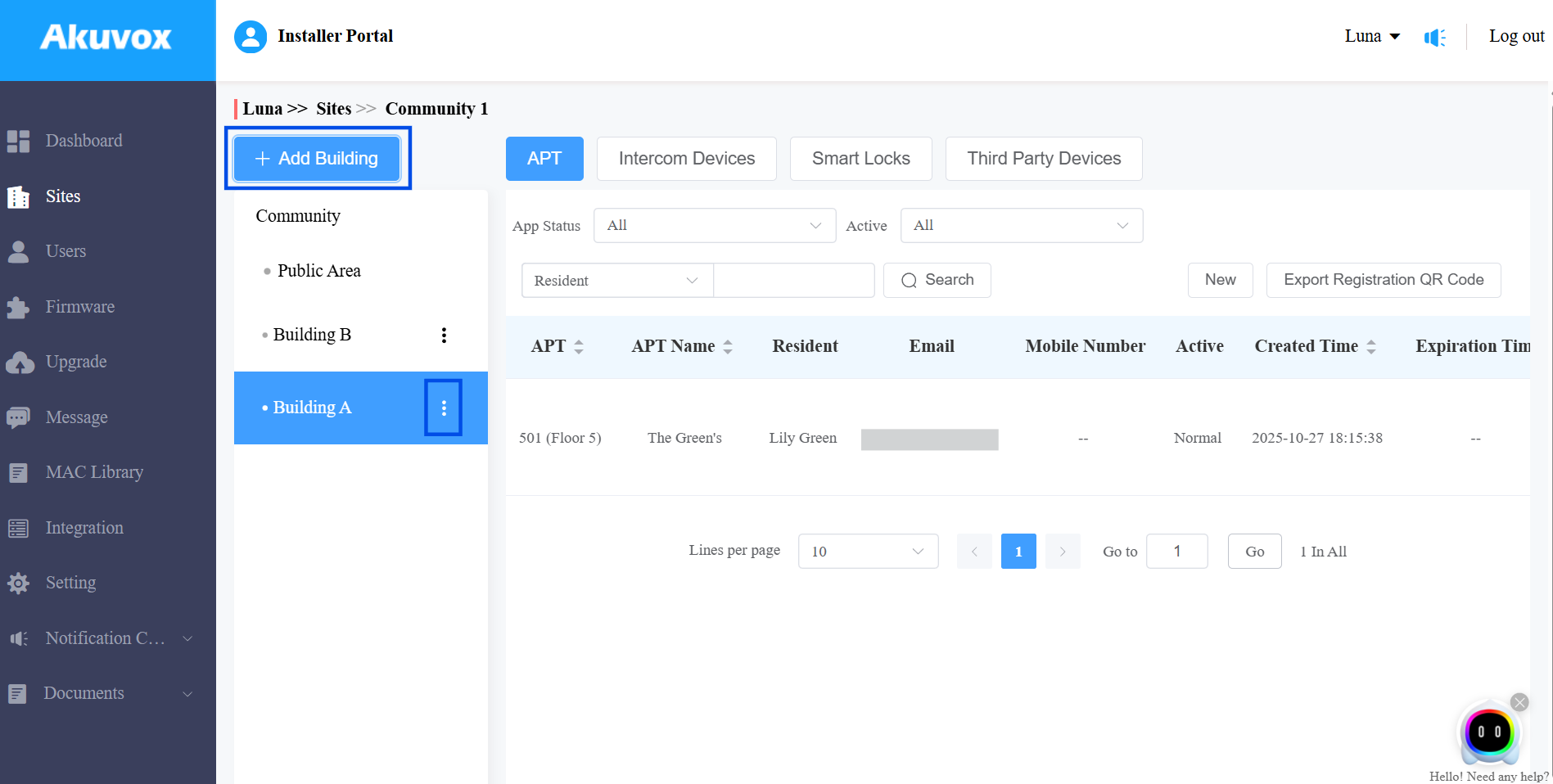
Nomme le bâtiment.
Sélectionnez le mode de cartographie des étages entre le nom personnalisé de l'étage et définir le rez-de-chaussée.
Option A : Nom de sol personnalisé
Utilisez-le lorsque vous souhaitez une utilisation flexible des relais et des étiquettes personnalisées (par exemple, Gym, Supermarché, B1, B2).
Réglez le relais de démarrage. Cela définit le premier relais utilisé pour le contrôle de la profondeur de profondeur. Par exemple, si les relais 1 à 2 sont utilisés à d'autres fins, partez du relais 3.
Réglez le relais de fin. Cela définit le dernier relais utilisé.
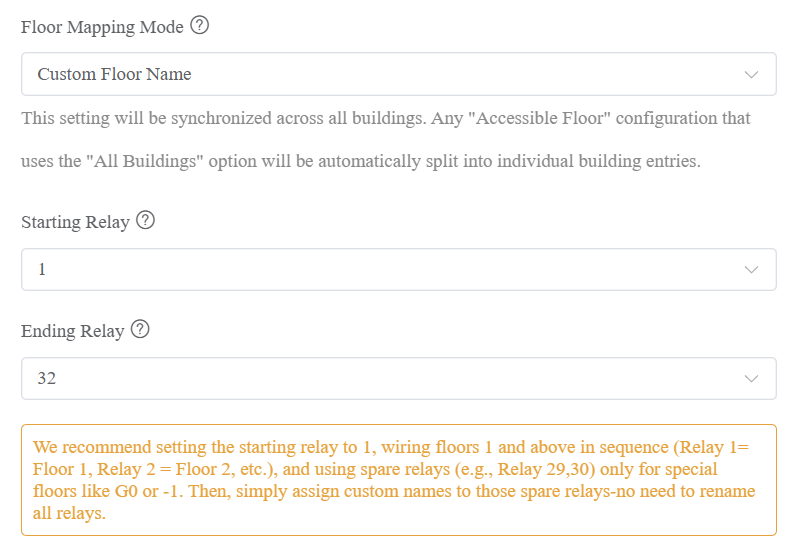
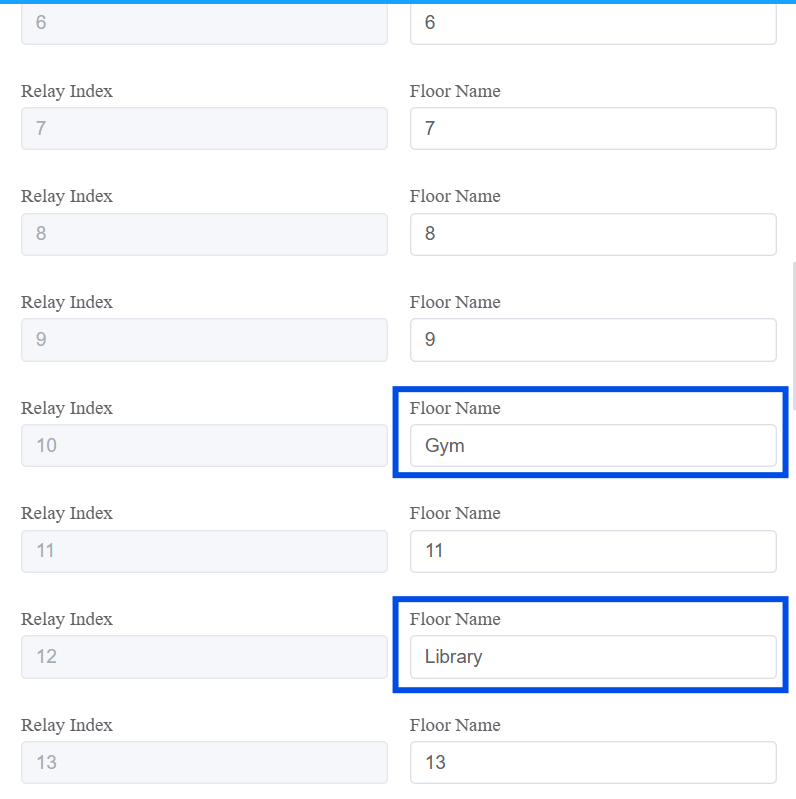
Configurez un nom d'étage personnalisé (optionnel par étage). Renommez les étages spéciaux si nécessaire.
Si elle n'est pas renommée, nom du sol = index du relais.
Soumettez le cadre.
Exemple de cartographie de l'étage | |
|---|---|
Relais | Sol |
Relais 1 | Étage 1 |
Relais 2 | Étage 2 |
Relais 3 | Étage 3 |
Relais 10 | Salle de sport |
Relais 12 | Bibliothèque |
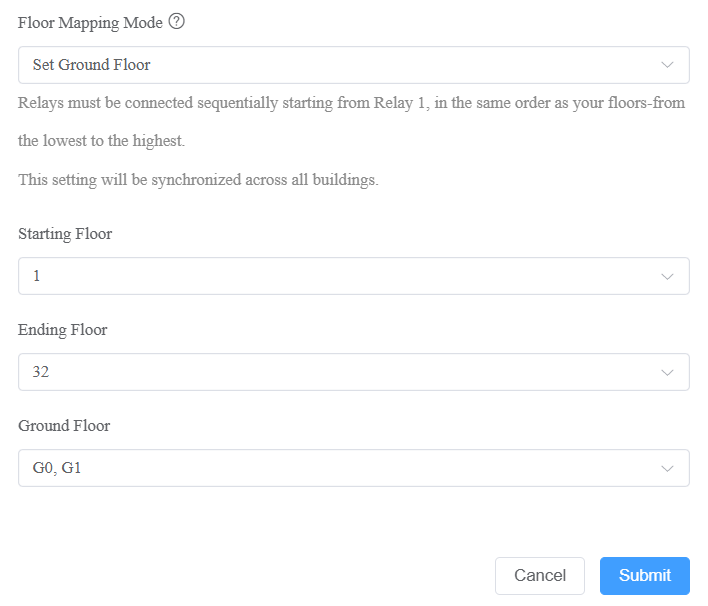
Option B : Installer le rez-de-chaussée
Utilisez-le lorsque les relais sont câblés dans un ordre strict au sol depuis le niveau le plus bas.
Fixez le plancher de départ (le niveau le plus bas).
Fixez l'étage de fin (le dernier étage).
Fixez le rez-de-chaussée (lequel est considéré comme un sol).
Sélectionnez Configurer sur l'appareil en fonction de votre plan de déploiement.
Choisis-le si la cartographie du sol et le comportement du rez-de-chaussée doivent être finalisés directement côté appareil.
Ne le choisissez PAS si vous souhaitez que la configuration côté cloud reste la source de contrôle principale.
Soumettez le cadre.
Étape 3 : Ajouter EC33 sous le bâtiment
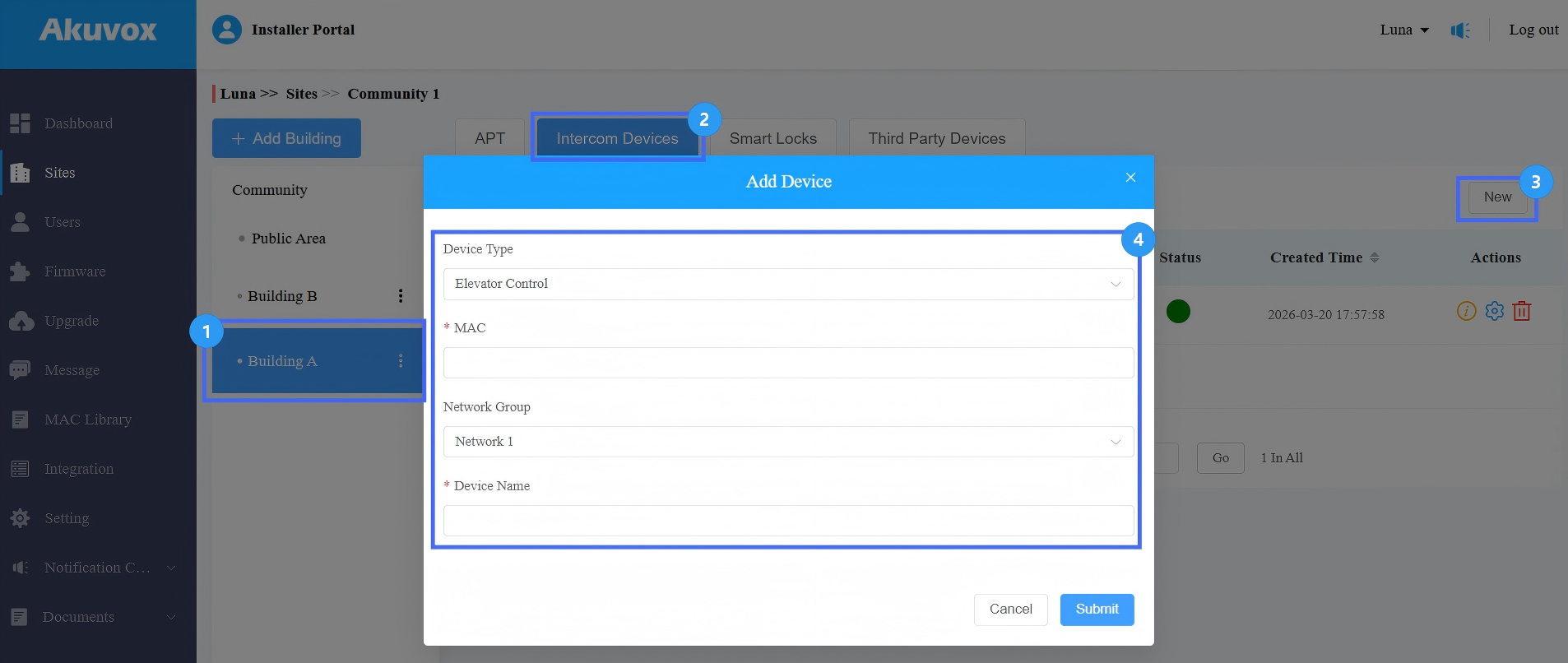
Ajoutez le dispositif de contrôle d'ascenseur EC33 dans le bâtiment approprié. Il NE PEUT PAS être ajouté à l' espace public.
Sélectionnez le bâtiment cible.
Cliquez sur Appareils interphone > nouveau.
Réglez le type d'appareil sur le contrôle de l'ascenseur.
Entrez la marque MAC de l'appareil et nommez l'appareil.
Soumettez le cadre.
Étape 4 : Configurez le comportement du cœur EC33
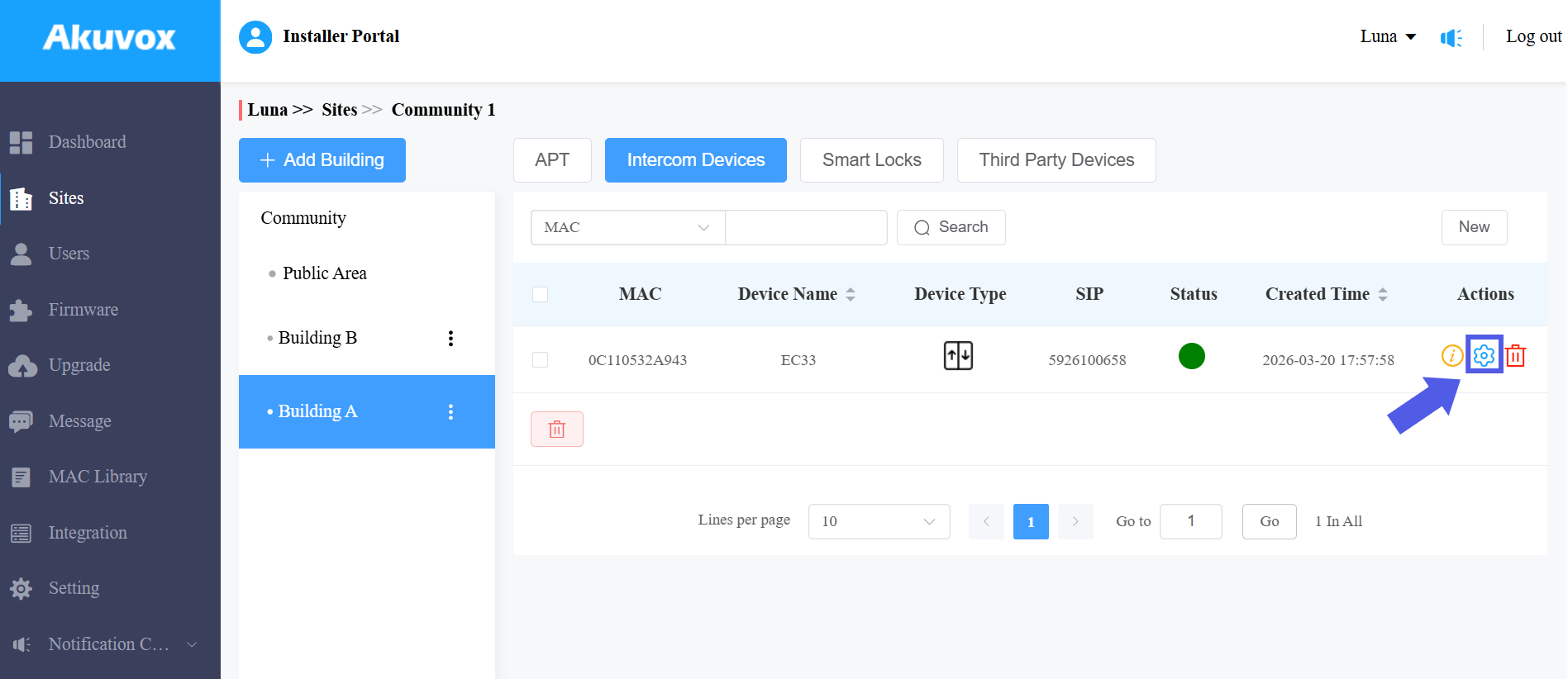
Ouvre les réglages  EC33 > contrôle de l'ascenseur.
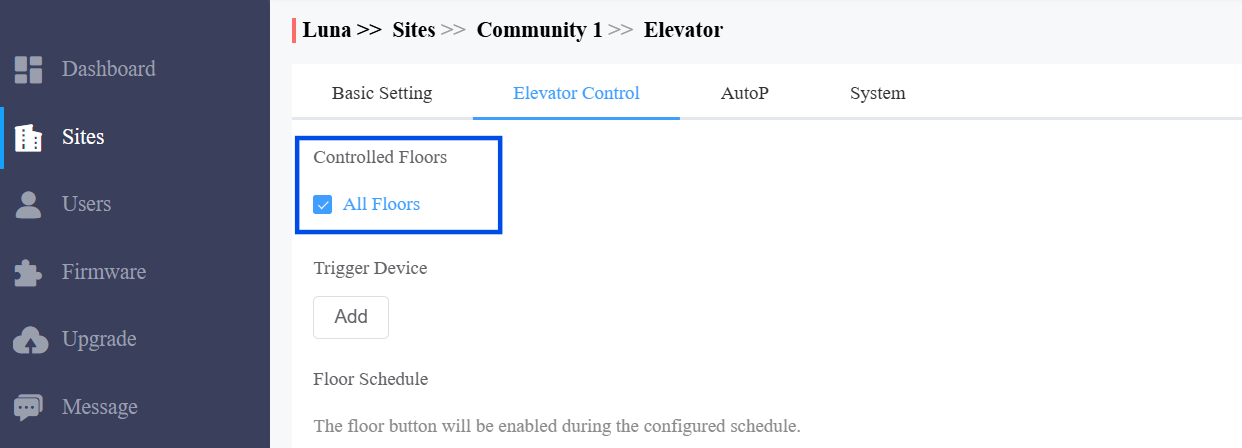
Étage contrôlé
Déterminez les étages que cet EC33 peut desservir.
Par défaut, c' est Tous les étages.
Vous pouvez diviser par zone d'ascenseur (haut/bas, pair/impair, selon le locataire).
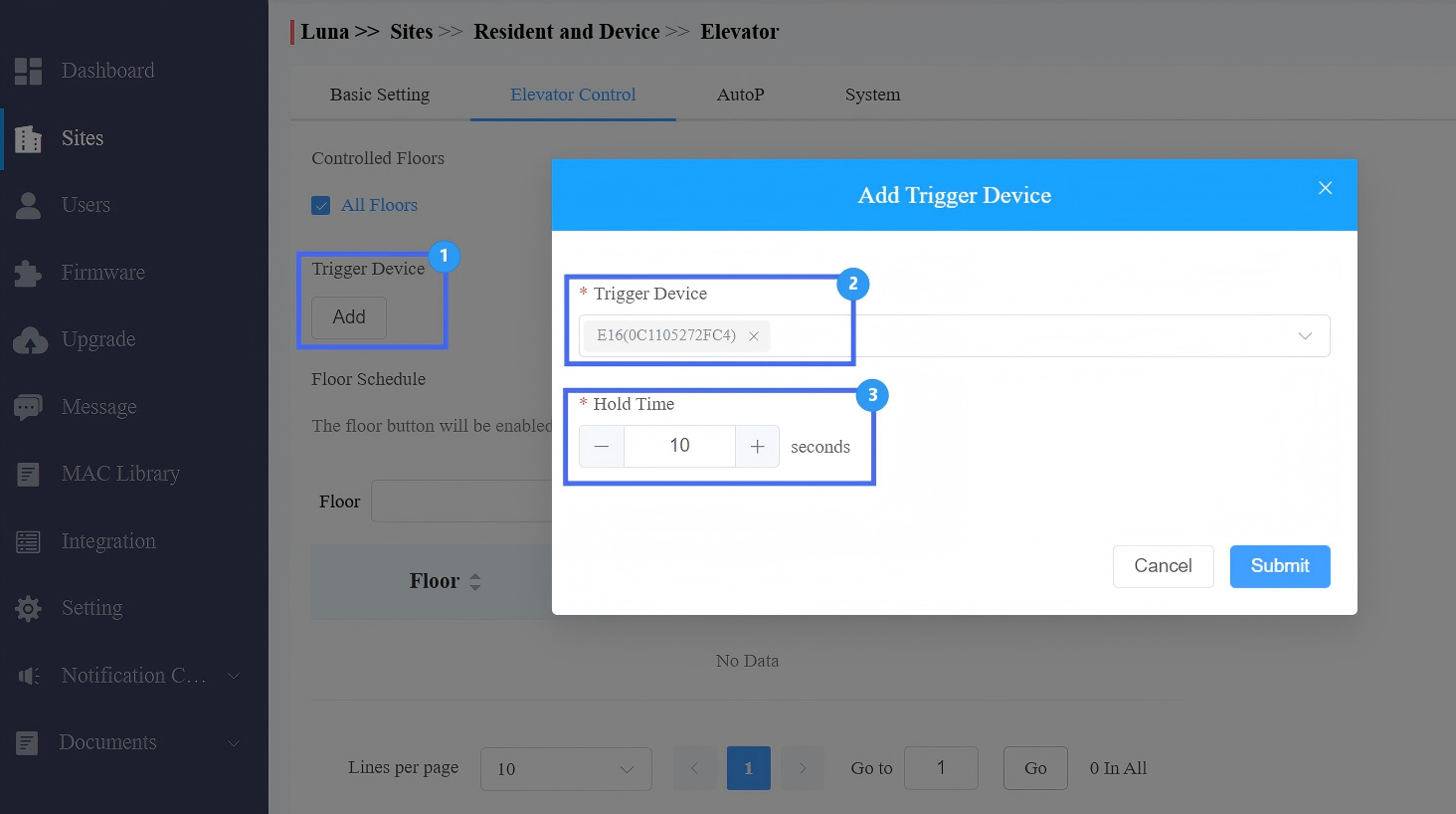
Dispositif de déclenchement et temps de maintien
Sélectionnez les dispositifs de déclenchement autorisés pour cet EC33, puis définissez le temps de maintien par source de déclenchement.
Pourquoi cela importe :
Différentes entrées ou terminaux peuvent nécessiter des durées de maintien de relais différentes.
Note
Lorsqu'un appareil (téléphone de porte, téléphone de garde et terminal de contrôle d'accès) est sélectionné comme Trigger Device, le cloud envoie automatiquement l'adresse IP du contrôleur d'ascenseur et les paramètres de commande à l'appareil via AutoP, écrasant ainsi sa configuration locale existante.
Calendrier de la salle
Fixez des fenêtres temporelles lorsque les relais sélectionnés restent maintenus ouverts.
Cliquez sur Nouveau pour ajouter un planning.
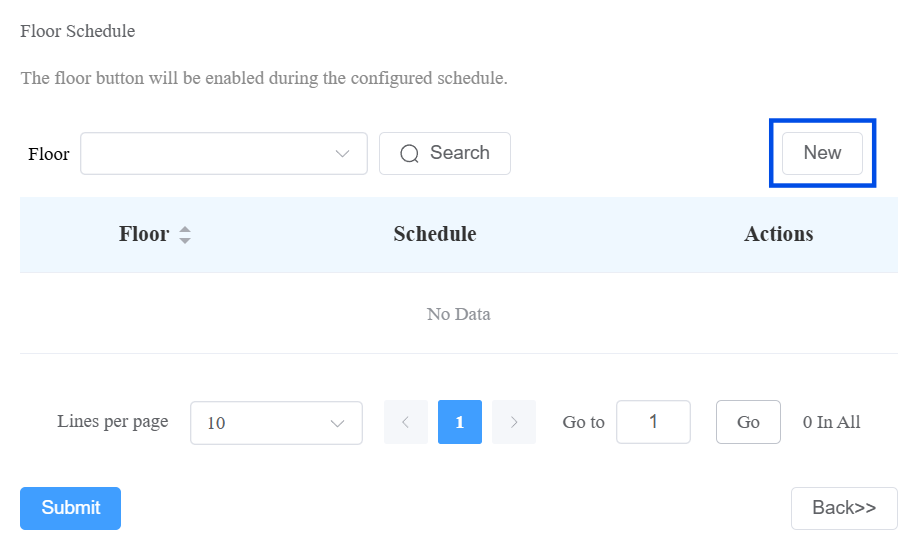
Sélectionnez le(s) étage(s) qui utilisent le planning.
Sélectionnez le mode Répétitions : Quotidien, Hebdomadaire ou Jamais.
Spécifiez la plage de temps en maintenant et en faisant glisser le bloc de temps.
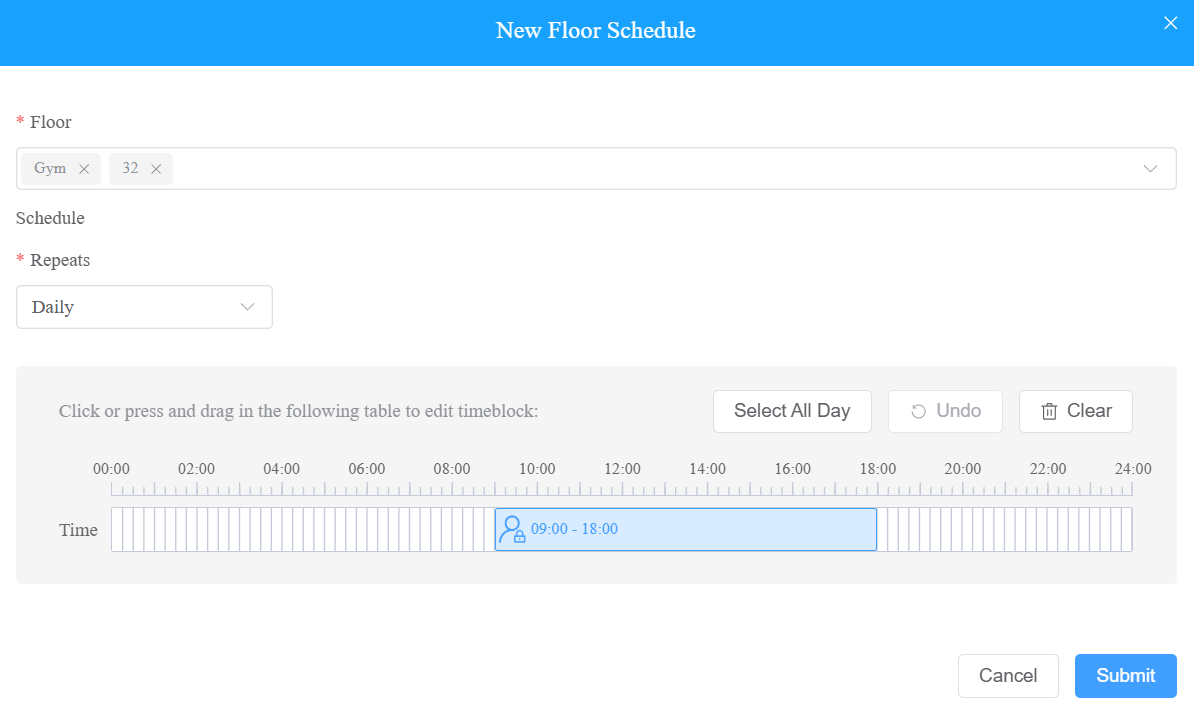
Soumettez le cadre.
Étape 5 : Configurez les autorisations d'ascenseur résident
Cliquez sur Nouveau pour ajouter un appartement et un résident sous l'immeuble cible.
Ou bien, cliquez
 pour modifier un appartement actuel.
 Faites défiler jusqu'à la section Étages accessibles .
Sélectionnez le(s) bâtiment(s), étage(s) et le dispositif de commande de l'ascenseur accessibles.
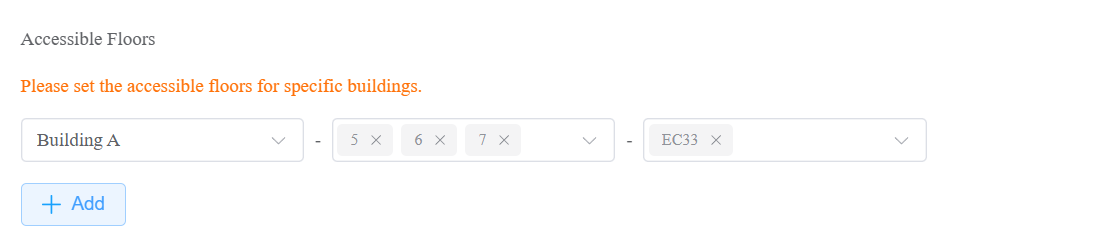
Soumettez le cadre.
[Optionnel] Étape 6 : Restreindre l'accès à l'ascenseur du moniteur intérieur
Cela empêche les moniteurs intérieurs de déclencher des sols inutiles.
Cliquez
sur le projet communautaire cible. Trouvez l'option Limitation d' accès à l'ascenseur dans l'interface d'Information avancée .
Activez cette fonction si nécessaire. Lorsqu'il est activé, le moniteur intérieur ne peut déclencher que l'étage de l'appartement du résident (étage APT). Lorsqu'il est désactivé, le moniteur intérieur peut déclencher tous les étages accessibles pour le résident.
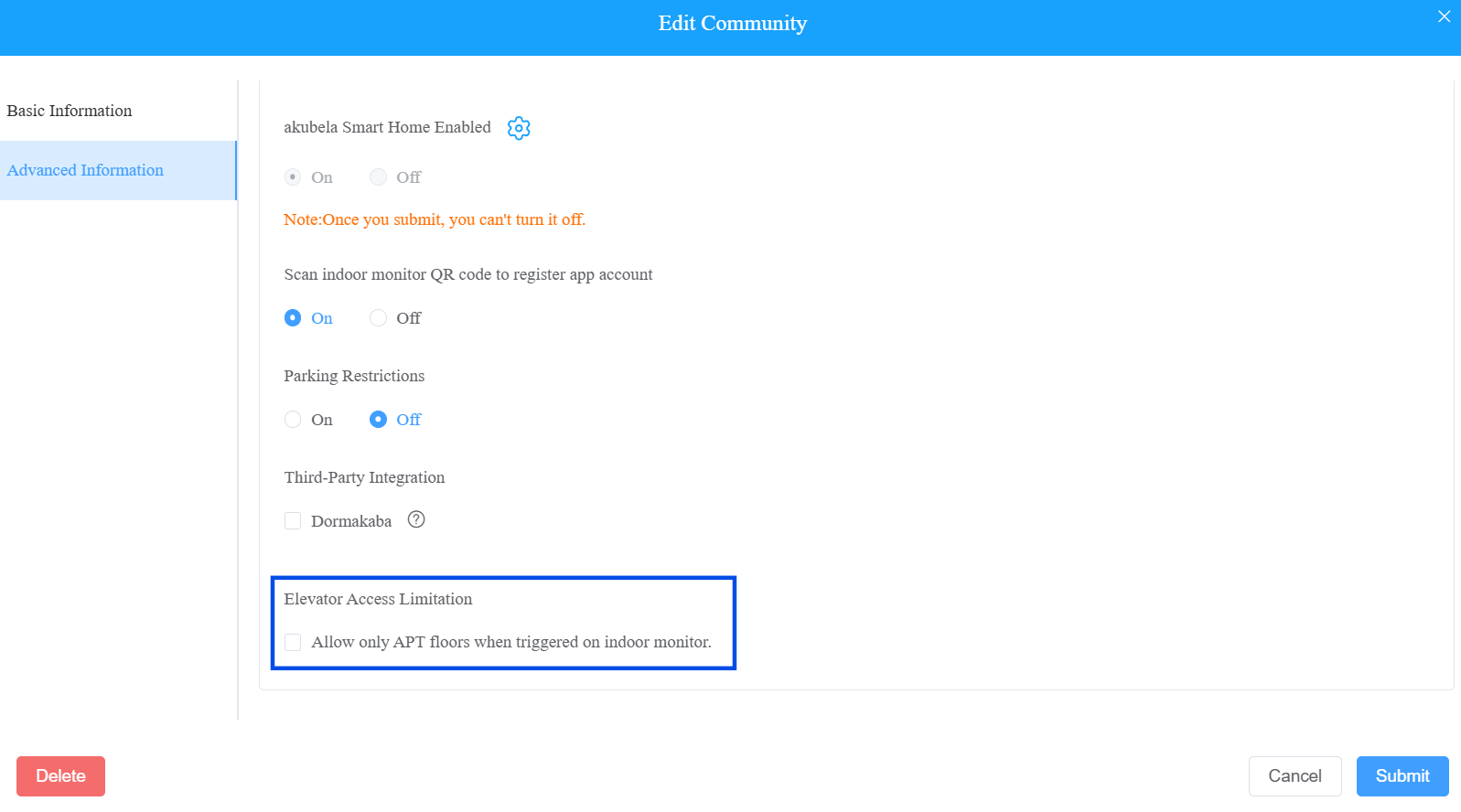
Soumettez le cadre.
Conseil
APT Floor est configuré lorsque vous ajoutez ou modifiez un appartement.
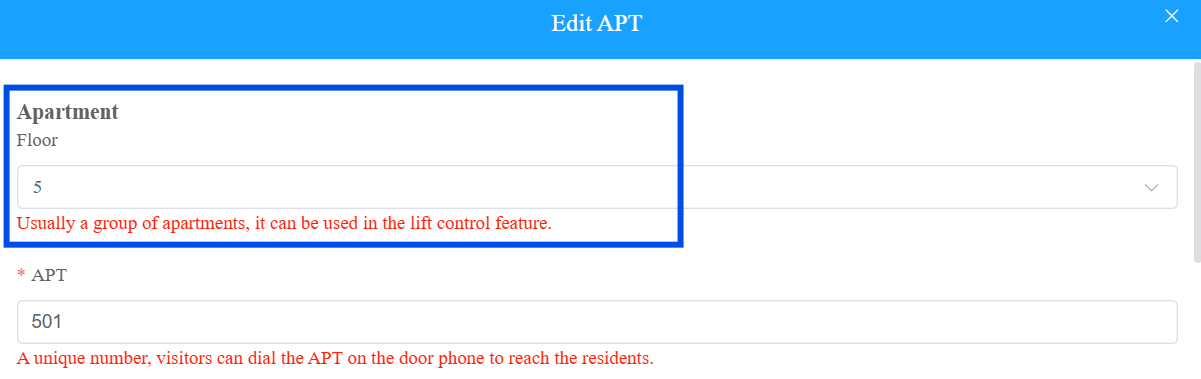
Étape 7 : Déclencher le contrôle de l'ascenseur
Après avoir complété la configuration de contrôle de l'ascenseur :
Les utilisateurs peuvent utiliser leurs identifiants attribués pour déclencher l'accès aux ascenseurs depuis plusieurs appareils.
Les méthodes de déclenchement prises en charge incluent :
Utiliser leurs identifiants (carte, code PIN, Bluetooth, QR, etc.) sur un téléphone de porte ou un dispositif de contrôle d'accès
Déclenchement du contrôle de l'ascenseur depuis le moniteur intérieur
Déclenchement du contrôle de l'ascenseur depuis le téléphone du gardien
Déclenchement du contrôle de l'ascenseur depuis l' application SmartPlus
Le système n'autorisera l'accès qu'aux étages et aux ascenseurs en fonction des autorisations configurées par l'utilisateur.
Déclenchement du moniteur intérieur
Pour déclencher depuis l'écran intérieur, affichez le bouton Déverrouiller l'ascenseur à l'écran de l'appareil.
Modèle compatible et versions (ou versions supérieures)
X937 : 937.30.14.703
S562 : 562.30.15.811
S563 : 563.30.14.902
S567 (Android 14) : 567.30.114.716
Utilisez l'IP de l'appareil pour vous connecter à son interface web. Le nom d'utilisateur initial et le mot de passe sont admin.
Va dans Appareil > Paramètres d'affichage.
Sélectionnez le bouton Déverrouiller l'ascenseur pour l'afficher dans la zone souhaitée.
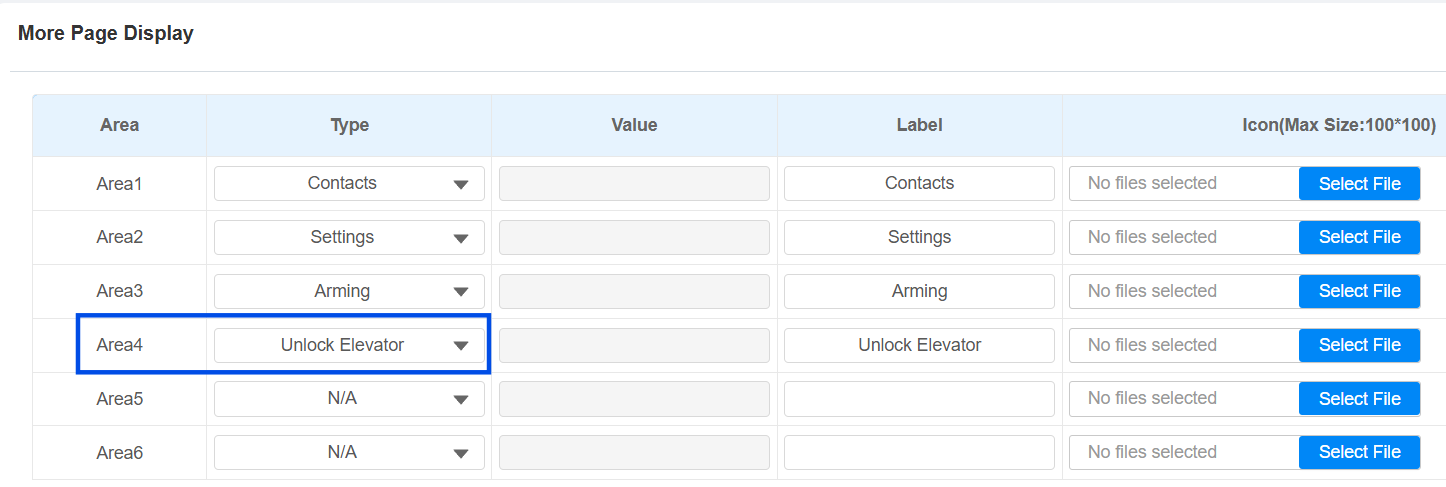
Soumettez le cadre.
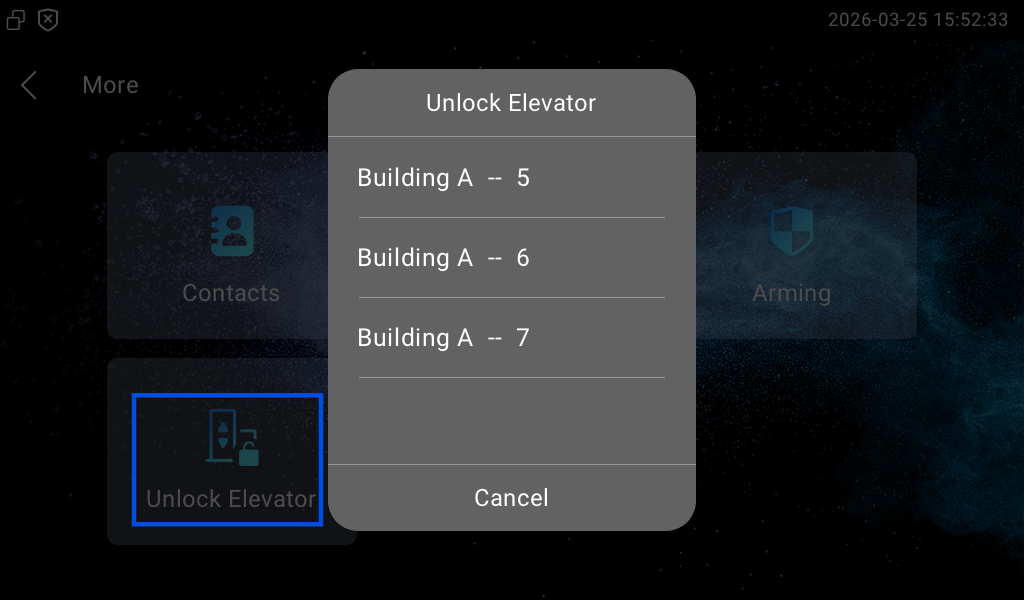
Les résidents peuvent taper sur l'icône pour sélectionner leur étage de destination.
Déclencheur du téléphone de garde
Pour déclencher depuis le téléphone de la garde, affichez le bouton Ascenseur à l'écran de l'appareil.
Modèle et version compatibles (ou supérieure)
R49G : 49.30.10.84.
Autorisation de téléphone du garde
Le R49 installé dans l' espace public de toute la communauté a accès à tous les appareils EC33 et à tous les étages des bâtiments sélectionnés qu'il gère.
Le R49 installé sous un bâtiment spécifique a accès à tous les appareils EC33 et à tous les étages de ce bâtiment.
Utilisez l'IP de l'appareil pour vous connecter à son interface web. Le nom d'utilisateur initial et le mot de passe sont admin.
Va dans Phone > Préférences.
Sélectionnez le bouton Ascenseur pour l'afficher dans la zone souhaitée.
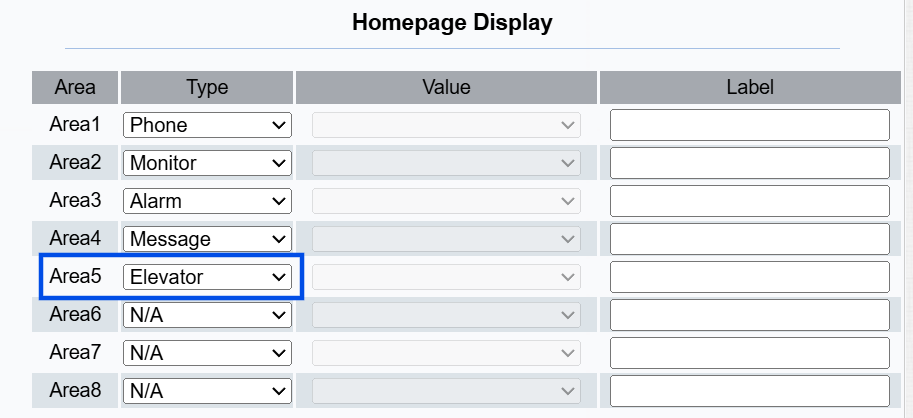
Soumettez le cadre.
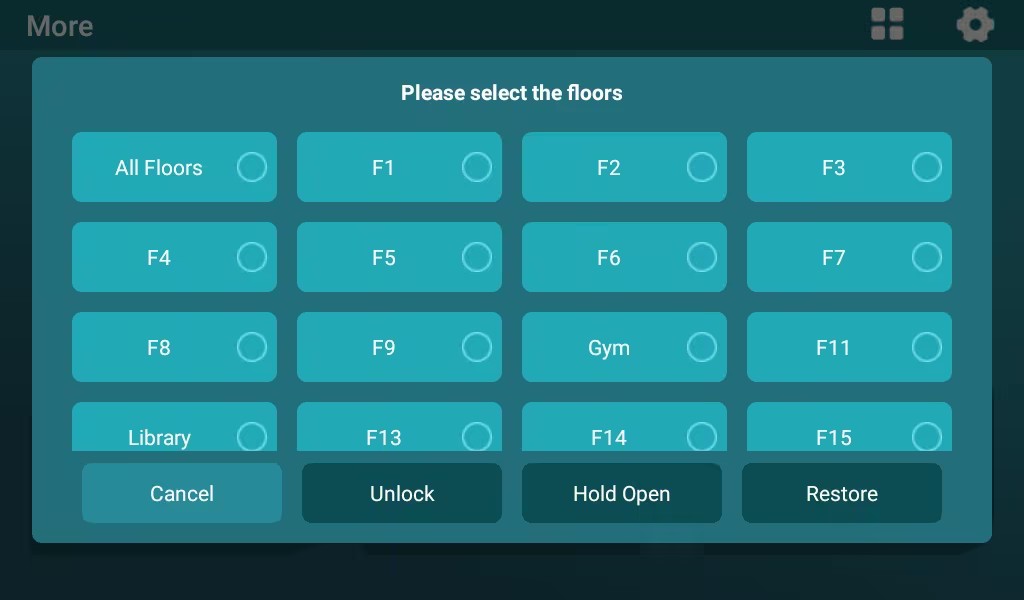
Les utilisateurs peuvent appuyer sur Ascenseur et sélectionner le(s) étage(s) de destination.
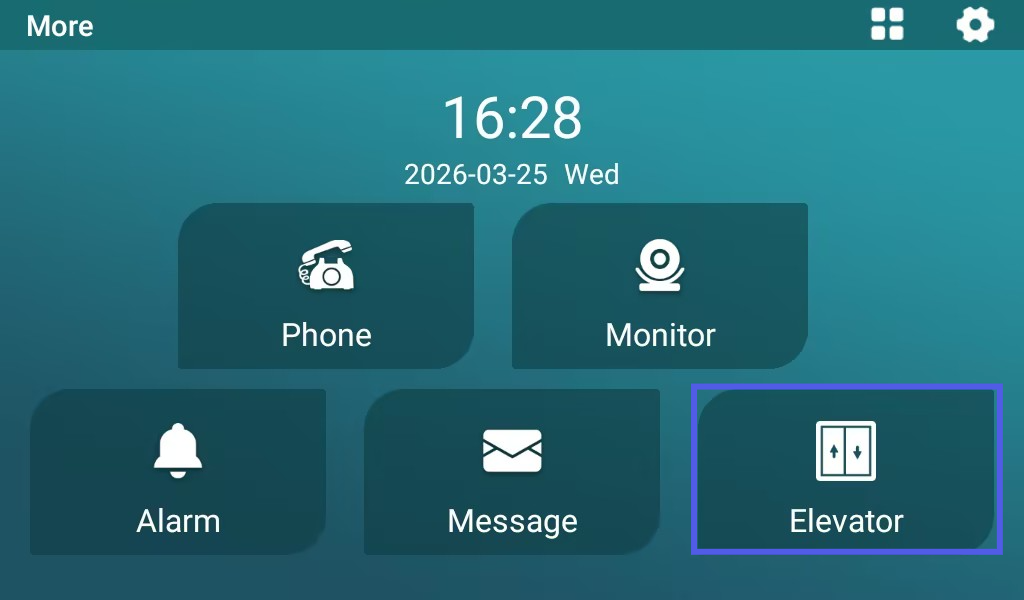
Ils peuvent aussi maintenir le relais activé en cliquant sur Maintenir ouvert, et le fermer manuellement en cliquant sur Restaurer.
Déclencheur depuis l'application SmartPlus
Version prise en charge de l'application SmartPlus :
7.40.0003 (Android)/7.40.3 (iOS)
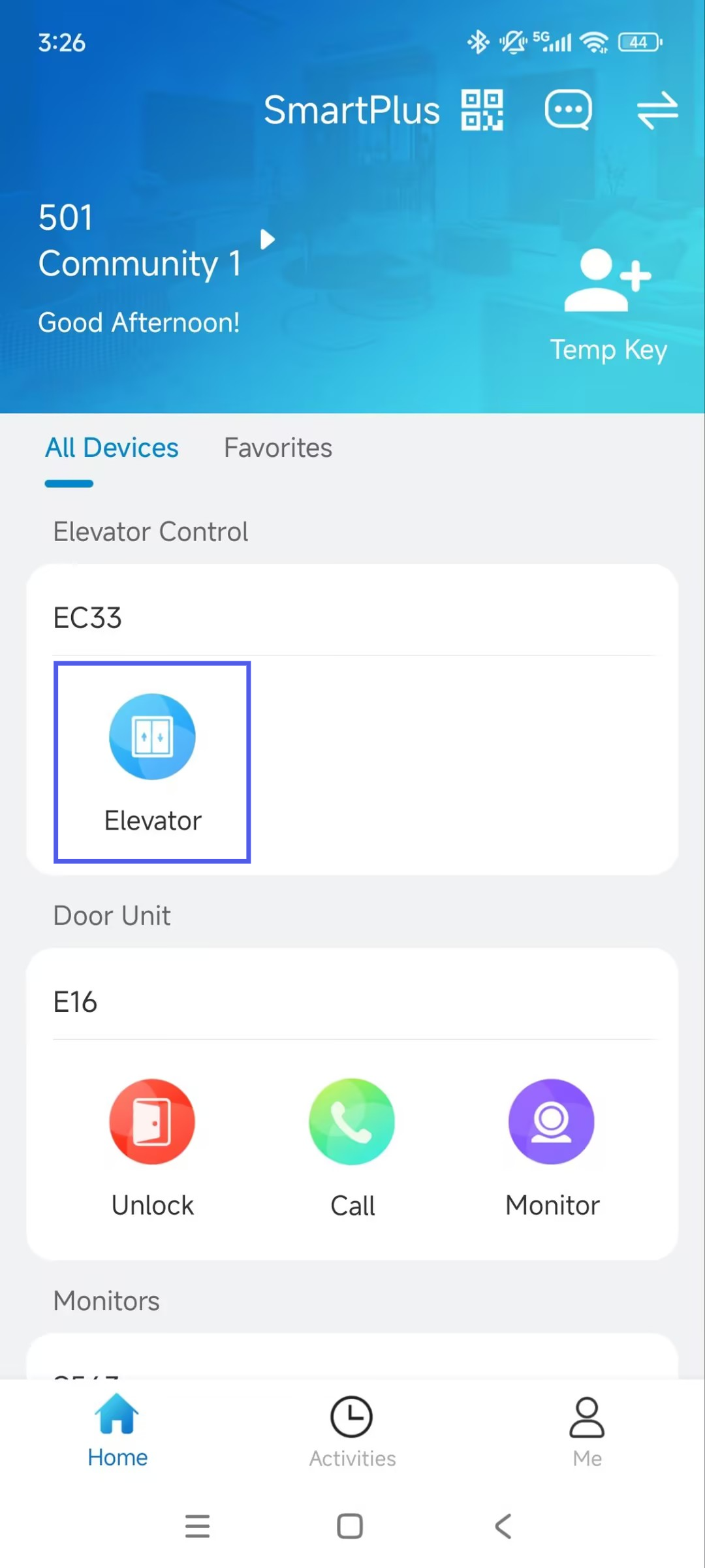
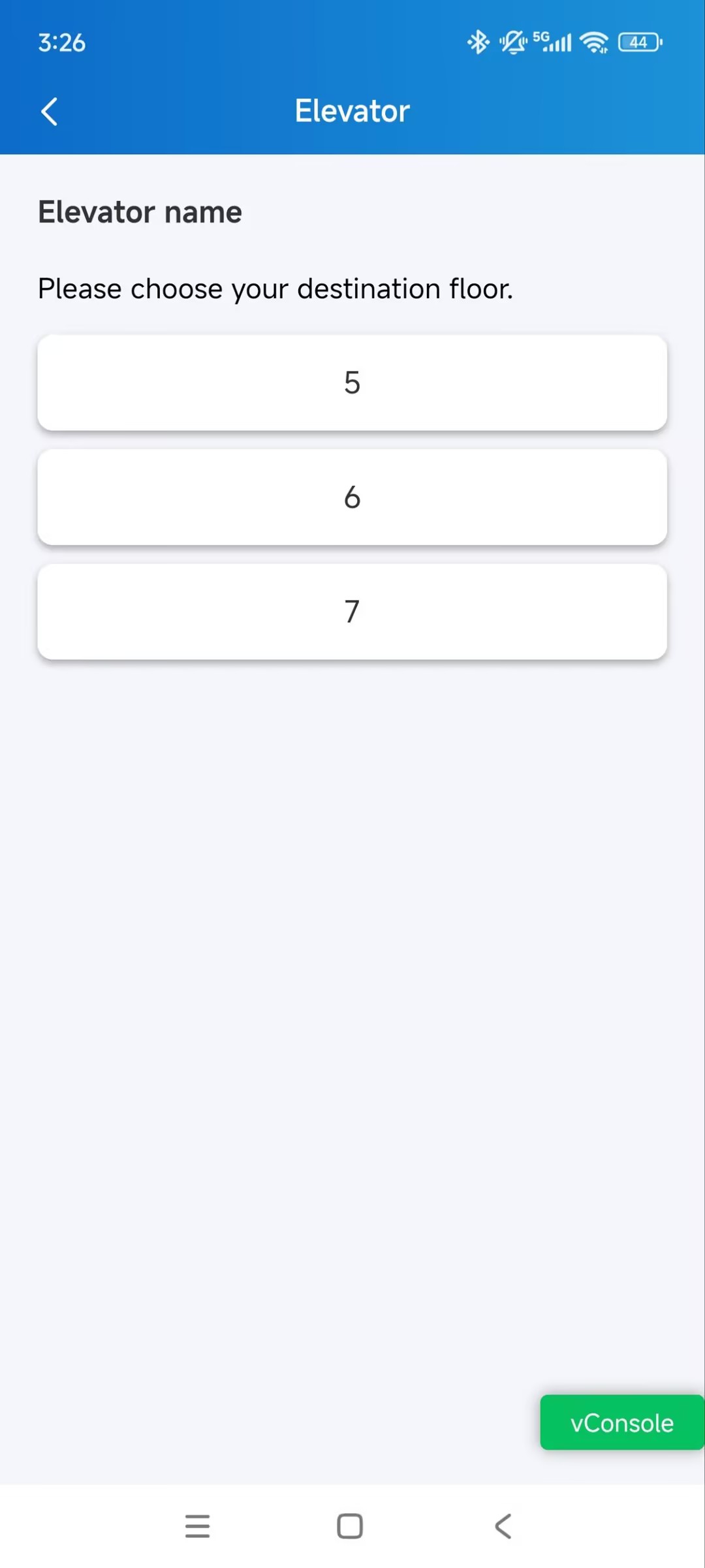
Appuyez sur Ascenseur sur la page d'accueil.
Sélectionnez l'étage accessible.