Apple Wallet Access vous permet d’utiliser votre iPhone ou Apple Watch comme identifiant sans contact pour déverrouiller des portes autorisées.
Ce guide explique comment activer l’accès à Apple Wallet dans l’application SmartPlus.
Note
L’accès Apple Wallet n’est pas disponible en Chine continentale, au Népal et au Vietnam.
C’est une fonctionnalité payante. Contactez votre gestionnaire immobilier pour activer l’abonnement avant de pouvoir le configurer.
Avant de commencer
Version prise en charge de l’application SmartPlus : 7.50.0003 (Android)/7.50.3 (iOS) ou ultérieure.
Versions du système d’exploitation prises en charge : iPhone : iOS 17 ou ultérieur ; Apple Watch : watchOS 8.0 ou plus récent.
Configuration
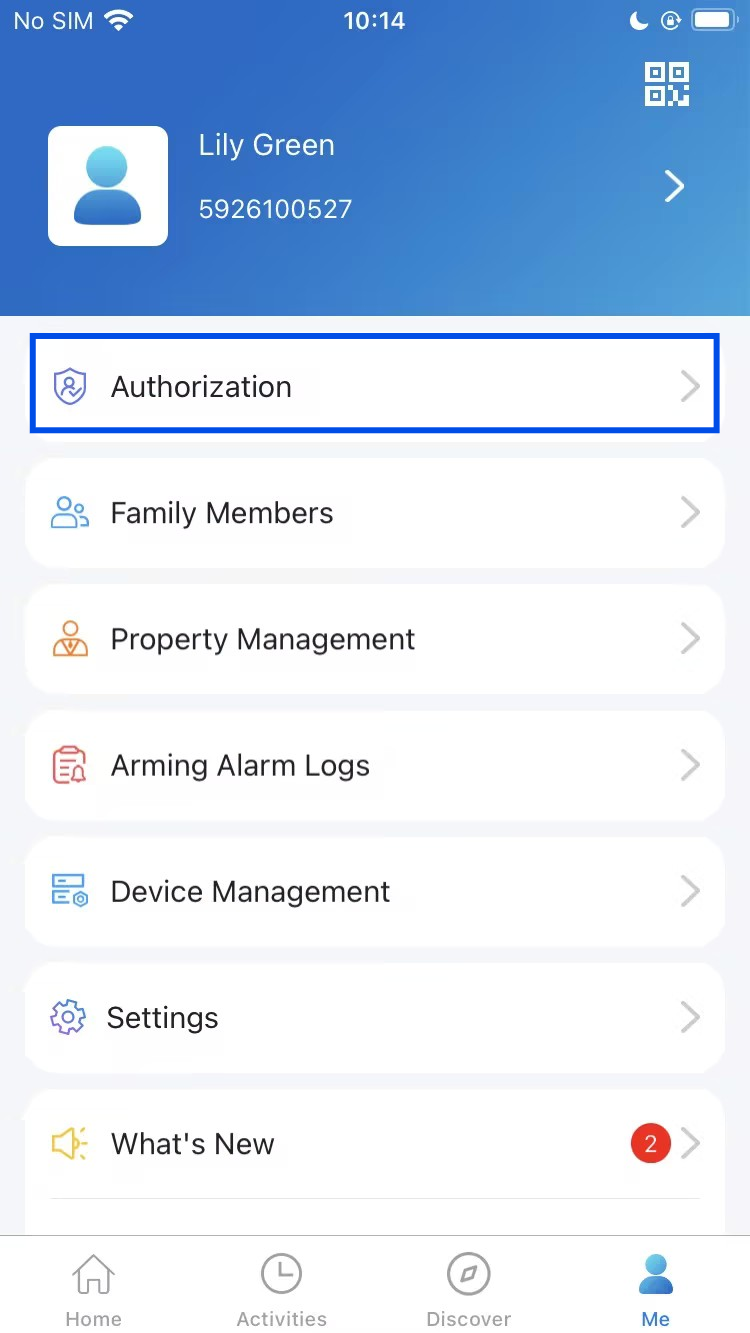
Venez me voir > autorisation.
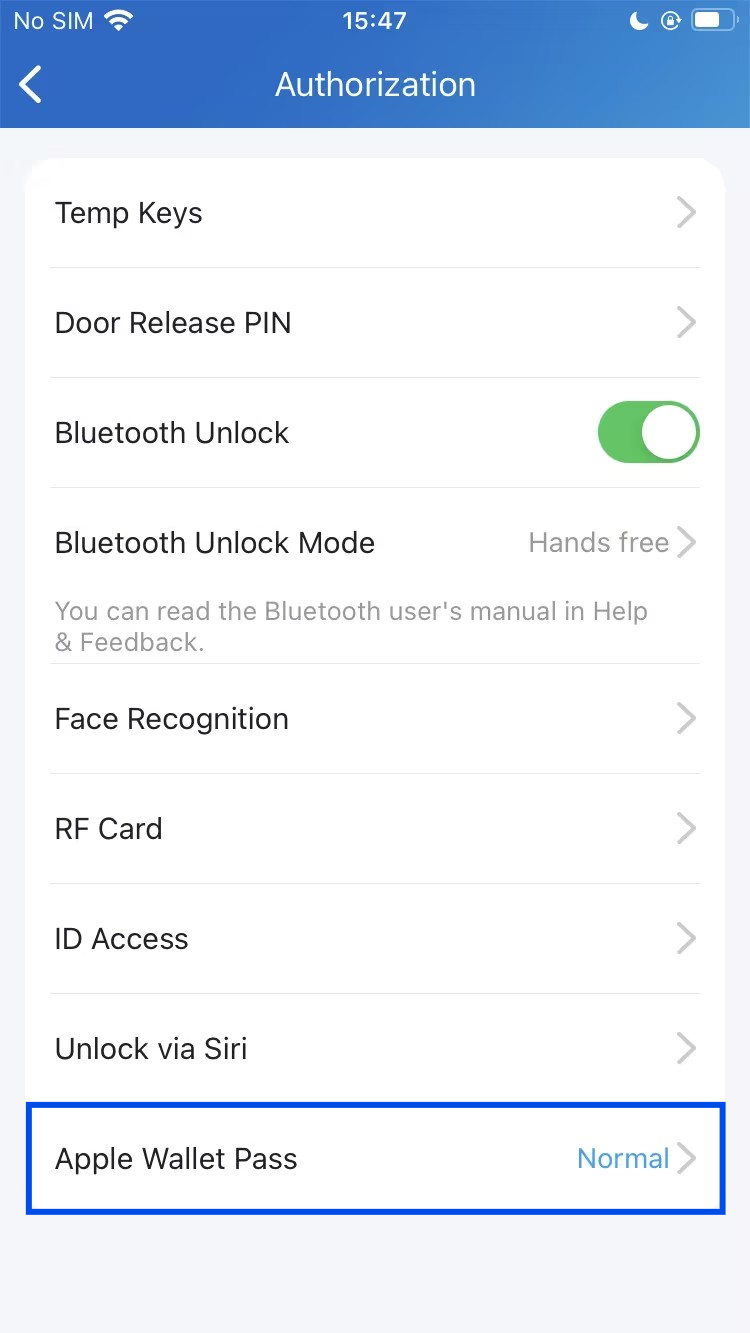
Utilisez le pass Apple Wallet.
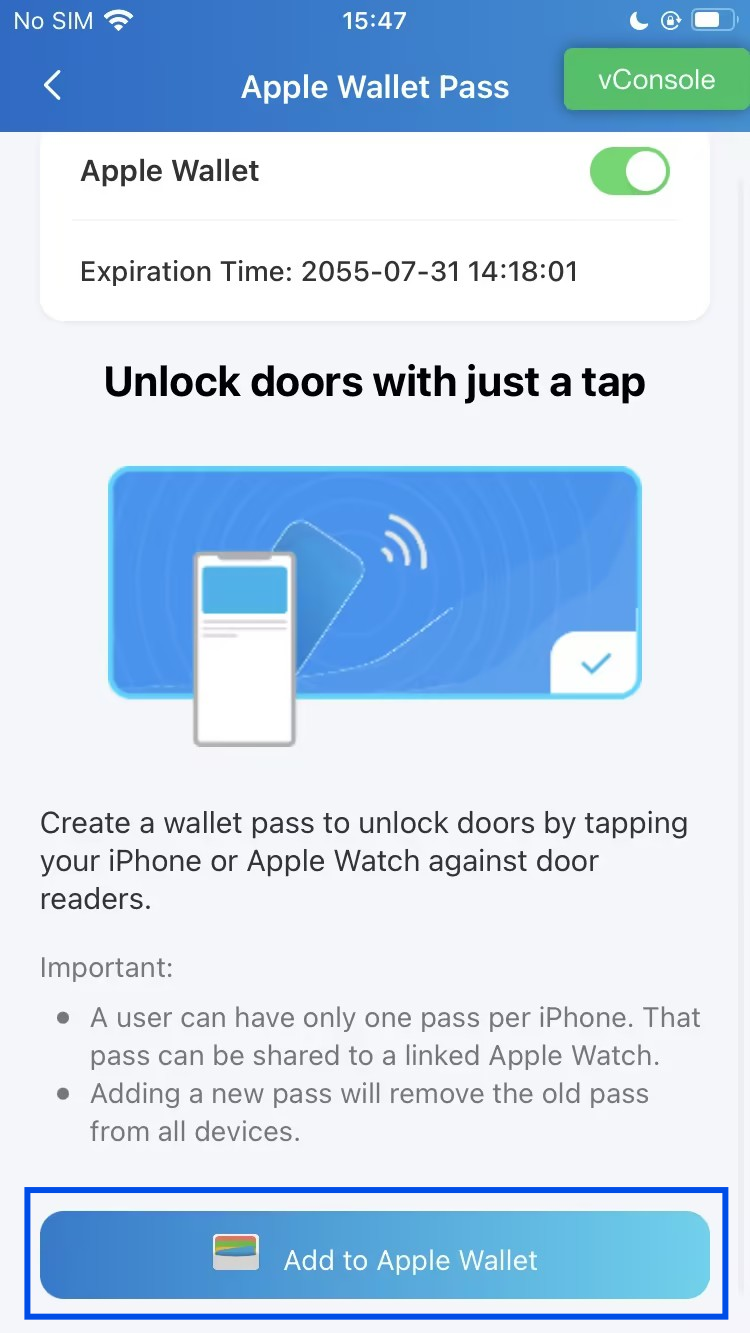
Appuyez sur Ajouter à Apple Wallet.
Appuyez sur Ajouter.
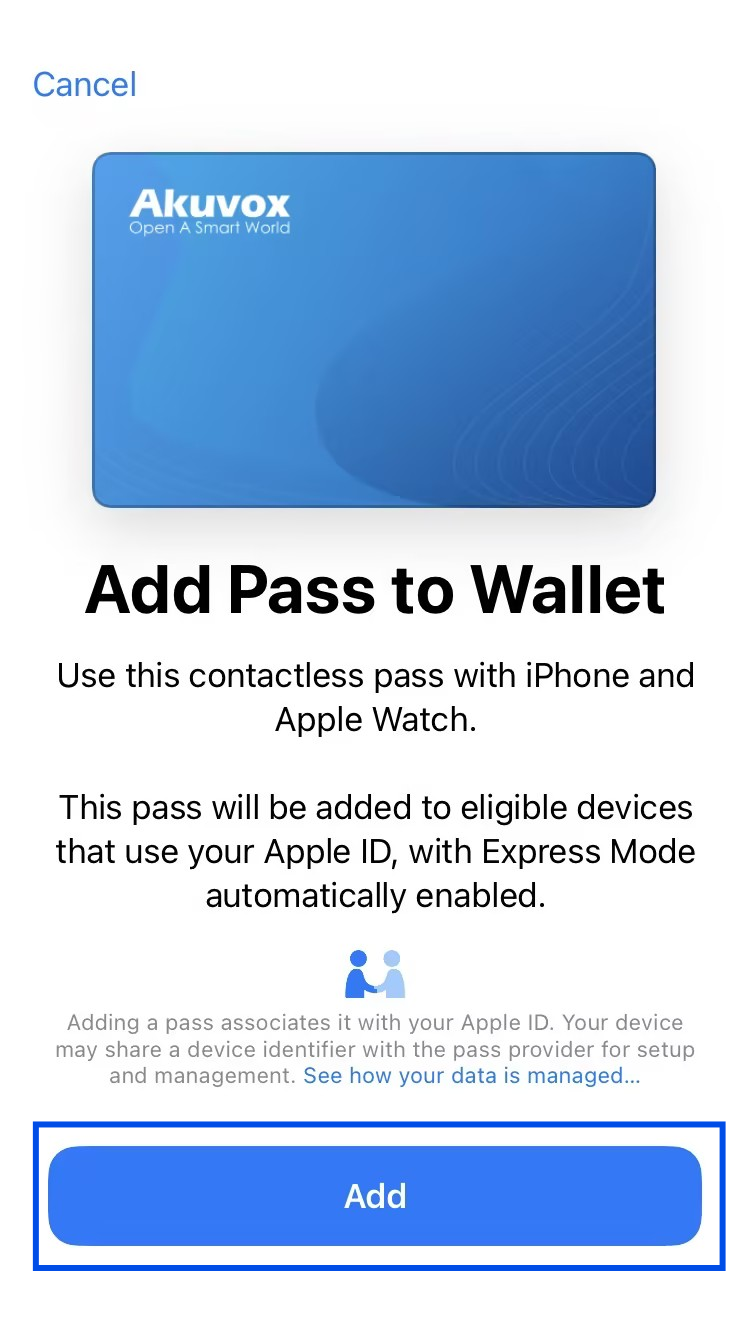
Après avoir ajouté avec succès, la carte apparaîtra dans votre Apple Wallet.
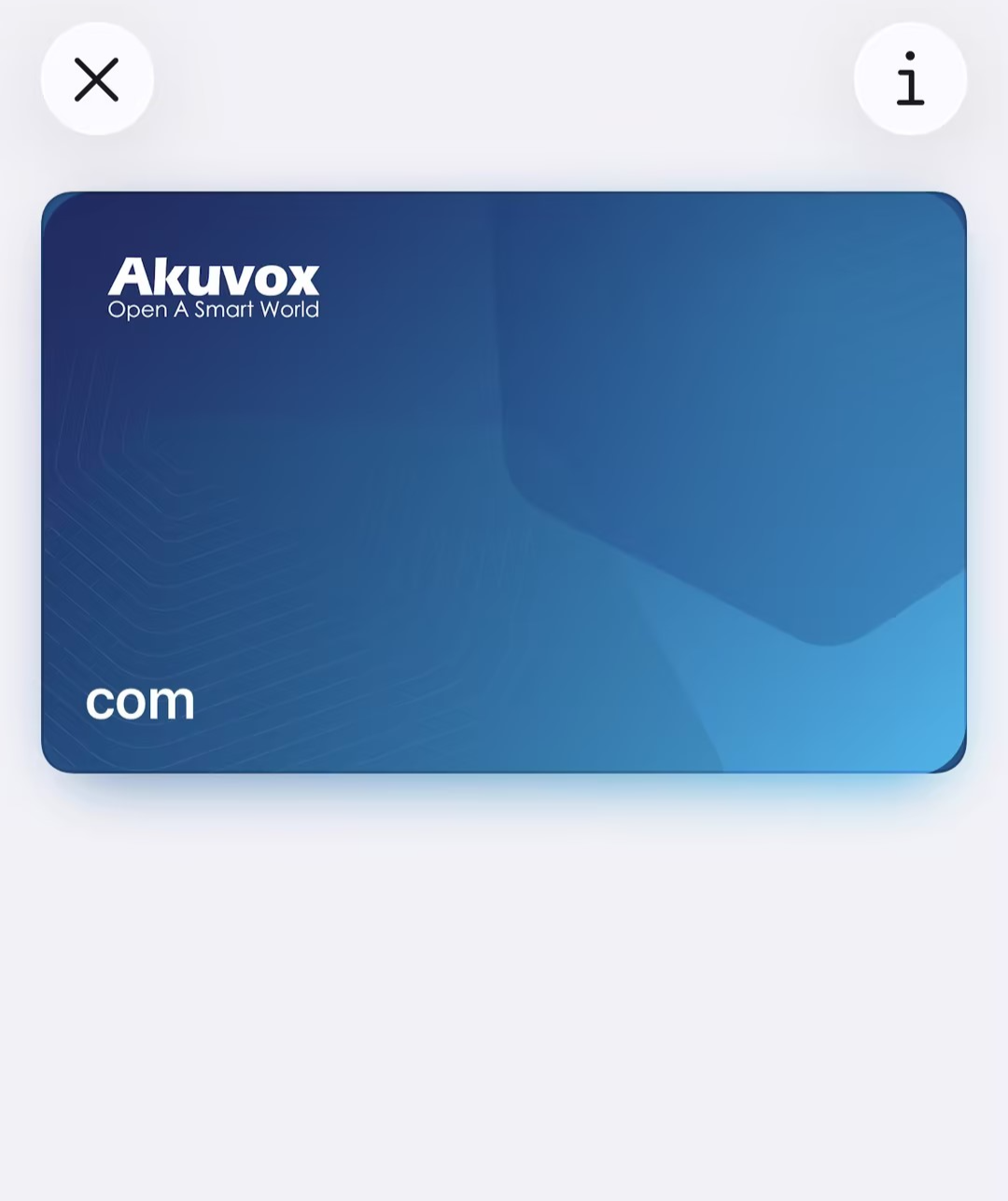
Vérification
Touchez votre iPhone ou Apple Watch sur un lecteur d’appareil compatible pour confirmer que la porte s’ouvre.
Note
Par défaut, le mode Express est activé lorsque la carte est ajoutée, ce qui permet de tenir votre appareil près du lecteur et la porte s’ouvre sans déverrouiller votre téléphone.
Si le mode Express est désactivé, il faudra d’abord déverrouiller votre téléphone avant de toucher le lector.
Dépannage
Descendance | Possible Cause | Solution |
|---|---|---|
Impossible d’ajouter la carte dans l’application. | Fonctionnalité non activée ou pas encore payée. | Confirmez que l’option Apple Wallet est activée et que le paiement est effectué sur le compte. |
La carte apparaît toujours dans Apple Wallet après avoir été retirée de l’application. | Retirer la carte de l’application ne synchronise pas la suppression avec Apple Wallet. | C’est normal — une fois retirée de l’application, la carte ne peut plus être utilisée pour ouvrir la porte, même si elle apparaît toujours dans Wallet. |