Akuvoxのドアフォンは、ユーザーがドアを開けたり、通話したり、監視したりする際の動画を録画できます。動画はSmartPlus Cloudや屋内モニターで確認でき、一戸建てプロジェクトのエンドユーザー、コミュニティ住民、物件管理者が何が起こったかを追跡するのに役立ちます。
これには、デバイスがSmartPlus Cloudに接続されている必要があります。
注記
以下のドアホンは、特定のファームウェアバージョンまたはそれ以上のバージョンで動画の録画に対応しています:
X915 V2: 2915.30.10.319;
X912: 912.30.11.119;
X910: 2910.30.10.240;
E12 v2: 312.30.10.228;
R20 V5: 320.30.11.27;
R25:25.30.11.117;
R29:29.30.10.336;
S539: 539.30.10.306;
S532: 532.30.10.256;
A05: 205.30.11.4(このモデルにはインターコム機能がなく、通話中のビデオ録画はサポートされていません)。
以下の室内用モニターは、特定のファームウェアバージョン以上のもので動画表示に対応しています:
S567: 567.30.13.303;
S563:563.30.13.404;
C316: 316.30.13.302;
C319: 119.30.13.602;
X933: 933.30.13.702;
X937: 937.30.14.104;
IT88: 88.30.13.704.
機能がオフになるかサブスクリプションが切れると、保存された動画は視聴できなくなります。
この記事ではX915 V2を例に挙げます。
ビデオガイドを見る
ビジュアルのウォークスルーが好みですか?
動画: [インストーラー][PM]SmartPlus Cloudでビデオストレージの設定
ビデオストレージ機能の設定
施工業者や管理会社はビデオ保存機能を設定できます。
設置業者のために
インストールアカウントでSmartPlus Cloudプラットフォームにログインしてください。
希望するプロジェクトへと進みましょう。
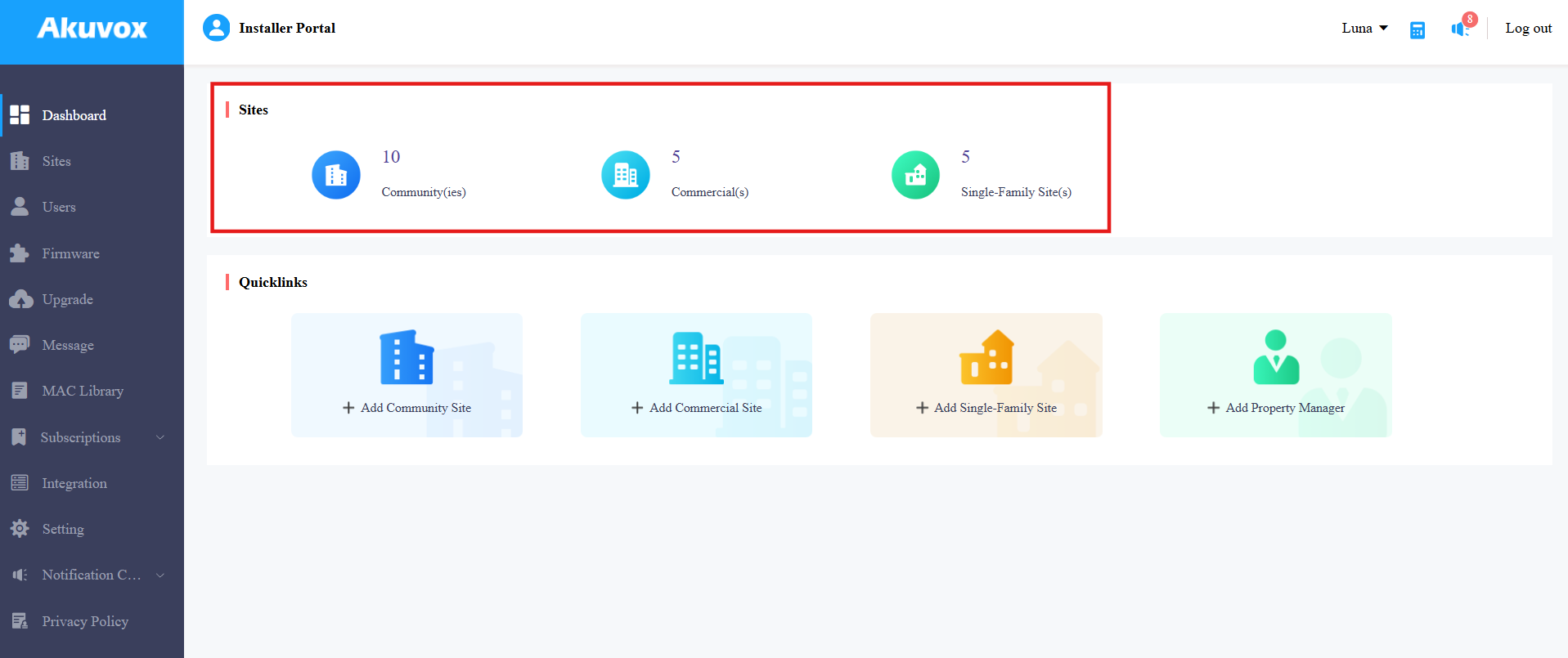
一戸建てプロジェクト
ターゲットユーザーの
 をクリックするか、「 新設 」をクリックして新しいユーザーを追加してください。
次へをクリックすると、詳細情報ページにアクセスできます。
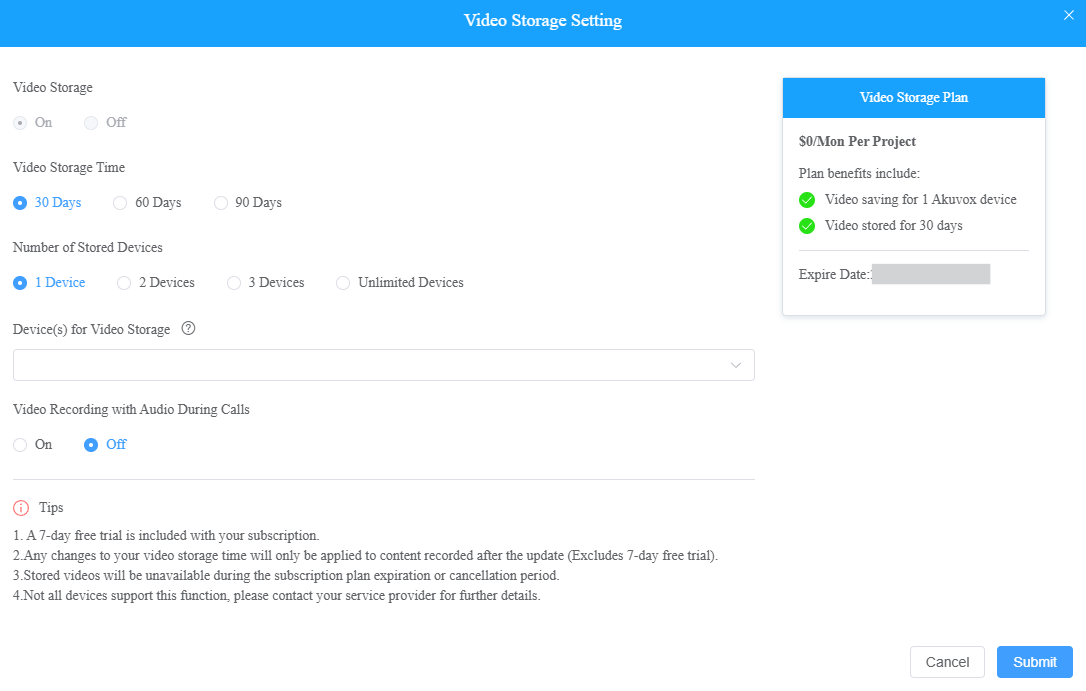
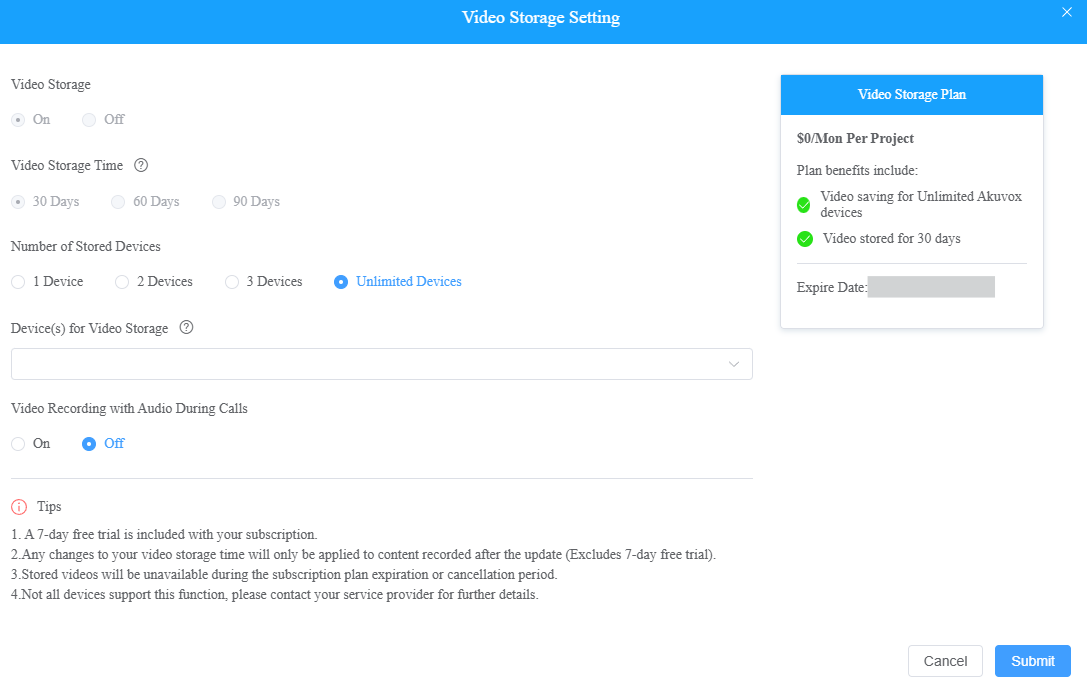
ビデオストレージをオンにしてください。初回アクティベートには7日間の無料トライアルが含まれています。
実際のニーズに応じてビデオストレージ機能を設定しましょう。
ビデオ保存期間:30日、60日、90日が利用可能です。デフォルトでは30日間です。
保存デバイス数:動画を録画するデバイスの数を選択してください。
ビデオストレージ用のデバイス:特定のデバイスを選択します。
通話中の音声付きビデオ録画:通話中に音声付きビデオを録画するかどうかを決めましょう。
「送信」をクリックします。
地域プロジェクト
公共機器向けのビデオストレージを有効にする
ターゲットコミュニティの
をクリックするか、「 新設 」をクリックして新しいコミュニティを作成してください。次へをクリックすると、詳細情報ページにアクセスできます。
設定にアクセスするには ビデオストレージ をオンにしてください。初回アクティベートには7日間の無料トライアルが含まれています。
または、
 をクリックして設定を変更してください。
コミュニティ内のすべての公共機器の ビデオストレージ時間 を設定します。
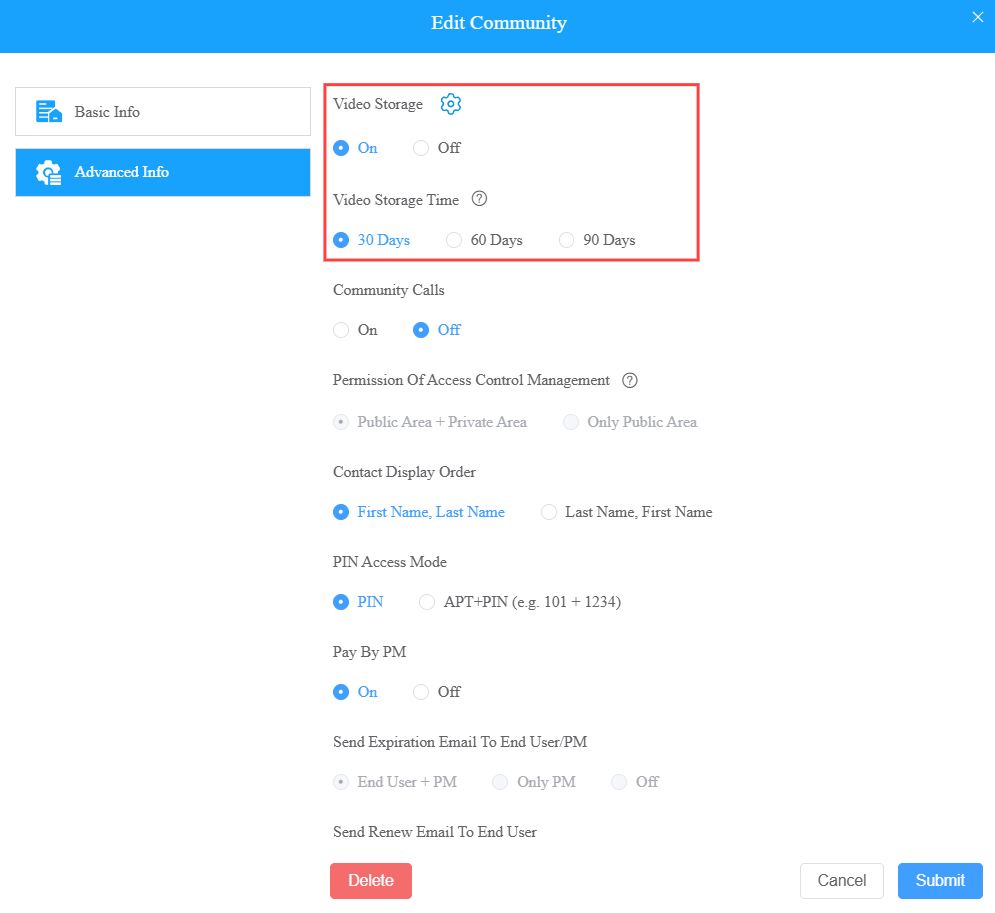
実際のニーズに基づいて機能を設定しましょう。
ビデオ保存時間: 詳細情報 ページのオプションと同じです。デフォルトでは30日間です。
保存デバイス数:動画を録画するデバイスの数を選択してください。
ビデオストレージ用のデバイス:特定のデバイスを選択します。
通話中の音声付きビデオ録画:通話中に音声付きビデオを録画するかどうかを決めましょう。
「送信」をクリックします。
プライベートデバイス向けのビデオストレージを有効にする
サイトモジュールのターゲットコミュニティの
 をクリックしてください。
希望するアパートの
 をクリックするか、「 新設 」をクリックして新しいアパートを追加してください。
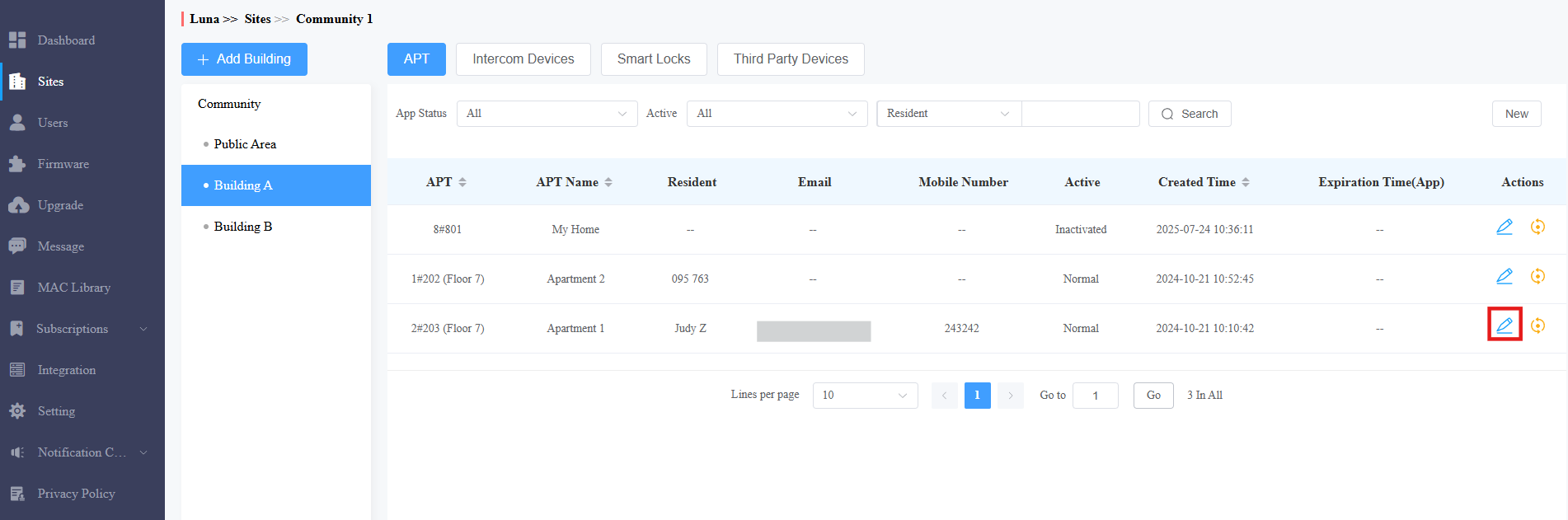
右側
 クリック。
クリック。設定にアクセスするには ビデオストレージ をオンにしてください。初回アクティベートには7日間の無料トライアルが含まれています。
または、
をクリックして設定を変更してください。
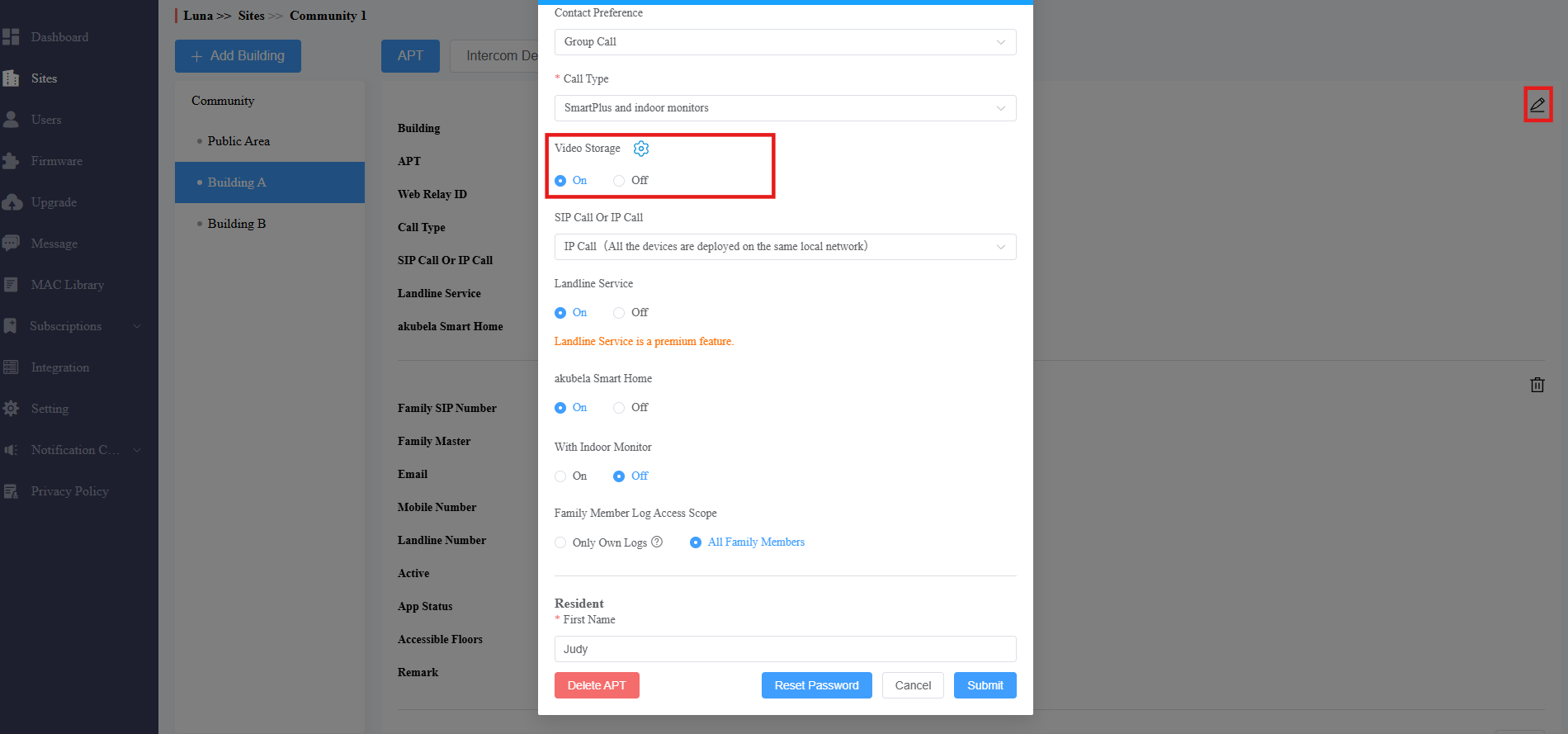
実際のニーズに基づいて機能を設定しましょう。
ビデオ保存時間:コミュニティを編集する際の 詳細情報 ページのオプションと同じです。デフォルトでは30日間です。
保存デバイス数:動画を録画するデバイスの数を選択してください。
ビデオストレージ用のデバイス:特定のデバイスを選択します。
通話中の音声付きビデオ録画:通話中に音声付きビデオを録画するかどうかを決めましょう。
物件管理者向け
注記
設置業者がチャージモードを PMで支払う設定に設定した場合のみ、この機能に料金を支払えます。
プロパティマネージャーアカウントでSmartPlus Cloudプラットフォームにログインしてください。
設定 >詳細設定をクリックします。
ビデオストレージをオンにして、実際のニーズに基づいた設定を整えましょう。初回アクティベートには7日間の無料トライアルが含まれています。
ビデオ保存期間:30日、60日、90日が利用可能です。デフォルトでは30日間です。
保存デバイス数:動画を録画するデバイスの数を選択してください。
ビデオストレージ用のデバイス:特定のデバイスを選択します。
通話中の音声付きビデオ録画:通話中に音声付きビデオを録画するかどうかを決めましょう。
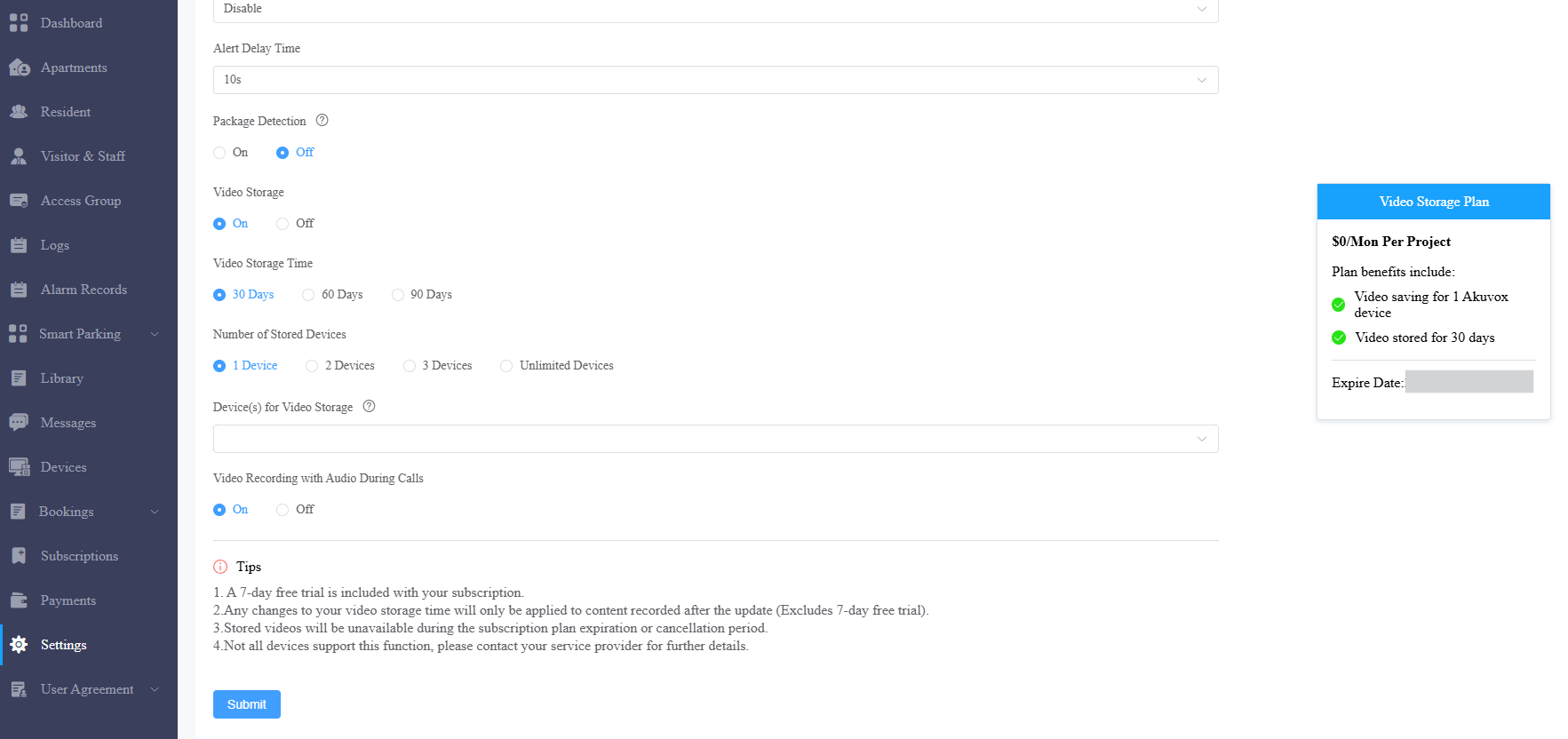
「送信」をクリックします。
また、インストール業者がアプリサービスを有効化していれば、SmartPlusアプリでビデオ保存用のデバイスを変更することもできます。
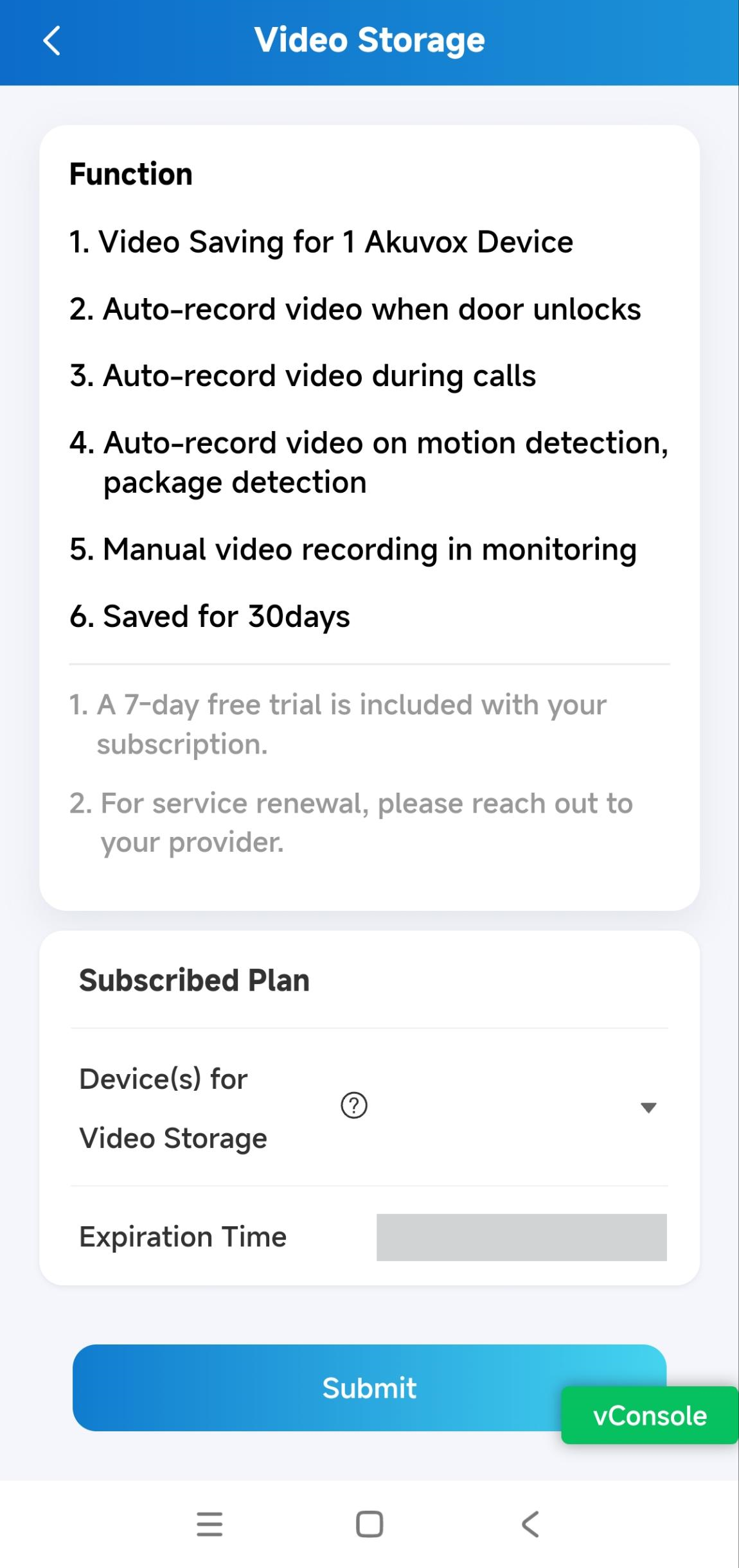
>ビデオストレージを発見>タップミー。
エンドユーザー向け
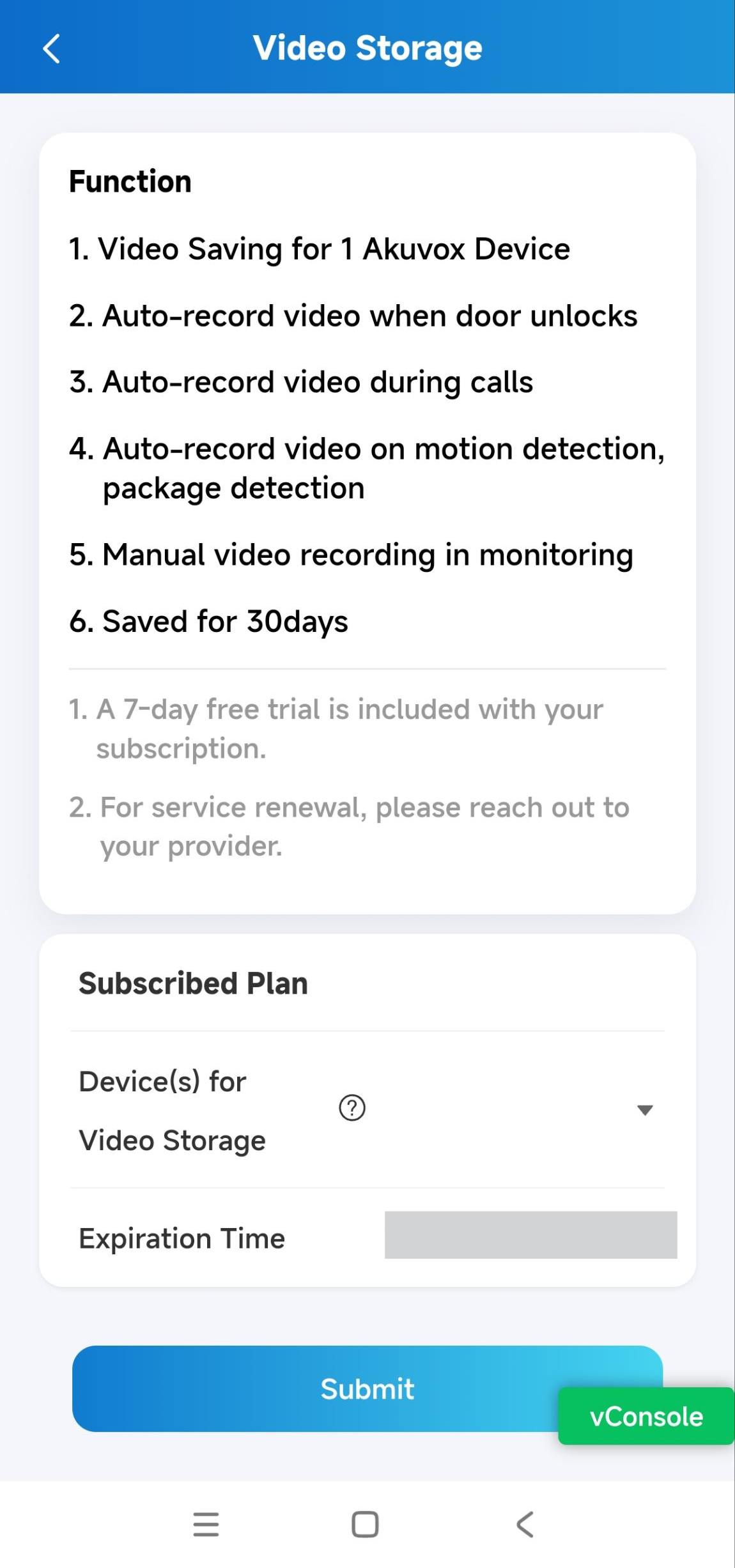
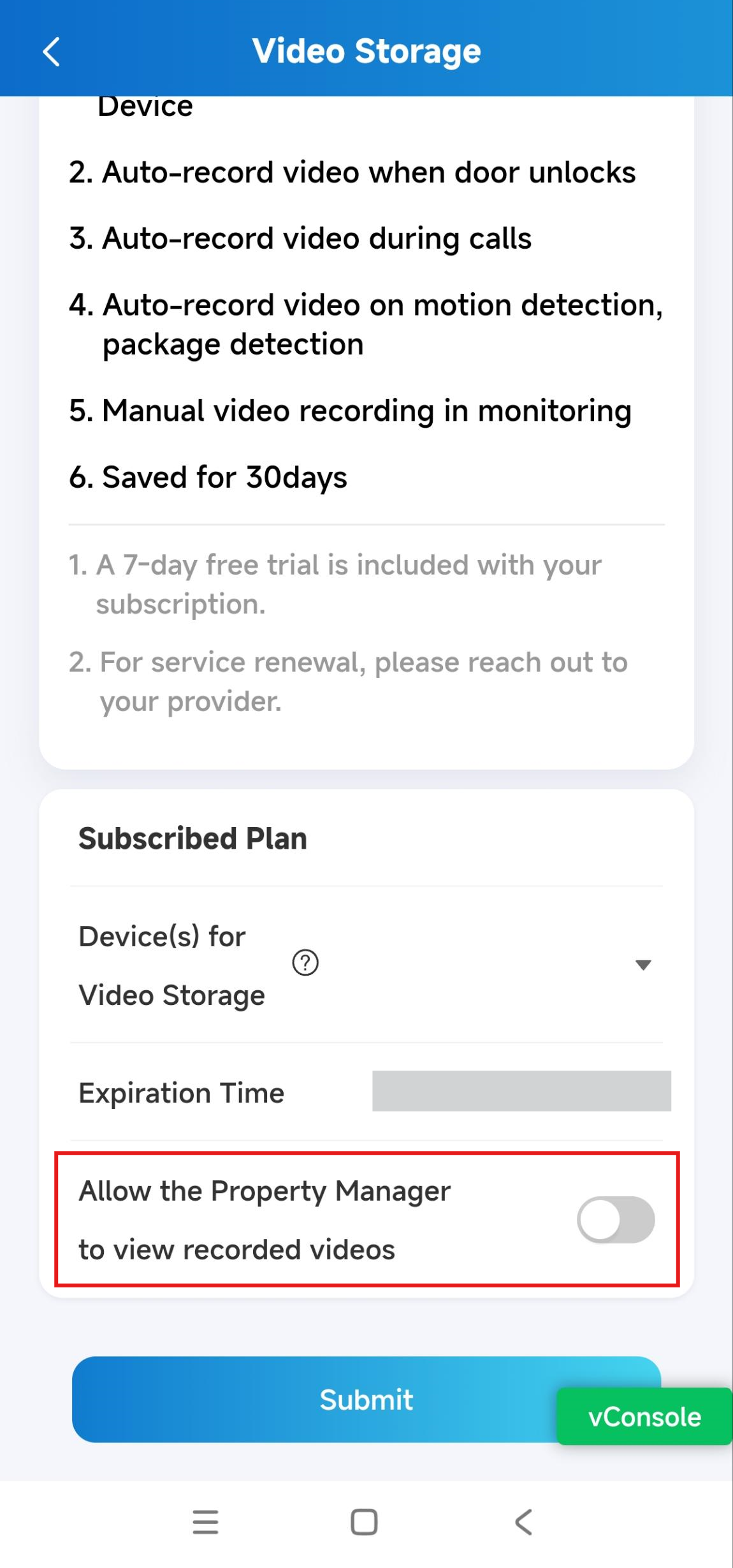
設置業者や管理人がビデオストレージサービスを有効化した後、SmartPlusアプリでビデオ保存対象のデバイスを選択できます。
>>ビデオストレージを発見するには、タップミーをクリックしてください。
機能を適用するために希望するデバイスを選択してください。
コミュニティの住民であれば、管理会社がアパートに設置されたドアフォンの録画映像を閲覧できるかどうかを決めることができます。
動画を自動録画する
ドアフォンは以下の場合に自動的に10秒の動画を録画します:
ユーザーは扉を開き、
ユーザーは通話を発信または受信します。
ドアフォンが動きを検知する。
ドアホンがX910なら、荷物検出時に動画も録画されます。
手動で動画を録画する
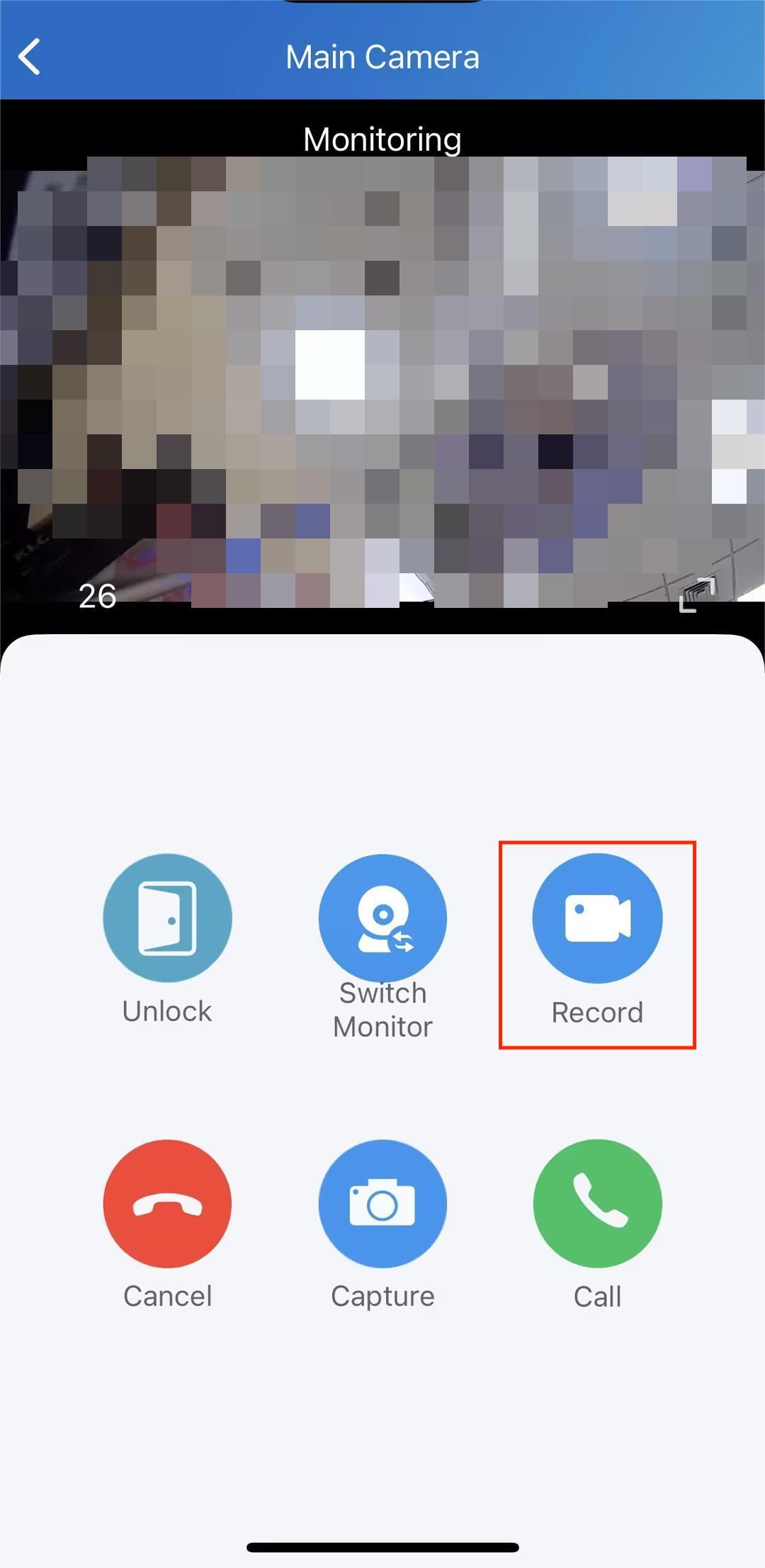
エンドユーザーや管理人はSmartPlusアプリで動画を録画できます。
デバイスのモニタリングストリームを見ながら録画を開始するには 「録画」 をタップしてください。
ビデオログを確認してください
SmartPlusアプリで
エンドユーザーや管理人はSmartPlusアプリで動画を確認できます。
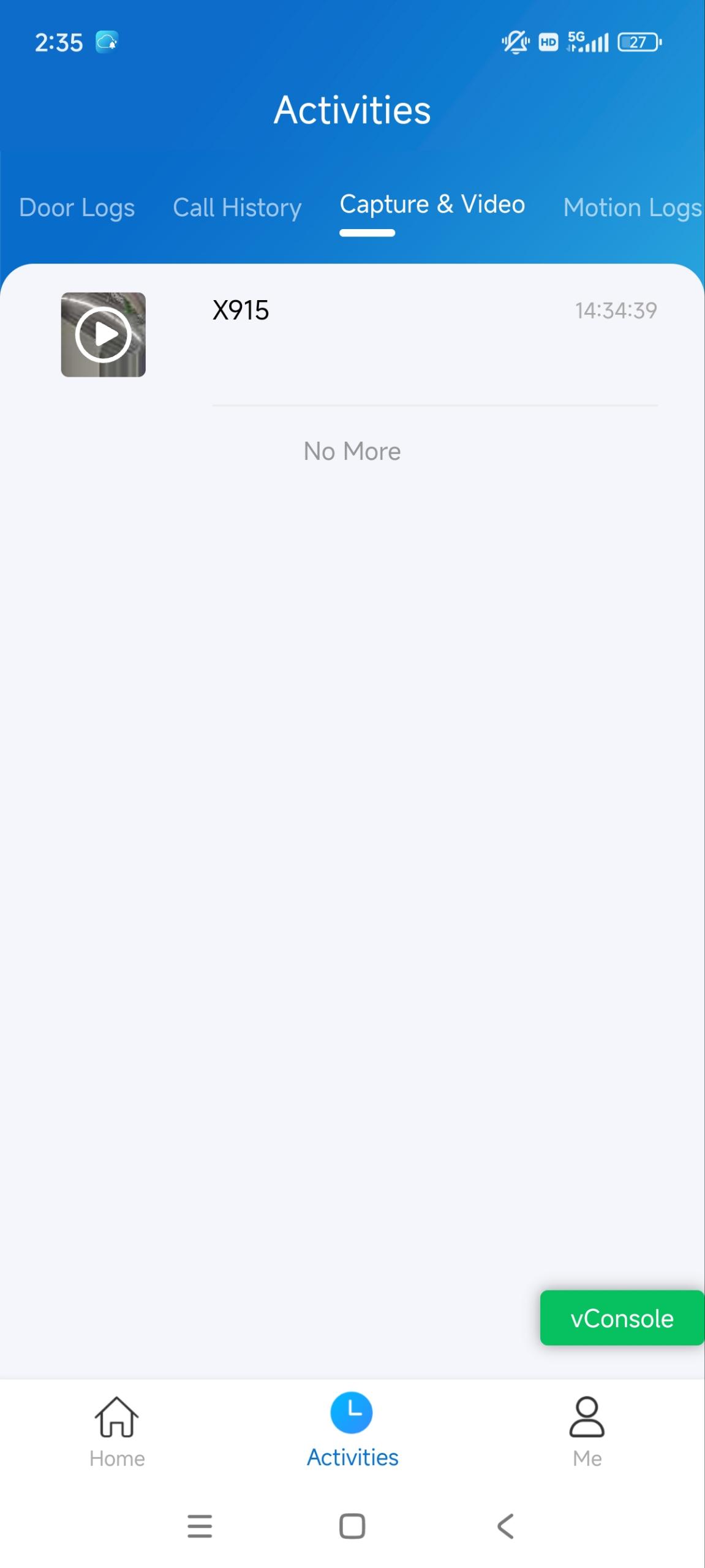
アクティビティをタップしてログタイプをタップします。
特定の丸太を叩いてください。
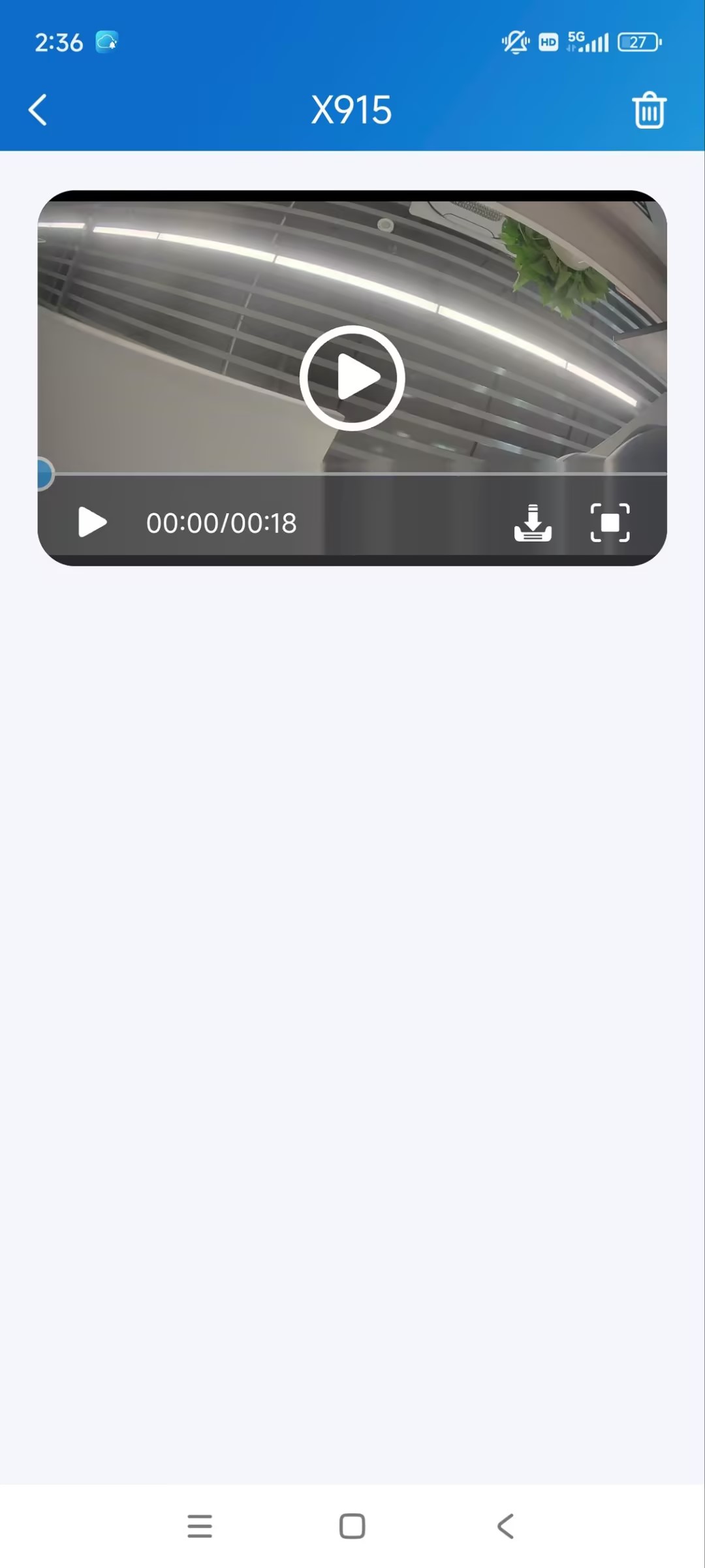
動画をタップして再生してください。
 をタップすると、動画をローカルアルバムにダウンロードできます。
 をタップすると動画を拡大できます。
SmartPlusプラットフォームにおいて
管理人はSmartPlusプラットフォームで動画を確認できます。
プロパティマネージャーアカウントでSmartPlus Cloudプラットフォームにログインしてください。
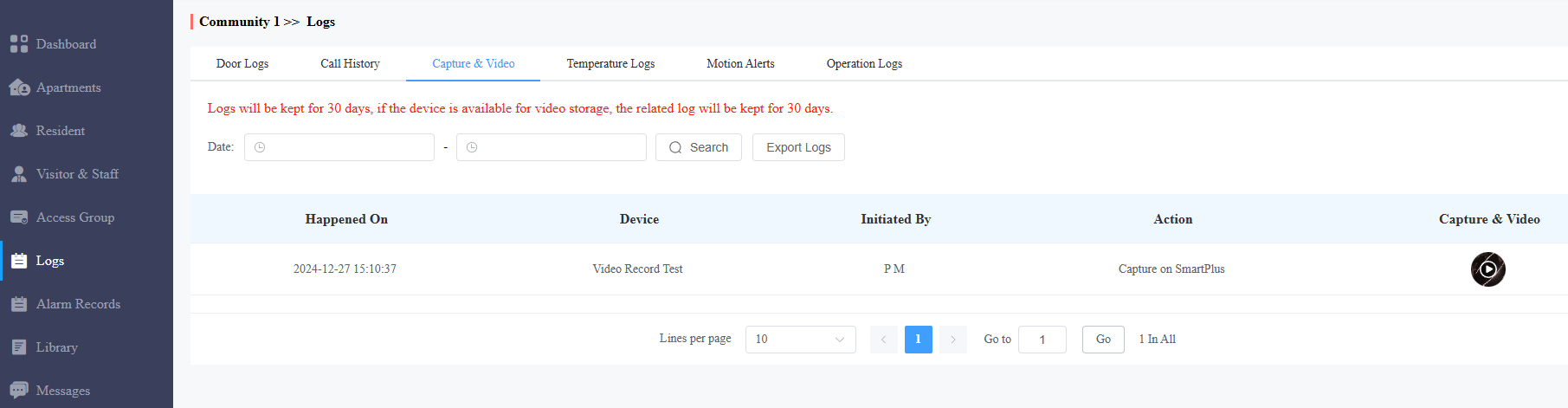
左の列の 「Logs 」をクリックして、ログの種類を選択してください。
「 キャプチャ&ビデオ 」欄の画像をクリックしてください。
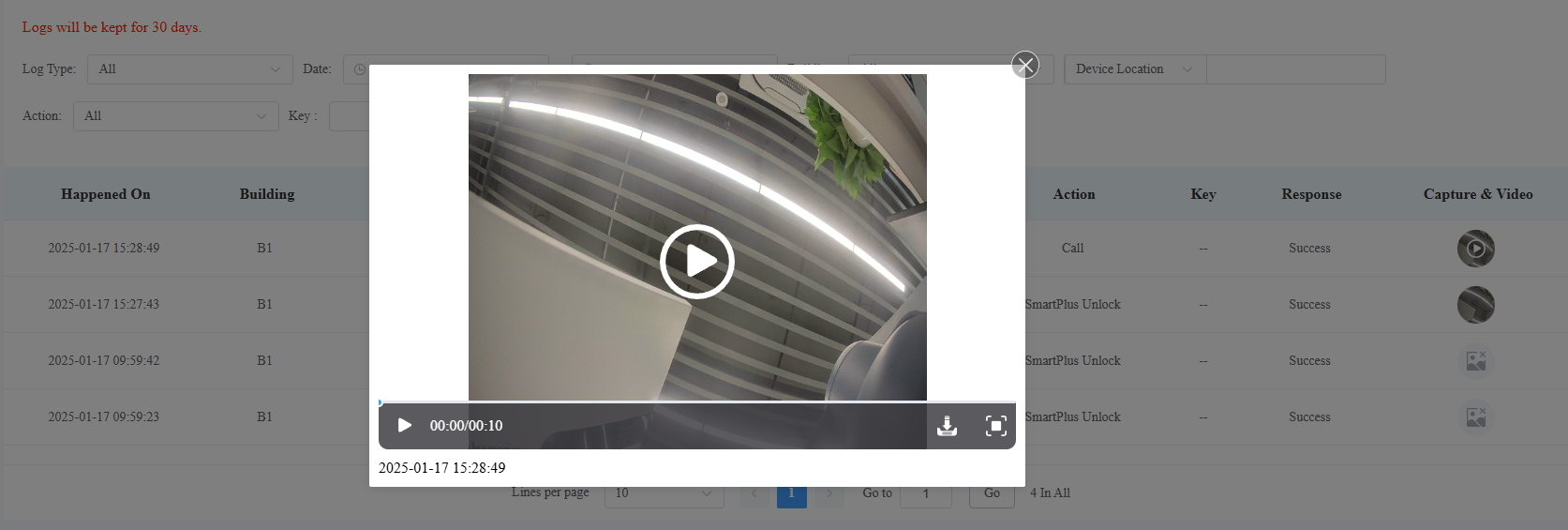
動画をクリックして再生してください。
- をクリックしてビデオをローカルドライブにダウンロードしてください。
- をクリックすると動画を拡大できます。
屋内モニターで
室内モニターは、ドアフォンが自動的に録画した動画を以下の場合に保存できます:
デバイスは通話中か通話プレビュー中です。
扉を開けること。
注記
なお、室内モニターはドアフォンからの最新映像のみを保存しています。
例:
一方のドアフォンでの通話プレビュー中に、別のドアフォンのドアを開けます。室内モニターはドアが開く様子の10秒間の映像しか保存しません。
ドアフォンを使って通話中、ドアを開けている間、室内モニターはドアが開く10秒間の映像しか保存しません。
ユーザーがドアフォンで通話プレビュー中に室内モニターが通話を取ると、通話の10秒間の映像しか保存できず、プレビューは保存されません。
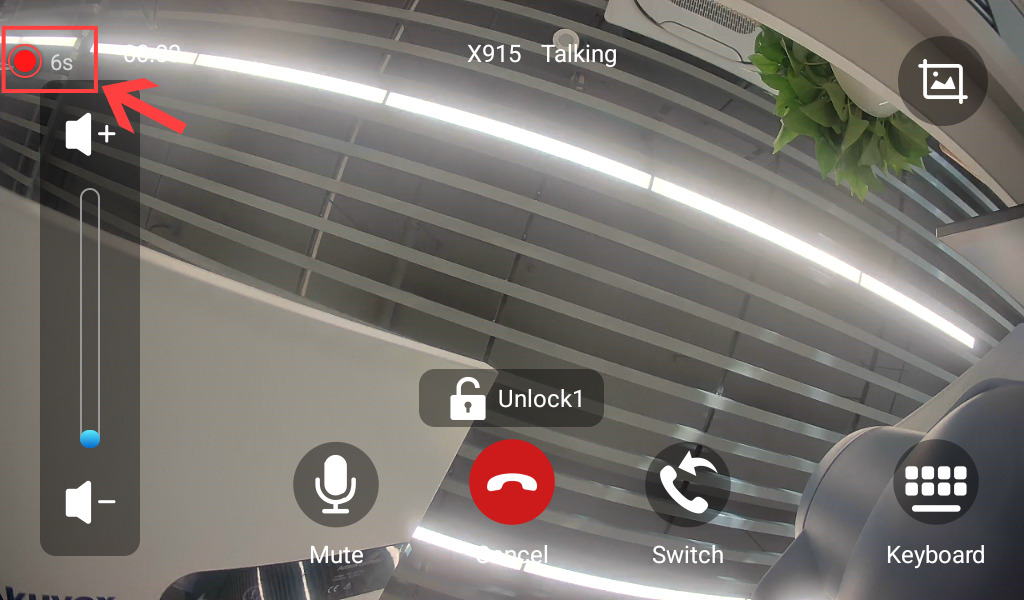
ドアホンが録画している間、室内モニターに録画アイコンが表示されます。
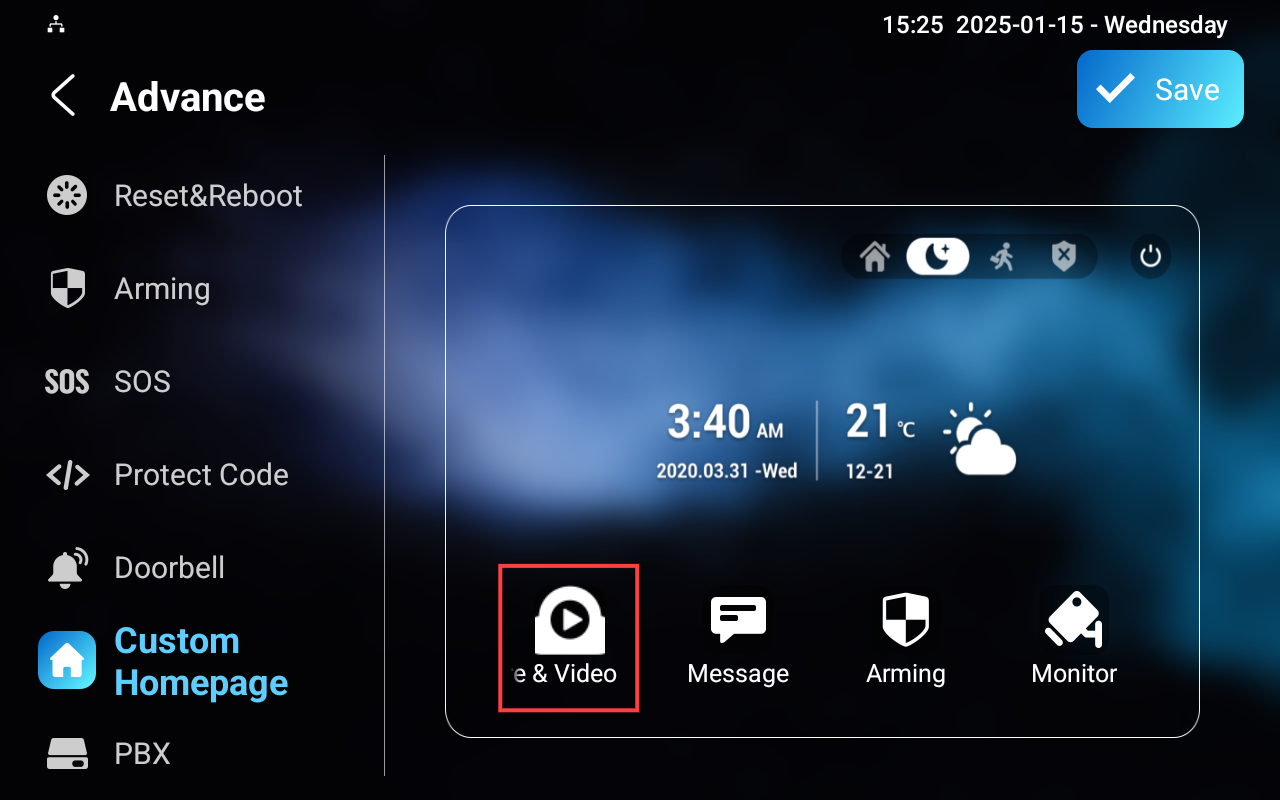
設定>アドバンスをタップしてください。
システムコードを入力して確認してください。デフォルトは123456です。
カスタムホームページをタップしてください。ビデオ&キャプチャタブを表示するエリアを選択してください。
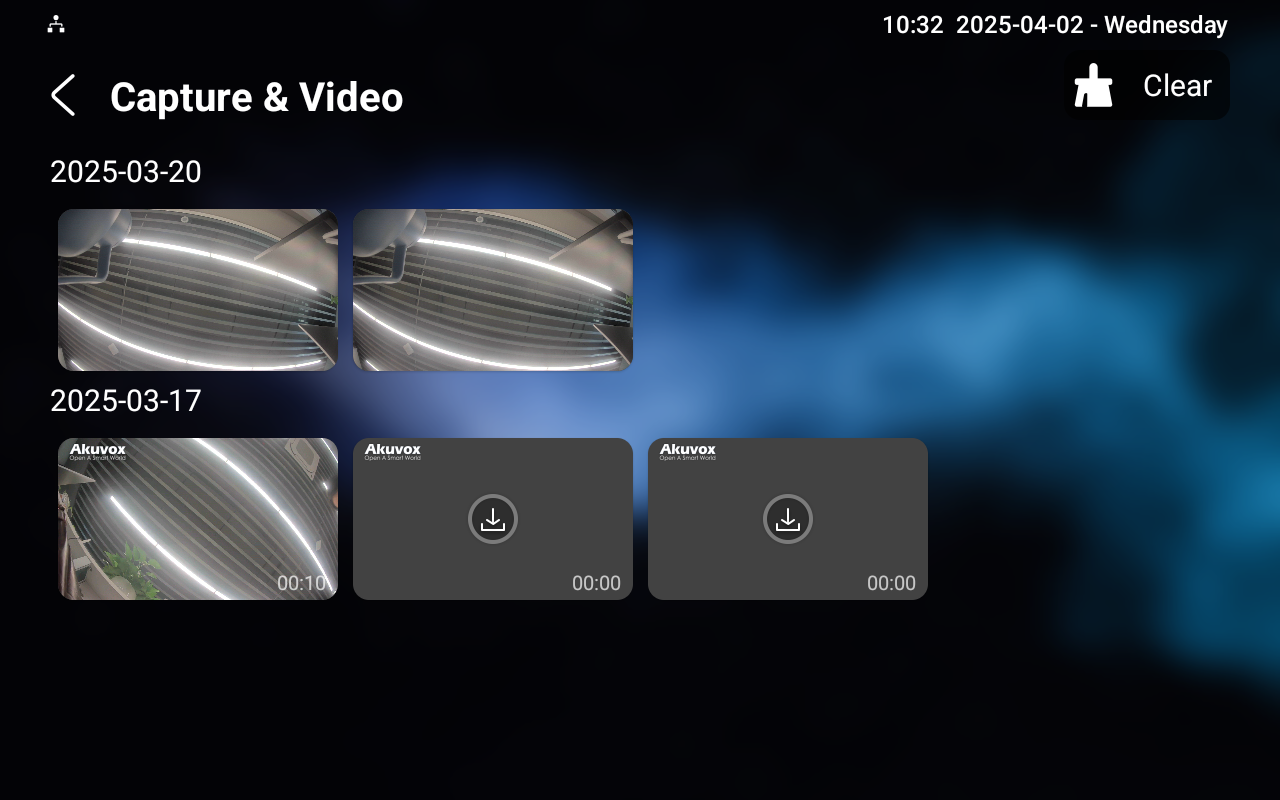
ホーム画面をタップすると、撮影された画像や動画を確認できます。削除するには、右上の 「クリア 」をタップし、削除したいアイテムを選択します。
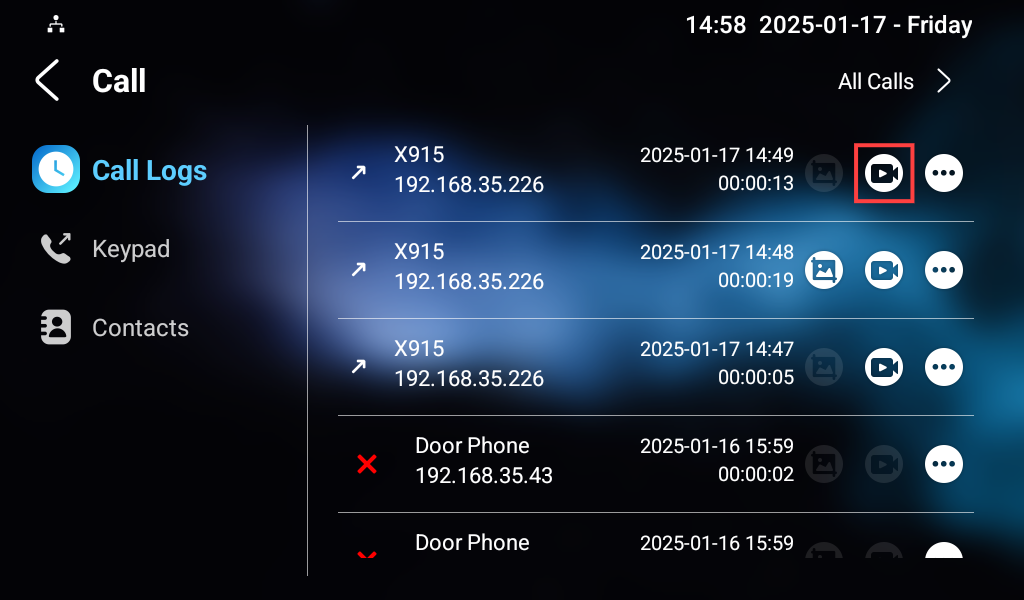
通話 履歴> 画面でも動画を確認できます。動画アイコンをタップすると表示されます。