この機能は、コミュニティプロジェクトの賃貸アパート向けに設計されており、入居者が時間とともに入り出ていく場所です。
これを使って:
入居時に登録QRコードを渡してください。
テナントアカウントが有効でいく期間を管理しましょう。
リース終了時に自動的にアカウントを削除します。
手作業で掃除せずに、次の入居者のために素早くアパートの準備をしましょう。
注記
この機能はコミュニティプロジェクトのみで利用可能です。
これはファミリーマスターアカウントにのみ適用されます。
入居者の段階に基づいて以下の手順に従ってください。
入居前
入居時に
退去後
役割に関係なく手順は同じです。ページ経路は、あなたが設置業者かプロパティマネージャーかによって異なる場合があります。
シナリオ1:入居者が入居する前に
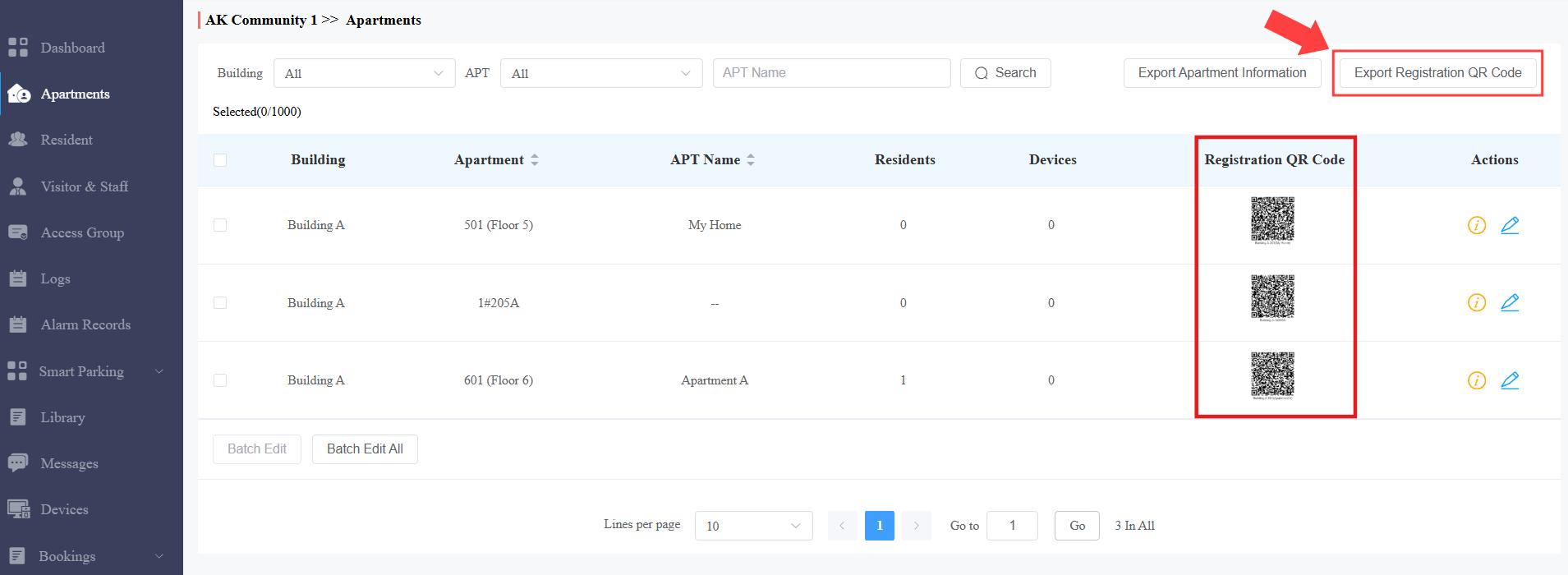
登録用QRコードを準備してください。
SmartPlus Cloudにログインしてください。
ターゲットのアパートへ向かえ。
登録QRコードを見つけてください。アカウントが登録されると、
 QRコードの上に表示されます。
QRコード画像をクリックすると拡大できます。
 をクリックして印刷してください。
 をクリックしてQRコードを更新してください。
(任意)複数のアパートを準備するなら、QRコードをまとめてエクスポートしましょう。すべてのアパートのQRコードをエクスポートするか、空きアパートのQRコードをエクスポートするかを選択できます。
エクスポートされたZIPファイルはコミュニティの名前にちなんで名付けられています。その中の写真の名前は「[建物名Name_Apartment]」です。
注記
QRコード1個=登録1個。
QRコードを更新すると、以前のバージョンは無効になります。
シナリオ2:入居者が入居する
リース期間と口座のライフサイクルを設定しましょう。
ターゲットのアパートからクリック
 。
。有効時間の設定を確認してください。
賃貸契約の開始日と終了日を設定します
家族アカウントの自動削除は有効期限にしてください。リース終了時には家族アカウントは自動的に削除され、新しいアカウントの有効時間設定はオフに設定されます。
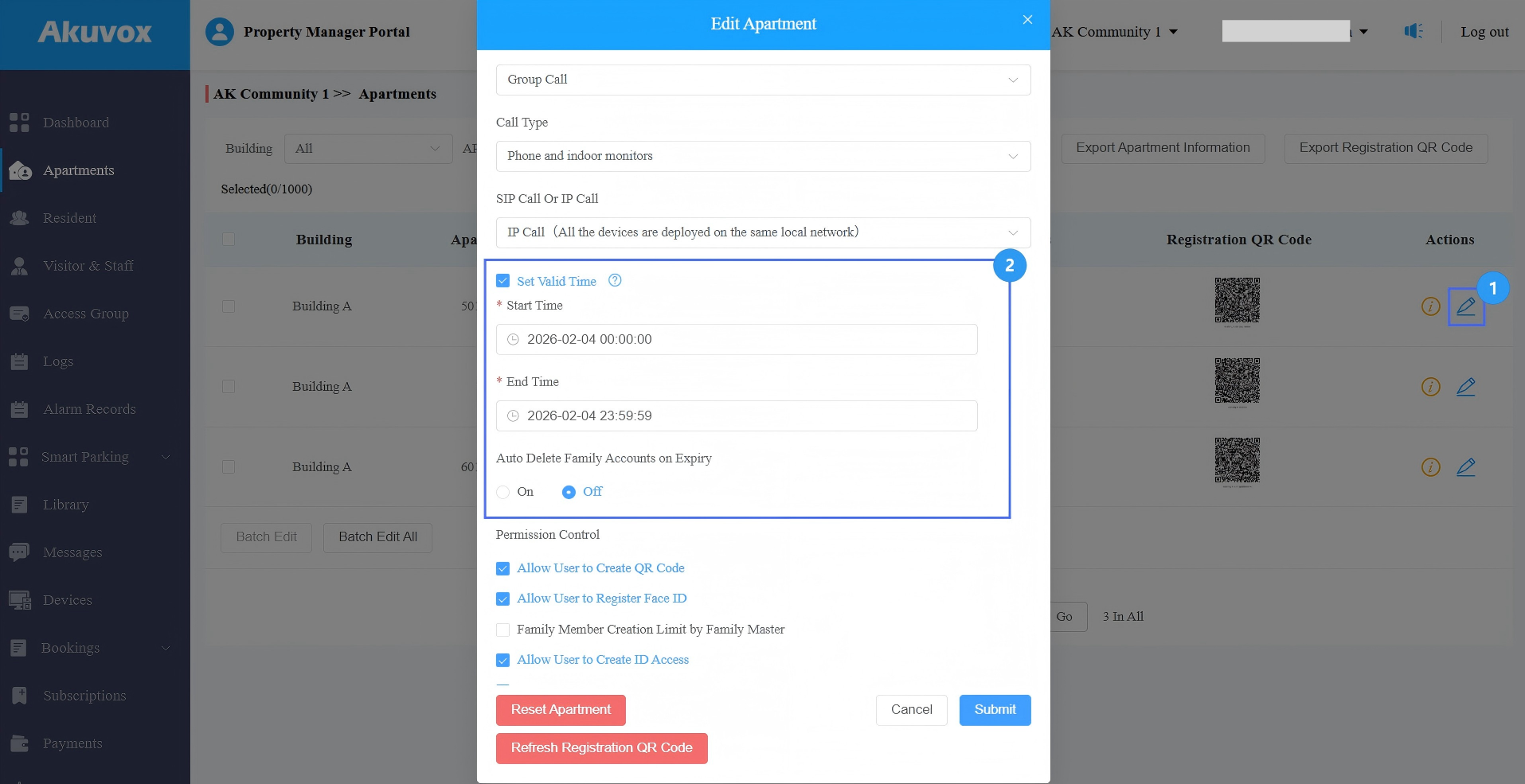
設定を提出してください。
シナリオ3:入居者が退去
設定によると、リース終了時に自動的にアカウントが削除されます。
次の入居者のためにアパートが解放されます。
新しい登録QRコードが利用可能です。
次のリースでも同じ手順を繰り返してください。