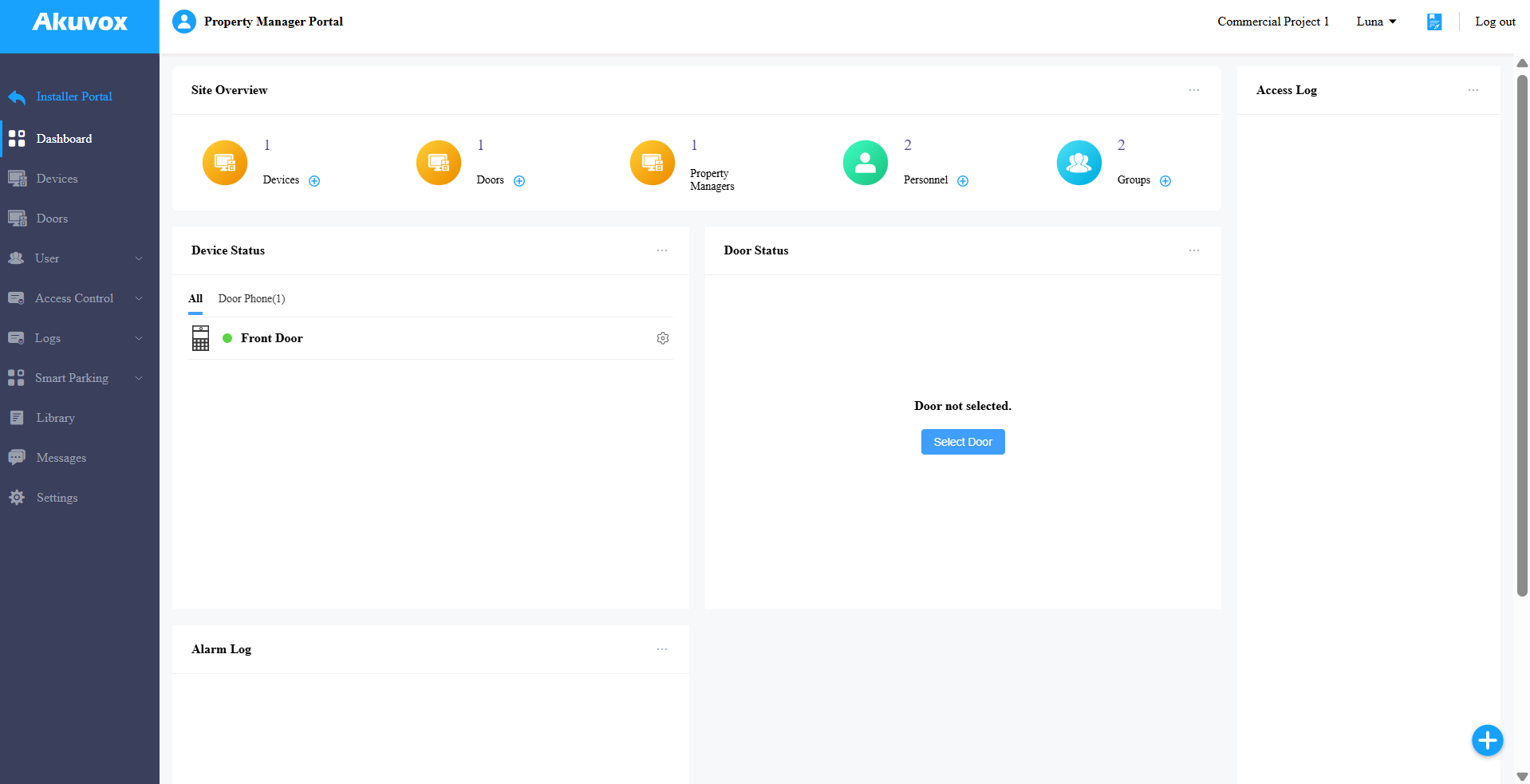
初めて単一企業の商用プロジェクトを管理する際は、基本設定のクイックスタート手順に従ってください。
インストーラーとして、デバイスやスタッフを追加し、アクセス制御を設定できます。
プロジェクトマネージャーとして、人員を追加したり、アクセス制御を設定したりできます。
設定を開始するには「 クイックスタート 」をクリックしてください。
クイックスタートの過程で、ステップをス キ ップしてバイパスしてください。次に クリックして 進みます。戻 る をクリックして前のステップに戻ってください。

デバイス追加
デバイスを追加する権限を持つのはインストーラーだけです。もしあなたが不動産管理者なら、このセクションは飛ばしてください。
右側の +新しいデバイス をクリックしてください。
装置をセットアップしろ。各アイテムの説明は こちら をクリックしてご覧ください。
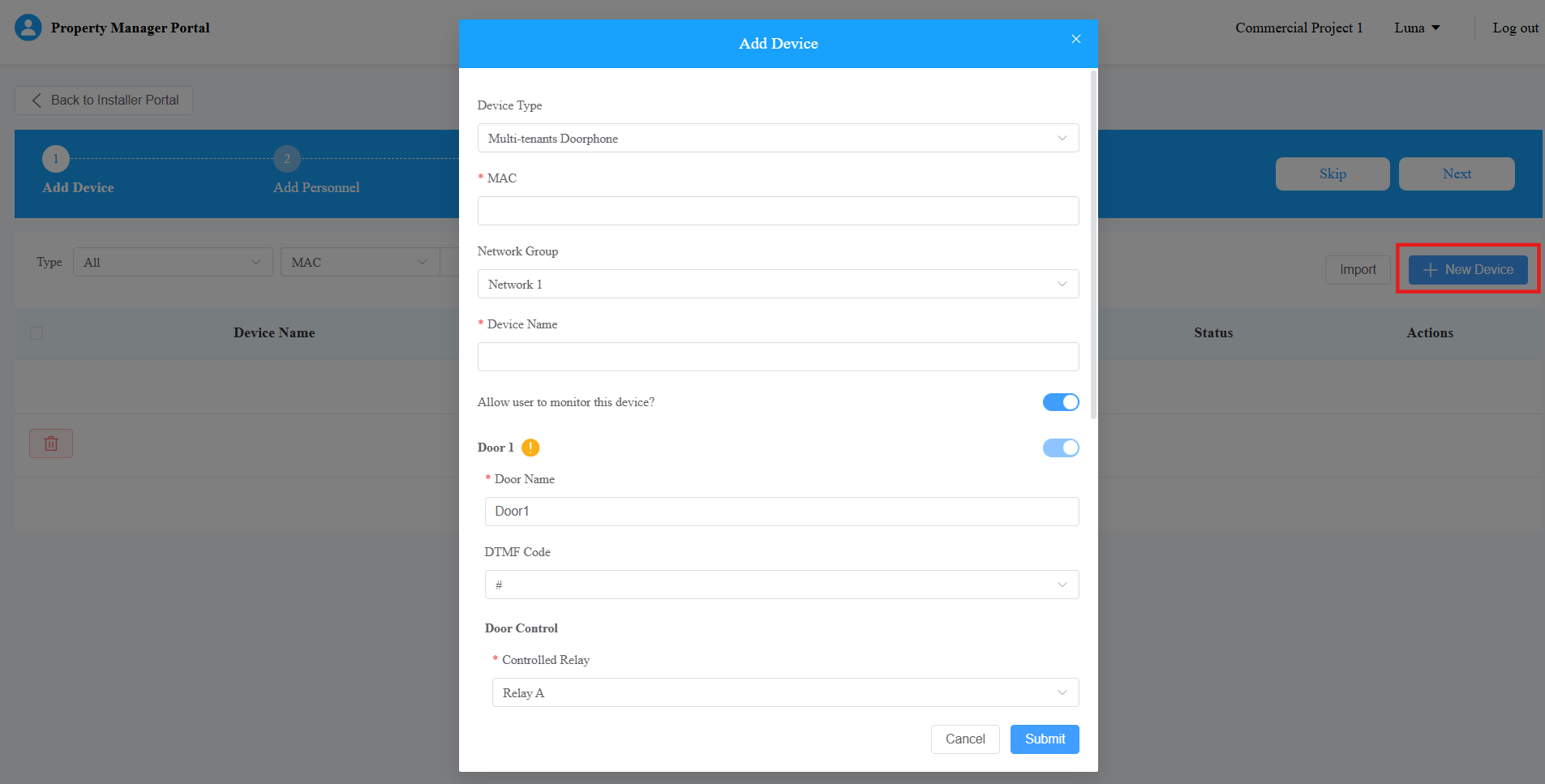
設定を提出してください。
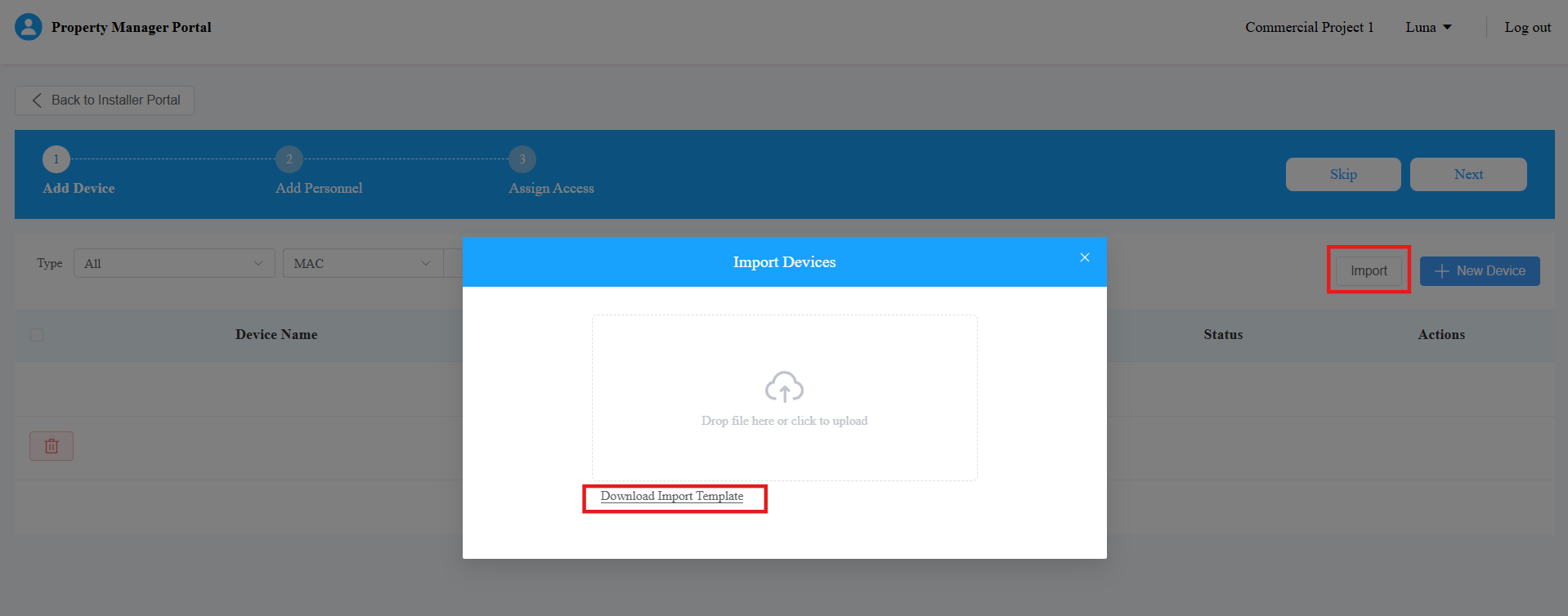
テンプレートを通じてデバイスをインポートできます。
インポートをクリックして >インポートテンプレートをダウンロードしてください。
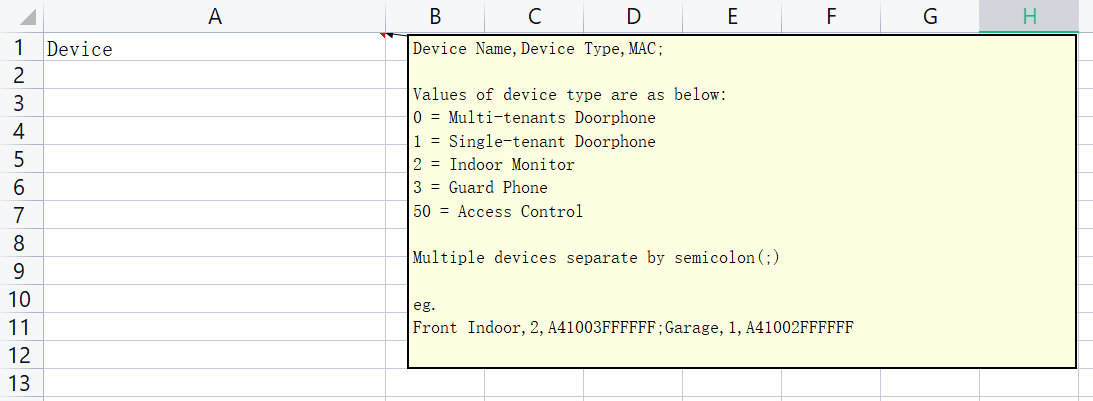
テンプレートにデバイス情報を入力します。
マウスカーソルを デバイス 列に移動して入力指示を表示してください。
テンプレートを入力したら、ファイルをアップロードします。
「インポート完了」が表示されます。
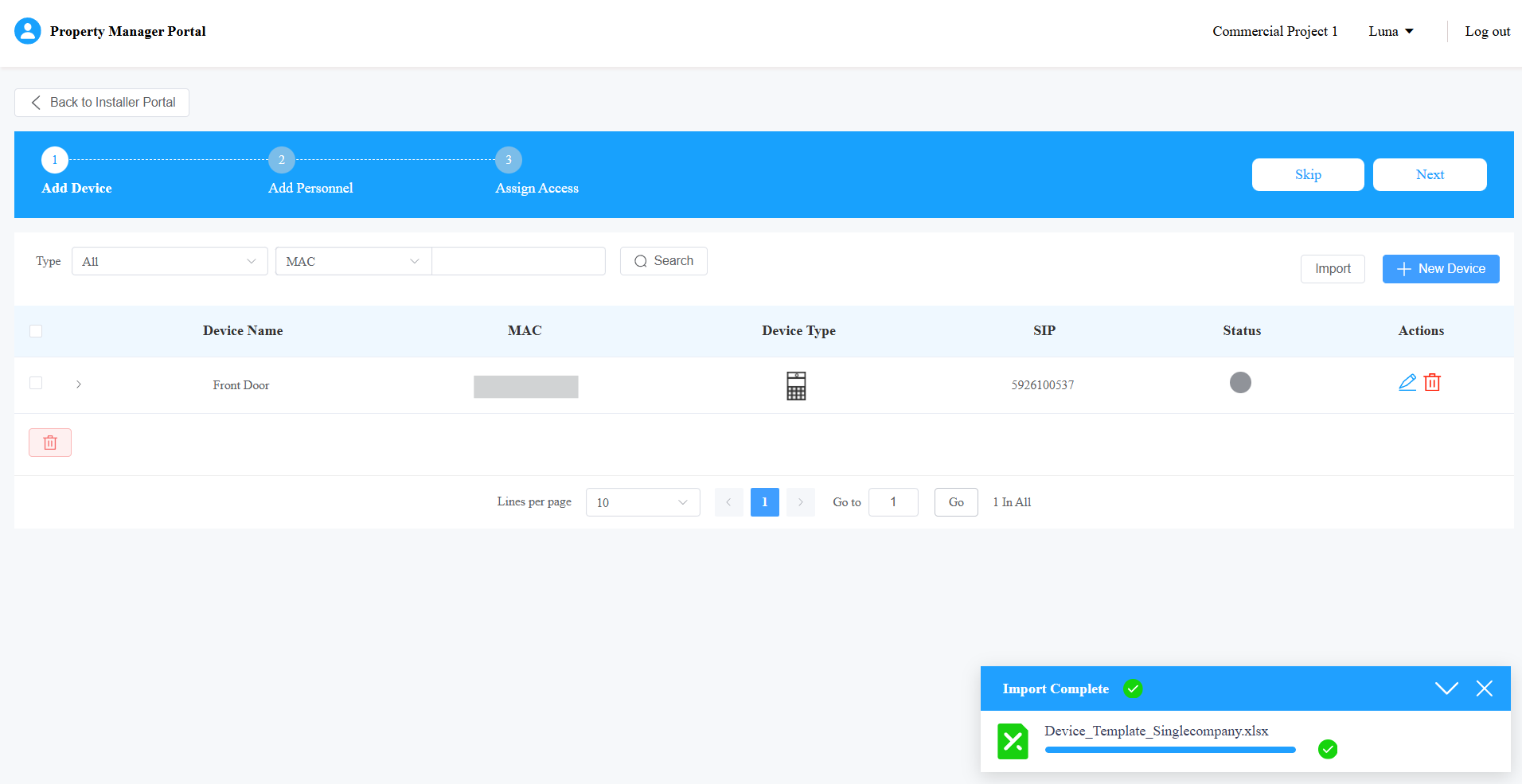
デバイスを追加した後、  をクリックして設定を変更し、
  をクリックして削除します。
人員増強
右側の 「新規人員 」をクリックしてユーザーを追加してください。
ユーザーの情報を入力し、その権限を設定します。
各項目の説明は こちら をクリックしてください。
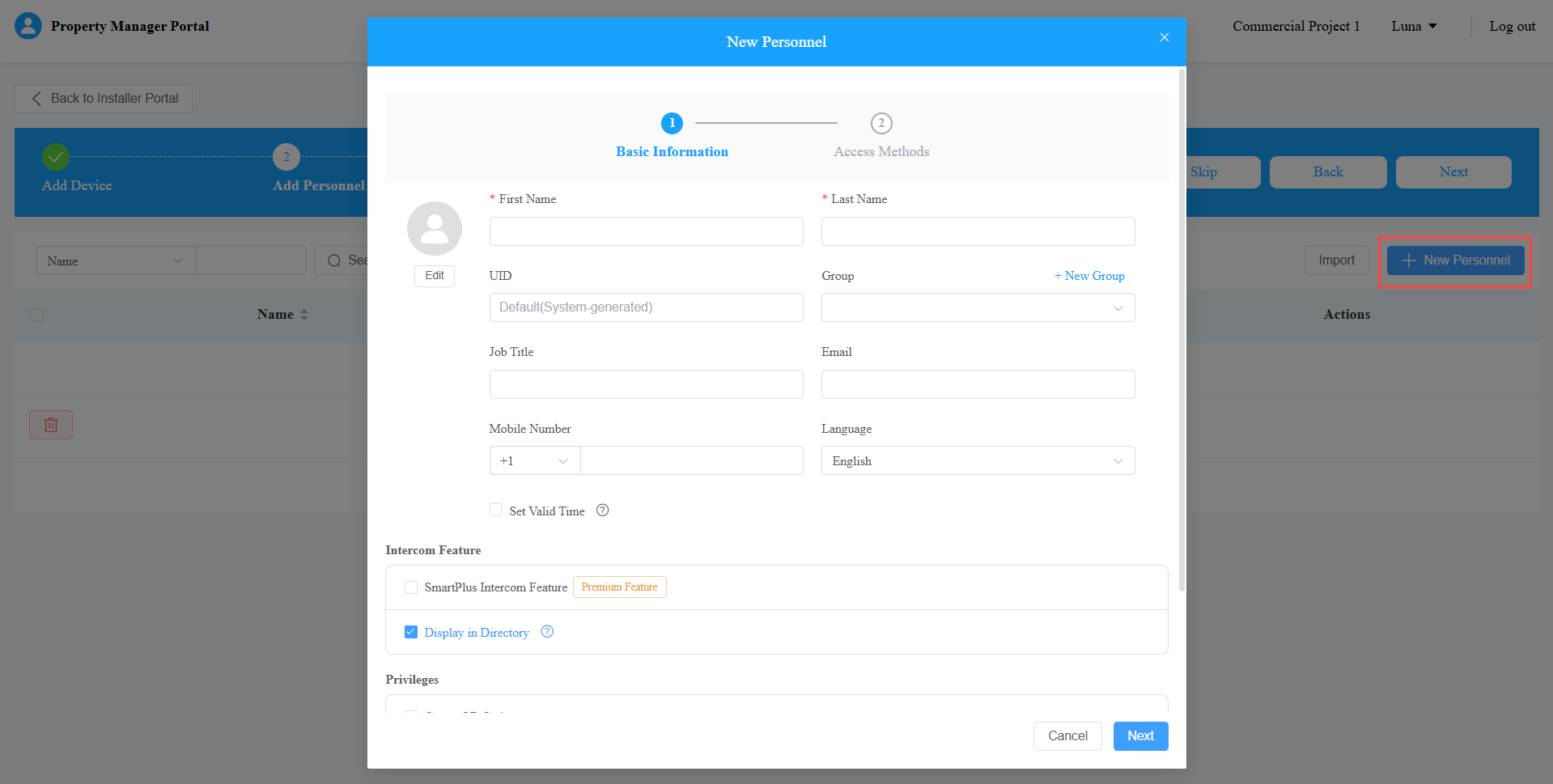
設定を提出してください。
テンプレートを通じて人員をインポートできます。
インポートをクリックして >インポートテンプレートをダウンロードしてください。
テンプレートに情報を入力します。 ユーザー名 と 通話内容 は必須です。その他は任意です。
入力指示を見るには、マウスカーソルを特定の列に移動します。


テンプレートを入力したら、ファイルをアップロードします。
「インポート完了」が表示されます。
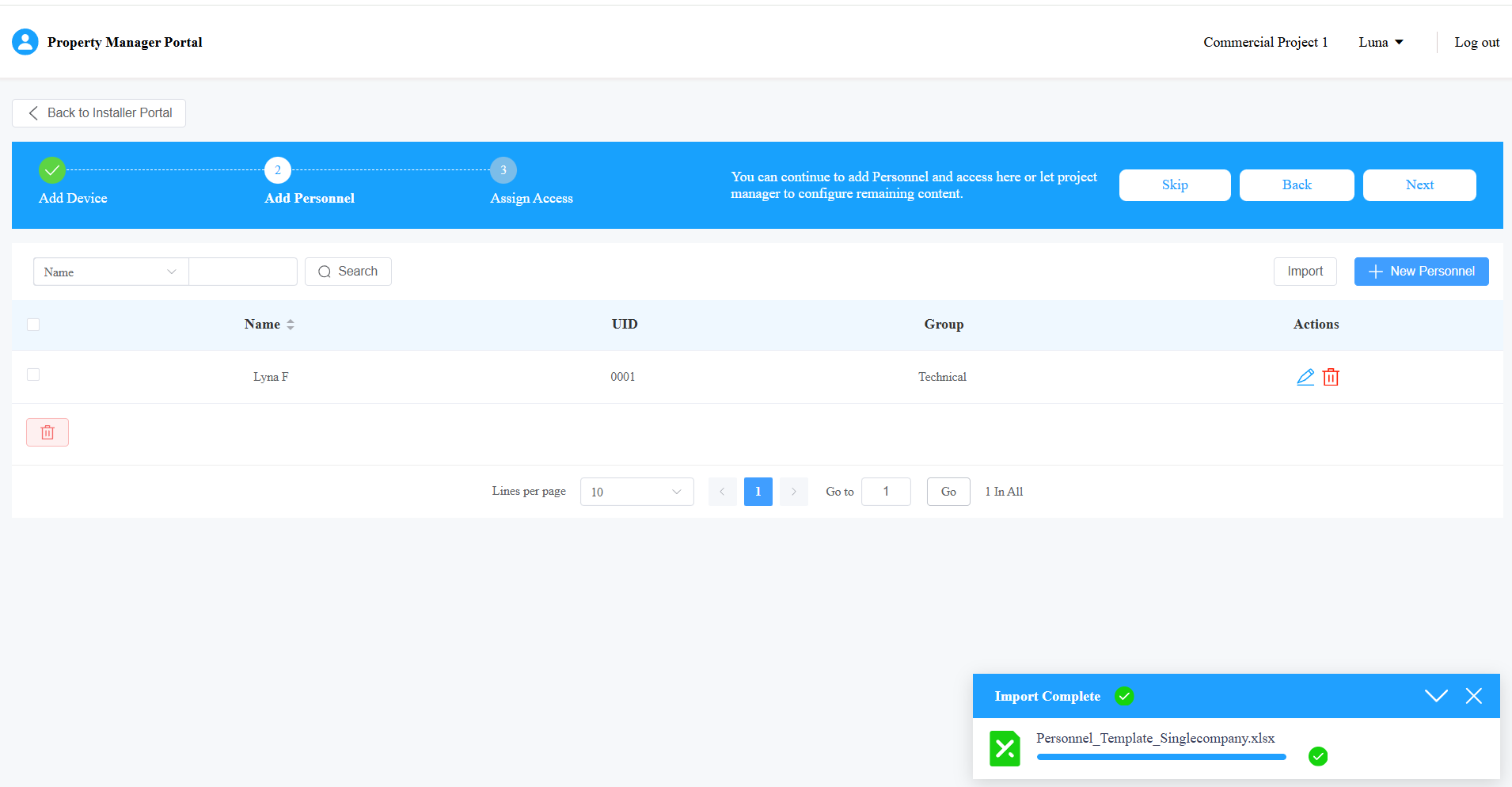
ユーザーアカウントを追加した後、 をクリックして設定を変更し、 をクリックして削除します。
アクセスコントロールの設定
アクセスルールを選択してください:誰でも制限なくドアを開けることができ、アクセスルールをカスタマイズできます。
ルールをカスタマイズするには、「 カスタムアクセスルール」を選択してください。
+ アクセスグループを追加をクリックします。
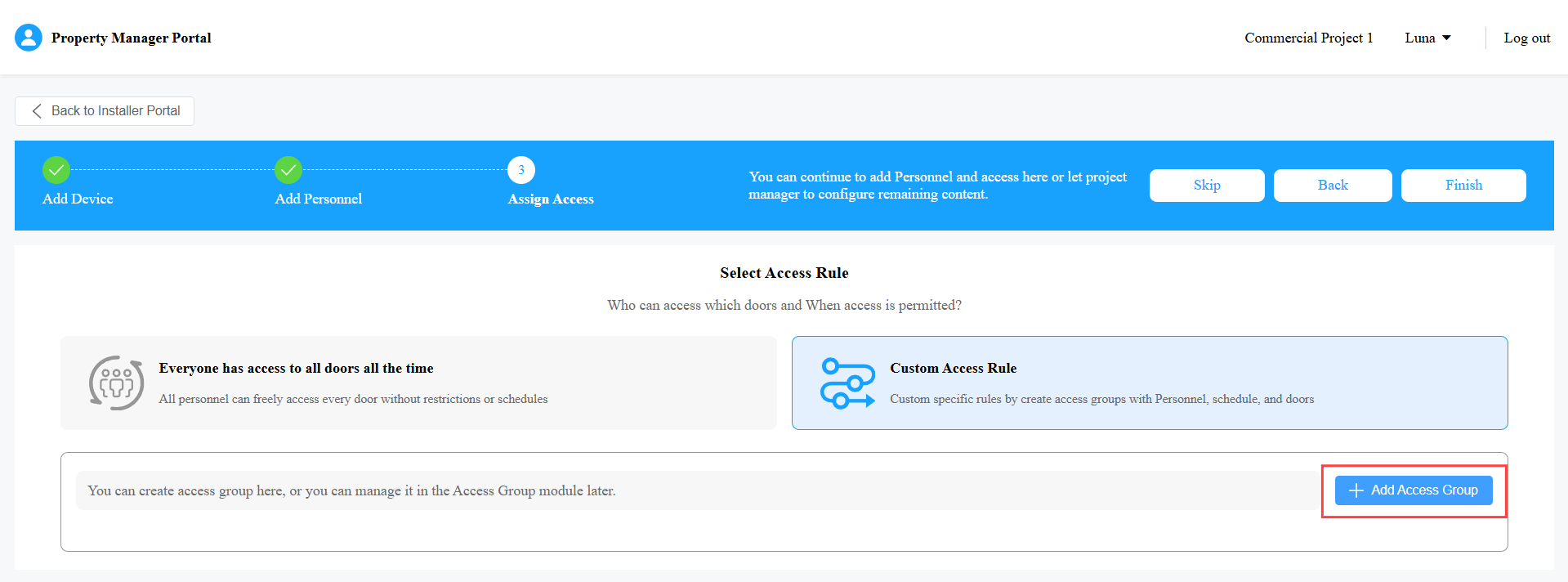
アクセスグループを設定しましょう。
各項目の説明は こちら をクリックしてください。
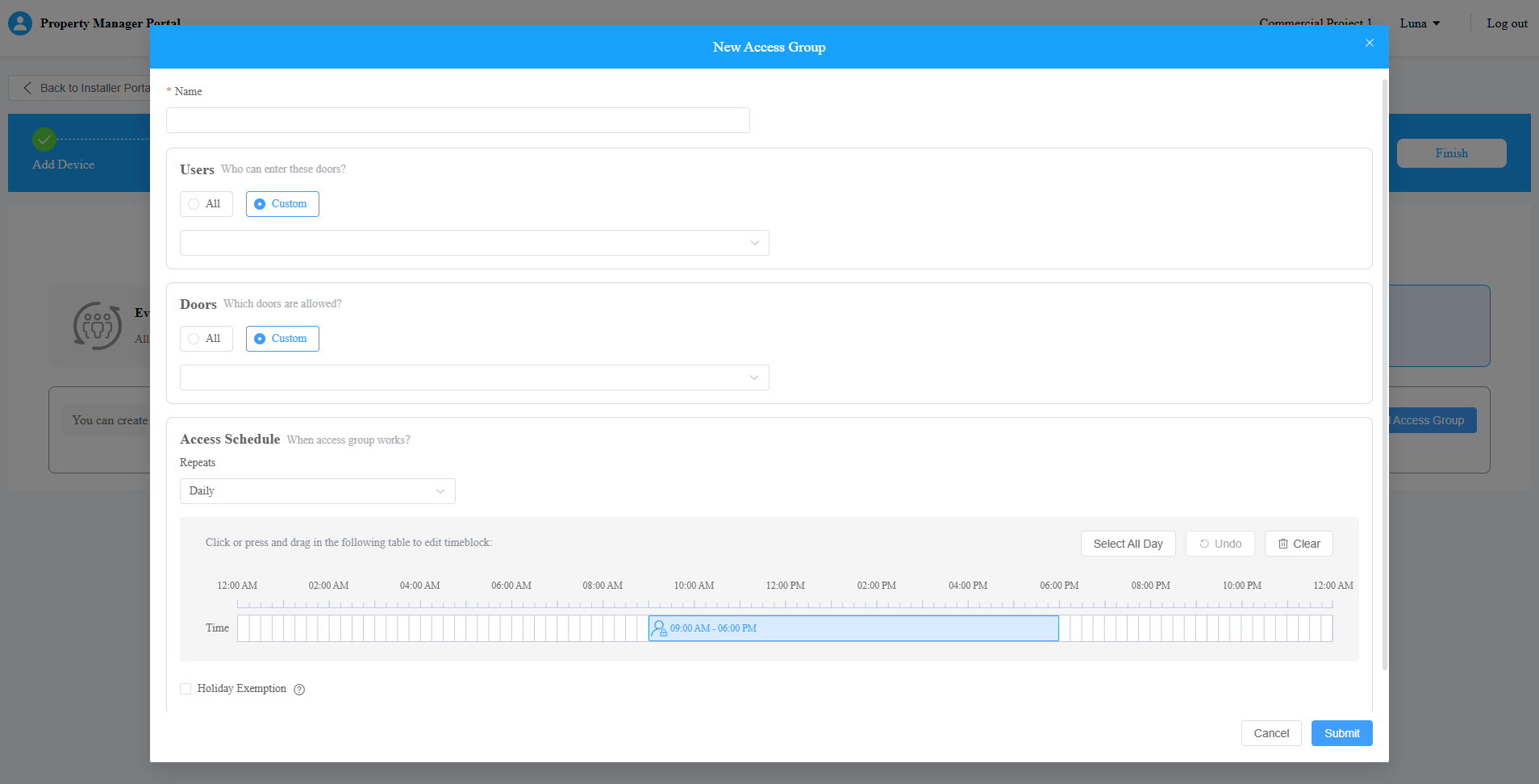
設定を提出してください。
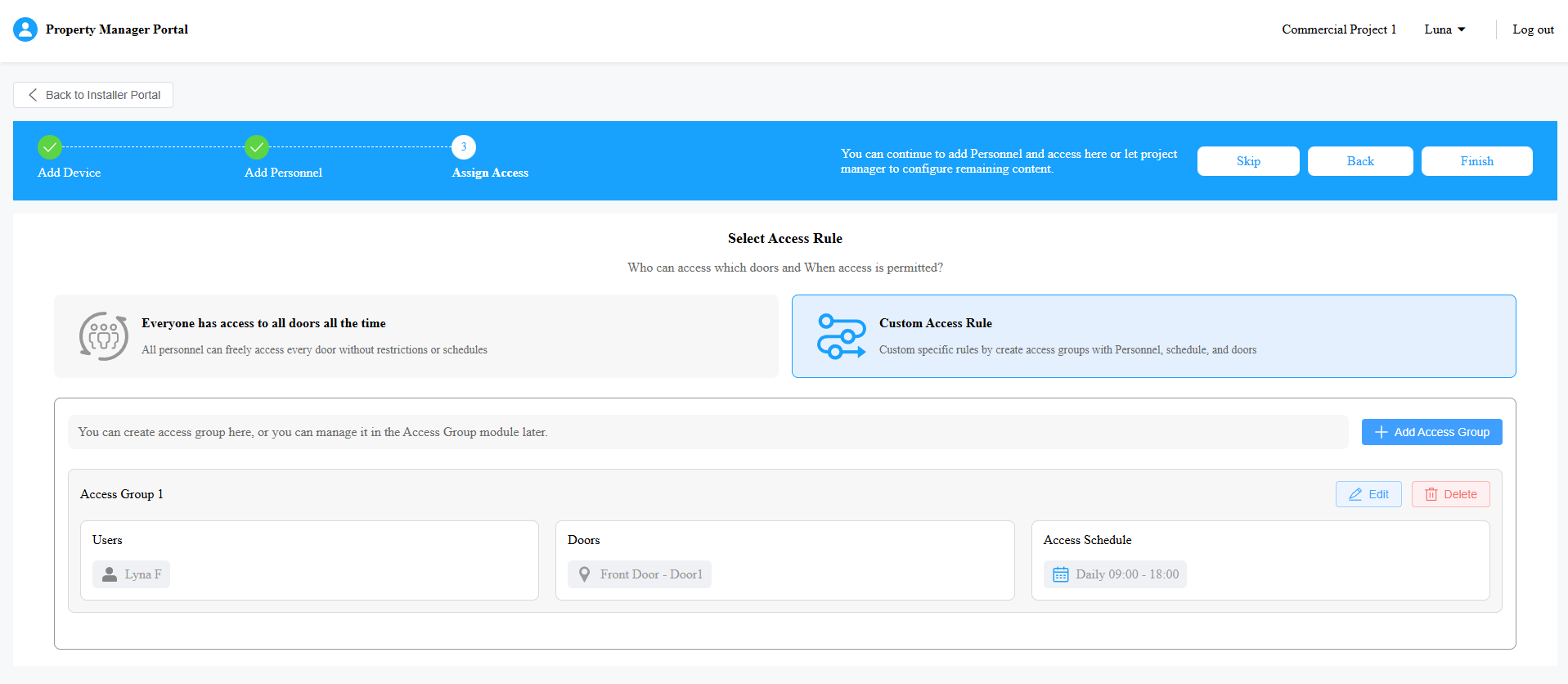
アクセスグループを追加した後、 編集をクリックして設定 を変更します。削除 をクリックすると削除 できます。
セットアップを完了し、プロジェクトを入力しるために 「終了」 をクリックしてください。