| تاريخ التحديث: يوليو 2025
حول هذا الدليل
شكرا لقراءتك هذا الدليل. هذا الدليل مخصص للمسؤولين الذين يحتاجون إلى إدارة مدير الكمبيوتر بشكل صحيح، وهو أداة تدمج إدارة التكوين، وتوفير AutoP للأجهزة عبر الشبكة المحلية، والترقية، وغيرها. ينطبق هذا الدليل على PC Manager مع إصدار البرنامج 2.0.0.9. يرجى مراجعة الدعم الفني لدينا لأي معلومات جديدة أو أحدث إصدار للبرنامج.
ما الجديد:
دعم إعادة التوجيه إلى قاعدة المعرفة لتحميل دليل مدير الحاسوب.
متوافقة مع طرق تشفير مختلفة تدعمها الأجهزة لإصدار أوامر AutoP.
نظرة عامة على مدير الحاسوب الشخصي
مدير الحاسوب الشخصي، وهو منصة محلية تعتمد على الشبكة المحلية، مصمم لتكوين المحطة الواحدة والتوفير التلقائي للأجهزة المنشورة على الشبكة المحلية.
PC Manager سيساعدك في:
أنشئ وقم بحذف وتحرير عناصر التكوين.
قم بمزامنة التكوينات بشكل فردي أو على دفعات مع الأجهزة.
قم بترقية الأجهزة.
خصص تكوين العقدة والمجموعات على الجانب الآخر لتناسب تطبيقاتك بشكل أفضل.
تثبيت مدير الكمبيوتر الشخصي
متطلبات التركيب
قبل تثبيت مدير الحاسوب، يرجى التأكد من استيفاء متطلبات التثبيت التالية:
نظام تشغيل ويندوز 7 (64 بت) أو أعلى.
يسمح بوجود مدير كمبيوتر واحد فقط في نفس الشبكة المحلية (LAN).
لا يوجد برنامج SDMC أو ACMS أو Facepro مفعل على جهازك الشخصي أو على أجهزة كمبيوتر شخصية أخرى في نفس الشبكة.
يجب إيقاف جدار الحماية في جهازك ما لم يتم إضافة منفذ 8503-UDP إلى جدار الحماية الوارد والخارج.
يجب إيقاف برنامج مكافحة الفيروسات ما لم يضاف منفذ 8503-UDP إلى جدار الحماية الوارد والخارج.
يمكن تفعيل محول شبكة واحد فقط على جهاز الكمبيوتر الخاص بك.
تثبيت مدير الحاسوب الشخصي
خطوات تثبيت PC Manager:
فك ضغط ملف ضغط مدير الحاسوب.
انقر على ملف setup.exe.
انقر التالي في نافذة النافذة المنبثقة لمتابعة التثبيت.
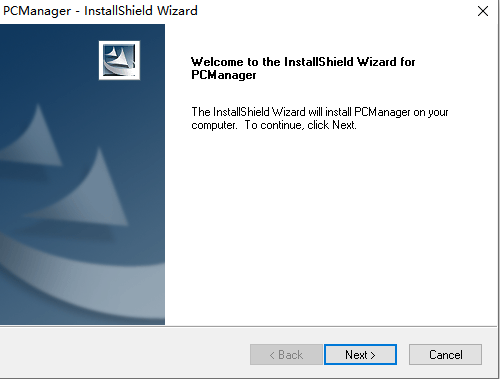
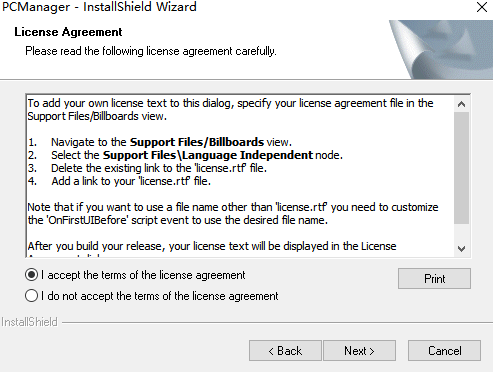
4. اقبل الشروط واضغط على التالي.
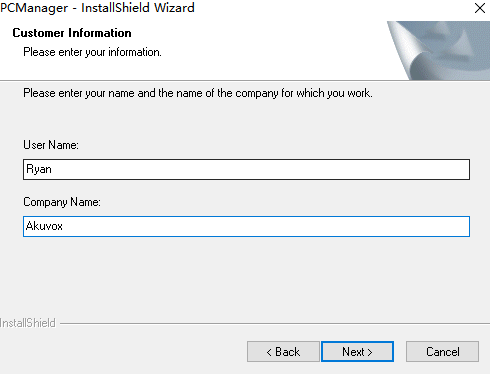
5. أدخل اسم المستخدم واسم الشركة. اضغط التالي.
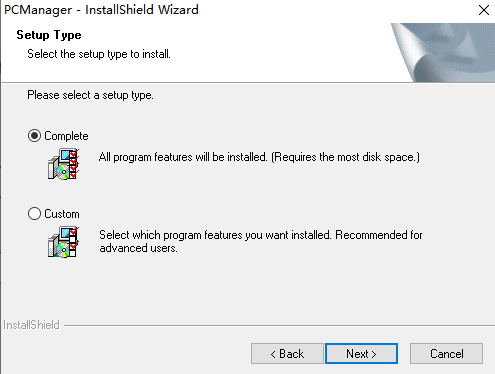
6. اختر التثبيت الكامل أو المخصص حسب رغبتك واضغط التالي.
اختر "اكتمل" إذا أردت تثبيت البرنامج على المسار الافتراضي على جهازك.
اختر "مخصص" إذا أردت تثبيت البرنامج على المسار المطلوب على جهاز الكمبيوتر الخاص بك.
ملاحظة
يجب ألا يحتوي مسار تثبيت مدير الكمبيوتر على أي أحرف صينية.
7. اضغط على إنهاء لإنهاء التثبيت.
تسجيل الدخول
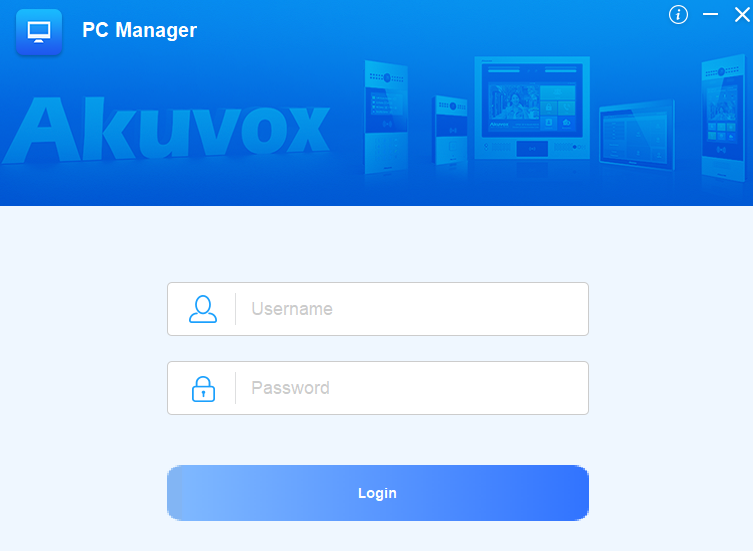
أدخل اسم المستخدم وكلمة المرور، وكلاهما "مسؤول" بشكل افتراضي.
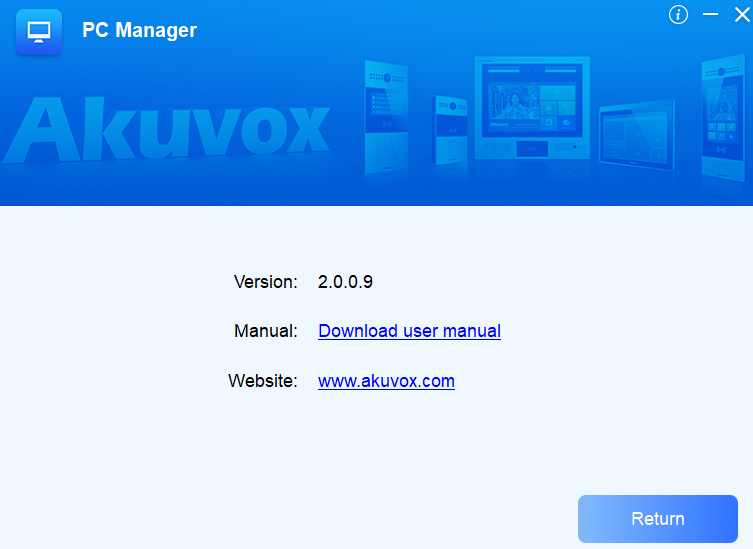
في الزاوية العلوية اليمنى من واجهة تسجيل الدخول، انقر  حيث يمكنك التحقق من إصدار الأداة ويتم توجيهك إلى قاعدة المعرفة لعرض وتنزيل دليل الأداة.
ملاحظة
حاليا، لا يمكن تغيير اسم المستخدم وكلمة المرور لتسجيل الدخول.
تكوين الجهاز
بعد تسجيل الدخول، يمكنك أن ترى أن هناك ثلاث وحدات في العمود الأيسر:
تكوين الجهاز؛
تعديل IP وإعادة ضبط;
ترقية.
أوتوبي
ملاحظة
يمكن إرسال أوامر AutoP محددة إلى شاشات لينكس الداخلية (S565، S562، S560 وC313) بنجاح، لكنها تظهر فشل AutoP:
Config.Certificate
Config.Autoprovision.RESET_FACTORY. تمكين
Config.Autoprovision.RESET_FACTORY. وضع الحفظ
Config.Autoprovision.Reboot.Enable
Config.DATETIME.Year
Config.DATETIME.Month
Config.DATETIME.Day
Config.DATETIME.Hour
Config.DATETIME.Min
Config.DATETIME.Sec
Config.Firmware.UPGRADE.Reset
Config.Indoor.PAGE2AREA1-8.Label
Config.Indoor.PAGE1AREA1.DisplayType
Config.Indoor.PAGE1AREA2.DisplayType
Config.Indoor.IDLEAREA1-9.DisplayType
Config.Indoor.PAGE2AREA1-8.DisplayType
النماذج التالية ذات الإصدار المحدد (أو أعلى) قد أصلحت هذه المشكلة:
C313: 313.30.15.716
S560: 560.30.11.602
C313V2-2: 212.87.15.106
C310: 310.30.15.205
S565: 565.30.15.14
ملاحظة
متوافقا مع طرق تشفير مختلفة، يدعم PC Manager إصدار أوامر لتعيين كلمات المرور، مثل تعيين كلمة مرور لواجهة الويب Config.Settings.WEB_LOGIN. كلمة المرور.
حاليا، جميع الشاشات الداخلية، وجميع هواتف الأبواب التي لا تحتوي على وضع أمني عالي، وهواتف الأبواب E16/E18، ومحطات التحكم في الوصول من سلسلة A0X تدعم هذه الميزة.
في وحدة تكوين الجهاز ، يمكنك إجراء AutoP على الأجهزة المستهدفة.
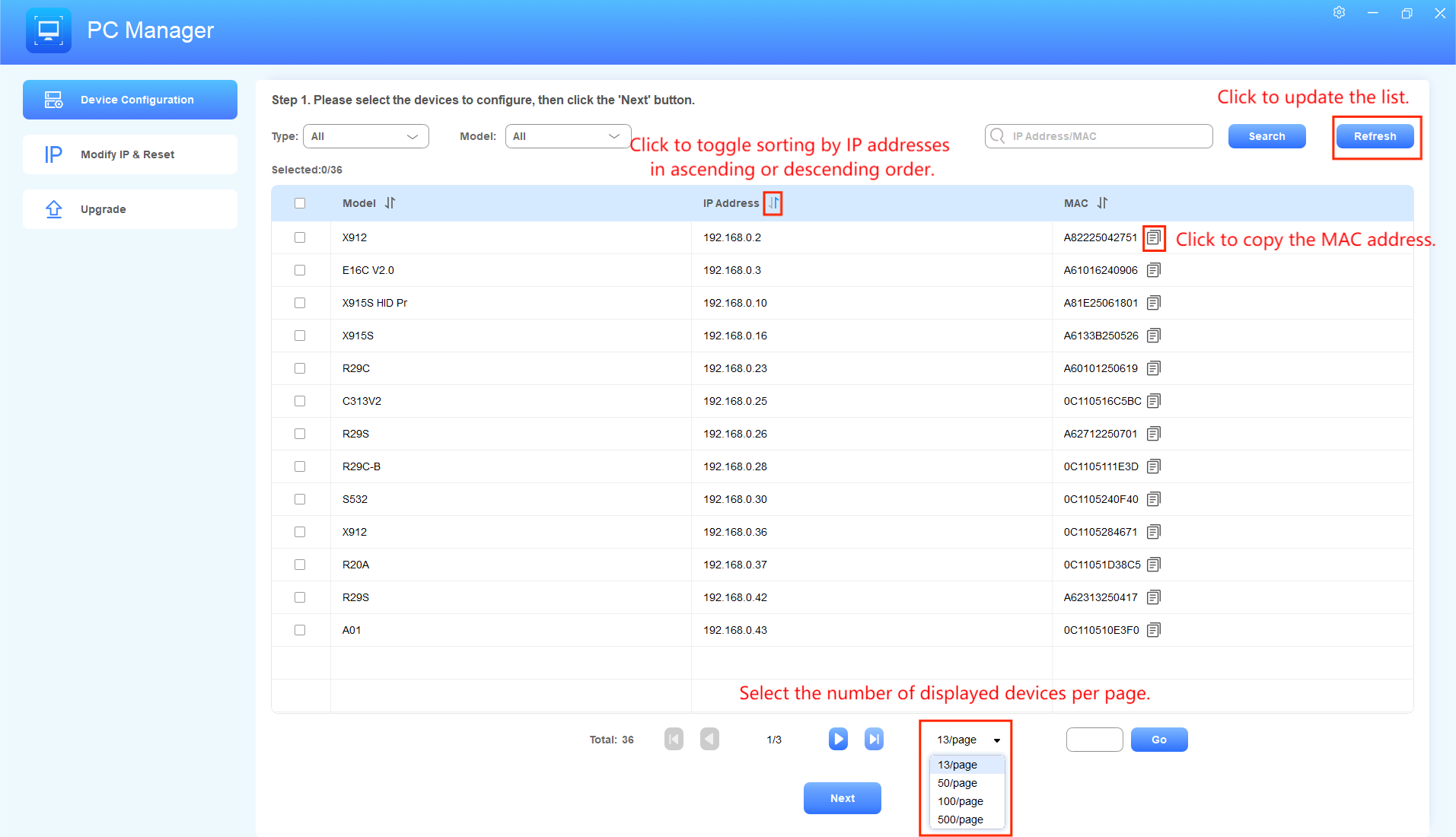
تحقق من الجهاز أو الأجهزة المستهدفة واضغط التالي. إذا كان هناك العديد من الأجهزة، يمكنك اختيار نوع الجهاز وطراز المرشحين لتصفية الأجهزة. يمكنك أيضا البحث عن الجهاز بإدخال عنوان IP أو MAC.
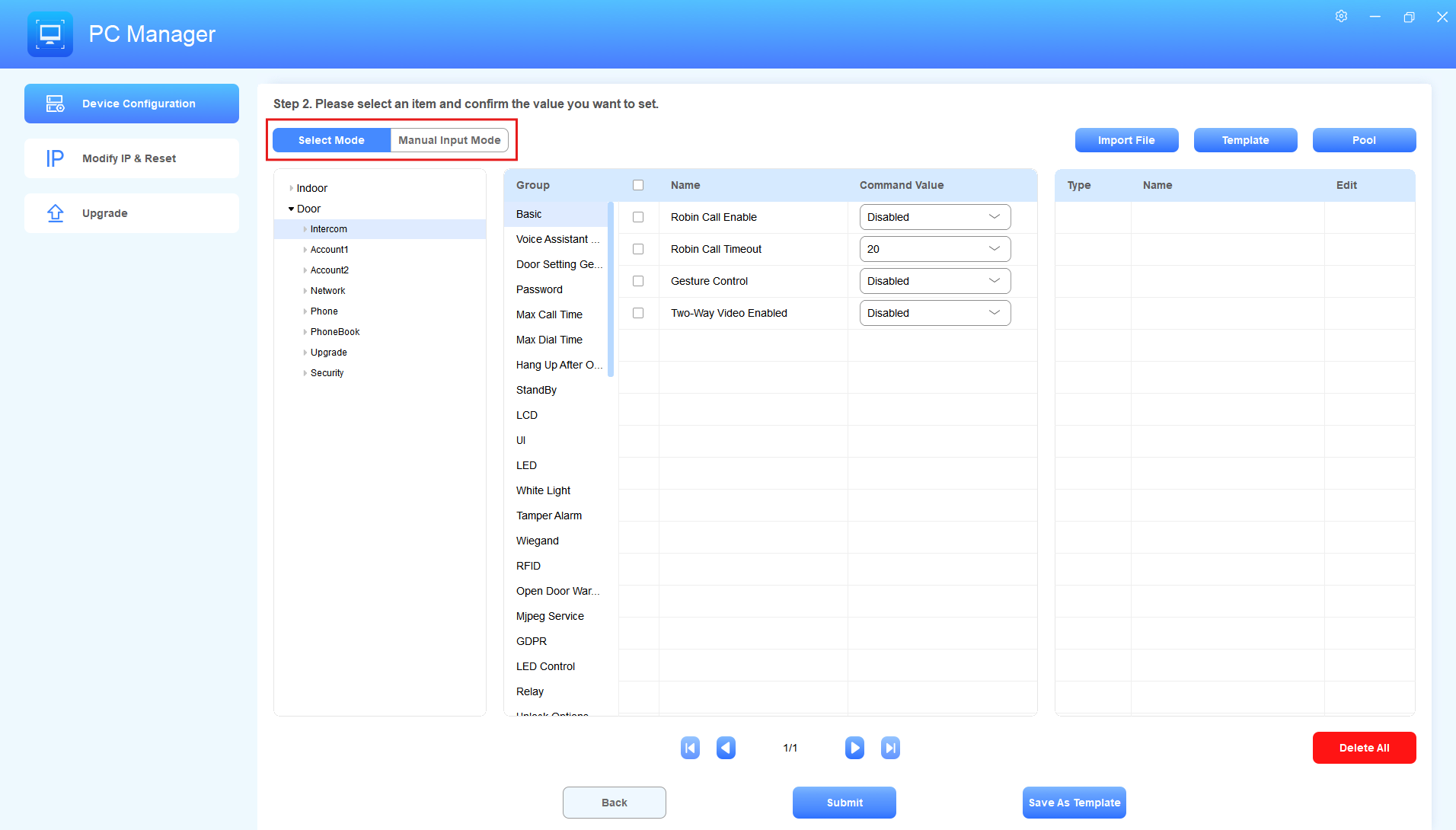
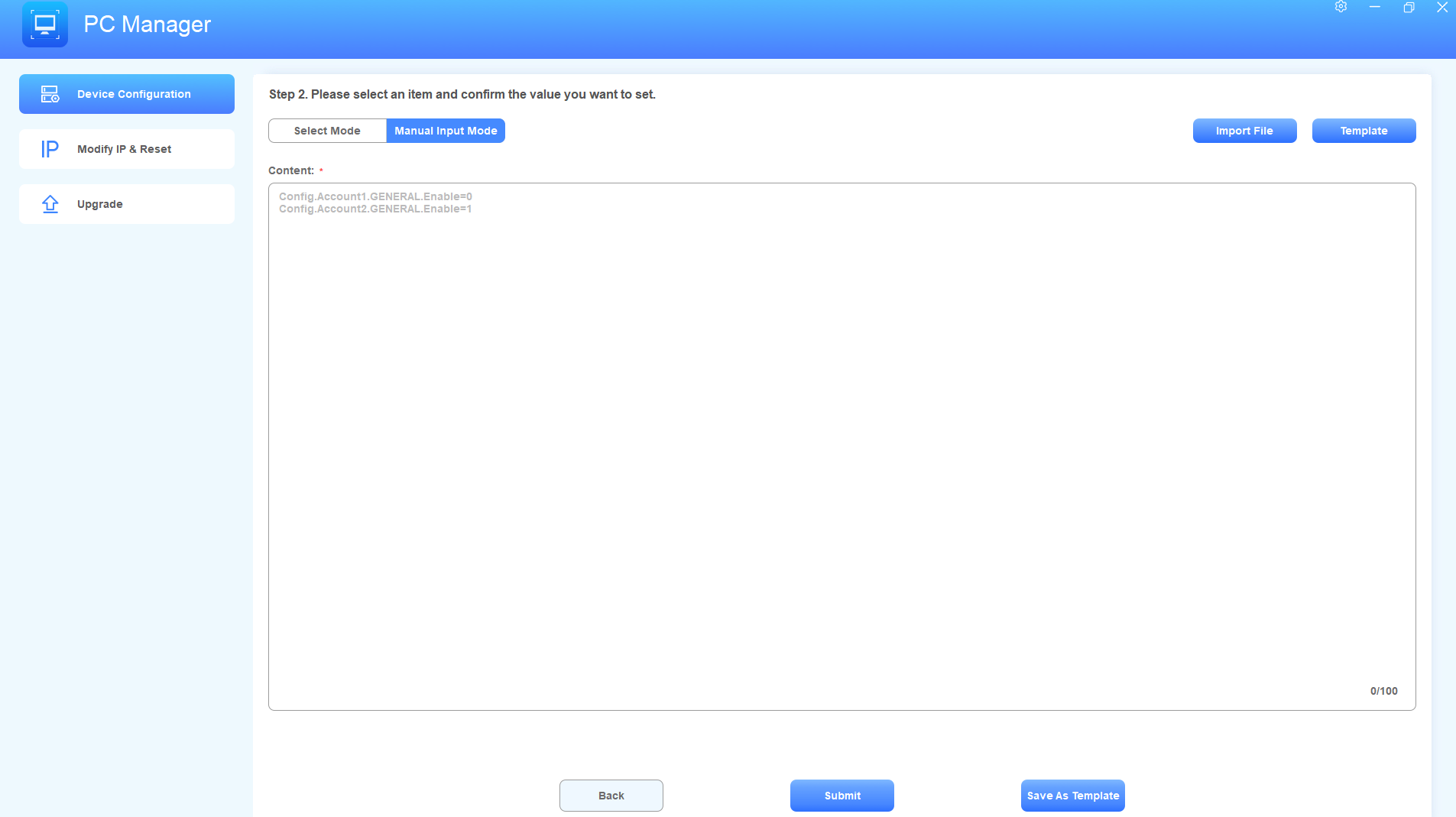
اختر وضع الإعداد بين وضع اختيار ووضع الإدخال اليدوي.
اختيار الوضع: يمكنك التحقق مباشرة من عناصر التكوين المطلوبة وتحديثها إلى الجهاز.
وضع الإدخال اليدوي: يمكنك إدخال أوامر AutoP والنقر على الإرسال لتنفيذ الوضع التلقائي.
اختر الوضع:
وضع الإدخال اليدوي:
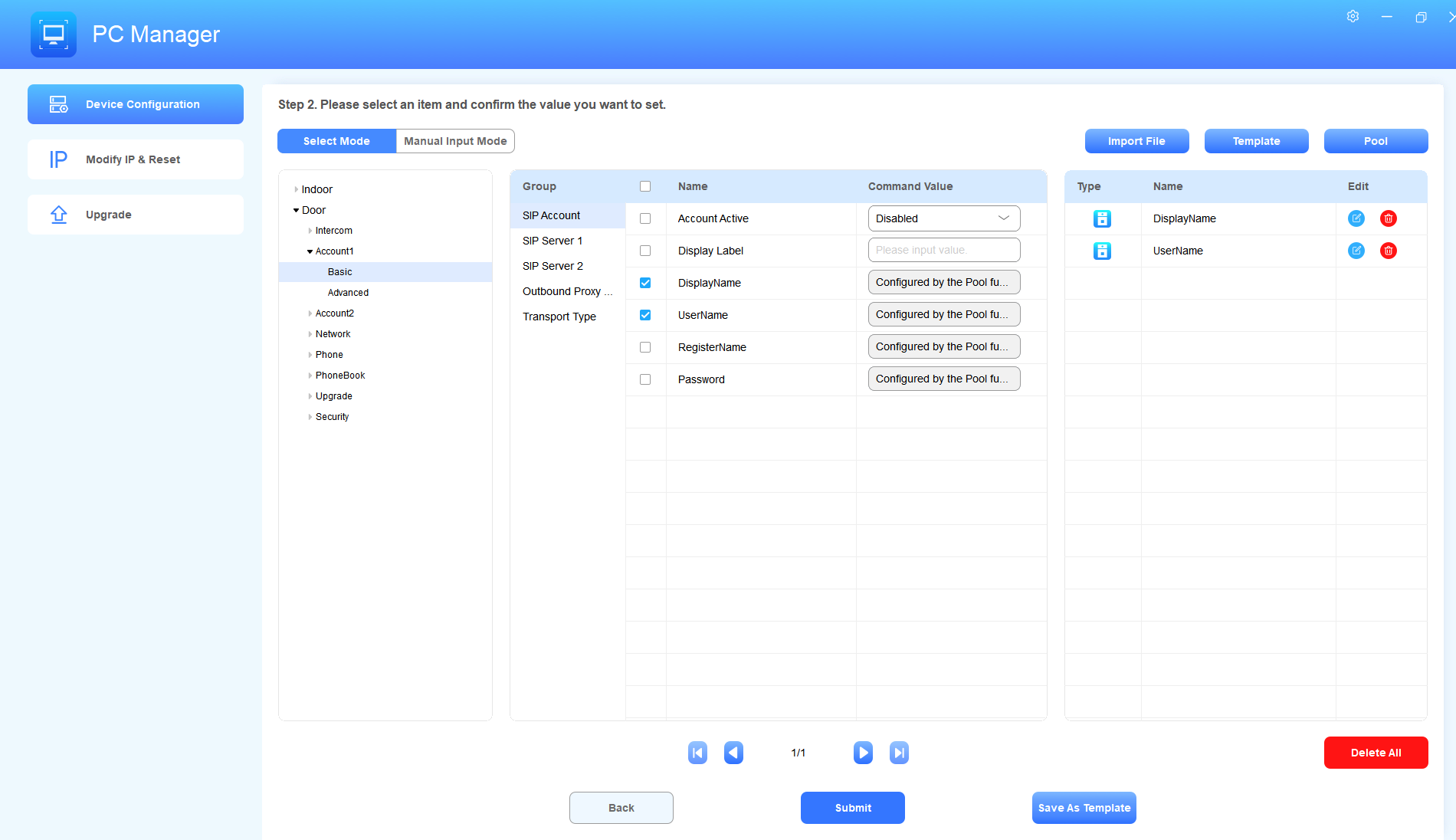
عند اختيار وضع الاختيار، انقر على نوع الجهاز وانتقل إلى فئة محددة.
قم بإعداد وفحص عناصر التكوين. يمكنك إزالة العنصر بالنقرة
 .
.هناك ثلاثة أنواع من عناصر التكوين:
التحديد: انقر على قيمة الأوامر لاختيار من بين الخيارات المتاحة. على سبيل المثال، اختر بين مفعل ومعطل لتفعيل الحساب.
الإدخال: انقر على قيمة الأوامر لإدخال قيمة محددة. على سبيل المثال، خصص المحتوى في حقل تسمية العرض.
Pool: يستخدم تجمع التكوين للدفعة التلقائية للأجهزة. يمكنك تجهيز وتخزين مجموعة من عناصر التكوين المعدة مسبقا ورفعها إلى الأجهزة المستهدفة للنشر السريع. للحصول على تعليمات حول إنشاء واستخدام Pool، يرجى الرجوع إلى فصل Pool AutoP.
انقر على الإرسال لمزامنة الإعدادات مع الجهاز.
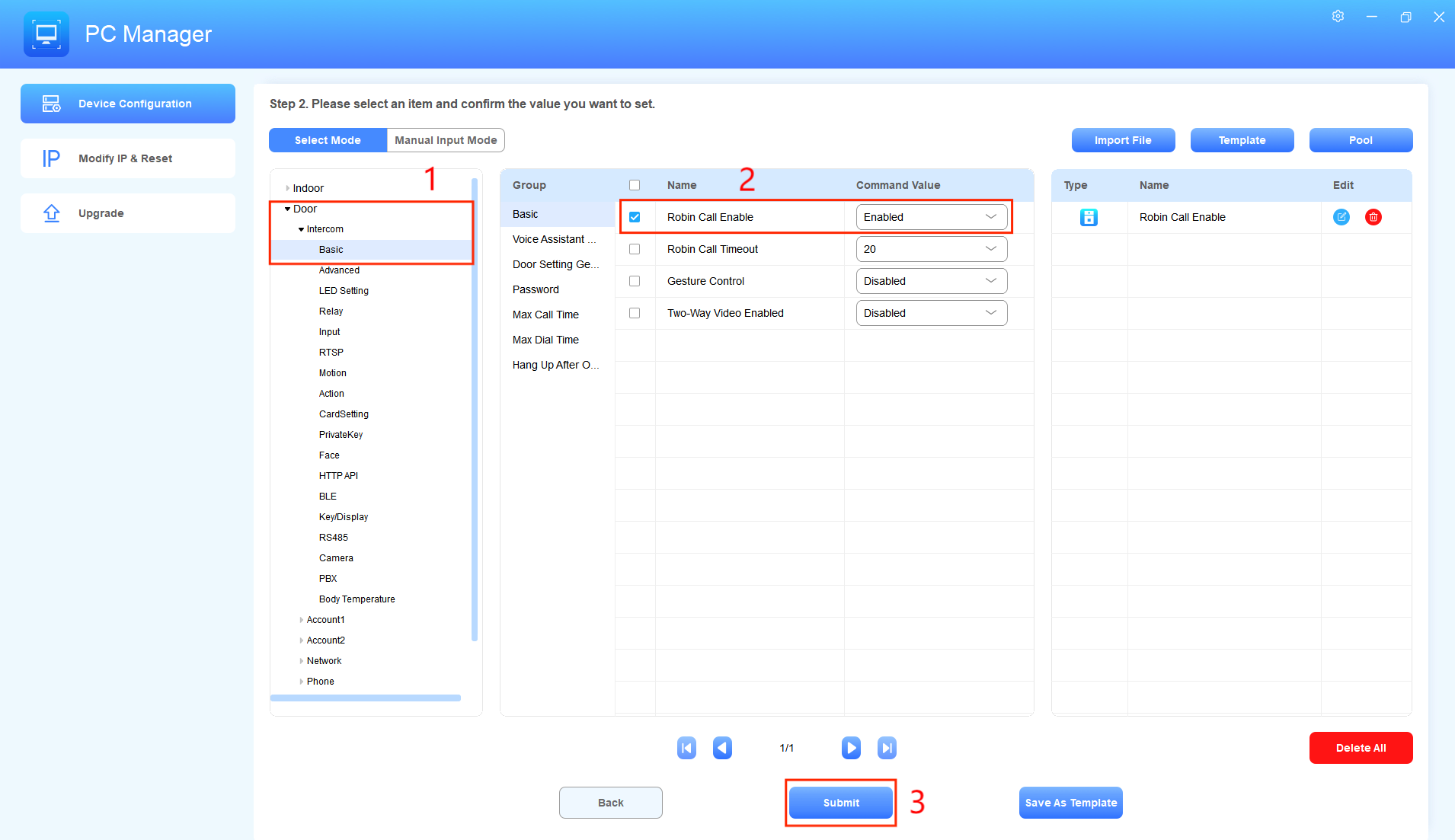
سيتم عرض حالة التزامن على نافذة النتائج.
استيراد الملفات عبر AutoP
بعض أوامر AutoP تتطلب عناوين URL من طرف ثالث للخوادم، مثل أمر استيراد جهات الاتصال. يمكنك استيراد الملف مباشرة إلى مدير الكمبيوتر، مما سيولد رابط الملف. ثم انسخ هذا الرابط إلى أمر AutoP وأرسله إلى الجهاز.
في وحدة تكوين الجهاز ، تحقق من الجهاز المستهدف واضغط التالي.
انقر على استيراد ملف على اليمين.
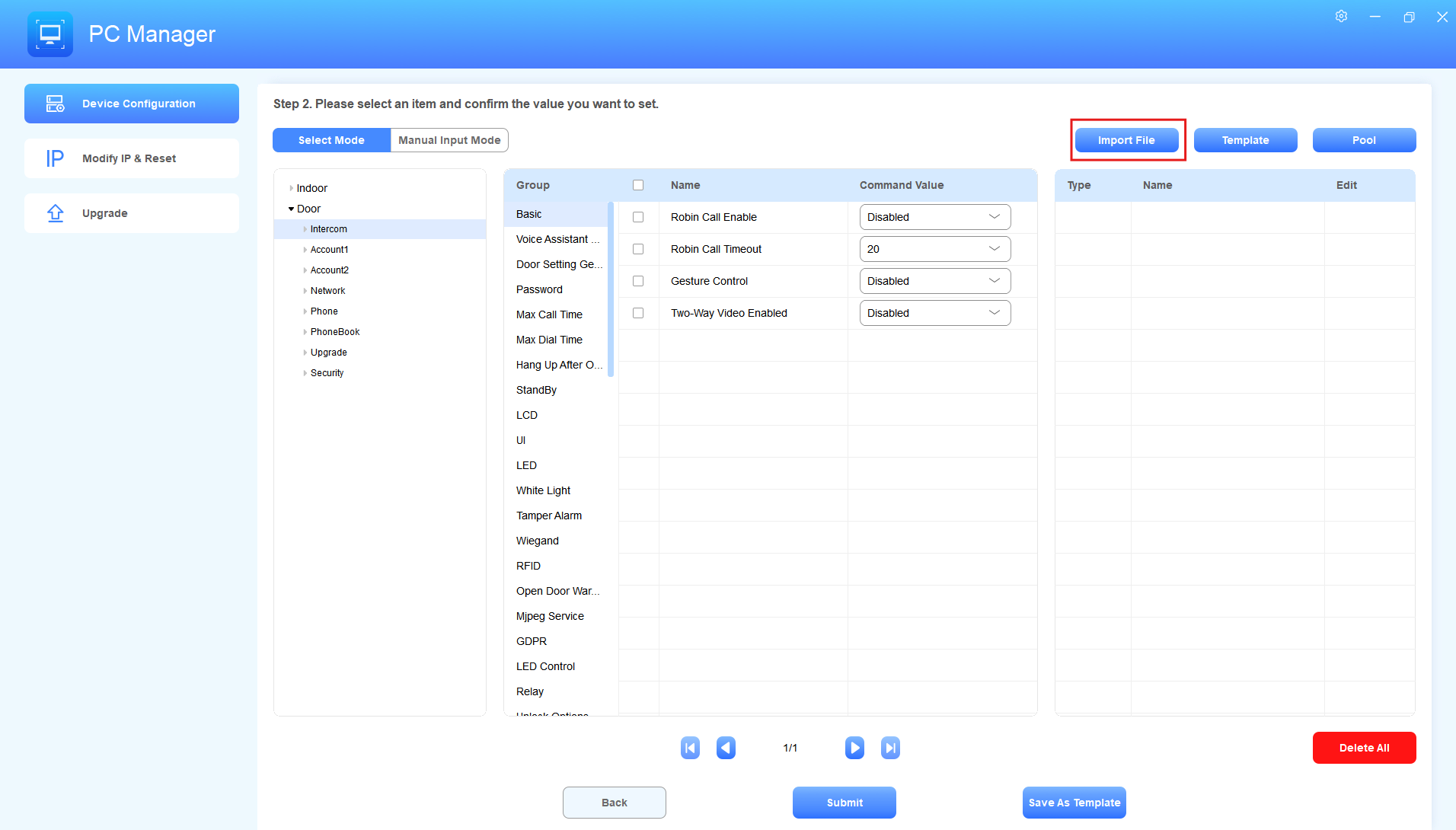
انقر على الاستيراد وارفع الملف من جهاز الكمبيوتر الخاص بك. الصيغ المدعومة للملفات هي db، xml، csv، وtgz.
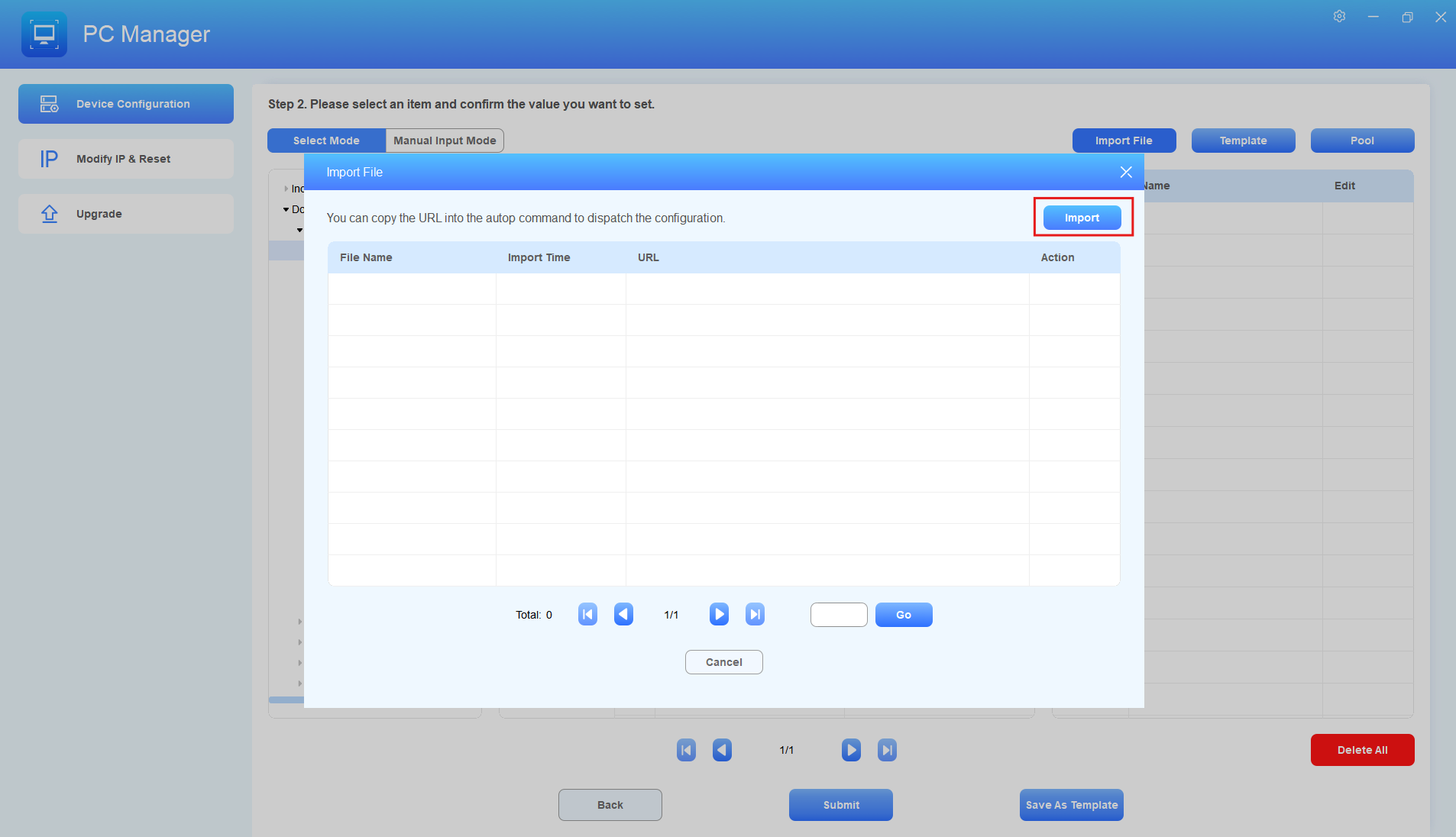
ستظهر نافذة لتخبرك ما إذا كان الملف قد تم استيراده بنجاح.
بعد استيراد الملف، يمكنك النقر
 لنسخ الرابط.
 لتصدير الملف.
 لحذفه.
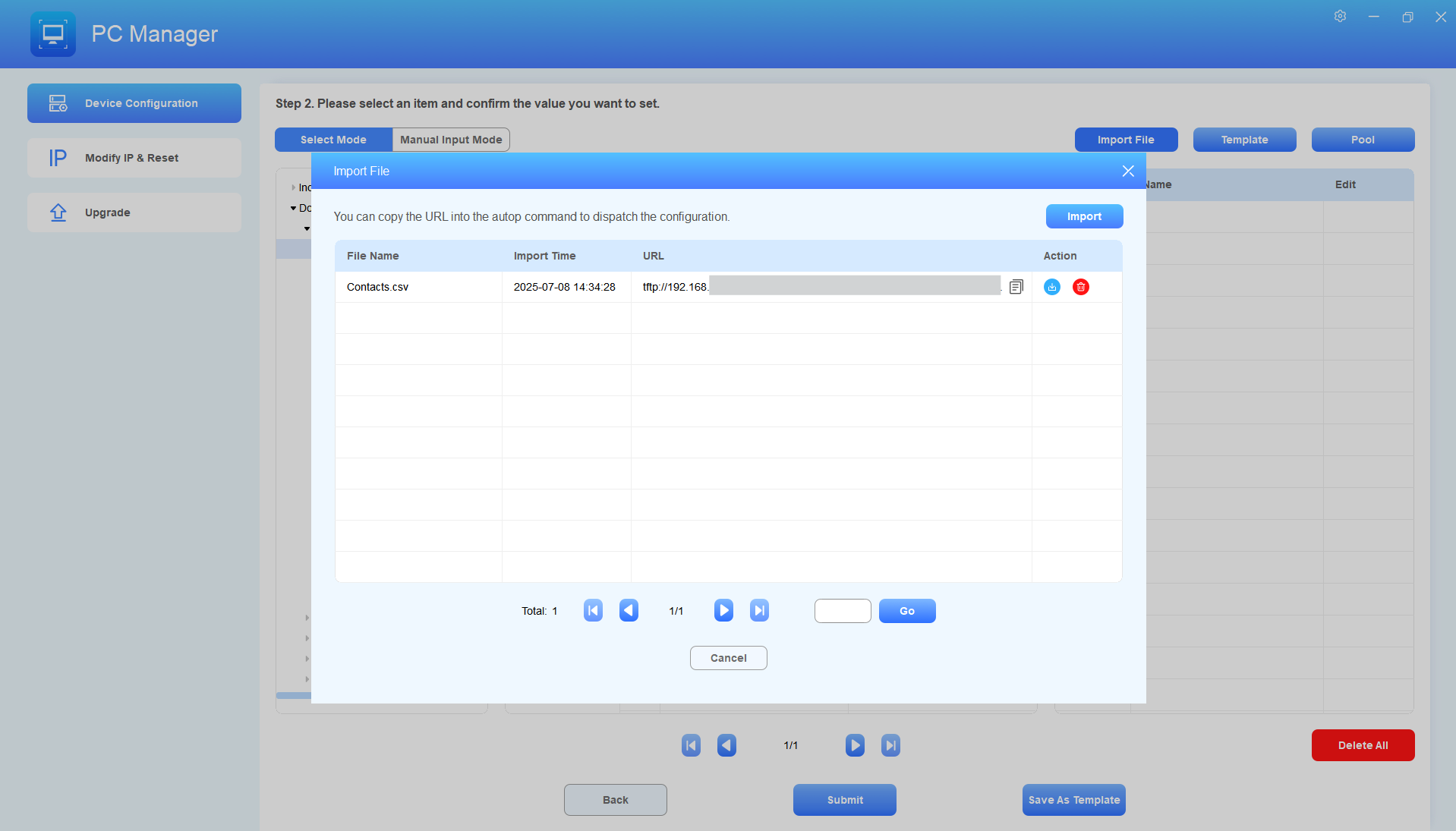
اضغط على وضع الإدخال اليدوي وأدخل الأمر مع الرابط.
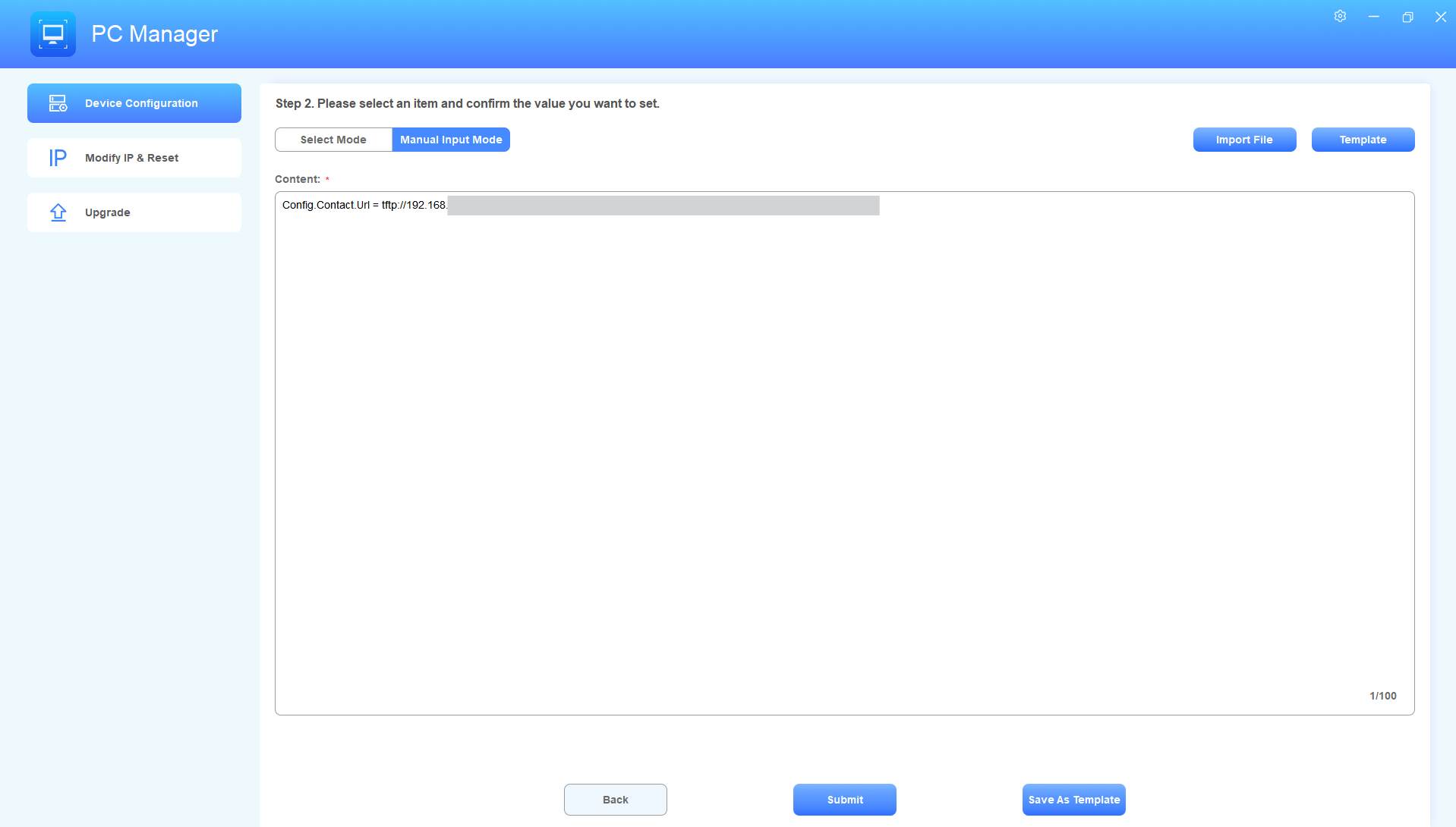
اضغط على إرسال.
قالب AutoP
يمكنك حفظ التكوين كقالب حتى لا تحتاج إلى فحص عناصر التكوين أو أوامر الإدخال يدويا في المرة القادمة.
في وضع الاختيار
في وحدة تكوين الجهاز ، تحقق من الجهاز المستهدف واضغط التالي.
تحقق من عناصر تكوين الهدف واضبط القيمة.
انقر على الحفظ كقالب.
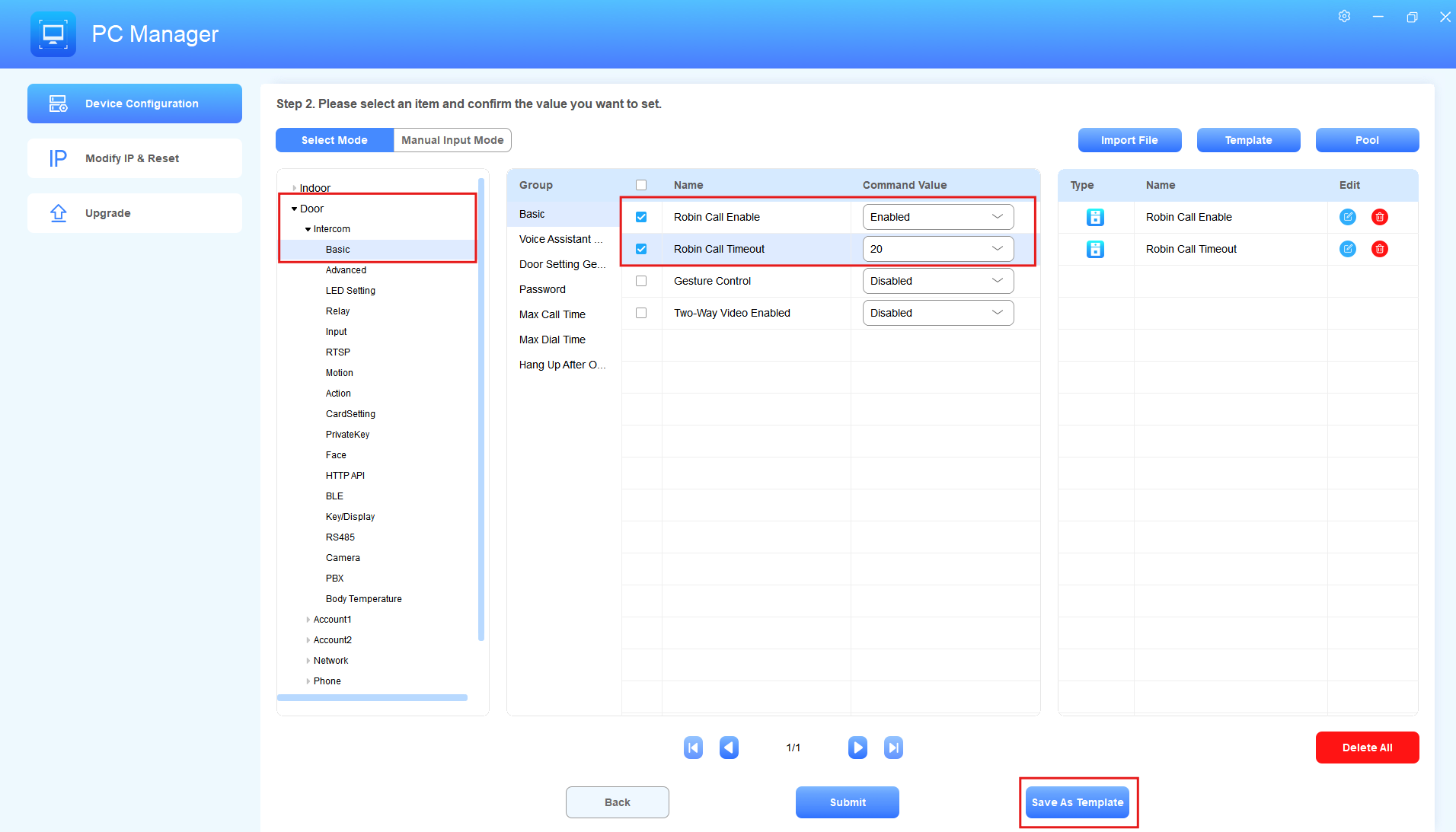
في الوضع اليدوي
في وحدة تكوين الجهاز ، تحقق من الجهاز المستهدف واضغط التالي.
اختر وضع الإدخال اليدوي.
أدخل الأوامر واضغط على حفظ كقالب.
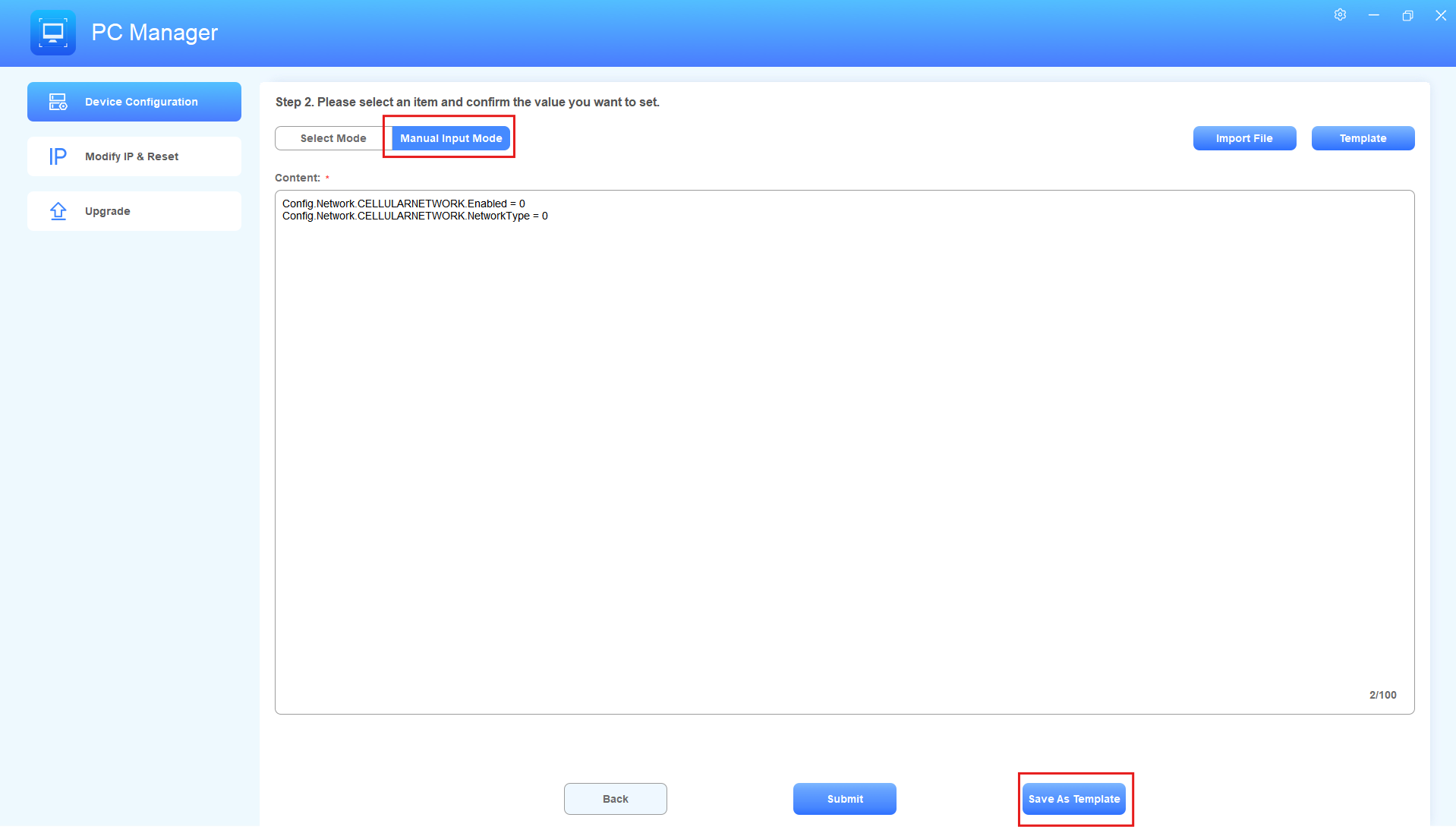
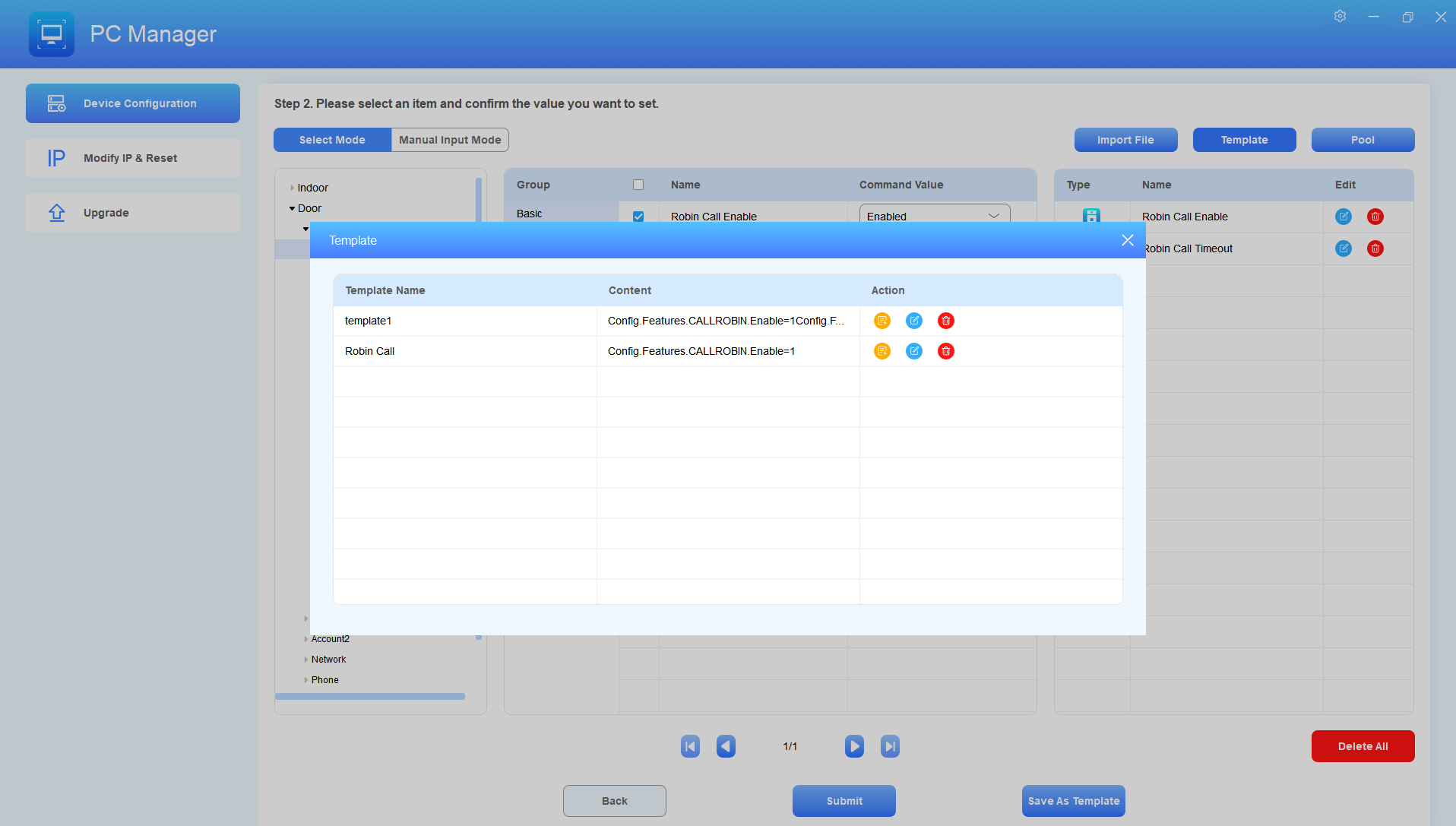
بعد حفظ القالب، اضغط على القالب على اليمين.
ثم، انقر لتحديث التكوين على الجهاز، ثم
 لتعديل القالب، ثم اضغط
 لحذفه.
نظام السحب التلقائي للمسبح
ملاحظة
يمكن إرسال أوامر AutoP محددة إلى شاشات لينكس الداخلية (S565، S562، S560 وC313) بنجاح، لكنها تظهر فشل AutoP:
Config.Certificate
Config.Autoprovision.RESET_FACTORY. تمكين
Config.Autoprovision.RESET_FACTORY. وضع الحفظ
Config.Autoprovision.Reboot.Enable
Config.DATETIME.Year
Config.DATETIME.Month
Config.DATETIME.Day
Config.DATETIME.Hour
Config.DATETIME.Min
Config.DATETIME.Sec
Config.Firmware.UPGRADE.Reset
Config.Indoor.PAGE2AREA1-8.Label
Config.Indoor.PAGE1AREA1.DisplayType
Config.Indoor.PAGE1AREA2.DisplayType
Config.Indoor.IDLEAREA1-9.DisplayType
Config.Indoor.PAGE2AREA1-8.DisplayType
النماذج التالية ذات الإصدار المحدد (أو أعلى) قد أصلحت هذه المشكلة:
C313: 313.30.15.716
S560: 560.30.11.602
C313V2-2: 212.87.15.106
C310: 310.30.15.205
S565: 565.30.15.14
PC Manager متوافق مع طرق تشفير مختلفة تدعمها الأجهزة لإصدار أوامر AutoP، مثل أمر تعيين كلمة مرور تسجيل الدخول في واجهة الويب، Config.Settings.WEB_LOGIN. كلمة المرور. حاليا، تدعم هذه الميزة فقط الشاشات الداخلية ومحطات التحكم في الوصول.
يستخدم تجمع التكوين للتحكم التلقائي الدفعي للأجهزة. يمكنك تجهيز وتخزين مجموعة من العناصر المعدة مسبقا ورفعها إلى الأجهزة المستهدفة لنشرها بسرعة.
في واجهة إعدادات الجهاز ، تحقق من الجهاز واضغط على التالي للدخول إلى واجهة اختيار الإعدادات.
انقر على Pool في الزاوية اليمنى العلوية، وسترى نافذة وحدة المسبح .
انقر على القالب واختر مسارا لتحميل ملف إكسل الخاص بالتكوين.
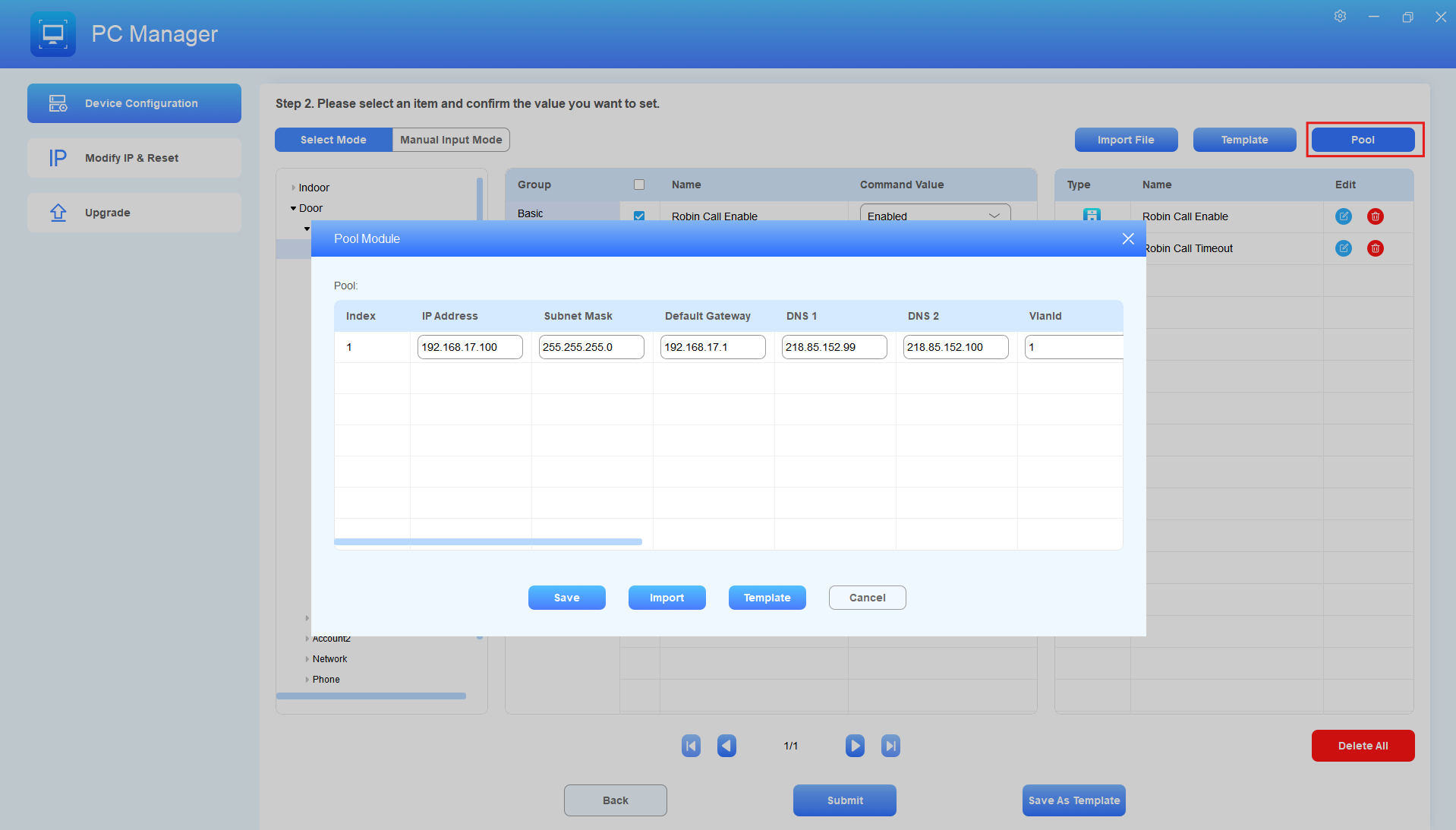
افتح القالب وقم بإعداد الإعدادات. في القالب، تشير الأعمدة الأربعة الأخيرة إلى أنواع الأجهزة الأربعة. تستخدم هذه القواعد لضبط قيم تصفية التزامن على "0" أو "1". سيتم مزامنة أنواع الأجهزة التي تحمل علامة "1" فقط؛ أما الذين يحملون "0" فلن يفعلوا ذلك.
ملاحظة
كما أن القيم "1" و"0" تحدد ترتيب مزامنة الجهاز.
إذا اخترت جهازا بنوع "0"، ستتخطى المزامنة الجهاز وينتقل إلى الجهاز التالي الموسوم ب "1". على سبيل المثال، إذا اخترت ثلاثة أجهزة—الأول ب "1"، والثاني ب "0"، والثالث ب "1"—فسيتم ترتيب الجهاز الثالث في المرتبة الثانية من حيث ترتيب المزامنة، بينما سيتم تجاهل الجهاز الثاني.
لمنع المزامنة غير الصحيحة، ينصح باختيار الأجهزة الخاصة ب AutoP بنفس الترتيب الذي تظهر به في القالب.

انقر على الاستيراد لرفع الملف بعد التعديل.
يمكنك تغيير قيمة العنصر مباشرة والنقر على الحفظ لتأكيد التعديل.
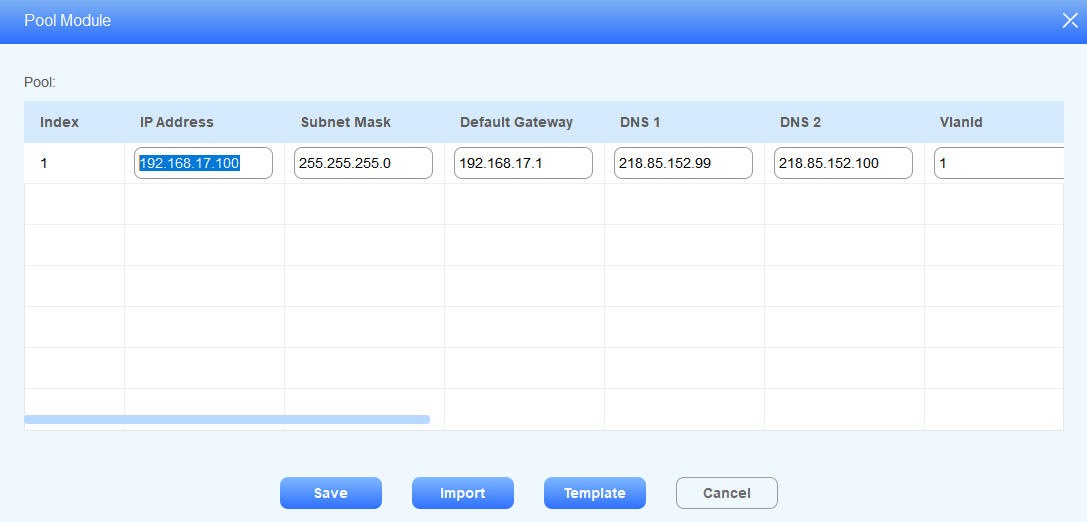
اختر عناصر نوع المجموعة على واجهة اختيار التكوين واضغط على الإرسال لبدء المزامنة.
إعداد وإعادة تعيين عنوان IP ثابت للجهاز
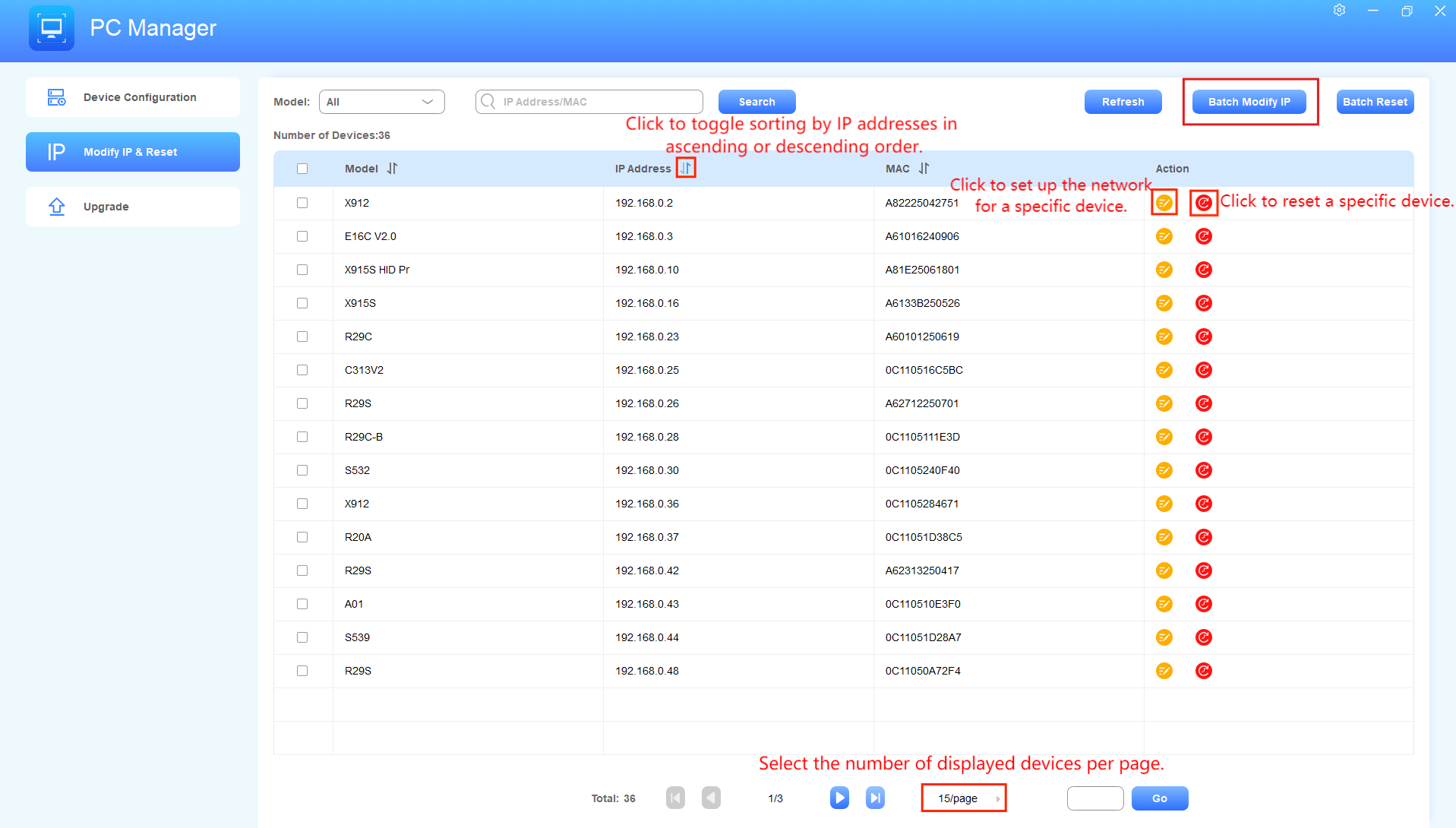
يمكنك تعيين عناوين IP ثابتة لعدة أجهزة وإعادة ضبطها إلى إعدادات المصنع في وحدة تعديل IP وإعادة الضبط .
تعيين عنوان IP ثابت
تحقق من الأجهزة المستهدفة واضغط على تعديل الدفعة على عنوان IP. يمكنك تصفية الأجهزة باختيار نماذجها والبحث عن الجهاز بإدخال عنوان IP الخاص به وMAC.
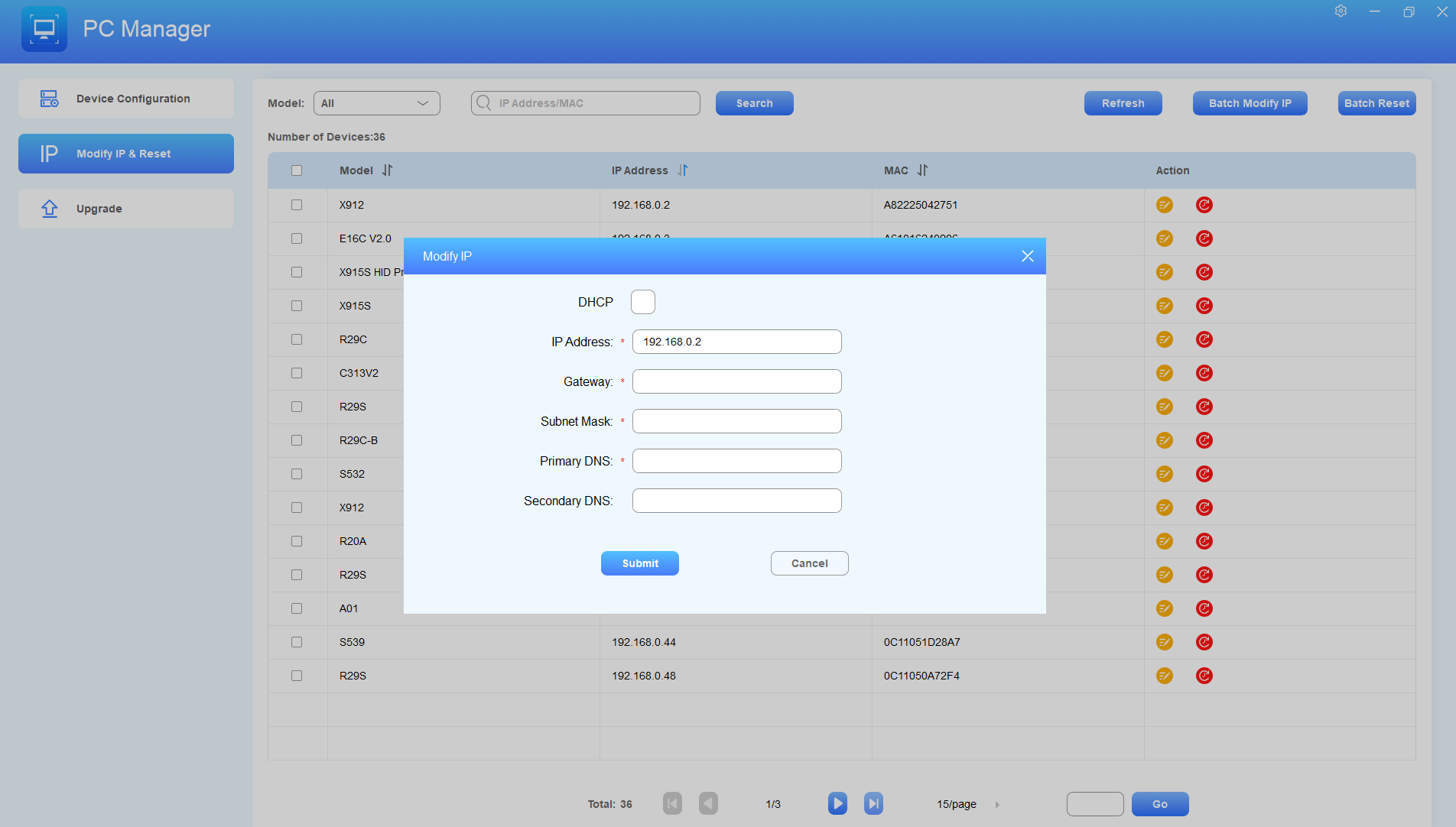
قم بتعيين تفاصيل الشبكة واضغط على الإرسال لمزامنة الإعدادات مع الأجهزة.
سيتم عرض حالة التزامن على نافذة النتائج.
أجهزة إعادة ضبط
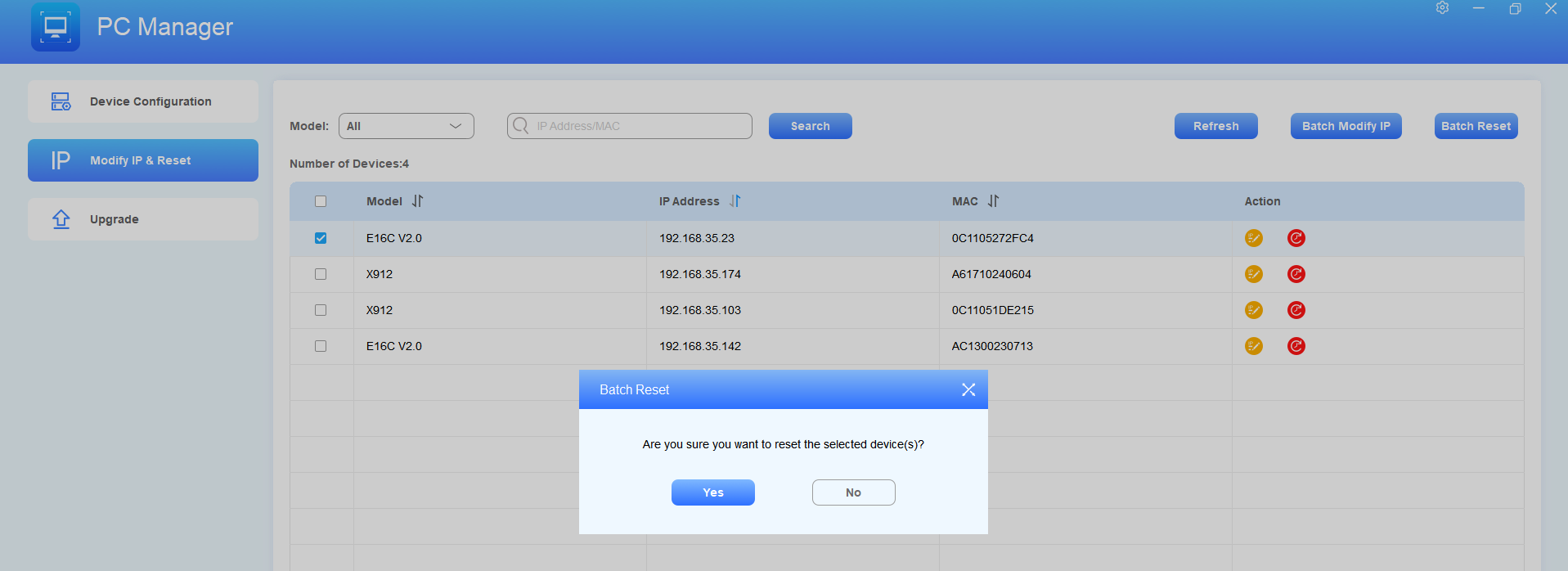
تحقق من الأجهزة المستهدفة واضغط على إعادة تعيين دفعات. يمكنك تصفية الأجهزة باختيار نماذجها والبحث عن الجهاز بإدخال عنوان IP الخاص به وMAC.
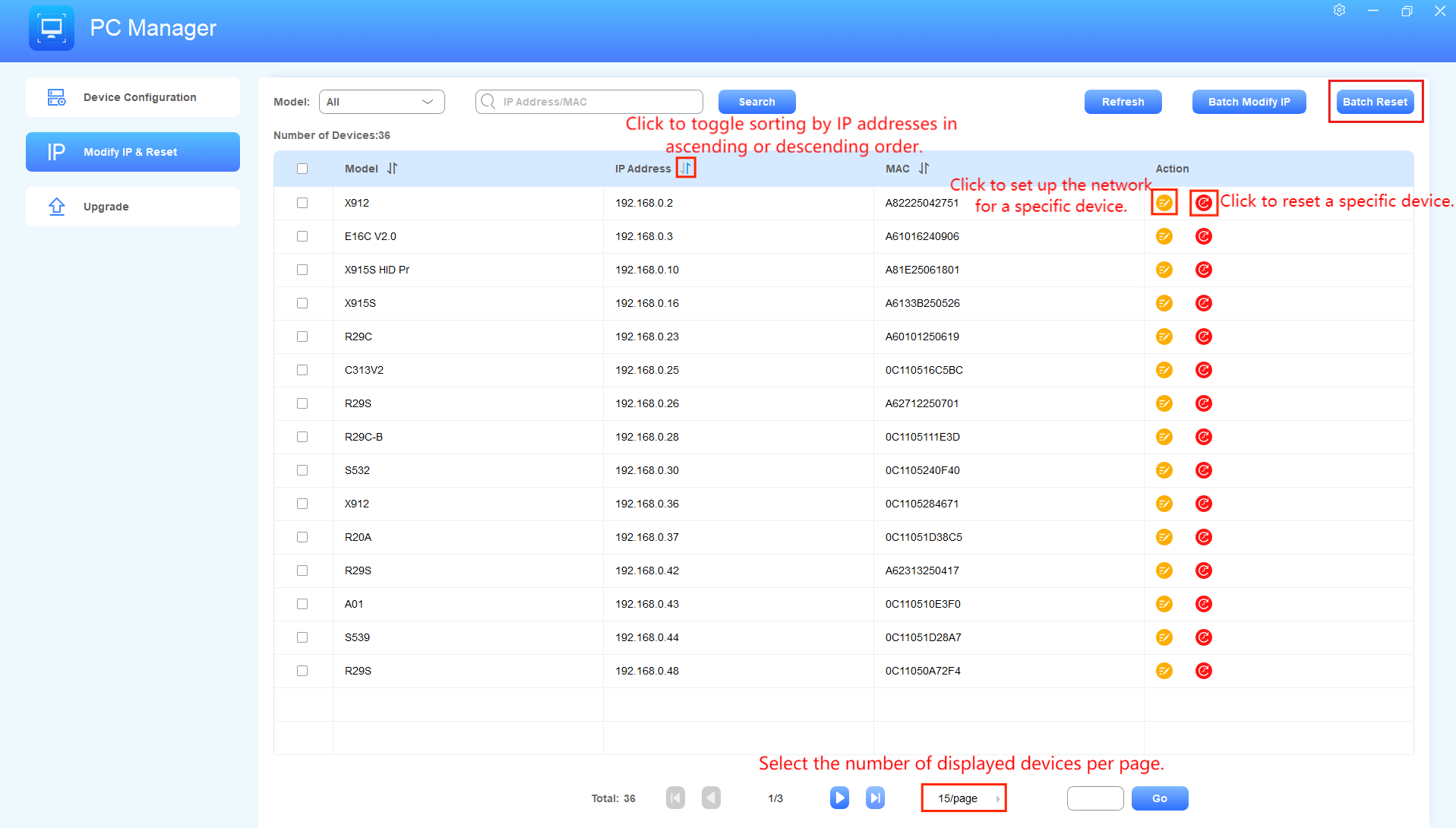
اضغط نعم لتأكيد العملية.
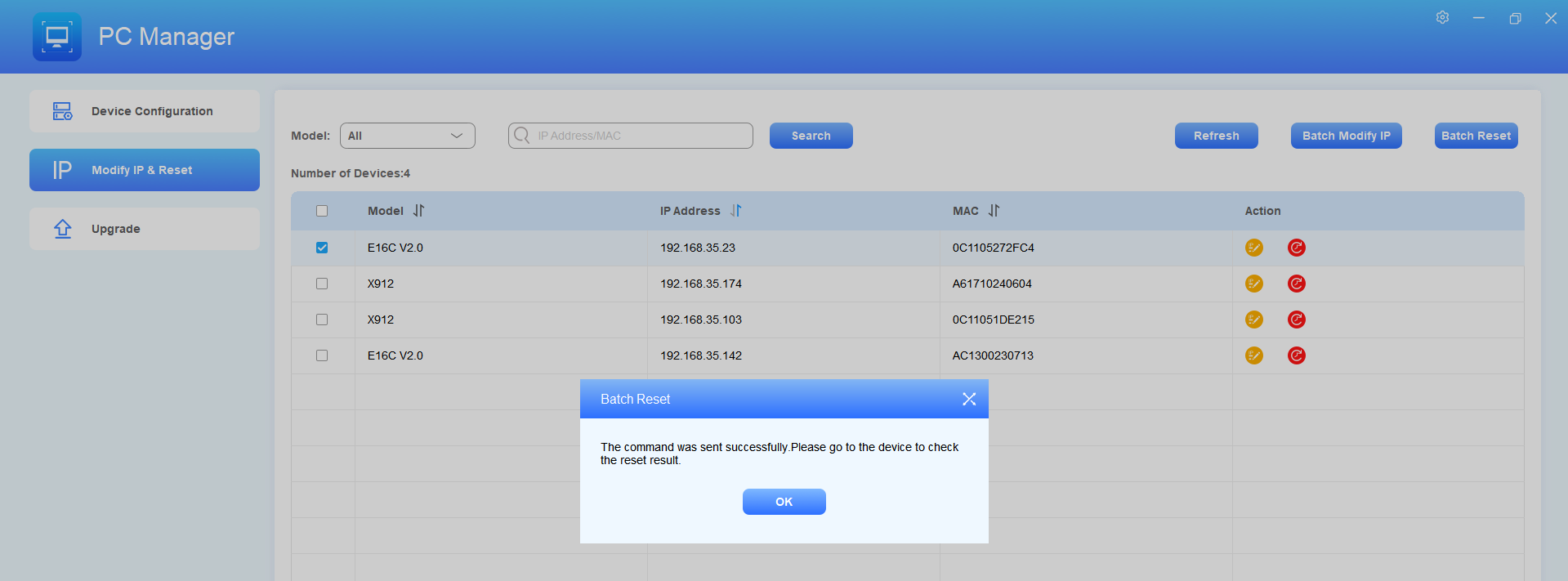
يمكنك التحقق من الجهاز لمعرفة ما إذا كانت إعادة التعيين ناجحة.
الترقية
يمكنك ترقية ما يصل إلى 100 جهاز من نفس الطراز في كل مرة في حالة شبكة جيدة.
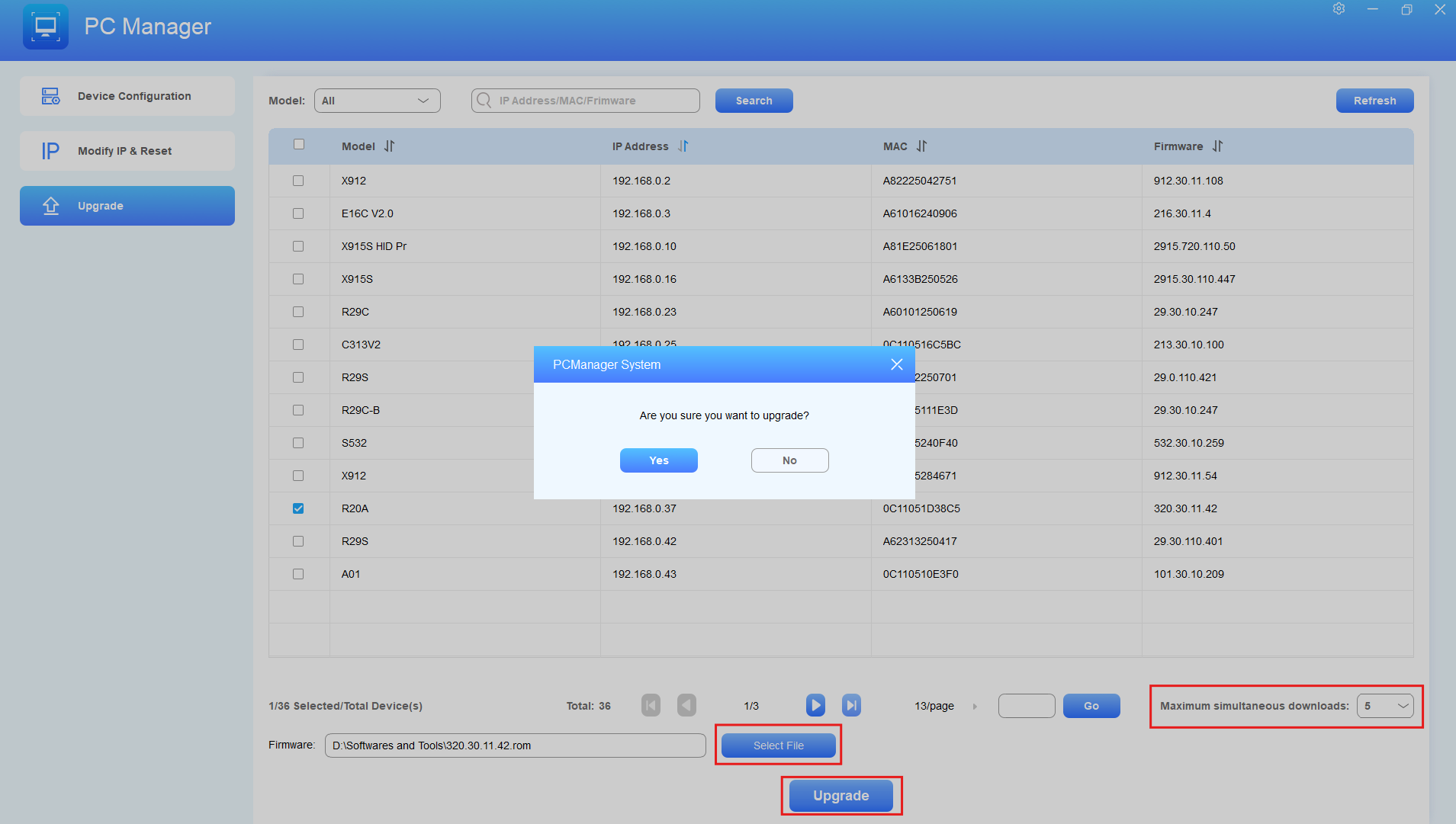
في وحدة الترقية ، تحقق من الأجهزة التي سيتم ترقيتها. يمكنك تعيين الحد الأقصى لعدد الأجهزة التي يتم ترقيتها في كل مرة في الزاوية اليمنى السفلية.
انقر على اختيار ملف لرفع البرنامج الثابت.
اضغط على الترقية وأكد ذلك.
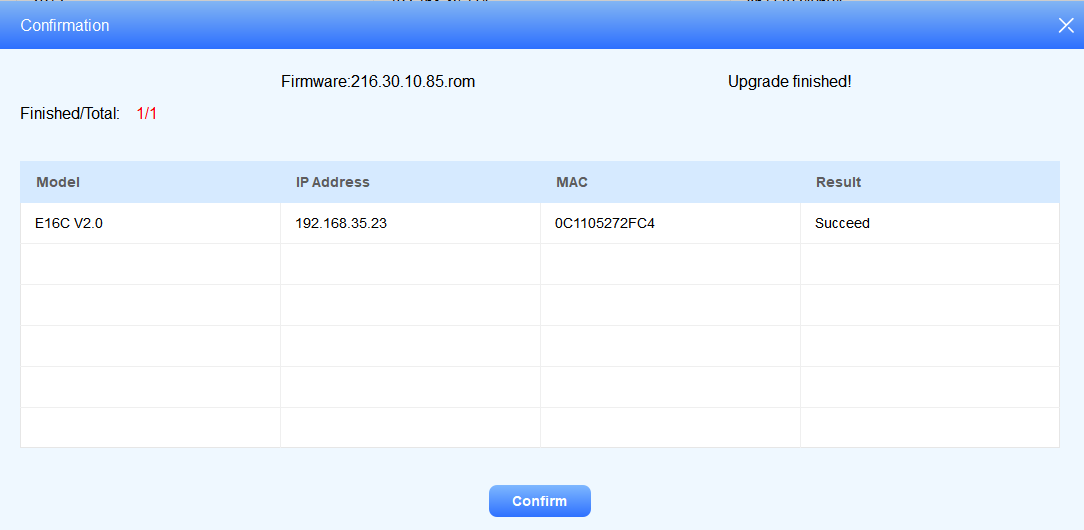
يمكنك التحقق من حالة الترقية ونتيجة التحديث من خلال نافذة المنبثقة.
نسخ البيانات
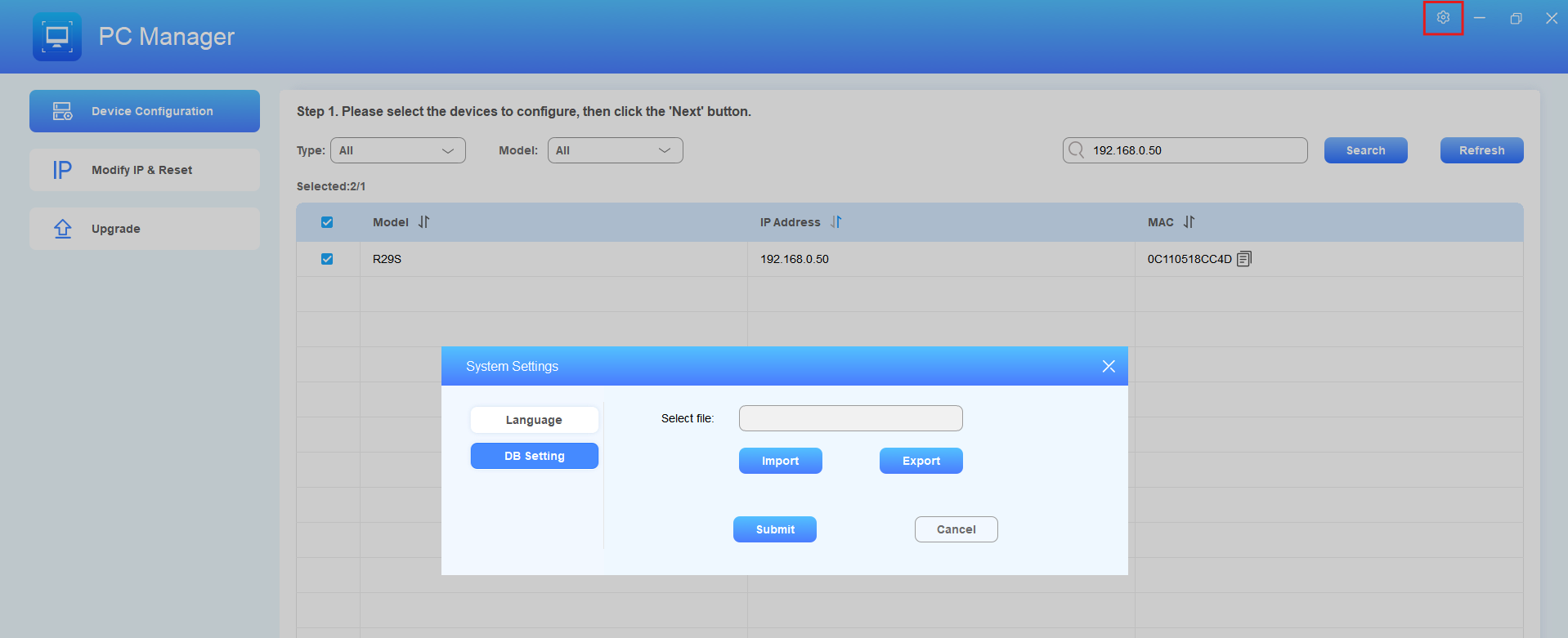
يمكنك تصدير بيانات AutoP كنسخة احتياطية للاستخدام لاحقا في حال احتجت لاستعادة البيانات المعدلة.
انقر
 في الزاوية اليمنى العليا.
انقر على الاستيراد/التصدير لرفع/تنزيل الملف.
إدارة الكواليس
في الكواليس في مدير الحاسوب، يمكنك تغيير مجموعات التكوين والعقد، إضافة تكوينات جديدة، تعديل إعدادات المجموعة، إلخ.
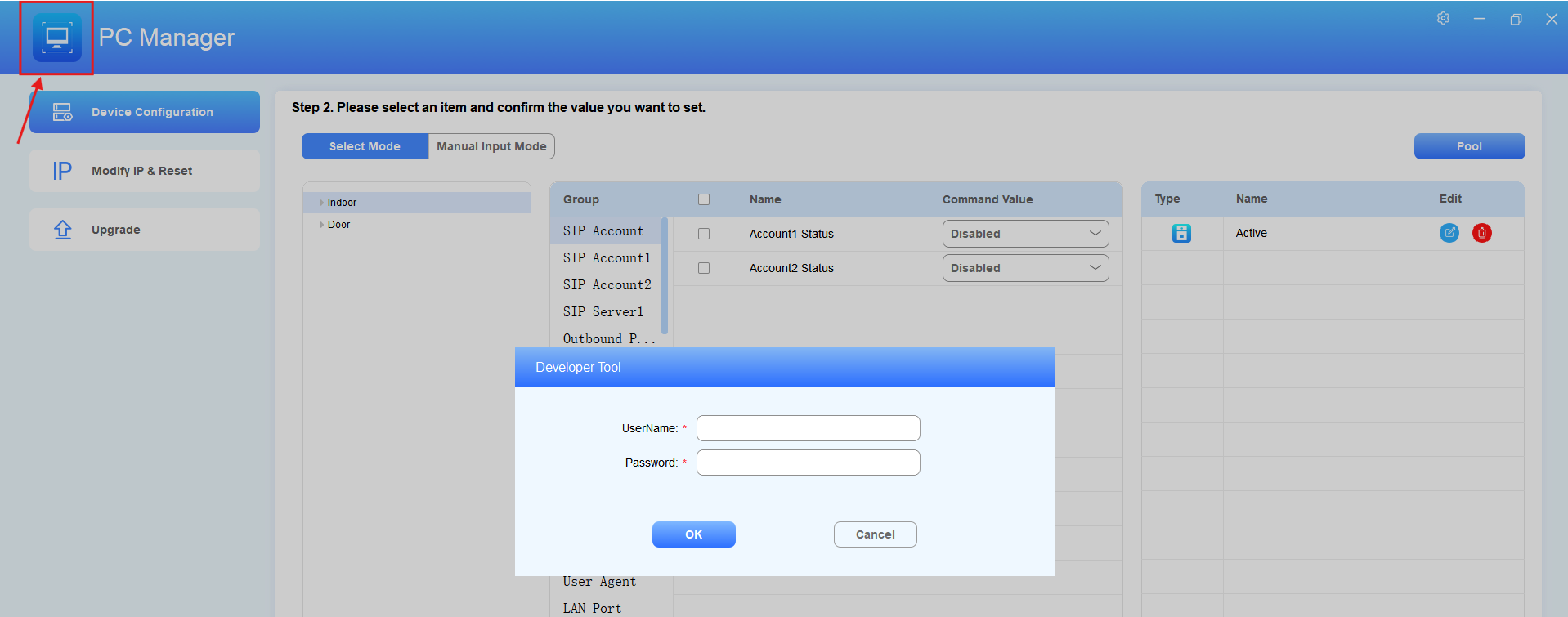
تسجيل الدخول خلف الكواليس
استمر في النقر
 في الزاوية العلوية اليسرى حتى تظهر نافذة تسجيل الدخول.
أدخل اسم المستخدم وكلمة المرور، كلاهما مسؤول افتراضيا.
ملاحظة
حاليا، لا يمكن تغيير اسم المستخدم وكلمة المرور.
نظرة عامة على لوحة المعلومات
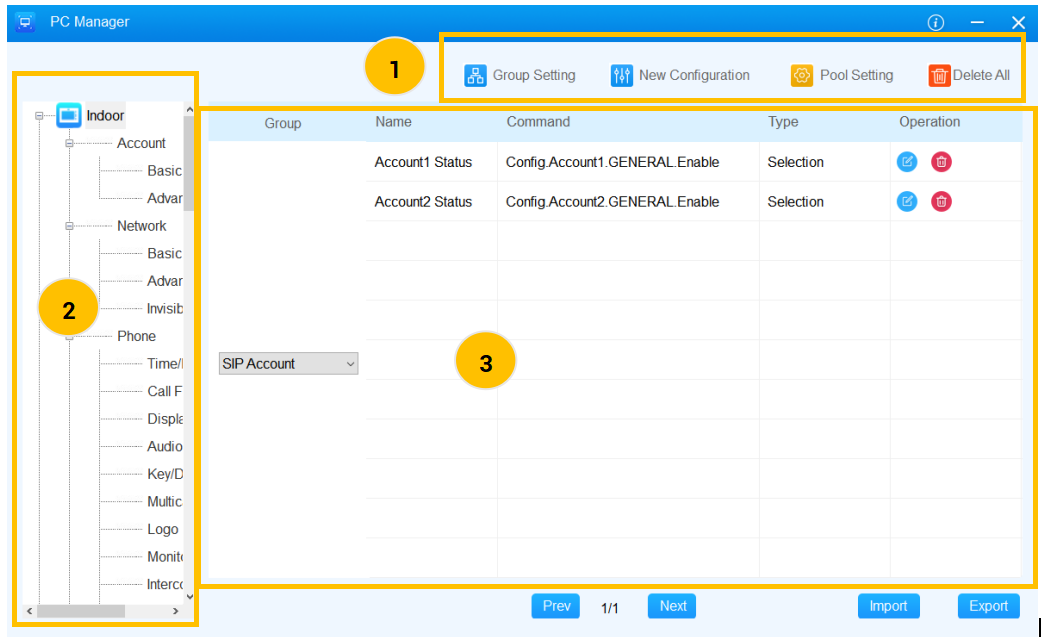
وصف لوحة التحكم:
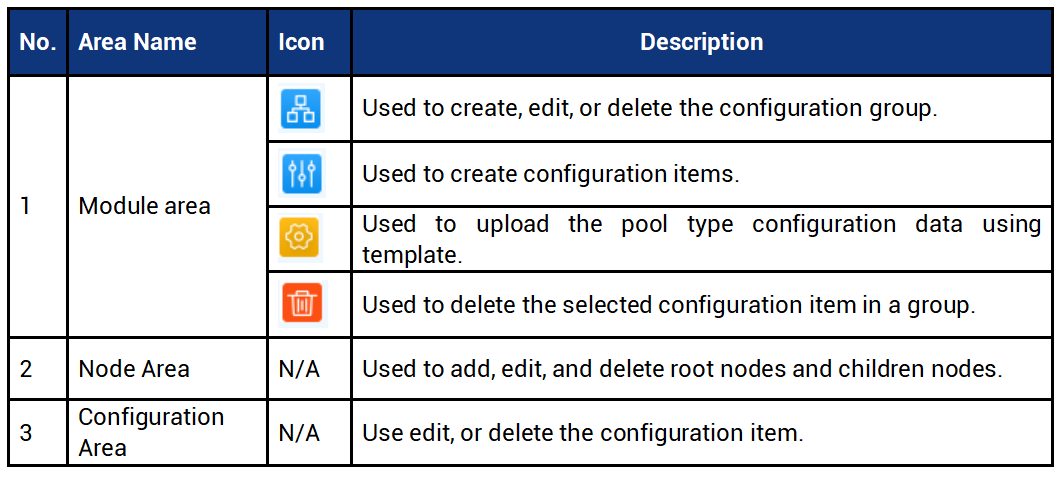
إدارة العقد
يمكنك إدارة شجرة العقد عن طريق إضافة وحذف وإعادة تسمية العقد.
هناك ثلاثة مستويات من العقد.
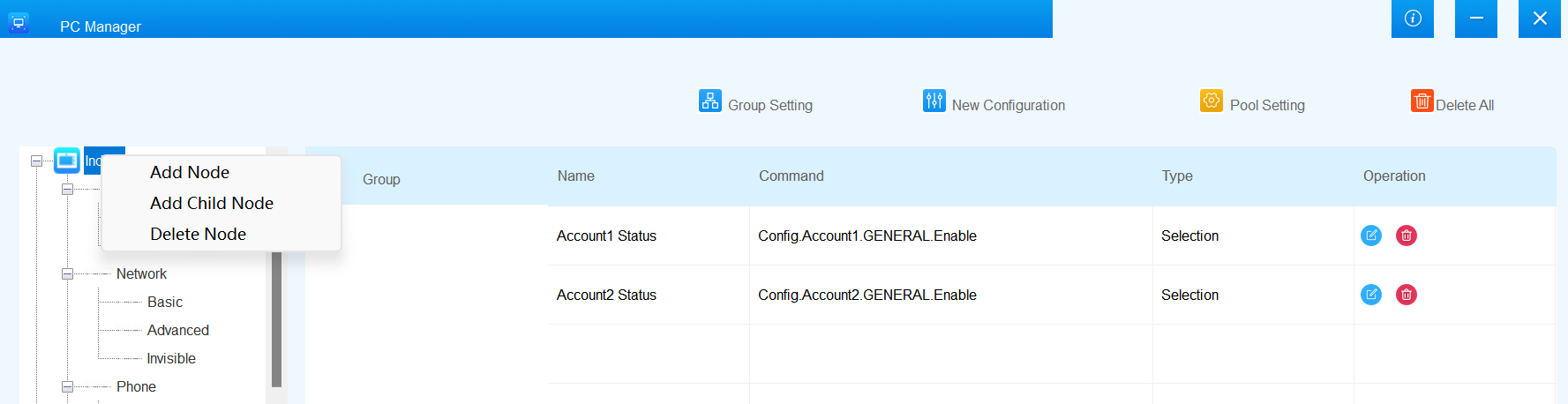
تشير العقدة الجذرية إلى نوع الجهاز (هاتف الباب، شاشة داخلية، محطة التحكم في الدخول، وهاتف الفيديو)
انقر بزر الفأرة الأيمن على العقدة الجذرية لإضافة عقدة جذر أخرى، أو احذفها، أو أضف عقدة فرعية إليها.
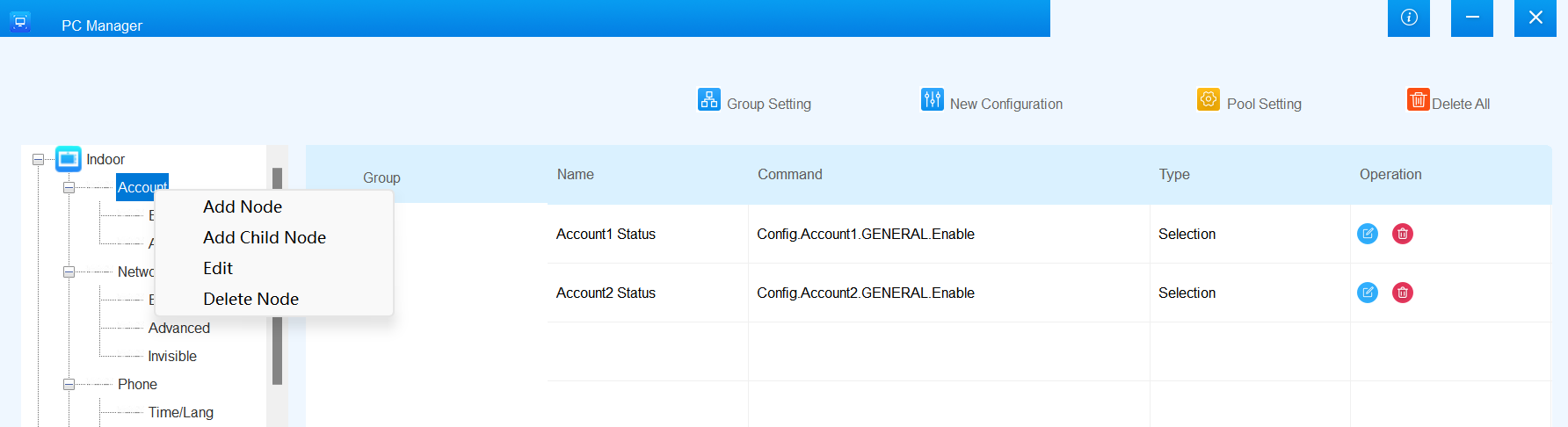
تصنف العقدة من المستوى الثاني مجموعات تكوين مختلفة.
انقر بزر الفأرة الأيمن على عقدة المجموعة لإضافة عقدة مجموعة أخرى، أو إضافة عقدة فرعية، أو إعادة تسميتها، أو حذفها.
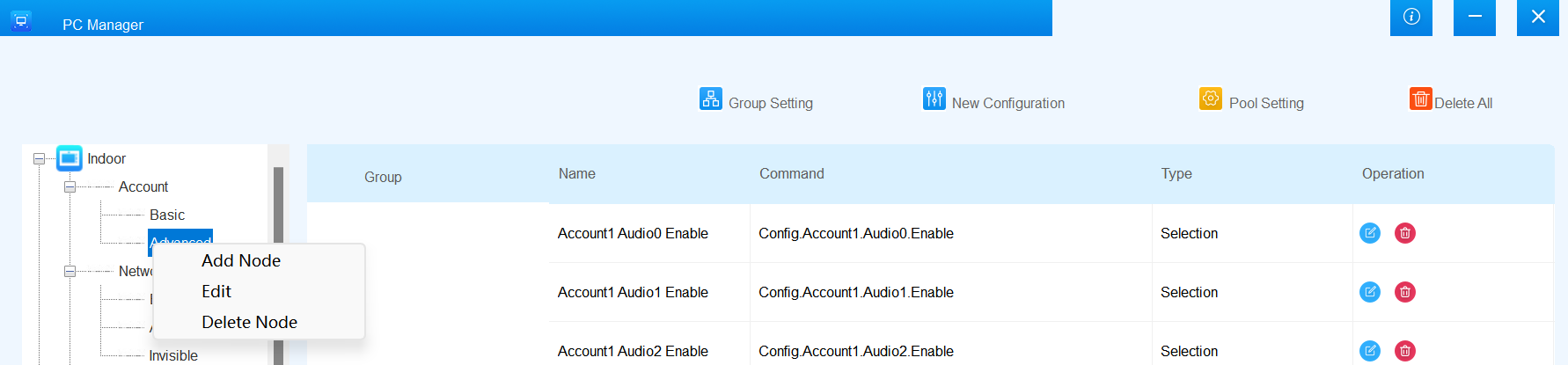
تصنف عقدة المستوى الثالث مجموعات التكوين.
انقر بزر الفأرة الأيمن على عقدة التكوين لإضافة عقدة تكوين أخرى، أو إعادة تسميتها، أو حذفها.
إدارة المجموعة
تقوم المجموعة بتصنيف عناصر تكوين محددة. يمكنك إضافة أو حذف أو إعادة تسمية المجموعات.
وصف العمود:
المجموعة: يمكنك التبديل بين مجموعات تكوين مختلفة.
الاسم: عرض اسم التكوين.
الأمر: عرض أمر AutoP.
النوع: عرض نوع التكوين.
العملية: يمكنك تعديل أو حذف التكوين.
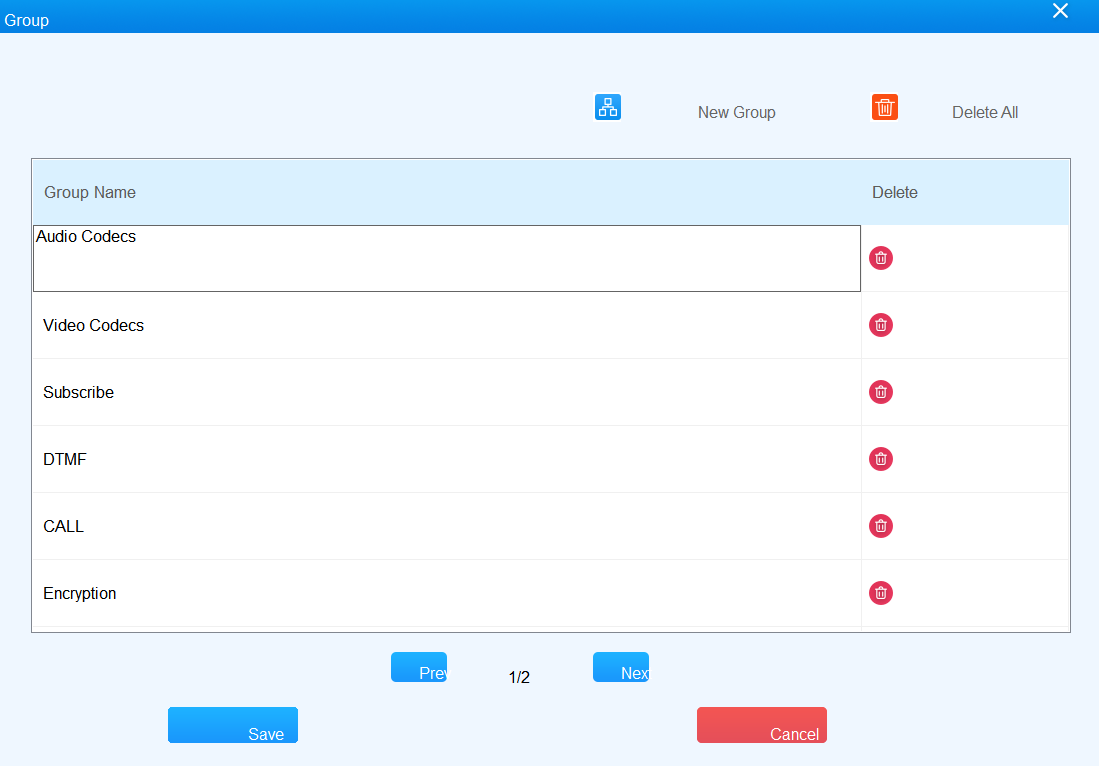
انقر على إعداد المجموعة.

على واجهة إعداد المجموعة، يمكنك:
انقر على مجموعة جديدة لإضافة مجموعة؛
انقر على المجموعة المطلوبة وغير اسمها؛
انقر
 لحذف مجموعة معينة؛
انقر
 لإزالة جميع المجموعات في العقدة.
إدارة عناصر التكوين
يمكنك تعديل وحذف عناصر التكوين الحالية وإضافة عنصر جديد.
إضافة عنصر تكوين
انتقل إلى العقدة المطلوبة حيث يتم وضع عنصر التكوين.
اختر المجموعة المطلوبة واضغط على تكوين جديد.
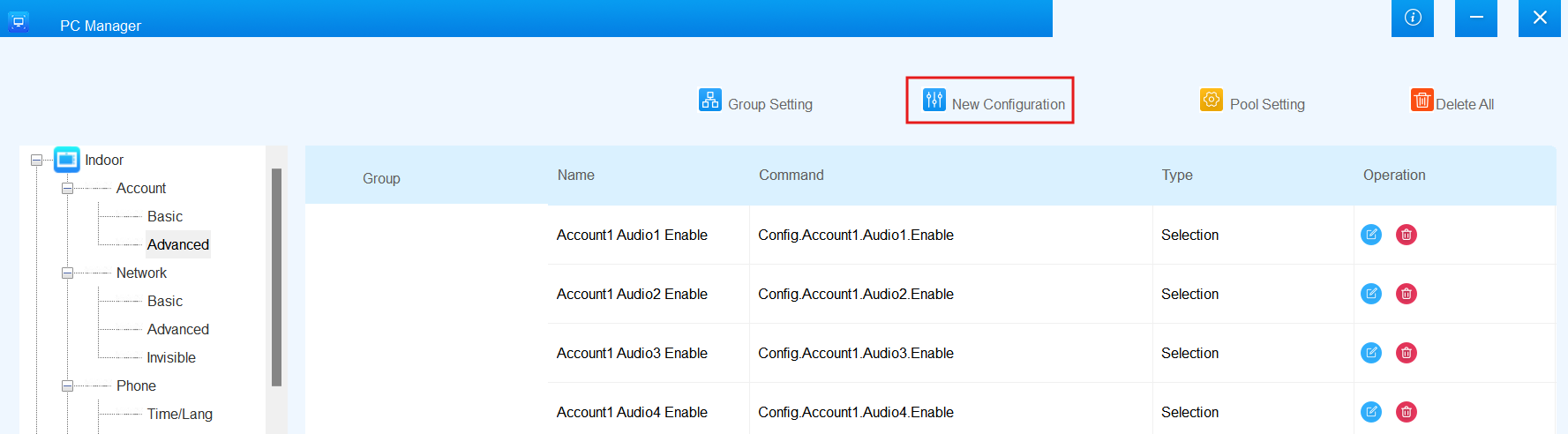
قم بإعداد عنصر التكوين الجديد.
اختر نوع عنصر التكوين من الاختيار، الإدخال، والتجمع.
الاختيار: على سبيل المثال، اختر بين التفعيل والمعطل لتفعيل الحساب.
الإدخال: أدخل المحتوى في قيمة الأمر. على سبيل المثال، خصص ملصق العرض لحساب SIP.
Pool: يستخدم تجمع التكوين للدفعة التلقائية للأجهزة. يمكنك تجهيز وتخزين مجموعة من عناصر التكوين المعدة مسبقا ورفعها إلى الأجهزة المستهدفة للنشر السريع. للحصول على تعليمات حول إنشاء واستخدام Pool، يرجى الرجوع إلى فصل Pool AutoP.
أدخل اسم العرض، الذي سيعرض في عمود الاسم في الكواليس والواجهة الأمامية.
يمكن أن يحتوي عنصر تكوين واحد على تبويبين للأوامر لأن أجهزة أندرويد ولينكس قد تختلف قليلا من حيث نفس التكوين. يمكنك إعداد أمر 1 والنقر على حفظ. ثم عدل عنصر التكوين وقم بإعداد Command 2.
أدخل أمر AutoP في مربع الأوامر.
الخيار مخصص فقط لعنصر تكوين نوع الاختيار، ويمكنك النقر على + لإضافة خيار جديد.
الخيار: حدد الخيار المناسب.
القيمة: حدد قيمة الخيار. على سبيل المثال، "0" للذو المعاقين؛ "1" للتفعيل.
حذف: انقر على الأيقونة لحذف الخيار.
الوصف: يمكنك وصف عنصر التكوين بإيجاز.
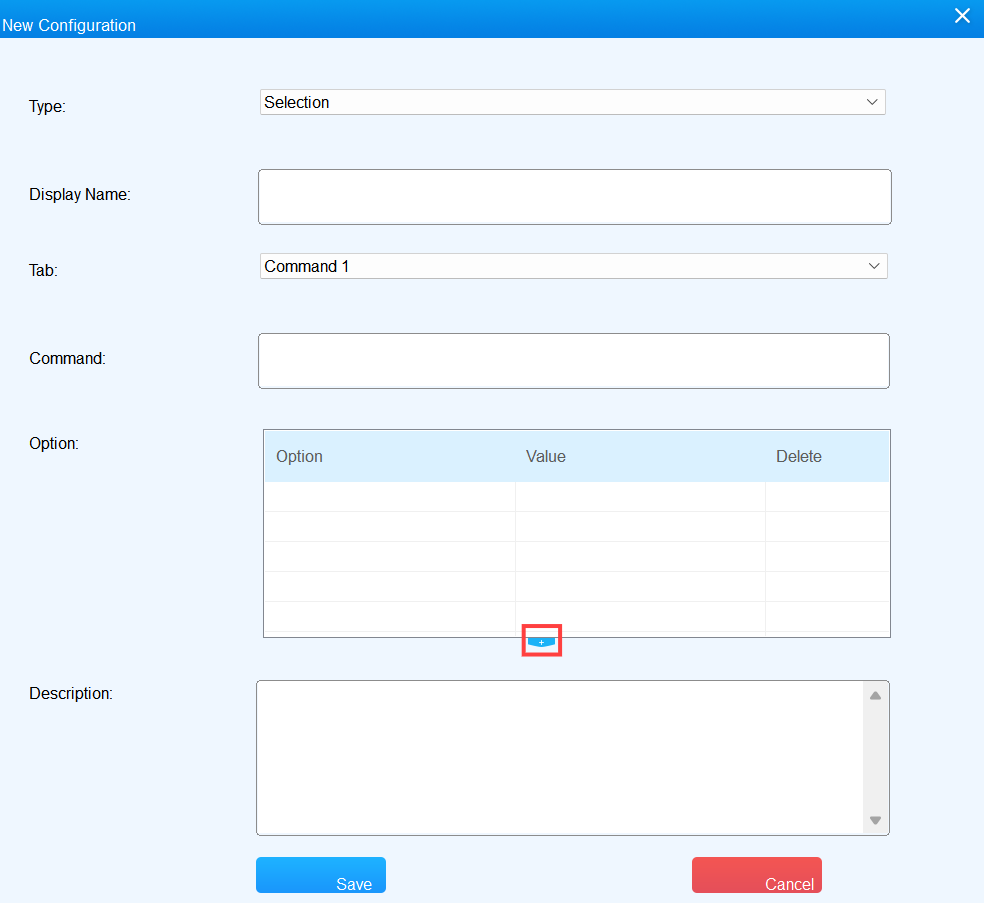
انقر على الحفظ لإضافة العنصر.
تعديل/حذف عنصر تكوين
انتقل إلى مكان وضع عنصر التكوين.
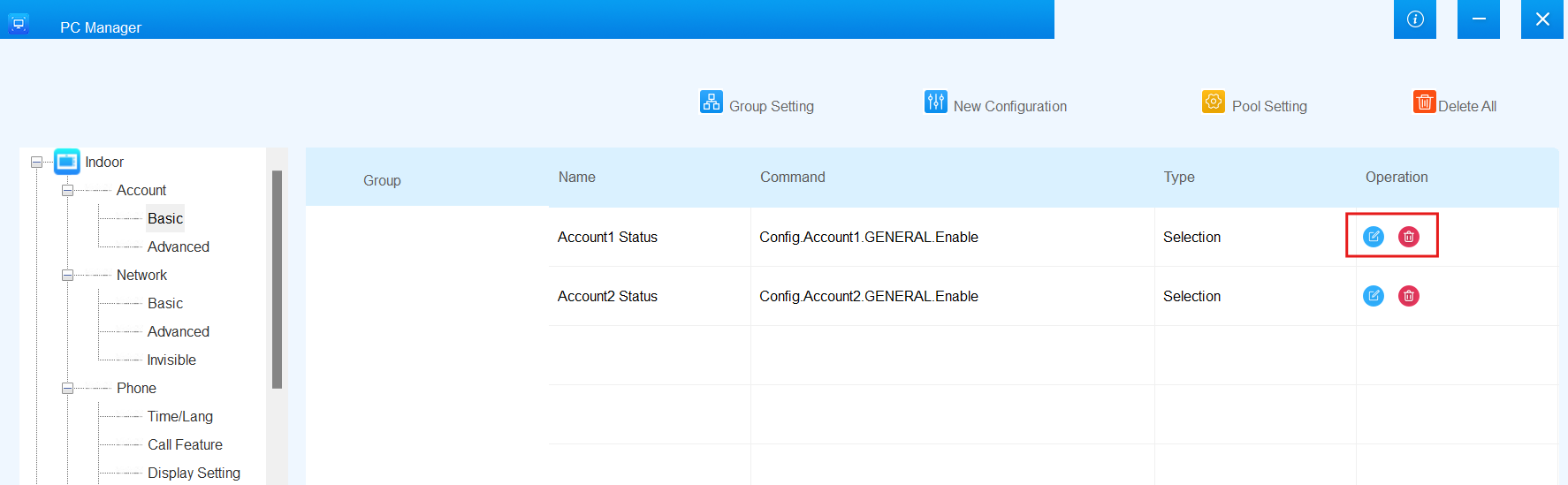
انقر
 بجانب عنصر التكوين المحدد لحذفه.
انقر
 بجانب عنصر التكوين المحدد لتعديله.
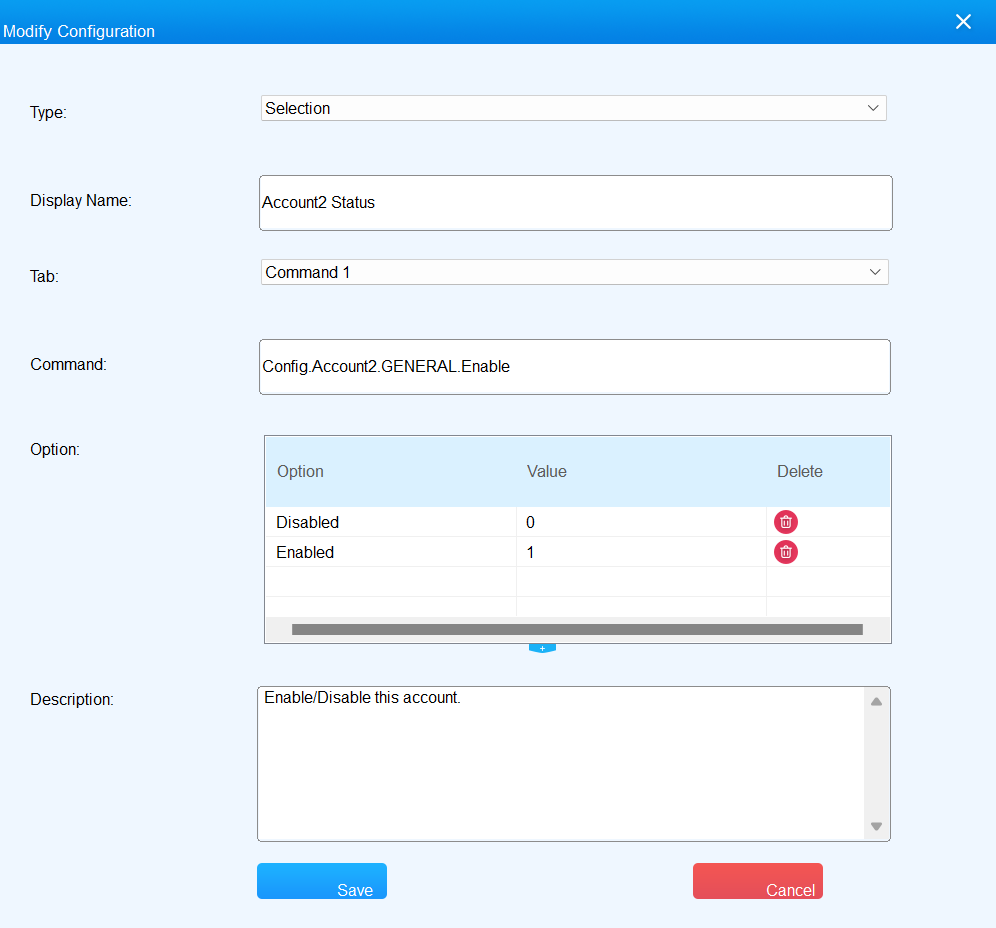
في واجهة التحرير، يمكنك:
تغيير نوع العنصر؛
تغيير اسم العرض للعنصر؛
اختر تبويب الأوامر؛
تعريف الخيار (عندما يكون نوع العنصر هو Selection);
عدل وصف العنصر.
إدارة المسابح
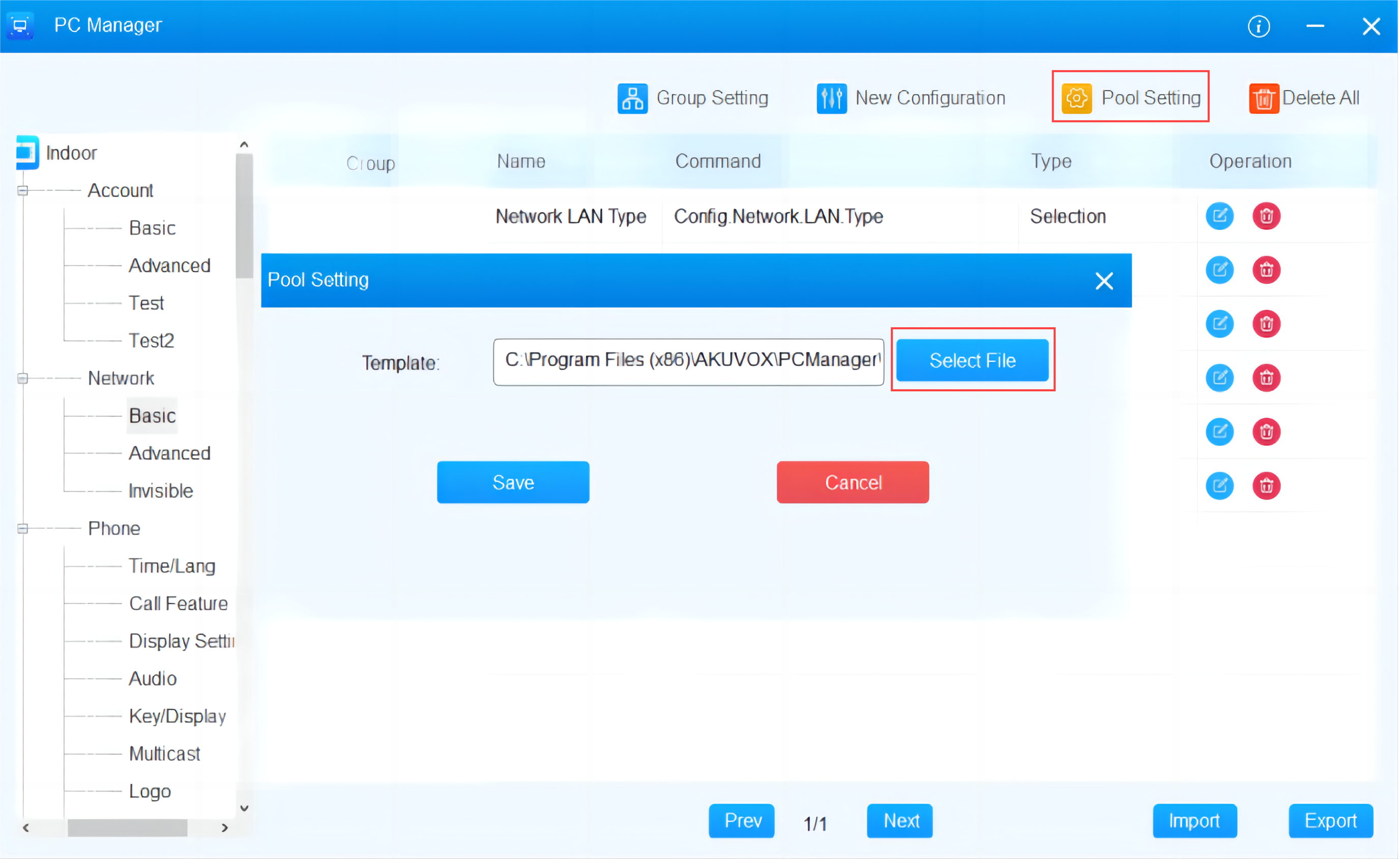
يمكنك رفع قالب تجمع إلى مدير الكمبيوتر لتخصيص AutoP.
انقر على إعداد المسبح.
انقر على اختيار ملف لاختيار القالب من جهاز الكمبيوتر الخاص بك.
انقر على الحفظ لرفع الملف.
نسخ البيانات
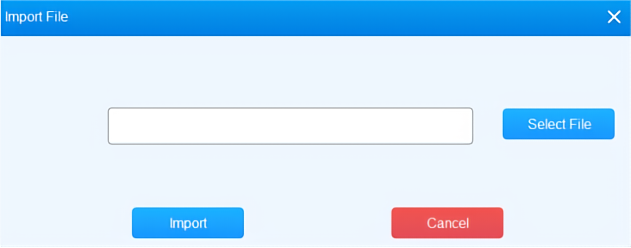
يمكنك استيراد بيانات التكوين لإعداد الجهاز بسرعة عن طريق الحصول على قالب من فريق التقنية في Akuvox. انقر على الاستيراد في الزاوية اليمنى السفلية واختر الملف الذي سيتم رفعه.
يمكنك تصدير البيانات التي تغطي بنية العقدة، مجموعات التكوين، عناصر التكوين، وغيرها للنسخ الاحتياطية. انقر على التصدير في الزاوية اليمنى السفلية واختر المسار لتخزين الملف.

ملاحظة
تأكد من أنك قمت بتثبيت Microsoft Excel على جهاز الكمبيوتر الخاص بك. وإلا، قد يفشل استيراد وتصدير الملفات.
تواصل معنا
لمزيد من المعلومات حول المنتج، يرجى زيارتنا على www.akuvox.com، أو لا تتردد في التواصل معنا عبر
البريد الإلكتروني: sales@akuvox.com
البريد الإلكتروني للدعم الفني: support@akuvox.com
الهاتف: +86-592-2133061 تحويلة 7694/8162

نحن نقدر كثيرا ملاحظاتك حول منتجاتنا.