.jpg)
الإصدار: 7.3.0 | التاريخ: نوفمبر 2025
حول هذا الدليل
ينطبق هذا الدليل على الإصدار 7.30.3 لنظام iOS و7.30.0003 لنظام أندرويد.
أكوفوكس سمارت بلس هو تطبيق للهواتف المحمولة يعمل مع خدمة سمارت بلس السحابية ومنتجات الاتصال الداخلي الذكي. من خلال التطبيق، يمكنك إدارة الأجهزة والمجموعات والموظفين في الشركة، والتحقق من تقارير الإنذارات والإشعارات، بالإضافة إلى تقارير الحضور والتجنيد. وهذا يجعل إدارة الشركة أسهل وأكثر سهولة.
أبرز النقاط التاريخية:
مجموعات الدعم وإدارة الأفراد.
الدعم يتحقق من الحضور وتقارير التجمع.
ادعم ميزة الإغلاق.
ما الجديد:
قبل أن تبدأ
لجعل تسجيل الدخول والإعداد سلسا قدر الإمكان، اجعل العناصر التالية متاحة:
اتصال إنترنت عبر شبكة واي فاي أو خدمة بيانات خلوية عبر شركة اتصالات.
أحدث تطبيق SmartPlus. قم بتحميل وتثبيت تطبيق SmartPlus من متجر Google Play أو App Store.
حسابك في تطبيق SmartPlus. للحصول عليه، قدم عنوان بريدك الإلكتروني و/أو رقم هاتفك المحمول (إذا كنت ترغب في تسجيل الدخول أو إعادة تعيين كلمة المرور عبر الرسائل النصية) لمزود الخدمة الخاص بك. بعد ذلك ستتلقى بريدا إلكترونيا من Akuvox يحتوي على اسم المستخدم وكلمة المرور ورمز QR لتسجيل الدخول. أو يمكنك إدخال رقم هاتفك وتسجيل الدخول باستخدام رمز تحقق تم إرساله عبر الرسائل النصية.
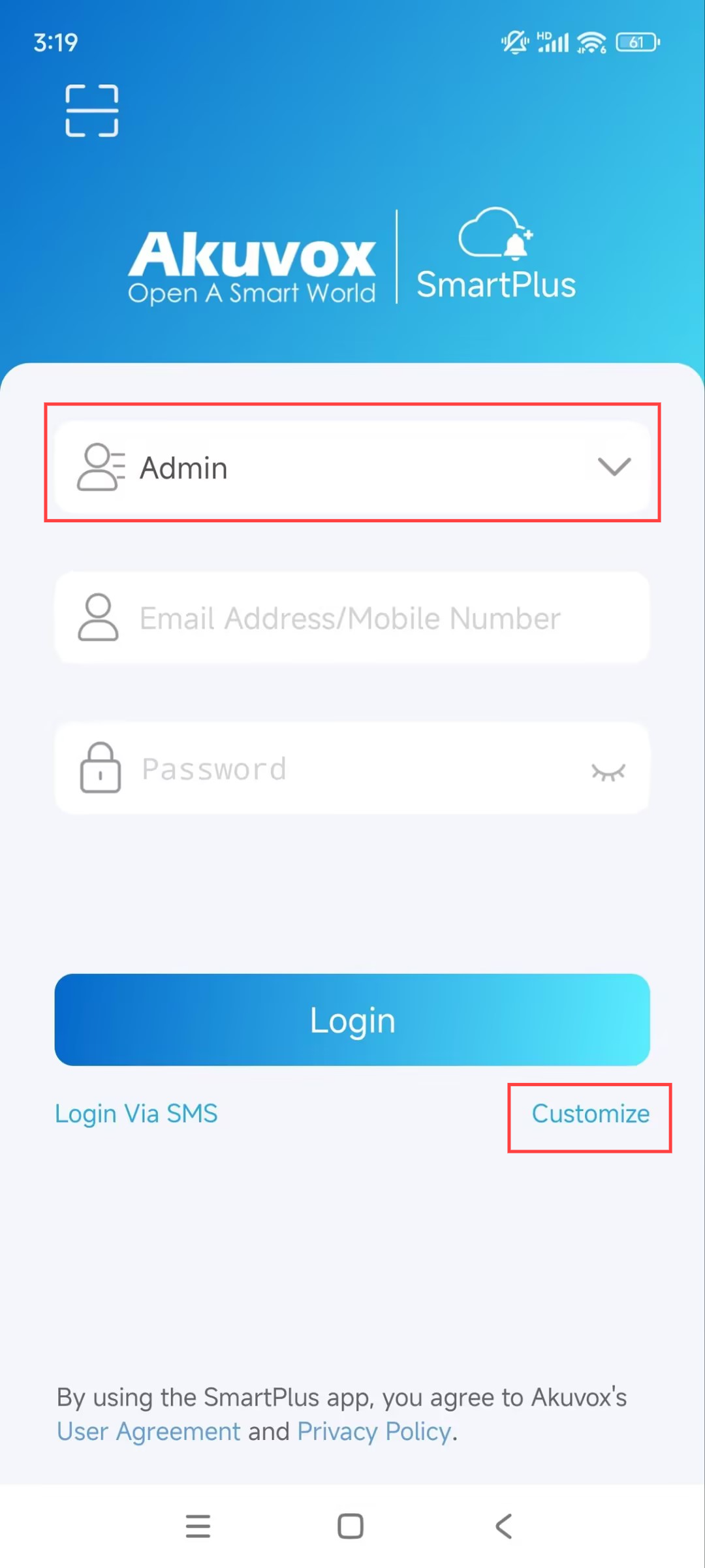
تسجيل الدخول
وافق على الشروط والسياسات قبل تسجيل الدخول.
أدخل اسم المستخدم وكلمة المرور الخاصة بك.
اختر منطقتك في الزاوية اليمنى السفلية. بشكل عام، يتم اختيار المنطقة تلقائيا. إذا لم يكن صحيحا، اختر الجهاز يدويا.
اضغط على تسجيل الدخول.
ملاحظة
انقر هنا لعرض الخطوات التفصيلية وطرق تسجيل الدخول الأخرى.
إدارة المجموعات
يمكنك إضافة وتعديل وحذف المجموعات داخل الشركة.
إضافة المجموعات
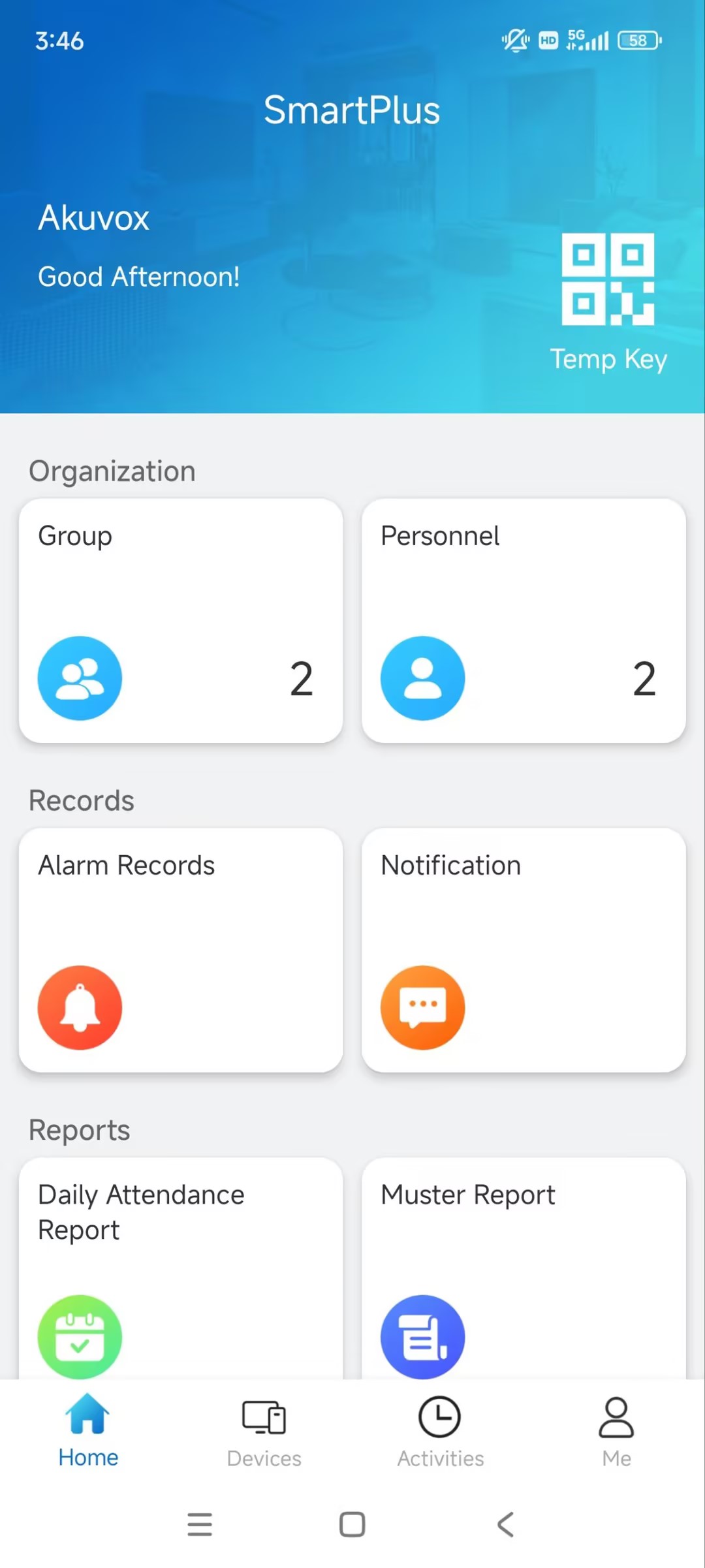
اضغط على المجموعة في الصفحة الرئيسية.
اضغط
 لإضافة مجموعة.
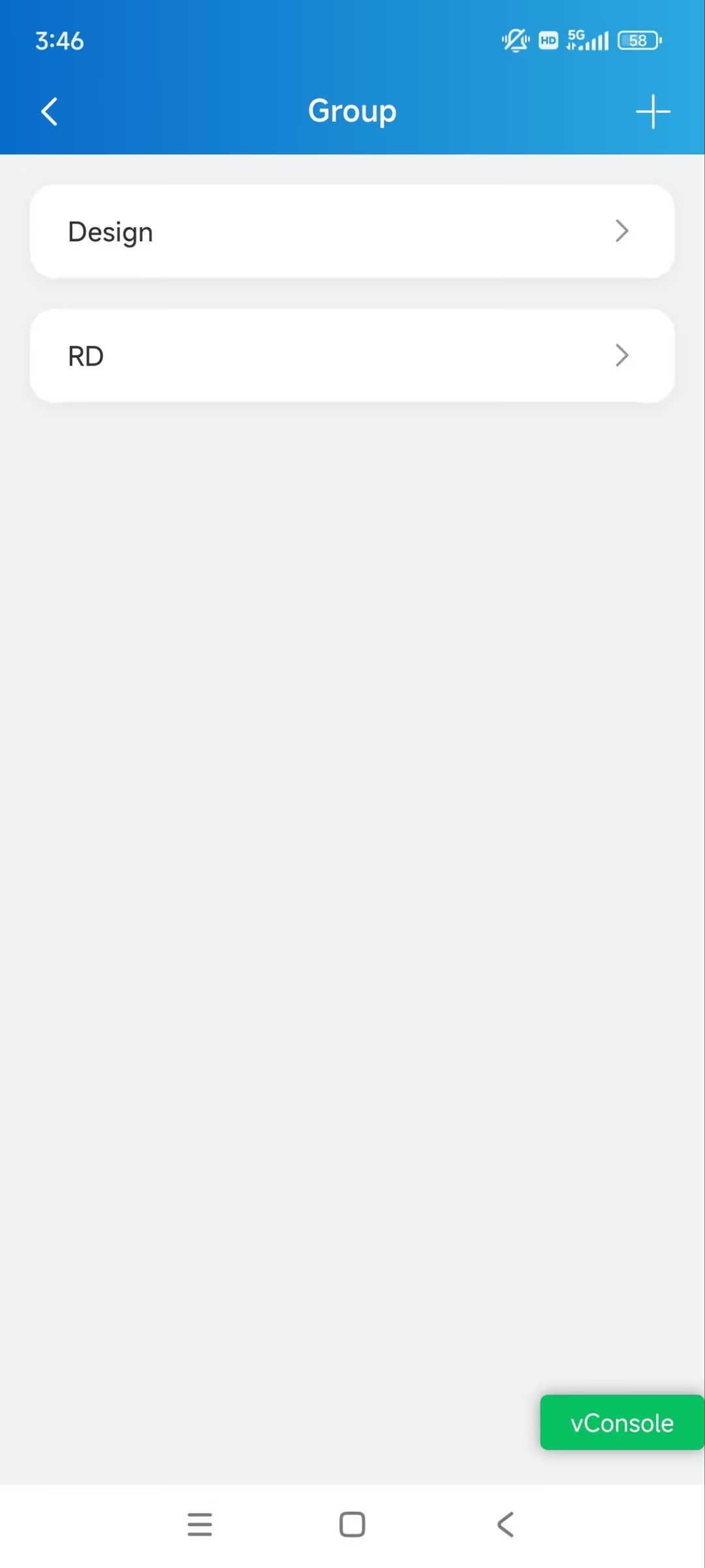
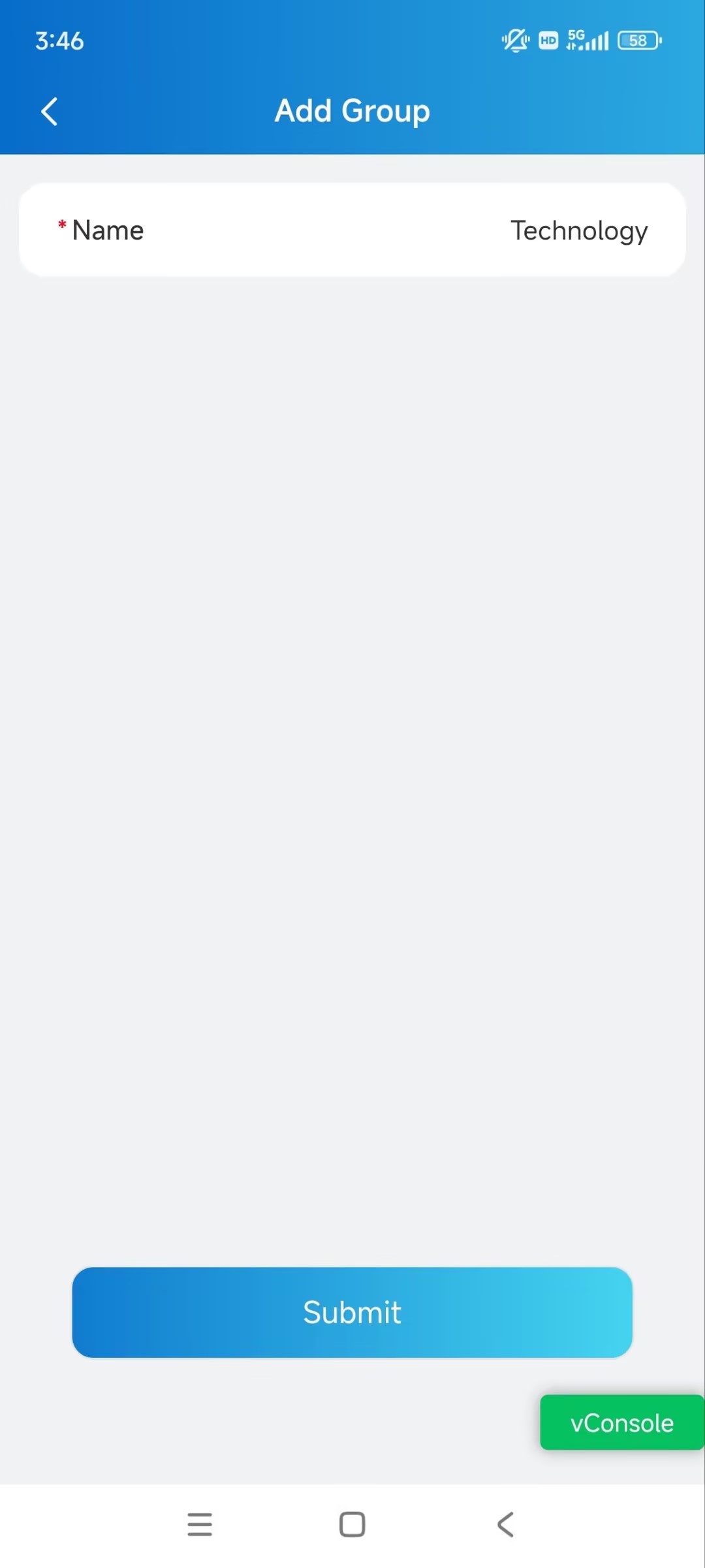
سم المجموعة واضغط على إرسال.
مجموعات التحرير
اضغط على المجموعة في الصفحة الرئيسية.
اضغط على اسم المجموعة المرغوبة.
اضغط
 في الزاوية اليمنى العليا.
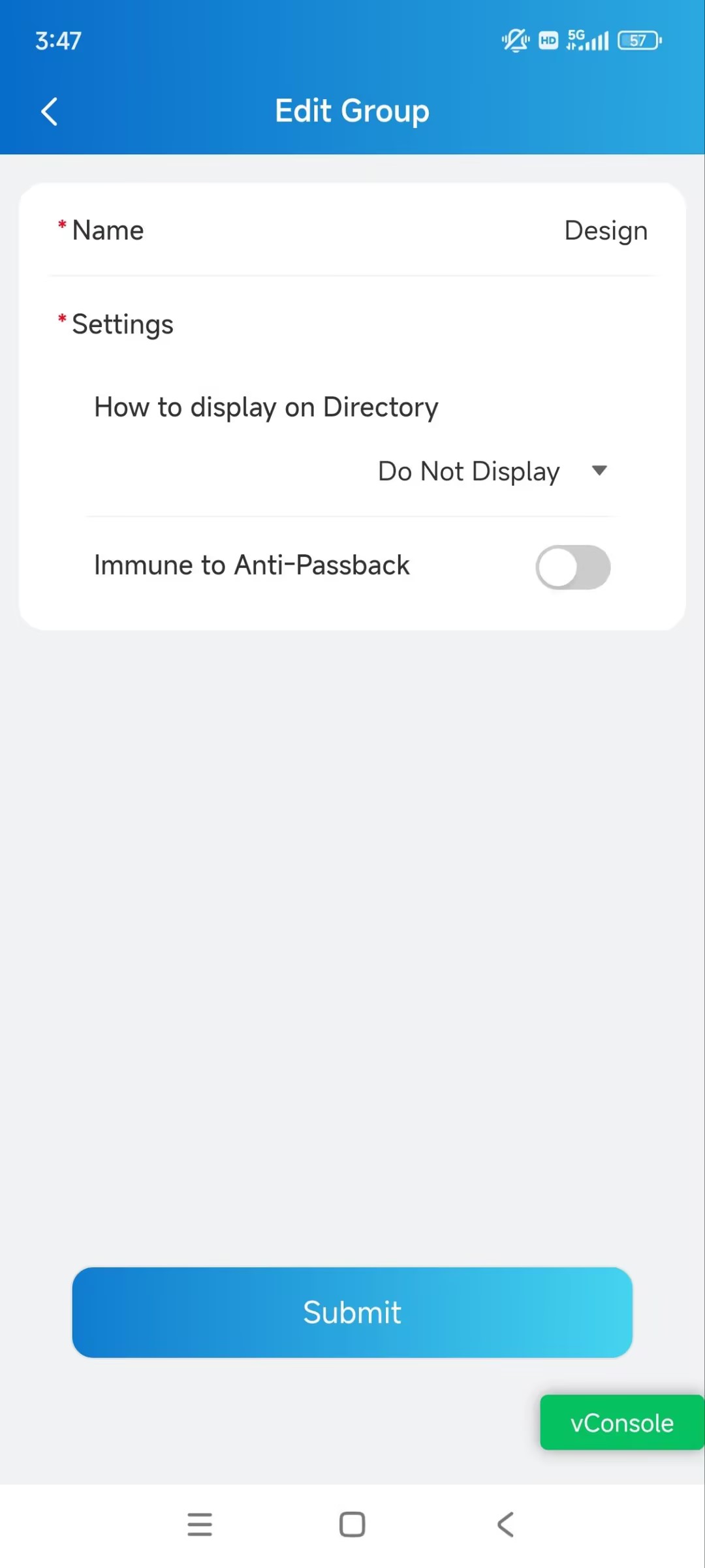
غير الإعدادات حسب الحاجة.
الاسم: اذكر اسم المجموعة.
كيفية العرض في الدليل:
عدم العرض: لا تعرض المجموعة ولا الأفراد فيها.
العرض كمجموعة فقط: عرض اسم المجموعة فقط.
استدعاء التسلسل: يمكنك تعيين ثلاثة أرقام استدعاء تسلسلية. عند النقر على المجموعة للاتصال، ستتلقى الأرقام المكالمات بالترتيب.
عرض الأفراد فقط: سيتم عرض جميع الأفراد ولكن ليس اسم المجموعة.
محصن ضد منع التمرير: عند تفعيلها، لن يقتصر أفراد هذه المجموعة على قواعد منع التمرير.
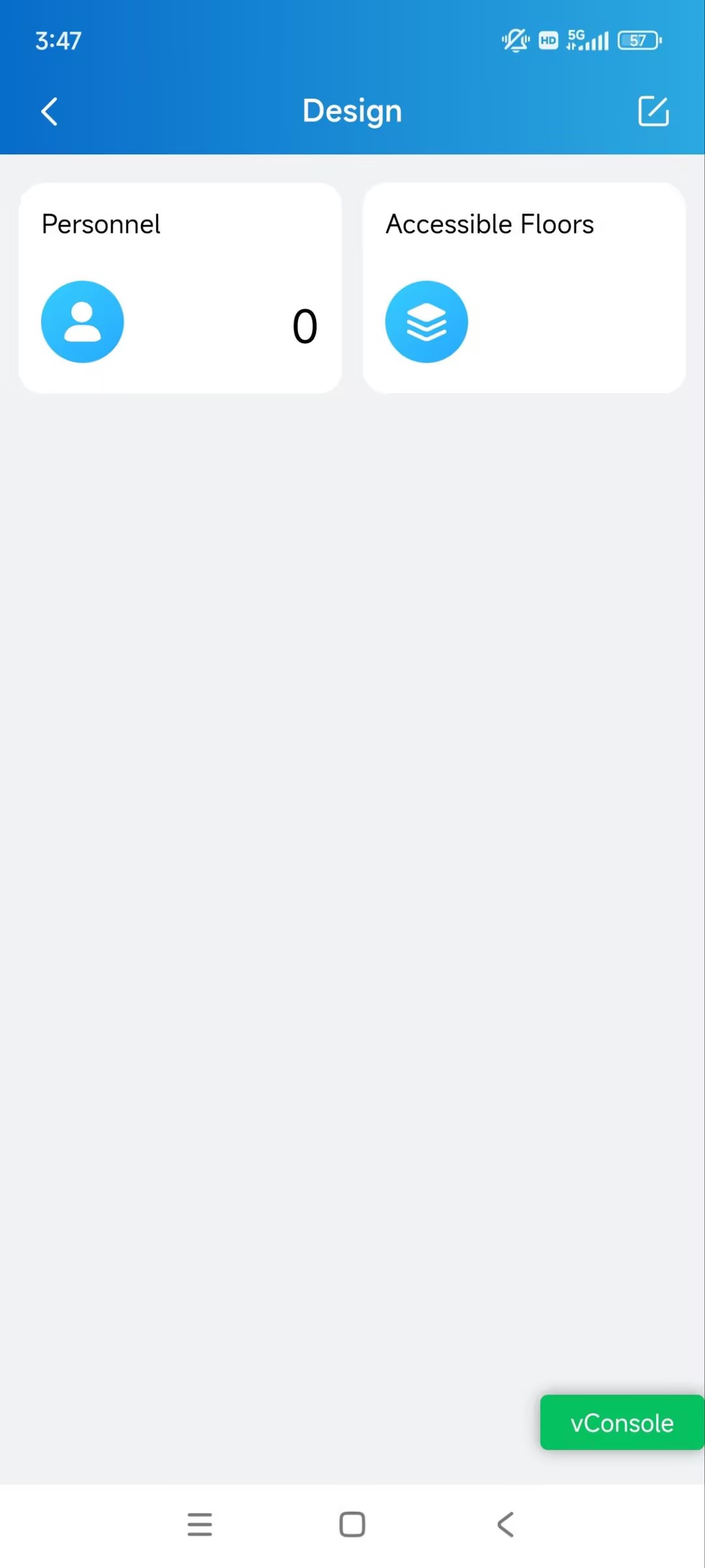
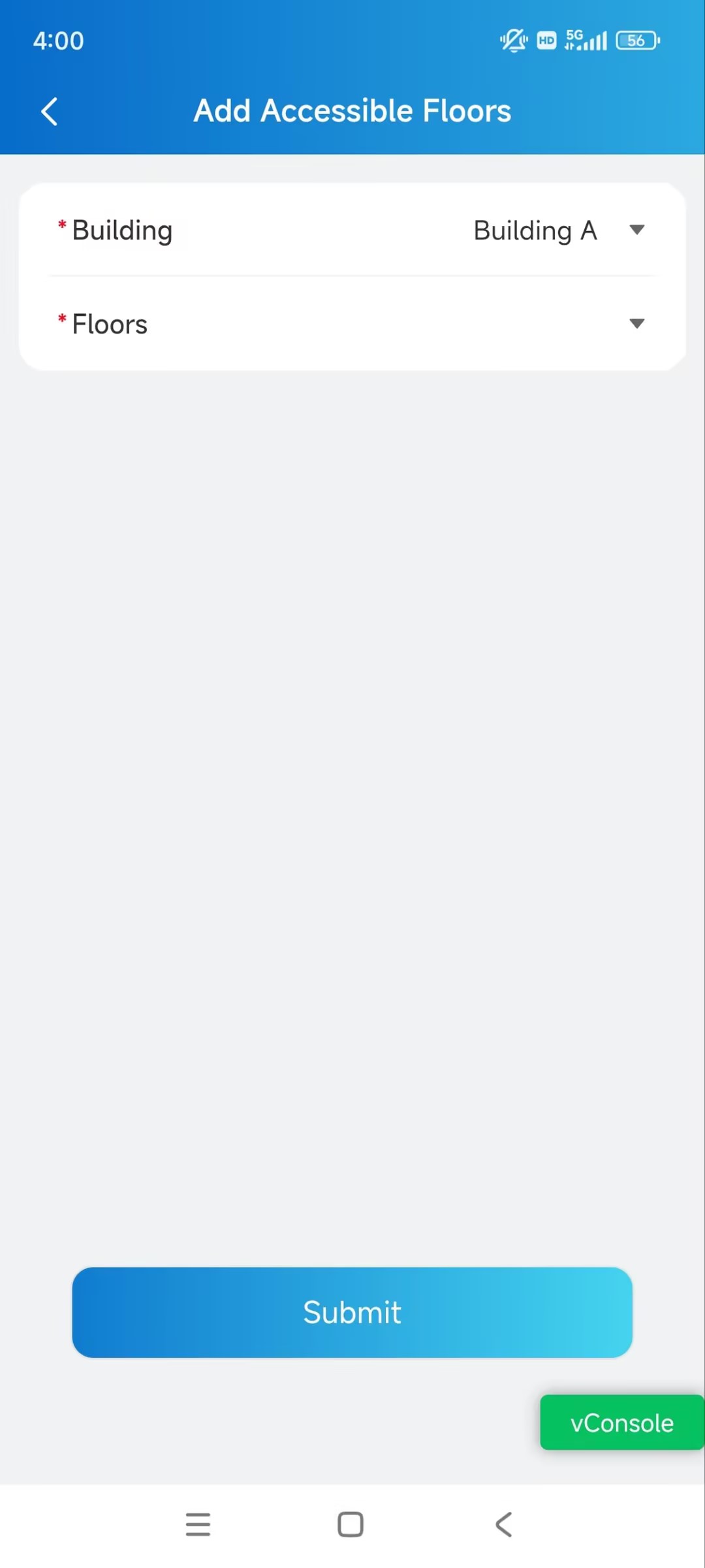
اختيار طوابق متاحة للمجموعات
يمكن للأفراد استخدام المصاعد إلى الطوابق المحددة باستخدام بيانات التحكم في الدخول. يمكنك اختيار 10 طوابق في المبنى كحد أقصى.
اضغط على المجموعة في الصفحة الرئيسية.
اضغط على اسم المجموعة المرغوبة.
اضغط على "الأرضيات المتاحة " واضغط
 في الزاوية العلوية اليمنى.
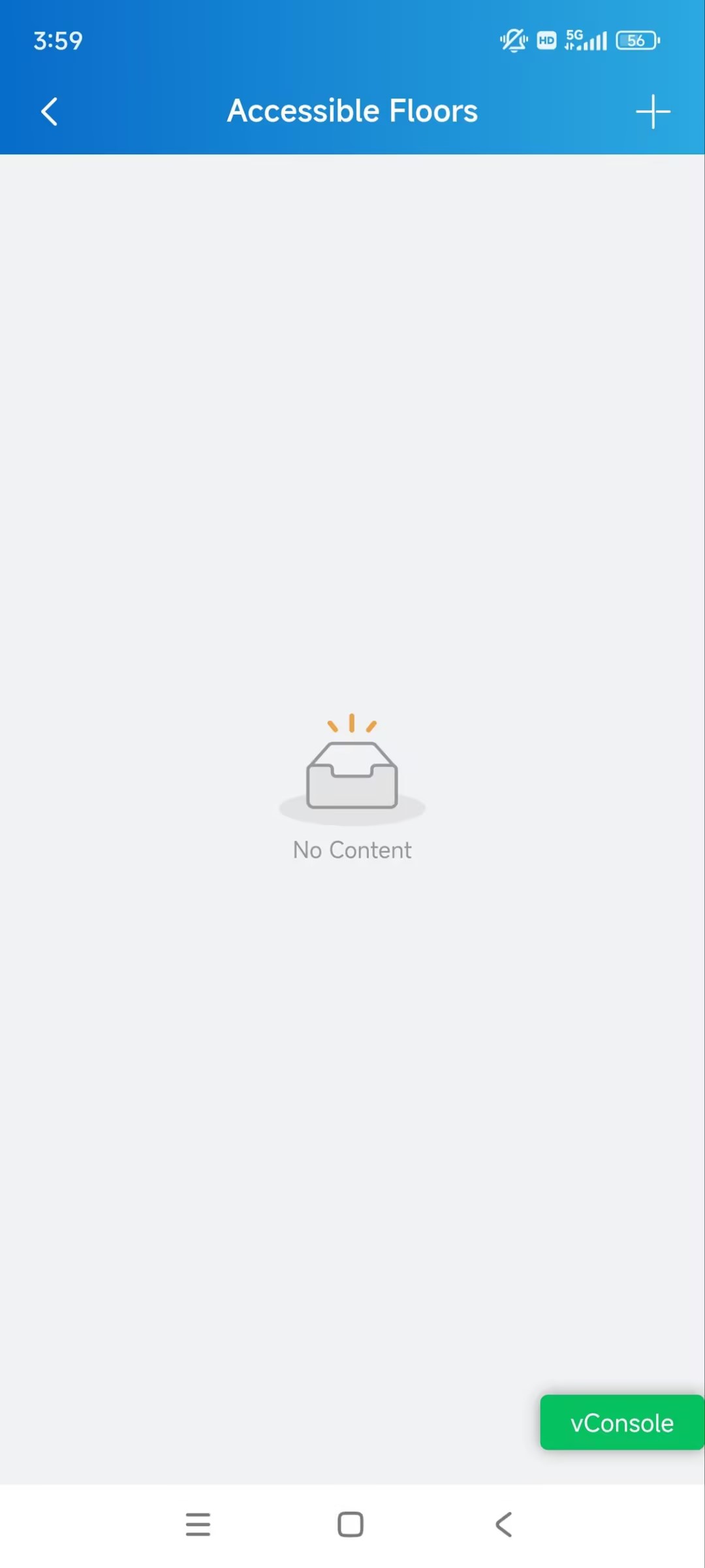
اختر المبنى والطوابق.
إدارة الأفراد
يمكنك إضافة وتعديل وحذف الموظفين في الشركة.
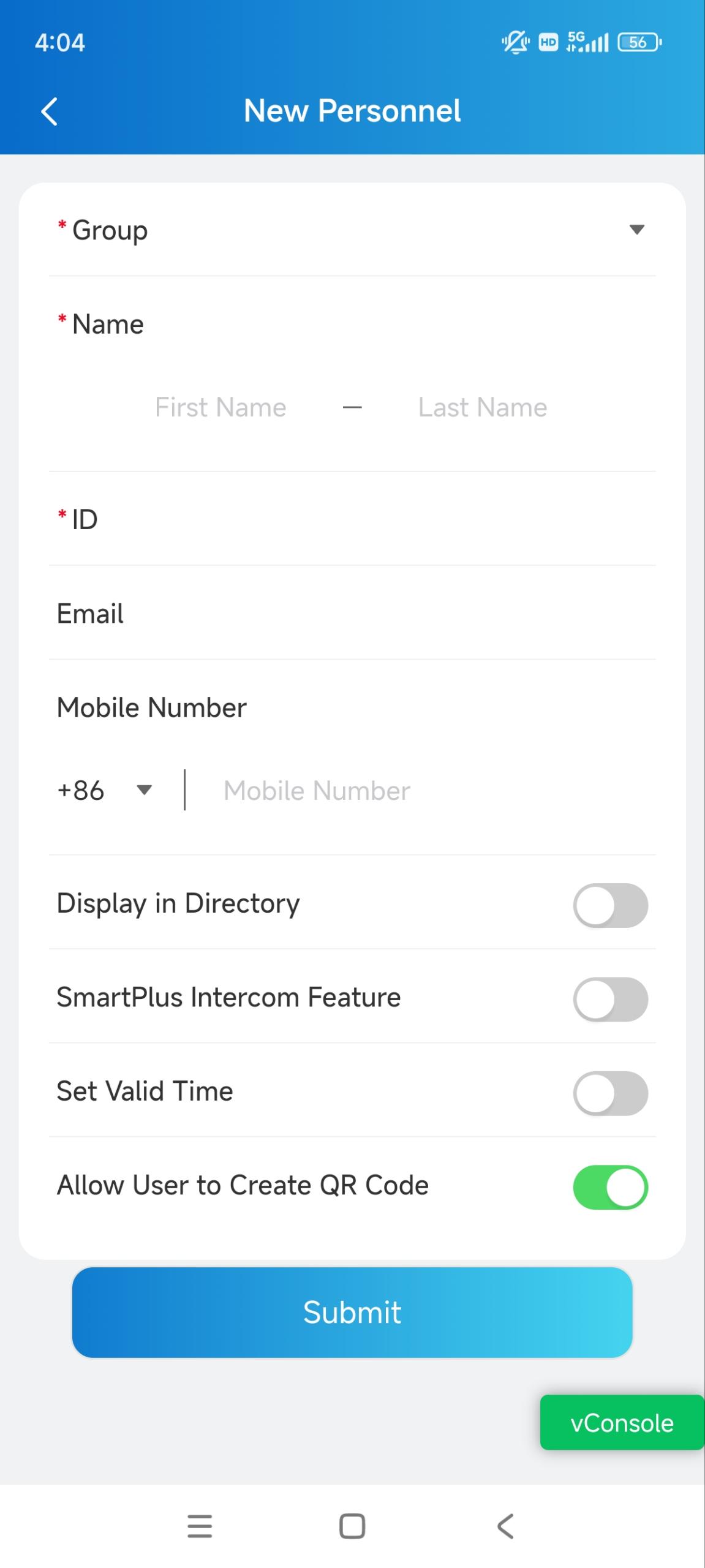
إضافة الأعضاء
اضغط على شؤون الموظفين في الصفحة الرئيسية.
اضغط
في الزاوية اليمنى العليا.أدخل معلومات الموظفين وقم بإعداد الإعدادات ذات الصلة.
العرض في الدليل: حدد ما إذا كان سيتم عرض اسم الموظف في قائمة جهات الاتصال الخاصة بهاتف الباب.
ملاحظة
إذا تم اختيار عدم العرض في صفحة تحرير المجموعة ، فلن يتم عرض الموظفين.
عند تعطيل ميزة الاتصال الداخلي SmartPlus، فإن هذا الإعداد غير صالح.
ميزة الاتصال الداخلي في سمارت بلس: إذا تم تفعيله، يسمح للمستخدم باستخدام تطبيق سمارت بلس.
نوع المكالمة: اختر نوع المكالمة المطلوب. متوفر عند تفعيل ميزة الاتصال الداخلي SmartPlus.
على سبيل المثال، أجهزة المراقبة الداخلية/هواتف الحراسة مع SmartPlus كنسخة احتياطية تعني أنه عند إجراء المكالمات مع الموظفين عبر هاتف الباب، ستتلقى شاشات الموظفين/هواتف الحراس الداخلية المكالمة أولا. إذا لم يتم الرد على المكالمة، سيتم إرسالها عبر تطبيق SmartPlus.
حدد الوقت الصالح: حدد من قدرة الموظفين على فتح الأبواب وتسجيل الدخول إلى تطبيق SmartPlus خلال فترة معينة. هذا الإعداد له أعلى أولوية مقارنة بإعدادات أمريكا الوصول الأخرى.
السماح للمستخدمين بإنشاء رمز QR فقط: حدد ما إذا كان بإمكان الموظفين إصدار رموز QR مؤقتة للزوار أو الناقلين عبر تطبيق SmartPlus الخاص بهم.
.jpg)
إنشاء طرق الوصول للأفراد
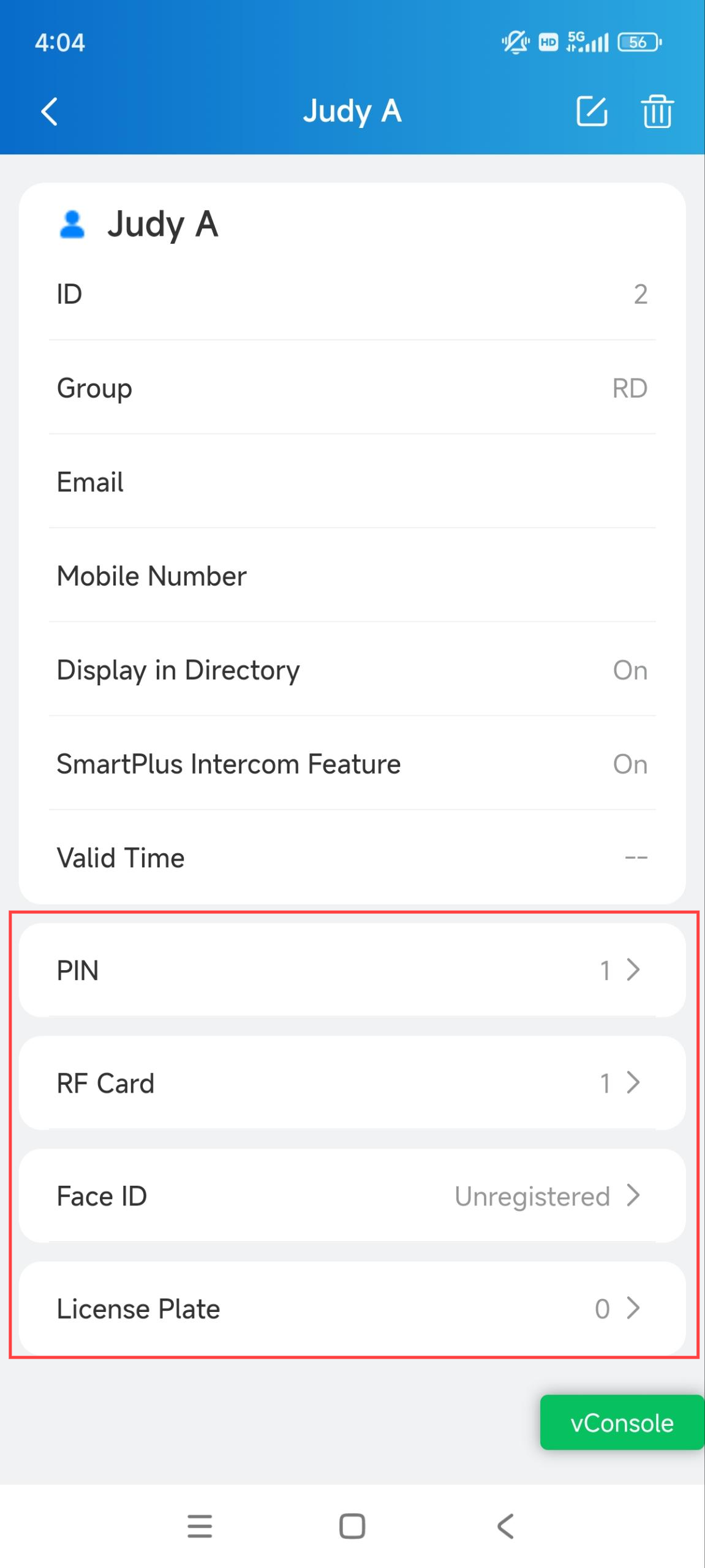
اضغط على شؤون الموظفين في الصفحة الرئيسية.
انقر على المستخدم المطلوب.
اضغط على طريقة الوصول للإعدادات (الإعدادات).
رمز الصور: اضغط على أيقونة الإضافة في الزاوية اليمنى العليا وأدخل رمز التعريف الشخصي ضمن رقمين إلى ثمانية أرقام.
بطاقة RF: اضغط على أيقونة الإضافة في الزاوية العلوية اليمنى وأدخل رمز بطاقة RF. يجب أن يكون الرمز من 1 إلى 16 حرفا ويحتوي فقط على 1-9 وA-F.
معرف الوجه: اختر صورة وجه المستخدم الأمامية من ألبومك المحلي.
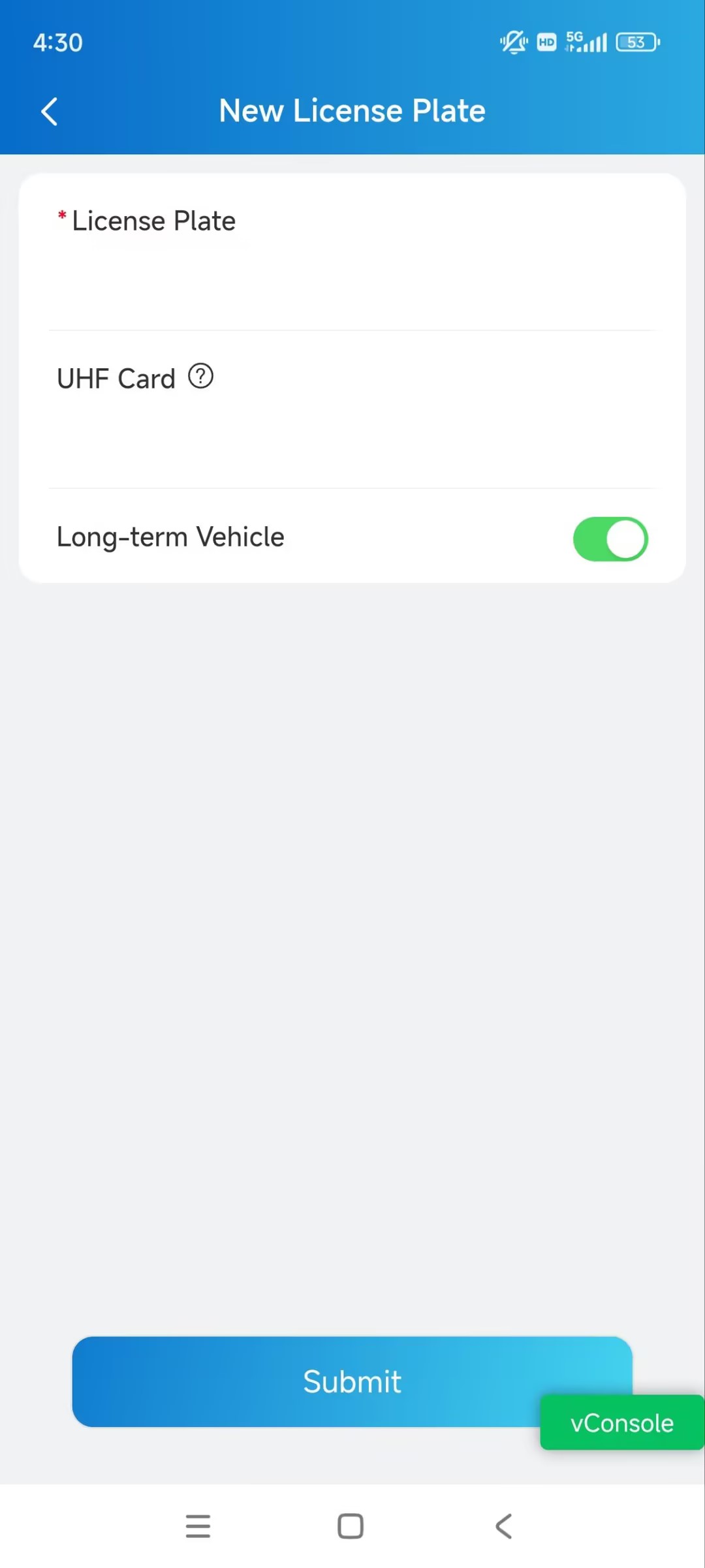
لوحة السيارة: اضغط على أيقونة الإضافة في الزاوية اليمنى العلوية لإضافة معلومات اللوحة ورمز بطاقة UHF للمستخدم.
لوحة السيارة: يمكن التعرف عليها بواسطة كاميرا LPR من طرف ثالث لفتح باب موقف السيارات.
بطاقة UHF: يمكن التعرف عليها بواسطة قارئ التحكم في الوصول Akuvox ACR-CRP12 لفتح باب موقف السيارات.
المركبة طويلة الأمد: يتم تفعيلها افتراضيا. إذا كان الوضع معطلا، حدد متى يمكن للمركبة الدخول والخروج من موقف السيارات.
تعديل وحذف الأعضاء
اضغط على شؤون الموظفين في الصفحة الرئيسية.
انقر على المستخدم المطلوب.
اضغط
 لتغيير الإعدادات.
انقر
 لحذف المستخدم.
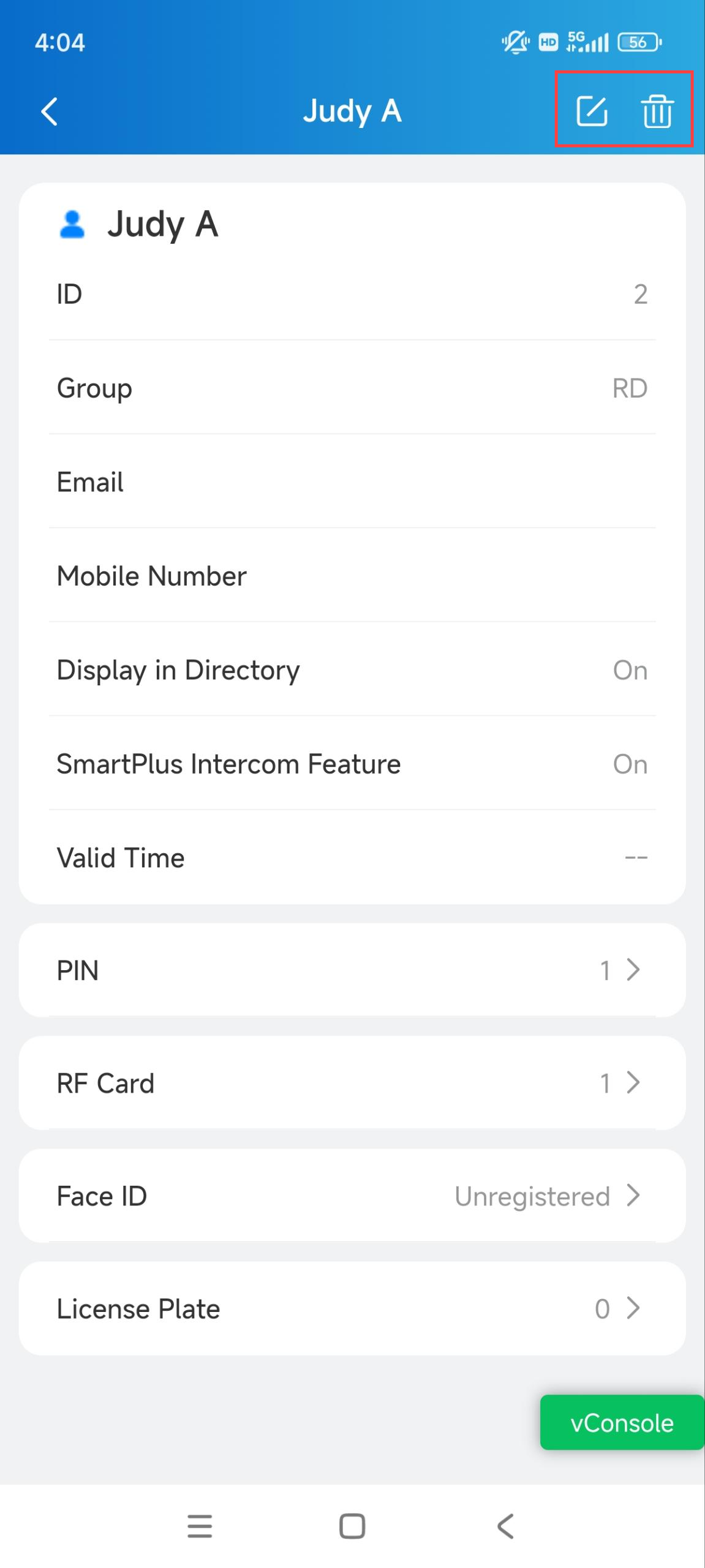
عن طريق الوصول
يمكنك ضبط طرق وصول مختلفة مثل مفاتيح التخزين المؤقتة وفتح البلوتوث لفتح الباب.
ملاحظة
تختلف طرق الوصول المدعومة حسب نماذج الأجهزة.
الأبواب المفتوحة مع مفاتيح مؤقتة
يمكن أن يكون مفتاح المؤقت رمز QR أو رمز PIN ب-8-بت. يمكنك تخصيص فترة صلاحيته وأوقات الاستخدام، وسيكون المفتاح صالحا فور إنشائه. يمكنك إصدار مفاتيح مؤقتة للزوار أو عمال التوصيل وغيرهم.
اضغط على مفتاح الحرارة في الصفحة الرئيسية. أو اضغط علي > التفويض > مفاتيح المؤقتة.
اضغط
في الزاوية اليمنى العليا.أدخل اسم المستخدم ورقم التعريف الفريد.
اختر وضع التكرار من النمط أبدا، يوميا، أو أسبوعيا.
عند اختيار Never (أبدا )، هناك حد لإجمالي أوقات الاستخدام. إجمالي المرات التي تساوي كل باب يحسب * عدد الأبواب المختارة.
اختر الباب الذي سيتم فتحه.
حدد وقت استخدام المفتاح.
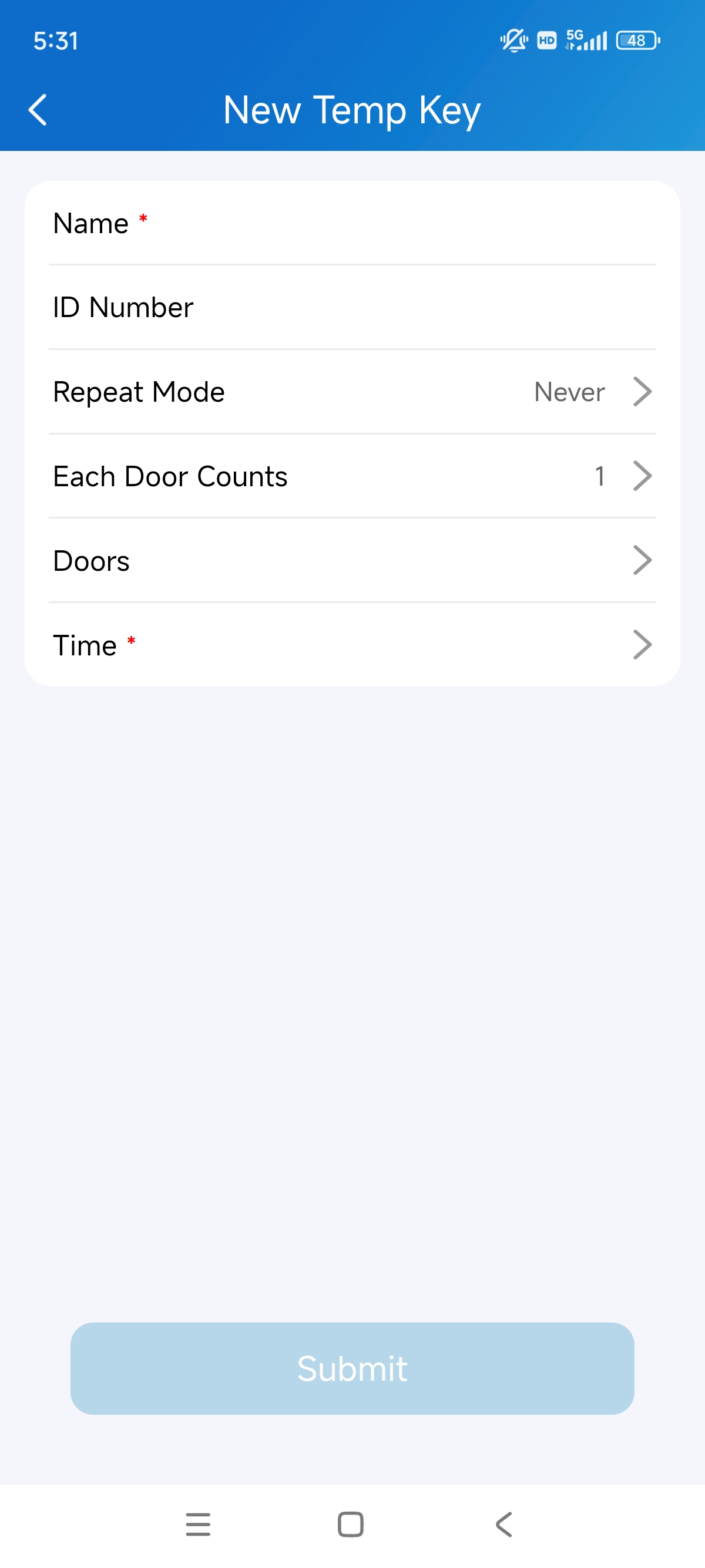
بعد إنشاء المفتاح، يمكنك مشاركته مع المستخدم المخصص. شارك مفتاح جهة الاتصال في رسائلك، بريدك الإلكتروني، واتساب، أو تيليجرام.
.jpg)
الأبواب المفتوحة مع رمز تعريف الشخصي
يمكنك تعيين رمز PIN خاص للدخول إلى الباب.
اضغط علي > التفويض > رقم إصدار الباب.
اضبط رمز التعريف الشخصي.
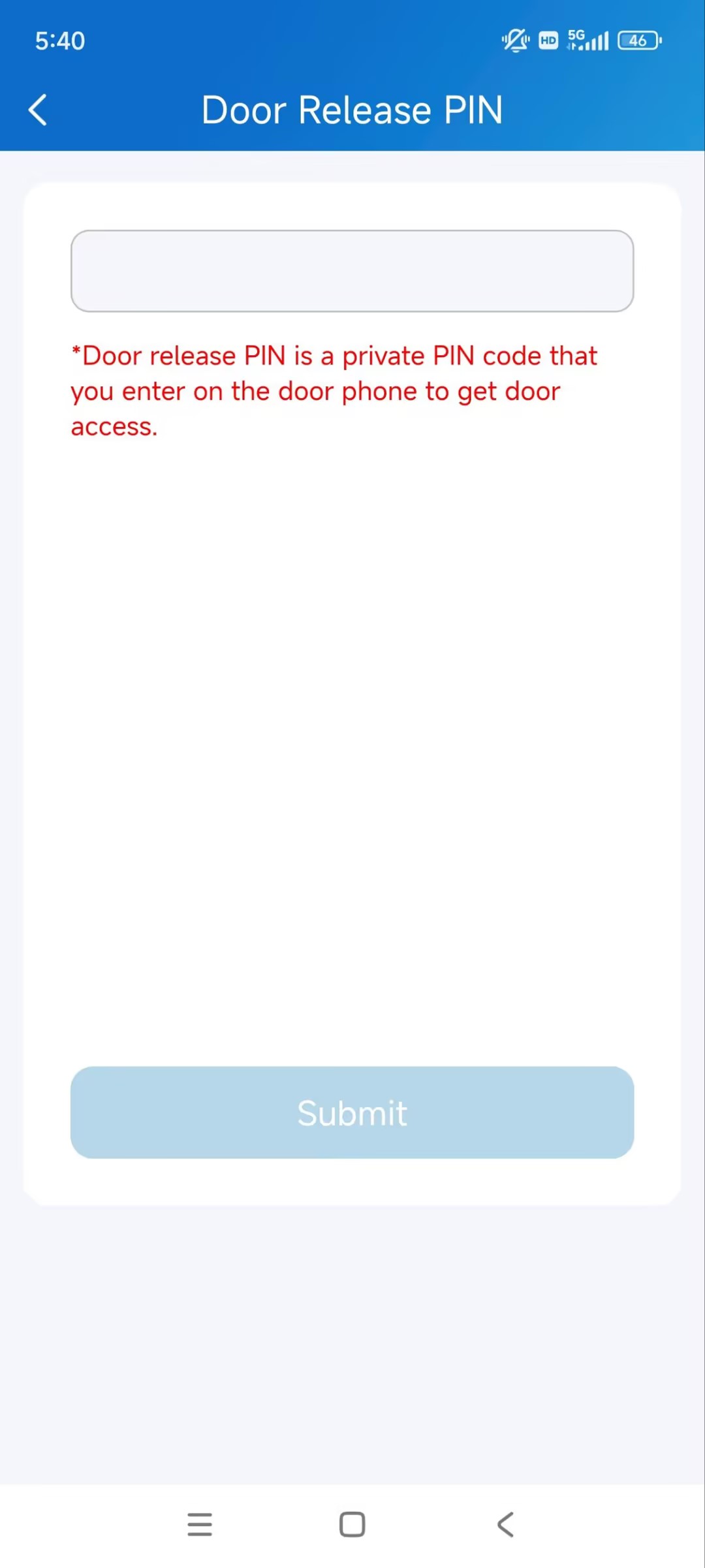
الأبواب المفتوحة مع NFC
يمكنك استخدام ميزة NFC في هاتفك المحمول لفتح الأبواب بسهولة.
ملاحظة
فقط هواتف أندرويد المحمولة تدعم ميزة فتح الأبواب عبر NFC.
انقر هنا لعرض التكوين التفصيلي.
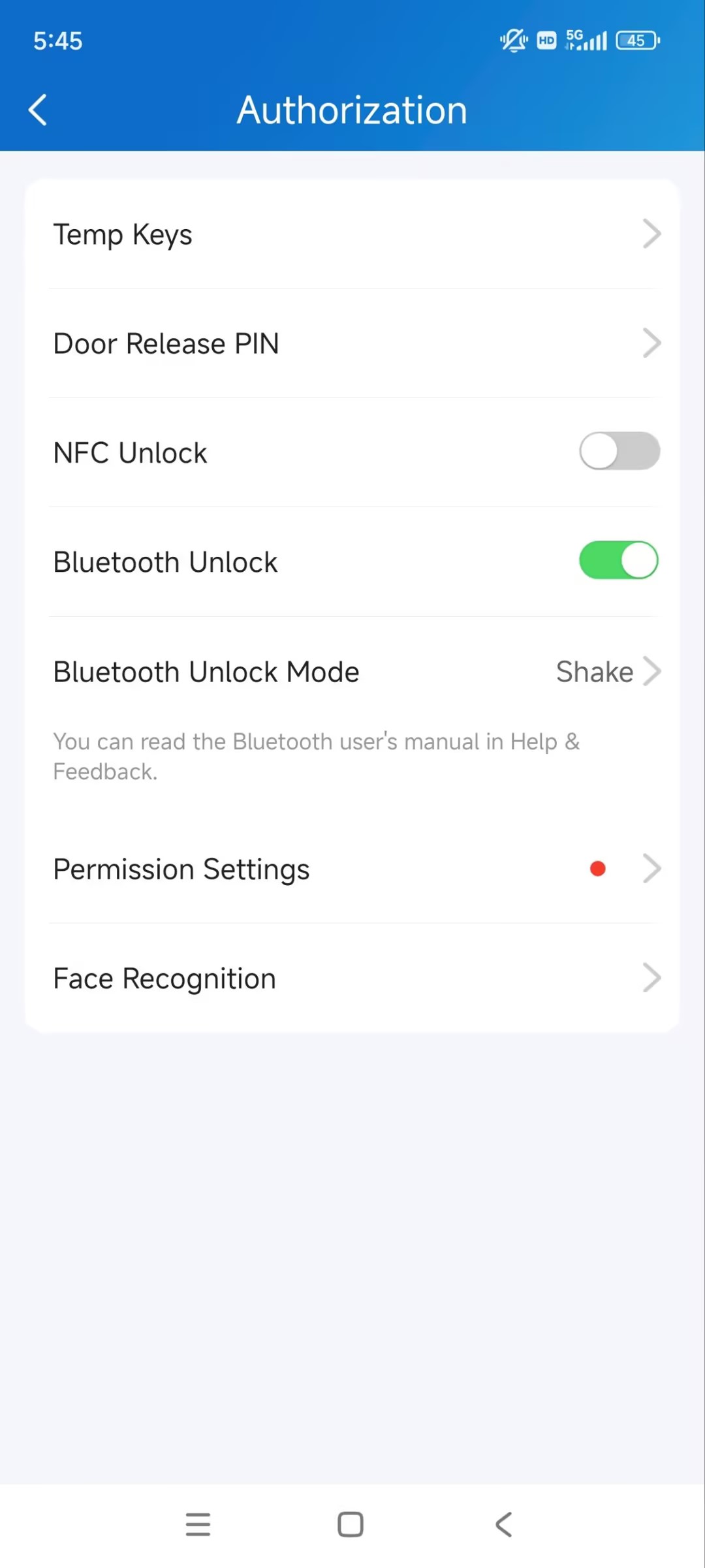
اضغط علي > التفويض.
فعل فتح NFC.
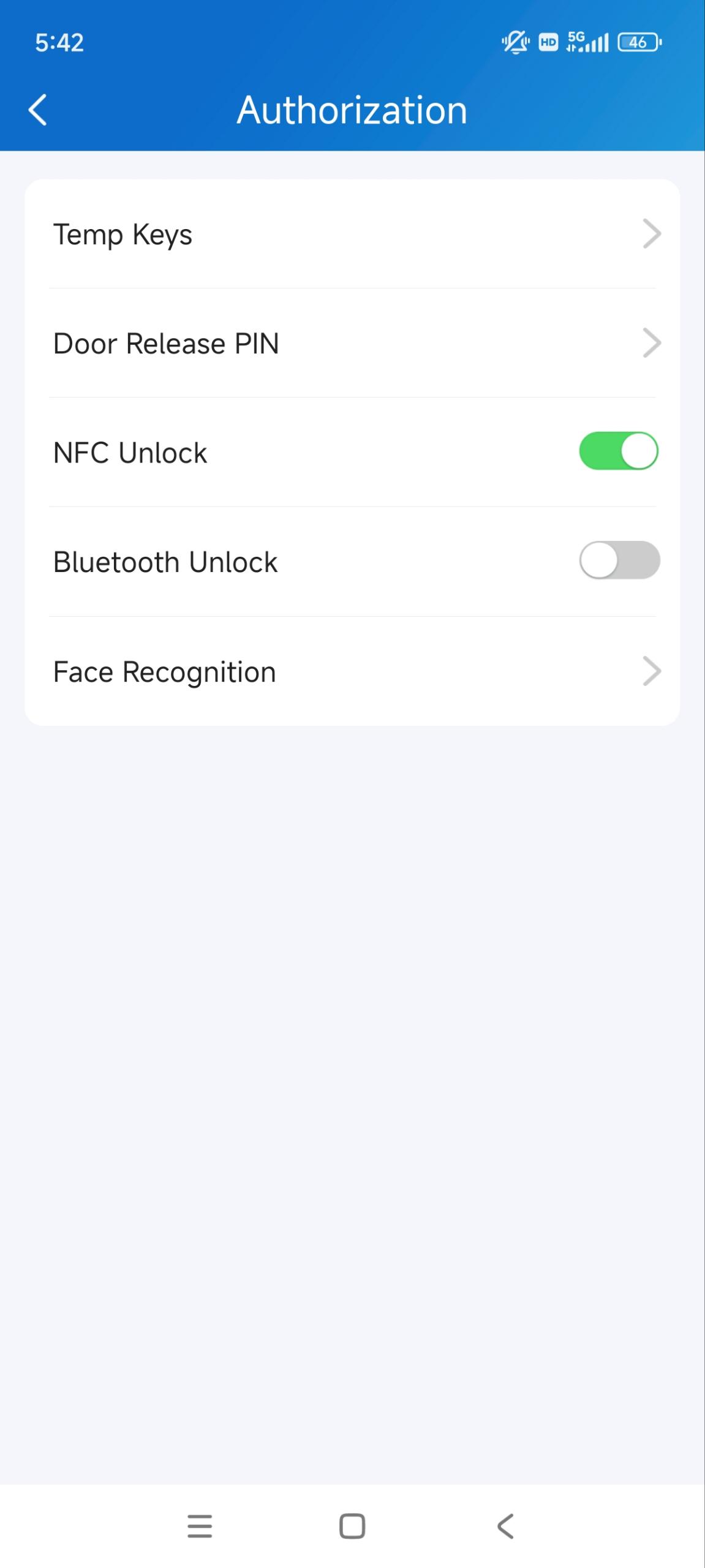
الأبواب المفتوحة عبر البلوتوث
يمكنك استخدام اتصال البلوتوث لفتح الأبواب بشكل مريح.
ملاحظة
للتعرف على هواتف الأبواب المدعومة والخطوات التفصيلية، يرجى الرجوع إلى Open the Door عبر البلوتوث.
اضغط علي > التفويض.
تفعيل فتح البلوتوث.
اختر وضع فتح البلوتوث.
هز: ضع هاتفك بالقرب من هاتف الباب، هز هاتفك عدة مرات، وسيفتح الباب تلقائيا.
اليدين الخالية من الاستخدام: يجب أن يكون هاتفك على بعد حوالي 3.3 قدم (1 متر) من هاتف الباب، وسيفتح الباب تلقائيا.
اضغط كبطاقة: افتح الباب بوضع الهاتف المحمول في منطقة قارئ بطاقات هاتف الباب.
إذا كنت مستخدما لأندرويد واخترت وضع الحرية بدون استخدام اليدين، اتبع التعليمات الظاهرة على الشاشة لإكمال إعدادات الأدنى.
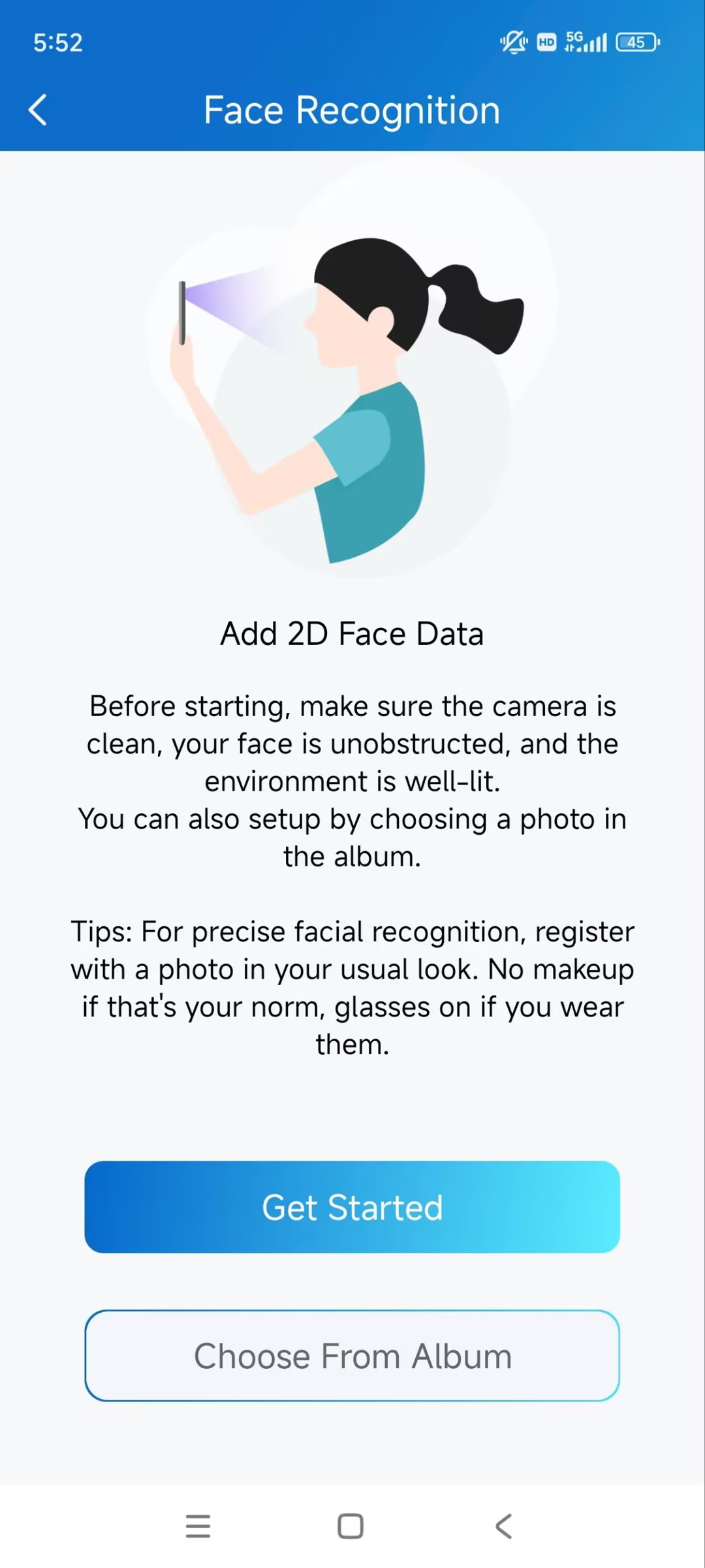
الأبواب المفتوحة من خلال التعرف على الوجه
يمكنك مسح وجهك لفتح الأبواب بسهولة.
اضغط علي > التفويض > التعرف على الوجه.
اضغط على "ابدأ البدء" أو رفع صورة أمامية من الألبوم المحلي.
تأكيد الفتح
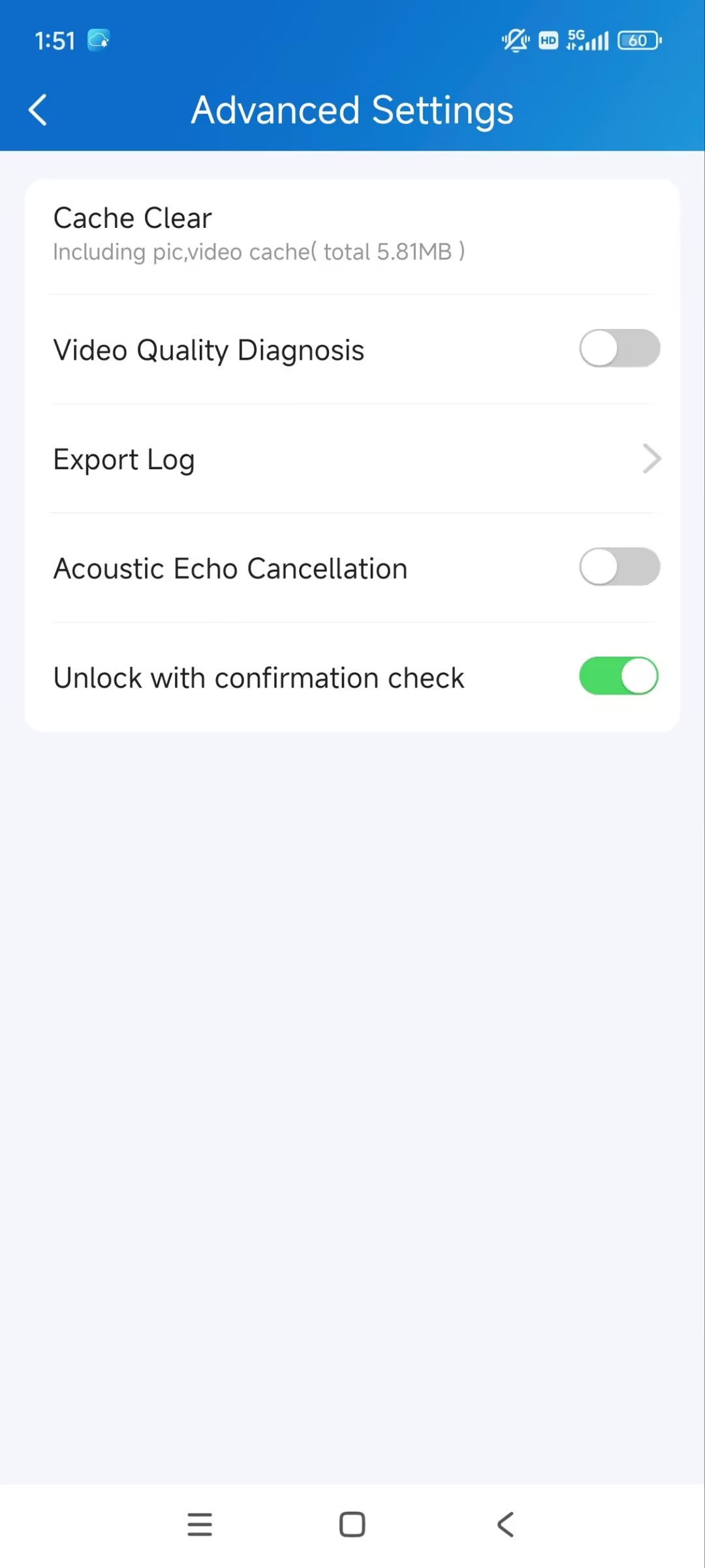
مع تفعيل هذه الميزة، سيظهر طلب للتأكيد عندما ترغب في فتح الأبواب.
اضغط علي > الإعدادات > الإعدادات المتقدمة.
تمكين/تعطيل الفتح مع التحقق من التأكيد. يتم تعطيلها افتراضيا.
إدارة الأجهزة
يمكنك فتح الأبواب، الاتصال ومراقبة الأجهزة، وتشغيل/إيقاف الإغلاق في صفحة الأجهزة .
وضع عرض المفتاح
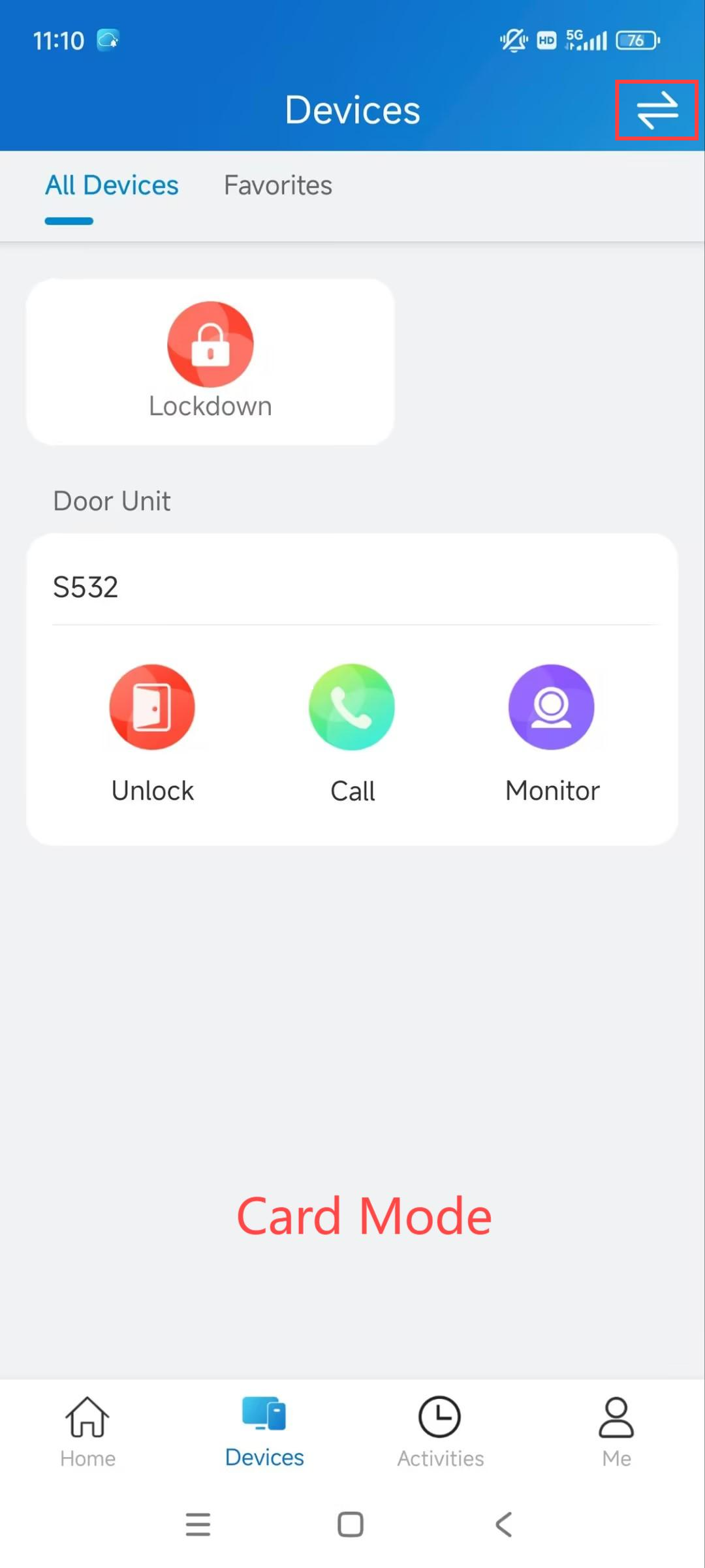
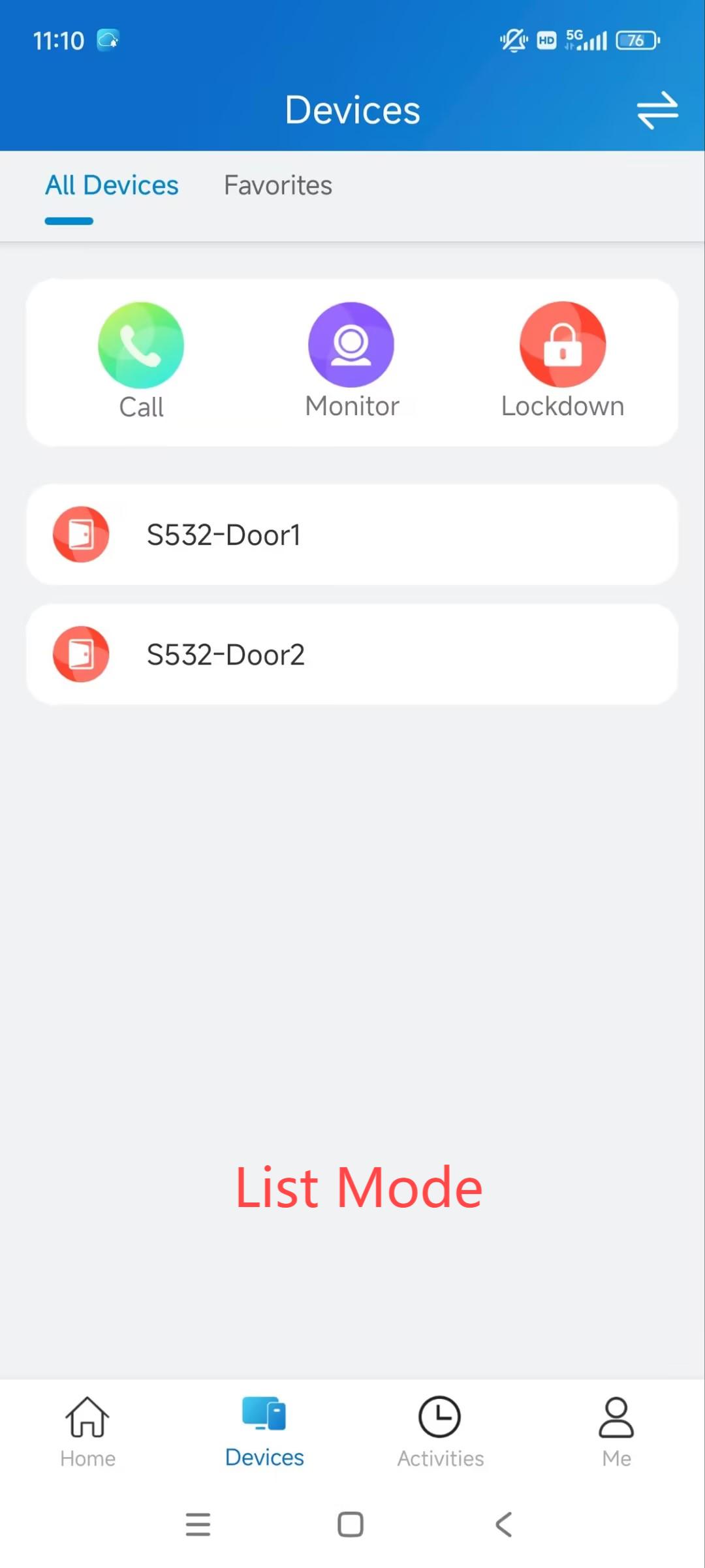
تدعم صفحة الأجهزة وضعين للعرض: وضع البطاقة ووضع القائمة.
الفرق الرئيسي بين وضع البطاقة ووضع القائمة:
وضع البطاقة موجه للجهاز. يمكنك النقر على الأيقونات الوظيفية في الأجهزة المطلوبة لفتح الأبواب، إجراء المكالمات، أو المراقبة.
وضع القائمة موجه نحو الأبواب. يمكنك النقر على اسم الباب المطلوب لفتح الأبواب. لإجراء المكالمات أو المراقبة، اضغط أولا على الأيقونات الوظيفية ثم اختر الجهاز المطلوب.
يمكنك النقر في الزاوية العلوية اليمنى للتبديل بين وضع البطاقة ووضع القائمة.
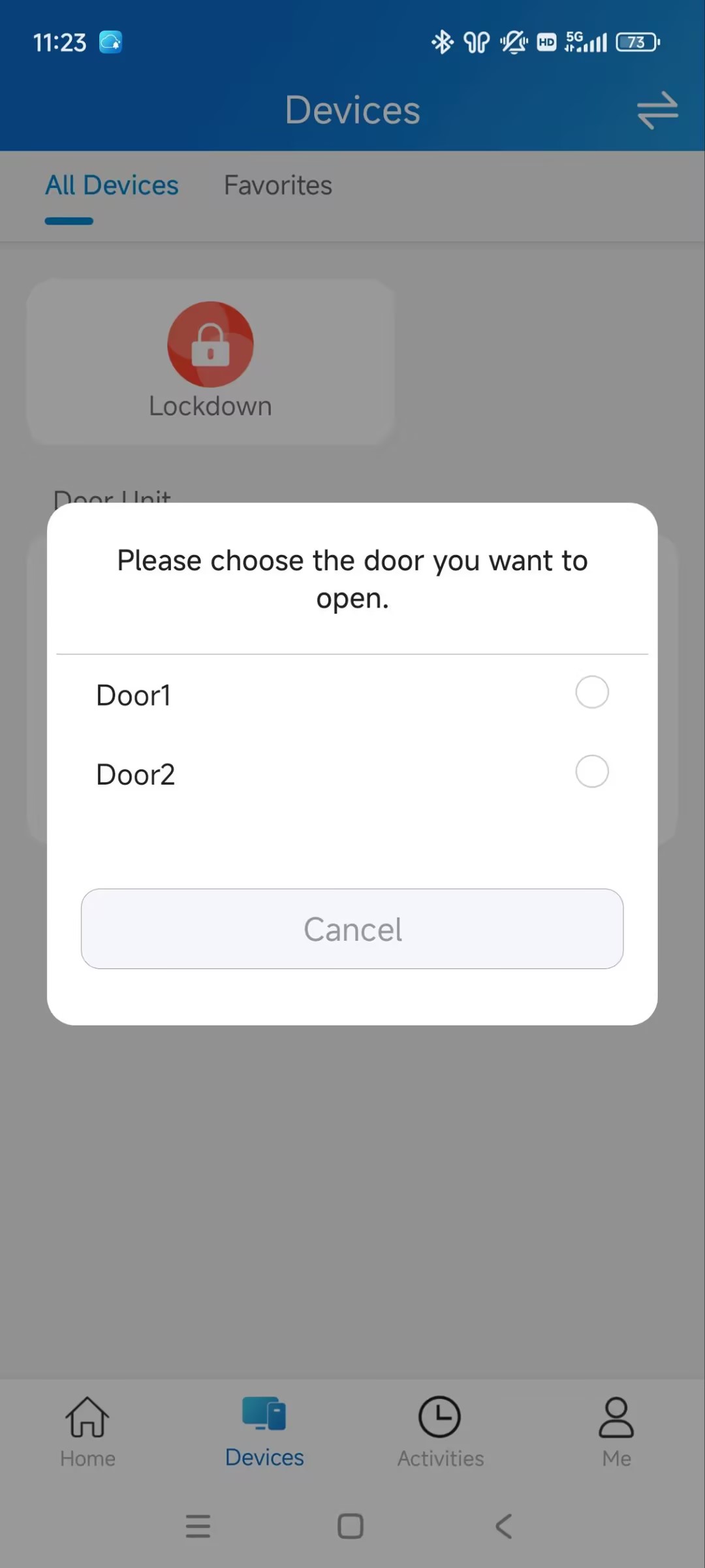
فتح
اضغط على زر الفتح لفتح الأبواب. إذا كان الجهاز متصلا بأكثر من باب، يمكنك اختيار الباب المطلوب بعد النقر على فتح.
زر الفتح مخفي عندما يقوم مزود الخدمة بتعطيله.
(1).jpg)
الاتصال
اضغط على الاتصال للاتصال بالجهاز المستهدف.
المراقبة
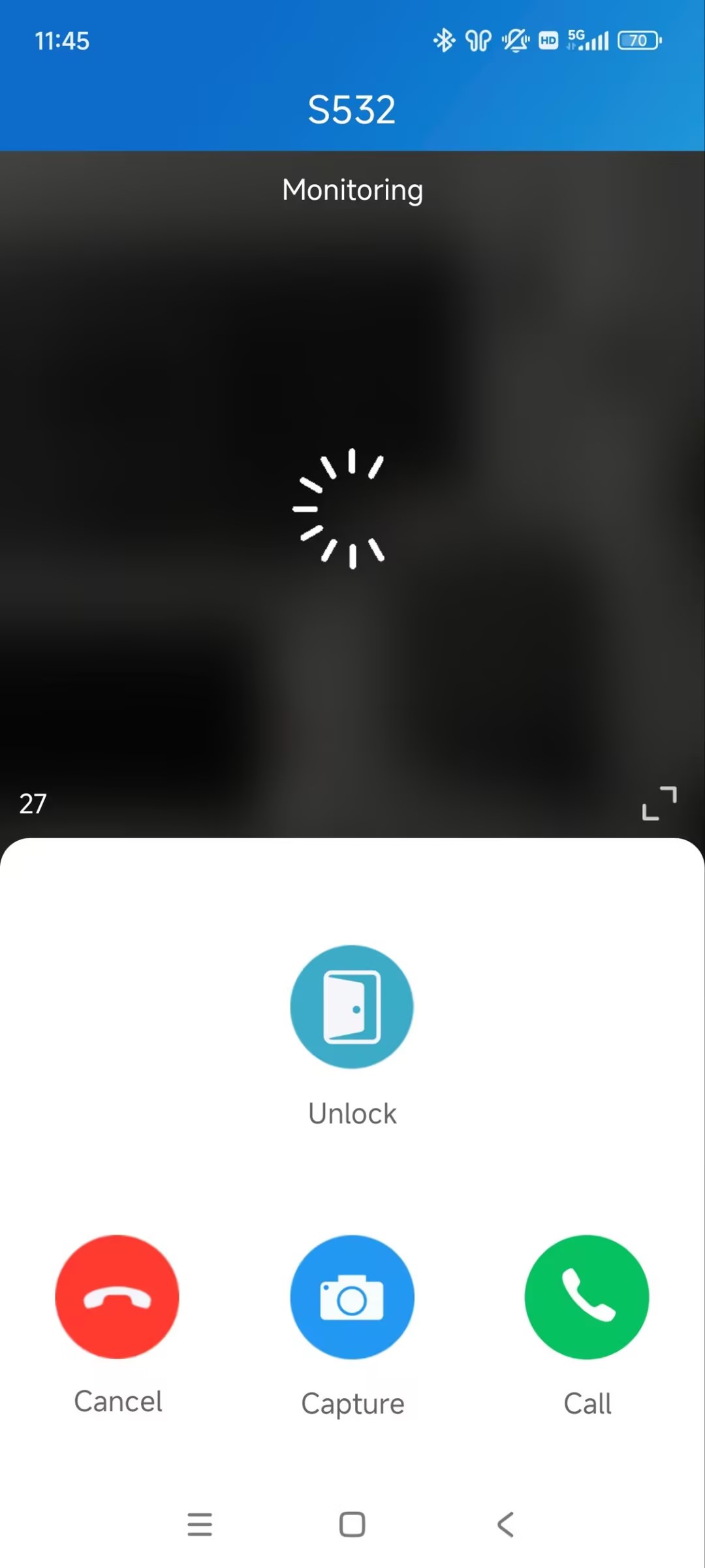
يمكنك مشاهدة تدفقات المراقبة من أجهزة الاتصال الداخلي الخاصة ب Akuvox.
اضغط على شاشة الجهاز المستهدف. في صفحة المراقبة، يمكنك:
اضغط على إلغاء للخروج من صفحة مشاهدة الفيديو الحالية.
اضغط على التقاط (Capture) لالتقاط لقطة شاشة.
اضغط على الاتصال لإجراء مكالمة.
اضغط على الفتح لفتح الباب.
الإغلاق
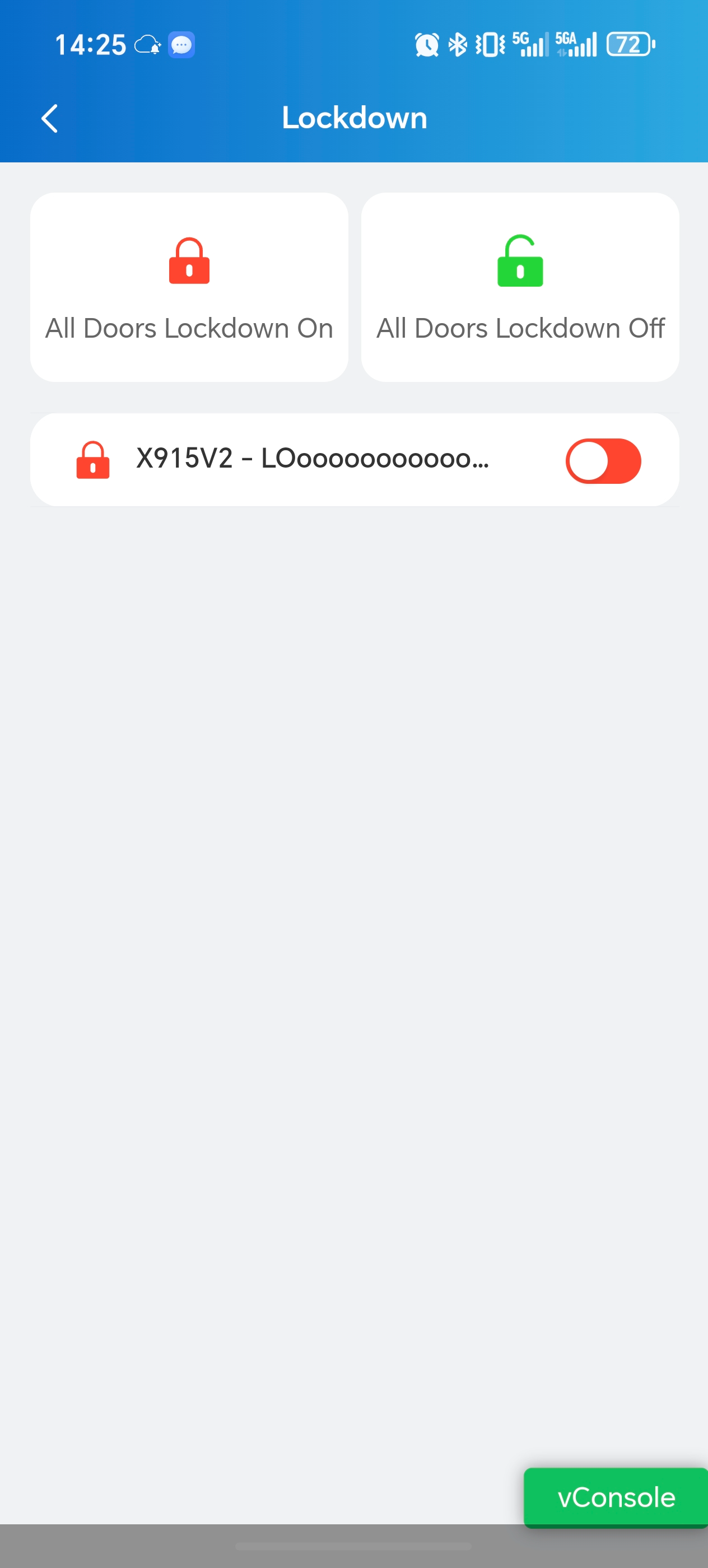
ميزة الإغلاق تحافظ على قفل الباب. يمكن استخدامه لإبقاء التهديدات خارج المواقف الخطرة.
لا يمكن فتح الأبواب تحت الإغلاق بطرق وصول شائعة مثل بيانات اعتماد المستخدمين وزر الخروج.
اضغط على الإغلاق في صفحة الأجهزة.
اضغط على قفل جميع الأبواب لقفل جميع الأبواب؛ اضغط على إغلاق جميع الأبواب لتحرير جميع الأبواب.
يمكنك أيضا قفل باب معين.
الأجهزة المفضلة
تتيح لك هذه الميزة إضافة أو إزالة الأجهزة التي تستخدمها أكثر بسهولة.
اضغط على الأجهزة > المفضلات > إضافة الجهاز المفضل.
تحقق من الجهاز المطلوب وارجع إلى صفحة الأجهزة. سيكون الجهاز ضمن قائمة المفضلين.
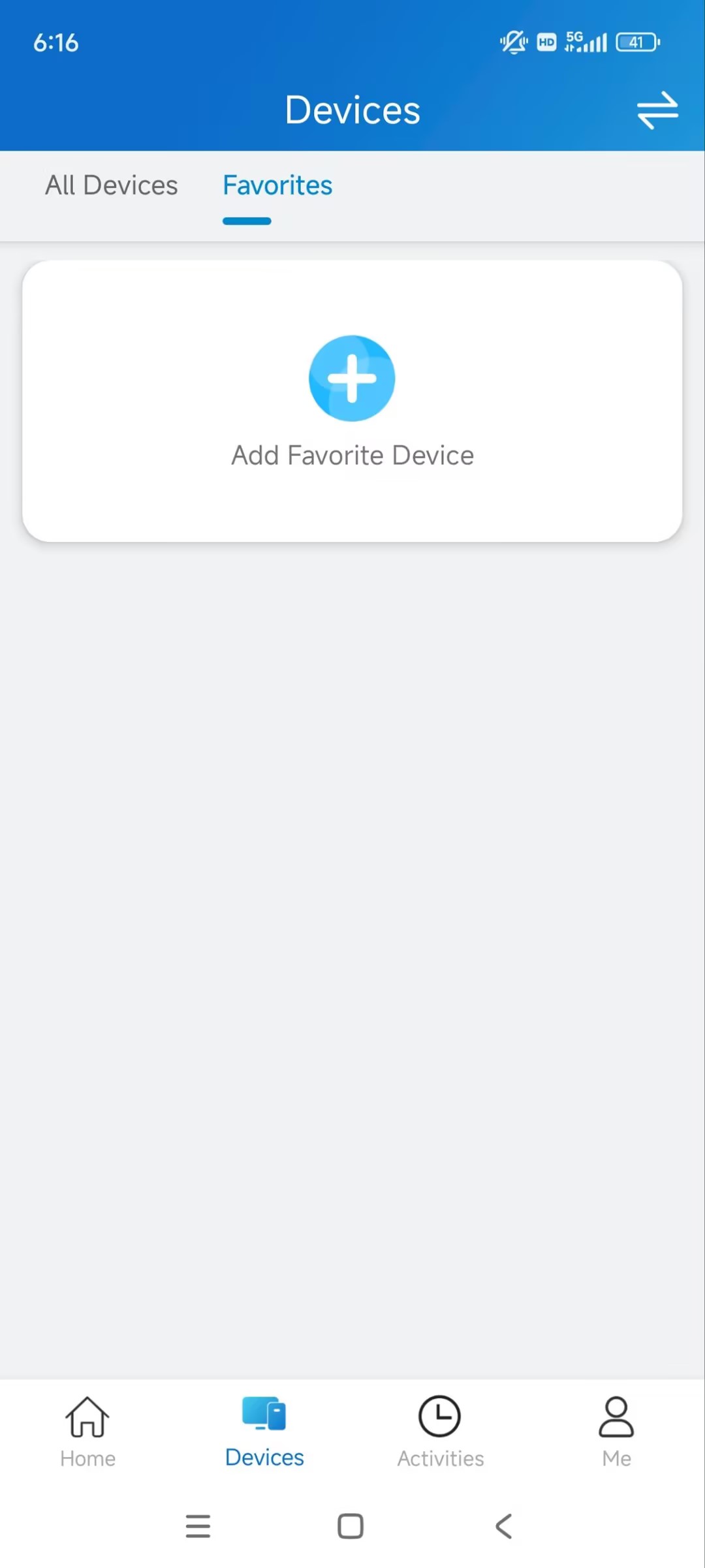
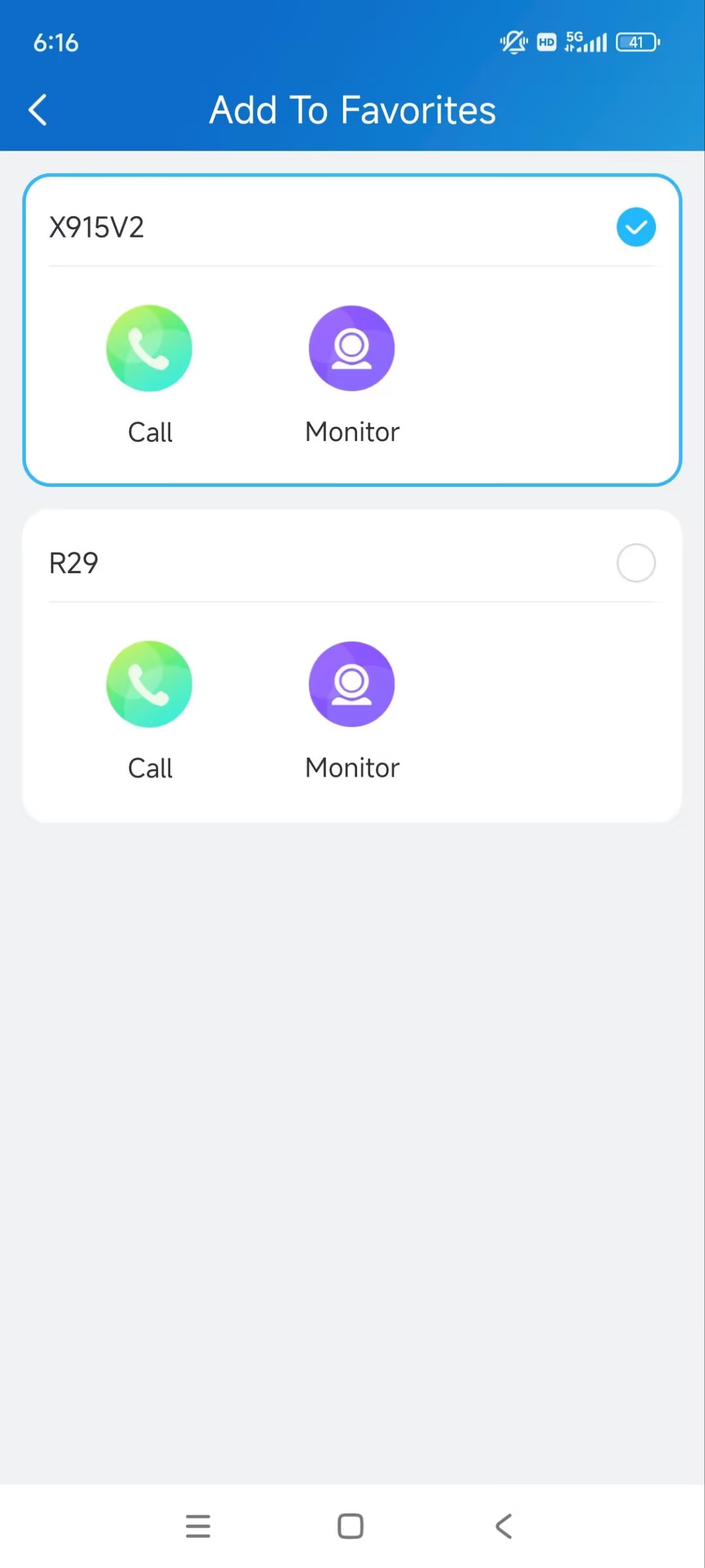
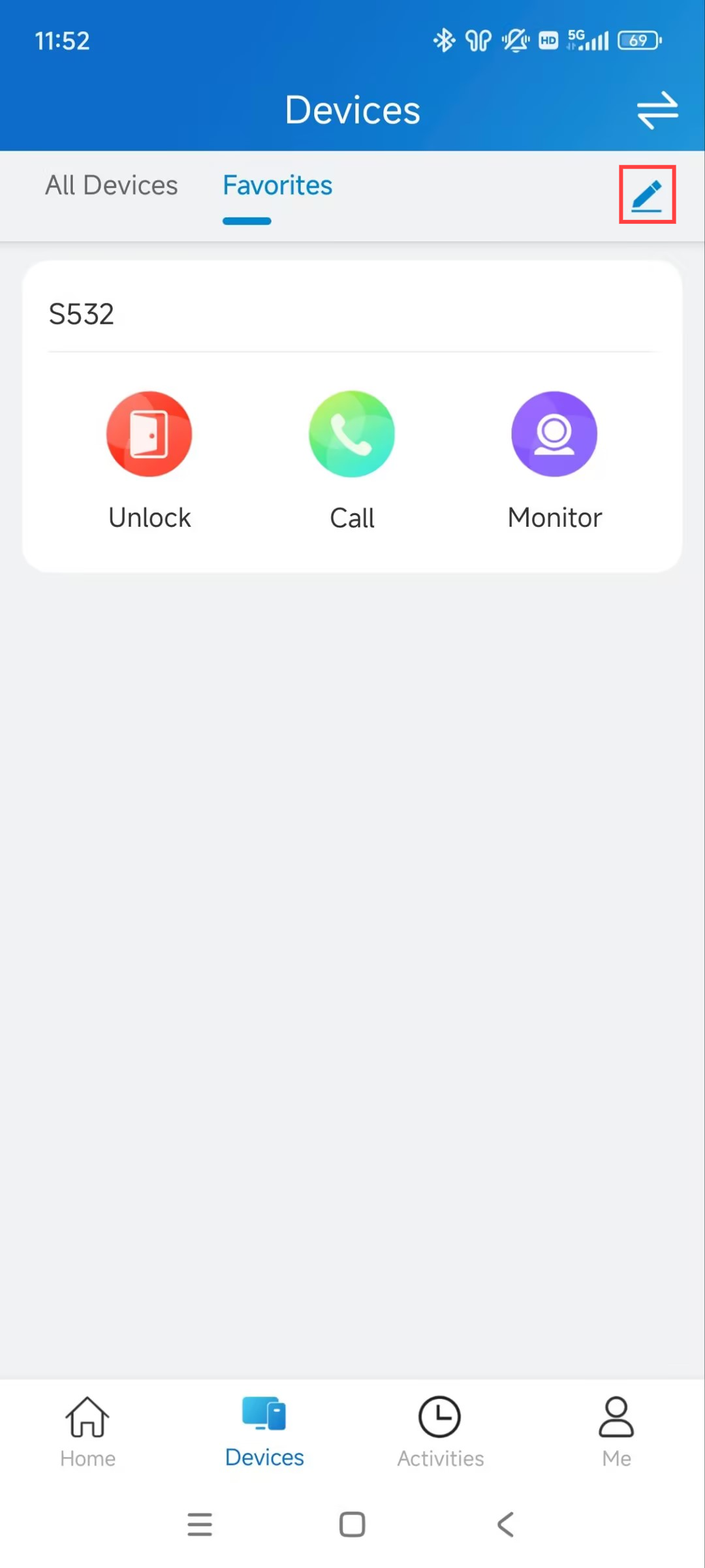
لتعديل مفضلاتك، اضغط على أيقونة التعديل.
إعدادات المكالمات
تسمح إعدادات المكالمات بإعداد أرقام الخطوط الأرضية، وتفضيلات جهات الاتصال، وكيفية استلام الإشعارات للمكالمات الواردة، وميزة مجموعة المكالمات.
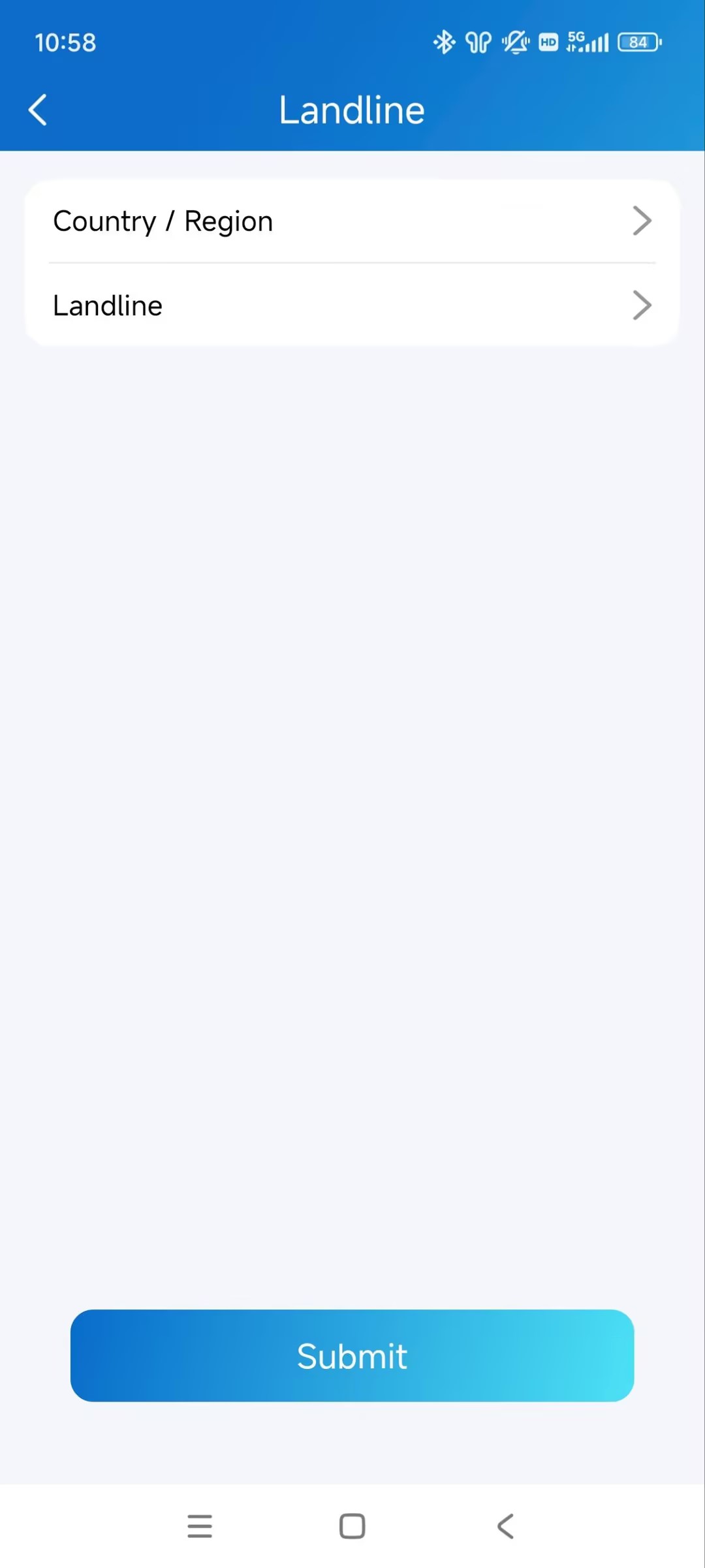
الهاتف الأرضي
ميزة الهاتف الأرضي متاحة فقط عندما يقوم مزود الخدمة بتفعيلها.
اضغط علي > الإعدادات > إعدادات المكالمات > الخط الأرضي.
اختر رمز المنطقة وأدخل رقم الهاتف الأرضي.
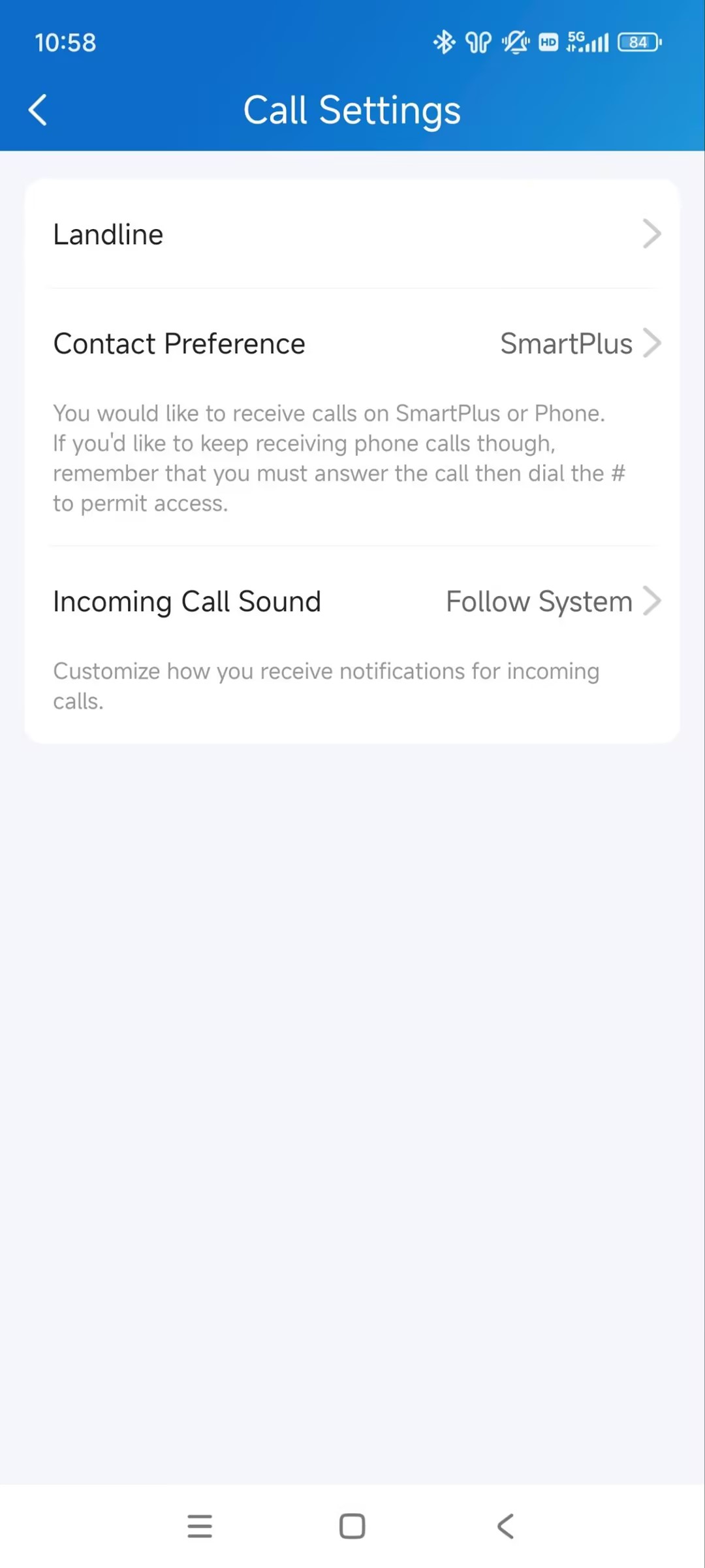
تفضيل التواصل
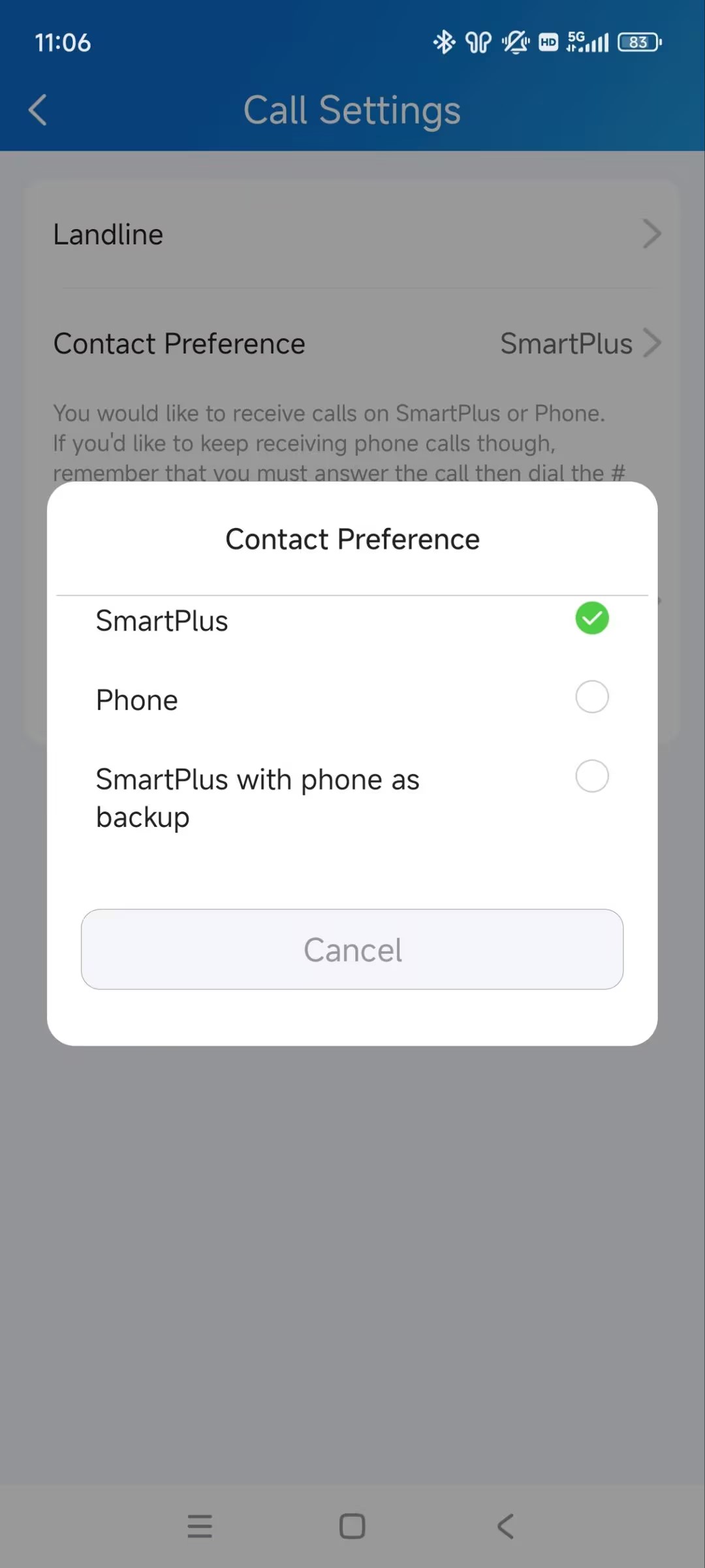
هذه الميزة تقرر استقبال المكالمات عبر تطبيق سمارت بلس أو هاتفك.
اضغط علي > الإعدادات > إعدادات المكالمة > تفضيل جهات الاتصال.
اختر الخيار المطلوب.
سمارت بلس: تطبيق سمارت بلس والشاشة الداخلية ستتلقى مكالمات واردة.
الهاتف: سيتلقى هاتفك وشاشة المراقبة الداخلية مكالمات واردة.
SmartPlus مع الهاتف كنسخة احتياطية: سيتم الاتصال أولا بهاتف SmartPlus والشاشة الداخلية، ثم الرقم المعاد توجيهه إذا لم يتم الرد على المكالمة.
صوت المكالمة الواردة
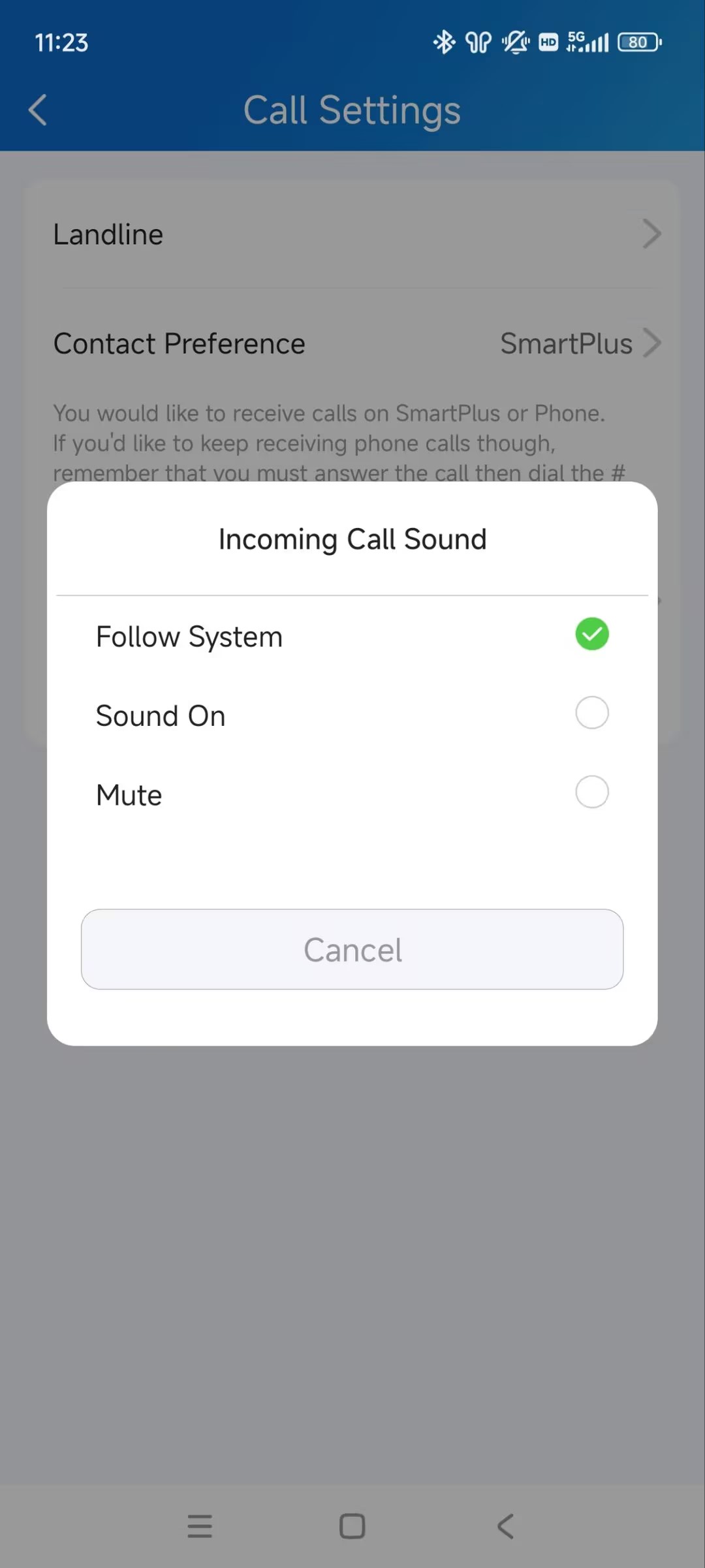
يمكنك اختيار صوت الإشعار عند استقبال مكالمة واردة.
اضغط علي > الإعدادات > إعدادات المكالمة > صوت المكالمة الواردة.
اختر الخيار المطلوب.
اتباع النظام: استخدم صوت النظام الافتراضي.
تشغيل الصوت: استخدم الصوت الافتراضي SmartPlus.
كتم صوت: كتم صوت المكالمة الواردة.
إعداد مجموعة الاتصال
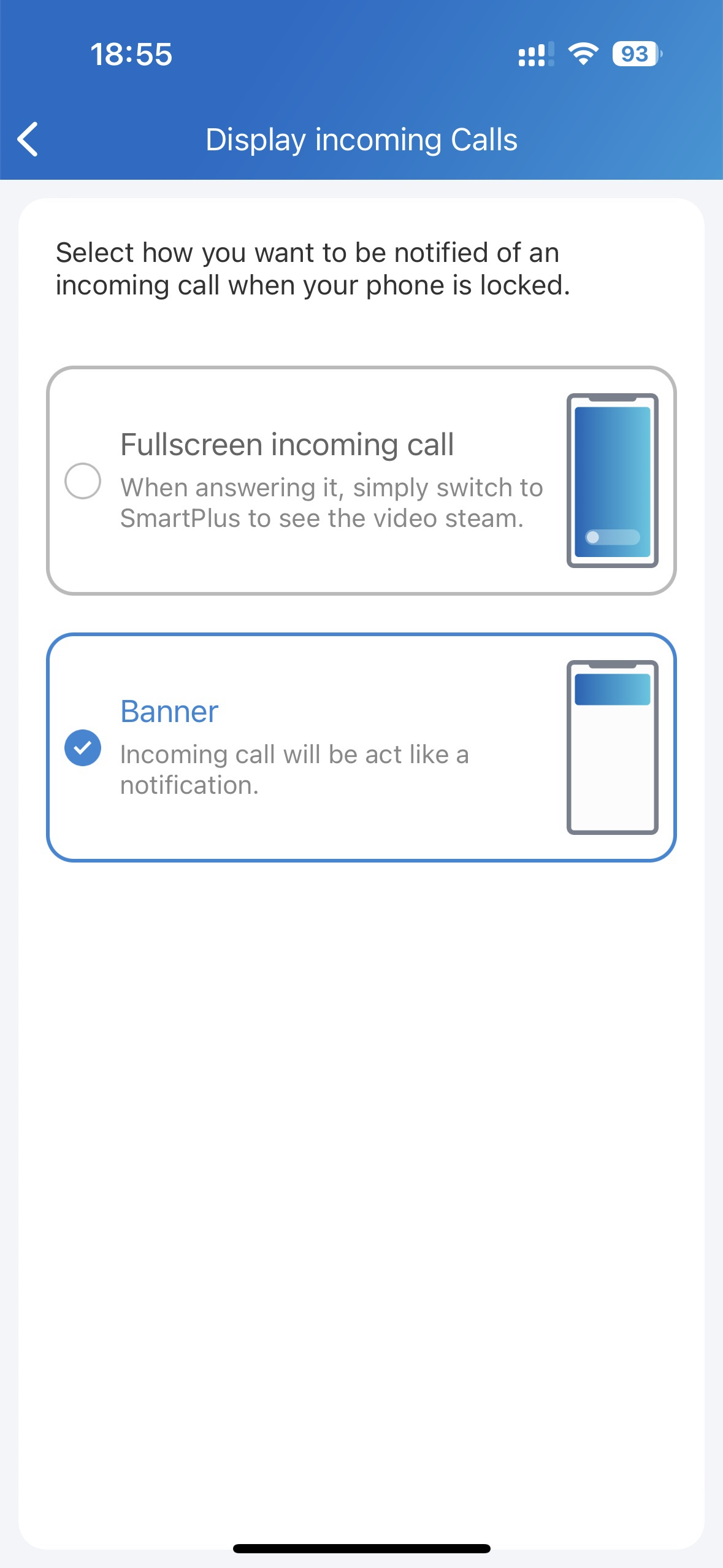
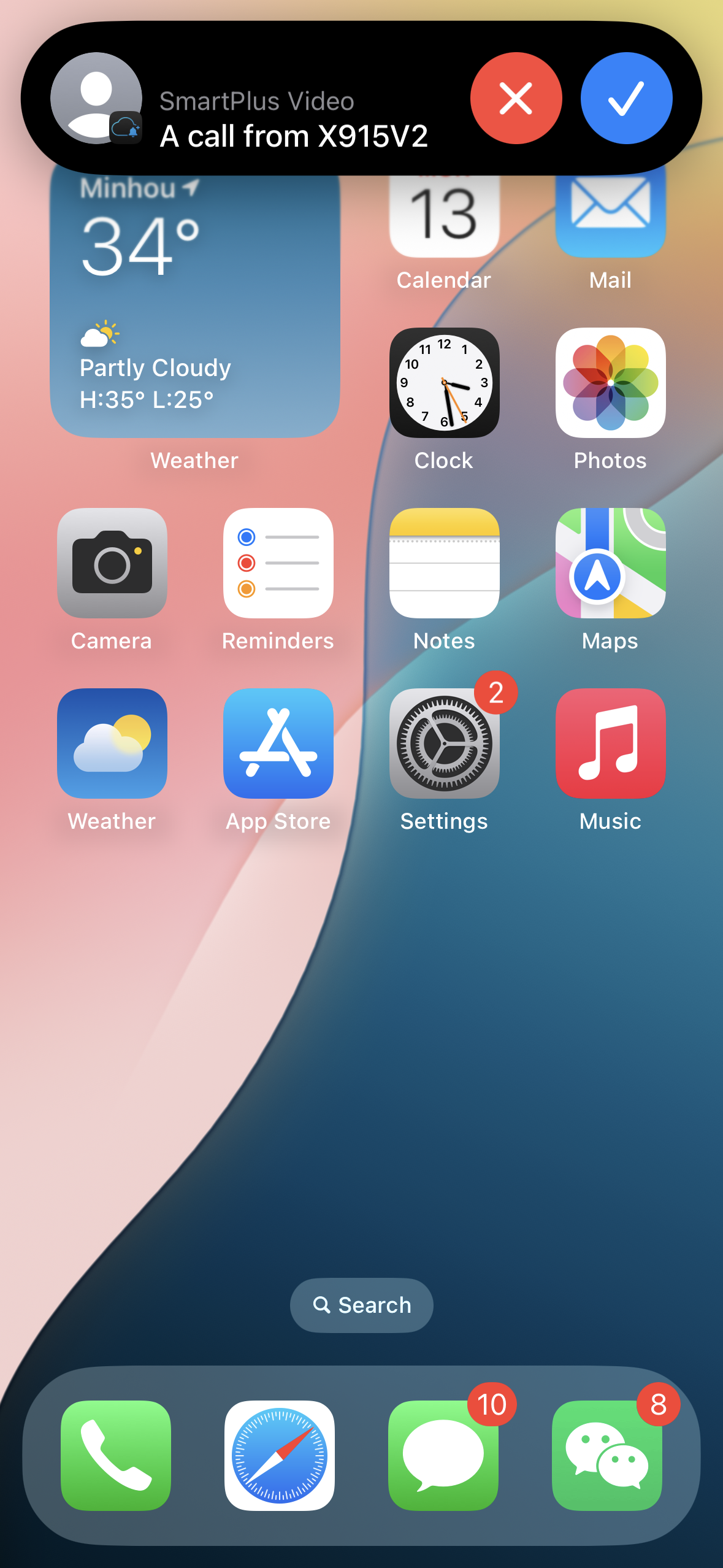
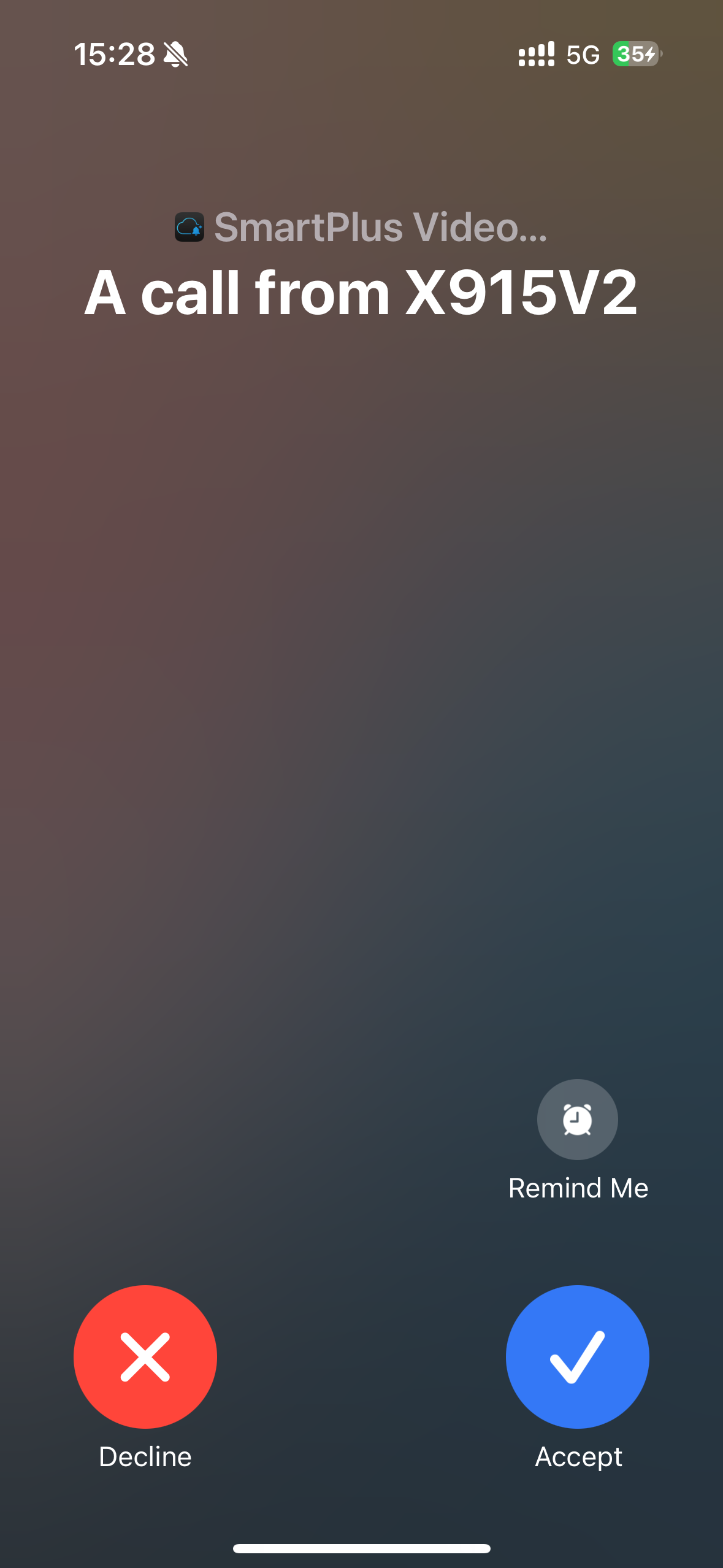
ميزة مجموعة المكالمات تمنعك من تفويت المكالمات الواردة. سيتم عرض إشعار المكالمة الواردة على الشاشة الكاملة تماما عندما تستلم مكالمة هاتفية.
ملاحظة
فقط نظام iOS يدعم هذه الميزة.
اضغط علي > الإعدادات > إعدادات المكالمات > عرض المكالمات الواردة.
اختر وضع عرض المكالمة الواردة.
وضع البانر | شاشة العرض الكاملة |
|---|---|
|
|
عدم استقبال المكالمات
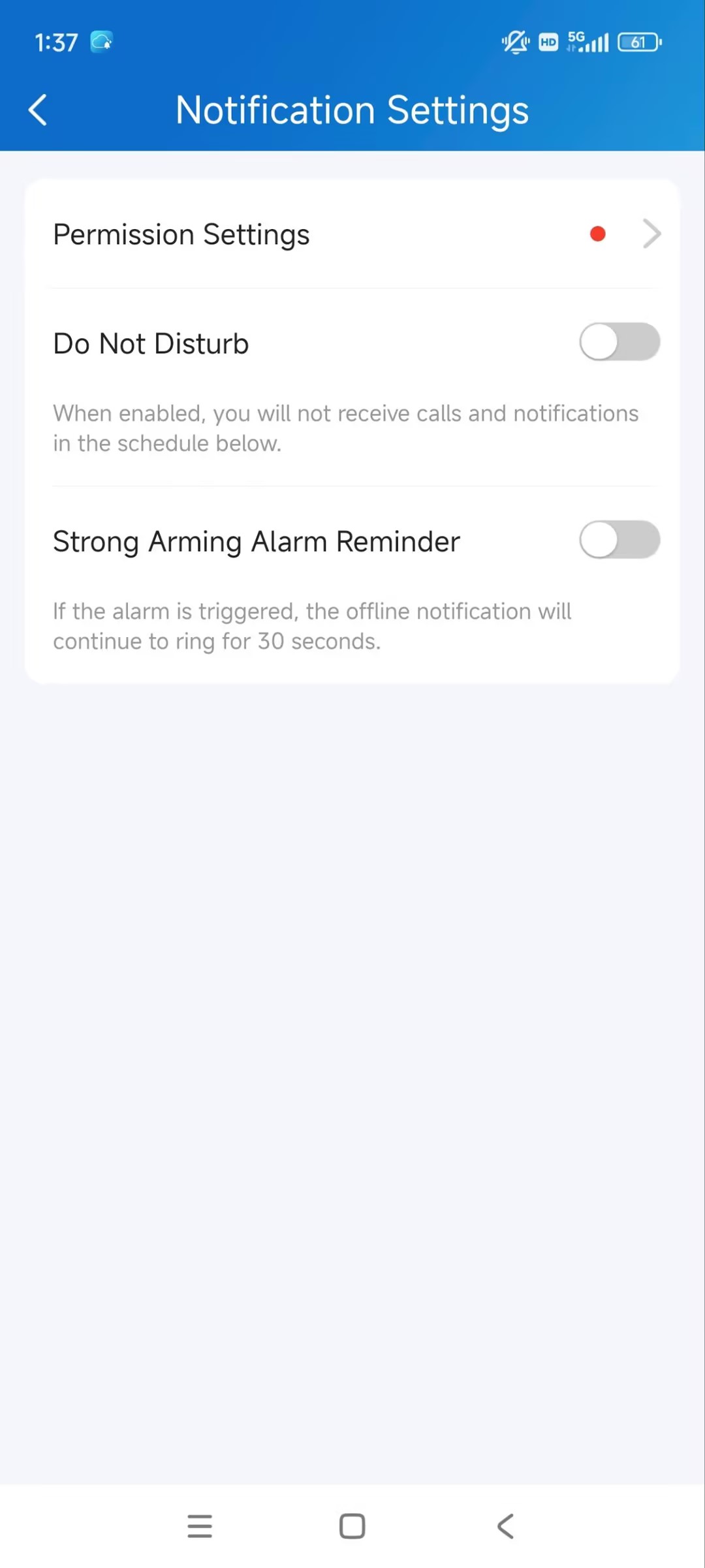
يمكنك رفض المكالمات الواردة التي تجرى إلى تطبيق سمارت بلس عندما لا ترغب في أن يتم إزعاجك.
اضغط علي > الإعدادات > إعدادات الإشعارات.
تمكين/تعطيل عدم الإزعاج.
الحضور
يمكنك التحقق من تقارير الحضور بعد إعداد الحضور عبر بوابة سمارت بلس الإلكترونية. يتم إنشاء سجلات حضور جديدة خلال ساعات الذروة المنخفضة كل يوم ويتم تحديثها في كل مرة يتغير فيها الحضور.
اضغط على تقرير الحضور اليومي في الصفحة الرئيسية. يمكنك تصفية السجلات بإدخال التواريخ واختيار المجموعات.
.jpg)
تقرير التجمع
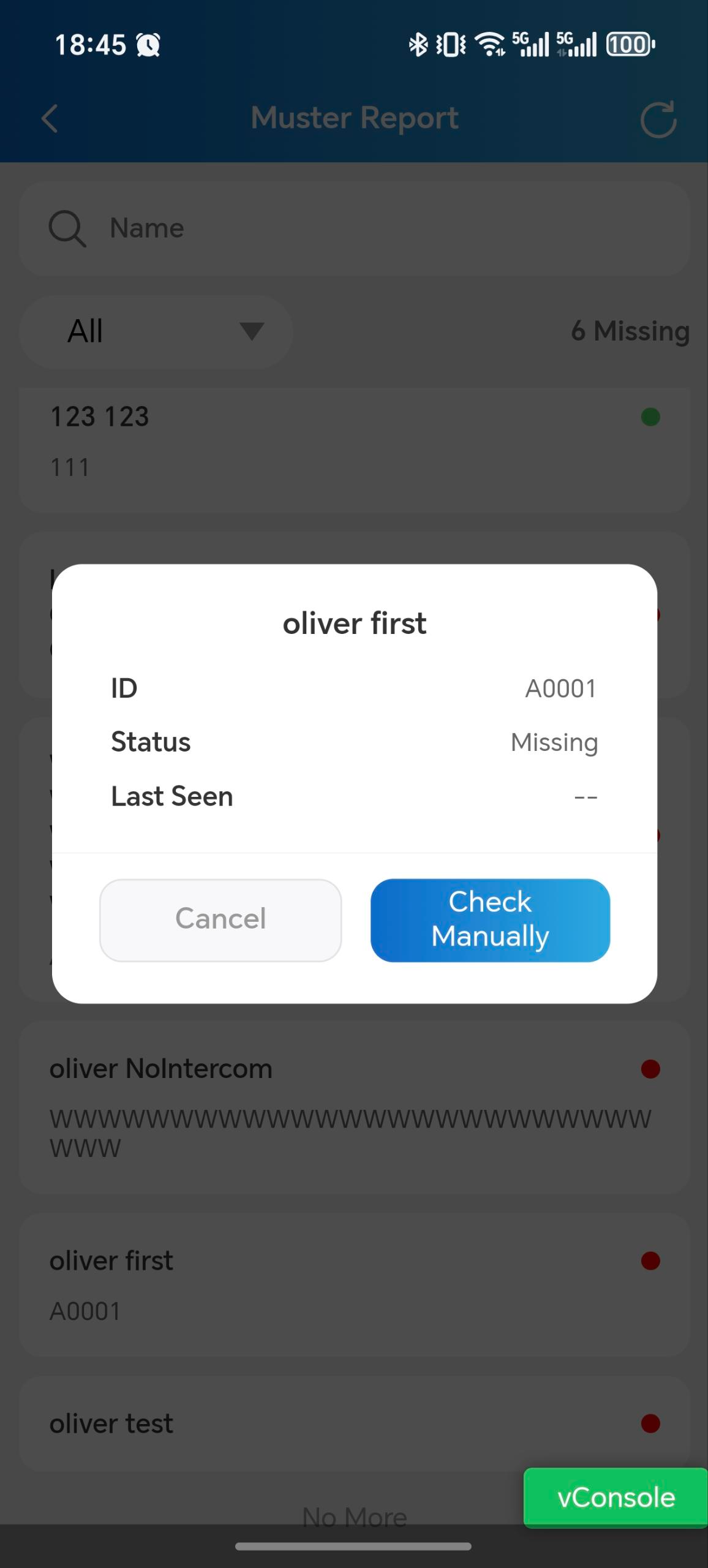
يمكنك عرض تقارير التجمع والتحقق من الموظفين بعد أن يقوم مديرو العقارات بإعداد الميزة على بوابة SmartPlus الإلكترونية.
اضغط على تقارير الجمع في الصفحة الرئيسية.
انقر على تقرير محدد لعرض التفاصيل.
انقر على الشخص المحدد لعرض حالته وآخر ظهور (آخر باب دخل الشخص منه)، وللتحقق يدويا من الشخص.
(1).jpg)
السجلات والسجلات
يمكنك التحقق من سجلات الأبواب، وسجل المكالمات، والصور الملتقطة، وسجلات الإنذارات.
سجلات ألرم
تعرض سجلات الإنذارات الأنواع التالية من الإنذارات:
إنذار الطوارئ: يقوم مديرو العقارات بفتح وإغلاق الأبواب أثناء الطوارئ.
إنذار التفعيل: شاشات الأفراد الداخلية تشغل الإنذار.
إنذار الباب مفتوح: يتجاوز وقت فتح الباب الحد الزمني.
إنذار اقتحام: شخص ما يفتح الباب بالقوة.
إنذار العبث: يقوم شخص ما بتحريك هواتف أبواب أكوفوكس أو أطراف التحكم في الوصول.
النقطة الحمراء قبل السجل تعني أنه غير موزع. يمكنك النقر عليه لإعادة التوجيه إلى صفحة المراقبة الخاصة بالجهاز.
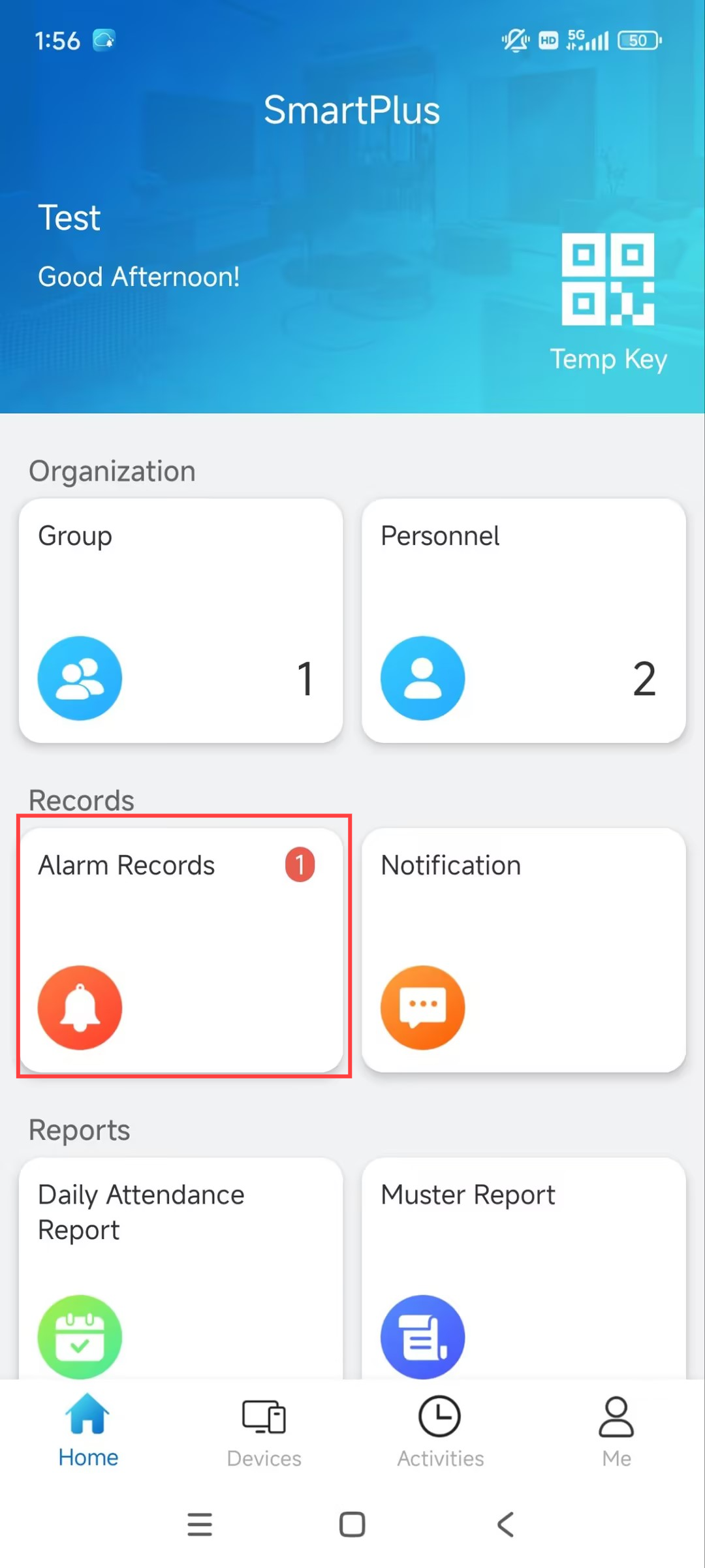
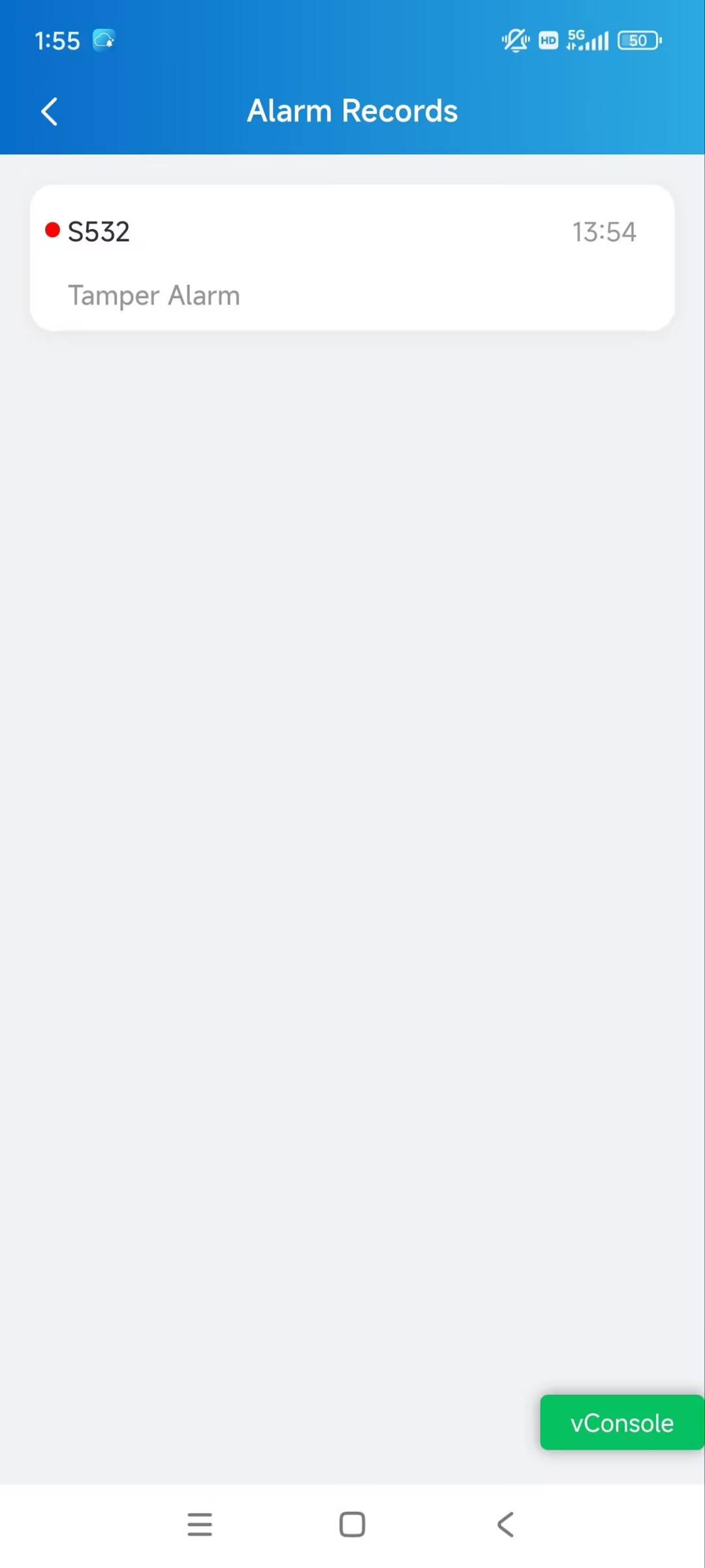
السجلات
يتم عرض سجلات المكالمات وفتح الأبواب والمراقبة في صفحة الأنشطة . يمكنك تتبع ما حدث للأجهزة عبر هذه السجلات.
اضغط على الأنشطة في الأسفل.
سجلات الأبواب: جميع فعاليات فتح الأبواب.
سجل المكالمات: جميع المكالمات الصادرة/الواردة والفائتة.
سجلات التقاط: جميع اللقطات التي قمت بتسجيلها لمقاطع فيديو مباشرة.
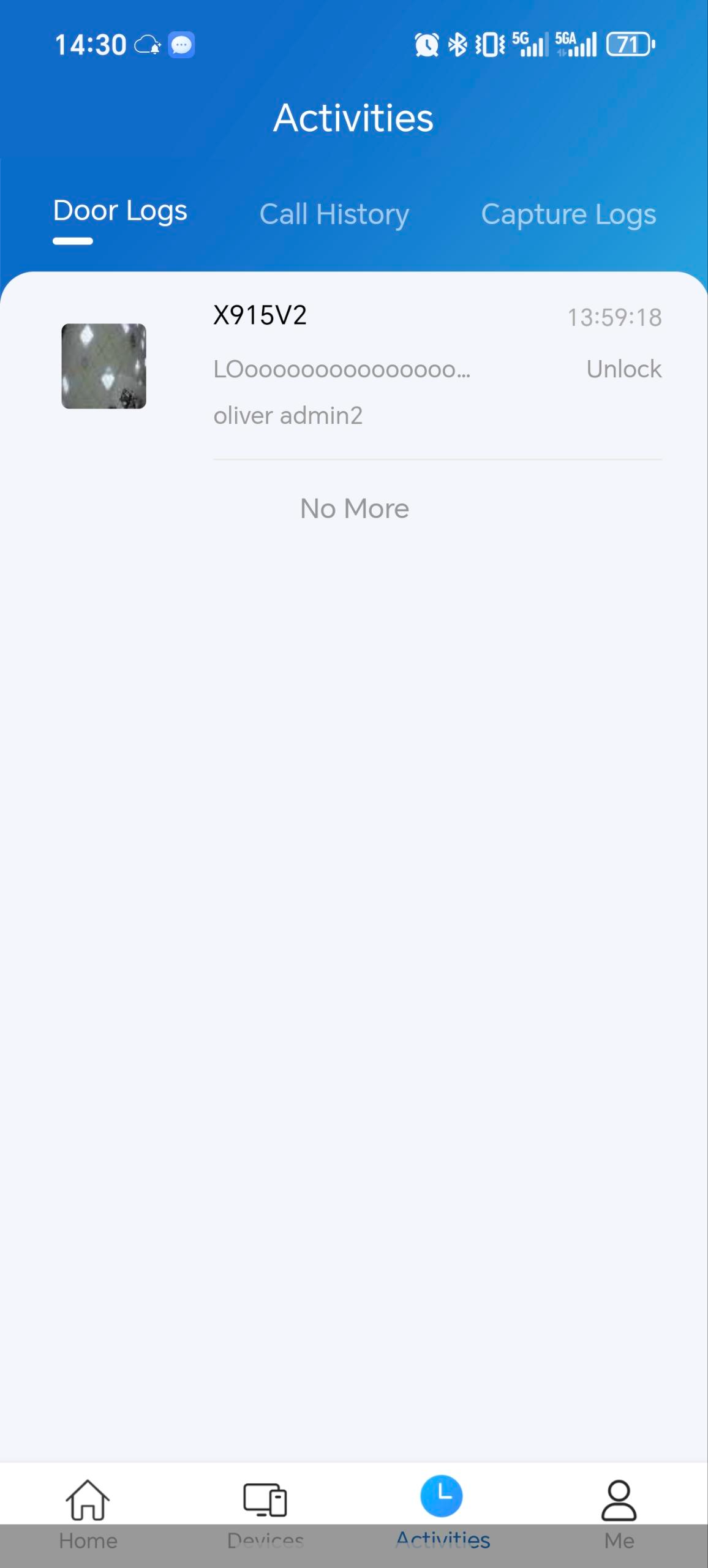
تدعم أجهزة معينة الإبلاغ عن سبب فشل فتح الباب إلى السحابة.
النماذج والإصدارات المتوافقة (أو أعلى):
X912: 912.30.12.22
X915V2: 2915.30.10.619
R29: 29.30.10.507
R20: 320.30.11.206
E16V2: 216.30.11.107
S539: 539.30.10.507
A08: 108.30.11.110
A01/A02: 101.30.11.12
A03: 103.30.11.6
A095: 95.30.10.203
A094: 92.30.11.8
يمكنك النقر على سجل معين للتحقق من التفاصيل.
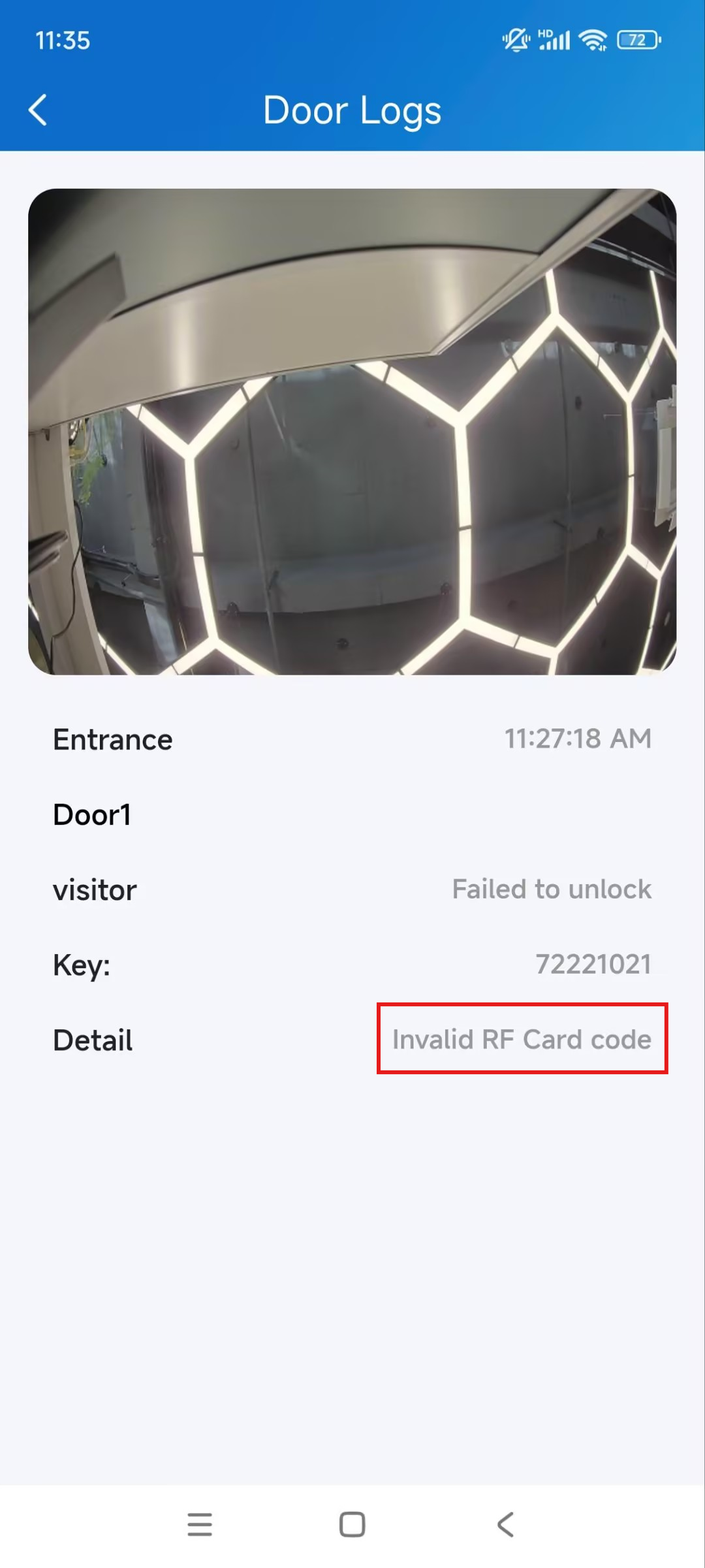
إعداد وتصدير السجلات
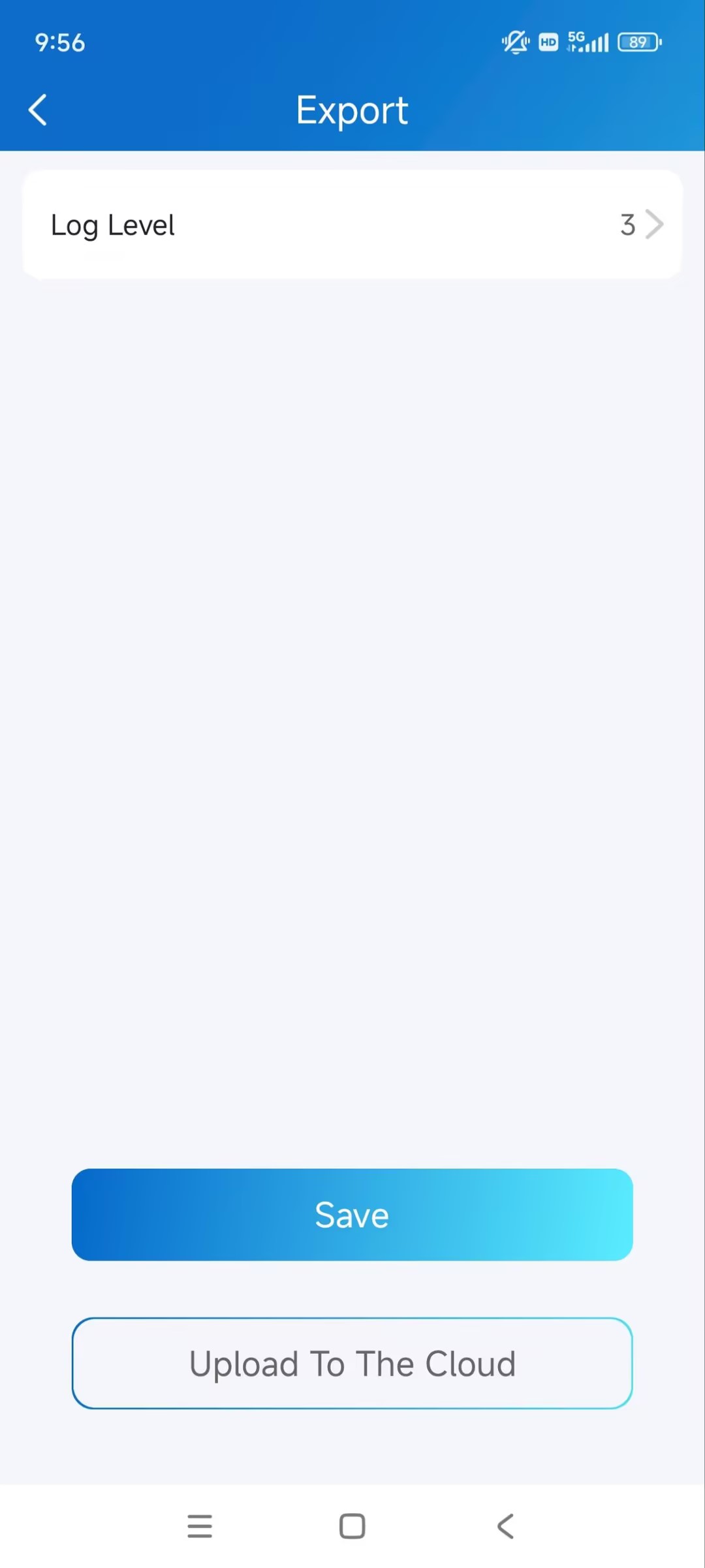
السجل يحتوي على 7 مستويات. المستوى هو 3 بشكل افتراضي. كلما كان المستوى أعلى، كان محتوى السجل أكثر تفصيلا. يمكنك تصدير وإرسال سجلات مفصلة إلى مهندسي Akuvox التقنيين لتحليل المشاكل إذا تعطل الجهاز.
اضغط علي > الإعدادات > الإعدادات المتقدمة > سجل الصادر.
اختر مستوى واضغط على حفظ. لرفع السجل إلى سحابة سمارت بلس، اضغط على رفع إلى السحابة.
الرسائل والإشعارات
يمكنك تلقي الإشعارات التالية:
رسائل من مديري العقارات.
استخدم الإشعار في مفتاح مؤقت.
تغيير حالة الإغلاق.
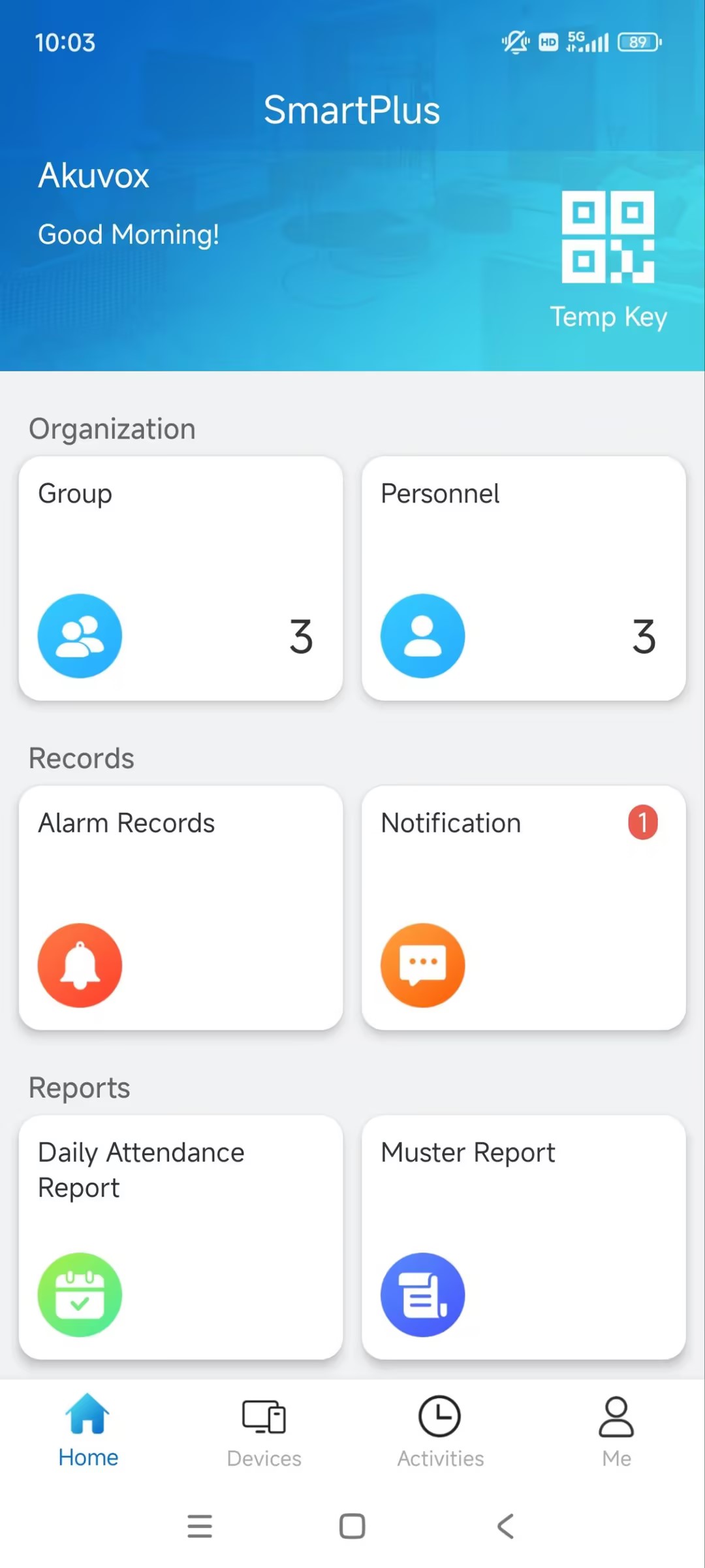
اضغط على إشعار في الصفحة الرئيسية. سيتم عرض عدد الإشعارات غير المحددة.
اضغط على الإشعار المطلوب لعرض التفاصيل.
تذكير بإنذار التسليح القوي
إذا تم تفعيل هذه الميزة، فإن نغمة رنين إنذار التشغيل ستظل ترن باستمرار لمدة 30 ثانية عند تفعيل الإنذار.
اضغط علي > الإعدادات > إعدادات الإشعارات.
تفعيل/ تعطيل تذكير إنذار السلاح القوي.
ملاحظة
بالنسبة لهواتف أندرويد، يتوقف الرنين عند تعطيل الجهاز.
بالنسبة لهواتف iOS المحمولة، سيستمر الرنين لمدة 30 ثانية.
إعدادات النظام
تشخيص جودة الفيديو
يمكنك استخدام تشخيص جودة الفيديو لفحص جودة الفيديو في الوقت الحقيقي. يمكن تطبيقه على مكالمات الفيديو، وفيديوهات المراقبة الحية، وصفحات المعاينة.
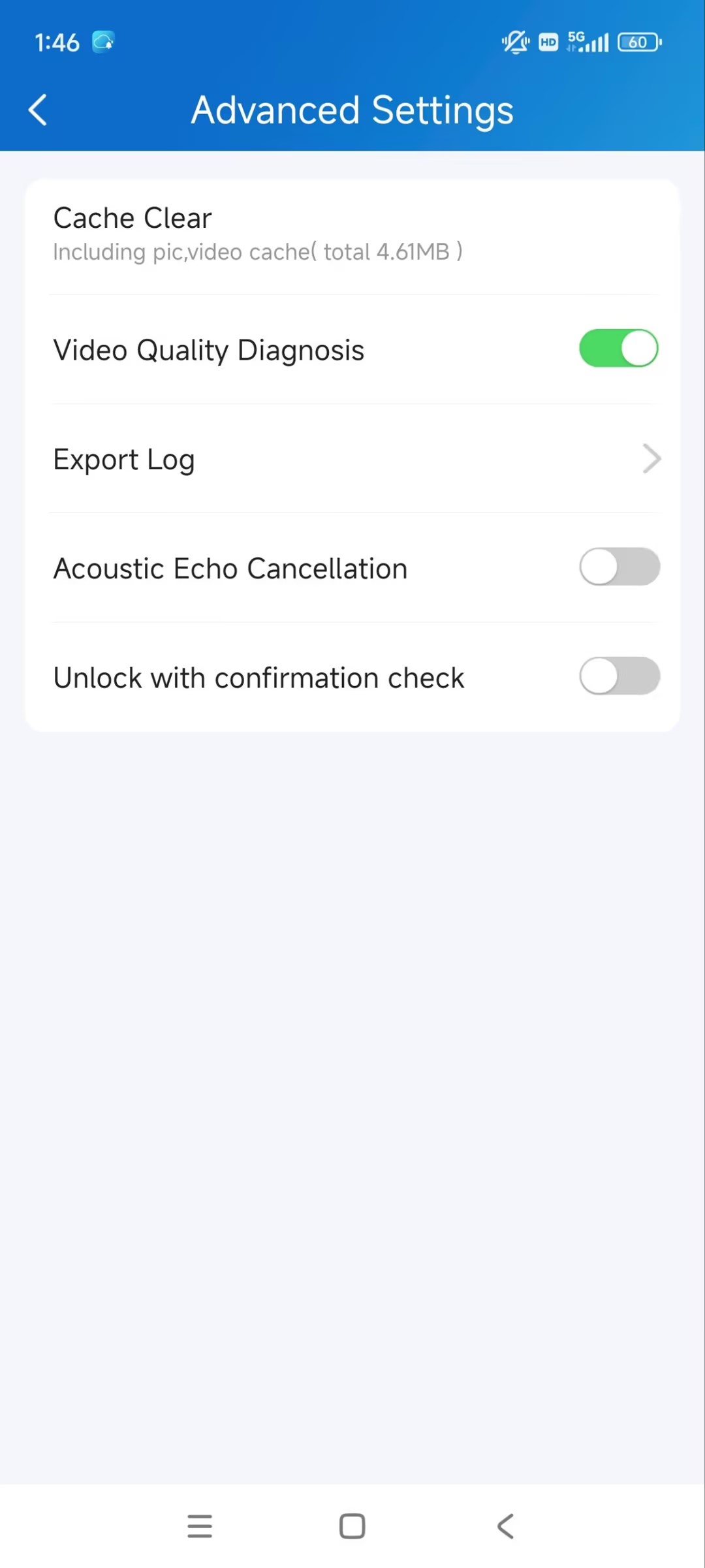
اذهب إلى الإعدادات > > الإعدادات المتقدمة، وفعل تشخيص جودة الفيديو، ثم يمكنك رؤية المعلومات أدناه المعروضة في الزاوية العلوية اليسرى أثناء جلسة مكالمة أو مراقبة مع الجهاز.
معدل الإطارات في الثانية: إطارات في الثانية. إذا كانت القيمة منخفضة، سيعطي الفيديو تأثير الحركة البطيئة أو ضبابية الحركة.
BPS: البتات في الثانية. كلما كان معدل ال bps أعلى، زادت سرعة التحميل أو الرفع.
معدل فقدان الحزم: كلما كان المعدل أقل، كانت الشبكة أفضل.
RTT: وقت الرحلة ذهابا وإيابا. إنه الوقت الإجمالي الذي تستغرقه حزمة البيانات أثناء انتقالها من المصدر إلى الوجهة والعودة.
مسح الكاش
يمكنك مسح الذاكرة المؤقتة لتشغيل التطبيق بشكل أفضل وتحرير مساحة تخزين.
اضغط علي > الإعدادات > الإعدادات المتقدمة > مسح الكاش.
إعدادات الحساب
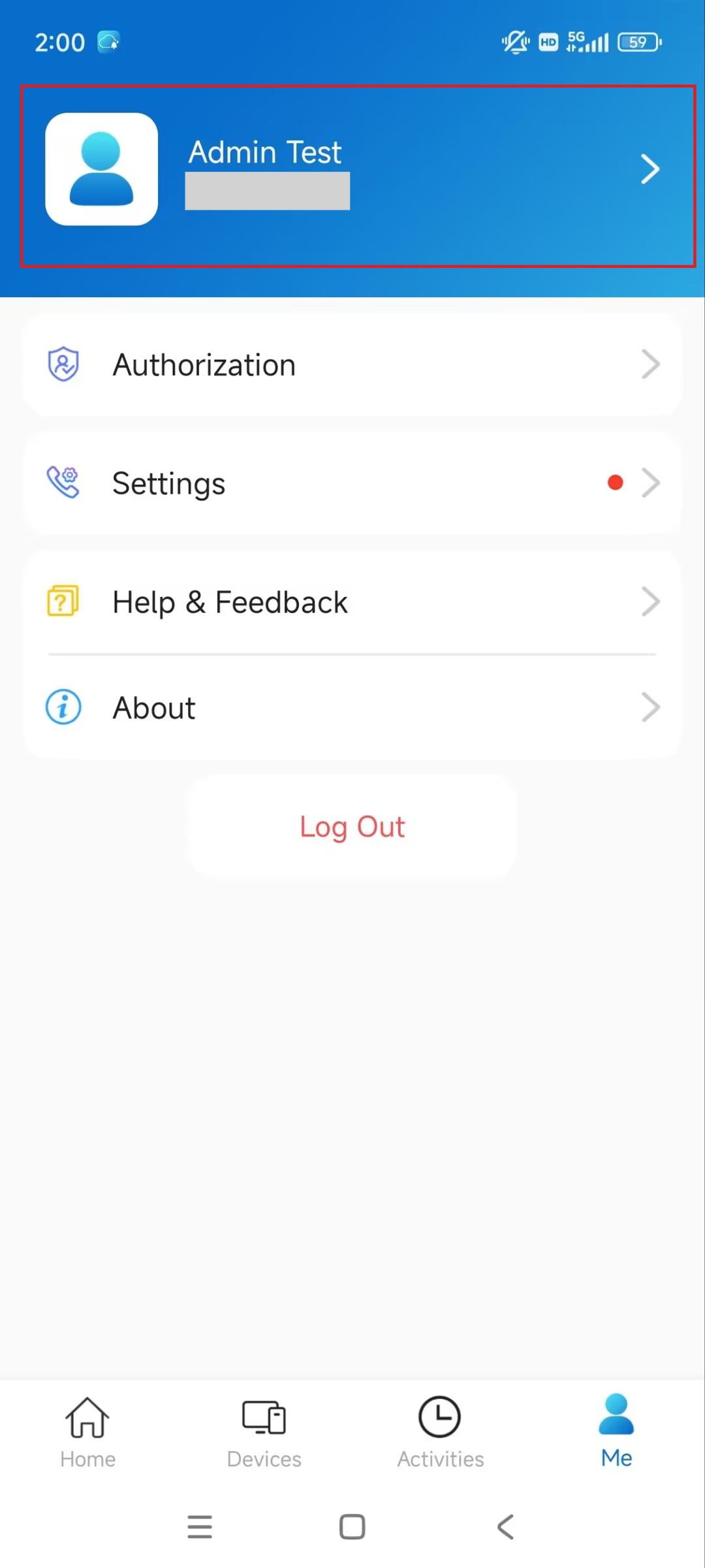
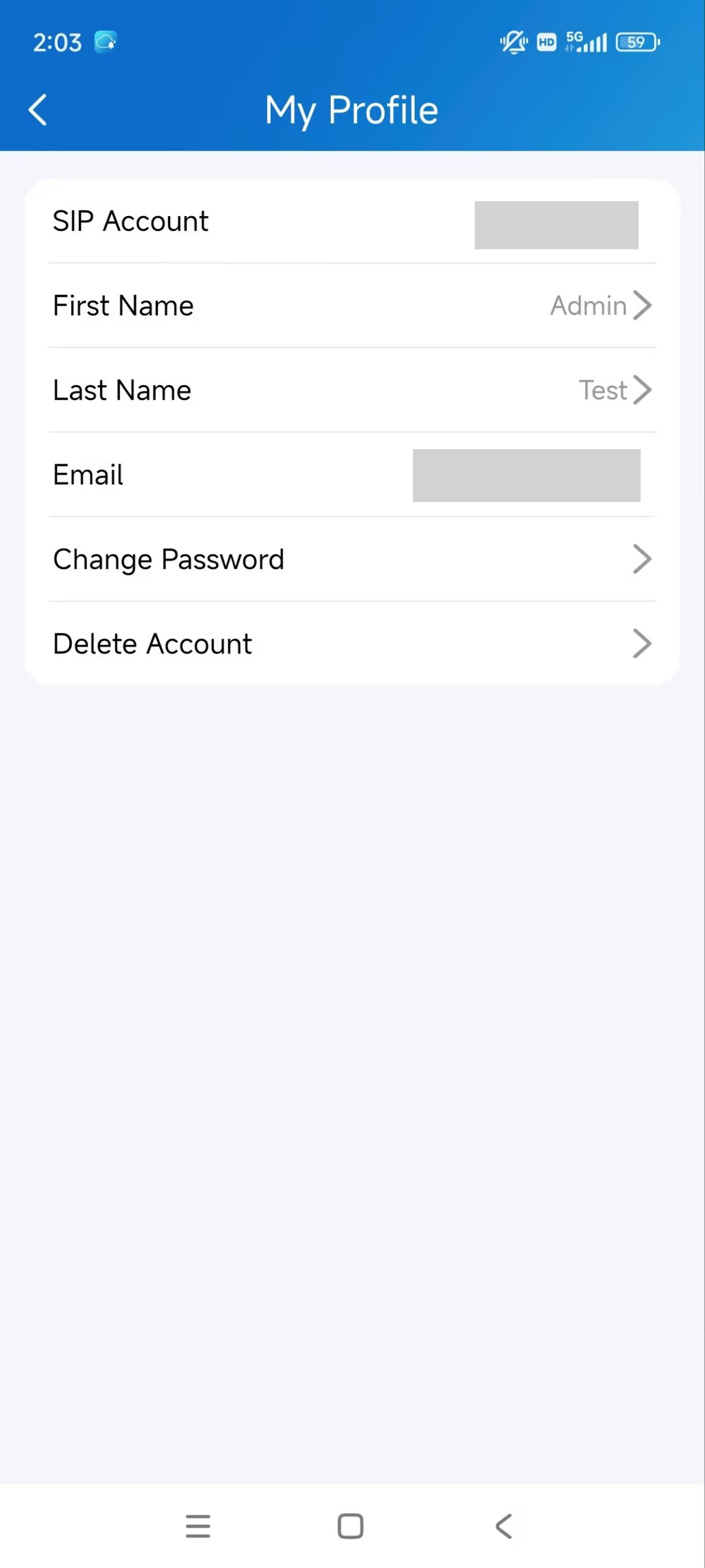
يمكنك التحقق من معلومات حسابك، بما في ذلك حساب SIP الخاص بك، اسم المستخدم، البريد الإلكتروني، ورقم الهاتف المحمول. لتحسين الأمان، يمكنك تغيير اسم المستخدم وكلمة مرور الدخول.
اضغط علي > [اسم حسابك].
يمكنك تعديل اسمك، وتغيير كلمة مرور حسابك، وحذف الحساب.
انس كلمة المرور
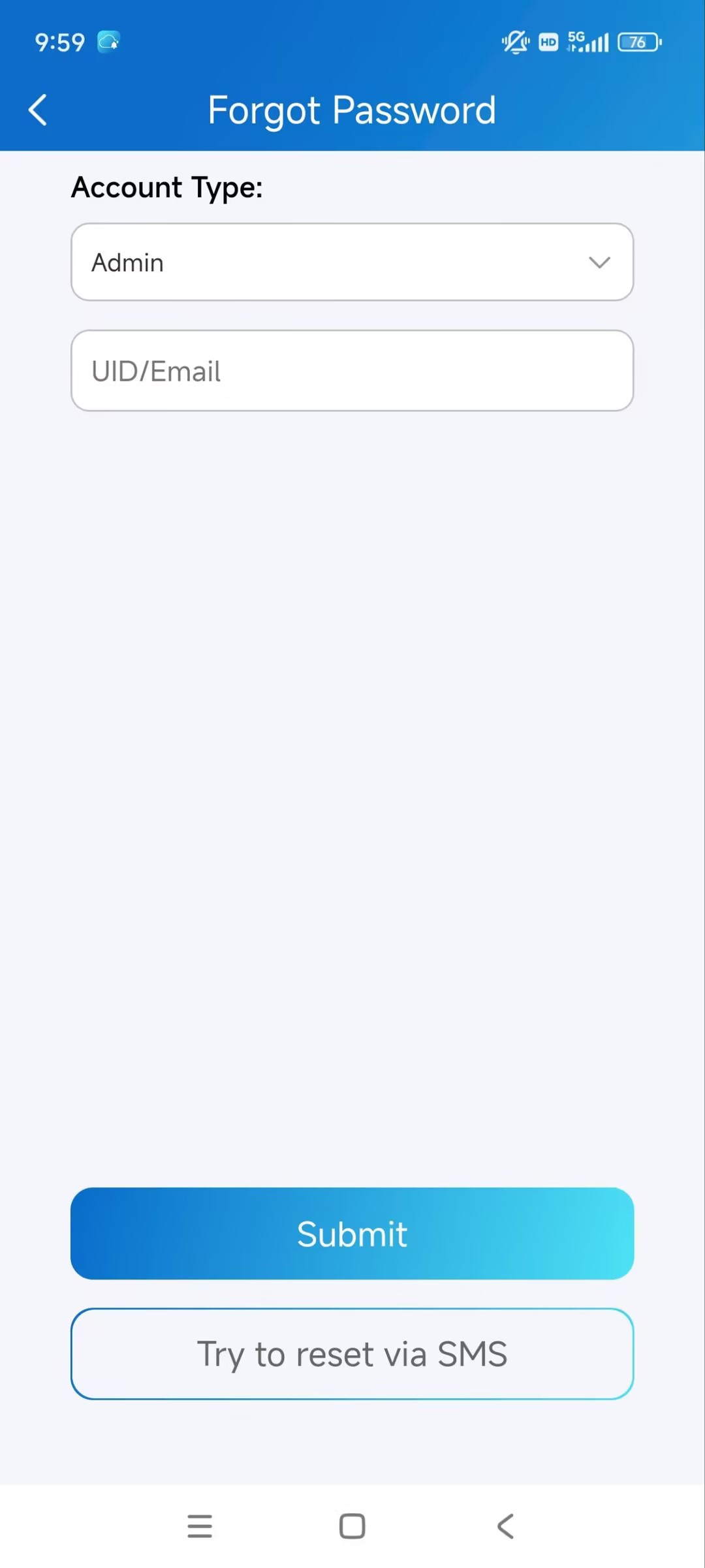
إذا نسيت كلمة مرور تسجيل الدخول إلى الحساب، اضغط على كلمة المرور نسيت في صفحة تسجيل الدخول. اختر نوع حسابك كمسؤول.
يمكنك إعادة تعيين كلمة المرور باستخدام البريد الإلكتروني أو الرسالة:
البريد الإلكتروني. اختر نوع حسابك وأدخل بريدك الإلكتروني. بعد ذلك، ستتلقى بريدا إلكترونيا يحتوي على رابط يوجهك إلى صفحة إعادة الضبط.
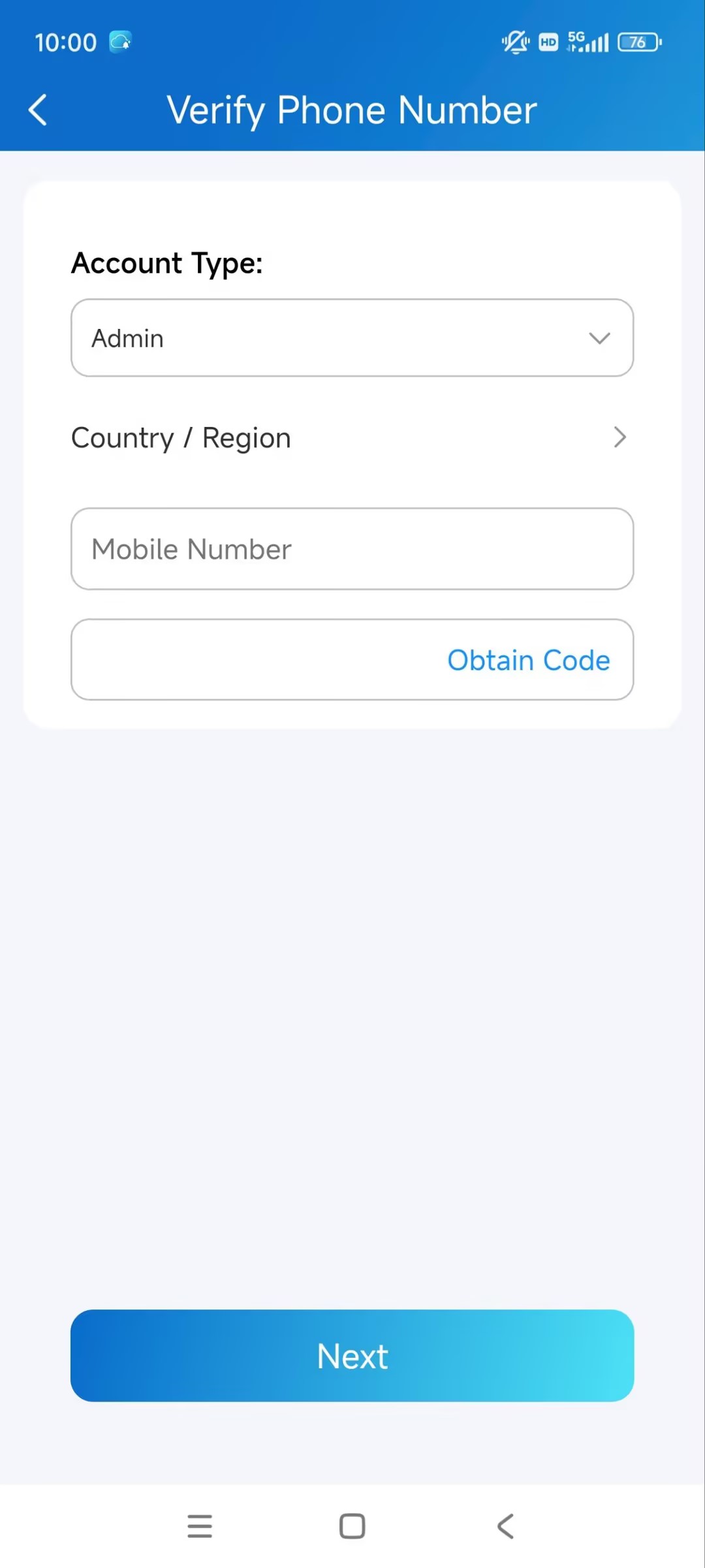
رسالة نصية.
اضغط على محاولة إعادة التعيين عبر الرسائل النصية.
اختر رمز الدولة/المنطقة.
أدخل رقم هاتفك المحمول واضغط على الحصول على رمز.
أدخل رمز التحقق الذي استلمته. اضغط على التالي واتبع التعليمات على الشاشة.
الدعم
تحديث
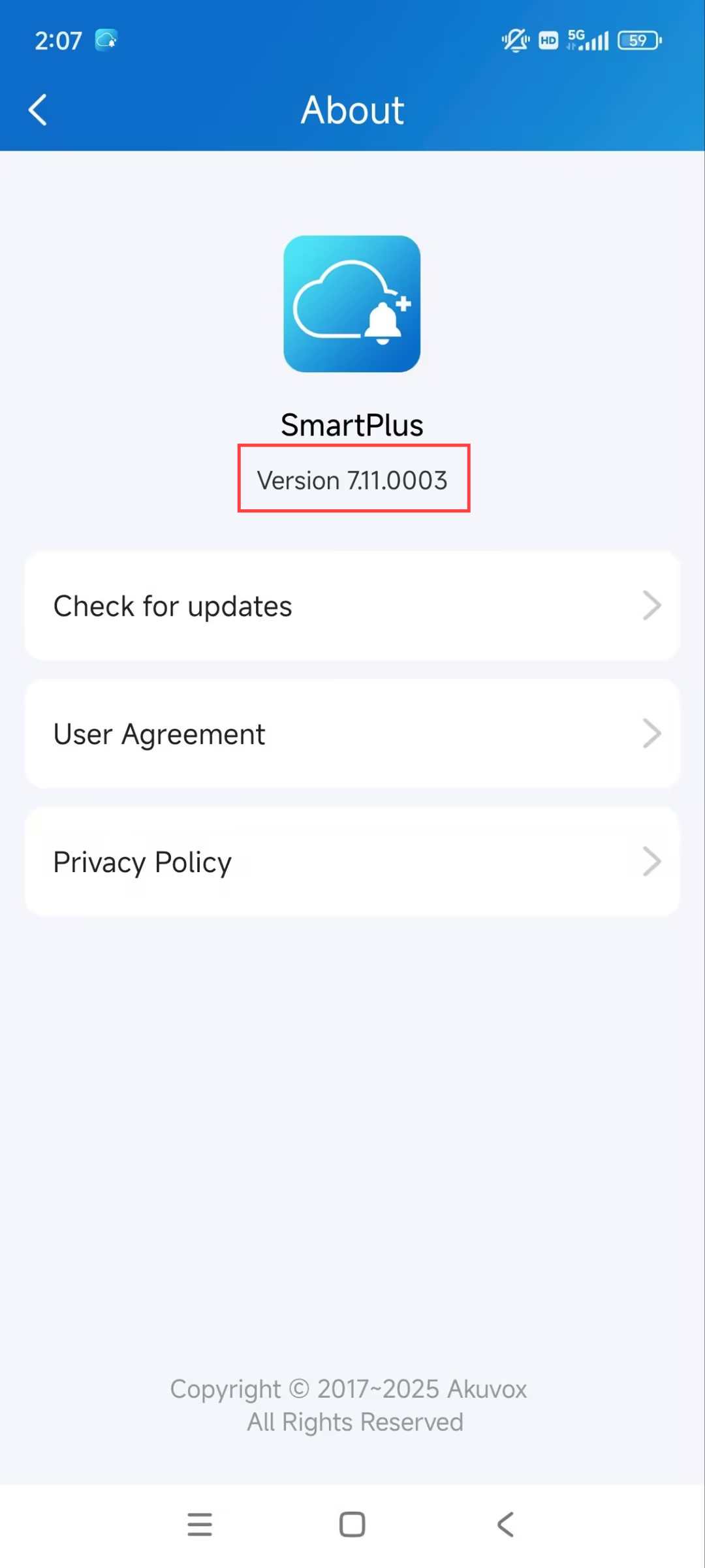
يمكنك التحقق من نسخة التطبيق بالنقر على "أنا > أنا". ثم اضغط على التحقق من التحديثات. سيتحول الجهاز تلقائيا إلى متجر التطبيقات أو Google Play حيث يمكنك التحقق مما إذا كان أحدث إصدار.
ستظل إعداداتك وبياناتك دون تغيير عند تحديث التطبيق إلى أحدث إصدار.
احصل على المساعدة
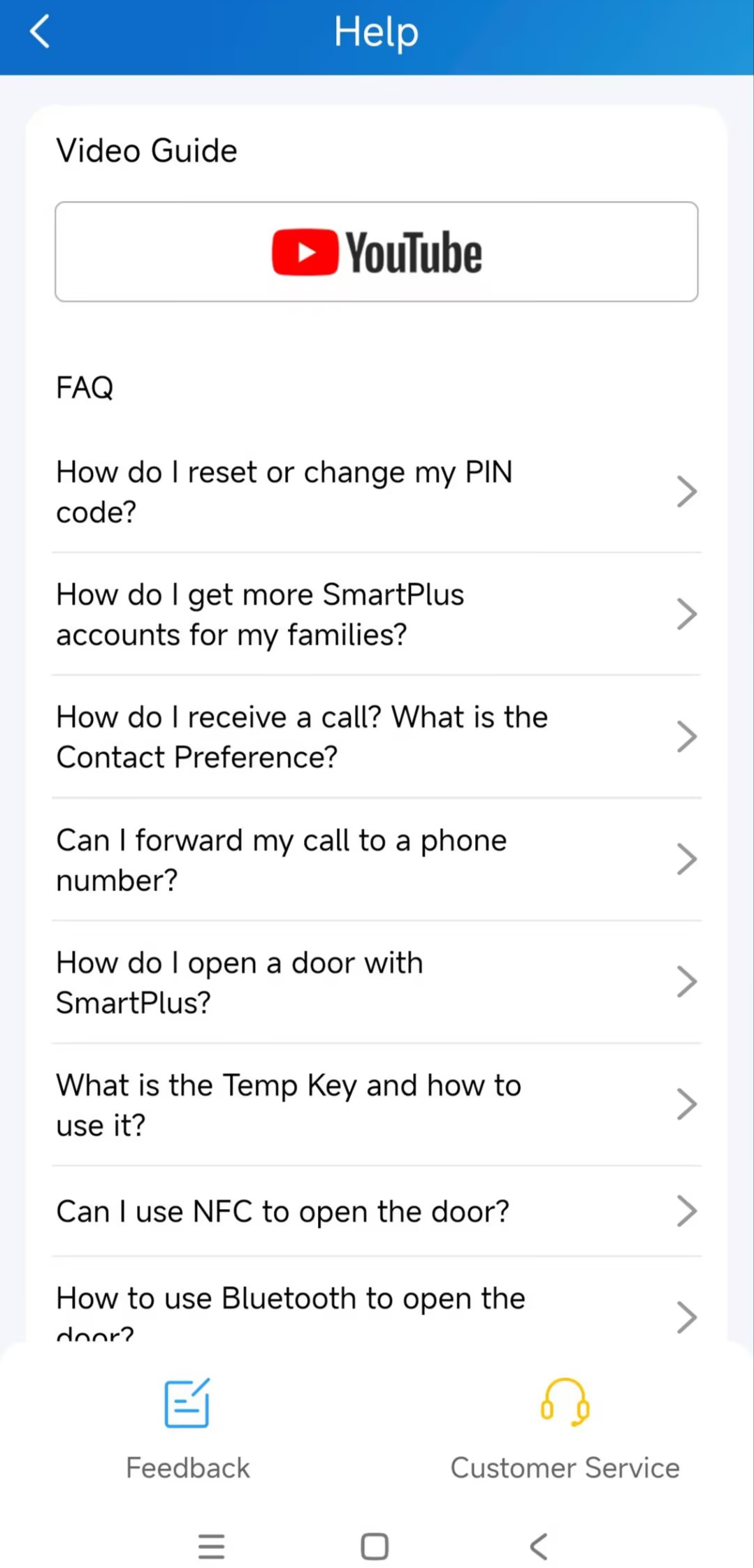
اضغط علي > المساعدة والتغذية الراجعة. يمكنك القيام بأي من ما يلي:
شاهد دروس الفيديو.
احصل على إجابات لبعض الأسئلة المتكررة.
اضغط على خدمة العملاء للتواصل معنا للحصول على الدعم الفني.
اضغط على الملاحظات لوصف مشاكلك وتقديمها.
تواصل معنا
لمزيد من المعلومات عن المنتج، يرجى زيارتنا على www.akuvox.com أو لا تتردد في التواصل معنا عبر
البريد الإلكتروني: sales@akuvox.com
البريد الإلكتروني للدعم الفني: support@akuvox.com
الهاتف: +86-592-2133061 تحويلة 7694/8162
نحن نقدر كثيرا ملاحظاتك حول منتجاتنا.