الإصدار: 7.3.0 | التاريخ: نوفمبر 2025
حول هذا الدليل
مرحبا بك في عالم Akuvox SmartPlus! يوفر لك هذا الدليل معلومات سريعة حول كيفية استخدام تطبيق SmartPlus بناء على الإصدارات 7.30.3 لنظام iOS و7.30.0003 لأندرويد.
ابدأ
قبل أن تستخدم
لجعل تسجيل الدخول والإعداد سلسا قدر الإمكان، اجعل العناصر التالية متاحة:
اتصال إنترنت عبر شبكة واي فاي أو خدمة بيانات خلوية عبر شركة اتصالات.
تطبيق سمارت بلس. يمكنك تحميل أحدث إصدار من متجر Google Play أو App Store.
هل تم تثبيته بالفعل لكن لست متأكدا من نسخته؟
افتح SmartPlus، وتفضل بي > المعلومات.
حسابك في SmartPlus.
لا يوجد حساب حتى الآن؟
قدم عنوان بريد إلكتروني و/أو رقم هاتف (إذا كنت ترغب في تسجيل الدخول أو إعادة تعيين كلمة المرور عبر الرسائل النصية) لمزود الخدمة الخاص بك، وستتلقى بريدا إلكترونيا من Akuvox يحتوي على معلومات تسجيل الدخول.
تسجيل الدخول
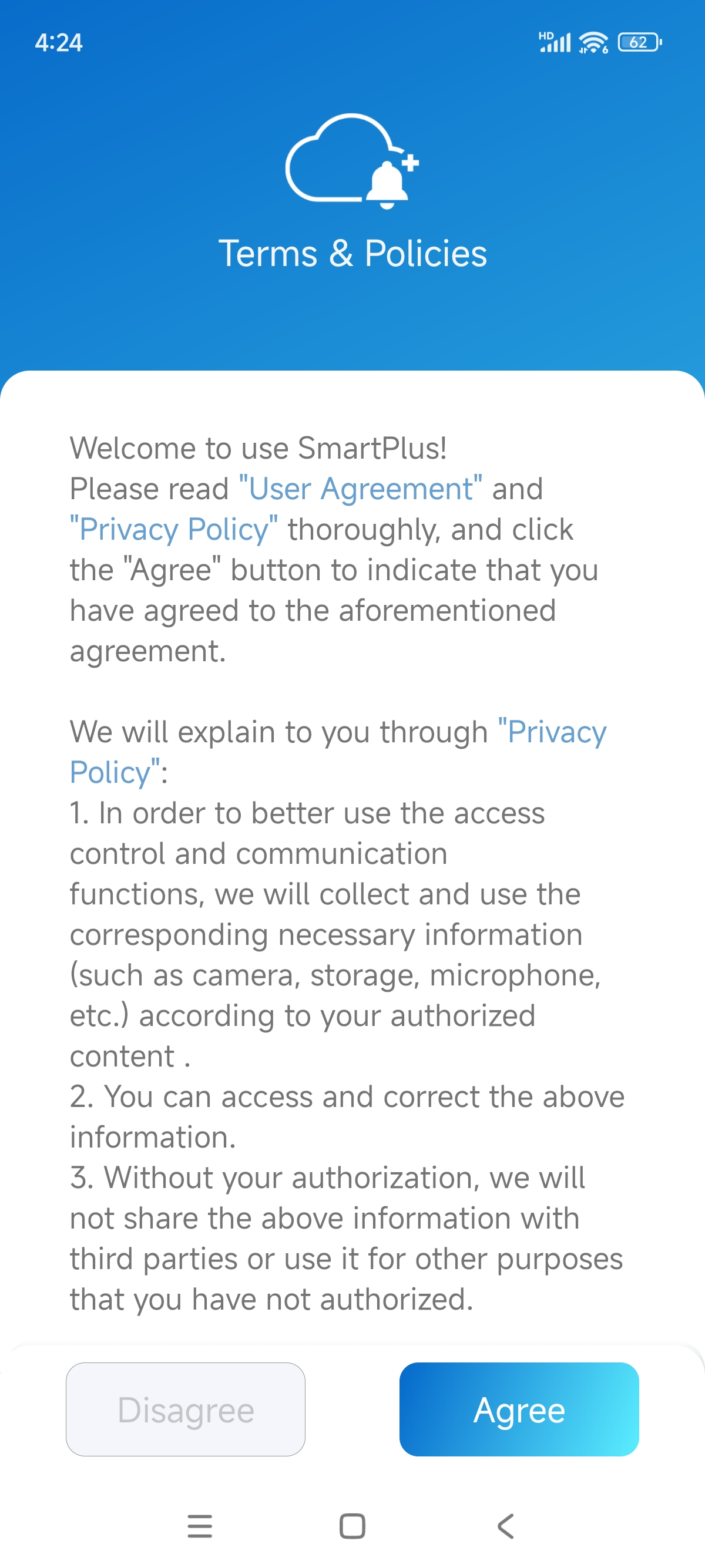
قبل تسجيل الدخول، اختر المستخدم النهائي. لاستخدام تطبيق سمارت بلس، يجب أن توافق على اتفاقية المستخدم وسياسة الخصوصية.
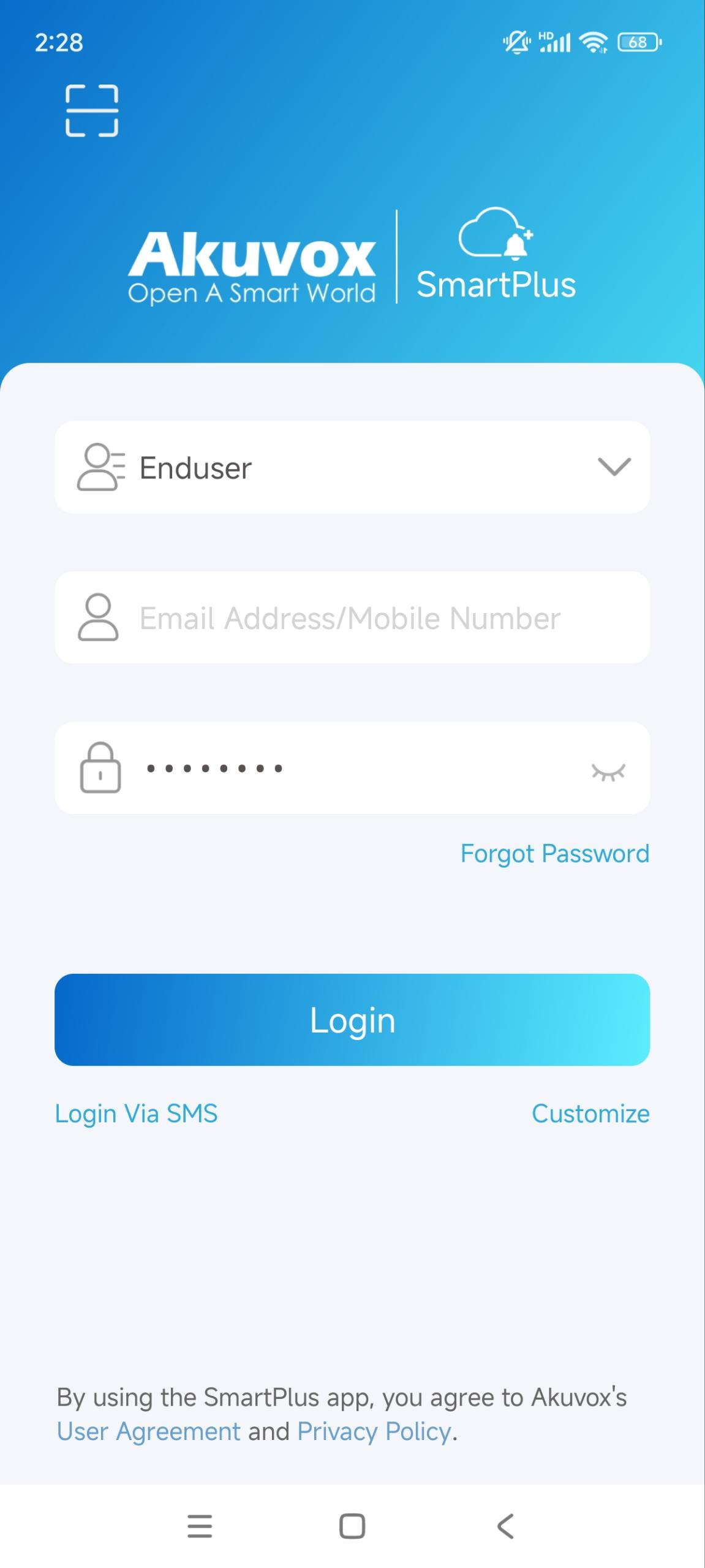
لتسجيل الدخول إلى التطبيق، قم بأحد الخطوات التالية:
سجل الدخول باستخدام اسم المستخدم
1. سيتم اختيار رمز المنطقة تلقائيا في الزاوية اليمنى السفلية. يمكنك أيضا اختياره يدويا، ويمكن العثور على المعلومات في بريد الترحيب.
2. أدخل اسم المستخدم وكلمة المرور، واضغط على تسجيل الدخول.
تسجيل الدخول عبر الرسائل النصية
1. اختر منطقتك في الزاوية اليمنى السفلية.
2. أدخل رقم هاتفك المحمول، اضغط على المربع قبل رقم الهاتف لاختيار رمز المنطقة الصحيح، ثم اضغط على الحصول على الرمز.
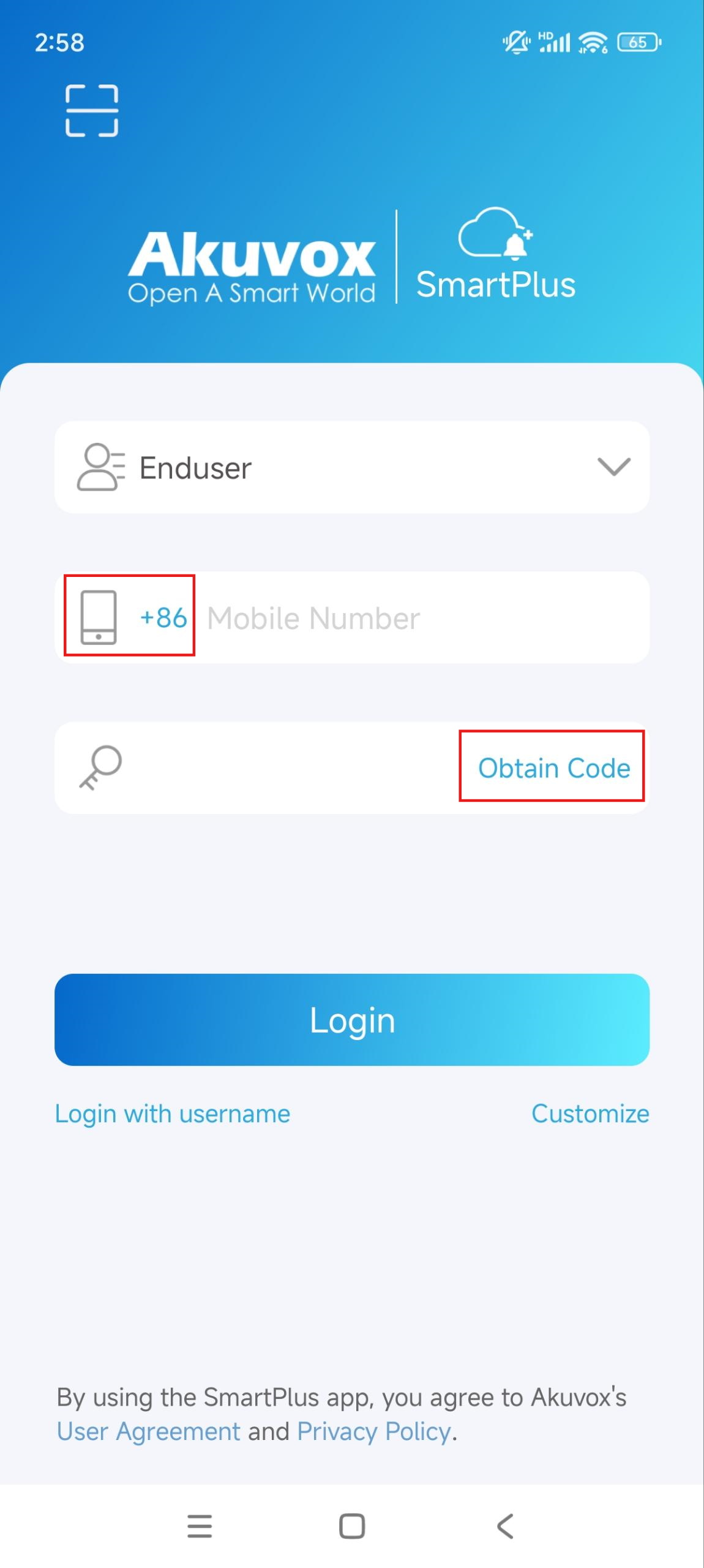
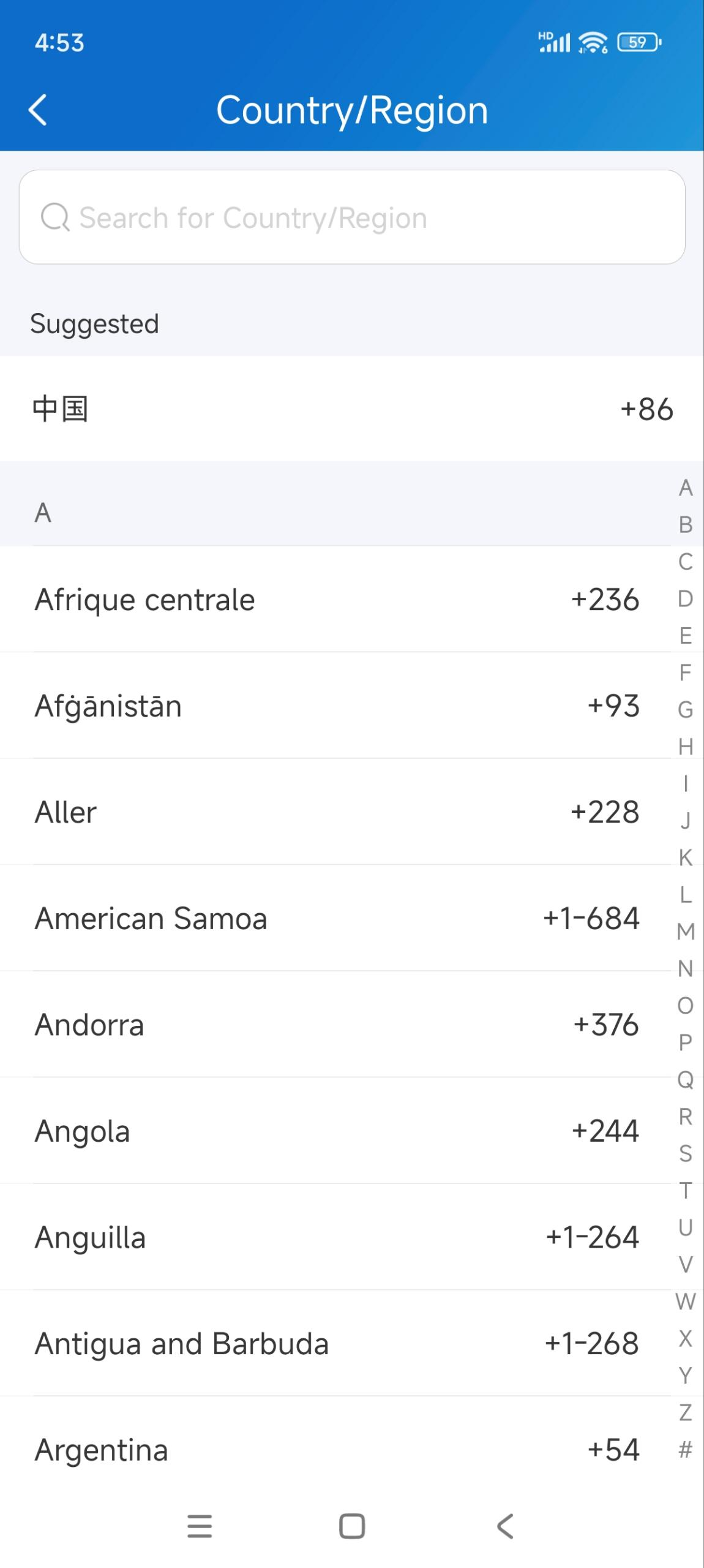
3. ستتلقى قريبا رسالة نصية تحتوي على رمز تحقق.
4. أدخل الرمز في المربع المناسب واضغط على تسجيل الدخول.
سجل الدخول باستخدام رمز الاستجابة السريعة
افتح بريد الترحيب باستخدام جهاز الكمبيوتر أو الأجهزة الأخرى، وستجد رمز QR مرفق. أو افتح البريد الإلكتروني بهاتفك، واحفظ رمز QR في ألبوم صورك.
افتح تطبيق SmartPlus، واضغط على أيقونة
 المسح في الزاوية العلوية اليسرى.
ركز رمز QR في عرض الكاميرا حتى تسمع صوت رن. أو، اختر صورة الكود المحفوظ من ألبومك.
اقرأ ووافق على سياسة الخصوصية، واتبع التعليمات الظاهرة على الشاشة لإكمال الإعدادات الأولية.
نسيت كلمة المرور؟ انظر كلمة المرور التي نسيت الطريق.
رابط
يمكنك ربط حسابات SmartPlus أخرى لإدارة عدة مواقع من خلال حساب واحد.
ملاحظة
انقر هنا لعرض الخطوات التفصيلية.
اضغط علي > [اسمك] > موقع الرابط.
.png)
.png)
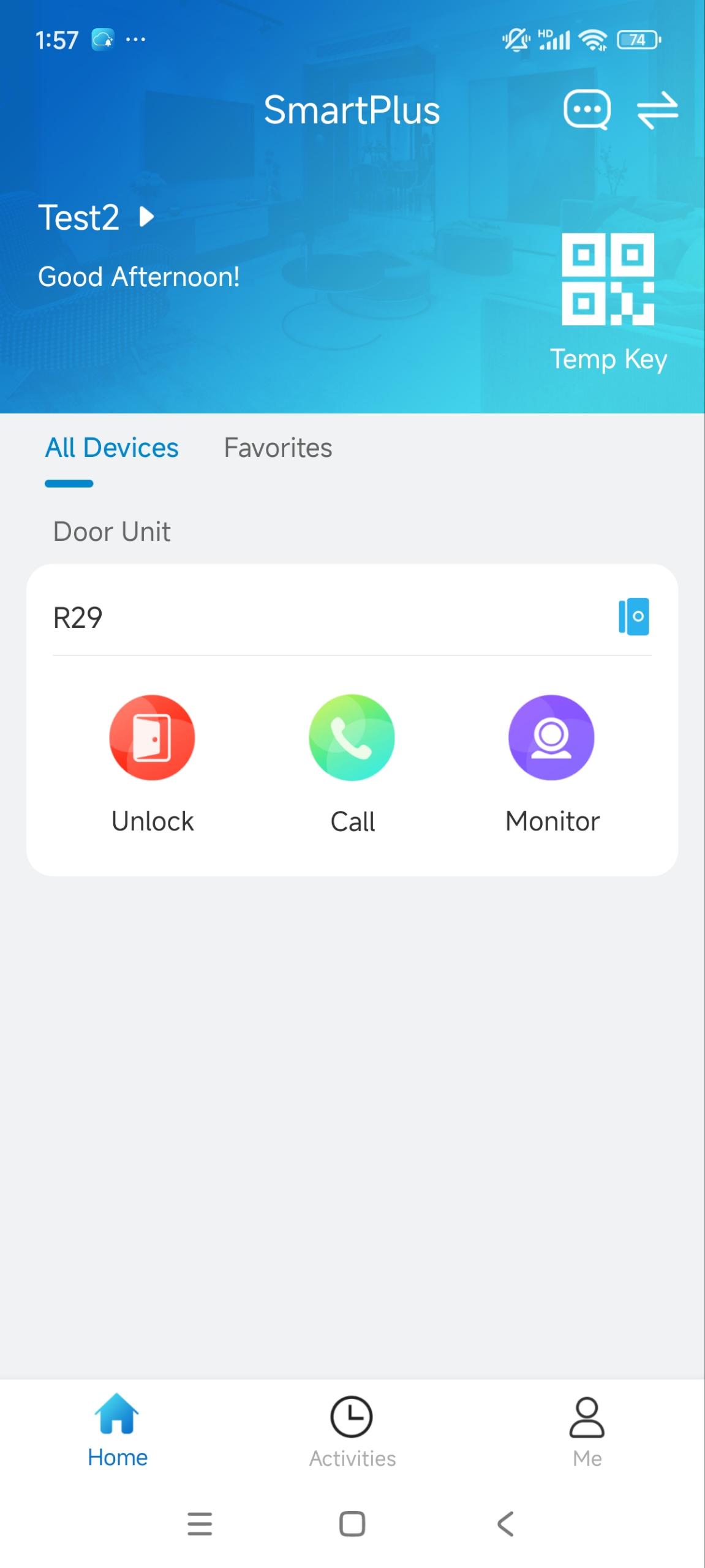
وضع عرض المفتاح
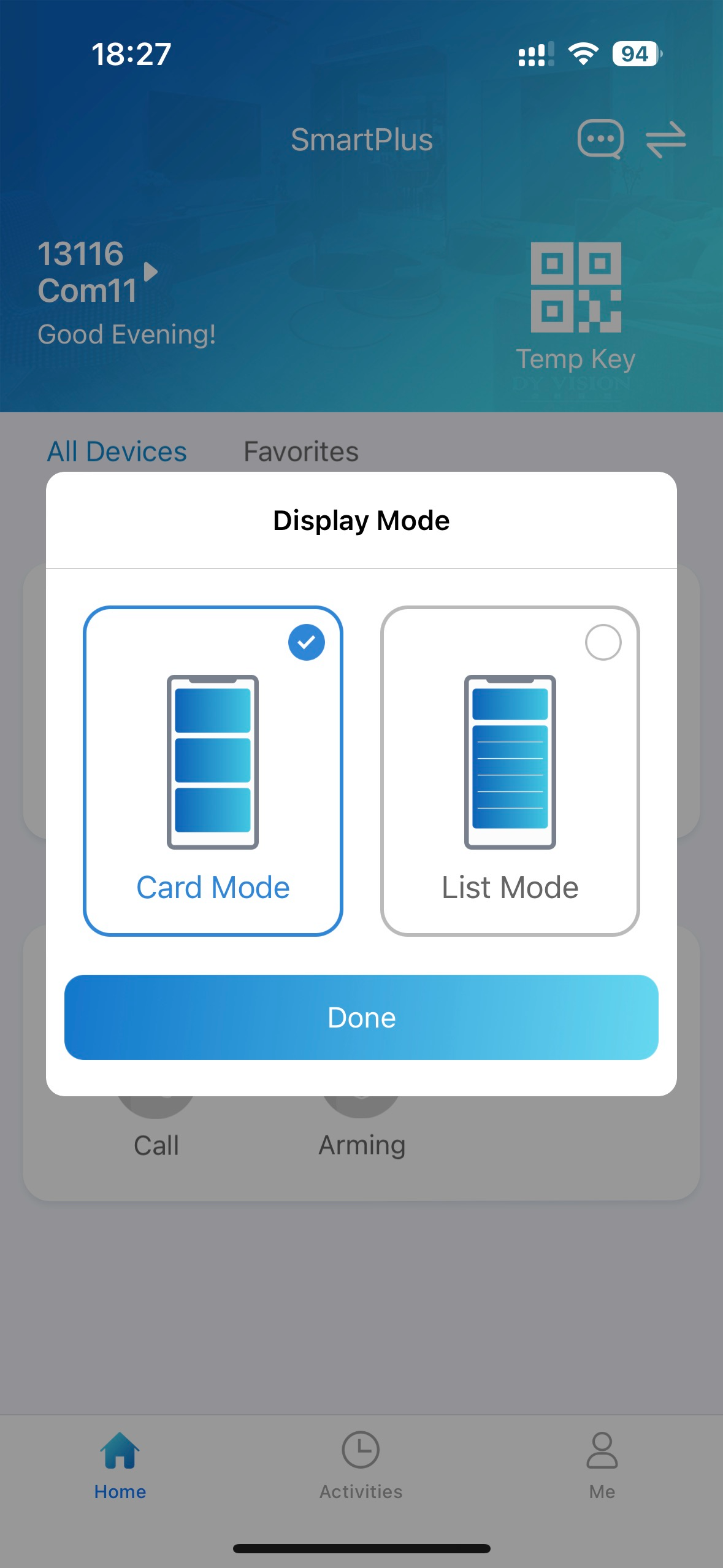
يدعم تطبيق سمارت بلس وضعين لعرض الصفحة الرئيسية: وضع البطاقة ووضع القائمة.
الفرق الرئيسي بين وضع البطاقة ووضع القائمة:
وضع البطاقة موجه للجهاز. يمكنك النقر على الأيقونات الوظيفية في الأجهزة المطلوبة لإجراء المكالمات، فتح الأبواب، أو المراقبة. إذا كان هاتف الباب يحتوي على عدة مرحلات مفعلة، عليك النقر على أيقونة Open Door واختيار المرحل الذي سيتم تفعيله.
وضع القائمة موجه نحو المرحل. يمكنك النقر مباشرة على المرحل المطلوب لفتح الأبواب. لإجراء المكالمات أو المراقبة، تحتاج إلى النقر على أيقونة المكالمة أو المراقبة واختيار الجهاز المطلوب لأداء العملية.
وضع البطاقات | وضع القائمة |
|---|---|
|
|
.jpg)
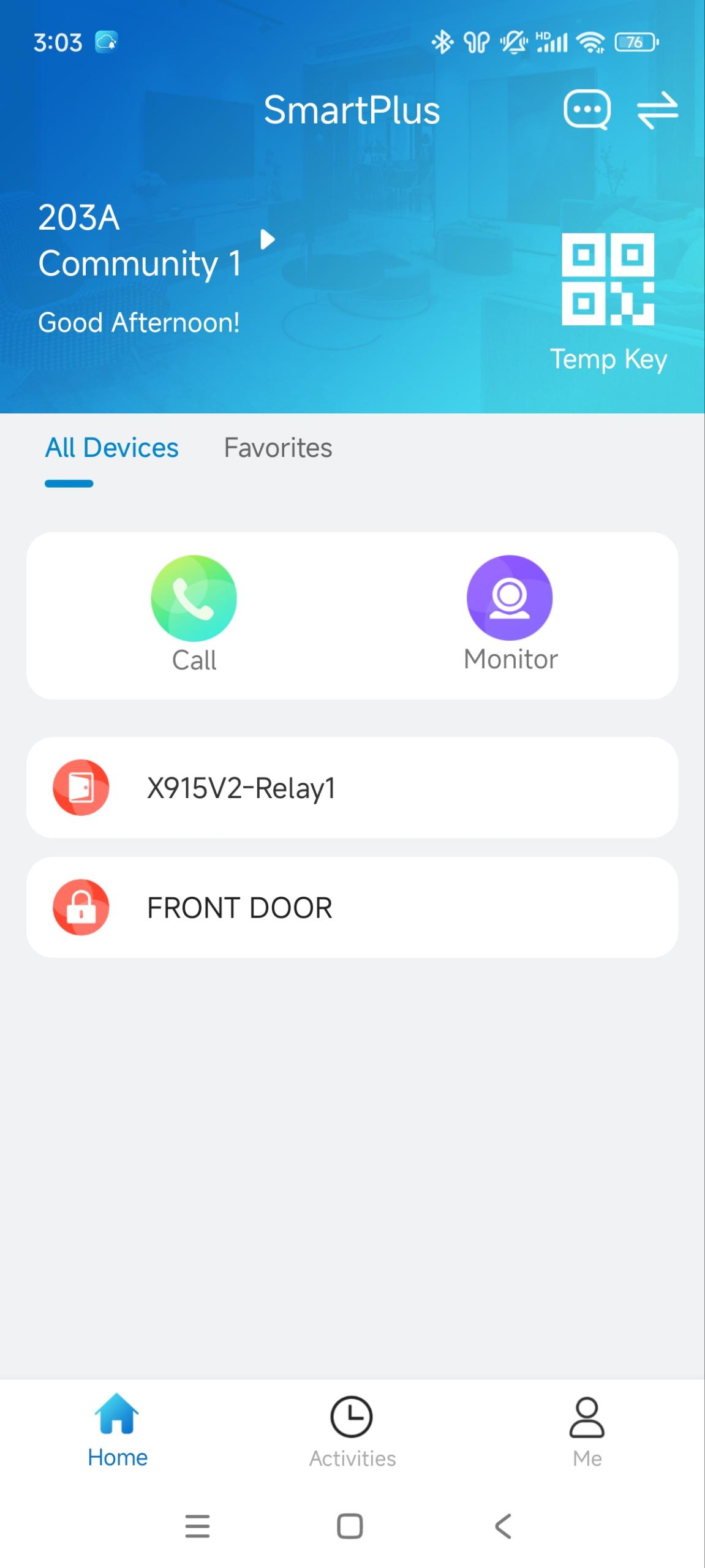
يمكنك النقر في الزاوية اليمنى العليا للتبديل بين وضع البطاقة ووضع القائمة.
عن طريق الوصول
يمكنك فتح الباب باستخدام خيارات تحكم دخول متنوعة، مثل NFC، البلوتوث، رمز PIN، مفاتيح المؤقتة، التعرف على الوجه، والباب المفتوح عن بعد.
تحقق من حالة الباب
يمكنك التحقق مما إذا كان الباب مغلقا أم لا في شاشة التطبيق الرئيسية في حال نسي المستخدمون إغلاق الباب.
.png) : افتح
: افتح  : إغلاق
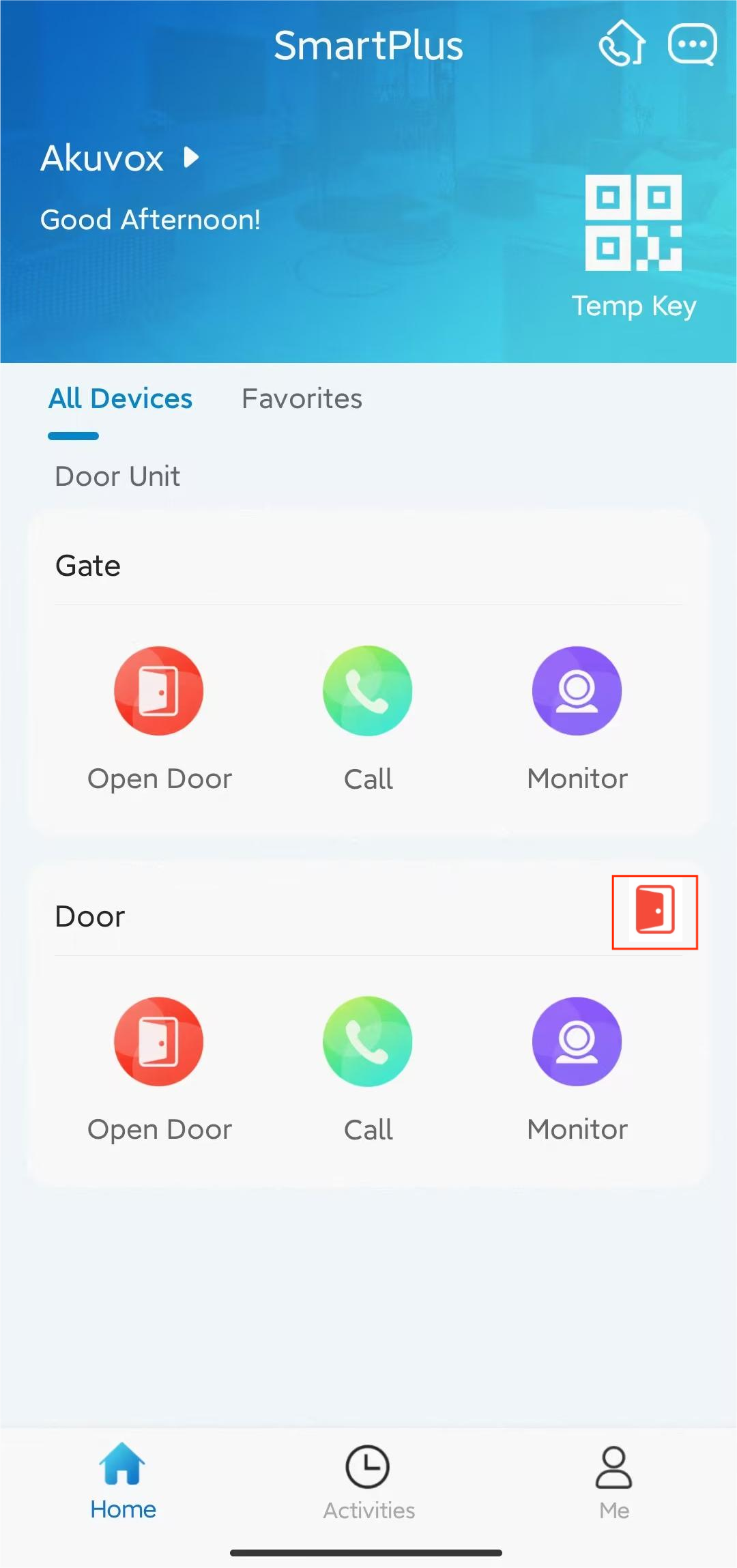
عندما يتم إعداد عدة أبواب، يمكنك التحقق منها بالنقر  على .
على .
.jpg)
باب مفتوح للزوار في وضع البطاقة
فتح الباب أثناء مكالمة
ملاحظة
فقط عندما يتم تفعيل ميزة الاتصال الداخلي يمكنك استقبال المكالمات وفتح الأبواب أثناء المكالمة.
لفتح الباب عند الرد على مكالمة، قم بما يلي:
1. اضغط على زر الفتح في صفحة النقاش.
2. اختر الباب من القائمة عندما تتوفر عدة أبواب.
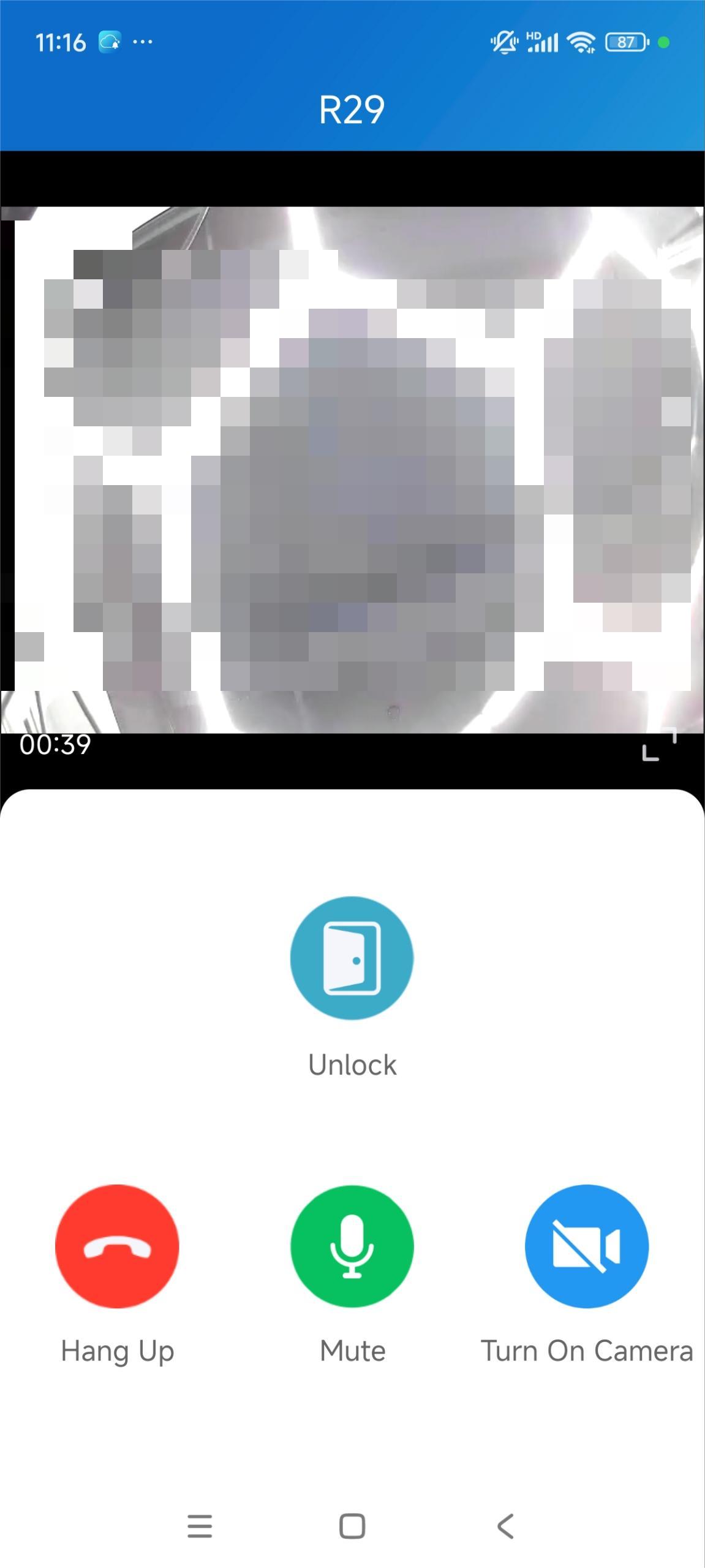
ما الذي يمكنك فعله أيضا في صفحة النقاش:
اضغط على كتم الصوت لإسكات الميكروفون أثناء المكالمة.
اضغط على المكالمة لإنهاء المكالمة.
اضغط على تشغيل الكاميرا/إيقاف الكاميرا لتشغيل أو إيقاف كاميرا هاتفك في مكالمات الفيديو. اختيارك لتشغيل/إيقاف المحرك سيطبق على مكالمات الفيديو اللاحقة مع الجهاز.
ملاحظة
لاستخدام ميزة تشغيل الكاميرا/إيقاف الكاميرا، يجب أن تسمح لسمارت بلس بتشغيل/إيقاف الكاميرات عند استخدام هذا التطبيق. أو سترى الرسالة المنبثقة أدناه.
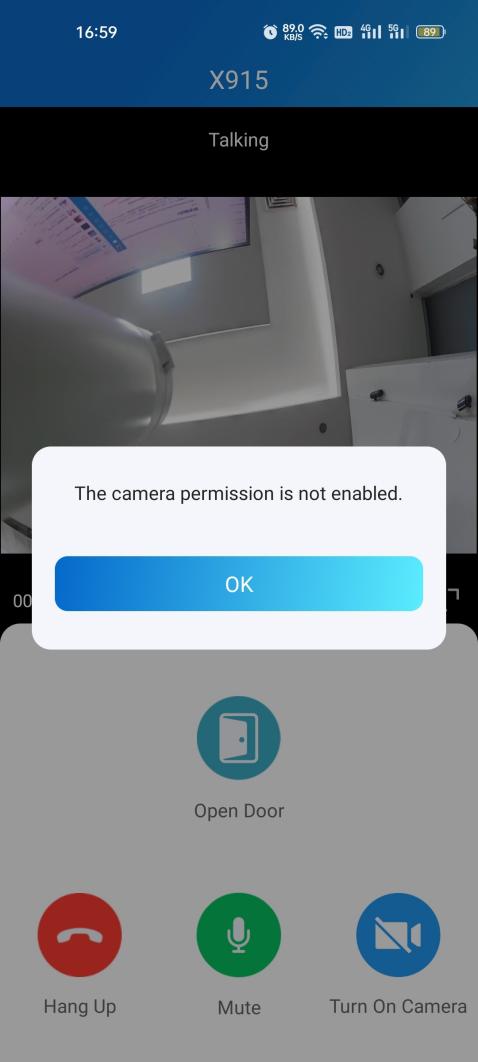
فتح باب صفحة المراقبة
لفتح الباب، قم بما يلي:
1. اضغط على شاشة  الجهاز المطلوب. لاحظ أن هواتف الأبواب التي لا تحتوي على كاميرات لا تحتوي على زر مراقبة.
2. للسماح للشخص بدخول منزلك، اضغط على فتح الباب واختر الباب. ستظهر الشاشة فتح الباب ناجحا.
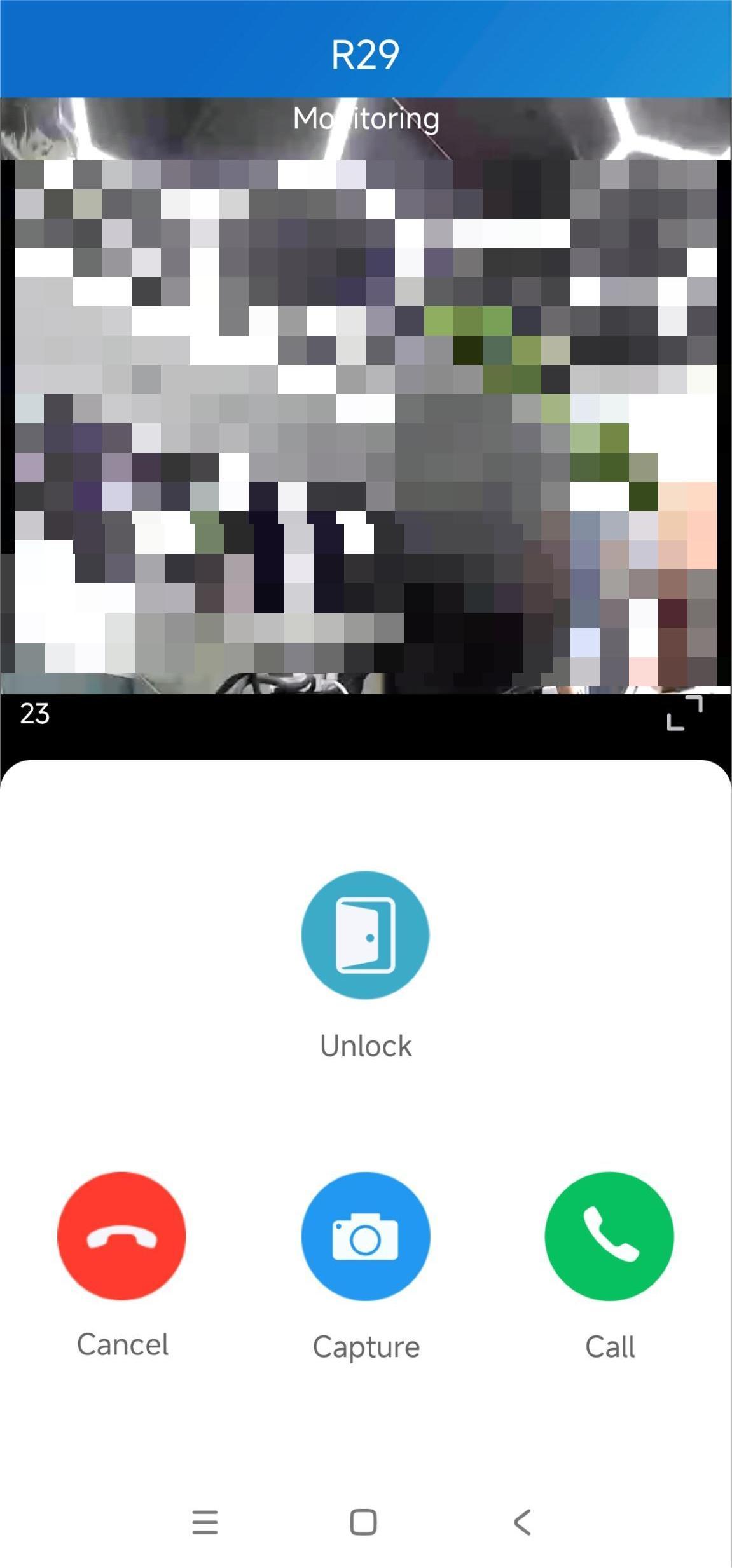
ما الذي يمكنك فعله أيضا في صفحة المراقبة:
اضغط على إلغاء للخروج من صفحة مشاهدة الفيديو الحالية.
اضغط على التقاط لالتقاط لقطة شاشة.
اضغط على الاتصال لإجراء مكالمة مع الزائر.
ملاحظة
فقط عندما يقوم مدير العقار بتفعيل ميزة الاتصال الداخلي SmartPlus سيظهر لك أيقونة المكالمة.
مفاتيح المؤقت الصادرة
يحتوي مفتاح الدرجة الحرارية على رمز QR ورمز PIN بسعة 8 بت، ويمكن استخدام أي منهما لفتح الباب أو الأبواب. يمكنك إصدار مفاتيح مؤقتة للزوار ومدبرات المنازل وما إلى ذلك. ستكون المفاتيح صالحة للاستخدام بمجرد إنشائها.
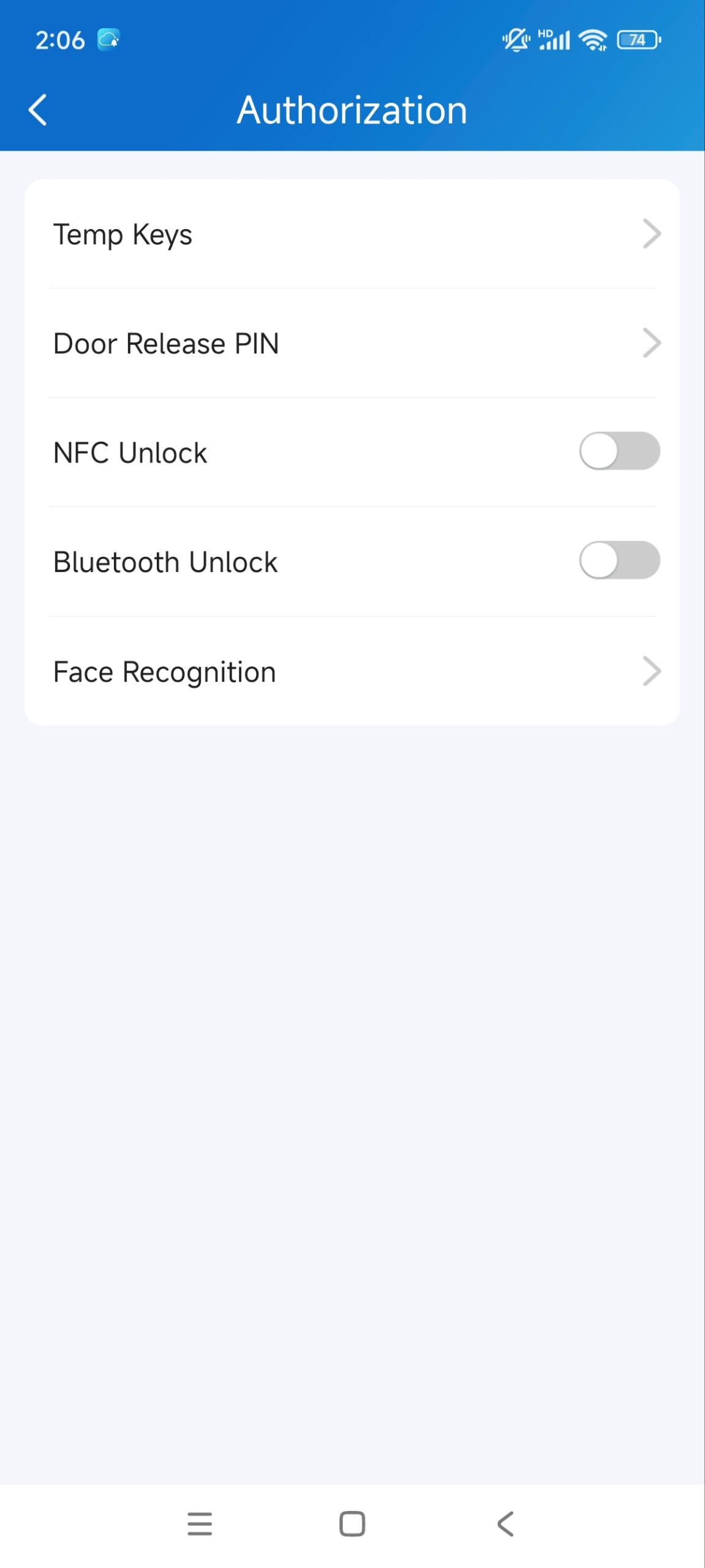
1. اضغط على + مفتاح مؤقت في الصفحة الرئيسية أو اضغط على Me > التفويض > مفاتيح المؤقتة.
2. اضغط على + في الزاوية العلوية اليمنى.
3. أدخل اسم المستخدم وقم بإعداد وضع التكرار، الأبواب، والوقت للاستخدام. أرقام الهوية اختيارية.
إذا تم اختيار Never Mode ، اضبط الأوقات الصالحة للمفتاح على كل جهاز.
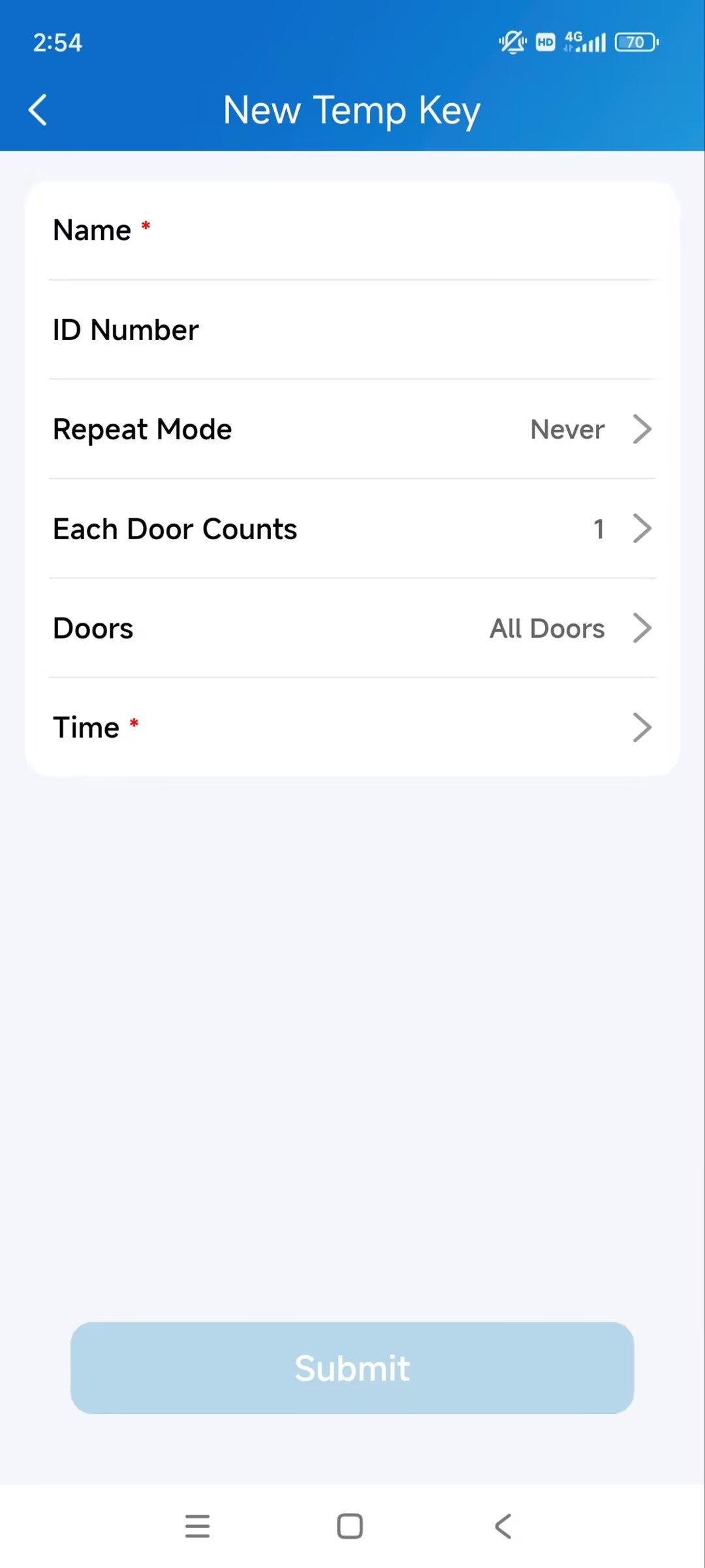
4. اضغط على إرسال. سترى النسخة الجديدة في قائمة المفاتيح.
يمكنك رؤية وحذف المفاتيح في صفحة مفاتيح المؤقت في أي وقت.
مفتاح المشاركة للمستخدم
إذا لم ترسل المفتاح إلى المستخدم المعين في عملية الإنشاء عن طريق إدخال بريده الإلكتروني، لا يزال بإمكانك مشاركة المفاتيح مع المستخدمين، فقط قم بما يلي:
1. اضغط على +مفتاح المؤقت في الصفحة الرئيسية، أو اذهب إلى Me > التفويض > مفاتيح المؤقتة.
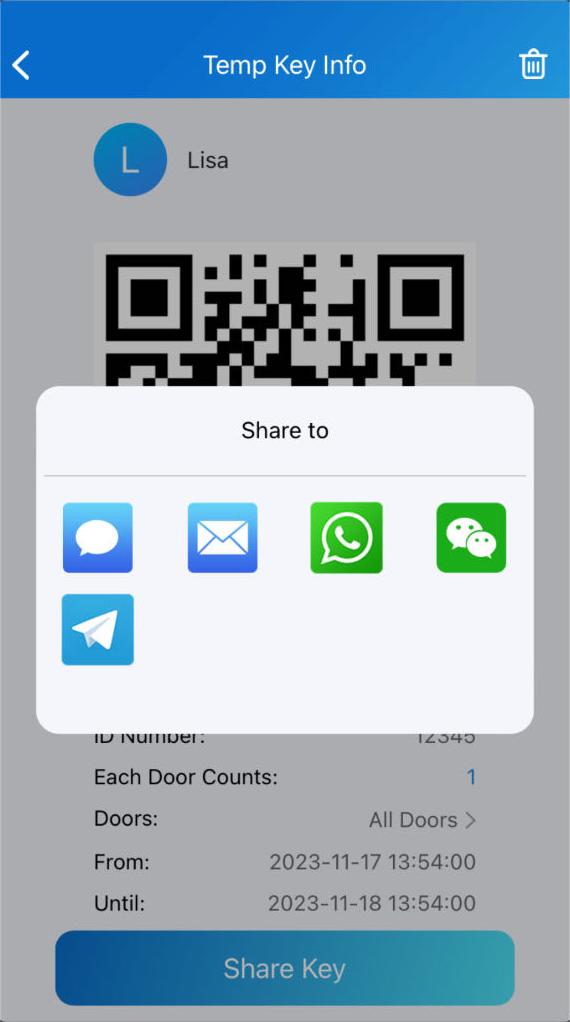
2. اضغط على المفتاح الذي أنشأته للمستخدم، ثم اضغط على زر المشاركة.
3. اختر طريقة مشاركة بين الرسائل أو البريد الإلكتروني أو واتساب أو وي تشات أو تيليجرام.
باب مفتوح مع مفتاح مؤقت
يحتوي مفتاح المؤقت على رمز QR ومفتاح 8-بت. يمكن للمستخدم استخدام أي منهما لفتح الأبواب.
استخدم رمز QR. اضغط على زر Temp Key على شاشة هاتف الباب، وضع رمز QR أمام الكاميرا. عندما تقرأ الكاميرا الرمز، يفتح الباب تلقائيا.
استخدم مفتاح 8-بت. اضغط على مفتاح الدرجة الحرارية على شاشة هاتف الباب، أدخل الرمز، وسيفتح الباب تلقائيا.
افتح الباب لنفسك
هناك خيارات مختلفة للوصول إلى الأبواب لدخول المكتب، بما في ذلك الفتح عن بعد، والرمز الرقمي (PIN)، والبلوتوث، والNFC، والتعرف على الوجه.
الافتتاح عن بعد
يمكنك فتح الباب مباشرة بالنقر على المفتاح المخصص.
1. اختر الجهاز، واضغط على فتح الباب.
2. اختر الباب الذي سيتم فتحه عندما تتوفر عدة أبواب.
التطبيق يظهر فتح الباب بنجاح، مما يعني أن الباب قد فتح.
افتح الباب باستخدام رمز PIN
يمكنك تعيين رمز PIN خاص للدخول إلى الباب.
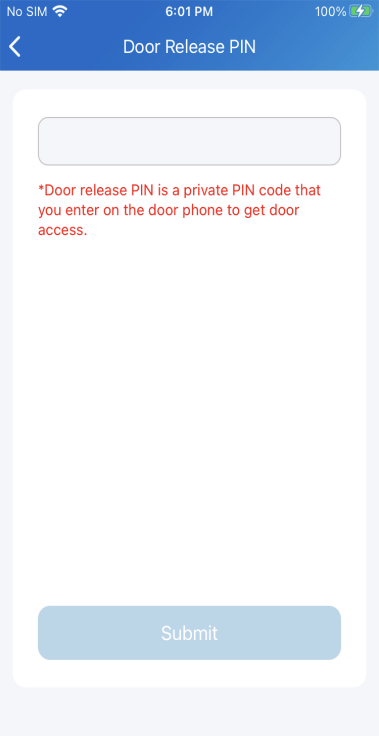
في أول تسجيل دخول، يطلب منك إعداد رمز PIN لاستخدامك الخاص.
إذا لم تكن قد قمت بإعدادها، أو تريد تغيير الكود لتحسين الأمان، اذهب إلى Me > Authorization > Door Release PIN.
افتح الباب باستخدام البلوتوث
يمكنك استخدام اتصال بلوتوث لفتح الأبواب دون لمسها.
ملاحظة
للتعرف على هواتف الأبواب المدعومة والخطوات التفصيلية لفتح الباب عبر البلوتوث، يرجى الرجوع إلى "فتح الباب عبر البلوتوث".
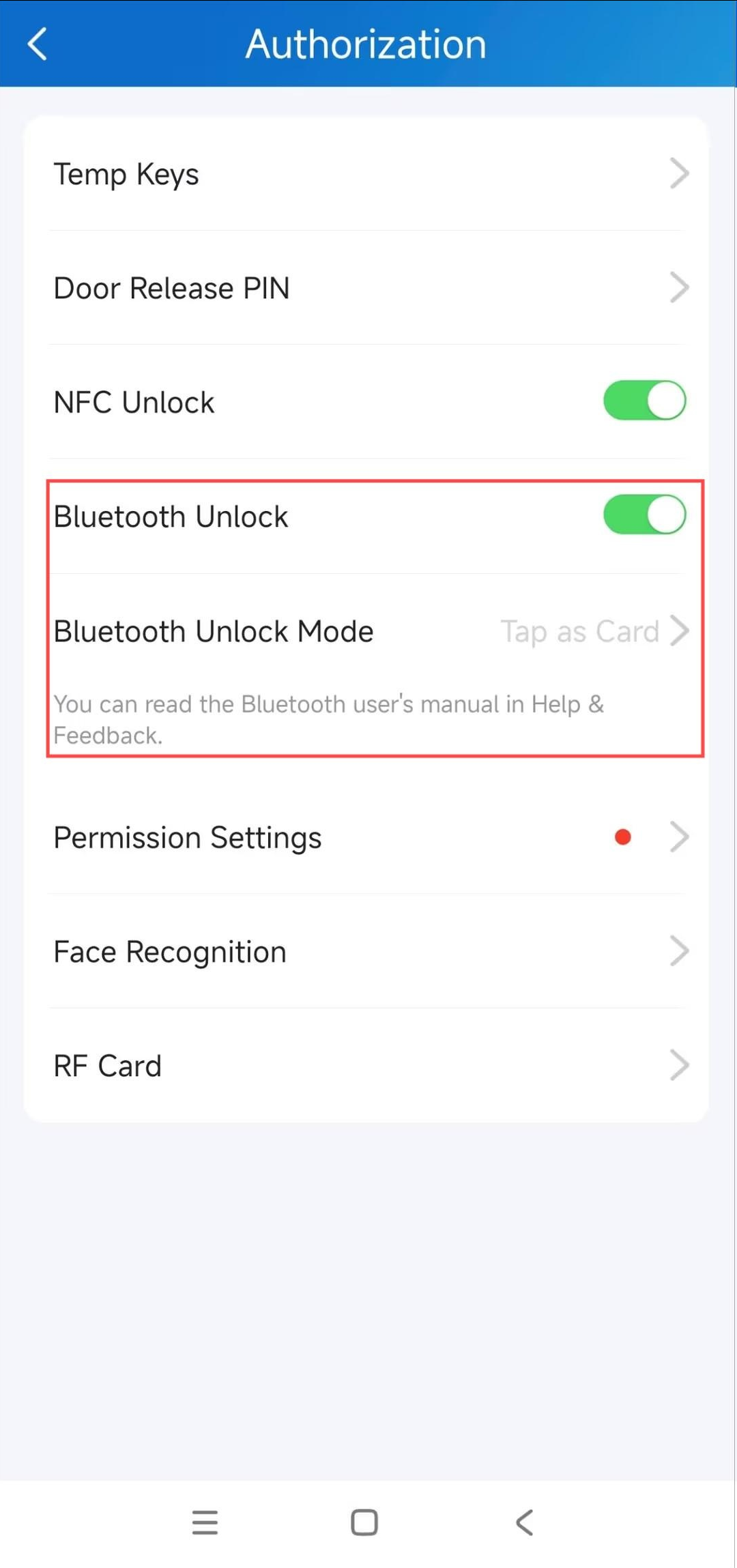
تفعيل فتح البلوتوث
تأكد من تفعيل البلوتوث على هاتفك وتطبيق SmartPlus قبل استخدام هذه الميزة.
1. اذهب إلي > التفويض، وفعل خيار فتح البلوتوث، واتبع التعليمات الظاهرة على الشاشة.
2. اختر وضع فتح البلوتوث بين Shake، Hands-free، وTap as Card.
هز: ضع هاتفك بالقرب من هاتف الباب، هز هاتفك عدة مرات، وسيفتح الباب تلقائيا.
بدون استخدام اليدين: يجب أن يكون هاتفك على بعد حوالي 3.3 قدم (1 متر) من وحدة الباب، وسيفتح الباب تلقائيا.
اضغط كبطاقة: افتح الباب بوضع الهاتف المحمول بالقرب من هاتف الباب.
افتح الباب باستخدام التعريف المباشر.
استخدام ميزة التعرف على الوجه لمساعدتك على فتح الباب بسرعة وأمان.
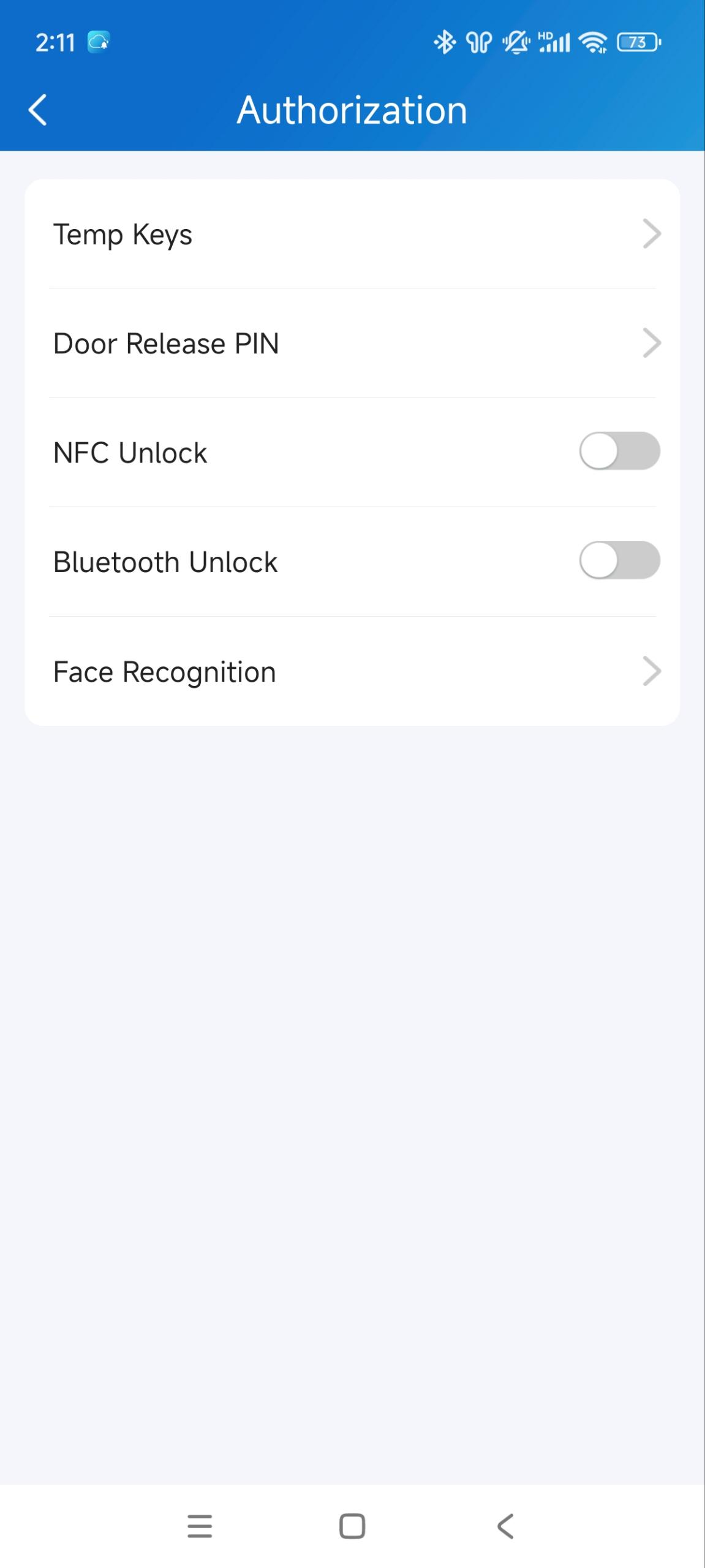
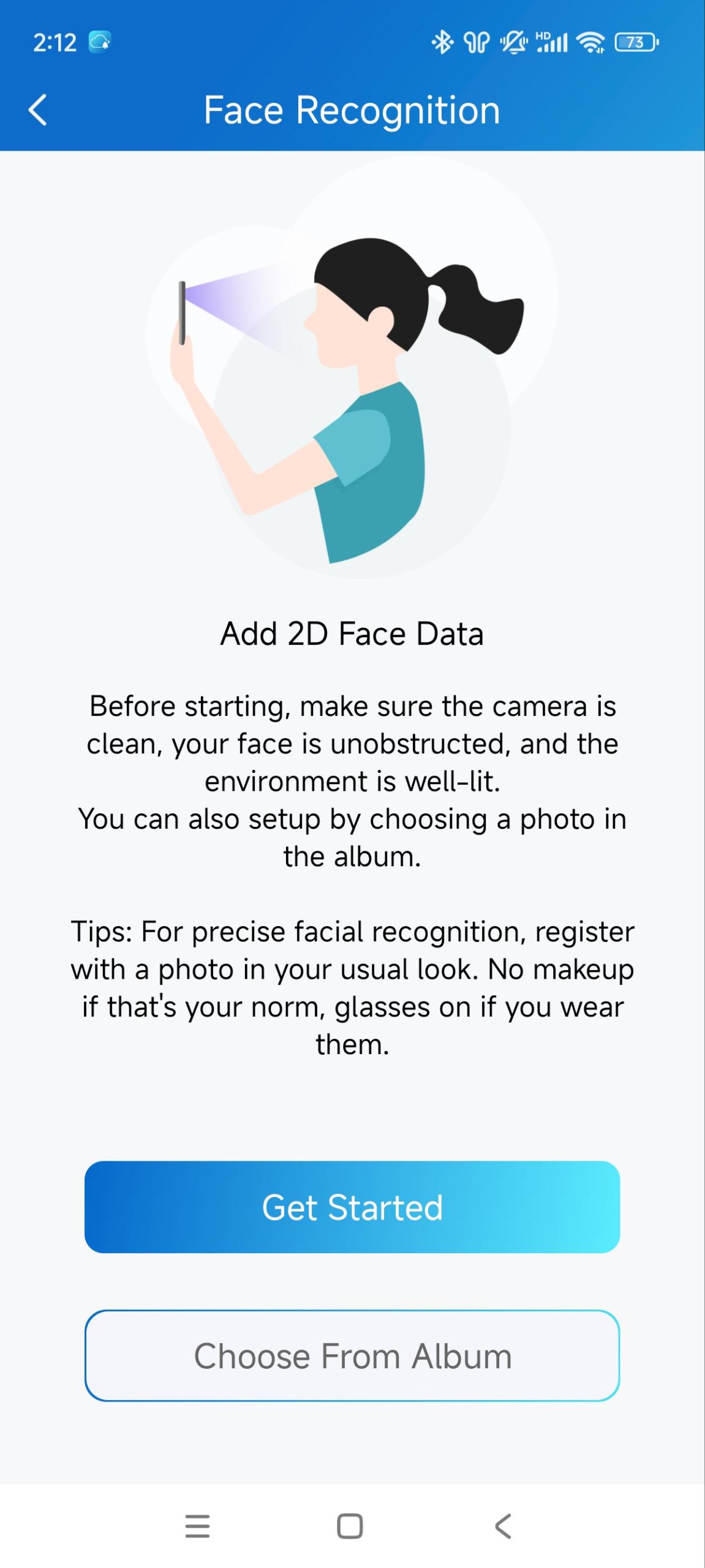
إعداد Face ID
1. اذهب إلي > التفويض > التعرف على الوجه.
2. اضغط على "ابدأ"، أو اختر صورة من ألبوم هاتفك، ثم اتبع التعليمات المعروضة على الشاشة.
استخدم Face ID لفتح الباب
بعد الانتهاء من ضبطه، يمكنك استخدامه للوصول إلى الأبواب.
1. اضغط على أي مكان على شاشة هاتف الباب لإيقاظه.
2. تأكد من أن وجهك في منتصف منظور الكاميرا، ألق نظرة على الكاميرا، ثم سيفتح الباب تلقائيا.
افتح الباب باستخدام NFC
من المناسب عند استخدام هاتف مزود بميزة NFC فتح الباب. كل ما عليك هو وضع هاتفك بالقرب من قارئ بطاقات هاتف الباب، ثم سيفتح لك الباب.
ملاحظة
هذه الميزة غير متوفرة على هواتف iPhone وAndroid التي لا تحتوي على وحدة NFC.
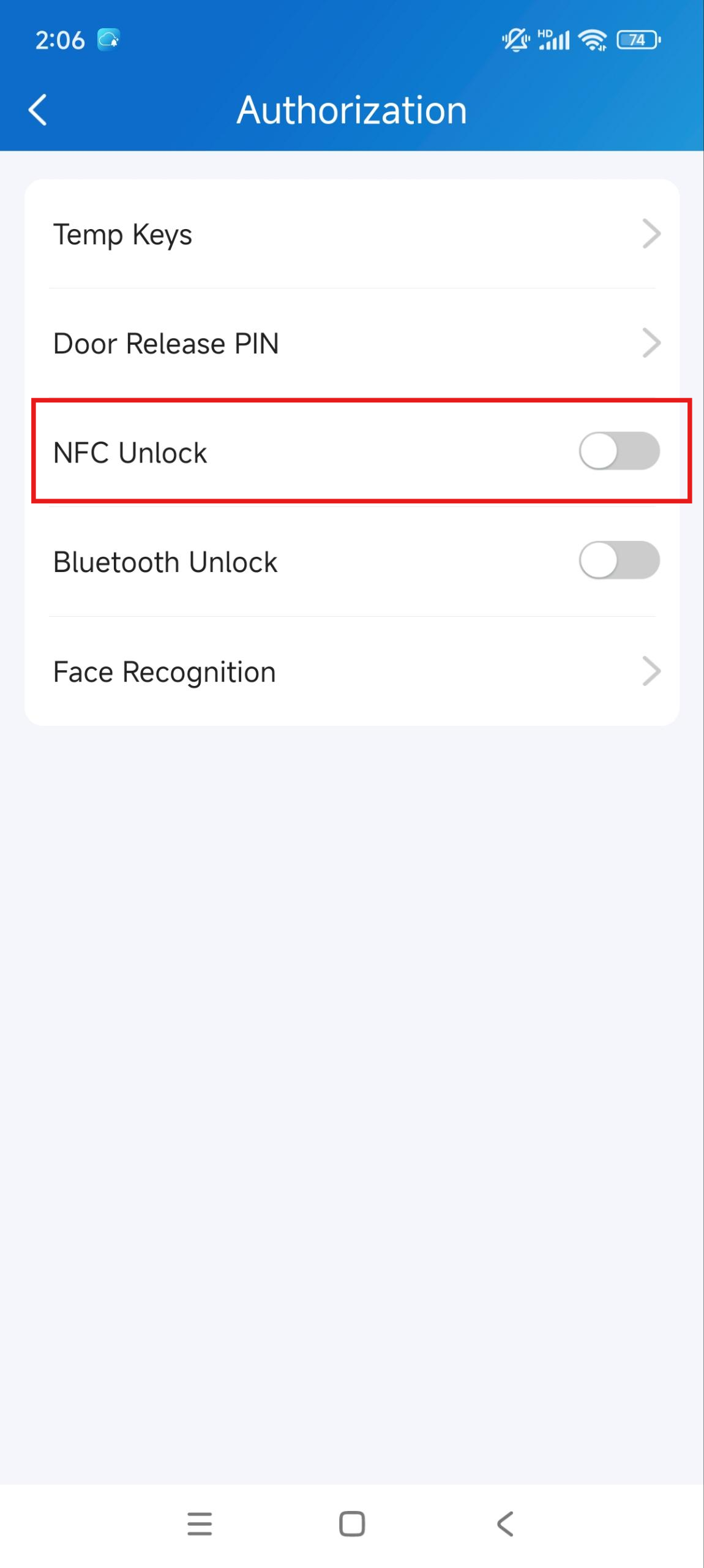
تمكين NFC لفتح القفل
اذهب إلي > التفويض، وفعل فتح NFC.
استخدم NFC لفتح الباب
تأكد من تفعيل NFC، سواء على هاتفك الأندرويد أو تطبيق SmartPlus، قبل استخدام هذه الميزة.
1. أيقظ هاتفك.
2. ضع مناطق كشف NFC في كل من هاتفك وهاتف الباب مقابل بعضهما لبضع ثوان. ثم سيفتح الباب تلقائيا.
افتح الباب مع سيري
يمكنك فتح الباب عبر سيري باستخدام iOS 12 أو أعلى.
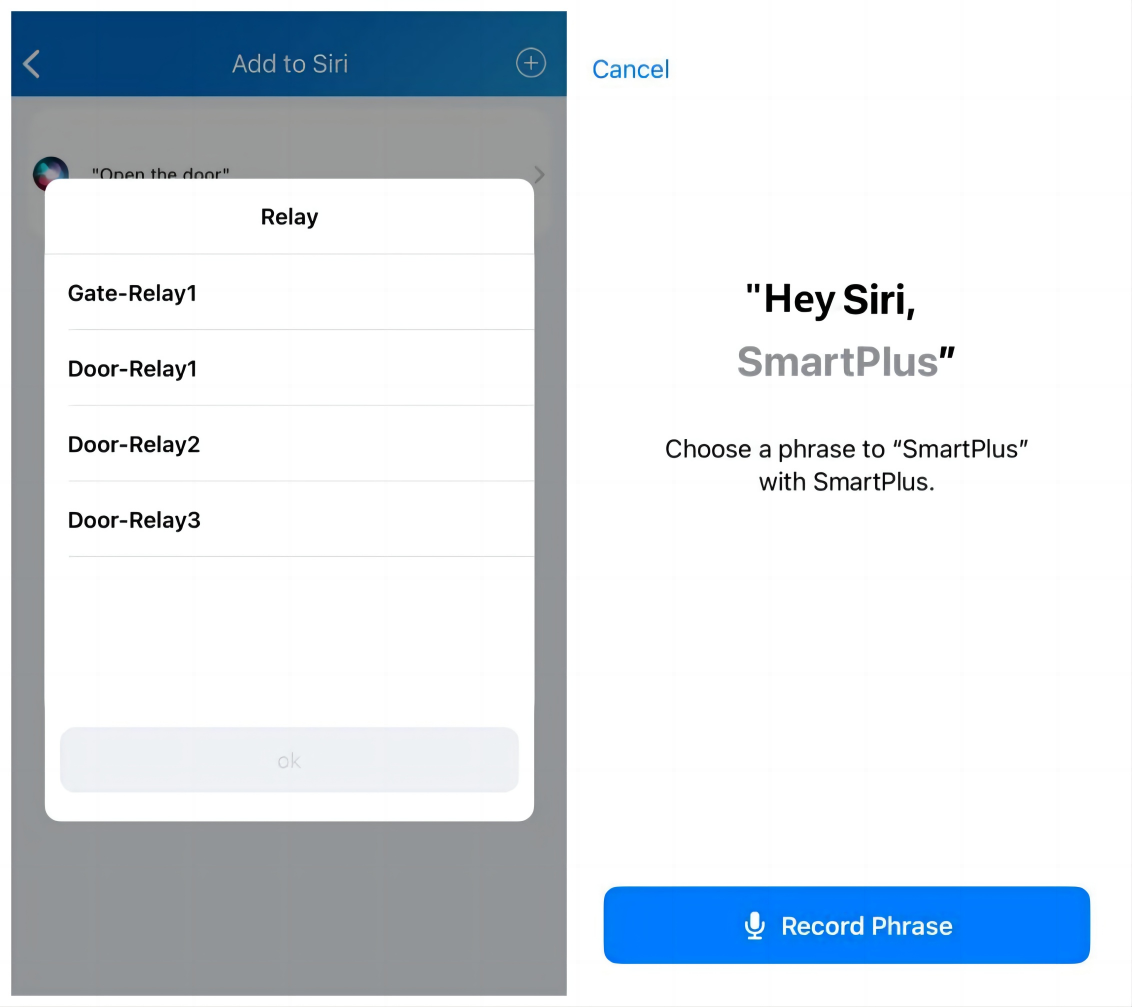
يمكنك تسجيل لا يزيد عن 10 أوامر صوتية.
الأوامر لا تتفاعل بين حسابات مختلفة.
1. اذهب إلي > اكتشف > أضف إلى سيري.
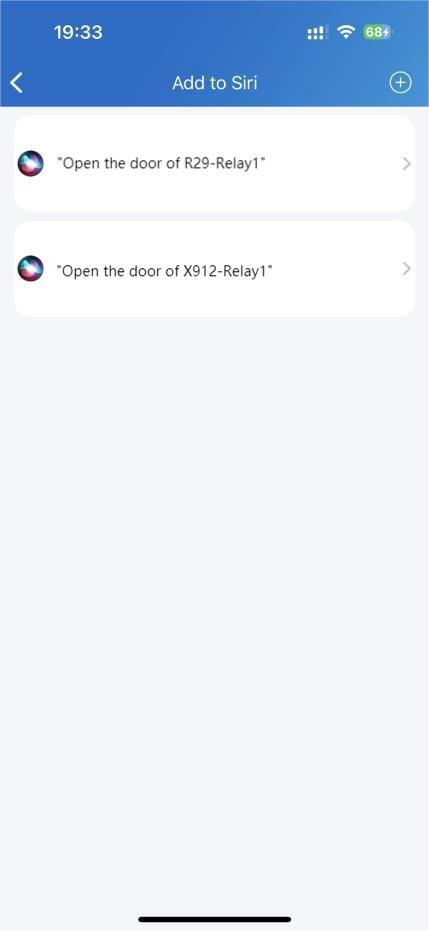
2. اضغط على أيقونة الإضافة. اختر المرحل المطلوب وسجل الأمر.
أبواب مفتوحة مع أليكسا
عند ربط حسابك بتطبيق أليكسا، يمكنك فتح الباب بقول "أليكسا، افتح [موقع الجهاز]" لتطبيق أليكسا.
انقر هنا لعرض خطوات التكوين.
الأبواب المفتوحة مع ساعة آبل
يمكنك فتح الأبواب بالنقر  على SmartPlus، الذي هو مثبت على ساعة آبل.
1. قم بتحميل وتثبيت تطبيق SmartPlus على ساعة Apple Watch الخاصة بك.
2. سجل الدخول إلى حسابك في SmartPlus على الآيفون المرتبط بساعة آبل.
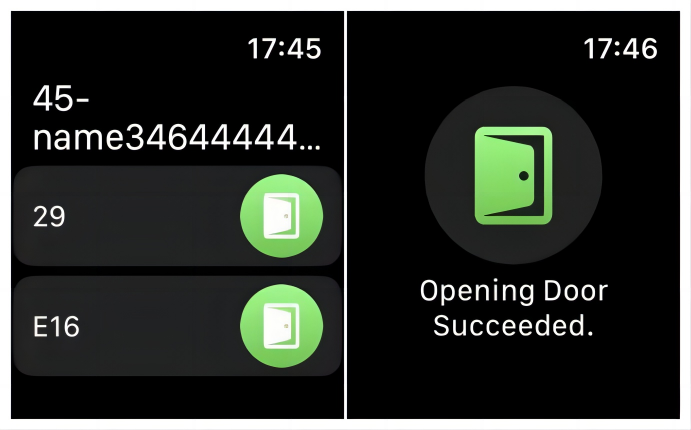 الأجهزة التي تحتوي على مرحلات معدة تحت حساباتك سيتم مزامنة مع ساعة آبل.
ملاحظة
لا يمكن لساعة آبل الحصول على أحدث حالة للجهاز في الوقت الحقيقي. فقط بعد تحديث البيانات على هاتفك الآيفون سيتم تحديث بيانات ساعة آبل الخاصة بك.
فتح أقفال الطرف الثالث
يمكنك فتح قفل Salto بعد أن يقوم المثبت بتعيين القفل لك وربطه بهاتف باب على منصة SmartPlus Cloud.
سيتم عرضها في قائمة الترحيل على هاتف الباب. اضغط على فتح قفل الهاتف المرتبط بالباب المرتبط، وسترى خيار القفل.
الاتصال
ملاحظة
فقط عندما يكون حسابك مفعلا ميزة الاتصال الداخلي، يمكنك رؤية سجلات المكالمات، واستقبال المكالمات، وإجراء المكالمات بالنقر على أيقونة المكالمة .
وإلا، سيظهر "لا يوجد إذن عبر الإنتركم، يرجى التواصل مع مزود الخدمة الخاص بك للتفعيل" عند النقر على أيقونة المكالمة في الصفحة الرئيسية وصفحة المراقبة.
استدعاء جهاز
لبدء مكالمة، اضغط على المكالمة في الصفحة الرئيسية أو صفحة المراقبة.
على الصفحة الرئيسية
اضغط على مكالمة الجهاز المطلوب.
في صفحة المراقبة
انقر على مراقبة الجهاز المطلوب في الصفحة الرئيسية لمشاهدة البث المباشر، ثم اضغط على الاتصال إذا كنت ترغب في التحدث إلى الزائر.
اتصل بمسؤول
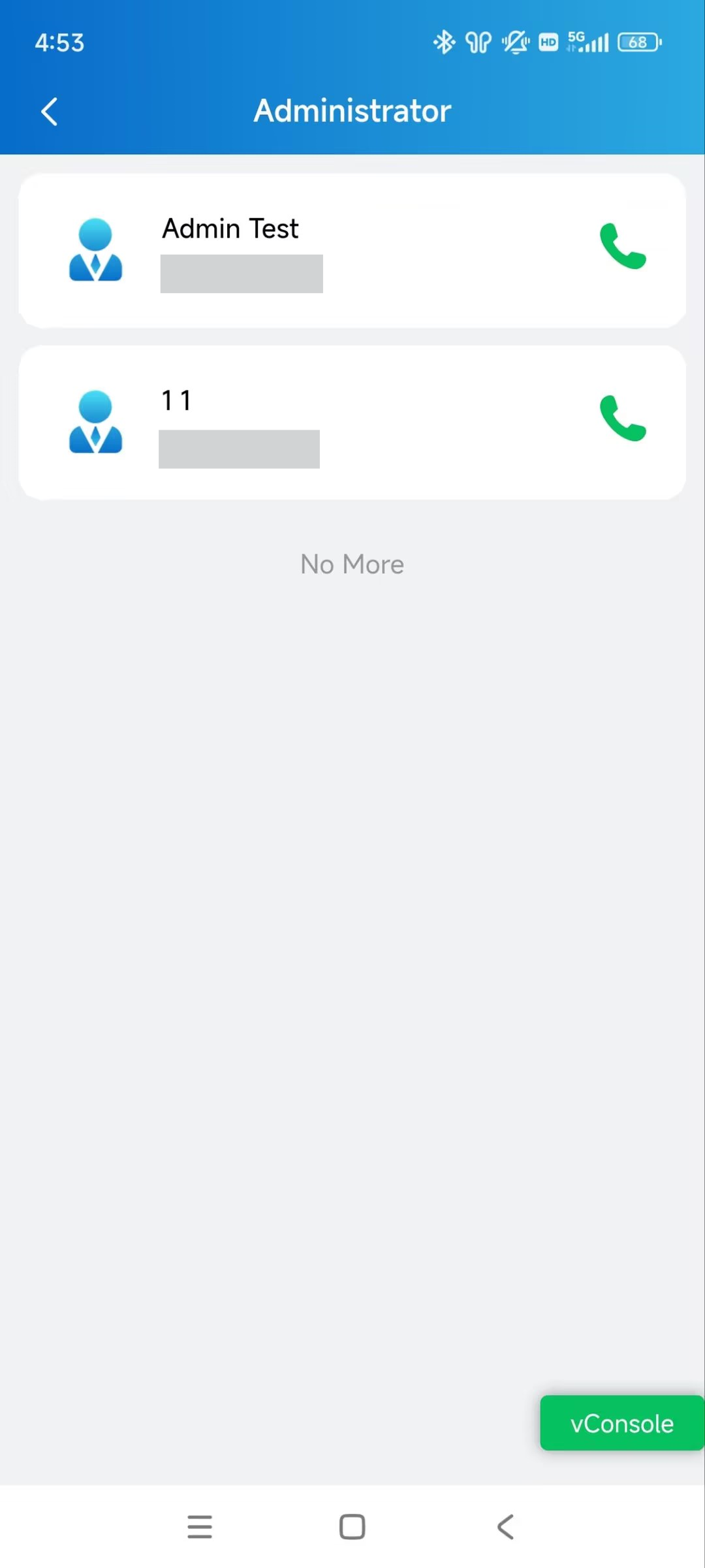
يمكنك الاتصال بمدير الشركة.
اضغط علي > المسؤول.
اضغط على حساب المسؤول لإجراء المكالمة.
الهاتف الأرضي، جهات الاتصال، وتفضيل المكالمات
يمكنك الرد على مكالمة أو رفضها عبر SmartPlus، أو يمكنك تحويل المكالمات إلى رقم الهاتف الأرضي.
ملاحظة
فقط عندما يقوم مدير العقار أو المثبت بتفعيل ميزة الاتصال الداخلي لك يمكنك إعداد ميزات المكالمة.
تم تحويل المكالمة إلى الهاتف
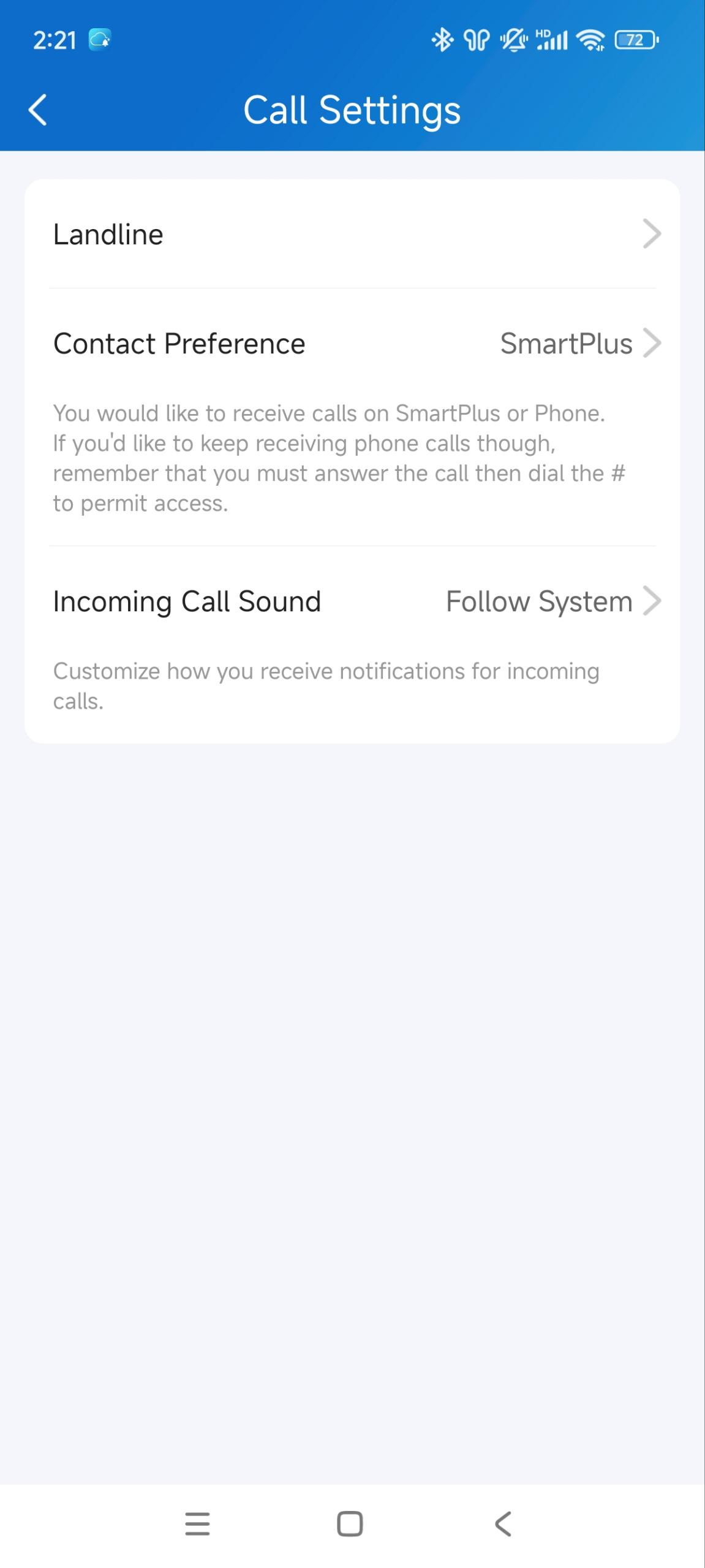
لإعداد إعادة توجيه المكالمات، قم بما يلي:
1. اذهب إلي > الإعدادات > إعدادات المكالمة > الخط الأرضي.
2. اختر البلد/المنطقة التي ينتمي إليها رقم هاتفك.
3. اضغط على الخط الأرضي، وأدخل الرقم في المربع المنبثق.
4. اضغط على إرسال.
إعداد ترتيب الرد على المكالمات
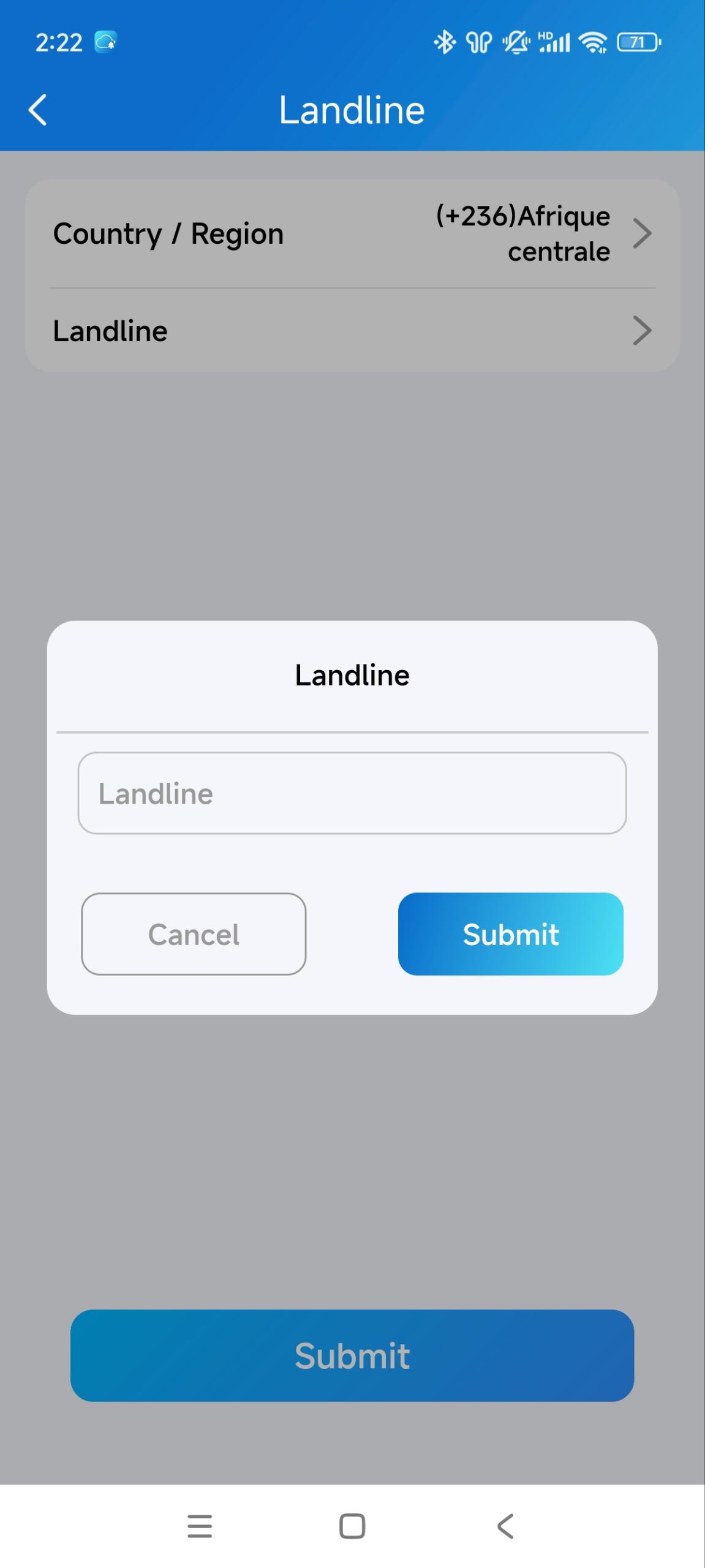
تتيح لك ميزة تفضيل المكالمات الاختيار من بين 3 خيارات: سمارت بلس، الهاتف، وسمارت بلس مع الهاتف كنسخة احتياطية.
1. اذهب إلي > الإعدادات > إعدادات المكالمات.
2. اضغط على تفضيل جهة الاتصال.
3. اختر نوع مكالمة.
SmartPlus: سيتم استدعاء SmartPlus والشاشات الداخلية.
الهاتف: سيتم الاتصال بالهاتف والشاشات الداخلية.
SmartPlus مع الهاتف كنسخة احتياطية: سيتم الاتصال أولا ب SmartPlus والشاشات الداخلية، ثم الرقم المعاد توجيهه إذا لم يتم الرد على المكالمة.
عدم تلقي المكالمات والإشعارات
يتيح لك SmartPlus كتم جميع المكالمات والإشعارات عندما لا ترغب في أن يتم إزعاجك.
1. اذهب إلي > الإعدادات > إعدادات الإشعارات.
2. شغل برنامج عدم الإزعاج.
3. ضع جدولا زمنيا.
ملاحظة
سيظل سجل المكالمات عند تفعيل عدم الإزعاج.
استلام المكالمات من موقع مختلف
يحدث هذا عندما يكون لديك عدة مواقع تحت حساب واحد. على سبيل المثال، عند الانتقال إلى الموقع 1، لا يزال بإمكانك استقبال المكالمات من هاتف الباب في الموقع 2.
ستعرض الصفحة المستلمة المعلومات في الموقع 2.
سيتم عرض السجلات فقط في الموقع 1.
إعداد مجموعة الاتصال
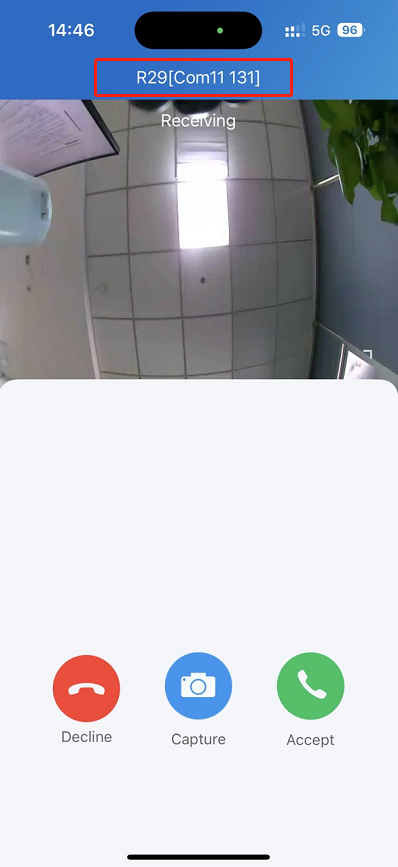
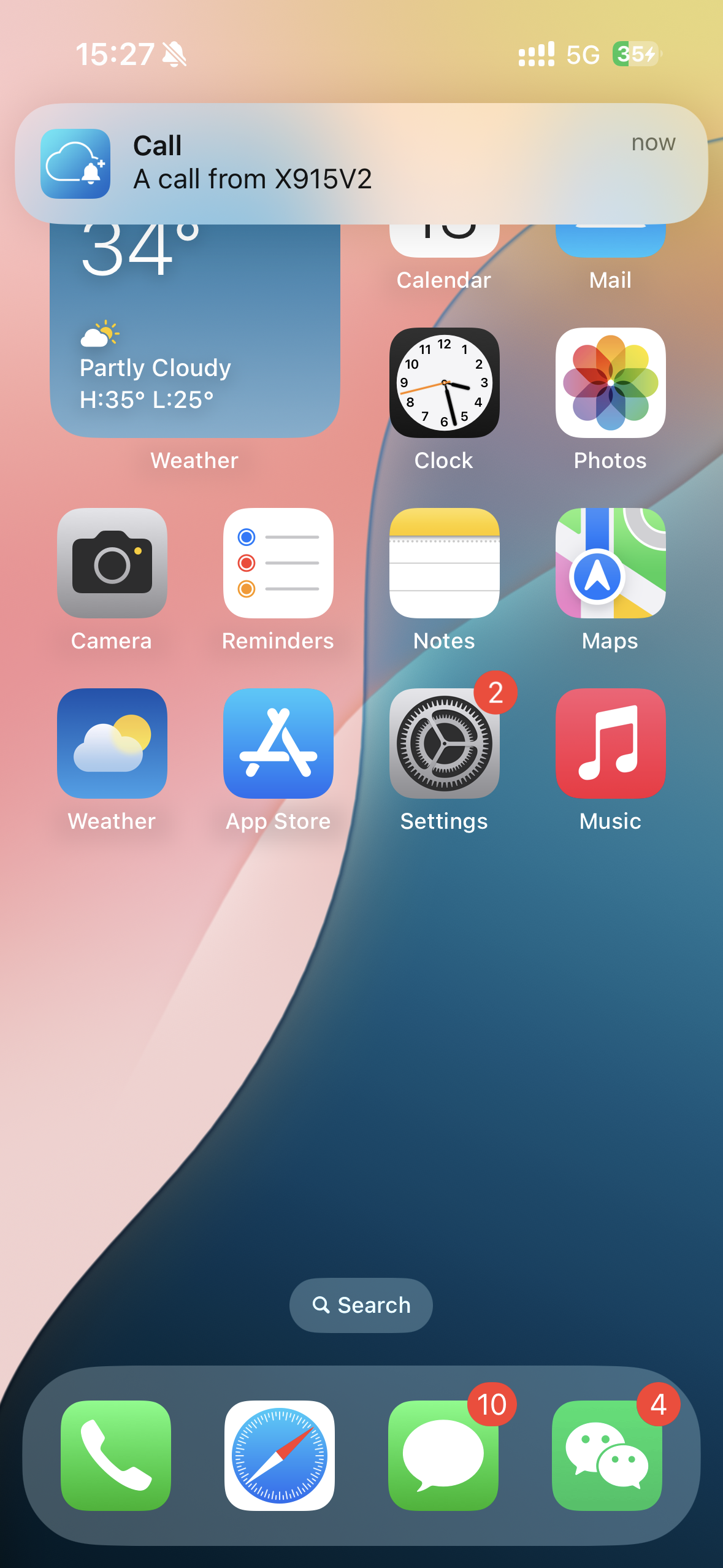
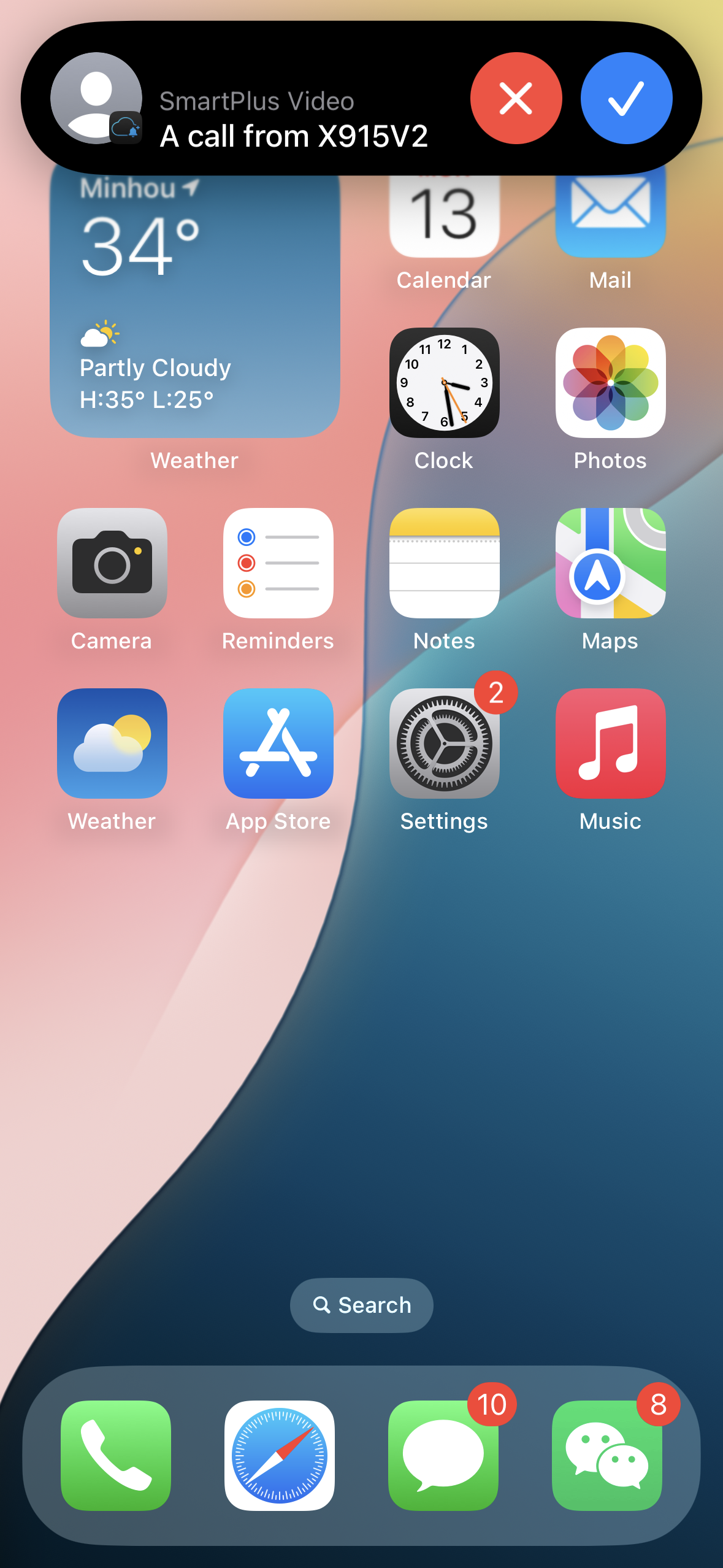
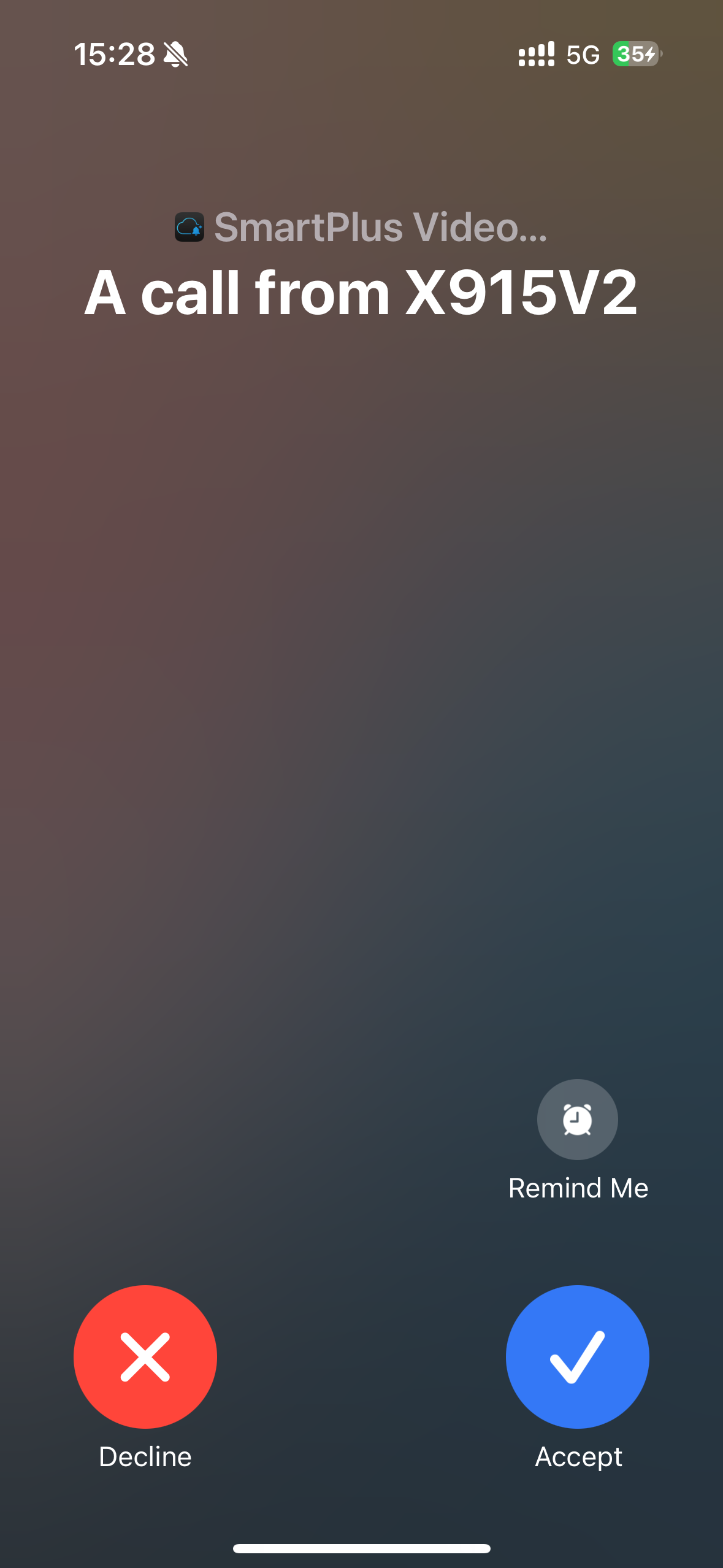
ميزة مجموعة المكالمات تمنعك من تفويت المكالمات الواردة. سيتم عرض إشعار المكالمة الواردة على الشاشة الكاملة تماما عندما تستلم مكالمة هاتفية.
ملاحظة
فقط نظام iOS يدعم هذه الميزة.
حساب SmartPlus للمشاريع ذات المستأجر الواحد لا يدعم هذه الميزة.
1. اضغط علي > الإعدادات > إعدادات المكالمات > عرض المكالمات الواردة.
2. اختر وضع عرض المكالمة الواردة.
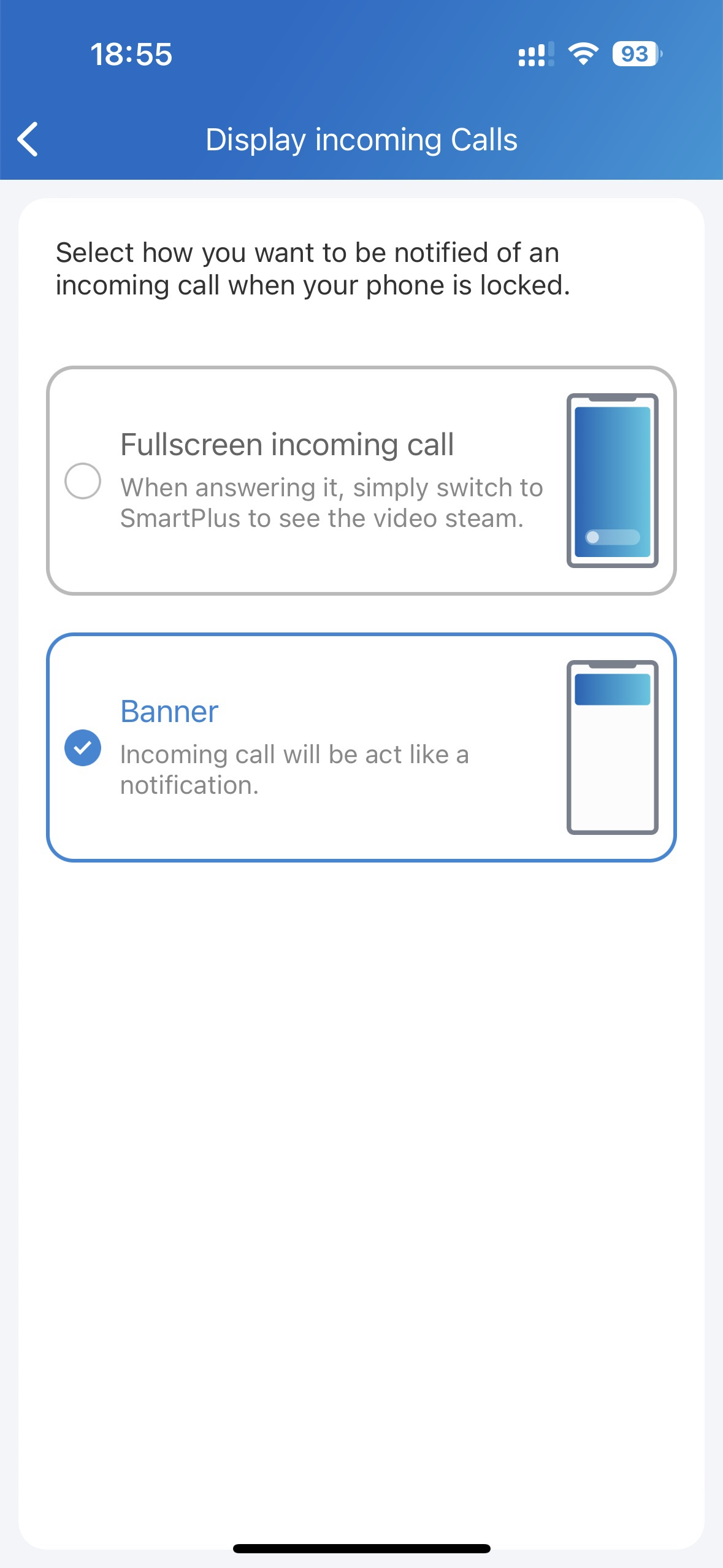
وضع البانر | شاشة العرض الكاملة |
|---|---|
|
|
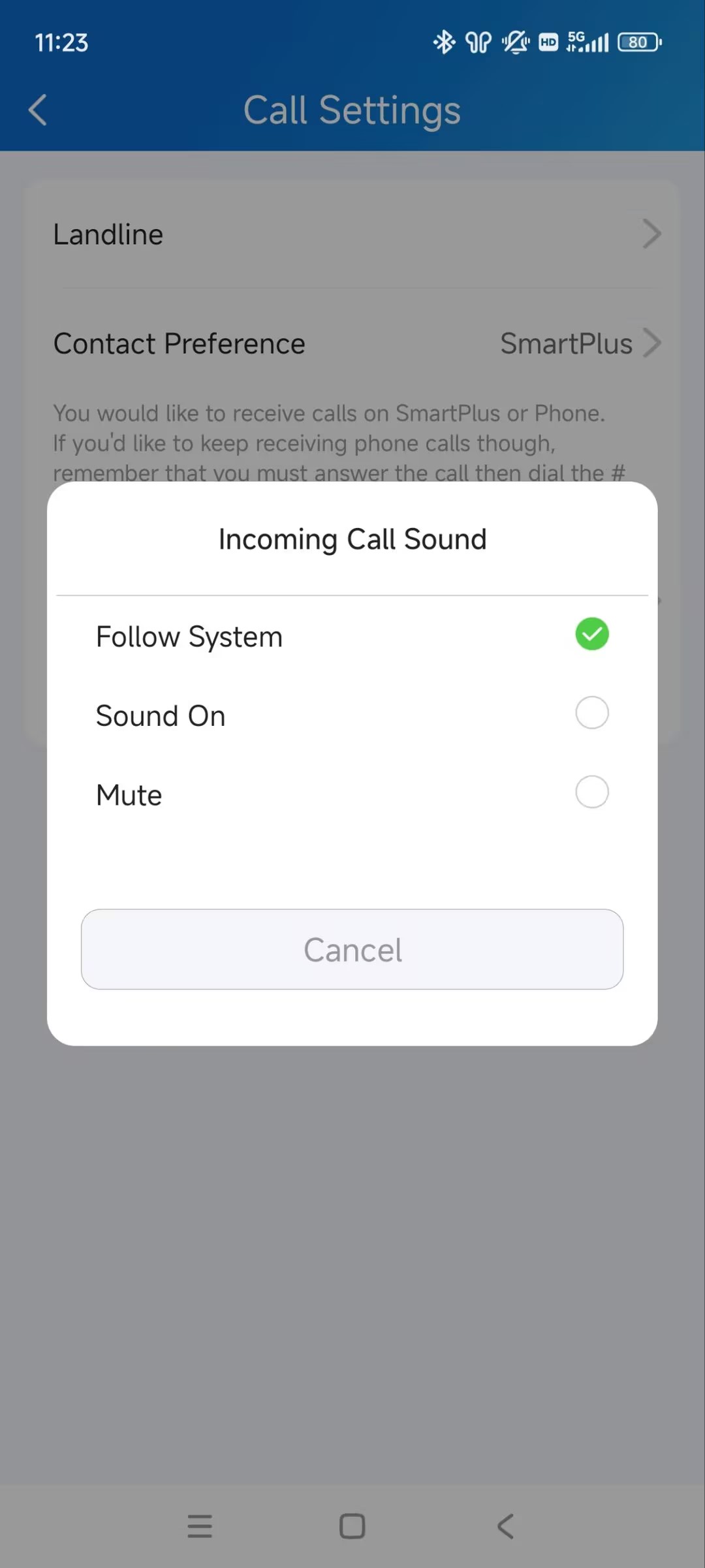
صوت المكالمة الواردة
يمكنك اختيار صوت الإشعار عند استقبال مكالمة واردة.
1. اضغط علي > الإعدادات > إعدادات المكالمة > صوت المكالمة الواردة.
2. اختر الخيار المطلوب.
اتباع النظام: استخدم صوت النظام الافتراضي.
تشغيل الصوت: استخدم الصوت الافتراضي SmartPlus.
كتم صوت: كتم صوت المكالمة الواردة.
الأمن
المراقبة
يمكنك مشاهدة البث المباشر لكاميرات هواتف الأبواب، والتقاط صورة للعرض المباشر، والتحقق من هو الزائر وما يحدث أمام الأبواب.
اضغط على شاشة  الجهاز المطلوب. سيتم عرض فيديو المراقبة لمدة 30 ثانية.
ملاحظة
هواتف الأبواب التي لا تحتوي على كاميرات لا تحتوي على زر مراقبة.
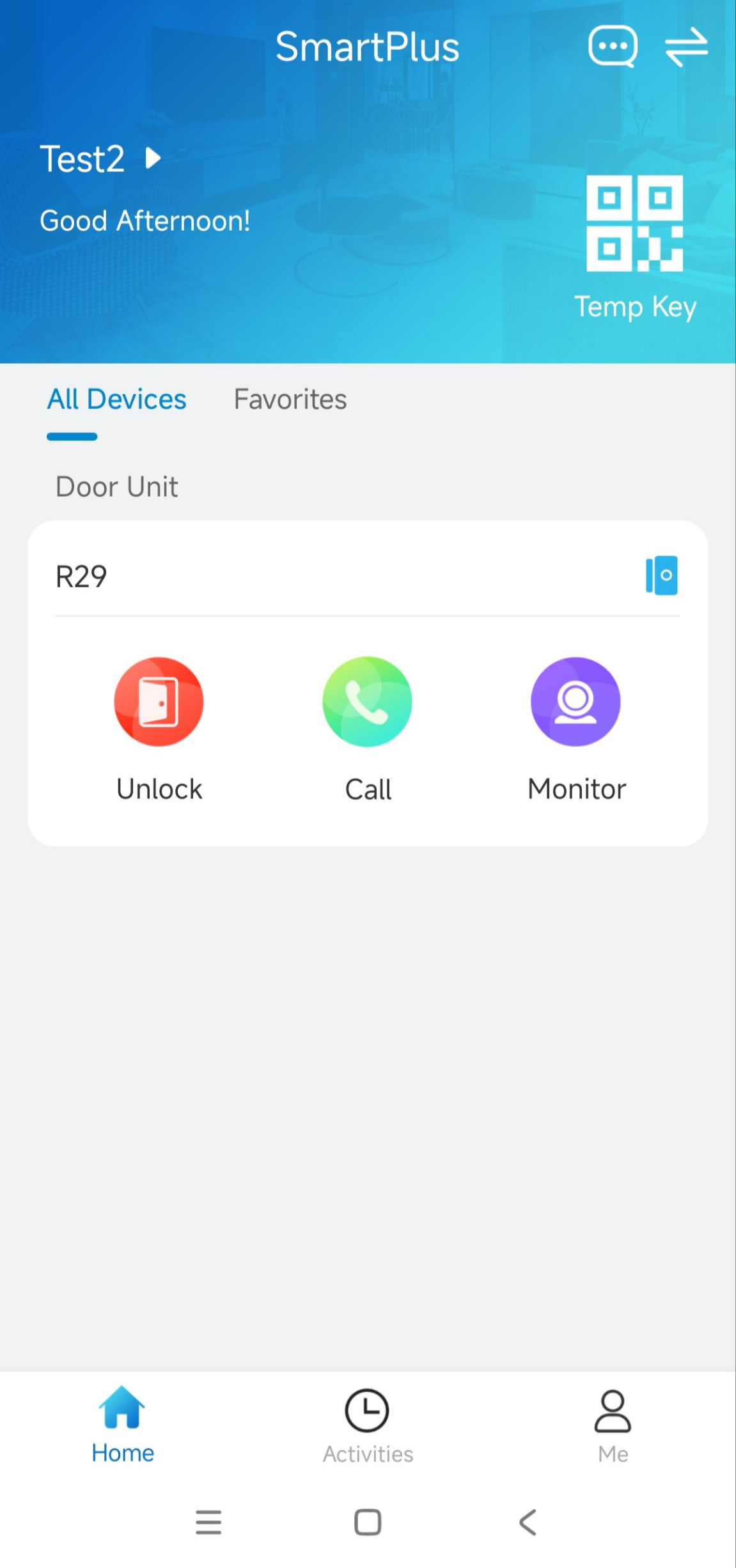
يمكنك:
اضغط على إلغاء للخروج من صفحة مشاهدة الفيديو الحالية.
اضغط على التقاط لالتقاط لقطة شاشة،
اضغط على زر فتح الباب لفتح الباب.
اضغط على الاتصال لإجراء مكالمة مع الزائر.
ملاحظة
فقط عندما يقوم حسابك بتفعيل ميزة الاتصال الداخلي سيظهر رمز المكالمة في صفحة المراقبة.
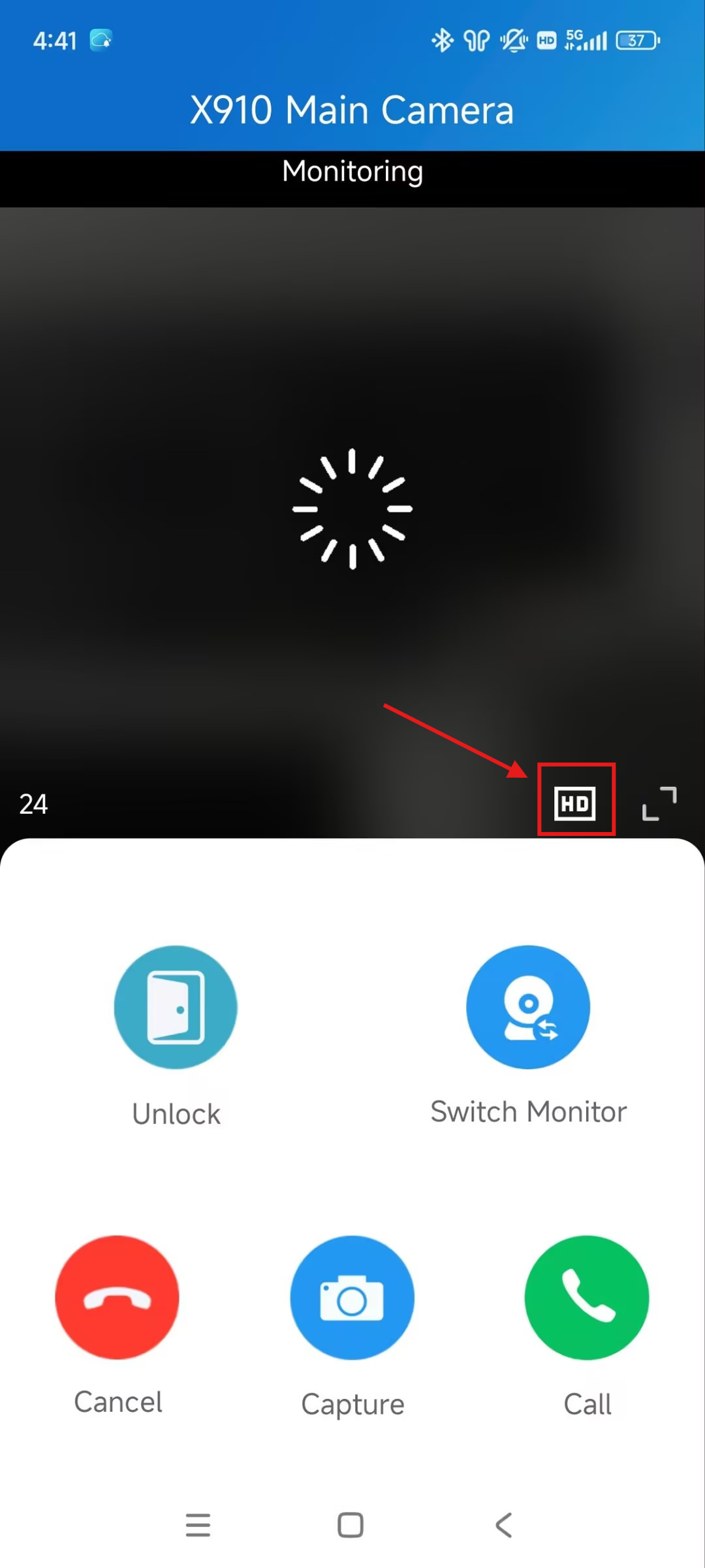
عند مشاهدة البث المباشر من X910، يمكنك تبديل تنسيق الفيديو بين عالي الدقة (HD) والتعريف القياسي (SD).
يتميز HD بدقة أعلى ويقدم صورة أوضح.
إنذارات الإنذار واستغاثة
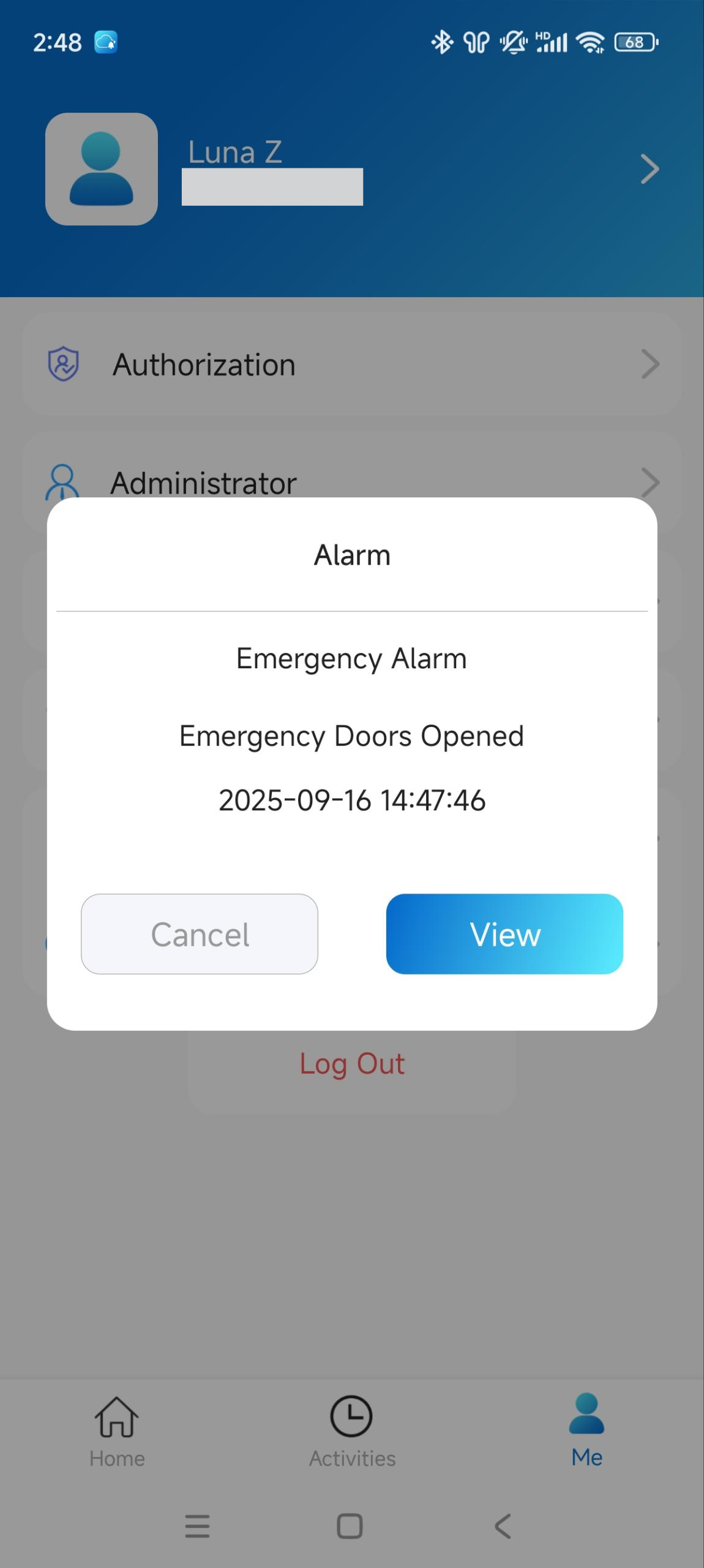
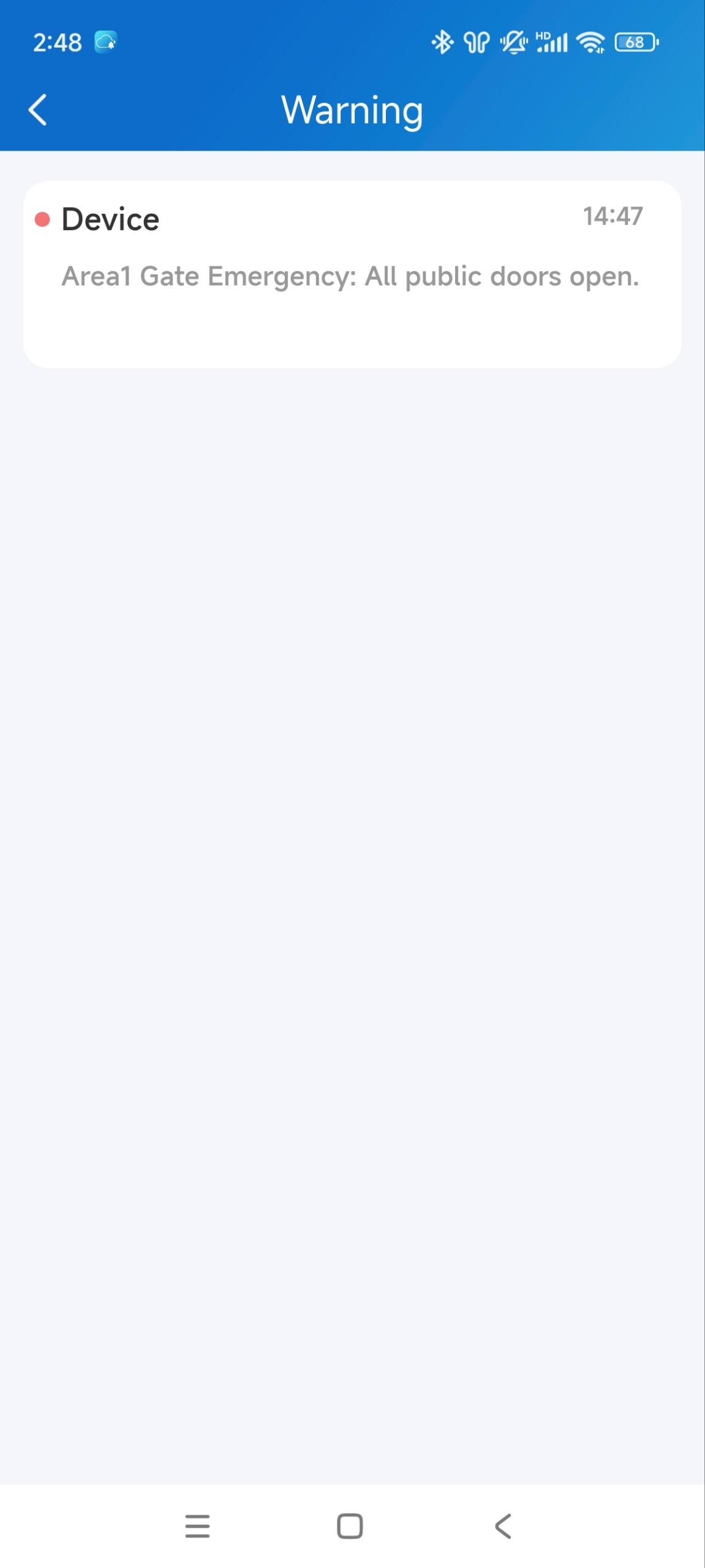
يمكنك تلقي إشعارات الإنذار، مثل عندما تكون جميع الأبواب مفتوحة ويتم تفعيل إنذار الدخان على الشاشات الداخلية.
اضغط علي > إنذارات الطوارئ لرؤية التحذيرات والتعامل معها، أو اضغط على عرض في الإشعارات المنبثقة.
تسليح وفصل أجهزة المراقبة الداخلية باستخدام أليكسا
عند ربط حسابك بتطبيق أليكسا، يمكنك تفعيل أو تعطيل الشاشة الداخلية من خلال إعطاء أوامر محددة لأليكسا.
انقر هنا لعرض خطوات التكوين.
الرسائل والإشعارات
شاهد الرسائل التي تلقيتها
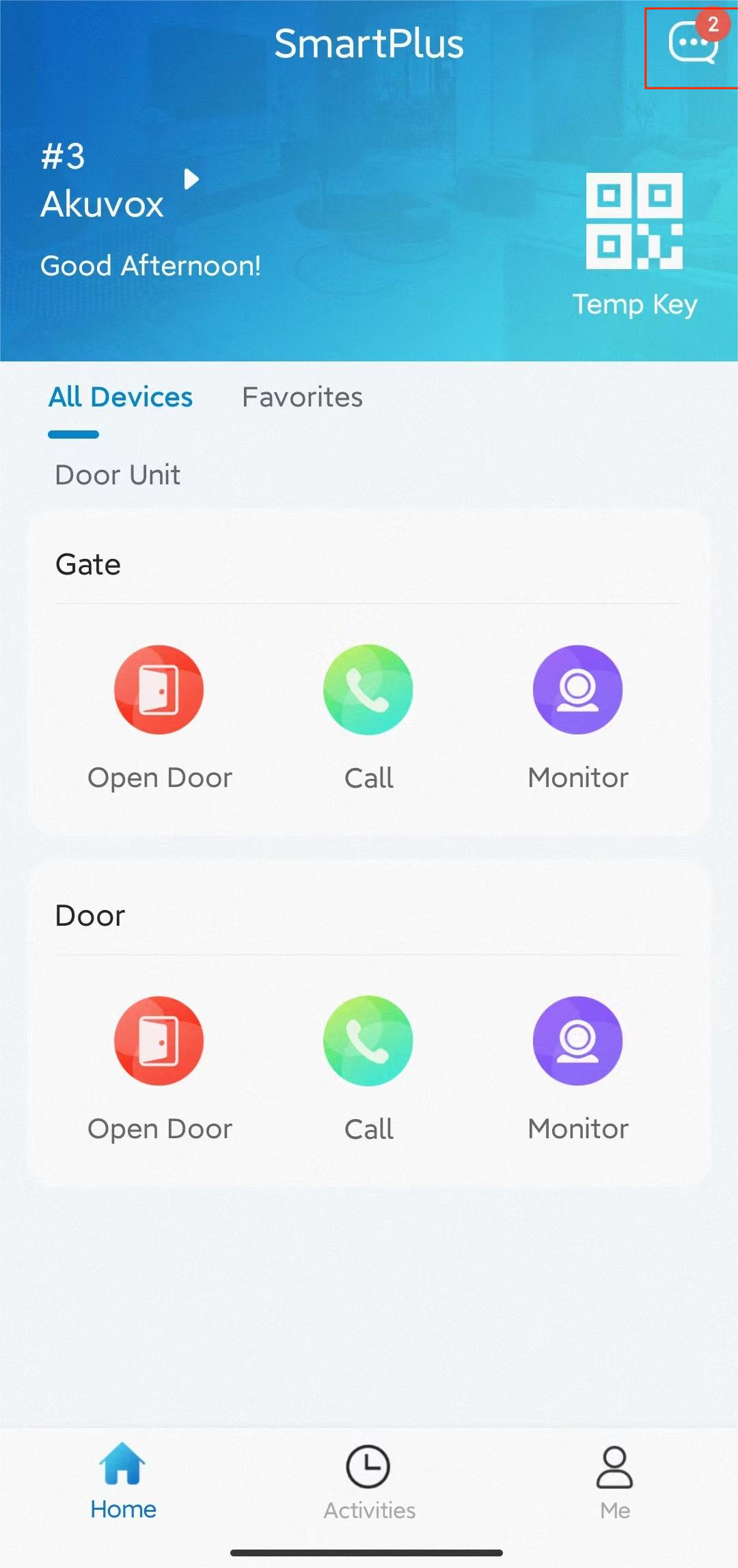
انقر على أيقونة  الرسالة في الزاوية العلوية اليمنى من الصفحة الرئيسية، ويمكنك رؤية:
رسائل من مزود الخدمة الخاص بك
رسائل غرفة الطرود
المفتاح المؤقت استخدم الرسائل
رسائل من جميع المواقع
إذا ظهرت نقطة حمراء، فهذا يعني أن لديك رسائل جديدة أو غير مقروءة.
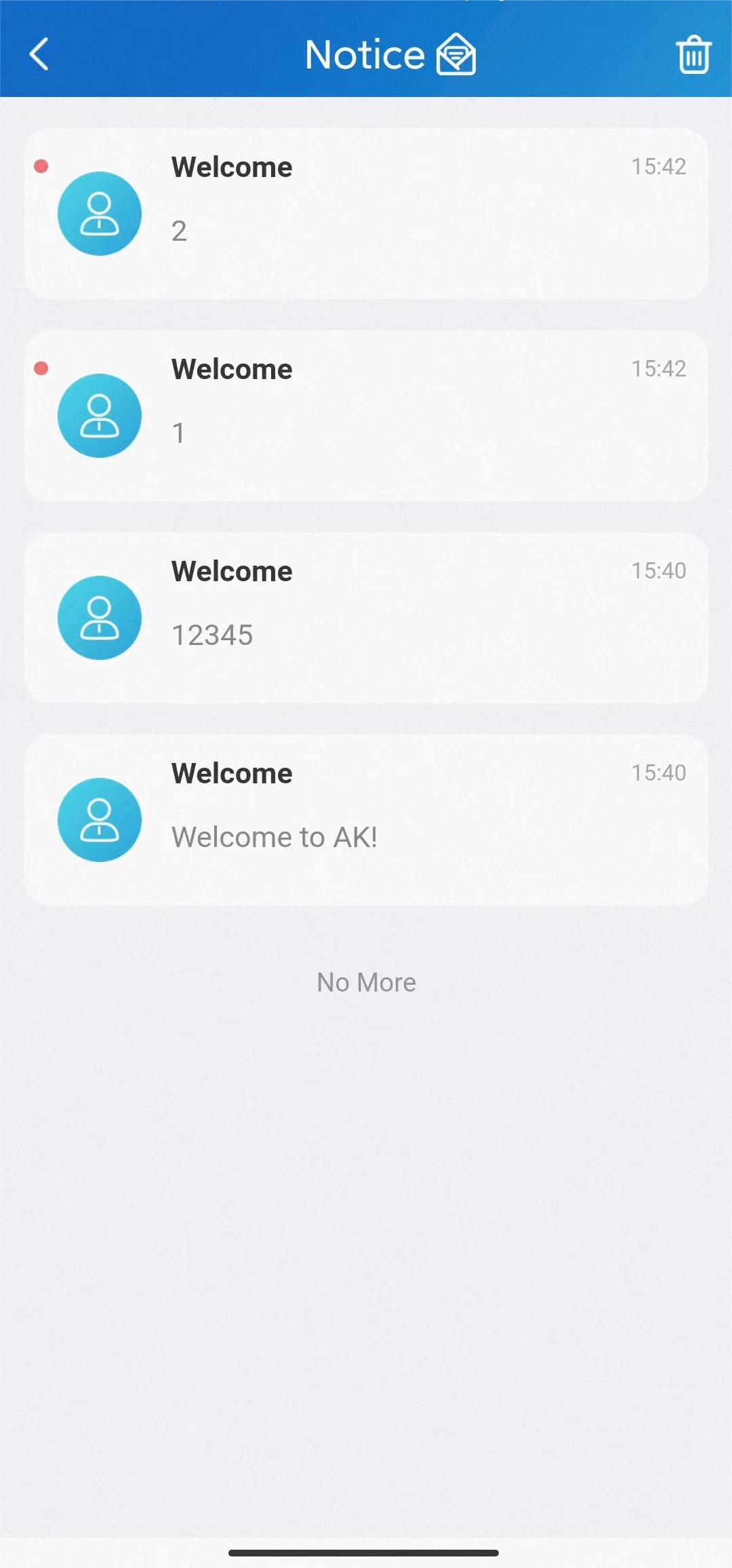
إذا أردت إزالة كل النقاط الحمراء بنقرة واحدة. النقر  وسيتم قراءة جميع الرسائل تلقائيا.
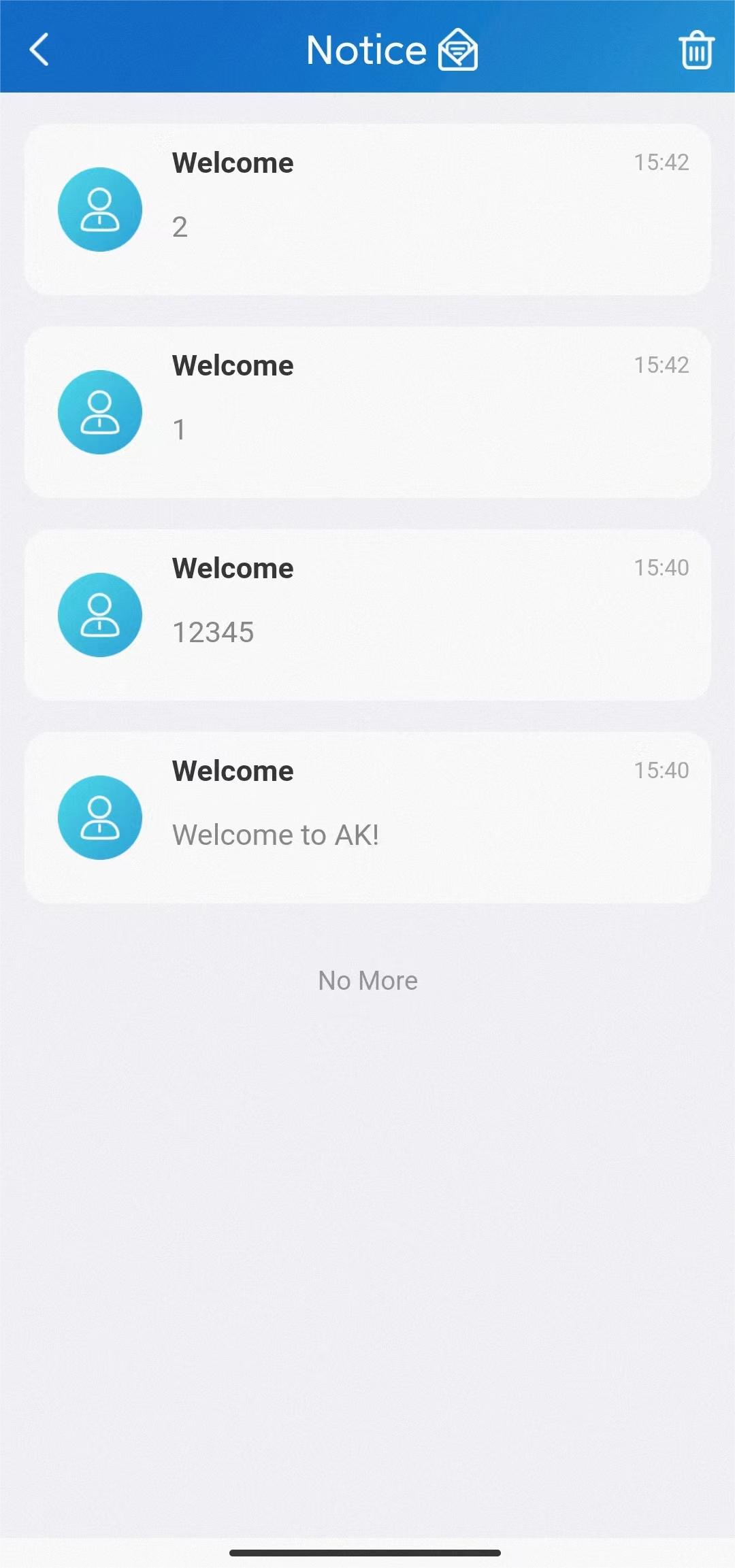
انقر على الرسالة المطلوبة لرؤية التفاصيل ونسخ المحتوى إذا لزم الأمر.
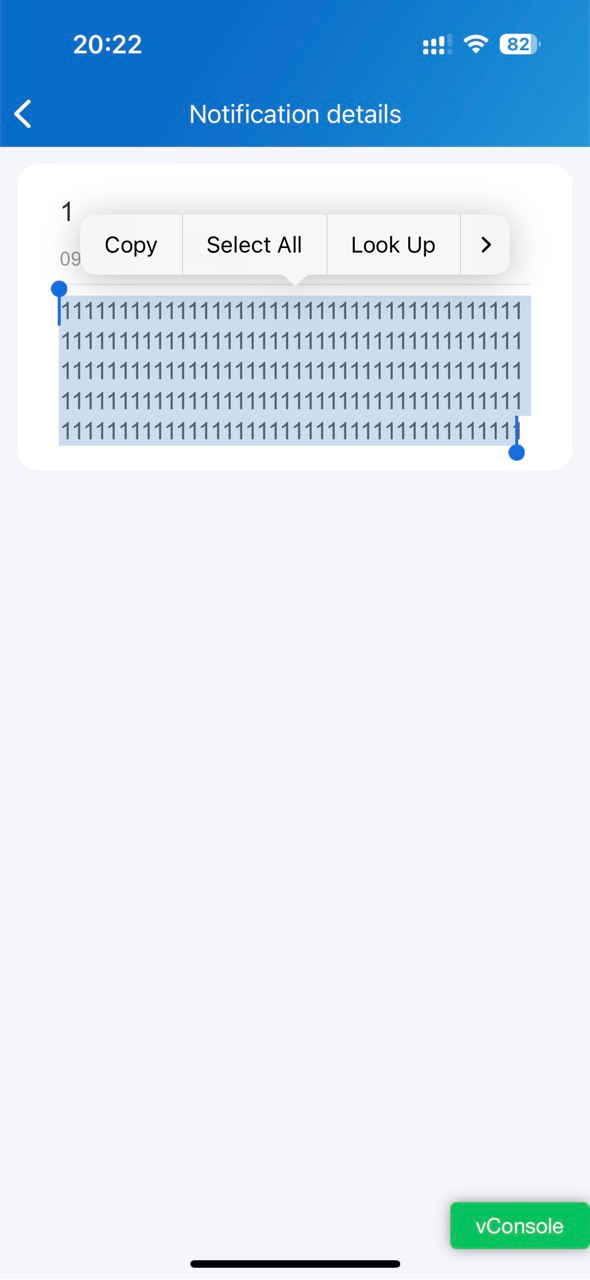
ملاحظة
فقط هاتف باب R29 يدعم رسائل غرفة الطرود بدفع. والتطبيق القديم لا يمكنه استقبال مثل هذه الرسائل.
استلام النوافذ المنبثقة غير المتصلة بالإنترنت
عندما يعمل التطبيق في الخلفية، سيتم دفع أنواع الرسائل التالية كإشعارات منبثقة تظهر على سطح المكتب:
رسائل من مزود الخدمة الخاص بك
المفتاح المؤقت استخدم الرسائل
جلسات تدليك الغرف الباقية
تنبيه الحركة
إنذار
استغاثة
تذكير بإنذار التسليح القوي
إذا تم تفعيل هذه الميزة، فإن نغمة رنين المنبه ترن باستمرار لمدة 30 ثانية عند تفعيل المنبه.
1. اذهب إلي > الإعدادات > إعدادات الإشعارات.
2. تفعيل أو تعطيل تذكير إنذار التسليح القوي.
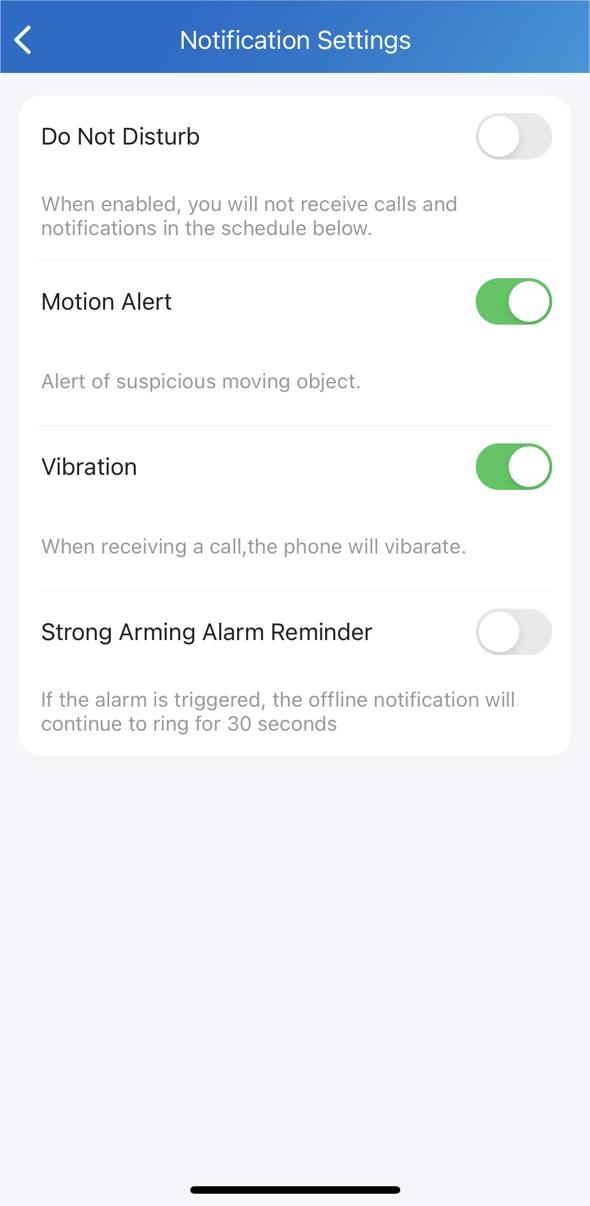
يرجى ملاحظة أنه في هواتف أندرويد، سيتوقف الرنين عند تعطيل الجهاز.
بالنسبة لهواتف iOS المحمولة، سيستمر الرنين لمدة 30 ثانية.
السجلات والتواريخ
تحقق من سجلات الوصول إلى الأبواب
يتم تسجيل تواريخ متعلقة بالدعوة، والفتح، والمراقبة. من خلال هذه السجلات، يمكنك معرفة أي جهاز وفي أي وقت يقوم بماذا.
عند تفعيل ميزة الاتصال الداخلي
انقر على الأنشطة في شريط التبويب السفلي لرؤية أي من ما يلي:
سجلات الأبواب: كل تاريخ الاتصال وفتح الأبواب. إذا تمت إضافة مرحلات إلى هاتف الباب، يتم عرض المرحل المفعل هنا أيضا.
سجل المكالمات: جميع المكالمات الصادرة/الواردة والفائتة.
سجلات الالتقاط: كلها لقطات من مقاطع فيديو مباشرة.
عندما لا يتم تفعيل ميزة الإنتركم
اضغط على الأنشطة في شريط التبويب السفلي، يمكنك أن ترى:
سجلات الأبواب: جميع سجلات الوصول إلى الأبواب في الأجهزة العامة وأجهزتك الخاصة.
سجلات الالتقاط: كلها لقطات من مقاطع فيديو مباشرة.
إعداد ورفع السجلات
السجل يحتوي على 7 مستويات. بشكل افتراضي هو المستوى 3. كلما كان المستوى أعلى، كان محتوى السجل أكثر تفصيلا. يمكنك رفع السجلات إلى السحابة، ويمكن لمهندسي Akuvox التقنيين تحليلها إذا تعطل الجهاز.
1. اذهب إلي > الإعدادات > الإعدادات المتقدمة > سجل التصدير.
2. اختر مستوى واضغط على حفظ. يمكنك طلب معلومات مفصلة عن مهندسنا الفني في كل مستوى.
3. اضغط على الرفع إلى السحابة.
إعدادات النظام
تحقق من خصائص التواصل عبر الفيديو
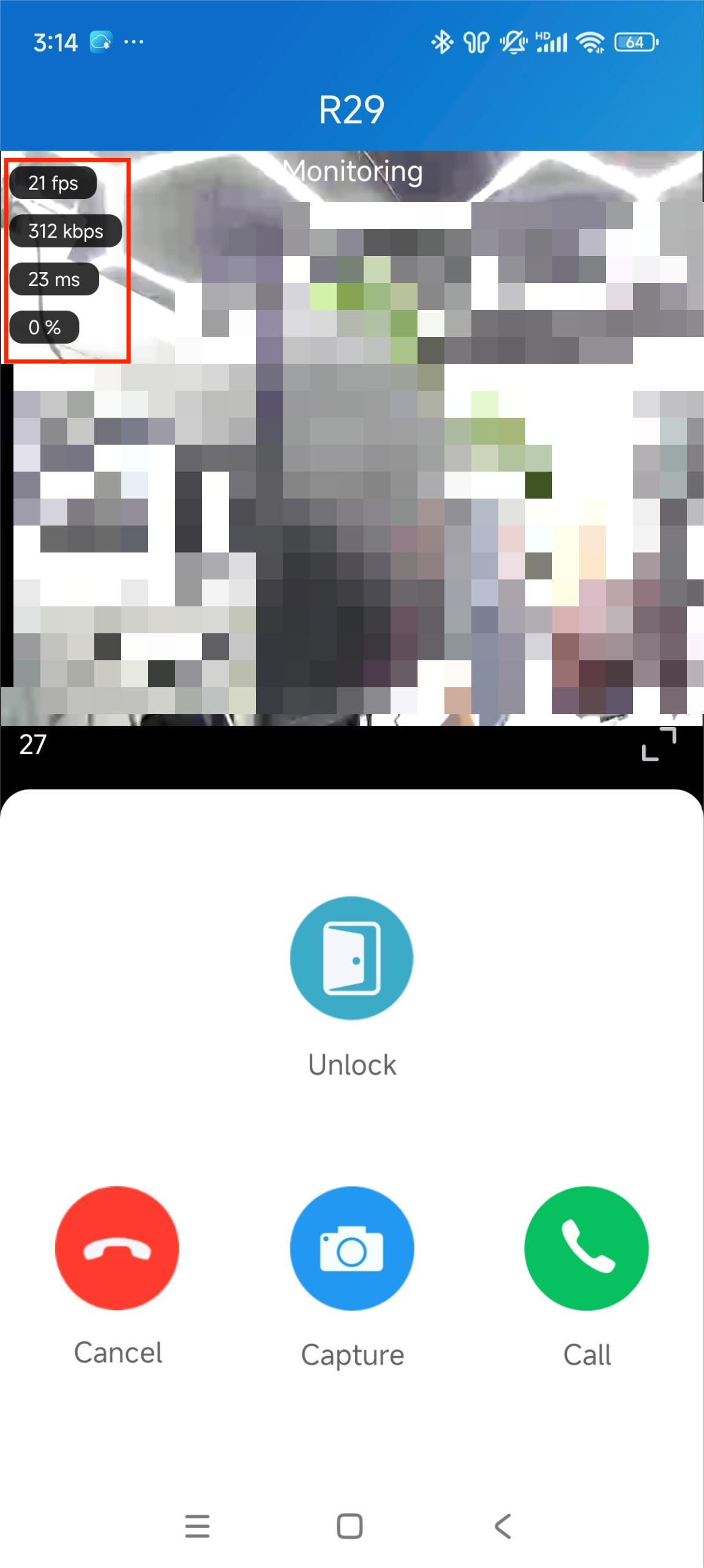
يتيح لك تشخيص جودة الفيديو التحقق من جودة الفيديو في الوقت الحقيقي. يمكن تطبيقه على مكالمات الفيديو، وفيديوهات المراقبة الحية، وصفحة المعاينة.
اذهب إلى إعدادات > > الإعدادات المتقدمة، وفعل تشخيص جودة الفيديو، ثم يمكنك رؤية المعلومات أدناه المعروضة في الزاوية العلوية اليسرى من الشاشة:
معدل الإطارات في الثانية: إطارات في الثانية. إذا كانت القيمة منخفضة، سيعطي الفيديو تأثير الحركة البطيئة أو ضبابية الحركة.
BPS: البتات في الثانية. كلما كان معدل ال bps أعلى، زادت سرعة التحميل أو الرفع.
معدل فقدان الحزم: كلما كان السعر أقل، كانت الشبكة أفضل.
RTT: وقت الرحلة ذهابا وإيابا. إنه الوقت الإجمالي الذي تستغرقه حزمة البيانات أثناء انتقالها من المصدر إلى الوجهة والعودة.
مسح ذاكرة التخزين المؤقت لتحسين أداء التطبيقات
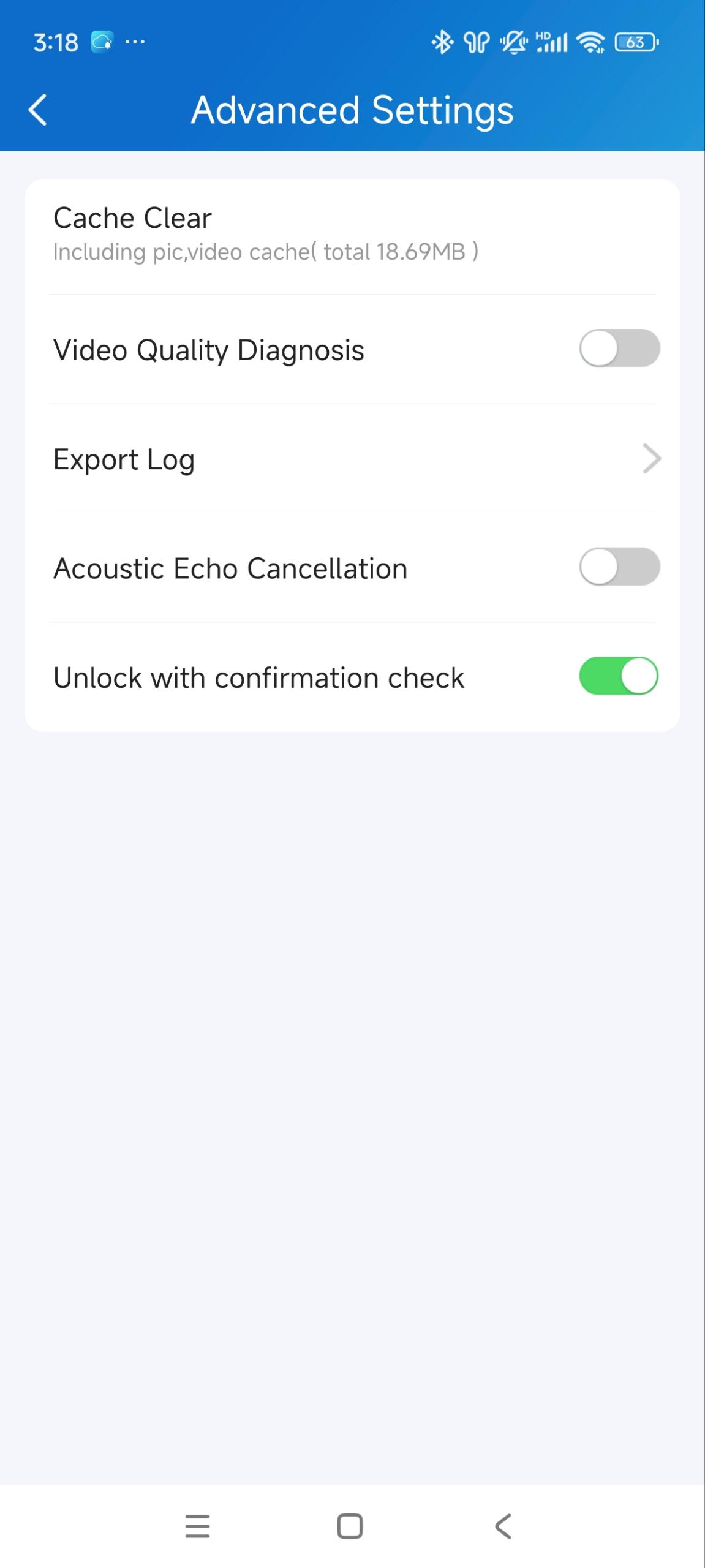
بعد استخدام التطبيق لفترة طويلة، يمكنك مسح الذاكرة المؤقتة لتشغيل التطبيق بشكل أفضل وتحرير مساحة تخزين. اذهب إلى إعدادات > > الإعدادات المتقدمة، واضغط على مسح ذاكرة التخزين المؤقت.
تفعيل تعليمات التأكيد عند فتح الأبواب
ميزة الفتح مع التحقق من التأكيد تظهر لك رسالة لتأكيد أمر فتح الباب عند النقر على زر فتح الباب في جهاز يربط بباب واحد فقط (مرحل). هذا يساعدك على منعك من الضغط على زر الفتح عن طريق الخطأ ويمنحك فرصة للتحقق مرة أخرى قبل فتح الباب.
لتفعيل هذه الميزة، اذهب إلى إعدادات Me > > الإعدادات المتقدمة، وفعل خيار فتح القفل مع التحقق من التأكيد.
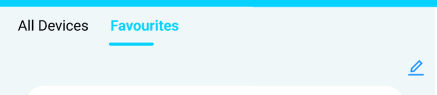
إضافة الأجهزة إلى المفضلات
ميزة الجهاز المفضل تتيح لك العثور بسرعة على أجهزتك التي تستخدمها بشكل متكرر والتحكم بها.
اتبع الخطوات التالية للوصول إلى مفضلاتك أو عرضها أو تعديلها للأجهزة:
الأجهزة المفضلة في وضع البطاقة
1. ادخل > المفضلات.
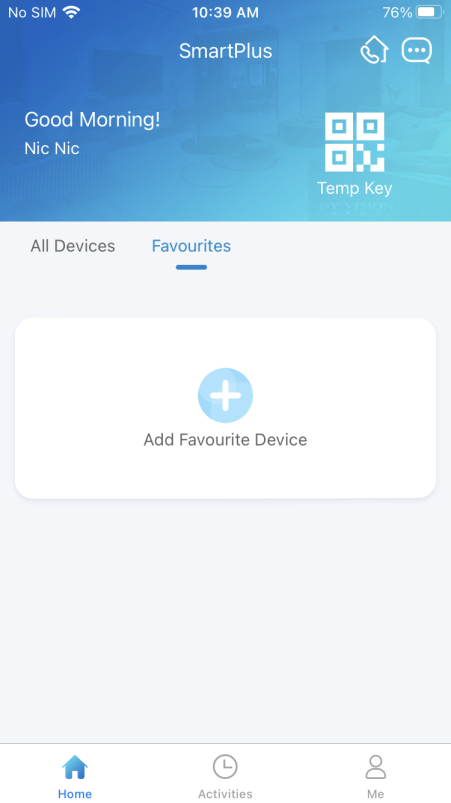
2. اضغط على إضافة إلى المفضلات، وحدد الأجهزة المطلوبة.
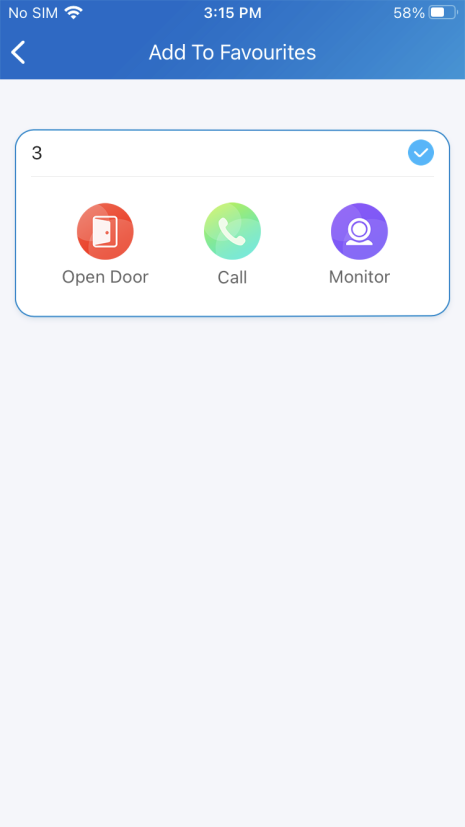
3. انقر  على الزاوية العلوية اليسرى إذا انتهيت. ستظهر الأجهزة المفضلة تلقائيا في قائمة المفضلات.
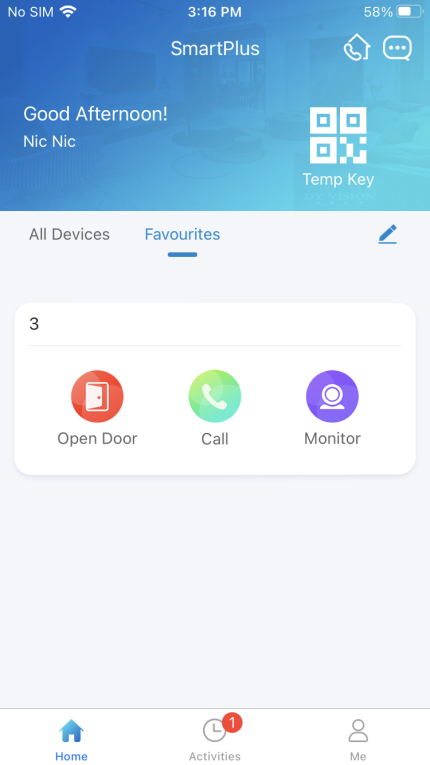
لإعادة ترتيب أجهزتك المفضلة، اضغط  على أعلى اليمين.
المرحلات المفضلة في وضع القائمة
يمكنك اختيار المرحلات المستخدمة كثيرا في وضع القائمة للحصول على مفضلات للوصول السريع. يرجى ملاحظة أنه إذا كنت تفضل جهازا معينا في وضع البطاقة، فإن جميع المرحلات ستكون مفضلة في وضع القائمة.
1. اضغط على المفضلات > أضف الجهاز المفضل في الصفحة الرئيسية.
2. اختر المرحل المطلوب وارجع إلى الصفحة الأخيرة. سيتم عرض التتابع في قائمة المفضلين.
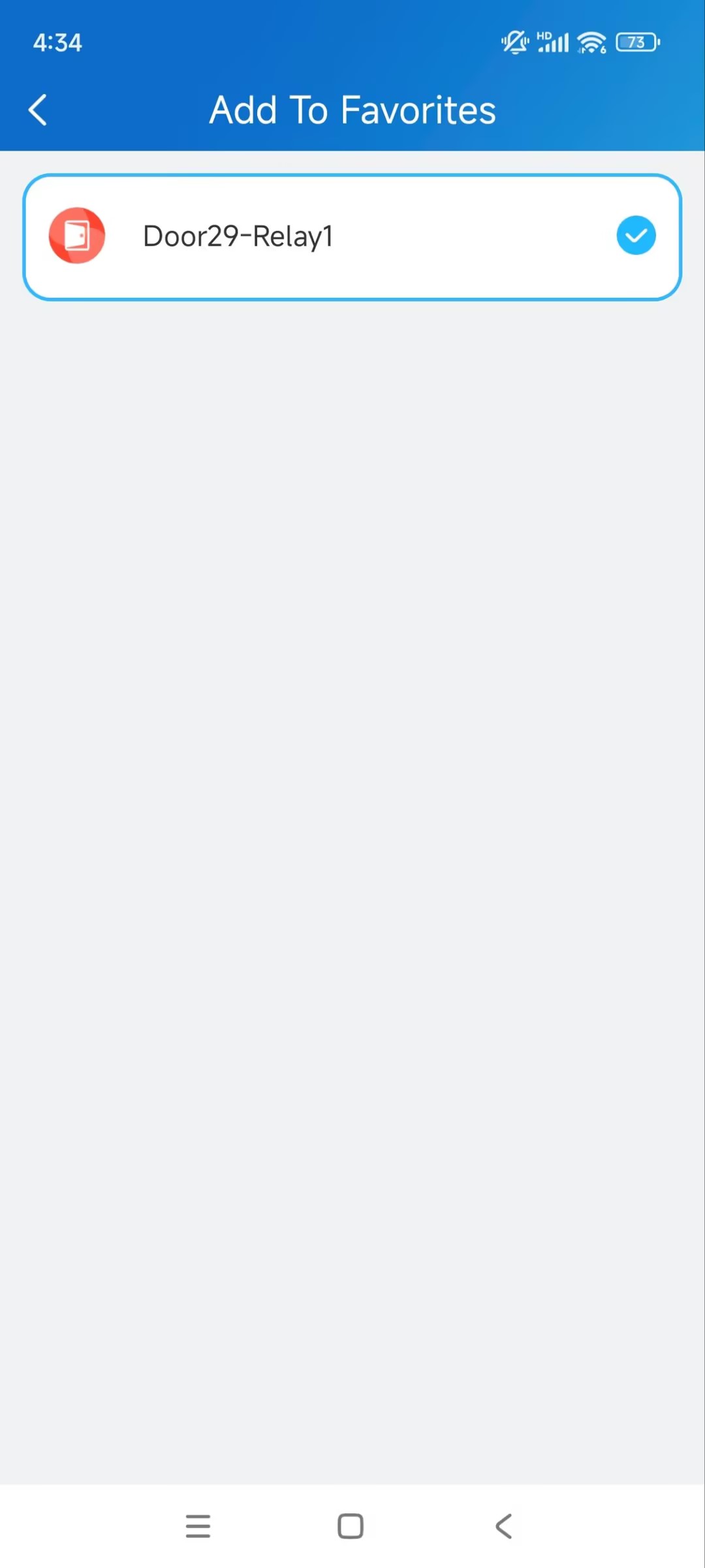
لإعادة ترتيب الأجهزة المفضلة، اضغط  على أعلى اليمين.
ملاحظة
بمجرد تغيير حساب SmartPlus، سيتم مسح المفضلات للحساب السابق.
إعدادات الحساب
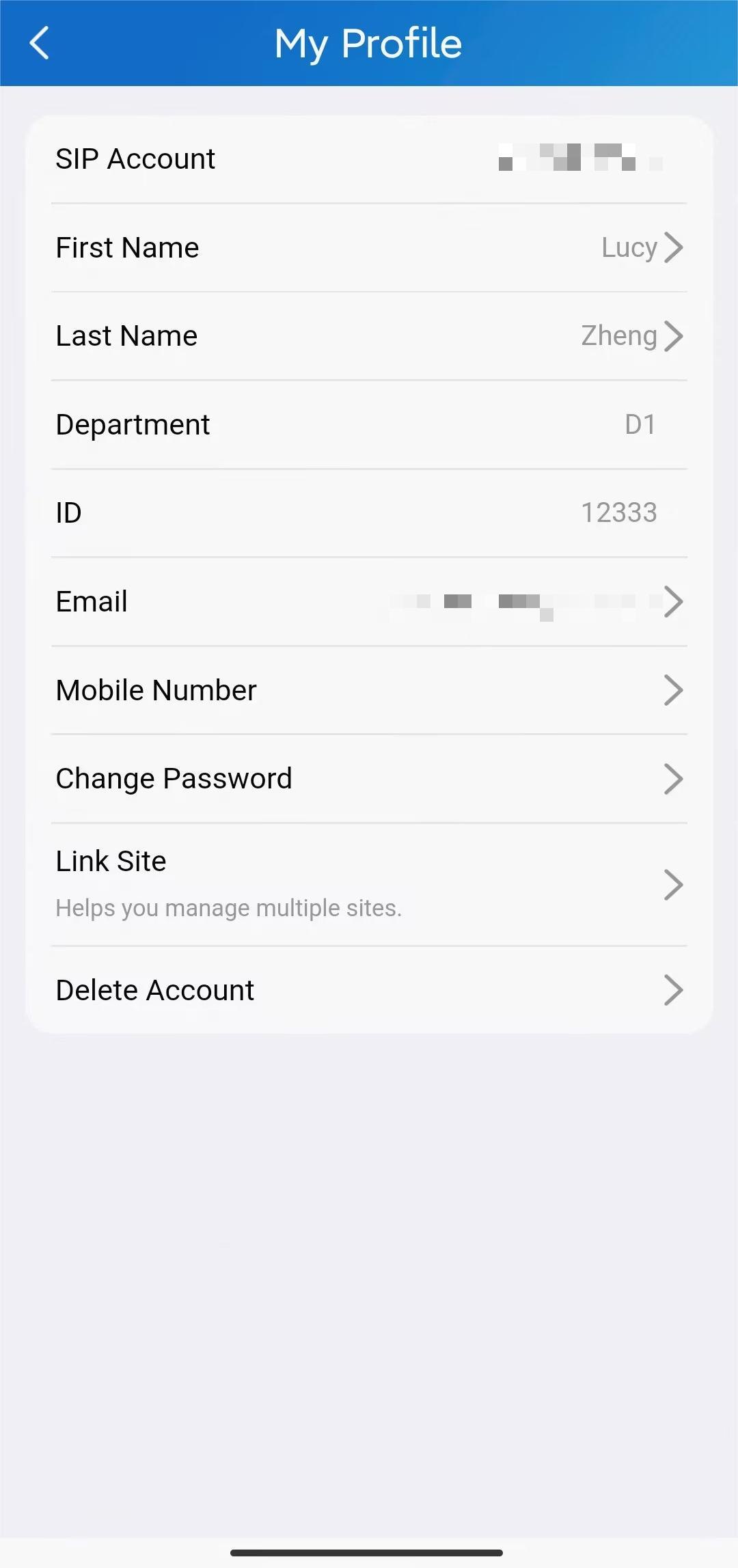
يمكنك التحقق من معلومات حسابك، بما في ذلك حساب SIP الخاص بك، الاسم، القسم، الهوية، رقم الهاتف، وعنوان البريد الإلكتروني. لتحسين الأمان، يمكنك تغيير كلمة مرور تسجيل الدخول.
تحقق وتعديل معلومات الحساب
اضغط علي على شريط التبويب السفلي.
اضغط على [اسمك]، وستتمكن من رؤية التفاصيل.
يمكن تعديل حقل الاسم الأول واسم العائلة.
تغيير كلمة المرور الضعيفة أو المخترقة
يمكنك تغيير كلمة مرور تسجيل الدخول المخترقة أو الضعيفة (على سبيل المثال، من السهل تخمينها أو تم استخدامها لفترة طويلة)، فقط قم بما يلي:
تعال إلي > [اسمك].
اضغط على تغيير كلمة المرور.
أنشئ كلمة مرور جديدة. عند القيام بذلك، يطلب منك إدخال كلمة المرور القديمة.
اضغط على الإرسال للتحقق من التغيير.
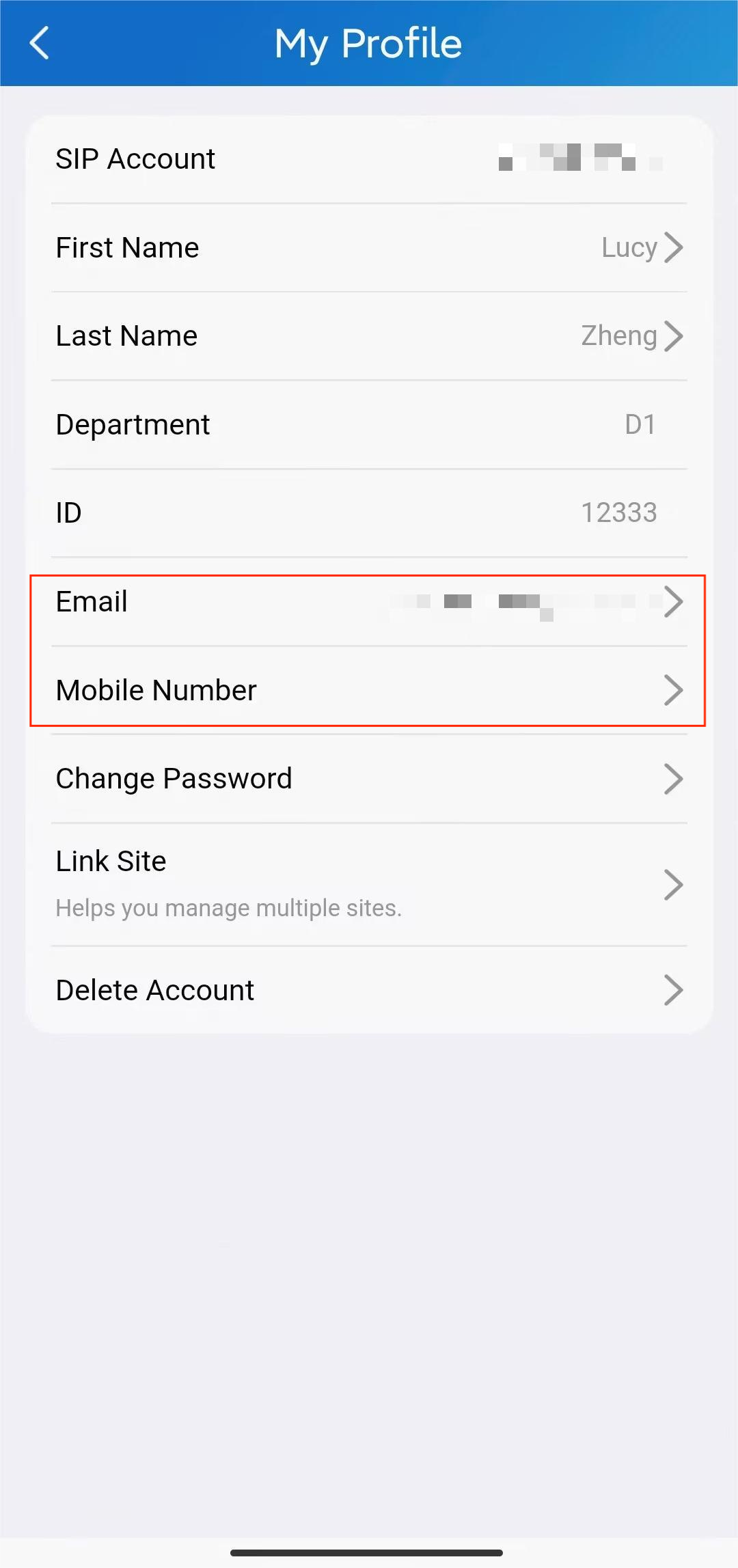
تغيير رقم الهاتف المحمول والبريد الإلكتروني
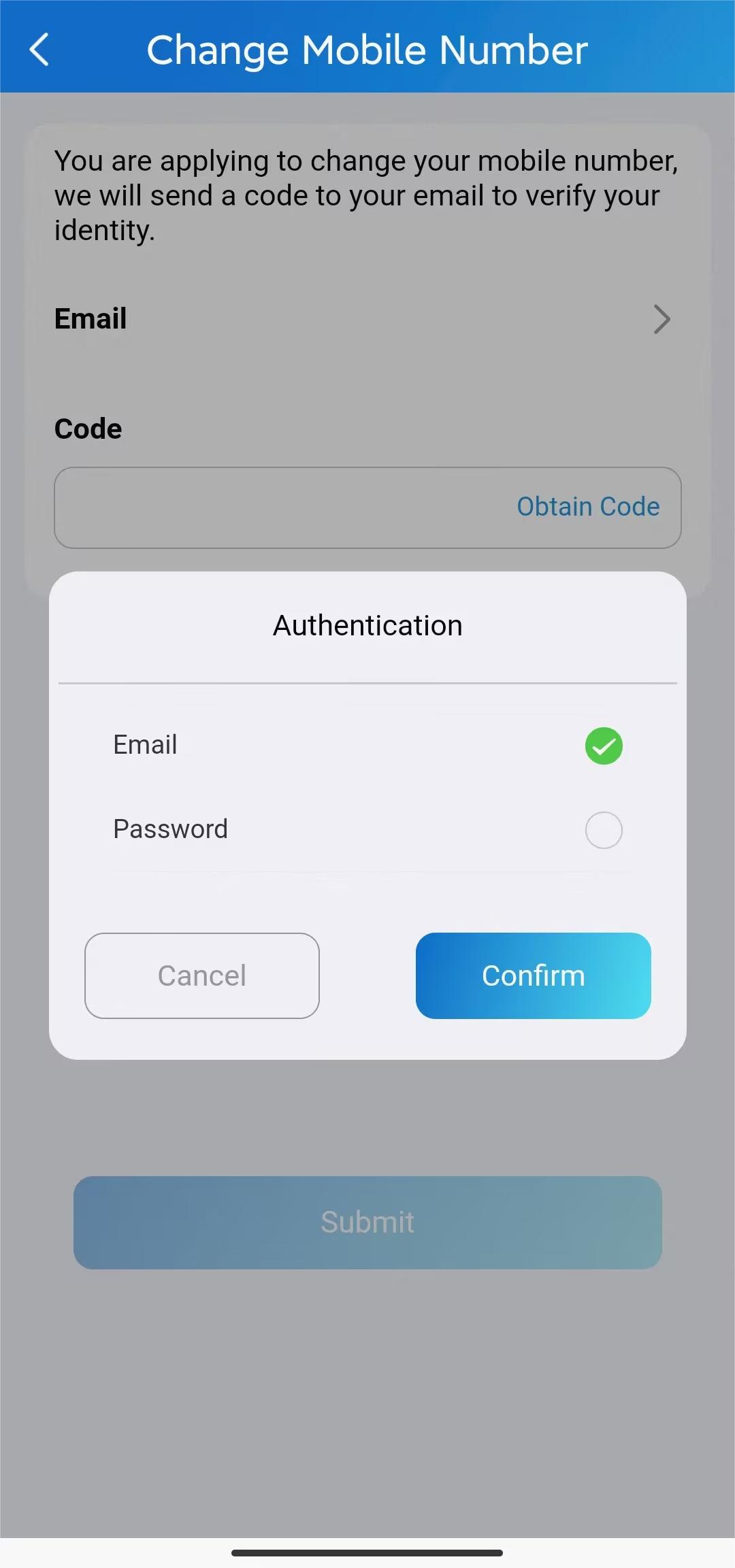
تعال إلي > [اسمك].
اضغط على البريد الإلكتروني أو رقم الجوال.
اختر وضع المصادقة. أدخل كلمة المرور أو رمز التحقق الذي استلمته من بريدك الإلكتروني.
اضغط على تأكيد للتحقق من صحة التغيير.
تحتاج إلى تسجيل الدخول مرة أخرى بعد التغيير.
.jpg)
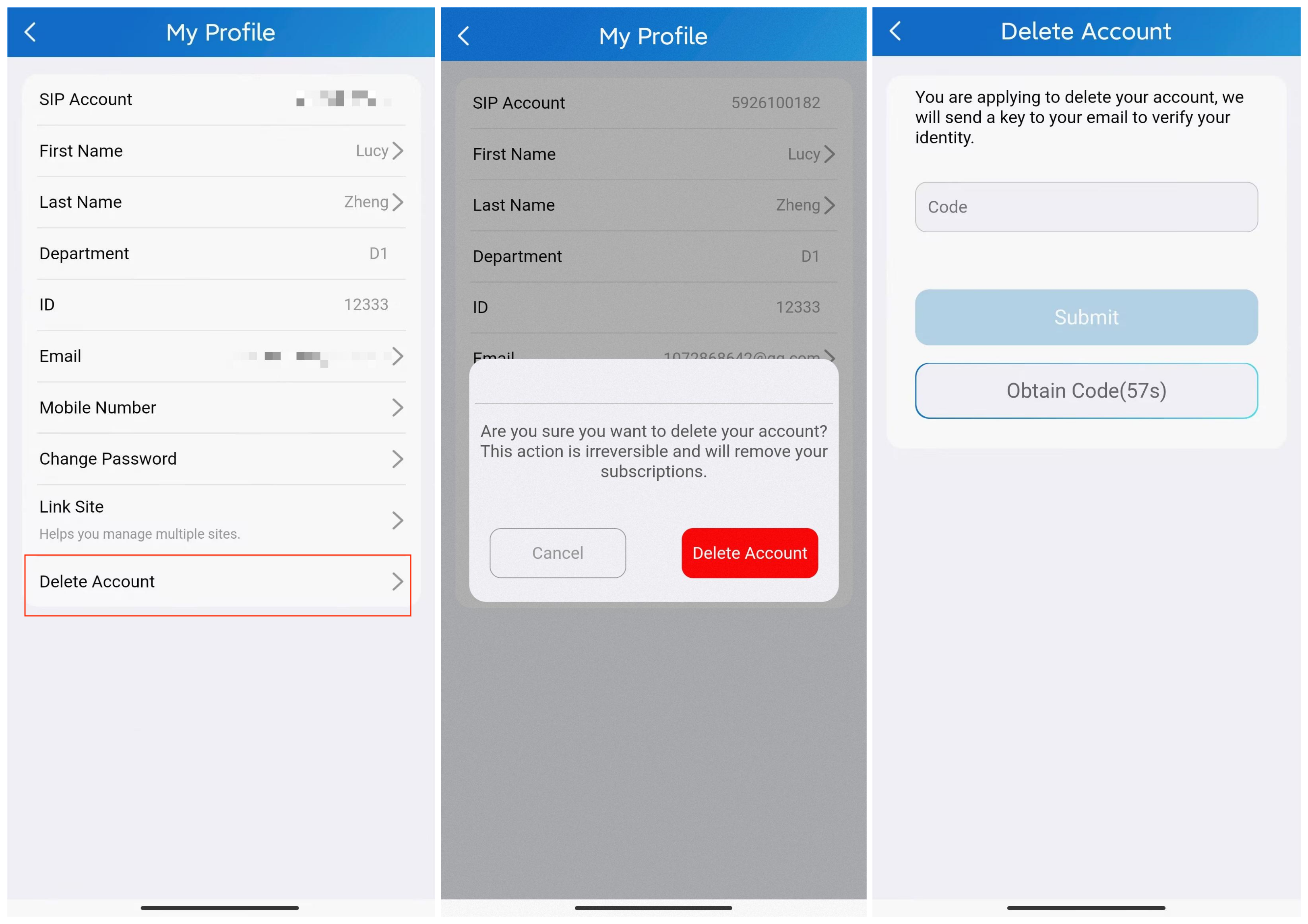
حذف الحساب
يمكنك حذف حسابك على SmartPlus. عندما يتم حذف الحساب، لا يمكن استخدامه لتسجيل الدخول بعد الآن.
تعال إلي > [اسمك].
اضغط على حذف الحساب، ثم اضغط على تأكيد. سيطلب منك إدخال رمز تحقق.
يمكن العثور على الرمز في بريد تأكيد حذف حساب Akuvox، أو في رسالة نصية مرسلة إلى هاتفك إذا سجلت الحساب برقم هاتفك فقط.
اضغط على الإرسال بعد إدخال الرمز الصحيح.
نسيت كلمة المرور
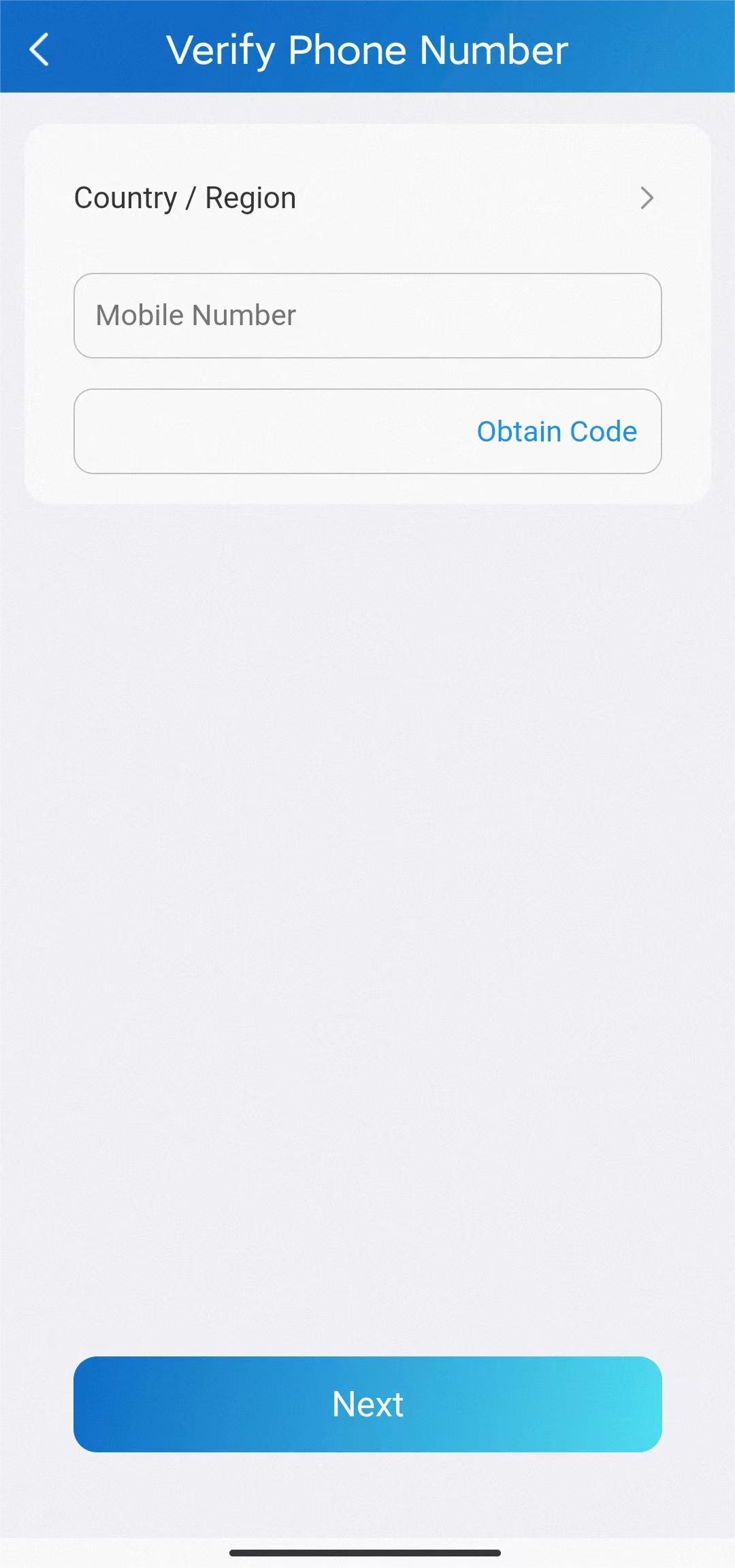
إذا نسيت كلمة مرور الدخول، اضغط على كلمة المرور نسيت في صفحة تسجيل الدخول. يمكنك إعادة تعيين كلمة المرور عبر البريد الإلكتروني أو الرسالة:
البريد الإلكتروني. أدخل بريدك الإلكتروني، وستتلقى بريدا إلكترونيا يحتوي على رابط سيوجهك إلى صفحة إعادة الضبط.
رسالة نصية.
اضغط على محاولة إعادة التعيين عبر الرسائل النصية.
اختر رمز الدولة/المنطقة.
أدخل رقم هاتفك المحمول واضغط على الحصول على رمز.
أدخل رمز التحقق الذي استلمته. اضغط على التالي واتبع التعليمات على الشاشة.
الدعم، الشروط، والسلامة
تحديث
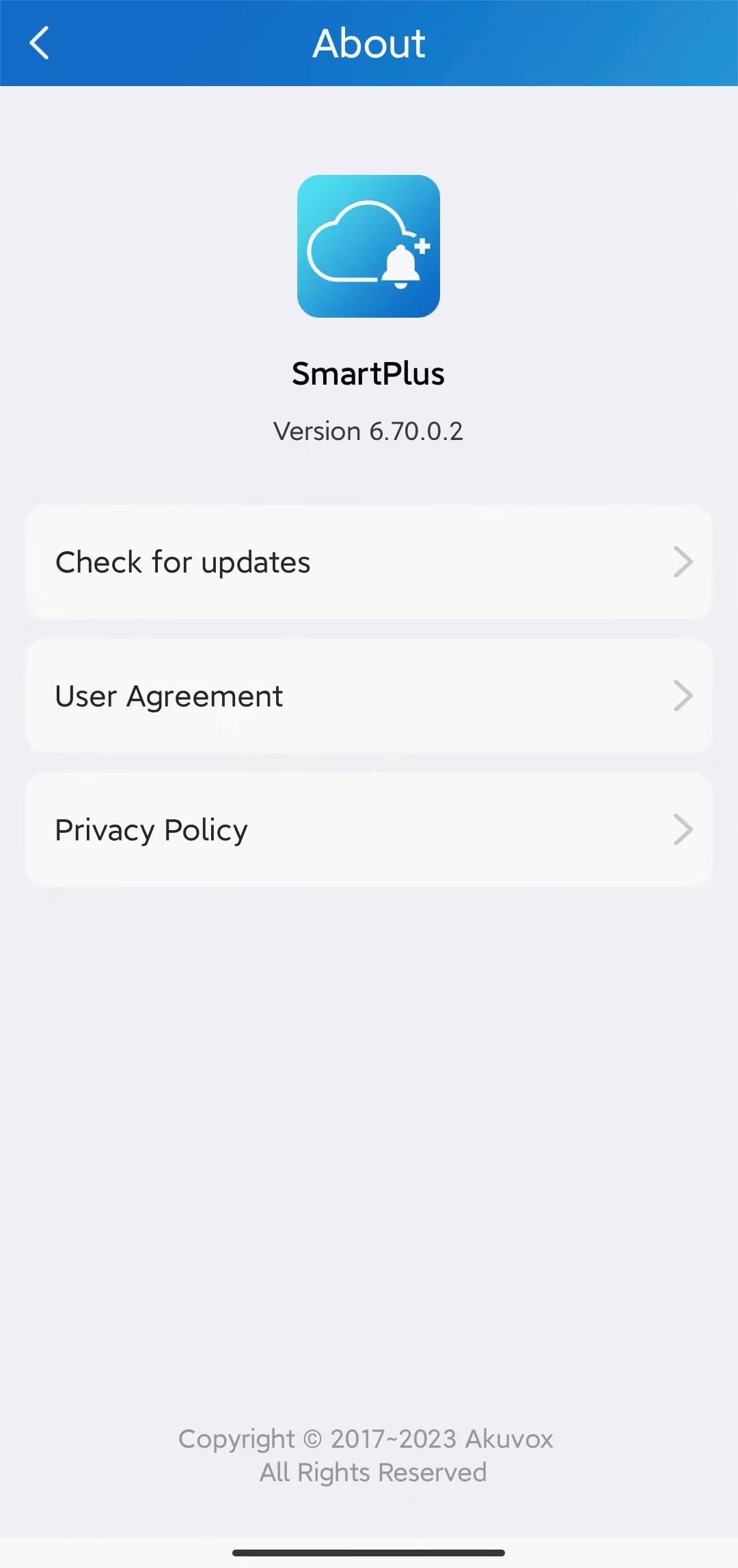
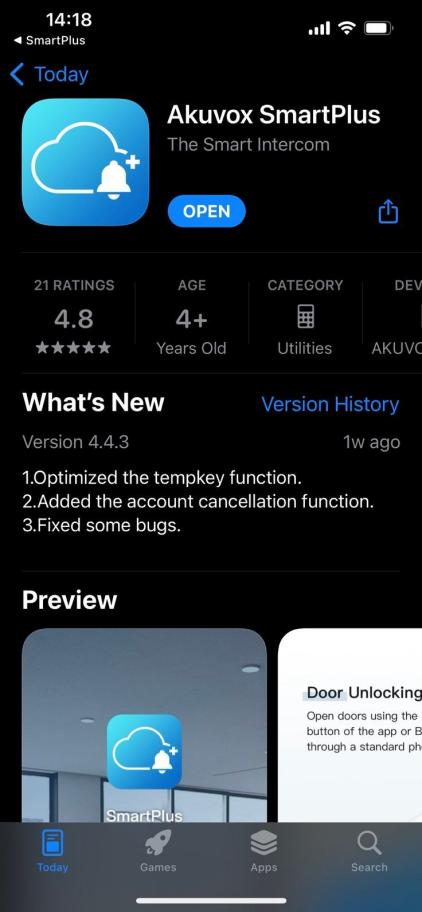
يمكنك الذهاب إلى Me > على وشك رؤية النسخة الحالية من البرنامج. اضغط على التحقق من التحديثات، سيتحول الجهاز تلقائيا إلى متجر التطبيقات أو Google Play، ثم يمكنك التحقق مما إذا كان هو الأحدث.
ستظل إعداداتك وبياناتك دون تغيير عند تحديث التطبيق إلى أحدث إصدار.
.jpg)
احصل على المساعدة
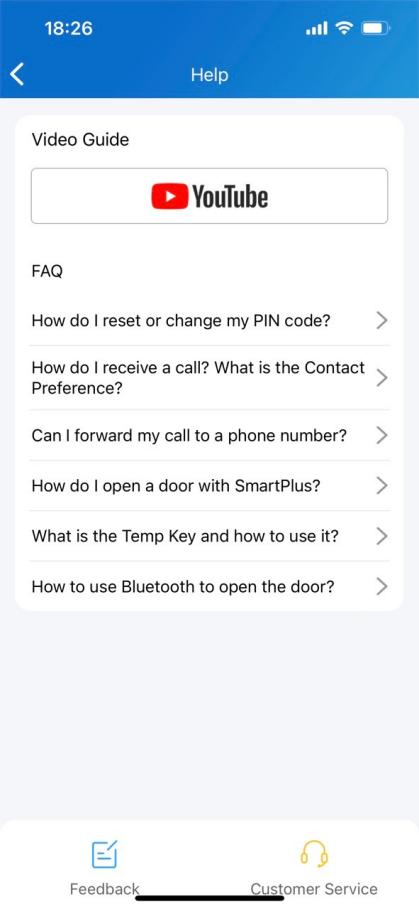
إذا كنت بحاجة إلى مساعدة، اذهب إلى Me > Help & Feedback. يمكنك القيام بأي من ما يلي:
شاهد دروس الفيديو
احصل على إجابات لبعض الأسئلة المتكررة.
اضغط على خدمة العملاء للتواصل معنا للحصول على الدعم الفني.
اضغط على الملاحظات لوصف مشاكلك وتقديمها.
اتفاقية الخدمة وسياسة الخصوصية للتعلم
للتعرف على الشروط والأحكام الخاصة باستخدام خدمة Akuvox السحابية، وسياسات الخصوصية المتعلقة بجمع البيانات، يرجى زيارة Me > About.