مبدأ التوفير
التوفير التلقائي هو ميزة تستخدم لتكوين أو ترقية الأجهزة دفعة عبر خوادم طرف ثالث. البروتوكولات التي تستخدمها أجهزة Akuvox للوصول إلى عنوان عنوان خادم الطرف الثالث الذي يخزن ملفات التكوين والبرمجيات الثابتة، والتي ستستخدم بعد ذلك لتحديث البرنامج الثابت والمعلمات المقابلة على الجهاز.
يرجى الاطلاع على مخطط التدفق أدناه:
.png)
مقدمة في ملفات التكوين للإعداد التلقائي
ملفات التكوين الخاصة بالتوفير التلقائي تأتي بصيغتين: ملفات التكوين العامة وملفات التكوين القائمة على MAC.
الاختلافات:
توفير التكوين العام:
يتم تخزين ملف تكوين عام على الخادم، مما يسمح لجميع الأجهزة ذات الصلة بتنزيل نفس الملف لتحديث المعلمات.
إعداد الإعدادات المعتمد على MAC:
ملفات التكوين المبنية على MAC محددة بالأجهزة الفردية، ويتم تحديدها من خلال عناوين MAC الفريدة الخاصة بها. الملفات المسماة بعنوان MAC للجهاز سيتم مطابقتها تلقائيا قبل تحميلها للتزويد.
ملاحظة
يجب أن تكون ملفات التكوين بصيغة CFG.
يختلف اسم ملف التكوين العام لتوفير الدفعات حسب الطراز.
ملف التكوين القائم على MAC مسمى نسبة إلى عنوان MAC الخاص به.
ستصل الأجهزة أولا إلى ملفات التكوين العامة قبل الملفات المبنية على MAC إذا كان النوعان متوفرين.
يمكنك النقر هنا لرؤية التنسيق التفصيلي والخطوات.
جدول الأوتوب
يوفر لك Akuvox طرق AutoP مختلفة تمكن الجهاز من إجراء الإعداد لنفسه وفقا للجدول الزمني.
لإعداد الجدول، اذهب إلى واجهة الترقية > Advanced > Autop على الويب.
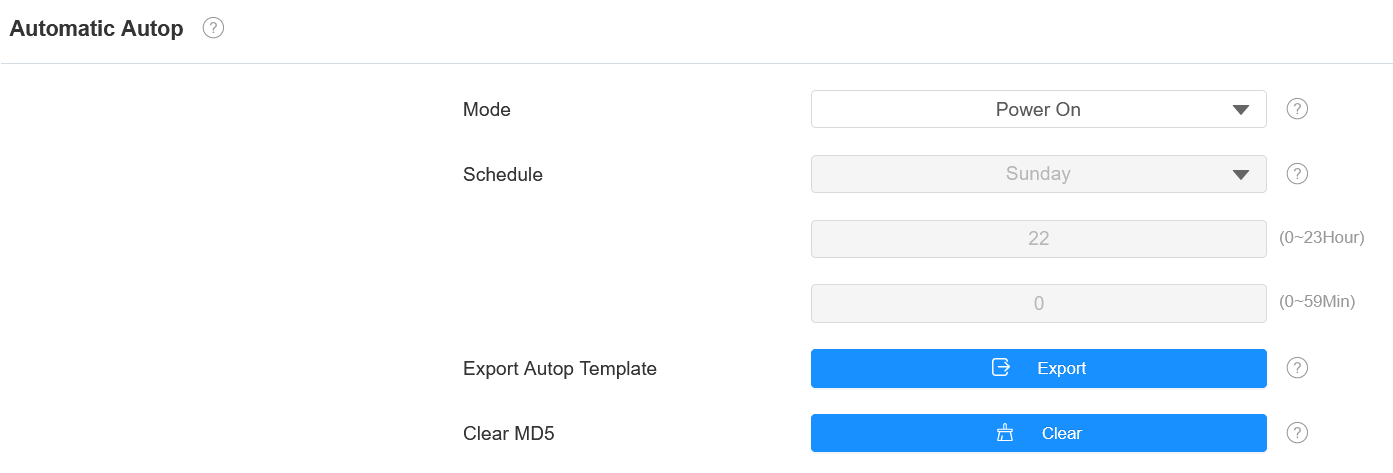
الوضع:
تشغيل الجهاز: سيقوم الجهاز بأداء Autop في كل مرة يقلع فيها.
بشكل متكرر: سيقوم الجهاز بتنفيذ Autop وفقا للجدول الذي قمت بإعداده.
التشغيل + التشغيل المتكرر: اجمع بين وضع التشغيل المتكرر ووضع التشغيل المتكرر الذي يمكن الجهاز من أداء Autop في كل مرة يقلع فيها أو حسب الجدول الزمني.
تكرار كل ساعة: يقوم الجهاز بأداء Autop كل ساعة.
تكوين توفير DHCP
يمكن أيضا الحصول على رابط التوفير التلقائي باستخدام خيار DHCP الذي يسمح للجهاز بإرسال طلب إلى خادم DHCP لرمز خيار DHCP محدد. إذا كنت ترغب في استخدام CustomOptionكما هو معرف من قبل المستخدمين مع رموز خيارات تتراوح بين 128-255)، فعليك تكوين DHCP Custom Option على واجهة الويب.
.png)
ملاحظة
يجب أن يكون نوع الخيار المخصص سلسلة. القيمة هي رابط خادم TFTP.
لإعداد DHCP Autop مع وضع التشغيل التشغيلي ، اذهب إلى واجهة Upgrade > Advanced > Autop على الويب.
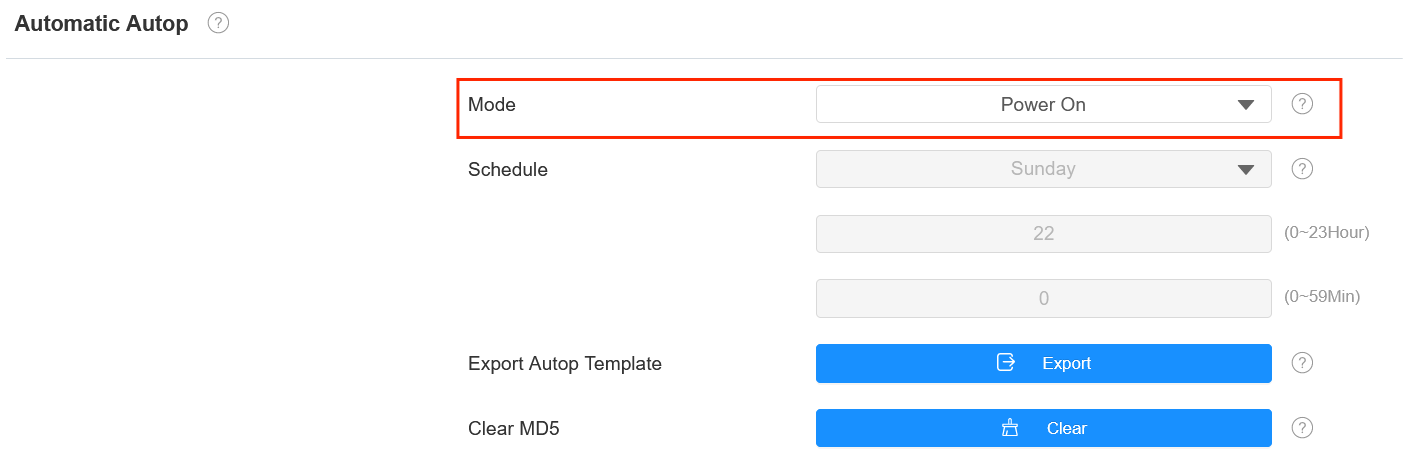
لإعداد خيار DHCP، انتقل إلى قسم خيارات DHCP .

خيار مخصص: أدخل رمز DHCP الذي يتطابق مع عنوان URL المقابل حتى يجد الجهاز خادم ملفات التكوين الخاص بالتكوين أو الترقية.
الخيار 43 في DHCP: إذا لم يحصل الجهاز على عنوان URL من DHCP Option 66، فسيستخدم تلقائيا DHCP الخيار 43. يتم ذلك داخل البرنامج ولا يحتاج المستخدم إلى تحديد ذلك. لكي يعمل، تحتاج إلى تكوين خادم DHCP للخيار 43 مع رابط خادم الترقية فيه.
الخيار 66 في DHCP: إذا لم يكن أي من ما سبق مفعلا، سيستخدم الجهاز تلقائيا خيار DHCP 66 للحصول على رابط خادم الترقية. يتم ذلك داخل البرنامج ولا يحتاج المستخدم إلى تحديد ذلك. لكي يعمل، تحتاج إلى تكوين خادم DHCP للخيار 66 مع رابط خادم الترقية فيه.
تكوين التوفير الثابت
يمكنك إعداد رابط خادم محدد يدويا لتحميل البرنامج الثابت أو ملف الإعدادات. إذا تم إعداد جدول التوفير التلقائي، سيقوم الجهاز بإجراء الإعداد التلقائي في وقت محدد وفقا لجدول التوفير التلقائي الذي قمت بإعداده. بالإضافة إلى ذلك، فإن TFTP وFTP وHTTP وHTTPS هي البروتوكولات التي يمكن استخدامها لترقية البرنامج الثابت للجهاز وتكوينه.
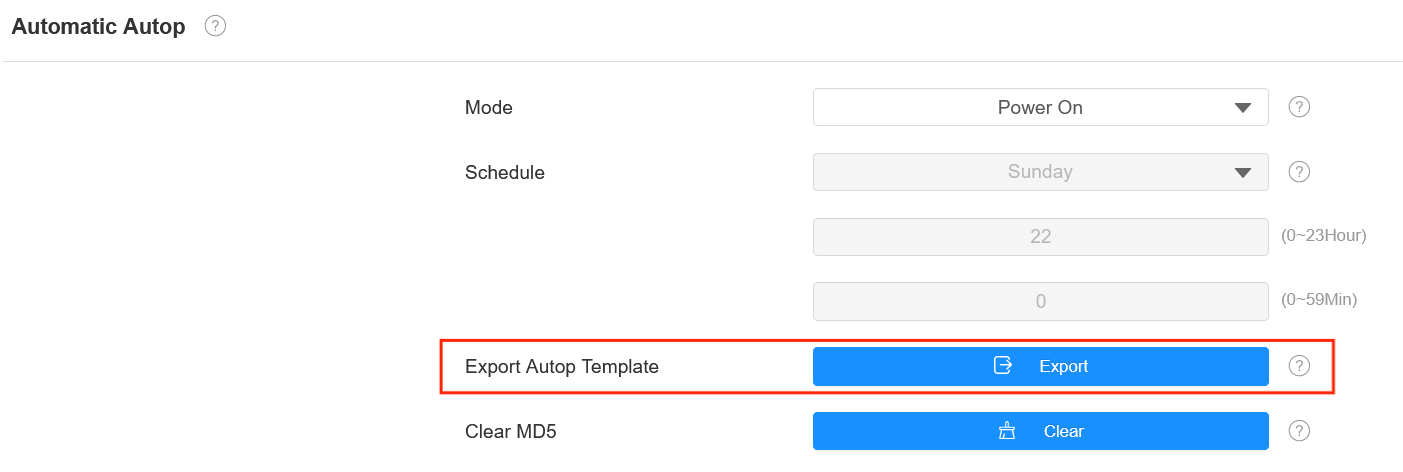
لتحميل القالب، اذهب إلى واجهة Upgrade > Advanced > Autop .
لإعداد الخادم، اذهب إلى واجهة Upgrade > Advanced > Manual Autop .
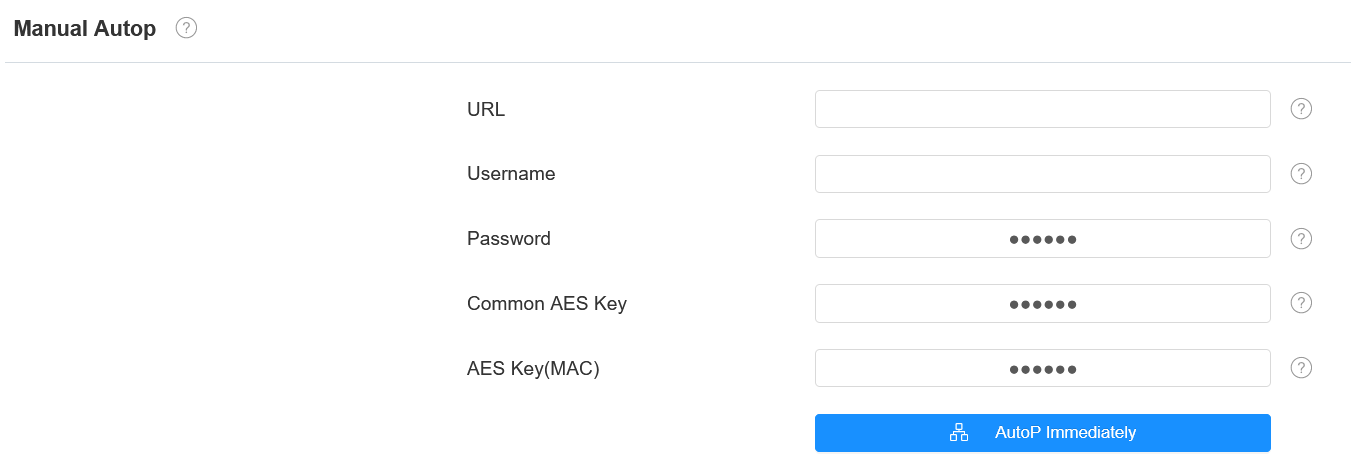
URL: حدد عنوان خادم TFTP أو http أو HTTPS أو FTP للتفوين.
اسم المستخدم: أدخل اسم المستخدم إذا كان الخادم يحتاج إلى اسم مستخدم للوصول إليه.
كلمة المرور: أدخل كلمة المرور إذا كان الخادم يحتاج إلى كلمة مرور للوصول.
مفتاح AES الشائع: يستخدم للجهاز الداخلي لفك تشفير ملفات تكوين Autop العامة.
مفتاح AES (MAC): يستخدم للاتصال الداخلي لفك تشفير ملف تكوين Autop المعتمد على MAC.
ملاحظة
يجب تكوين AES كنوع من التشفير فقط عندما يكون ملف الإعدادات مشفرا باستخدام AES.
تنسيق عنوان الخادم:
TFTP: tftp://192.168.0.19/
FTP: ftp://192.168.0.19/(يسمح بتسجيل الدخول المجهول)
ftp://username:password@192.168.0.19/ (يتطلب اسم مستخدم وكلمة مرور)HTTP: http://192.168.0.19/(استخدم المنفذ الافتراضي 80)
http://192.168.0.19:8080/ (استخدم منافذ أخرى، مثل 8080)HTTPS: https://192.168.0.19/(استخدم المنفذ الافتراضي 443)
نصيحة
لا يوفر Akuvox خادما محددا من المستخدم. يرجى تجهيز خادم TFTP/FTP/HTTP/HTTPS بنفسك.
تكوين PNP
التوصيل والتشغيل (PNP) هو مزيج من دعم الأجهزة والبرمجيات يمكن نظام الحاسوب من التعرف على تغييرات تكوين الأجهزة والتكيف معها مع تدخل قليل أو معدوم من المستخدم.
انقر هنا لمشاهدة فيديو الإعدادات.
لتفعيل الوظيفة، اذهب إلى واجهة خيار الترقية > > PNP المتقدم .
