تثبيت تطبيق طرف ثالث
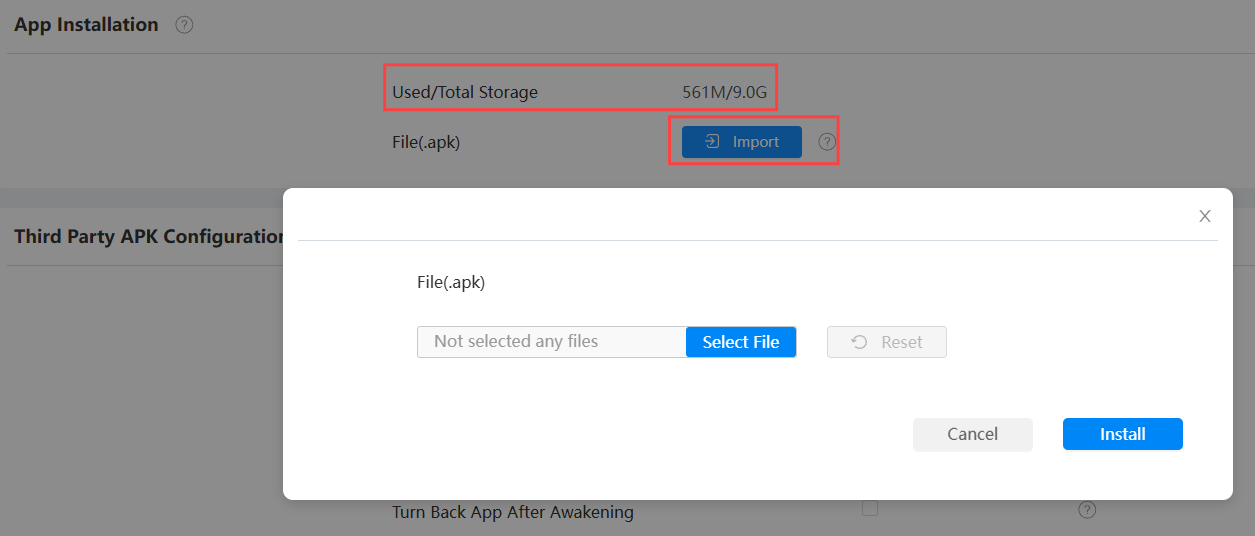
للتحقق من التخزين المستخدم/إجمالي التخزين للجهاز وتثبيت تطبيق الطرف الثالث، اذهب إلى واجهة الويب > واجهة APK من الطرف الثالث . قم بتحميل ملف APK من الكمبيوتر. إذا أردت مسح ملف APK المرفوع، اضغط على إعادة الضبط.
لتكوين التطبيق المثبت من طرف ثالث، يمكنك النقر على اسم التطبيق لتحديد التطبيق المحدد للتكوين. ثم ضع علامة على مربعات اختيار كل حقل للتكوين المحدد.
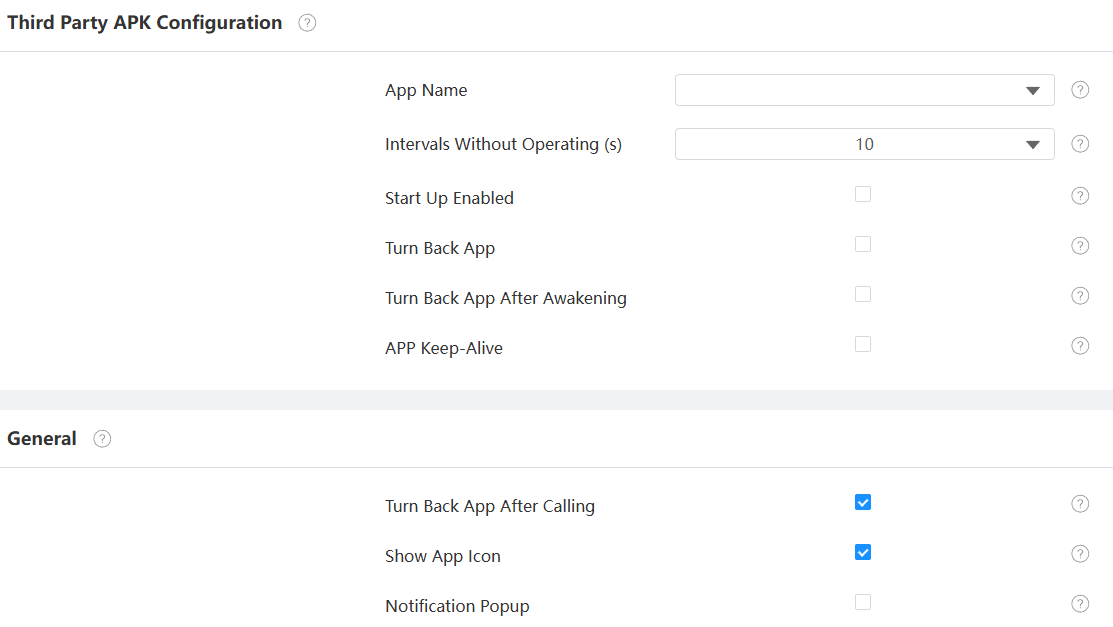
اسم التطبيق: اختر التطبيق الذي سيتم تكوينه.
فترات بدون تشغيل (Sec): اضبط الوقت للعودة إلى التطبيق عندما لا يكون هناك أي عمل على الجهاز.
تفعيل بدء التشغيل: السماح للتطبيق بالعمل تلقائيا عند تشغيل الجهاز.
تطبيق العودة (Turn Back): السماح بالعودة التلقائية إلى التطبيق.
إعادة التطبيق بعد الاستيقاظ: اسمح للجهاز بالعودة إلى التطبيق عند استيقاظ الشاشة.
تطبيق Keep-Alive: اسمح للتطبيق بالبقاء يعمل دون إيقاف تشغيله.
إعادة التطبيق بعد الاتصال: اسمح للجهاز بالعودة تلقائيا إلى التطبيق بعد إنهاء المكالمة.
عرض أيقونة التطبيق: السماح بعرض أيقونة التطبيق على الشاشة.
نافذة الإشعارات المنبثقة: إذا تم تفعيله، سيحصل الجهاز على تنبيه صوتي وإشعار منبثق عند استقبال الإشعارات من تطبيقات طرف ثالث.
ادخل شاشة الطلبات
تدعم الشاشة الداخلية وضعي المستخدم والمسؤول . في وضع المسؤول، يمكنك الوصول إلى كل من التطبيقات الخارجية والتطبيقات الافتراضية.
اذهب إلى إعدادات > واجهة معلومات النظام . اضغط على وضع المستخدم 10 مرات. ثم اختر وضع المسؤول واضغط على تأكيد.
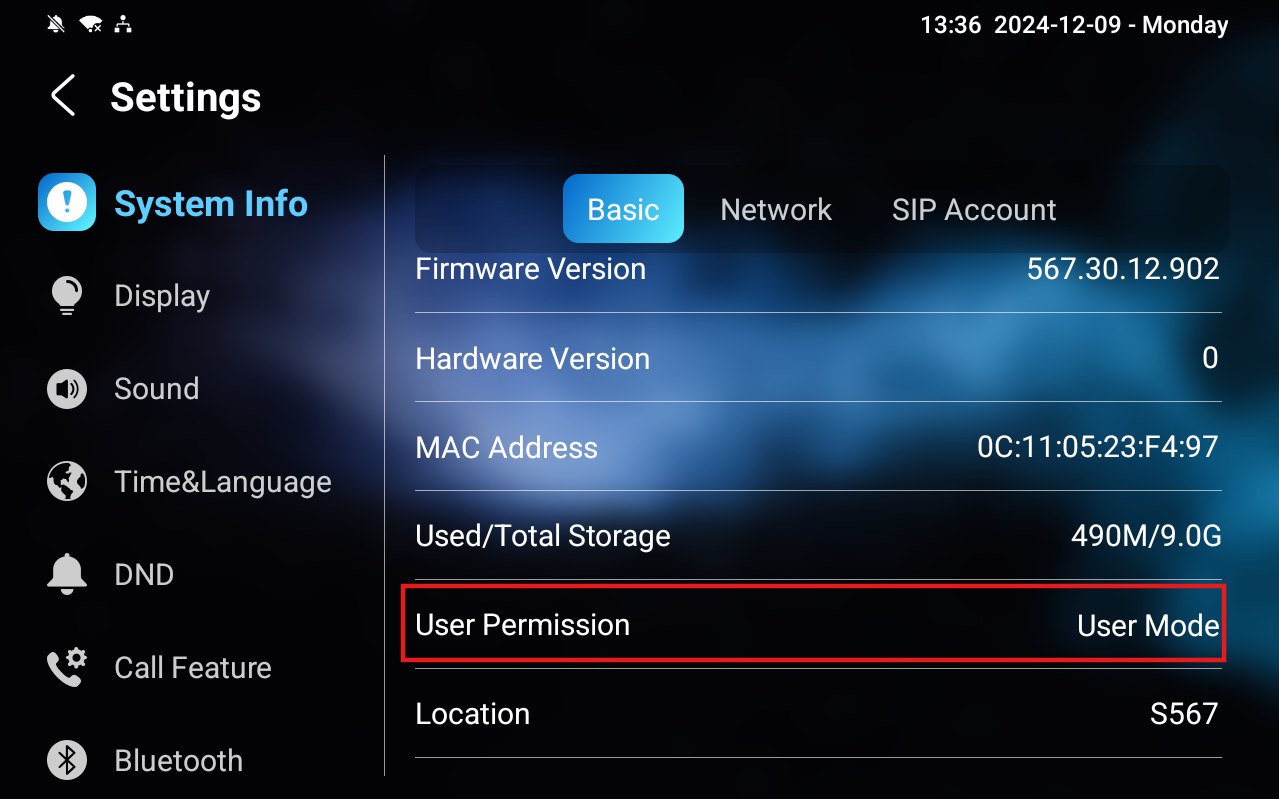
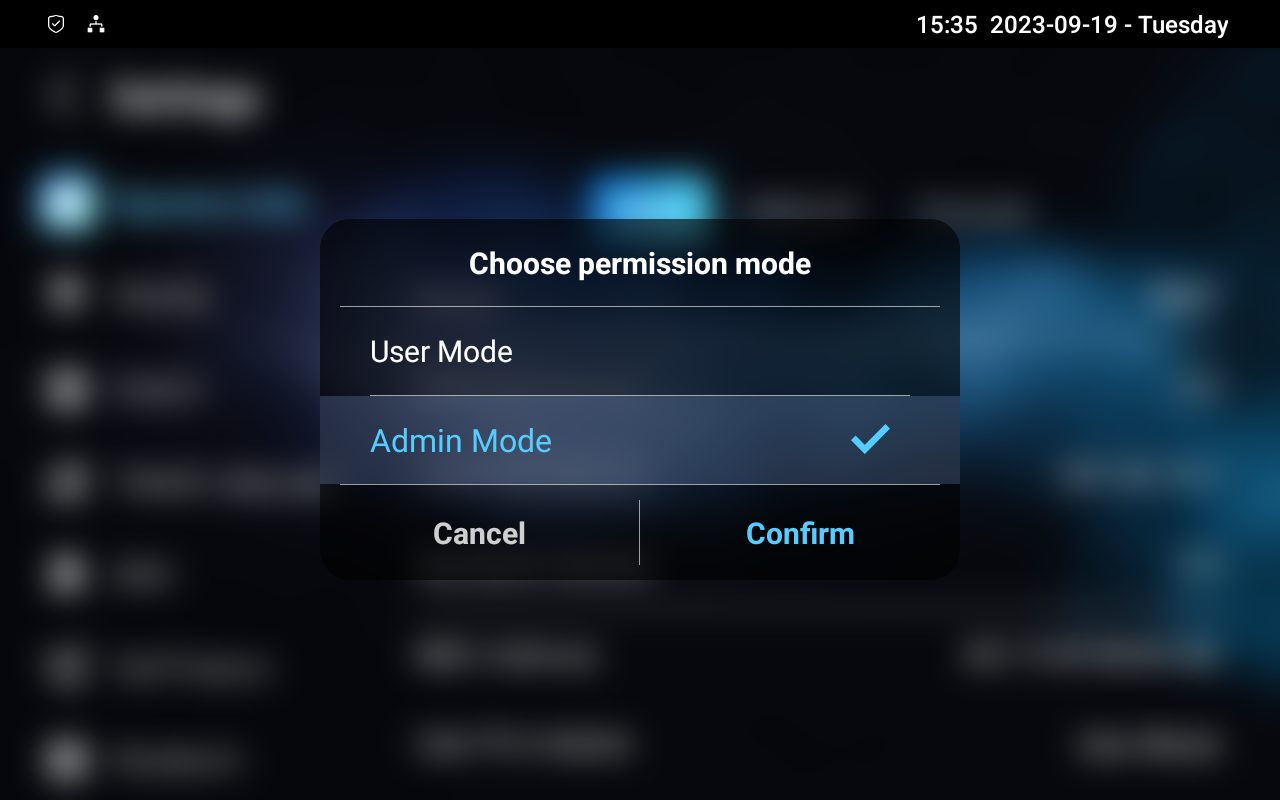
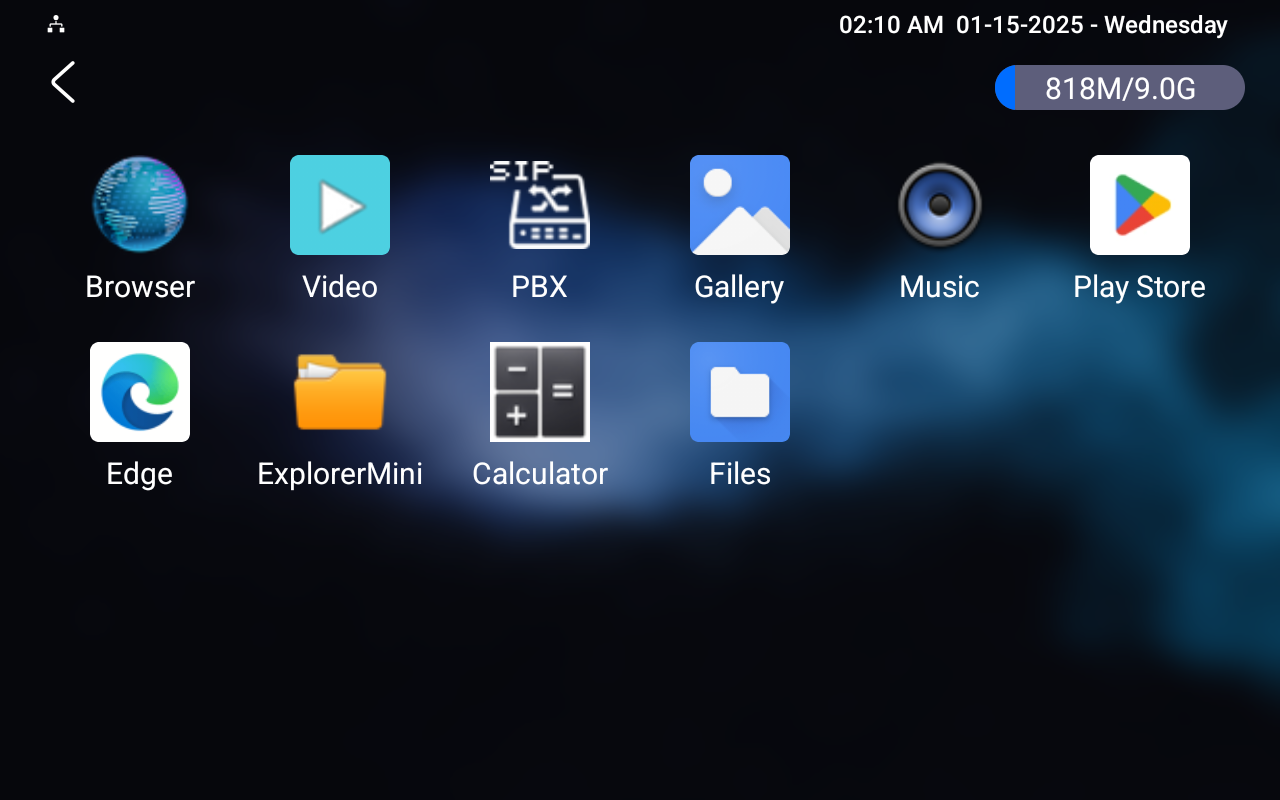
سيتم عرض تبويب التطبيق على الشاشة الرئيسية. اضغط عليه للوصول إلى التطبيقات.
قفل التطبيقات
ميزة قفل التطبيقات تمنع إساءة الوصول إلى تطبيقات الطرف الثالث من خلال إلزام المستخدمين بإدخال كلمة مرور قبل الوصول إليها.
يتوفر عند تثبيت تطبيقات طرف ثالث على الجهاز.
قم بإعداده في إعدادات > شاشة قفل التطبيق . يتم تعطيلها افتراضيا.
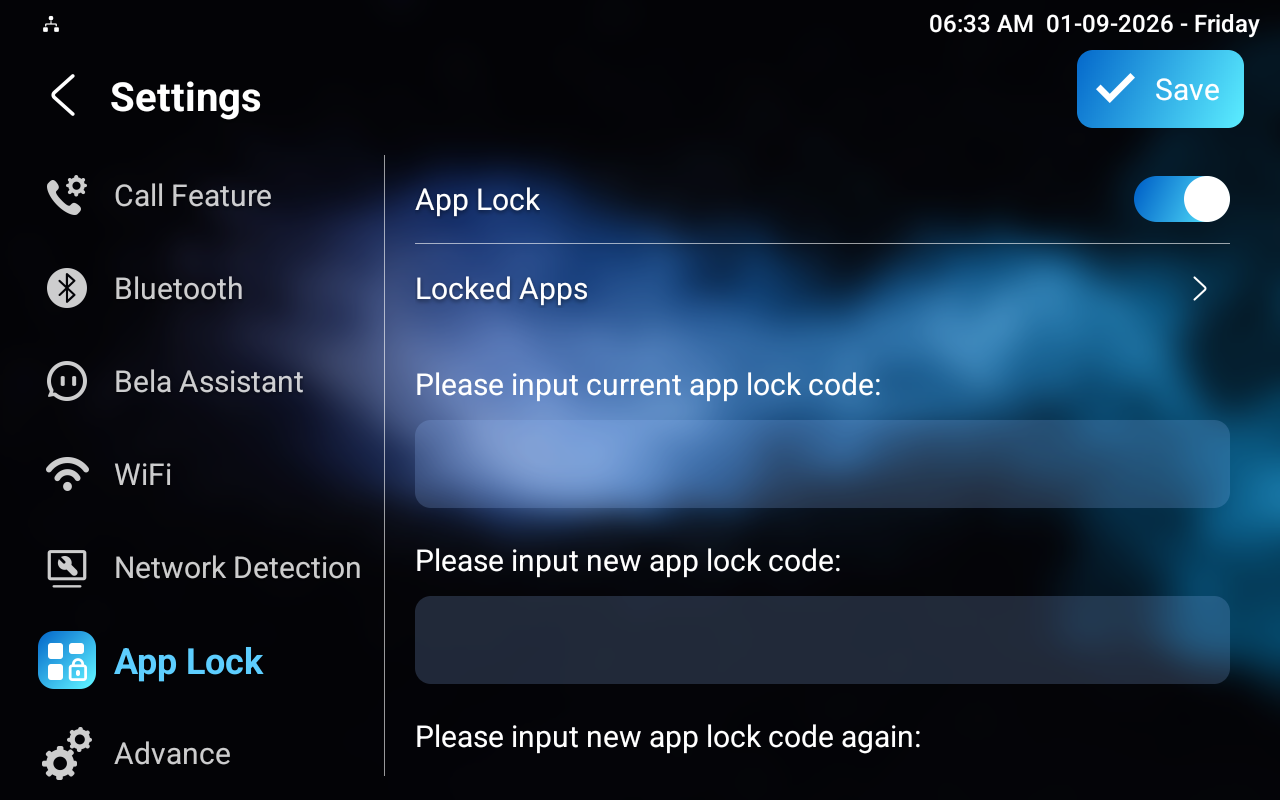
التطبيقات المغلقة: اختر التطبيق لتطبيق هذه الميزة.
رمز القفل: الكود الافتراضي هو 123456.
التحكم في التطبيقات
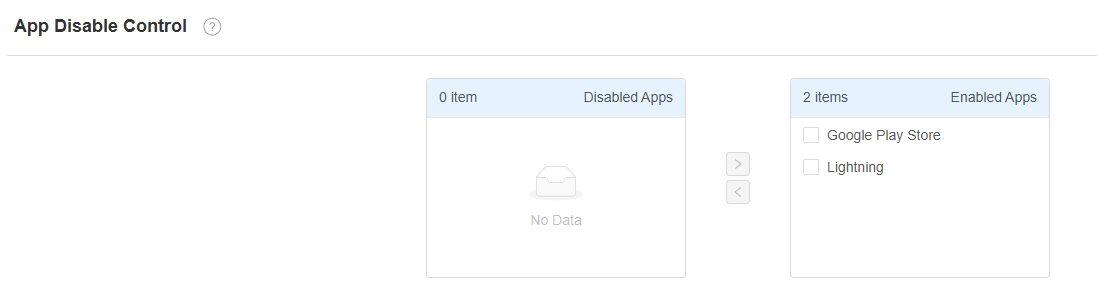
يمكنك تفعيل/تعطيل استخدام تطبيقات الطرف الثالث.
قم بإعداده على واجهة APK > الجهاز الخارجي . قم بتعطيل تطبيقات معينة بتفعيلها والانتقال إلى المربع الأيسر.
التكامل عبر واجهة برمجة تطبيقات HTTP
تم تصميم واجهة برمجة تطبيقات HTTP لتحقيق تكامل قائم على الشبكة بين الجهاز الطرف الثالث وجهاز Akuvox.
لإعدادها، اذهب إلى واجهة واجهة برمجة التطبيقات الخاصة ب Security > .
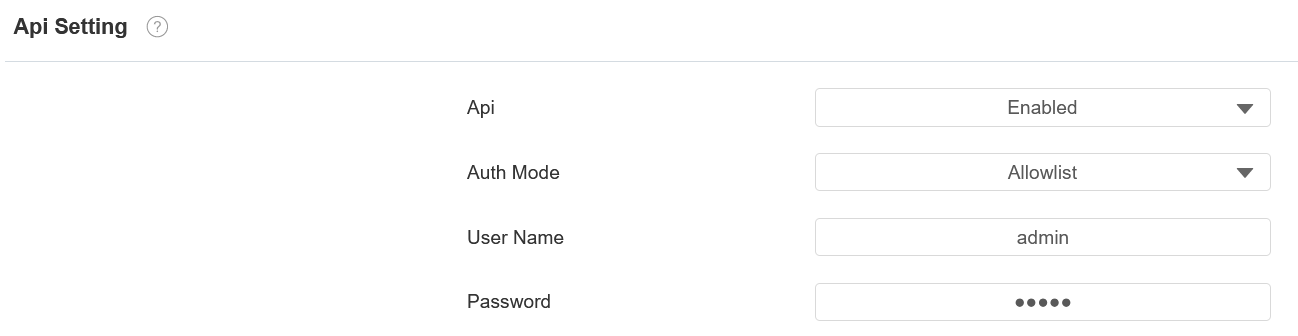
واجهة برمجة تطبيقات HTTP: عند تعطيل الدالة، سيتم رفض أي طلب لبدء التكامل وسيعود إلى حالة HTTP 403 المحظورة.
وضع التصديق:
قائمة السماح: يطلب منك ملء عنوان IP الخاص بالجهاز الطرف الثالث للتوثيق. وهو مناسب للعمل في الشبكات المحلية (LAN).
ملخص: طريقة تشفير كلمة المرور تدعم فقط MD5. MD5 (خوارزمية ملخص الرسالة) في حقل التفويض في رأس طلب HTTP: WWW-Authenticate: Digest realm="HTTP API",qop="auth,auth-int",nonce="xx", معتمم="xx".
اسم المستخدم: قم بتعيين اسم المستخدم عند اختيار وضع التفويض في Digest . اسم المستخدم الافتراضي هو المسؤول.
كلمة المرور: قم بتعيين كلمة المرور عند اختيار وضع تفويض Digest . كلمة المرور الافتراضية هي admin.
التكامل عبر المرحل الخارجي
يمكن للمستخدمين التحكم في أجهزة أكوبيلا أو أجهزة المنزل الذكي من طرف ثالث على الشاشة الداخلية عبر وحدة تحكم مرحل خارجية.
لإعدادها، اذهب إلى واجهة الجهاز > المرحلات الخارجية .
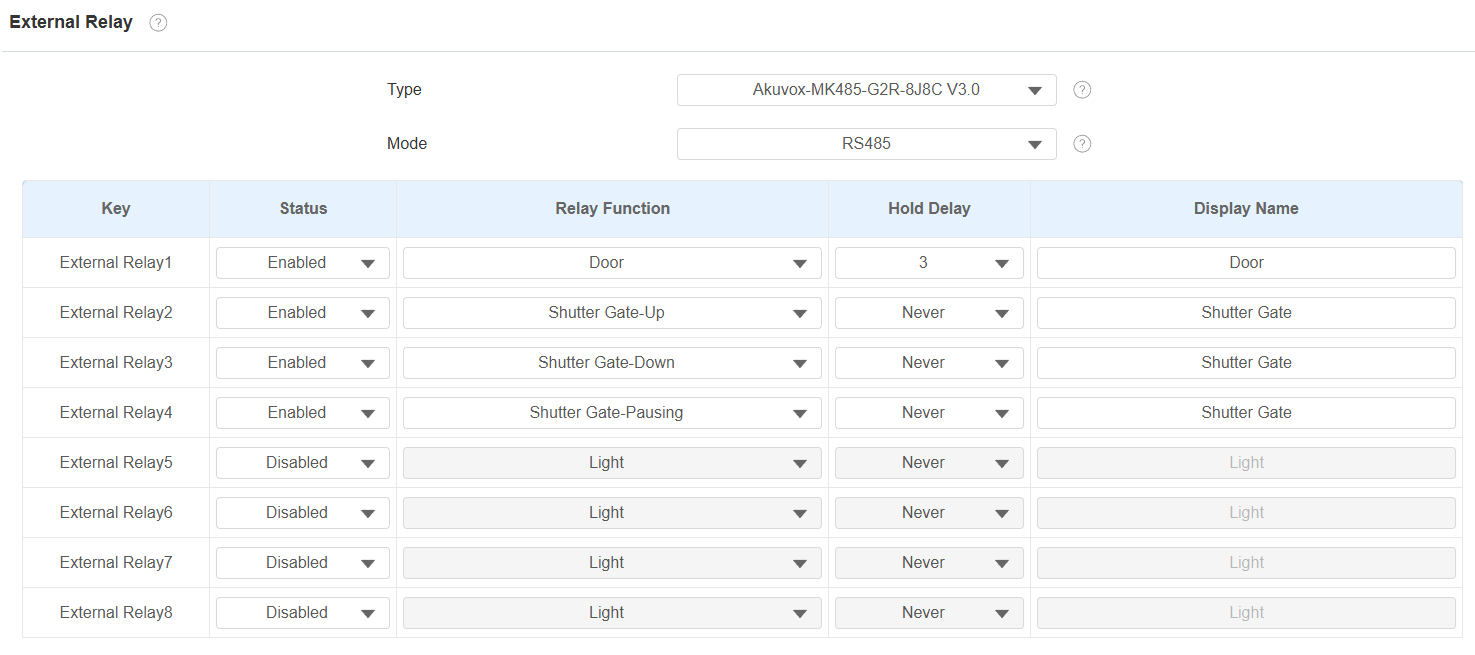
النوع: اختر نوع المرحل الخارجي.
الوضع: اضبط وضع الريليه الخارجي بناء على اتصاله بالشاشة الداخلية. إذا كان هو أكوبيلا RSAC-C1-R8، فهذا الخيار هو RS485 افتراضيا.
الحالة: تمعيل/تعطيل المرحل.
وظيفة المرحل: قم بتعيين وظيفة المرحل بناء على أجهزة المنزل الذكي المتصلة.
تأخير الانتظار: حدد وقت إعادة تعيين المرحل من 1 إلى 60 ثانية. هذا لا يعني أبدا أنه يبقى مفعلا بمجرد تفعيله. افتراضيا، تكون 3 ثوان لوظائف الترحيل في Door وOthers وNever للوظائف الأخرى.
اسم العرض: اضبط اسم التبويب معروضا على شاشة الترحيل الخارجية للشاشة الداخلية.
(1).png "screenshots (6)(1).png")
ملاحظة
لعرض زر المرحل الخارجي على الشاشة الرئيسية، قم بإعداده على واجهة إعداد الجهاز > الشاشة .
انقر هنا لعرض التكوين التفصيلي لميزة المرحل الخارجي.
التكامل مع Hikvision NVR
يمكن دمج الجهاز مع جهاز Hikvision NVR، الذي يسمح للمستخدمين بمشاهدة البث المباشر من كاميرات IP.
انقر هنا لعرض التكوين التفصيلي.
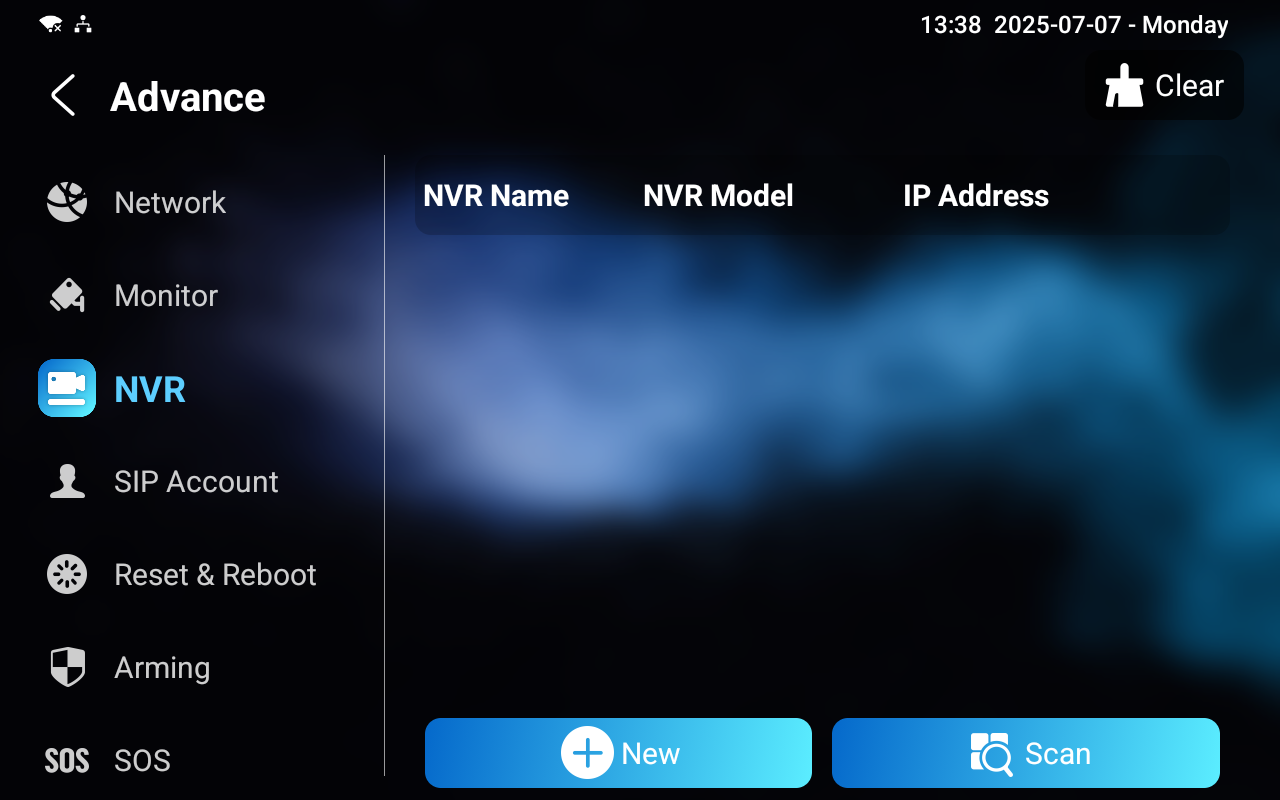
لإعدادها، اذهب إلى الإعدادات > شاشة التقدم > NVR . انقر على جديد لإضافة كاميرا IP يدويا؛ انقر على المسح لاكتشافه.