يدعم Akuvox ACR-CID01 تكوين مفاتيح الوصول لبطاقات Mifare بحيث يمكن قراءتها بأمان عبر هواتف الأبواب ومحطات التحكم في الوصول الخاصة ب Akuvox.
ملاحظة
انقر هنا لعرض الإرشادات حول استخدام ACR-CID01.
انقر هنا لتحميل برنامج تكوين ACR-CID01 ACRM.
الأجهزة التالية التي تدعم برامج ثابتة محددة أو أعلى قراءة بطاقات Mifare Plus وDESFire:
S539: 539.30.10.238؛
S535: 535.30.10.233؛
S532: 532.30.10.117؛
X916: 916.30.10.311؛
X915V2: 2915.30.10.228؛
X912: 912.30.11.13؛
X910: 2910.30.10.240؛
R29: 29.30.10.327؛
R28V2: 228.30.10.127;
R20V5: 320.30.10.226;
E12V2: 312.30.10.208 (لا يدعم قراءة Mifare Plus)؛
E16V2: 216.30.10.106 (لا يدعم قراءة Mifare Plus);
E18: 18.30.10.205 (لا يدعم قراءة Mifare Plus);
A01/02: 101.30.10.103;
A03: 103.30.10.105;
A05V2: 205.30.10.111;
A08: 108.30.10.149.
هذه المقالة تأخذ X915 كمثال.
بطاقات Mifare Classic وMifare Plus وDESFire هي بطاقات أمان تستخدم التحكم في الوصول المعتمد على المفاتيح. يجب تكوين مفاتيح الوصول قبل أن تتمكن أجهزة Akuvox من قراءة البطاقات.
يمكنك شراء البطاقات من Akuvox أو قنوات أخرى. تقدم Akuvox بطاقات Mifare-F08-1K-Keyfod، Mifare-S50-1K-Card، وبطاقة DESFire-EV3-Card. للاطلاع على التفاصيل، تواصل مع فريق مبيعات Akuvox على sales@akuvox.com .
ميفار كلاسيك
تكوين مفاتيح البطاقات
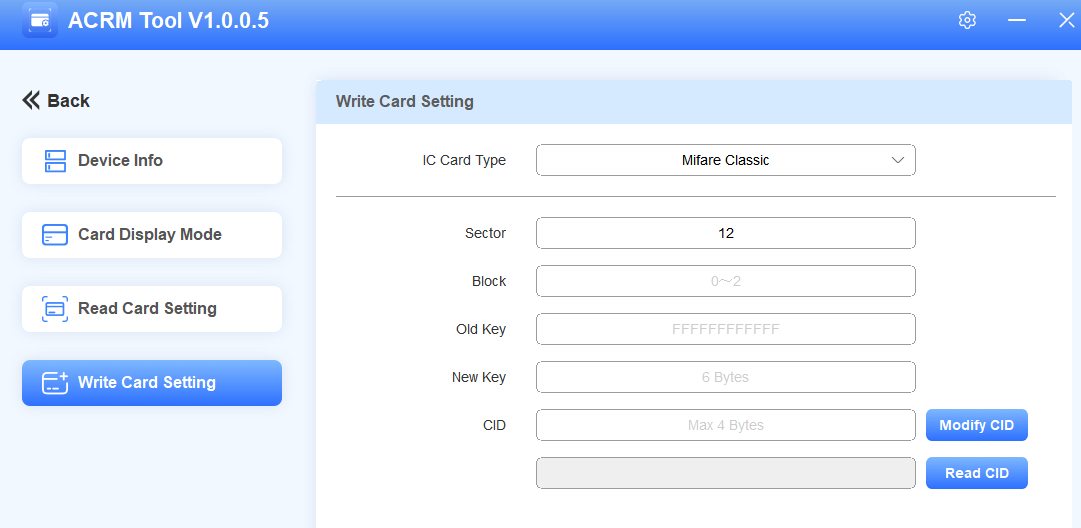
انقر على إعداد كتابة البطاقة في أداة ACRM.
اختر نوع البطاقة كنسخة ميفار كلاسيك.
أدخل رقم القطاع (من 0 إلى 15) الذي يخزن بيانات البطاقة.
أدخل رقم الكتلة (من 0 إلى 2).
يدخل مفتاح الكتلة القديم. المفتاح هو "FFFFFFFFFFFF" (غير حساس للحرف) بشكل افتراضي للبطاقات الجديدة.
هنا يأتي المفتاح الجديد بسعة 6 بايت.
اضبط رمز بطاقة الإخراج (CID) بحد أقصى 4 بايت.
انقر على تعديل CID. ستظهر عبارة "كتابة بطاقة بنجاح".
بعد ذلك، عليك إعداد ميزة بطاقة Mifare وتعيين البطاقة لمستخدم عبر هاتف الباب.
إعداد هاتف الباب
استخدم عنوان IP الخاص بالجهاز لتسجيل الدخول إلى واجهة الويب الخاصة به. اسم المستخدم الأول وكلمة المرور هما admin.
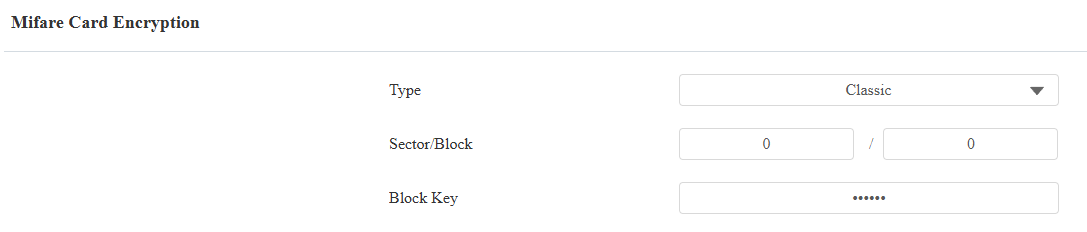
انقر على إعدادات التحكم > الوصول إلى البطاقة.
اختر كلاسيك لتشفير بطاقة Mifare.
أدخل رقم القطاع، ورقم الكتلة، ومفتاح الكتلة الذي تعدده.
اضغط على إرسال.
تعيين البطاقة للمستخدم
انقر على الدليل > المستخدم.
انقر على +إضافة لإضافة مستخدم جديد، أو انقر
 لتعديل معلومات المستخدم الحالي.
ابحث عن جزء بطاقة RF . انقر على الحصول أثناء وضع البطاقة على قارئ بطاقات هاتف الباب.
سيتم عرض رمز البطاقة تلقائيا.

اضغط على الإرسال بعد الانتهاء من الإعدادات الأخرى.
يمكن للمستخدم فتح الباب عن طريق تمرير البطاقة على هاتف الباب.
ميفار بلس
تكوين مفاتيح البطاقات
انقر على إعداد كتابة البطاقة في أداة ACRM.
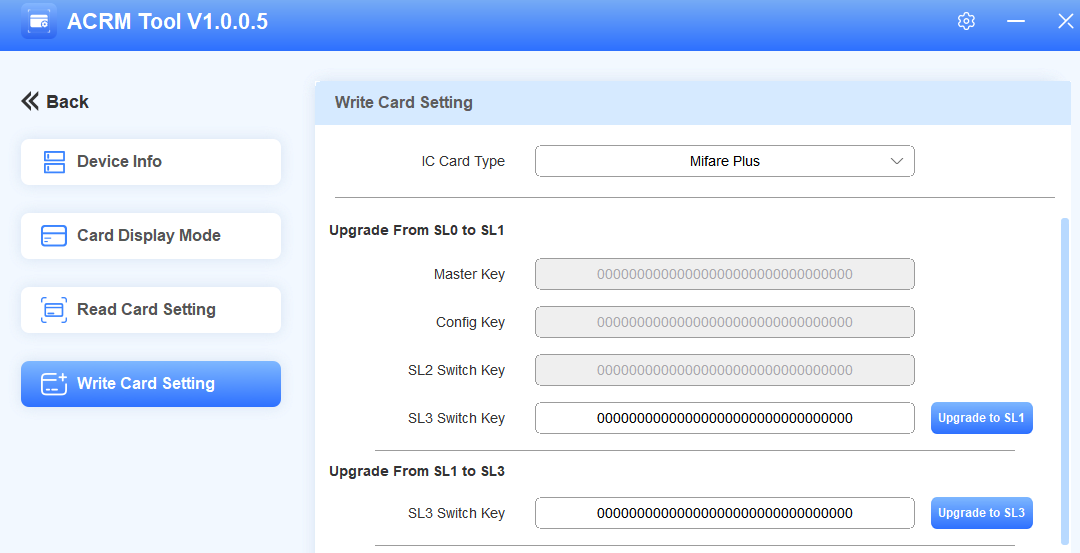
اختر نوع البطاقة ك Mifare Plus.
قم بترقية البطاقة. يجب ترقيتها على الأقل إلى SL1 للاستخدام.
لترقية البطاقة من SL0 إلى SL1، قم بتخصيص مفتاح مفتاح SL3 بحد أقصى 16 بايت. ثم اضغط على الترقية إلى SL1.
لترقية البطاقة من SL1 إلى SL3، أدخل مفتاح مفتاح SL3 الذي ضبطته. ثم اضغط على الترقية إلى SL3.
ملاحظة
لا يمكن ترقية البطاقة من SL0 إلى SL3.
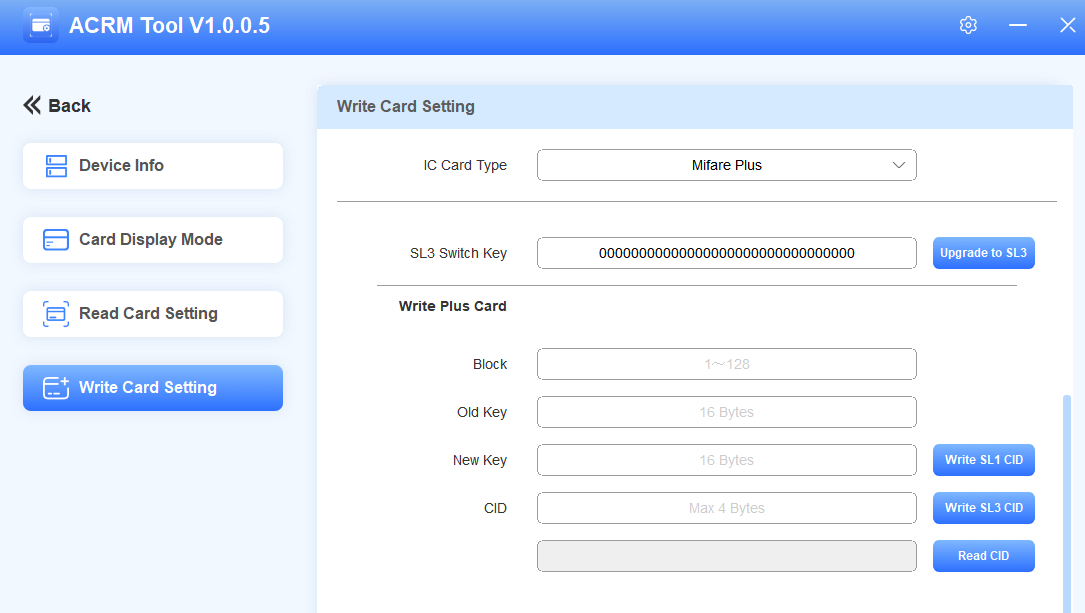
أدخل رقم الكتلة (من 1 إلى 128). لا تدخل هذه الأرقام: "3، 7، 11، 15، 19، 23، 27، 31، 35، 39، 43، 47، 51، 55، 59، 63، 67، 71، 75، 79، 83، 87، 91، 95، 99، 103، 107، 111، 115، 119، 123، 127".
يدخل المفتاح القديم. هو 32-بت F (غير حساس للحروف الحرفية) بشكل افتراضي للبطاقات الجديدة.
تخصيص المفتاح الجديد بحجم 16 بايت وCID بسعة 4 بايت.
انقر على كتابة البطاقة.
اكتب رمز SL1 CID: اكتب المفتاح في بطاقة SL1.
اكتب SL3 CID: اكتب المفتاح في بطاقة SL3.
إعداد هاتف الباب
استخدم عنوان IP الخاص بالجهاز لتسجيل الدخول إلى واجهة الويب الخاصة به. اسم المستخدم الأول وكلمة المرور هما admin.
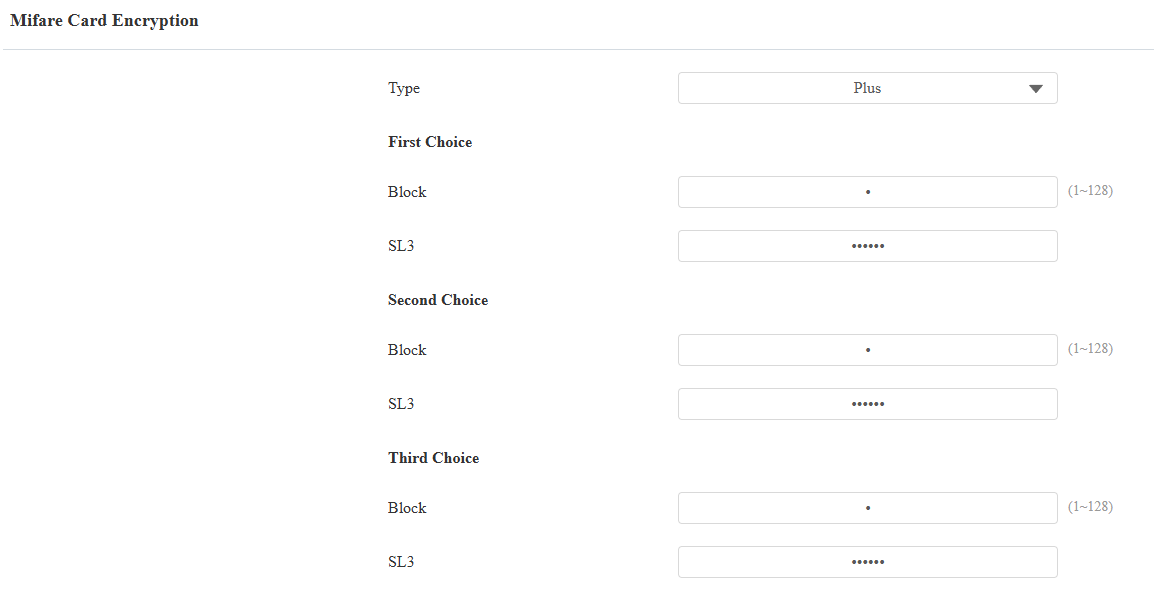
انقر على التحكم > إعدادات البطاقة.
اختر Plus لتشفير بطاقة Mifare.
أدخل رقم الكتلة وأدخل أي من الخيارات التي تحددها.
ملاحظة
هذه الخيارات الثلاثة تعني أنه يمكنك استخدام ثلاثة أنواع من بطاقات Mifare Plus. عند تمرير بطاقة، طالما أن أحد الخيارات يطابق مفتاح SL الخاص به، سيتم إخراج رمز البطاقة في الكتلة التي حددتها.
اضغط على إرسال.
تعيين البطاقة للمستخدم
تحتاج إلى تعيين رمز البطاقة لمستخدم لفتح الباب.
ديسفير
تكوين مفاتيح البطاقات
إنشاء تطبيق
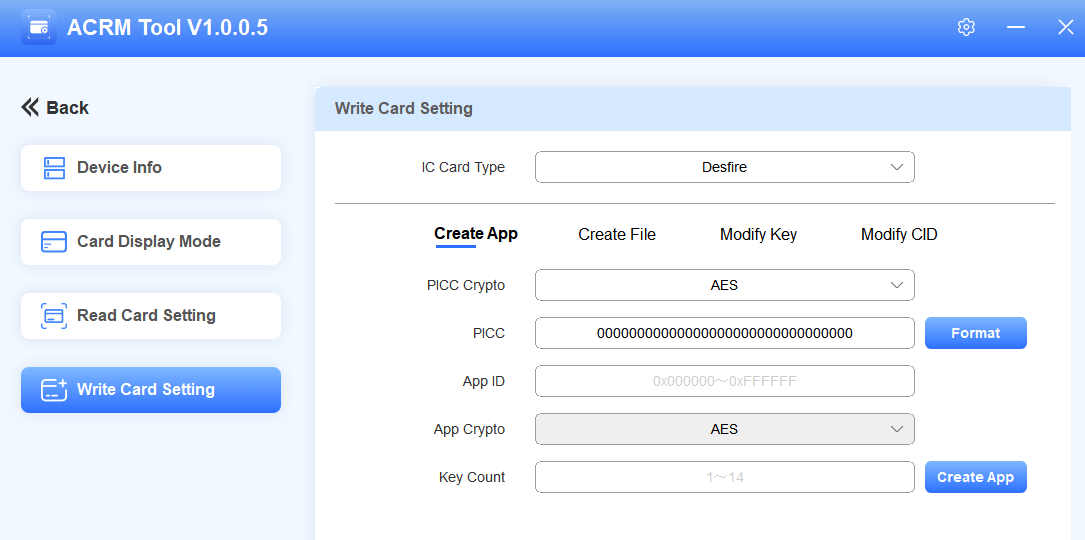
انقر على إعداد كتابة البطاقة في أداة ACRM.
اضبط نوع بطاقة IC على Desfire. إذا كنت بحاجة لتهيئة البطاقة، أدخل PICC واضغط على Format. الإعداد الافتراضي هو 0 32-بت لبطاقات Akuvox Desfire.
أدخل الرقم السداسي عشري المكون من 6 أرقام كمعرف التطبيق.
اضبط عدد المفاتيح بأكثر من 14. عدد المفاتيح يحدد معرف المفتاح. على سبيل المثال، إذا أدخلت 4، يمكنك تعيين 4 مفاتيح بمعرف المفتاح 0 و1 و2 و3.
انقر على إنشاء التطبيق. سيظهر "إنشاء التطبيق بنجاح".
إنشاء ملف
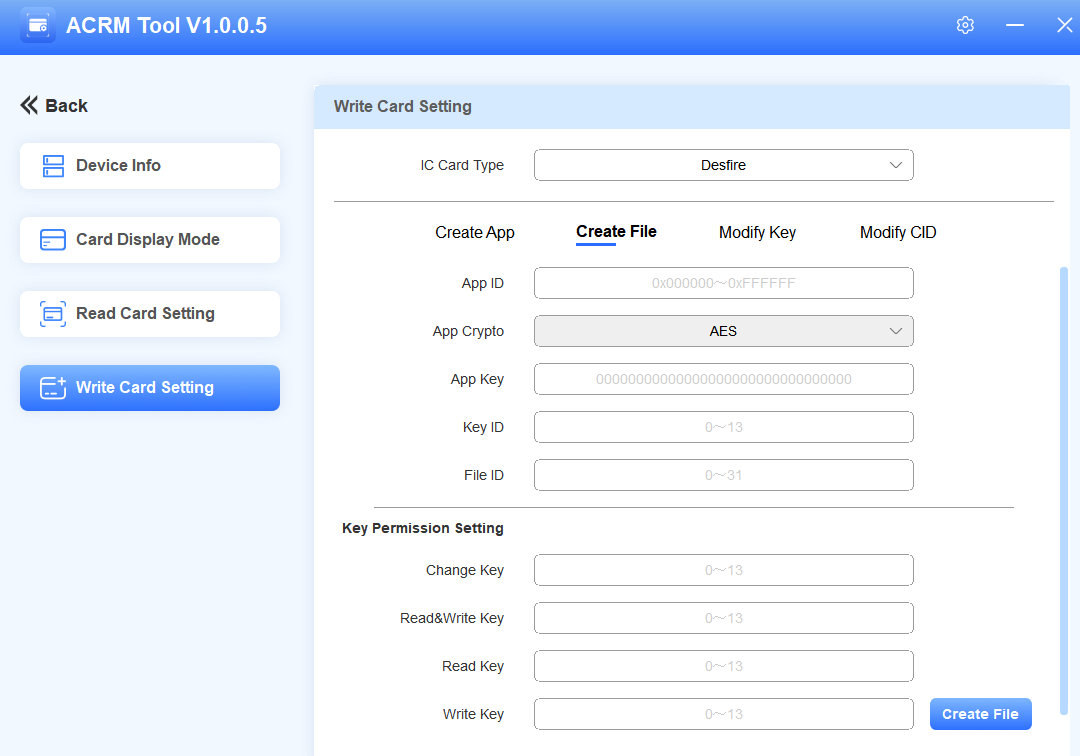
أدخل معرف التطبيق الذي قمت بتحديده في واجهة إنشاء التطبيق .
أدخل مفتاح التطبيق.
إذا كانت بطاقة Akuvox Desfire، فهي 32-بت 0 بشكل افتراضي.
إذا كانت بطاقة طرف ثالث، يرجى التأكد من مزود الخدمة.
أدخل معرف المفتاح بناء على عدد المفاتيح الذي اخترته في واجهة Create App . على سبيل المثال، إذا كان عدد المفاتيح 1، فإن معرف المفتاح هو 0. إذا كان 2، فإن معرف المفتاح للمفتاح الأول هو 0، والمفتاح الثاني هو 1.
خصص معرف الملف من 0 إلى 31.
قم بتعيين صلاحيات المفاتيح. يمكنك منح صلاحيات لمفاتيح محددة.
أدخل معرف المفتاح المقابل عندما تحتاج إلى قراءة و/أو كتابة CID. يرجى ملاحظة أن وظيفة تغيير المفتاح غير متوفرة حاليا.
إذا كان عدد المفاتيح هو 1، يمكنك تعيين جميع القيم إلى 0.
انقر على إنشاء ملف. سيظهر "تم إنشاؤه بنجاح" في الملف.
بعد إنشاء التطبيق والملف، يتم الانتهاء من تشفير البطاقة. إذا أردت تغيير رمز مفتاح التطبيق وبطاقة اللعبة، انتقل أكثر إلى فصلي تعديل المفتاح وتعديل CID في دليل أداة ACRM.
إعداد هاتف الباب
استخدم عنوان IP الخاص بالجهاز لتسجيل الدخول إلى واجهة الويب الخاصة به. اسم المستخدم الأول وكلمة المرور هما admin.
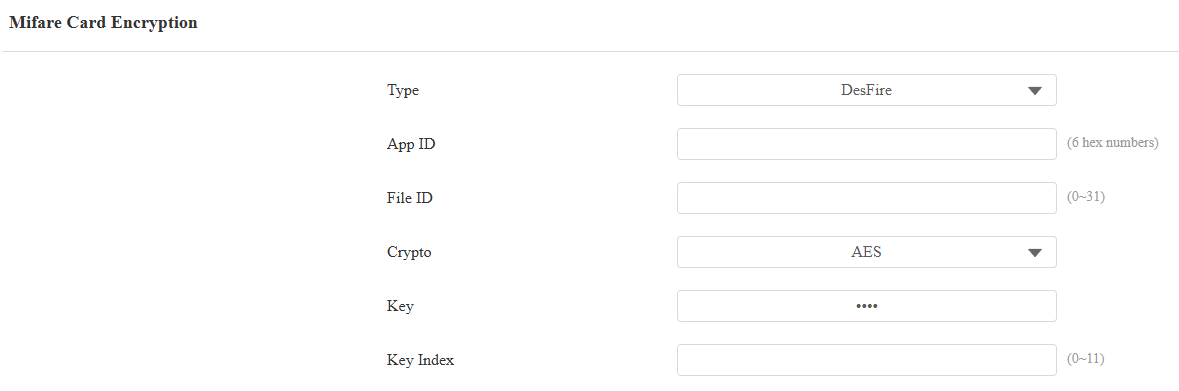
انقر على إعدادات التحكم > الوصول للبطاقة.
اختر DESFire لتشفير بطاقة Mifare.
أدخل معرف التطبيق ومعرف الملف الذي قمت بتعيينه.
أدخل مفتاح التطبيق.
أدخل معرف المفتاح الذي يمنح الإذن لقراءة CID.
اضغط على إرسال.
تعيين البطاقة للمستخدم
تحتاج إلى تعيين رمز البطاقة لمستخدم لفتح الباب.