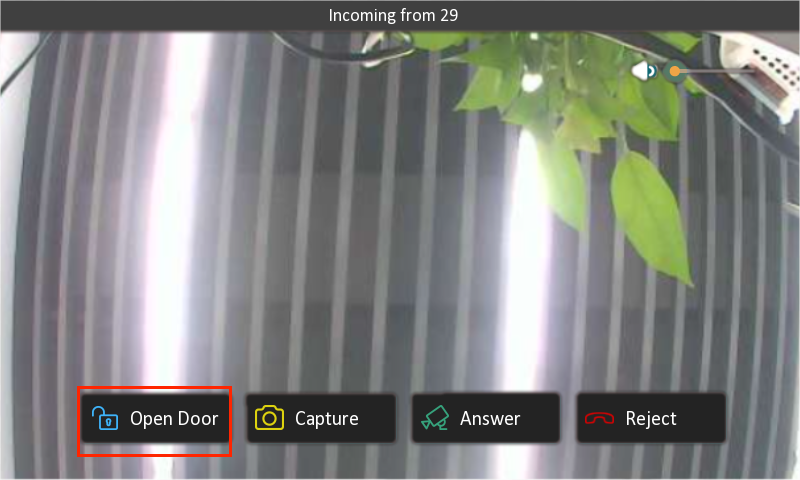
أمر HTTP يتيح للمستخدمين فتح الأبواب عن بعد عن طريق النقر على أزرار فتح القفل في شاشات Akuvox الداخلية للحديث، ومعاينة المكالمات، والمراقبة.
جميع أجهزة الاتصال الداخلي من Akuvox تدعم هذه الميزة. تستخدم هذه المقالة هاتف الباب R29 والشاشة الداخلية C313 كمثال.
إعداد هاتف الباب
استخدم عنوان IP الخاص بالجهاز لتسجيل الدخول إلى واجهة الويب الخاصة بالجهاز. اسم المستخدم وكلمة المرور الافتراضيان هما كلاهما مسؤول.
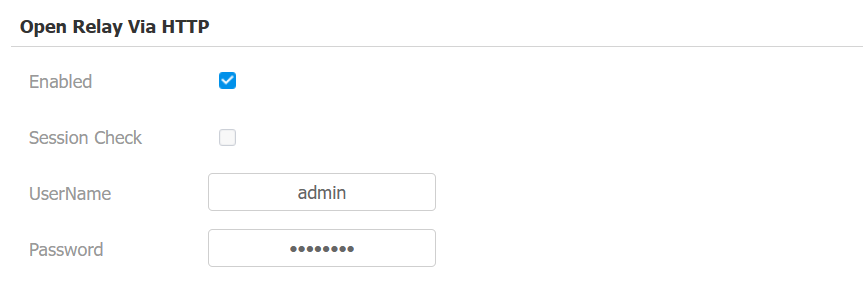
انتقل إلى مرحلات > الإنتركم > Open Relay عبر واجهة HTTP .
حدد مربع التمكين وخصص اسم المستخدم وكلمة المرور للمصادقة. يمكنك أيضا تركها فارغة بدون توثيق.
حافظ على تعطيل فحص الجلسة . يستخدم لقيود أمن الشبكة. تفعيله قد يؤدي إلى فشل فتح الأبواب.
إعداد الشاشة الداخلية
استخدم عنوان IP الخاص بالجهاز لتسجيل الدخول إلى واجهة الويب الخاصة بالجهاز. اسم المستخدم وكلمة المرور الافتراضيان هما كلاهما مسؤول.
انتقل إلى > الهاتف > المرحل عن بعد عبر واجهة HTTP أو HTTPS .
أدخل رقم IP أو SIP لهاتف الباب.
حدد تنسيق رابط HTTP وأدخل الأمر. يرجى ملاحظة أن تنسيق HTTP يتأثر بوضع الأمان العالي.
انقر هنا لمعرفة كيفية التحقق مما إذا كان جهازك يدعم وضع الأمان العالي ومفعل.
انقر هنا لعرض أي صيغة أوامر HTTP يجب أن تختارها.
أدخل اسم المستخدم وكلمة المرور إذا قمت بضبطهما في هاتف الباب.
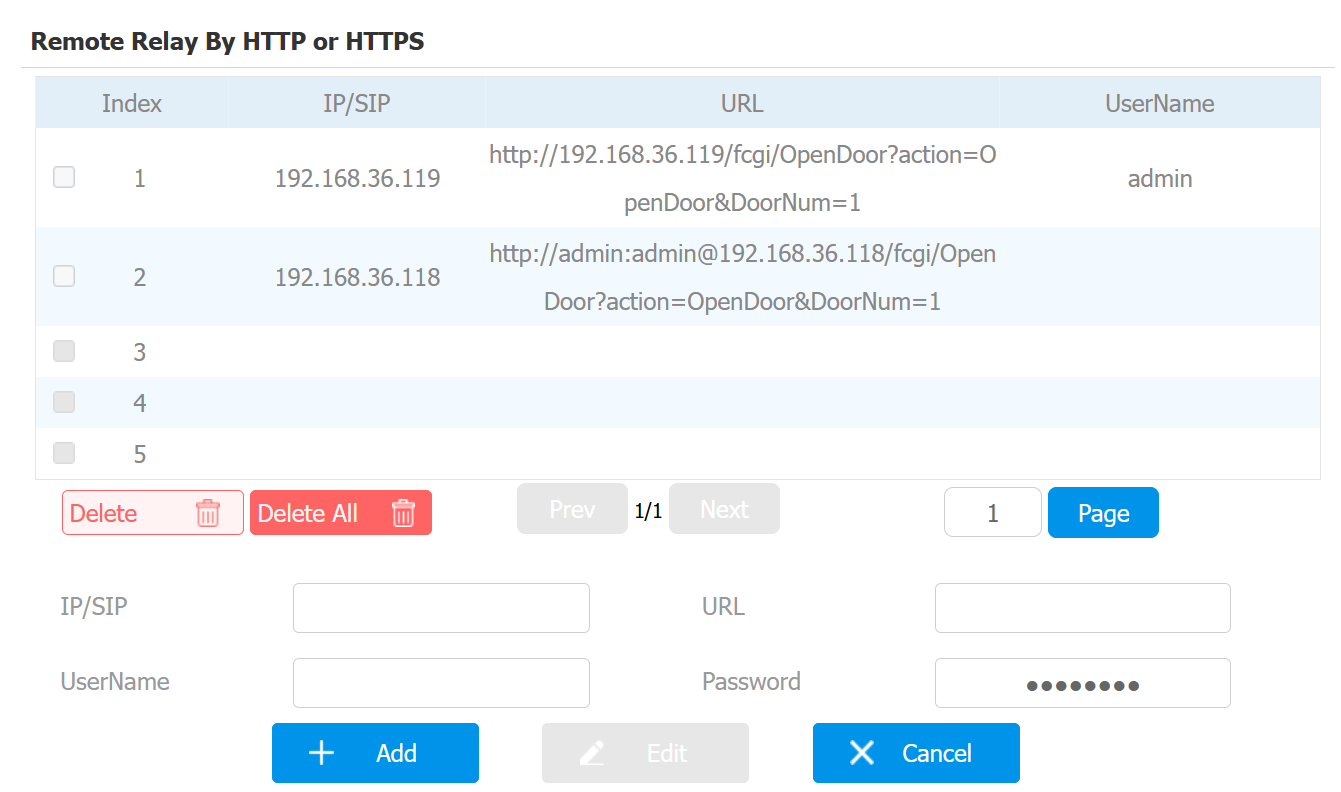
انقر على +إضافة لحفظ الإعدادات.
تحقق من وضع الأمان العالي
الأجهزة التي تفعل وضع الأمان العالي تدعم فقط صيغ HTTP الجديدة، مما يعزز أمان نقل البيانات.
يجب عليك التحقق مما إذا كان البرنامج الثابت للجهاز يدعم وضع الأمان العالي وإذا كان الوضع مفعلا.
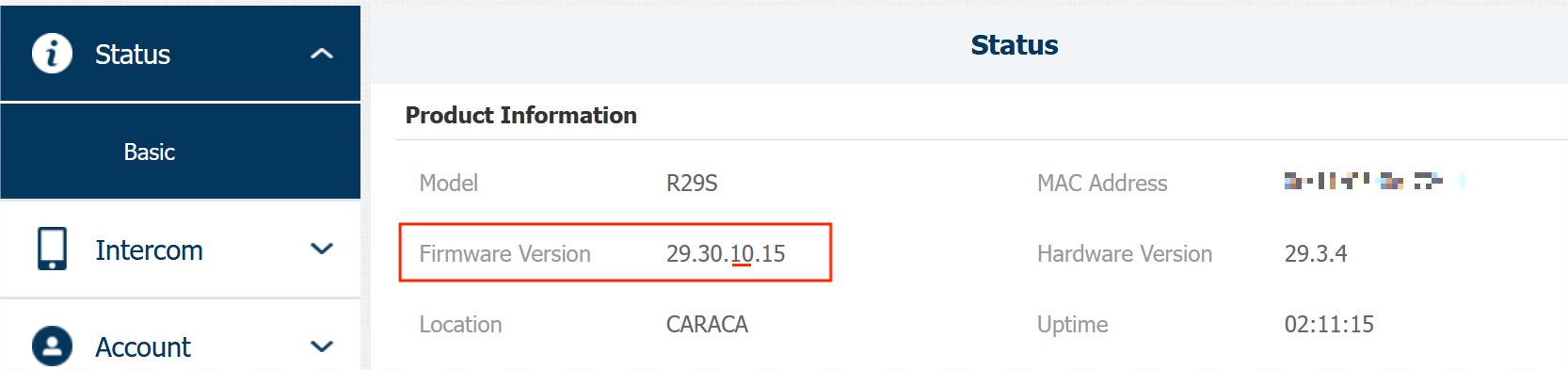
اذهب إلى الحالة > معلومات > المنتج الأساسية. إذا كان القسم الثالث من رقم الإصدار أكبر من 10، فالجهاز في نسخة البرنامج الثابت مع وضع أمان عالي.
اذهب إلى وضع الأمان > الأساسي > وضع الأمان العالي لترى ما إذا كان الوضع مفعلا.

حدد تنسيق أوامر HTTP
إذا لم يدعم البرنامج الثابت للجهاز وضع الأمان العالي، يتوفر فقط التنسيق القديم:
http://{deviceIP}/fcgi/do?action=OpenDoor&UserName={username}&Password={password}&DoorNum=1
مثال:
http://192.168.36.111/fcgi/do?action=OpenDoor&UserName=admin&Password=admin&DoorNum=1
إذا تم تفعيل وضع الأمان العالي، يدعم الجهاز فقط التنسيقين التاليين.
الخيار 1: http://{username}:{password}@{deviceIP}/fcgi/OpenDoor?action=OpenDoor&DoorNum=1
الخيار 2: http://{deviceIP}/fcgi/OpenDoor?action=OpenDoor&DoorNum=1
استخدم الخيار الثاني عندما لم تقم بتعيين اسم المستخدم وكلمة المرور للمصادقة في هاتف الباب.
إذا كان وضع الأمان العالي مغلقا، يدعم الجهاز جميع الصيغ الثلاثة أعلاه.
نصيحة
يشير DoorNum إلى أي مرحل يجب تفعيله:
الترحيل A: DoorNum = 1
الترحيل B: DoorNum = 2
لتفعيل مرحل الأمان (Akuvox SR01)، استخدم الأوامر التالية:
SA: مرحل أمني أ؛ SB: مرحل الأمان B
مع تفعيل وضع الأمان العالي:
http://{username}:{password}@{deviceIP}/fcgi/OpenDoor?action=OpenDoor&DoorNum=SA/SB
http://{deviceIP}/fcgi/OpenDoor?action=OpenDoor&DoorNum=SA/SB
مع تعطيل وضع الأمان العالي:
يمكنك استخدام الصيغتين السابقتين بالإضافة إلى الصيغة القديمة:
http://{deviceIP}/fcgi/do?action=OpenDoor&UserName={username}&Password={password}&DoorNum=SA/SB
إعداد أزرار الفتح
بعد تكوين أمر HTTP، قم بإعداد أزرار فتح القفل على الشاشة المطلوبة في الشاشة الداخلية.
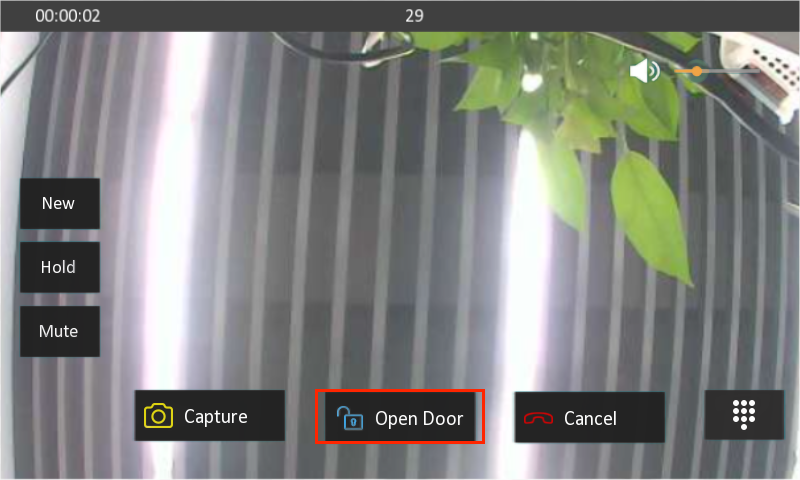
الأبواب المفتوحة على الشاشة الناطقة
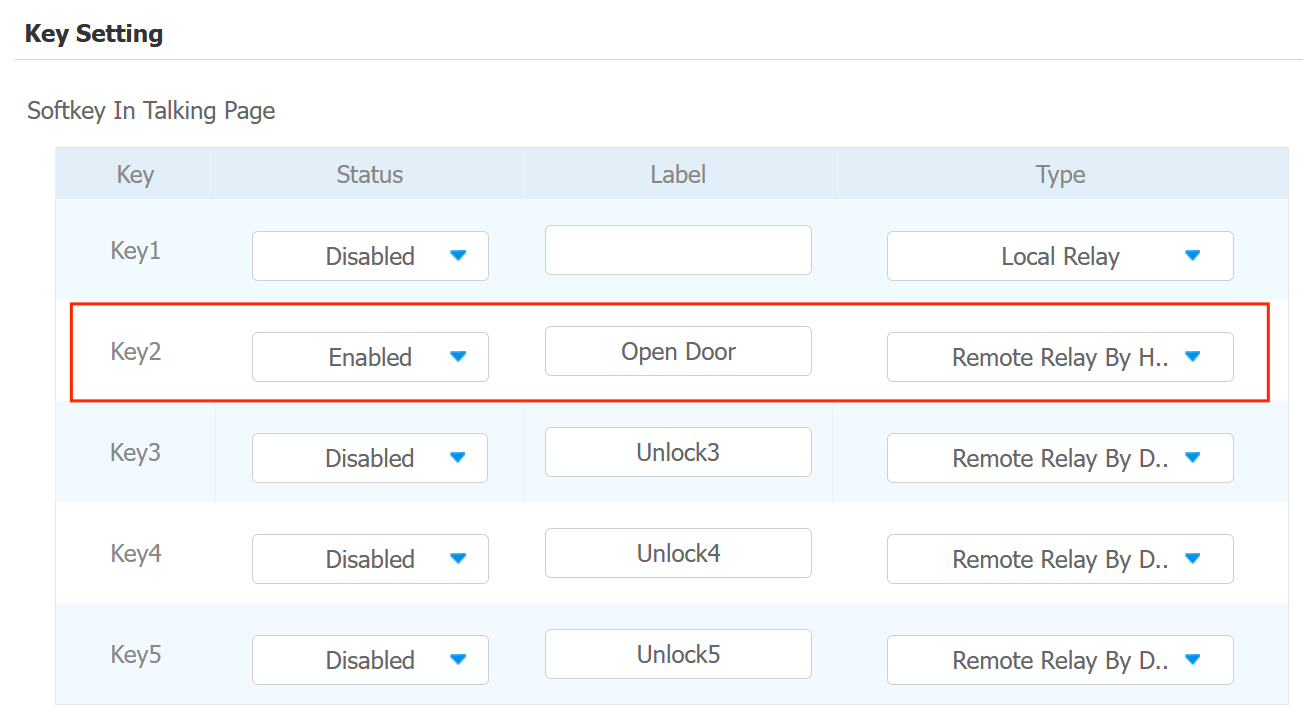
انتقل إلى رقم الهاتف > إعداد المفتاح > > المفتاح الناعم في قسم صفحة الحديث .
قم بتمكين المفتاح المطلوب واختر Remote Relay By HTTP أو HTTPS في حقل النوع.
سم زر الفتح في حقل الملصق لتمييزه عن الأزرار الأخرى.
بعد التكوين، يمكن للمستخدمين الضغط على الزر لفتح الباب.
الأبواب المفتوحة على شاشة الشاشة
ملاحظة
تأكد من أن ميزة المراقبة مضبوطة. يمكنك الرجوع إلى الفيديو "شاهد بث الفيديو" من هاتف أكوفوكس دور.
انتقل إلى إعدادات المفتاح > > الهاتف المفتاح > المفتاح البرمجي في صفحة الشاشة .
قم بتمكين المفتاح المطلوب واختر Remote Relay By HTTP أو HTTPS في حقل النوع.
سم زر الفتح في حقل الملصق لتمييزه عن الأزرار الأخرى.
بعد التكوين، يمكن للمستخدمين الضغط على الزر لفتح الباب.

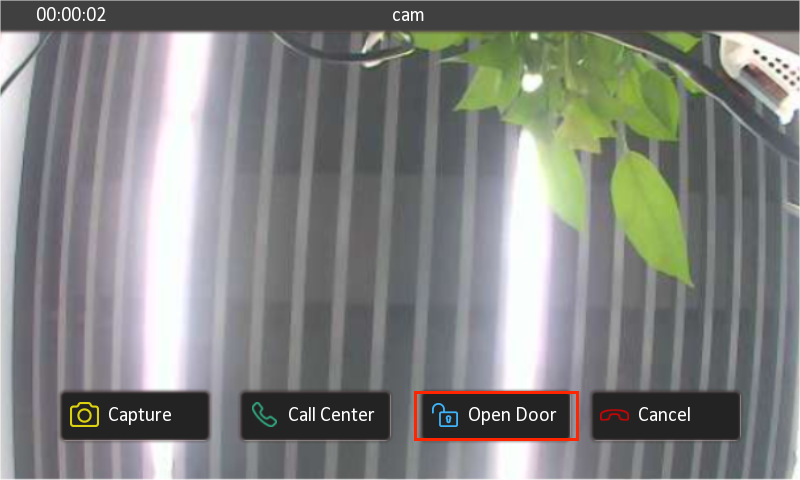
شاشة معاينة الأبواب المفتوحة في المكالمة
ملاحظة
تأكد من ضبط بث الفيديو من هاتف الباب للمعاينة. يمكنك الرجوع إلى الفيديو "شاهد بث الفيديو" من هاتف أكوفوكس دور.
انتقل إلى رقم الهاتف > إعدادات المفتاح > > قسم المفتاح البرمجي في صفحة معاينة المكالمة .
قم بتمكين المفتاح المطلوب واختر Remote Relay By HTTP أو HTTPS في حقل النوع.
سم زر الفتح في حقل الملصق لتمييزه عن الأزرار الأخرى.
بعد التكوين، يمكن للمستخدمين الضغط على الزر لفتح الباب.