ويب ريلاي هو مرحل كهربائي يحتوي على خادم ويب مدمج. يتم التحكم فيه عن بعد بواسطة أمر HTTP، مما يعزز أمان التحكم في الوصول.
هذه المقالة تأخذ R20A كمثال.
إعداد Web Relay
استخدم عنوان IP الخاص بالجهاز لتسجيل الدخول إلى واجهة الويب الخاصة به. اسم المستخدم وكلمة المرور الافتراضيان هما المسؤول.
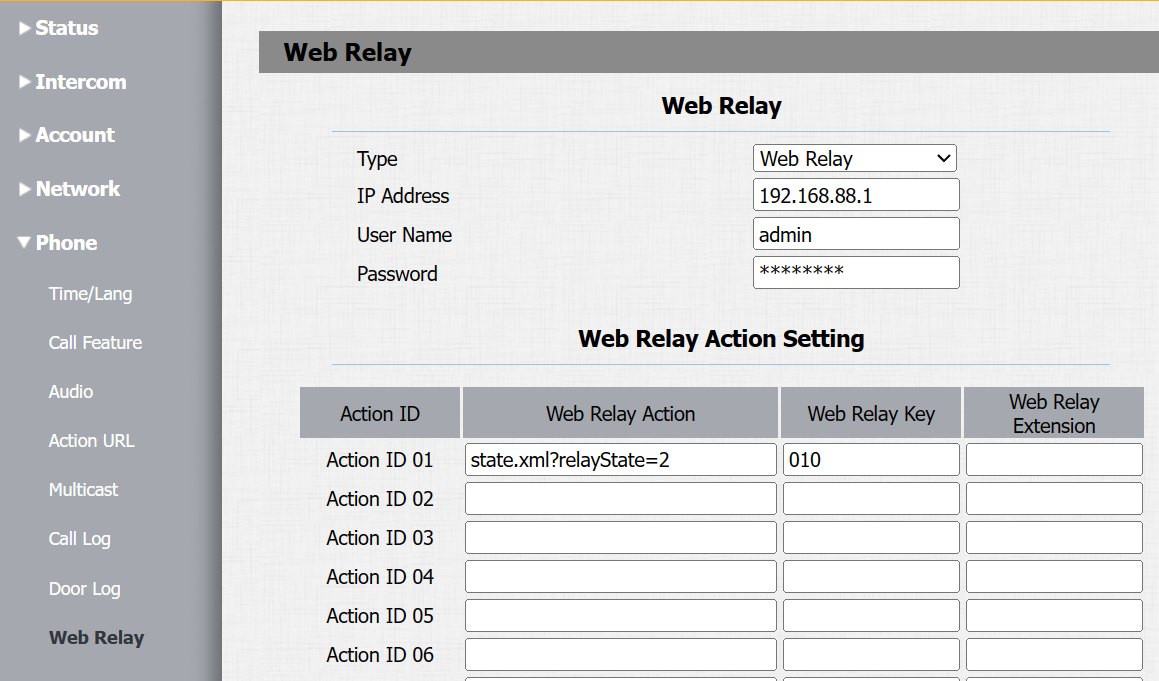
انتقل إلى واجهة الهاتف > مرحلات الويب .
اختر Web Relay أو كليهما في حقل النوع.
ويب ريلاي: شغل الويب ريلي لفتح الباب.
كلاهما: قم بتشغيل المرحل المحلي أو Web Relay لفتح الباب، ويصبح المرحل المحلي أولوية على Web Relay.
أدخل عنوان IP، اسم المستخدم، وكلمة المرور المقدمة من مزود خدمة Web Relay.
أدخل أمر HTTP في حقل عمل مرحلات الويب. أحد الصيغ المدعومة هو state.xml?relayState=2.
ملاحظة
إذا أردت التحكم في أكثر من مرحل ويب باستخدام طريقة HTTP Get مع أمر HTTP كامل، اترك حقل عنوان IP فارغا. يمكنك تكوين ما يصل إلى 50 أمرا.
إذا لم تدخل عنوان IP أو اسم المستخدم أو كلمة المرور، تحتاج إلى إدخال أمر HTTP الكامل بصيغة مثل http://{Username}:{Password}@{IP address}/state.xml?relayState=2.
للحصول على تعليمات مفصلة حول Web Relay، يرجى الرجوع إلى دليل Web Relay على الموقع الرسمي ل WebRelay.
التكوين الاختياري:
في حقل مفتاح الترحيل على الويب ، أدخل رمز DTMF. بعد ذلك، يمكن فتح الباب فقط عبر رمز DTMF وبطاقة RF. وإلا، يمكن فتحه باستخدام جميع الطرق الداعمة للجهاز.
ملاحظة
يجب أن يكون رمز DTMF نفسه في حقل مفتاح الترحيل وإعدادات DTMF.
يجب أن يكون معرف الإجراء نفسه في إعدادات Web Relay وإعدادات طرق الوصول المحلية أو في تكوين SmartPlus Cloud.
إذا كنت تريد جهازا معينا لتفعيل Web Relay عبر كود DTMF، أدخل رقم SIP/IP الخاص به في حقل Web Relay Extension .
ترييل الويب المحفز
تدعم نماذج الأجهزة المختلفة طرق وصول متنوعة. يقدم هذا القسم أمثلة على فتح الأبواب عبر بطاقات DTMF وRF.
ترحيل الويب المشغل عبر كود DTMF
انتقل إلى واجهة الاتصال الداخلي > المرحل في هاتف الباب.
قم بتكوين كود DTMF ل RelayA أو RelayB.
اختر وضع DTMF الذي يحدد رقم رمز DTMF.
اختر DTMF المكون من رقم واحد أو أدخل رمزا من 2 إلى 4 أرقام.
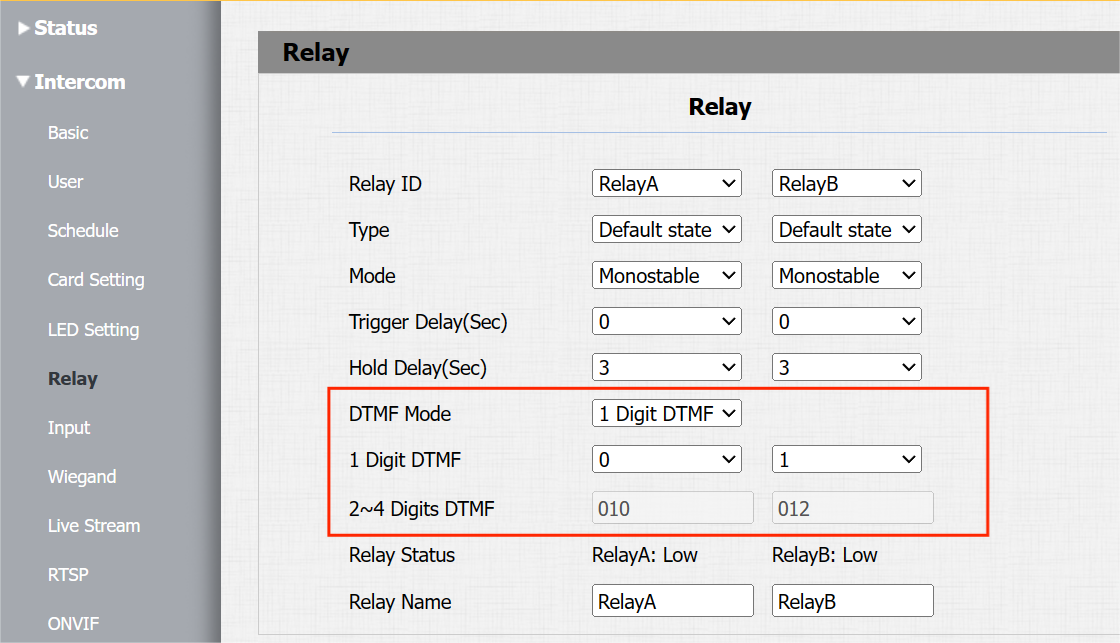
بعد التكوين، يمكن للمستخدمين الضغط على زر الفتح لتفعيل المرحل.
ترحيل الويب المحفز بواسطة بطاقات RF
انتقل إلى واجهة الاتصال الداخلي > على هاتف الباب واضغط على إضافة.
أدخل اسم المستخدم واختر دور المستخدم.
ضع البطاقة على قارئ البطاقات واضغط على الحصول على رمز البطاقة.
اختر رقم مرحل الويب وفقا لمعرف إجراء الترحيل. يمكن اختيار مرحل ويب واحد فقط.
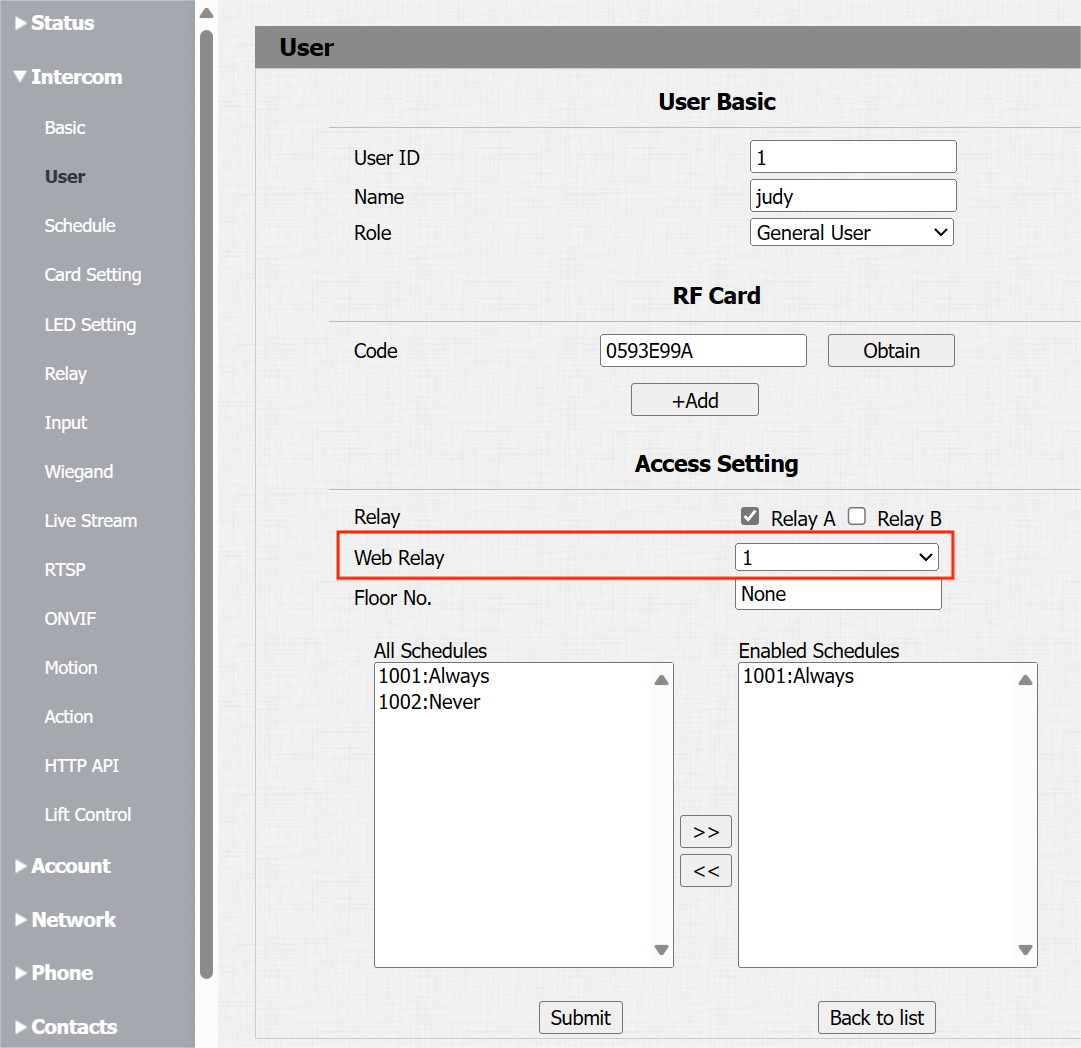
انقر على الإرسال لحفظ الإعدادات.
بعد التكوين، يمكن للمستخدمين تمرير البطاقات على هاتف الباب لتفعيل المرحل.
تشغيل ترحيل الويب عبر تكوين السحابة
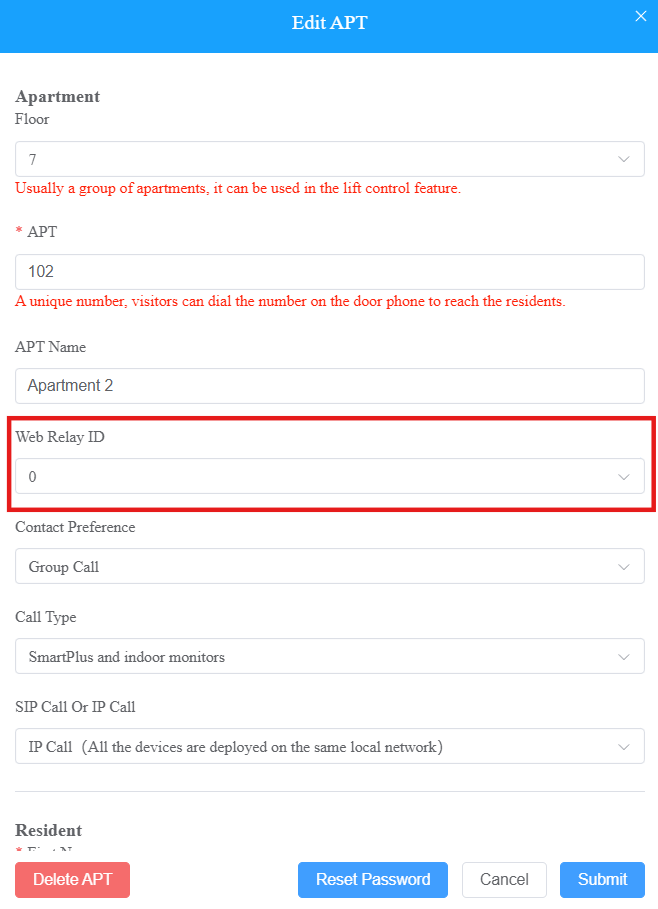
عندما يتم نشر الجهاز على سحابة سمارت بلس، يمكنك إعداد معرف إجراء الترحيل على السحابة عند إضافة أو تحرير شقة.
ملاحظة
تدعم النماذج التالية مزامنة معرف Web Relay من السحابة.
X915 V1، X915 V2، X910، R29، R28 V2.0، X916، S539، S535، S532، X912، R20 V5.0، A094/A092، A01/A02، A03، A08، A05 V2، A095، و،
E18 مع الإصدار 18.30.10.236 أو أعلى؛
E16V2 مع الإصدار 216.30.11.3 أو أعلى؛
E12 مع الإصدار 312.30.10.237 أو أعلى؛
R25 مع الإصدار 25.30.10.117 أو أعلى.
سجل الدخول إلى منصة SmartPlus Cloud من خلال حساب مثبت.
في وحدة المواقع ، اذهب إلى المجتمع المستهدف بالنقرة
 .
.
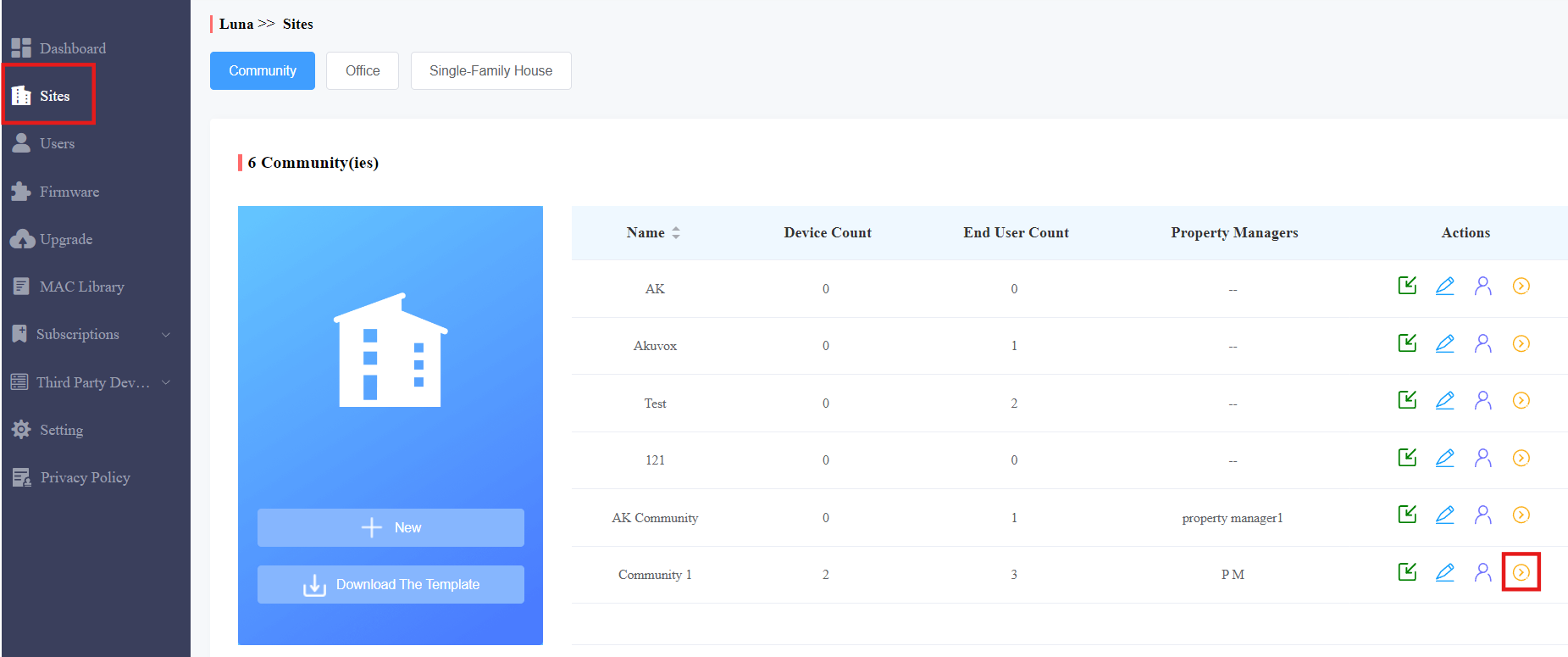
انقر على جديد لإضافة شقة أو انقر
 لتعديل واحدة.
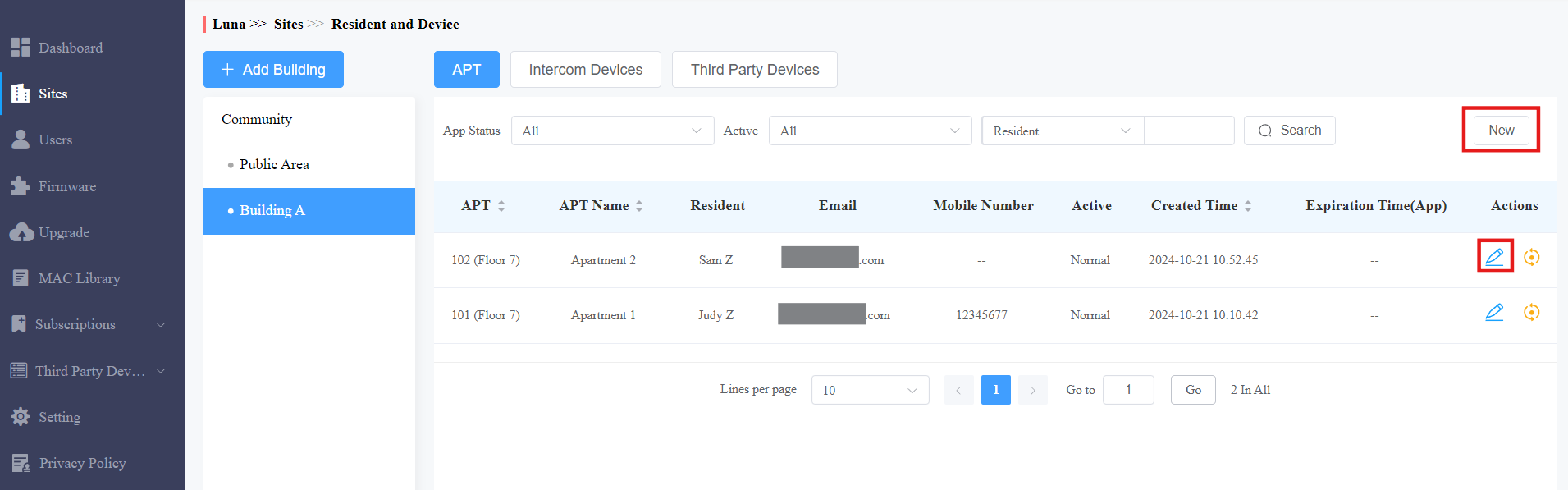
ابحث عن معرف Web Relay واختر ذلك. يرجى ملاحظة أن شقة واحدة يمكن أن تحتوي فقط على مرحل ويب واحد.
اضغط على الإرسال لحفظ الإعدادات.
سيتم تفعيل Web Relay عندما يستخدم المستخدمون بيانات الاعتماد السحابية.
ملاحظة
فقط هواتف الأبواب التي تعمل بنظام أندرويد (S539، X916، X915V2، وR29) تدعم تشغيل مرحل الويب عبر تطبيق SmartPlus (يتم فتحه في الصفحة الرئيسية أو صفحة المراقبة).
منذ الإصدار 205.30.10.203، يدعم A05V2 فتح المرحل الإلكتروني على الصفحة الرئيسية لجهاز سمارت بلس.