تدعم R29C-T وS535، مع وحدة بصمة السمع، فتح الباب بالإصبع. مفتاح الإصبع يعمل عند تعيينه للمستخدم.
يمكن تسجيل البصمة على الجهاز أو على منصة SmartPlus Cloud.
التكوين المحلي
على واجهة الويب
سجل الدخول إلى واجهة الويب الخاصة بالجهاز باستخدام اسم المستخدم وكلمة المرور. الافتراضي هو المسؤول.
انتقل إلى واجهة الدليل > المستخدم . اضغط على +إضافة.
خصص معرف المستخدم وأدخل اسم المستخدم.

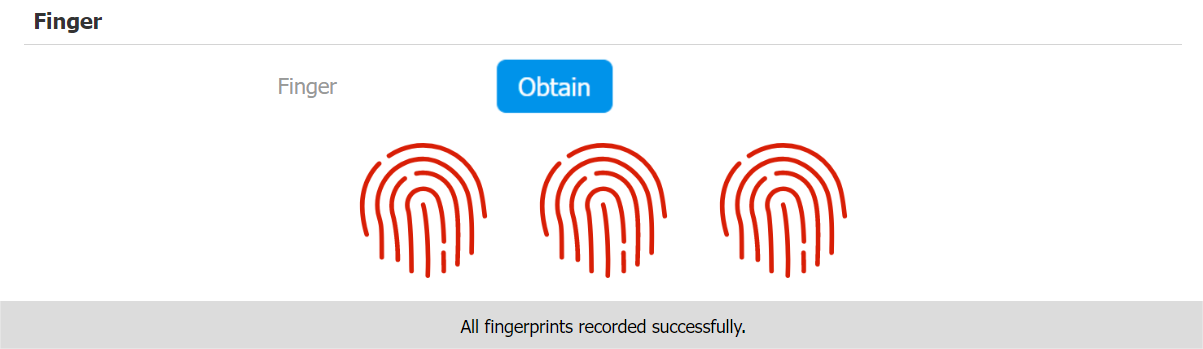
انتقل إلى قسم الإصبع واضغط على الحصول على المعلومات.

ضع إصبع المستخدم المستخدم لفتح الباب في منطقة قارئ البصمة.
يجب تسجيل نفس البصمة ثلاث مرات.
قم بالتمرير إلى إعدادات الوصول وحدد جدول المرحل وفتح الأبواب.
المرحل: حدد المرحل (أو المرحلات التي يجب فتحها) باستخدام طرق فتح الأبواب المخصصة للمستخدم.
الجدول: امنح المستخدم حق فتح الأبواب المخصصة خلال الفترات المحددة مسبقا عن طريق نقل الجدول المطلوب من الصندوق الأيسر إلى الصندوق الأيمن. بجانب الجداول المخصصة، هناك خياران افتراضيان:
- دائما: يسمح بفتح الأبواب دون قيود على عدد الفتحات خلال الفترة السارية.
- أبدا: يمنع فتح الباب.
.png "image-7ASJ0SE0(1).png")
انقر على الإرسال لحفظ الإعداد.
على شاشة الجهاز
يمكن أيضا تعيين مفتاح الإصبع للمستخدم على شاشة الجهاز مباشرة.
على شاشة الاتصال ، أدخل 9999 و3888 للوصول إلى إعدادات الجهاز.
اضغط على المستخدم في الإعدادات ثم اضغط على إضافة.
قم بإعداد معلومات المستخدم الأساسية وسجل نفس البصمة ثلاث مرات.
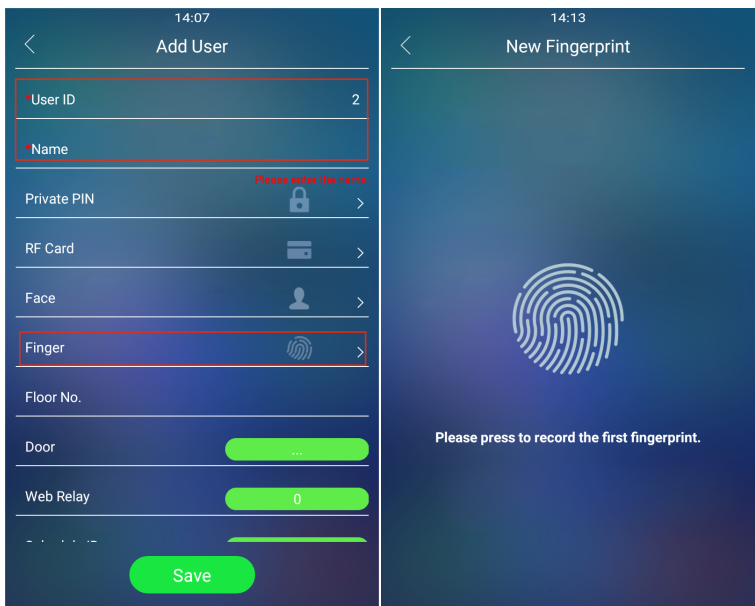
قم بالتمرير لاختيار الباب والجدول الزمني لفتح الباب.
(1).png "1 (1)(1).png")
اضغط على الحفظ.
عندما يضع المستخدم إصبعه المسجل على منطقة قارئ البصمة، سيفتح الباب.
تكوين سحابة سمارت بلس
يتطلب تسجيل البصمات على السحابة استخدام قارئ بصمات Akuvox ACR-CID13. يمكن إصدار مفاتيح الأصابع لهاتف الباب S535 وR29CT لفتح الباب.
بالنسبة لمشاريع مجتمع SmartPlus، يمكن لمديري العقارات تسجيل بصمات السكان.
بالنسبة لمشاريع Smart Access التجارية (التي أنشئت بعد 15 أكتوبر 2024)، يمكن للمثبتين ومديري المشاريع والإداريين تسجيل بصمات الأصابع للموظفين.
التكوين التالي يأخذ حساب مدير المشروع كمثال.
ملاحظة
يجب أن يكون إصدار البرنامج الثابت في S535 هو 535.30.10.236 وما فوق.
يجب أن يكون إصدار البرنامج الثابت في R29CT 29.30.10.607 وما فوق، وإصدار الأجهزة 29.3.12 وما فوق.
للمشاريع المجتمعية
قم بتوصيل الجهاز بجهازك عبر USB.
سجل الدخول إلى سحابة سمارت بلس باستخدام حسابك.
انقر على المقيم في العمود الأيسر.
انقر على جديد لإضافة مقيم؛ انقر
 لتعديل واحدة موجودة.
ابحث عن قسم نوع الوصول .
انقر
 وانقر على إدخال البصمة.
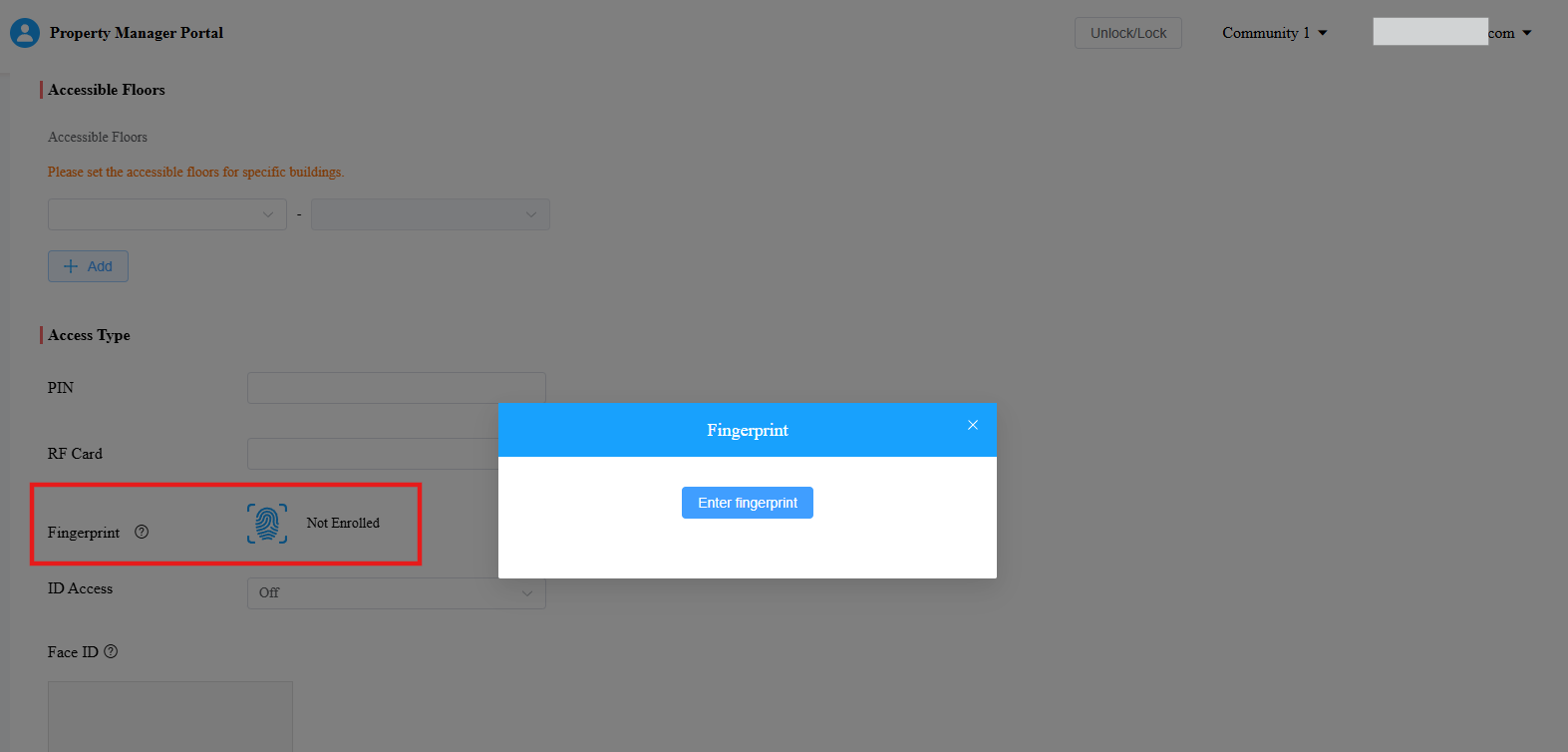
اختر الجهاز في نافذة النافذة المنبثقة واضغط على الاتصال.
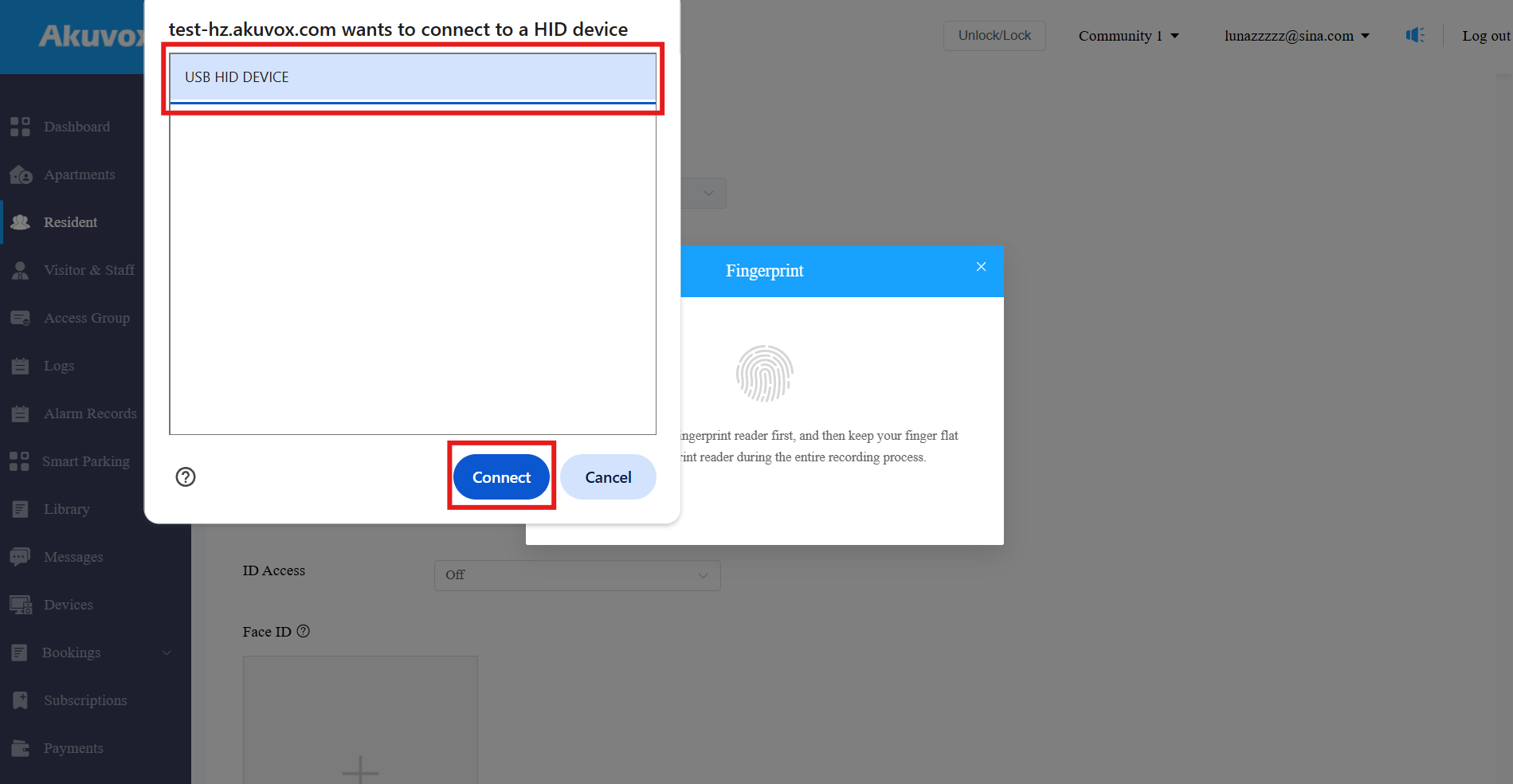
ضع إصبع المستخدم على ACR-CID13. اجمع نفس البصمة ثلاث مرات بشكل متواصل. تومض ضوء المؤشر الأخضر على كل مجموعة.
بعد التسجيل، ستتغير حالة البصمة إلى مسجلة.
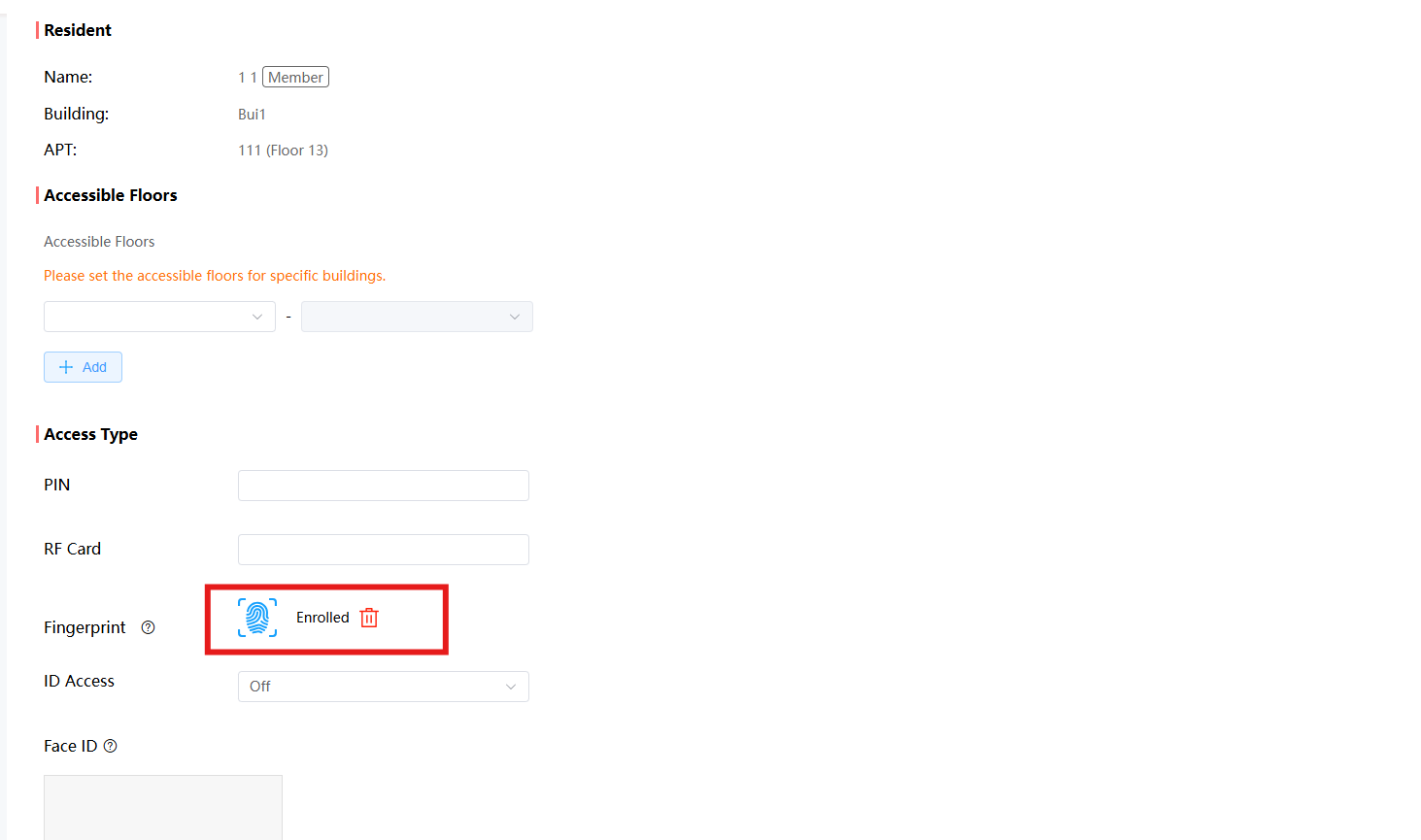
عندما يضع المستخدم إصبعه المسجل على منطقة قارئ بصمة الباب في هاتف الباب، سيفتح الباب.
للمشاريع التجارية
1. سجل الدخول إلى السحابة بحسابك.
2. انقر على > المستخدمين في العمود الأيسر.
3. انقر على الأفراد الجدد لإضافة مستخدم؛ انقر لتعديل التحديث الحالي.
4. انقر بجانب بصمة الإصبع.
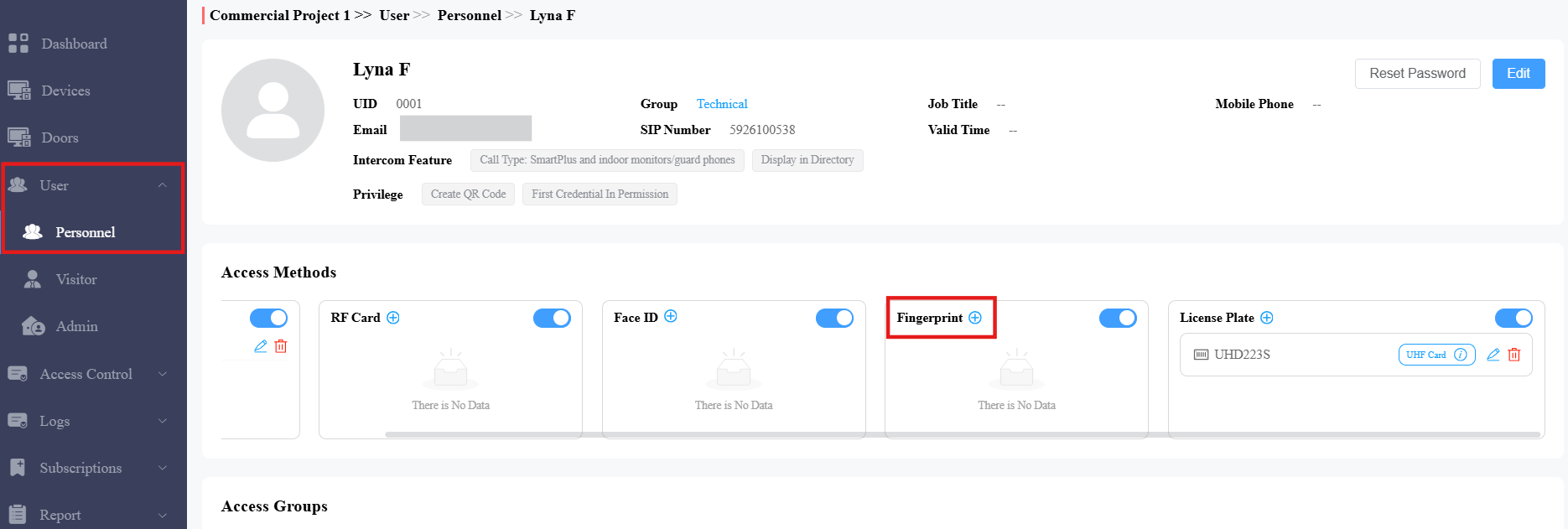
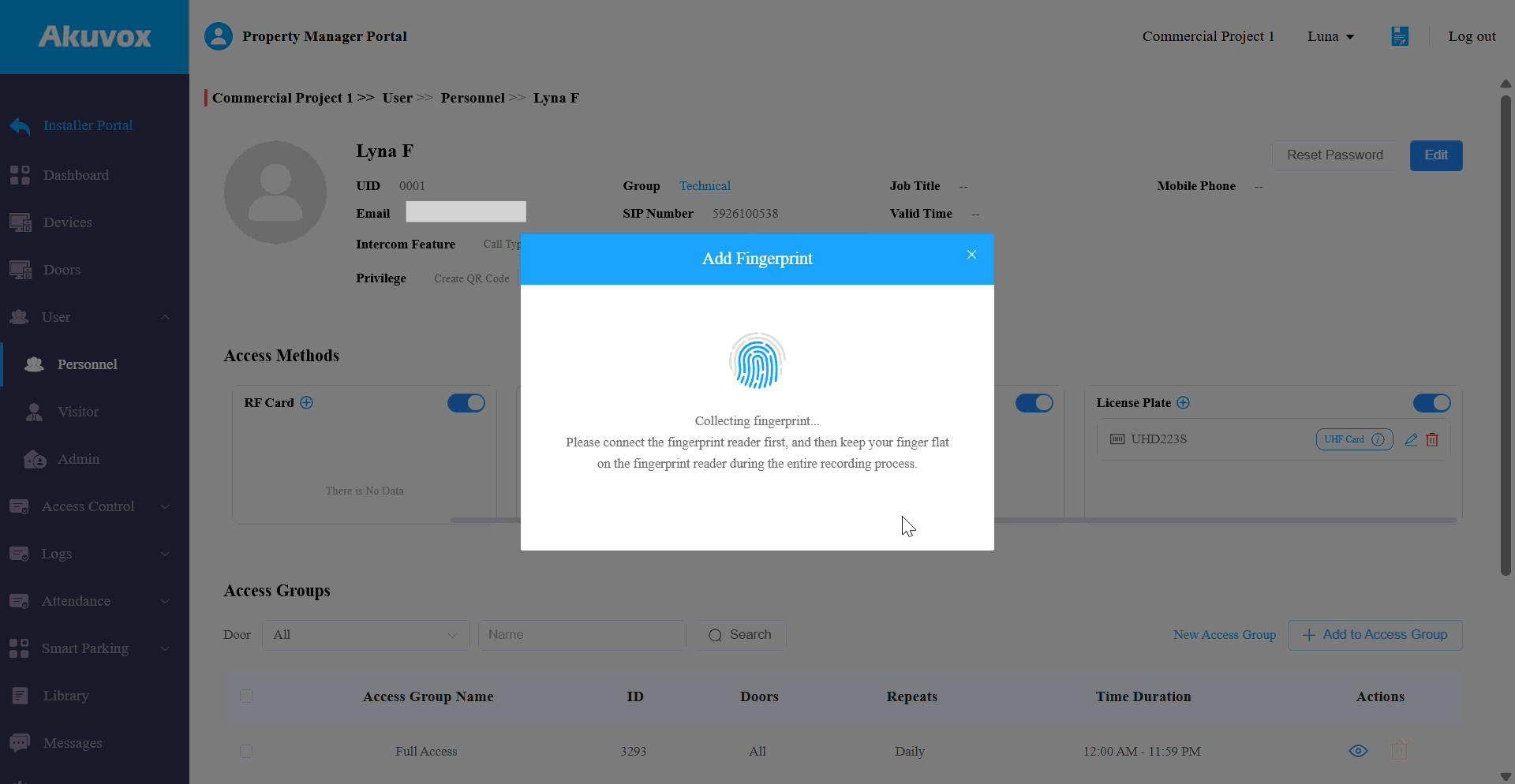
5. اضغط على إدخال البصمة.
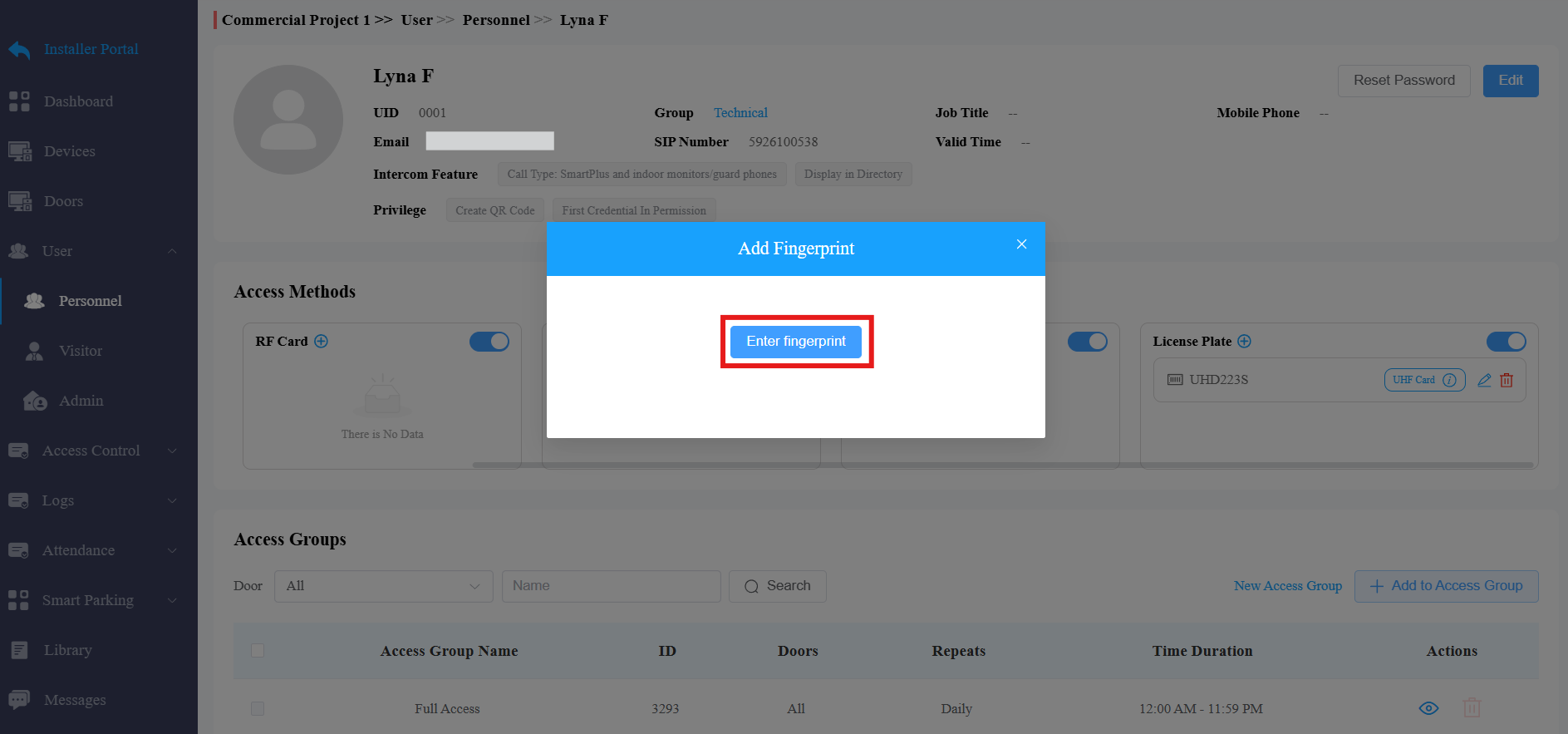
6. اختر الجهاز في نافذة النافذة المنبثقة واضغط على الاتصال.
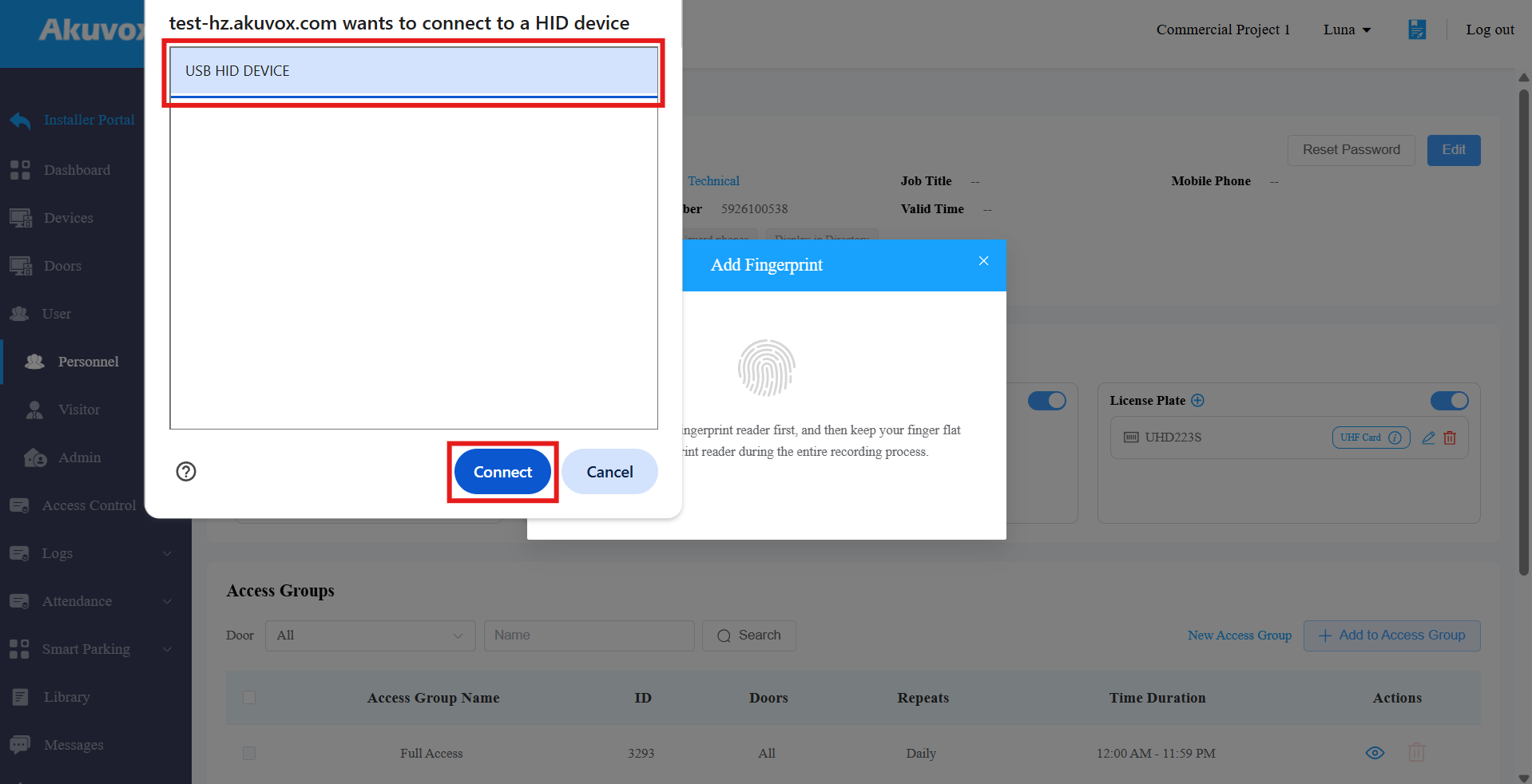
7. ضع إصبع المستخدم على قارئ البصمة. اجمع نفس البصمة ثلاث مرات بشكل متواصل. تومض ضوء المؤشر الأخضر على كل مجموعة.
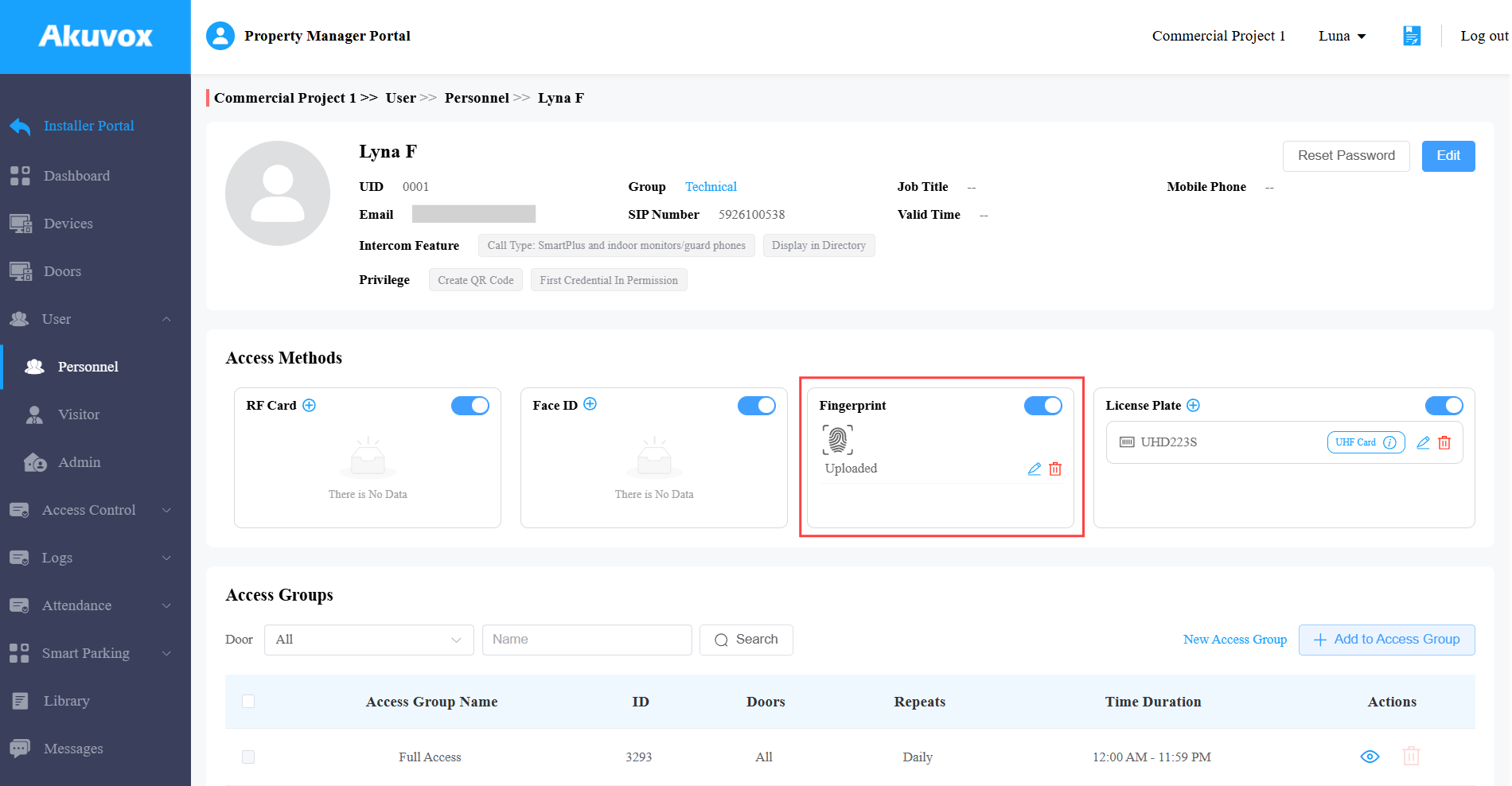
بعد التسجيل، ستتغير حالة البصمة إلى رفع.
عندما يضع المستخدم إصبعه المسجل على منطقة قارئ بصمة الباب في هاتف الباب، سيفتح الباب.
ملاحظة
إذا فشل فتح الباب، يرجى التحقق مما إذا كان المستخدم في مجموعة وصول تسمح له بفتح الباب خلال الوقت المحدد