تكوين شبكة الأجهزة
لضمان العمل الطبيعي، تأكد من أن عنوان IP الخاص بالجهاز مضبوط بشكل صحيح أو تم الحصول عليه تلقائيا من خادم DHCP.
على الجهاز
تحقق وقم بضبط اتصال الشبكة في إعدادات الجهاز > الإعدادات المتقدمة > شاشة الشبكة .
(1).png "screenshots (10)(1).png")
نوع IP: وضع DHCP هو الاتصال الافتراضي للشبكة. سيتم تعيين الجهاز تلقائيا من قبل خادم DHCP بعنوان IP، وقناع الشبكة الفرعية، والبوابة الافتراضية، وعنوان خادم DNS. في وضع IP الثابت، يجب إعداد عنوان IP، قناع الشبكة الفرعية، البوابة الافتراضية، وعنوان خادم DNS يدويا وفقا لبيئة الشبكة الفعلية.
عنوان IP: قم بإعداد عنوان IP عند اختيار وضع IP الثابت. للوصول إلى إعدادات الويب الخاصة بالجهاز، يجب أن يكون جهازك على نفس الشبكة المحلية التي يتصل بها الجهاز.
قناع الشبكة الفرعية: قناع الشبكة الفرعية يخبر جهازك بعناوين IP التي هي جزء من شبكتك المحلية وأيها ليست كذلك. على سبيل المثال، إذا كان قناع الشبكة الفرعية هو 255.255.255.0، فهذا يعني أن الأجهزة ذات عناوين IP البداية المتشابهة (مثل 192.168.1.x) موجودة في نفس الشبكة.
البوابة: البوابة مثل جسر بين جهازك والشبكات الأخرى، مثل الإنترنت. عادة، يكون عنوان IP الخاص بالراوتر الخاص بك.
نوع DNS: نظام أسماء النطاقات (DNS) هو النظام أو الشبكة العامة التي تتولى ترجمة أسماء النطاقات (مثل www.example.com) إلى عناوين IP (مثل 192.0.2.1)، والتي تستخدمها الحواسيب لتحديد بعضها البعض على الشبكة.
DDNS: DNS ديناميكي. يتم الحصول عليه تلقائيا عبر خادم DHCP.
DNS الثابت: عند التحديد، تحتاج إلى إدخال DNS يدويا.
خادم DNS المفضل والبديل: خادم أسماء النطاقات المفضل والبديل (DNS). سيتصل الجهاز بالخادم البديل عندما لا يكون الخادم الأساسي متاحا.
تفعيل نقطة الاتصال: مع تفعيله، يمكن ل S567 توفير الشبكة لأجهزة أخرى.
الشبكة المفضلة: حدد الاتصال المفضل للشبكة، أو WLAN أو الإيثرنت. هو إيثرنت افتراضيا. عندما لا يتوفر الإيثرنت، يقوم الجهاز تلقائيا بالتحول إلى اتصال WLAN والعكس صحيح.
ملاحظة
يمكنك الضغط على معلومات النظام، ثم الضغط على الشبكة في شاشة الإعدادات للتحقق من حالة شبكة الجهاز.
الكود الافتراضي لدخول الإعدادات المتقدمة هو 123456.
على واجهة الويب
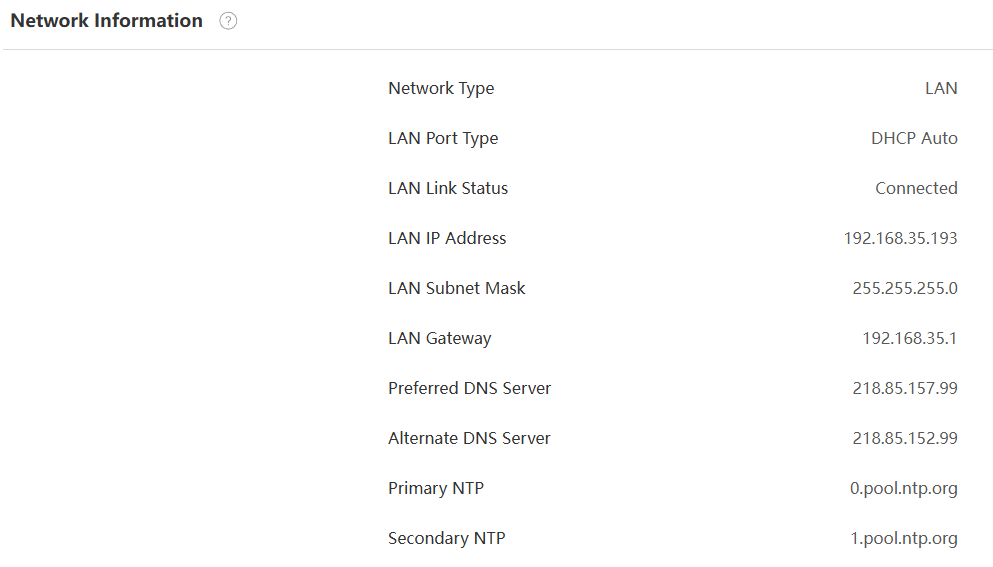
تحقق من واجهة حالة > معلومات الشبكة على الويب.
تحقق وقم بإعداد اتصال الشبكة على الويب > واجهة Basic > LAN Port .
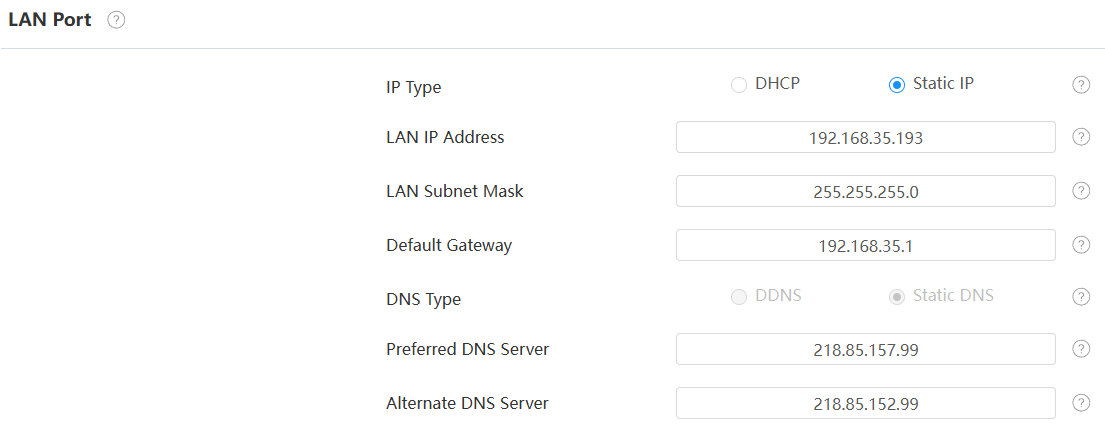
النوع:
يتيح وضع DHCP تعيين الشاشة الداخلية من قبل خادم DHCP بعنوان IP، وقناع الشبكة الفرعية، والبوابة الافتراضية، وعنوان DNS تلقائيا.
يتيح لك عنوان IP الثابت إدخال عنوان IP، وقناع الشبكة الفرعية، والبوابة الافتراضية، وعنوان DNS يدويا وفقا لبيئة الشبكة الفعلية.
عنوان IP للشبكة المحلية: قم بإعداد عنوان IP عند اختيار وضع IP الثابت. للوصول إلى إعدادات الويب الخاصة بالجهاز، يجب أن يكون جهازك على نفس الشبكة المحلية التي يتصل بها الجهاز.
قناع شبكة الشبكة الفرعية LAN: قناع الشبكة الفرعية يخبر جهازك بعناوين IP التي هي جزء من شبكتك المحلية وأيها ليست كذلك. على سبيل المثال، إذا كان قناع الشبكة الفرعية هو 255.255.255.0، فهذا يعني أن الأجهزة ذات عناوين IP البداية المتشابهة (مثل 192.168.1.x) موجودة في نفس الشبكة.
البوابة الافتراضية: البوابة تشبه الجسر بين جهازك والشبكات الأخرى مثل الإنترنت. عادة، يكون عنوان IP الخاص بالراوتر الخاص بك.
نوع DNS: نظام أسماء النطاقات (DNS) هو النظام أو الشبكة العامة التي تتولى ترجمة أسماء النطاقات (مثل www.example.com) إلى عناوين IP (مثل 192.0.2.1)، والتي تستخدمها الحواسيب لتحديد بعضها البعض على الشبكة.
DDNS: DNS ديناميكي. يتم الحصول عليه تلقائيا عبر خادم DHCP.
DNS الثابت: عند التحديد، تحتاج إلى إدخال DNS يدويا.
خادم DNS مفضل/بديل: سيتصل الجهاز بالخادم البديل عندما لا يكون الخادم الأساسي متاحا.
لتفعيل نقطة الاتصال WLAN، اذهب إلى واجهة Network > Advanced > WLAN Hotspot .

نشر الأجهزة في الشبكة
لتسهيل التحكم في الأجهزة وإدارتها، قم بتكوين أجهزة الاتصال الداخلي Akuvox بتفاصيل مثل الموقع، وضع التشغيل، العنوان، وأرقام الامتداد.
نشر الجهاز في الشبكة على الويب > واجهة إعداد > Connect المتقدمة .
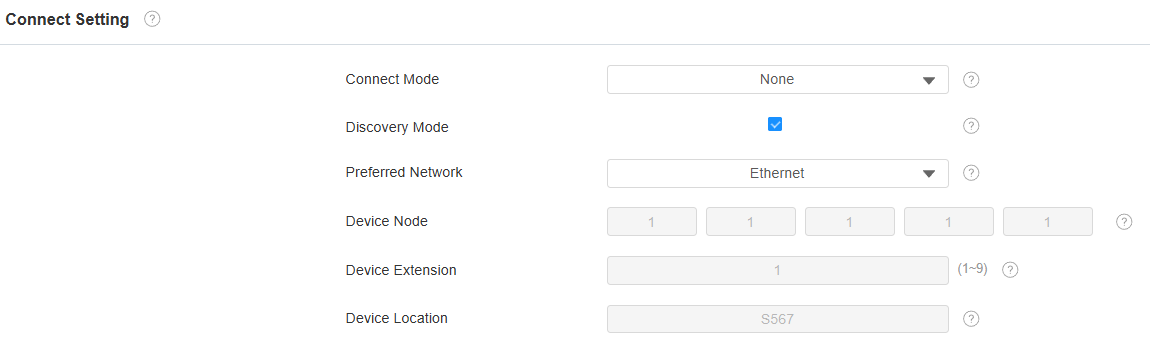
وضع الاتصال: يتم إعداده تلقائيا وفقا لاتصال الجهاز الفعلي مع خادم معين في الشبكة مثل SDMC أو Cloud أو None.
لا شيء: لا يوجد إعداد المصنع الافتراضي، مما يدل على أن الجهاز ليس في أي نوع خادم. تتصل الأجهزة مباشرة ببعضها البعض أو ضمن شبكة محلية (LAN) دون الاعتماد على خوادم خارجية.
السحابة: الجهاز متصل بنظام SmartPlus Cloud، وهو نظام سحابي يبسط إدارة الوصول إلى العقارات. يسمح وضع السحابة للأجهزة بالتفاعل الذكي مع بعضها البعض ومع تطبيق SmartPlus المحمول، حيث يقوم بعمل نسخ احتياطية للبيانات يوميا وعلى مضيفين مختلفين. يناسب المشاريع التي تتطلب نشرا وإدارة ذكية ومرنة وآمنة.
SDMC: الجهاز متصل بمنصة SDMC، وهي منصة إدارة مصممة للمشاريع المحلية. يدير وضع SDMC البيانات ويقوم بنسخها احتياطيا عن بعد على شبكة محلية. كما يتميز بالعديد من الميزات المناسبة للمشاريع التي تتطلب خصوصية عالية، وتكلفة أقل، وإدارة مركزية.
وضع الاكتشاف: مفعل بشكل افتراضي. متوفر لوضع الخادم غير الموجود . يمكن اكتشاف الجهاز بواسطة أجهزة أخرى في الشبكة. عند تعطيله، سيخفي الجهاز ولن يتم اكتشافه من قبل الأجهزة الأخرى.
الشبكة المفضلة: حدد الاتصال المفضل للشبكة، أو WLAN أو الإيثرنت. هو إيثرنت افتراضيا. عندما لا يتوفر الإيثرنت، يقوم الجهاز تلقائيا بالتحول إلى اتصال WLAN والعكس صحيح.
عقدة الجهاز: متاحة لوضع الخادم غير الموجود . غير قابل للتعديل في وضع السحابة ووضع SDMC. يمكن استخدامه لاستدعاء الجهاز. حدد عنوان الجهاز بإدخال معلومات موقع الجهاز من اليسار إلى اليمين: المجتمع، المبنى، الوحدة، الأرض، والغرفة بالتسلسل.
امتداد الجهاز: متاح لوضع الخادم غير الموجود . غير قابل للتعديل في وضع السحابة ووضع SDMC. يتراوح رقم امتداد الجهاز من 0 إلى 10.
موقع الجهاز: الموقع الذي تم فيه تركيب الجهاز واستخدامه. متوفر لوضع الخادم غير الموجود . غير قابل للتعديل في وضع السحابة ووضع SDMC.
إعداد NAT للجهاز
تتيح ترجمة عناوين الشبكة (NAT) للأجهزة على شبكة خاصة استخدام عنوان IP عام واحد للوصول إلى الإنترنت أو شبكات عامة أخرى. يحفظ NAT عناوين IP العامة المحدودة ويخفي عناوين IP الداخلية والمنافذ عن العالم الخارجي.
لتسجيل حسابات SIP على خوادم طرف ثالث في شبكة واسعة النطاق (WAN)، تحتاج إلى تفعيل ميزة RPort على أجهزة الإنتركم لإنشاء اتصال مستقر.
لإعداد NAT، اذهب إلى واجهة حساب > الأساسية > NAT .

عنوان خادم الصعق: قم بتعيين عنوان خادم SIP في شبكة المناطق الواسعة (WAN).
المنفذ: قم بتعيين منفذ خادم SIP.
ثم اذهب إلى واجهة حساب > المتقدمة > NAT .

RPort: قم بتمكين RPort عندما يكون خادم SIP في WAN لتسجيل حساب SIP.
إعداد HTTP على الويب للجهاز
تدير هذه الوظيفة الوصول إلى موقع الجهاز. يدعم الجهاز طريقة الوصول عن بعد HTTPS.
قم بإعداده على واجهة Network > Advanced > Web Server .

منفذ HTTPS: اضبط منفذ HTTPS ضمن النطاق الصالح.
إعداد SNMP
بروتوكول إدارة الشبكة البسيط (SNMP) هو بروتوكول لإدارة أجهزة شبكة IP. يتيح لمسؤولي الشبكة مراقبة الأجهزة وتلقي التنبيهات للحالات التي تستحق الانتباه. يوفر SNMP متغيرات تصف تكوين النظام، منظمة في تسلسلات هرمية وموصوفة بواسطة قواعد معلومات الإدارة (MIBs).
قم بإعداده على واجهة Network > Advanced .

المنفذ: قم بتعيين منفذ محدد لنقل البيانات من 1024-65535.
عنوان IP موثوق: أدخل عنوان IP الطرف الثالث.
إعداد البلوتوث للجهاز
تحتاج إلى تفعيل ميزة البلوتوث على الجهاز قبل أن تتمكن من ربط الشاشة الداخلية مع أجهزة أخرى مزودة بالبلوتوث. لإعدادها، اذهب إلى الإعدادات > شاشة البلوتوث .
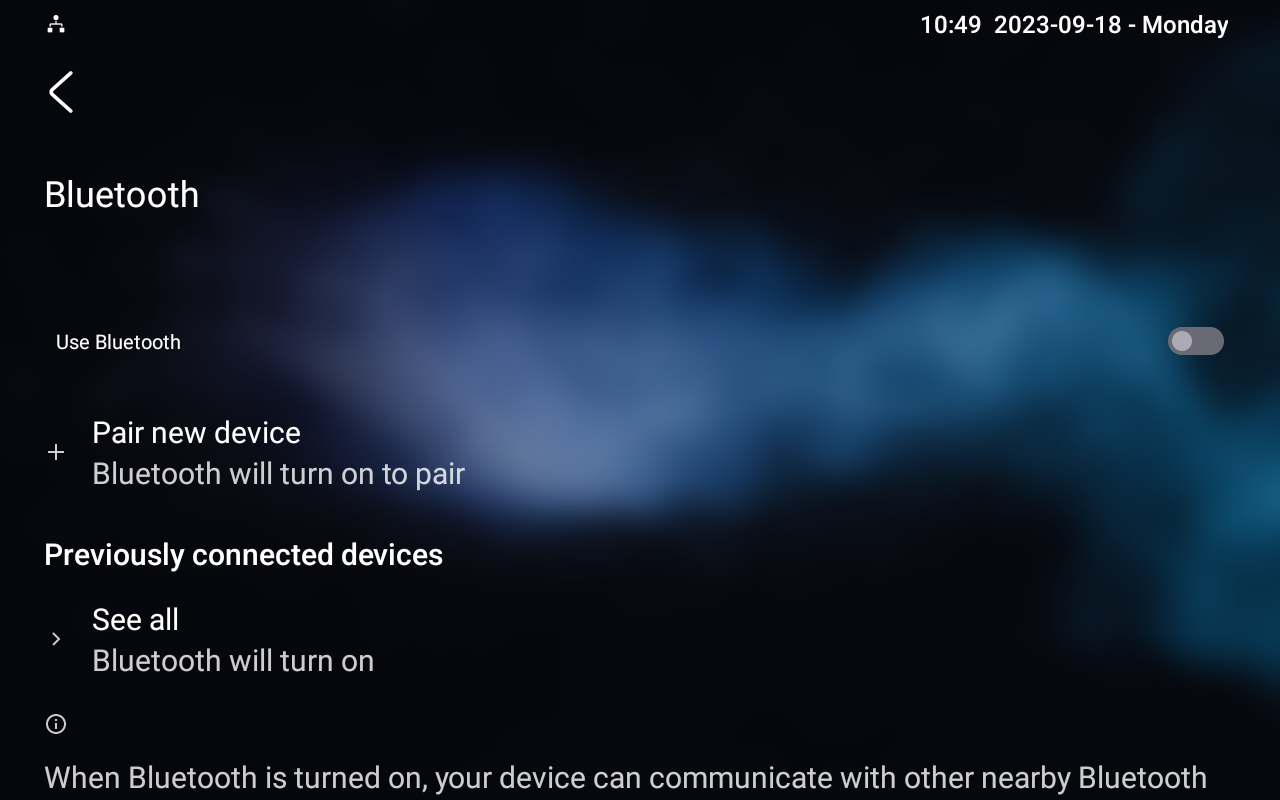
استخدم البلوتوث: عند تفعيلها، ستظهر أجهزة بلوتوث أخرى.
اقتران الجهاز الجديد: اضغط للاقتران مع أجهزة البلوتوث المتاحة.
الأجهزة المتصلة سابقا: اضغط على عرض الجميع لعرض الأجهزة المتصلة سابقا.
إعداد الواي فاي للجهاز
اضبط الواي فاي على إعدادات الجهاز > شاشة الواي فاي .
اضغط على الواي فاي المطلوب وأدخل كلمة المرور للاتصال.
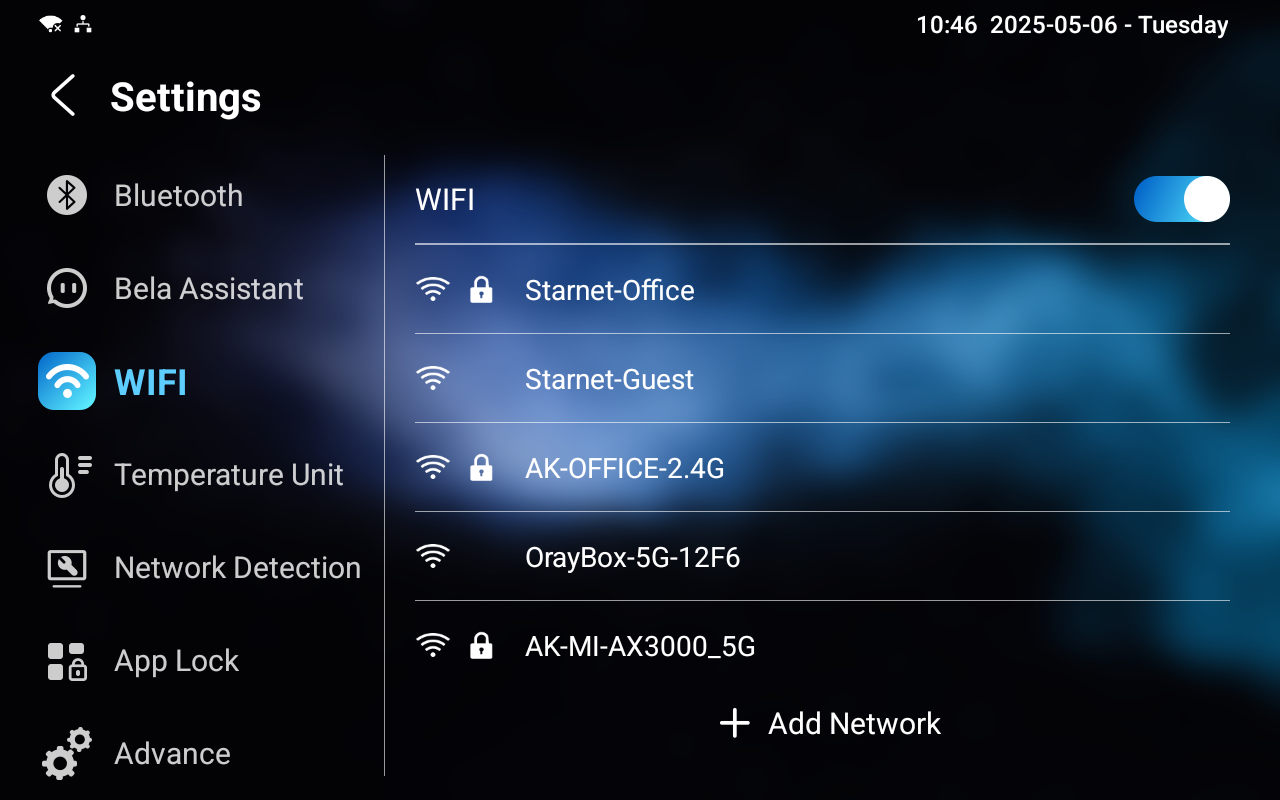
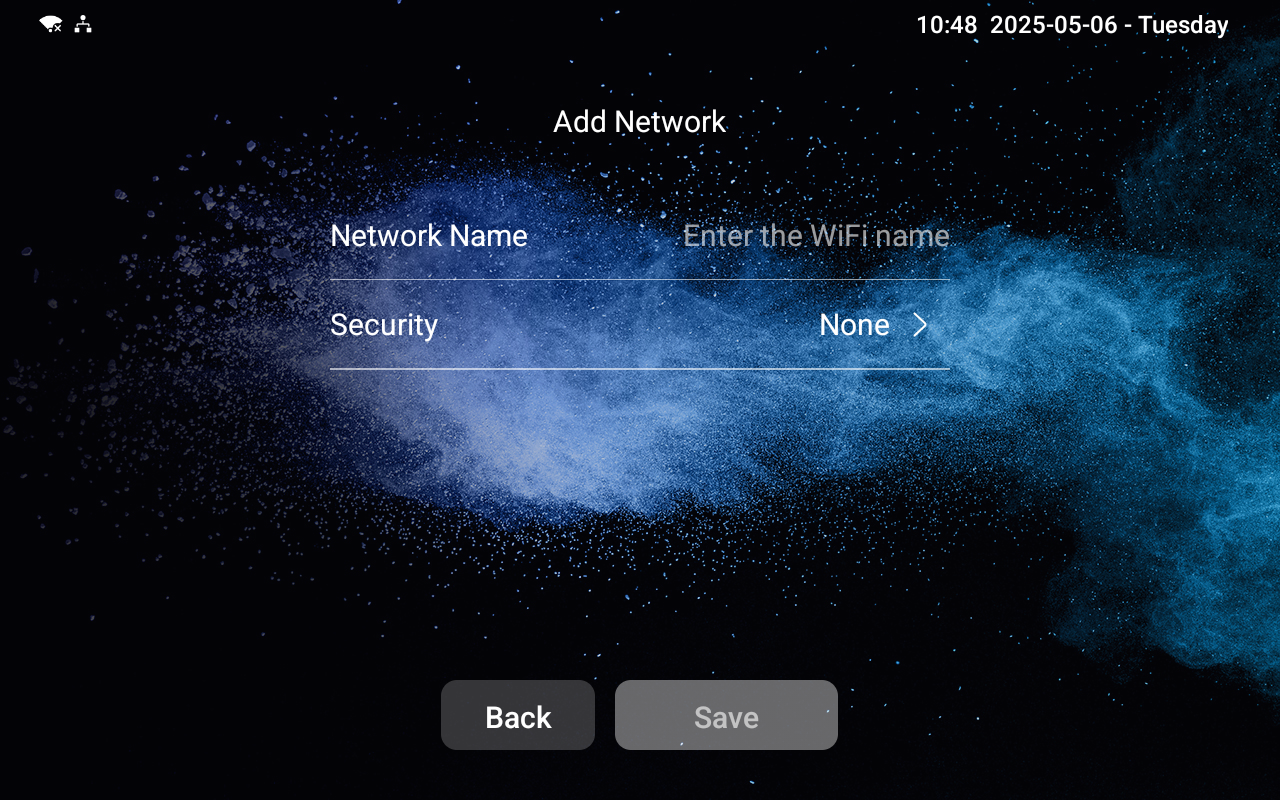
إضافة الشبكة: اضغط يدويا لإضافة واي فاي.
الأمان: اختر نوع تشفير الشبكة وأدخل كلمة المرور للاتصال. الافتراضي هو لا شيء.