على الجهاز
يمكنك تكوين مجموعة متنوعة من ميزات عرض الشاشة من حيث السطوع، وشاشة التوقيف، وحجم الخط، وغيرها.
انتقل إلى إعدادات الجهاز > شاشة العرض .
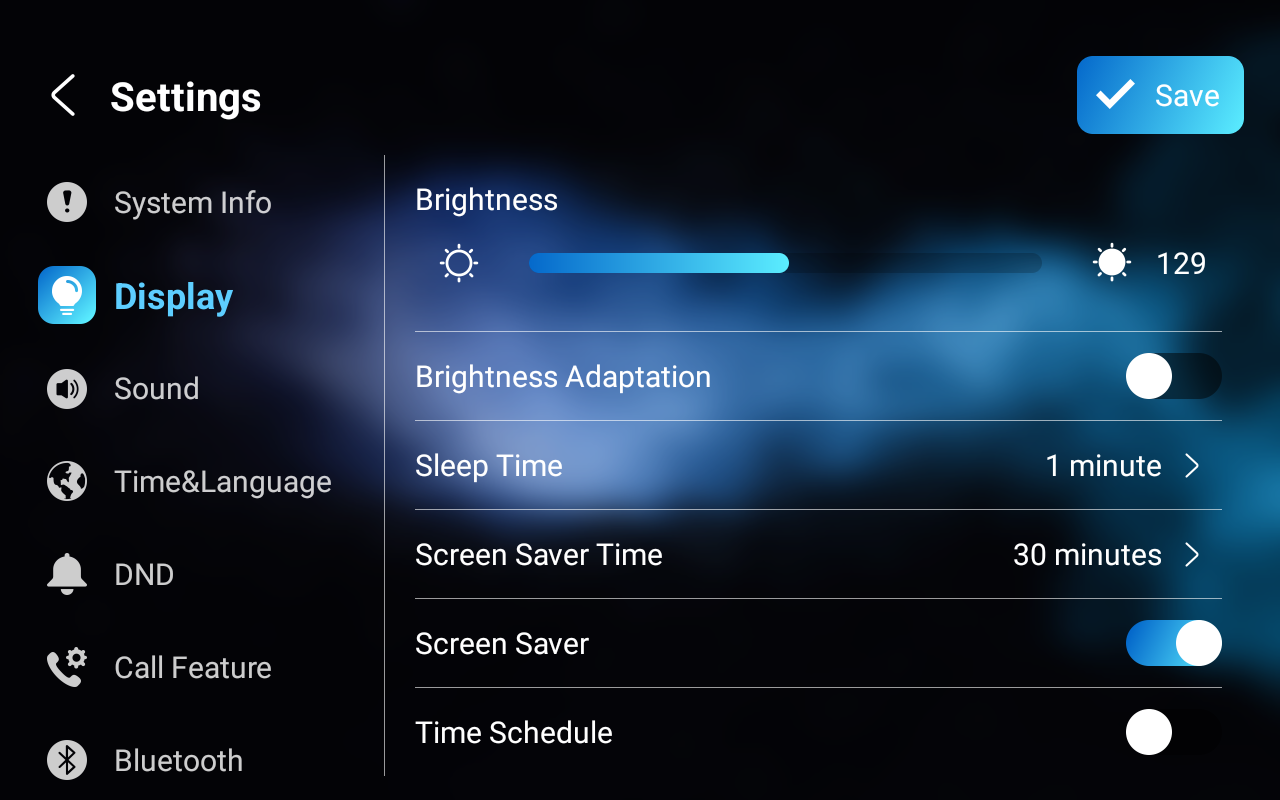
السطوع: حرك الشريط الأزرق لضبط سطوع الشاشة. السطوع الافتراضي هو 145.
ملاحظة
لا يمكنك تعديل سطوع الشاشة يدويا عندما يكون تعديل السطوع .
تكييف السطوع: تمكين الجهاز من التكيف تلقائيا مع الضوء الطبيعي.
وقت النوم: اضبط توقيت النوم بناء على شاشة الحفظ (من 15 ثانية إلى 30 دقيقة).
إذا كان حاجز الشاشة مفعلا، فإن وقت النوم هنا هو وقت بدء شاشة التوقيف. على سبيل المثال، إذا ضبطته على دقيقة واحدة، سيبدأ شاشة التوقف تلقائيا عندما لا يعمل الجهاز لمدة دقيقة واحدة.
إذا كان كاذب الشاشة معطلا، فإن وقت النوم هنا هو وقت إيقاف الشاشة. على سبيل المثال، إذا ضبطتها على دقيقة واحدة، سيتم إيقاف تشغيل الشاشة تلقائيا عندما لا يعمل الجهاز لمدة دقيقة واحدة.
وقت شاشة المراقب: الوقت المناسب لعرض شاشة التوقيف.
شاشة الحافظ: حدد ما إذا كان سيتم عرض شاشة التوقف عند دخول الجهاز في وضع السكون.
الجدول الزمني: حدد الفترة الزمنية المحددة لعرض شاشة التوقيف.
نوع شاشة الحافظ:
صور محلية: عرض الصور التي تم رفعها على الشاشة الداخلية كشاشة حافظ.
الفيديوهات المحلية: عرض الفيديوهات من الشاشة الداخلية كحاجز شاشة
الساعة: عرض الساعة كحاجز للشاشة.
قفل الشاشة: قفل الشاشة بعد إيقاف الشاشة (التحول إلى الظلام). يطلب منك إدخال الرمز لفتح الشاشة. الكود الافتراضي هو 123456.
تنظيف الشاشة: يسمح للمستخدمين بمسح الشاشة نظيفة دون حدوث تغييرات غير مرغوبة في الإعدادات.
حجم الخط: اختر حجم الخط من بين أربعة خيارات: صغير، عادي، كبير، وضخم.
ضوء التنفس: قم بتمكين أو تعطيل ضوء التنفس.
ورق الحائط: مخصص لاختيار ورق الحائط المحلي.
نمط الموضوع: اختر نمط الثيمات المفضل من بين الخيارات المتاحة. الأسلوب ينطبق على جميع الشاشات.
التبديل التلقائي لموضوع المهرجان: عند تفعيلها، سيتغير شاشة التوقف وخلفية الشاشة تلقائيا عند وصول المهرجانات التالية.
رأس السنة - 1.1
عيد الحب - 2.14
يوم الأرض - 4.22
اليوم العالمي للعامل - 5.1
الهالوين - 10:31
عيد الميلاد - 12:25
وضع الاستيقاظ:
يدوي: المس الشاشة لإيقاظ الجهاز.
تلقائي: اقترب من الجهاز لإيقاظه. إنه الخيار الافتراضي.
مسافة الاستيقاظ: اختر المسافة لإيقاظ الجهاز. المسافة القصيرة هي 30 سم، والمسافة الطويلة 80 سم.
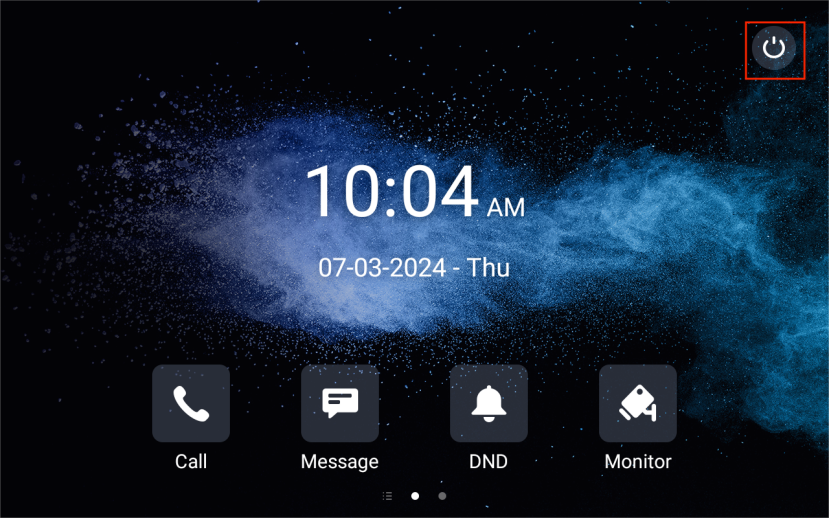
يمكن للمستخدمين أيضا إيقاف تشغيل الشاشة يدويا عن طريق النقر على الأيقونة .
.
على واجهة الويب
يمكنك ضبط عرض الشاشة على إعدادات الشاشة > الجهاز > واجهة إعداد شاشة المراقب .
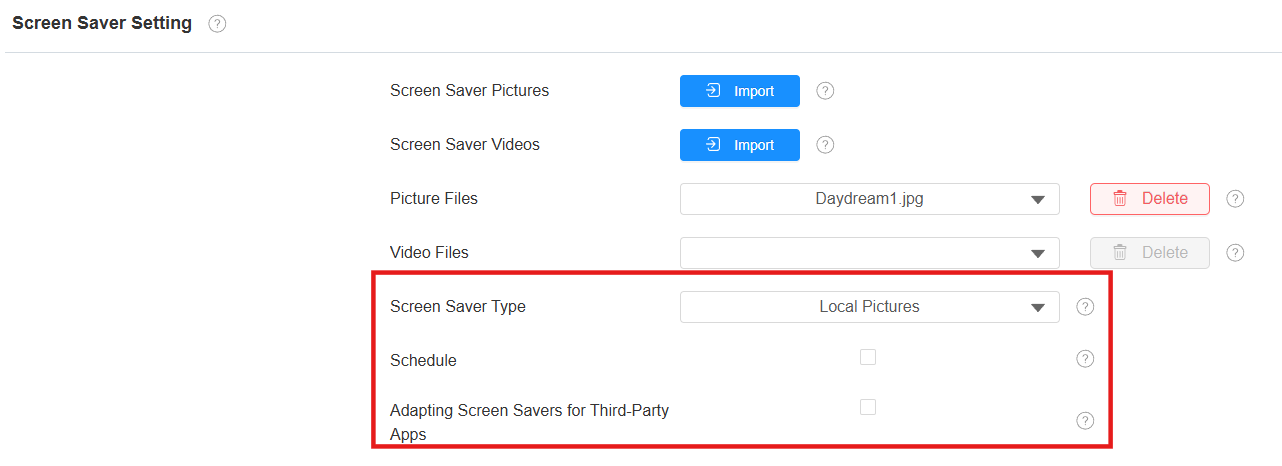
نوع شاشة الحافظ:
صور محلية: عرض الصور التي تم رفعها على الشاشة الداخلية كشاشة حافظ.
الفيديوهات المحلية: عرض الفيديوهات من الشاشة الداخلية كحاجز شاشة
الساعة: عرض الساعة كحاجز للشاشة.
الجدول: حدد الفترة الزمنية المحددة لعرض شاشة التوقيف.
تكييف كاذبات الشاشة لتطبيقات الطرف الثالث: هذه الميزة تحافظ على تشغيل تطبيقات الطرف الثالث في الخلفية. عند تفعيلها، ستنطفئ الشاشة بدون شاشة توقف. معلمات شاشة الحفظ ستكون مخفية على واجهة الويب والجهاز.
لضبط وقت سكون الشاشة، انتقل إلى إعدادات العرض على نفس الواجهة. بالإضافة إلى ذلك، يمكنك تحديد ما إذا كنت ستعرض الوقت على الشاشة الرئيسية.
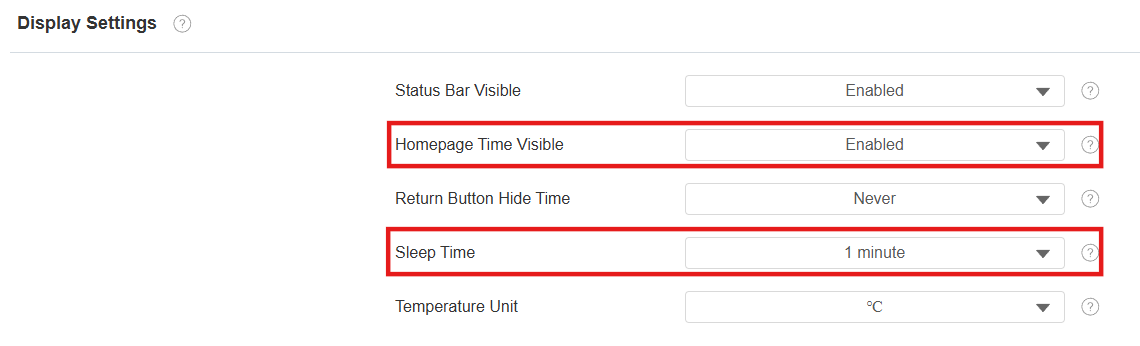
الصفحة الرئيسية وقت الظهور: مفعل بشكل افتراضي. إذا تم تعطيله، سيخفي الوقت على الشاشة الرئيسية.
وقت النوم: إذا كان حاجز الشاشة مفعلا، فإن وقت النوم هو وقت بدء شاشة المراقب. على سبيل المثال، إذا ضبطته على دقيقة واحدة، سيبدأ شاشة التوقف تلقائيا عندما لا يعمل الجهاز لمدة دقيقة واحدة. إذا تم تعطيل شاشة المراقب، سيتم إيقاف تشغيل الشاشة تلقائيا عندما لا يعمل الجهاز لمدة دقيقة واحدة.
لتفعيل تعديل السطوع، اذهب إلى إعدادات واجهة تكييف السطوع الأساسية > > .

تكييف السطوع: تمكين الجهاز من التكيف تلقائيا مع الضوء الطبيعي. عند تفعيلها، لا يمكنك تعديل السطوع يدويا.
رفع شاشة الحفظ
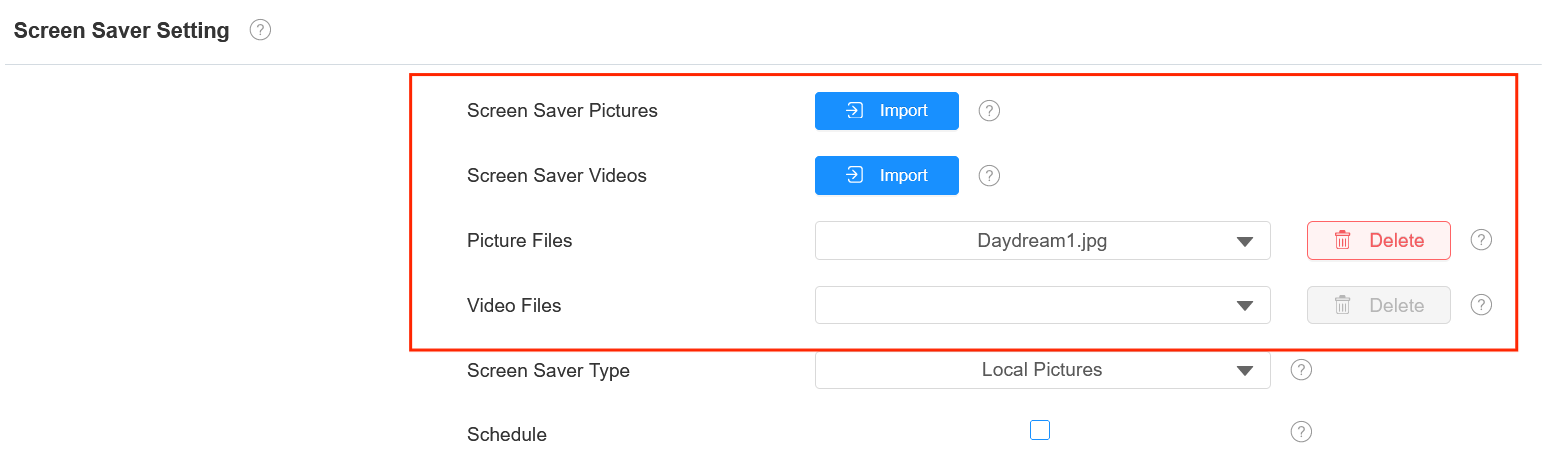
يمكنك رفع صور أو فيديوهات شاشة التوقف على الجهاز لأغراض عامة أو تجربة بصرية أكبر.
انتقل إلى إعداد الشاشة > جهاز الويب > واجهة إعدادات شاشة المراقب .
يمكنك النقر على الحذف لحذف الملفات الموجودة.
ملاحظة
يجب أن تكون الصور المرفوعة بصيغة JPG أو JPEG أو PNG مع حد أقصى 2M. الدقة الموصى بها هي 1280*800.
الصور السابقة التي تحمل ترتيب هوية معين سيتم استبدالها عندما يحدث تكرار تعيين الصور لنفس ترتيب الهوية.
يجب أن تكون الفيديوهات المرفوعة بصيغة MP4 أو WMV أو AVI بحد أقصى 500 ميجابايت. الدقة الموصى بها هي 720P/1080P.
رفع خلفية
يمكنك تخصيص صورة خلفية الشاشة على الويب الخاص بالجهاز لتحقيق التأثير البصري والتجربة للمستخدمين.
انتقل إلى إعداد الشاشة > الجهاز > واجهة خلفية .

ملاحظة
يجب أن تكون الصور المرفوعة بصيغة JPG وJPEG وPNG مع حد أقصى 2M.
الدقة الموصى بها هي 1280*800.
رفع صورة إقلاع الجهاز
يمكنك رفع صورة الإقلاع لتعرض أثناء عملية الإقلاع للجهاز.
اذهب إلى إعدادات الشاشة > الجهاز > واجهة شعار الإقلاع .
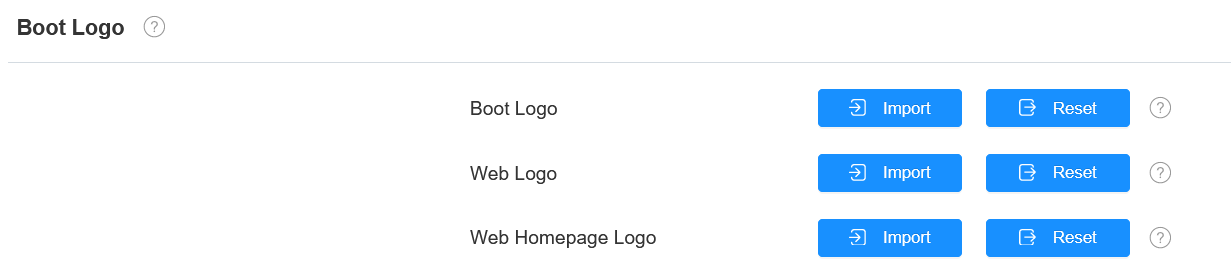
شعار الإقلاع: سيظهر الشعار على الشاشة عند إعادة تشغيل الجهاز. الصيغ المدعومة: ZIP وPNG؛ الحد الأقصى للحجم: 1280*800 PNG.
شعار الويب: سيظهر الشعار في الزاوية العلوية اليسرى من واجهة الويب. الصيغ المدعومة: JPG و PNG؛ الحد الأقصى للحجم: 252*76 PNG.
شعار الصفحة الرئيسية: سيظهر الشعار في صفحة تسجيل الدخول في واجهة الويب. الصيغ المدعومة: JPG و PNG؛ الحد الأقصى للحجم: 182*55 PNG.
نهج الاستيقاظ
يمكنك إيقاظ الجهاز يدويا عن طريق النقر على شاشة الجهاز، أو إيقاظه تلقائيا أثناء اقترابك من الجهاز ضمن المسافة المحددة مسبقا. لإعدادها، اذهب إلى الإعدادات >> واجهة جهاز Wake Up Basic.

وضع الاستيقاظ:
يدوي: المس الشاشة لإيقاظ الجهاز.
تلقائي: اقترب من الجهاز لإيقاظه. إنه الخيار الافتراضي.
مسافة الاستيقاظ: اختر المسافة لإيقاظ الجهاز. المسافة القصيرة هي 30 سم. المسافة الطويلة هي 80 سم.
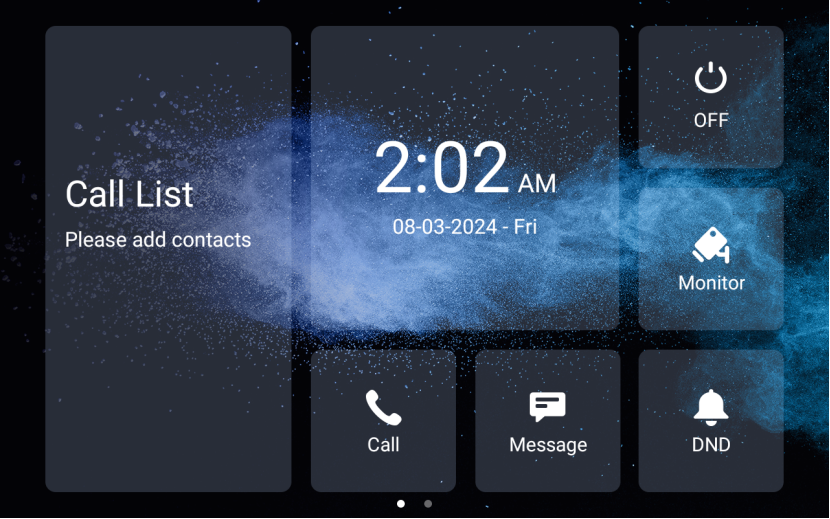
شاشة العرض الرئيسية
يمكنك اختيار شاشة الصفحة الرئيسية الافتراضية أو قائمة المكالمات واختيار نمط القالب المفضل.
اذهب إلى إعدادات الشاشة > الجهاز > واجهة الموضوع .
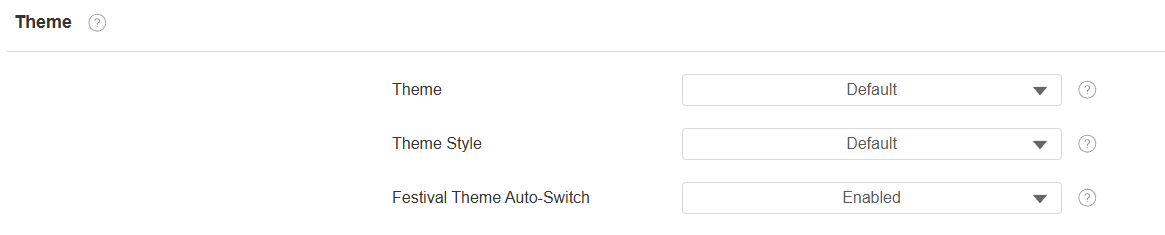
التبديل التلقائي لموضوع المهرجان: عند تفعيلها، سيتغير شاشة التوقف وخلفية الشاشة تلقائيا عند وصول المهرجانات التالية.
رأس السنة - 1.1
عيد الحب - 2.14
يوم الأرض - 4.22
اليوم العالمي للعامل - 5.1
الهالوين - 10:31
عيد الميلاد - 12:25
الشاشة الرئيسية الافتراضية:
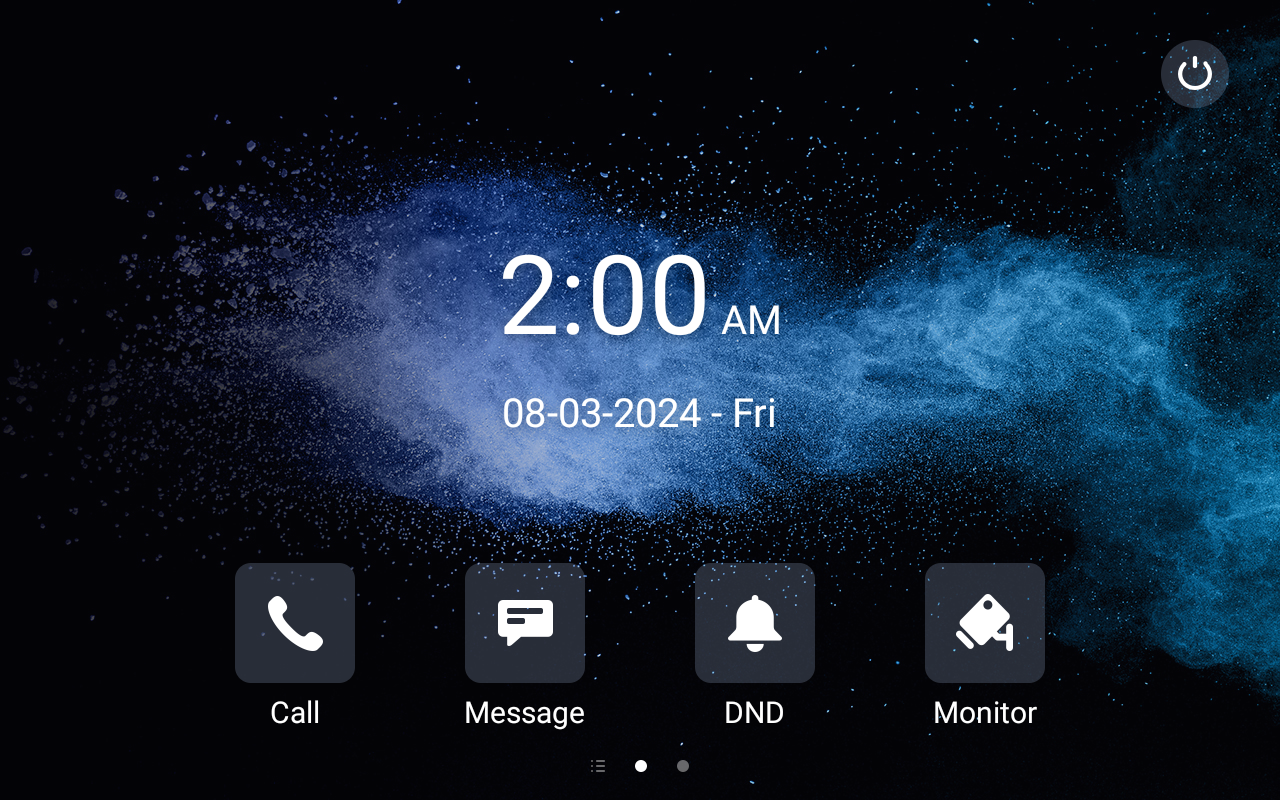
شاشة قائمة المكالمات:
تكوين عرض شريط الحالة
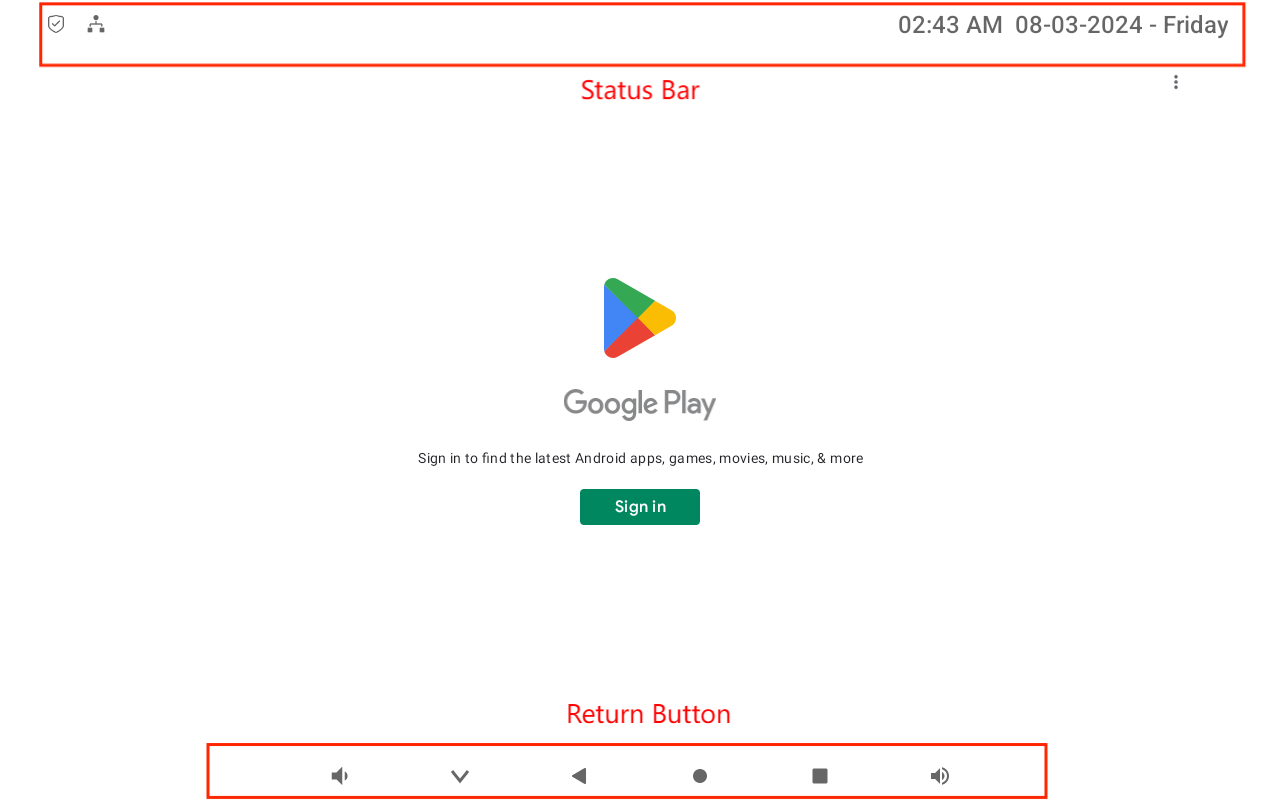
يمكنك ضبط ما إذا كان يجب عرض شريط الحالة وزر العودة عند تشغيل تطبيق طرف ثالث.
لإعدادها، اذهب إلى إعدادات الجهاز > الشاشة > واجهة إعدادات العرض .
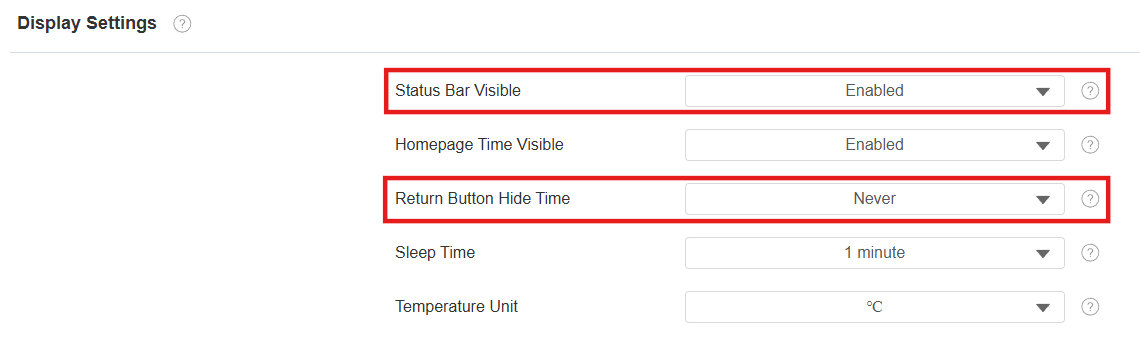
شريط الحالة مرئي: تحديد ما إذا كان يجب عرض شريط الحالة عند تشغيل تطبيق طرف ثالث.
زر الإرجاع وقت الإخفاء: حدد أن زر العودة سيكون مخفيا لثوان معينة. إذا اخترت أبدا، سيستمر الزر في العرض. يمكن للمستخدمين السحب للأعلى على الشاشة لجعل الزر يظهر.
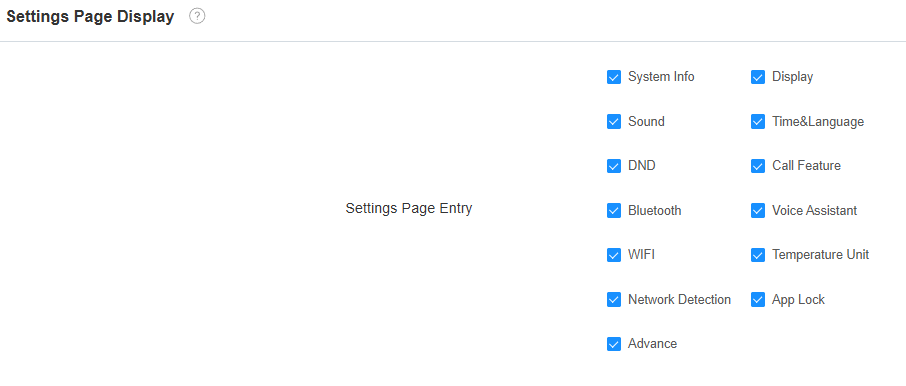
عرض الوظائف على شاشة الإعدادات
يمكنك ضبط الوظائف لتعرض على شاشة الإعدادات .
قم بإعداده على إعدادات الشاشة > إعدادات الشاشة > إعدادات واجهة عرض الصفحة .
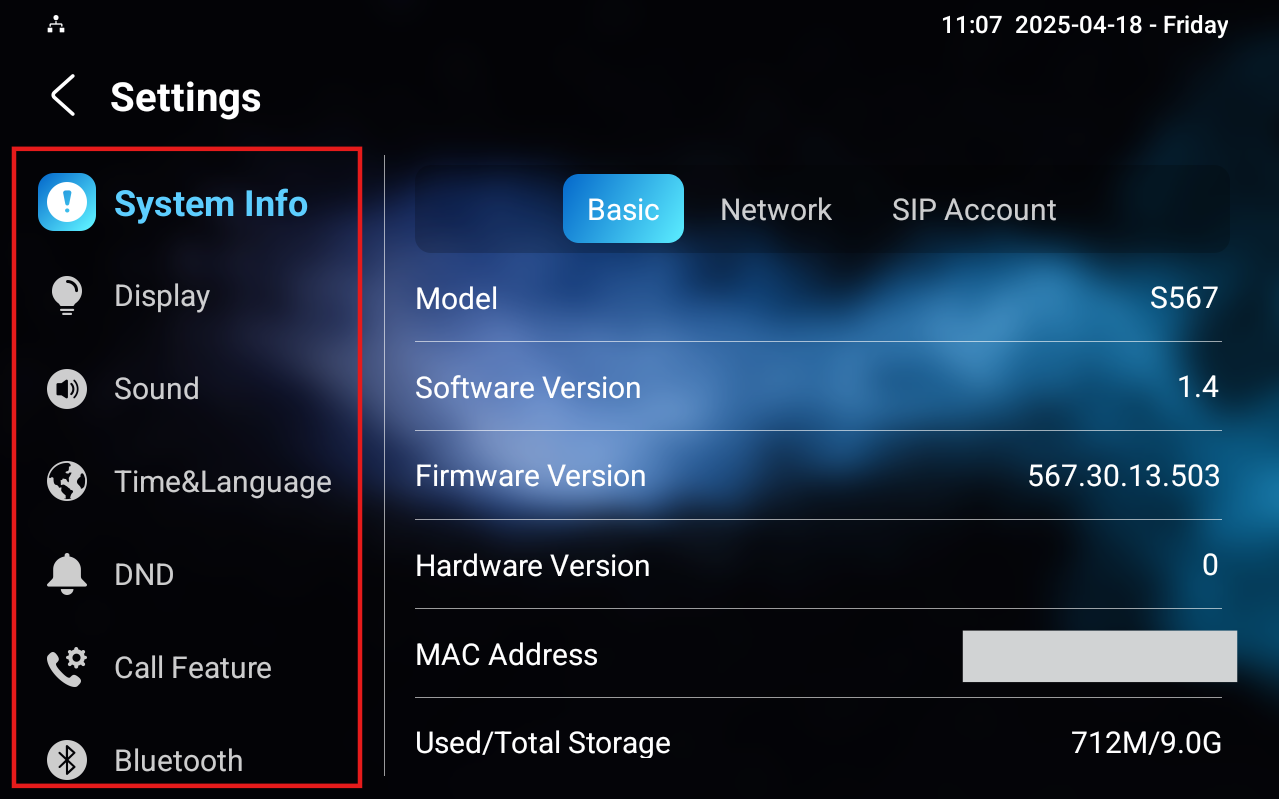
شاشة العرض الرئيسية
تتيح شاشة Akuvox الداخلية تخصيص عرض الأيقونات على الشاشة الرئيسية وشاشة More لتسهيل عمل المستخدمين.
على واجهة الويب
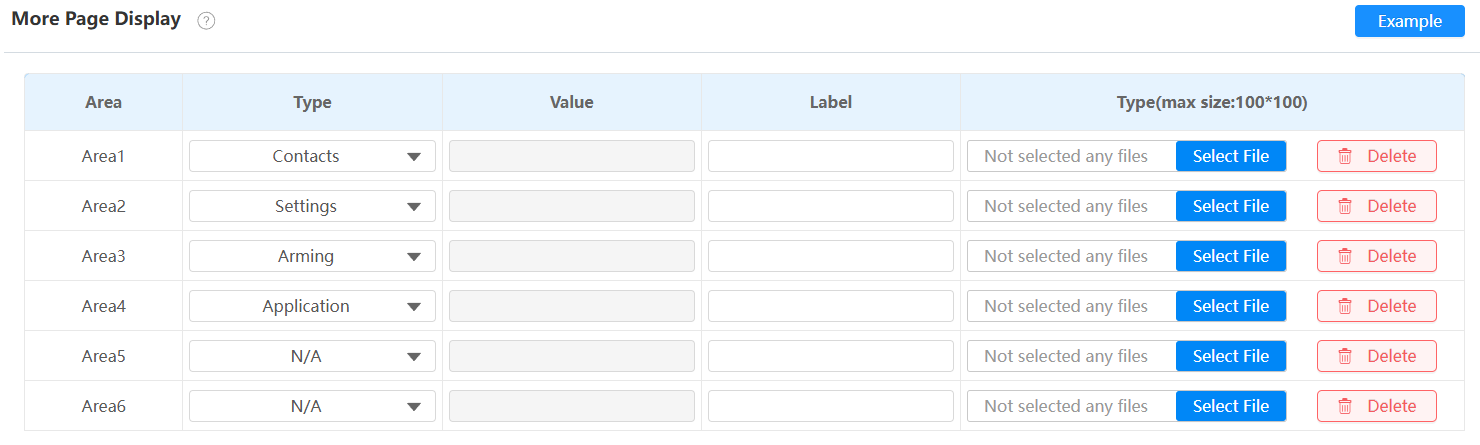
لإعدادها، انتقل إلى واجهة إعداد الجهاز > العرض .
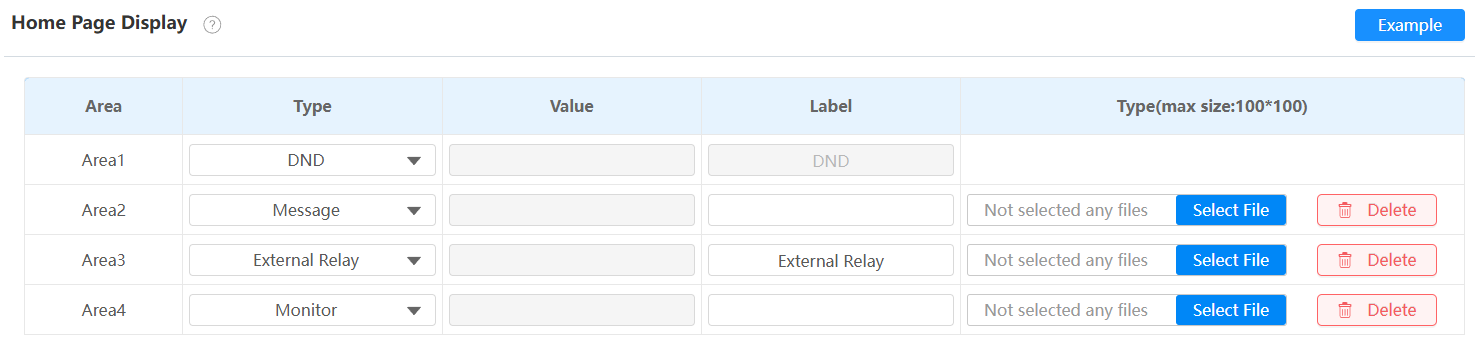
النوع: اختر الأيقونة الوظيفية التي تعرض على الشاشة الرئيسية.
القيمة:
سيتم ملء حقل القيمة الخاص ب APK مخصص تلقائيا إذا كنت قد قمت بالفعل بتثبيت تطبيق طرف ثالث.
عند اختيار المتصفح، يطلب منك إدخال رابط المتصفح قبل عرض أيقونة المتصفح.
عند اختيار فتح، يمكنك اختيار أمر الفتح من Remote Relay HTTP1-10 (تكوين HTTP على واجهة الجهاز > Relay ). إذا تركت القيمة فارغة، سيعتمد التبويب إعداد الضغط الطويل على مفتاح RF لفتح القفل عند الخمول على واجهة الجهاز > المرحل .
عند اختيار كونسييرج، يمكنك إدخال رقم الاتصال السريع في حقل القيمة.
الملصق: اذكر الأيقونة. لا يمكن إعادة تسمية أيقونة DND.
اكتب: انقر لرفع صورة الأيقونة. الحد الأقصى لحجم الأيقونات هو 100*100. يمكن أن يكون تنسيق الصورة JPG أو JPEG أو PNG.
يمكنك النقر على المثال لرؤية تصميم الأيقونة.
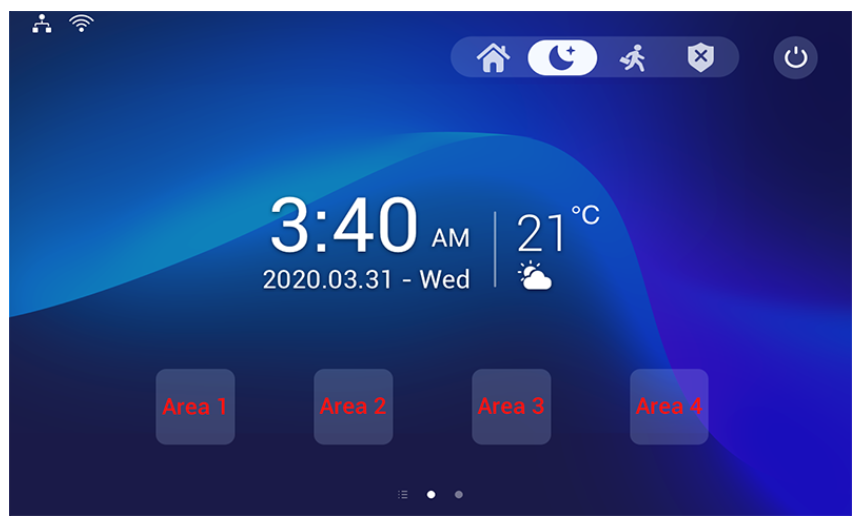
للوصول بسهولة إلى التطبيق الخارجي، يمكنك إنشاء أيقونة تطبيق على الشاشة الرئيسية. اضغط على الأيقونة وشغل التطبيق المطلوب.
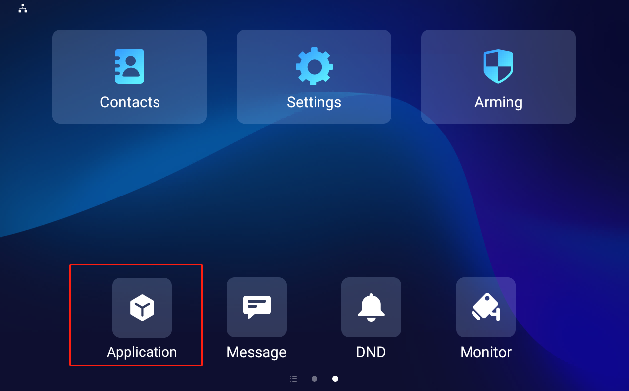
قم بتكوين الأيقونات المعروضة في عرض المزيد من الصفحات على نفس الواجهة.
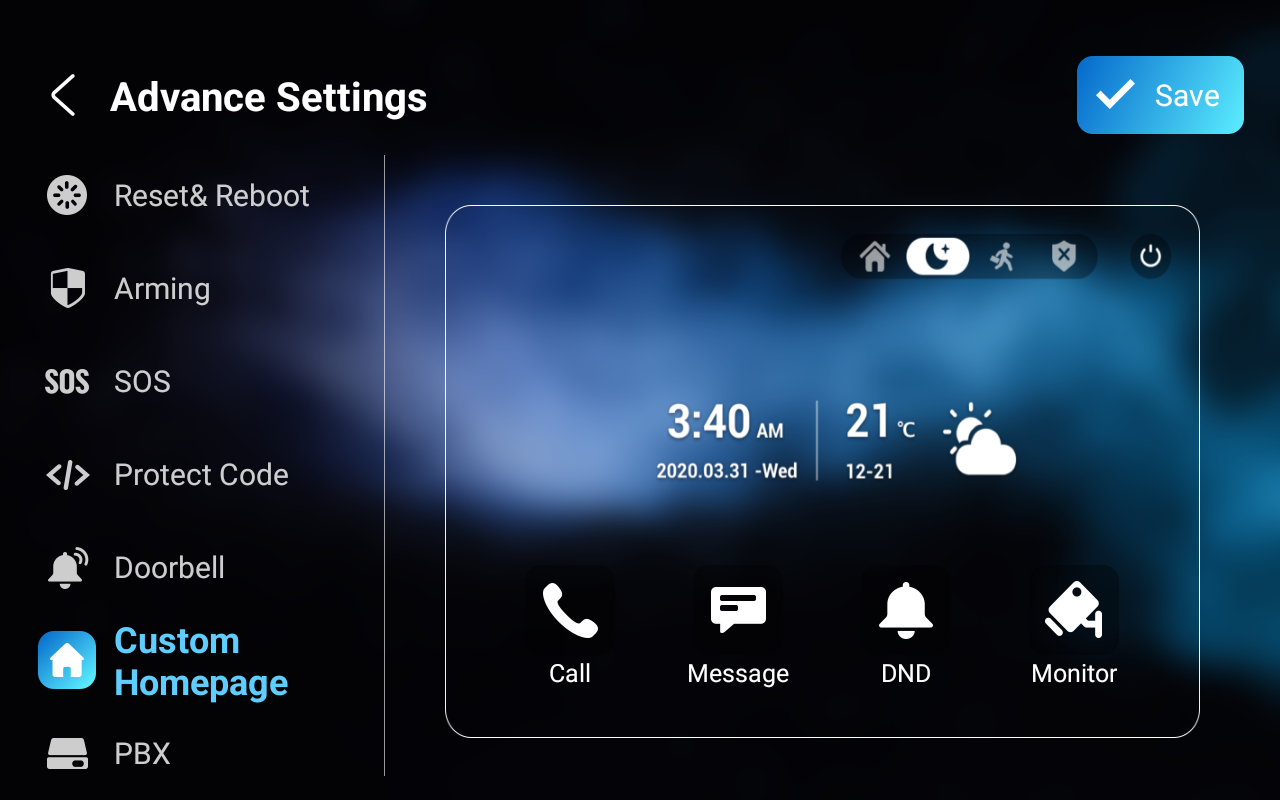
يمكنك أيضا تخصيص عرض الصفحة الرئيسية باختيار وظائفك المفضلة على شاشة الجهاز.
لتكوينها، اضغط على الإعدادات > الإعدادات المتقدمة، وأدخل رمز النظام الافتراضي 123456. اضغط على الصفحة الرئيسية المخصصة، ثم اضغط على أي من الأيقونات لاختيار الوظيفة المطلوبة.
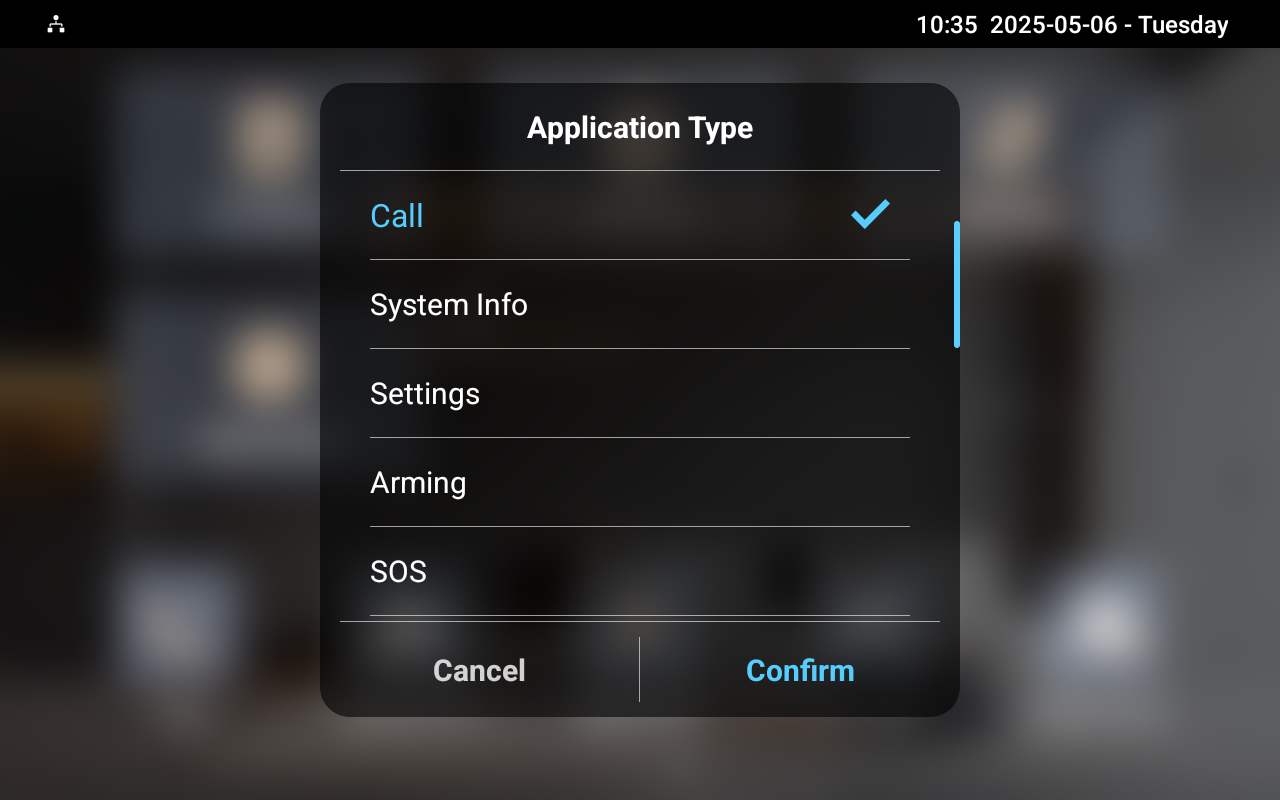
على الجهاز
يمكن للمستخدمين الضغط على تبويب لمدة حوالي 3 ثوان على الشاشة الرئيسية أو أكثر لتغيير نوع التطبيق.
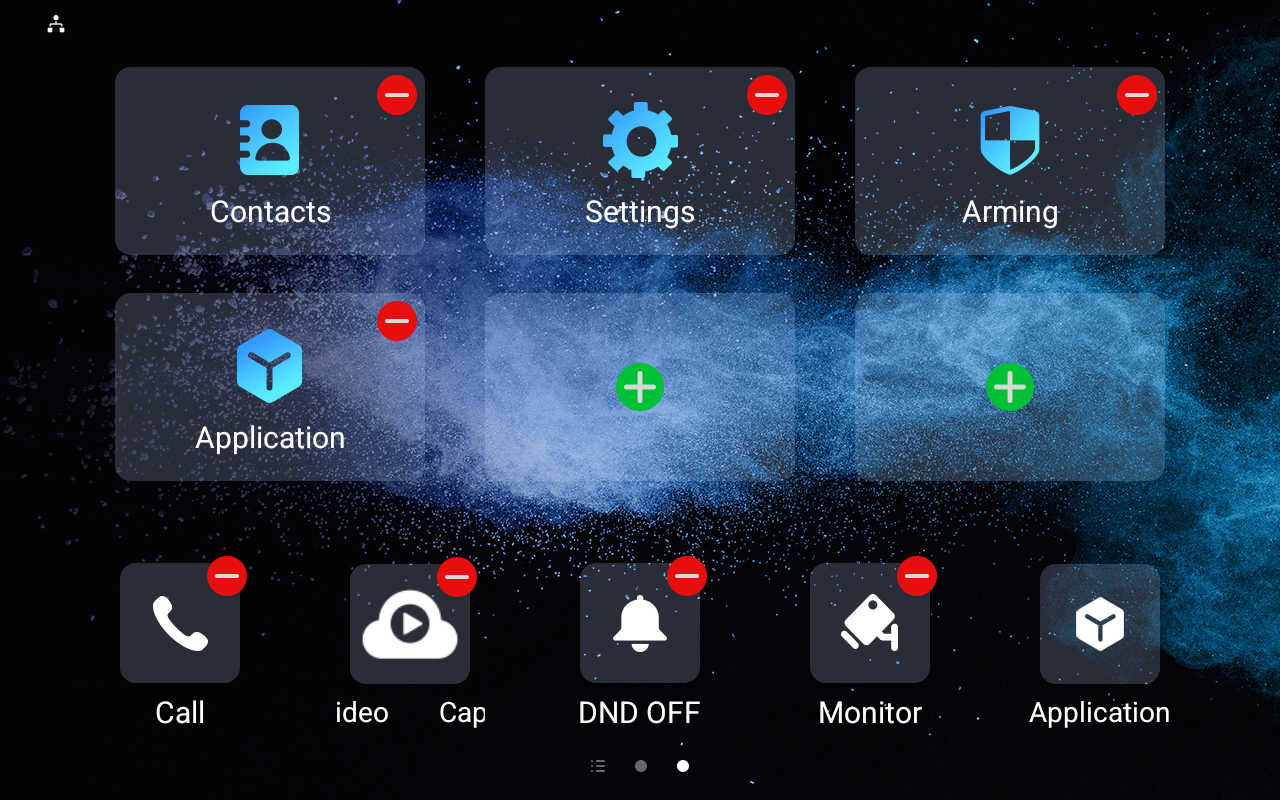
يمكن للمستخدمين إزالة علامات التبويب المطلوبة وإضافة علامات التبويب المطلوبة بالضغط المطول على علامة تبويب معينة حتى 
 تظهر الأيقونات.
انقر لإزالة تبويب ثم اضغط لإضافة واحد.
تكوين علامات التبويب الوظيفية
يمكنك إعداد عرض علامات التبويب الوظيفية على شاشات التحدث والشاشة ومعاينة المكالمات.
لإعداد علامات التبويب على شاشة التحدث ، اذهب إلى إعداد الجهاز > العرض > المفتاح البرمجي في واجهة صفحة الحديث .
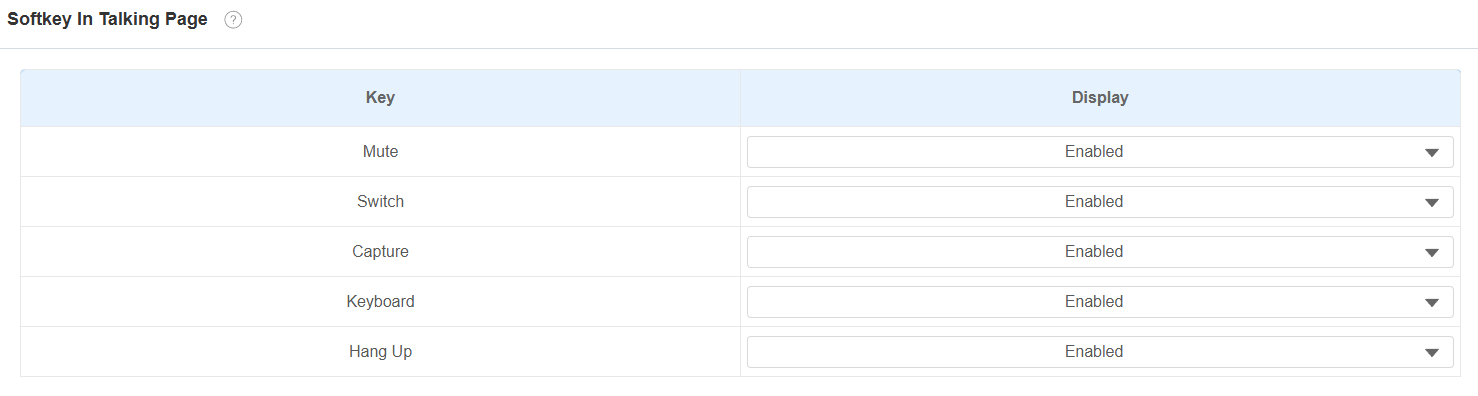
كتم الصوت: اضغط لكتم الكلام.
التبديل: اضغط للتبديل بين وضع الفيديو ووضع الصوت للحديث.
التقاط: اضغط لالتقاط لقطة شاشة للشاشة المتحدثة.
لوحة المفاتيح: اضغط لعرض لوحة المفاتيح.
إغلاق المكالمة: اضغط لإنهاء المكالمة.
لإعداد علامات التبويب على شاشة معاينة المكالمة ، اذهب إلى إعدادات الشاشة > الجهاز > المفتاح البرمجي في واجهة صفحة معاينة المكالمة .

التقاط: اضغط لالتقاط لقطة شاشة لشاشة المعاينة.
الإجابة: اضغط للرد على المكالمة الواردة.
إغلاق المكالمة: اضغط لإنهاء المكالمة.
لإعداد علامات التبويب على شاشة الشاشة ، اذهب إلى إعدادات الشاشة > الجهاز > المفتاح البرمجي في واجهة صفحة الشاشة .
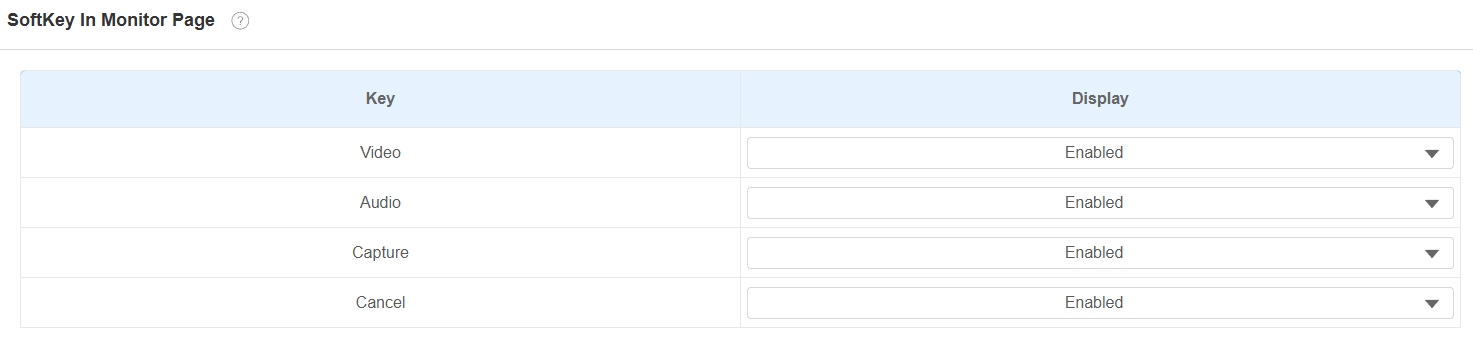
فيديو: اضغط لإجراء مكالمة فيديو على هاتف الباب.
الصوت: اضغط لإجراء مكالمة صوتية على هاتف الباب.
التقاط: اضغط لالتقاط لقطة شاشة لشاشة الشاشة.
الإلغاء: اضغط للخروج من شاشة الشاشة.
تكوين تبويبات فتح القفل
يمكنك تخصيص تبويب الفتح واختيار نوع المرحل في شاشة التحدث والمراقبة ومعاينة المكالمة لفتح الباب.
لإعداد تبويب فتح القفل على شاشة الحديث، اذهب إلى جهاز > الترحيل > واجهة SoftKey In Talking Page .
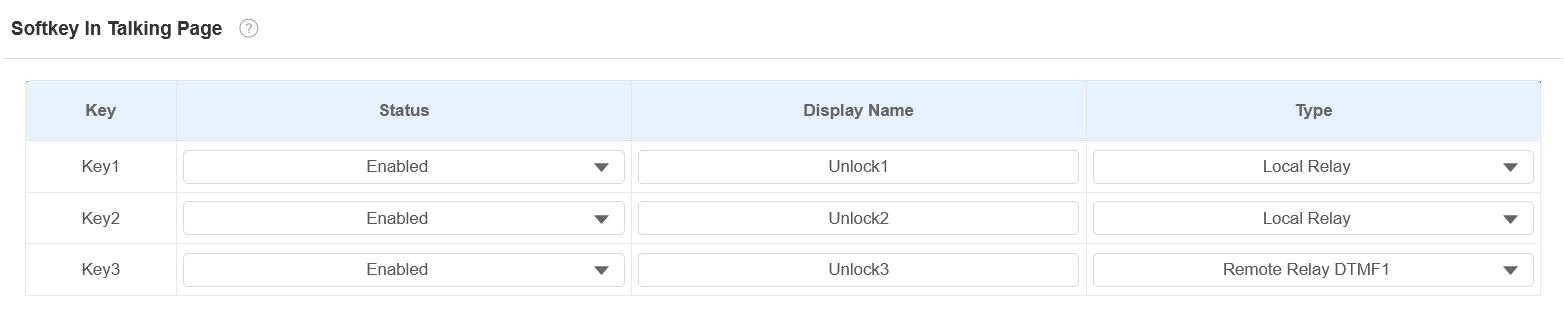
الحالة: مع تفعيله، سيظهر تبويب الفتح على شاشة الحديث.
اسم العرض: اذكر علامة التبويب للفتح.
النوع: اختر نوع مشغل المرحل حسب الإعداد الفعلي. عندما تضبط النوع على مرحل عن بعد HTTP1-10، ويكون هاتف الباب متصلا بعدة أقفال، ستظهر خيارات الفتح عند النقر على تبويب فتح. في هذه الحالة، يمكن للمستخدمين فتح باب معين مع إبقاء أبواب أخرى مغلقة.
انزل لإعداد تبويب فتح القفل على شاشة الشاشة في قسم SoftKey In Monitor page .
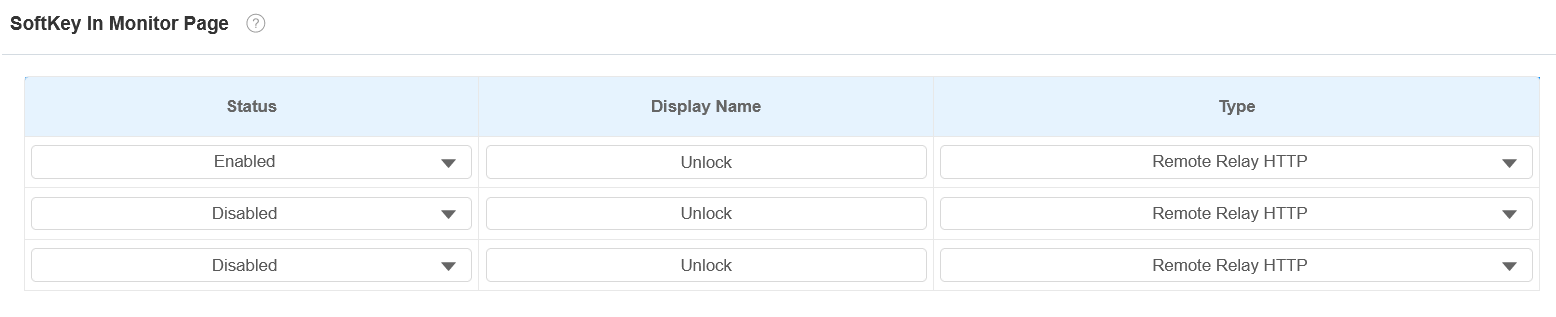
الحالة: مع تفعيله، سيظهر تبويب فتح القفل على شاشة الشاشة.
اسم العرض: اذكر علامة التبويب للفتح.
النوع: اختر نوع مشغل المرحل حسب الإعداد الفعلي. عندما تضبط Type على Remote Relay HTTP1-10 ويكون هاتف الباب متصلا بعدة أقفال، ستظهر خيارات الفتح عند النقر على تبويب Unlock (فتح). في هذه الحالة، يمكن للمستخدمين فتح باب معين مع إبقاء أبواب أخرى مغلقة.
مرر للأسفل لإعداد تبويب فتح القفل في شاشة معاينة المكالمة في قسم صفحة معاينة المكالمة SoftKey In.

الحالة: مع تفعيلها، ستعرض على شاشة معاينة المكالمة.
اسم العرض: اذكر علامة التبويب للفتح.
النوع: اختر نوع مشغل المرحل حسب الإعداد الفعلي. عندما تضبط النوع على مرحل عن بعد HTTP1-10، ويكون هاتف الباب متصلا بعدة أقفال، ستظهر خيارات الفتح عند النقر على تبويب فتح. في هذه الحالة، يمكن للمستخدمين فتح باب معين مع إبقاء أبواب أخرى مغلقة.
ملاحظة
يرجى الرجوع إلى فصل إعدادات التحكم في الوصول لمعرفة أنواع الفتح المختلفة للأعداد.
إعداد عرض درجة الحرارة
عند توصيل الجهاز بسحابة سمارت بلس، ستعرض معلومات درجة الحرارة على شاشة السماعة الرئيسية للجهاز.
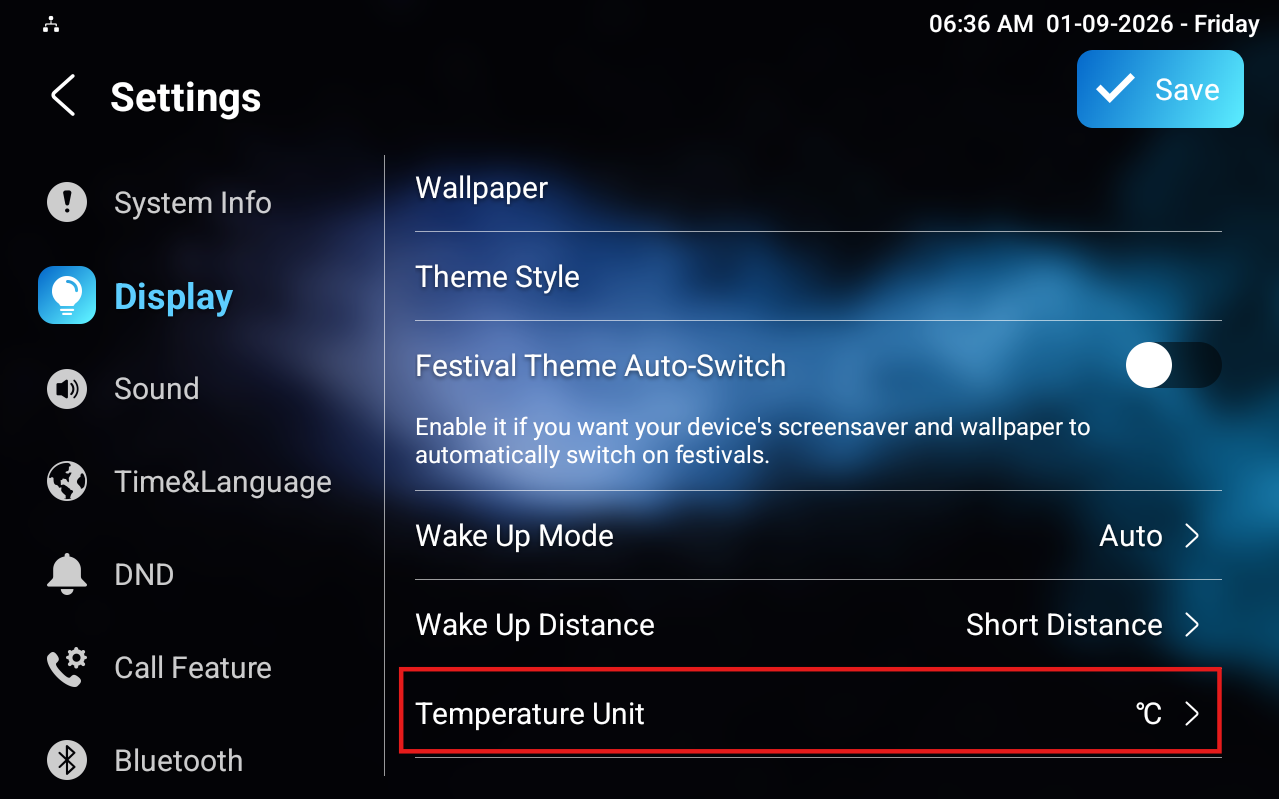
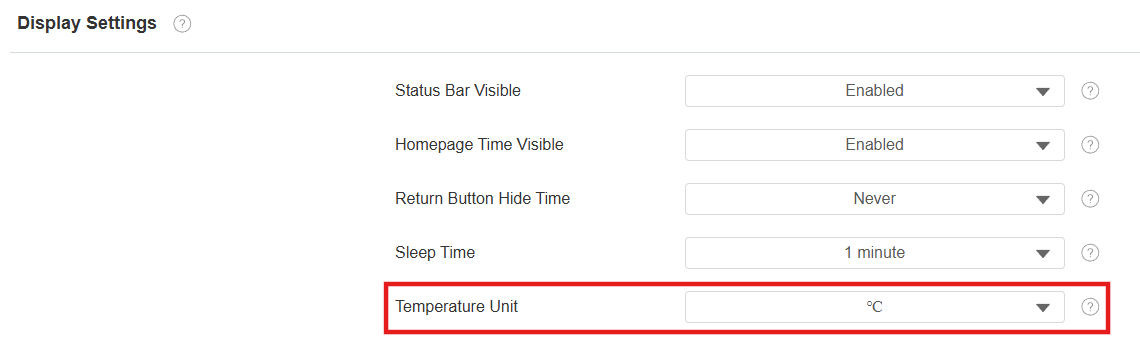
يمكنك تبديل وحدة درجة الحرارة بين فهرنهايت ودرجة مئوية على الجهاز.
لإعدادها، اذهب إلى الإعدادات > شاشة العرض .
أو، قم بضبطه على إعدادات الجهاز > الشاشة > واجهة إعدادات العرض .
ملاحظة
يرجى الرجوع إلى إعداد عرض الطقس على الشاشات الداخلية للحصول على تفاصيل التكوين.