من خلال تطبيق سمارت بلس أو منصة سمارت بلس كلاود، يمكن لمديري العقارات والمستخدمين النهائيين إصدار مفاتيح مؤقتة للزوار وموظفي التوصيل لفتح الأبواب. يمكن لمفاتيح المؤقت المحدودة زمنيا تعزيز أمان الوصول.
ملاحظة
المفتاح المؤقت للسعاة هو رمز PIN وللزوار يحتوي على رمز QR.
تدعم نماذج الأجهزة التالية فتح الباب عن طريق مسح رمز QR ضوئيا.
S539، S535، X916، X915، X912، R29، E18، E16، A05، وA08.
للمستخدمين النهائيين
يمكنك إنشاء مفاتيح مؤقتة لموظفي التوصيل والزوار عبر تطبيق SmartPlus.
إلى موظفي التوصيل
اضغط على مفتاح المؤقت في الصفحة الرئيسية أو اضغط على Me > التفويض > مفاتيح المؤقت.
اضغط على +مفتاح التوصيل المؤقت، وسيتم توليد مفتاح المؤقت تلقائيا.
يمكن للمستخدمين نسخ المفتاح ومشاركته مع الساعي.
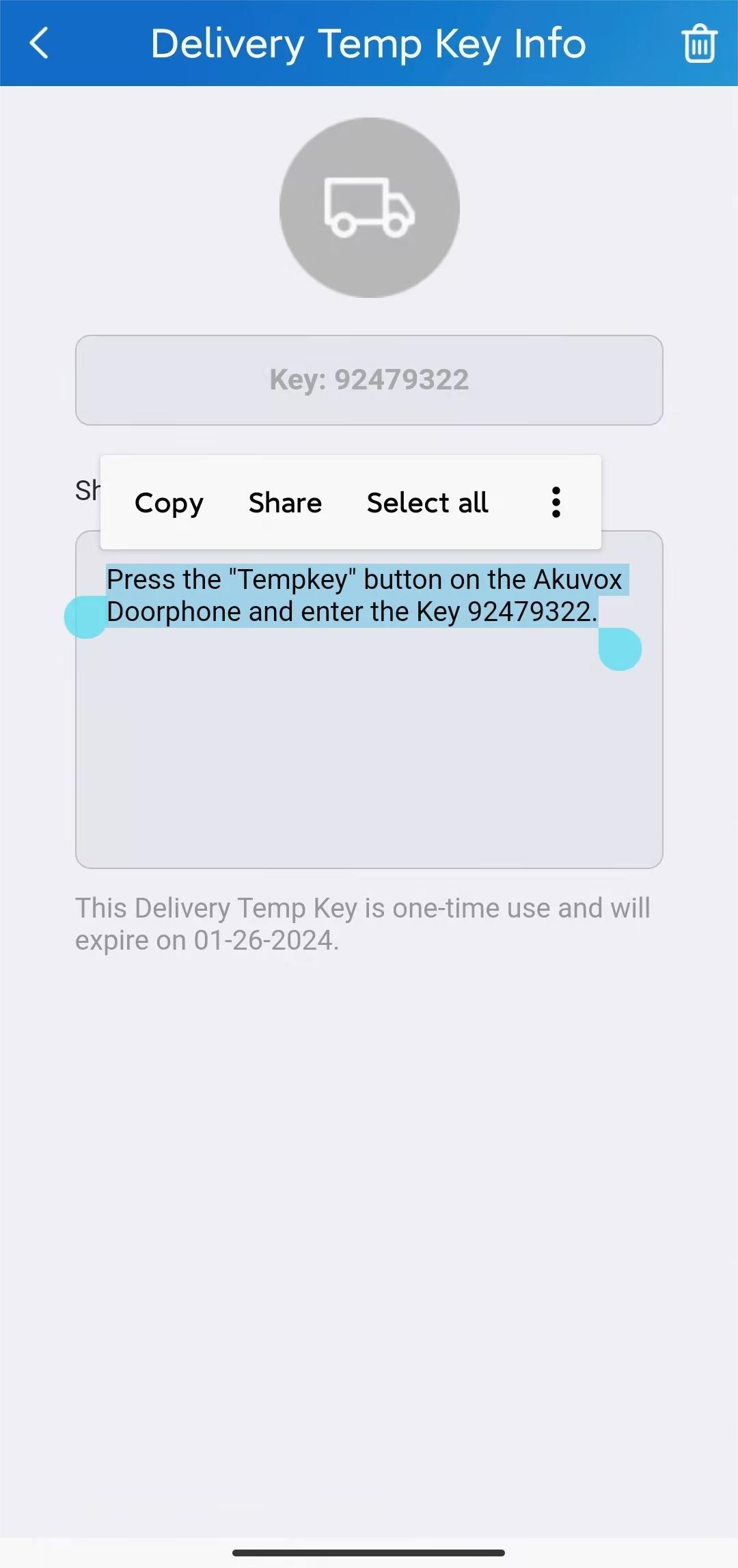
بعد المشاركة، يمكن للساعي فتح الباب بإدخال رمز PIN على هاتف الباب.
إلى الزوار
اضغط على مفتاح مؤقت في الصفحة الرئيسية أو اضغط Me > التفويض > مفاتيح المؤقتة.
اضغط على +مفتاح الحرارة للدخول إلى صفحة الإعدادات.
أدخل اسم الزائر وخصص رقم الهوية.
اختر وضع التكرار من النمط غير المعتاد أو اليومي أو الأسبوعي، والذي يحدد عدد مرات استخدام الزائر للمفتاح.
اختر عدد عدد كل باب يحدد عدد مرات فتح الزائر باستخدام مفتاح المؤقت في هاتف الباب المختار.
ملاحظة
قم بتكوين هذا الخيار فقط عند تطبيق وضع Never (Never mode).
اختر الباب أو الباب الذي يمكن للزائر فتحه.
قم بضبط الفترة الزمنية التي يمكن للزائر فيها فتح الأبواب.
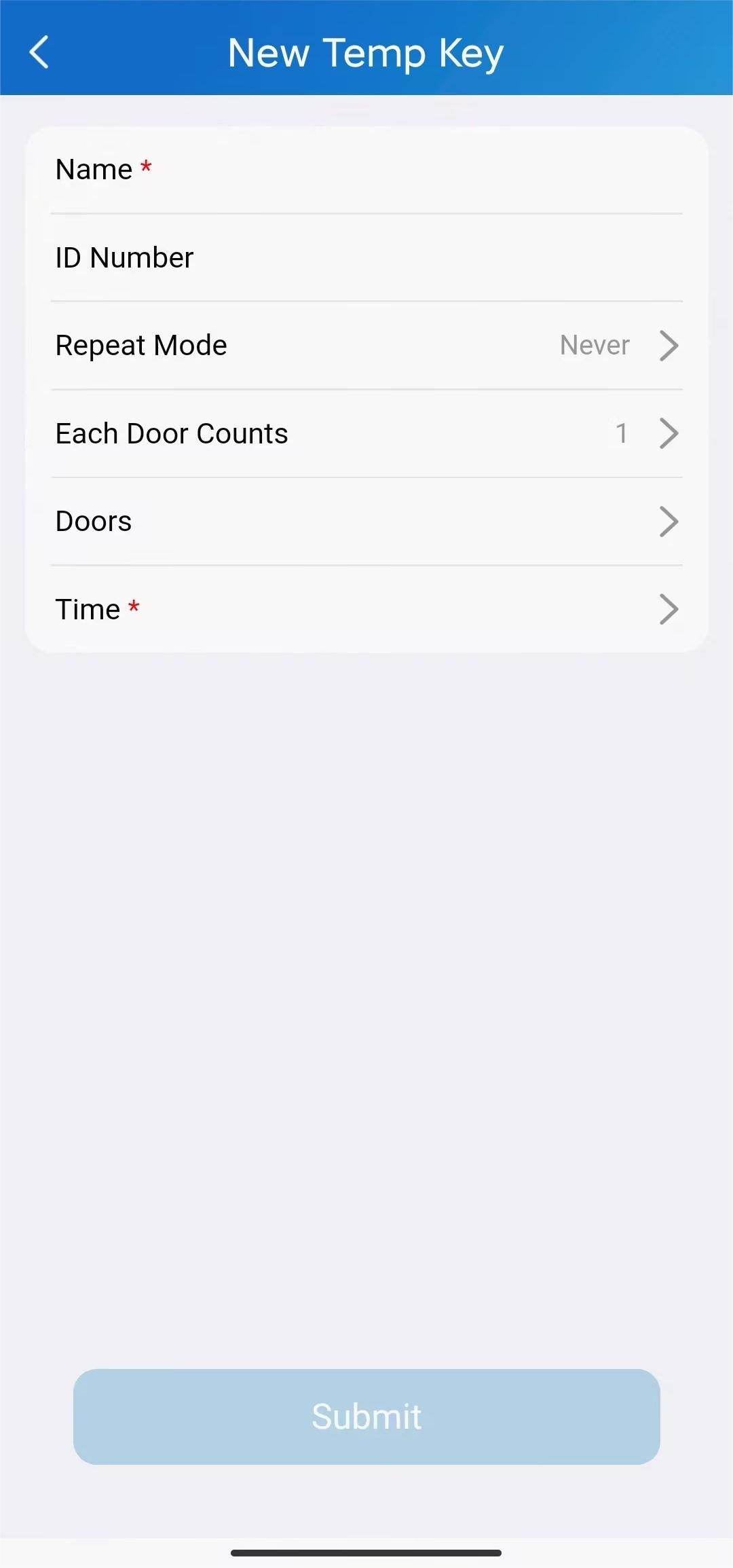
انقر على الإرسال ثم اضغط على زر المشاركة لمشاركة المفتاح بالطريقة المطلوبة.
.jpg "Temp key3(1).jpg")
لمديري العقارات
المشاريع المجتمعية
إلى موظفي التوصيل
يمكنك إصدار مفاتيح مؤقتة لموظفي التوصيل عبر منصة SmartPlus Cloud.
سجل الدخول إلى السحابة من خلال حسابك.
انقر على الزائر والموظفين > التصديق على التسليم > جديد.
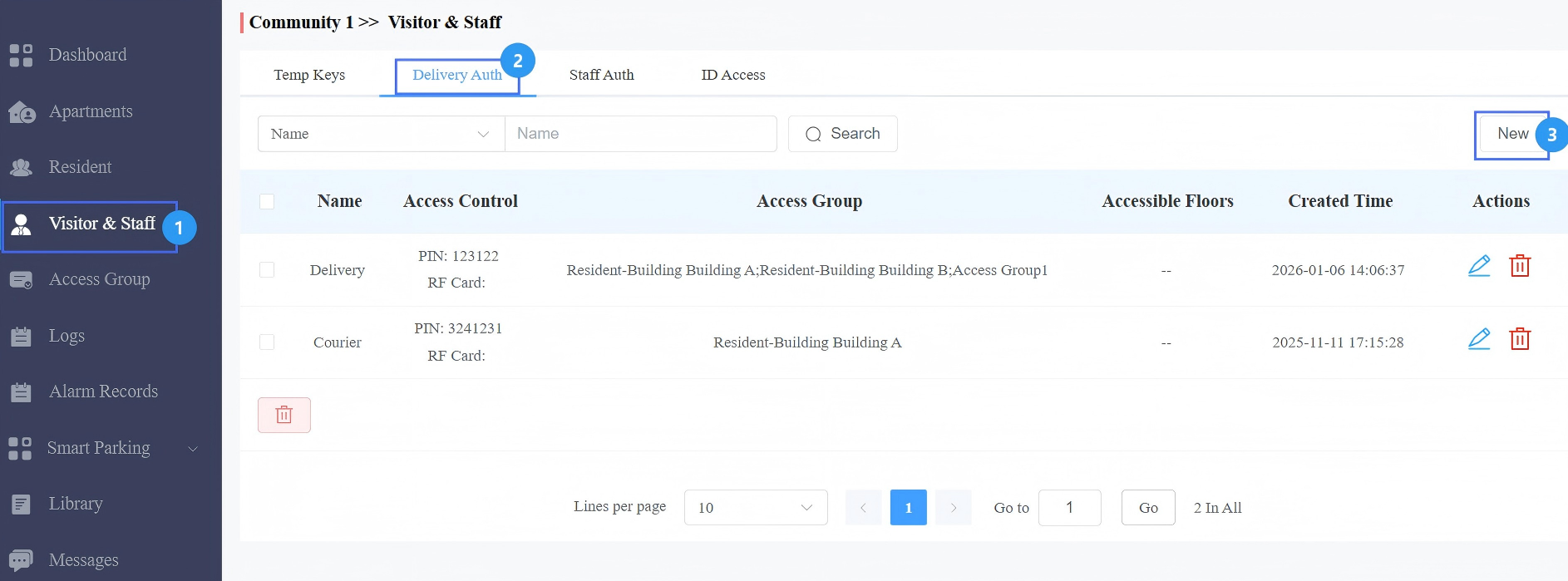
أدخل اسم موظف التوصيل.
أدخل رمز PIN و/أو رمز بطاقة RF.
اختر رقم الطابق الذي يمكن للساعي الوصول إليه.
اختر مجموعة الوصول أو أنشئ مجموعة جديدة. لإنشاء مجموعة وصول جديدة،
اختر وضع التكرار الذي يحدد عدد مرات استخدام الزائر للمفتاح.
اختر الباب أو الأبواب التي سيتم فتحها.
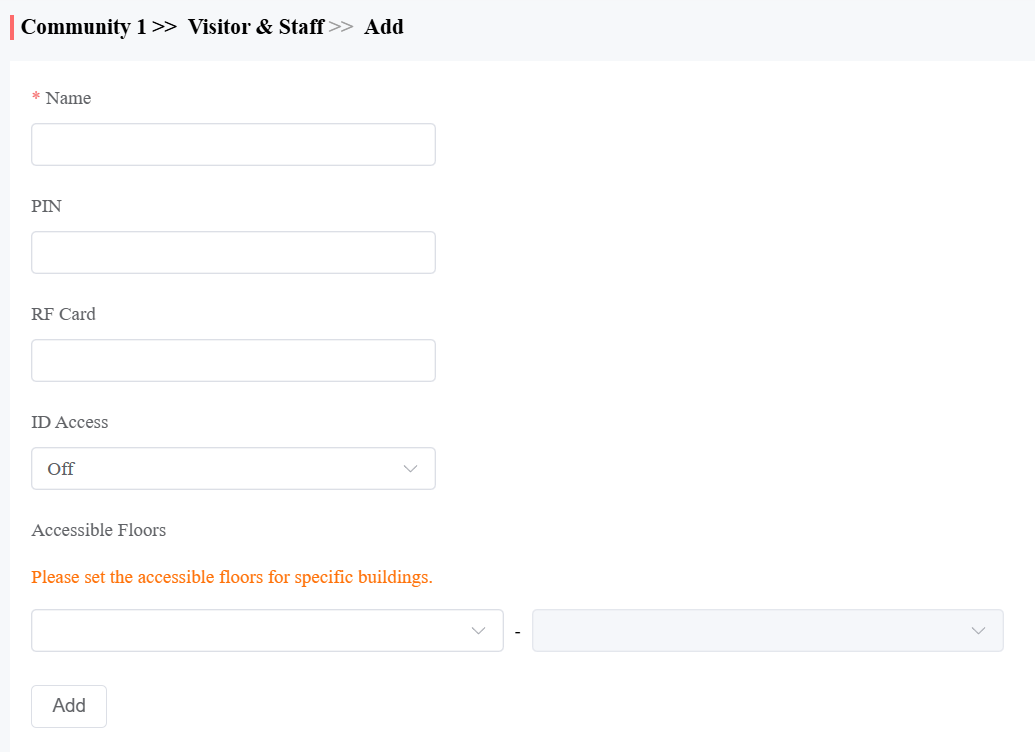
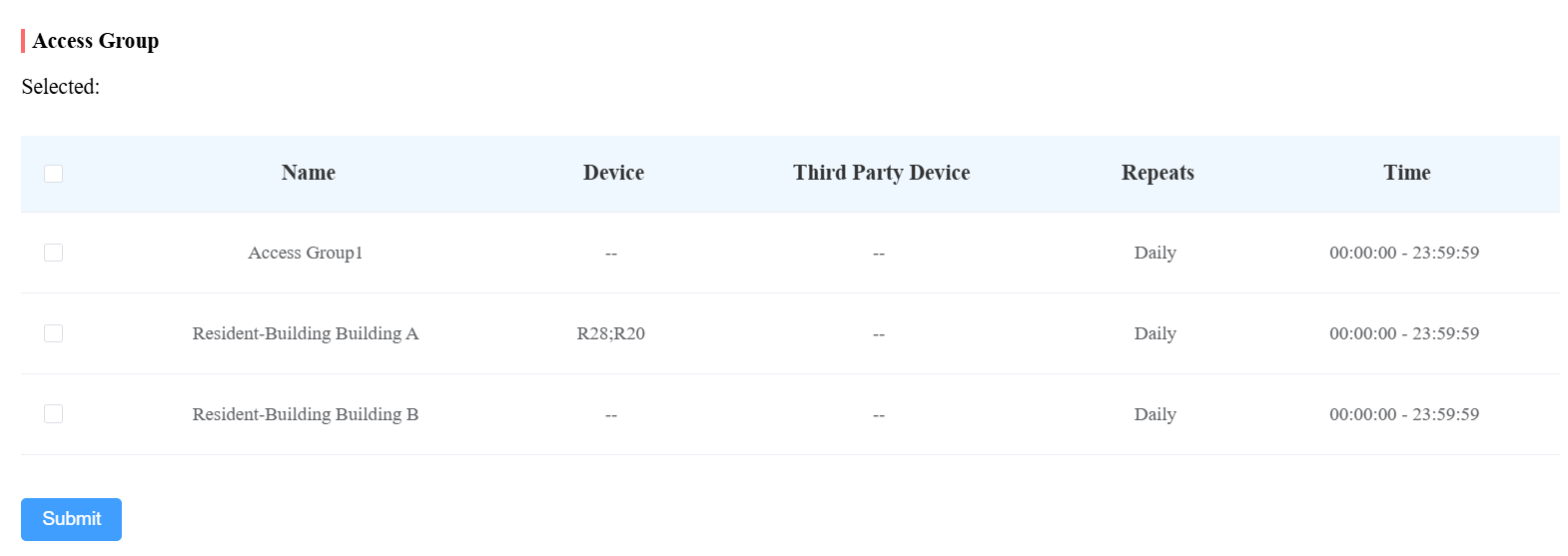
اضغط على إرسال.
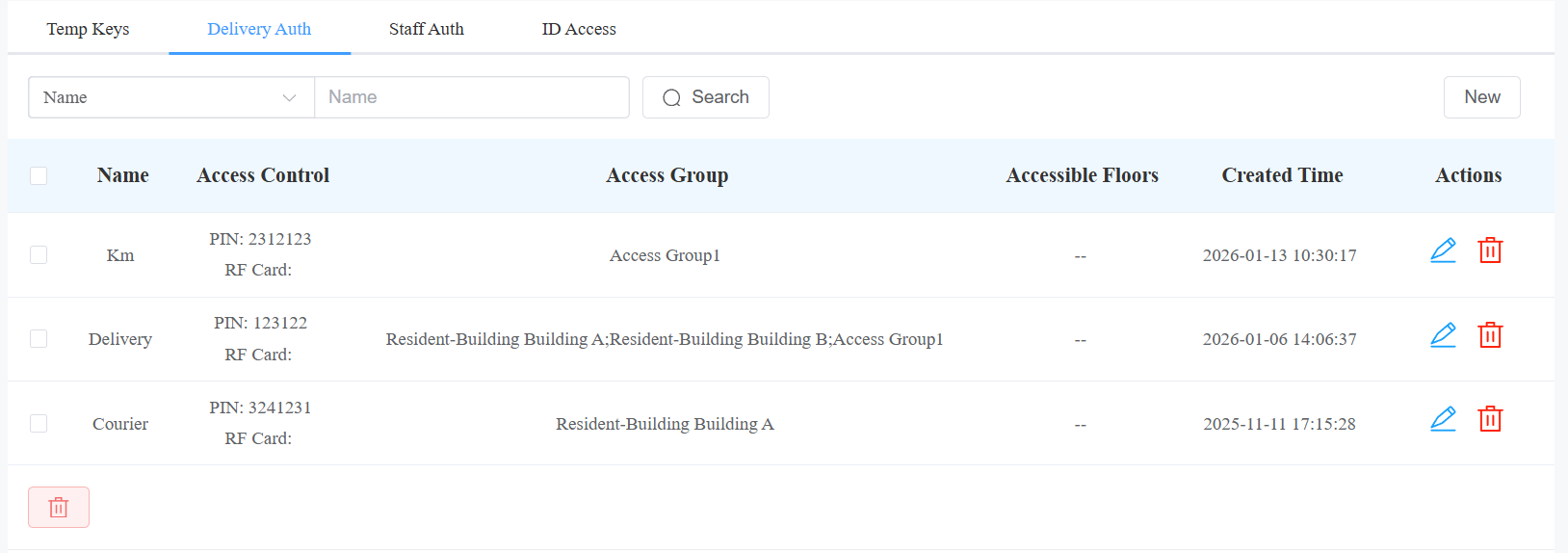
بعد إنشاء مفتاح المؤقت، سيظهر أيضا في صفحة مفتاح المؤقت في تطبيق SmartPlus.
ملاحظة
يجب أن يتم تفعيل خدمة تطبيق SmartPlus من قبل المثبت قبل أن تتمكن من استخدامها.
للراحة، يمكنك التحقق من المفتاح ومشاركته عبر تطبيق SmartPlus.
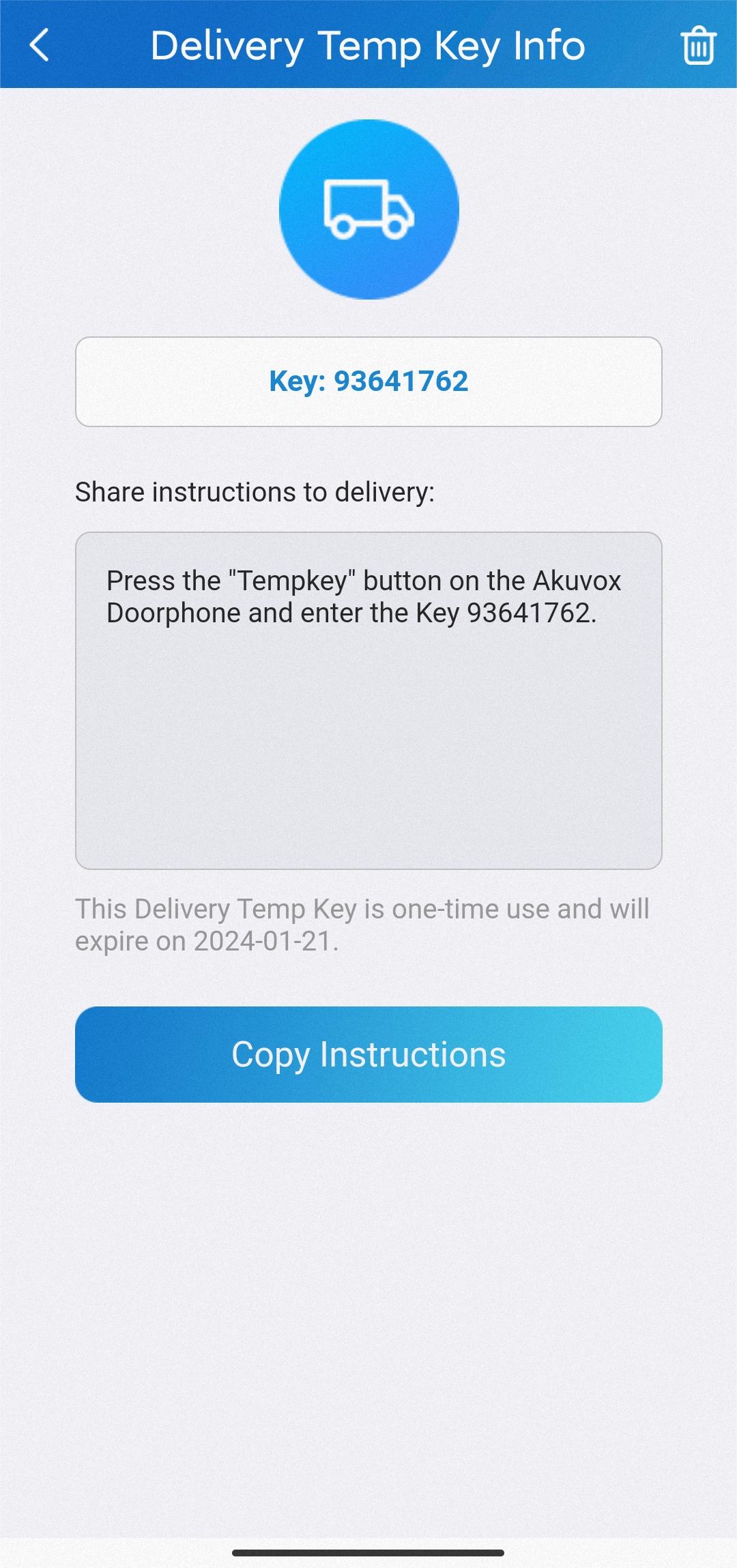
إلى الزوار
يمكنك إصدار مفاتيح مؤقتة للزوار عبر كل من تطبيق SmartPlus ومنصة SmartPlus Cloud.
ملاحظة
يجب أن يتم تفعيل خدمة تطبيق SmartPlus من قبل المثبت قبل أن تتمكن من استخدامها.
على منصة سمارت بلس
سجل الدخول إلى السحابة من خلال حسابك.
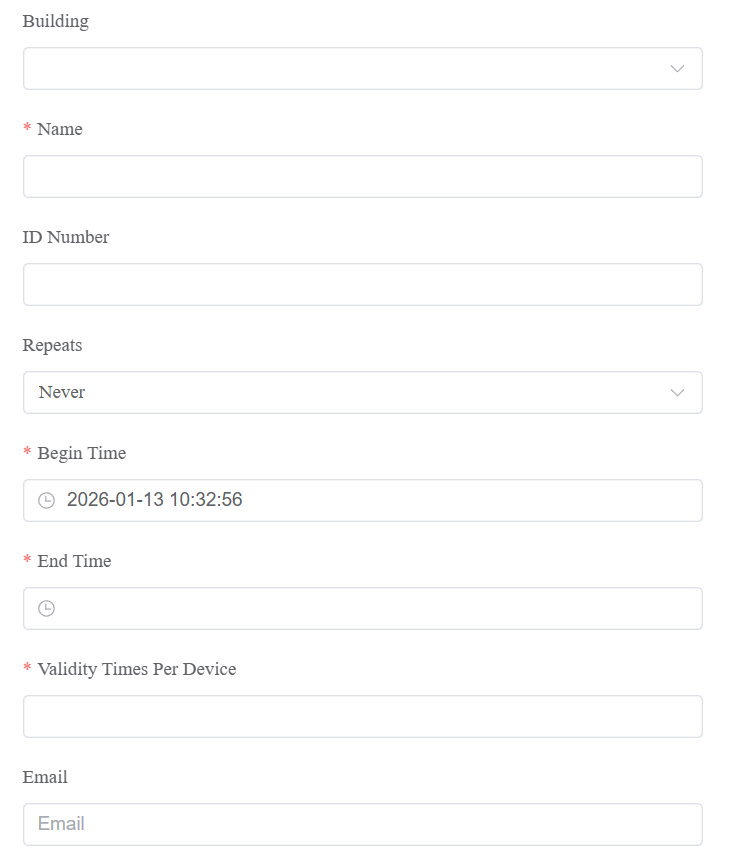
انقر على الزائر والموظفون > جديد.
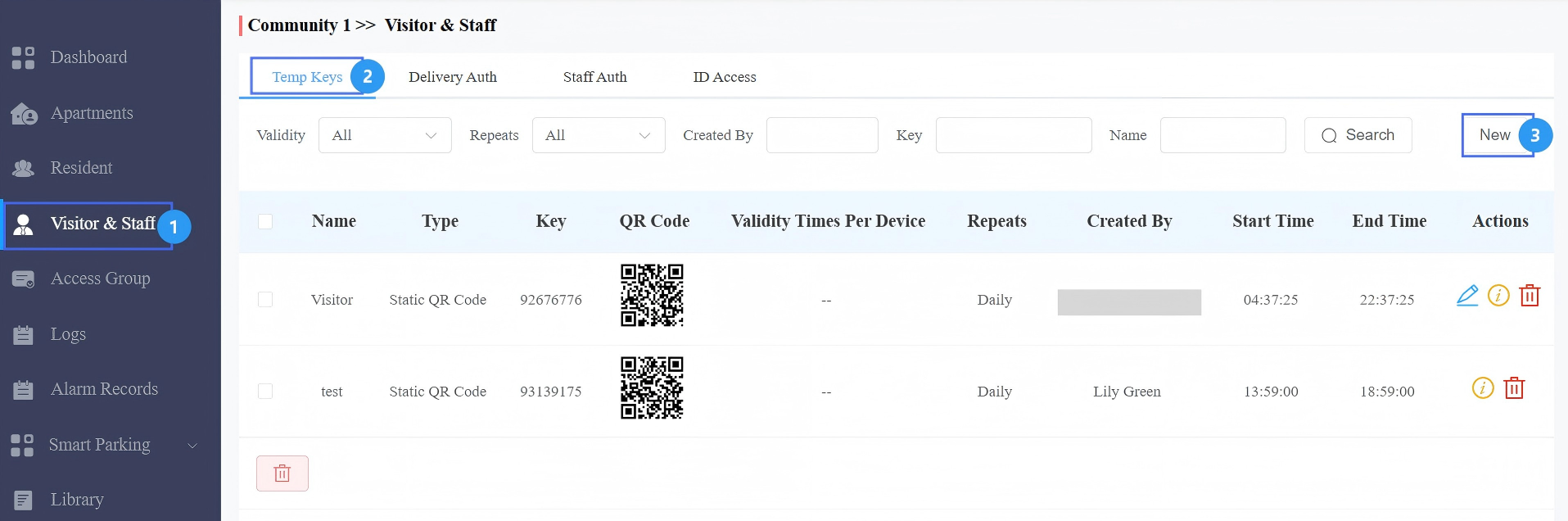
اختر المبنى والشقة.
أدخل اسم الزائر وخصص رقم الهوية.
اختر وضع التكرار الذي يحدد عدد مرات استخدام الزائر للمفتاح.
اختر عدد أوقات صلاحية كل جهاز يحدد عدد مرات فتح الزائر للأبواب باستخدام مفتاح درجة الحرارة في هاتف الباب المختار.
ملاحظة
قم بتكوين هذا الخيار فقط عند تطبيق وضع Never (Never mode).
في حقل البريد الإلكتروني ، يمكنك إدخال عنوان بريد الزائر الإلكتروني لاستلام المفتاح المؤقت أو مشاركته لاحقا بالطريقة المطلوبة.
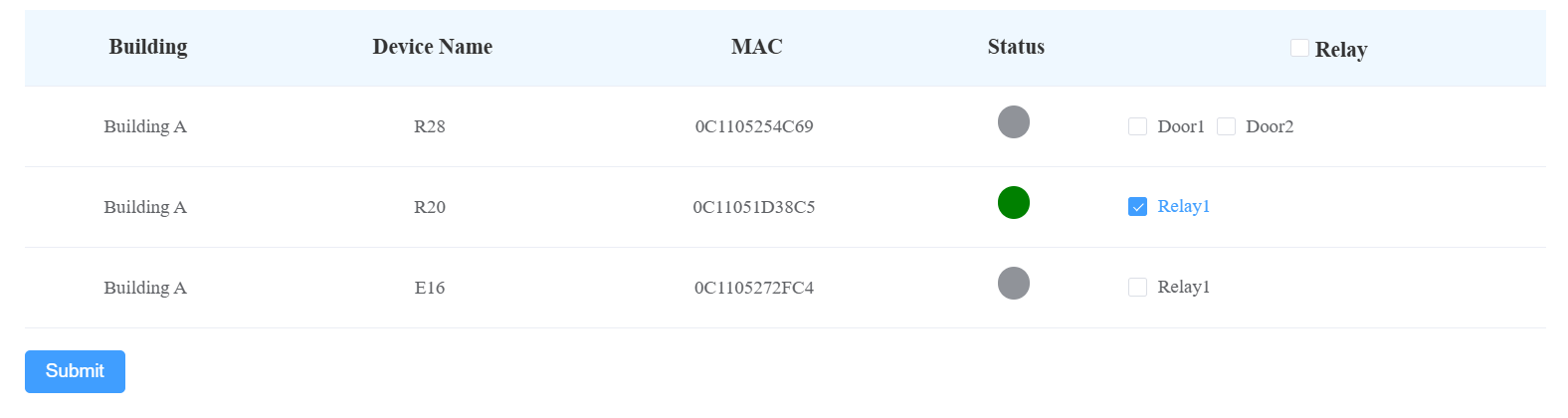
اضغط على إرسال.
على تطبيق سمارت بلس
اضغط على مفتاح مؤقت في الصفحة الرئيسية أو اضغط Me > التفويض > مفاتيح المؤقتة.
اضغط على أيقونة الإضافة في الزاوية العلوية اليمنى.
اختر المبنى والشقة.
أدخل اسم الزائر.
في حقل طريقة التسليم ، يمكن لمديري العقارات إدخال عنوان بريد الزائر الإلكتروني لاستلام المفتاح المؤقت أو مشاركته لاحقا عبر الطريقة المطلوبة.
خصص رقم الهوية.
اختر وضع التكرار من النمط غير المعتاد أو اليومي أو الأسبوعي، والذي يحدد عدد مرات استخدام الزائر للمفتاح.
اختر عدد عدد كل باب يحدد عدد مرات فتح الزائر باستخدام مفتاح المؤقت في هاتف الباب المختار.
ملاحظة
قم بتكوين هذا الخيار فقط عند تطبيق وضع Never (Never mode).
اختر الباب أو الباب الذي يمكن للزائر فتحه.
قم بضبط الفترة الزمنية التي يمكن للزائر فيها فتح الأبواب.
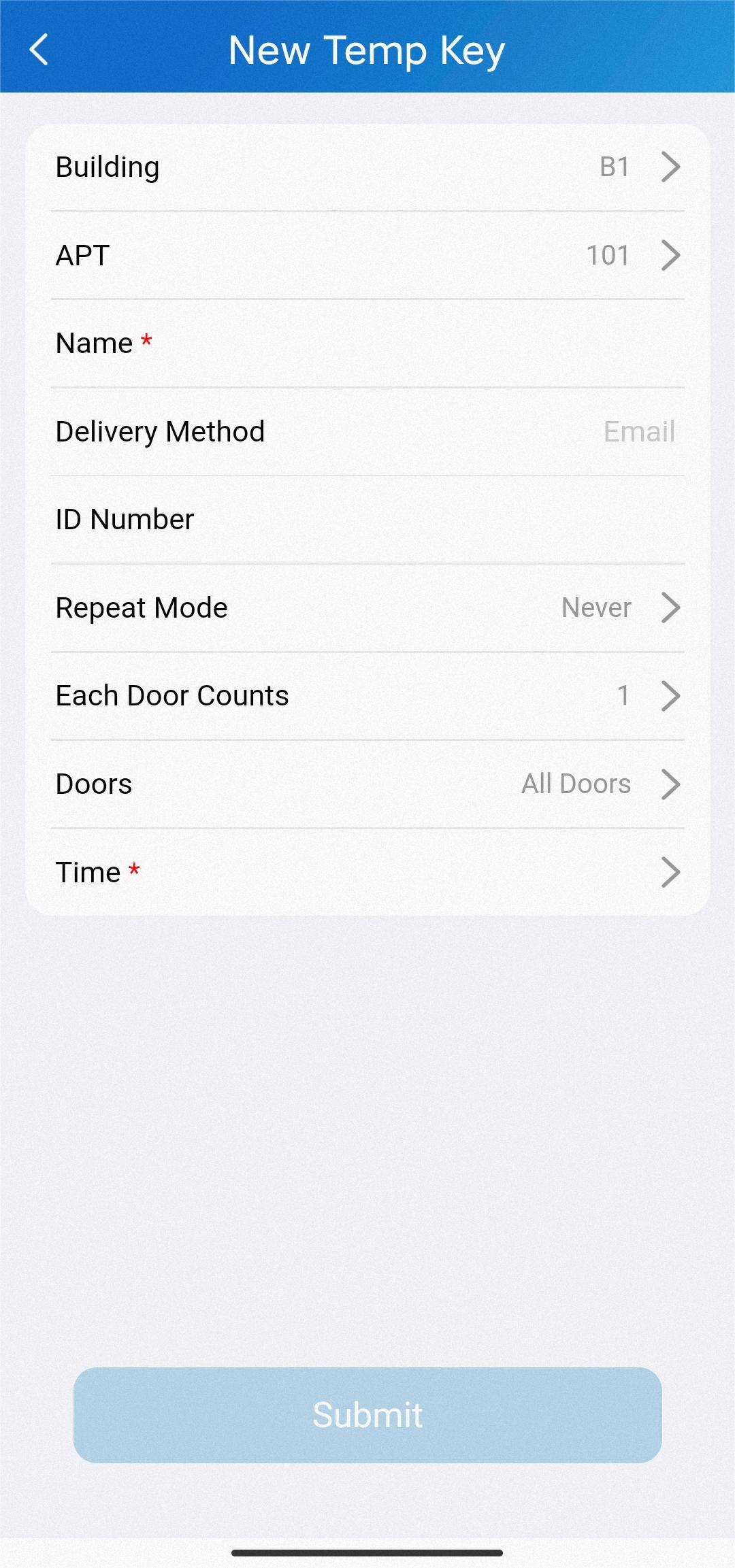
انقر على الإرسال ثم اضغط على زر المشاركة لمشاركة المفتاح بالطريقة المطلوبة.

المشاريع التجارية
سجل الدخول إلى منصة Smart Access باستخدام حسابك.
انقر على المستخدم > الزائر > جديد.
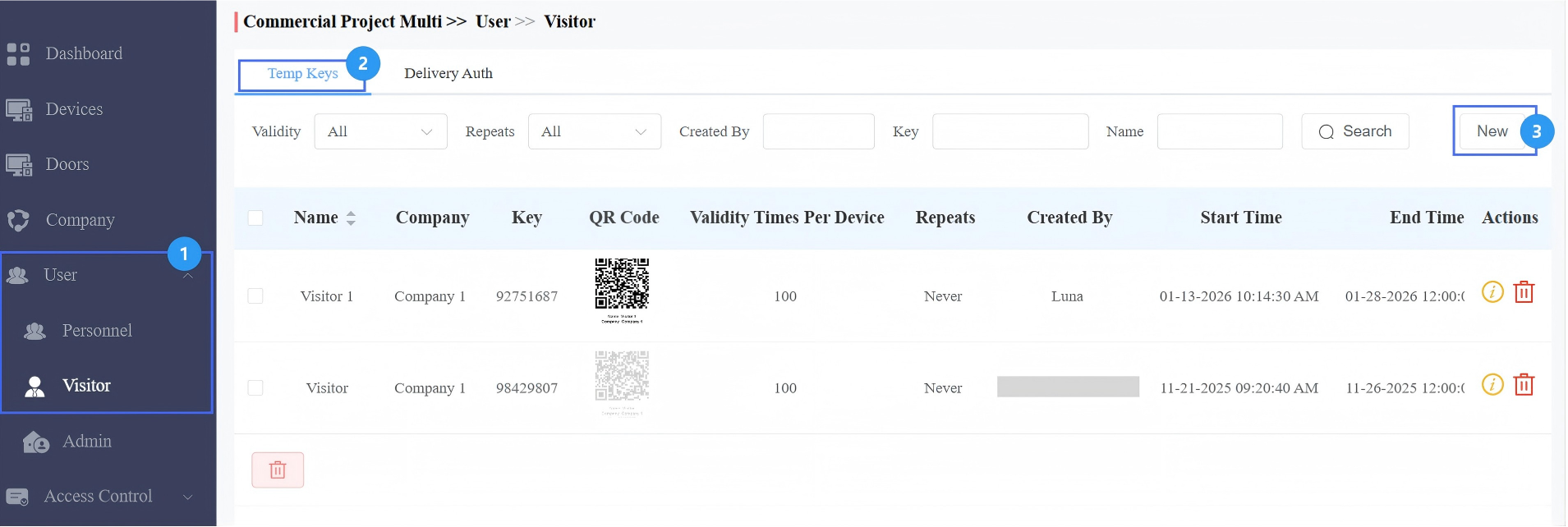
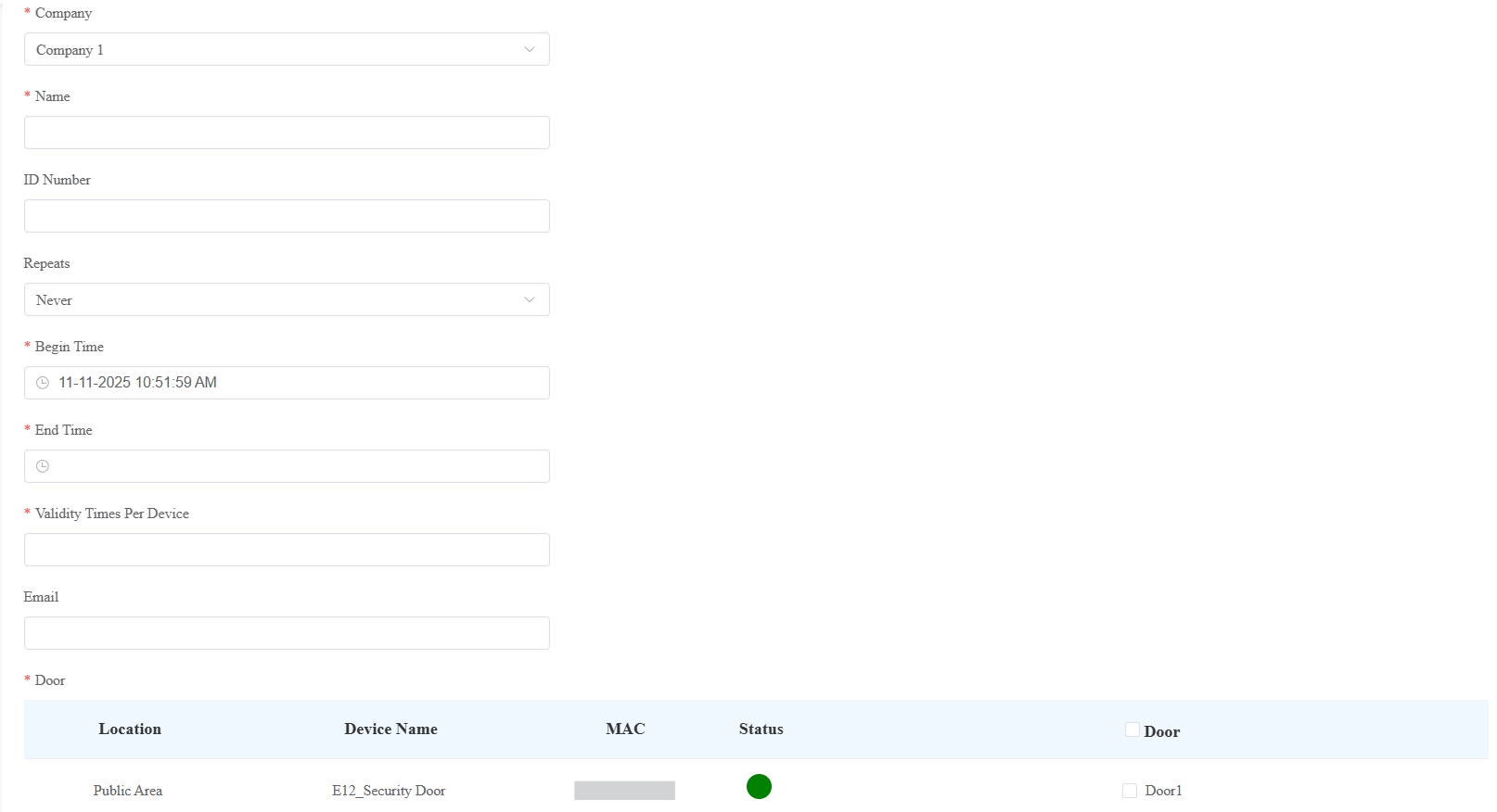
اختر الشركة وأدخل اسم الزائر. إذا كان المشروع من شركة واحدة، فلن يظهر خيار الشركة.
خصص رقم الهوية.
اختر التكرارات: أبدا، يوميا، أو أسبوعيا.
حدد وقت البداية ووقت النهاية اللذين يمكن للزائر خلاله استخدام المفتاح.
حدد أوقات صلاحية لكل جهاز. هذا يحدد أوقات استخدام المفتاح على كل جهاز.
اختياريا، يمكنك إدخال بريد الزائر الإلكتروني. سيتم إرسال معلومات المفتاح المؤقت إليه.
تحقق من الأبواب أو الأبواب التي يجب فتحها.
اضغط على إرسال.