جدول الترحيل يسمح لك بضبط جهاز محدد ليفتح دائما في وقت معين.
ميزة التفعيل المطلوبة تجعل الجدول فعالا فقط بعد تفعيل المرحل، مما يعزز أمان التحكم في الوصول.
على سبيل المثال، افترض أن هاتف الباب مثبت في سوبرماركت، وضبطت المرحل ليفتح من الساعة 8:00 صباحا حتى 5:00 مساء. بدون تفعيل خيار التفعيل المطلوب، سيفتح الباب تلقائيا في الساعة 9:00 صباحا. مع تفعيل خيار التفعيل المطلوب، لن يفتح الباب حتى يستخدم المالك طرق الدخول، مثل تمرير بطاقة لفتحه. ثم يبدأ جدول التتابع في أن يصبح فعالا.
ملاحظة
النماذج التالية التي تحتوي على إصدارات البرنامج الثابت المحددة أو الأعلى تدعم وظيفة التفعيل المطلوبة.
A01/A02: 101.30.4.64
X910: 2910.30.11.21
X915V2: 2915.30.10.427
X916: 916.30.10.321
R29: 29.30.10.414
R28: 228.30.10.251
A08: 108.30.11.35
A095: 95.30.10.112
E12: 312.30.11.23
S532: 532.30.10.282
R25: 25.30.10.126
تأخذ هذه المقالة X915V2 كمثال.
إعداد جدول التتابع
استخدم عنوان IP الخاص بالجهاز لتسجيل الدخول إلى واجهة الويب الخاصة به باستخدام اسم المستخدم وكلمة المرور. الافتراضي هو المسؤول.
اذهب إلى واجهة جدولة المرحل >> التحكم المرحل .
اختر المرحل الذي سيتم تطبيقه على الجدول.
تفعيل الجدول الزمني والتفعيل مطلوب.
يمكنك التحقق من خيار السماح بالإنهاء اليدوي للسماح للمستخدمين بإغلاق الأبواب ببيانات اعتمادهم ضمن الجدول.
اختر الجدول بتحريكه من المربع الأيسر إلى الأيمن. لإنشاء جدول، انتقل إلى واجهة الإعدادات > الجدول .
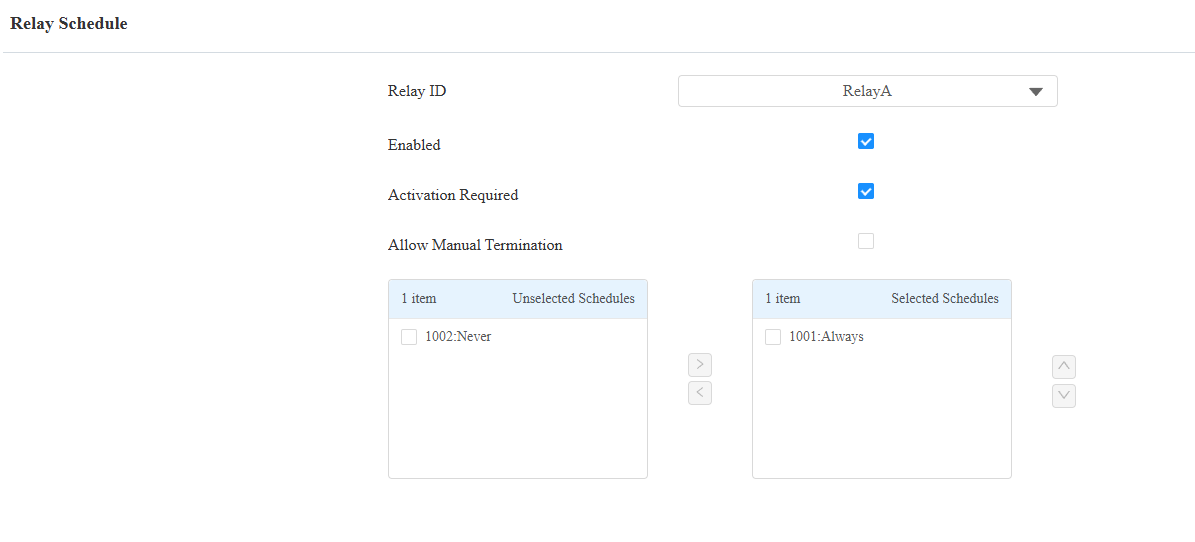
اضغط على الإرسال لحفظ الإعدادات.
إعداد إذن المستخدم
حاليا، تدعم X915V2 وX916 وA095 وA08 تعيين إذن المستخدم.
اذهب إلى واجهة الدليل > المستخدم .
انقر
 على المستخدم المستهدف وانتقل إلى قسم إعدادات الوصول .
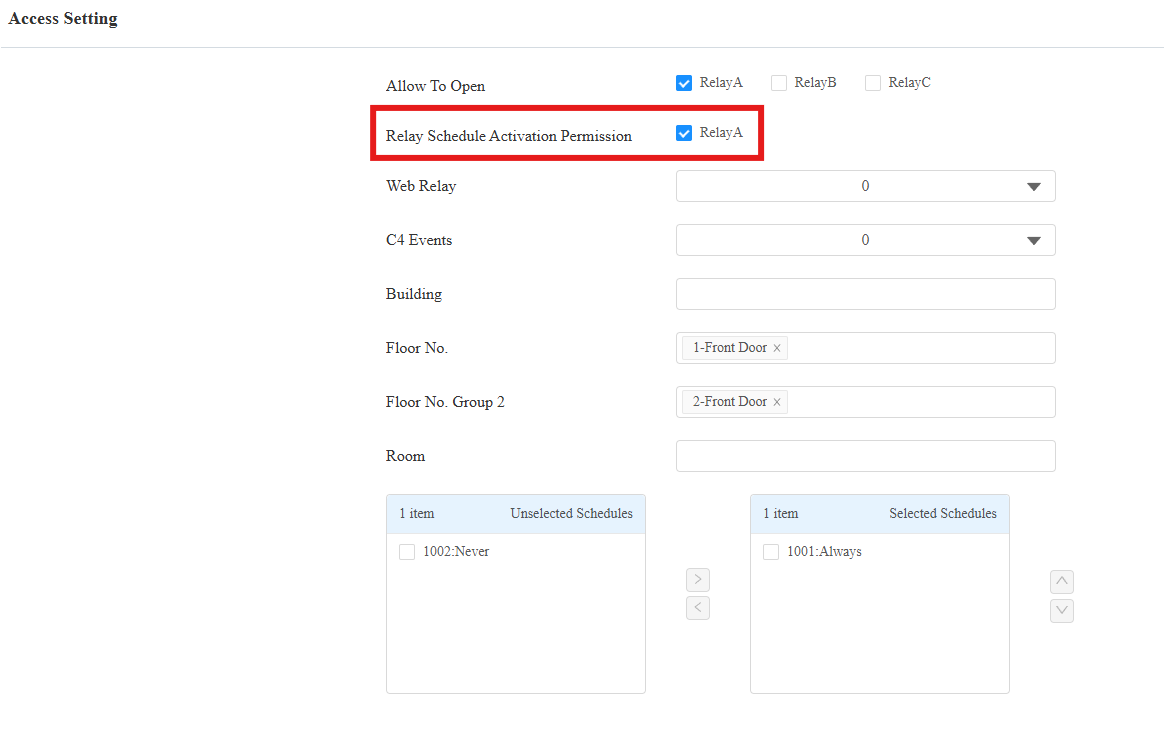
تحقق من المرحل المحدد لتفعيل جدول المرحلة.
على سبيل المثال، عندما يتم فحص المرحل A، ويفتح المستخدم الباب أثناء جدول المرحل، يبقى الباب مفتوحا طوال الوقت.
إذا لم يكن لدى المستخدم إذن، فلن يبقى الباب مفتوحا.