تعزز Akuvox أنواع جداول الترحيل في الموقع. ادعم تغيير الأبواب إلى حالات أكثر تحديدا مسبقا في أوقات محددة.
النماذج والإصدارات المتوافقة (أو أعلى):
A08: 108.30.11.110
A01/A02: 101.30.11.12
A03: 103.30.11.6
A095: 95.30.10.203
A094: 92.30.11.8
X912: 912.30.12.22
X915V2: 2915.30.10.619
R29: 29.30.10.507
R20: 320.30.11.206
E16V2: 216.30.11.107
S539: 539.30.10.507
ما يجب أن تعرفه
تدعم أجهزة Akuvox وضعين تكرار و3 أوضاع جدول:
وضع التكرار
الروتين: يتكرر الجدول كل أسبوع.
الجري لمرة واحدة: حدد الجدول اليومي أو الأسبوعي الذي يتكرر خلال فترة محددة.
وضع الجدول
الاستمرار مفتوح: يبقى الباب مفتوحا خلال الوقت المحدد.
إدخال أول بيانات اعتماد: يبقى الباب مفتوحا خلال الوقت المجدول بعد استخدام المستخدمين لبيانات اعتمادهم لأول مرة.
الإغلاق: يبقى الباب مغلقا خلال الوقت المحدد.
اضبط الباب ليبقي مفتوحا
استخدم عنوان IP الخاص بالجهاز لتسجيل الدخول إلى واجهة الويب الخاصة به. اسم المستخدم الأول وكلمة المرور هما admin.
انقر على Control Access > Relay.
ابحث عن قسم جدول التتابع . حدد المرحل الذي سيتم تكوينه.
اختر الجدول الروتيني أو الجري لمرة واحدة. إذا تم اختيار الخيار الثاني، حدد الوقت.
انقر على التعديل على اليمين.
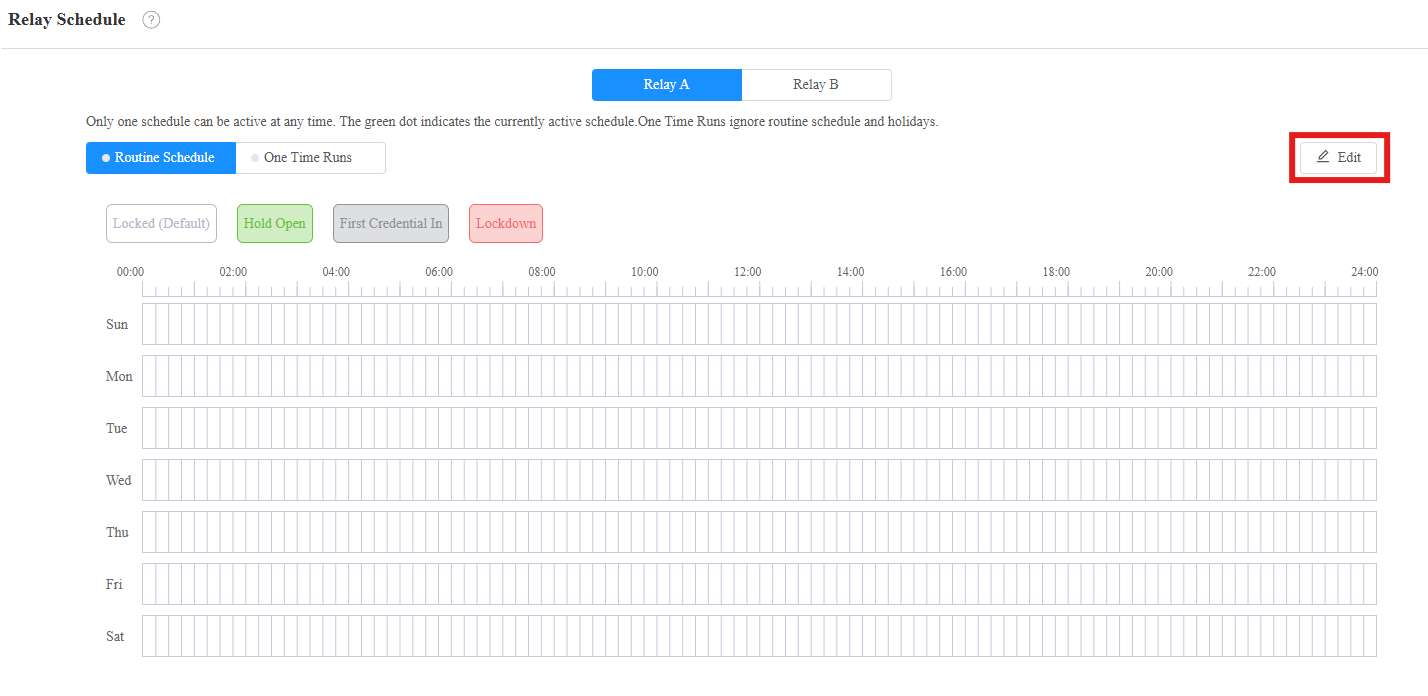
اختر وضع الجدول المفتوح الذي سيتم تسليط الضوء عليه.
اضغط باستمرار على مؤشر الفأرة واسحب لاختيار كتلة زمنية.
قم بإعداد فترة زمنية بالنقر عليها.
يمكنك:
غير النوع.
اختر وقت البدء ووقت النهاية.
تفقد طوال اليوم.
تحقق من السماح بالإنهاء اليدوي. هذا يسمح للمستخدمين باستخدام بيانات اعتمادهم لإغلاق الباب.
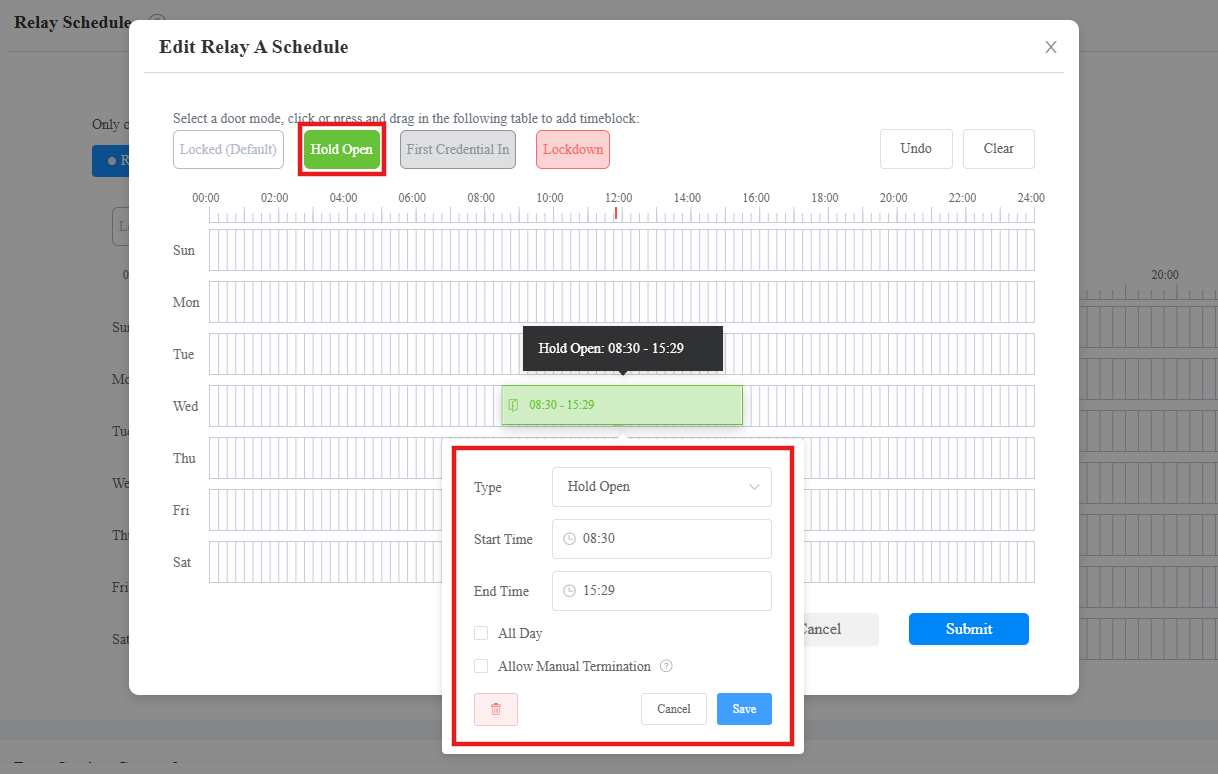
احفظ الإعداد وقدم الجدول.
يفتح الباب تلقائيا ويبقى مفتوحا خلال الوقت المحدد.
مع تفعيل السماح بالإنهاء اليدوي ، عندما يستخدم المستخدمون بيانات اعتمادهم، سيتم إغلاق الباب.
قم بإعداد أول بيانات اعتماد
فعل هذه الميزة للمستخدمين المعينين وقم بإعداد الجدول.
إعداد مستخدم
انقر على الدليل > المستخدم.
انقر على إضافة لإضافة مستخدم جديد؛ انقر
 لتعديل التحديث الحالي.
انزل إلى قسم إعدادات الوصول .
تحقق من المرحل لفتح عبر طريقة إدخال أول بيانات اعتماد.
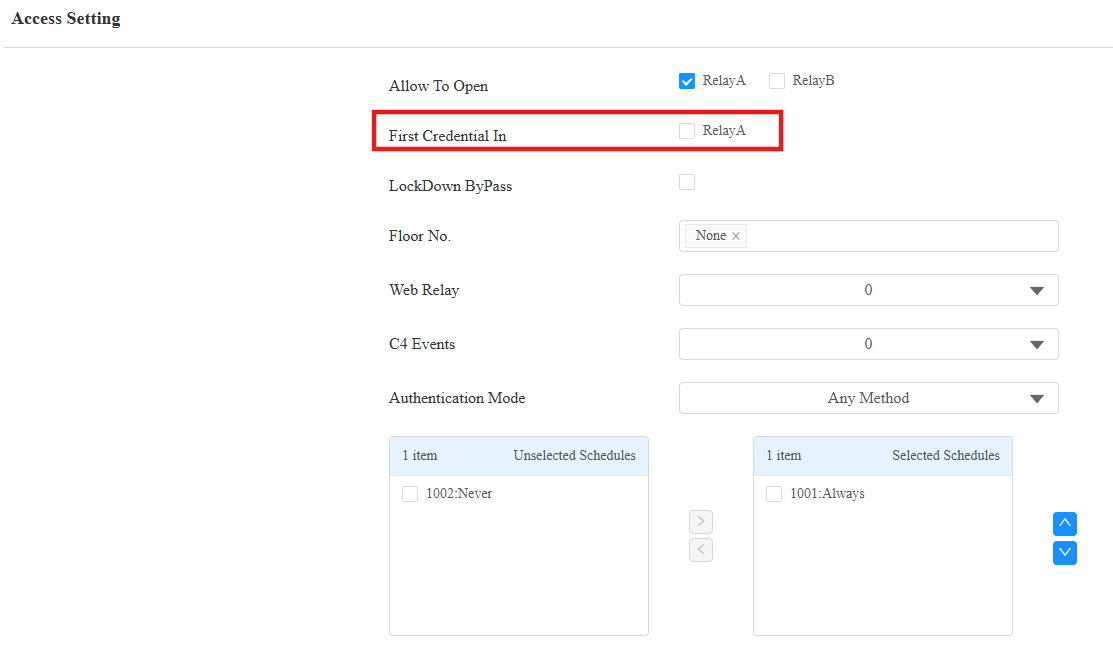
قدم الإعداد.
إعداد الجدول الزمني
انقر على التحكم > الوصول إلى المرحل.
ابحث عن قسم جدول التتابع . حدد المرحل الذي سيتم تكوينه.
اختر الجدول الروتيني أو الجري لمرة واحدة. إذا تم اختيار الخيار الثاني، حدد الوقت.
انقر على التعديل على اليمين.
اختر وضع الجدول الأول في الاعتماد الذي سيتم تسليط الضوء عليه.
اضغط باستمرار على مؤشر الفأرة واسحب لاختيار كتلة زمنية.
قم بإعداد فترة زمنية بالنقر عليها.
يمكنك:
غير النوع.
اختر وقت البدء ووقت النهاية.
تفقد طوال اليوم.
تحقق من السماح بالإنهاء اليدوي. هذا يسمح للمستخدمين باستخدام بيانات اعتمادهم مرة أخرى لإغلاق الباب.
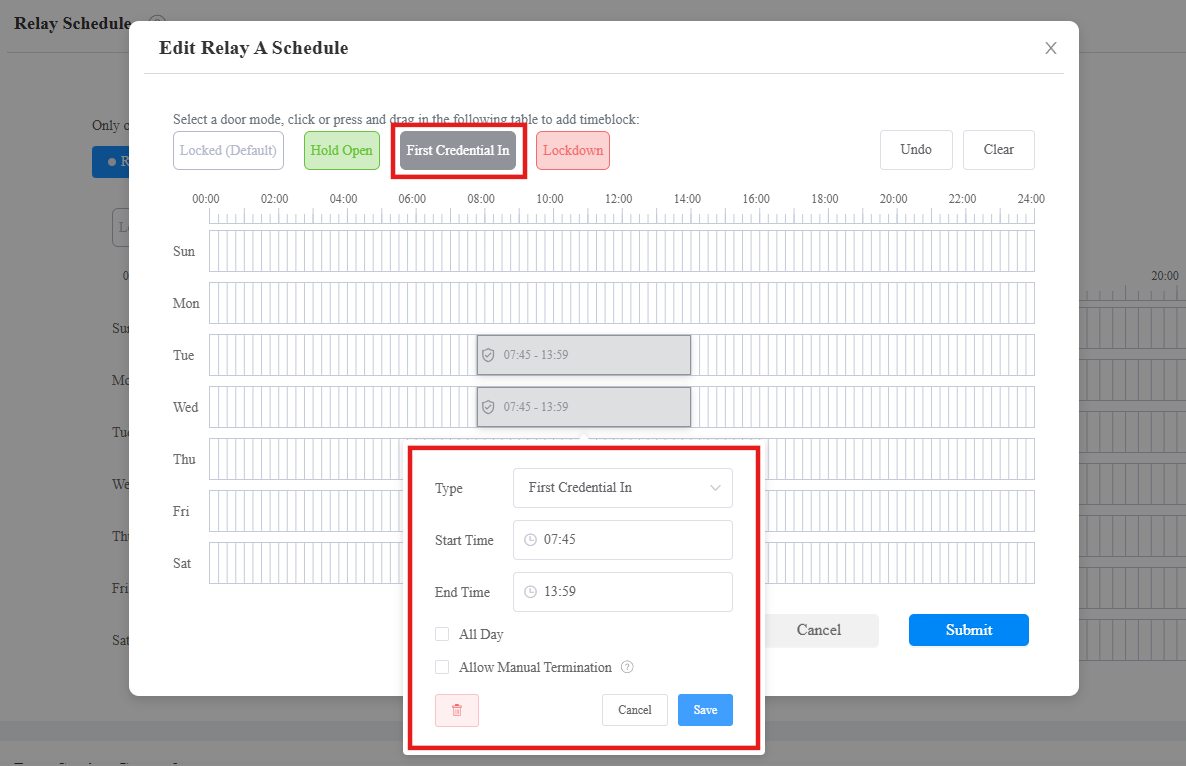
احفظ وقدم الجدول.
عندما يستخدم المستخدمون بيانات الدخول لفتح الباب، يبقى الباب مفتوحا خلال الوقت المحدد.
مع تفعيل إنهاء السماح يدويا ، عندما يستخدم المستخدمون بيانات اعتمادهم مرة أخرى، سيتم إغلاق الباب.
إعداد الإغلاق
خلال فترة الإغلاق، لا يمكن للمستخدمين فتح الأبواب، باستثناء من لديهم إذن تجاوز الإغلاق.
إعداد الجدول الزمني
انقر على التحكم في الوصول > المرحل.
ابحث عن قسم جدول التتابع . حدد المرحل الذي سيتم تكوينه.
اختر الجدول الروتيني أو الجري لمرة واحدة. إذا تم اختيار الخيار الثاني، حدد الوقت.
انقر على التعديل على اليمين.
اختر وضع جدول الإغلاق الذي سيتم تسليط الضوء عليه.
اضغط باستمرار على مؤشر الفأرة واسحب لاختيار كتلة زمنية.
قم بإعداد فترة زمنية بالنقر عليها.
يمكنك:
غير النوع.
اختر وقت البدء ووقت النهاية.
تفقد طوال اليوم.
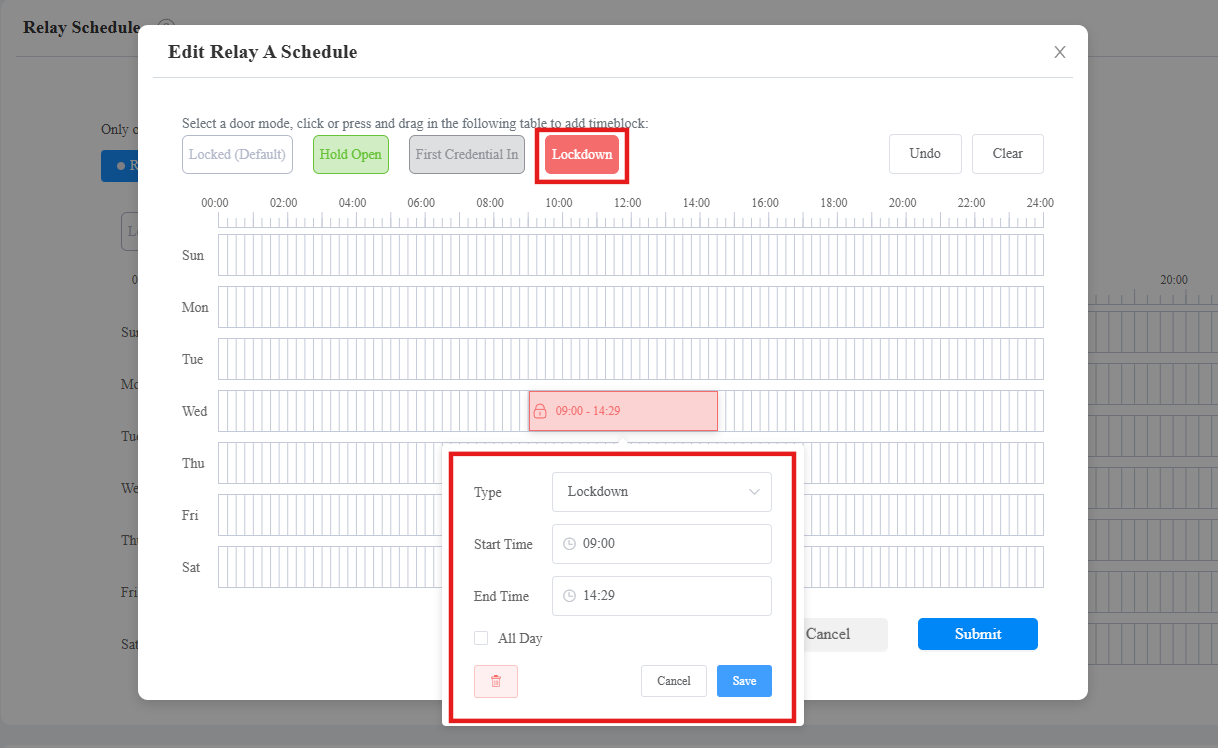
احفظ وقدم الجدول.
تفعيل تجاوز الإغلاق
يمكنك تفعيل إذن تجاوز الإغلاق لمستخدمين محددين.
انقر على الدليل > المستخدم.
انقر على إضافة لإضافة مستخدم جديد؛ انقر
لتعديل التحديث الحالي.انزل إلى قسم إعدادات الوصول .
تحقق من تجاوز الإغلاق.
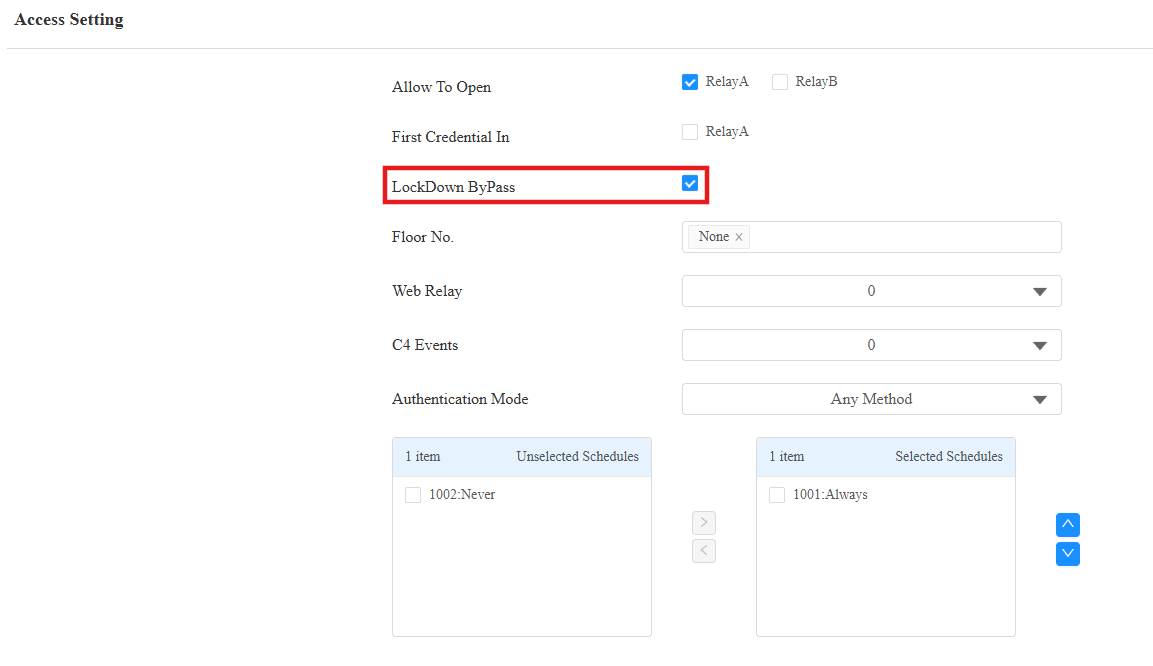
قدم الإعداد.
يبقى الباب مغلقا خلال الوقت المحدد، ولا يمكن للمستخدمين فتح الباب باستخدام بيانات اعتمادهم.
مع تفعيل Lockdown Bypass ، يمكن للمستخدمين فتح الباب.