إضافة مشروع منزل لعائلة واحدة
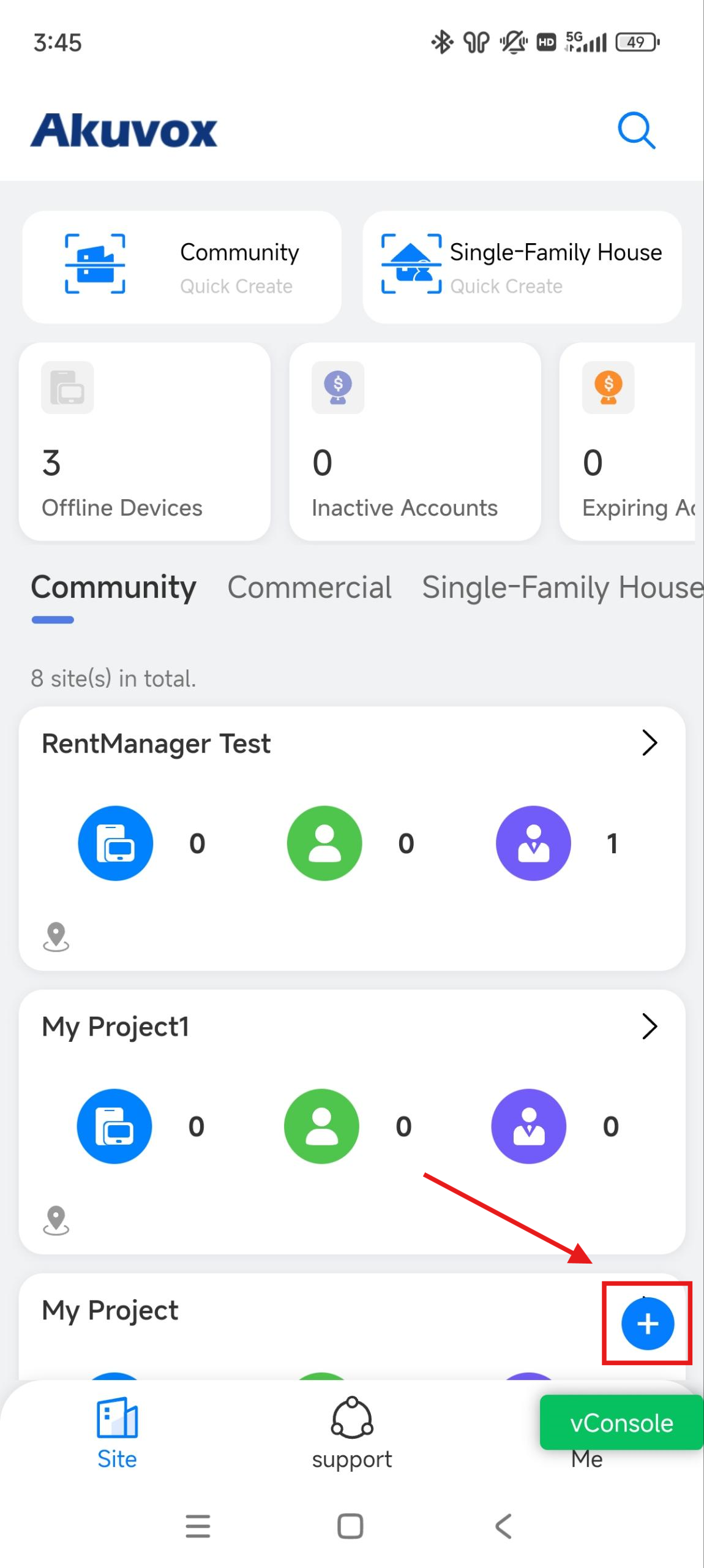
انقر
 واختر منزل عائلي واحد.
قم بإعداد حساب المستخدم. انظر وصف كل عنصر في الرسم البياني أدناه.
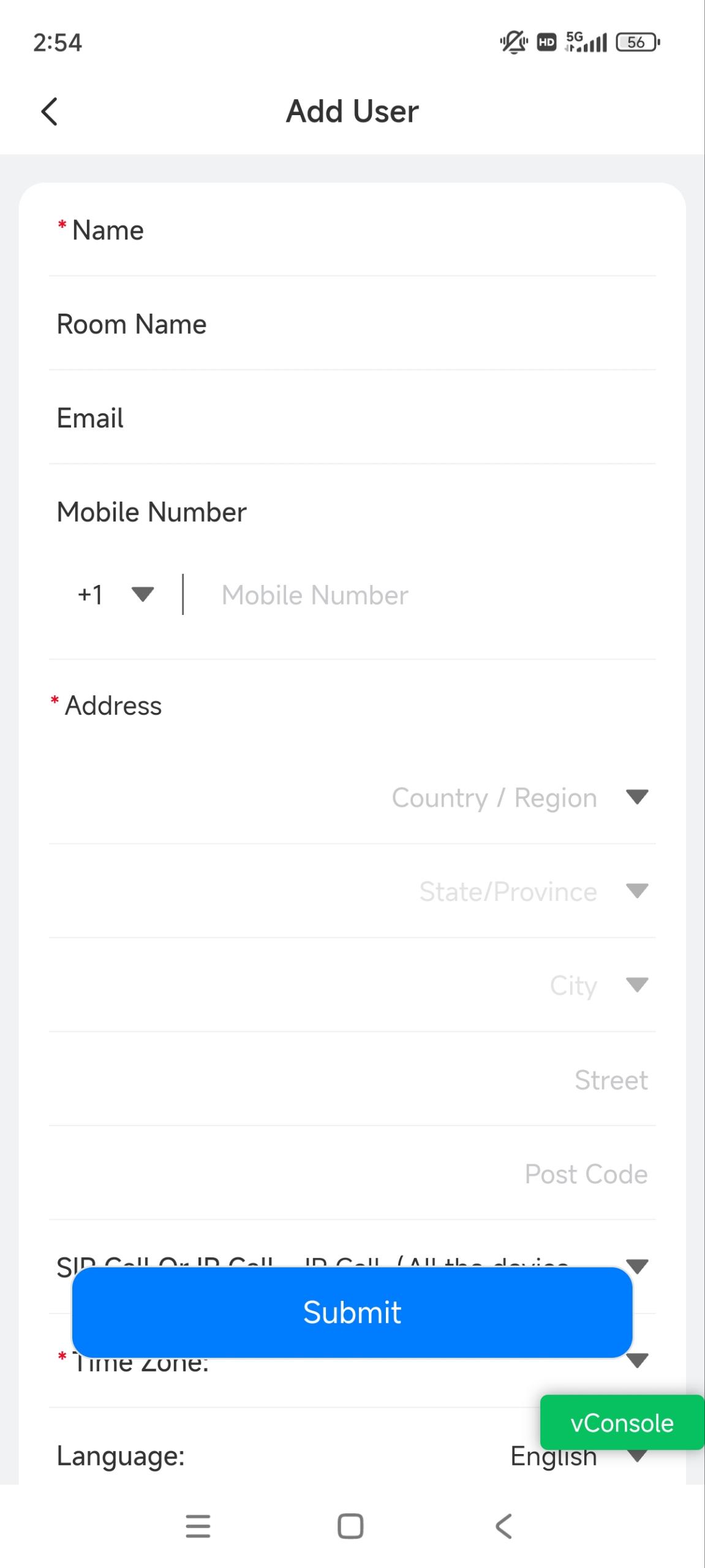
اسم العنصر | الوصف |
|---|---|
الاسم | املأ اسم المستخدم. |
اسم الغرفة | قم بتعبئة اسم منزل المستخدم الذي قدمه المستخدم، أو يمكنك تخصيصه. |
البريد الإلكتروني | يمكن استخدام عنوان البريد الإلكتروني لاستقبال رسائل البريد الإلكتروني ذات الصلة بالحساب من Akuvox. |
رقم الهاتف المحمول | يمكن استخدام رقم الهاتف المحمول لاستلام رمز تحقق عبر الرسائل النصية لتسجيل الدخول إلى تطبيق سمارت بلس. |
العنوان | املأ عنوان المستخدم، وبناء على ذلك يمكن للمراقب الداخلي الوصول إلى حالة الطقس المحلية. سيتم عرض درجة الحرارة وحالة الطقس على الشاشة الرئيسية للجهاز. انقر هنا لرؤية النماذج التي تدعم عرض ظروف الطقس والتكوين التفصيلي. |
مكالمة SIP أو مكالمة IP | هذا الخيار يحدد كيفية تواصل الأجهزة.
|
المنطقة الزمنية | اختر المنطقة الزمنية. |
اللغة | اختر لغة البريد الإلكتروني الذي يخطر المستخدم بمعلومات الحساب. اللغات التالية مدعومة:
|
تنسيق الوقت | وقت 24 ساعة أو 12 ساعة. |
أرقام الهاتف الأرضي 1/2/3 |
|
خطة التأمين المميزة |
|
مجموعة الاتصال الداخلي للفيديو
انقر على إنشاء منزل عائلي واحد.
اختر مجموعة الاتصال الداخلي بالفيديو.
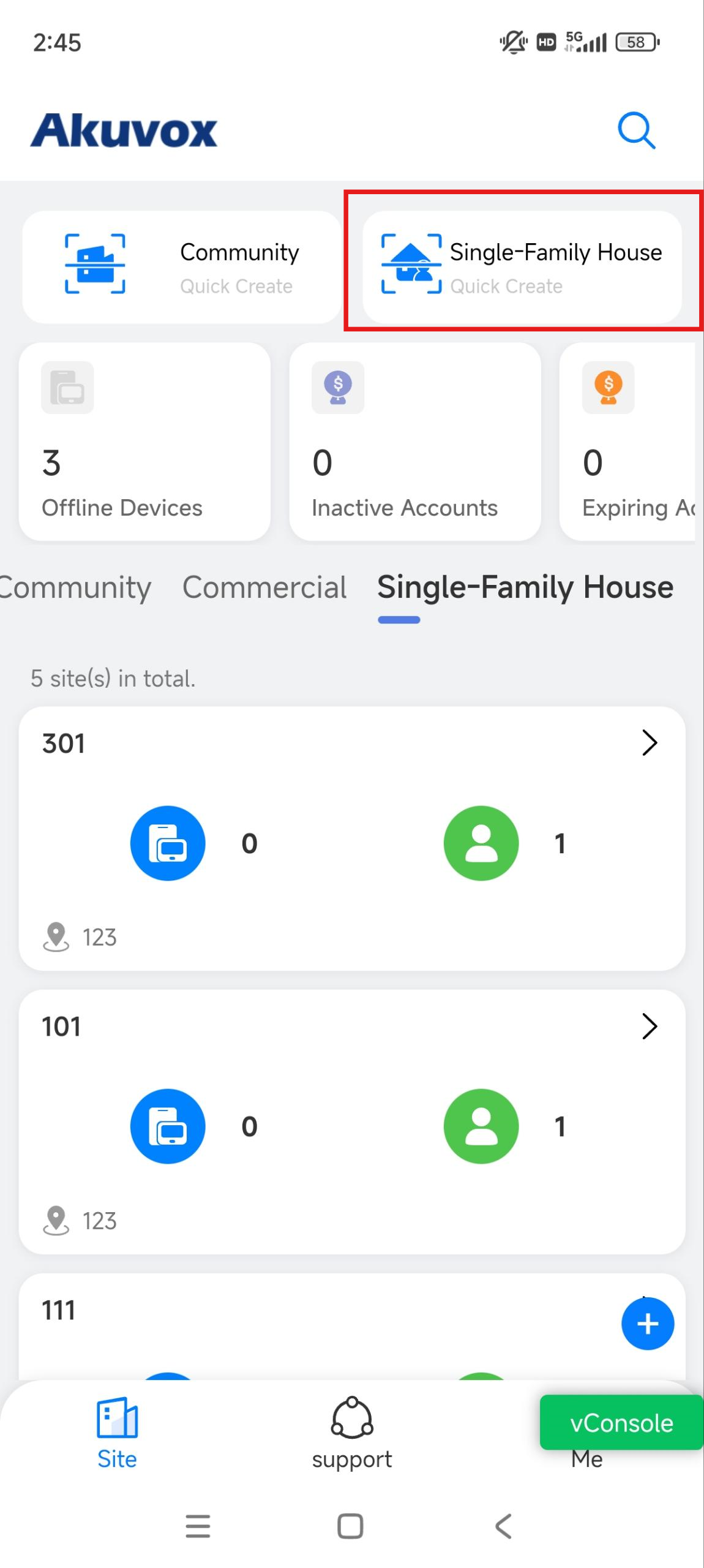
امسح رمز الاستجابة السريعة على صندوق الطرد الخاص بالجهاز.
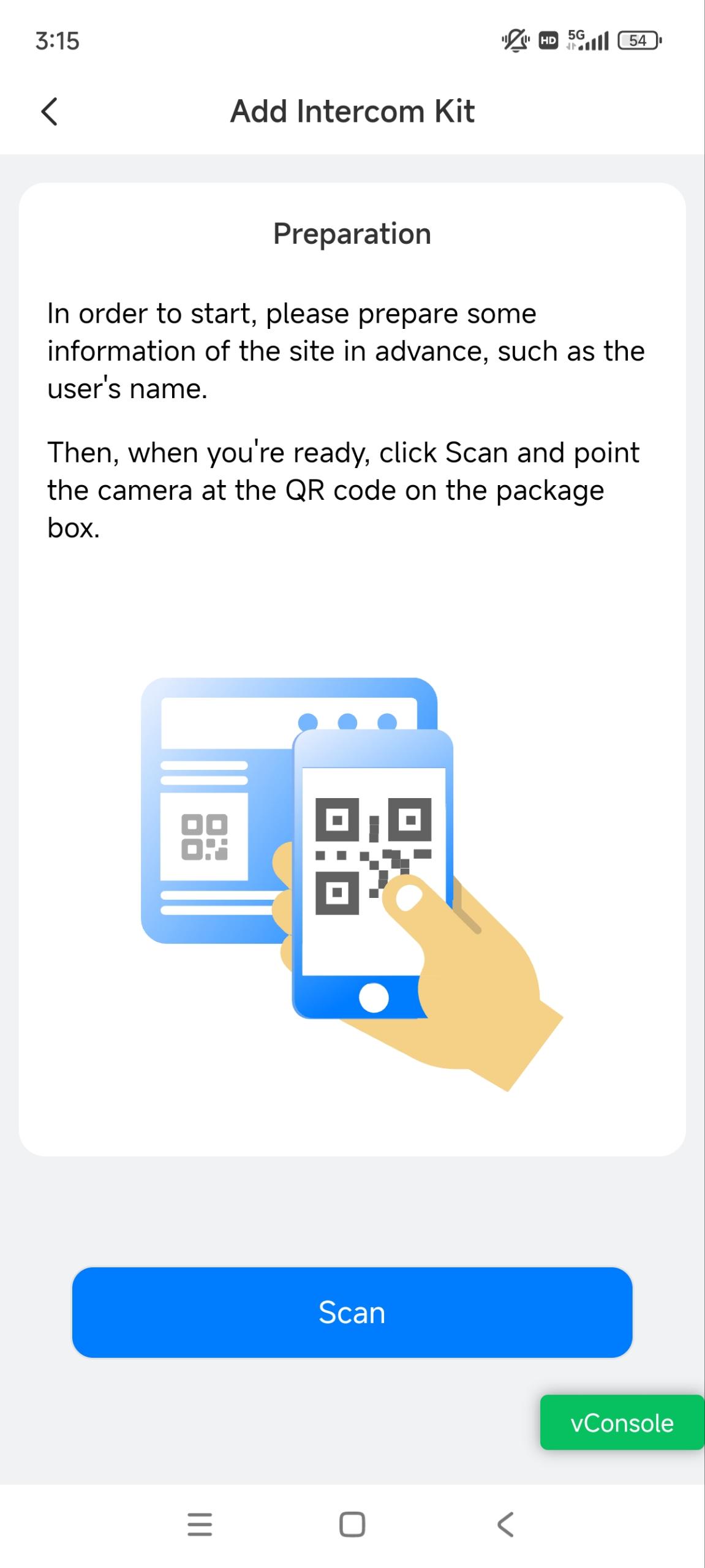
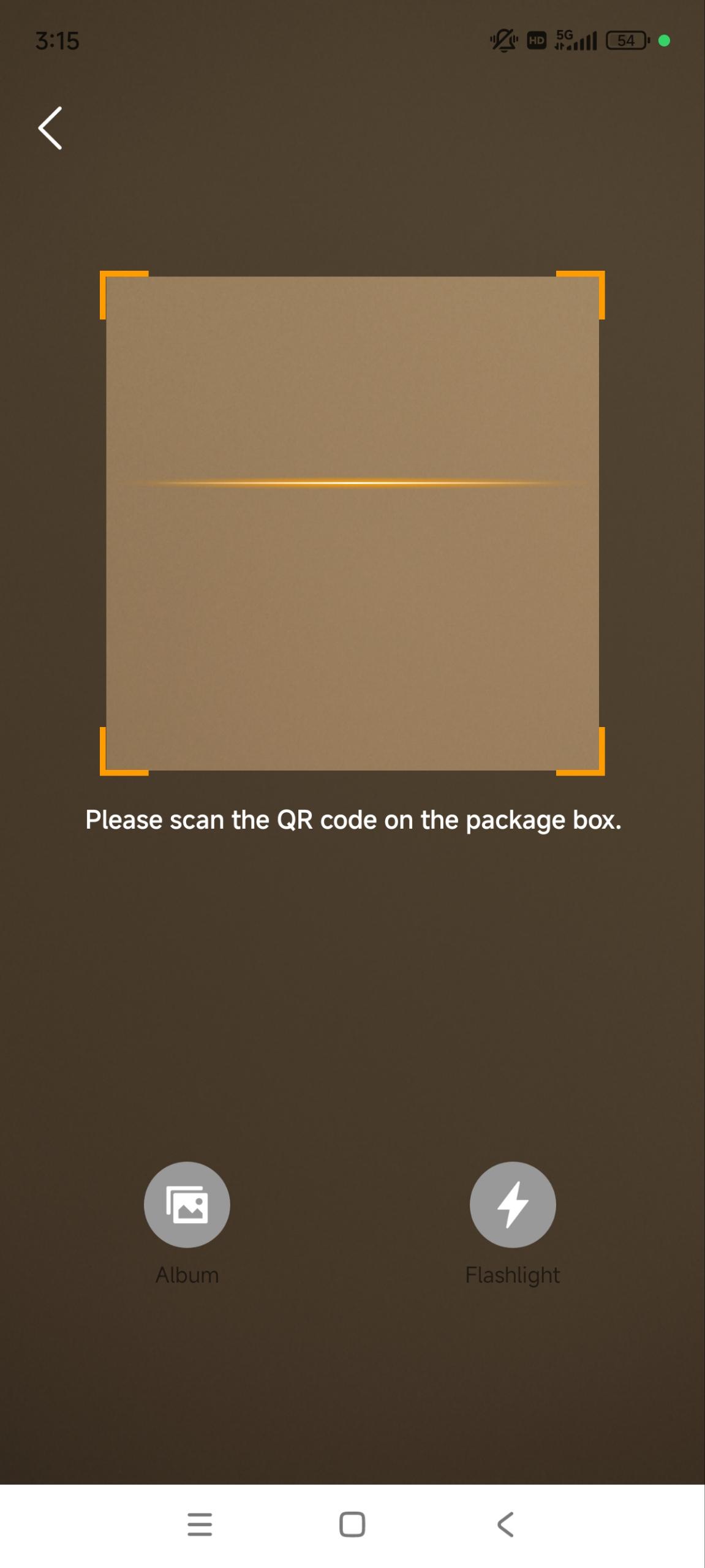
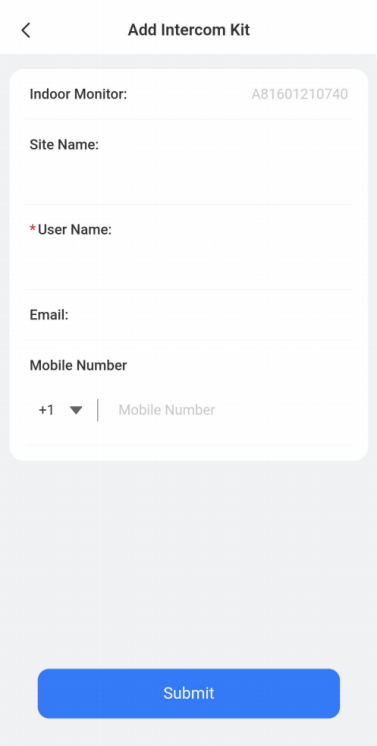
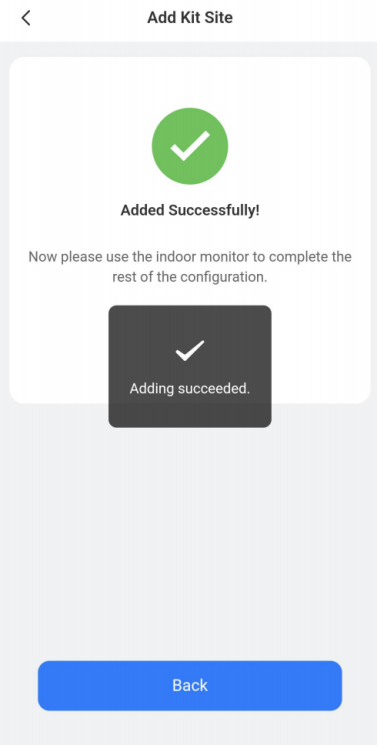
أدخل معلومات الجهاز والمستخدم واضغط على إرسال.
مجموعة المنزل الذكي
ملاحظة
تأكد من تفعيل أتمتة المنزل على منصة SmartPlus Cloud. إذا لم يكن لديك إذن من Home Automation، يرجى التواصل مع موزعك.
انقر على إنشاء منزل عائلي واحد.
اختر مجموعة المنزل الذكي.
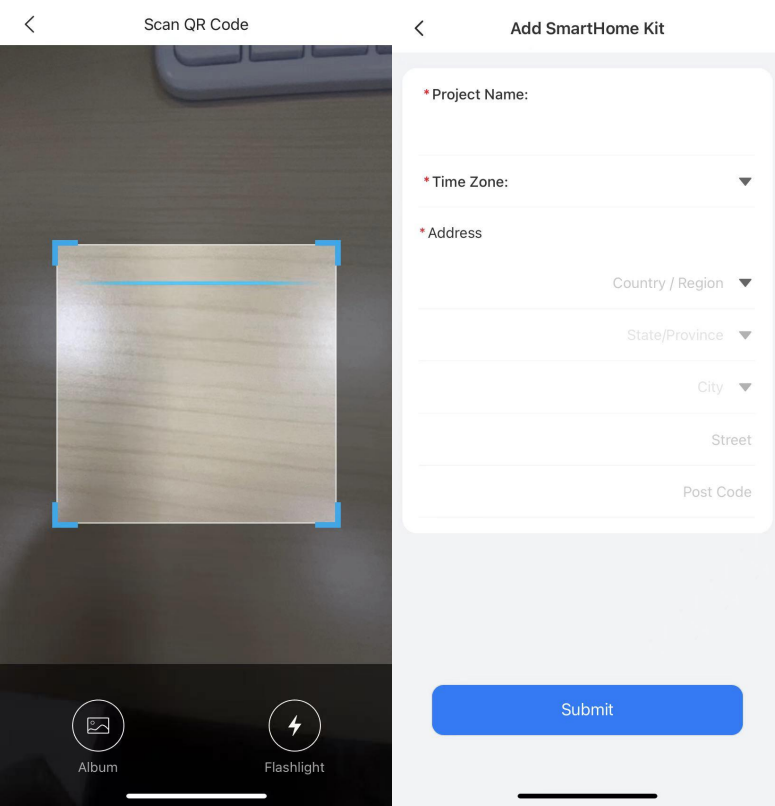
قم بمسح رمز الاستجابة السريعة على ظهر الجهاز أو رفع صورة رمز الاستجابة السريعة من الألبوم المحلي.
قم بتكوين اسم المشروع، والمنطقة الزمنية، والعنوان.
اضغط على الإرسال لحفظ الإعدادات.
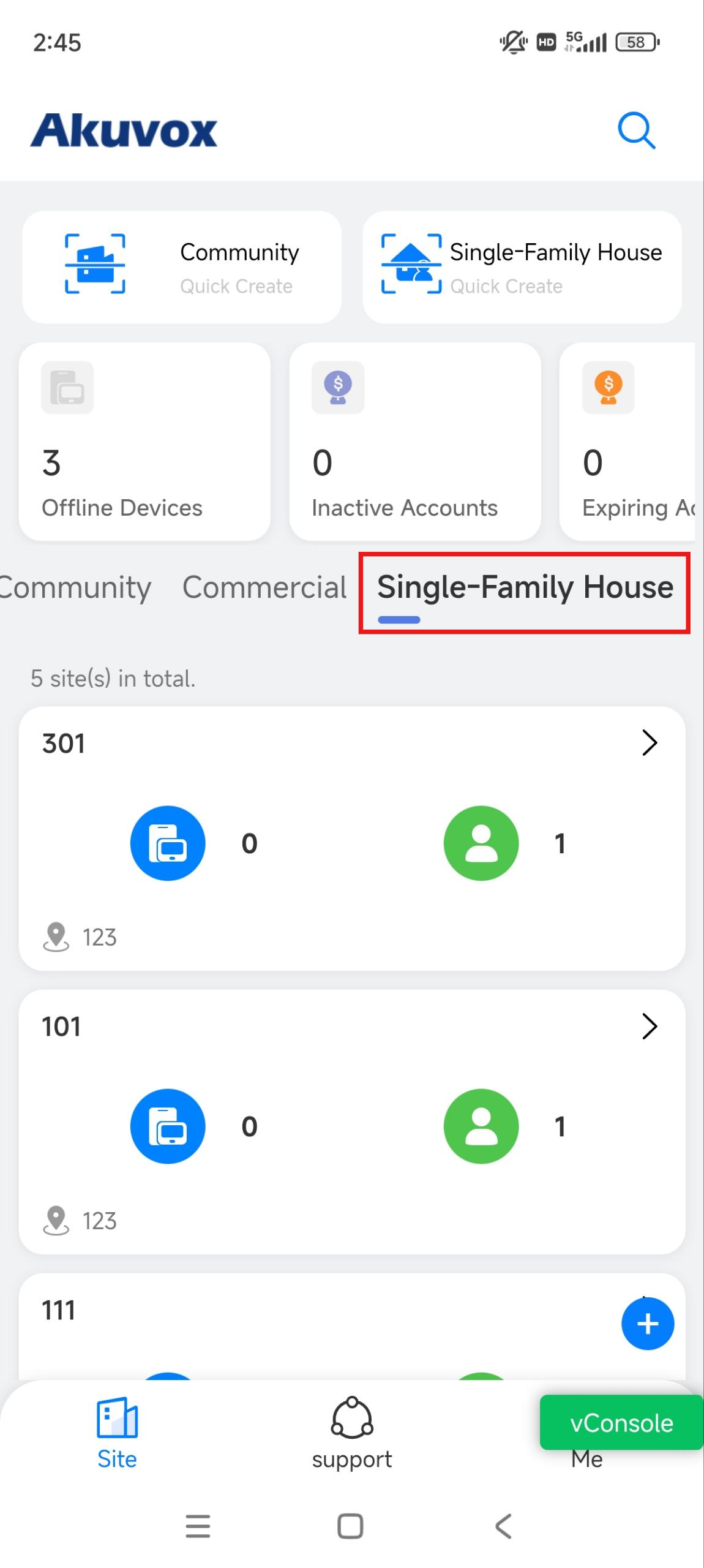
حذف مشاريع المنازل العائلية المفردة
اختر منزل عائلي واحد.
اضغط على مشروع محدد.
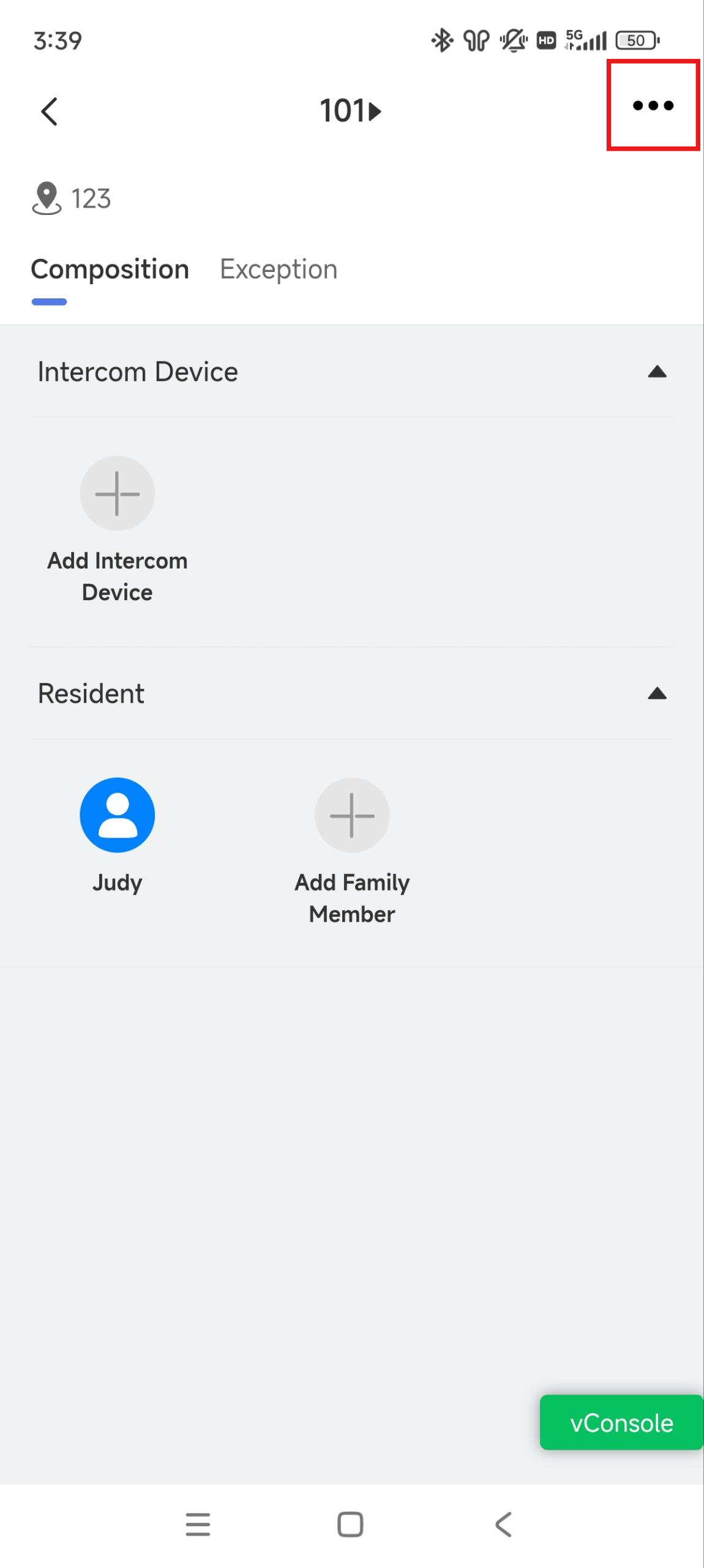
اضغط
 في الزاوية اليمنى العليا.
اضغط على الحذف.
إدارة المستخدمين
يمكنك إضافة وتعديل وحذف حسابات مستخدمي المنزل الفردي وإعادة تعيين كلمة مرور الحساب.
إضافة مستخدم
لإضافة مستخدمي المنازل العائلية الواحدة، يرجى الرجوع إلى فصل مشروع إضافة منزل لعائلة واحدة .
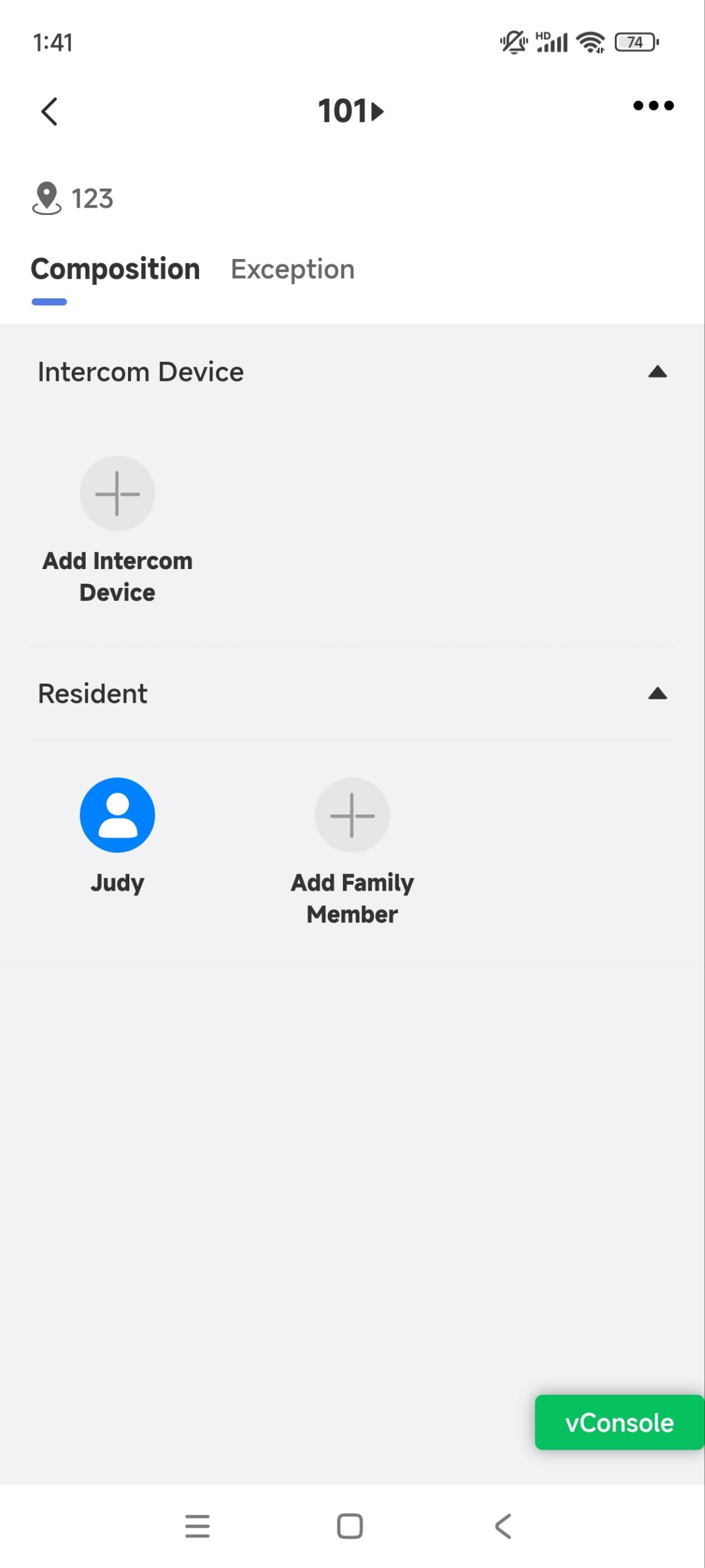
إضافة أفراد العائلة
اختر منزل لعائلة واحدة في الصفحة الرئيسية.
اضغط على المشروع المطلوب ثم اضغط على إضافة عضو العائلة.
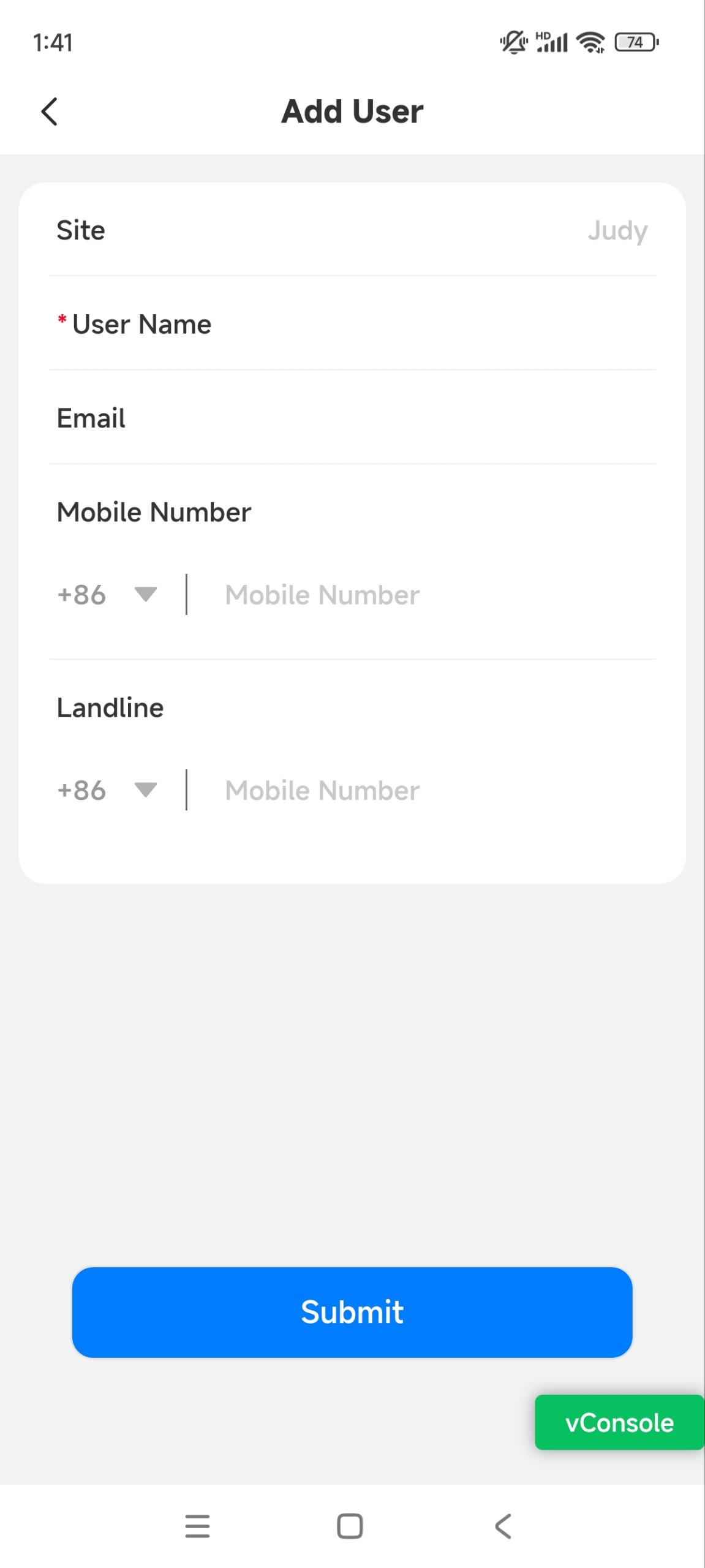
املأ معلومات المستخدم واضغط على إرسال.
يستخدم عنوان البريد الإلكتروني أو رقم الهاتف المحمول لتلقي معلومات تسجيل الدخول إلى تطبيق SmartPlus. يرجى التأكد من أن رمز المنطقة موجود قبل إدخال رقم الهاتف المحمول ورقم الهاتف الأرضي.
تحرير وحذف المستخدمين
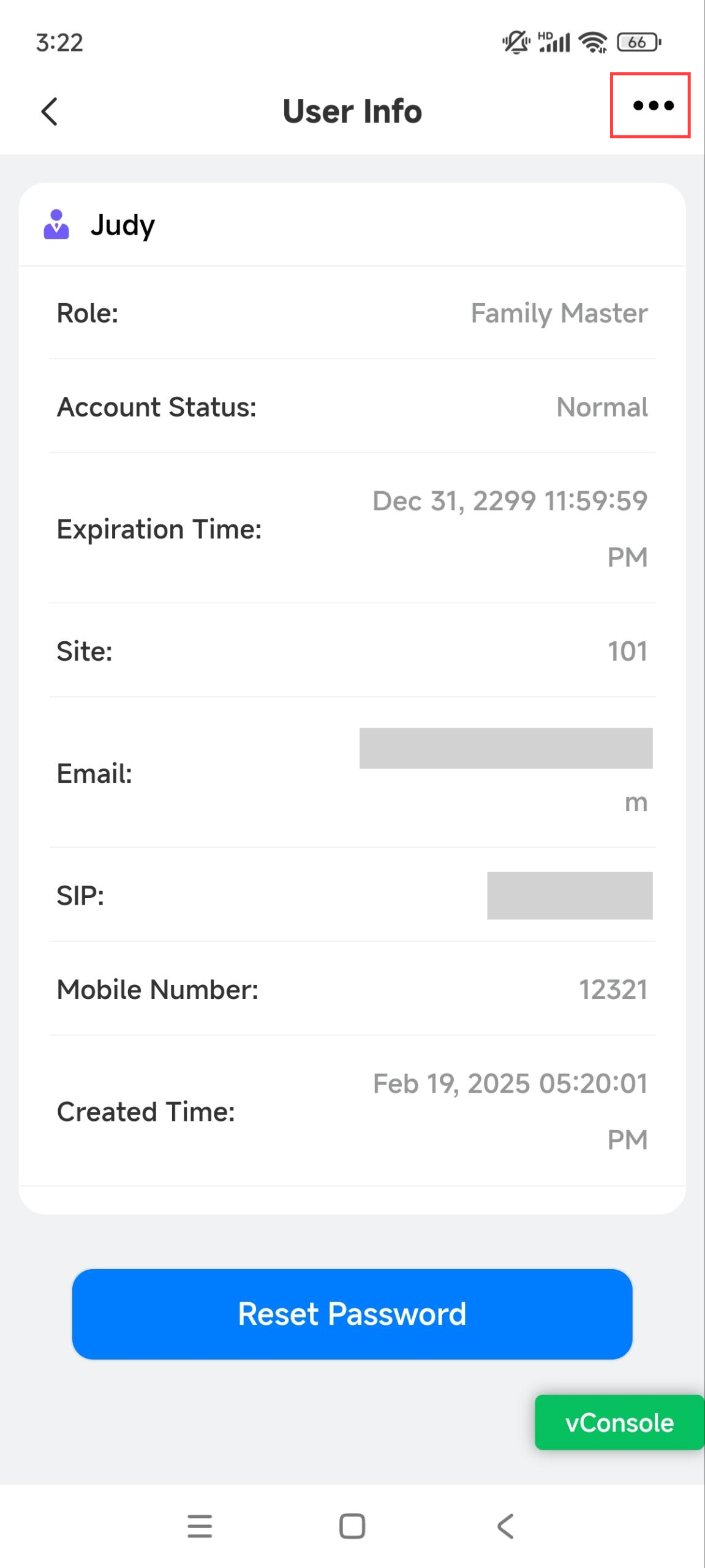
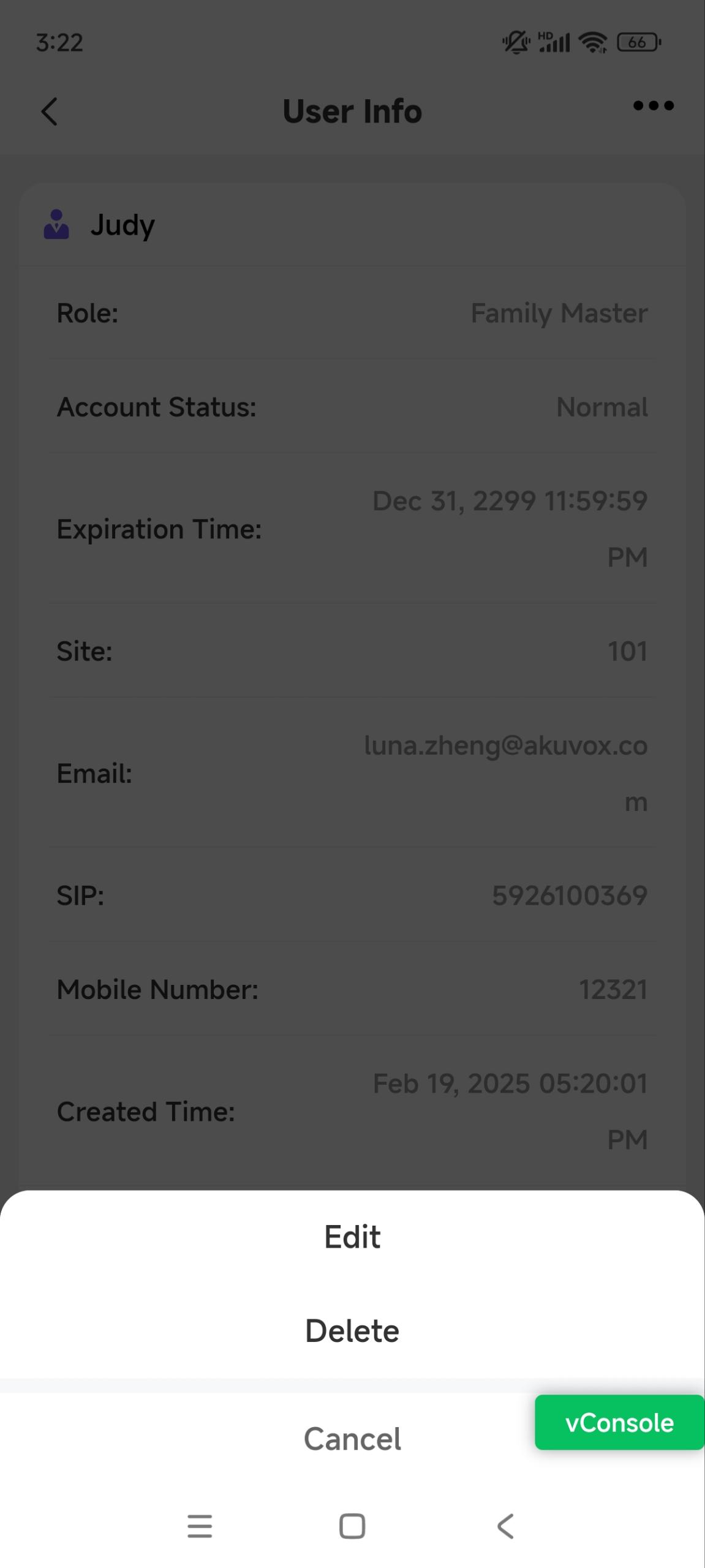
اختر منزل العائلة الواحدة في الصفحة الرئيسية، أو ابحث عن المستخدم بإدخال اسم المستخدم في مربع البحث العلوي.
انقر على المشروع المرغوب واضغط على اسم المقيم.
اضغط
 في الزاوية اليمنى العليا.
 اضغط على تعديل لتعديل معلومات الحساب؛ اضغط على الحذف لإزالته.
إعادة تعيين كلمة المرور للمستخدمين
يمكنك إعادة تعيين كلمات مرور الحساب الرئيسي للمستخدمين بناء على طلبهم. مع ملء عنوان بريدهم الإلكتروني، سيتلقى السكان بريد إعادة تعيين كلمة المرور.
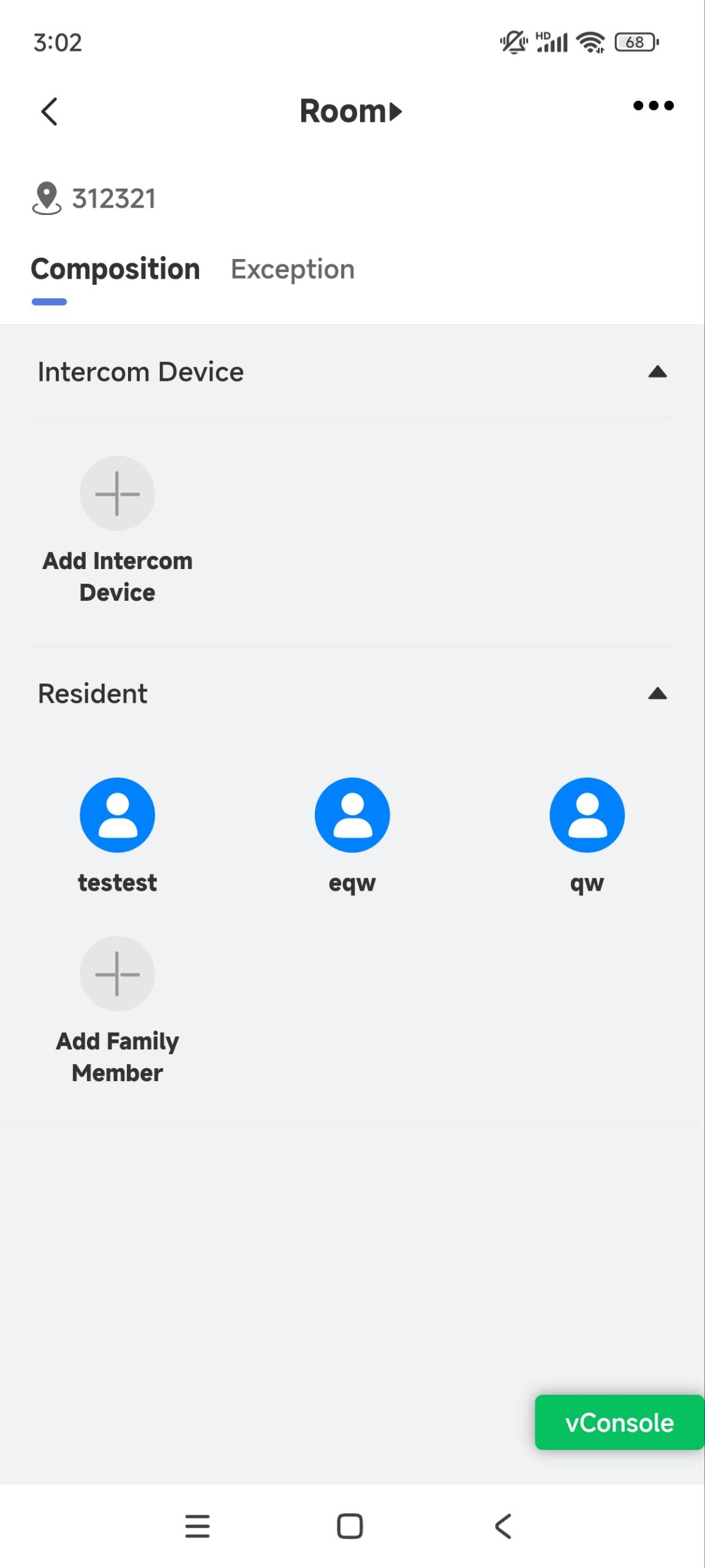
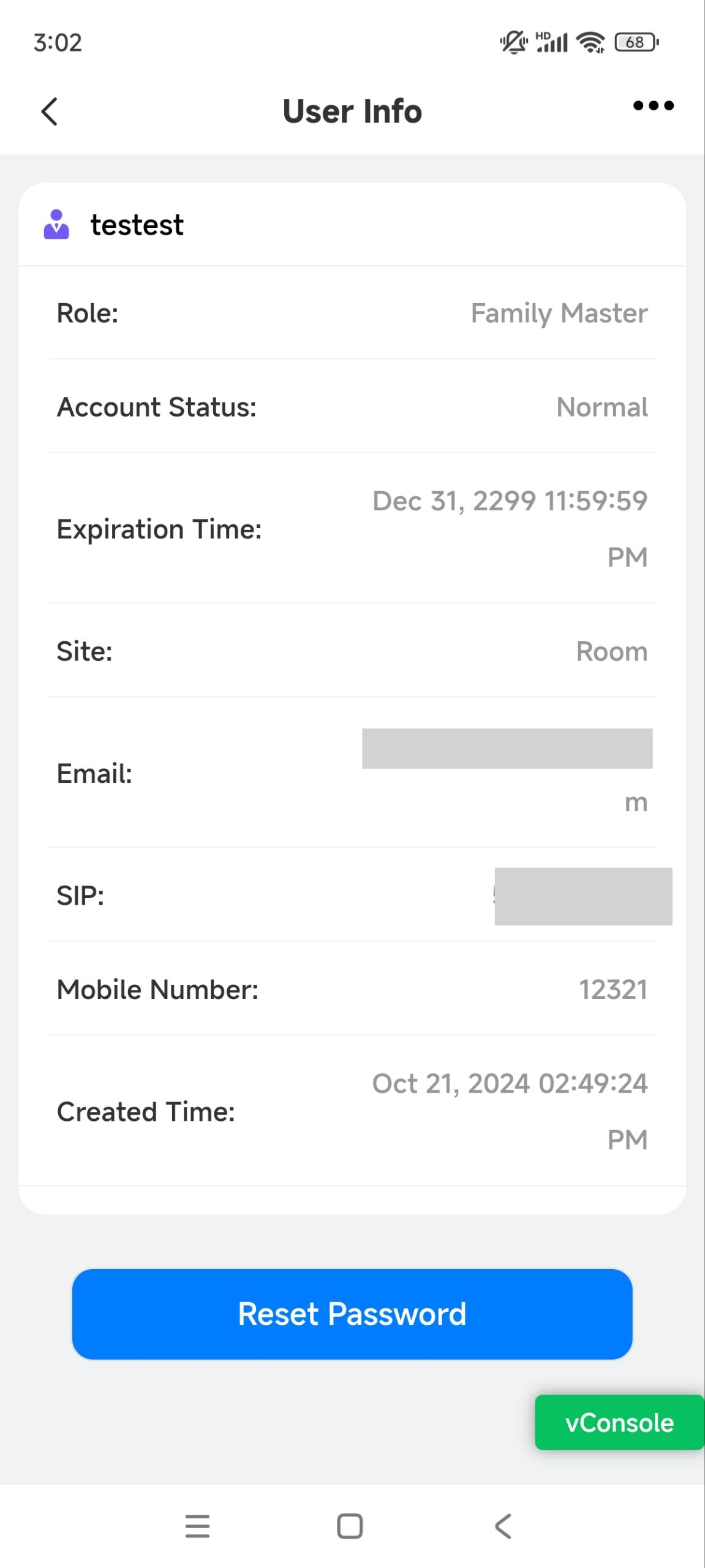
اختر منزل العائلة الواحدة في الصفحة الرئيسية، أو ابحث عن المستخدم بإدخال اسم المستخدم في مربع البحث العلوي.
انقر على المشروع المرغوب واضغط على اسم المقيم.
اضغط على إعادة تعيين كلمة المرور وأكد.
إدارة الأجهزة
بعد إنشاء حساب المستخدم، يمكنك البدء في إضافة أجهزة الاتصال الداخلي للمستخدم المحدد. قبل ذلك، تأكد من أن جميع أجهزة الإنتركم قد أضيفت إلى مكتبة MAC الخاصة بالموزع.
إضافة جهاز اتصال داخلي
اختر نوع مشروع منزل العائلة الواحدة في الصفحة الرئيسية.
اضغط على المشروع المطلوب.
اضغط على إضافة جهاز الاتصال الداخلي.
املأ معلومات الجهاز. يمكنك إدخال MAC للجهاز تلقائيا عن طريق الضغط على زر المسح لمسح الباركود على العبوة أو على ظهر الجهاز.
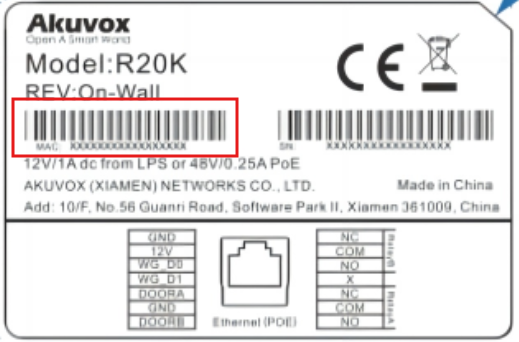
انظر وصف كل عنصر في الرسم البياني أدناه.
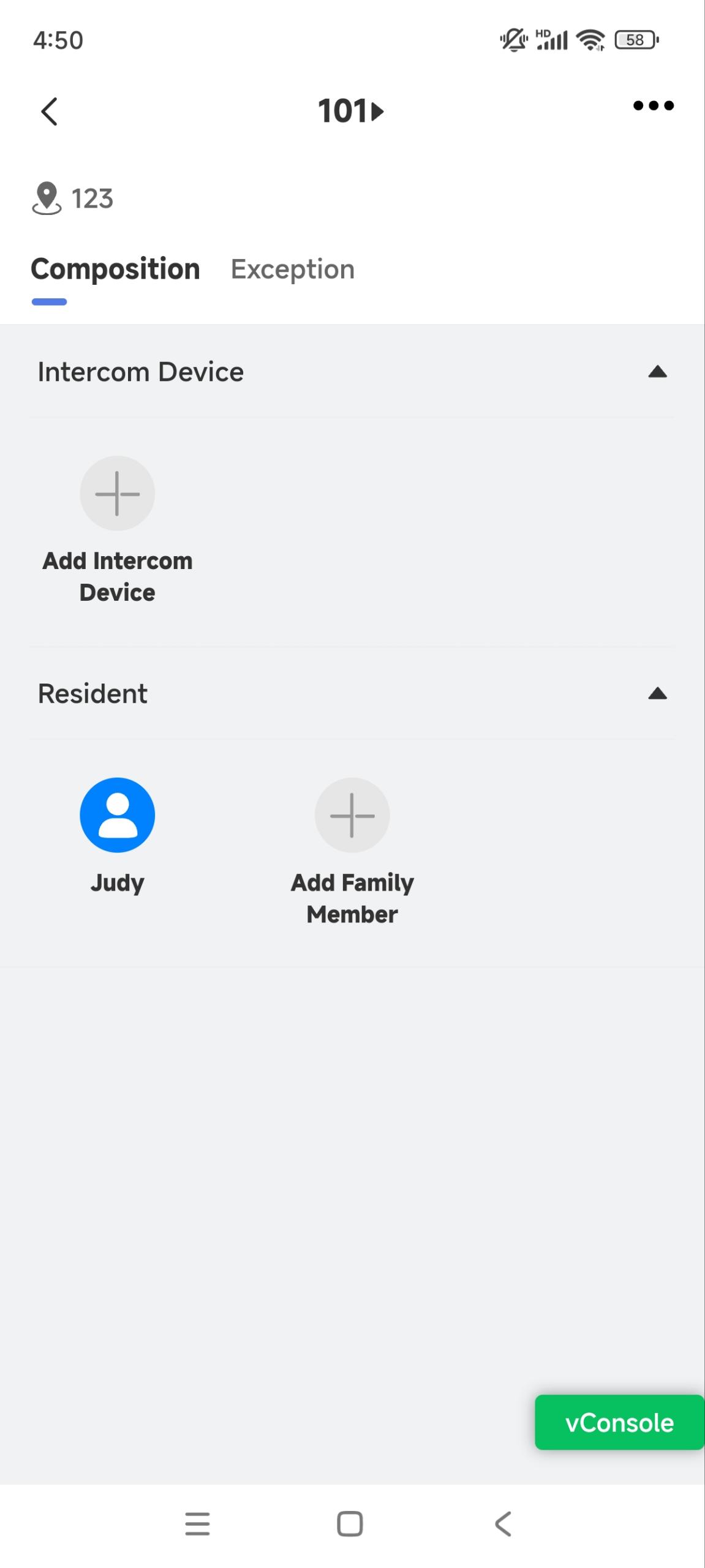
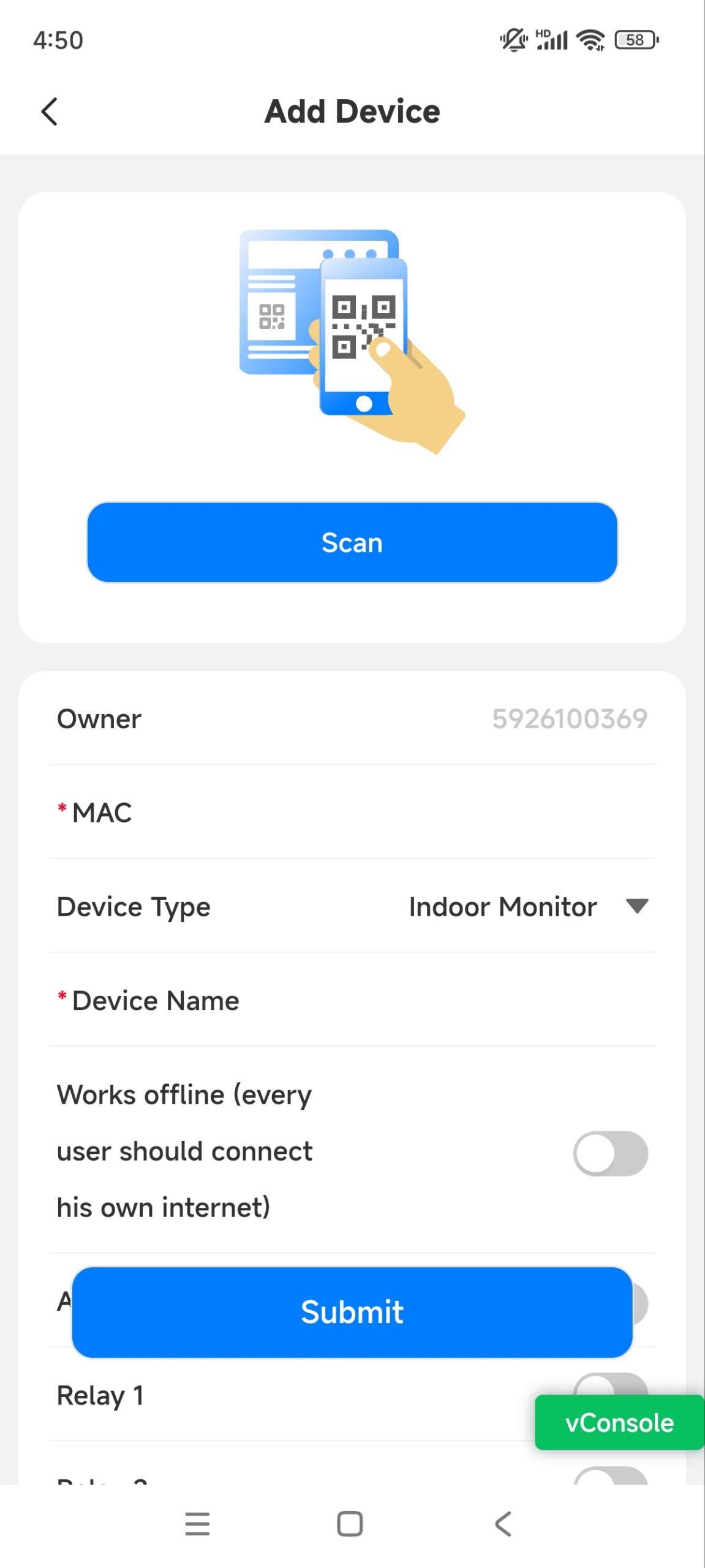
اضغط على الإرسال. إذا أضفت بنجاح ستظهر الصورة.
بغض النظر عن نوع الجهاز، نوع الجهاز، عنوان MAC، واسم الجهاز الذي يجب إعداده. | ||
لا. | اسم الحقل | الوصف |
1 | ماك | اكتب عنوان MAC الخاص بالجهاز، أو امسح رمز الشريط الخاص به لملء الرقم تلقائيا. |
2 | نوع الجهاز | اختر نوع الجهاز. |
3 | اسم الجهاز | سم الجهاز لتمييزه عن غيره. |
لإضافة هاتف باب أو محطة تحكم في الوصول، يجب تكوين الخيارات التالية بشكل إضافي. | ||
1 | السماح للمستخدمين بمراقبة هذا الجهاز | يتم تفعيله افتراضيا.
|
2 | هل هذا الجهاز لديه اتصال بالإنترنت؟ | يتم تفعيله افتراضيا.
ملاحظة: انقر هنا لعرض التكوين التفصيلي لميزة نقل المكالمة. |
3 | عنوان IP | عندما يتم تعطيل خيار الوصول إلى الإنترنت في هذا الجهاز ، تحتاج إلى إدخال عنوان IP ثابت لهاتف الباب حتى يمكن نقل مكالماته. |
4 | اسم التتابع | املأ اسم المرحل، والذي يمكن أن يكون موقع الجهاز. |
5 | رمز DTMF | أدخل رمز DTMF للوصول إلى الباب. |
6 | طريقة الوصول | اختر طرق فتح محددة لتفعيل المرحل المطلوب. على سبيل المثال، إذا اخترت رمز PIN ل Relay1 وبطاقة RF ل Relay2، عندما يدخل المستخدمون رموز PIN على هاتف الباب، سيتم تفعيل Relay1 فقط، والعكس صحيح. النماذج التالية التي تحتوي على إصدارات محددة من البرنامج الثابت أو أعلى تدعم هذه الميزة:
ملاحظة: إذا لم يتم تحديد الصفحة الرئيسية لسمارت بلس أو صفحة الحديث في سمارت بلس ، فلن تظهر الأيقونات المقابلة في الصفحة الرئيسية لتطبيقاتهم. |
7 | إضافة التتابع | يمكنك إضافة المزيد من المرحلات إذا لزم الأمر. |
8 | إضافة مرحل الأمان | أضف مرحل الأمان إذا كان هاتف الباب متصلا بجهاز Akuvox SR01 للتحكم في الوصول. |
لإضافة شاشة داخلية، يجب تكوين الخيارات التالية أيضا. | ||
1 | الأعمال خارج الإنترنت | يتم تعطيلها افتراضيا. عند تفعيلها، ينقل الجهاز المكالمات من هواتف الباب غير المتصلة بالإنترنت إلى تطبيق SmartPlus.
|
2 | وظيفة التفعيل | عند تفعيلها، ستكون أيقونة التفعيل متاحة على تطبيقات SmartPlus الخاصة بالمستخدمين للتفعيل والتعطيل. |
3 | التتابع | شغل أو إيقاف المرحل المدمج في الجهاز وسم المرحل. |
تعديل وحذف جهاز الاتصال الداخلي
بعد إضافة جهاز الاتصال الداخلي، يمكنك تغيير إعداداته أو حذفه.
انقر على مشروع المنزل الفردي المرغوب فيه في الصفحة الرئيسية. أو ابحث عن الجهاز بإدخال اسم الجهاز أو MAC في مربع البحث العلوي.
اضغط على الجهاز المطلوب. إذا كانت أيقونة الجهاز رمادية، فهي غير متصلة. في هذه الحالة، لن يؤثر تغيير الإعدادات.
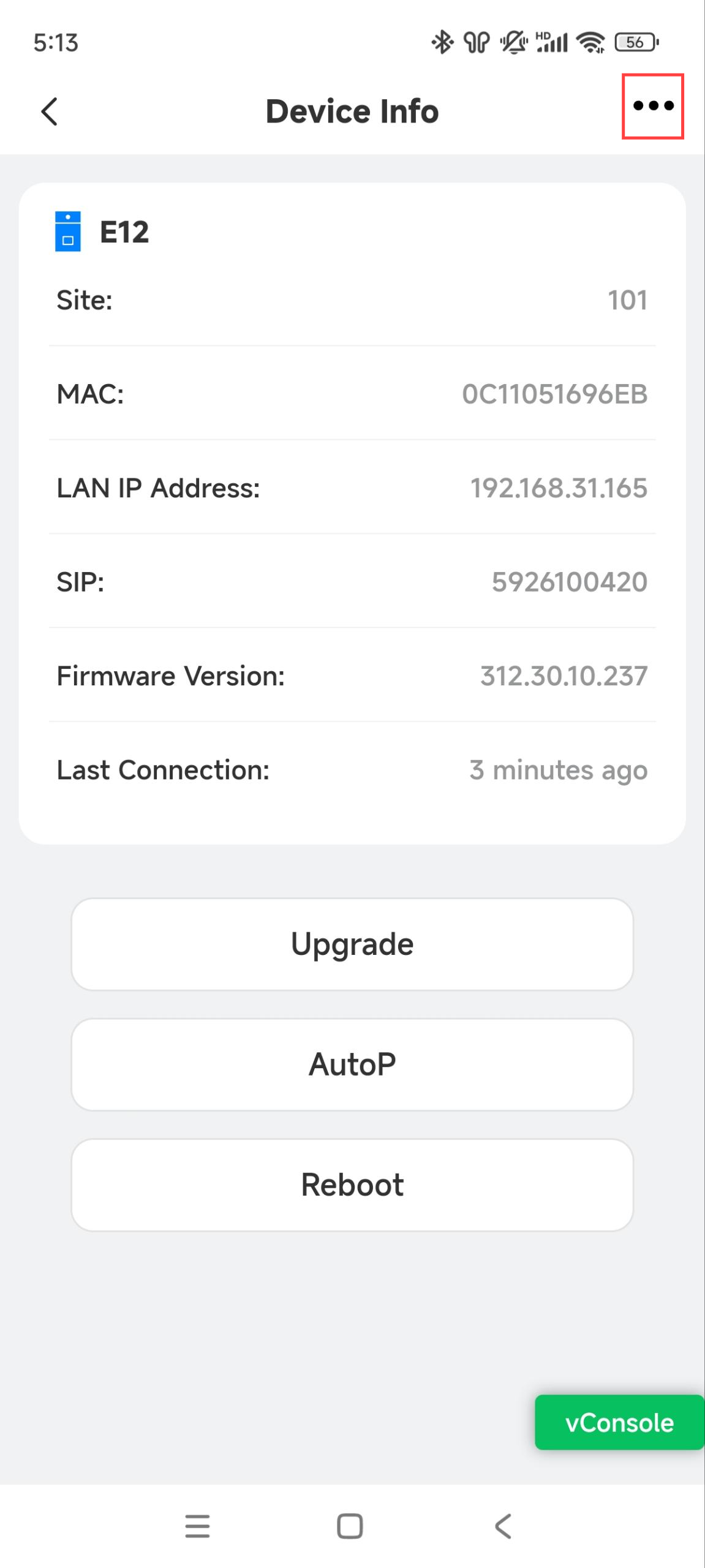
اضغط
في الزاوية اليمنى العليا. اضغط على تعديل لتعديل إعدادات الجهاز؛ اضغط على الحذف لإزالته.
تكوين جهاز الاتصال الداخلي عن بعد
يمكنك عن بعد إعادة التشغيل، إعادة الضبط، الترقية، وتنفيذ الإعداد التلقائي (AutoP) للجهاز في التطبيق.
انقر على مشروع المنزل الفردي المرغوب فيه في الصفحة الرئيسية. أو ابحث عن الجهاز بإدخال اسم الجهاز أو MAC في مربع البحث العلوي.
اضغط على الجهاز المطلوب. إذا كانت أيقونة الجهاز رمادية، فهي غير متصلة. في هذه الحالة، لن يكون التكوين عن بعد فعالا.
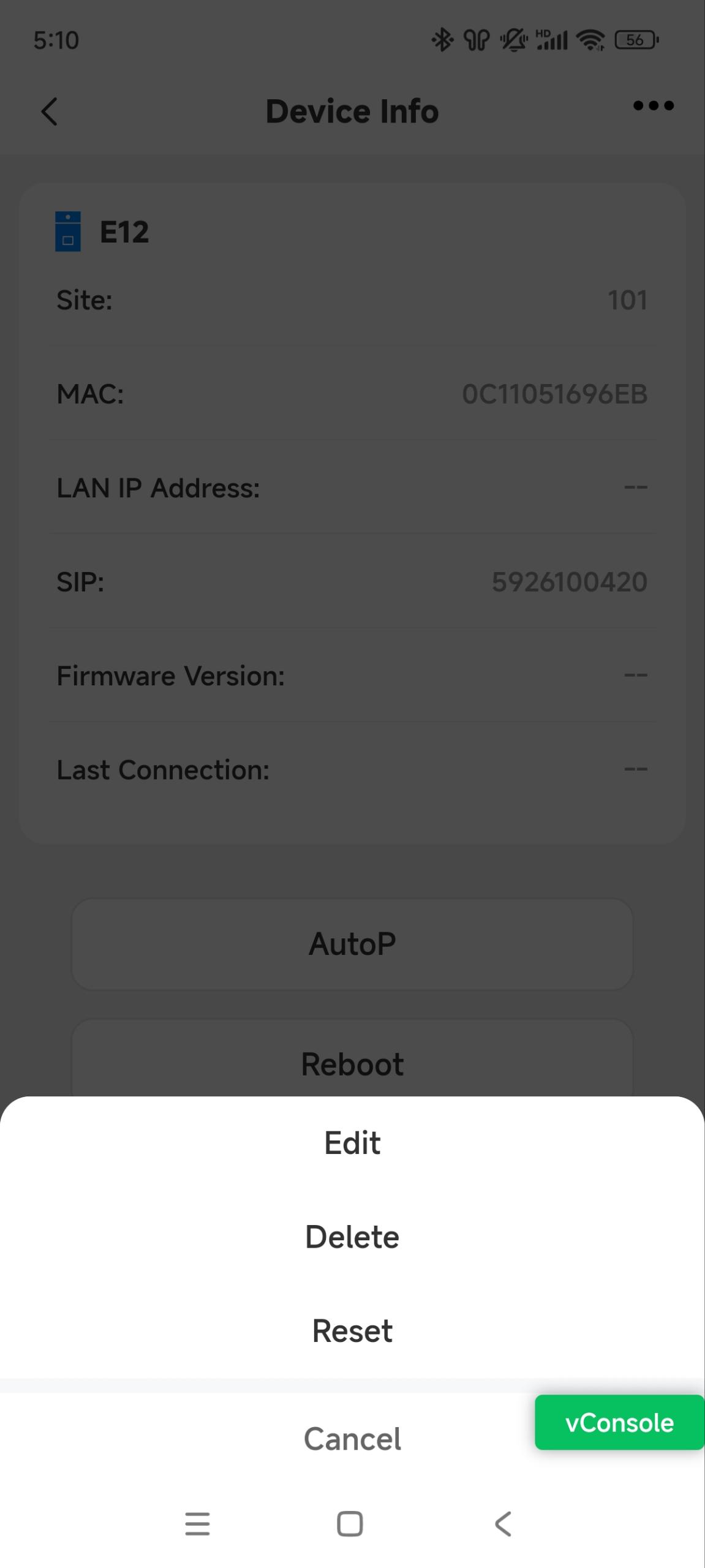
في صفحة معلومات الجهاز، اختر الإجراء المطلوب.
.jpg)
ترقية الجهاز
اضغط على ترقية واختر نسخة البرنامج الثابتة المطلوبة.
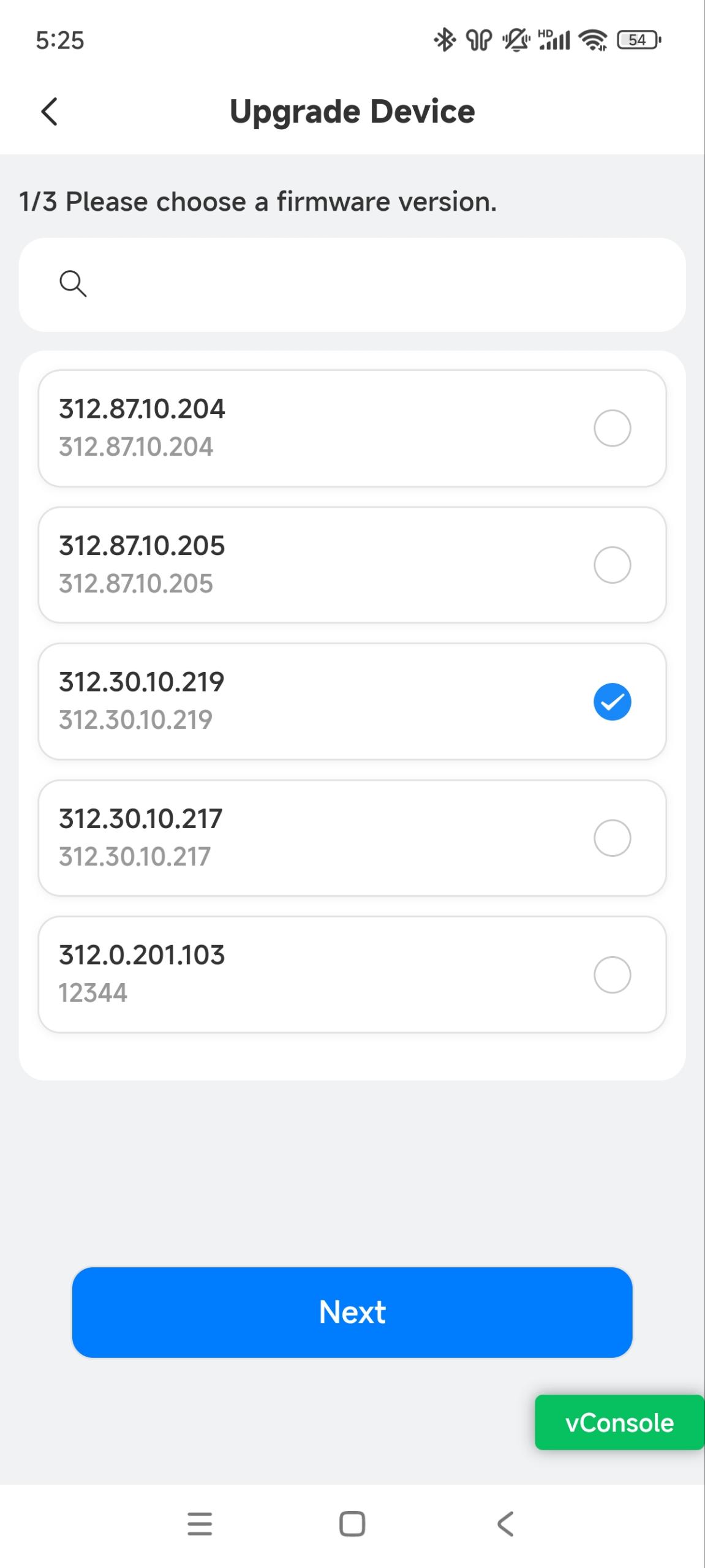
اضغط التالي.
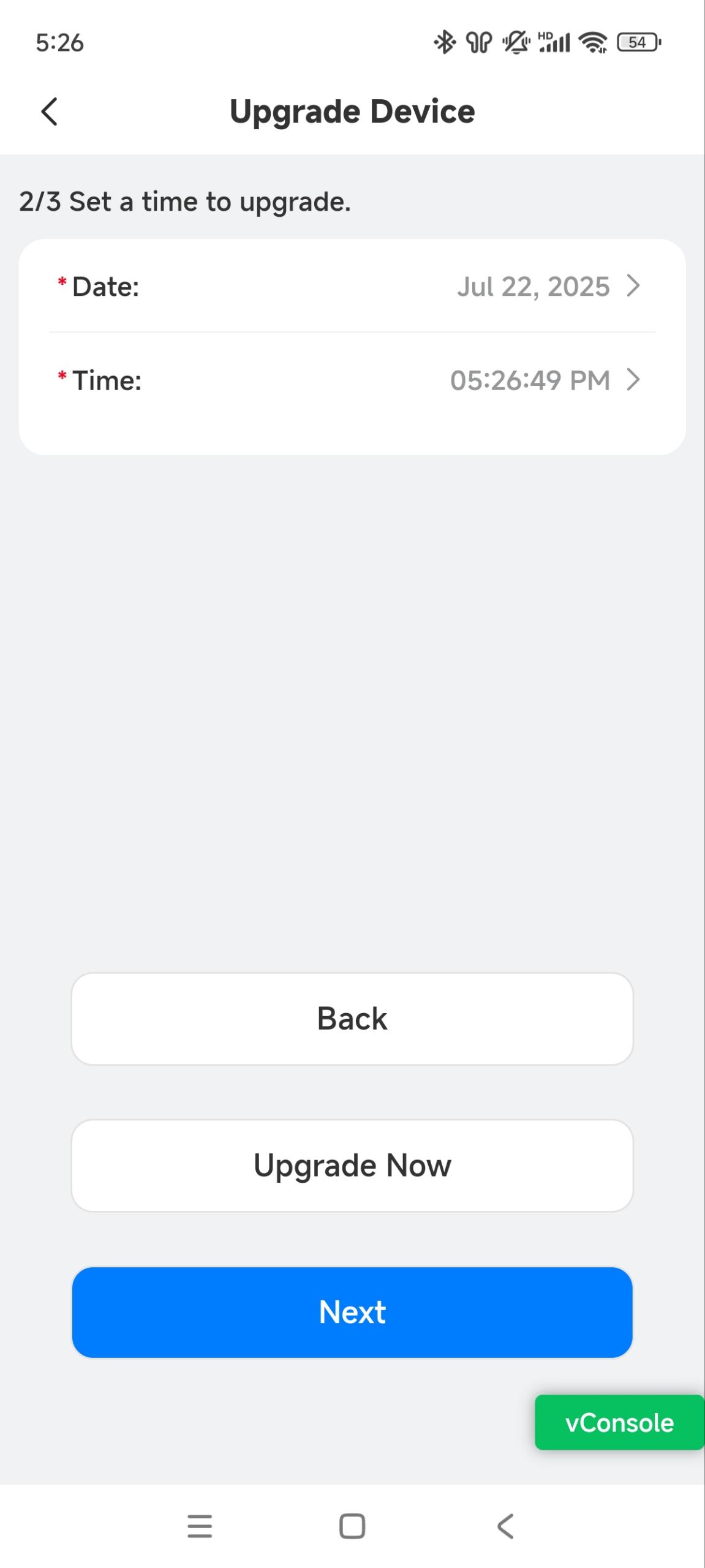
حدد وقت الترقية أو اضغط على الترقية الآن.
تحقق من معلومات الترقية قبل النقر على إرسال.
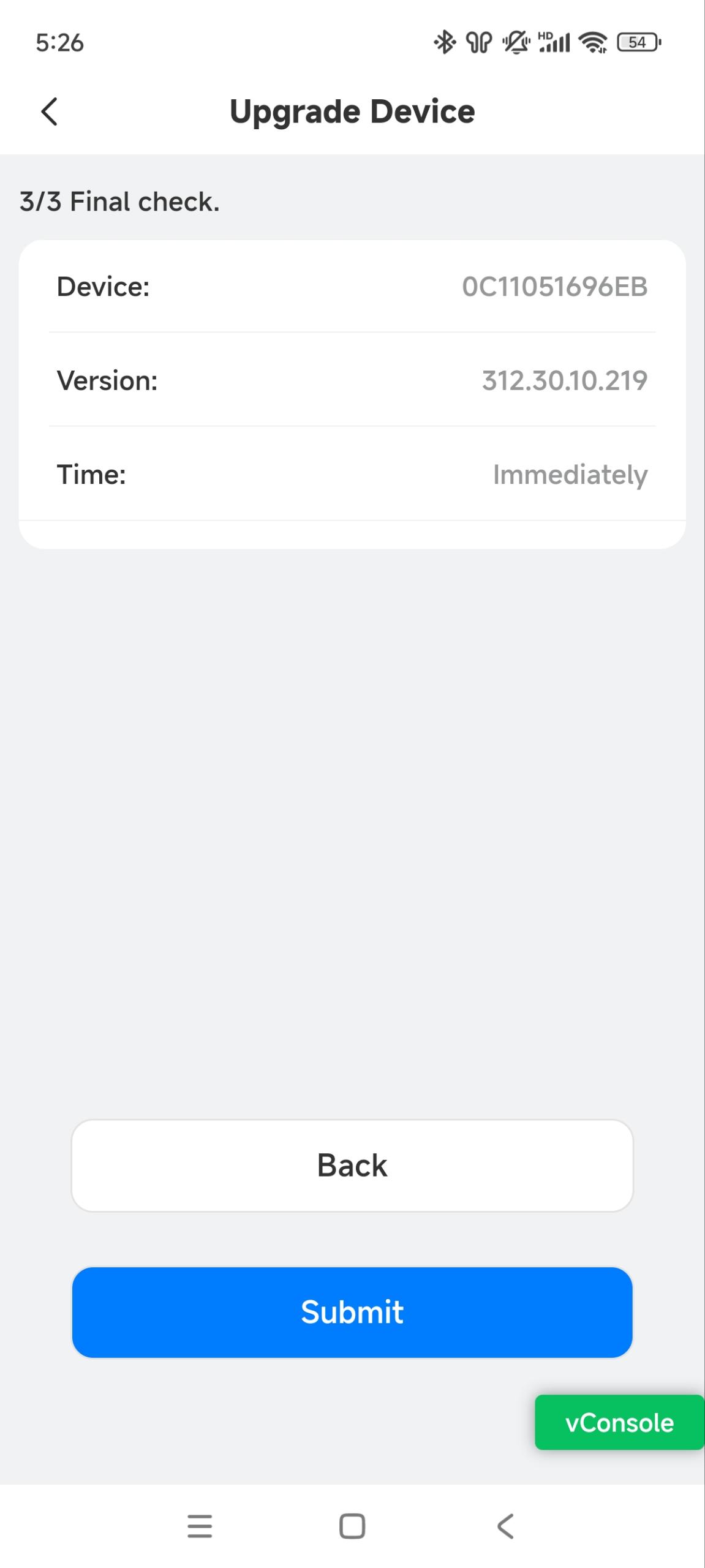
بعد انتهاء الترقية، تحقق من نسخة البرنامج الثابت في صفحة معلومات الجهاز.
تنفيذ AutoP للجهاز
يمكنك إصدار أوامر AutoP للجهاز.
اضغط على AutoP وأدخل الأوامر/الأوامر. إذا أردت حمل الأمر مرة واحدة، اضغط على One-Time AutoP.
اضغط على الإرسال. سيتم عرض تعديل النجاح.
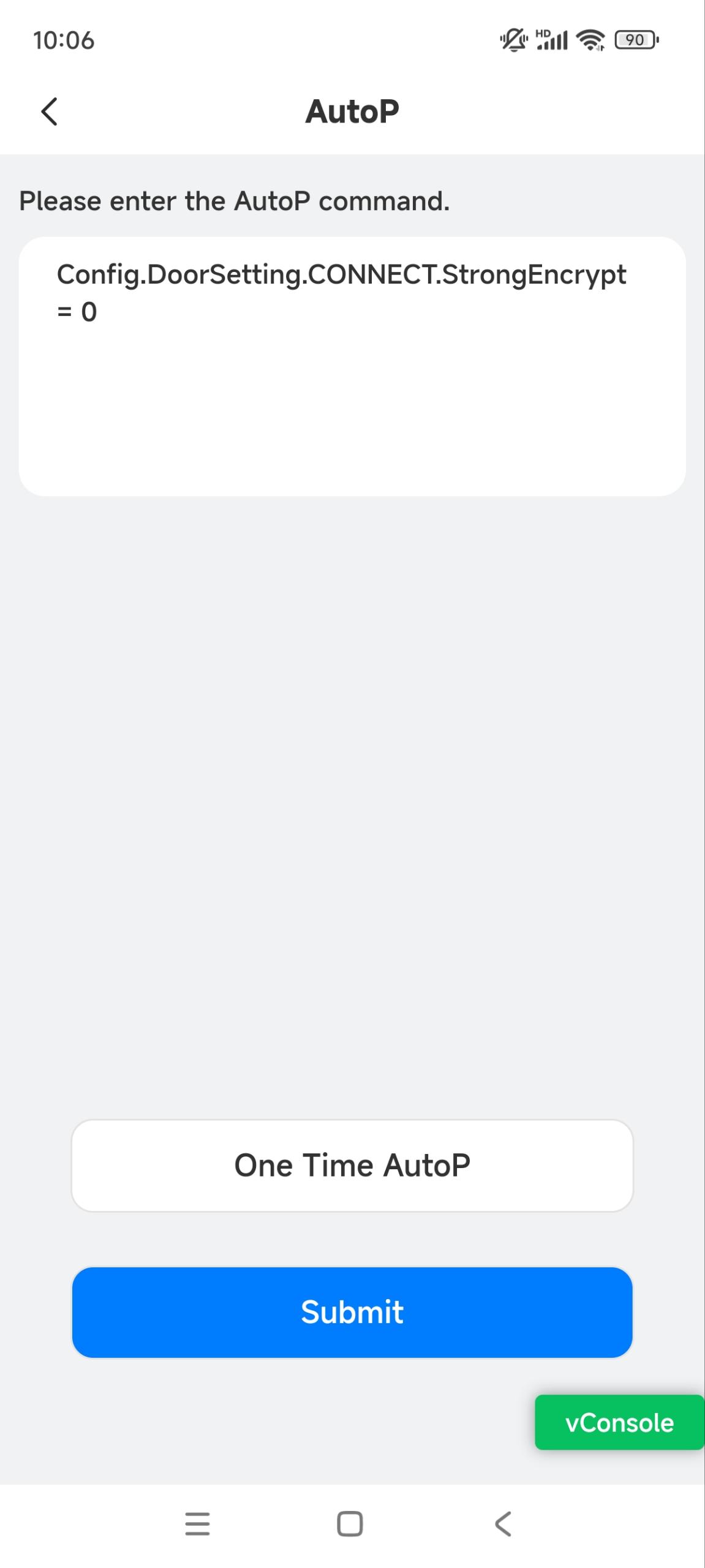
تحقق مما إذا كان الأمر قد تم إصداره بنجاح على واجهة الويب الخاصة بالجهاز.
إعادة تشغيل الجهاز وإعادة ضبط الجهاز
اضغط على إعادة التشغيل لإعادة تشغيل الجهاز.
اضغط
في الزاوية اليمنى العليا ثم اضغط على إعادة ضبط الجهاز لإعادة ضبط الإعدادات المصنعة.