يعزز دمج أكوبيلا SL20 مع سمارت بلس أمن المنزل والتحكم في الدخول. يمكنك فتح القفل الذكي عن بعد بأمان باستخدام تطبيق SmartPlus وطرق الوصول المختلفة.
ملاحظة
يجب أن يكون إصدار تطبيق SmartPlus هو 7.13.3 لنظام iOS و7.13.0003 لأندرويد أو أعلى.
للمستخدمين النهائيين
فقط مع حسابات العائلة الرئيسية يمكنك إضافة القفل. يمكنك إضافتها عبر البلوتوث أو نقطة وصول.
أضف القفل
اضغط علي > اكتشف > أقفال أكوبيلا الذكية. بالنسبة لأحدث إصدار للتطبيق، المسار هو Me > إدارة الأجهزة > الأقفال الذكية.
اضغط على + في الزاوية العلوية اليمنى واختر SL20.
اضبط القفل ليكون في وضع الاقتران.
لم يتم ربط القفل بالشبكة من قبل. | تم ربط القفل بالشبكة. |
|---|---|
|
|
ملاحظة
إذا كان القفل جديدا تماما، عليك أولا إعداد كلمة المرور الخاصة به.
أدخل 12345678# لفتحه وتعيين كلمة المرور.
يمكن لفني التركيب أو مدير العقار إضافة القفل نيابة عنك. يجب توصيله بشبكة واي فاي قبل استخدامه.
اضغط على أيقونة الإضافة في الزاوية العلوية اليمنى. سيبدأ التطبيق بمسح القفل. تأكد من تشغيل البلوتوث في هاتفك المحمول.
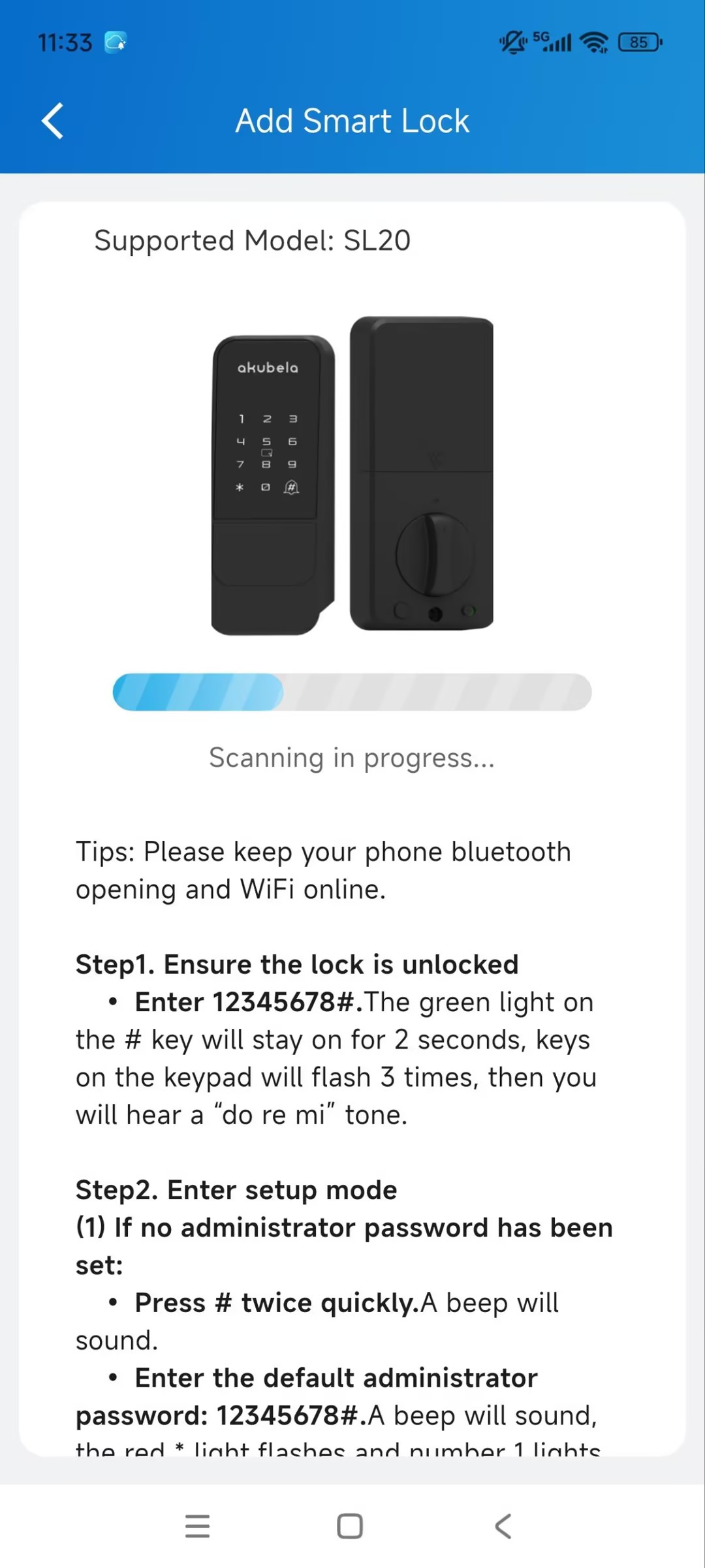
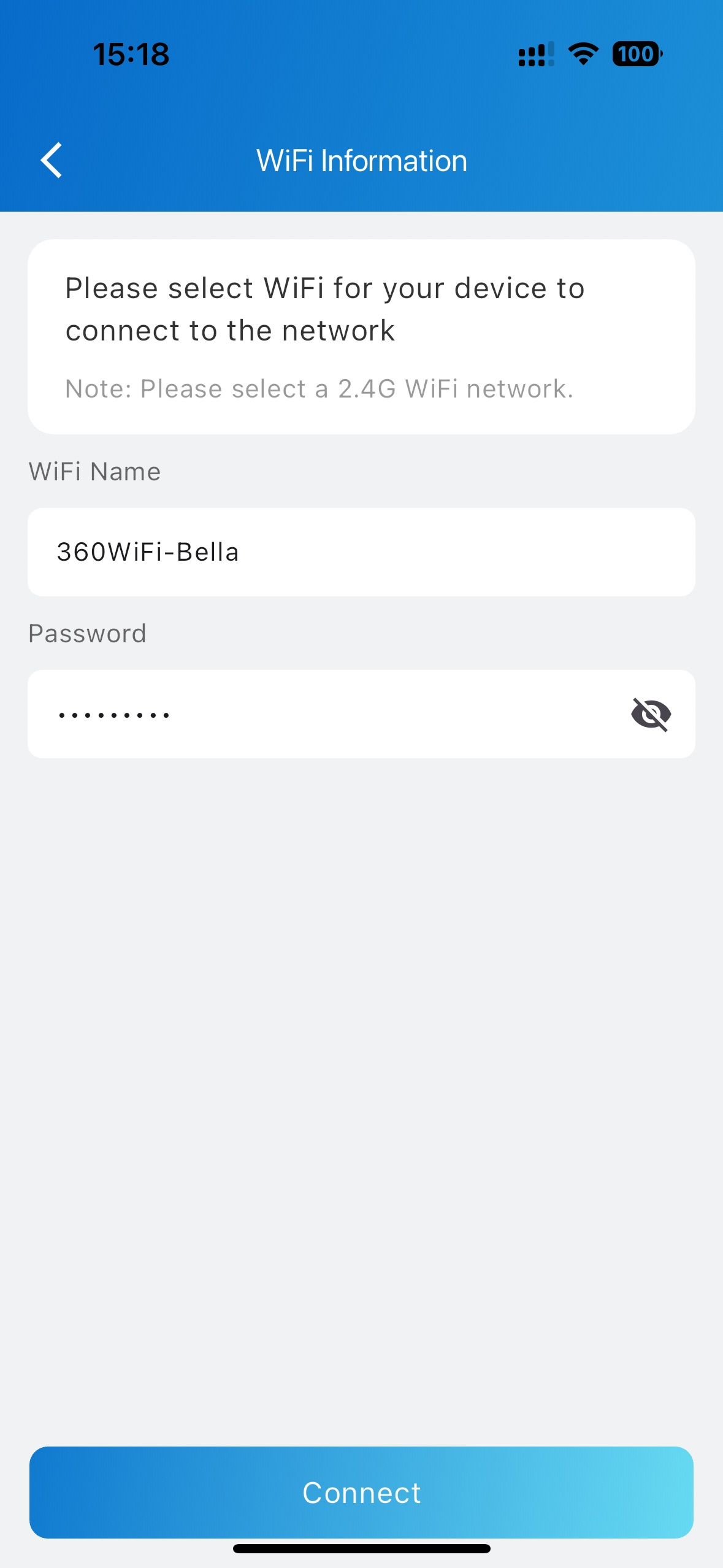
اختر الواي فاي الخاص بالقفل ليتم توصيله بالشبكة.
أدخل كلمة مرور الواي فاي واضغط على الاتصال.
إذا فشل إضافة القفل عبر البلوتوث، يمكنك إضافة القفل عبر الواي فاي المؤقت.
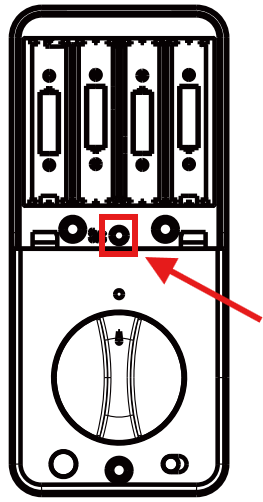
أزل الغطاء الخلفي للقفل.
اضغط بسرعة على زر إعادة ضبط القفل للدخول في وضع الاقتران.
.jpg)
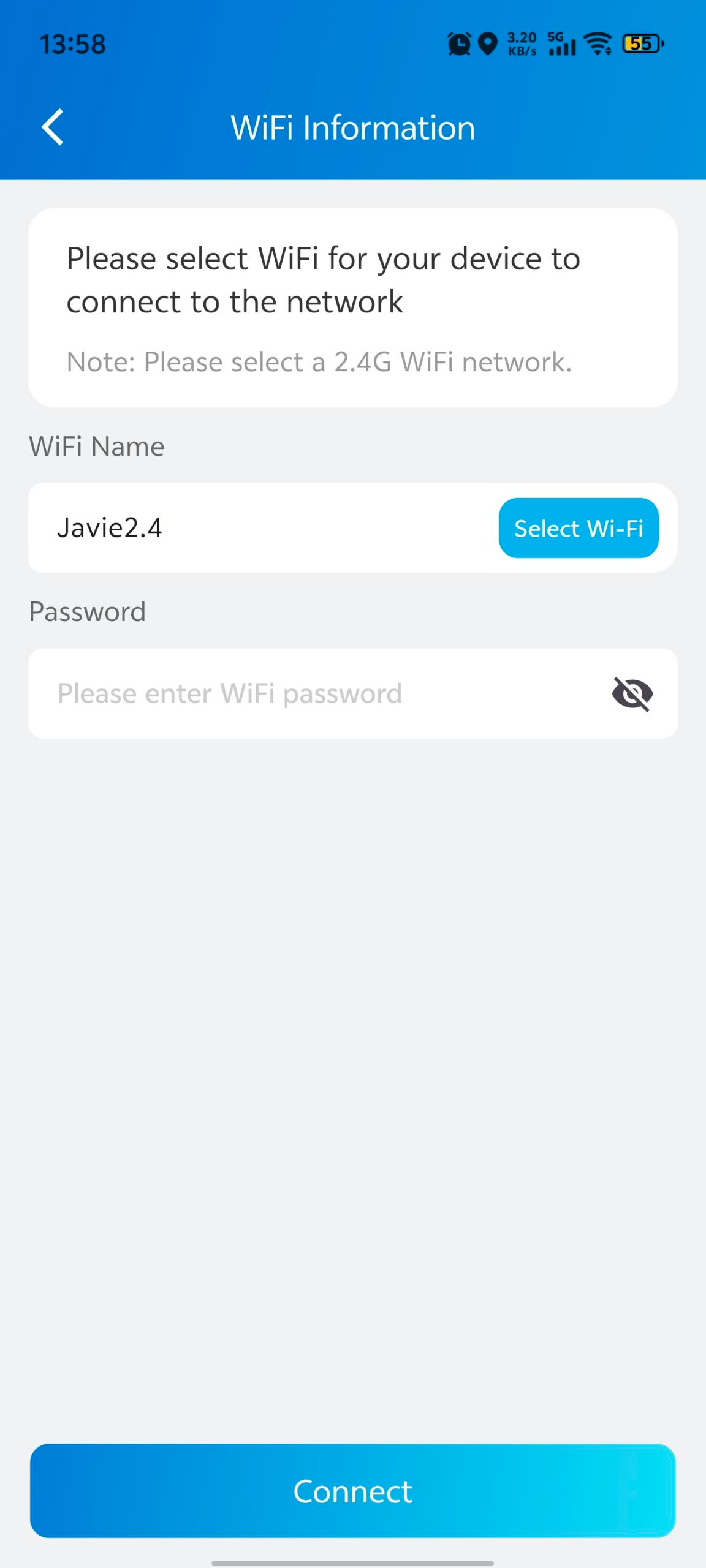
وصل هاتفك المحمول إلى واي فاي مؤقت يدعى SL20_macxxx.
قم بتكوين شبكة القفل واضافه.
إعداد القفل
بعد إضافة القفل، سيتم عرض القفل على الصفحة الرئيسية لتطبيق SmartPlus.
اضغط علي > اكتشف > أقفال أكوبيلا الذكية. بالنسبة لأحدث إصدار للتطبيق، المسار هو Me > إدارة الأجهزة > الأقفال الذكية.
يمكنك:
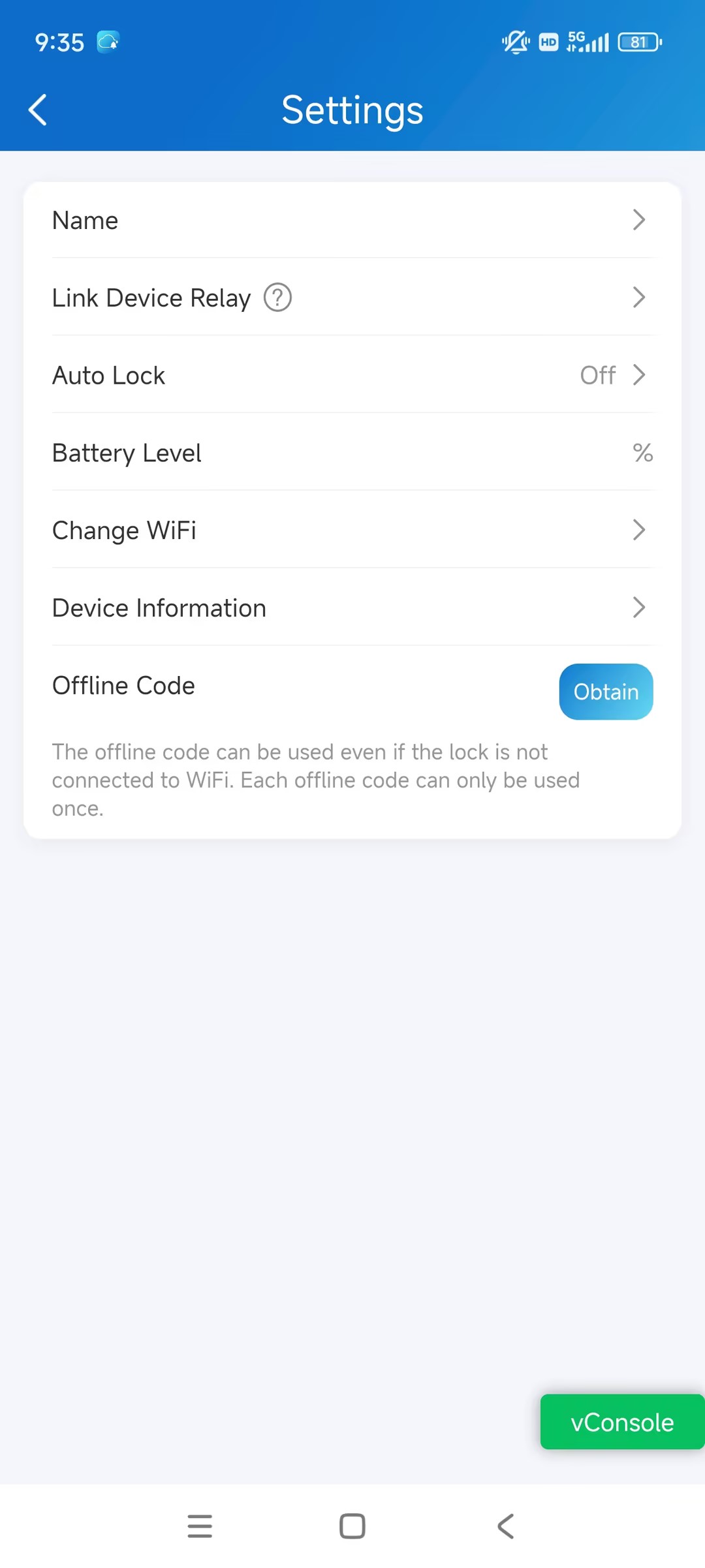
غير اسم القفل.
اربطها بمرحل هاتف الباب. ما إذا كان القفل مرتبطا بالمرحلات يحدد كيفية فتحه. راجع أقسام "فتح القفل " لمزيد من التفاصيل.
ملاحظة
يمكنك فقط ربط القفل بمرحلات هاتف الباب المثبت عند باب شقتك إذا كنت من سكان المجتمع.
اضبط القفل التلقائي. على سبيل المثال، إذا اخترت 10 ثوان، سيتم قفل القفل تلقائيا بعد 10 ثوان من فتحه.
افحص مستوى البطارية. عندما يكون المستوى أقل من 15٪، 10٪، و5٪، ستتلقى الإشعار.
غير الواي فاي الذي يتصل به القفل.
تحقق من معلومات القفل. في صفحة المعلومات، يمكنك التحقق من نسخة القفل وترقيتها. يرجى ملاحظة أنه إذا كان مستوى البطارية أقل من 40٪، فلا يمكنك ترقيته.
احصل على الكود غير المتصل. هي كلمة مرور لمرة واحدة لفتح القفل.
افتح القفل
القفل غير مرتبط
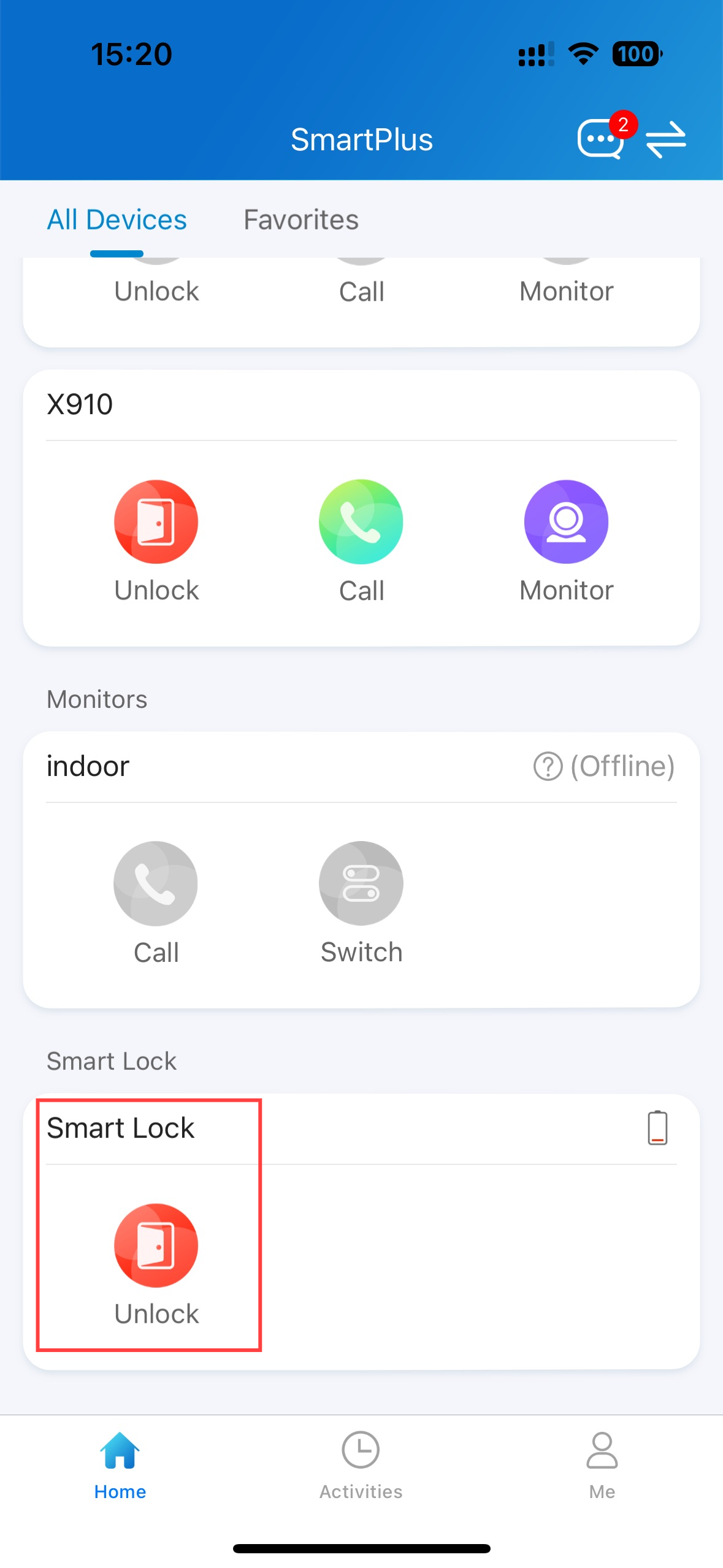
عندما لا يكون مرتبطا بمرحل، سيظهر على الصفحة الرئيسية للتطبيق.
يمكنك النقر مباشرة على زر الفتح لفتحه.
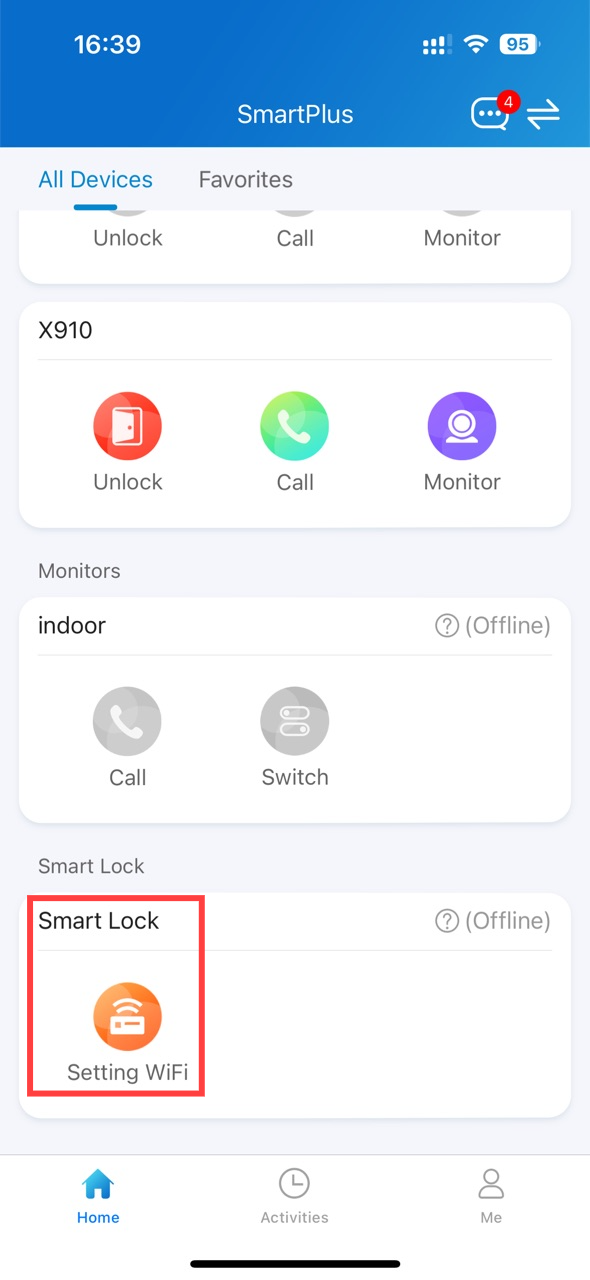
إذا لم يكن القفل متصلا بالواي فاي، سيظهر أيقونة إعدادات الواي فاي .
اضغط لإعداد اتصال الشبكة.
القفل مرتبط
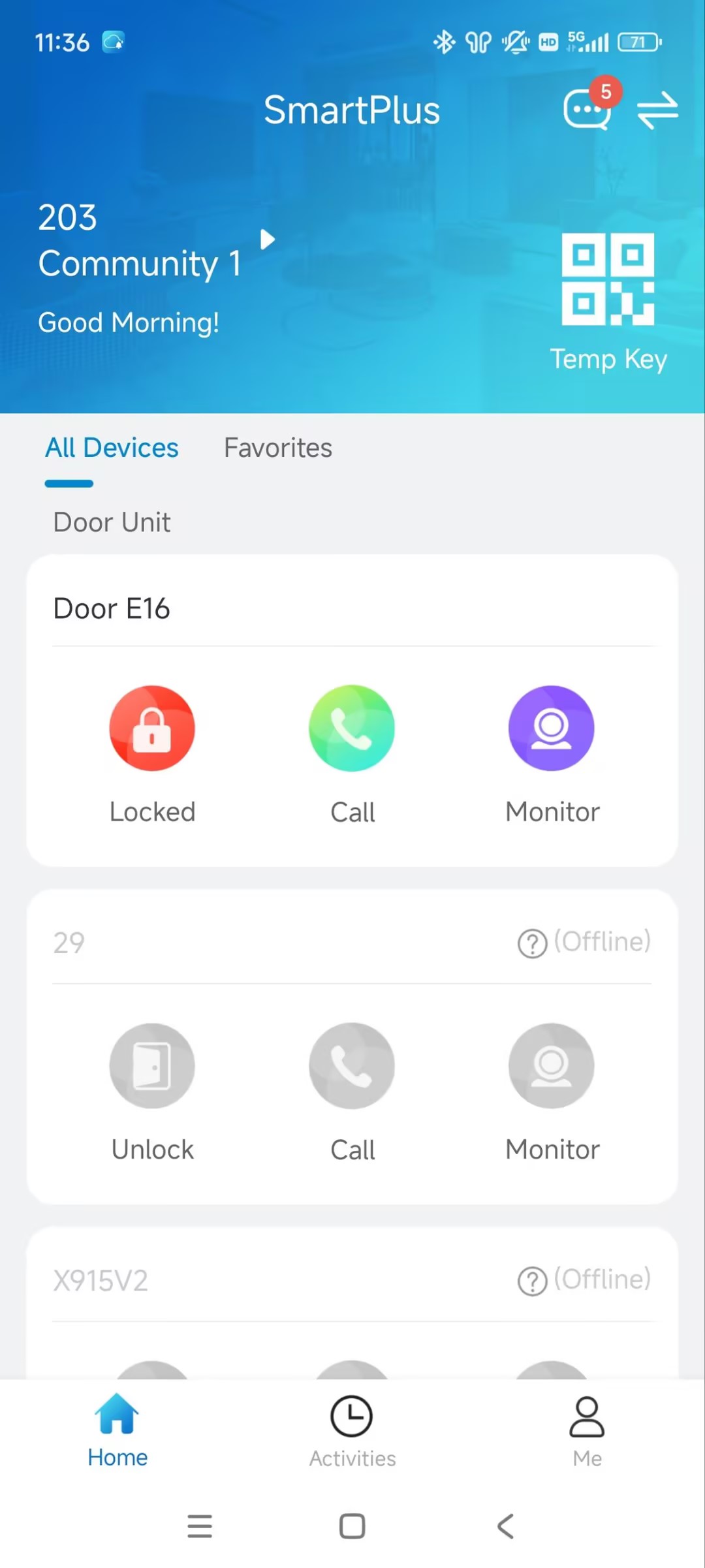
عندما يكون القفل مرتبطا بمرحل هاتف الباب، سيتم فتحه بواسطة مشغل المرحل، ولن يظهر على الصفحة الرئيسية للتطبيق.
فتح القفل على الصفحة الرئيسية ل SmartPlus
يمكنك النقر  لفتح مرحل هاتف الباب. وفي نفس الوقت، يتم فتح قفل الأكوبيلا.
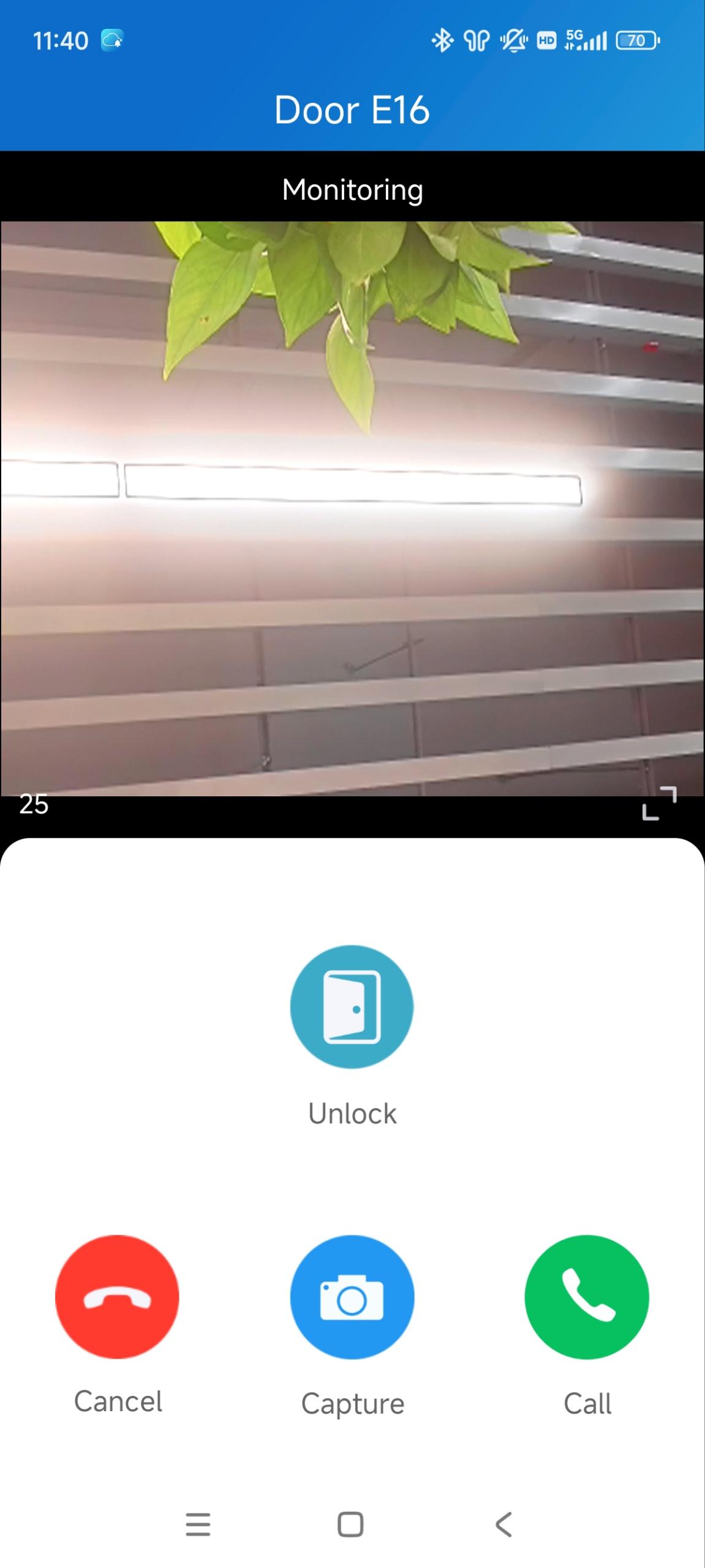
فتح القفل في صفحة الاتصال والمراقبة
اضغط على زر الفتح في صفحة الاتصال والمراقبة لفتح قفل الأكوبيلا.
طرق الفتح عبر الهاتف المدعوم
يمكنك استخدام طرق الوصول المدعومة من الجهاز لفتح القفل.
يرجى النقر على الروابط التالية للاطلاع على كيفية إعداد طرق الوصول المحددة:
ملاحظة
تختلف طرق الوصول المدعومة من الجهاز حسب الطراز. على سبيل المثال، بعض الطرازات لا تدعم فتح الأبواب عبر البلوتوث.
إذا كنت ترغب في معرفة طرق الوصول التي يدعمها جهازك، يرجى الرجوع إلى ورقة بيانات المنتج أو دليل الإدارة.
مزامنة رمز PIN وبطاقة RF لفتح الأقفال
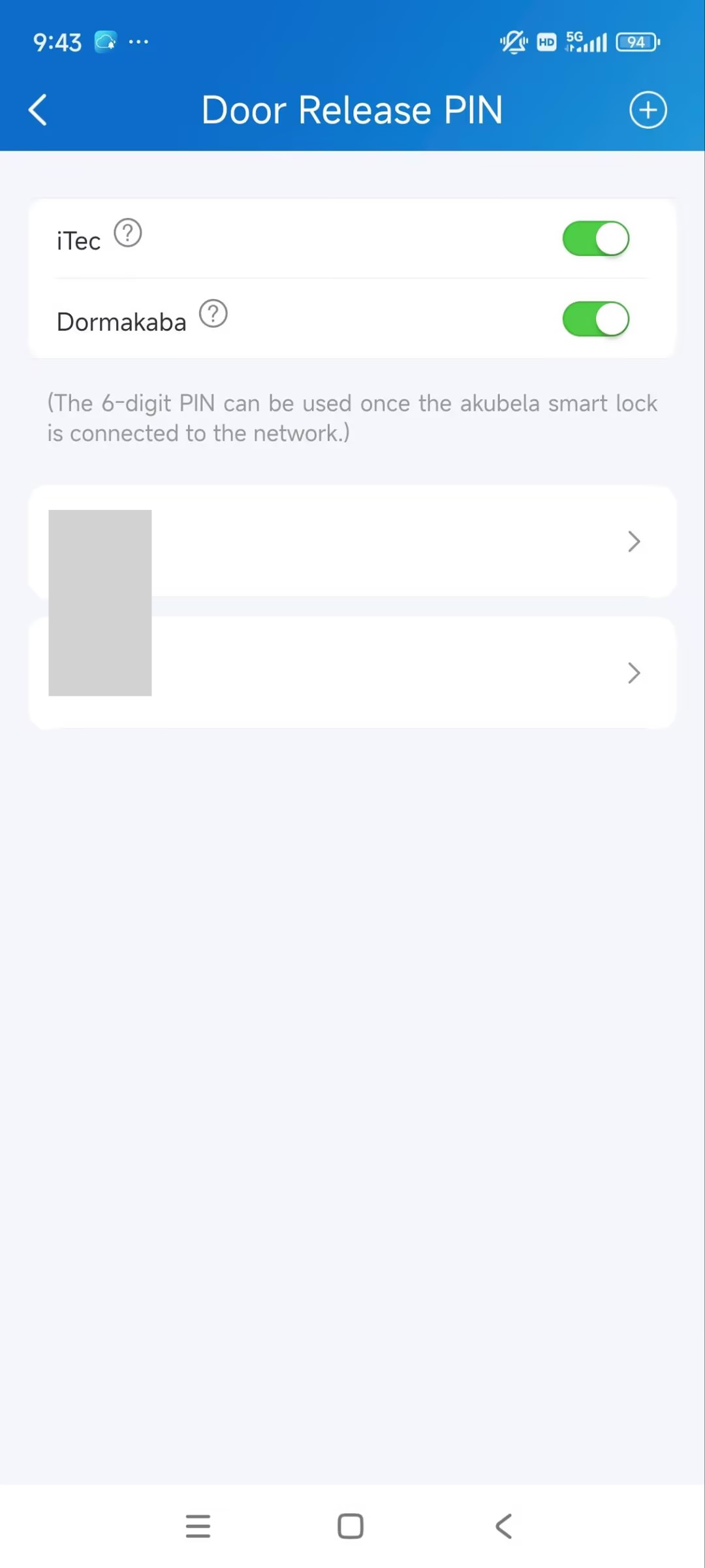
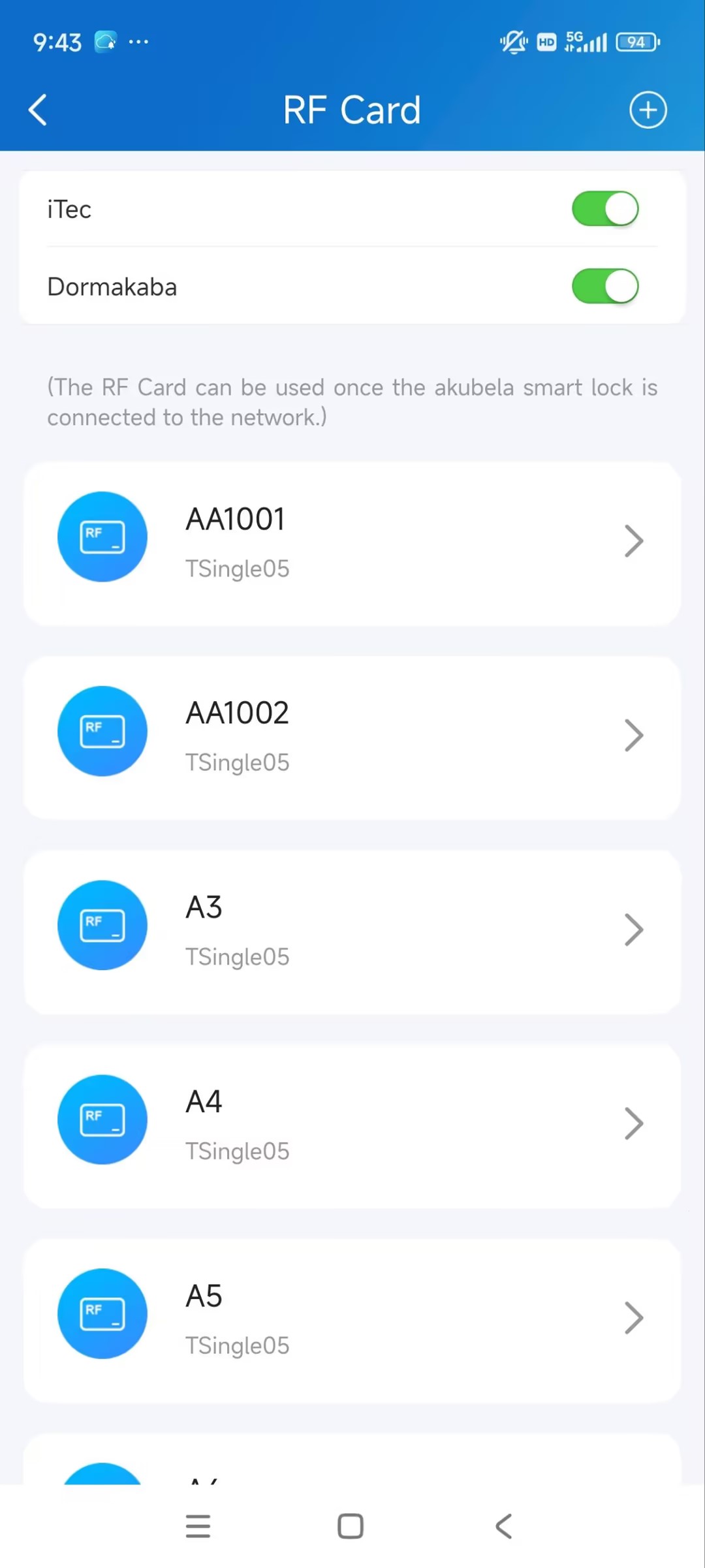
يمكنك استخدام أرقام PIN وبطاقات RF إضافية لفتح الأقفال الذكية.
اضغط علي > التفويض.
اختر رمز PIN لإطلاق الباب أو بطاقة RF.
أدخل رمز التعريف الشخصي أو بطاقة الائتمان.
ملاحظة
رمز السرد: يجب أن يكون 6 أرقام.
بطاقة RF: يجب أن تكون 8 أرقام.
للمثبتين
يمكنك التحقق من القفل الإضافي للمنزل العائلي الفردي وسكان المجتمع على منصة SmartPlus Cloud.
لمستخدمي المنازل العائلية الواحدة
انتقل إلى موقع العائلة المنفردة.
نقرة
 المستخدم المستهدف.
اختر الأقفال الذكية.
انقر
 لعرض معلومات القفل، لتغيير
  اسمه، وحذفه
  .
.
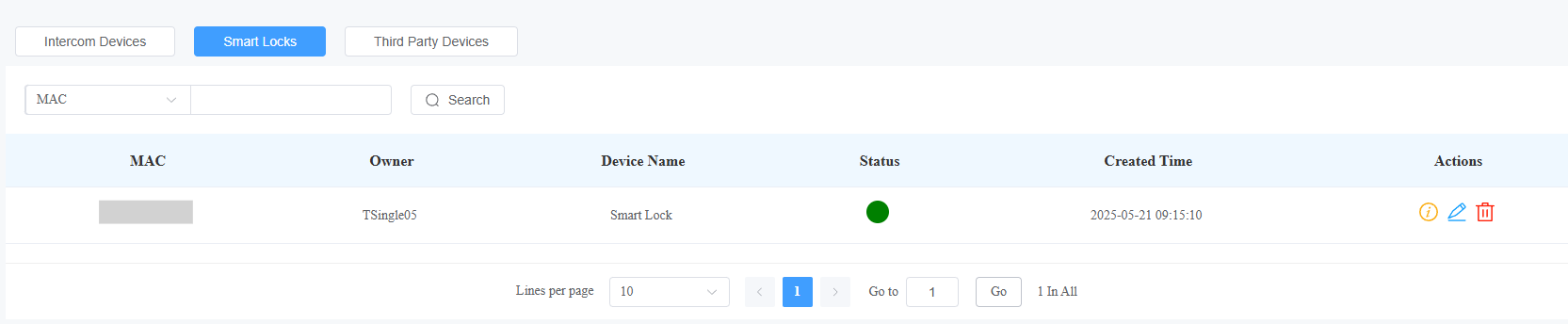
لسكان المجتمع
انتقل إلى مشروع المجتمع المستهدف.
نقرة
على شقة الهدف.انتقل إلى قسم الأقفال الذكية .
انقر
لعرض معلومات القفل، لتغيير اسمه، وحذفه .

لمديري العقارات
يمكنك التحقق من الأقفال المضافة وتعديل أسمائها على منصة SmartPlus Cloud.
انقر على الأجهزة في العمود الأيسر واختر الأقفال الذكية.
انقر
لعرض معلومات القفل ولتغيير اسمه.
