الإصدار: 7.3.5 | التاريخ: فبراير 2025
حول هذا الدليل
ينطبق هذا الدليل على الإصدار 7.35.0002 (أندرويد)/7.35.2 (iOS).
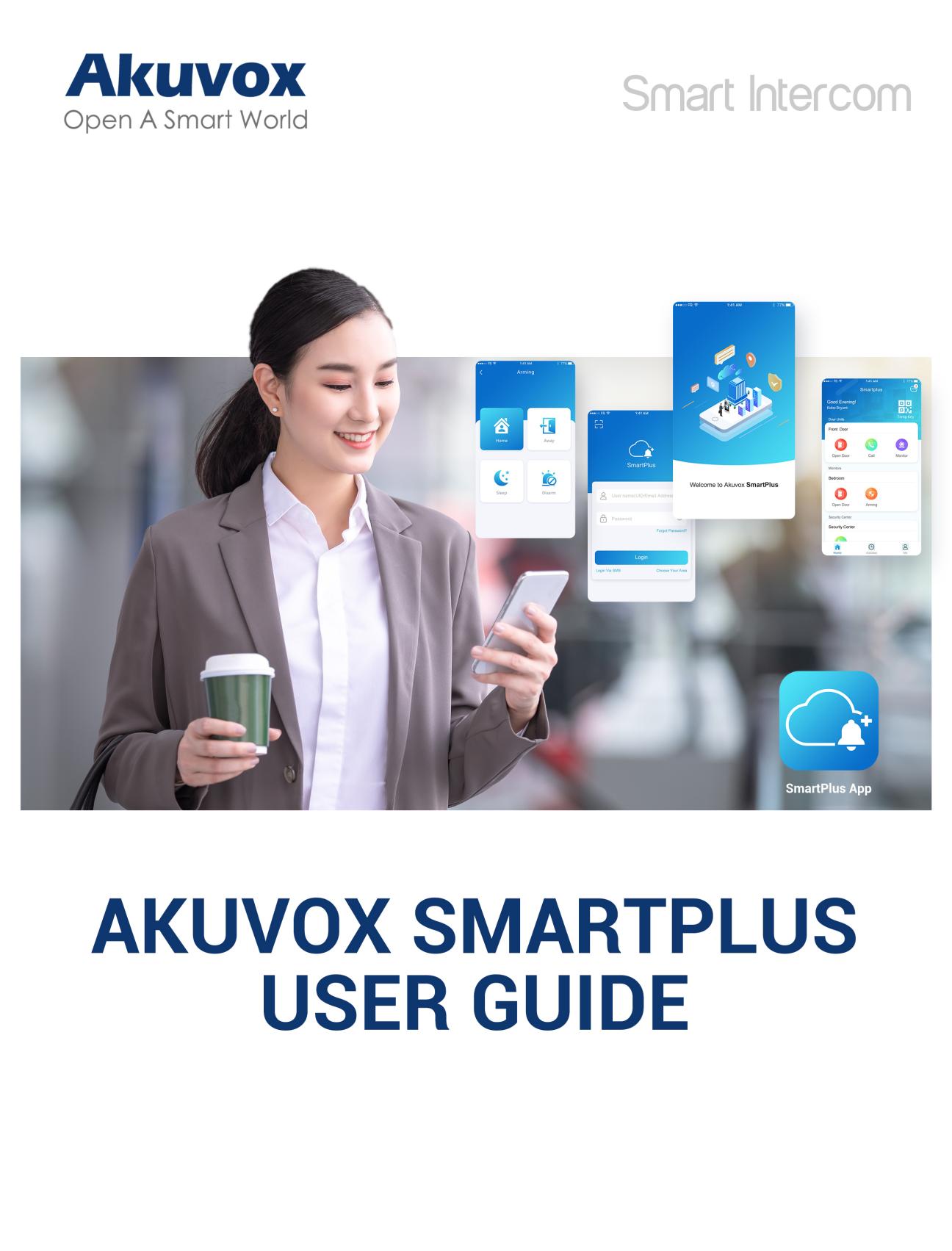
أكوفوكس سمارت بلس هو تطبيق للهواتف المحمولة يعمل مع خدمة سمارت بلس السحابية ومنتجات الاتصال الداخلي الذكي. مع التطبيق، يمكنك رؤية الزوار والتحدث إليهم، وفتح الأبواب، ومراقبتك، وإصدار المفاتيح الافتراضية من هاتفك الذكي، مما يجعل إدارة الوصول إلى الأبواب أبسط وأكثر سهولة.
ما الجديد:
ابدأ
قبل أن تستخدم
لجعل تسجيل الدخول والإعداد سلسا قدر الإمكان، اجعل العناصر التالية متاحة:
اتصال إنترنت عبر شبكة واي فاي أو خدمة بيانات خلوية عبر شركة اتصالات.
تطبيق سمارت بلس. يمكنك تحميل وتثبيت هذا التطبيق من متجر Google Play أو متجر التطبيقات.
حسابك في SmartPlus.
للحصول على حساب، تحتاج إلى تقديم عنوان بريد إلكتروني و/أو رقم هاتف (إذا كنت ترغب في تسجيل الدخول أو إعادة تعيين كلمة المرور عبر الرسائل النصية) لمزود الخدمة الخاص بك. بعد ذلك ستتلقى بريدا إلكترونيا من Akuvox يحتوي على اسم المستخدم وكلمة المرور ورمز QR لتسجيل الدخول. أو يمكنك إدخال رقم هاتفك وتسجيل الدخول باستخدام رمز تحقق تم إرساله عبر الرسائل النصية.
تسجيل الدخول
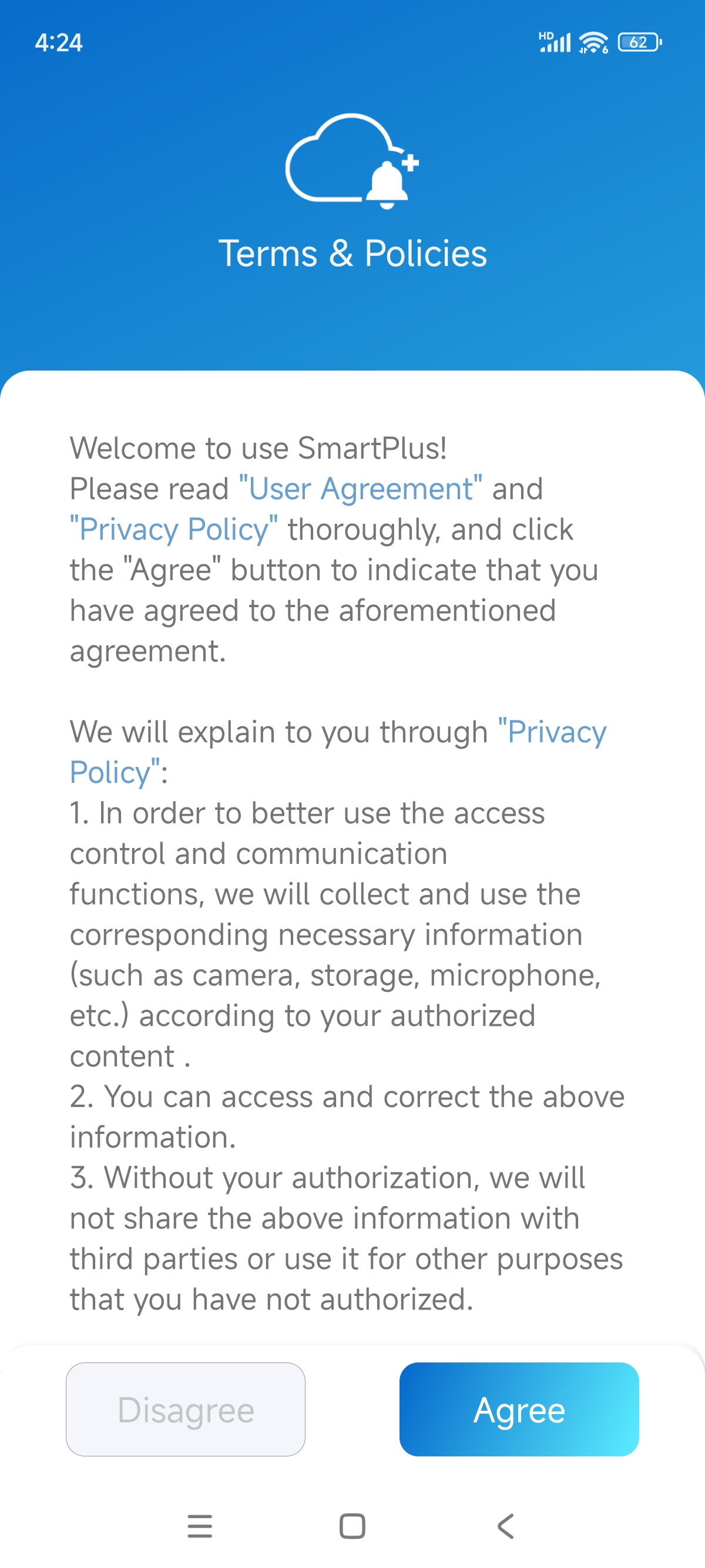
1. الموافقة على الشروط والسياسات قبل تسجيل الدخول.
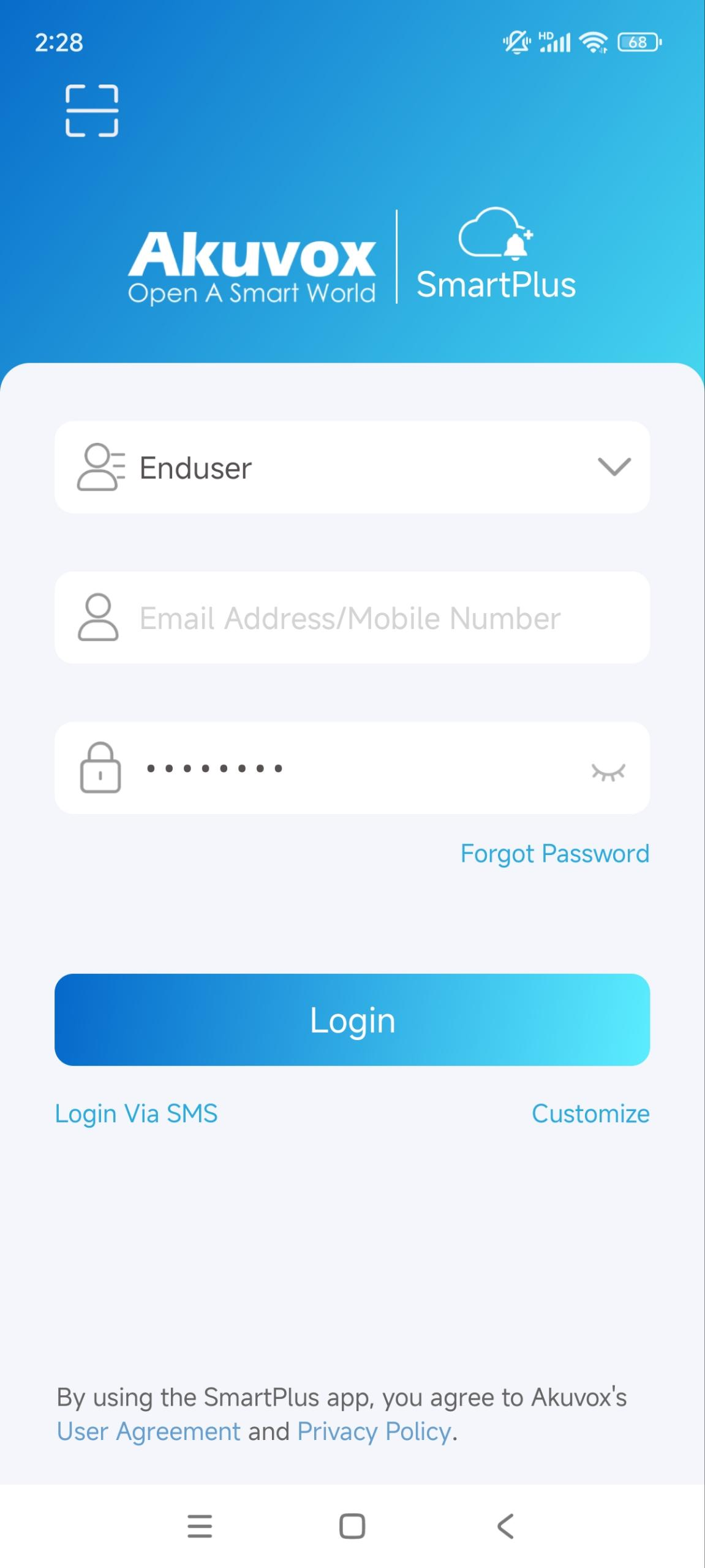
2. أدخل اسم المستخدم وكلمة المرور الخاصة بك. تأكد من أن دورك هو المستخدم النهائي.
3. اضغط على تسجيل الدخول.
ملاحظة
انقر هنا لعرض الخطوات التفصيلية وطرق تسجيل الدخول الأخرى.
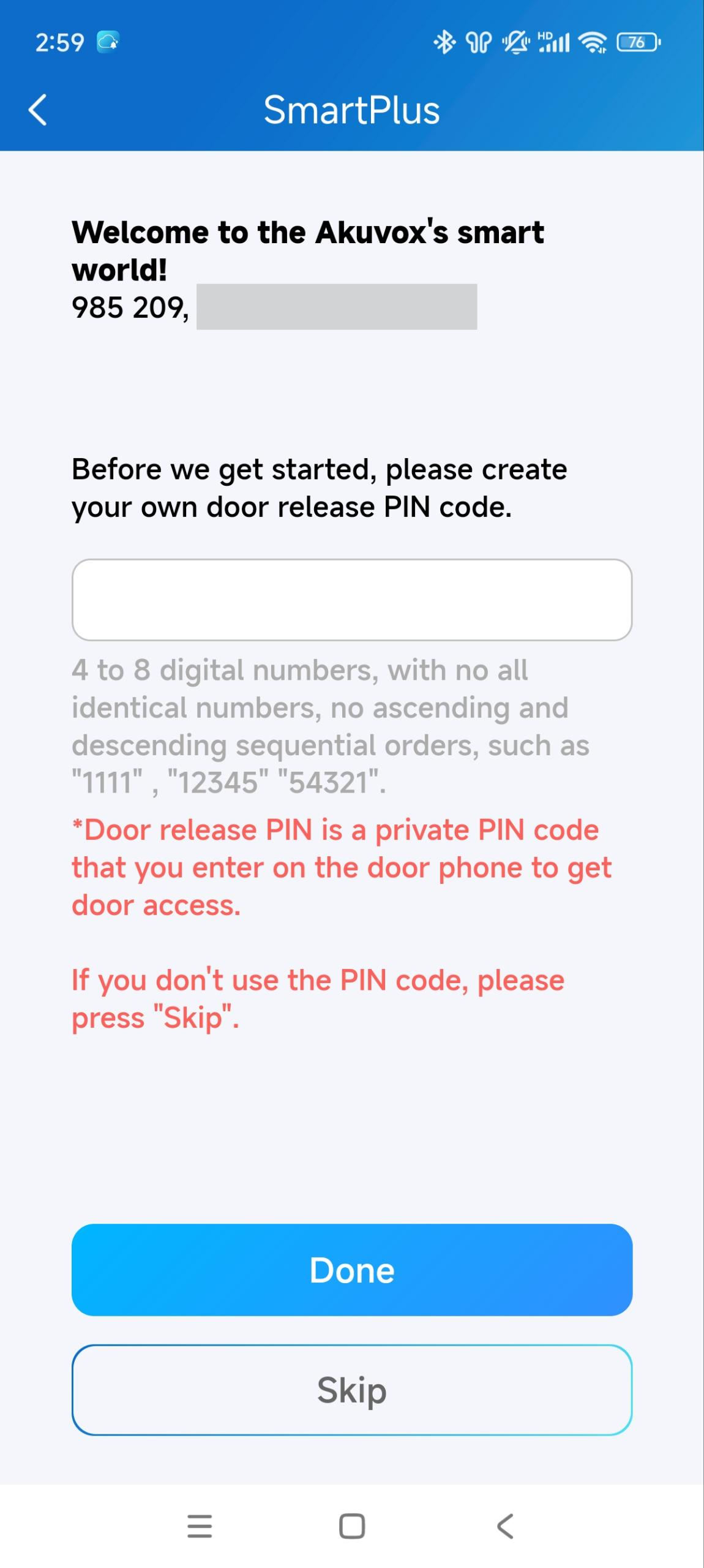
إذا كنت من سكان المجتمع، ستظهر صفحة إعداد رقم PIN بعد تسجيل الدخول. يمكنك تعيين رمز PIN للوصول إلى الباب أو ضبطه لاحقا.
رابط
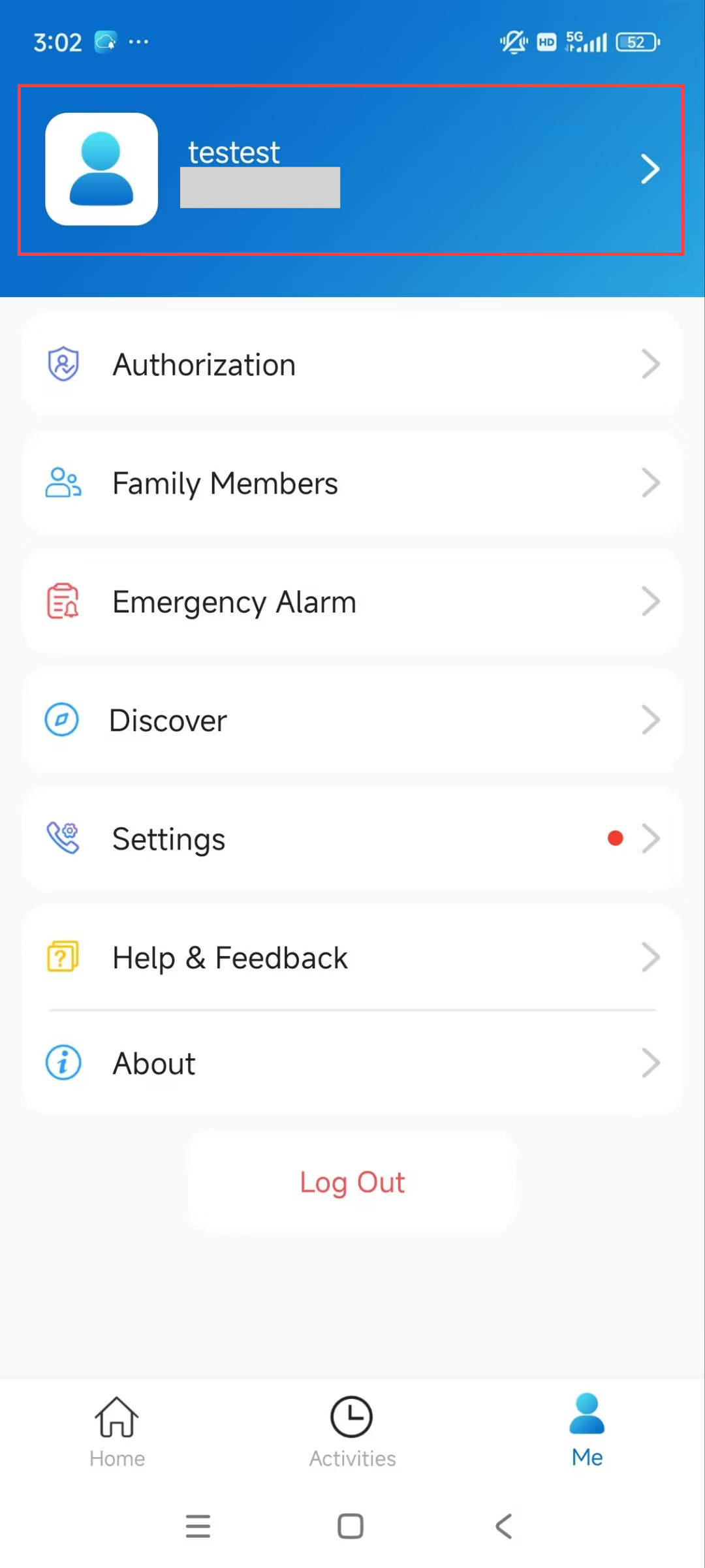
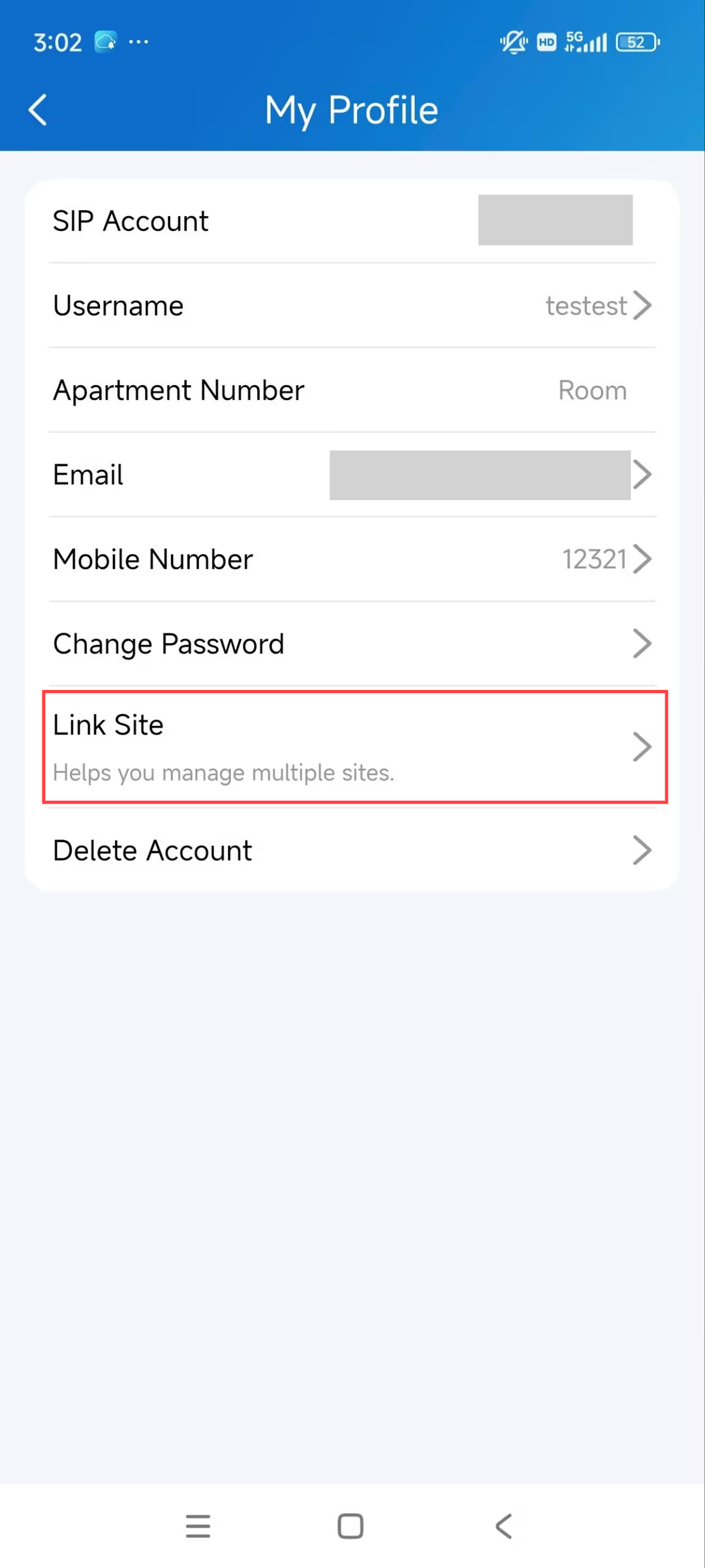
يمكنك ربط حسابات SmartPlus أخرى لإدارة عدة مواقع من خلال حساب واحد.
اضغط علي > [اسم الحساب] > موقع الرابط.
ملاحظة
انقر هنا لعرض الخطوات التفصيلية.
وضع عرض المفتاح
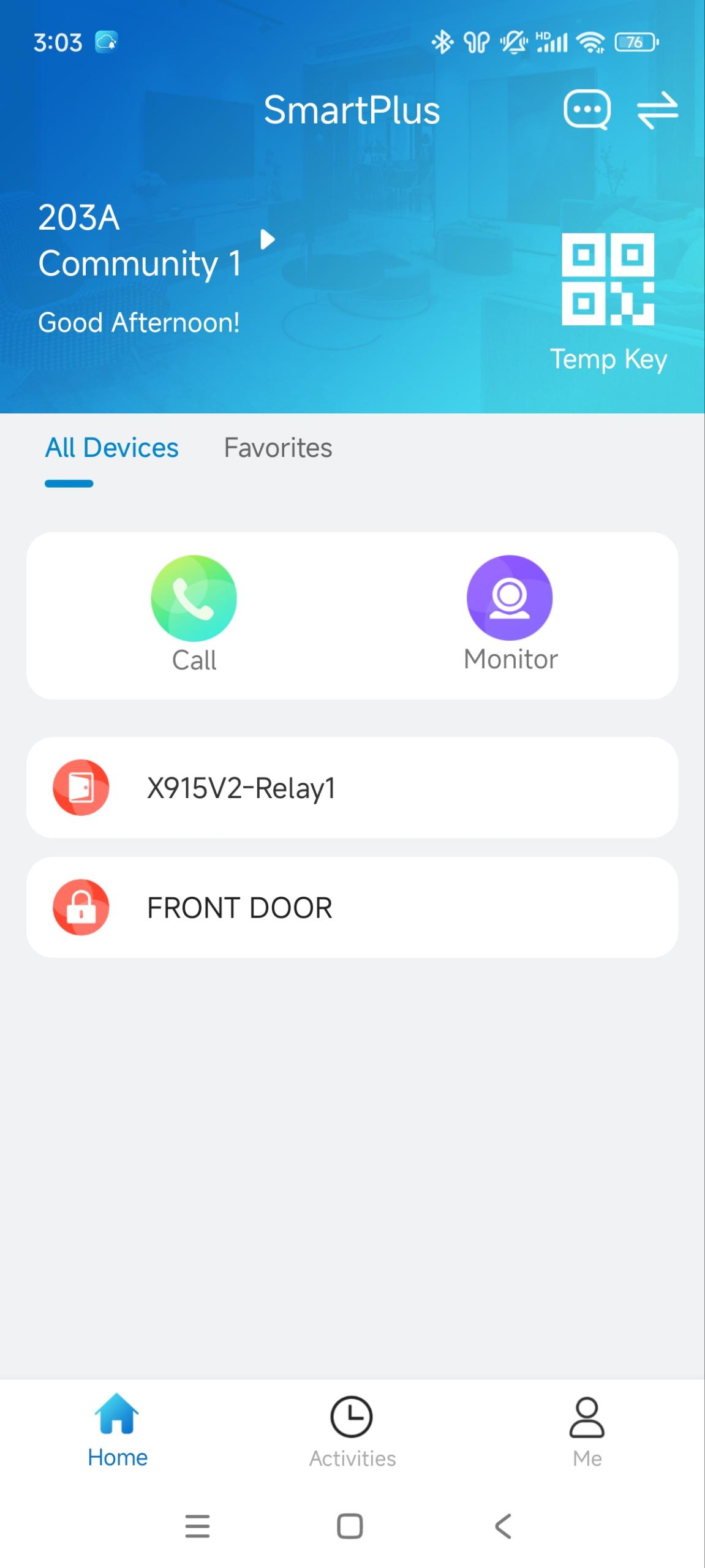
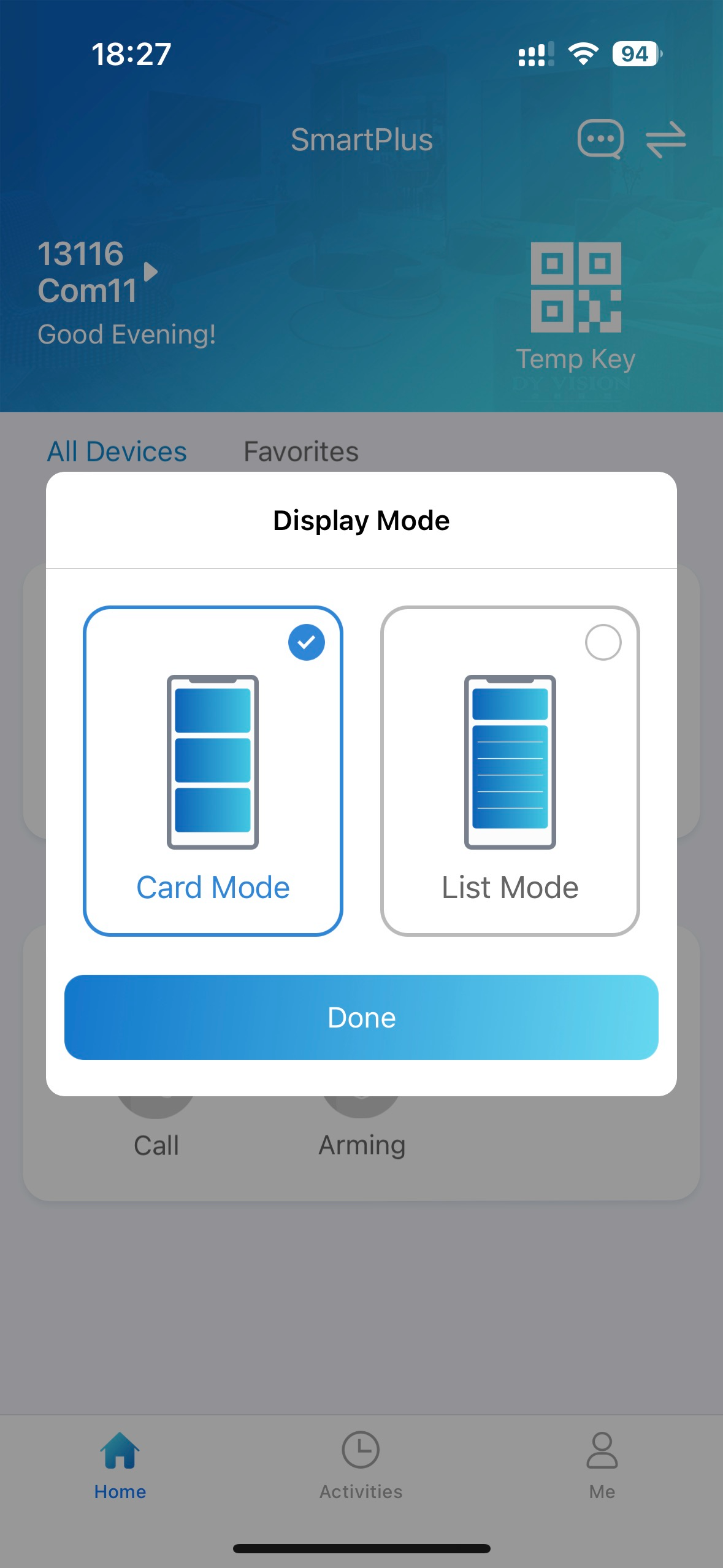
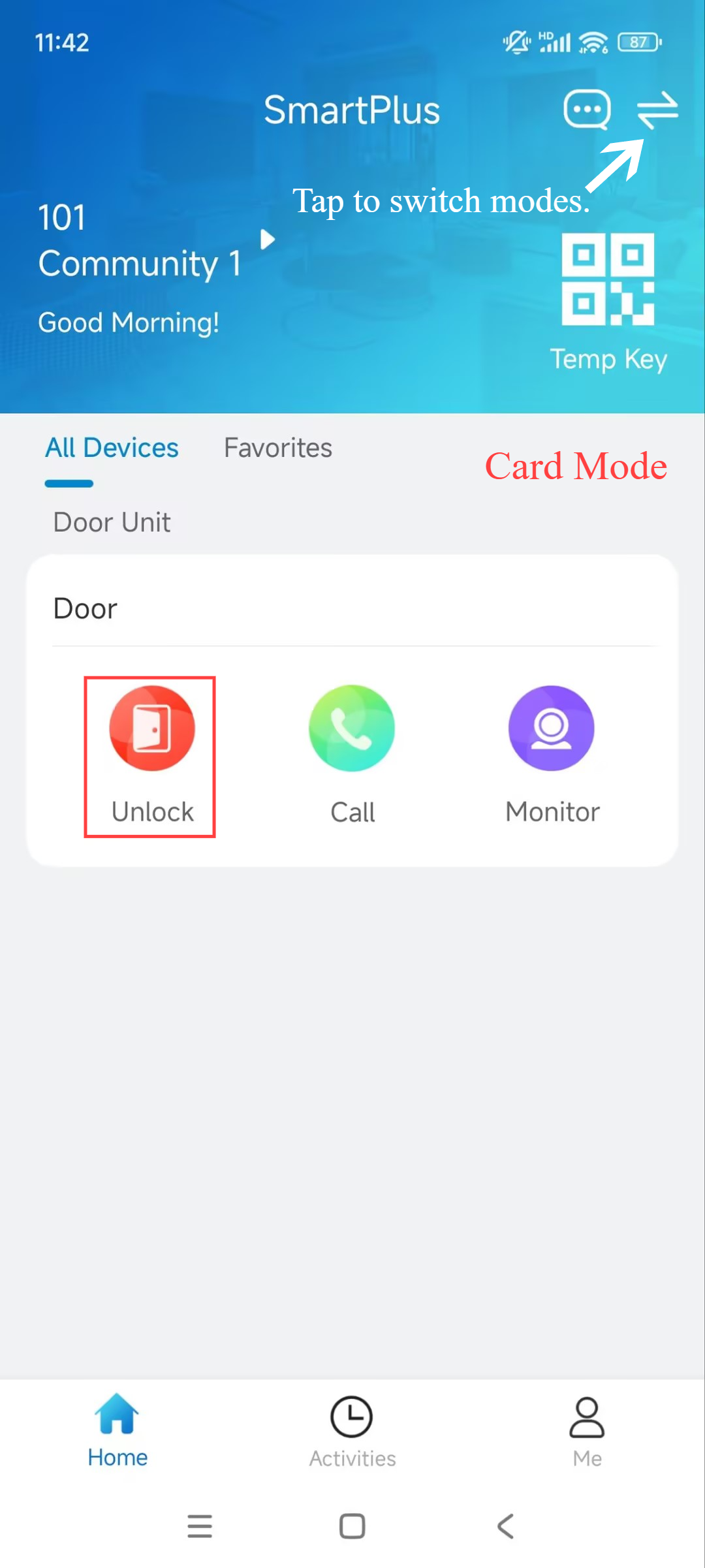
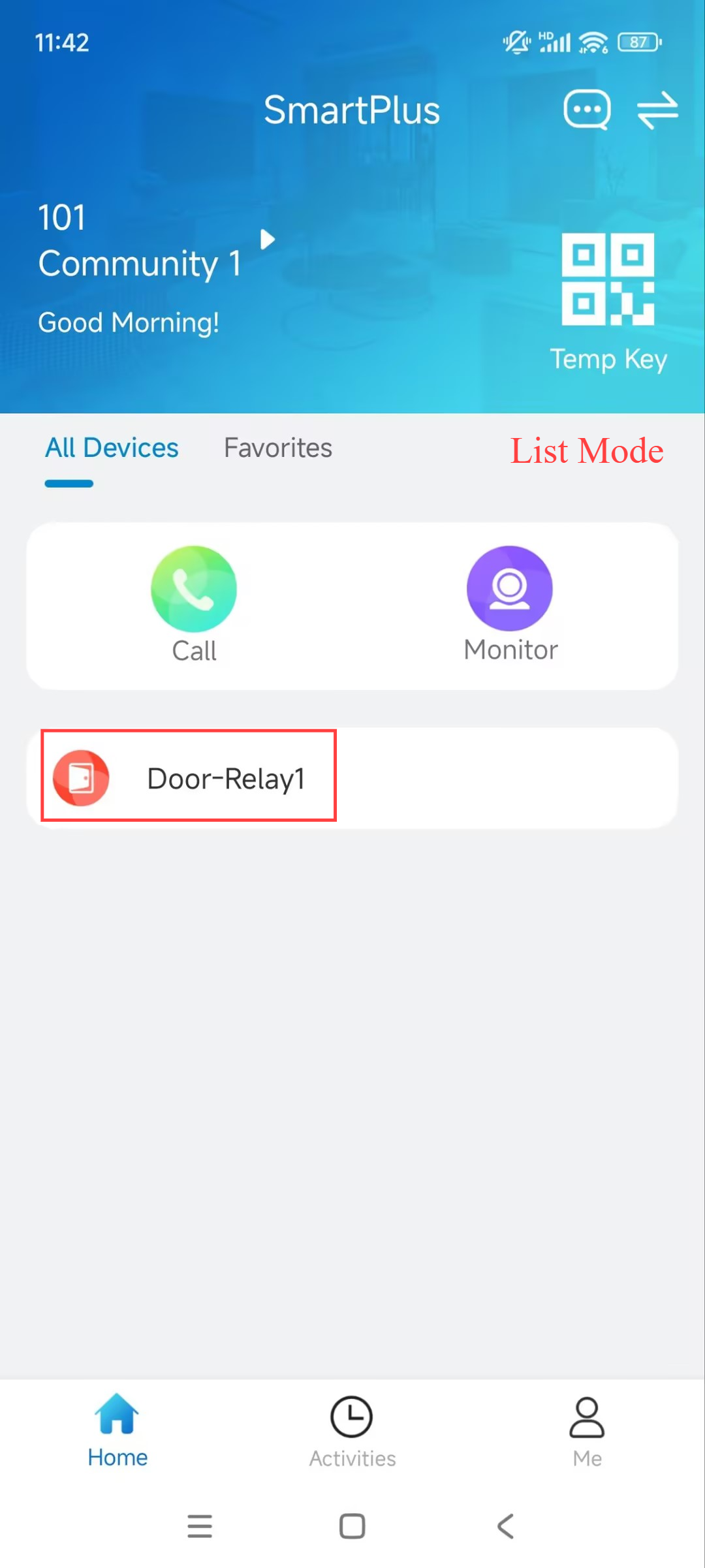
يدعم تطبيق سمارت بلس وضعين لعرض الصفحة الرئيسية: وضع البطاقة ووضع القائمة.
الفرق الرئيسي:
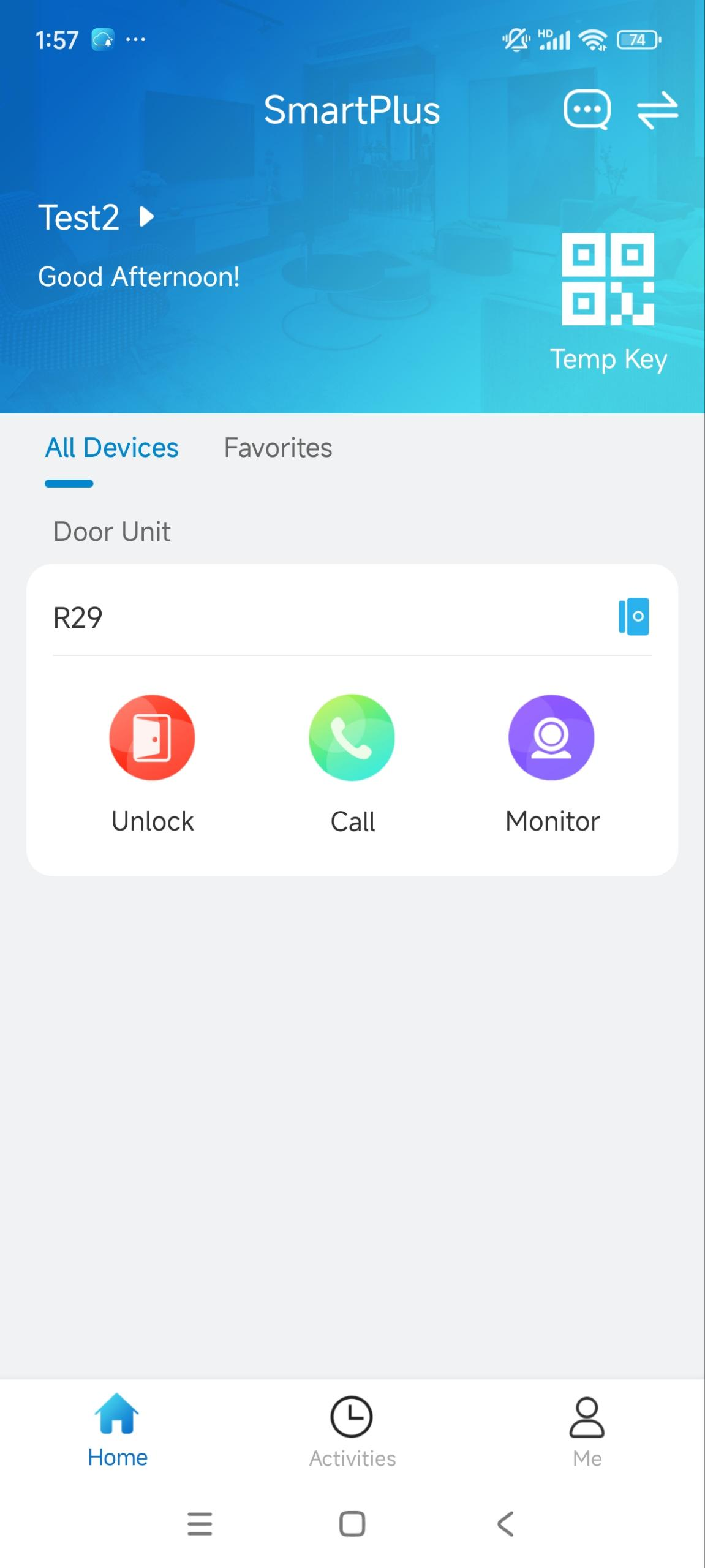
وضع البطاقة موجه للجهاز. يمكنك النقر على الأيقونات الوظيفية في الأجهزة المطلوبة لإجراء المكالمات، فتح الأبواب، أو المراقبة. إذا كان هاتف الباب يحتوي على عدة مرحلات مفعلة، عليك النقر على أيقونة Open Door واختيار المرحل الذي سيتم تفعيله.
وضع القائمة موجه نحو الأبواب. يمكنك النقر مباشرة على الباب المطلوب لفتحه. لإجراء مكالمة أو مراقبة، اضغط على أيقونة المكالمة أو الشاشة واختر الجهاز المطلوب لتنفيذ الإجراء.
وضع البطاقات | وضع القائمة |
|---|---|
|
|
.jpg)
انقر  في الزاوية العلوية اليمنى للتبديل بين وضع البطاقة ووضع القائمة.
عن طريق الوصول
هناك خيارات مختلفة للتحكم في الوصول مثل NFC، البلوتوث، رمز PIN، مفاتيح المؤقت، والتعرف على الوجه. يمكنك اختيار أي منها بناء على عاداتك وتفضيلاتك.
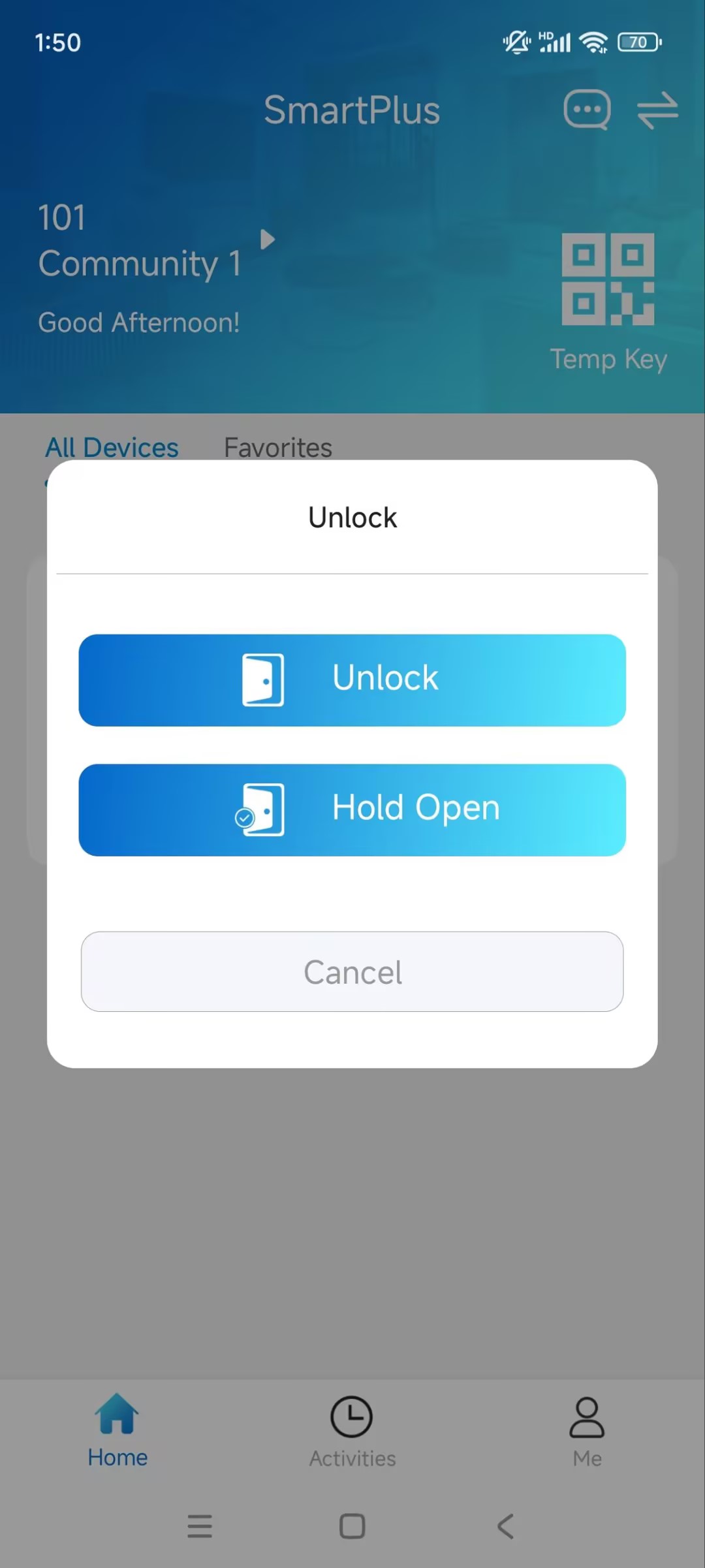
أبق الباب مفتوحا
يمكنك إبقاء الباب مفتوحا في أوقات معينة لبعض الفعاليات عندما يقوم المثبتون بتفعيل هذه الميزة لك.
في الصفحة الرئيسية، اضغط على خيار فتح القفل لهاتف الباب المحدد في وضع البطاقة؛ اضغط على مرحل الهدف في وضع القائمة.
ملاحظة
ثم اضغط على الاستمرار في الفتح لإعداد الجدول.
تحقق من حالة الباب
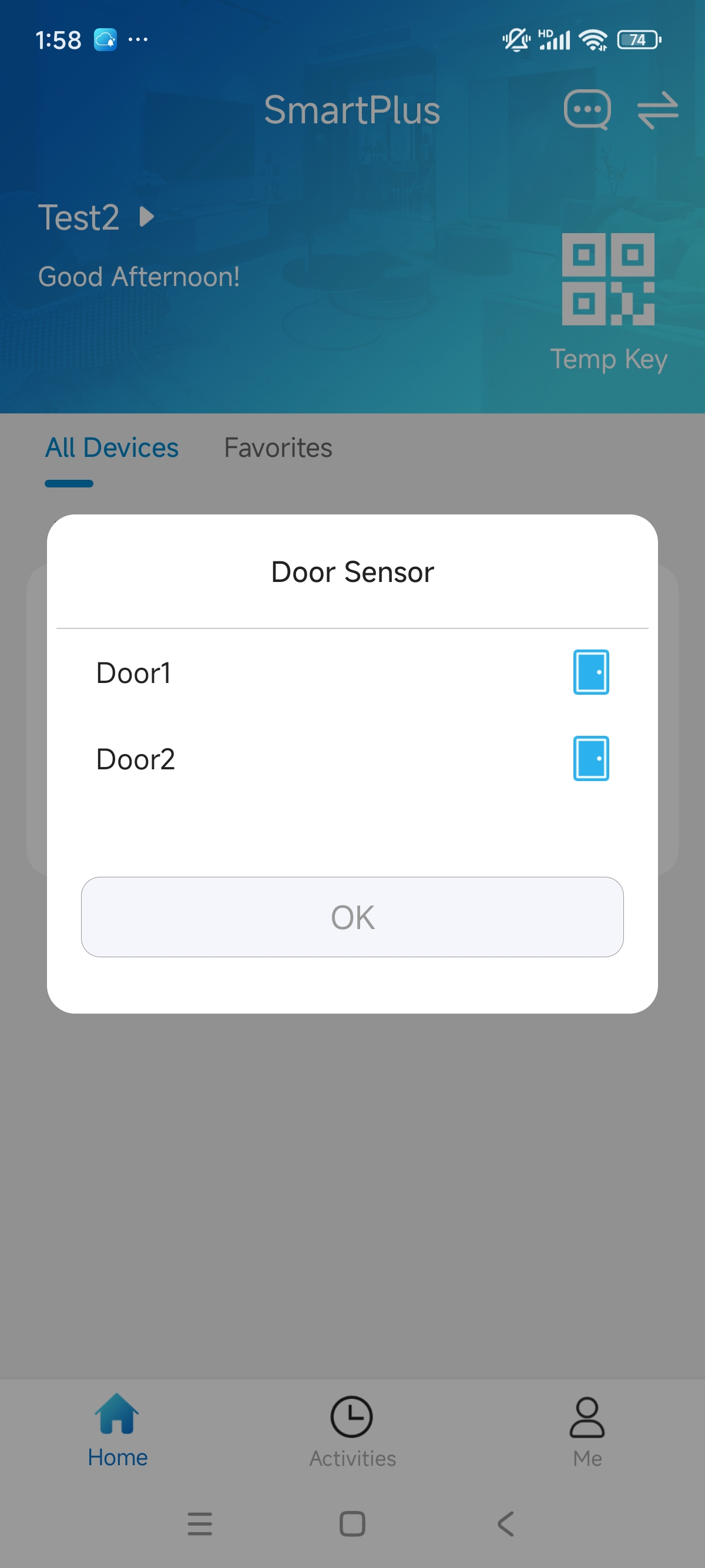
يمكنك التحقق مما إذا كان الباب مغلقا أم لا في الصفحة الرئيسية في حال نسيت إغلاقه.
ملاحظة
انقر هنا للتحقق من النماذج والإصدارات المتوافقة.
.png) : افتح
: افتح  : إغلاق
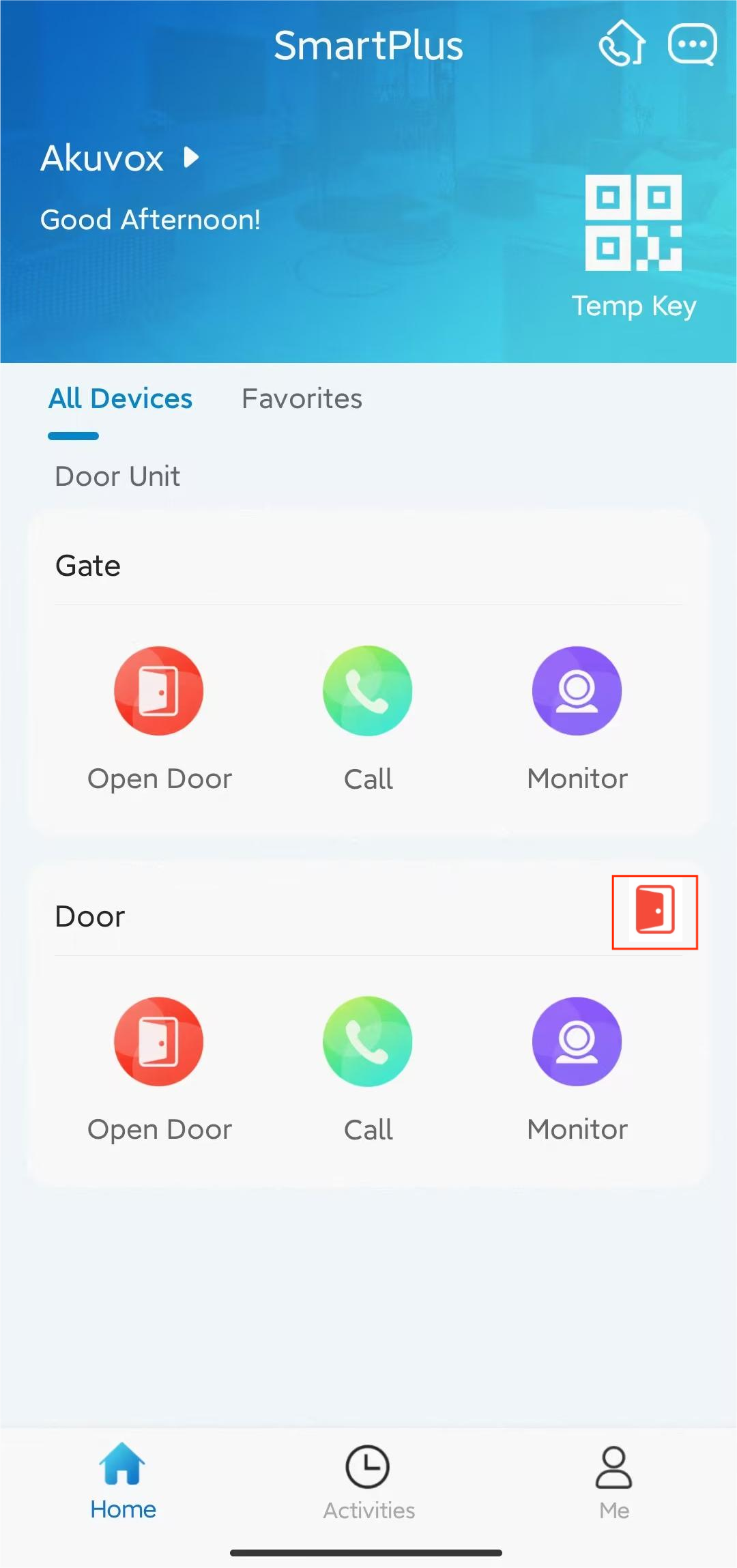
عندما يكون هناك عدة أبواب، يمكنك فحصها بالنقر  على .
على .
الفتح عن بعد في وضع البطاقة
يمكنك فتح الباب مباشرة لزوارك بمجرد النقر على الزر المحدد.
اضغط على زر الفتح في الصفحة الرئيسية. إذا كان هناك عدة أبواب، اضغط على الباب المطلوب.
.jpg)
فتح الباب أثناء مكالمة
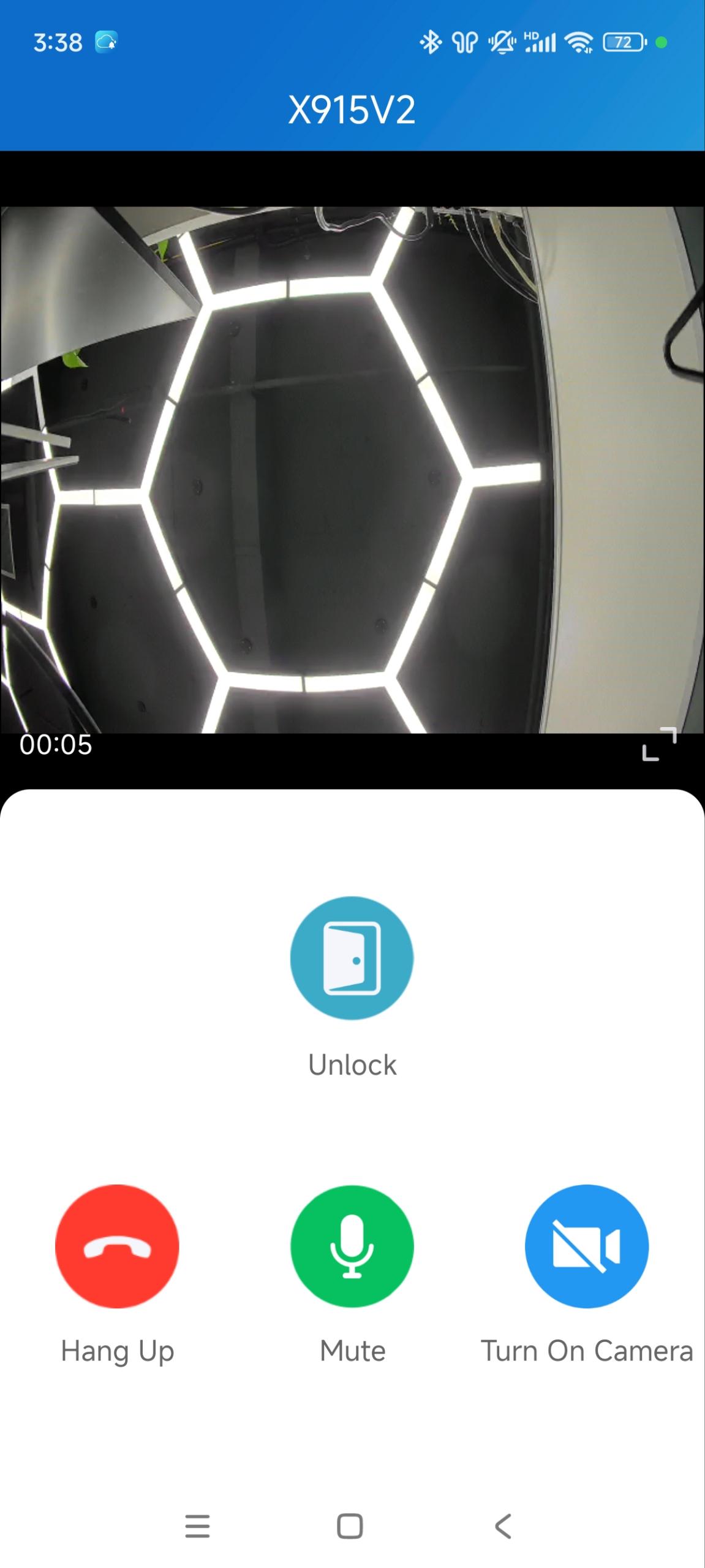
يمكنك إجراء مكالمة أو تلقيها. خلال المكالمة، يمكنك فتح الباب للزوار، وكتم الميكروفون، وإنهاء المكالمة.
اضغط على زر فتح الباب لفتح الباب.
اضغط على كتم الصوت لإسكات الميكروفون أثناء المكالمة.
اضغط على المكالمة لإنهاء المكالمة.
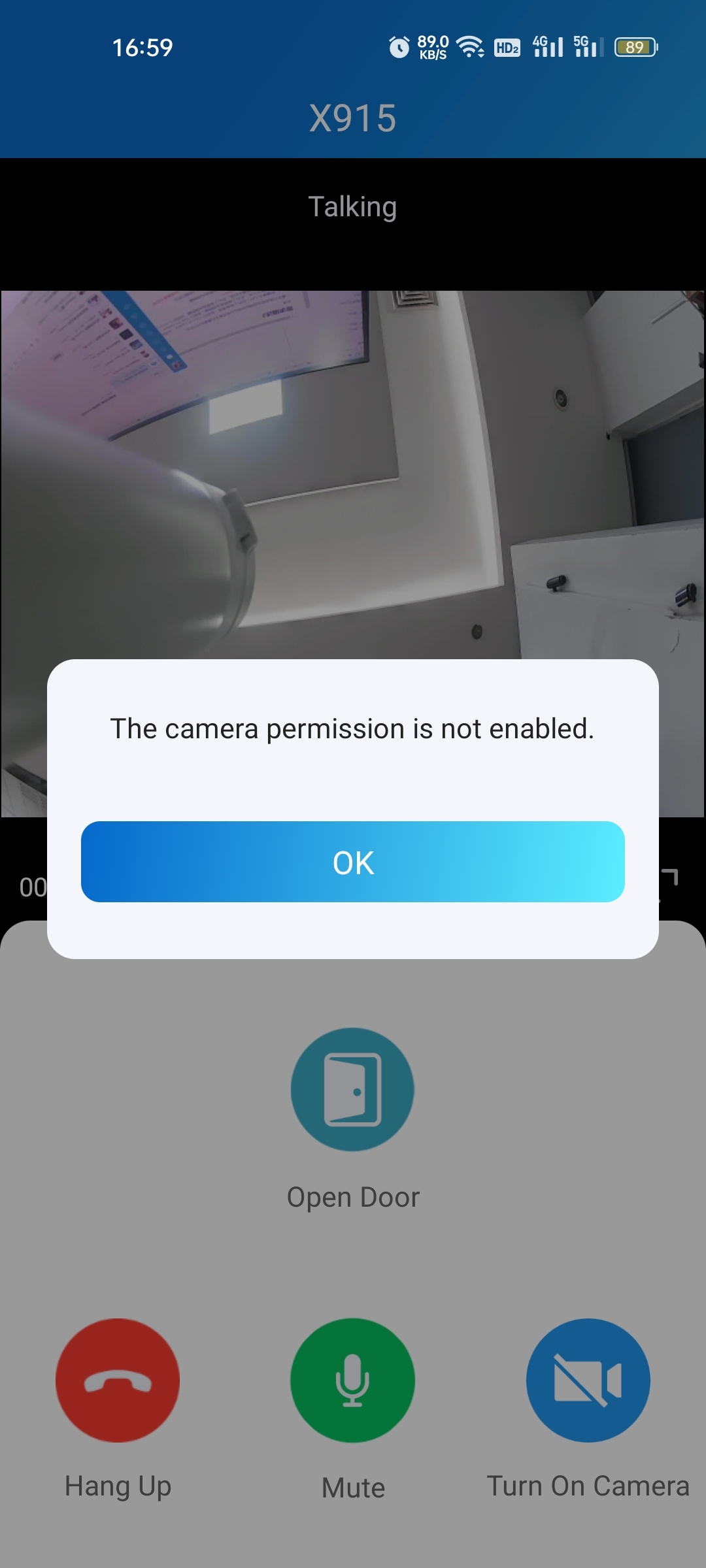
اضغط على تشغيل الكاميرا/إيقاف الكاميرا لتشغيل أو إيقاف كاميرا هاتفك في مكالمات الفيديو. اختيارك لتشغيل/إيقاف المحرك سيطبق على مكالمات الفيديو اللاحقة مع الجهاز.
ملاحظة
لاستخدام ميزة تشغيل الكاميرا/إيقاف الكاميرا ، يجب أن تسمح ل SmartPlus بتشغيل/إيقاف الكاميرات عند استخدام هذا التطبيق. أو سترى الرسالة المنبثقة أدناه.
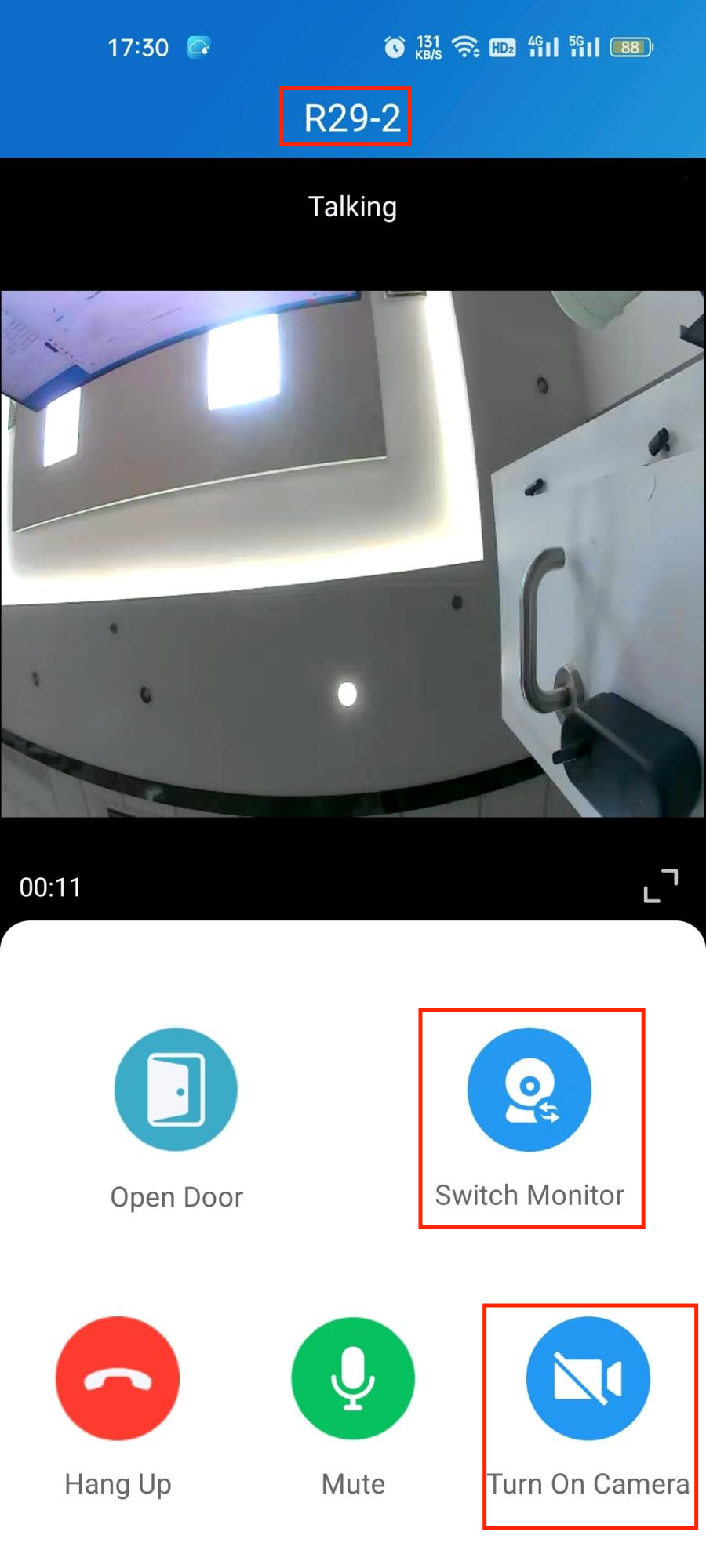
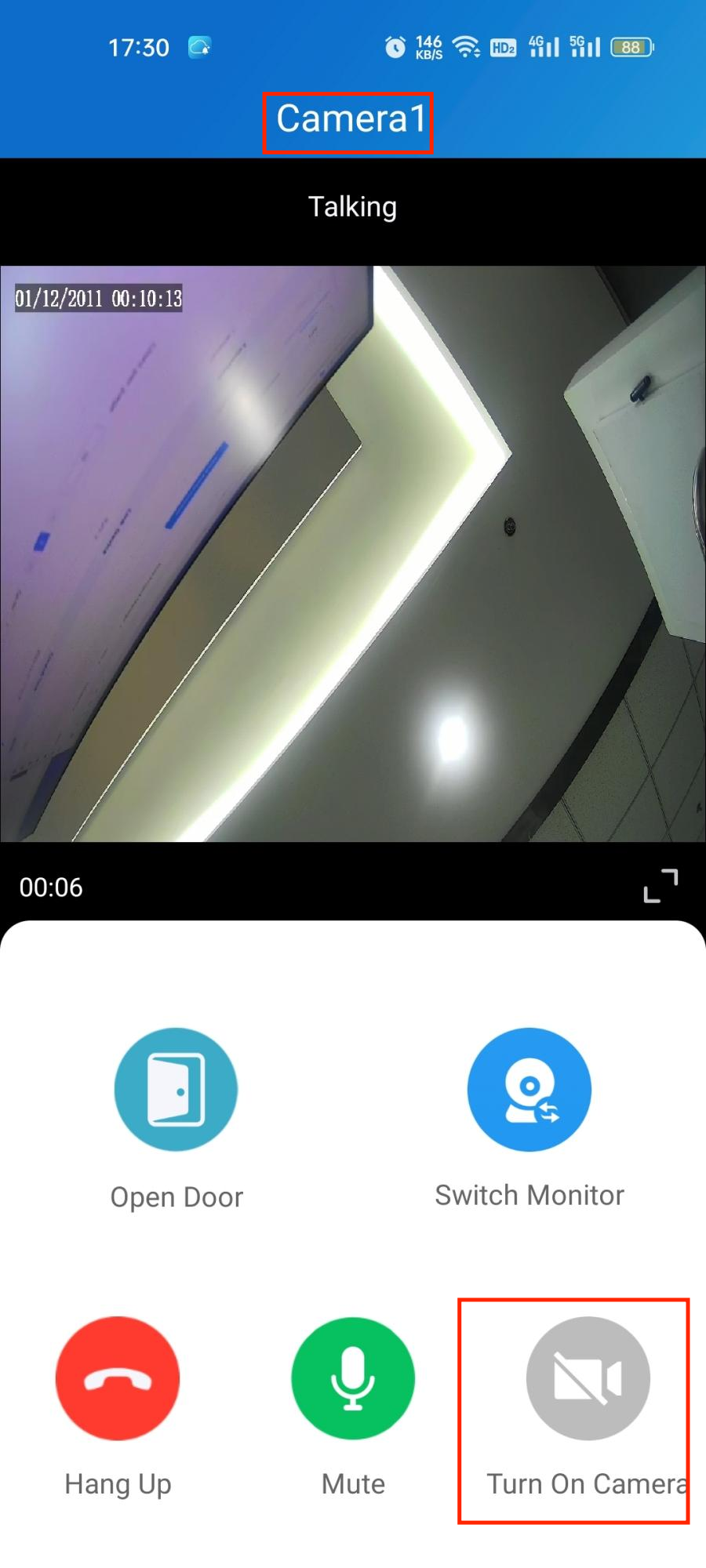
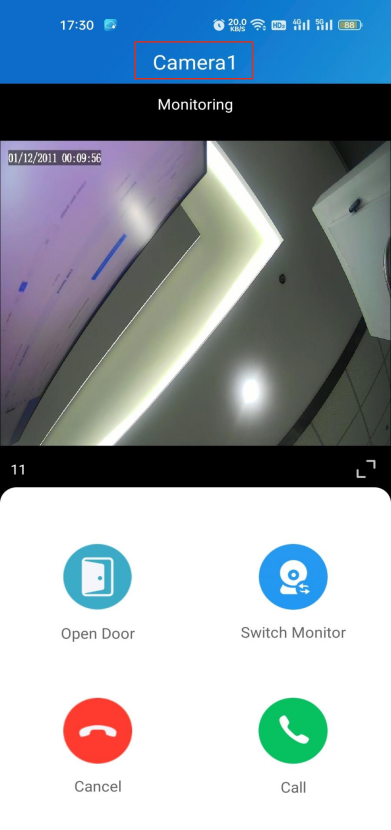
إذا كان هاتف الباب مرتبطا بكاميرا طرف ثالث، يمكنك النقر على زر Switch Monitor لتبديل البثوث المباشرة بين هاتف الباب والكاميرا الخارجية.
ميزة تشغيل الكاميرا غير متوفرة عند التبديل إلى كاميرا الطرف الثالث.
فتح الباب أثناء المراقبة
يمكنك مشاهدة الفيديو المباشر لتعرف من يقف أمام بابك، ثم تقرر ما إذا كنت ستفتح الباب أم لا.
1. اضغط  على الجهاز المطلوب في الصفحة الرئيسية.
2. اضغط على زر الفتح في صفحة المراقبة.
3. بالإضافة إلى ذلك، يمكنك:
اضغط على إلغاء للخروج من الصفحة الحالية.
اضغط على التقاط لالتقاط لقطة شاشة.
اضغط على الاتصال لإجراء مكالمة مع الزائر.
ملاحظة
أجهزة Akuvox التي لا تحتوي على كاميرات لا تحتوي على زر
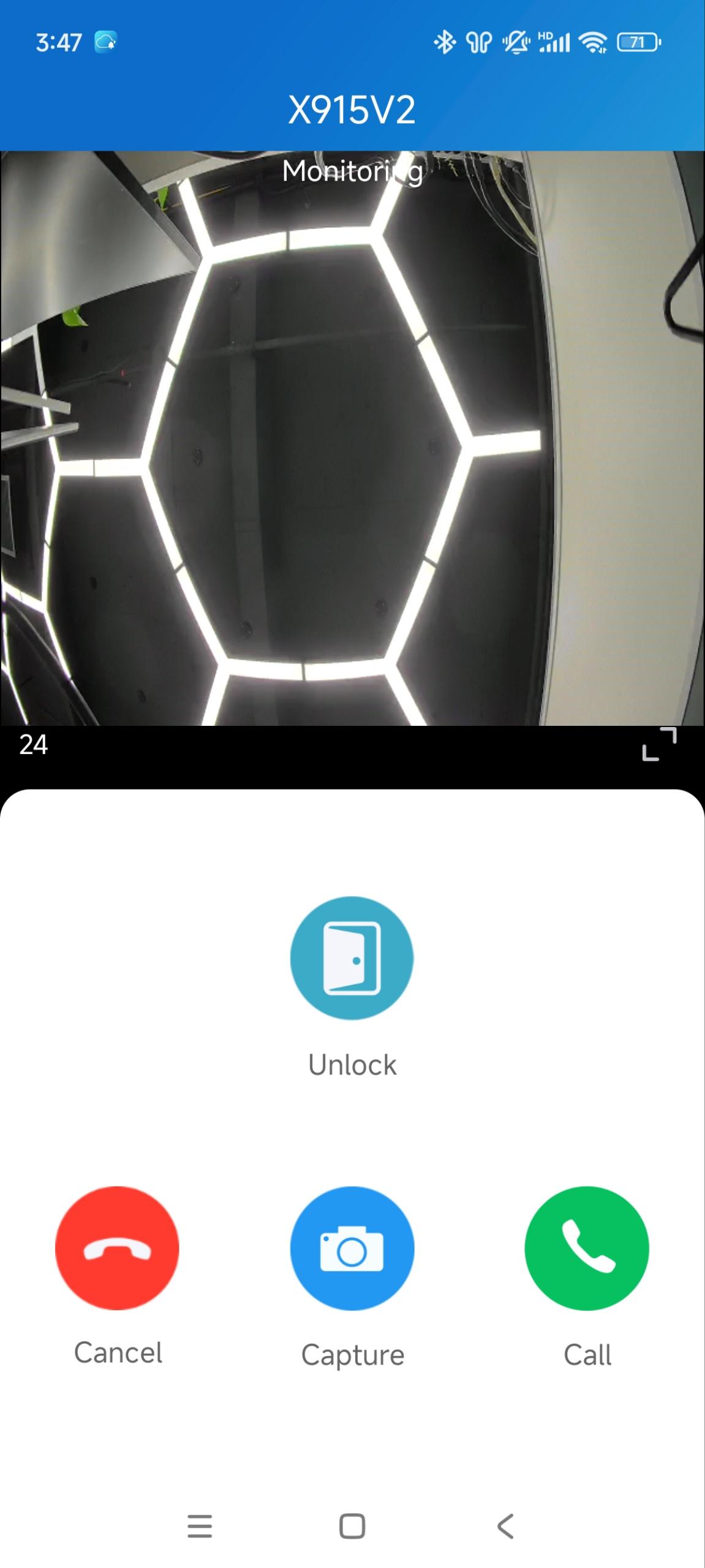
إذا كان هاتف الباب مرتبطا بكاميرا طرف ثالث، يمكنك النقر على زر Switch Monitor لتبديل البثوث المباشرة بين هاتف الباب والكاميرا الخارجية.
ميزة الالتقاط غير متاحة عند التبديل إلى كاميرا الطرف الثالث.
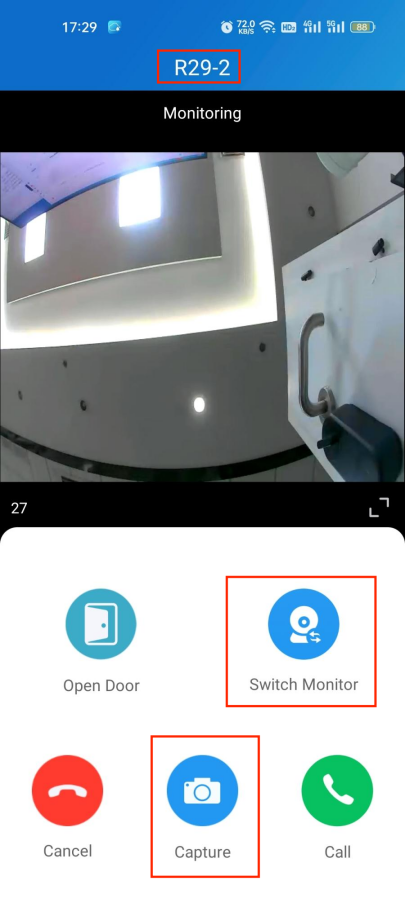
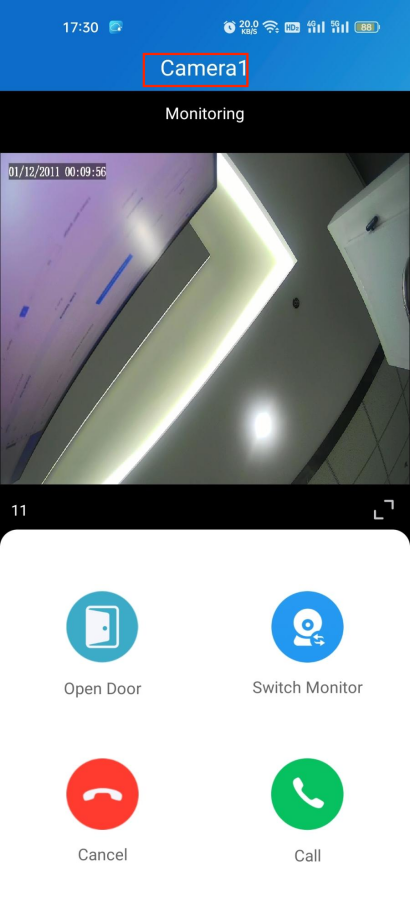
فتح الباب أثناء معاينة المكالمة
عندما يتصل أحدهم، يمكنك معاينة تدفقات المراقبة لمعرفة من هو قبل الرد على المكالمة.
في صفحة استقبال المكالمات، اضغط على زر فتح القفل لفتح الباب.
إذا كان هاتف الباب مرتبطا بكاميرا طرف ثالث، يمكنك تبديل البث المباشر بين هاتف الباب والكاميرا. لاحظ أن ميزة الالتقاط غير متاحة بعد التبديل إلى كاميرا الطرف الثالث.
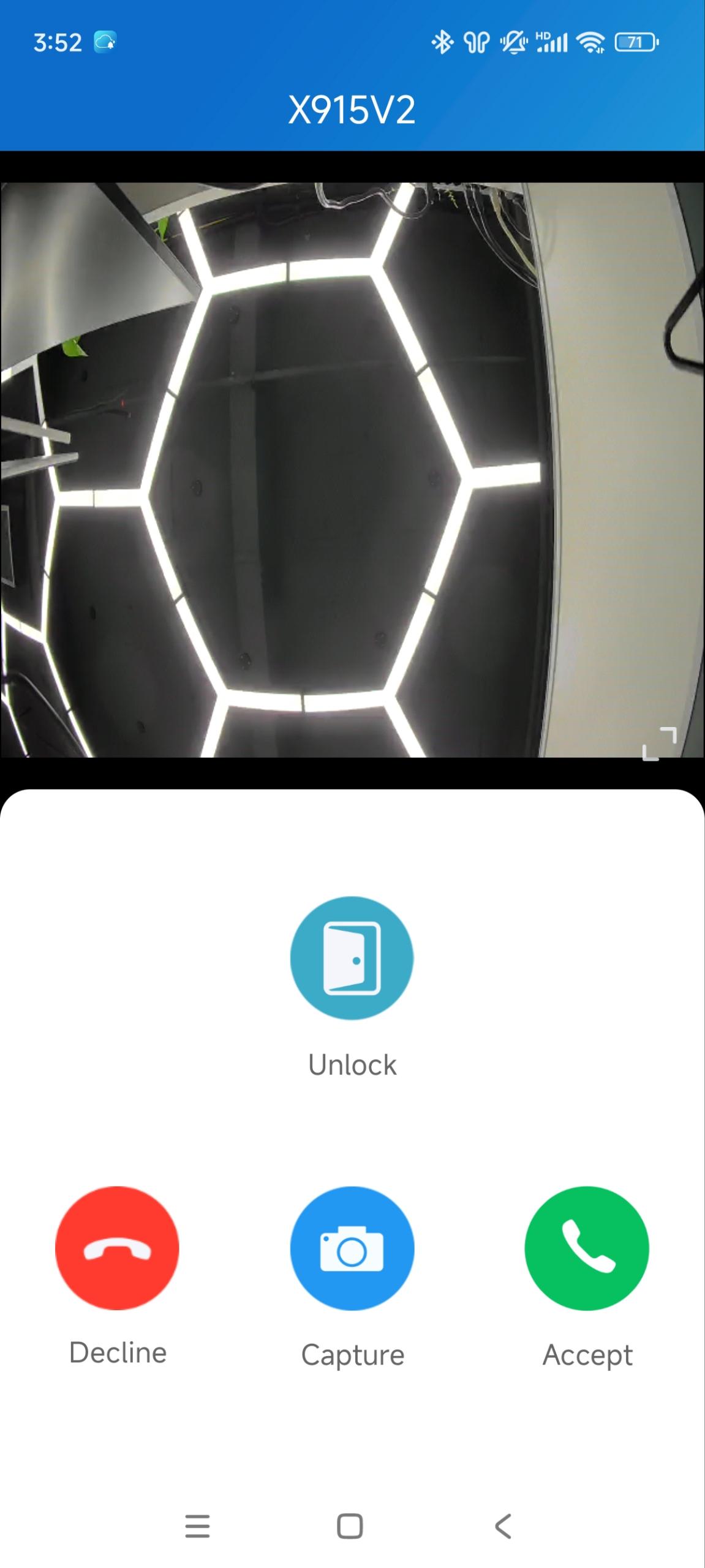
الأبواب المفتوحة مع مفاتيح مؤقتة
يمكن أن يكون مفتاح المؤقت رمز QR أو رمز PIN ب-8-بت. يمكنك تخصيص فترة صلاحيته وأوقات الاستخدام، وسيكون المفتاح صالحا فور إنشائه.
يمكنك إصدار مفاتيح مؤقتة لزوارك، أو مدبرات المنزل، أو من يمشون الكلاب، وما إلى ذلك.
إنشاء مفتاح مؤقت للزوار
لإصدار مفتاح مؤقت، قم بما يلي:
1. اضغط على + مفتاح مؤقت في الصفحة الرئيسية أو اضغط على Me > التفويض > مفاتيح المؤقتة.
2. اضغط على مفتاح +Temp.
3. أدخل اسم المستخدم وحدد رقم المعرف.
4. اضبط وضع التكرار: أبدا، يوميا، أو أسبوعيا.
إذا تم اختيار Never Mode ، اضبط الأوقات الصالحة للمفتاح على كل جهاز.
5. اختر الباب الذي سيتم فتحه.
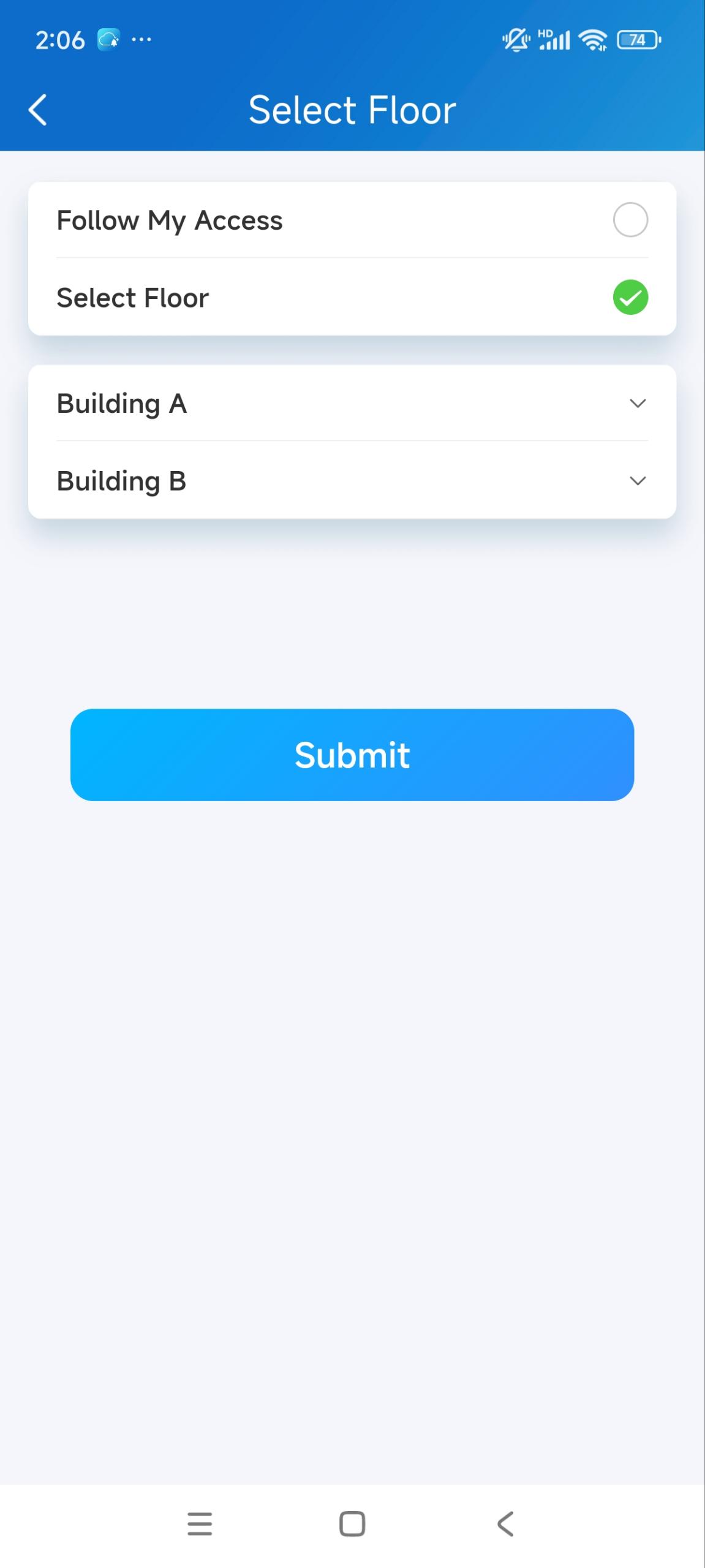
6. اختر الطوابق أو الطوابق المتاحة للزائر. هذا الخيار متاح فقط لحسابات مستخدمي المجتمع ويعمل مع نظام التحكم في الرفع من Akuvox.
اتبع وصولي: هذا يعني أن الزائر لديه نفس إذن الوصول إلى الطابق الذي تحصل عليه.
اختر الطوابق: اختر طوابق ومباني محددة من بين الخيارات المتاحة.
7. حدد وقت استخدام مفتاح الحرارة.
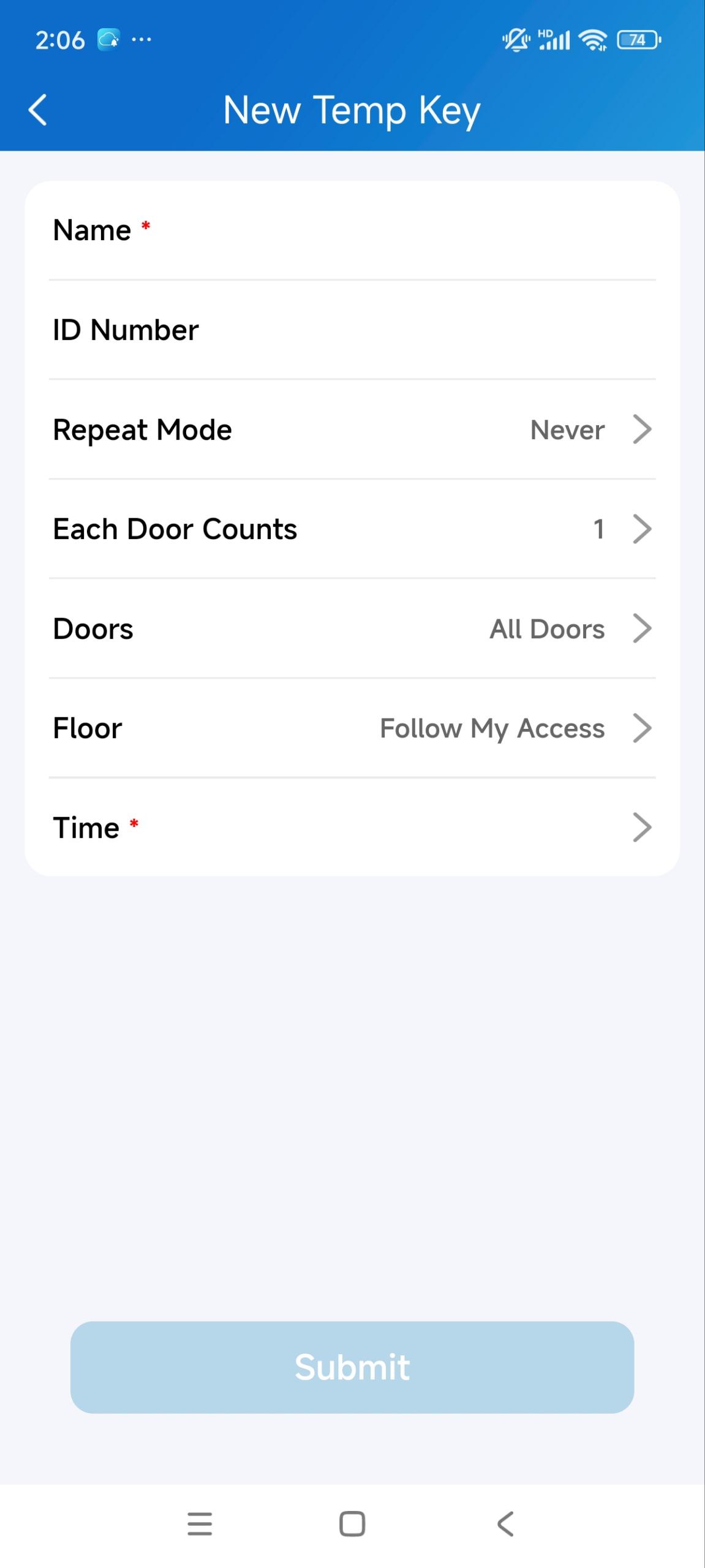
ملاحظة
عندما يكون وضع التكرار هو Never، هناك حد لإجمالي أوقات الاستخدام. الأوقات الإجمالية تساوي عدد الأبواب لكل باب * عدد الأبواب المختارة.
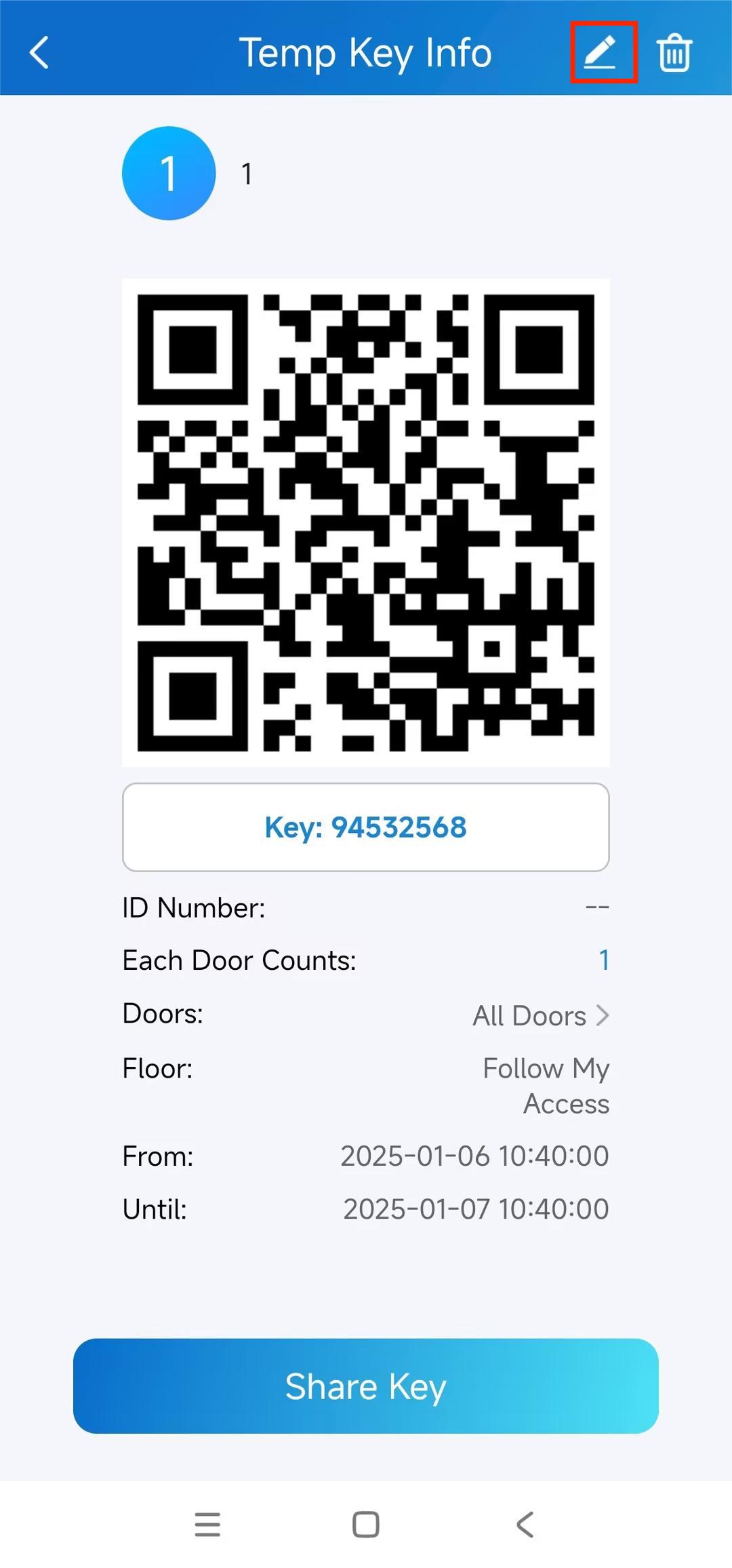
إذا أردت التحقق من الأبواب المحددة، يمكنك النقر على الأبواب في شاشة معلومات مفتاح الدرجة الحرارية.
بعد إنشاء مفتاح المؤقت وعندما لا ينتهي، يمكنك تغيير الوقت الصحيح لاستخدام المفتاح بالنقر على أيقونة التعديل في الزاوية العلوية اليمنى.
شارك مفتاحا مع الزائر
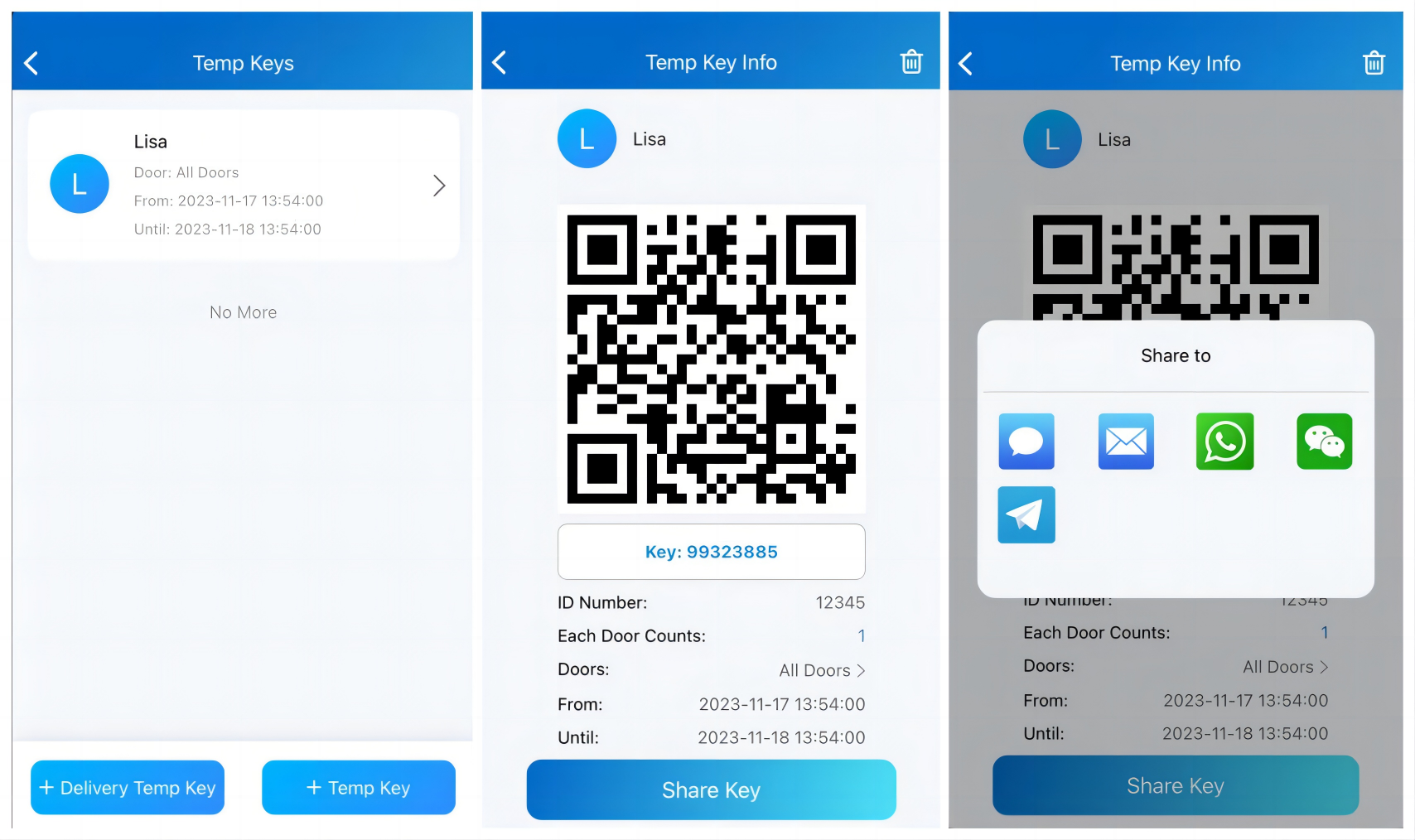
بعد إنشاء مفتاح جديد، يمكنك مشاركته مع المستخدم المخصص.
1. اضغط على +مفتاح مؤقت في الصفحة الرئيسية أو اذهب إلى "Me > التفويض > مفاتيح المؤقتة".
2. اضغط على المفتاح الذي أنشأته للمستخدم، ثم اضغط على زر المشاركة.
3. شارك مفتاح جهة الاتصال في رسائلك أو بريدك الإلكتروني أو واتساب أو ويشات أو تيليجرام.
أنشئ مفتاح مؤقت لعامل توصيل
مفتاح التوصيل المؤقت لمرة واحدة فقط. وضع التكرار فيه ليس افتراضيا أبدا . يسمح لشخص التوصيل الذي يحمل هذا المفتاح بالدخول إلى جميع الأبواب العامة التي يمكنك فتحها.
1. اضغط على +مفتاح مؤقت في الصفحة الرئيسية أو اذهب إلى "Me > التفويض > مفاتيح المؤقتة".
2. اضغط + مفتاح إنشاء مؤقت سريع، وسيتم إنشاء مفتاح تلقائيا.
3. اضغط  لنسخ التعليمات في الصندوق لإخبار الموظف التوصيلي بكيفية استخدام المفتاح.
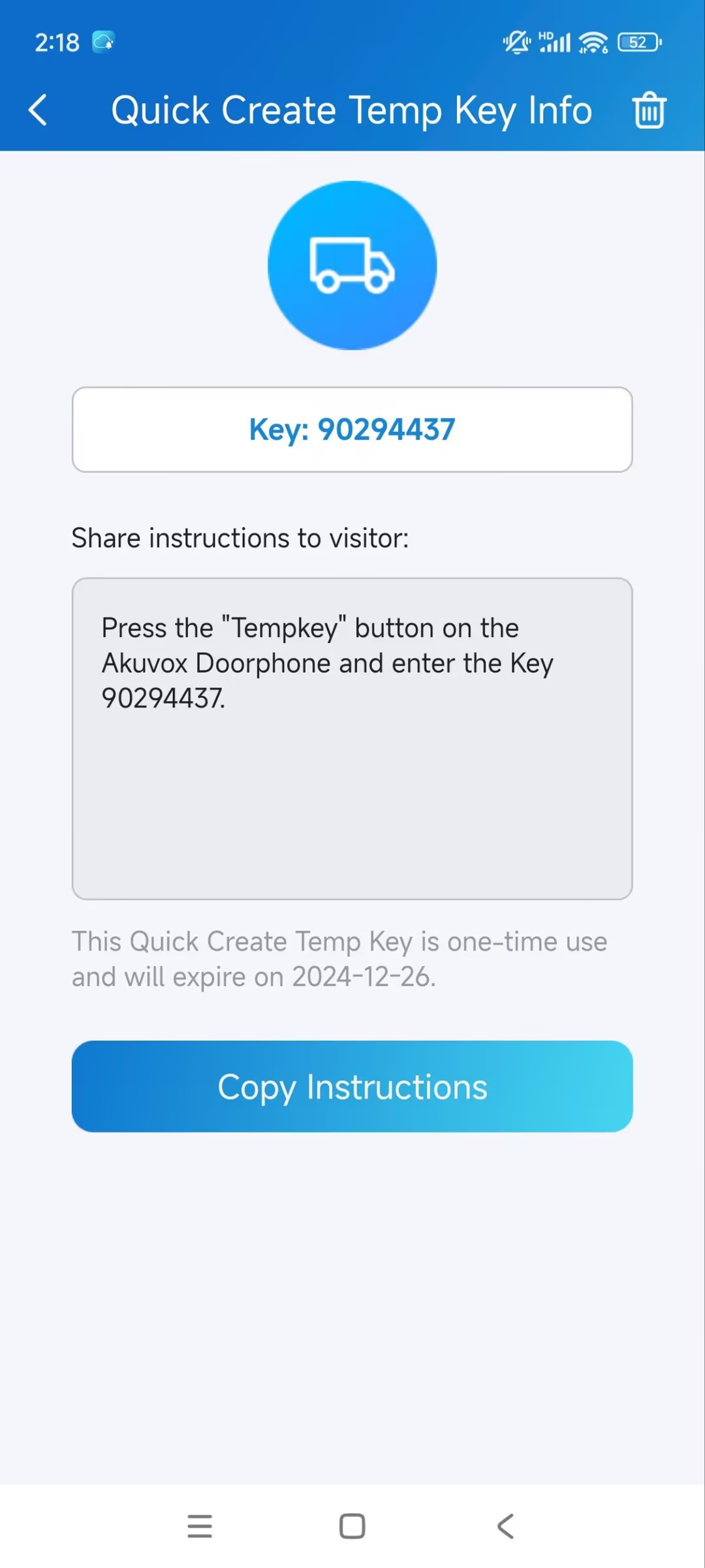
استخدم مفتاح الدرجة الحرارية
شاهد ما يلي لتتعلم كيفية استخدام المفاتيح:
مفتاح رمز QR. اضغط على زر Temp Key على شاشة هاتف الباب، وضع رمز QR أمام الكاميرا. عندما تقرأ الكاميرا الرمز، يفتح الباب تلقائيا.
رمز التعريف الشخصي. اضغط على رمز PIN على شاشة هاتف الباب، أدخل الرمز، وسيفتح الباب تلقائيا.
الأبواب المفتوحة مع معرف الوجه
استخدام ميزة التعرف على الوجه يساعدك على فتح الباب بسرعة وأمان.
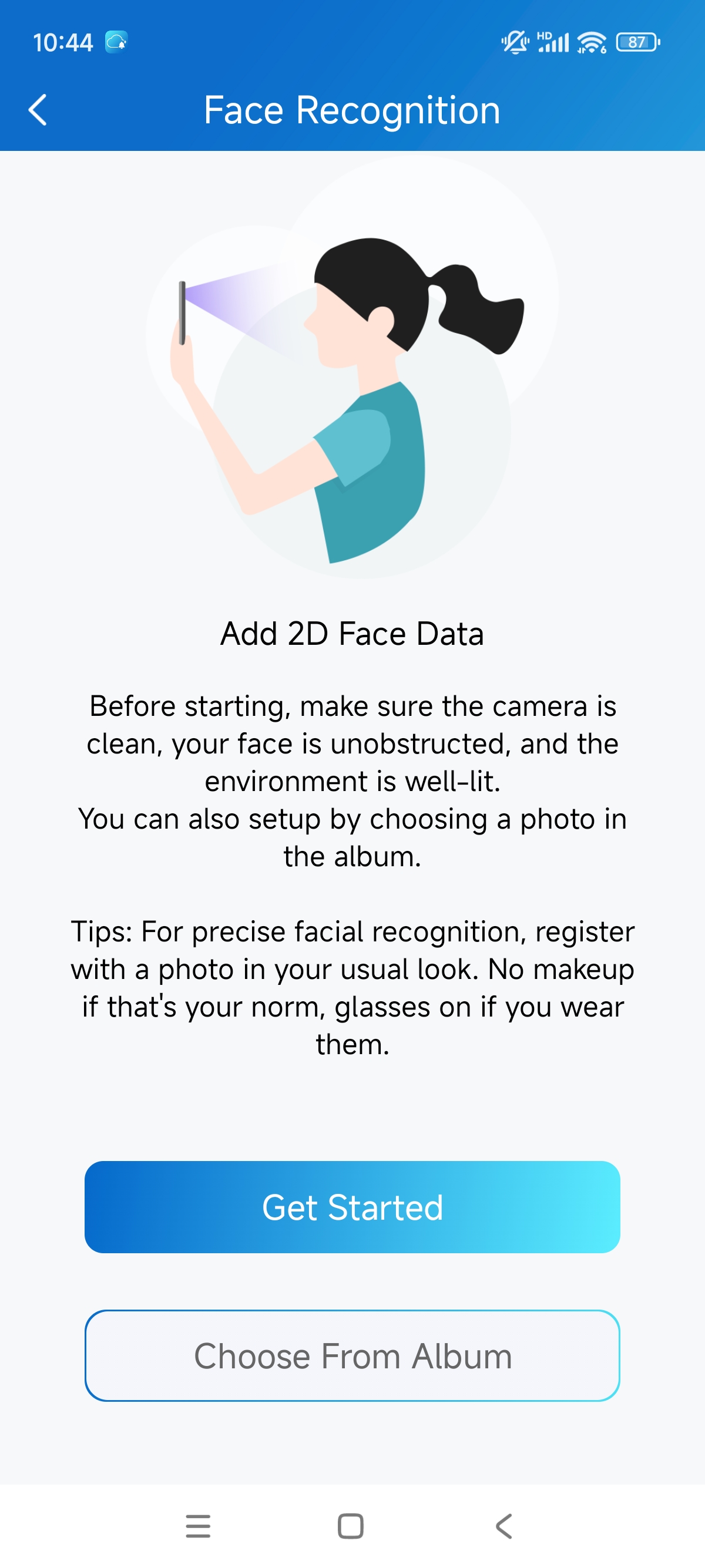
إعداد Face ID
1. اذهب إلي > التفويض > التعرف على الوجه.
2. اضغط على "ابدأ" أو اختر صورة من الألبوم، ثم اتبع التعليمات الظاهرة على الشاشة.
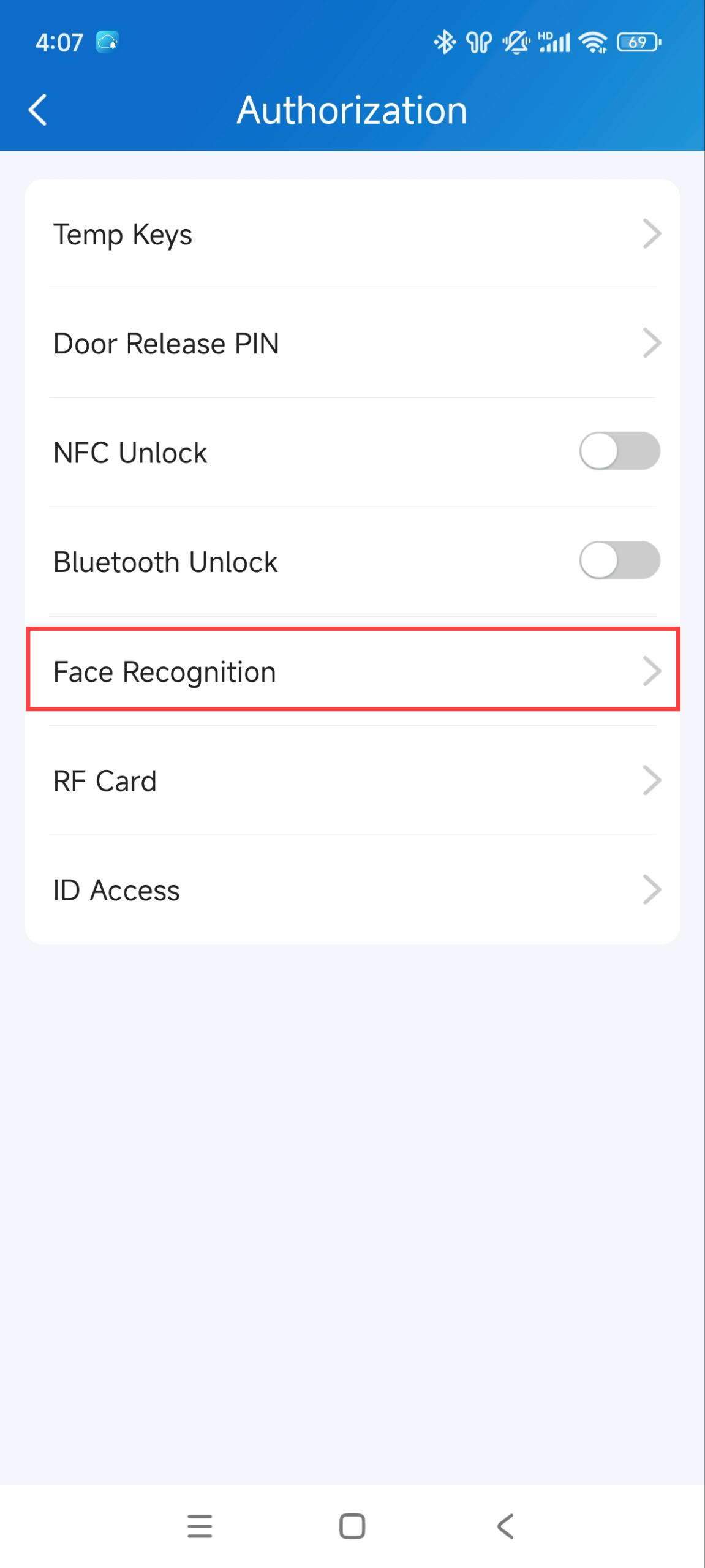
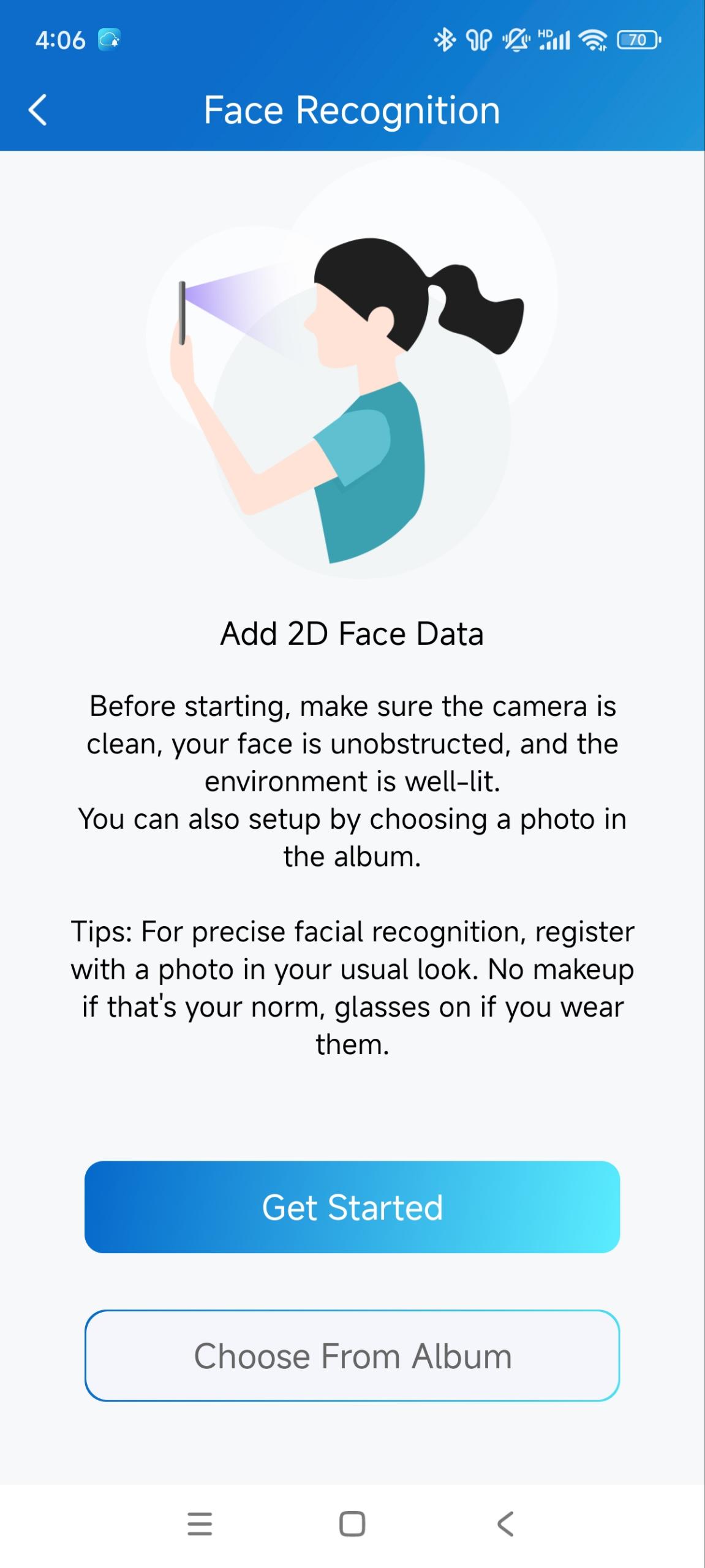
إعداد Face ID لأفراد العائلة
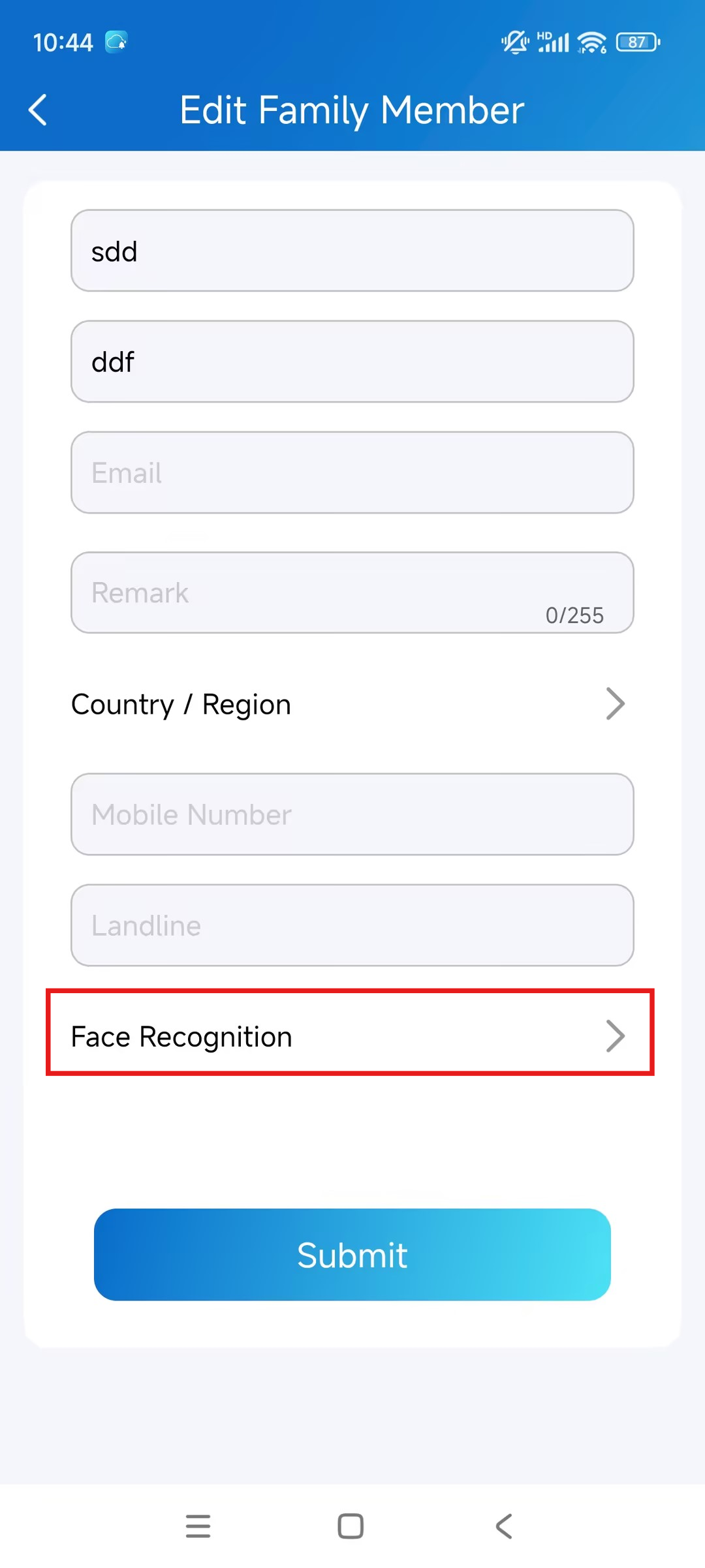
1. اضغط علي > أفراد العائلة واختر الفرد المستهدف.
2. انقر على أيقونة التعديل في الزاوية العلوية اليمنى.
3. اضغط على التعرف على الوجه.
4. يمكنك تعيين معرف الوجه من خلال:
اختيار صورة للواجهة الأمامية من الألبوم.
اضغط على "ابدأ البدء" وتأكد من بقاء وجه العضو في الإطار بالكامل حتى انتهاء التسجيل.
الأبواب المفتوحة مع NFC
من المناسب عند استخدام هاتف مزود بميزة NFC فتح الباب. كل ما عليك هو وضع هاتفك بالقرب من قارئ بطاقة هاتف الباب، ثم سيفتح الباب.
ملاحظة
هذه الطريقة لا تعمل على هواتف iPhone وAndroid التي لا تحتوي على ميزة NFC.
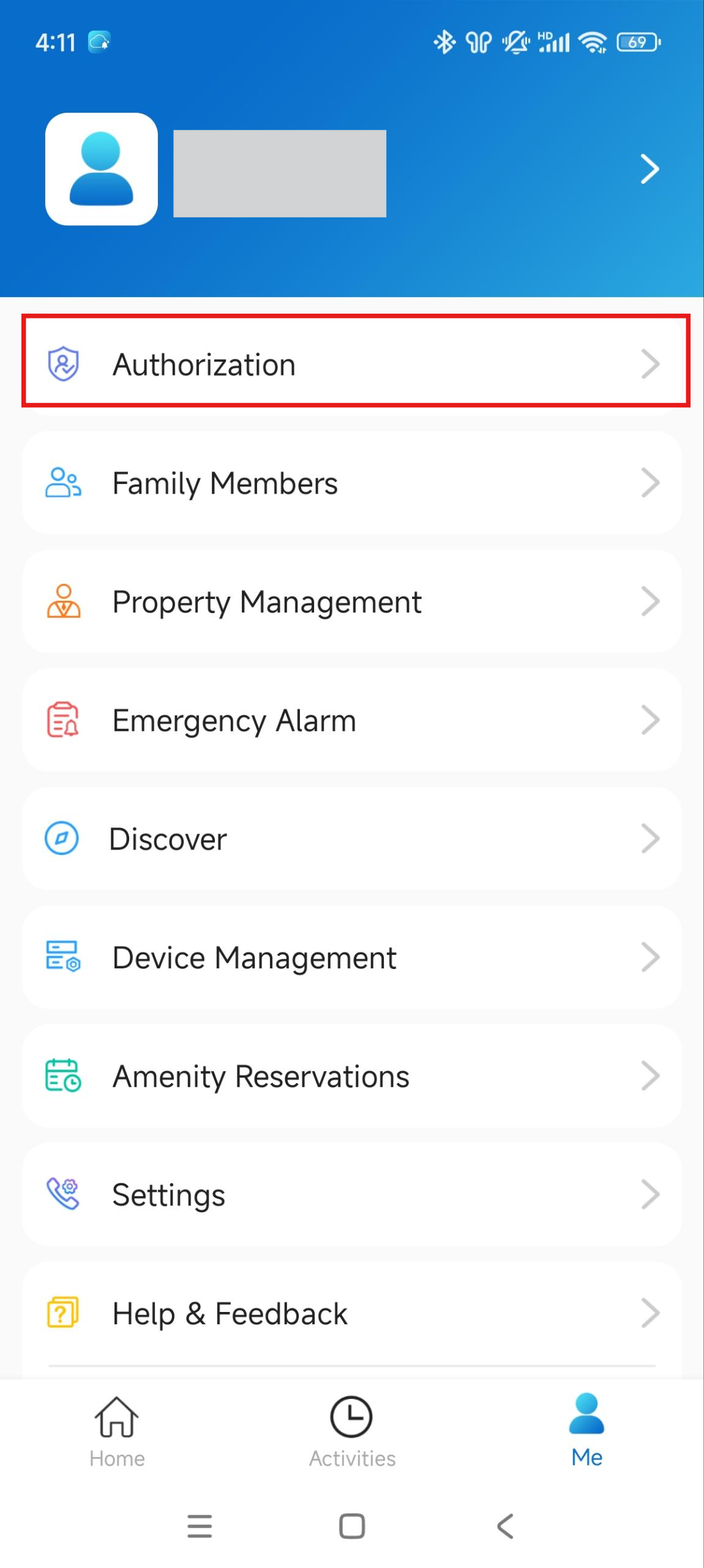
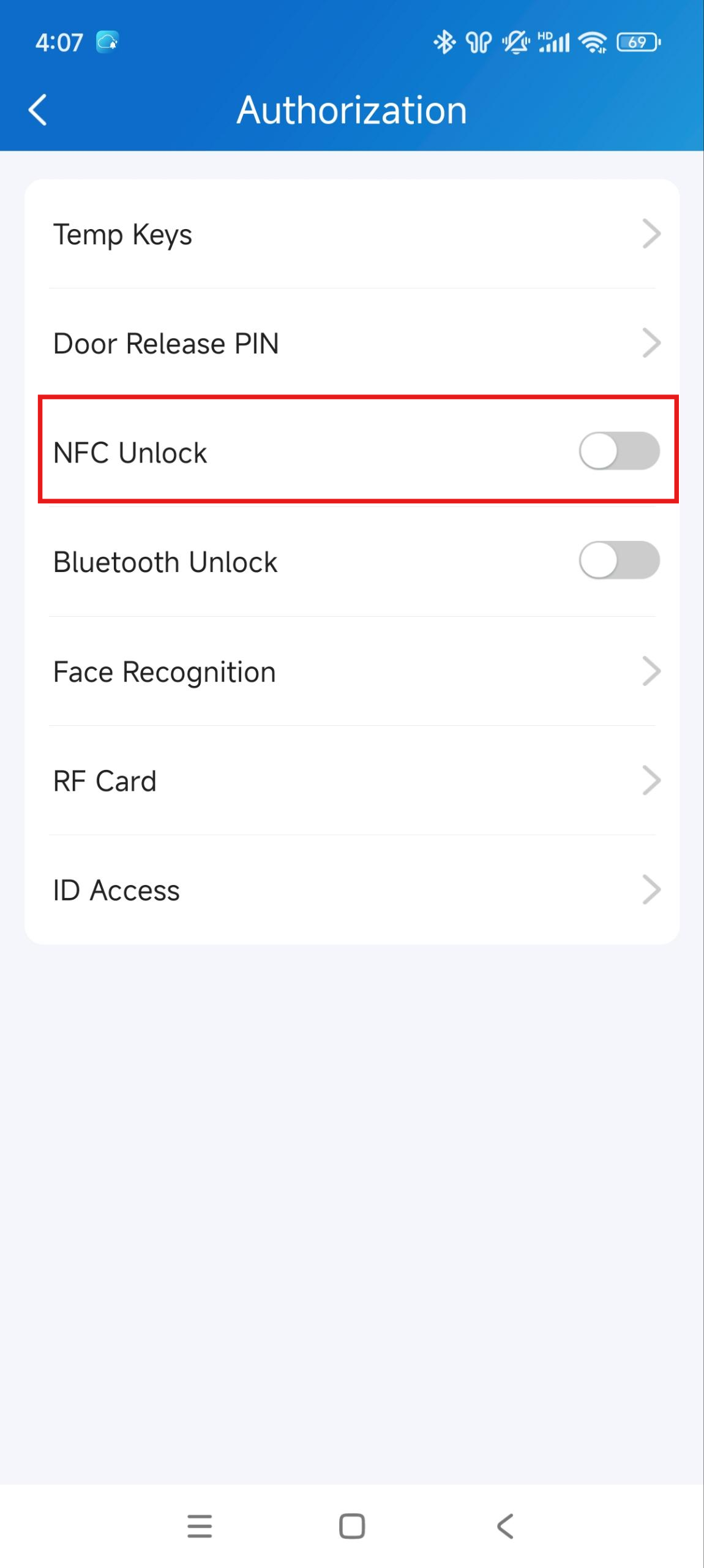
تمكين NFC لفتح القفل
اذهب إلي > التفويض، وفعل فتح NFC.
استخدم NFC لفتح الأبواب
تأكد من تفعيل NFC، سواء على هاتفك الأندرويد أو تطبيق SmartPlus، قبل استخدام هذه الميزة.
أيقظ هاتفك.
ضع مناطق كشف NFC في هاتفك في منطقة قارئ بطاقات الهاتف البابي لبضع ثوان. ثم يفتح الباب تلقائيا.
الأبواب المفتوحة مع البلوتوث
بدلا من ذلك، يمكنك استخدام اتصال بلوتوث لفتح الباب دون لمسه.
ملاحظة
للتعرف على هواتف الأبواب المدعومة والخطوات التفصيلية لفتح الأبواب عبر البلوتوث، يرجى الرجوع إلى افتح الباب عبر البلوتوث.
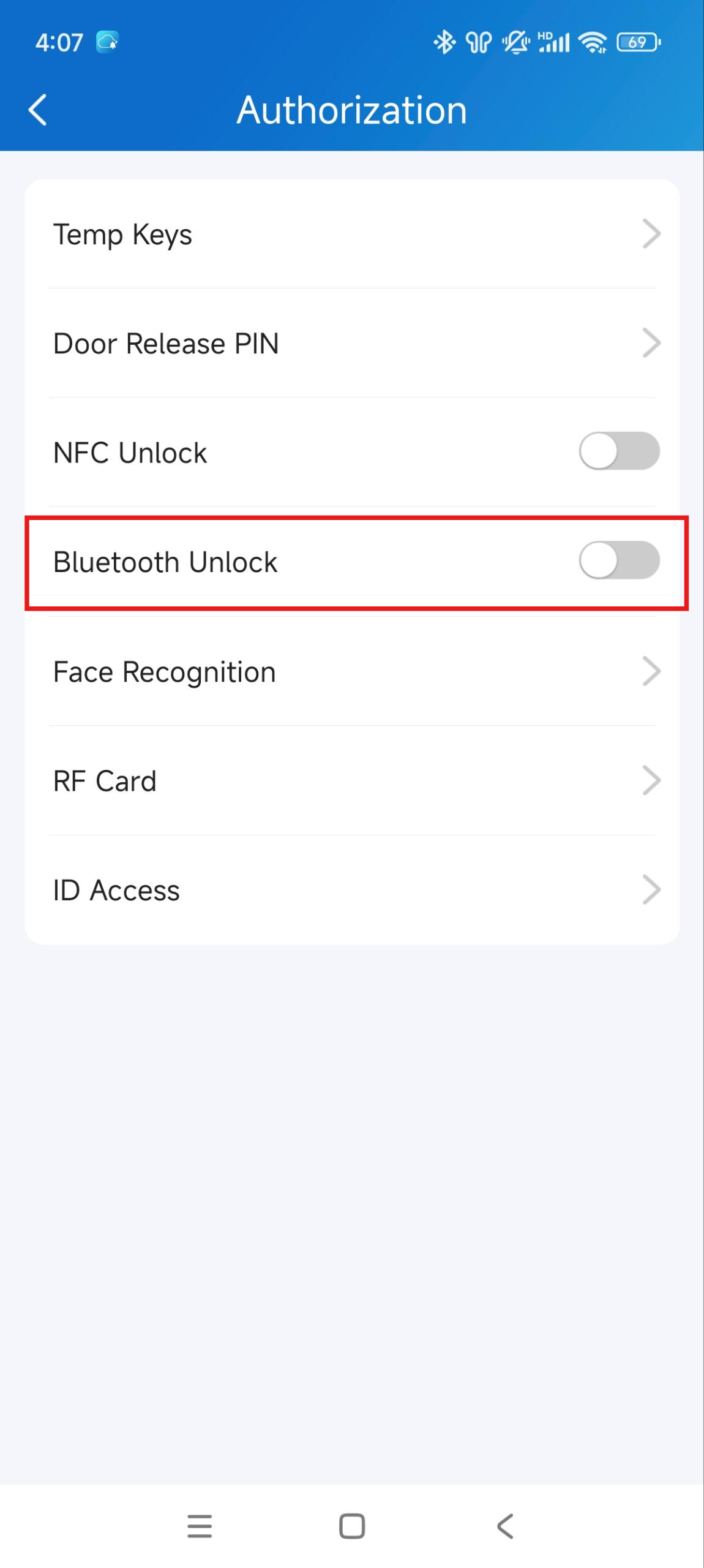
تفعيل فتح البلوتوث
تأكد من تفعيل البلوتوث على هاتفك وتطبيق SmartPlus قبل استخدام هذه الميزة.
1. اذهب إلي > التفويض، وفعل خيار فتح البلوتوث، واتبع التعليمات الظاهرة على الشاشة.
2. اختر وضع فتح البلوتوث بين Shake، Hands-free، وTap as Card.
هز: ضع هاتفك بالقرب من وحدة الباب، هز هاتفك عدة مرات، وسيفتح الباب تلقائيا.
بدون استخدام اليدين: يجب أن يكون هاتفك على بعد حوالي 3.3 قدم (1 متر) من وحدة الباب، وسيفتح الباب تلقائيا.
اضغط كبطاقة: افتح الباب بوضع الهاتف المحمول بالقرب من هاتف الباب.
إذا كنت مستخدما لأندرويد واخترت وضع اليدين بدون استخدام اليد، اتبع التعليمات الظاهرة على الشاشة لإكمال إعدادات الأذونات.
الأبواب المفتوحة مع رمز تعريف الشخصي
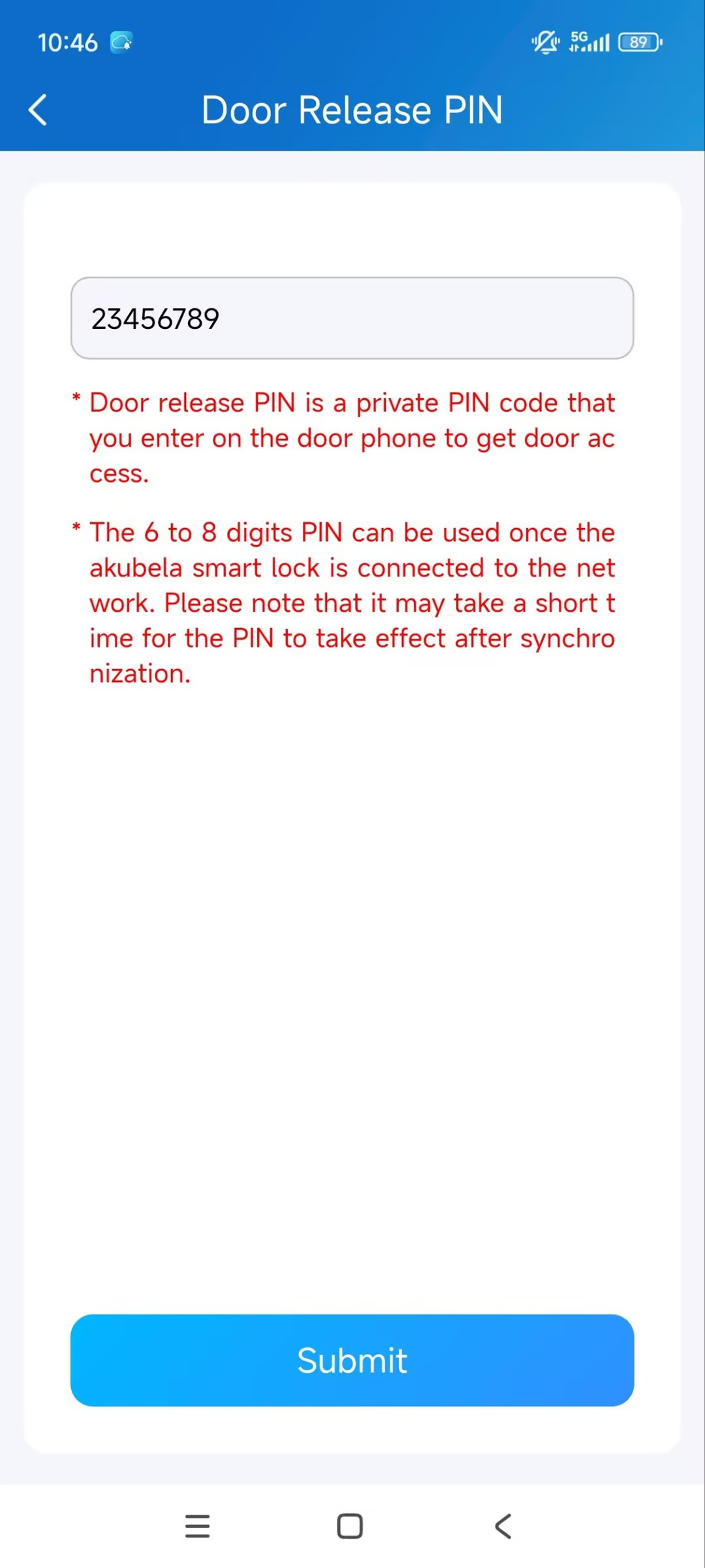
يمكنك تعيين رمز PIN خاص للدخول إلى الباب.
عند تسجيل الدخول الأول، يطلب منك إعداد رمز PIN لاستخدامك الخاص. يمكنك تخطي هذه الخطوة لتحضيرها لاحقا.
1. اضغط علي > التفويض > رمز الإفراج عن الباب.
2. أدخل رمز التعريف الشخصي.
الأبواب المفتوحة مع بطاقة RF
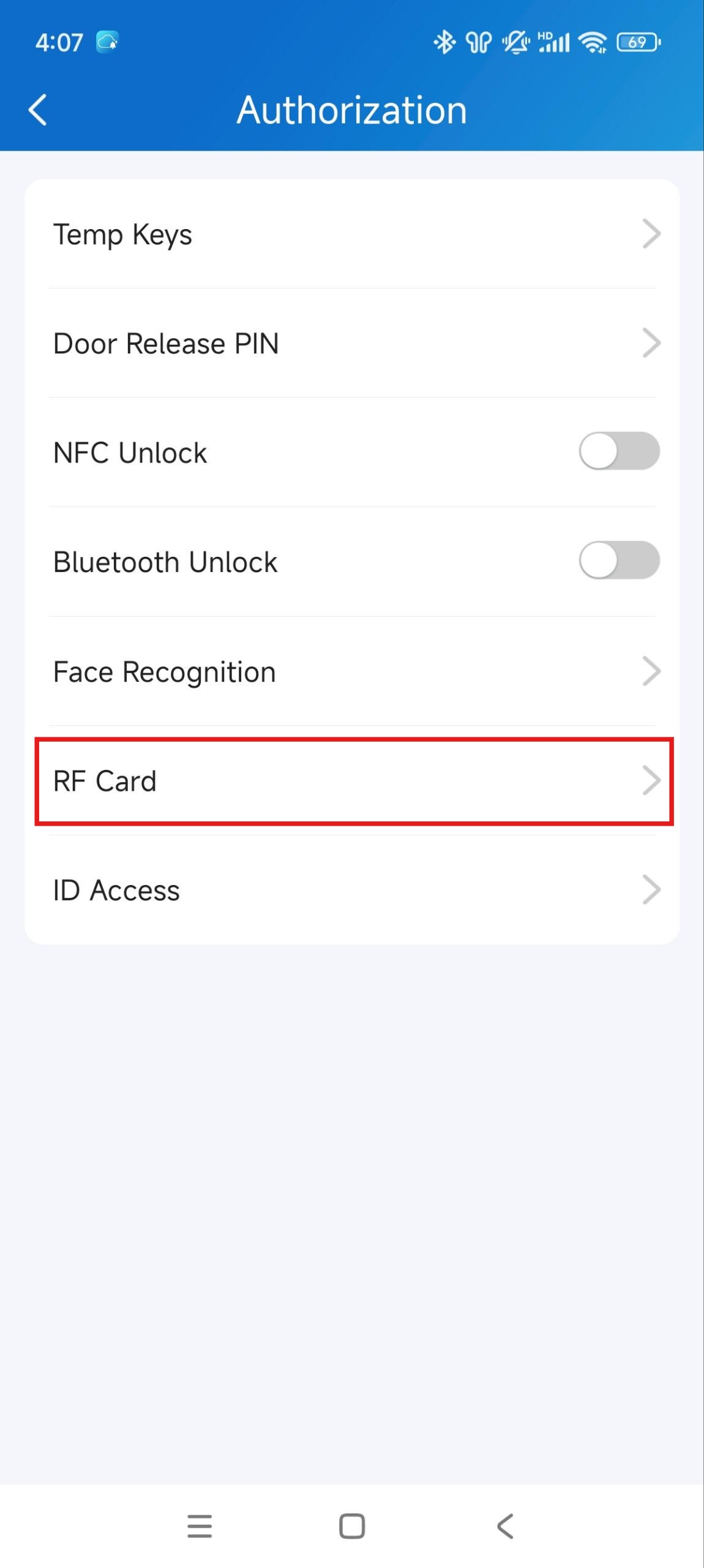
لإدارة بطاقات RF، اتبع الخطوات التالية:
1. اذهب إلي > التفويض > بطاقة RF.
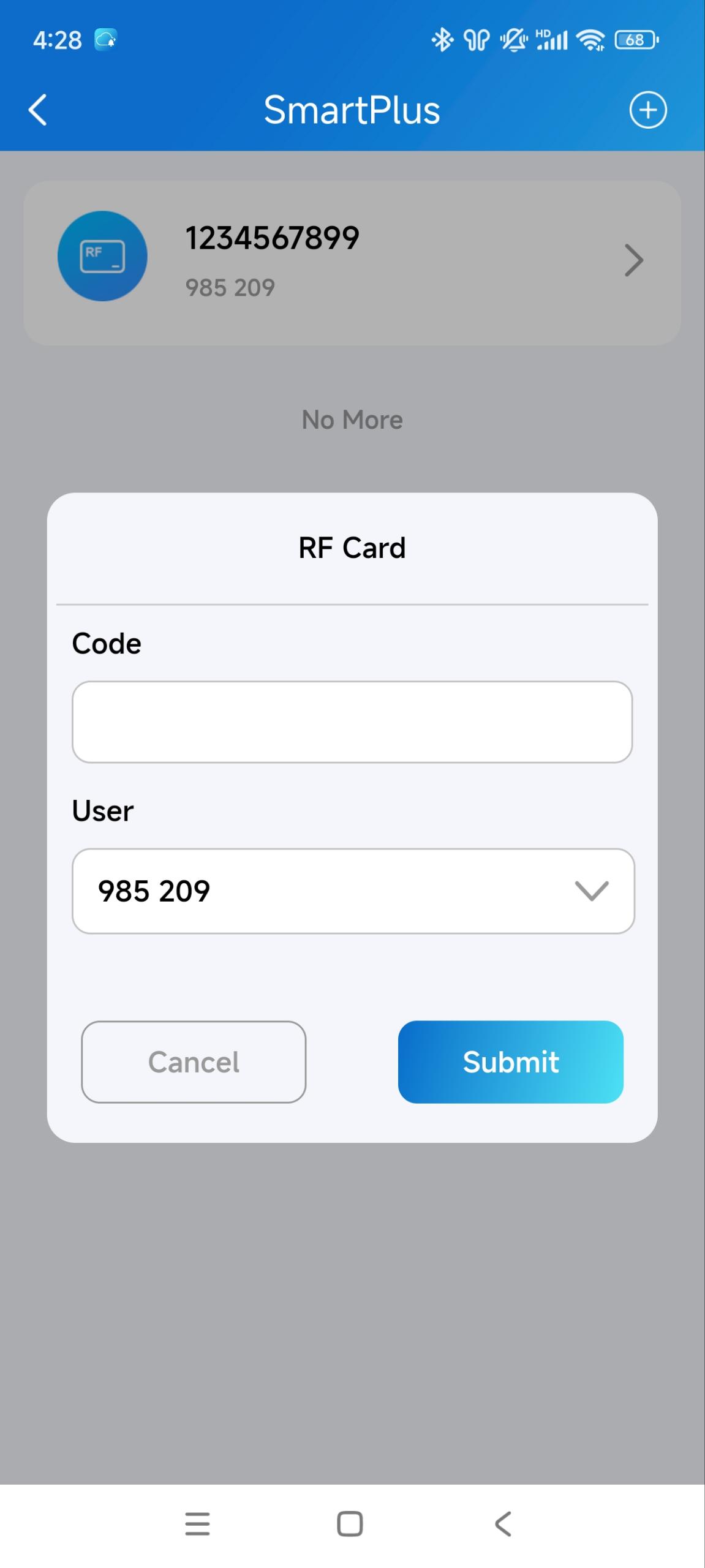
2. اضغط على + في الزاوية العلوية اليمنى لإضافة بطاقة.
3. أدخل رمز البطاقة.
4. تعيين بطاقة RF للمستخدم المرغوب عن طريق النقر  على .
على .
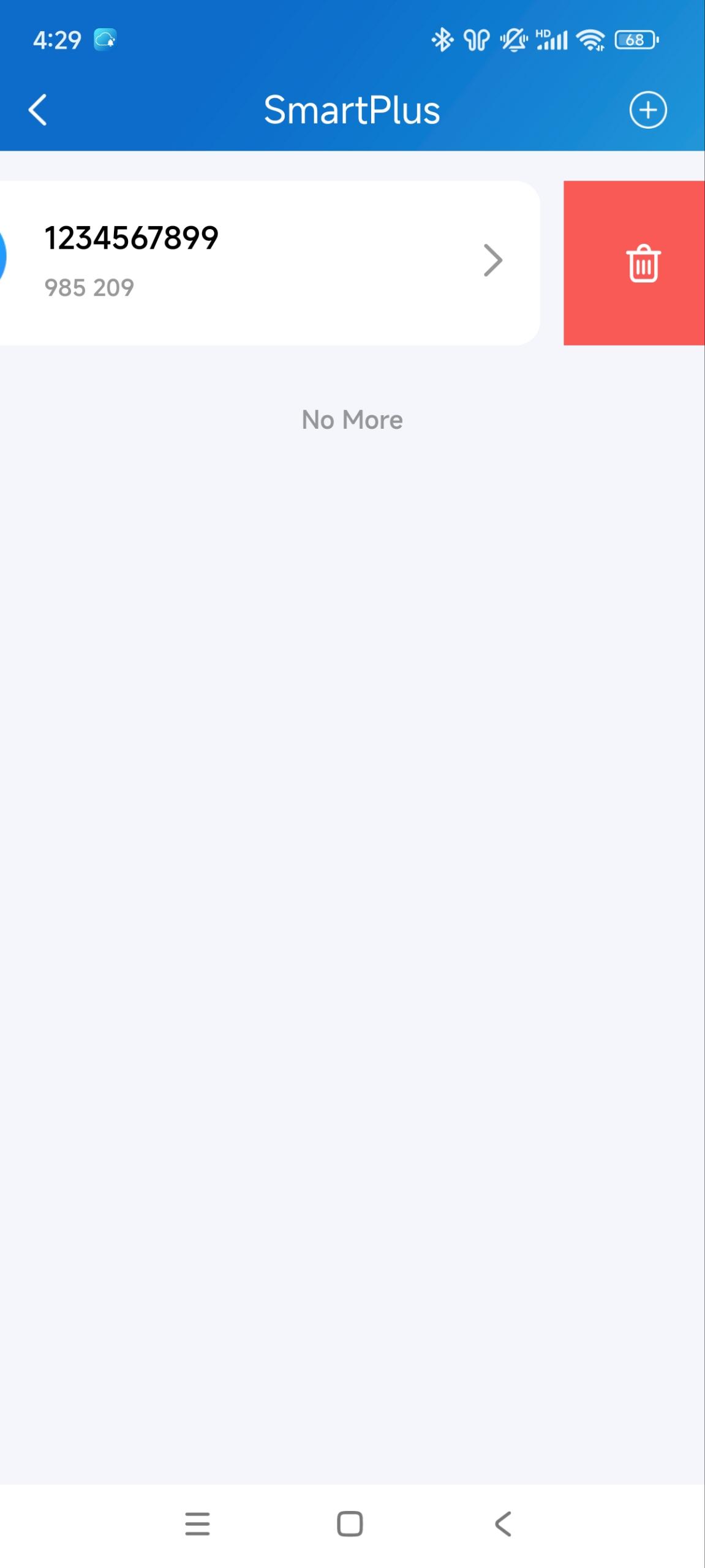
بعد إضافة البطاقة، يمكنك النقر
.png) لتحريرها؛ اضغط على البطاقة، ثم اسحب إلى اليسار للحذف.
لتحريرها؛ اضغط على البطاقة، ثم اسحب إلى اليسار للحذف.
أبواب مفتوحة مع سيري
ملاحظة
يجب أن يكون النظام على IOS 12 أو أعلى.
يمكنك تسجيل لا يزيد عن 10 أوامر صوتية.
الأوامر لا تتفاعل بين حسابات مختلفة.
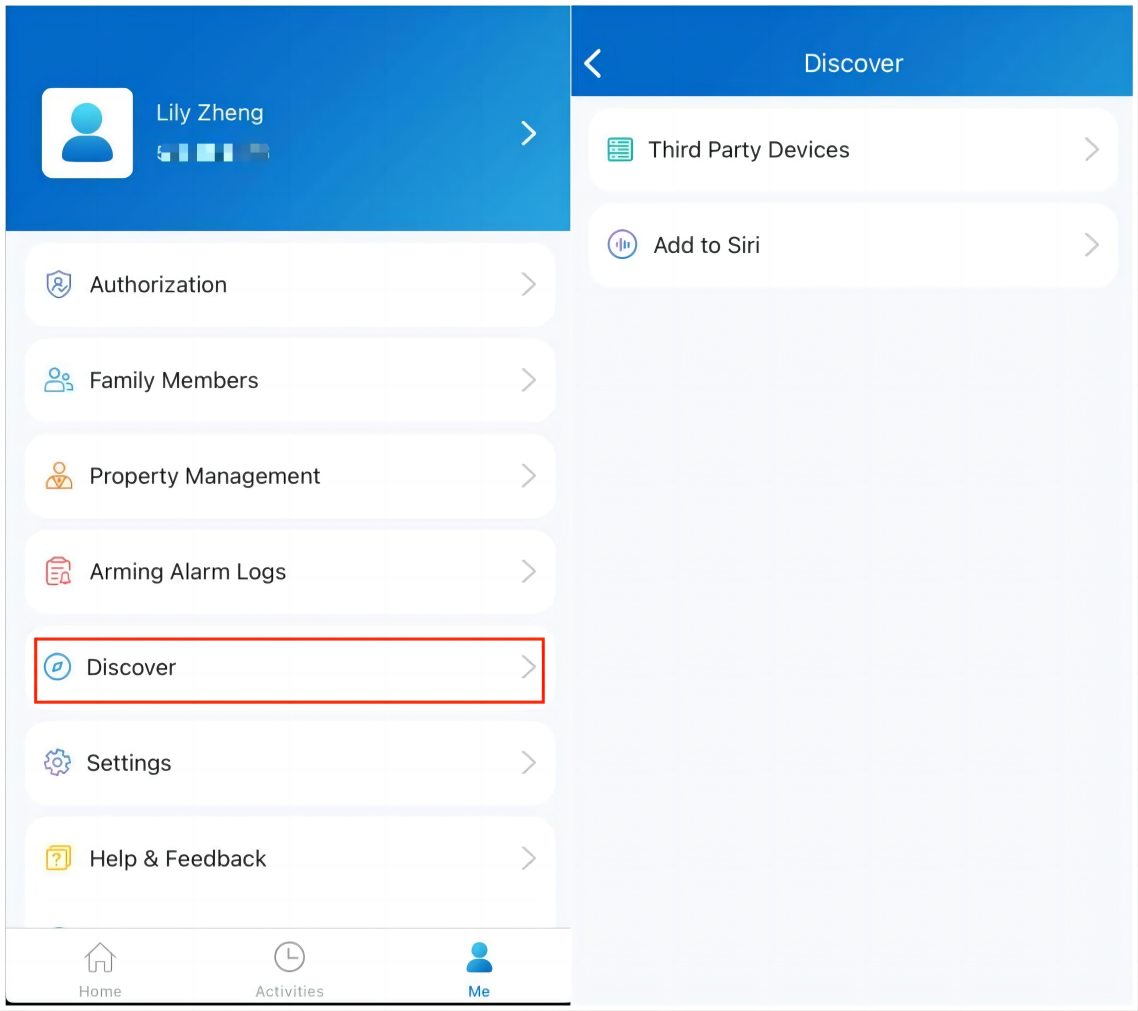
1. اذهب إلي > اكتشف > أضف إلى سيري.
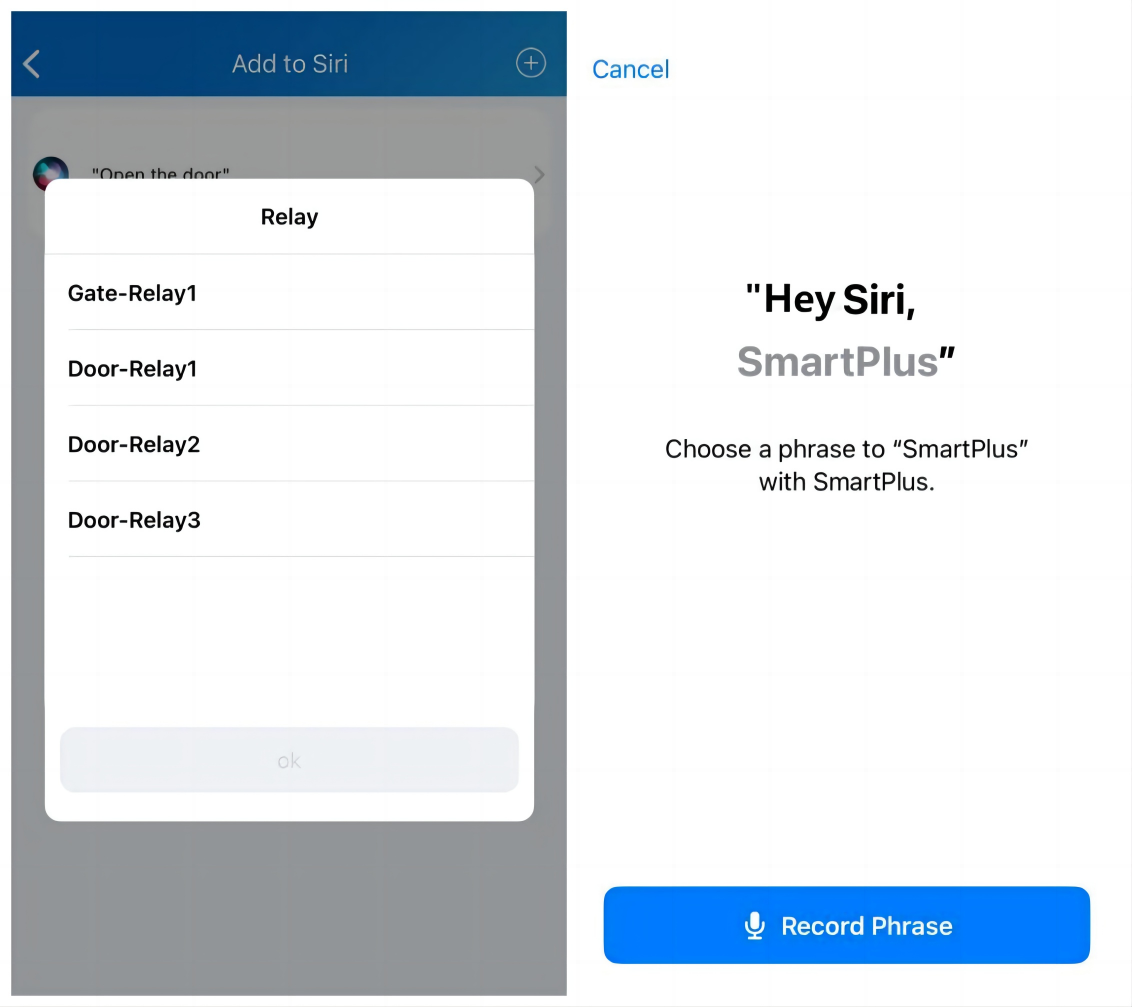
2. اضغط على + في الزاوية العلوية اليمنى. اختر الباب المطلوب وسجل الأمر.
عندما تقول الأمر لسيري، سيفتح الباب المختار.
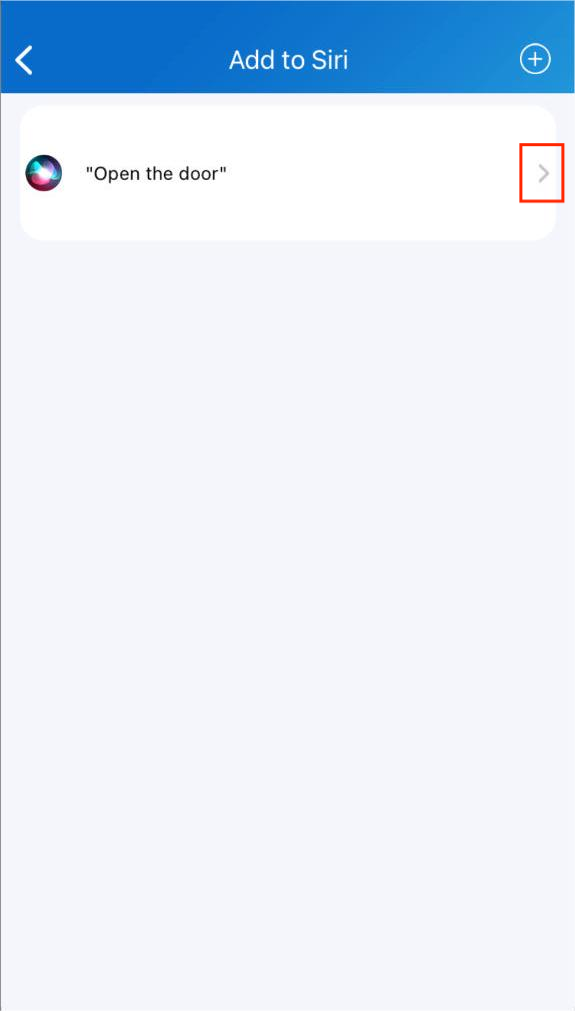
3. اضغط
للتحقق من الأمر وتعديله.
أبواب مفتوحة مع أليكسا
عند ربط حسابك بتطبيق أليكسا، يمكنك فتح الباب بقول "أليكسا، افتح [موقع الجهاز]" لتطبيق أليكسا.
انقر هنا لعرض خطوات التكوين.
الأبواب المفتوحة مع ساعة آبل
يمكنك فتح الأبواب بالنقر  على SmartPlus، الذي هو مثبت في ساعة آبل.
1. قم بتحميل وتثبيت تطبيق SmartPlus على ساعة Apple Watch الخاصة بك.
2. سجل الدخول إلى حسابك في SmartPlus على الآيفون المرتبط بساعة آبل.
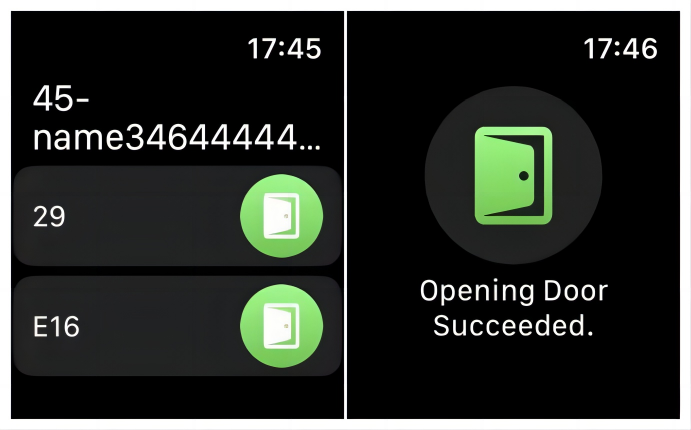 الأجهزة التي تحتوي على أبواب معدة تحت حساباتك ستتم مزامنة مع ساعة آبل.
ملاحظة
لا يمكن لساعة آبل الحصول على أحدث حالة للجهاز في الوقت الحقيقي. فقط بعد تحديث البيانات على هاتفك الآيفون يتم تحديث بيانات ساعة آبل الخاصة بك.
الأبواب المفتوحة عبر الوصول إلى الهوية
تم تصميم ميزة الوصول إلى الهوية للمستخدمين الذين لديهم بطاقات هوية أمريكية جنوبية.
يمكنك تسجيل أرقام RUN وSerial في بطاقات هويتك في نظام Akuvox SmartPlus Cloud. ثم يمكنك فتح الأبواب بسهولة باستخدام رمز QR الموجود على بطاقات الهوية.
ملاحظة
قد يكون رمز QR على بطاقات هويتك صغيرا جدا بحيث لا يمكن لهاتف الباب مسحه.
ينصح بشدة بالتقاط صورة وتكبير رمز الاستجابة السريعة عند فتح الباب.
1. اضغط علي > التفويض.
2. اضغط على الوصول إلى المعرف واختر نوع الوصول إلى المعرف، RUN Only أو RUN+Serial.
3. أدخل الرقم واضغط على تأكيد.
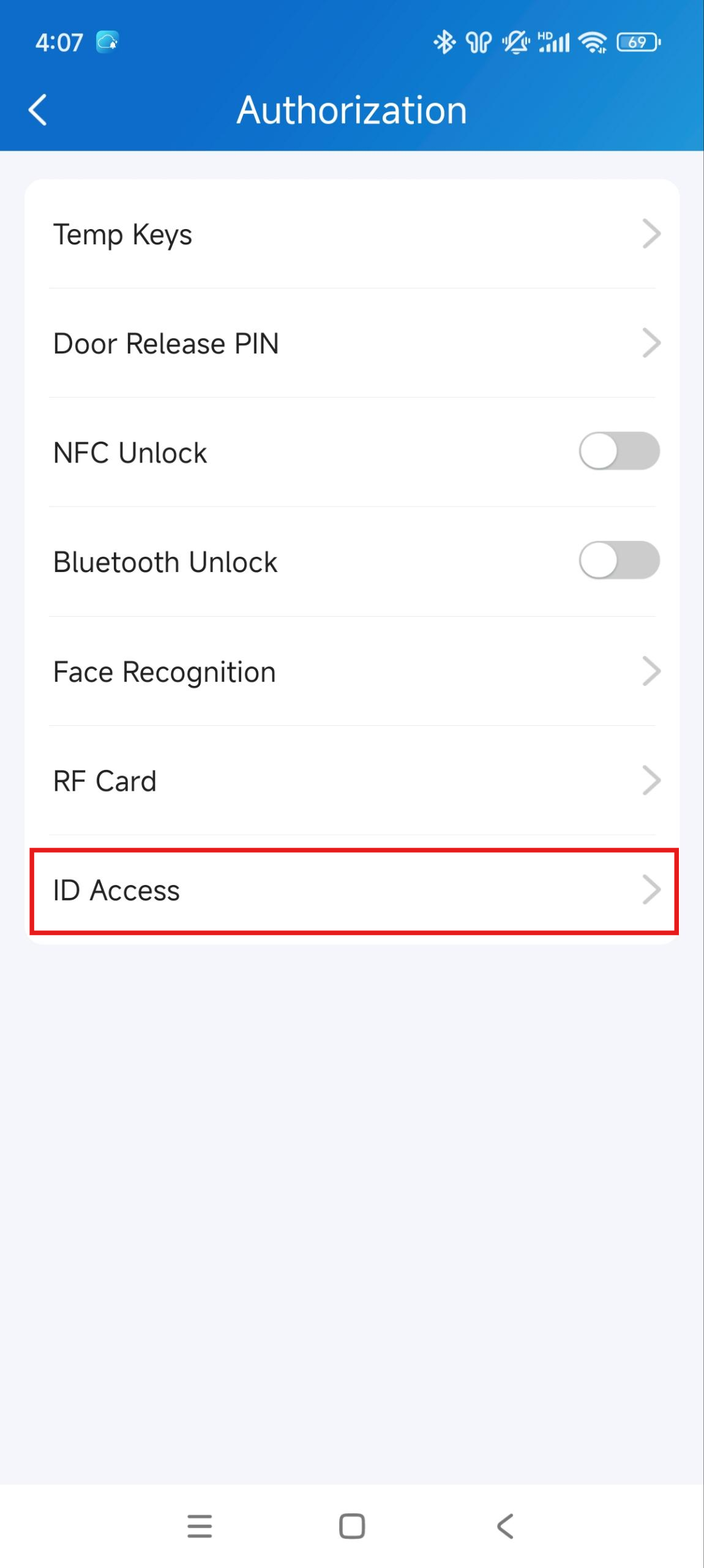
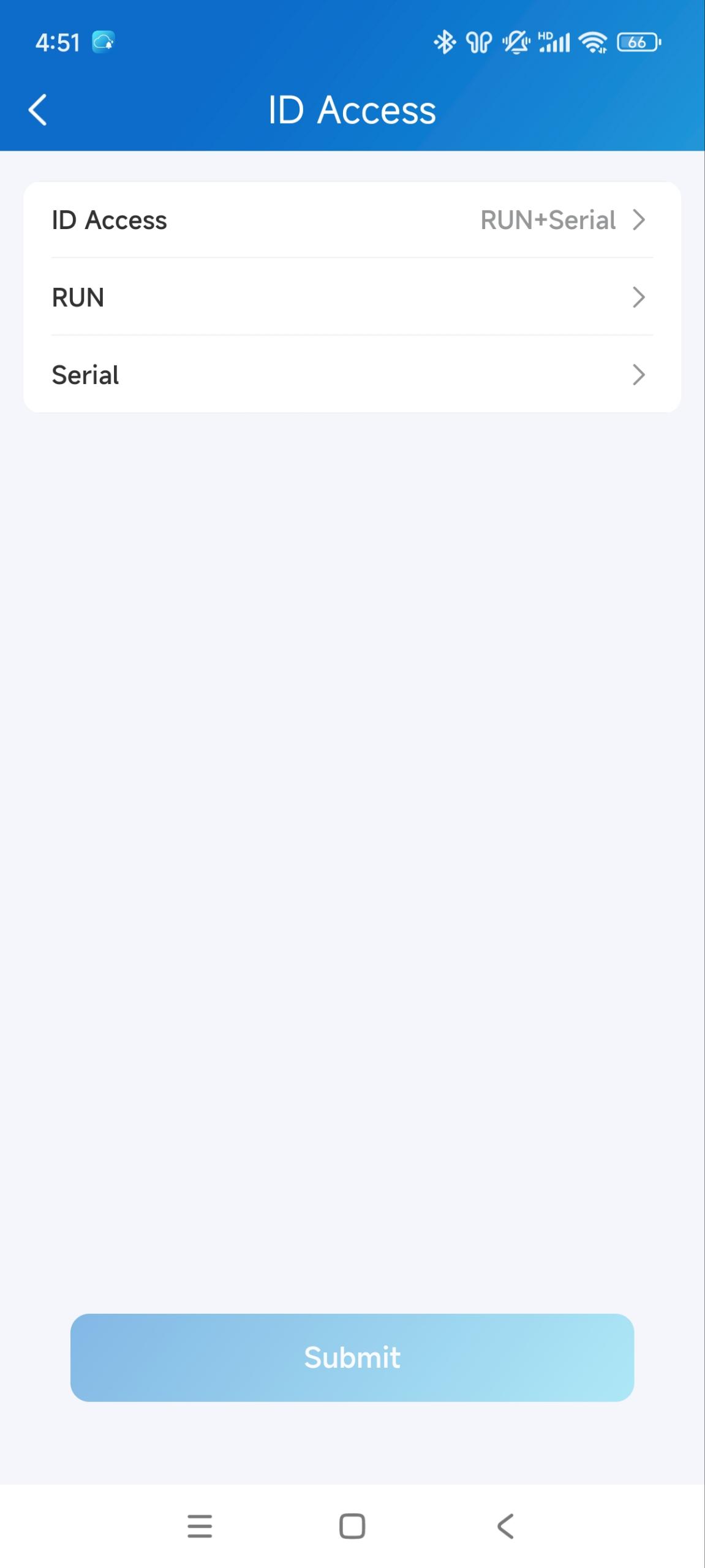
4. اضغط على الإرسال لحفظ الإعدادات.
افتح باب المرآب
يمكنك إضافة لوحات السيارات أو بطاقات UHF. عند القيادة للدخول والخروج، يمكن فتح باب الجراج تلقائيا.
ملاحظة
هذه الميزة متاحة فقط لمستخدمي المشاريع في منزل واحد.
يتم تحديد لوحة السيارة بواسطة كاميرا LRP تابعة لطرف ثالث.
يتم التعرف على بطاقة UHF بواسطة قارئ بطاقات Akuvox بعيد المدى ACR-CRP12.
تأكد من تركيب الأجهزة وتكوينها بشكل صحيح من قبل المثبتين قبل استخدام لوحة السيارة أو بطاقات UHF لفتح الأبواب.
1. اضغط علي > التفويض > لوحة السيارة.
2. اضغط على + في الزاوية العلوية اليمنى.
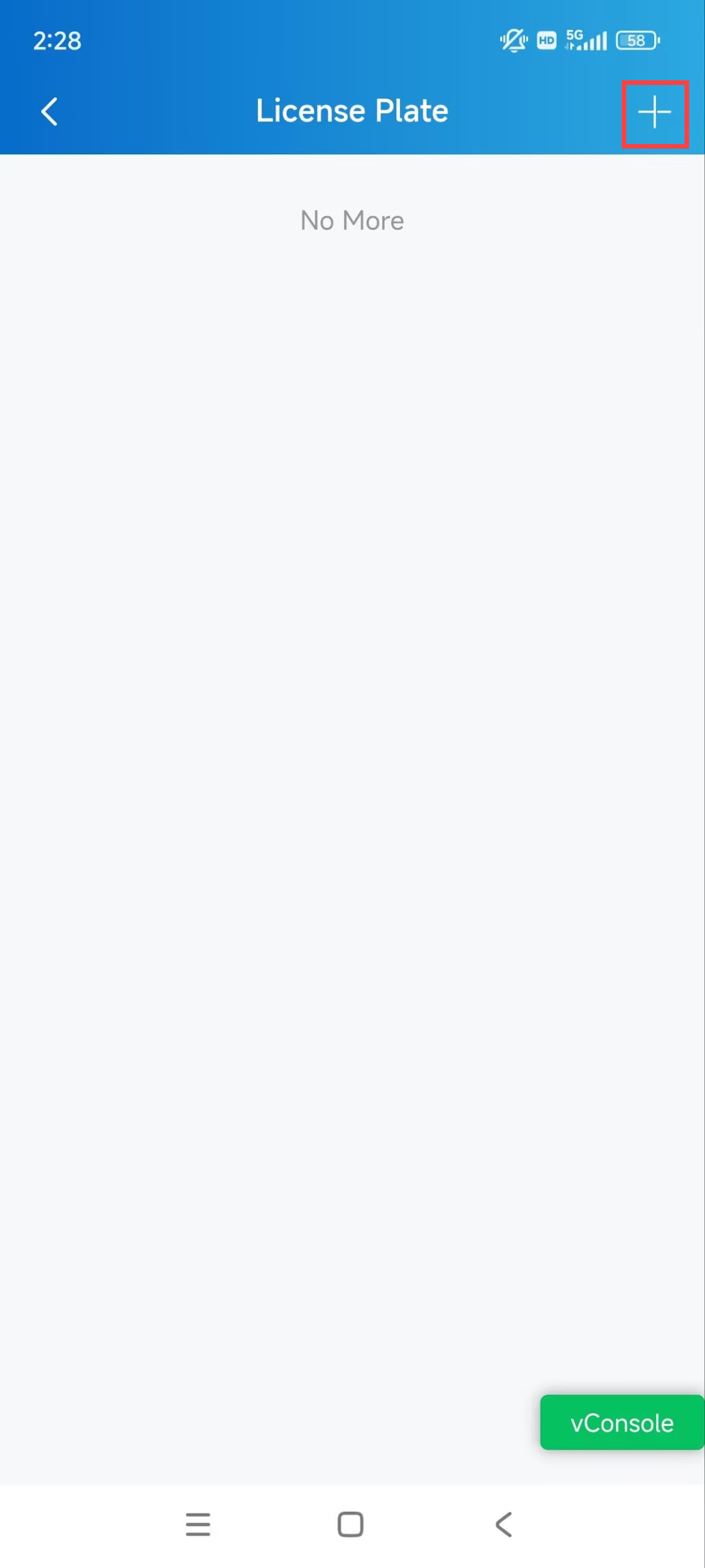
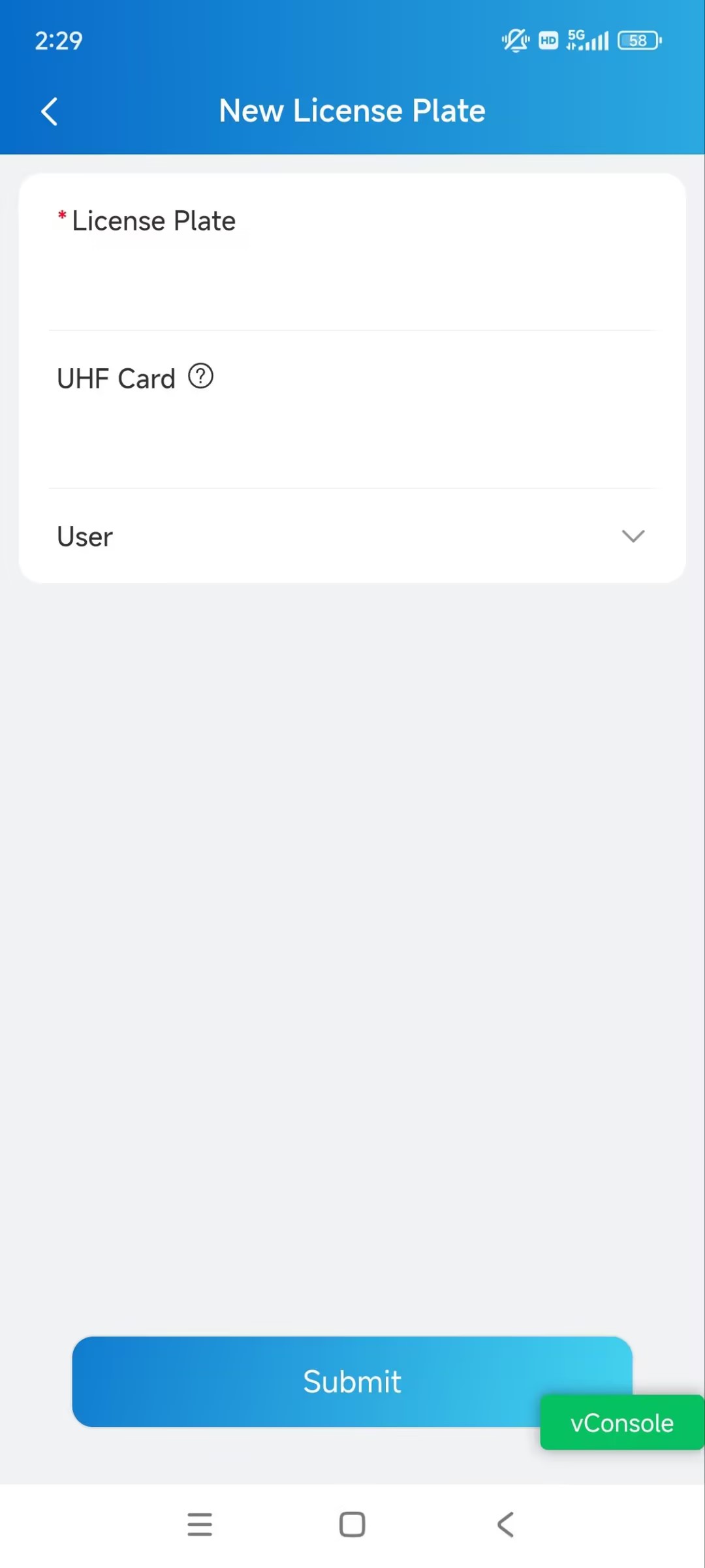
3. أدخل معلومات لوحة السيارة.
4. أدخل رمز بطاقة UHF إذا تم استخدامه.
5. اختر المستخدم.
الاتصال
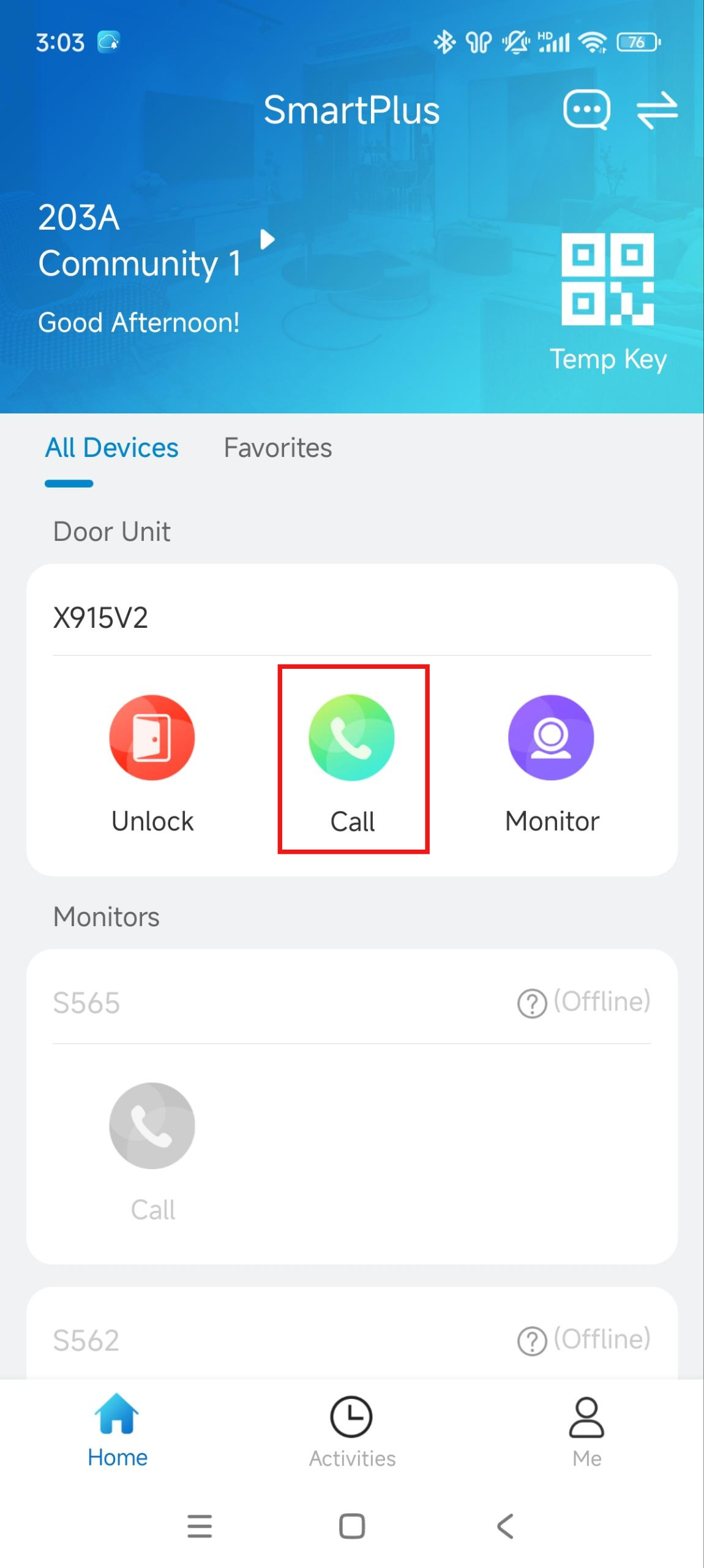
لبدء مكالمة، اضغط على المكالمة في الصفحة الرئيسية، أو في صفحة المراقبة، أو اختر أحد أفراد العائلة.
استدعاء جهاز
اضغط على مكالمة الجهاز المطلوب في الصفحة الرئيسية.
.jpg)
اتصل بأحد أفراد العائلة
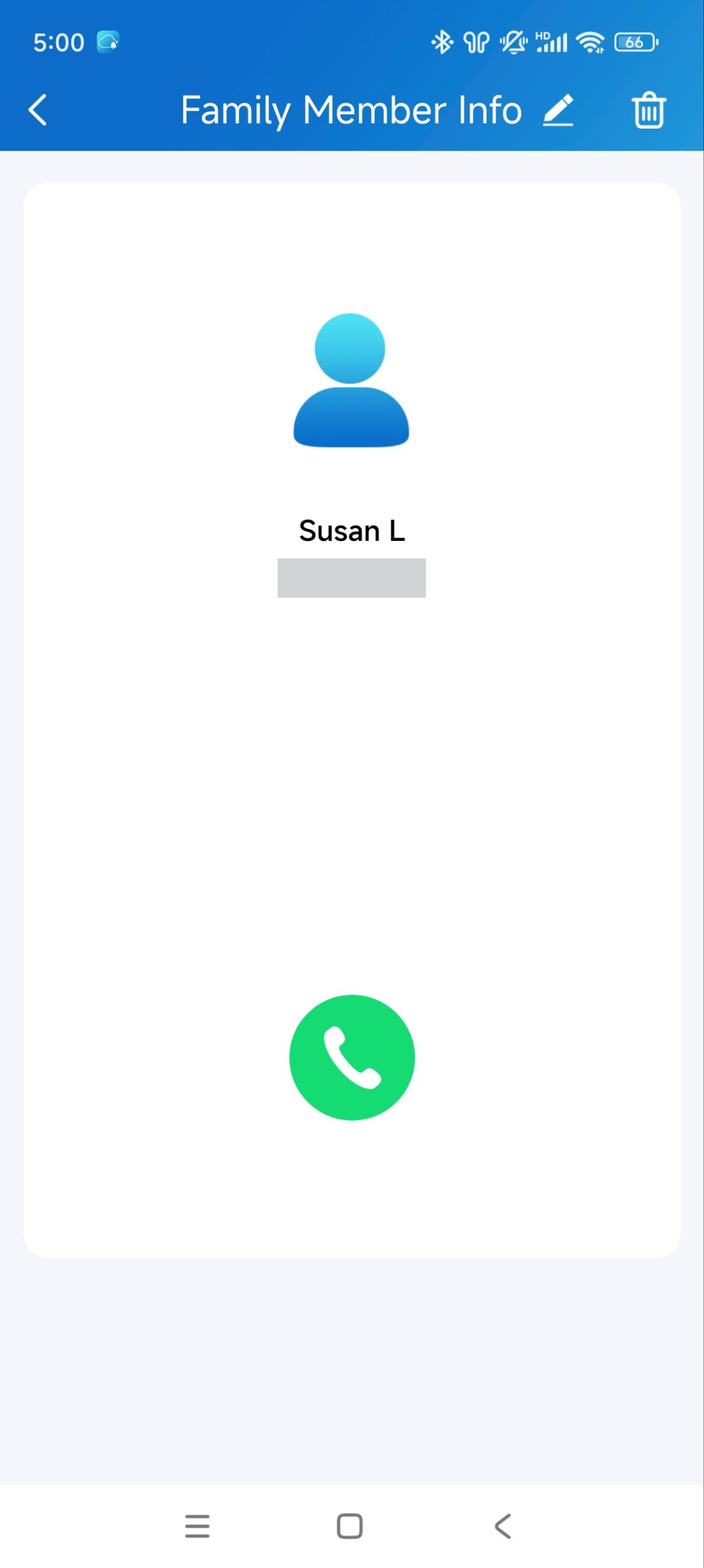
1. اضغط علي في شريط النقر السفلي السفلي.
2. اضغط على "أفراد العائلة" واختر العضو الذي تريد الاتصال به.
ملاحظة
يسمح فقط بالمكالمات الصوتية بين مستخدمي التطبيق.

اتصل بعائلات أخرى داخل المجتمع
تتيح لك ميزة المكالمات المجتمعية الاتصال بعائلات أخرى تعيش في نفس المجتمع.
ملاحظة
هذه الميزة متاحة فقط عندما تفعلها الخدمة التي تقدمها.
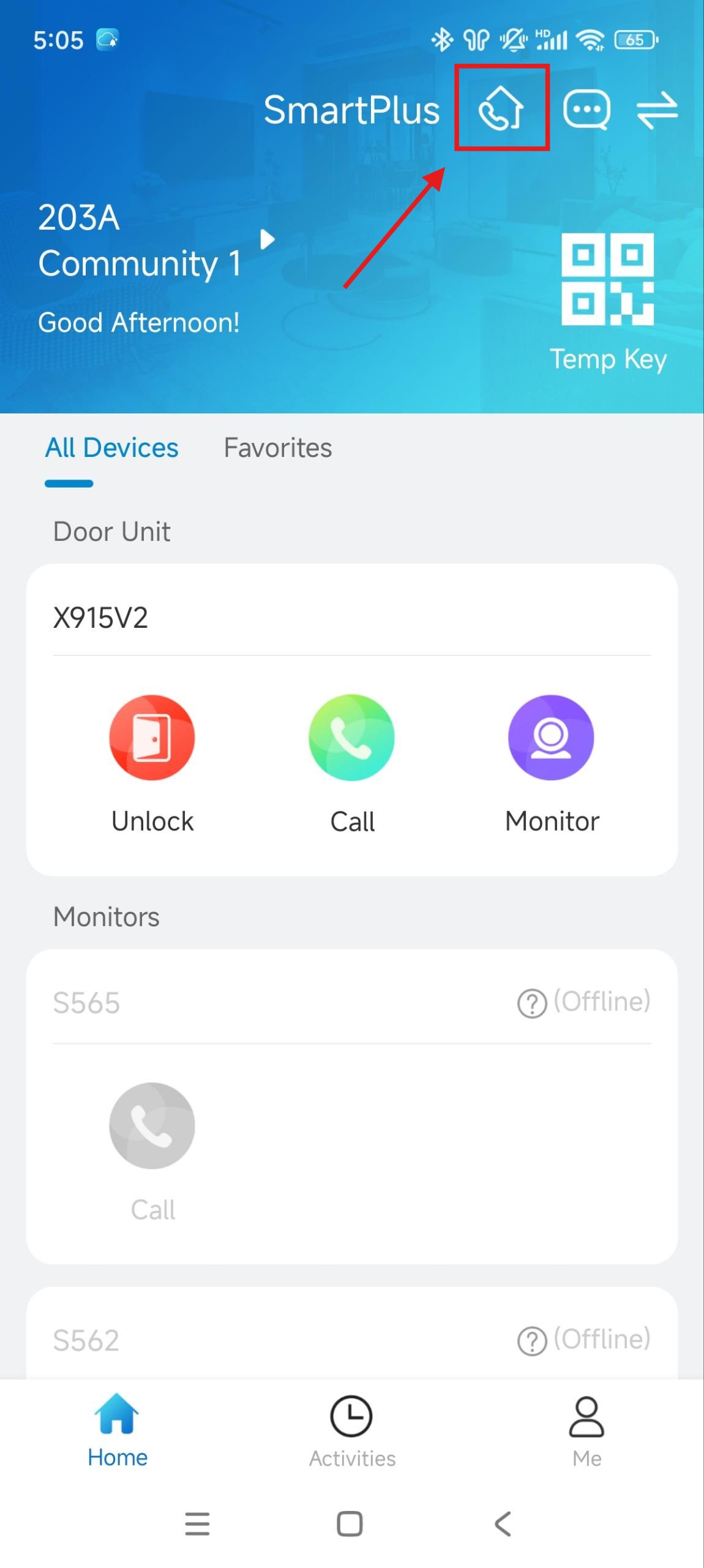
1. اضغط الصفحة الرئيسية، ثم اضغط على أيقونة  مكالمات المجتمع في أعلى اليمين.
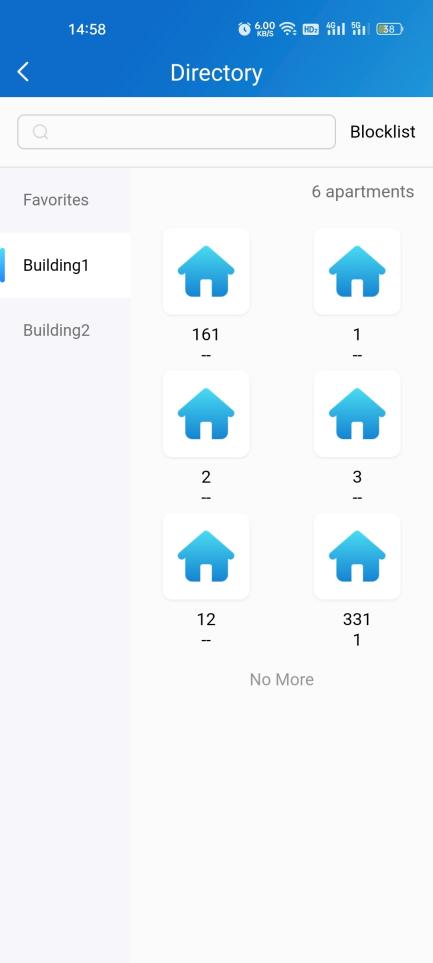
2. في صفحة الدليل، قم بأي من ما يلي:
اضغط على المفضلات في القائمة الجانبية اليسرى لرؤية العائلات التي أضفتها إلى المفضلات.
انقر على اسم المبنى لرؤية جميع الشقق في المبنى المحدد.
انقر على قائمة الحظر في أعلى اليمين لرؤية جميع العائلات التي تم حظرها من قبلك. يمكنك الاتصال بهم، لكنك لن تستقبل مكالماتهم.
انقر على مربع البحث في الأعلى للبحث عن عائلة. سيتم عرض نتائج البحث بترتيب مبنى شقق سكنية.
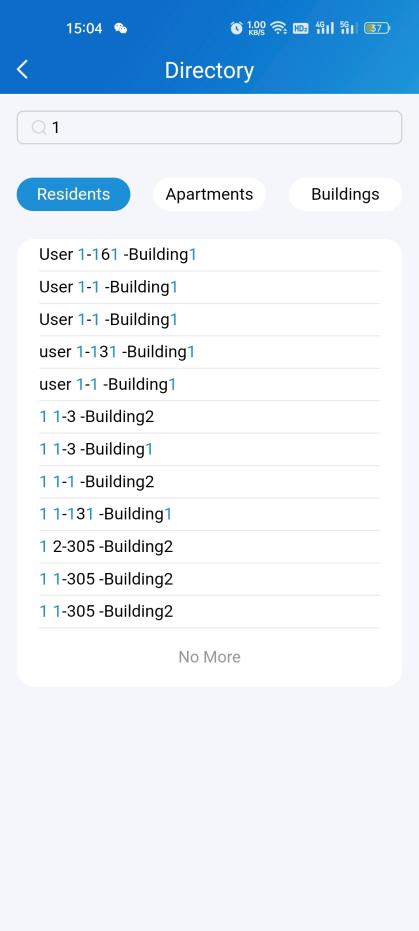
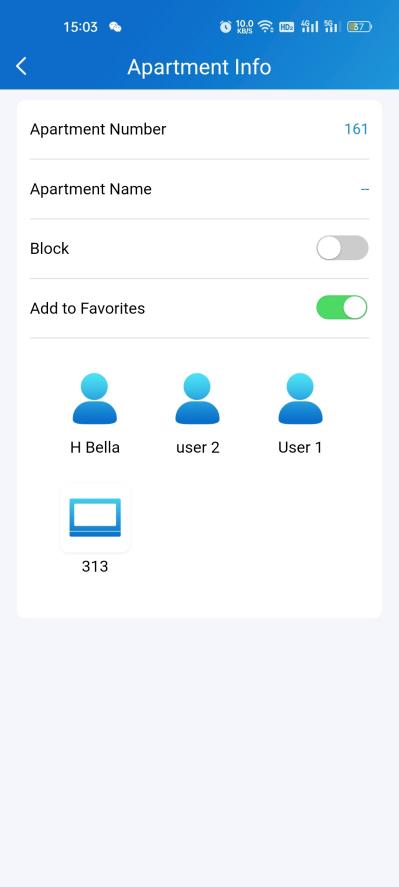
انقر على أي من الشقق المدرجة على الجانب الأيمن
راجع معلوماته، بما في ذلك رقم الباب، واسم الشقة، والأعضاء والمراقبين الداخليين في هذه العائلة.
ضع قائمة الحظر لهذه العائلة. في هذه الحالة، لا يمكن لجميع أعضائها والمراقبين الداخليين الاتصال بك، بينما يمكنك أنت الاتصال بهم.
أضف هذه العائلة إلى المفضلين.
اضغط واتصل بعضو أو بجهاز مراقبة داخلي.
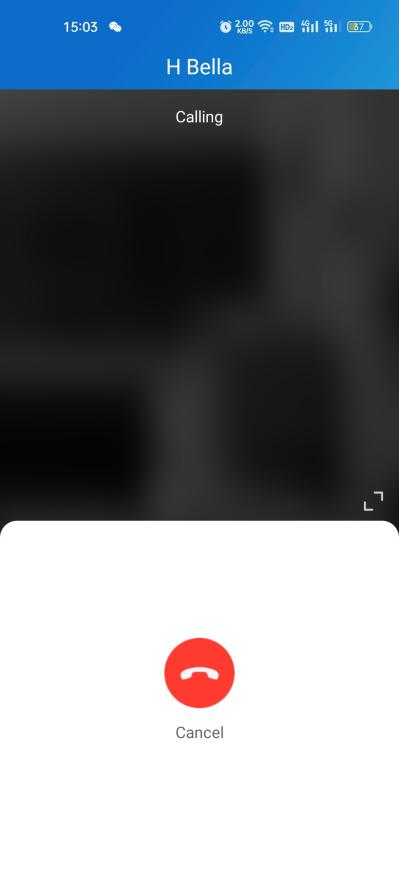
الهاتف الأرضي، والاتصال والاتصال، وتفضيلات المكالمات
يمكنك تحويل مكالمة إلى رقم أو أرقام الهاتف الأرضي.
تم تحويل المكالمة إلى الهاتف
لإعداد إعادة توجيه المكالمات، قم بما يلي:
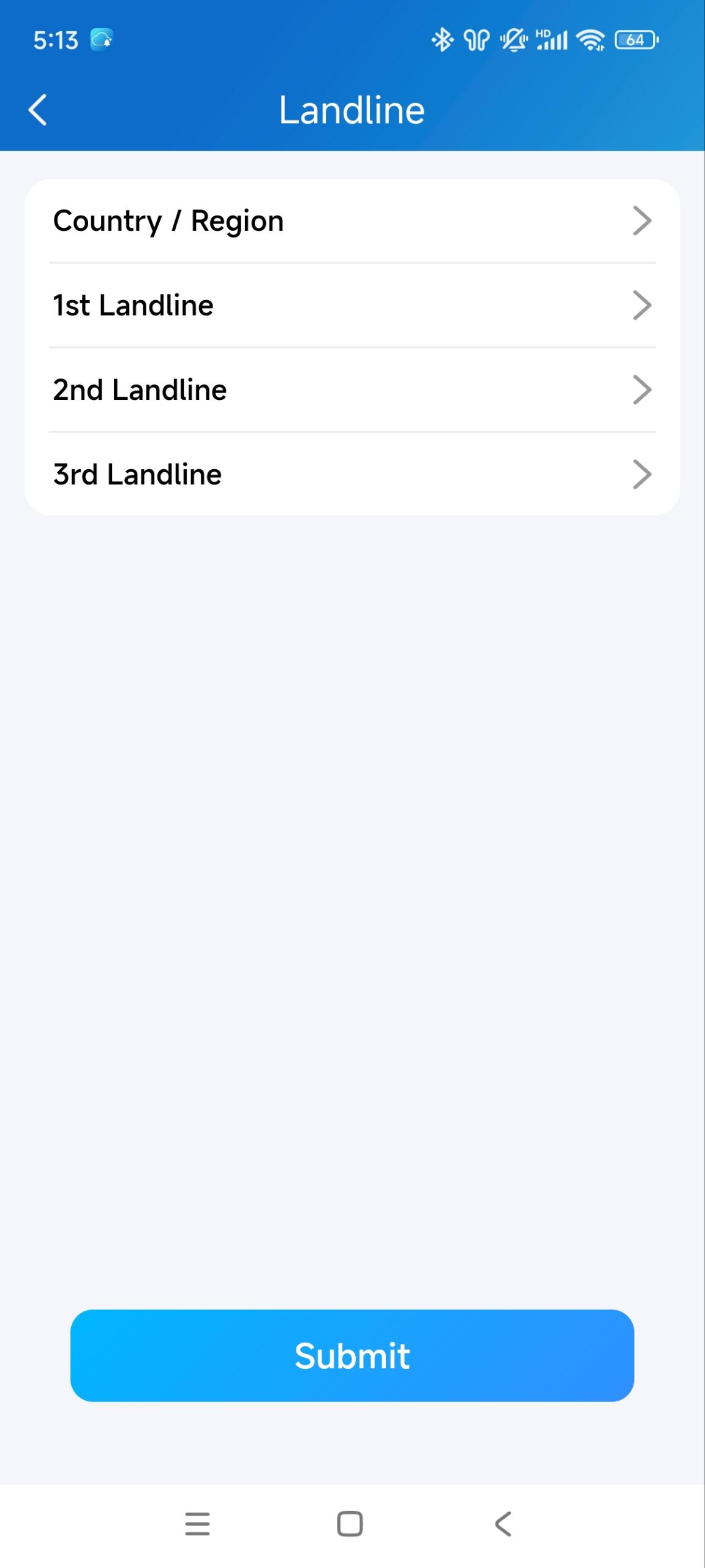
1. اضغط علي > الإعدادات > إعدادات المكالمات.
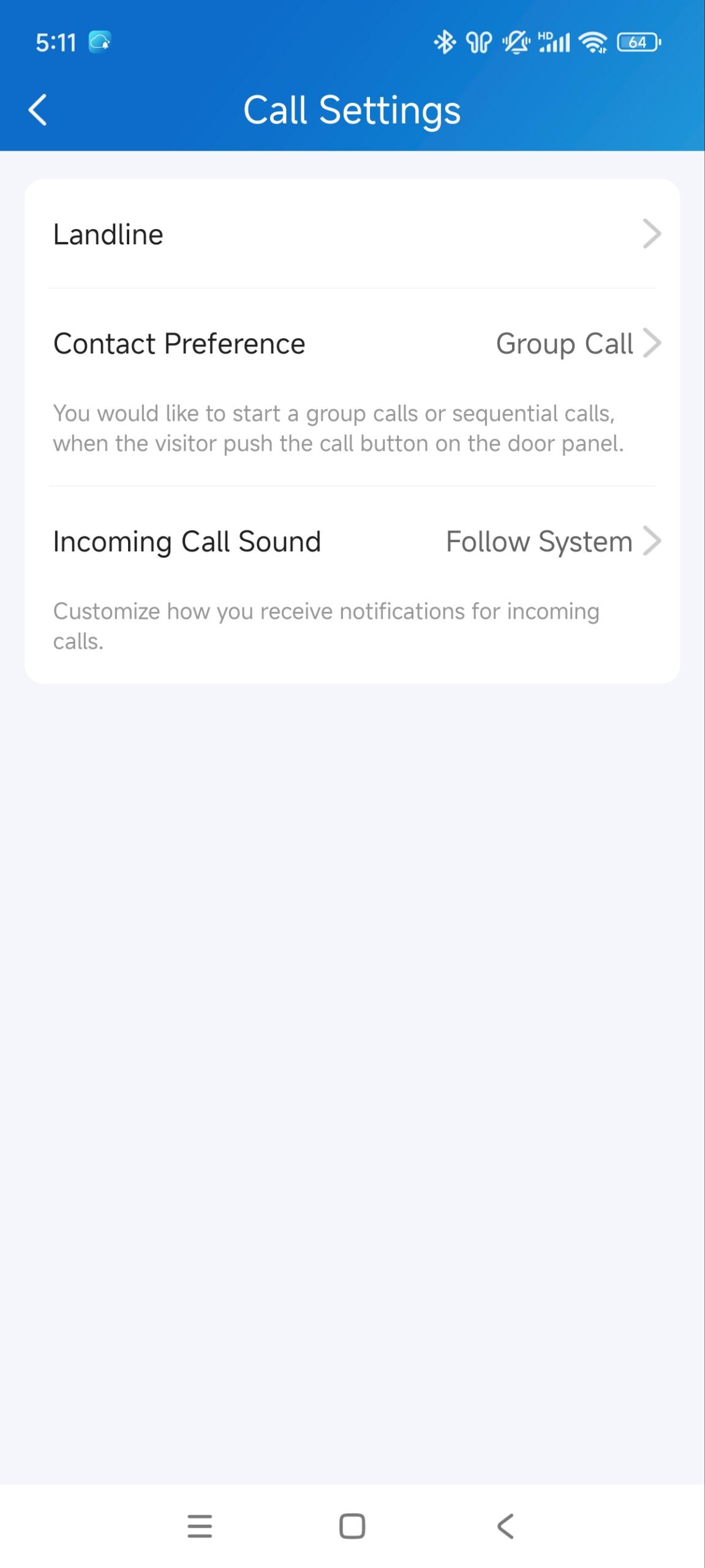
2. اضغط على الخط الأرضي، واختر الدولة/المنطقة التي يتم تحويل رقم الهاتف إليها.
3. أدخل الأرقام (الأرقام) بالترتيب المفضل لديك.
ملاحظة
يمكن لمدير المنزل إضافة 3 أرقام هاتف أرضي تم تحويلها بينما الأعضاء المضافون لديهم رقم واحد فقط.
إعداد ترتيب الرد على المكالمات
ملاحظة
فقط مدير المنزل الذي يملك الحساب الرئيسي يمكنه إعداد تفضيل المكالمة. سيتم تحويل المكالمات فقط إلى رقم أو أرقام الهاتف التي أضافها الحساب الرئيسي.
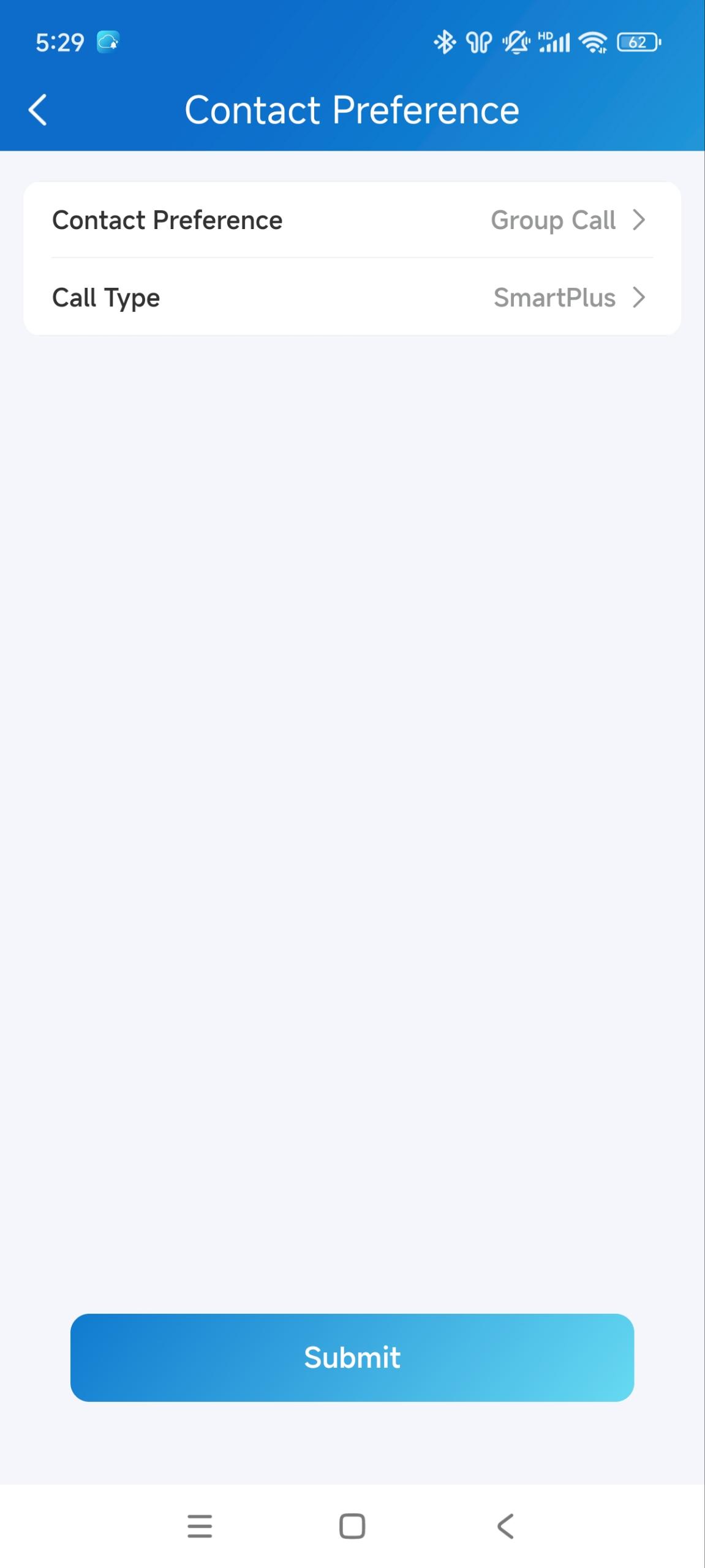
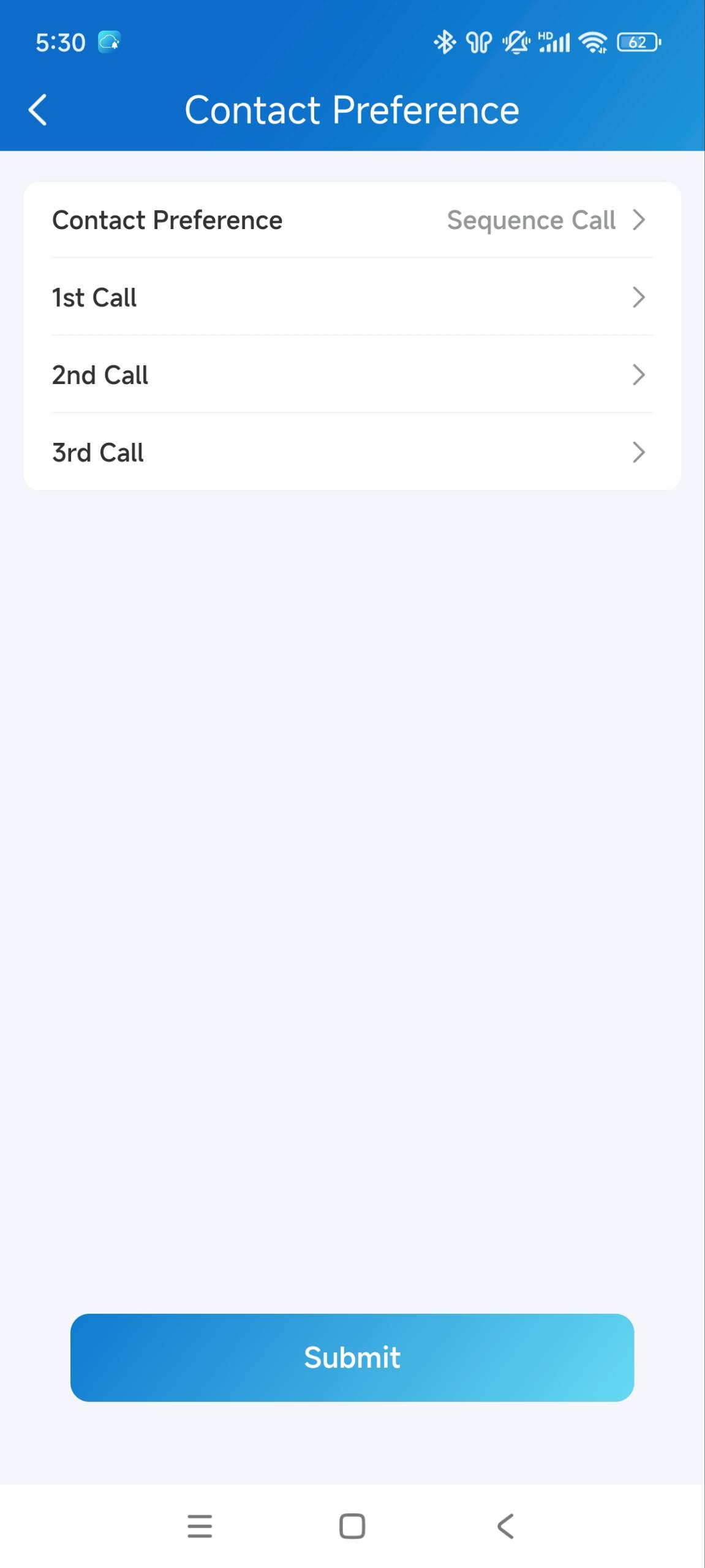
1. اذهب إلي > الإعدادات > إعدادات المكالمات.
2. اضغط على تفضيل جهة الاتصال.
3. اختر نوع المكالمة واتبع التعليمات الظاهرة على الشاشة.
مكالمة جماعية. جميع أجهزة المراقبة الداخلية ستتلقى المكالمة. وفي الوقت نفسه، سيحصل أفراد العائلة على البلاغ في تطبيقاتهم. إذا كنت من سكان المجتمع، يمكنك اختيار نوع المكالمة.
SmartPlus: سيتم استدعاء SmartPlus والشاشات الداخلية.
الهاتف: سيتم الاتصال بالهاتف والشاشات الداخلية.
SmartPlus مع الهاتف كنسخة احتياطية: سيتم الاتصال أولا ب SmartPlus والشاشات الداخلية، ثم الرقم المعاد توجيهه إذا لم يتم الرد على المكالمة.
نداء التسلسل. سيتم الاتصال بالأجهزة، وأفراد العائلة، وأرقام الهاتف الأرضي في نفس العائلة بناء على الترتيب المحدد مسبقا.
استلام المكالمات من موقع مختلف
يحدث هذا عندما يكون لديك عدة مواقع تحت حساب واحد. على سبيل المثال، عند الانتقال إلى الموقع 1، لا يزال بإمكانك استقبال المكالمات من هاتف الباب في الموقع 2.
ستعرض الصفحة المستلمة المعلومات في الموقع 2.
سيتم عرض السجلات فقط في الموقع 1.
إعداد مجموعة الاتصال
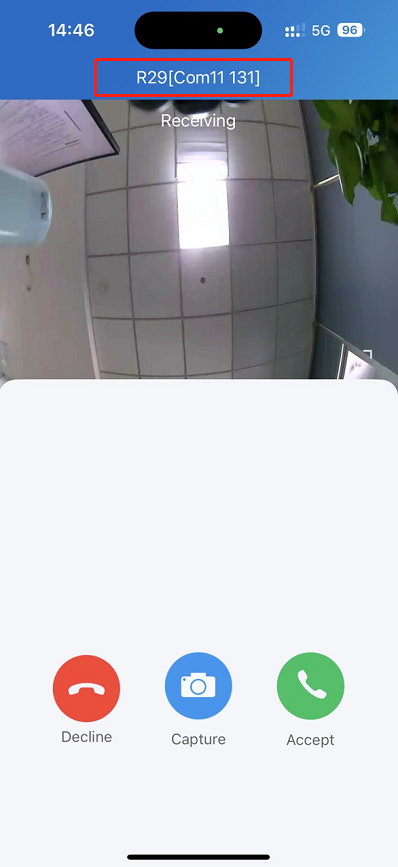
ميزة مجموعة المكالمات تمنعك من تفويت المكالمات الواردة. سيتم عرض إشعار المكالمة الواردة على الشاشة الكاملة تماما عندما تستلم مكالمة هاتفية.
ملاحظة
فقط نظام iOS يدعم هذه الميزة.
1. اضغط علي > الإعدادات > إعدادات المكالمات > عرض المكالمات الواردة.
2. اختر وضع عرض المكالمة الواردة.
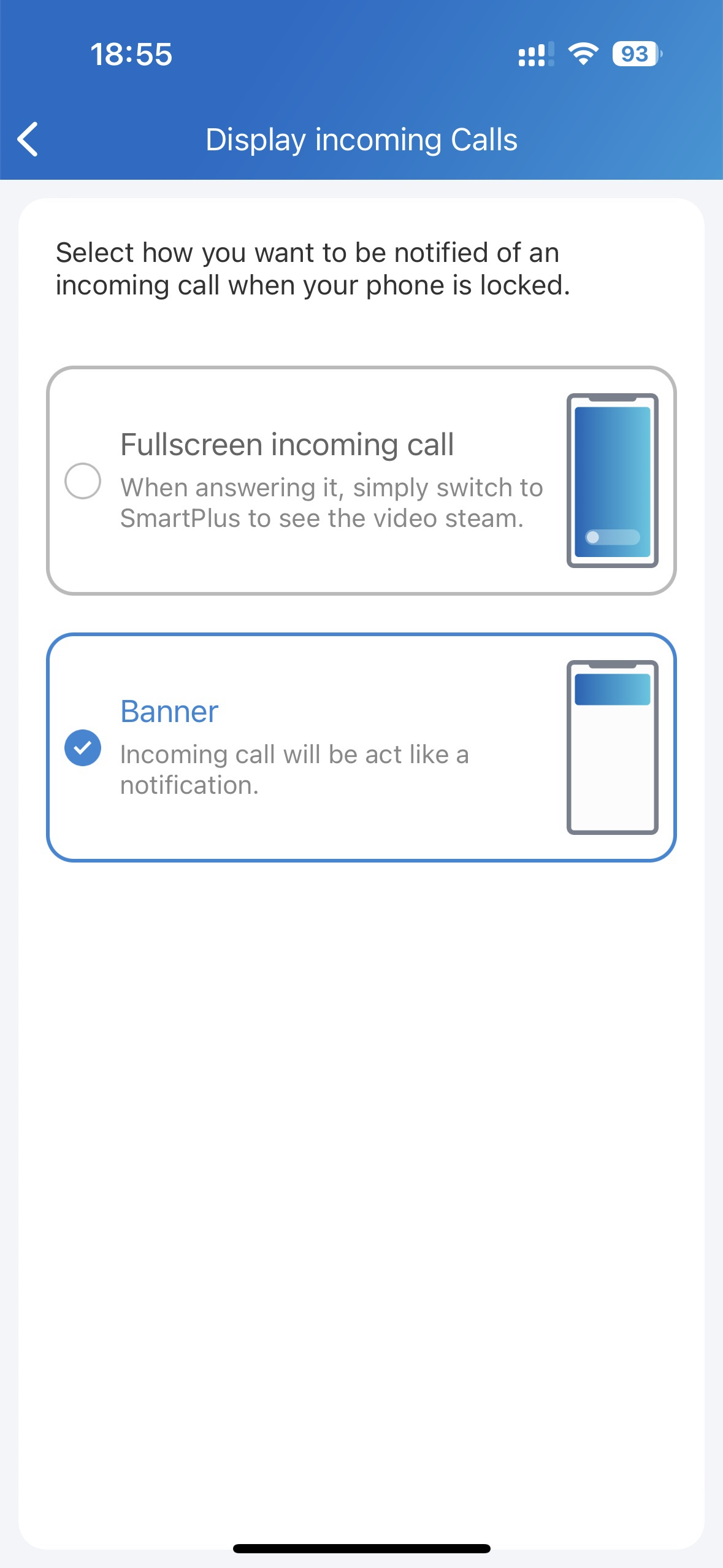
وضع البانر | شاشة العرض الكاملة |
|---|---|
|
|
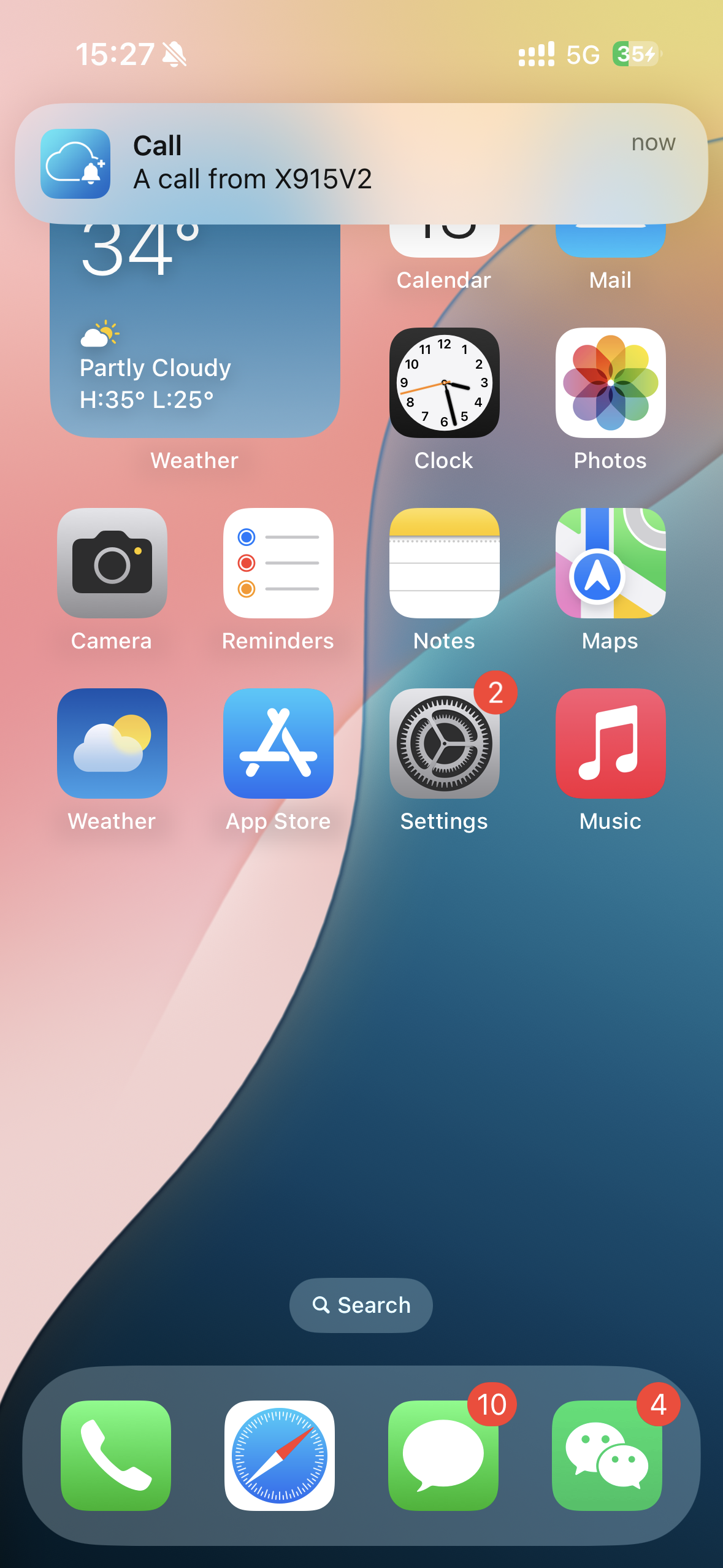
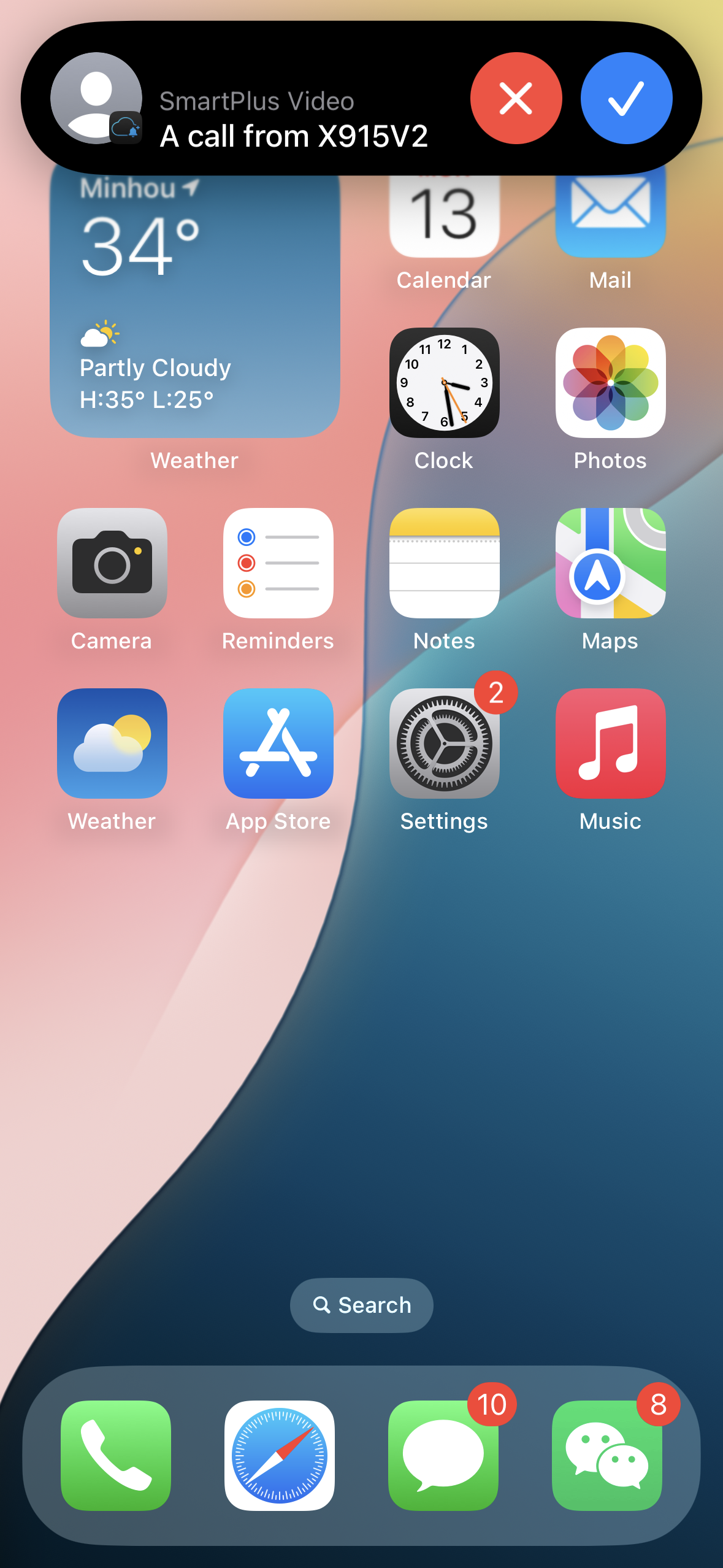
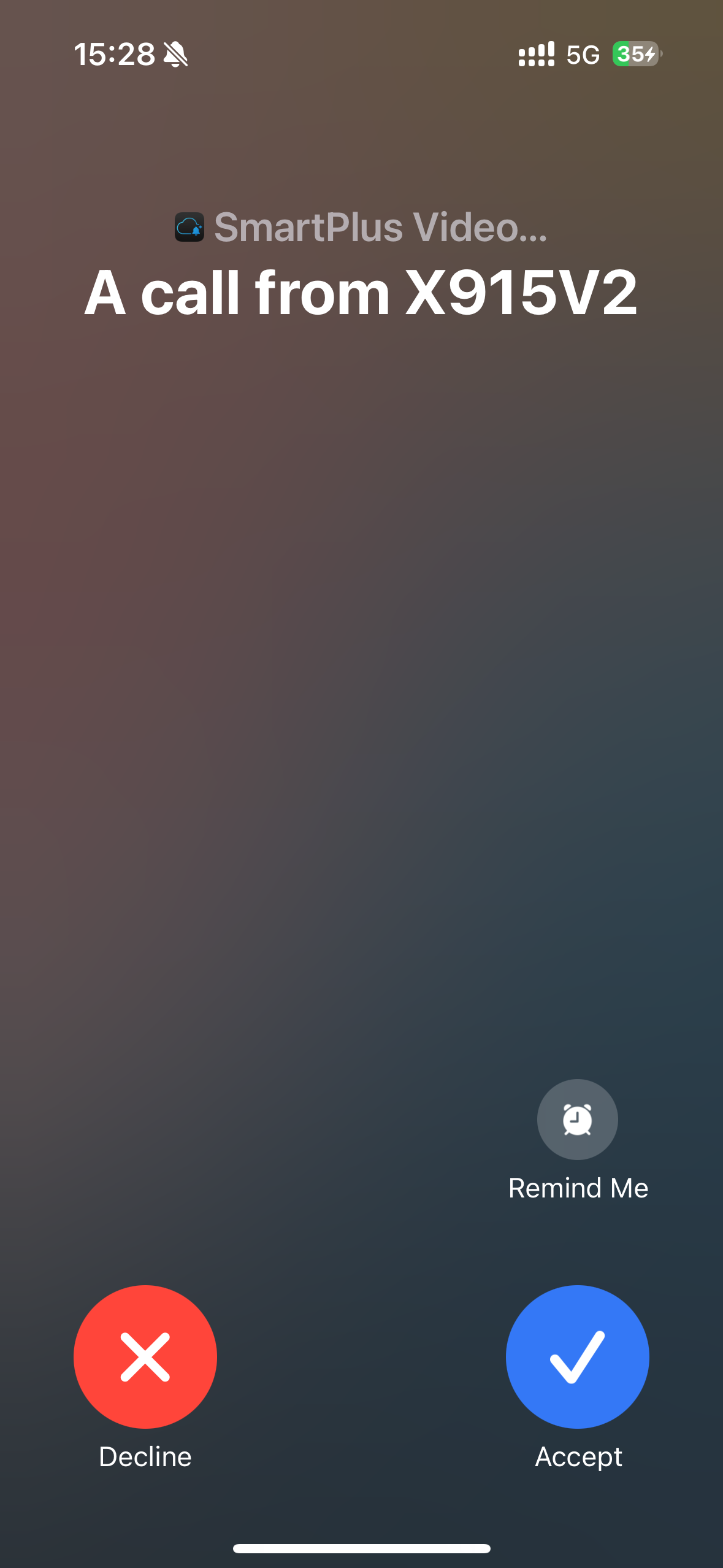
ملاحظة
على هواتف أندرويد، يمكن أن تظهر إشعارات المكالمات الواردة فقط كبانر. لتلقي هذه الإشعارات، يجب عليك تفعيل الأذونات. انقر هنا لرؤية الخطوات.
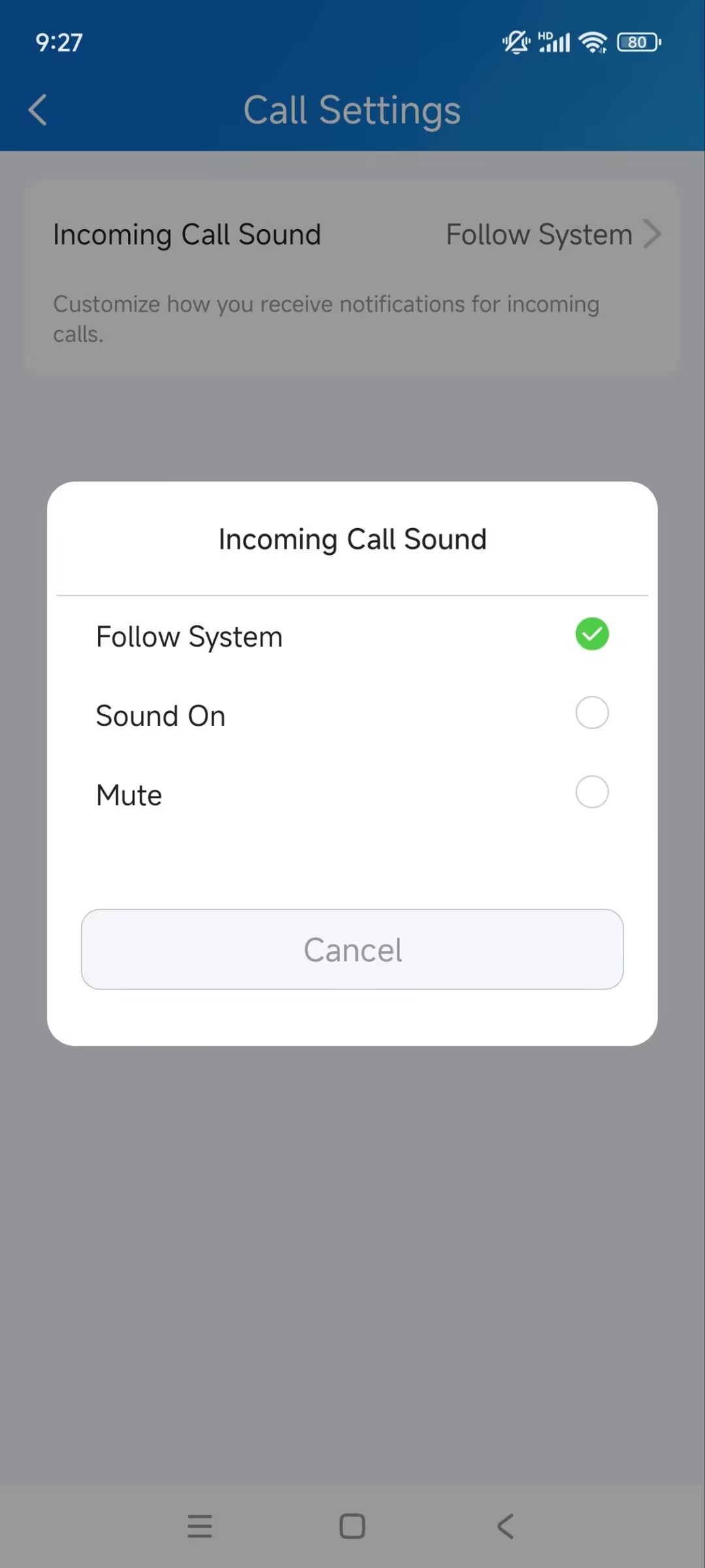
صوت المكالمة الواردة
يمكنك اختيار صوت الإشعار عند استقبال مكالمة واردة.
1. اضغط علي > الإعدادات > إعدادات المكالمة > صوت المكالمة الواردة.
2. اختر الخيار المطلوب.
اتباع النظام: استخدم الصوت الافتراضي لهاتفك المحمول.
تشغيل الصوت: استخدم الصوت الافتراضي SmartPlus.
كتم صوت: كتم صوت المكالمة الواردة.
الأمن
المراقبة
يمكنك التحقق من تدفقات المراقبة من أجهزة الاتصال الداخلي Akuvox أو كاميرات الطرف الثالث لمعرفة من هو الزائر أو ما يحدث عند باب منزلك.
شاهد بث هاتف الباب
1. اضغط  على الجهاز المطلوب في الصفحة الرئيسية. سيتم عرض البث المباشر لمدة 30 ثانية.
ملاحظة
هواتف الأبواب التي لا تحتوي على كاميرات لا تحتوي على زر
مراقبة.
2. بالإضافة إلى ذلك، يمكنك:
اضغط على إلغاء للخروج من الصفحة الحالية.
اضغط على التقاط لالتقاط لقطة شاشة.
اضغط على الاتصال لإجراء مكالمة مع الزائر.
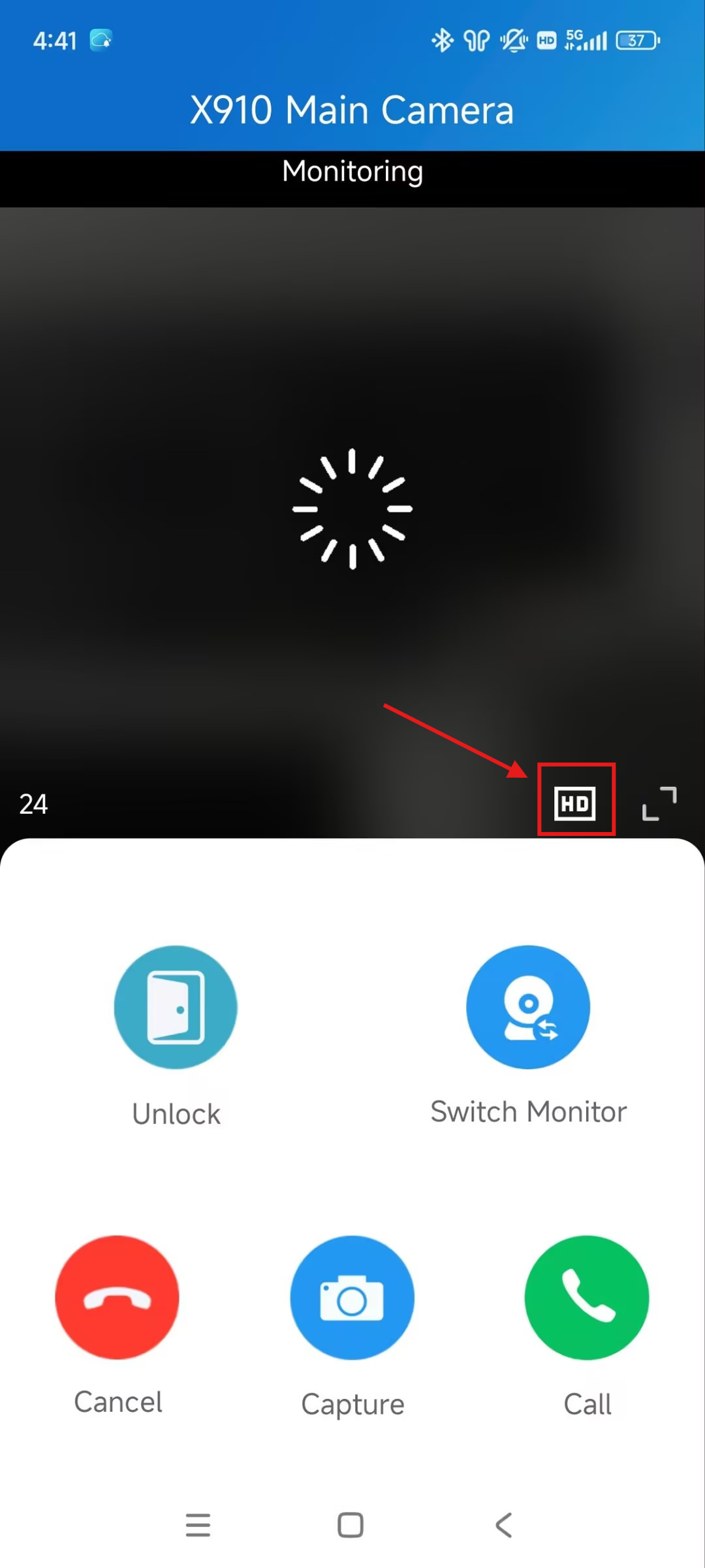
عند مشاهدة البث المباشر لهاتف الباب X910، يمكنك تبديل تنسيق الفيديو بين عالي الدقة (HD) والدقة القياسية (SD).
يتميز HD بدقة أعلى ويقدم صورة أوضح.
انظر تدفق الكاميرا من طرف ثالث
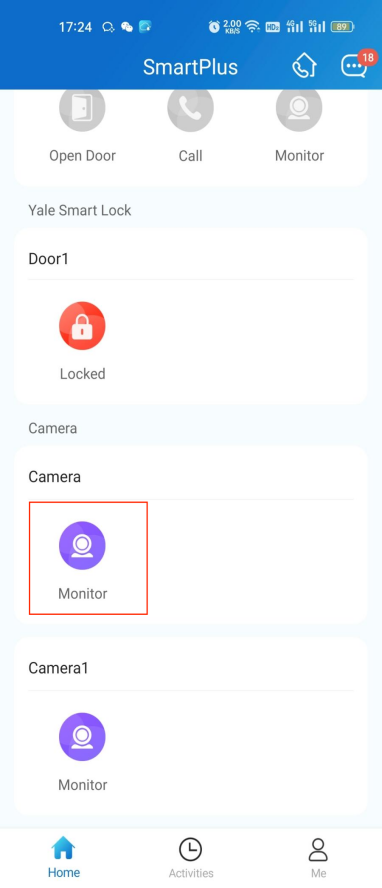
إذا كان منزلك أو مجتمعك يحتوي على كاميرات طرف ثالث، يمكنك رؤية بثوثها مباشرة عبر التطبيق. بالإضافة إلى ذلك، يمكن ربط هذه الكاميرات بهواتف الأبواب من Akuvox.
عندما لا تكون الكاميرات مرتبطة بهواتف الأبواب
اضغط على شاشة الكاميرا. سيتم عرض البث المباشر لمدة 30 ثانية.
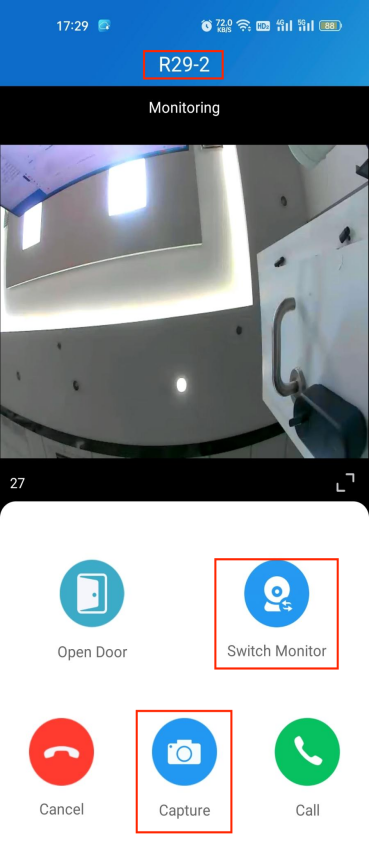
إذا كانت الكاميرا مرتبطة بهاتف باب، يمكنك تبديل تدفقات المراقبة بين هاتف الباب والكاميرا.
اضغط على شاشة هاتف الباب في الصفحة الرئيسية.
البث الافتراضي المعروض هو من هاتف الباب. لتبديل البث، اضغط
 على . يرجى ملاحظة أن ميزة الالتقاط غير متوفرة في صفحة البث المباشر لكاميرا الطرف الثالث.
إنذارات الإنذار واستغاثة
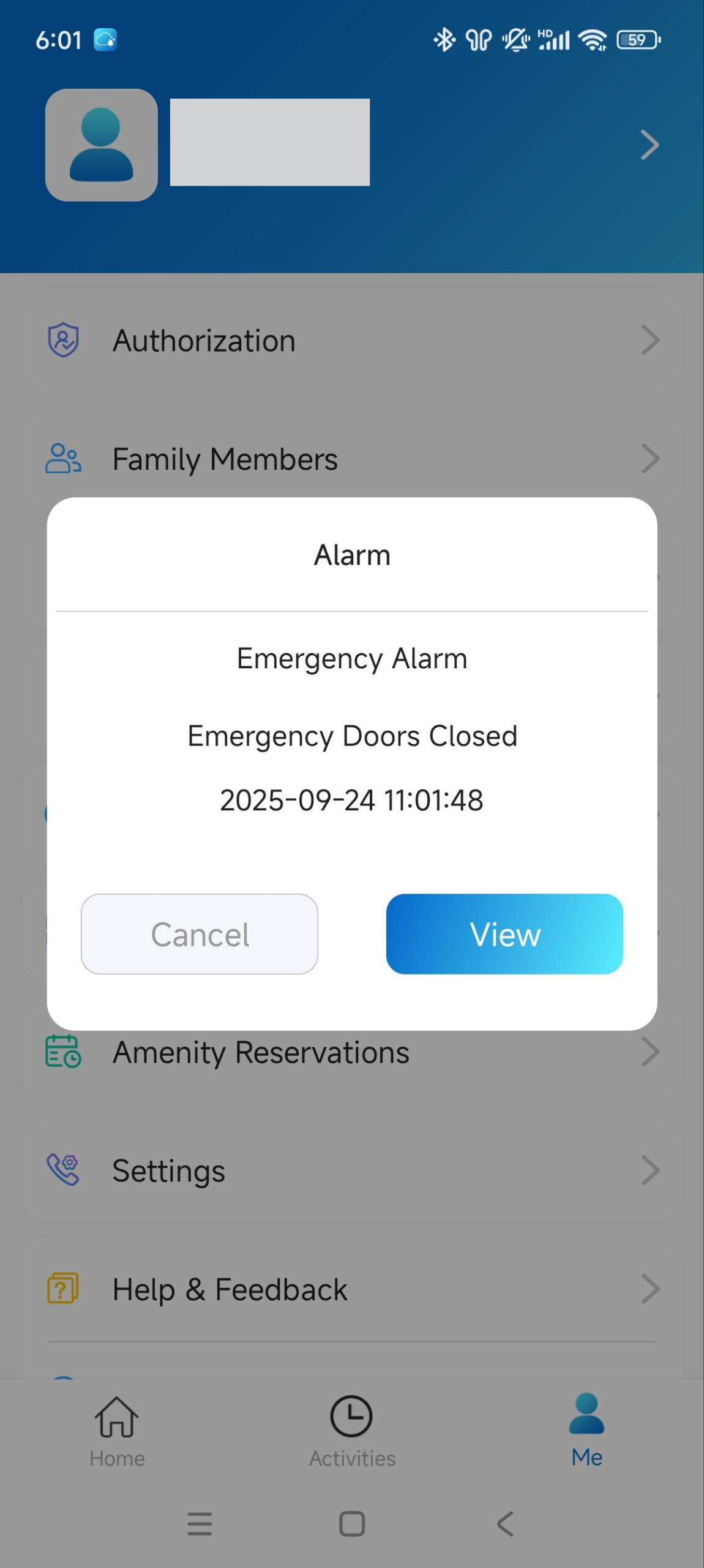
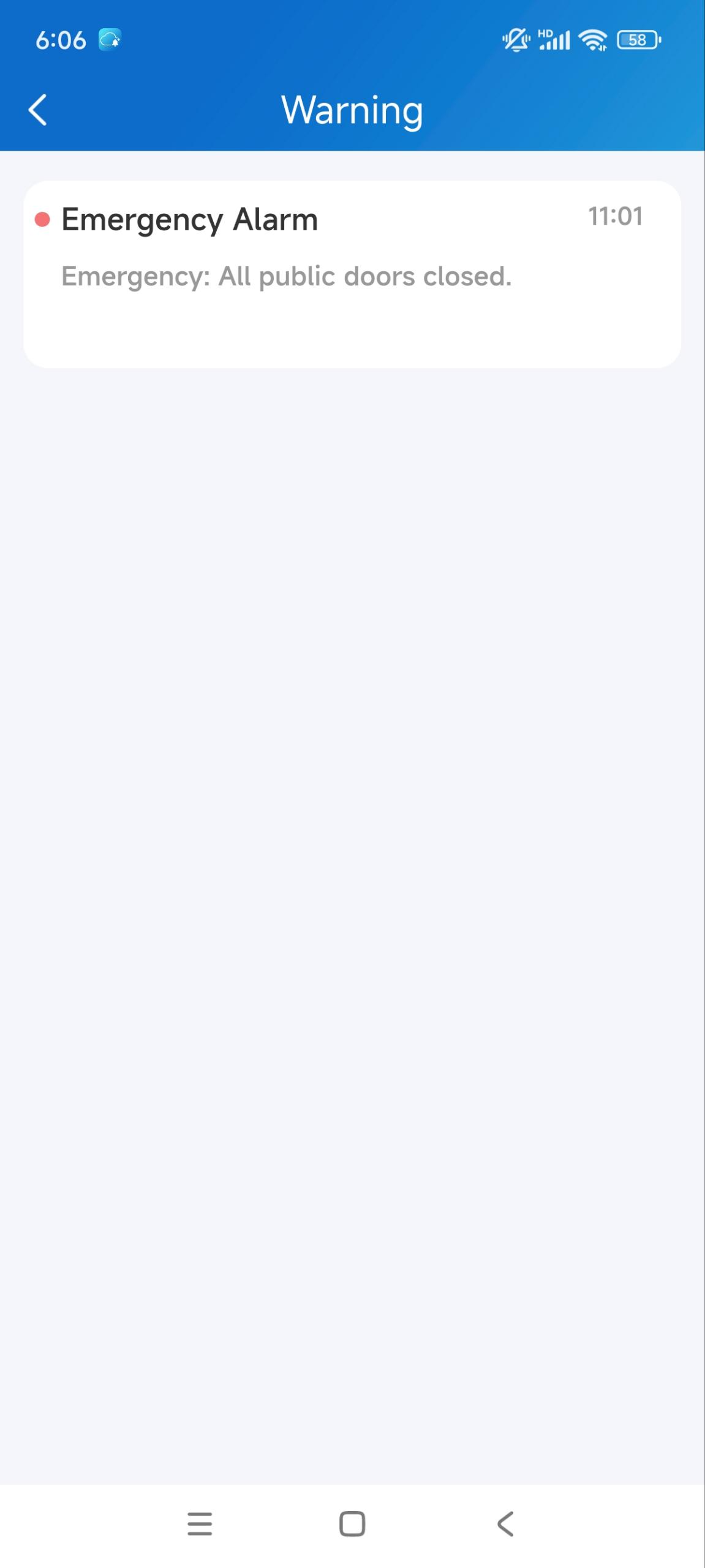
يمكنك تلقي إشعارات الإنذار، مثل عندما تكون جميع الأبواب مفتوحة ويتم تفعيل إنذار الدخان على الشاشات الداخلية.
اضغط علي > إنذارات الطوارئ لرؤية التحذيرات والتعامل معها، أو اضغط على عرض في الإشعارات المنبثقة.
كشف الحركة
مع حساب SmartPlus الرئيسي، يمكنك تفعيل وظيفة اكتشاف الحركة واختيار نوع الاكتشاف.
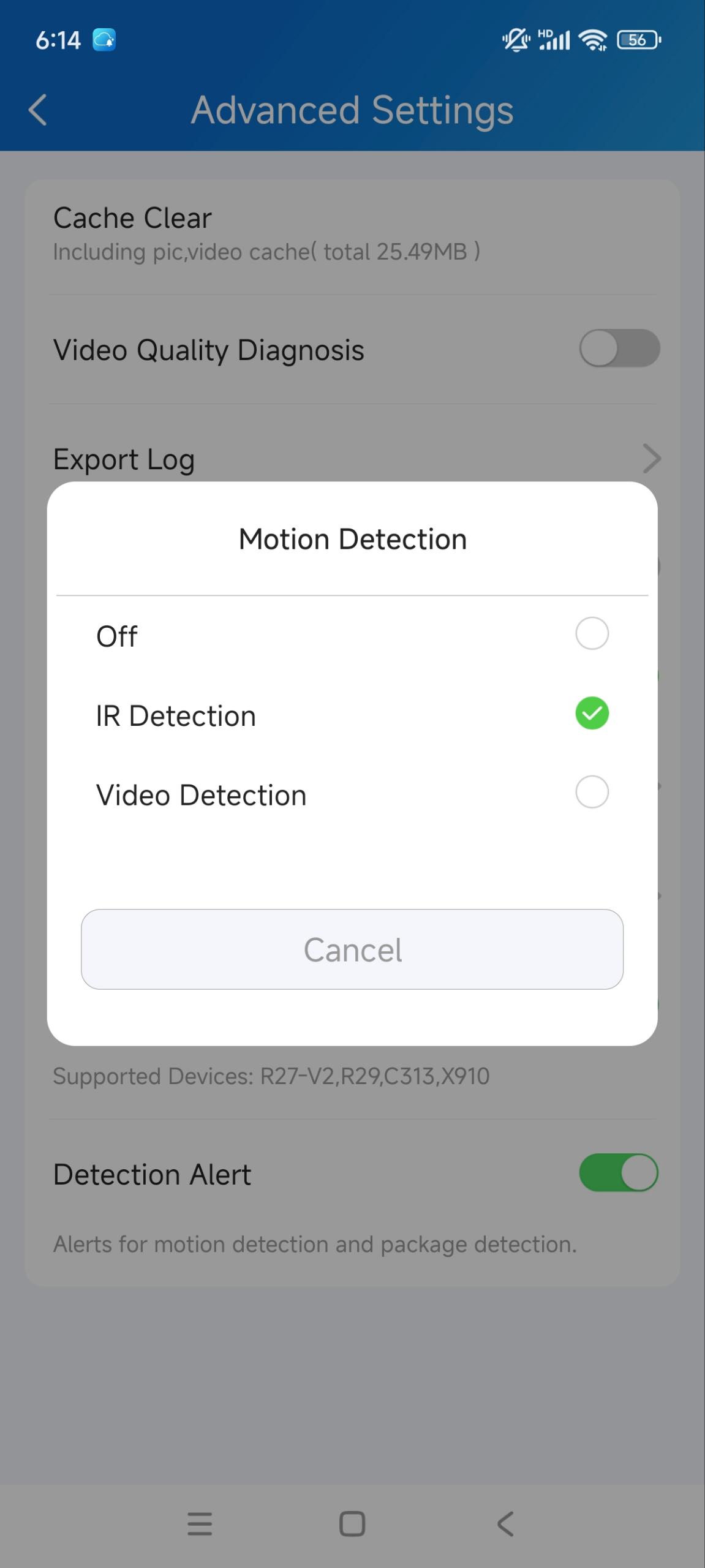
1. اضغط علي > الإعدادات > الإعدادات المتقدمة > اكتشاف الحركة.
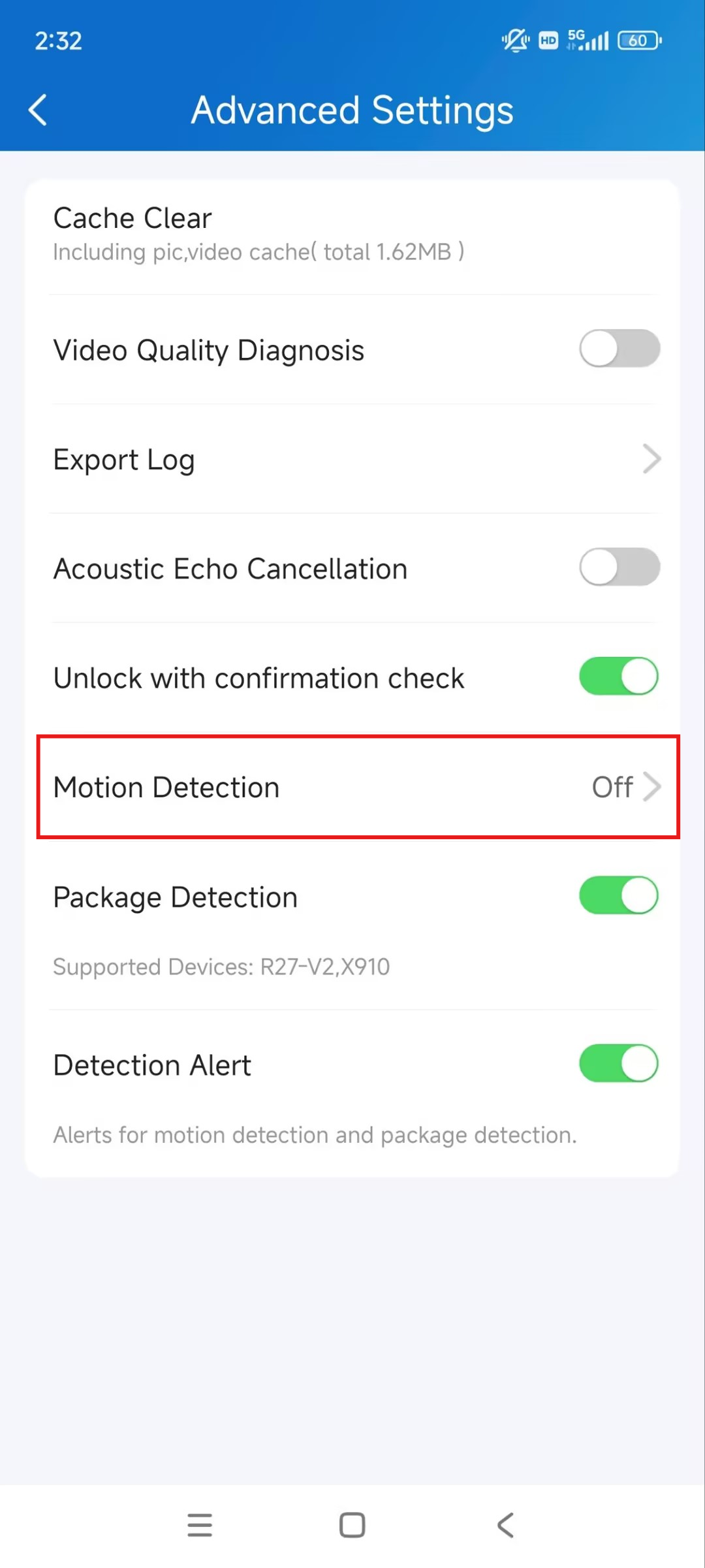
2. اختر بين الأشعة تحت حمراء وكشف الفيديو.
3. بعد ذلك، يمكنك إعداد وقت تأخير التنبيه (10 ثوان افتراضيا) وتنبيه الكشف.
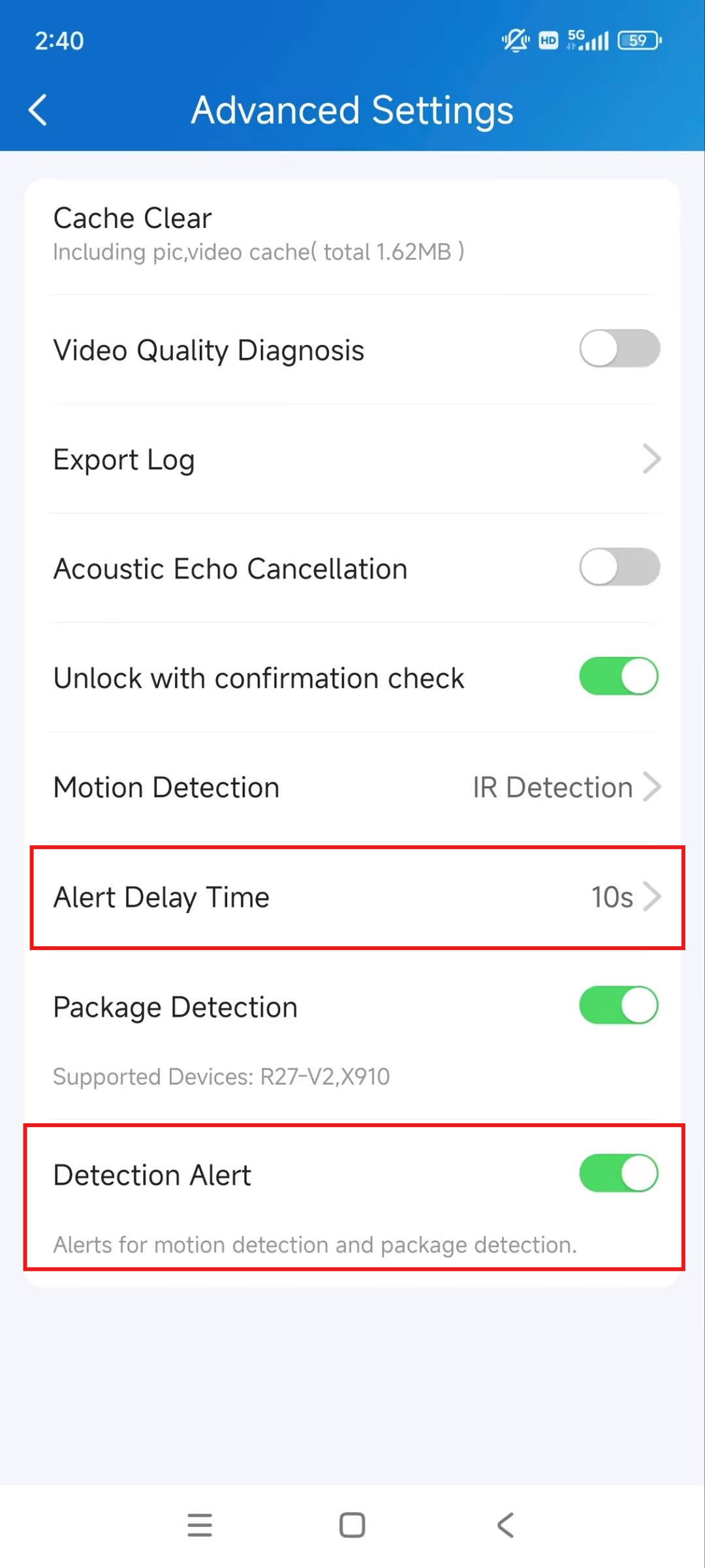
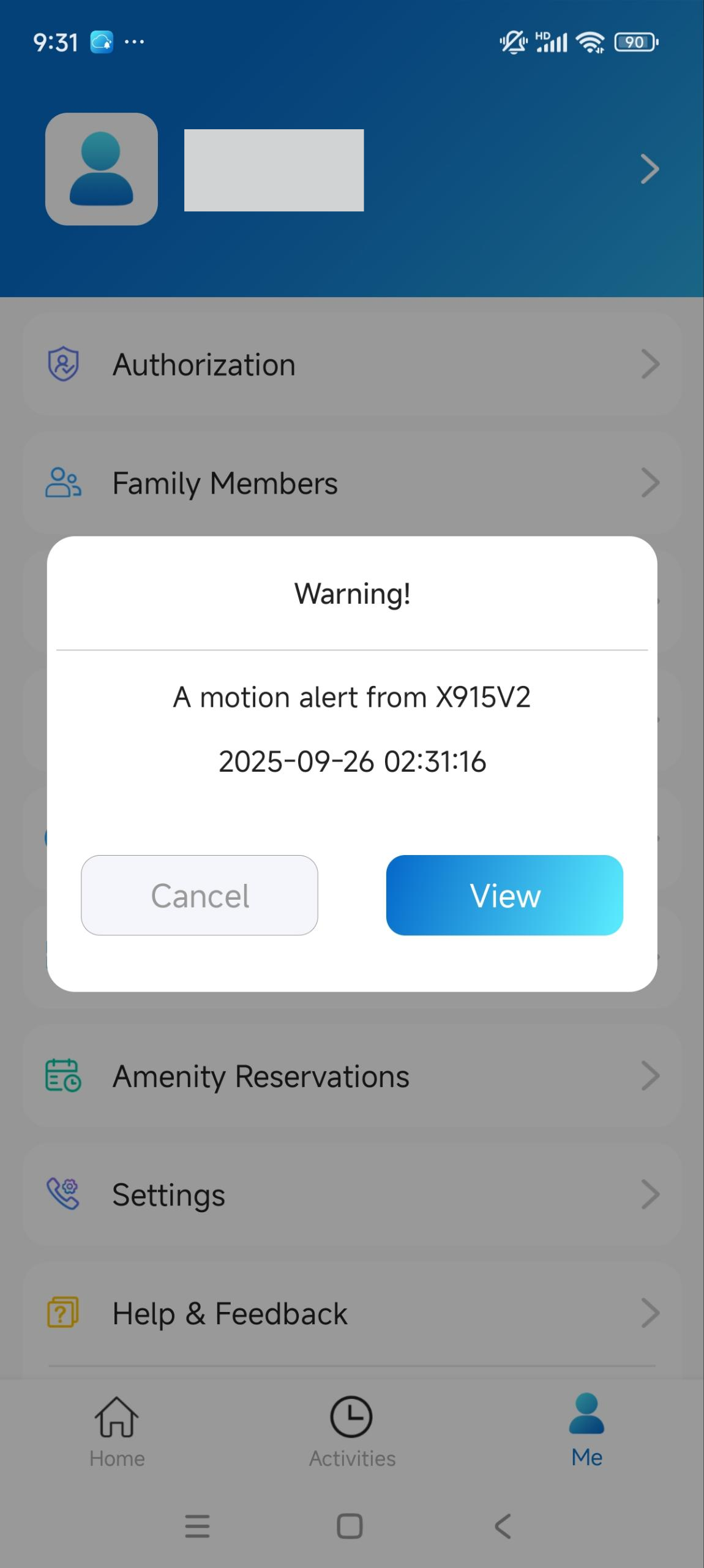
عند تفعيل تنبيه الكشف، سيتم إرسال إشعار إليك كلما تم تفعيل تنبيه بسبب حركة مريبة.
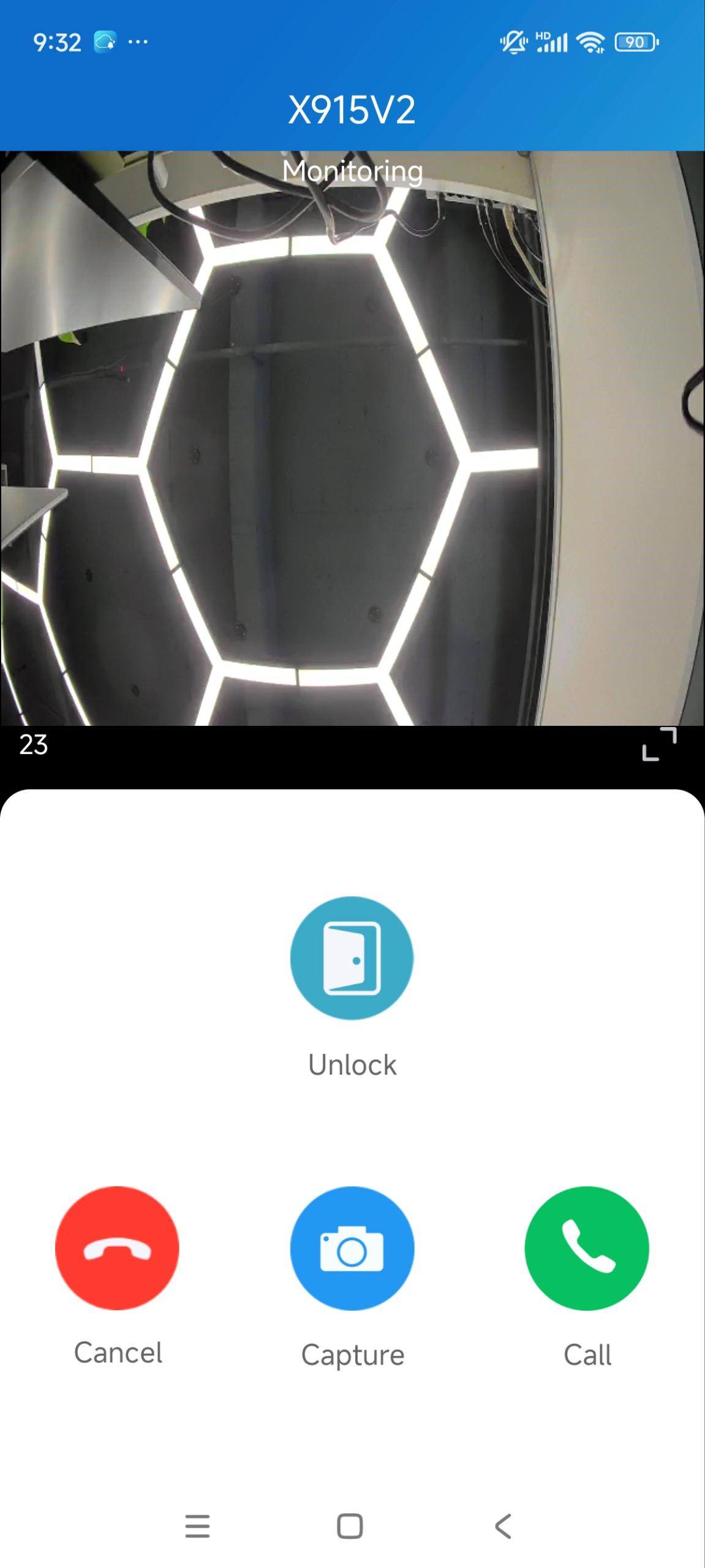
انقر على العرض لإعادة التوجيه إلى صفحة مراقبة الجهاز.
تفعيل ونزع السلاح لأجهزة المراقبة الداخلية
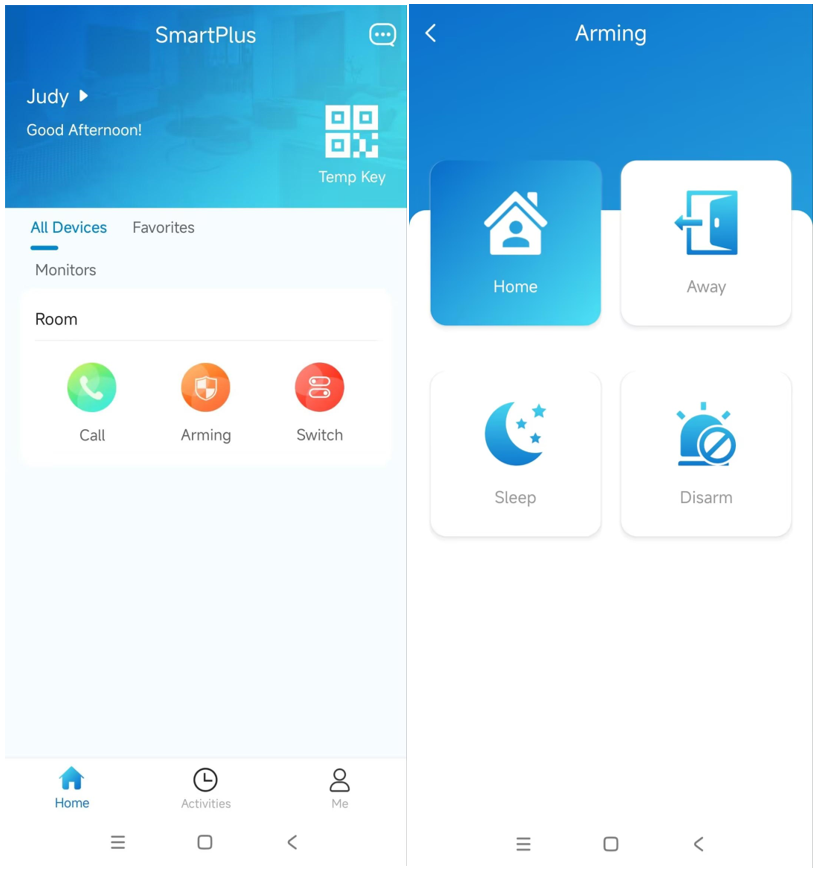
يمكنك تفعيل أو تعطيل الشاشات الداخلية على الصفحة الرئيسية لتطبيق SmartPlus عندما يقوم المثبتون أو مديرو العقارات بتفعيل وظيفة التفعيل للشاشة الداخلية نيابة عنك.
اضغط على التفعيل لاختيار وضع التفعيل أو إلغاء التفعيل.
تسليح وفصل أجهزة المراقبة الداخلية باستخدام أليكسا
عند ربط حسابك بتطبيق أليكسا، يمكنك تفعيل أو تعطيل الشاشة الداخلية من خلال إعطاء أوامر محددة لأليكسا.
انقر هنا لعرض خطوات التكوين.
تسجيل وفحص الفيديوهات
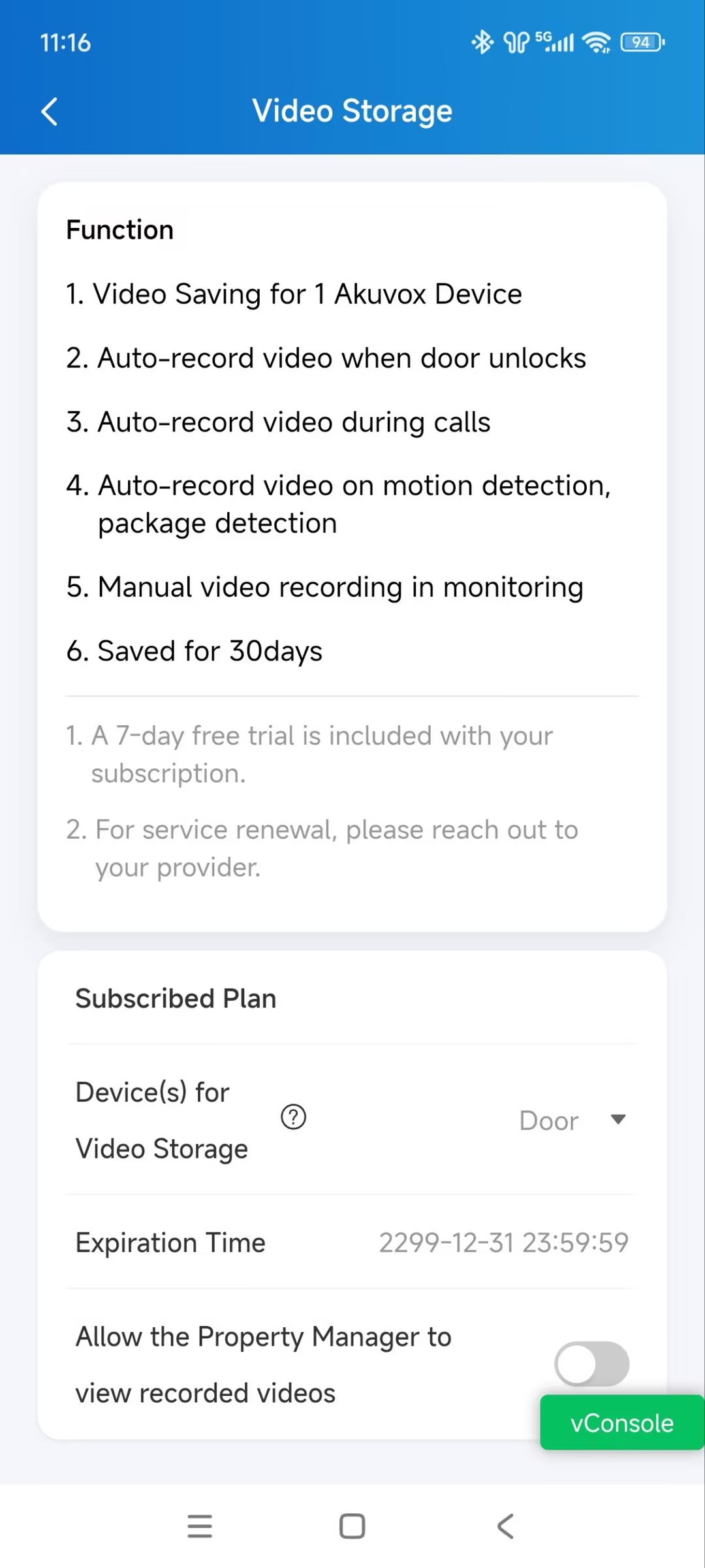
يمكنك تسجيل الفيديوهات والتحقق من سجلات الفيديو عندما يكون المثبت أو مدير العقار مفعلا ميزة تخزين الفيديو.
إعداد ميزة تخزين الفيديو
اضغط علي > اكتشف > تخزين الفيديو.
يمكنك:
عرض الوظائف المحددة للميزة.
اختر الأجهزة لتسجيل الفيديو وتخزينه.
تحقق من وقت انتهاء صلاحية الميزة.
اسمح لمديري العقارات بمشاهدة الفيديوهات المسجلة بواسطة أجهزتك الخاصة.
تسجيل الفيديوهات
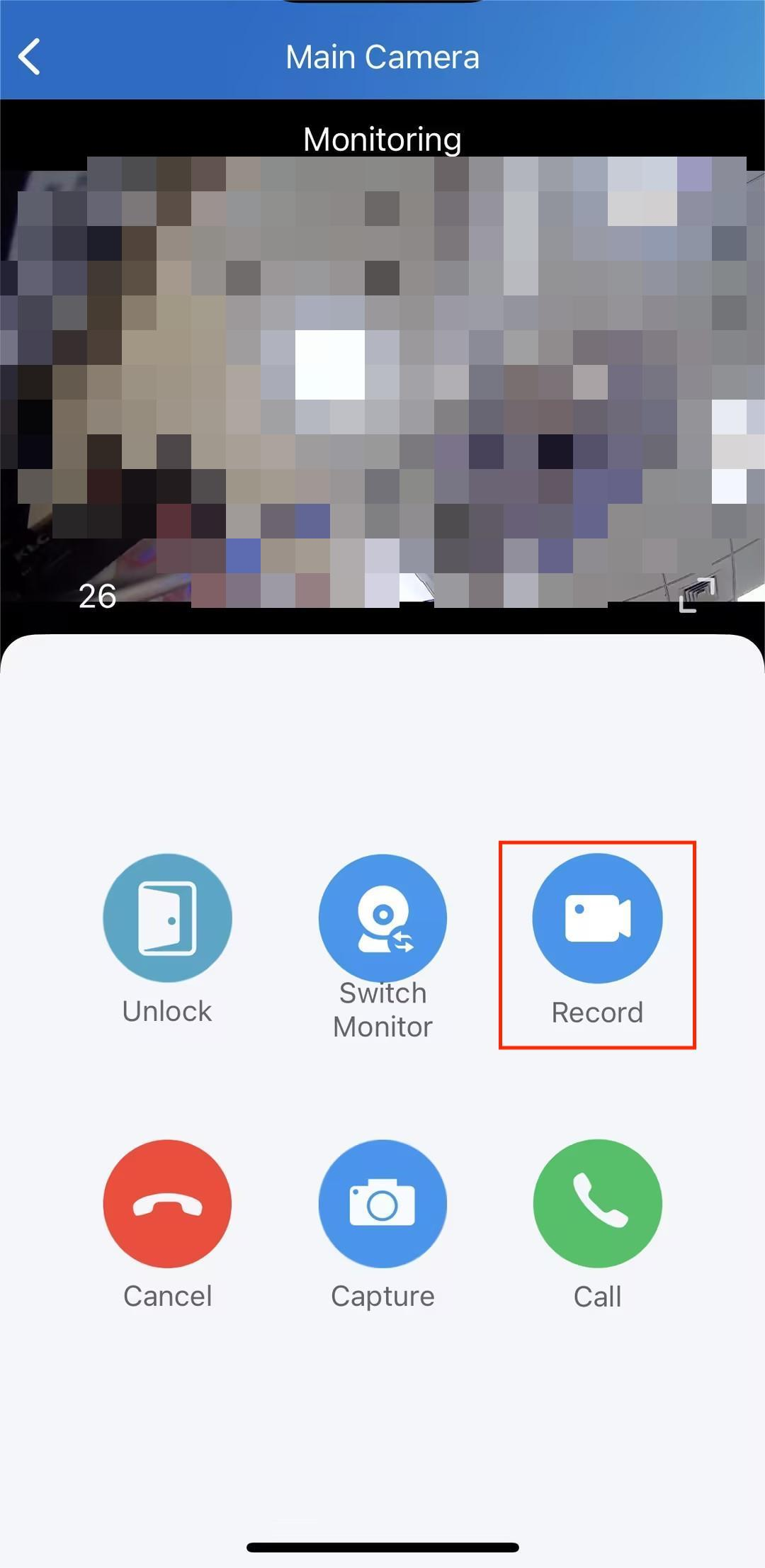
أجهزة Akuvox تسجل تلقائيا 10 ثوان من الفيديو عند فتح الأبواب، والاتصال، واكتشاف الحركات.
يمكنك أيضا تسجيل الفيديوهات يدويا عن طريق الضغط على زر التسجيل أثناء الاتصال والمراقبة.
شاهد الفيديوهات
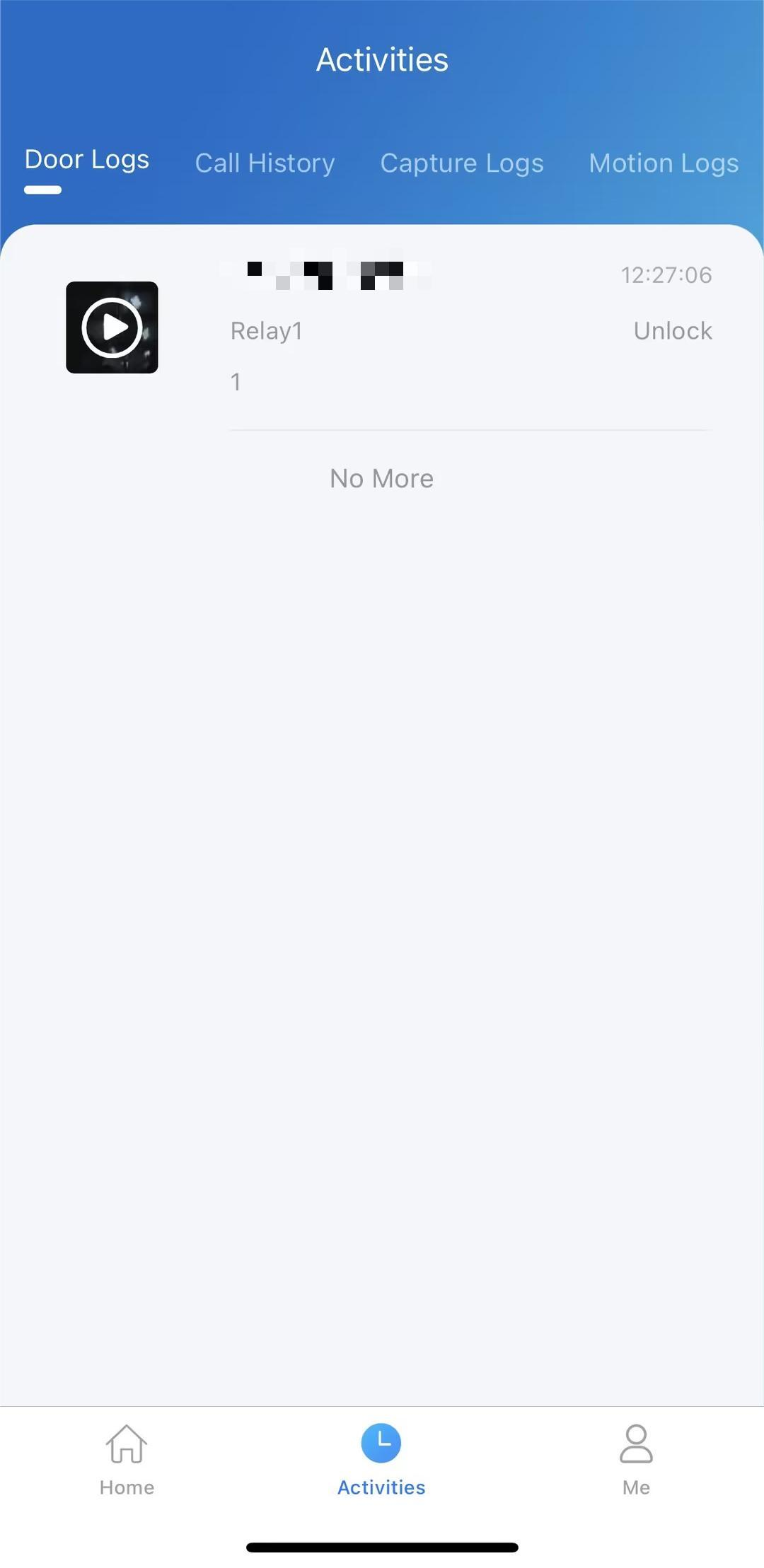
يمكنك مشاهدة الفيديوهات في صفحة الأنشطة .
1. اختر نوع سجل.
2. شغل الفيديو وحمله عن طريق النقر على سجل معين.
التحكم في أجهزة المنزل الذكي
يمكن التحكم في أجهزة المنزل الذكي عبر تطبيق SmartPlus بعد توصيلها بشكل صحيح بشاشات Akuvox الداخلية أو Akubela Hypanel Ultra وتكوينها من قبل المثبتين أو مديري العقارات.
أجهزة التحكم المتصلة مباشرة بالشاشات الداخلية
تتميز شاشات Akuvox الداخلية بمرحل مدمجة تسمح بالاتصال المباشر بأجهزة مختلفة، مثل أقفال الأبواب والأضواء. يمكنك التحكم في هذه الأجهزة عبر تطبيقك.
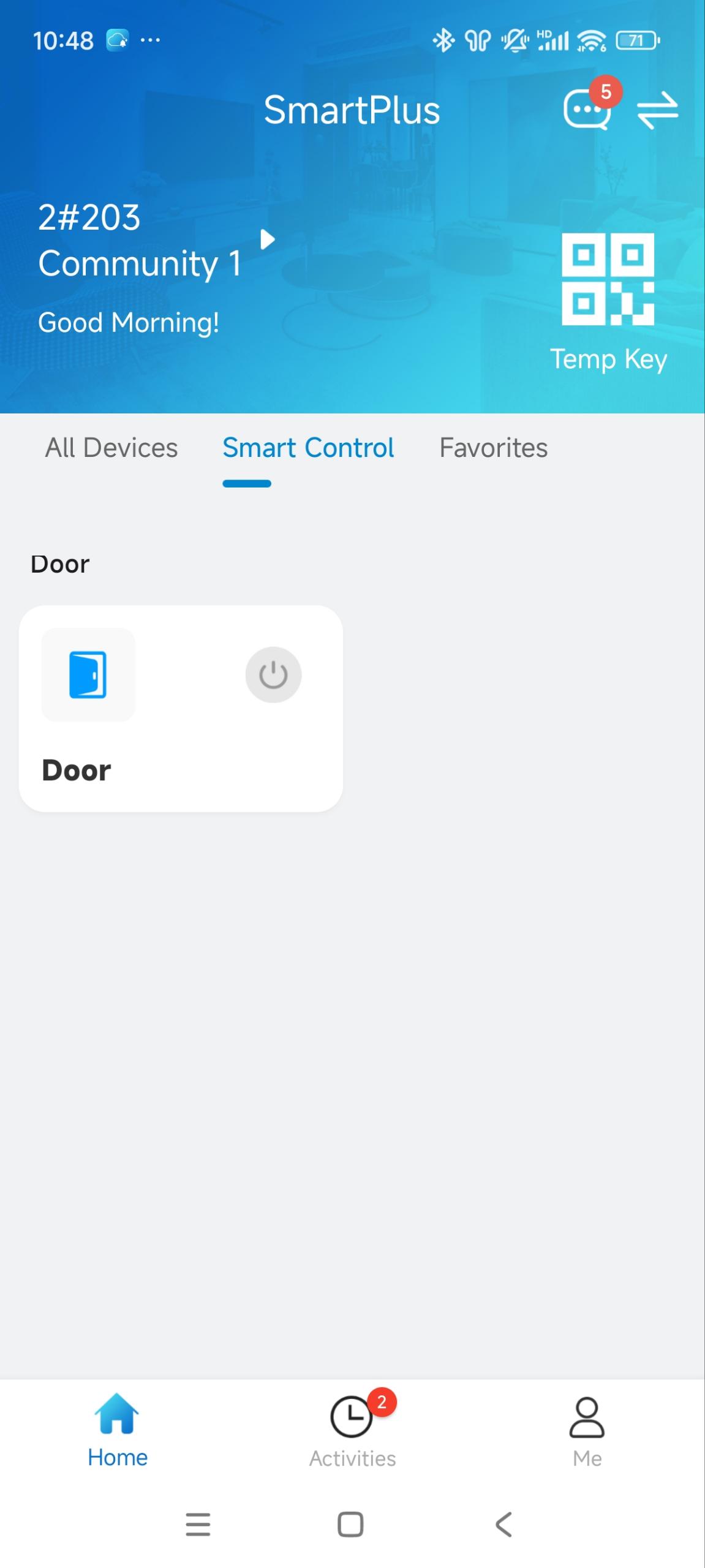
أجهزة التحكم المتصلة بوحدة التحكم في أكوبيلا RCU
تدعم شاشة Akuvox الداخلية الاتصال بأجهزة المنزل الذكي عبر Akuvox MK485 أو akubela RCU. يمكنك التحكم في هذه الأجهزة عبر تطبيقك.
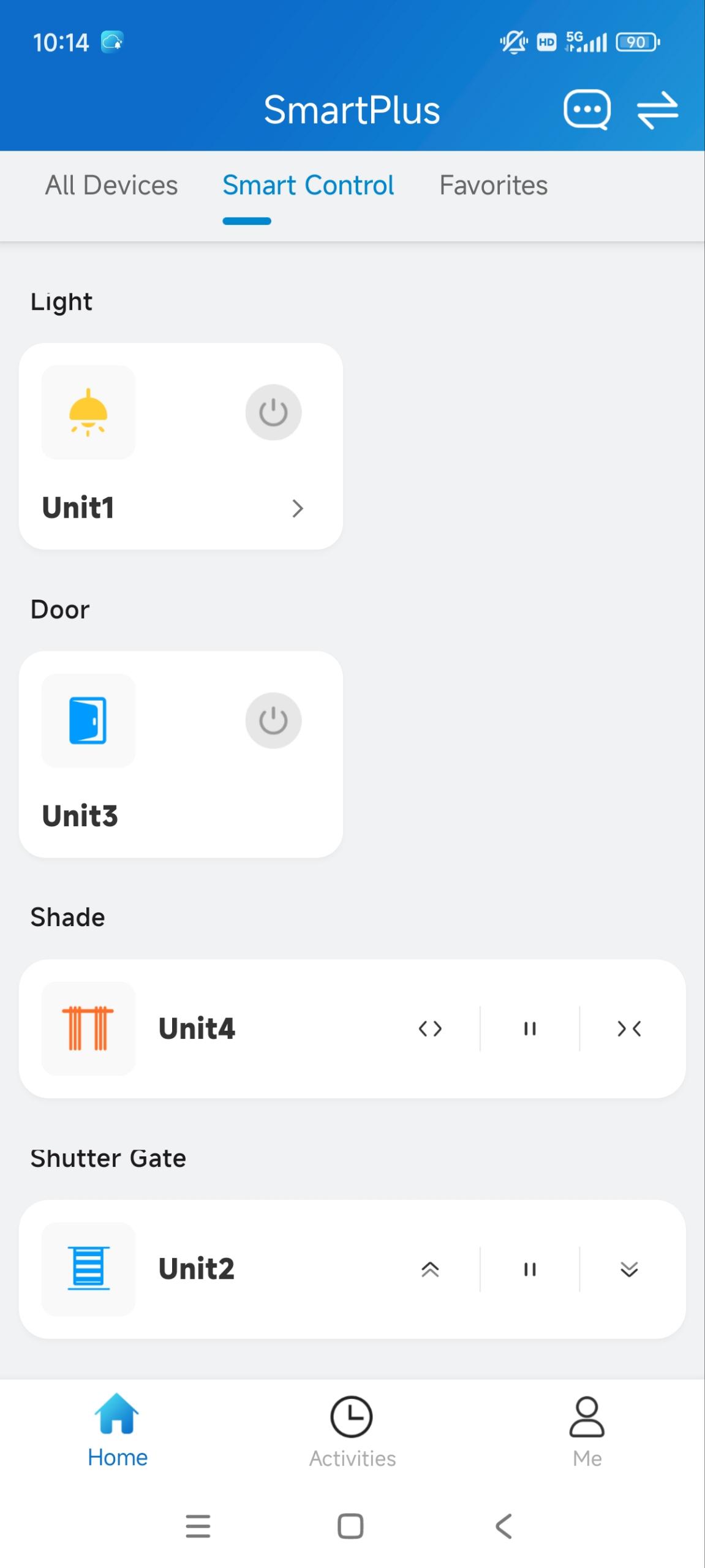
نصيحة
انقر هنا لمعرفة نماذج الشاشات الداخلية التي تدعم هذه الميزة.
أجهزة التحكم المضافة إلى Hypanel Ultra
يمكن إضافة أجهزة المنزل الذكي إلى جهاز Akubela Hypanel Ultra عبر وحدات مفاتيح Zigbee محددة. يمكنك التحكم في هذه الأجهزة عندما يكون اللوحة متصلة بسحابة SmartPlus.
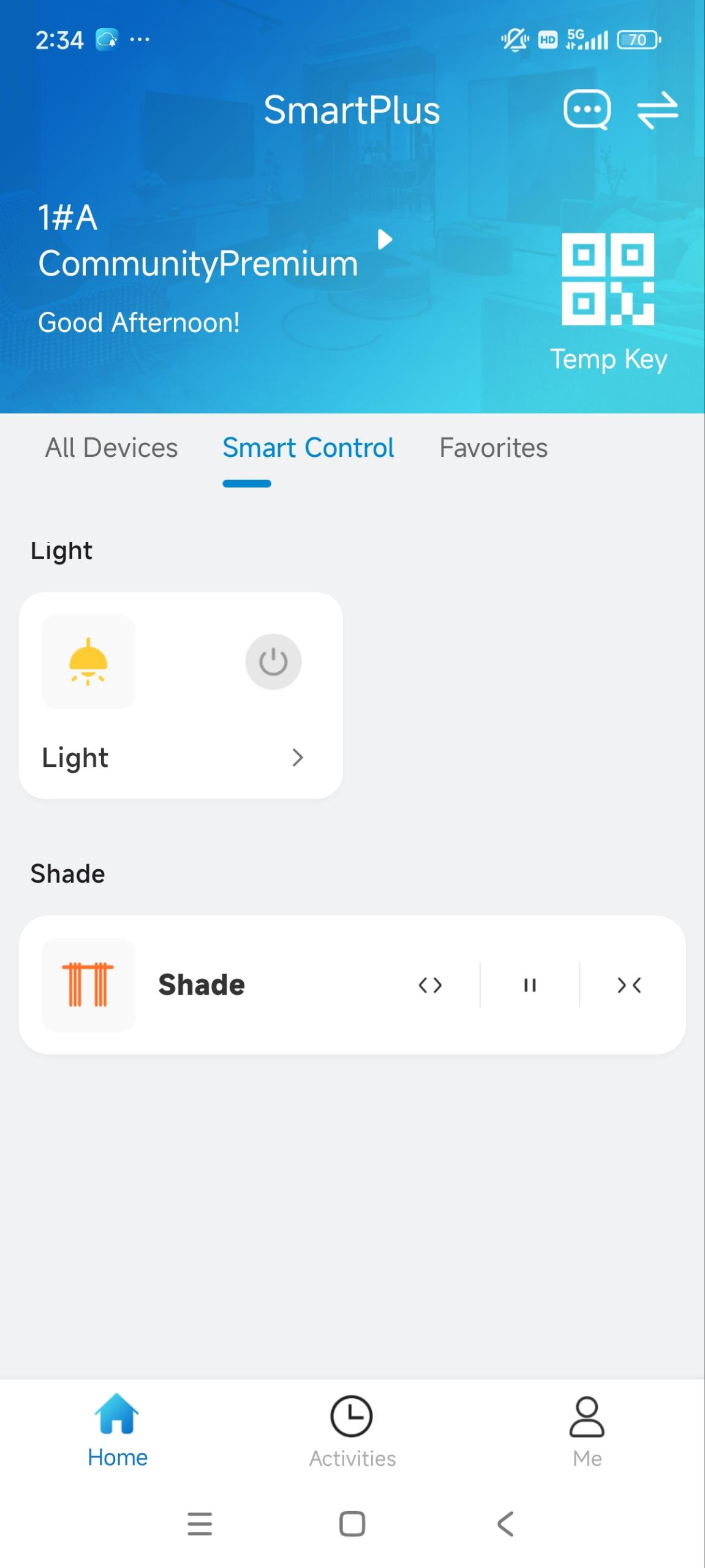
نصيحة
انقر هنا لمعرفة المزيد عن التحكم في أجهزة المنزل الذكي عبر تطبيق سمارت بلس.
الإنذارات
إشعار استلام الحجوزات
يمكنك تلقي إشعارات الحجز بعد أن يقوم مديرو العقارات بالحجز نيابة عنك. يمكنك أيضا حجز أماكن استخدام المرافق على تطبيق سمارت بلس الخاص بك.
ملاحظة
فقط سكان المجتمع يمكنهم استخدام هذه الميزة.
1. اضغط  في الزاوية العلوية اليمنى من الصفحة الرئيسية.
2. اضغط على إشعار حجز المرفقات .
3. اضغط على الفحص واسم الميزة.
سيتم الاطلاع على معلومات الحجز.
.png "Booking notice(1).png")
قم بالحجز
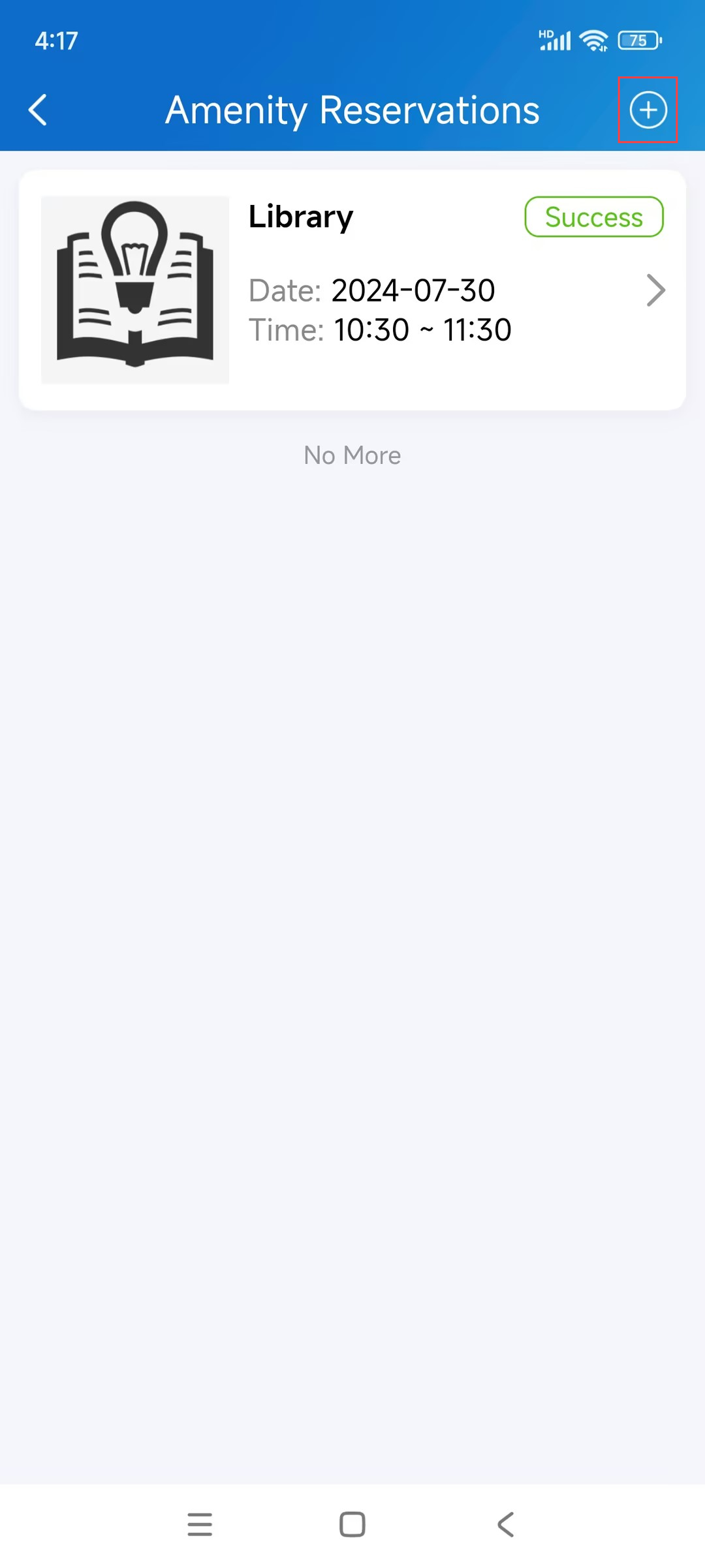
1. تابس مي > حجوزات الراحة.
2. اضغط على + في الزاوية العلوية اليمنى.
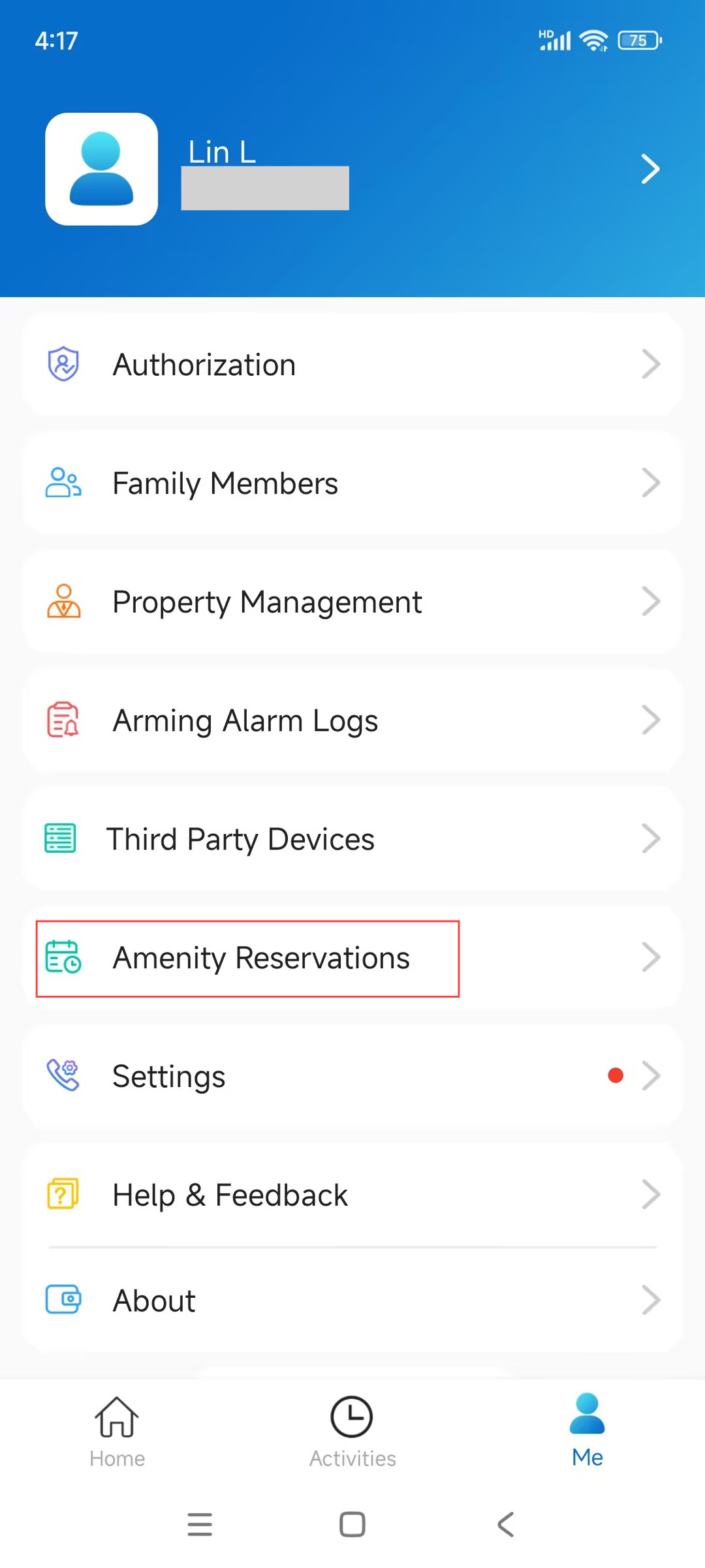
3. اختر المرافق المطلوبة.
4. اختر التاريخ والوقت.
5. اضغط على الإرسال ثم تأكيد.
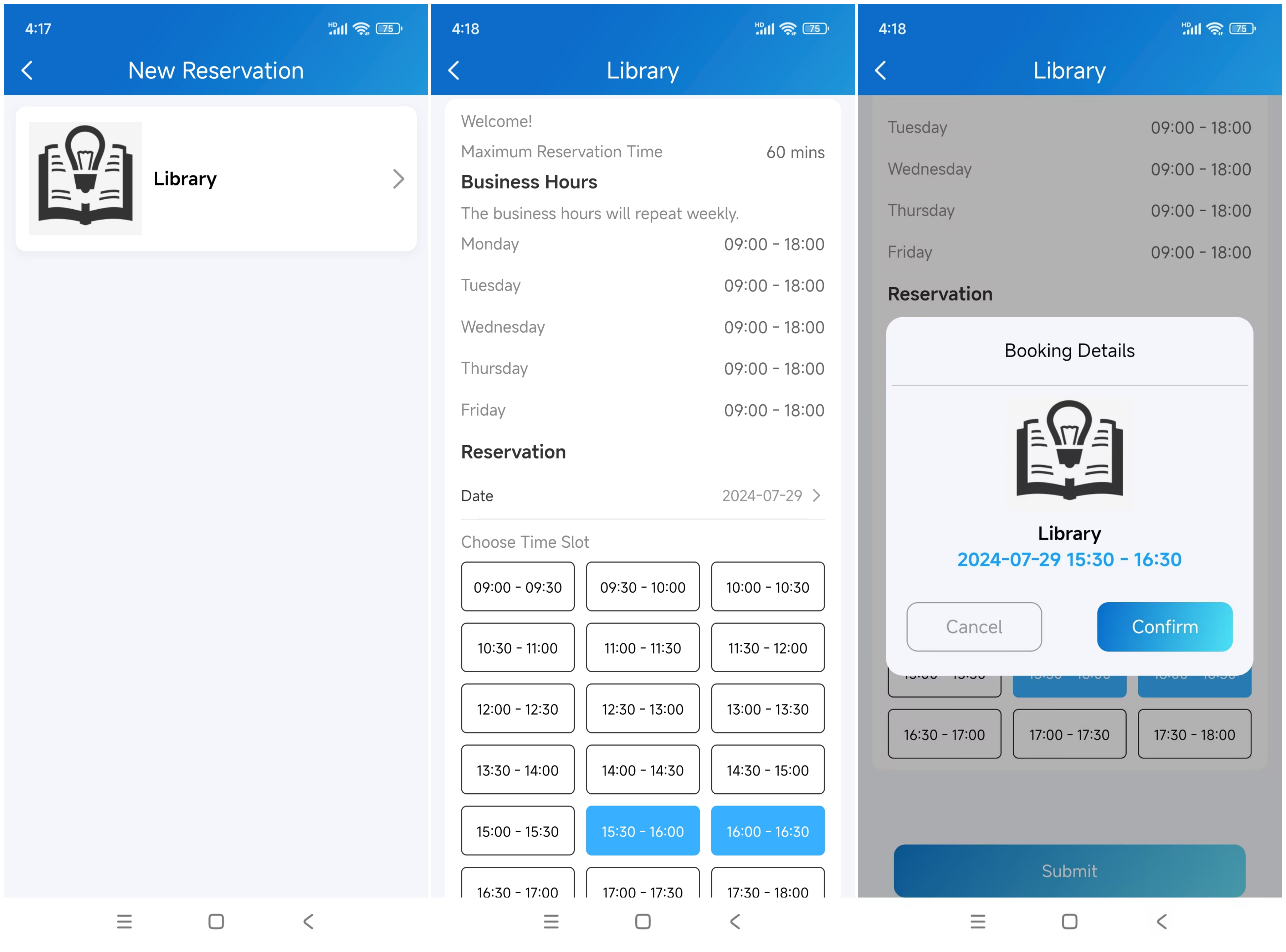
سيتم عرض الحجز الجديد في صفحة حجز المرافق الخاصة بالأساس. اضغط للتحقق من التفاصيل، بما في ذلك المفتاح المؤقت.
الأجهزة
الأقفال الذكية
يمكنك إضافة أقفال أكوبيلا الذكية وفتحها باستخدام التطبيق أو طرق الوصول المختلفة.
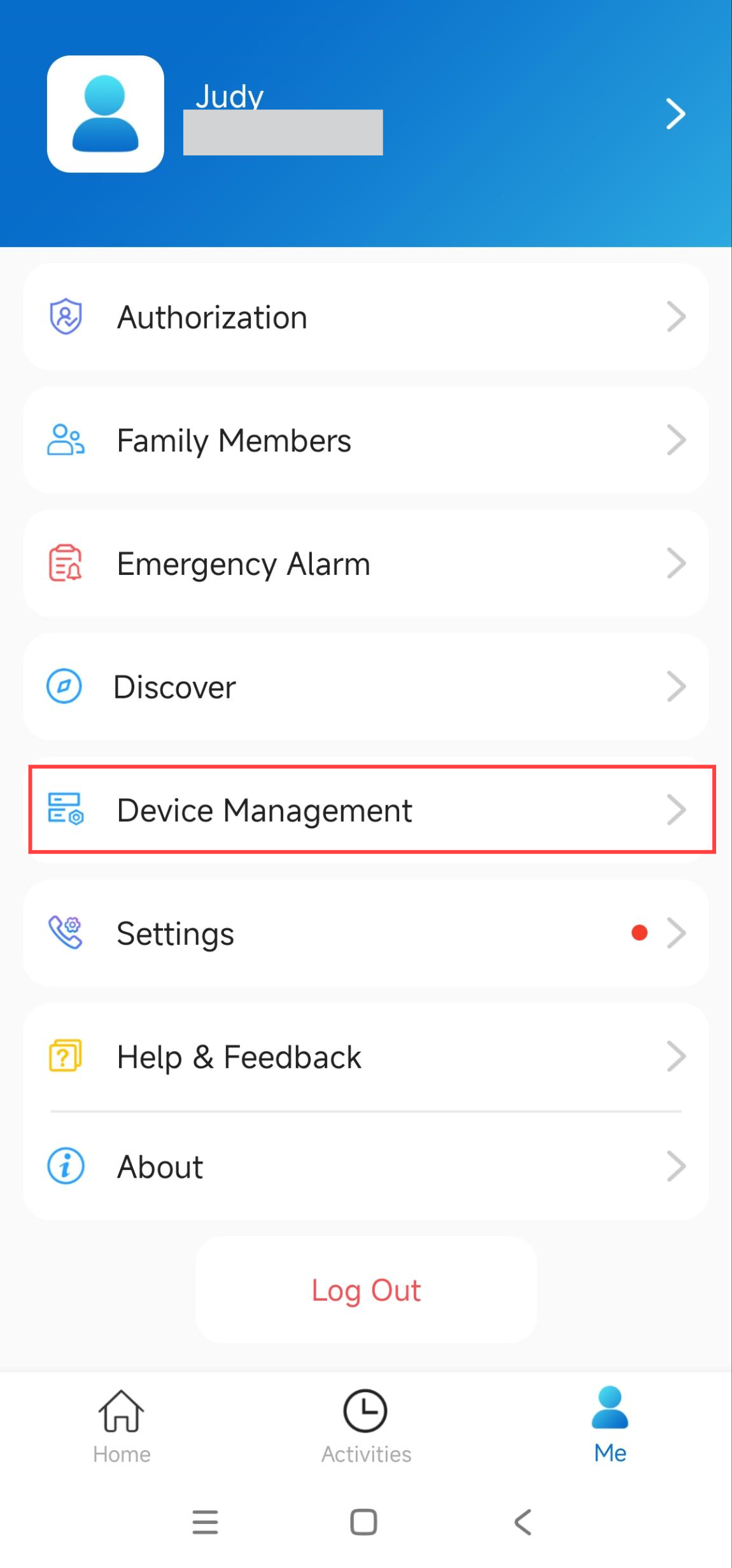
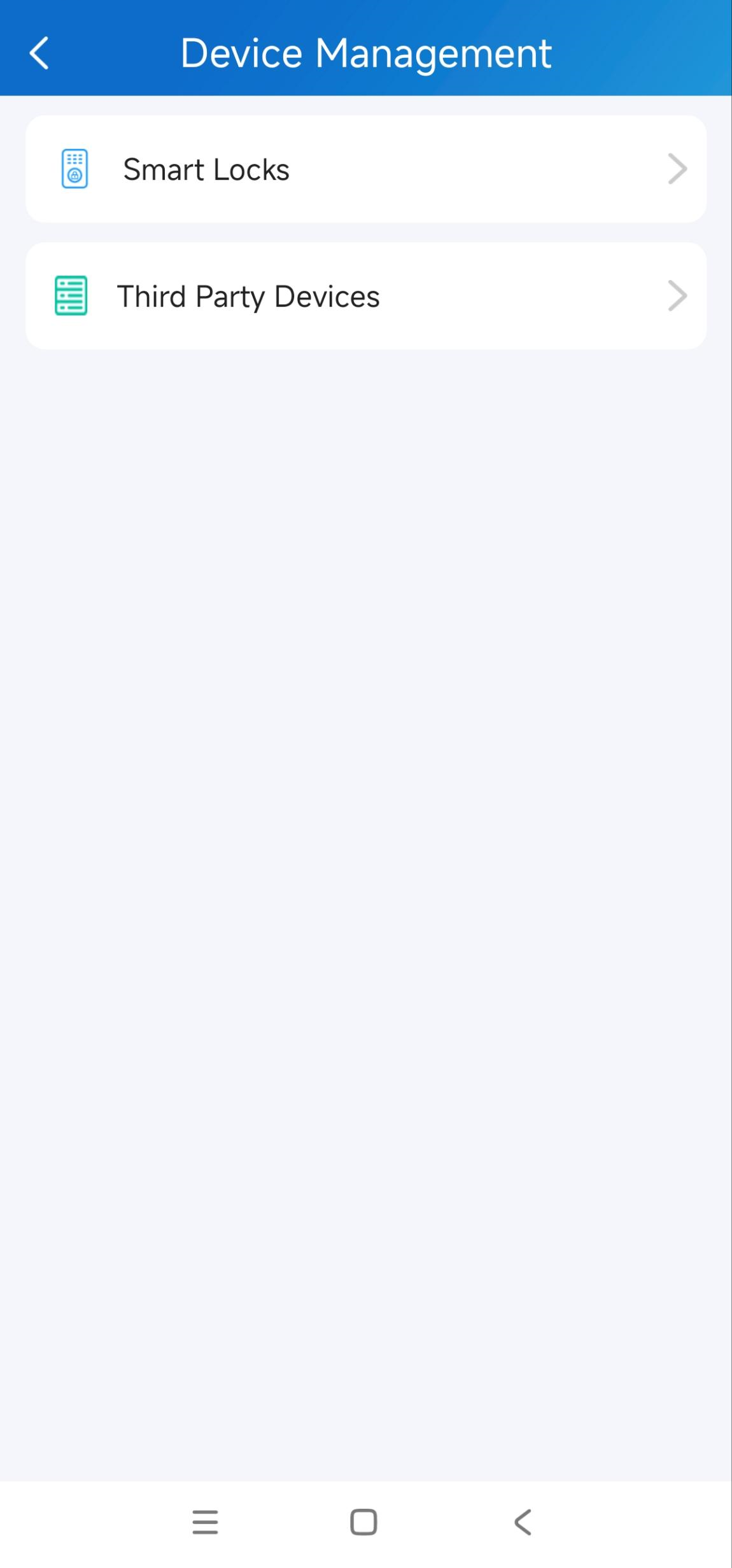
أضف القفل إلى صفحة إدارة الأجهزة > الأقفال الذكية في Me > .
ملاحظة
انقر على نموذج القفل المرغوب لعرض الدليل المفصل.
أقفال الطرف الثالث
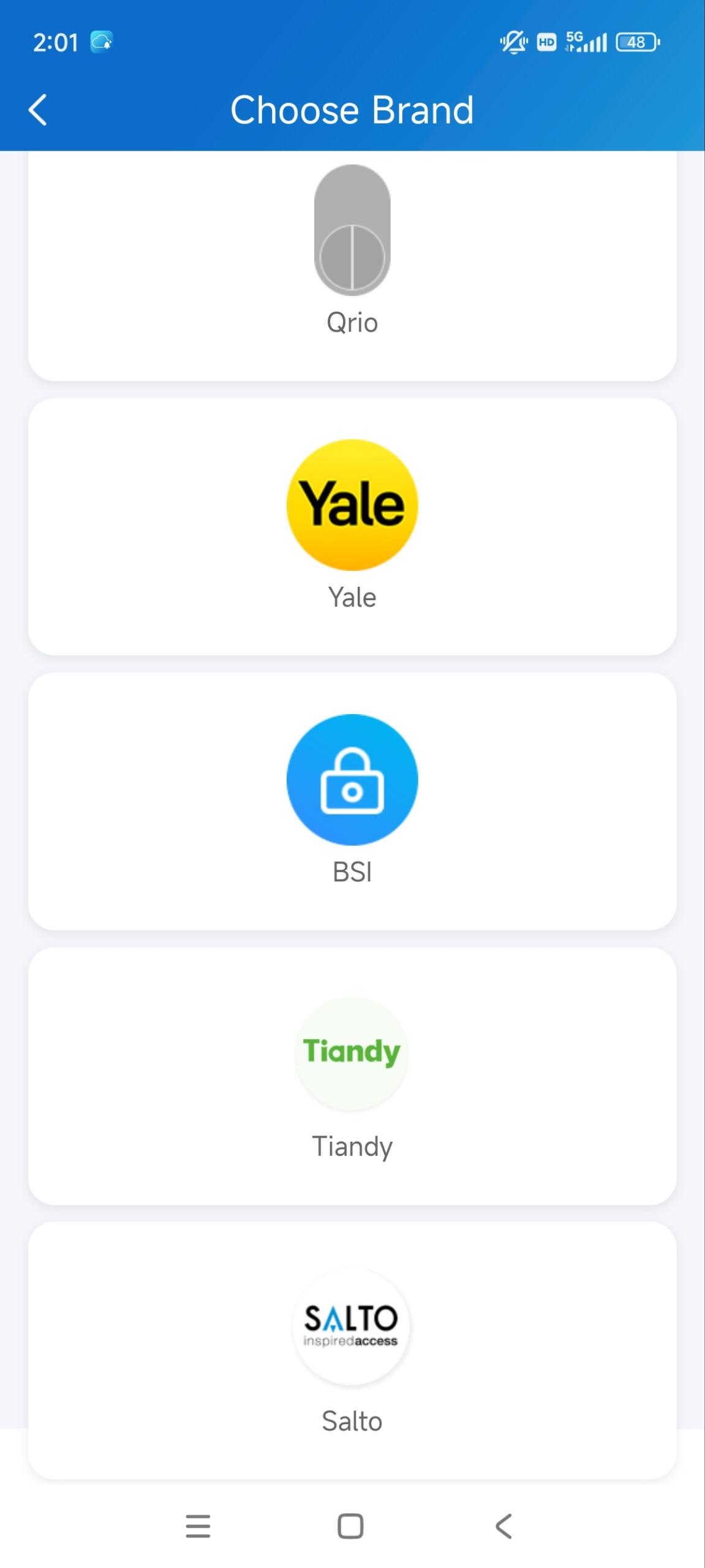
يتيح لك تطبيق SmartPlus إضافة والتحكم في أقفال طرف ثالث من Qrio وYale وBSI وDormakaba وSalto وiTec وTTLock، مما يجعل عملية الاتصال الداخلي أكثر تكاملا وراحة.
ملاحظة
1. اضغط علي > إدارة الأجهزة > الأجهزة الخارجية الثالثة.
2. اضغط على أيقونة الإضافة في الزاوية العلوية اليمنى.
3. اختر علامة قفل الهدف واتبع التعليمات على الشاشة لإنهاء الإضافة.
أجهزة NVR من طرف ثالث
يتيح تطبيق سمارت بلس لمستخدمي الحساب الرئيسي إضافة أجهزة NVR من طرف ثالث من Tiandy وAkuview وMilesight وHikvision. يمكنك بسهولة تسجيل لقطات الفيديو ومشاهدة تشغيلها، مما يعزز الأمان.
يأخذ هذا القسم إضافة جهاز ضبط صوت تيدي كمثال.
ملاحظة
تأكد من أن المثبتين قد اختاروا الدولة/المنطقة المناسبة عند إنشاء حساب لك، وإلا قد لا تضيف أجهزة Tiandy.
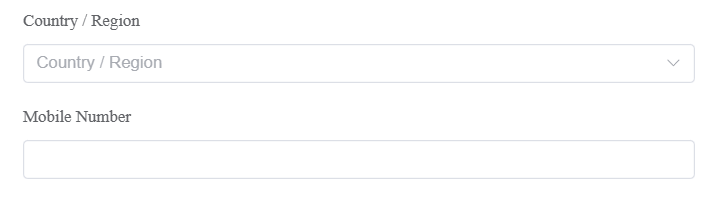
إضافة أجهزة NVR
1. اضغط علي > إدارة الأجهزة > الأجهزة الخارجية الثالثة. يمكنك رؤية الأجهزة المضافة من طرف ثالث هنا.
2. اضغط على + في الزاوية العلوية اليمنى.
3. اختر Tiandy، Akuview، Milesight، أو Hikvision. خذ إضافة جهاز Tiandy NVR كمثال.
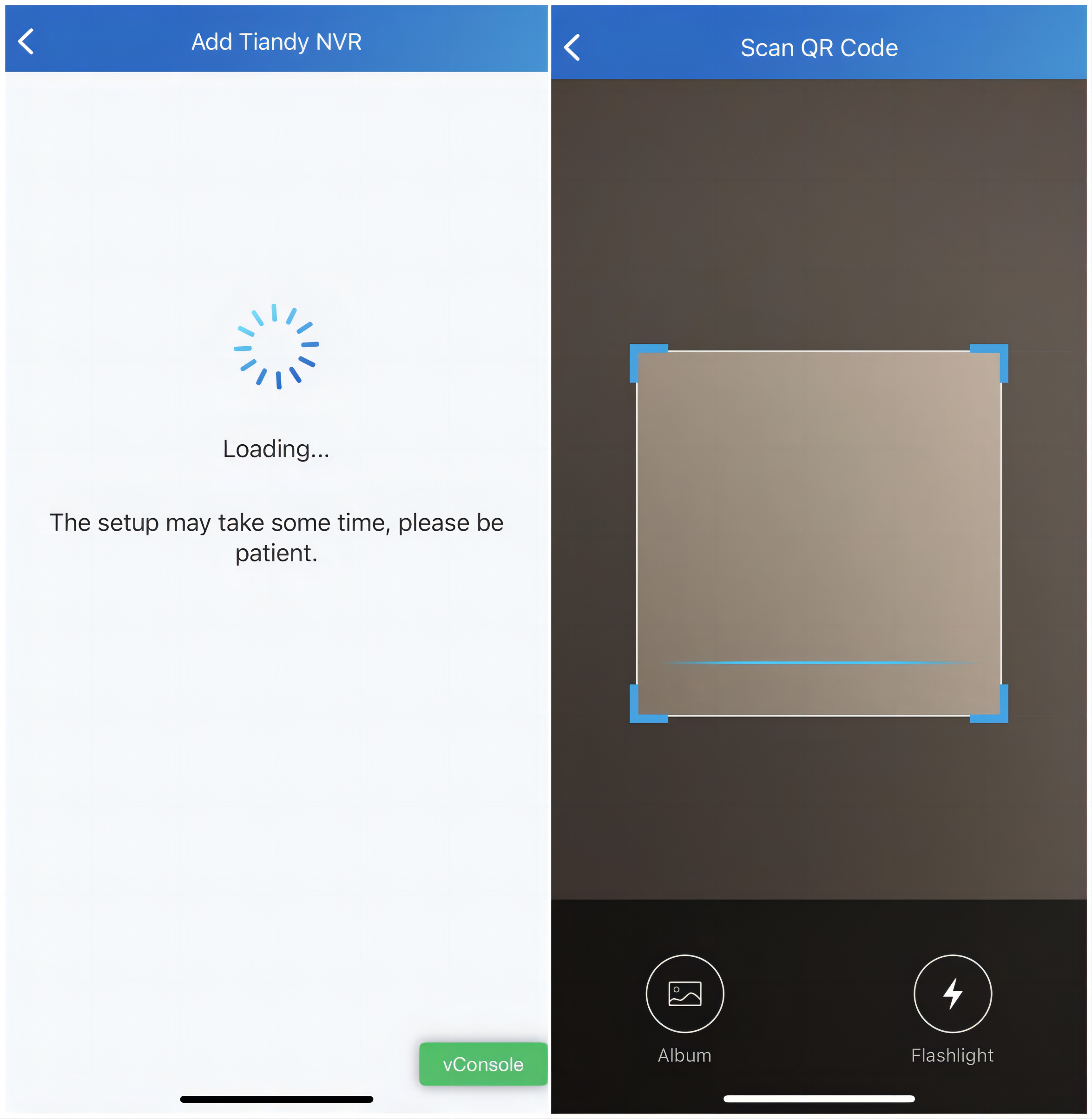
4. اضغط على إضافة Tiandy NVR.
إذا كانت هذه هي المرة الأولى التي تضيف فيها جهاز Tiandy، عليك تسجيل حساب Tiandy Cloud. سيتم إجراء التسجيل تلقائيا وسيستغرق بعض الوقت.
إذا كنت قد أضفت جهاز Tiandy NVR من قبل، قم بمسح رمز الاستجابة السريعة على الجهاز أو رفع صورة الرمز من الألبوم المحلي. قد يطلب منك إدخال كلمة مرور الجهاز للتحقق.
5. سم الجهاز (بحد أقصى 32 حرفا) واضغط على حفظ.
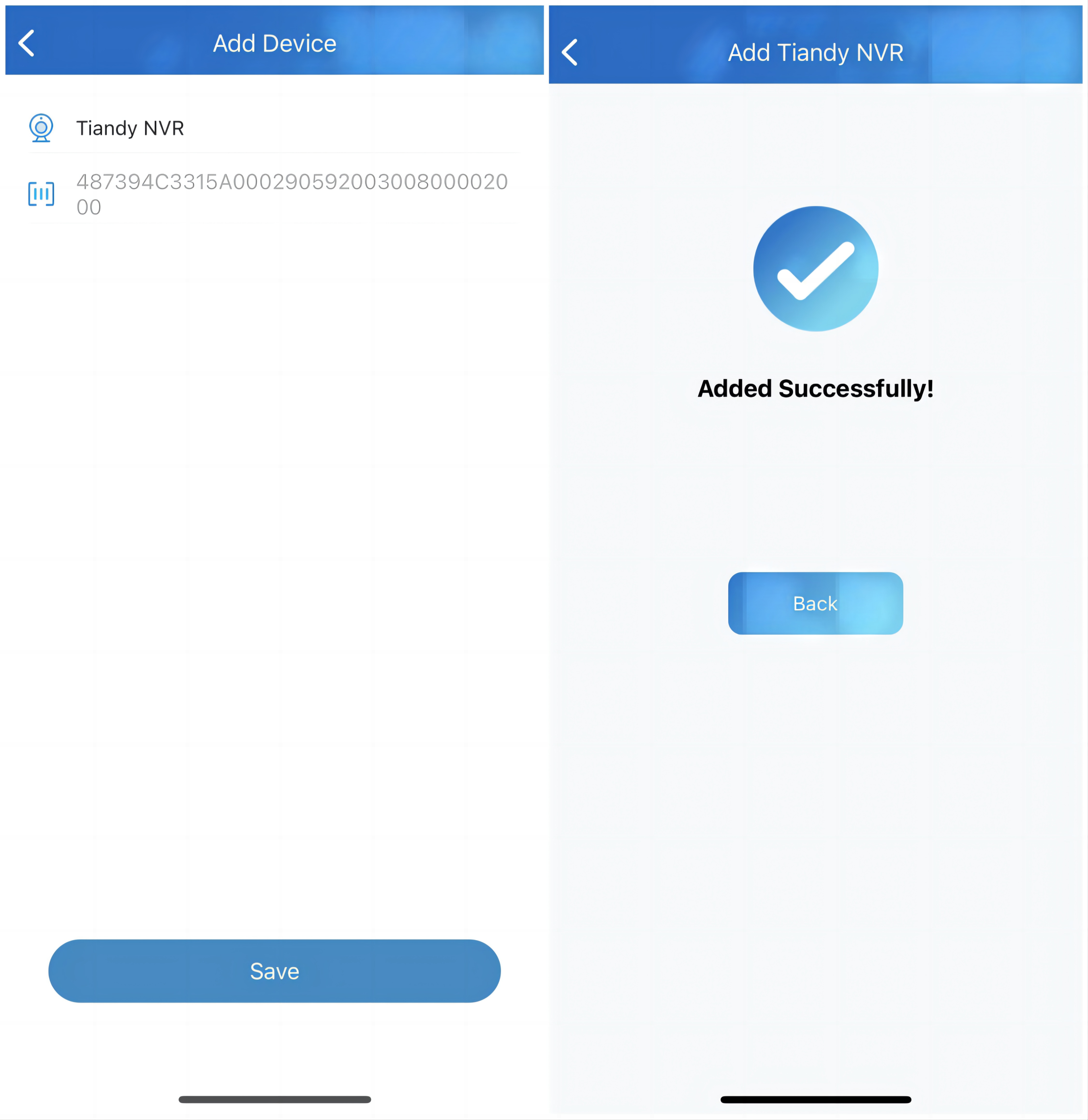
تحرير وحذف أجهزة NVR
بعد إضافة الجهاز، يمكنك تعديل اسمه وحذفه.
1. اضغط علي > إدارة الأجهزة > أجهزة طرف ثالث > Tiandy NVR واضغط على الجهاز المطلوب.
2. في صفحة الإعدادات، يمكنك تعديل اسم الجهاز وحذفه.
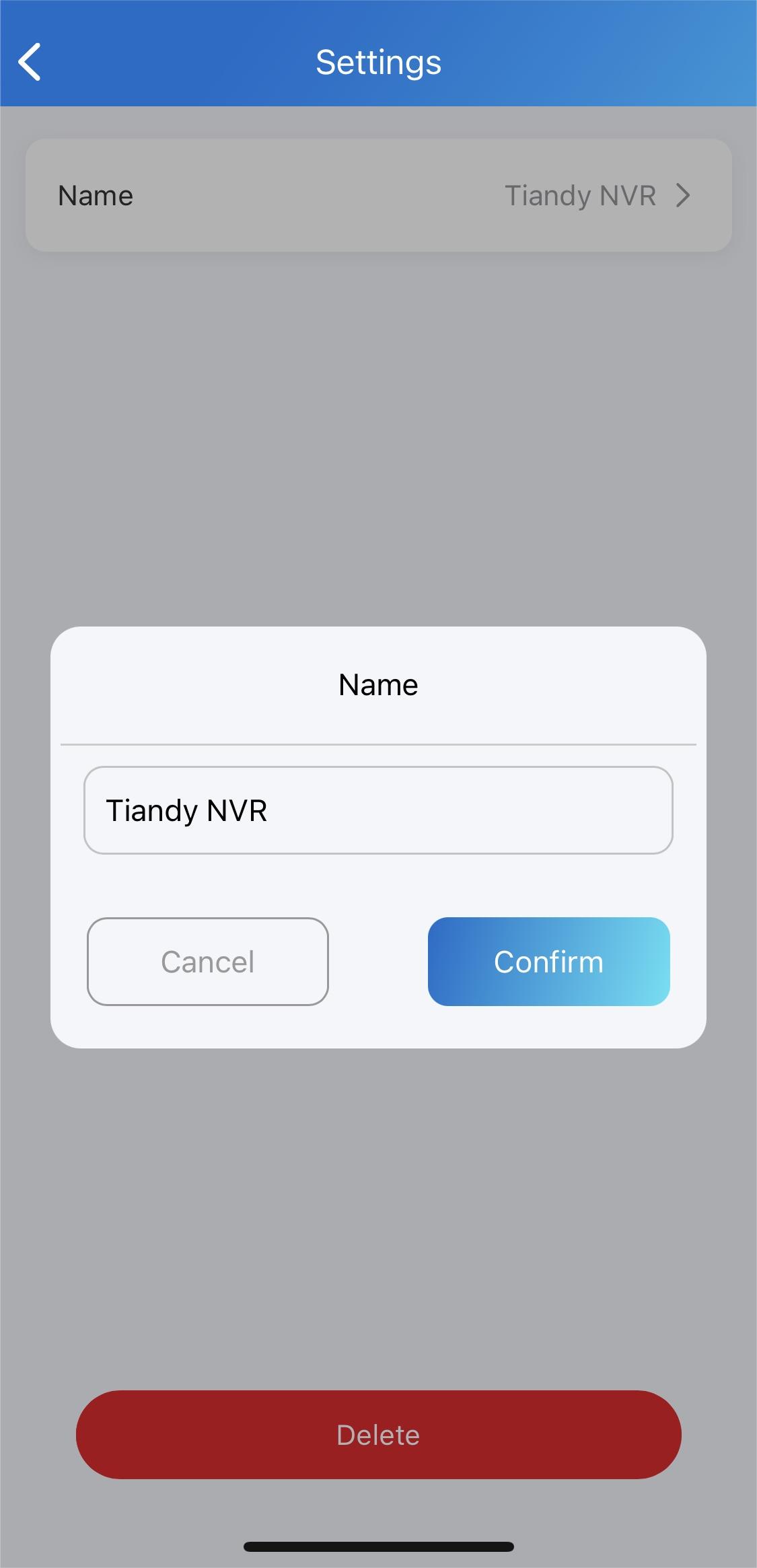
المراقبة وعرض التشغيل عبر NVR
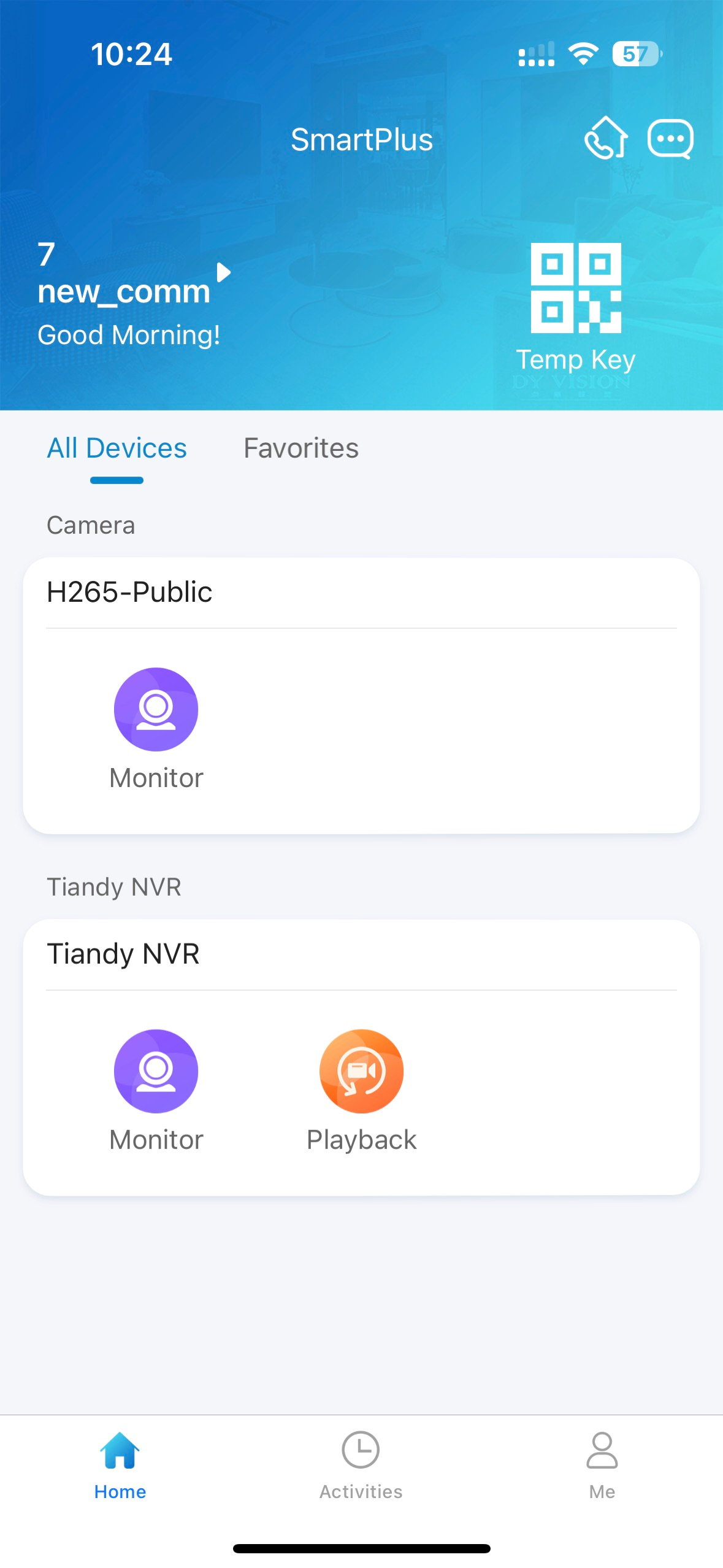
جهاز NVR سيعرض على الصفحة الرئيسية.
المراقبة
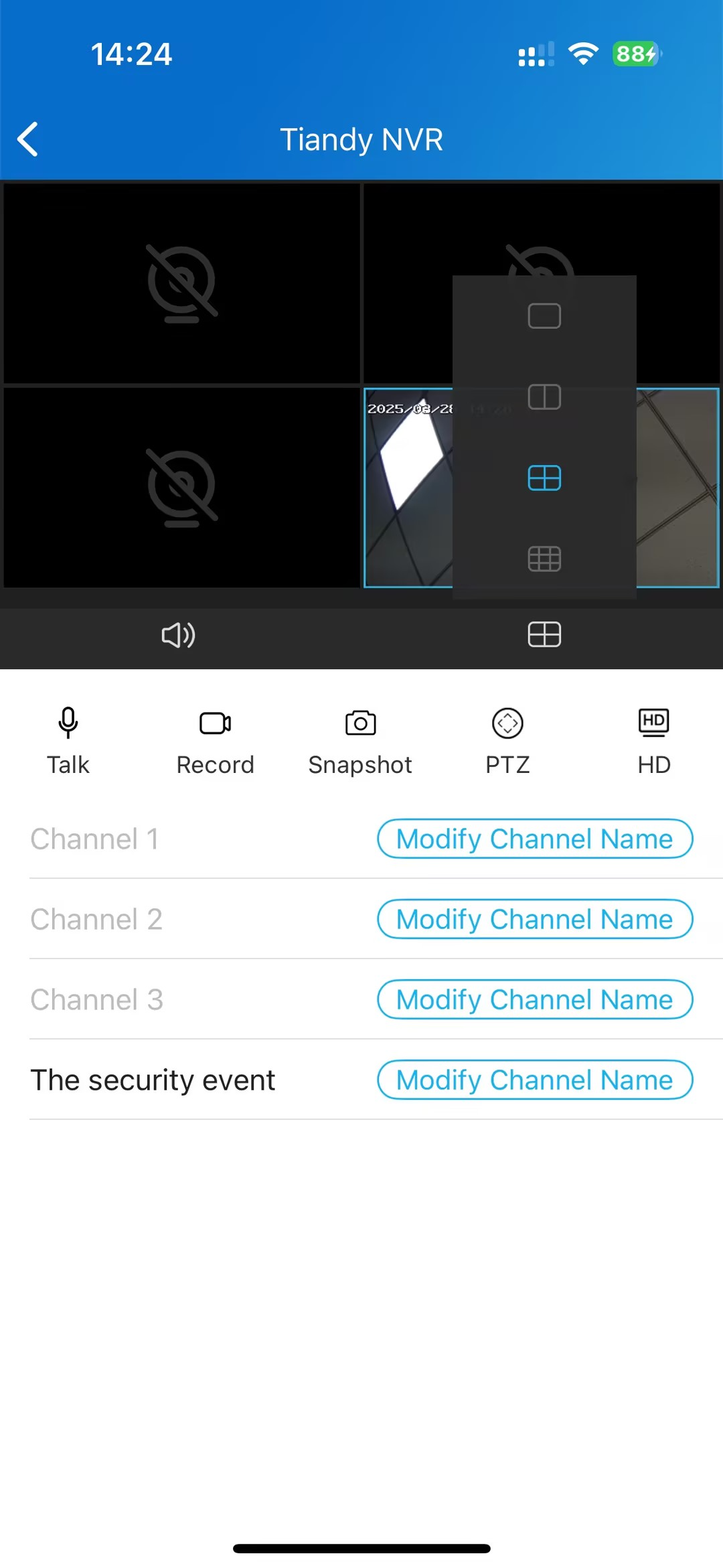
انقر على المراقبة للدخول إلى صفحة المراقبة في الوقت الحقيقي، حيث يمكنك:
انتقل بين 1 و2 و4 و9 قنوات.
قم بالتبديل لعرض كاميرات مختلفة.
تحدث مع الشخص في الموقع.
سجل الفيديو.
التقط الصورة.
قم بالتكبير أو التصغير على العدسة.
وضوح التبديل.
اضغط على الفيديو لإيقاف التشغيل، و
تعديل اسم القناة (الحد الأقصى 32 حرفا).
إعادة التشغيل
انقر على التشغيل للدخول إلى صفحة مشاهدة التشغيل، حيث يمكنك:
قم بالتبديل لعرض كاميرات مختلفة.
سجل الفيديو.
التقط الصورة.
كتم الصوت.
وضوح المفتاح، و
أوقف الفيديو وقم بالتقدم السريع (الفيديو يكتم عند التقديم السريع).
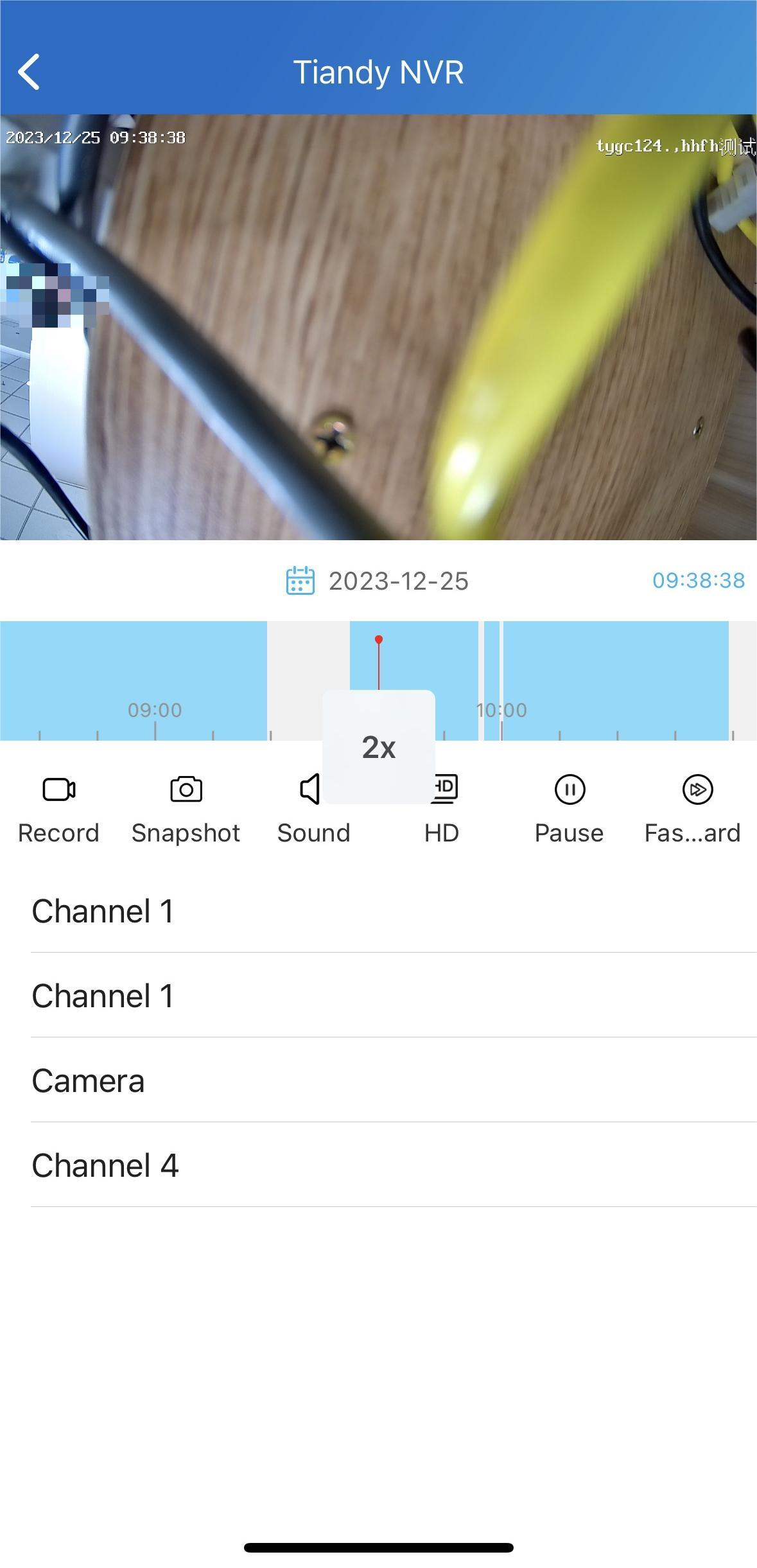
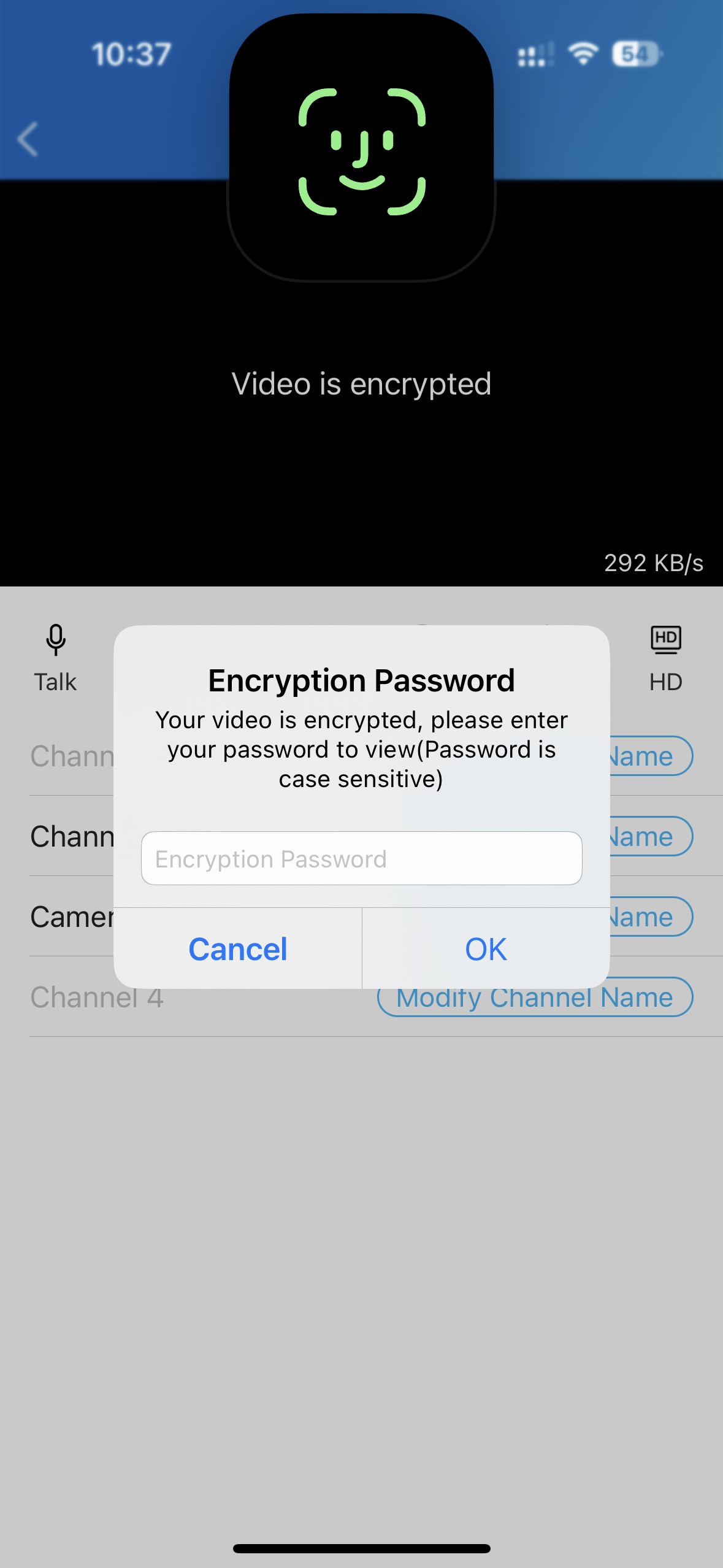
إذا كان الفيديو مشفرا، عليك إدخال كلمة المرور التي خصصتها على جهاز NVR.
مفضلون أجهزتك
ملاحظة
فقط سكان المجتمع يمكنهم استخدام هذه الميزة.
ميزة الجهاز المفضل تتيح لك إضافة أو إزالة الأجهزة التي تستخدمها أكثر بسهولة.
الأجهزة المفضلة في وضع البطاقة
1. ادخل > المفضلات.
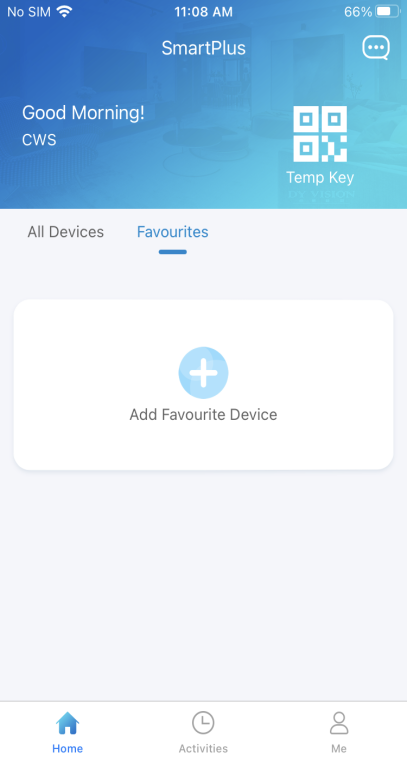
2. اضغط على إضافة إلى المفضلات، وحدد على الأجهزة المطلوبة.
3. اضغط  على الزاوية العلوية اليسرى. ستظهر الأجهزة المفضلة تلقائيا في قائمة المفضلات.
لإعادة ترتيب أجهزتك المفضلة، اضغط  على أعلى اليمين.
الأبواب المفضلة في وضع القائمة
يمكنك استخدام الأبواب المفضلة في وضع القائمة للوصول السريع. يرجى ملاحظة أنه إذا كنت تفضل جهازا معينا في وضع البطاقة، فستكون جميع أبوابه مفضلة في وضع القائمة.
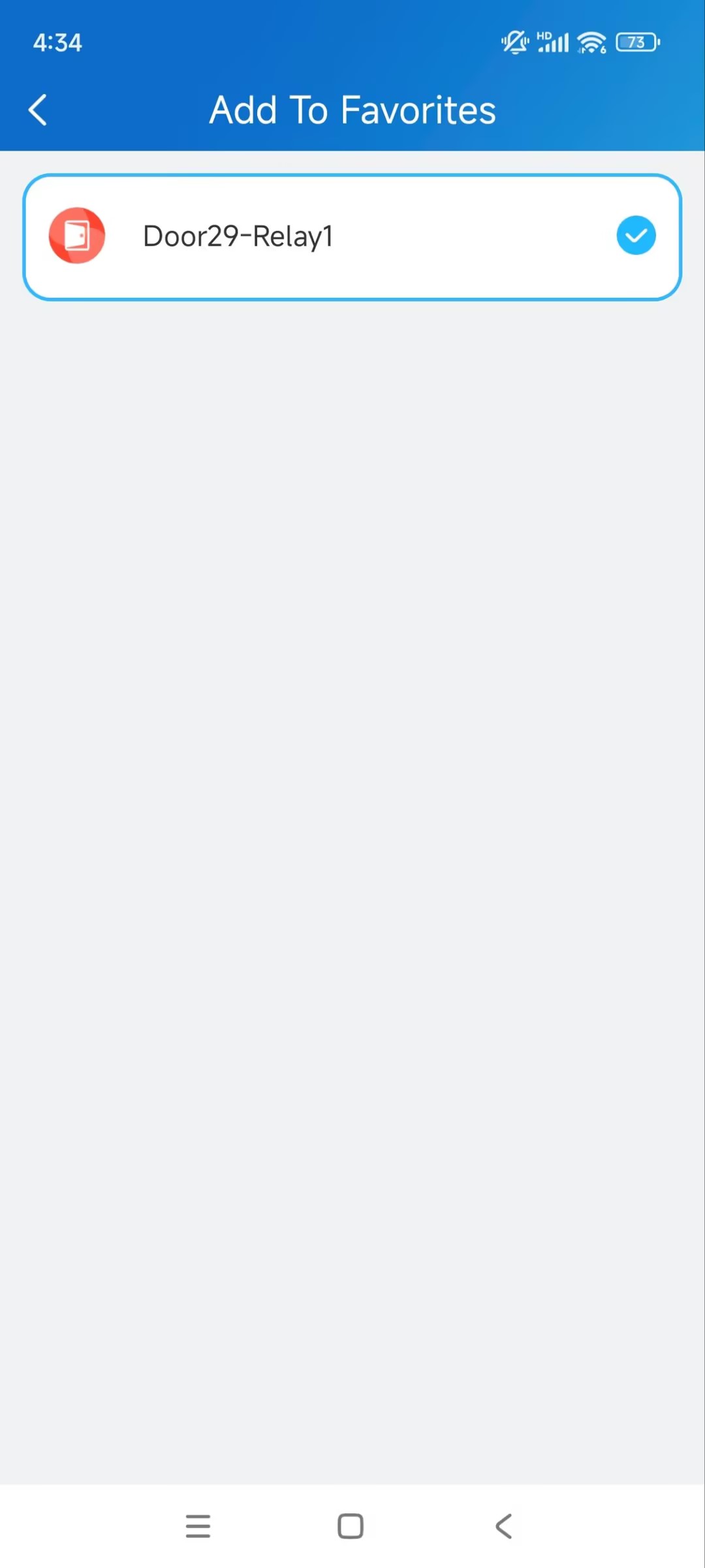
1. اضغط على المفضلات > أضف الجهاز المفضل في الصفحة الرئيسية.
2. اختر الباب المطلوب وارجع إلى الصفحة الأخيرة. سيظهر الباب في قائمة المفضلين.
لإعادة ترتيب الأجهزة المفضلة، اضغط على أعلى اليمين.
ملاحظة
بمجرد تغيير حساب SmartPlus، سيتم مسح المفضلات للحساب السابق.
الرسائل والإشعارات
شاهد الرسائل التي تلقيتها
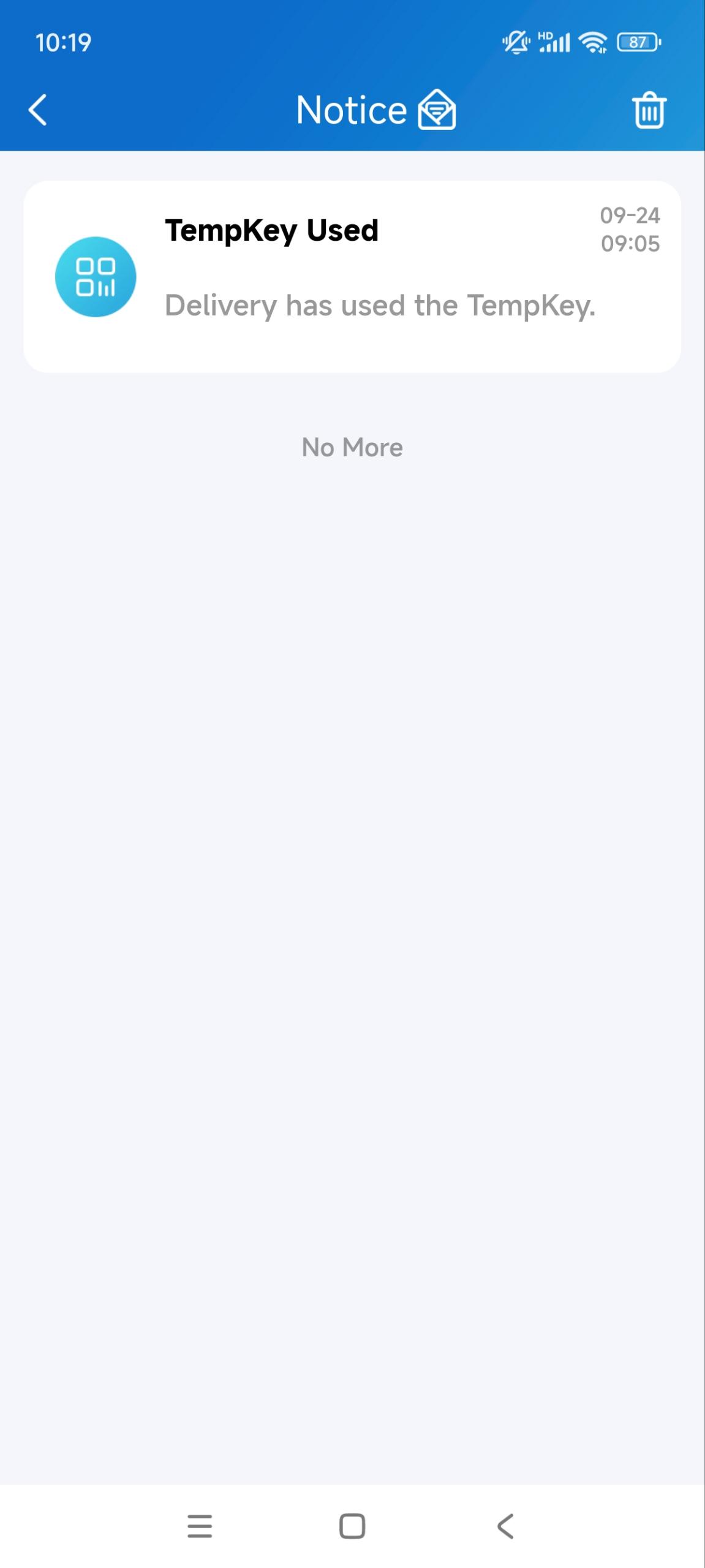
اذهب إلى مركز الإشعارات
لرؤية الرسائل التي تلقيتها من السحابة، مركز الأمن، جميع المواقع، والمزيد، قم بما يلي:
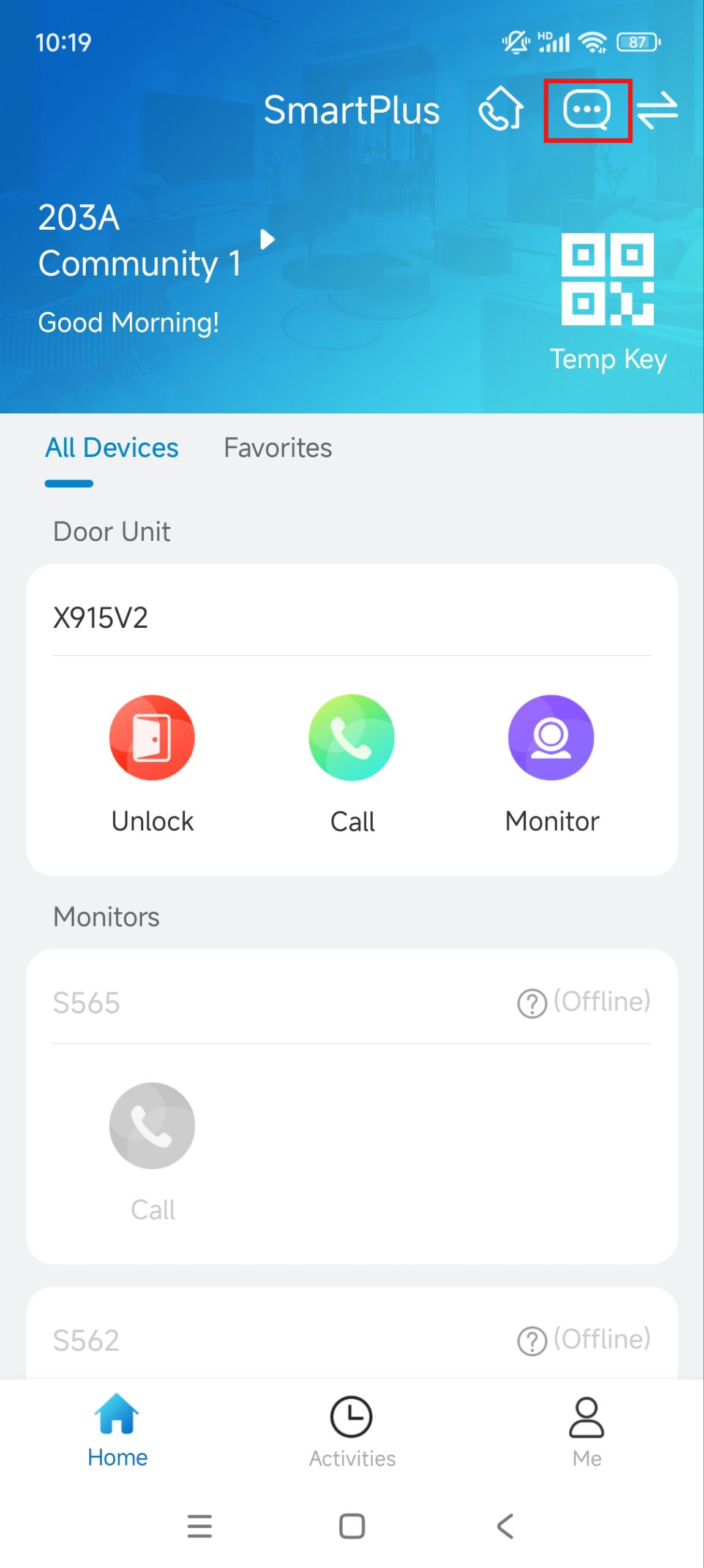
انقر على أيقونة الرسالة في الزاوية العلوية اليمنى من الصفحة الرئيسية.
إذا ظهرت نقطة حمراء، فهذا يعني أن لديك رسائل جديدة أو غير مقروءة.
لإزالة جميع النقاط الحمراء بنقرة واحدة، وسيتم
 قراءة جميع الرسائل تلقائيا.
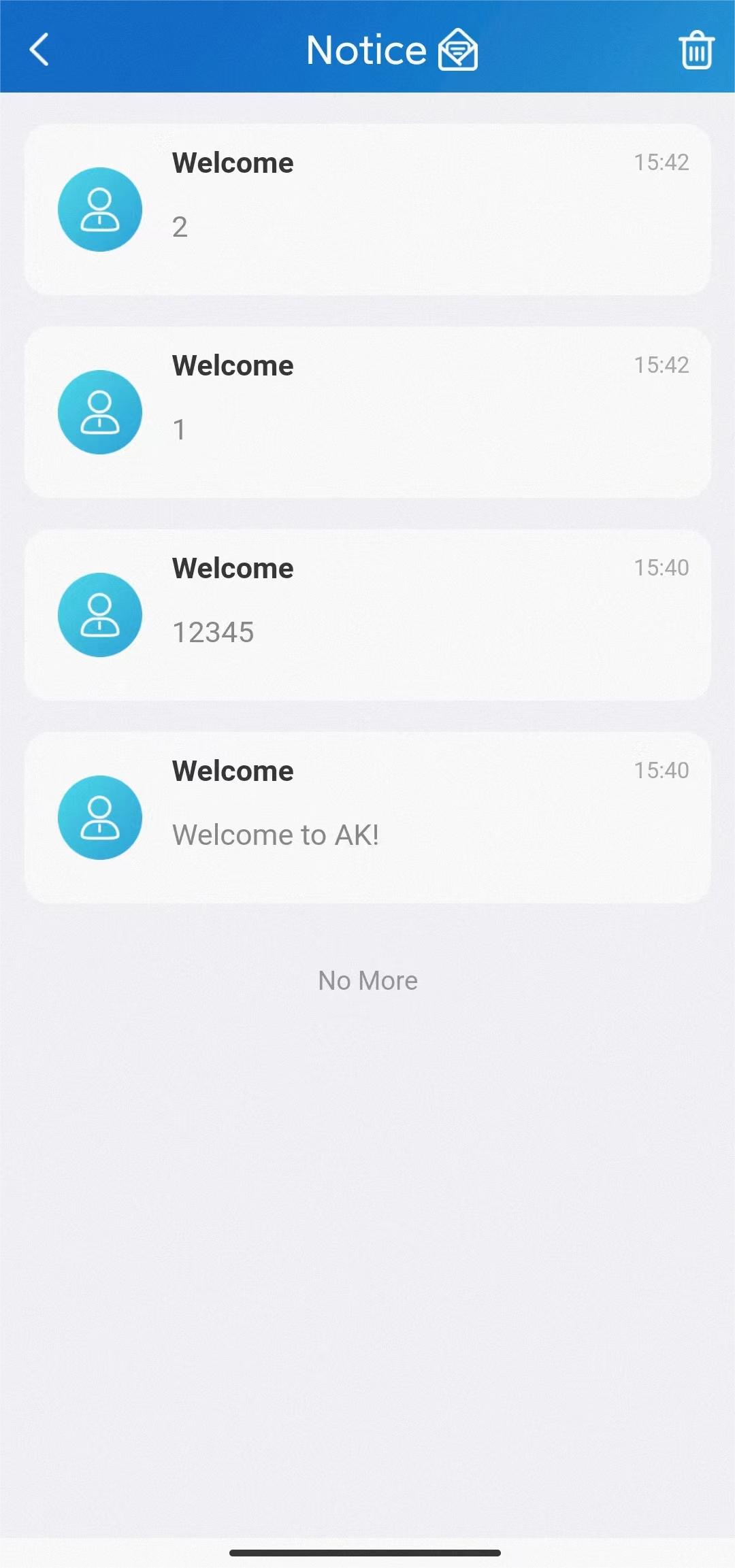
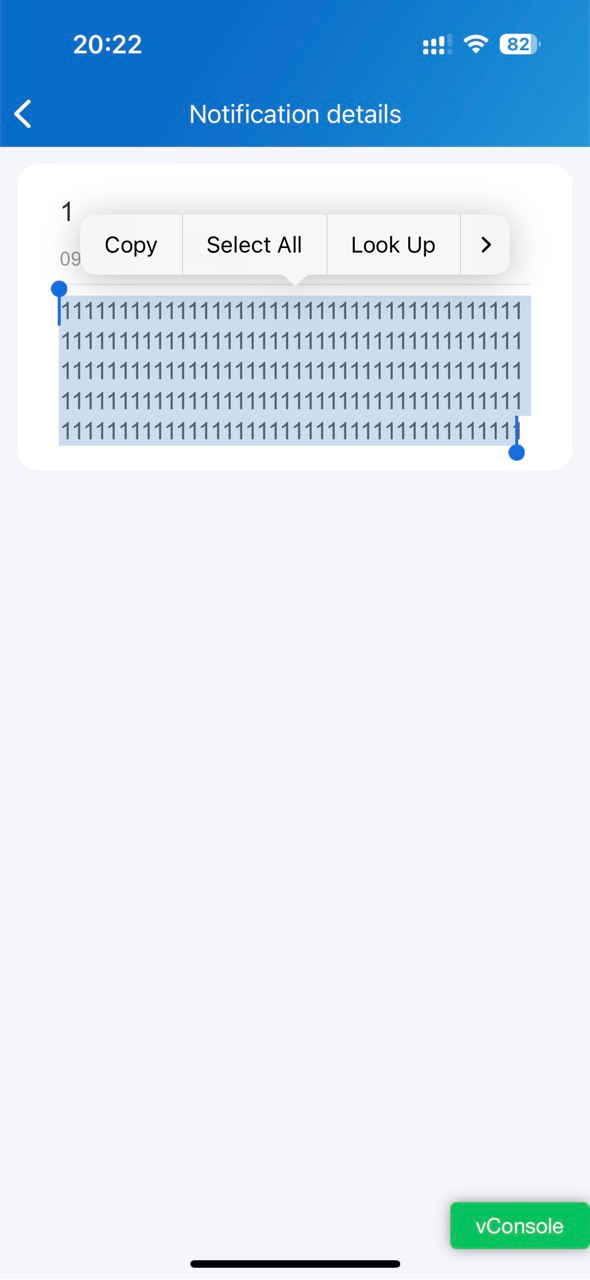
انقر على الرسالة المطلوبة لرؤية التفاصيل ونسخ المحتوى إذا لزم الأمر.
ملاحظة
يمكن لمدير المنزل الذي يدير الحساب الرئيسي حذف الرسائل بالنقر
في الزاوية اليمنى العلوية، بينما لا يمكن للحسابات الفرعية حذف الرسائل بذلك.
انظر رسائل الحزمة
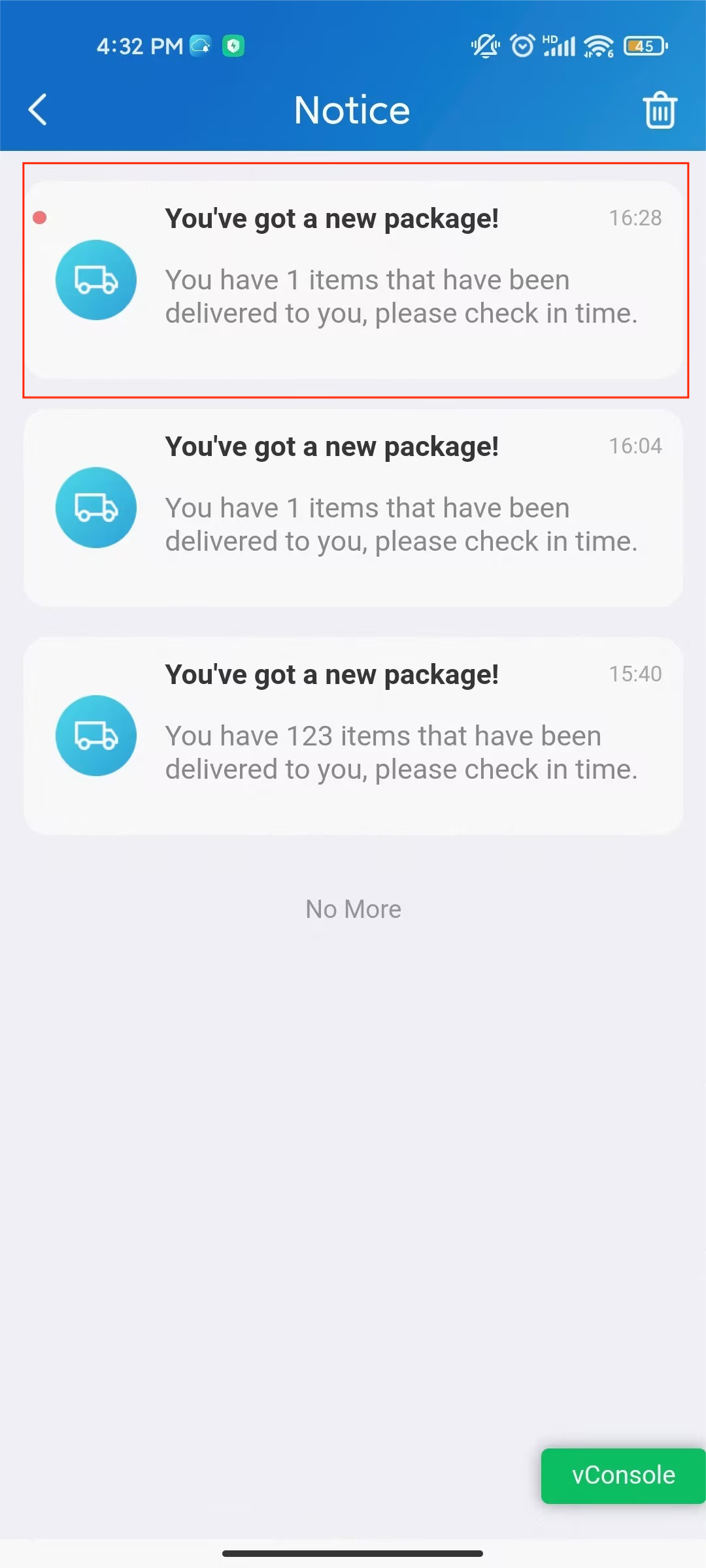
عند توصيل الطرود إلى غرفة الطرود، ستتلقى إشعارا منبثقا، أو يمكنك التحقق منه بالنقر على أيقونة  Home > Message.
ملاحظة
هذه الميزة متاحة فقط للمجتمعات التي تشترك في خطط الميزات المميزة.
فقط هاتف R29 Door يدعم دفع رسائل غرفة الطرود.
انظر رسائل المفاتيح المؤقتة المستخدمة
المستخدم الذي ينشئ مفتاح مؤقت سيتلقى رسالة حول المفتاح المستخدم. على سبيل المثال، إذا تم إنشاء مفتاح التعريف الشخصي بنفسك، ستتلقى رسالة منبثقة عند استخدامه من قبل المستخدم، أو يمكنك التحقق منها بالنقر على أيقونة الرسالة في الصفحة الرئيسية.
تحقق من الرسائل الصوتية
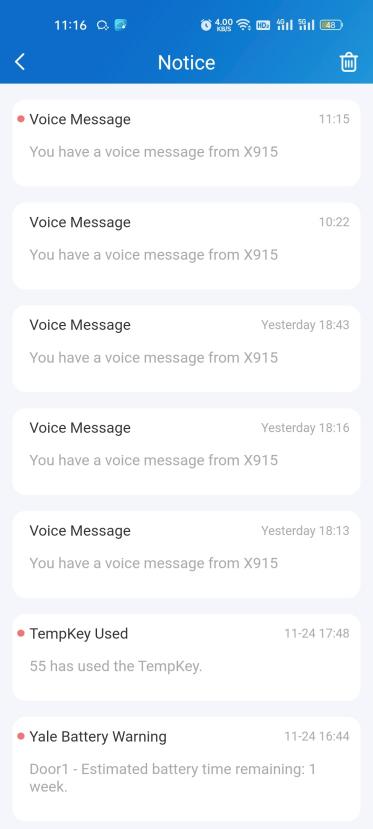
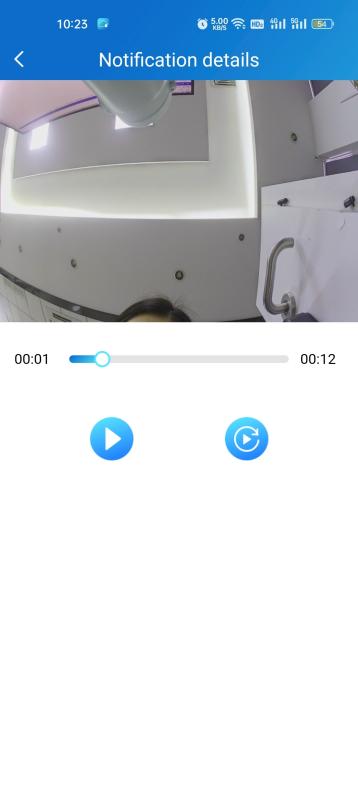
عندما يترك لك شخص رسالة صوتية باستخدام هاتف الباب، ستتلقى إشعارا.
تحقق من الرسالة واستمع إليها عن طريق النقر على أيقونة الرسالة في الصفحة الرئيسية واختيار الرسالة.
ملاحظة
الرسائل الصوتية تخزن لمدة شهر، لذا لن تتمكن من الاستماع إلى رسائل أقدم من ذلك.
حاليا، تدعم هواتف الأبواب S539 وX915V2 ترك رسائل صوتية للسكان.
استلام إشعارات الدفع غير المتصلة
عندما يعمل التطبيق خلف الكواليس، سيرسل الأنواع التالية من الرسائل المنبثقة:
الرسائل المرسلة من السحابة ومديري العقارات
المفتاح المؤقت استخدم الرسائل
رسائل غرفة الطرود
الرسائل الصوتية
رسائل حالة انخفاض البطارية في قفل ييل
تنبيهات الحركة
الإنذارات
استغاثة
إنذار الطوارئ: جميع الأبواب العامة مفتوحة/مغلقة. يرجى ملاحظة أنه فقط عند تمكين مديري العقارات للإشعار ستتلقى هذا الإشعار.
تنبيهات اكتشاف الطرود
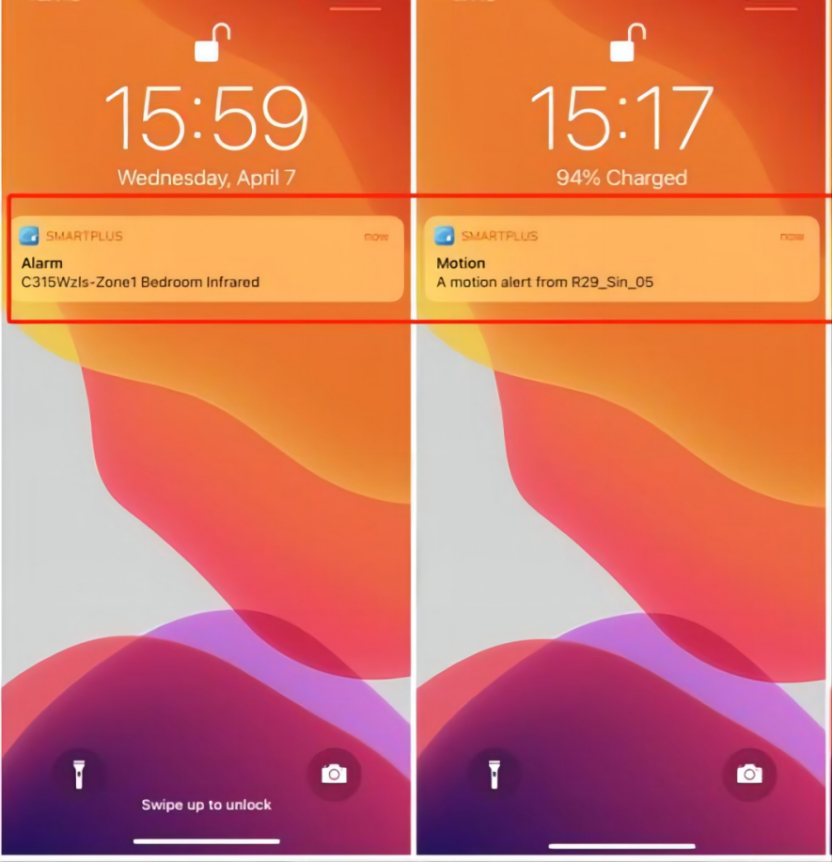
تذكير بإنذار التسليح القوي
إذا تم تفعيل هذه الميزة، فإن نغمة رنين المنبه ترن باستمرار لمدة 30 ثانية عند تفعيل المنبه.
1. اذهب إلي > الإعدادات > إعدادات الإشعارات.
2. تفعيل أو تعطيل تذكير إنذار التسليح القوي.
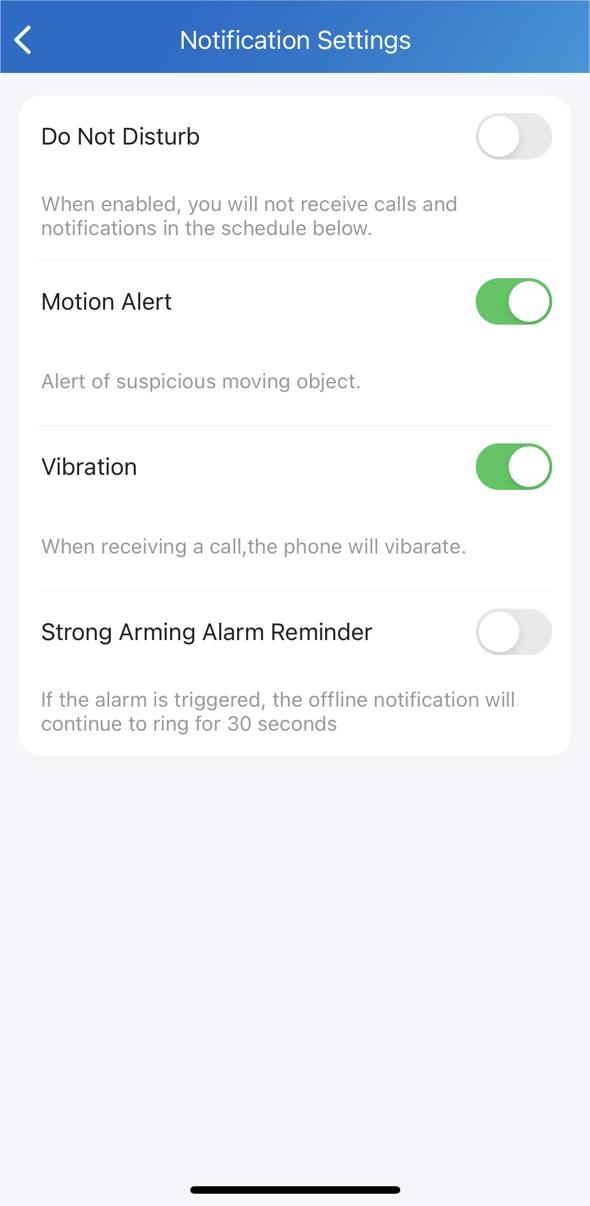
يرجى ملاحظة أنه في هواتف أندرويد، سيتوقف الرنين عند تعطيل الجهاز.
بالنسبة لهواتف iOS المحمولة، سيستمر الرنين لمدة 30 ثانية.
عدم تلقي المكالمات والإشعارات
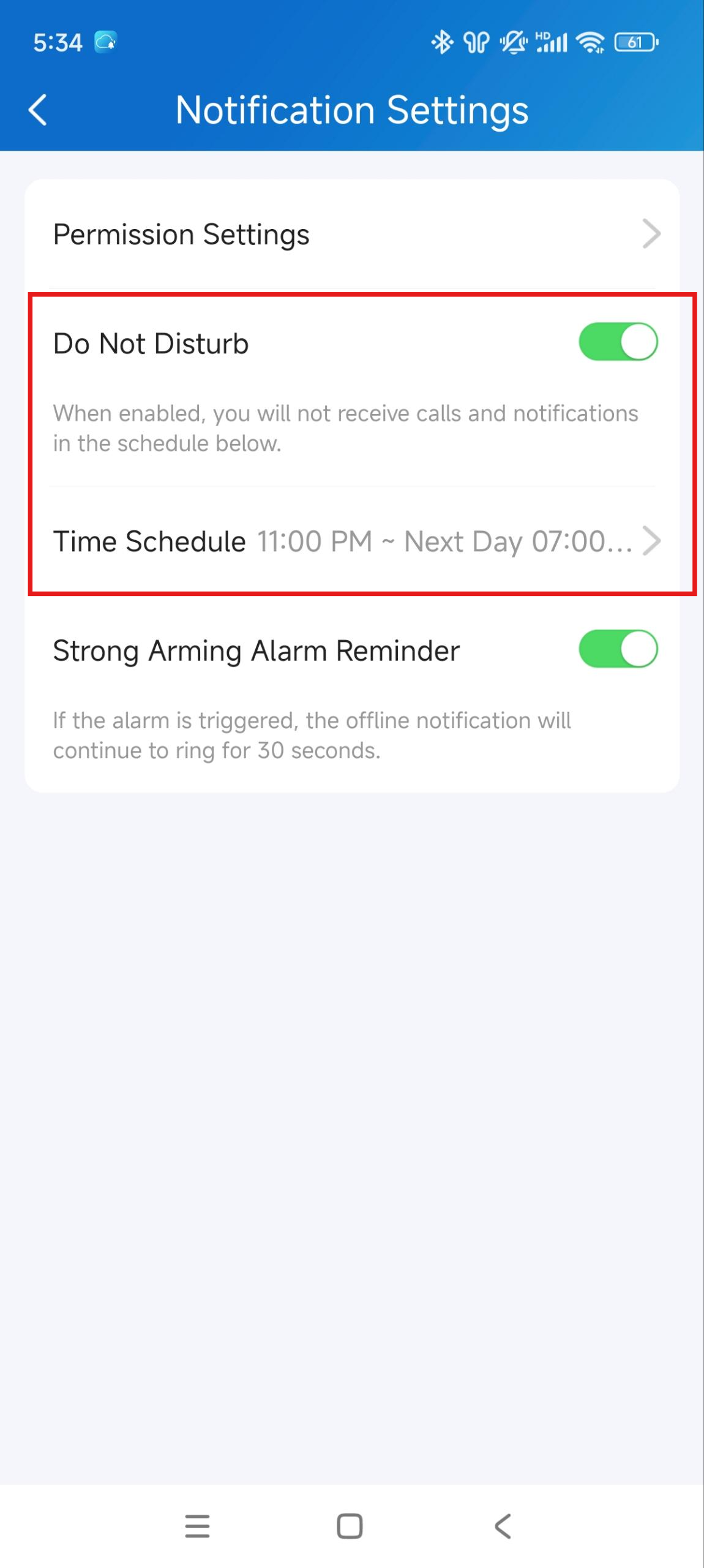
يمكن للتطبيق إسكات جميع المكالمات والإشعارات (باستثناء تحذيرات الإنذارات) عندما لا ترغب في أن يتم إزعاجك.
1. اذهب إلي > الإعدادات > إعدادات الإشعارات.
2. شغل برنامج عدم الإزعاج.
3. ضع جدولا زمنيا.
سيظل سجل المكالمات مسجلا أثناء تفعيل خيار عدم الإزعاج، ويمكنك عرض الرسائل والإشعارات المستلمة خلال هذه الفترة من خلال النقر على أيقونة الرسالة في الصفحة الرئيسية.
السجلات والتواريخ
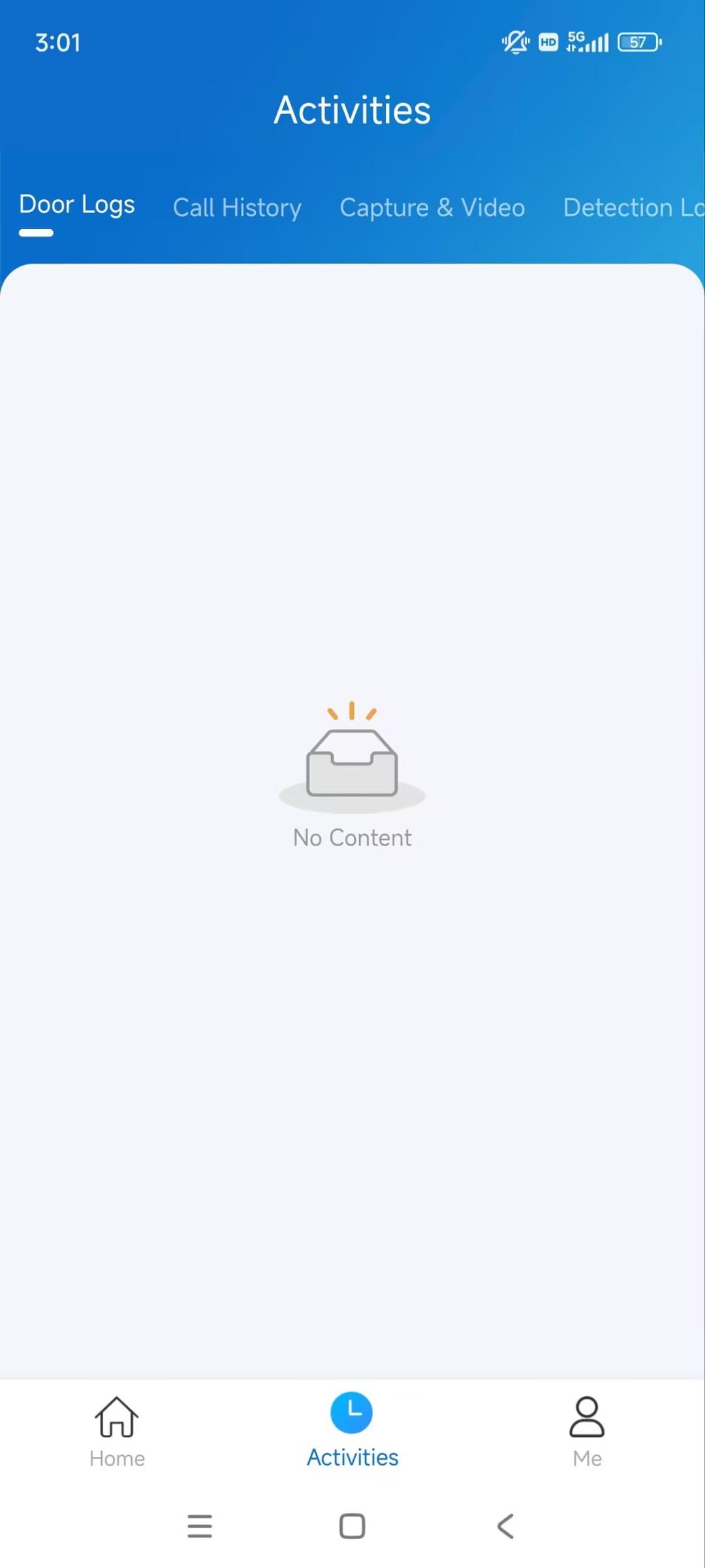
يمكنك التحقق من أنواع السجلات التالية بالنقر على الأنشطة في القائمة السفلية.
سجلات الأبواب: كل تاريخ المكالمات وفتح الأبواب.
سجل المكالمات: جميع المكالمات الصادرة/الواردة والفائتة.
سجلات التقاط: كل الصور التي التقطتها من فيديوهات حية أو تسجيلها.
سجلات الكشف:
اكتشاف الحركة: يتم اكتشاف حركة مشبوهة بواسطة هاتف الباب.
اكتشاف الطرد: يقوم شخص ما بوضع الطرد أو أخذه داخل منطقة كشف الكاميرا في هاتف الباب.
إعداد وتصدير ورفع السجلات
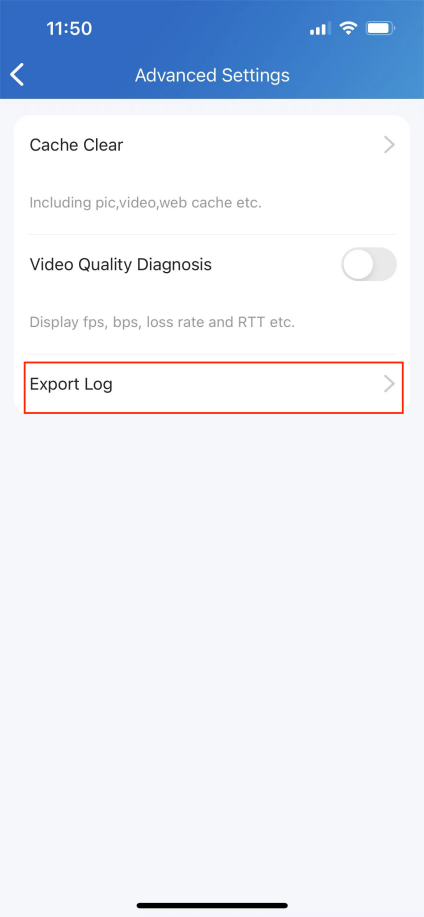
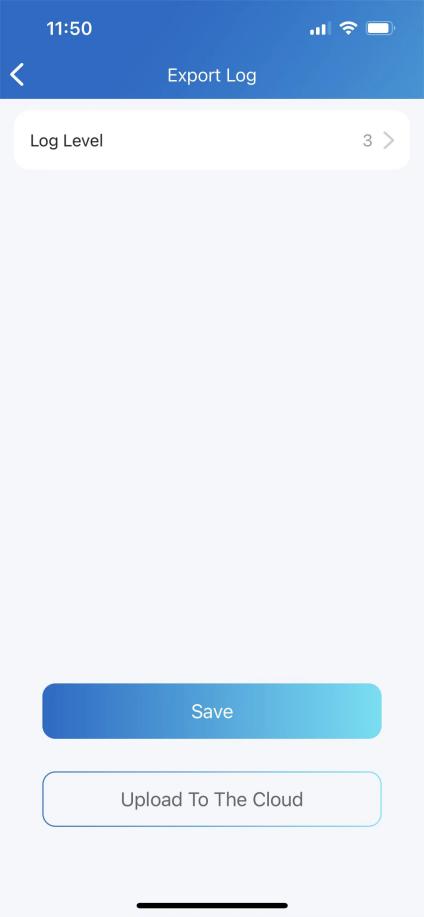
السجل يحتوي على 7 مستويات. المستوى هو 3 بشكل افتراضي. كلما كان المستوى أعلى، كان محتوى السجل أكثر تفصيلا. يمكنك تصدير وإرسال سجلات مفصلة إلى مهندسي Akuvox التقنيين لتحليل المشاكل إذا تعطل الجهاز.
اذهب إلي > الإعدادات > الإعدادات المتقدمة > سجل التصدير.
اختر مستوى واضغط على حفظ. يمكنك طلب معلومات مفصلة عن مهندسنا الفني في كل مستوى.
إذا أردت رفع السجل الحالي إلى السحابة، اضغط على رفع.
الإعدادات المتقدمة
كشف الطرود
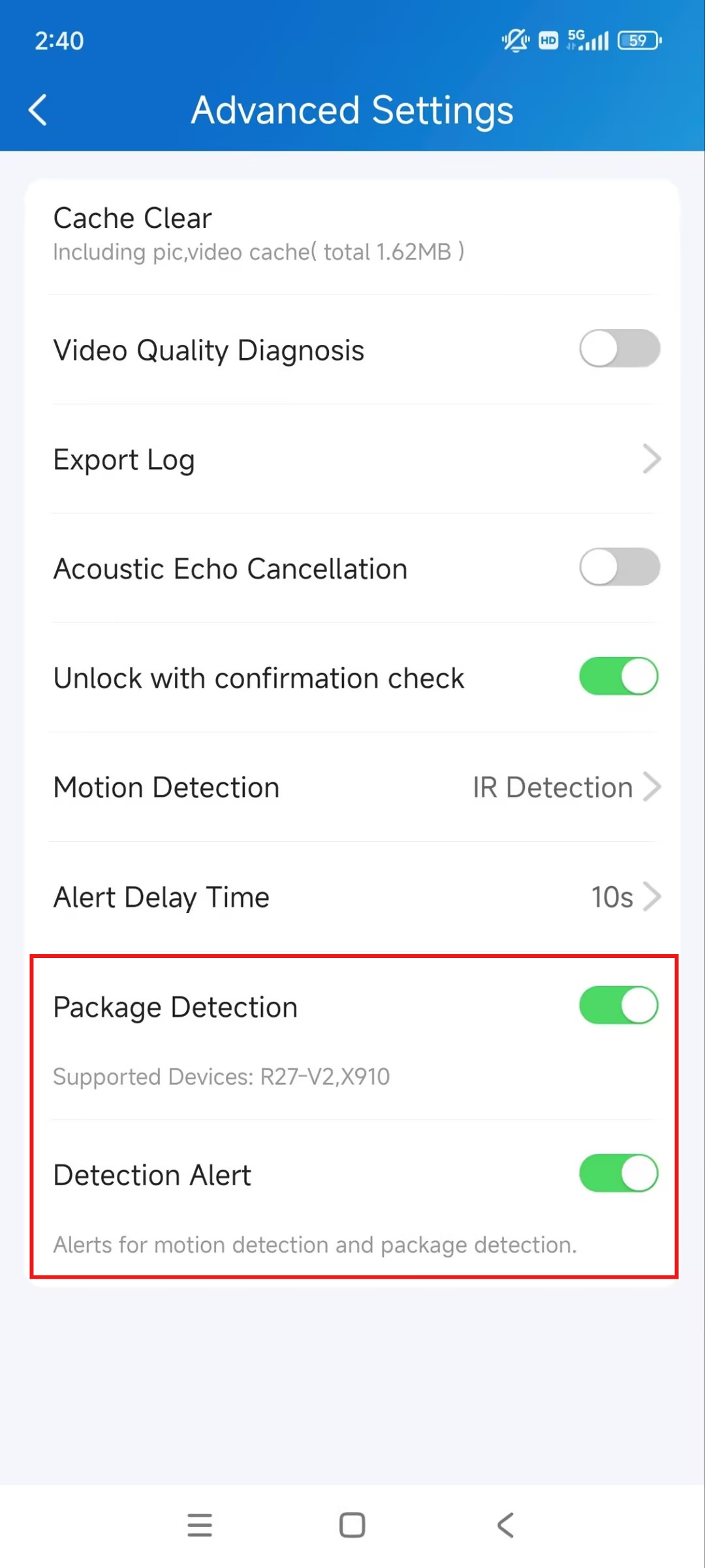
هاتف Akuvox X910 يدعم ميزة اكتشاف الطرود، حيث ترسل إشعارات إلى تطبيق SmartPlus الخاص بك عند اكتشاف طرد داخل أو خارج منطقة كشف الكاميرا.
الإعداد متاح فقط لحسابات SmartPlus الرئيسية.
1. اضغط علي > الإعدادات > الإعدادات المتقدمة.
2. تفعيل/تعطيل اكتشاف الحزم.
3. تفعيل/تعطيل تنبيه الكشف. هذا يقرر ما إذا كان يجب إرسال إشعارات لك عند حدوث اكتشاف الطرد.
تحقق من خصائص التواصل عبر الفيديو
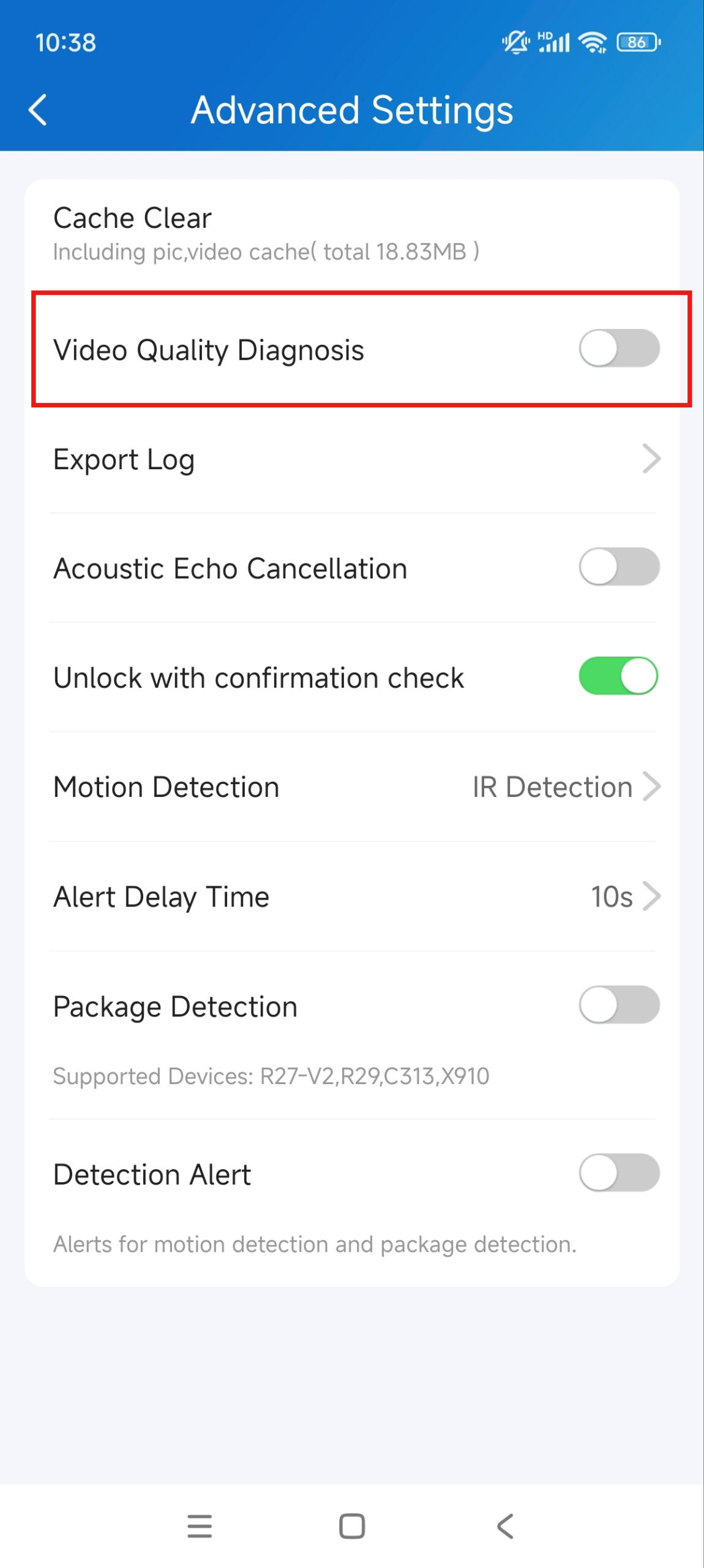
يمكنك استخدام تشخيص جودة الفيديو لفحص جودة الفيديو في الوقت الحقيقي. يمكن تطبيقه على مكالمات الفيديو، وفيديوهات المراقبة الحية، وصفحات المعاينة.
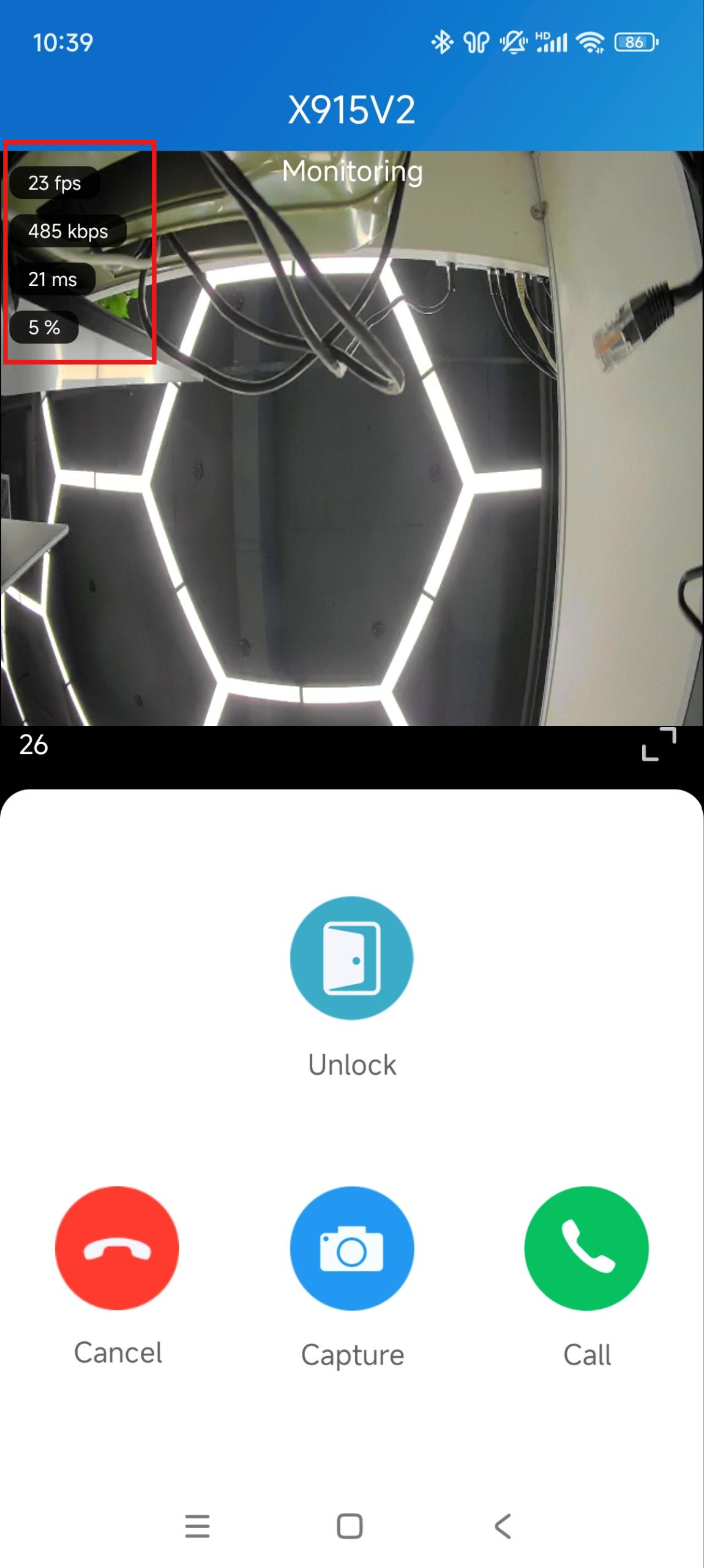
اذهب إلى إعدادات > > الإعدادات المتقدمة، وفعل تشخيص جودة الفيديو، ثم يمكنك رؤية المعلومات أدناه المعروضة في الزاوية العلوية اليسرى من الشاشة:
معدل الإطارات في الثانية: إطارات في الثانية. إذا كانت القيمة منخفضة، سيعطي الفيديو تأثير الحركة البطيئة أو ضبابية الحركة.
BPS: البتات في الثانية. كلما كان معدل ال bps أعلى، زادت سرعة التحميل أو الرفع.
معدل فقدان الحزم: كلما كان السعر أقل، كانت الشبكة أفضل.
RTT: وقت الرحلة ذهابا وإيابا. إنه الوقت الإجمالي الذي تستغرقه حزمة البيانات أثناء انتقالها من المصدر إلى الوجهة والعودة.
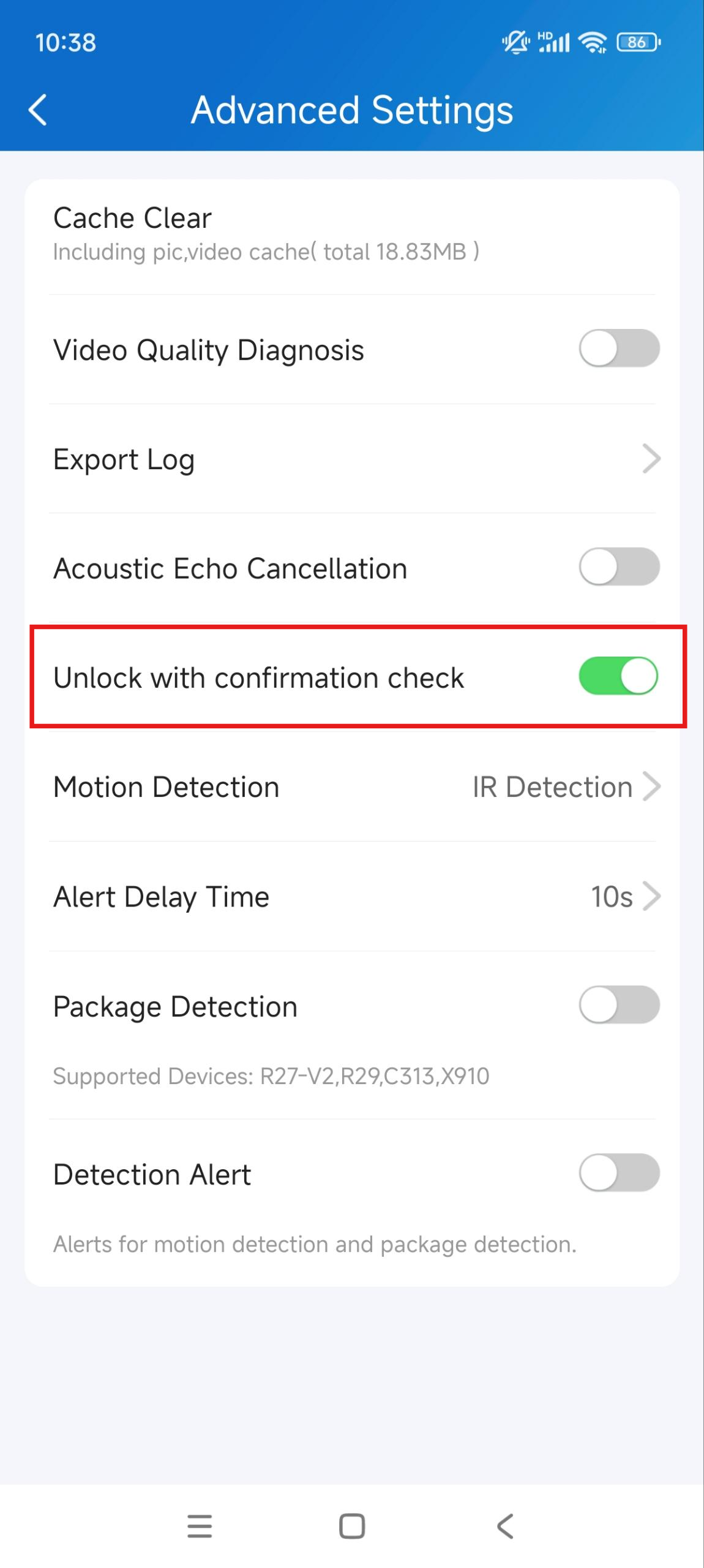
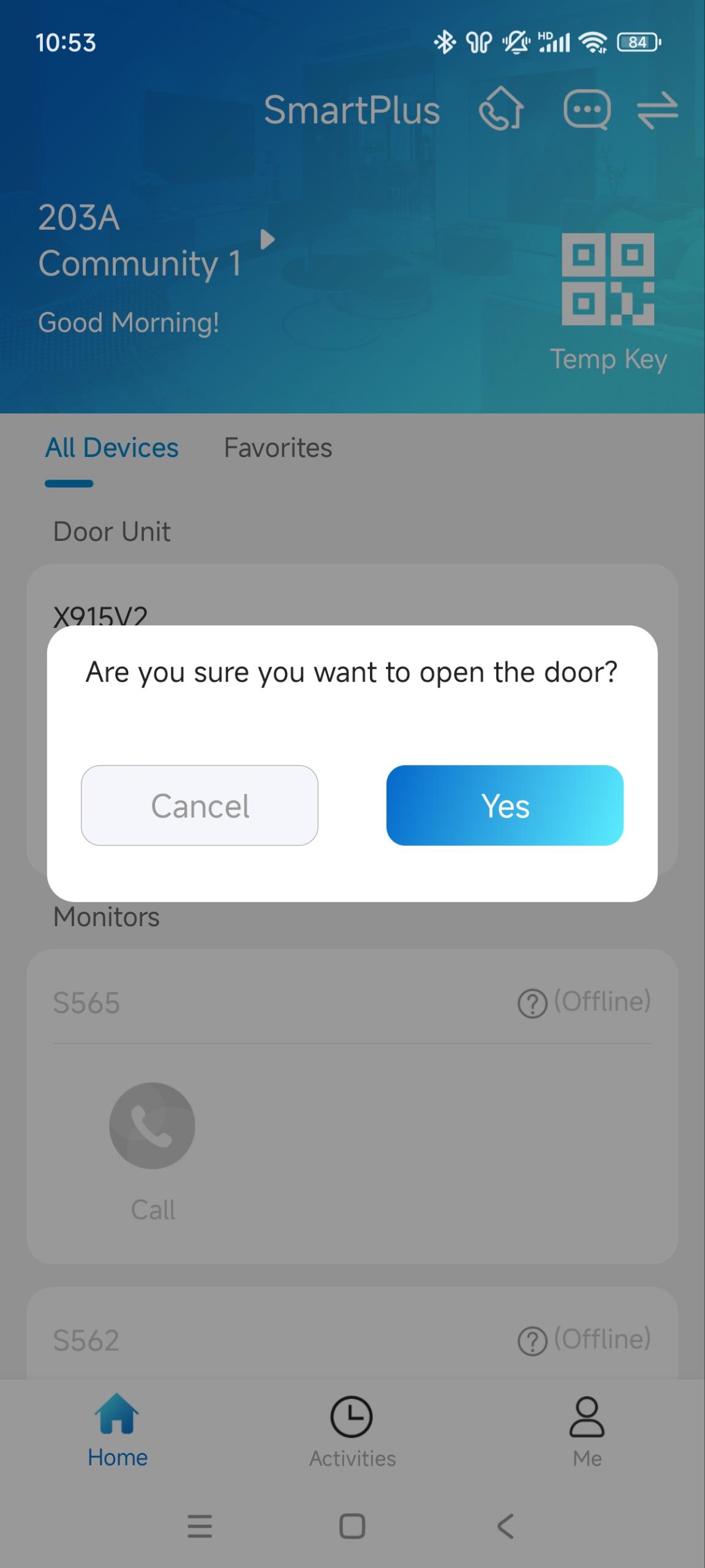
تفعيل تعليمات التأكيد عند فتح الأبواب
ميزة الفتح بالتأكيد تطلب منك تأكيد أمر فتح الباب عند الضغط على زر الفتح. هذا يساعد في منع فتح القفل عن طريق الخطأ ويسمح لك بالتحقق المزدوج قبل فتح الباب.
لتفعيل هذه الميزة، اذهب إلى إعدادات Me > > الإعدادات المتقدمة، وقم بتفعيل خيار الفتح مع التحقق من التأكيد.
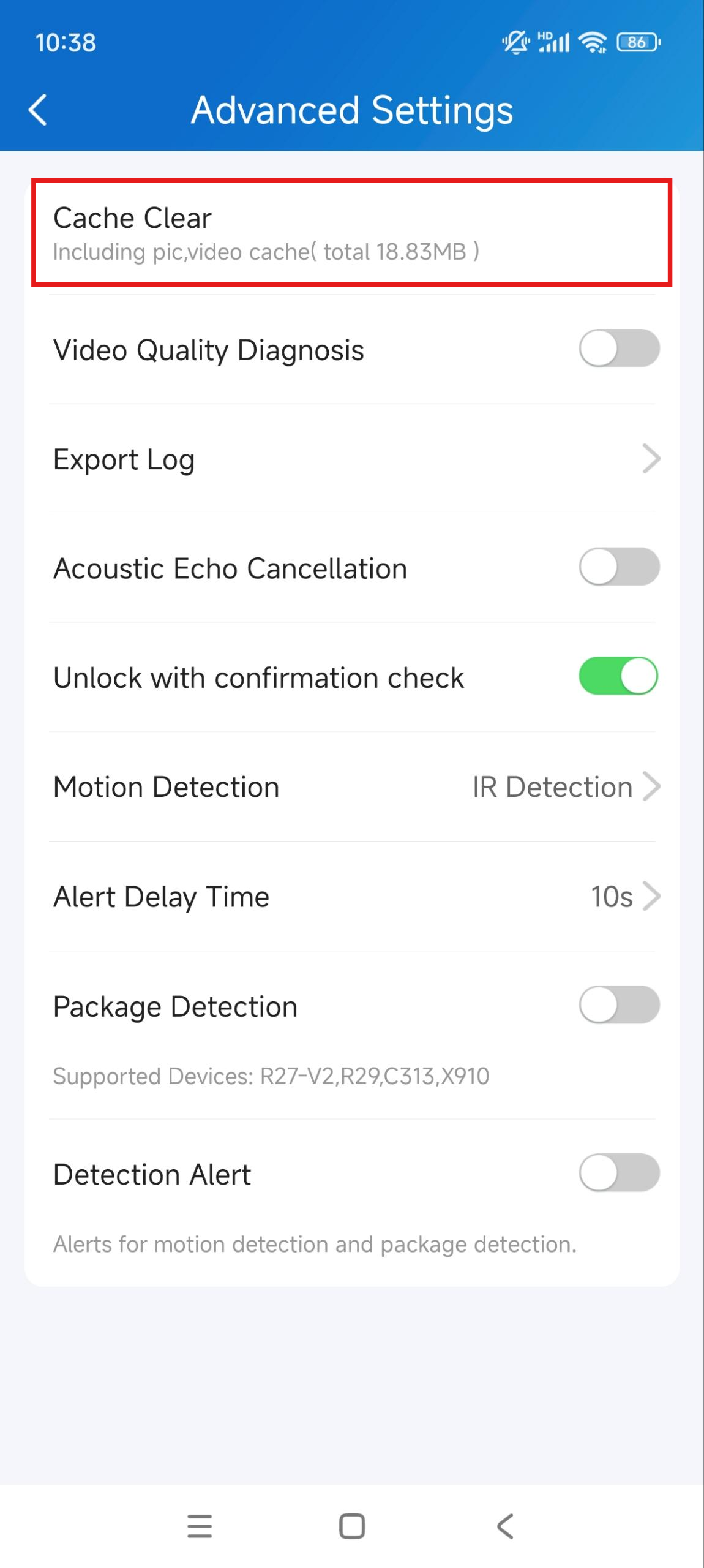
مسح ذاكرة التخزين المؤقت لتحسين أداء التطبيقات
بعد استخدام التطبيق لفترة طويلة، يمكنك مسح الذاكرة المؤقتة لتشغيل التطبيق بشكل أفضل وتحرير مساحة تخزين. اذهب إلى إعدادات > > الإعدادات المتقدمة، واضغط على مسح ذاكرة التخزين المؤقت.
إعدادات الخطة المميزة
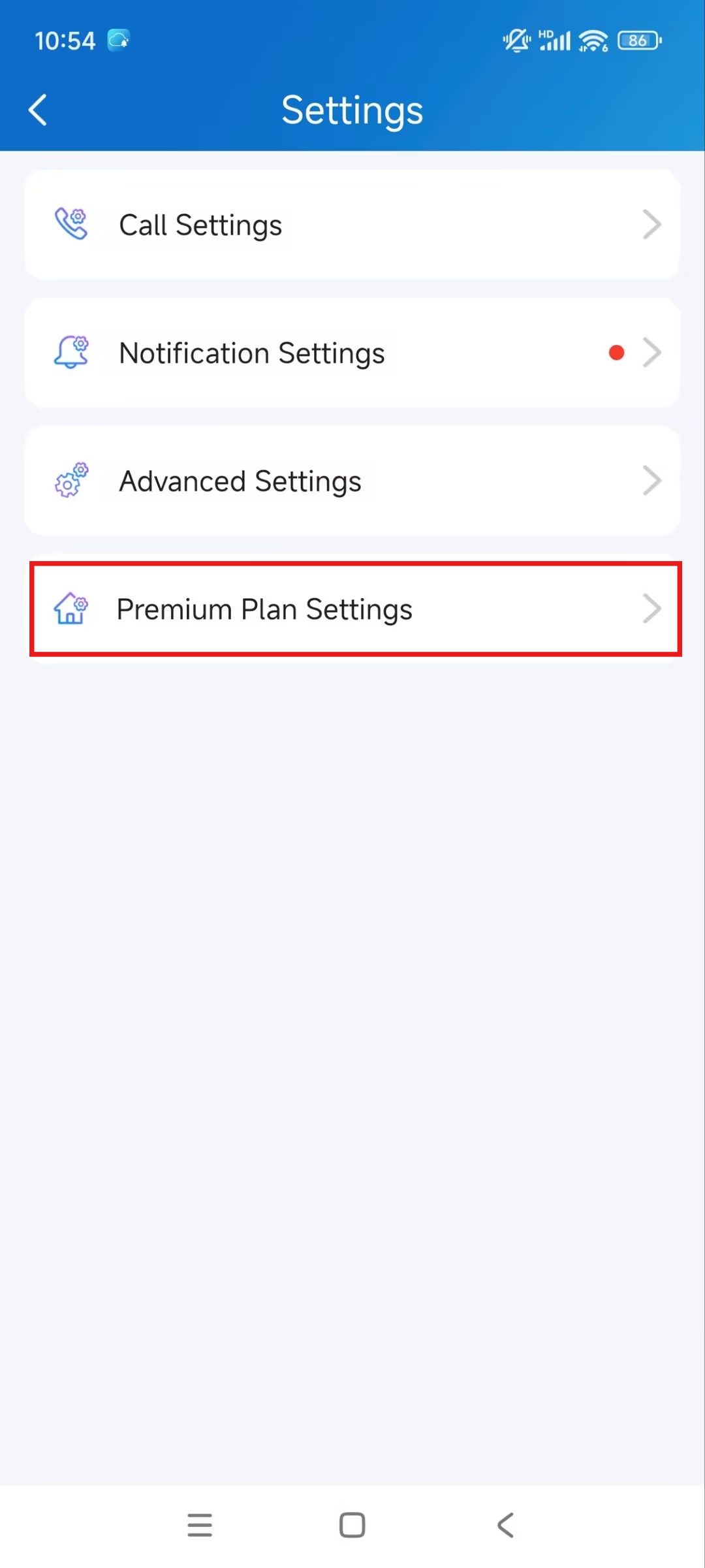
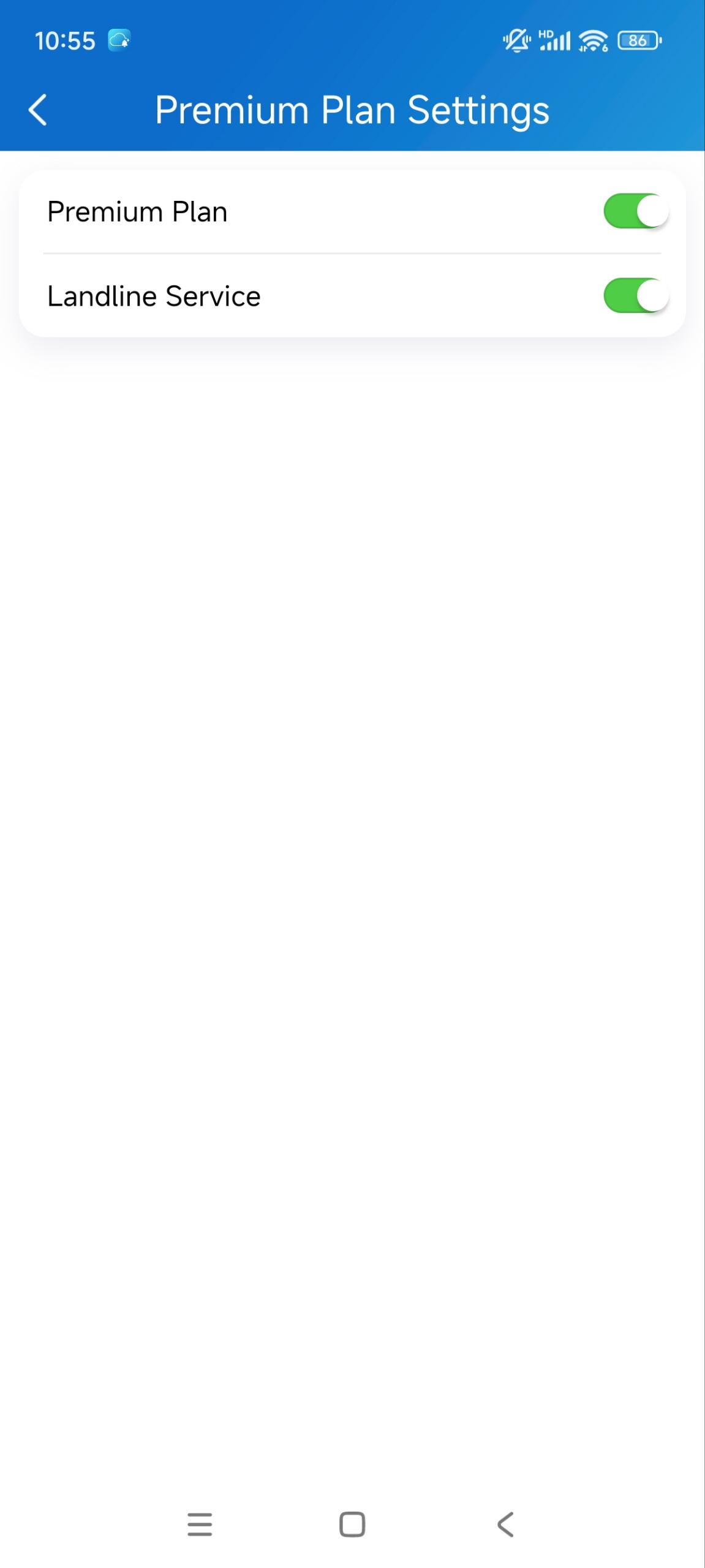
إذا كنت مستخدما لمشروع عائلي واحد، يمكنك تشغيل/إيقاف الخطة المميزة وخدمات الهاتف الأرضي عبر تطبيق سمارت بلس.
1. اضغط علي > الإعدادات > إعدادات الخطة المميزة.
2. تمكين/تعطيل خطة التأمين المميزة وخدمة الهاتف الأرضي. تحتوي الخطة المميزة على خدمة الهاتف الأرضي ووظيفة دمج الكاميرا من طرف ثالث.
يرجى ملاحظة أن تغيير خطة الميزات سيؤثر على فوترة حسابك.
إعدادات الحساب
عرض وتغيير معلومات الحساب
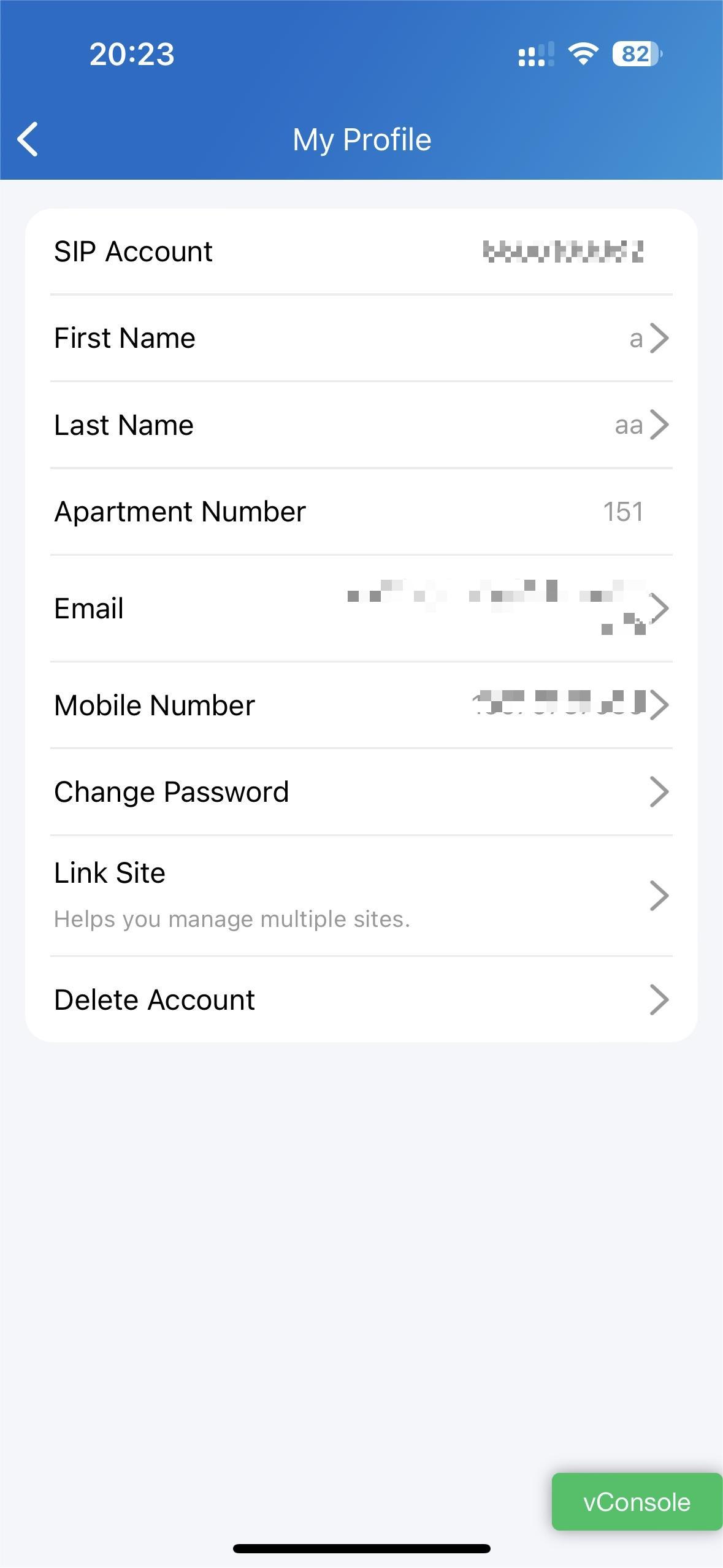
يمكنك التحقق من معلومات حسابك، بما في ذلك حساب SIP، واسم المستخدم، ورقم الشقة، والبريد الإلكتروني، ورقم الجوال. لتحسين الأمان، يمكنك تغيير اسم المستخدم وكلمة مرور الدخول.
تحقق من معلومات حسابك
اضغط علي على شريط النقر السفلي.
اضغط على [اسمك]، وستتمكن من رؤية التفاصيل.
.png)
غير اسم المستخدم الخاص بك
تعال إلي > [اسمك].
اضغط على الاسم الأول والاسم الأخير، واكتب أسماء جديدة في المربعات.
اضغط على تأكيد للتحقق من صحة التغيير.
(1).png)
.png)
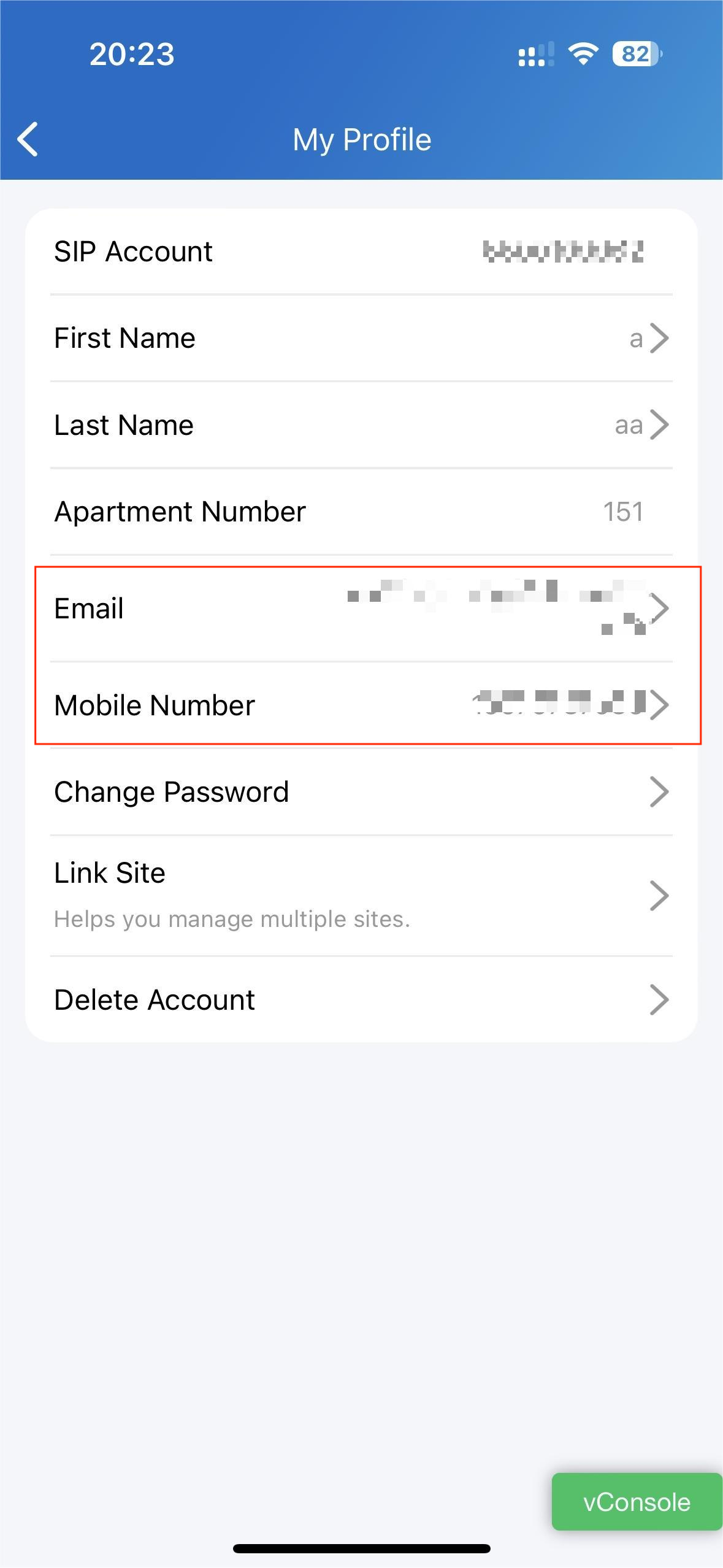
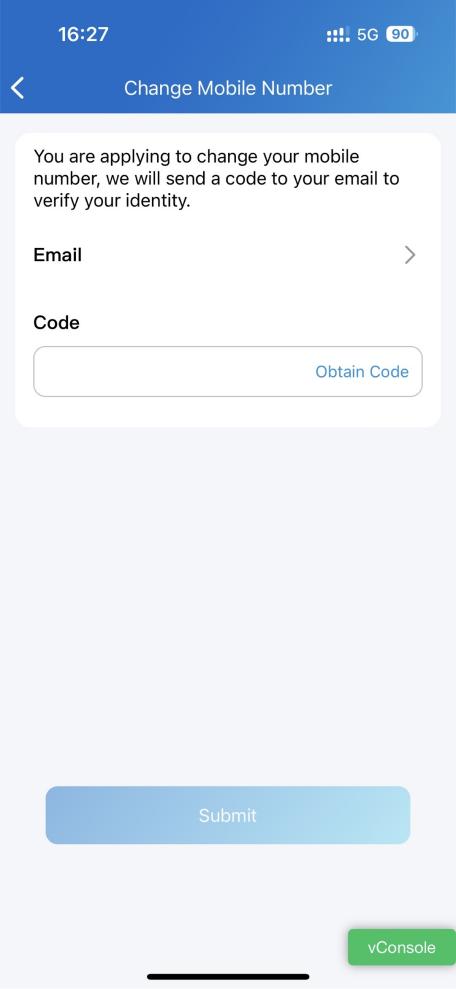
غير هاتفك المحمول ورقم بريدك الإلكتروني
تعال إلي > [اسمك].
اضغط على البريد الإلكتروني أو رقم الجوال.
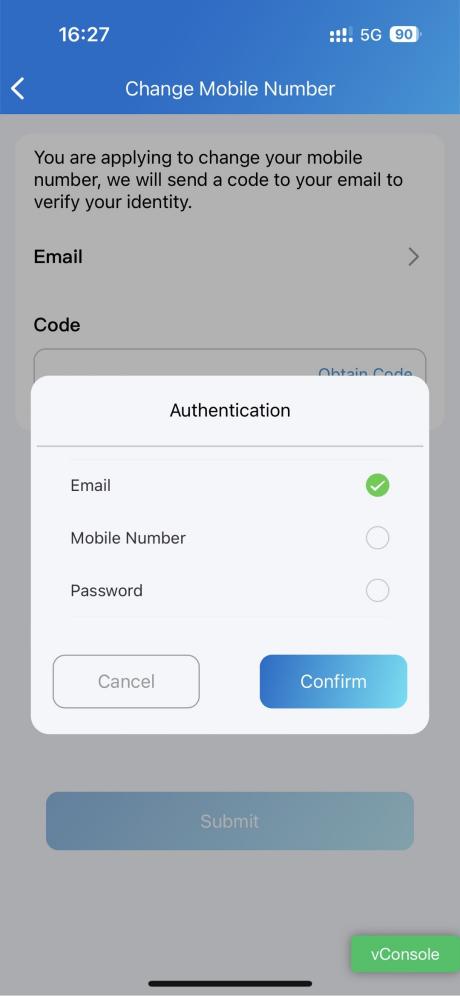
اختر وضع المصادقة. أدخل كلمة المرور أو رمز التحقق الذي استلمته من هاتفك المحمول أو بريدك الإلكتروني.
اضغط على تأكيد للتحقق من صحة التغيير.
تحتاج إلى تسجيل الدخول مرة أخرى بعد التغيير.
تغيير كلمة مرور ضعيفة أو مخترقة
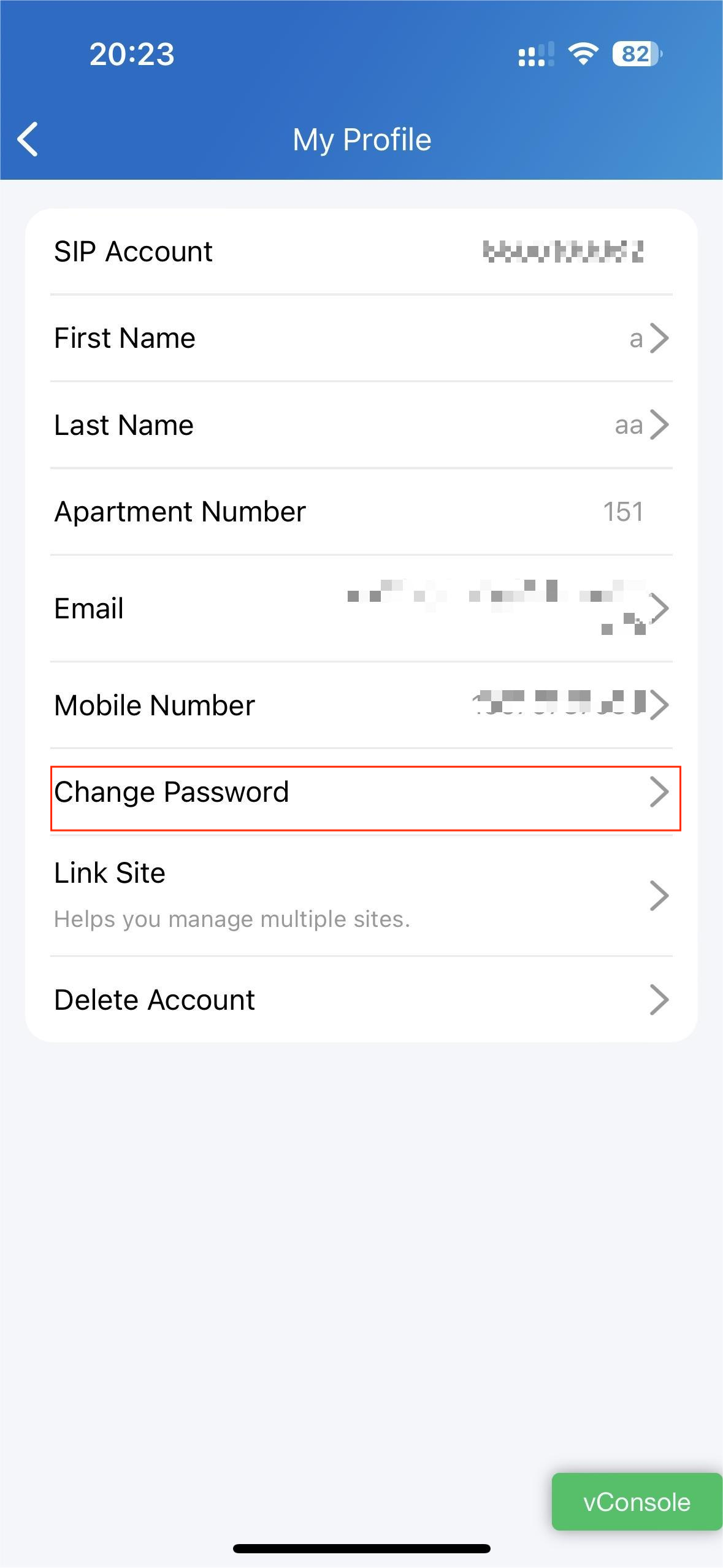
يمكنك تغيير كلمة مرور تسجيل الدخول المخترقة أو الضعيفة (على سبيل المثال، من السهل تخمينها أو تم استخدامها لفترة طويلة)، افعل ما يلي:
تعال إلي > [اسمك].
اضغط على كلمة المرور.
أنشئ كلمة مرور جديدة. عند القيام بذلك، يطلب منك إدخال كلمة المرور القديمة.
اضغط على الإرسال للتحقق من التغيير.
(2).png)
نسيت كلمة المرور
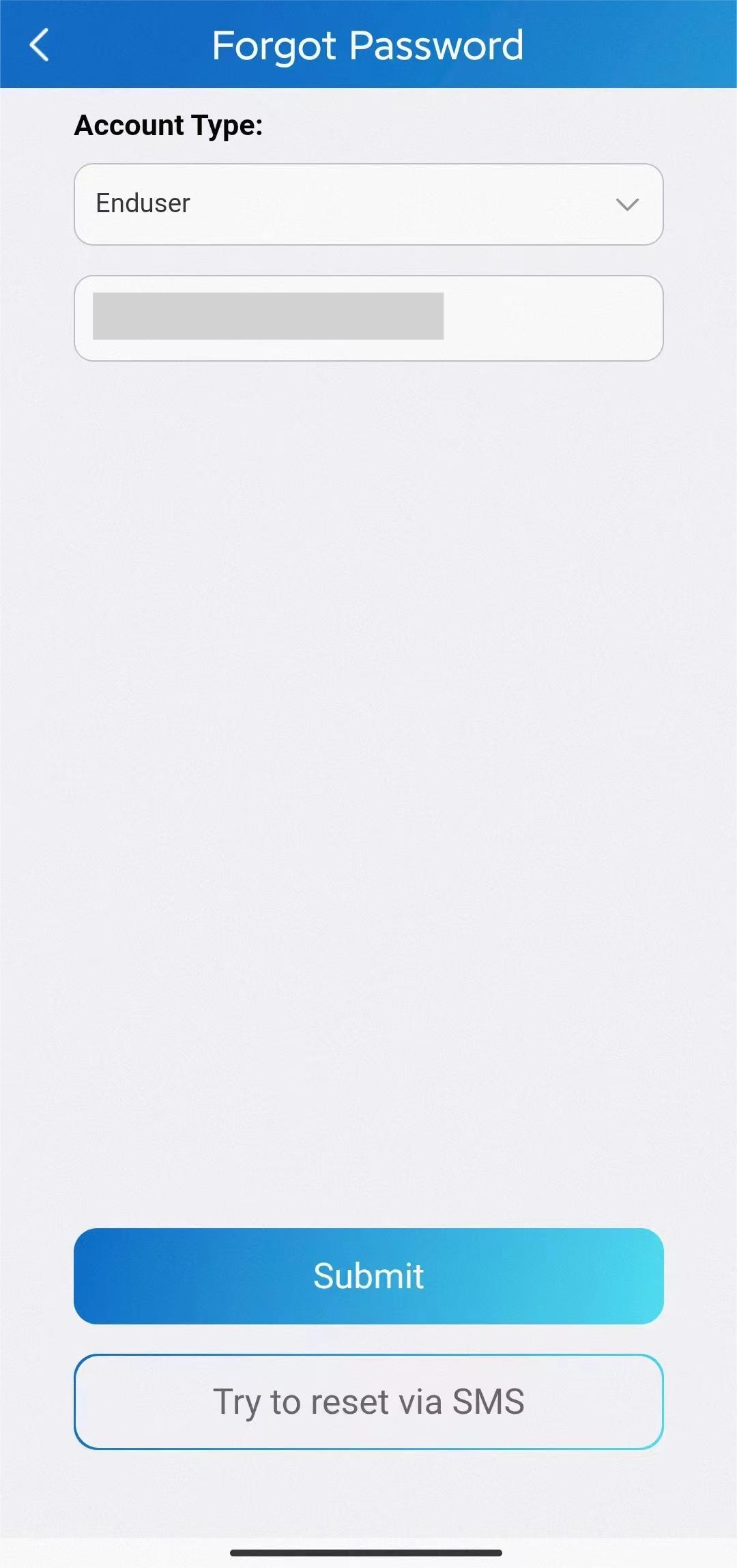
إذا نسيت كلمة مرور الدخول، اضغط على كلمة المرور نسيت في صفحة تسجيل الدخول. يمكنك إعادة تعيين كلمة المرور باستخدام البريد الإلكتروني أو الرسالة:
البريد الإلكتروني. اختر نوع حسابك وأدخل بريدك الإلكتروني. بعد ذلك، ستتلقى بريدا إلكترونيا يحتوي على رابط يوجهك إلى صفحة إعادة الضبط.
رسالة نصية.
اضغط على محاولة إعادة التعيين عبر الرسائل النصية.
اختر رمز الدولة/المنطقة.
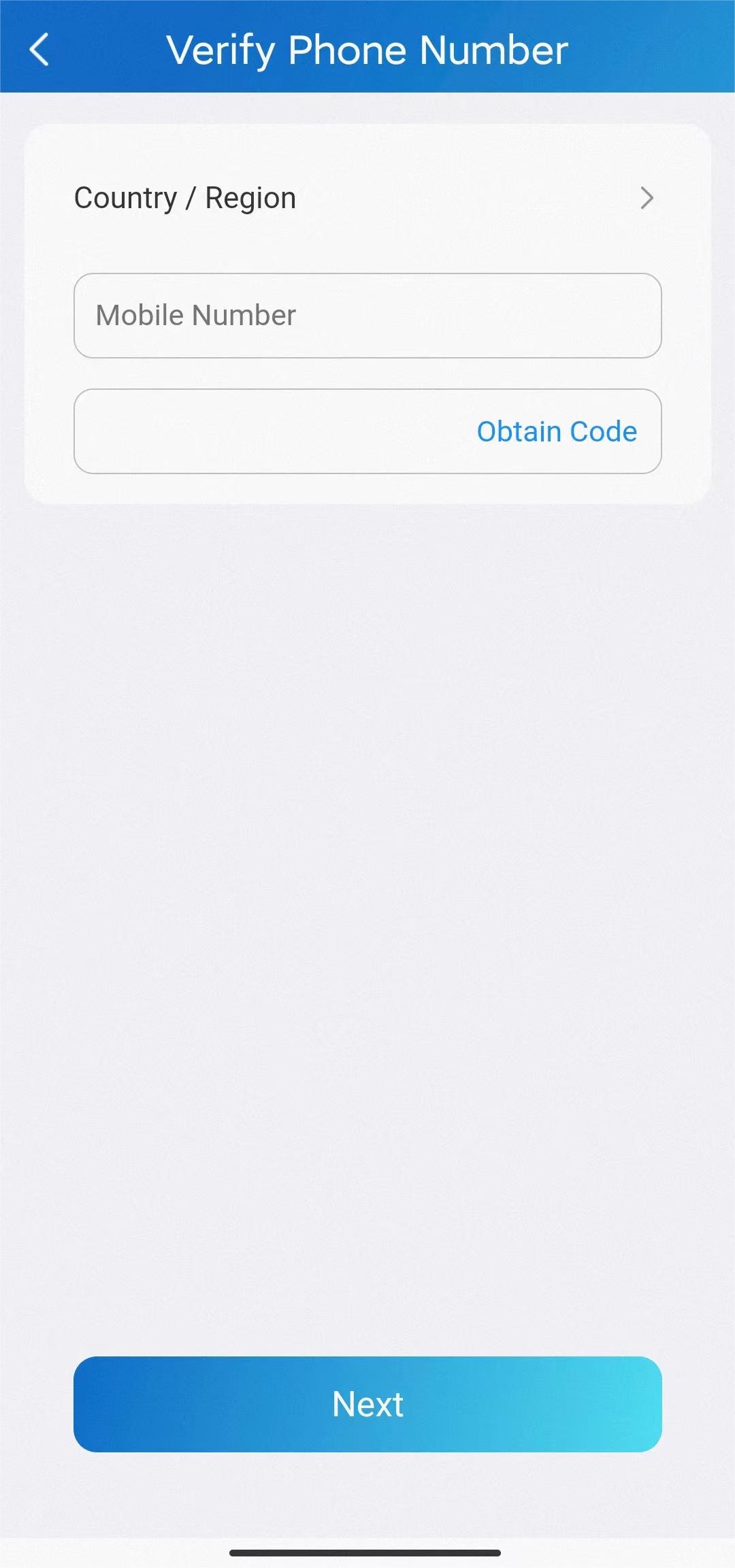
أدخل رقم هاتفك المحمول واضغط على الحصول على رمز.
أدخل رمز التحقق الذي استلمته. اضغط على التالي واتبع التعليمات على الشاشة.
إدارة حسابات أفراد العائلة
إذا كنت سيد العائلة، يمكنك إضافة أفراد العائلة وإنشاء حسابات لهم، حتى يتمكنوا من تسجيل الدخول إلى تطبيق SmartPlus واستخدام خدمات Akuvox السحابية.
إضافة حسابات أفراد العائلة
يمكنك إنشاء عدة حسابات لأفراد العائلة، ثلاثة منها مجانية للاستخدام. استخدام المزيد من الحسابات يتطلب تفعيل ودفع إضافي. يرجى التواصل مع مزود الخدمة الخاص بك للاستخدام.
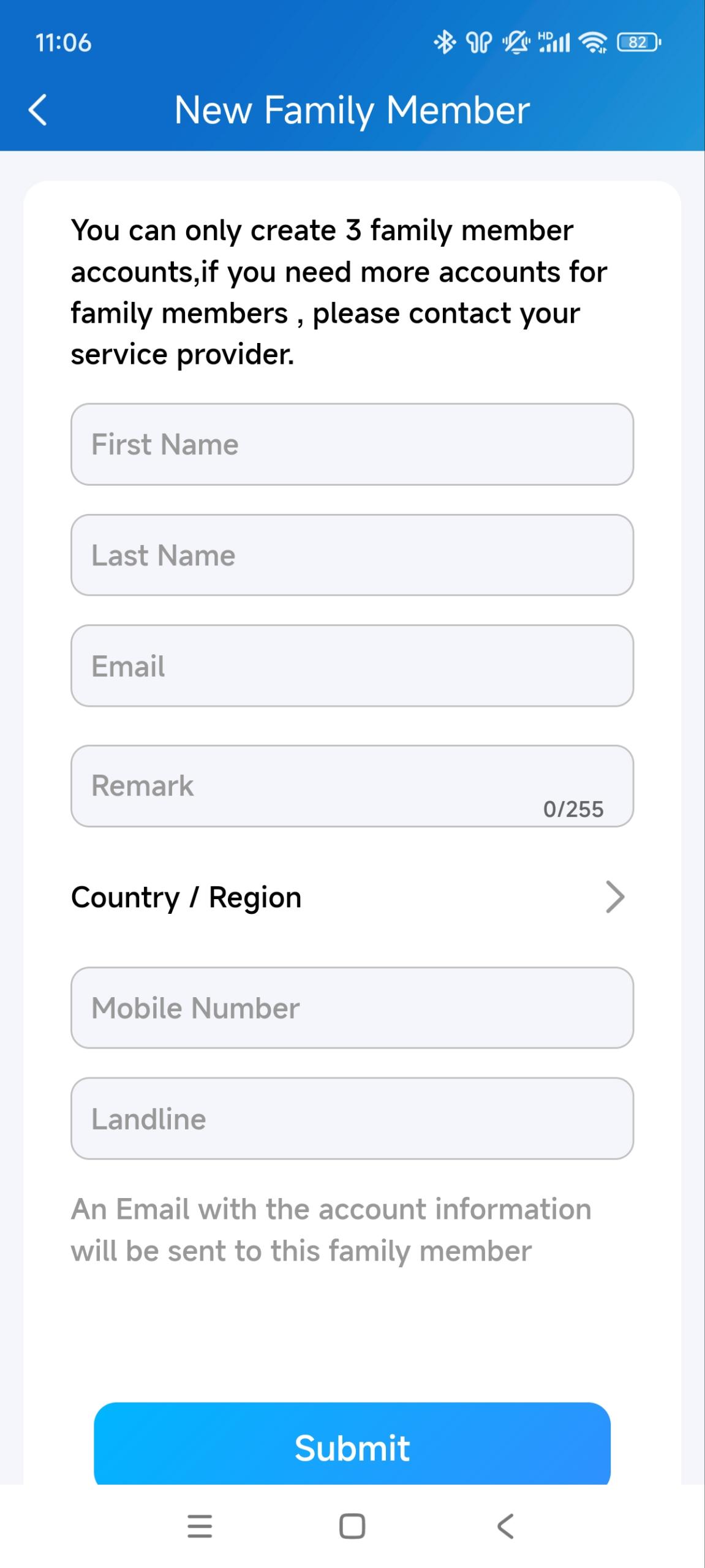
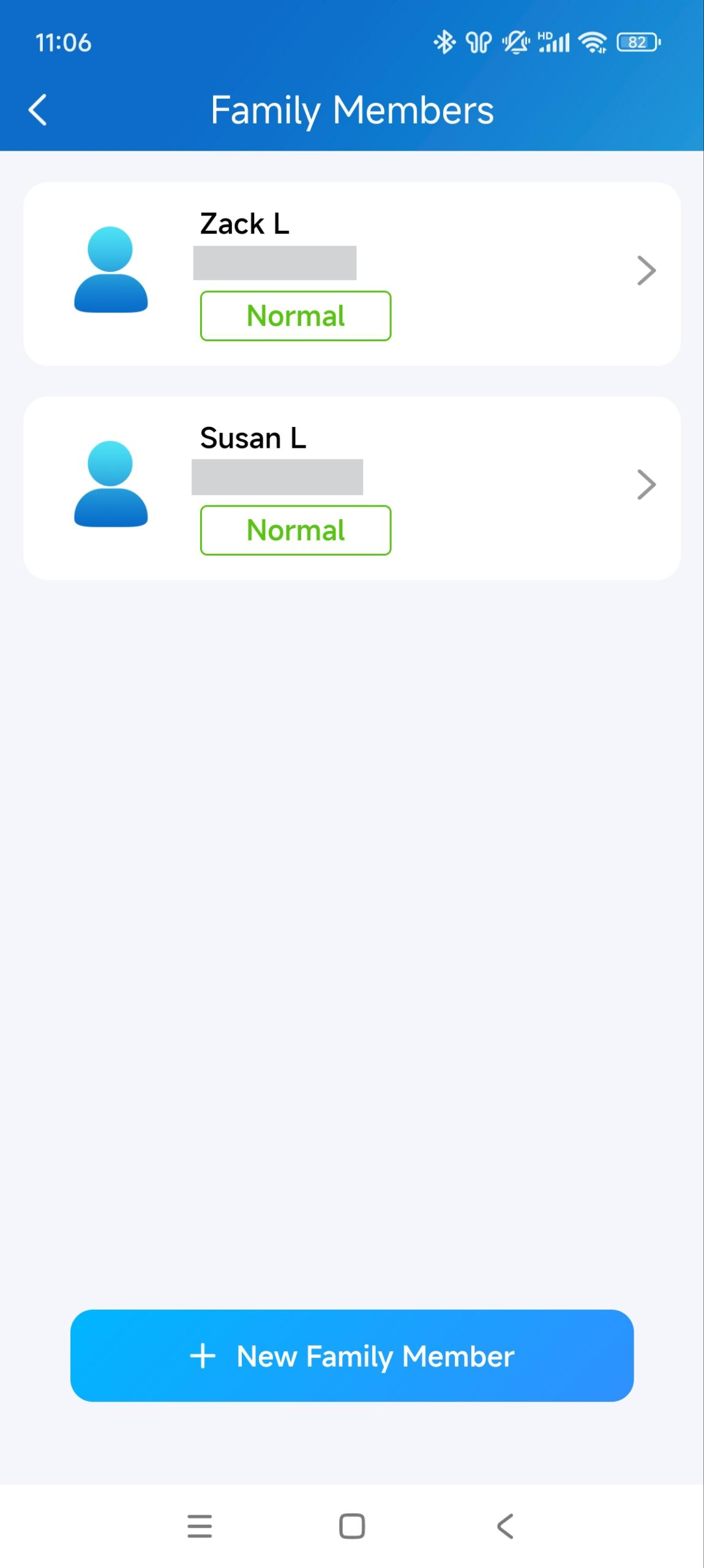
1. اذهب إلي > أفراد العائلة.
2. اضغط + عضو جديد في العائلة.
3. أدخل اسم المستخدم والبريد الإلكتروني. أرقام الهواتف المحمولة والخطوط الأرضية اختيارية.
4. يمكنك إضافة تعليقات لأفراد العائلة لتوضيح هوياتهم.
ملاحظة
إذا أدخلت بريد العضو الإلكتروني:
سيتم إرسال بيانات الدخول ورسالة إعادة تعيين كلمة المرور إلى عنوان البريد الإلكتروني للعضو.
إذا أدخلت فقط رقم هاتف العضو:
سيتم إرسال بيانات الدخول ورسالة إعادة تعيين كلمة المرور إلى بريدك الإلكتروني (بريد سيد العائلة).
إذا لم تدخل عنوان البريد الإلكتروني أو رقم هاتف العضو:
يستخدم العضو رقم SIP وكلمة المرور لتسجيل الدخول، وسيتم إرسال بريد إعادة تعيين كلمة المرور إلى بريدك الإلكتروني الخاص ب (سيد العائلة).
5. اضغط على إرسال.
بمجرد إنشاء أحد أفراد العائلة، يمكنك الاتصال به باختياره من القائمة.
يمكنك رؤية الأعضاء وتعديلهم وإزالتهم من صفحة أفراد العائلة في أي وقت.
تعديل/حذف حسابات أفراد العائلة
يمكنك تعديل معلومات حسابات أفراد العائلة بعد إنشائها.
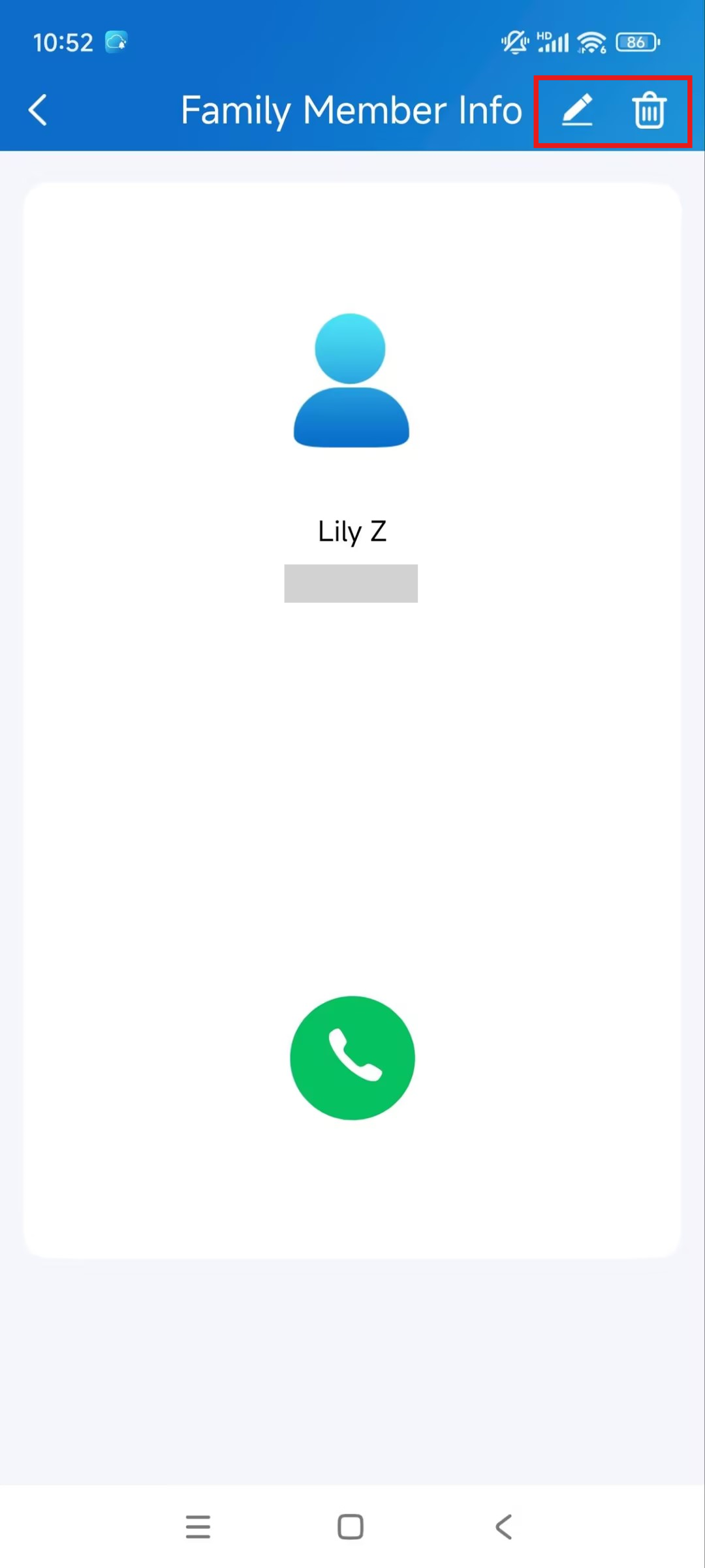
اضغط علي > أفراد العائلة واختر الفرد المستهدف.
عدل الحساب بالنقر على أيقونة التعديل في الزاوية العلوية اليمنى.
احذف الحساب بالنقر على أيقونة الحذف.
احذف حسابك
يمكنك إلغاء حسابك في أي وقت.
بمجرد حذف حسابك، لن تتمكن من تسجيل الدخول إلى سمارت بلس بعد الآن. ويتم فرض رسوم إذا تقدمت بطلب للحصول على حساب جديد واستخدمته.
لحذف الحساب، قم بما يلي.
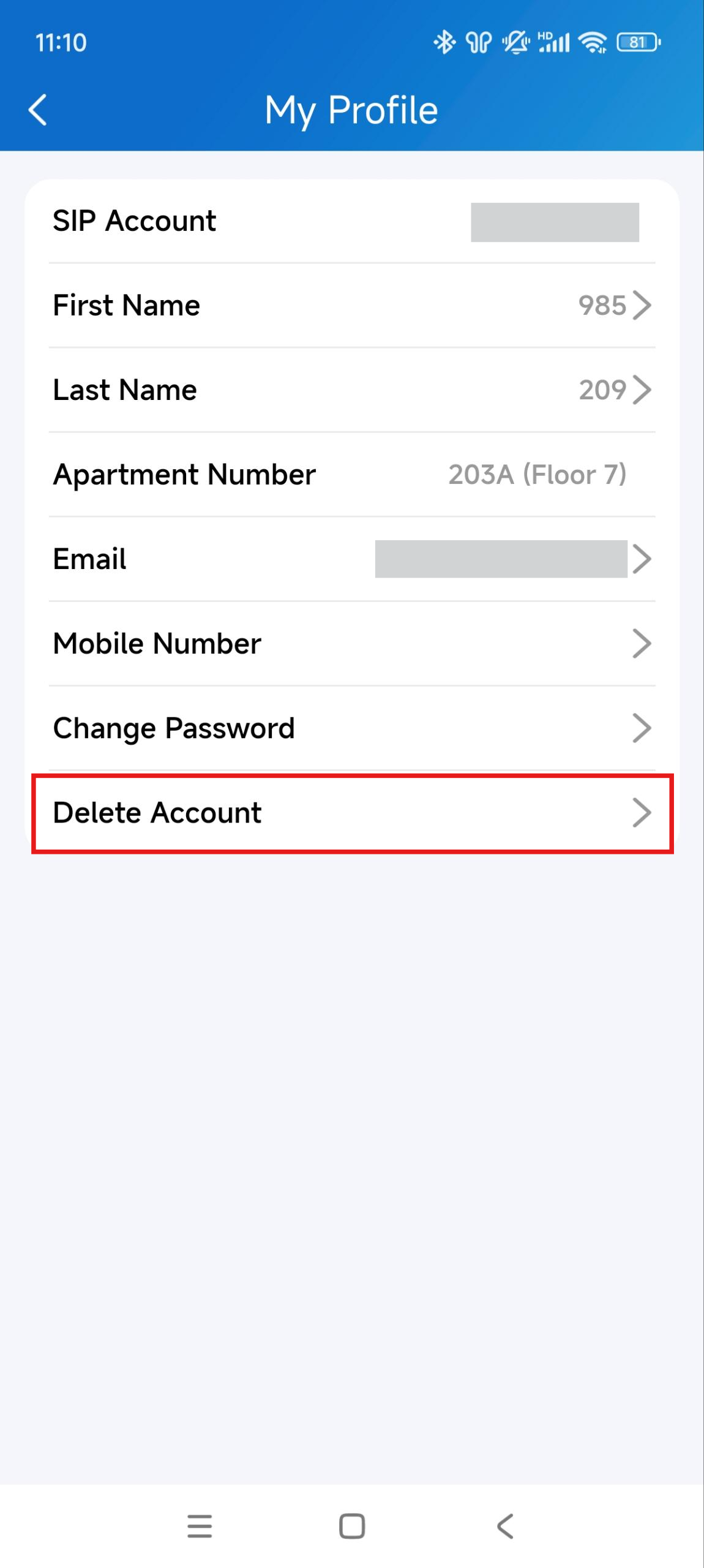
1. اذهب إلي > [اسمك] > حذف الحساب.
2. اضغط على تأكيد عندما يطلب منك.
3. أدخل رمز التحقق الصحيح.
سيتم إرسال الرمز إلى:
بريدك الإلكتروني أو رقم هاتفك، إذا كنت تستخدم أيا منهما للتقديم على الحساب، أو
البريد الإلكتروني أو هاتف سيد العائلة، إذا لم تقدم أي من معلوماتك عند التقديم.

تسجيل الخروج
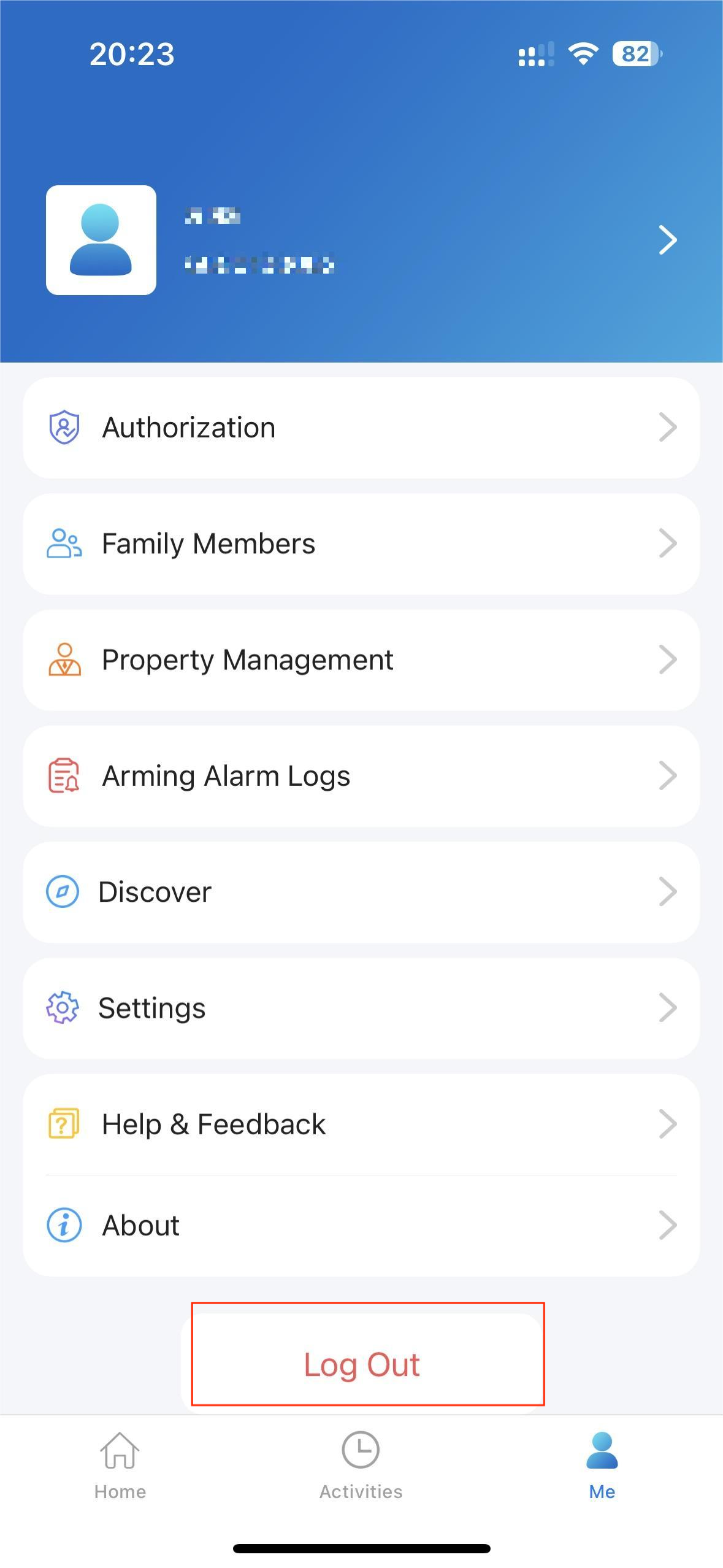
لتسجيل الخروج من SmartPlus، اضغط علي >تسجيل الخروج.
الدعم
تحديث
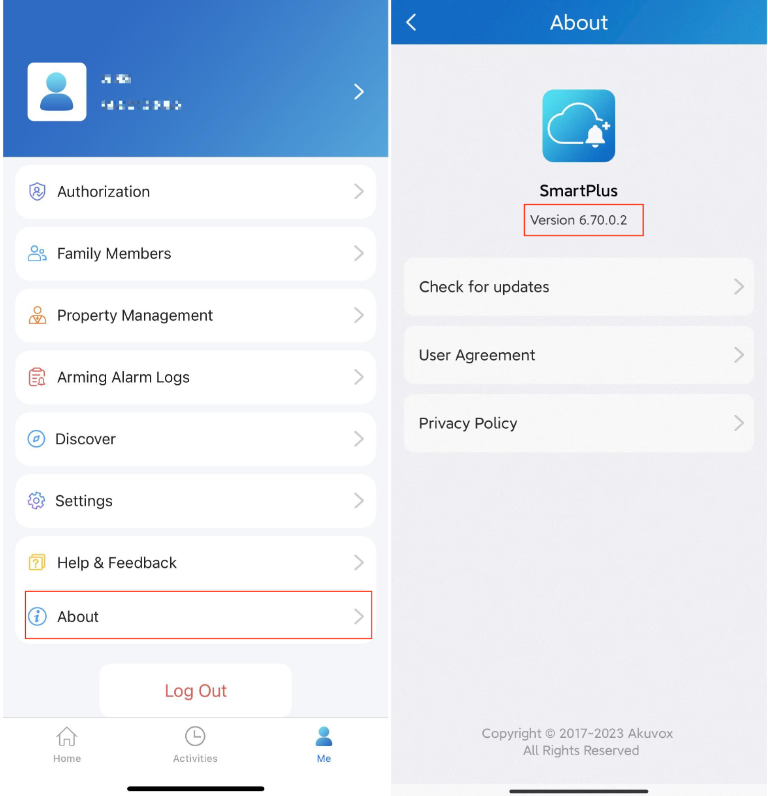
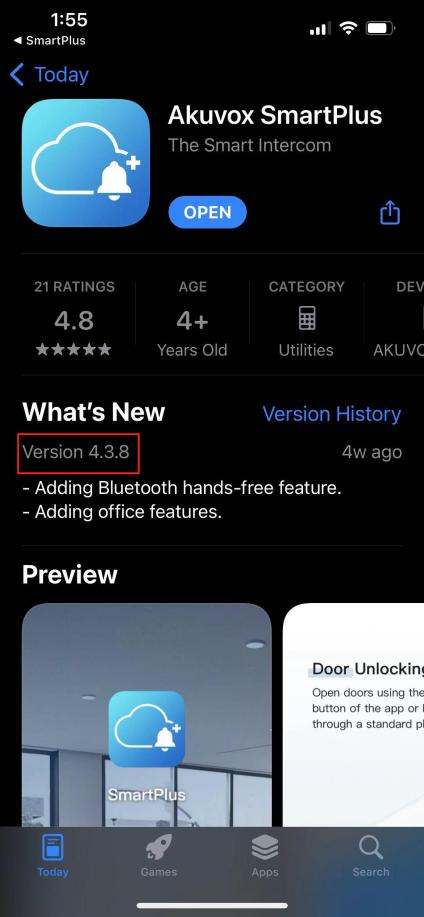
يمكنك الذهاب إلى Me > على وشك رؤية النسخة الحالية من البرنامج. اضغط على التحقق من التحديثات، سيتحول الجهاز تلقائيا إلى متجر التطبيقات أو Google Play، ثم يمكنك التحقق مما إذا كان هو الأحدث.
ستظل إعداداتك وبياناتك دون تغيير عند تحديث التطبيق إلى أحدث إصدار.
احصل على المساعدة
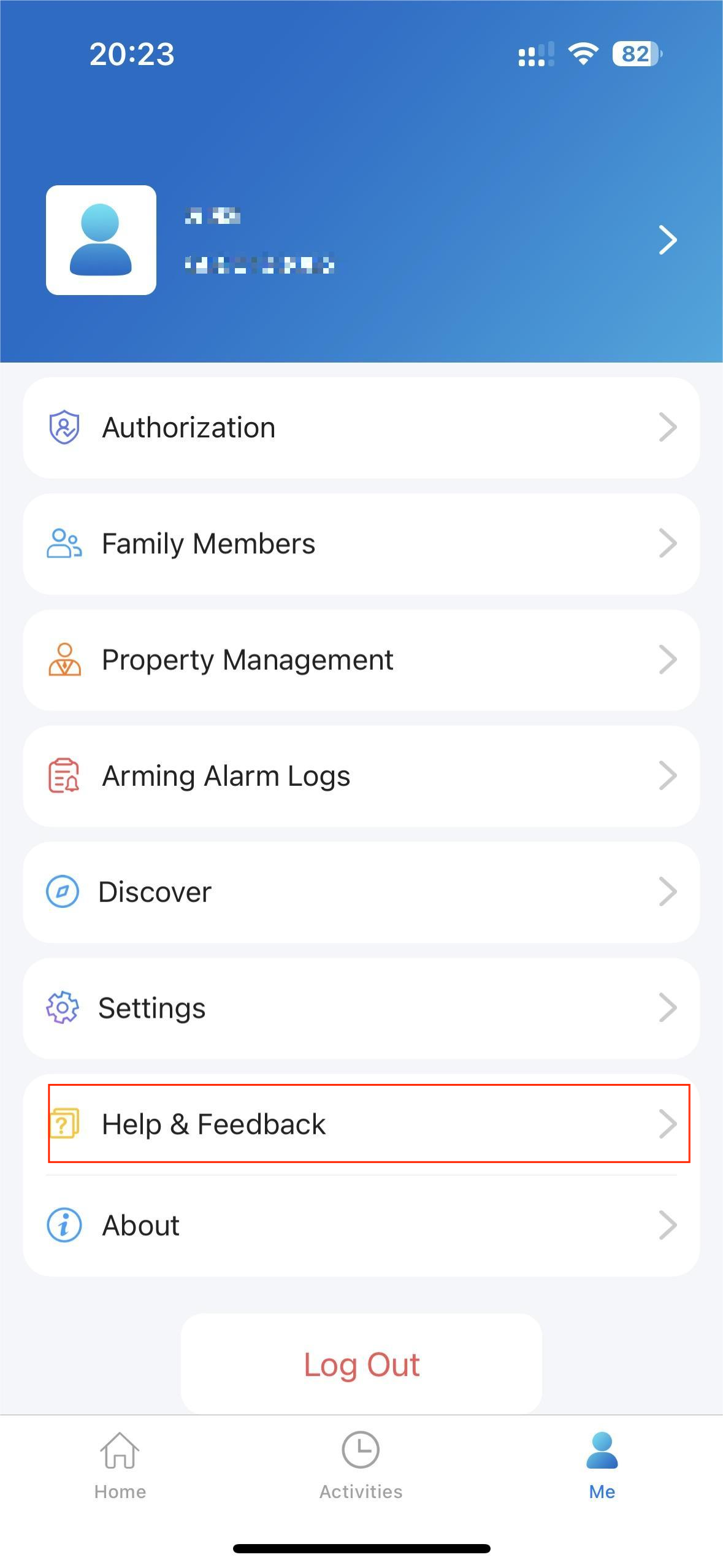
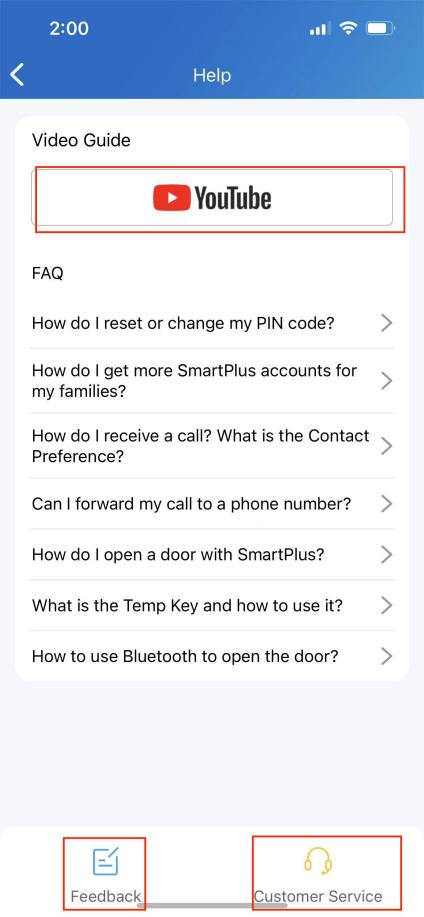
إذا كنت بحاجة إلى مساعدة، اذهب إلى Me > Help & Feedback. يمكنك القيام بأي من ما يلي:
شاهد دروس الفيديو
احصل على إجابات لبعض الأسئلة المتكررة.
اضغط على خدمة العملاء للتواصل معنا للحصول على الدعم الفني.
اضغط على الملاحظات لوصف مشاكلك وتقديمها.
الأسئلة الشائعة
(1) لا يمكنك الاتصال عبر التطبيق؟
تحقق من أن شبكتك تعمل.
قم بتحديث التطبيق إلى أحدث إصدار.
تحقق من تفعيل حسابك وتأكد من دفع رسوم التجديد. إذا لم يكن كذلك، يرجى التواصل مع مزود الخدمة الخاص بك.
إذا لم تنجح ما سبق، يرجى التوجه إلى Me > الإعدادات > الإعدادات المتقدمة >Export Log، وإرسال السجل إلى مهندسي Akuvox التقنيين.
(2) لا يمكنك رؤية الصور عند الاتصال أو المراقبة؟
تدعم فقط المكالمات الصوتية بين التطبيقات.
قم بتحديث التطبيق إلى أحدث إصدار.
تحقق من تفعيل حسابك وتأكد من دفع رسوم التجديد. إذا لم يكن كذلك، يرجى التواصل مع مزود الخدمة الخاص بك.
تحقق من أن كاميرات وحدة الباب تعمل.
إذا لم ينجح ما سبق، يرجى الذهاب إلى سجل Me >Advanced>Export، وإرسال السجل إلى مهندسي Akuvox التقنيين.
(3) لا يمكنك تسجيل الدخول بسبب كلمة المرور المنسية؟
اذهب إلى صفحة تسجيل الدخول > نسيت كلمة المرور. يمكنك إعادة تعيين كلمة المرور باستخدام البريد الإلكتروني أو الرسالة:
البريد الإلكتروني. أدخل بريدك الإلكتروني، وستتلقى بريدا إلكترونيا بكلمة مرور جديدة.
رسالة نصية. اضغط محاولة إعادة الضبط عبر الرسائل النصية
أدخل رقم هاتفك المحمول واضغط على الحصول على رمز.
أدخل رمز التحقق الذي استلمته. اضغط على التالي واتبع التعليمات على الشاشة.
(4) كيف يمكن الحصول على حساب؟
قدم عنوان بريدك الإلكتروني و/أو رقم هاتفك (إذا كنت ترغب في تسجيل الدخول أو إعادة تعيين كلمة المرور عبر الرسائل النصية) لمزود الخدمة الخاص بك. بعد ذلك ستتلقى بريدا إلكترونيا من Akuvox يحتوي على اسم المستخدم وكلمة المرور ورمز QR لتسجيل الدخول. أو يمكنك إدخال رقم هاتفك وتسجيل الدخول باستخدام رمز تحقق تم إرساله عبر الرسائل النصية.
إذا كنت ترغب في إنشاء حسابات فرعية لأفراد عائلتك، اذهب إلى Me > Family Members.
تواصل معنا
لمزيد من المعلومات حول المنتج، يرجى زيارتنا على www.akuvox.com، أو لا تتردد في التواصل معنا عبر
البريد الإلكتروني: sales@akuvox.com
البريد الإلكتروني للدعم الفني: support@akuvox.com
الهاتف: +86-592-2133061 تحويلة 7694/8162
نحن نقدر كثيرا ملاحظاتك حول منتجاتنا.