Entsperren durch öffentlichen PIN-Code
Das Gerät unterstützt die Eingabe eines öffentlichen PIN-Codes auf einem Drittanbieter-Leser, um die Tür zu öffnen.
Um den öffentlichen PIN-Code einzurichten, gehe zur Access Control > Door-Schnittstelle.

PIN-Code: Stellen Sie einen 2-8-stelligen PIN-Code ein, der universell zugänglich ist. Standardmäßig ist 33333333.
Benutzerspezifische Zugriffsmethoden
Der private PIN-Code, die RF-Karte und das Nummernschild sollten einem bestimmten Benutzer zugewiesen werden, um Türen zu öffnen.
Beim Hinzufügen eines Benutzers können Sie auch Einstellungen anpassen, wie zum Beispiel den Türzugangsplan zu definieren, um festzustellen, wann der Code gültig ist, und anzugeben, welche Tür geöffnet werden soll.
Um einen Benutzer hinzuzufügen, gehen Sie zu Verzeichnis > Benutzeroberfläche und klicken Sie auf +Hinzufügen. Das Gerät unterstützt 100.000 Nutzer.
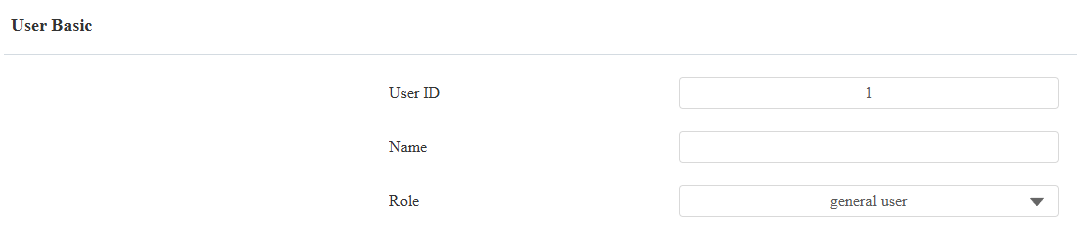
Benutzer-ID: Die eindeutige Identifikationsnummer, die dem Benutzer zugewiesen wird.
Name: Der Name dieses Nutzers.
Rolle: Definieren Sie den Benutzer als Allgemeiner Benutzer oder als Administrator.
Admin-Berechtigung: Wenn aktiviert, kann der Administrator beim Auslösen des Alarms seine Zugangsdaten zweimal während der Deaktivierungszeit deaktivieren, zum Beispiel indem er die Karte zweimal durchzieht oder die PIN eingibt und anschließend die Karte durchzieht. Klicken Sie hier , um die detaillierten Entschärfungseinstellungen einzusehen.
Entsperren mit privatem PIN-Code
Im Verzeichnis > Benutzer-> +Hinzufügen-Oberfläche scrollen Sie zum Bereich Private PIN .

Code: Setzen Sie einen 2- bis 8-stelligen PIN-Code ausschließlich für die Nutzung dieses Nutzers ein. Jedem Nutzer kann nur ein einziger PIN-Code zugewiesen werden.
Entsperren mit RF-Karte
Im Verzeichnis > Benutzer> +Interface, scrollen Sie zum Abschnitt RF-Karte.

Code: Die Kartennummer, die der Kartenleser anzeigt.
Anmerkung
Jeder Nutzer kann maximal 5 Karten hinzufügen.
Das Gerät unterstützt 500.000 Karten.
HF-Karten, die mit 13,56 MHz und 125 kHz betrieben werden, sind mit dem Gerät kompatibel für den Zugriff.
Ereignisse, die durch die Verwendung von RF-Karten ausgelöst werden
Du kannst die ausgelösten Ereignisse einrichten, indem du die RF-Karten über die Access Control > Card Setting Interface durchziehst.

Aktion auszuführen: Setzen Sie die gewünschten Aktionen, die beim Öffnen der Tür auftreten, indem Sie die RF-Karte durchziehen.
E-Mail: Senden Sie eine Nachricht an die vorkonfigurierte E-Mail-Adresse.
HTTP: Beim Auslösen kann die HTTP-Nachricht erfasst und in den entsprechenden Paketen angezeigt werden. Um diese Funktion zu nutzen, aktivieren Sie den HTTP-Server und geben Sie den Nachrichteninhalt in das untenstehende Feld ein.
HTTP-URL: Geben Sie die HTTP-Nachricht ein, wenn Sie HTTP als ausführende Aktion auswählen. Das Format ist der IP-/Nachrichteninhalt http://HTTP Server.
Entsperren nach Nummernschild
Akuvox bietet zwei Hauptmöglichkeiten, Fahrzeuge zu identifizieren und Tore zu öffnen.
Verwenden Sie eine LPR-Kamera (License Plate Recognition) von Drittanbietern , um das Kennzeichen des Fahrzeugs zu erkennen.
Verwenden Sie den Akuvox-Langstreckenkartenleser ACR-CPR12 , um die UHF-Karte zu erkennen, die an der Windschutzscheibe des Fahrzeugs befestigt ist.
Um das Kennzeichen einem Benutzer zuzuweisen, finden Sie den Teil Kennzeichen im Verzeichnis > Benutzer> +Add.

Hinzufügen: Ein Nutzer kann bis zu 5 Kennzeichen besitzen.
Dauer: Langzeitfahrzeug aktivieren/deaktivieren. Sie ist standardmäßig aktiviert. Bei einer Funktionsunfähigkeit geben Sie an, wann das Fahrzeug den Parkplatz befahren oder verlassen darf.
Zugangseinstellung
Du kannst Zugangseinstellungen anpassen, zum Beispiel den Türzugangsplan festlegen, um festzustellen, wann der Code gültig ist, und angeben, welche Tür geöffnet werden soll.
Im Verzeichnis > Benutzer-> +Hinzufügen-Oberfläche scrollen Sie zum Abschnitt Zugriffseinstellungen .
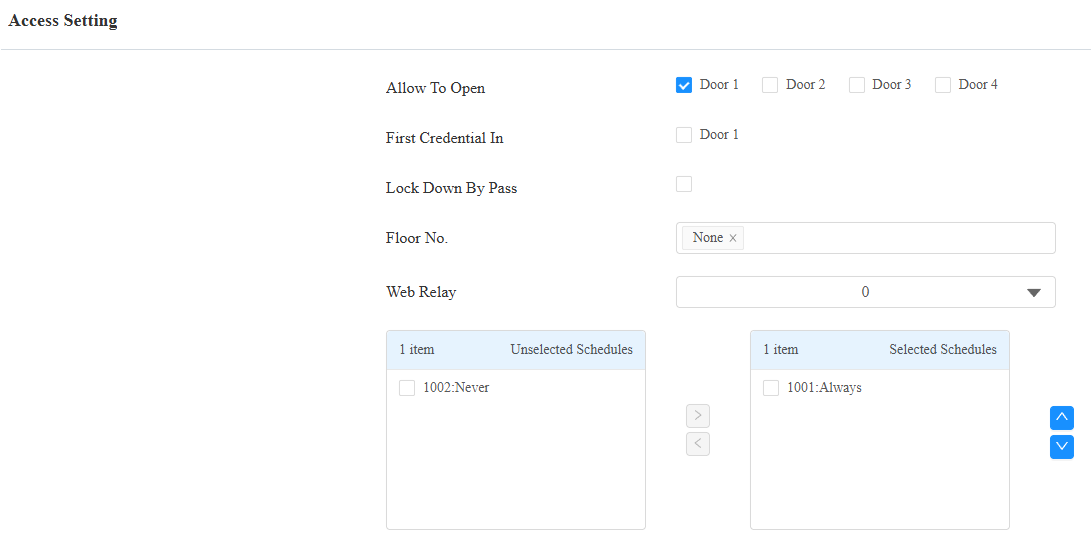
Öffnen erlauben: Geben Sie die zu öffnenden Türen mit den dem Benutzer zugewiesenen Zugangsdaten an.
Erste Qualifikation in: Dies entscheidet, ob der Benutzer die Tür während der geplanten Zeit nach der Aktivierung offen halten darf.
Lockdown-Umgehung: Dieser entscheidet, ob der Nutzer die Tür öffnen kann, wenn die Tür zur vereinbarten Zeit verschlossen ist.
Stockwerknummer: Geben Sie dem Nutzer über den Aufzug die zugänglichen Etagen an.
Web Relay: Gib die ID der Web-Relay-Aktionsbefehle an, die du auf der Web Relay-Oberfläche konfiguriert hast. Ein Standardwert von 0 zeigt an, dass das Webrelais nicht ausgelöst wird.
Zeitplan: Gewähren Sie dem Benutzer den Zugriff darauf, bestimmte Türen während vorgegebener Zeiträume zu öffnen, indem Sie den gewünschten Zeitplan vom linken Kasten in den rechten verschieben. Neben benutzerdefinierten Zeitplänen gibt es zwei Standardoptionen:
Immer: Erlaubt das Öffnen der Tür ohne Begrenzung der Anzahl der Türöffnungen während des gültigen Zeitraums.
Niemals: Verbietet das Öffnen der Tür.
Benutzerdaten importieren und exportieren
Man kann die Benutzerdaten im Verzeichnis > Benutzeroberfläche > Import/Export importieren und exportieren. Die Dateien sind im TGZ-Format .

Zugriffsauthentifizierung
Das Gerät ermöglicht eine doppelte Authentifizierung für den Türzugang, wobei eine Kombination aus zwei Methoden verwendet wird: RF-Karte und PIN. Wenn der Modus eingerichtet ist, müssen die Nutzer die Tür in der gewählten Reihenfolge öffnen.
Richte es auf der Access Control > Door > Access Authentication Mode Schnittstelle ein.

Authentifizierungsmodus: Bestimmen Sie, wie die Tür mit verschiedenen Methoden entriegelt wird. Bitte beachten Sie, dass die Reihenfolge der Zwei-Faktor-Authentifizierung eine Rolle spielt.
Jede Methode: Erlaubt alle Zugriffsmethoden.
RF-Karte + PIN: Zuerst die RF-Karte durchziehen und dann den PIN-Code eingeben.
Restriktionszeit (Sec): Geben Sie die Zeit an, in der derselbe Nutzer die Tür nicht zweimal öffnen kann. Wenn sie beispielsweise auf 30 Sekunden eingestellt ist, kann der Benutzer die Tür erst 30 Sekunden später wieder öffnen.
Entsperren durch HTTP-Befehle
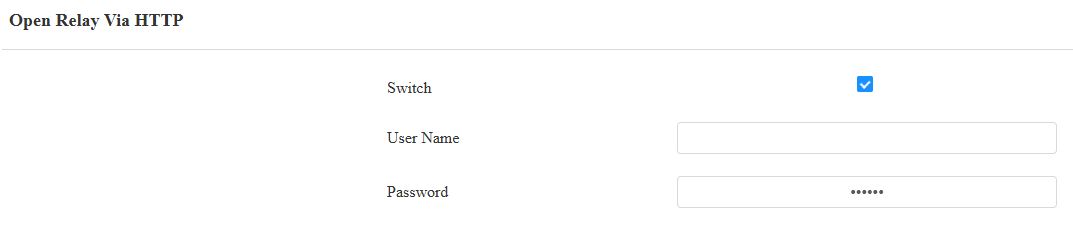
Das Gerät unterstützt das Fernentriegeln von Türen per HTTP-Befehl. Aktivieren Sie diese Funktion einfach und geben Sie den HTTP-Befehl (URL) für das Gerät ein. Dadurch wird das Relais ausgelöst und die Tür geöffnet, auch wenn die Nutzer vom Gerät entfernt sind.
Um es einzurichten, gehe zu Access Control > Door > Open Relay Via HTTP-Interface .
Tipp
Hier ist ein Beispiel für eine HTTP-Befehls-URL zum Auslösen von Relais.

Anmerkung
Das HTTP-Format für Relay-Triggering variiert je nachdem, ob der Hoch-Secure-Modus des Geräts aktiviert ist. Bitte lesen Sie diese Anleitung "Opening the Door via HTTP Command" für weitere Informationen.
Entsperren per Exit-Knopf
Wenn Nutzer die Tür von innen durch Drücken der Exit-Taste öffnen müssen, muss man das Input-Terminal so einrichten, dass es mit der Exit-Taste übereinstimmt, um das Relais für den Türzugang zu aktivieren.
Klicken Sie hier , um das Anleitungsvideo anzusehen.
Um es einzurichten, gehe zur Access Control > Door > REX (Request to Exit)- Schnittstelle.
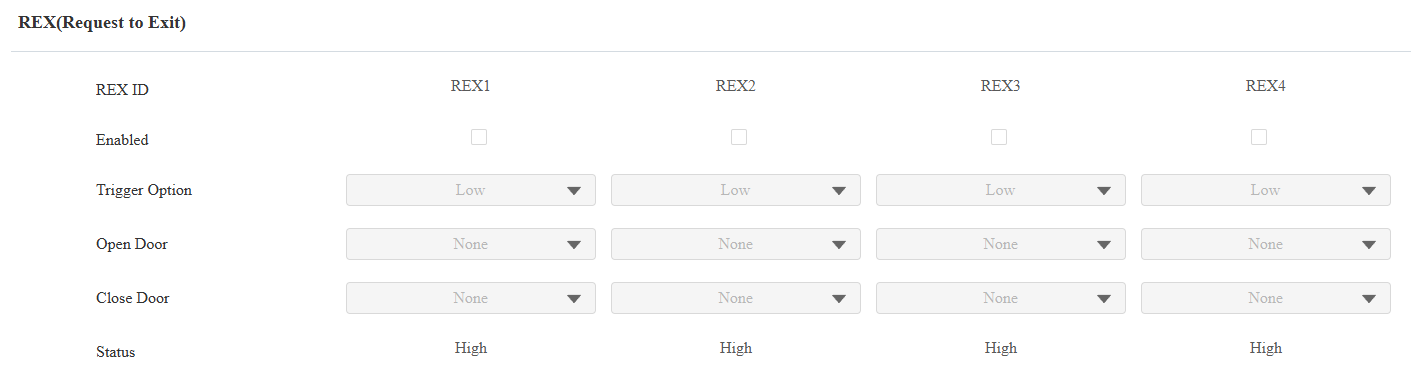
Aktiviert: Spezifizieren Sie die verwendete Eingabe(n) der verwendeten Schnittstelle.
Trigger-Option: Stellen Sie die Eingangsschnittstelle so ein, dass sie bei niedrigem oder hohem elektrischem Pegel ausgelöst wird.
Tür öffnen: Gib die Tür an, die geöffnet werden soll.
Tür schließen: Geben Sie an, welche Tür geschlossen werden soll.
Status: Zeigt den Status des Eingangssignals an.
Entsperren durch den Notfallknopf
Es wird empfohlen, Hilfseingänge für Brandnotfälle zu verwenden, da sie die Organisation der Eingangsverbindungen erleichtern und Fehlverkabelungen verhindern. Wenn der Feuernotrufknopf aktiviert wird, werden vordefinierte Aktionen wie das Öffnen von Türen und das Auslösen von Alarmsirenen ausgelöst.
Um es einzurichten, gehe zur Access Control > Auxiliary Input Interface.
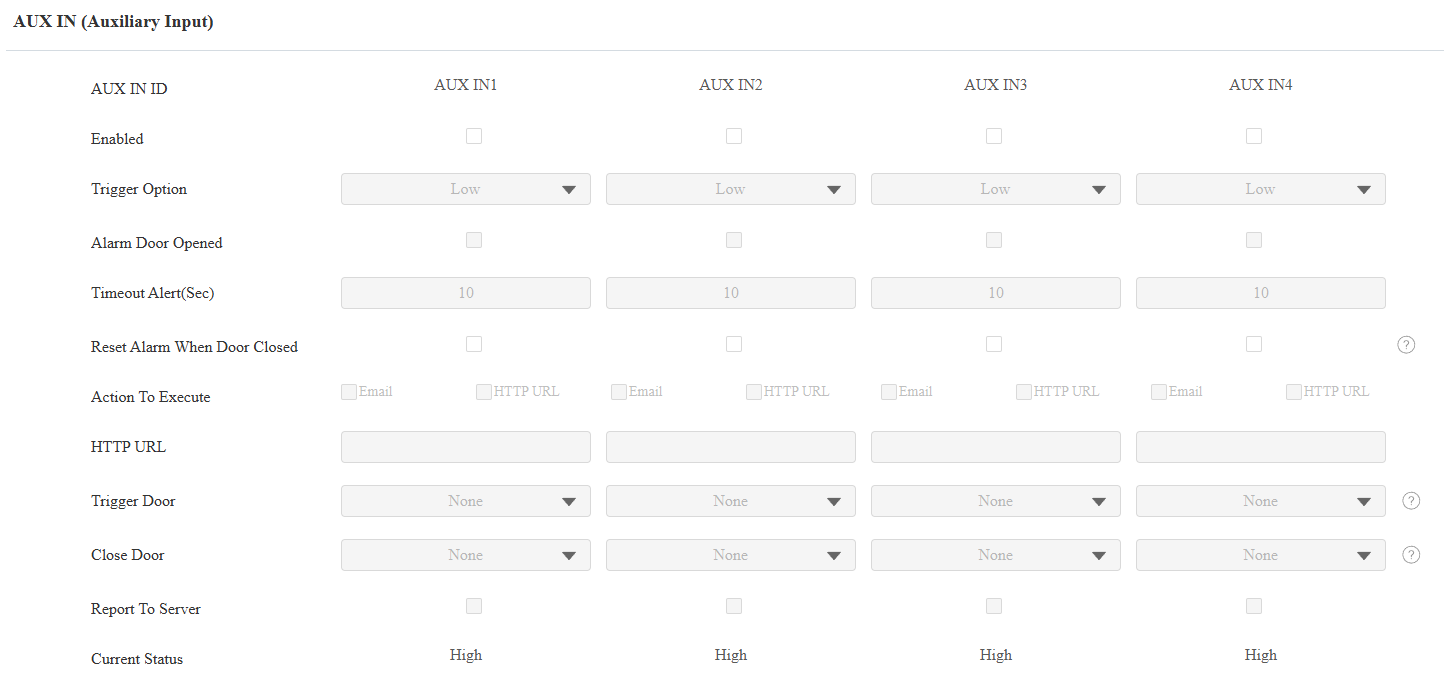
Aktiviert: Gib die verwendete Eingabe an.
Trigger-Option: Stellen Sie die Eingangsschnittstelle so ein, dass sie bei niedrigem oder hohem elektrischem Pegel ausgelöst wird.
Alarmtür geöffnet: Diese Funktion löst einen Alarm aus, wenn eine Tür länger als die konfigurierte Dauer offen bleibt.
Timeout-Alarm (Sec): Die Anzahl der Sekunden, in denen eine Tür offen bleiben kann, bevor der Alarm ausgelöst wird.
Alarm zurücksetzen, wenn die Tür geschlossen ist: Bestimmen Sie, ob der Türöffnungs-Timeout-Alarm automatisch ausgelöst wird, wenn die Tür geschlossen wird.
Wenn er deaktiviert ist (der Standard), wird beim Auslösen des Output-Alarms die Alarmdauer durch die für den Output konfigurierte Hold-Delay bestimmt, unabhängig davon, ob die Tür geschlossen ist oder nicht.
Wenn er aktiviert ist, wird der Ausgangsalarm automatisch gelöscht, wenn der Eingabestatus zurückgesetzt wird (zum Beispiel wenn die Tür geschlossen ist). In diesem Fall stoppt der Alarm sofort, anstatt auf das Ablauf der Haltverzögerung zu warten.
Aktion auszuführen: Setzen Sie die gewünschten Aktionen, die auftreten, wenn diese Eingabeschnittstelle ausgelöst wird.
E-Mail: Senden Sie eine Nachricht an die vorkonfigurierte E-Mail-Adresse.
HTTP-URL: Wenn sie ausgelöst wird, kann die HTTP-Nachricht erfasst und in den entsprechenden Paketen angezeigt werden. Um diese Funktion zu nutzen, aktivieren Sie den HTTP-Server und geben Sie den Nachrichteninhalt in das untenstehende Feld ein. Das Format ist der IP-/Nachrichteninhalt http://HTTP Server.
Auslösertür: Geben Sie eine Tür an, die zusammen mit der Eingabe geöffnet werden soll.
Tür schließen: Gib eine Tür an, die geschlossen werden soll, wenn der Eingang ausgelöst wird. Bitte beachten Sie, dass diese Funktion während der Relaiszeit nicht funktioniert.
Melden Sie sich an den Server: Stellen Sie ein, ob die Alarmprotokolle an ACMS oder SmartPlus Cloud, wo das Gerät installiert ist, gemeldet werden sollen, wann die Auszeitwarnung ausgelöst wird.
Aktueller Status: Zeigt den Status des Eingangssignals an.