Akuvox-Türtelefone oder Zugangskontrollterminals können mit der Kennzeichenerkennungskamera (LPR) zum Öffnen von Garagentors integriert werden.
Umdie Integration einzurichten, weist man einem Benutzer auf dem Zugriffsgerät Kennzeicheninformationen zu und konfiguriert dann die Kamera so, dass sie Kennzeichendaten per API an das Gerät sendet. Wenn die Kamera ein Kennzeichen erkennt, das mit dem auf dem Gerät eingebauten Kennzeichen übereinstimmt, öffnet sich die Tür automatisch.
Diese Integration folgt drei Schritten:
Aktiviere die HTTP-API auf dem Zugriffsgerät.
Kennzeichen für Nutzer zuweisen.
Konfigurieren Sie Ihre Kamera so, dass sie Plattendaten an das Gerät überträgt.
Anmerkung
Diese Integration funktioniert mit Kameras, die die POST-Methode unterstützen. Getestete Kameramarken:
Milesight
Märznetzwerke
Aibase Color
Hikvision: CMIP7C44WLPR-32R
Modellkompatibilität
Diese Integration wird auf den unten aufgeführten Modellen und Firmware-Versionen (oder höher) unterstützt.
Modell | Version | Modell | Version |
|---|---|---|---|
X910 | 2910.30.11.28 | X912 | Siehe Anmerkung unten |
X915 V2 | 2915.30.10.420 | X916 | 916.30.10.346 |
R29 | 29.30.10.404 | R28 V2 | 228.30.10.231 |
R25 | 25.30.10.117 | R20 | 320.30.11.30 |
E18 | 18.30.10.247 | E16 V2 | 216.30.10.208 |
A08 | 108.30.11.8 | A01/A02 | 101.30.10.206 |
A03 | 103.30.10.204 | A094 | 92.30.10.205 |
A095 | 95.30.10.110 | S539 | 539.30.10.403 |
X912-Versionsanforderungen:
Vor Ort: 912.30.11.34 oder später
SmartPlus Cloud: 912.30.11.107 oder später
Hikvision LPR-Kameraintegration (nur X912): 912.30.12.114 oder später, unabhängig vom Auslösungstyp.
Sind Sie sich nicht sicher, ob Ihr Projekt On-Premise oder Cloud-Management ist? On-Premise-Projekte werden direkt auf der lokalen Weboberfläche des Zugriffsgeräts konfiguriert. Cloud-Projekte werden über SmartPlus/Smart Access Cloud verwaltet und bereitgestellt.
Schritt 1: HTTP-API auf dem Zugriffsgerät aktivieren
Navigiere im Browser zur Geräte-IP. Melde dich mit Benutzernamen und Passwort an (standardmäßig Admin/Admin).
Gehe zu Einstellung > HTTP-API.
Aktivieren Sie die Funktion und stellen Sie den Autorisierungsmodus auf Allowlist.
Stellen Sie einen Benutzernamen und ein Passwort ein (diese geben Sie später auf der Kameraseite ein).
Gib die IP-Adresse der Kamera ein.
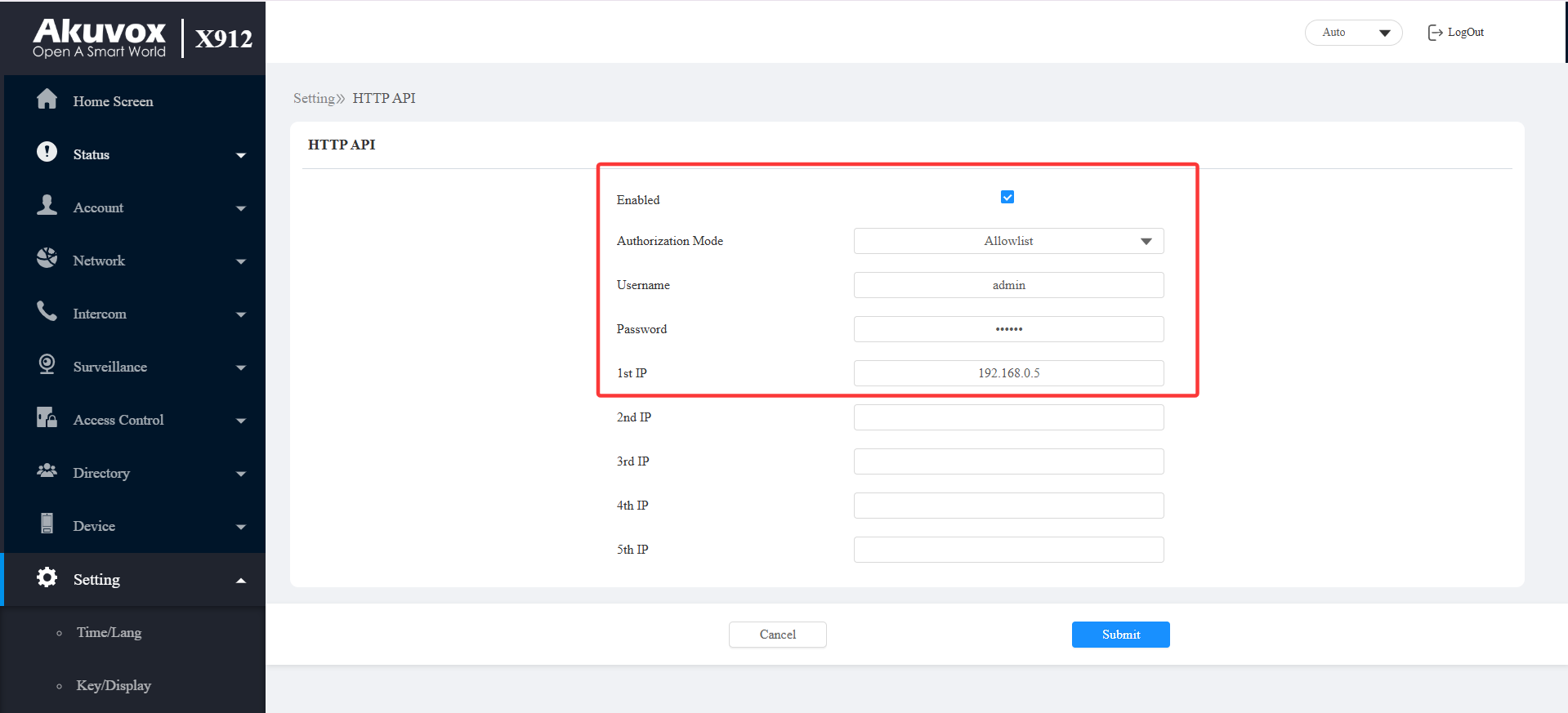
Klicken Sie auf Absenden.
Schritt 2: Kennzeichen an Nutzer zuweisen
Du musst bestimmten Nutzern Kennzeichen für das Öffnen der Tür zuweisen.
Für On-Premise-Projekte
Siehe die obige Kompatibilitätstabelle , um zu bestätigen, dass dein Gerät diese Funktion unterstützt.
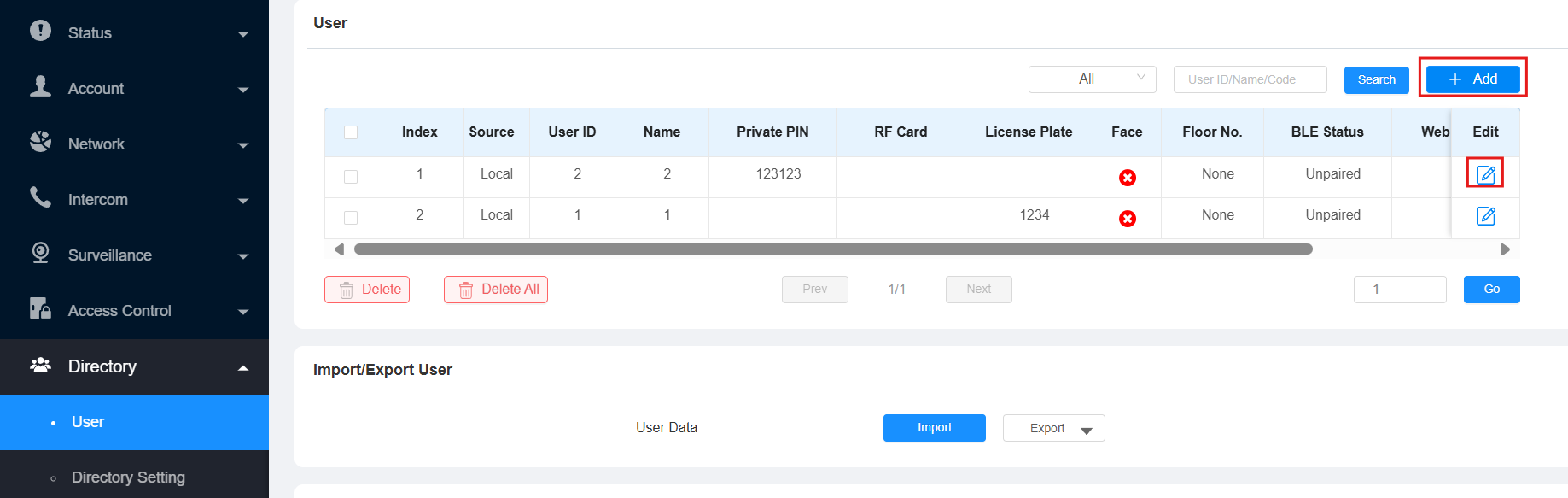
Gehe ins Verzeichnis > Benutzeroberfläche .
Klicken Sie auf +Hinzufügen , um einen neuen Benutzer hinzuzufügen;
Klicken Sie hier
 , um einen bestehenden Benutzer zu bearbeiten.
Im Feld Kennzeichen geben Sie die Kennzeicheninformationen ein.
Klicken Sie auf Hinzufügen , um mehr hinzuzufügen – bis zu 5 pro Nutzer.

Überprüfen Sie das Relais, das mit dem Türschloss verbunden ist, und wenden Sie den Zeitplan an, innerhalb dessen der Benutzer die Tür öffnen darf.
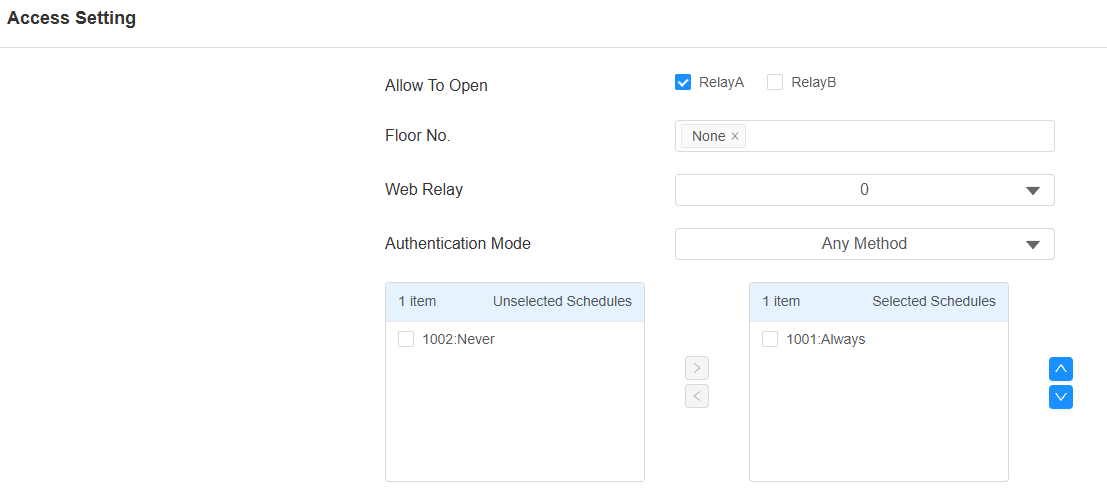
Klicken Sie auf Absenden, um die Einstellungen zu speichern.
Das Türöffnungsprotokoll wird auf der Status-> Zugriffsprotokoll-Schnittstelle mit dem Nummernschild als Zugangstyp erfasst.
Für Cloud-Projekte
Siehe die obige Kompatibilitätstabelle , um zu bestätigen, dass dein Gerät diese Funktion unterstützt.
Wenn das Gerät über SmartPlus/Smart Access Cloud verwaltet wird, werden die Kennzeichen aus der Cloud ausgestellt, anstatt lokal auf dem Gerät eingegeben zu werden.
Je nach Projekttyp können Nummernschilder hinzugefügt werden durch:
Neue kommerzielle Projekte (erstellt nach dem 15. Oktober 2024).
Installateure und Projektmanager können Kennzeichen über das Smart Access Property Management Portal hinzufügen.
Administratoren können Kennzeichen über das Smart Access Administrator Portal hinzufügen.
Gemeinschaftsprojekte: Nur Immobilienverwalter können Kennzeichen über das SmartPlus Property Manager Portal hinzufügen.
Einhausprojekte: Endnutzer können Nummernschilder über ihre SmartPlus-App hinzufügen.
Schritt 3: Kamera konfigurieren
Sobald das Zugangsgerät eingerichtet ist, konfiguriere deine Kamera so, dass sie Plattendaten an sie sendet. Finden Sie unten Ihre Kameramarke und folgen Sie diesem Abschnitt.
Um die Kamera einzustellen, müssen wir folgende API verwenden.
Milesight-Kamera
Verwenden Sie die Kamera-IP, um sich in die Weboberfläche einzuloggen.
Gehe zu Einstellung > Datenübertragungsschnittstelle .
Kreuze das Feld Aktivieren an und setze die HTTP-Methode auf Posten.
Geben Sie den Benutzernamen und das Passwort ein, die auf der Setting > HTTP API-Schnittstelle des Zugriffsgeräts festgelegt sind.
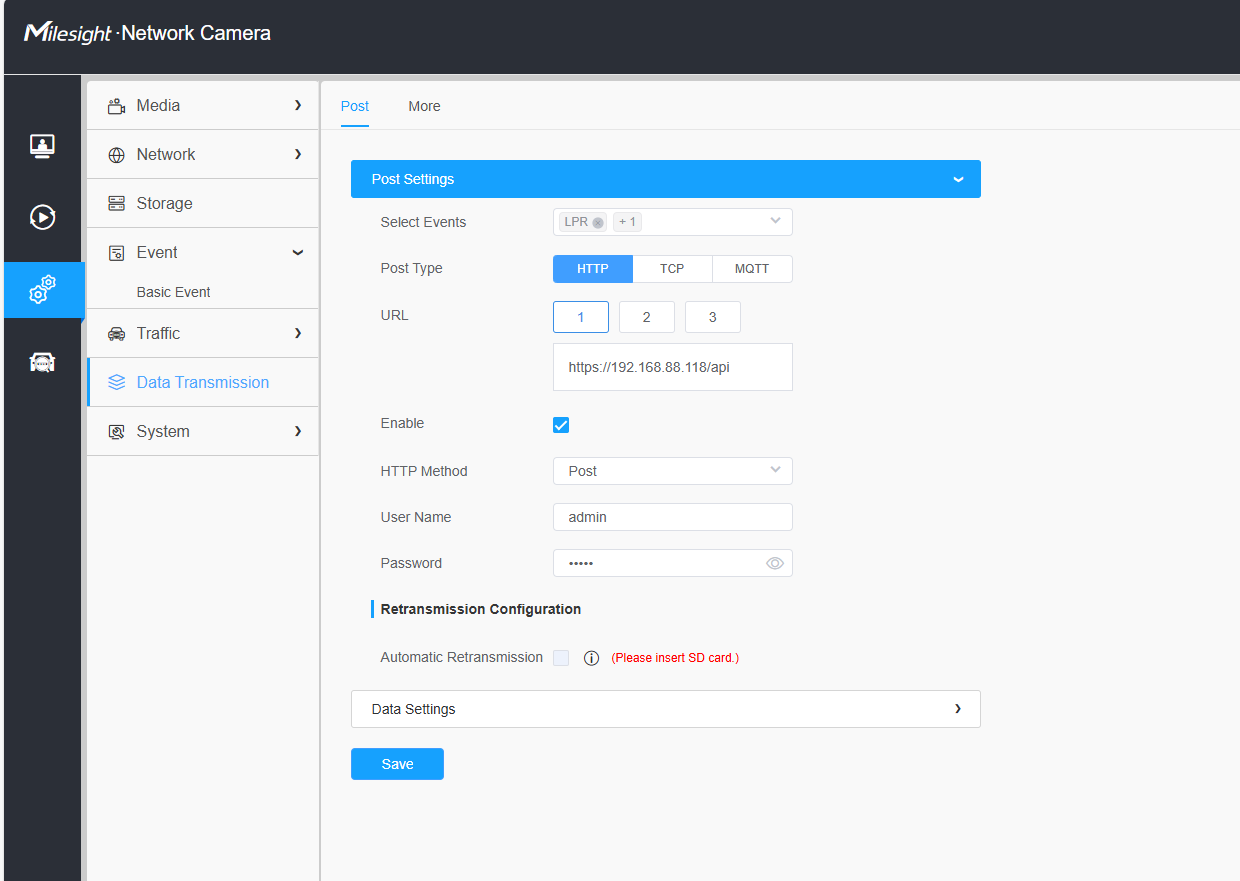
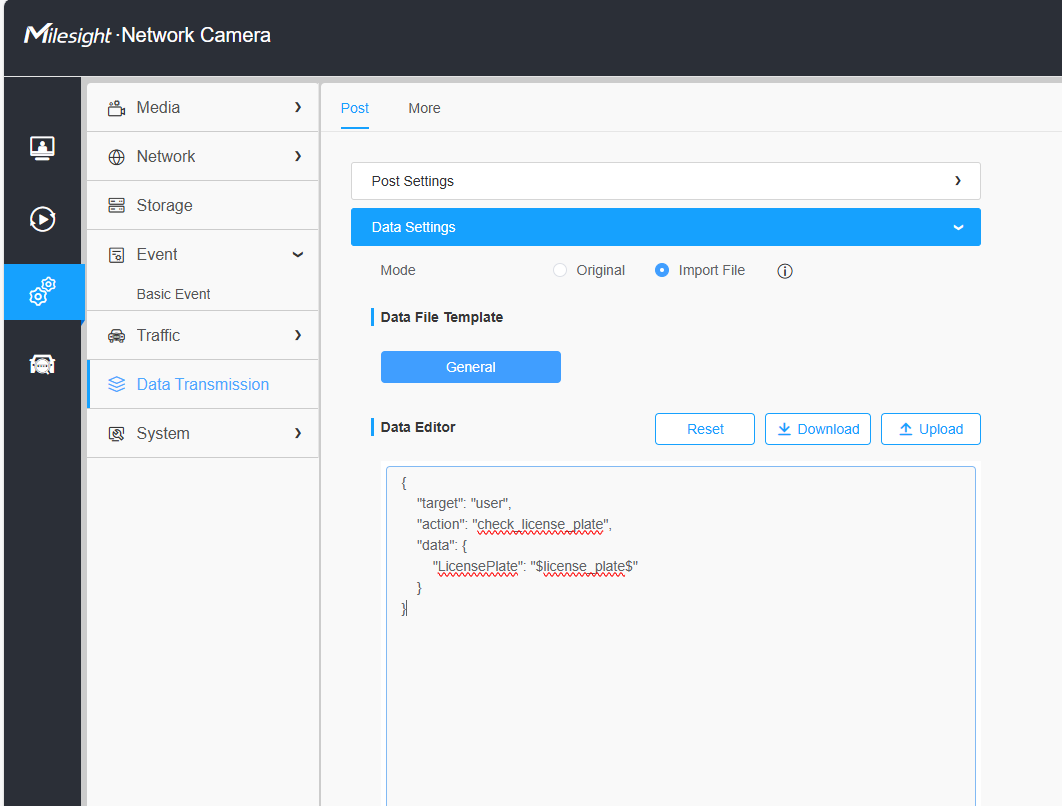
Klicken Sie auf Dateneinstellungen , um die API wie angezeigt einzurichten.
{
    "target": "user",
    "action": "check_license_plate",
    "data": {
        "LicensePlate": "$license_plate$"
    }
}
March Networks Kamera
Melden Sie sich in der Weboberfläche der Kamera an.
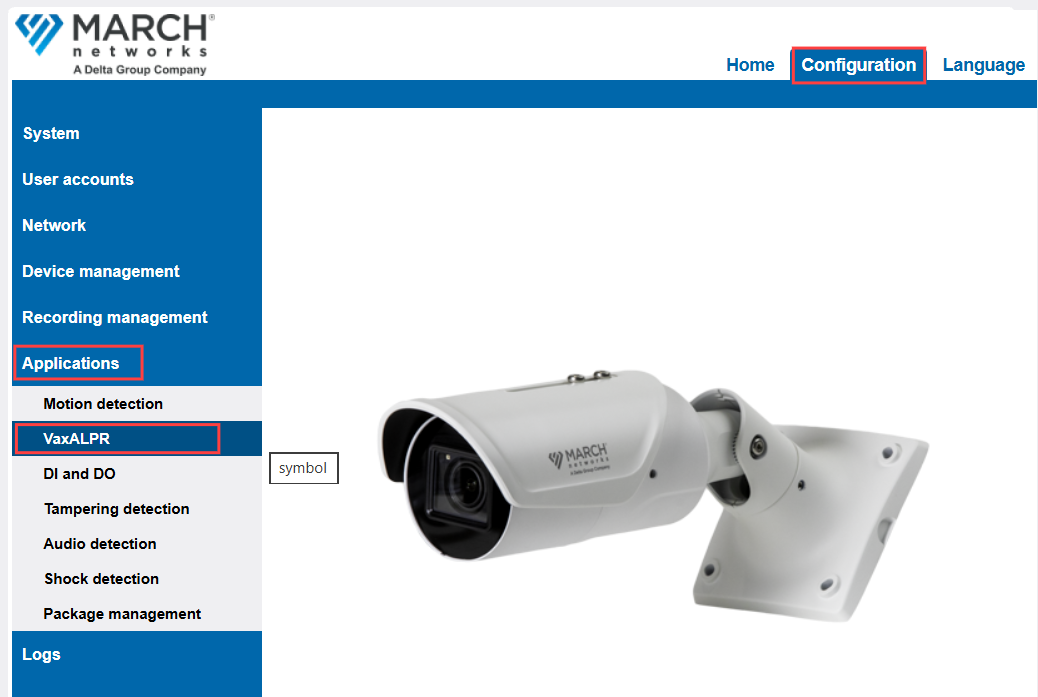
Navigiere zu Konfiguration, Anwendungen und dann zu VaxALPR.
Gehe zur Berichtsoberfläche .
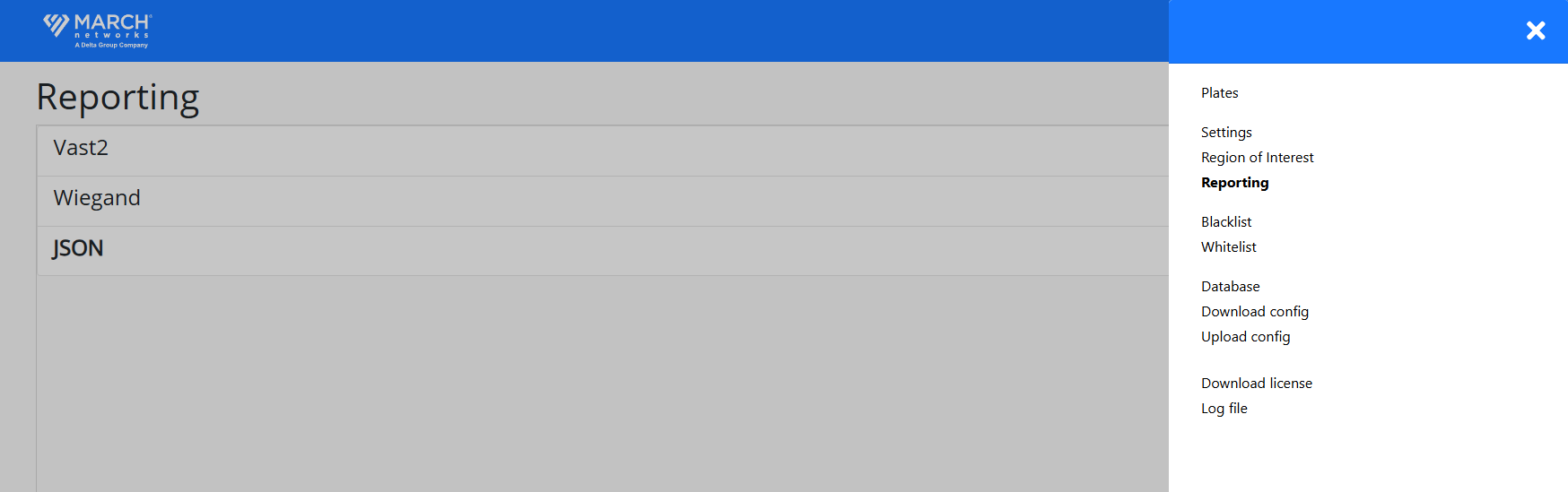
Zeigen Sie JSON-Berichterstattung.
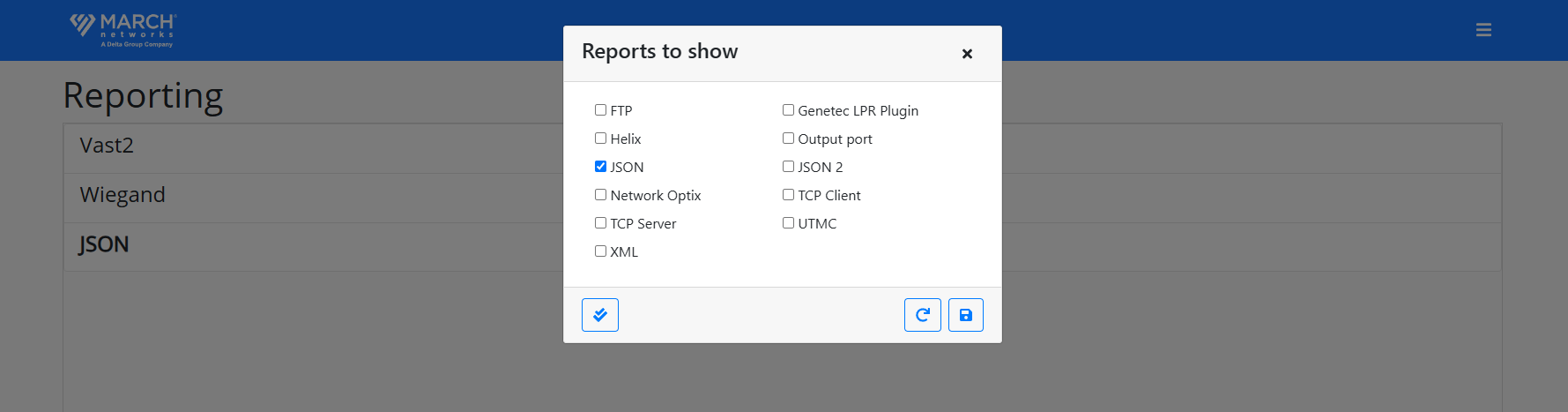
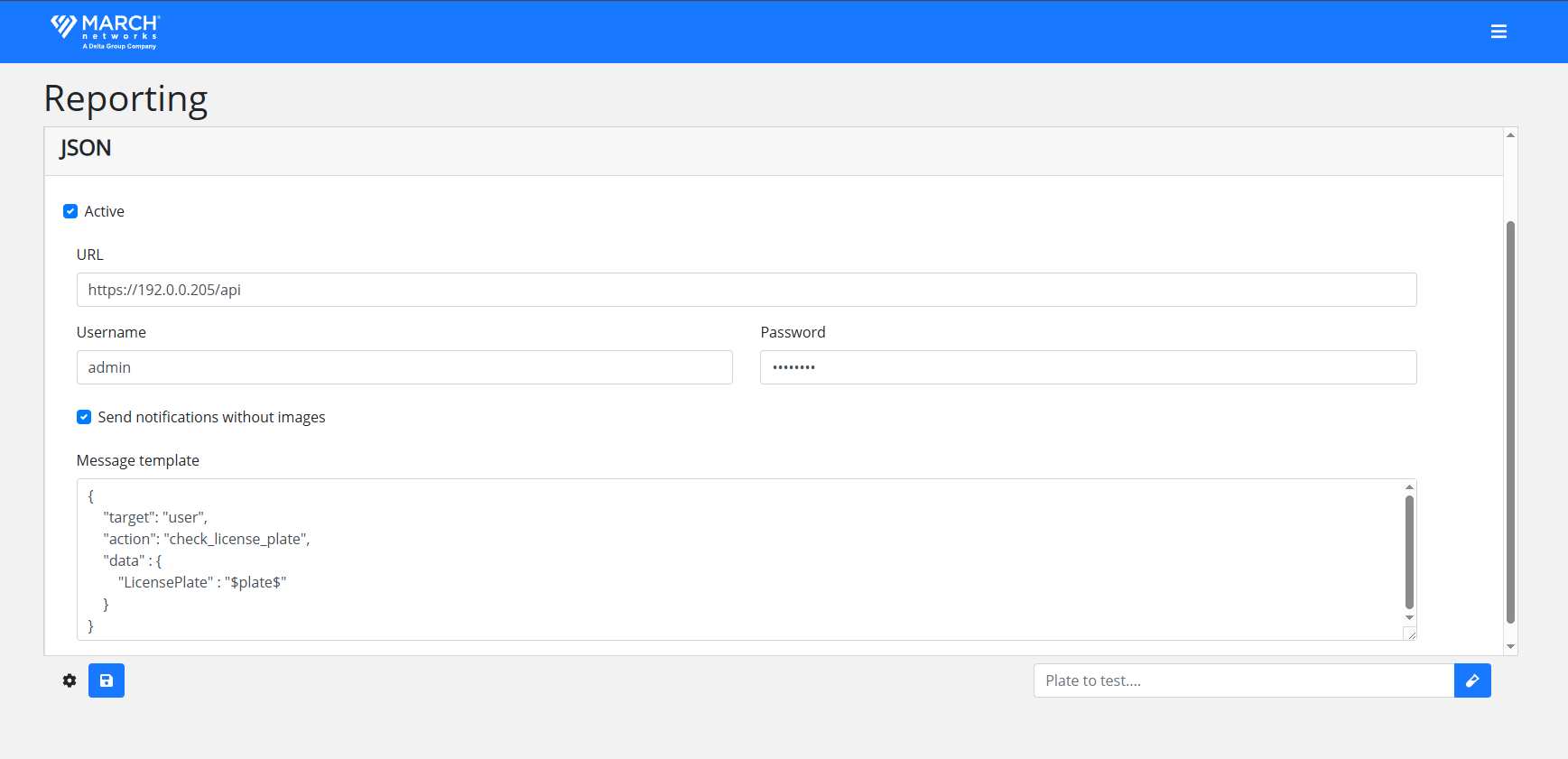
Hinzufügen der Akuvox-API zu March-Netzwerken innerhalb von VaxALPR.
{
    "target": "user",
    "action": "check_license_plate",
    "data": {
        "LicensePlate": "$plate$"
    }
}
Aibase Color
Melden Sie sich mit der IP-Adresse der LPR-Kamera im Web-UI an.
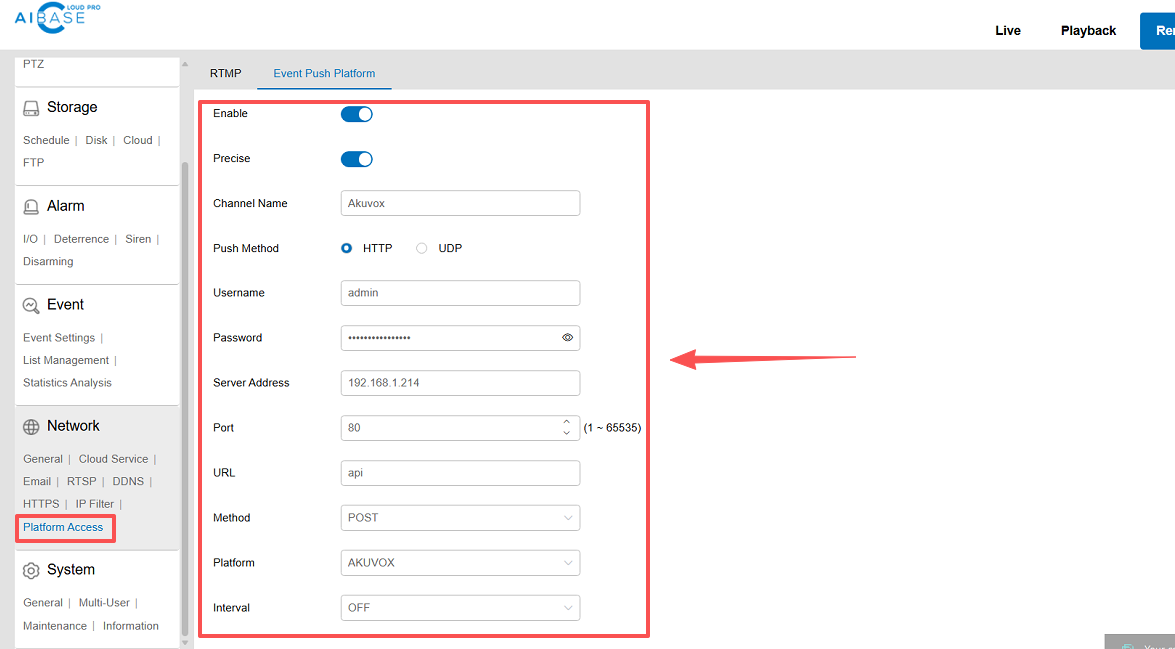
Navigieren Sie zur Remote-Einstellung > Netzwerk > Plattformzugriff > Event Push Platform-Schnittstelle.
Stellen Sie es wie folgt ein.
a. Aktivieren Sie den Schalter.
b. Aktivieren Sie Precise.
c. Geben Sie den Kanalnamen ein
d. Geben Sie den Benutzernamen des Akuvox-Geräts ein.
e. Geben Sie das Passwort des Akuvox-Geräts ein.
f. Hier kommt die IP-Adresse des Akuvox-Geräts ins Spiel.
g. Portwert eingeben: 80.
h. Gib API im URL-Feld ein.
i. Wähle die POST-Methode.
j. Wählen Sie die AKUVOX-Plattform.
k. Stellen Sie das Intervall ein. Du kannst einen oder mehrere wählen; Es beeinflusst, wie oft die Nachricht gesendet wird.
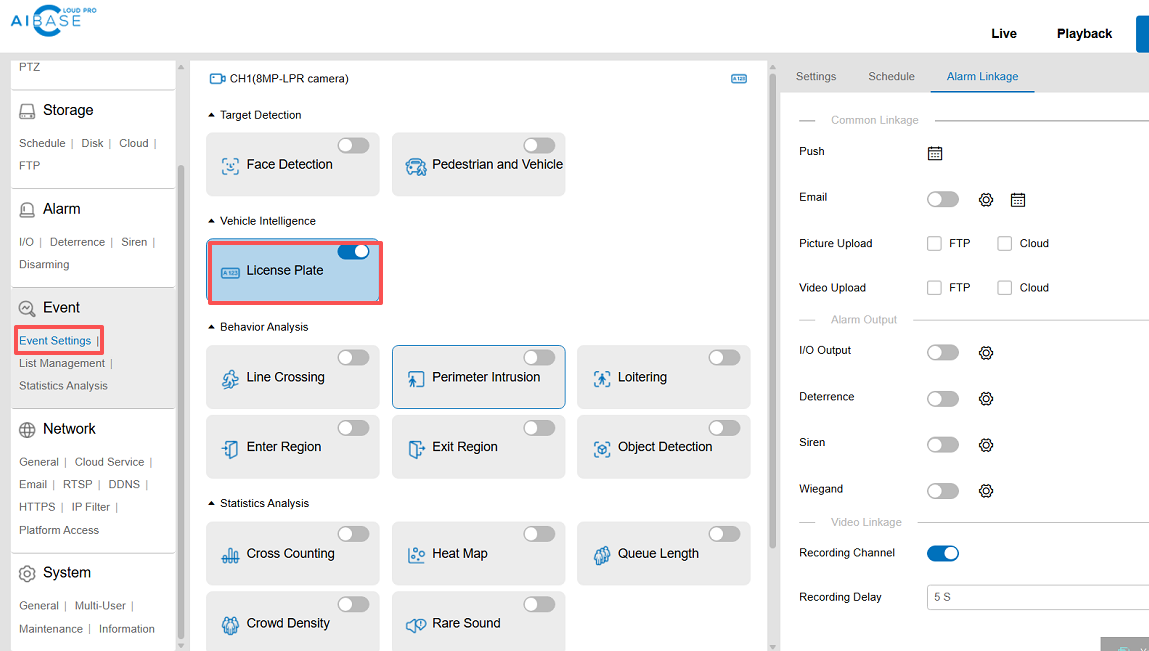
Aktivieren Sie die LPR-Funktion auf der Event- > Event Settings-Oberfläche .
Überprüfe das Kennzeichen.
Hikvision-Kamera
Diese Integration wird nur auf dem X912 mit Firmware-Version 912.30.12.114 oder höher unterstützt.
Melden Sie sich mit der IP-Adresse der LPR-Kamera im Web-UI an.
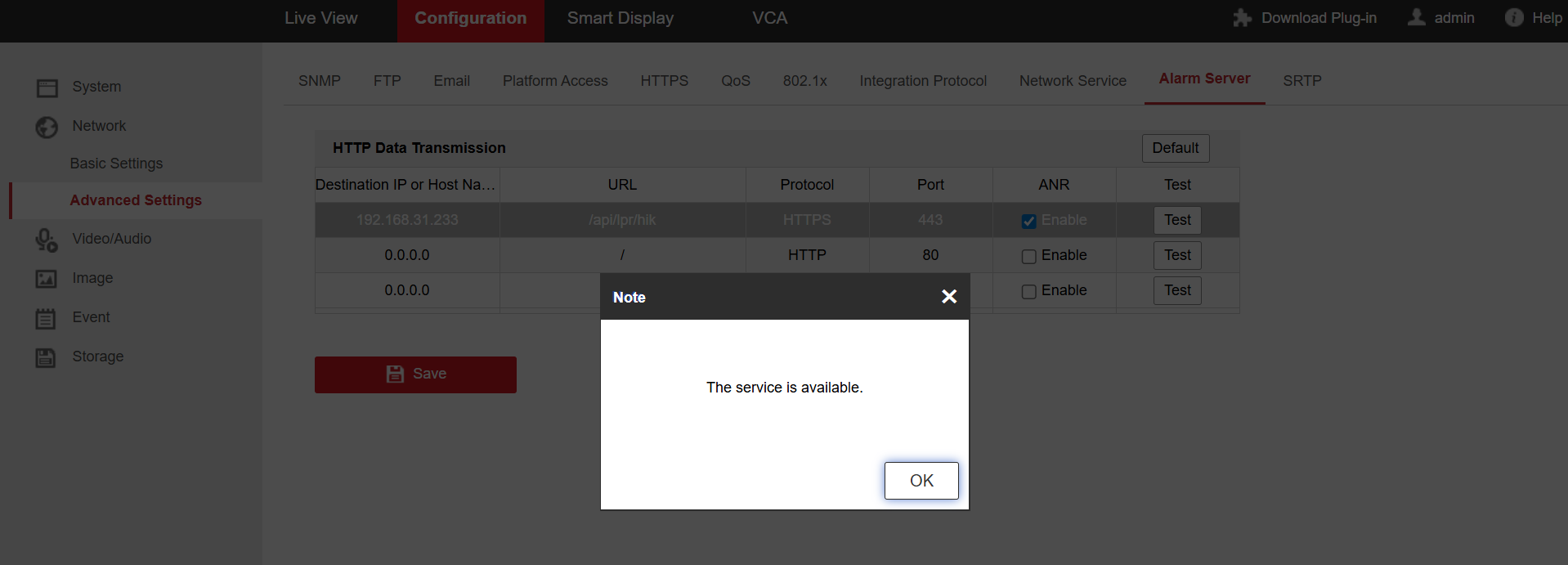
Navigieren Sie zu Konfiguration > Netzwerk > Erweiterten Einstellungen > Alarmserver.
.png)
Hier kommt die IP-Adresse des X912 ins Spiel.
Gib folgende URL ein.
/api/lpr/hikWählen Sie das Protokoll aus und geben Sie den Portwert ein. Diese müssen mit den auf der Network > Advanced-Schnittstelle des Zugriffsgeräts konfigurierten Einstellungen übereinstimmen.
Kreuze das Aktivieren-Feld an.
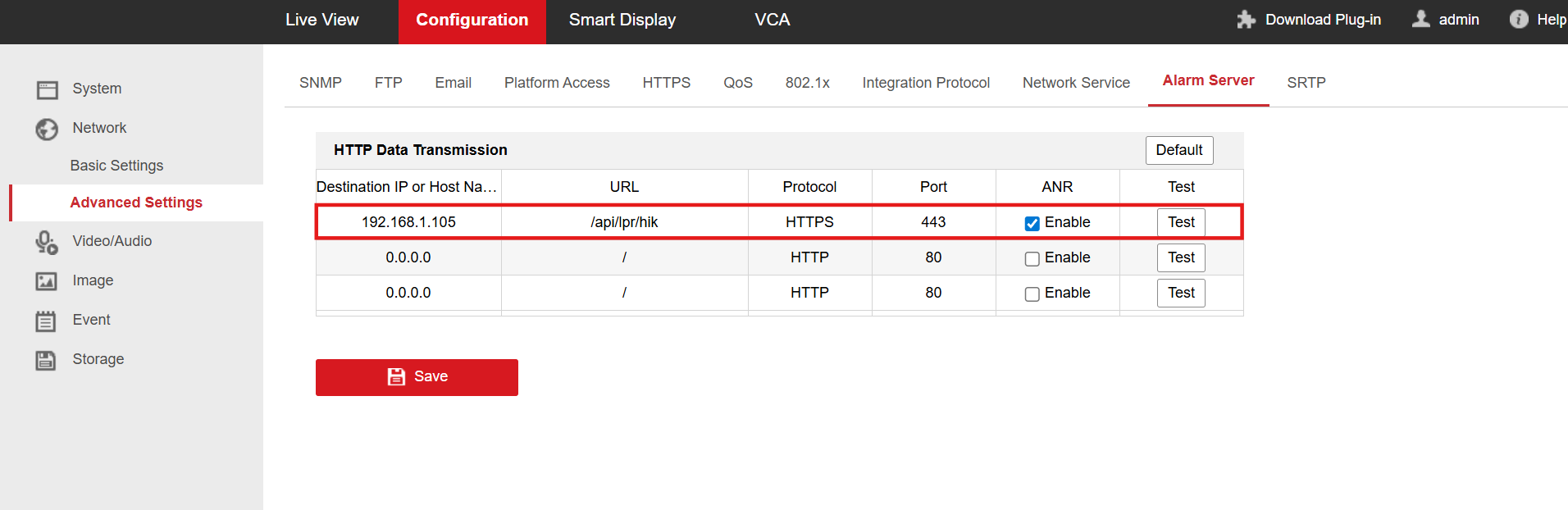
Speichere die Konfiguration.
Um die Verbindung zu überprüfen, klicken Sie auf Test. Eine Bestätigungsmeldung erscheint, falls der Dienst verfügbar ist.