.jpg)
Dieses Handbuch führt Sie zur Nutzung des Fingerabdrucklesers ACR-CID13.
Anmerkung
Kompatible Modelle und Firmware-Versionen (oder höher):
S535 mit installiertem Fingerabdruckmodul: 535.30.10.236.
R29CT: 29.30.10.607. Die Hardware-Version sollte höher als 29.3.12 sein.
Registrieren Sie die Fingerabdrücke in der SmartPlus Cloud über ACR-CID13.
Nutzer legen ihre registrierten Finger auf das Türtelefon, um Türen zu öffnen.
Produktübersicht
Akuvox' ACR-CID13 ist ein Halbleiter-Desktop-Fingerabdruckerfassungsgerät. Er bietet hohe Zuverlässigkeit, eine starke Anpassungsfähigkeit an trockene und feuchte Finger sowie eine schnelle Fingerabdruckerkennung. Das Gerät ist in der Lage, Fingerabdruckbilder zu erfassen, Bildverarbeitung und Feature-Extraktion zu erfassen, mit kompakter Größe, neuartigem Design, geringem Energieverbrauch und einfachen Schnittstellen.
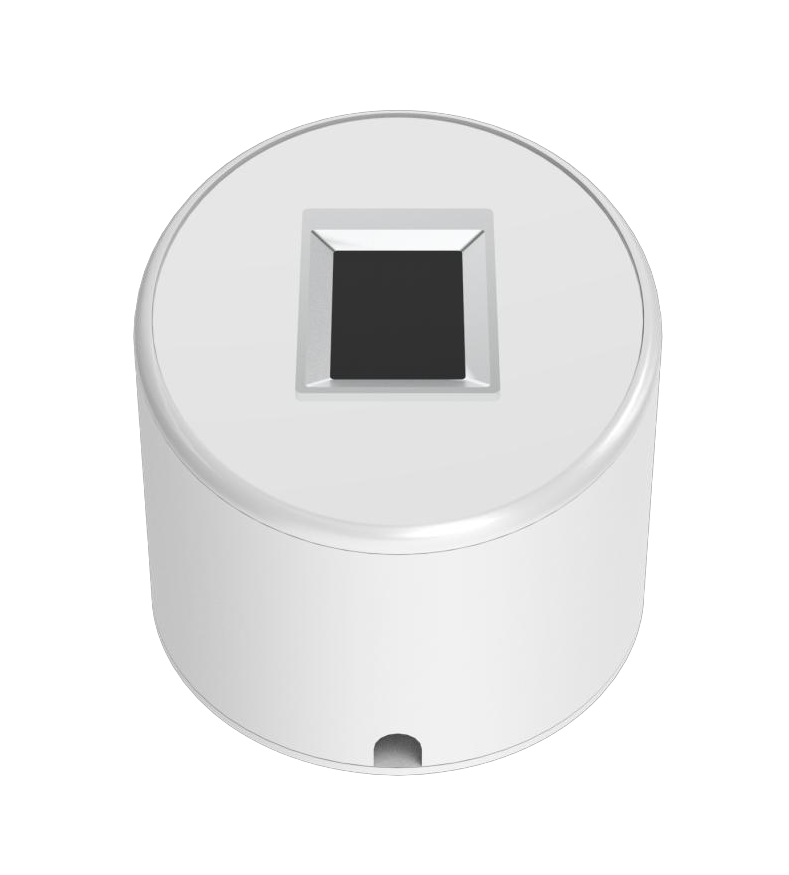
Produktspezifikationen
Kommunikationsschnittstelle | USB 2.0 |
Betriebsspannung | DC 5,0 ± 0,5 (V) |
Maximalstrom | <60mA VDD (ohne das Kontrollmodul) |
Kontrollleuchte | Rot/Grün |
Bildauflösung | 256 × 360 Pixel |
Zeit zur Aufnahme von Fingerabdrückenbildern | ≤0,25s |
Bildverzerrungskalibrierung | ≤2 % |
Effektiver Bereich zur Fingerabdruckerkennung | 12,8 mm × 18 mm |
Verbindungsanforderungen
Windows USB 2.0 Port.
Keine Anforderungen für die Installation von Treibern.
Nach der Verbindung zum Computer bleibt die grüne Kontrollleuchte an.
Anforderungen an die Fingerabdruckanmeldung
Platzieren Sie den fleischigen Teil Ihres Fingers in die Mitte des Lesers, um eine genaue Fingerabdruckerfassung und -erkennung sicherzustellen.
Üben Sie Licht und gleichmäßigen Druck auf den Leser aus. Zu festes Drücken kann das Fingerabdruckbild dunkel oder verschwimmen lassen.
Halten Sie während der Einschreibung den Finger still.
Konfiguration
Das Gerät funktioniert mit Akuvox SmartPlus Cloud.
Für SmartPlus-Gemeinschaftsprojekte können Hausverwalter Fingerabdrücke für die Bewohner registrieren.
Für kommerzielle Smart-Access-Projekte (erstellt nach dem 15. Oktober 2024) können Installateure, Projektmanager und Administratoren Fingerabdrücke für das Personal eintragen.
Für Gemeinschaftsprojekte
Verbinde das Gerät per USB mit deinem Computer.
Melden Sie sich mit Ihrem Konto in der SmartPlus Cloud an.
Klicken Sie auf Resident.
Klicken Sie auf Neu, um einen Bewohner hinzuzufügen; Klicken Sie,
 um eine bestehende zu ändern.
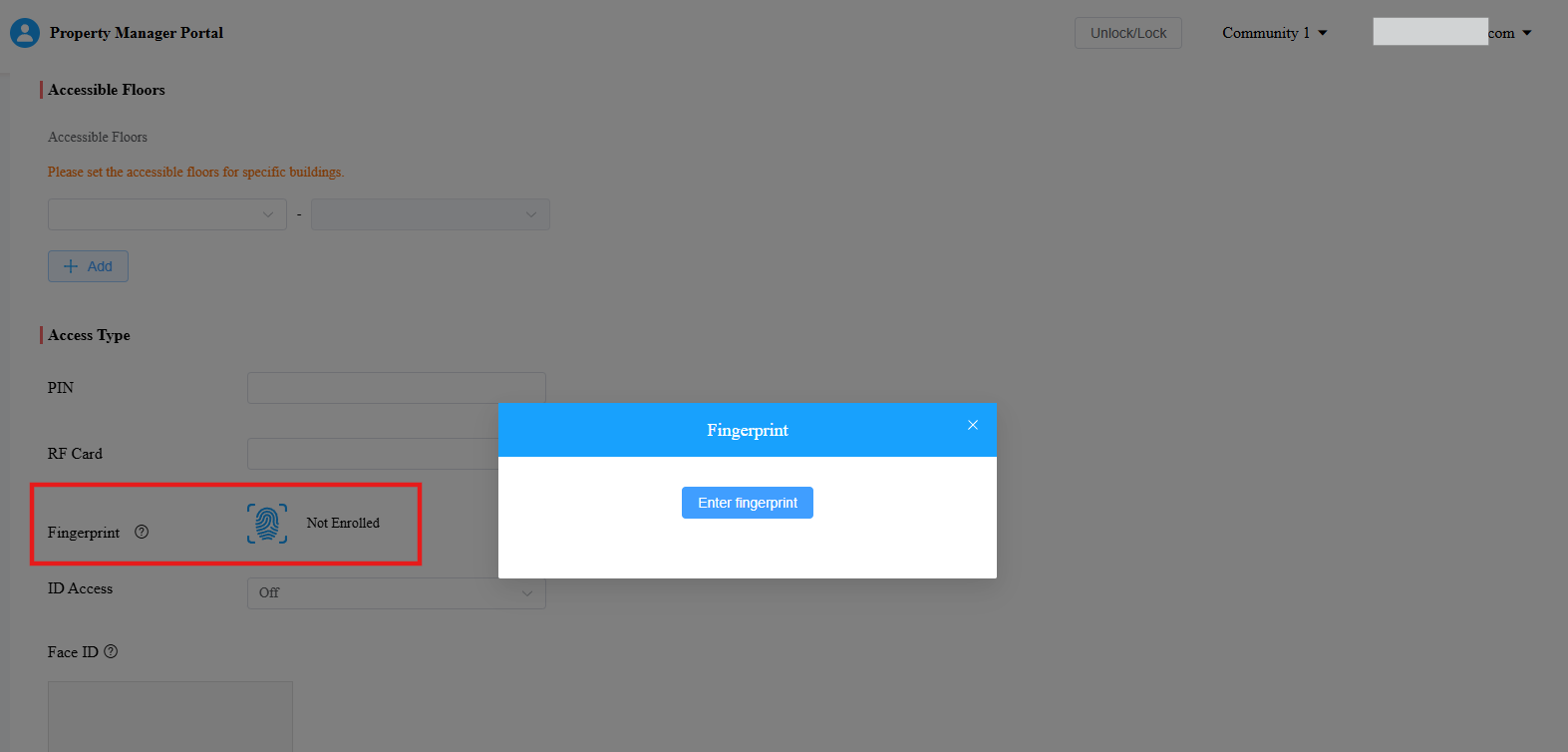
Finden Sie den Bereich Zugangstyp .
Klicken
 Sie und klicken Sie auf Fingerabdruck einfügen.
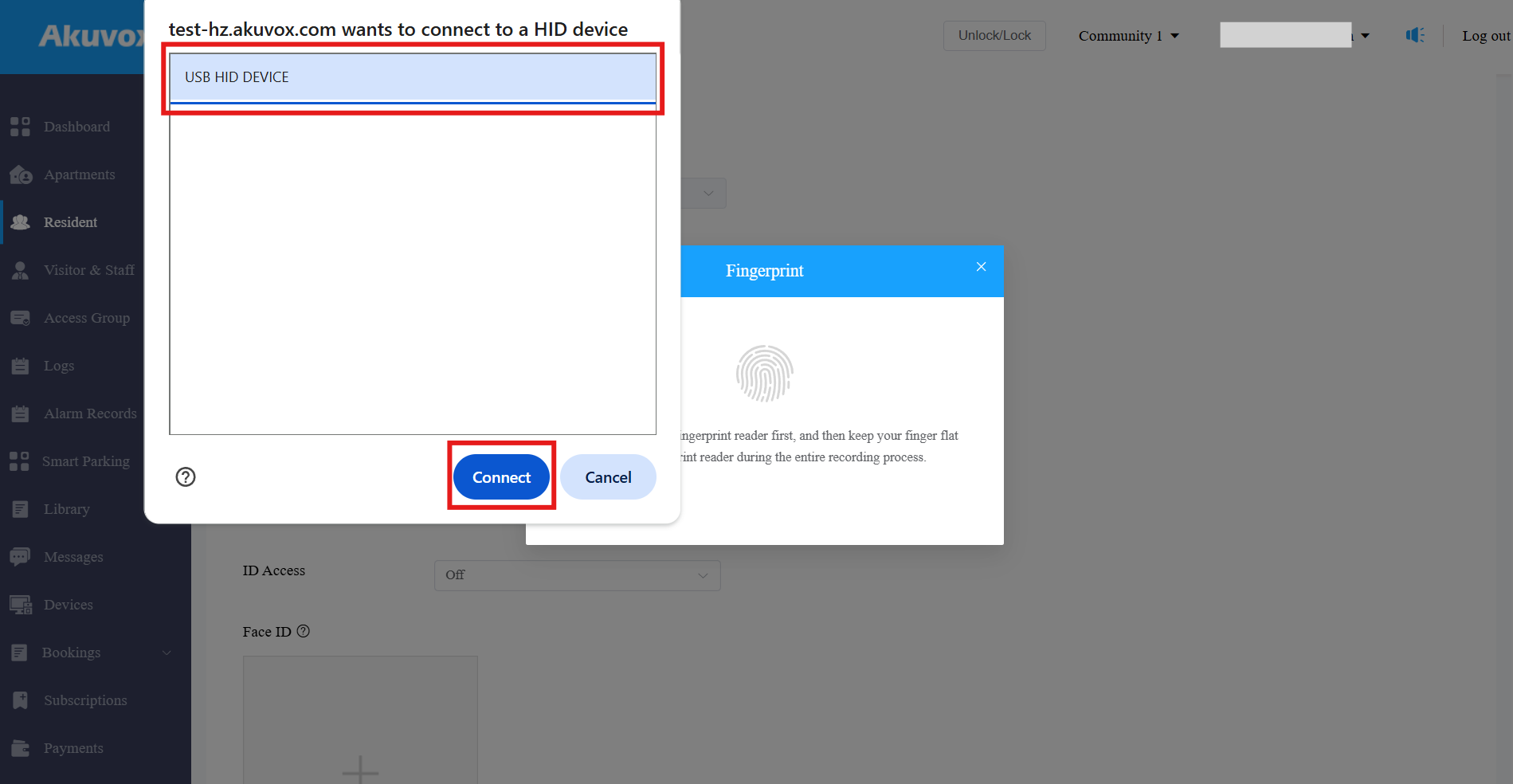
Wählen Sie das Gerät im Pop-up-Fenster aus und klicken Sie auf Verbinden.
Legen Sie den Finger des Nutzers auf das ACR-CID13. Nimm denselben Fingerabdruck dreimal kontinuierlich auf.
Die grüne Kontrollleuchte blinkt bei jeder Sammlung.
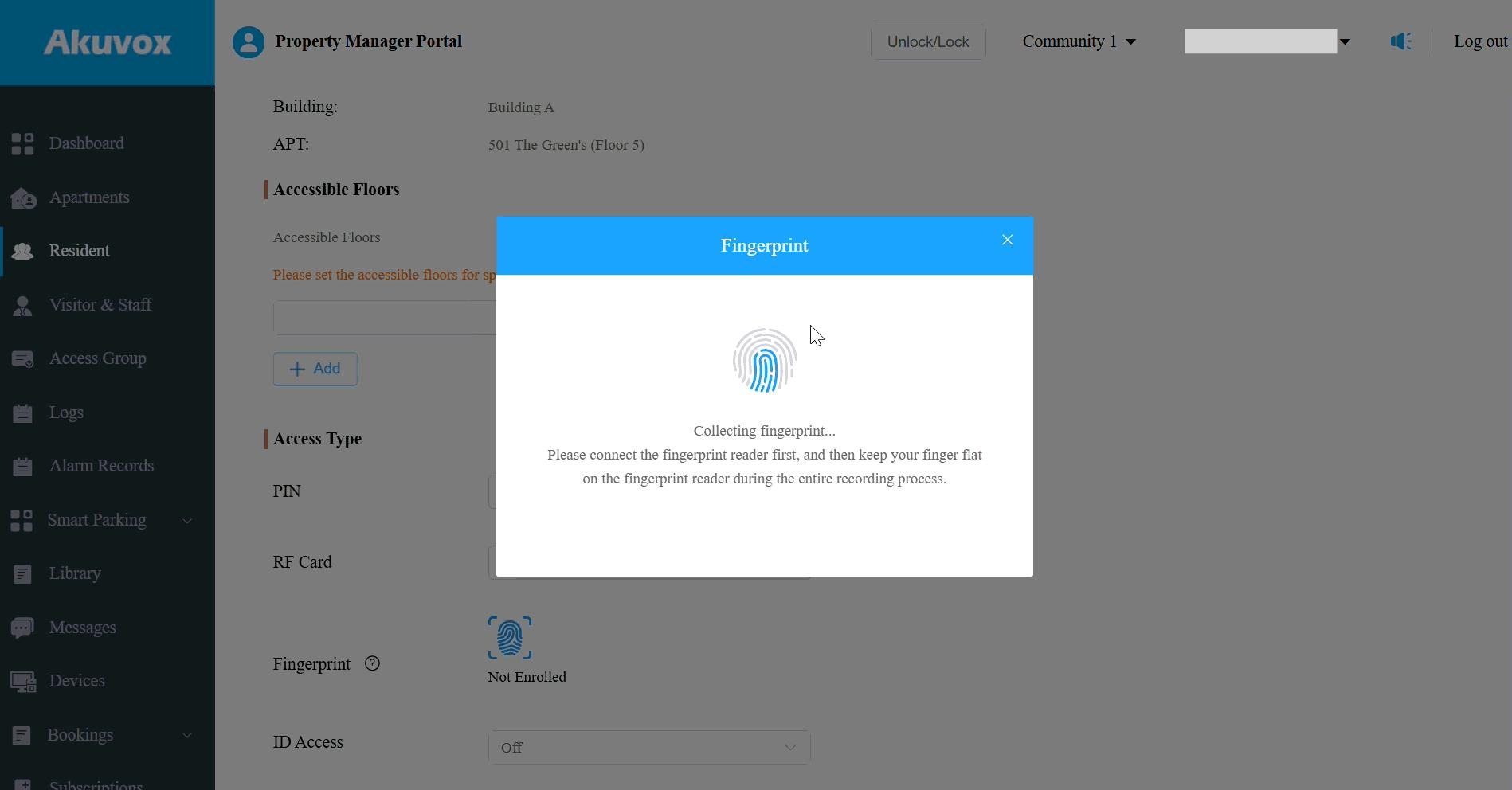
Nach der Einschreibung ändert sich der Status "Fingerabdruck" zu "Eingeschrieben".
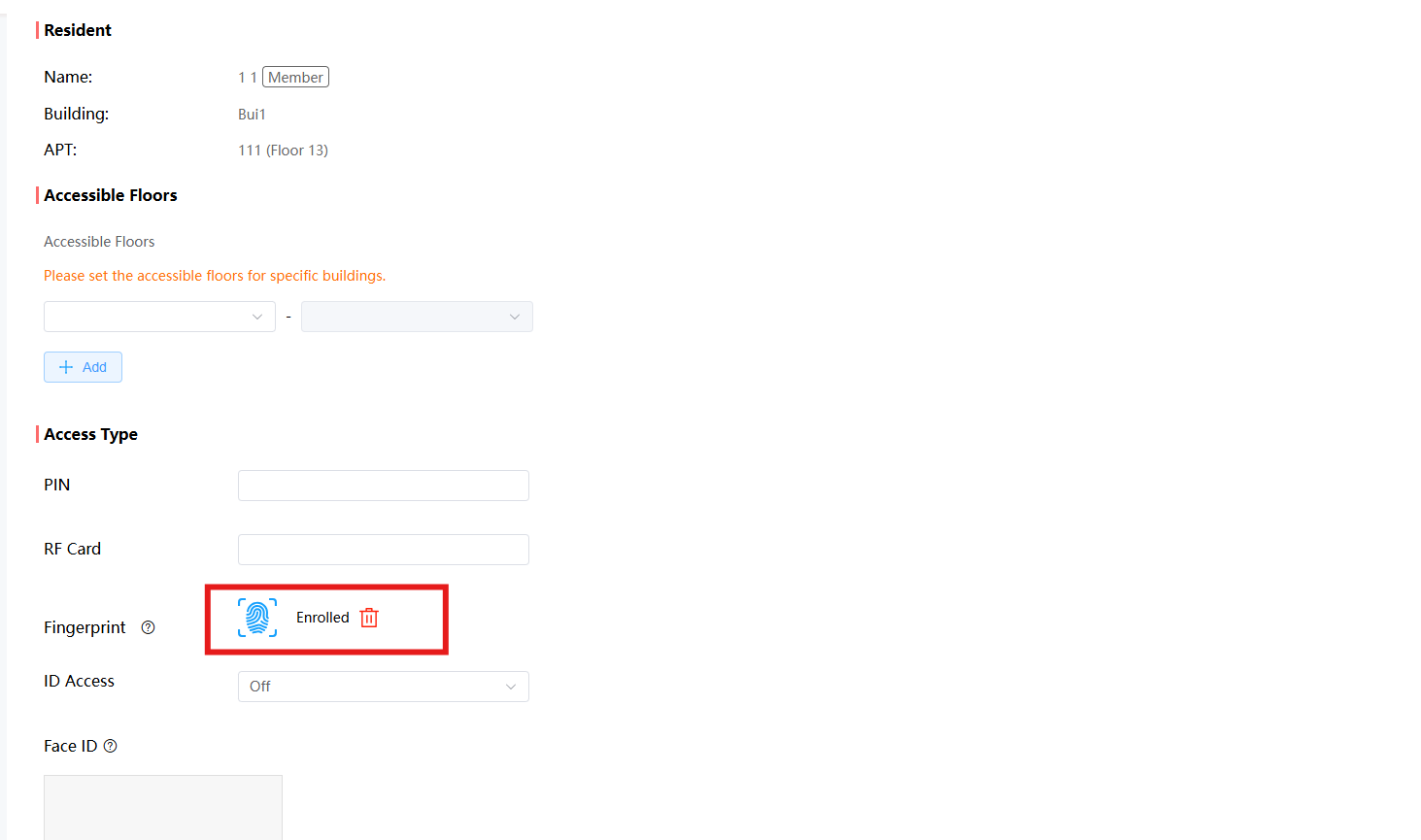
Wenn der Nutzer den registrierten Finger auf den Fingerabdruckleser des Türtelefons legt, öffnet sich die Tür.
Für kommerzielle Projekte
Nehmen wir ein Installationskonto als Beispiel.
1. Melden Sie sich mit Ihrem Konto in der Cloud an.
2. Klicken Sie in der linken Spalte auf Benutzer > Personal .
3. Klicken Sie auf Neues Personal, um einen Benutzer hinzuzufügen; Klicken Sie, um eine aktuelle zu ändern.
4. Klicken Sie neben Fingerabdruck.
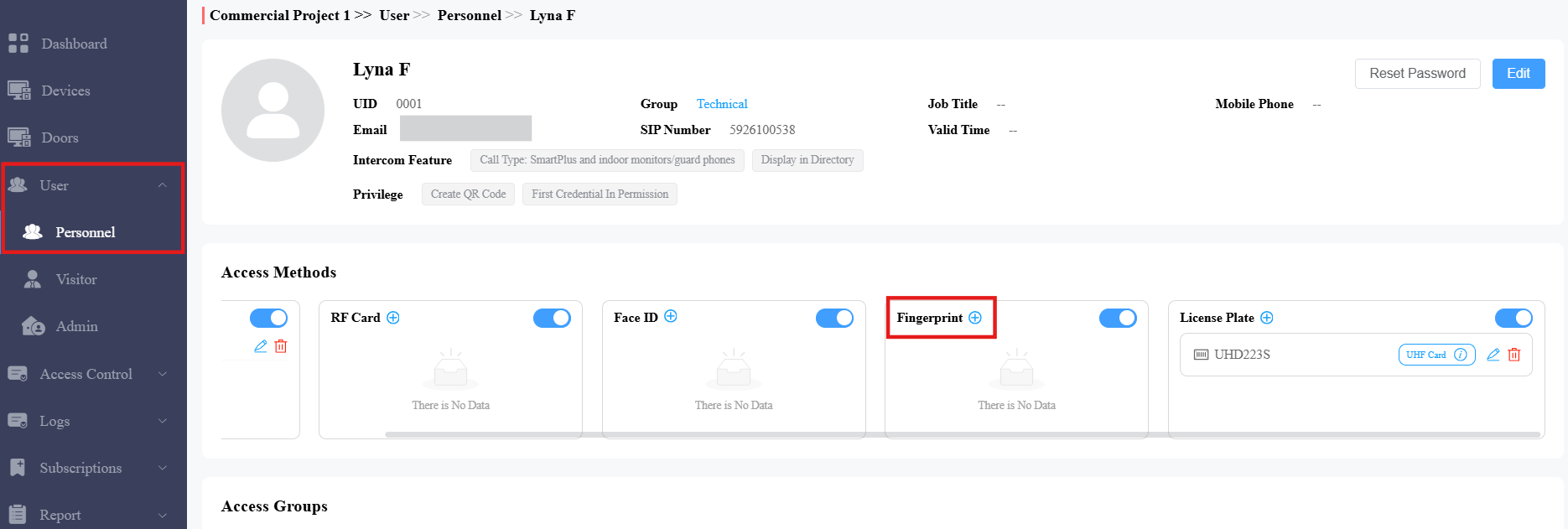
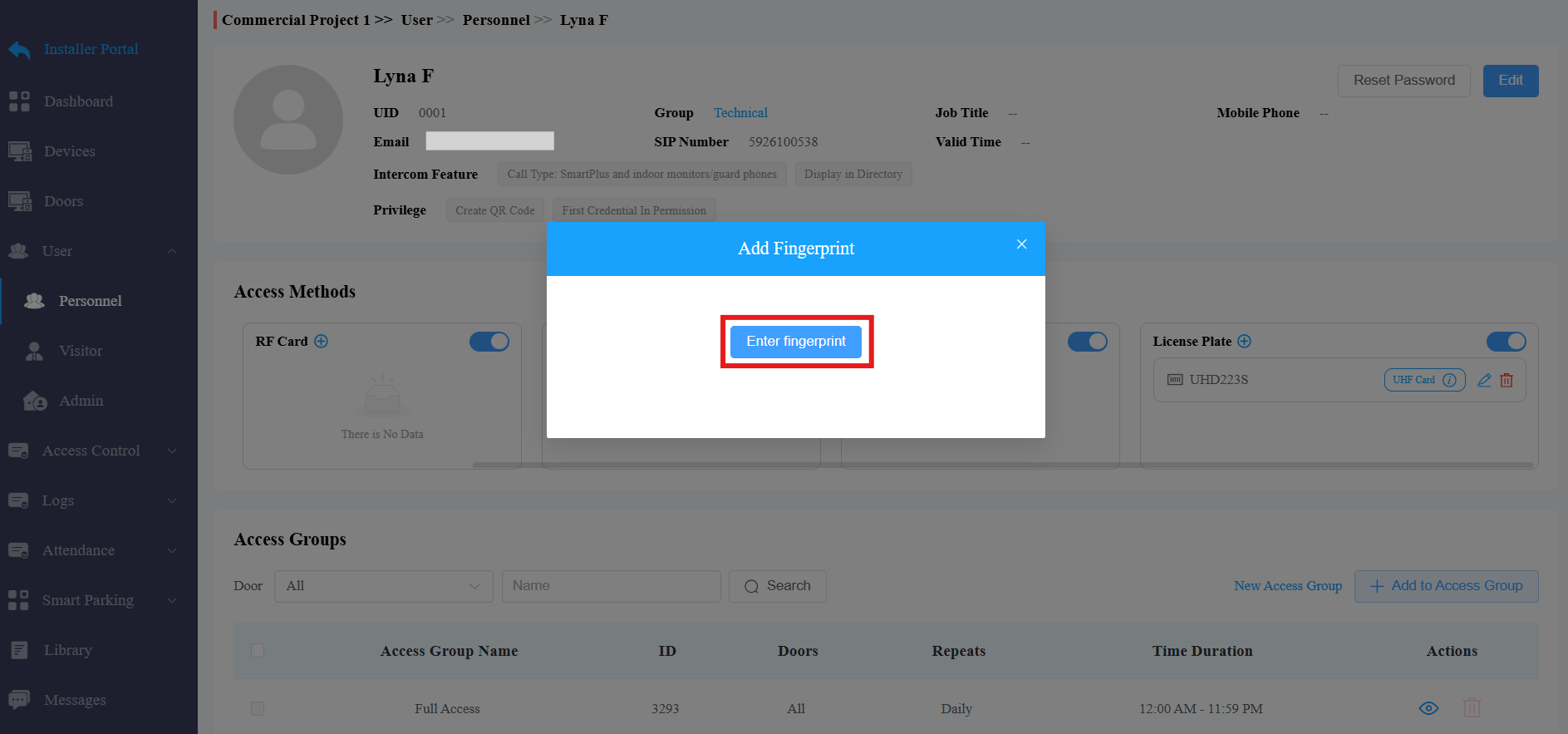
5. Klicken Sie auf Fingerabdruck eingeben.
6. Wählen Sie das Gerät im Pop-up-Fenster aus und klicken Sie auf Verbinden.
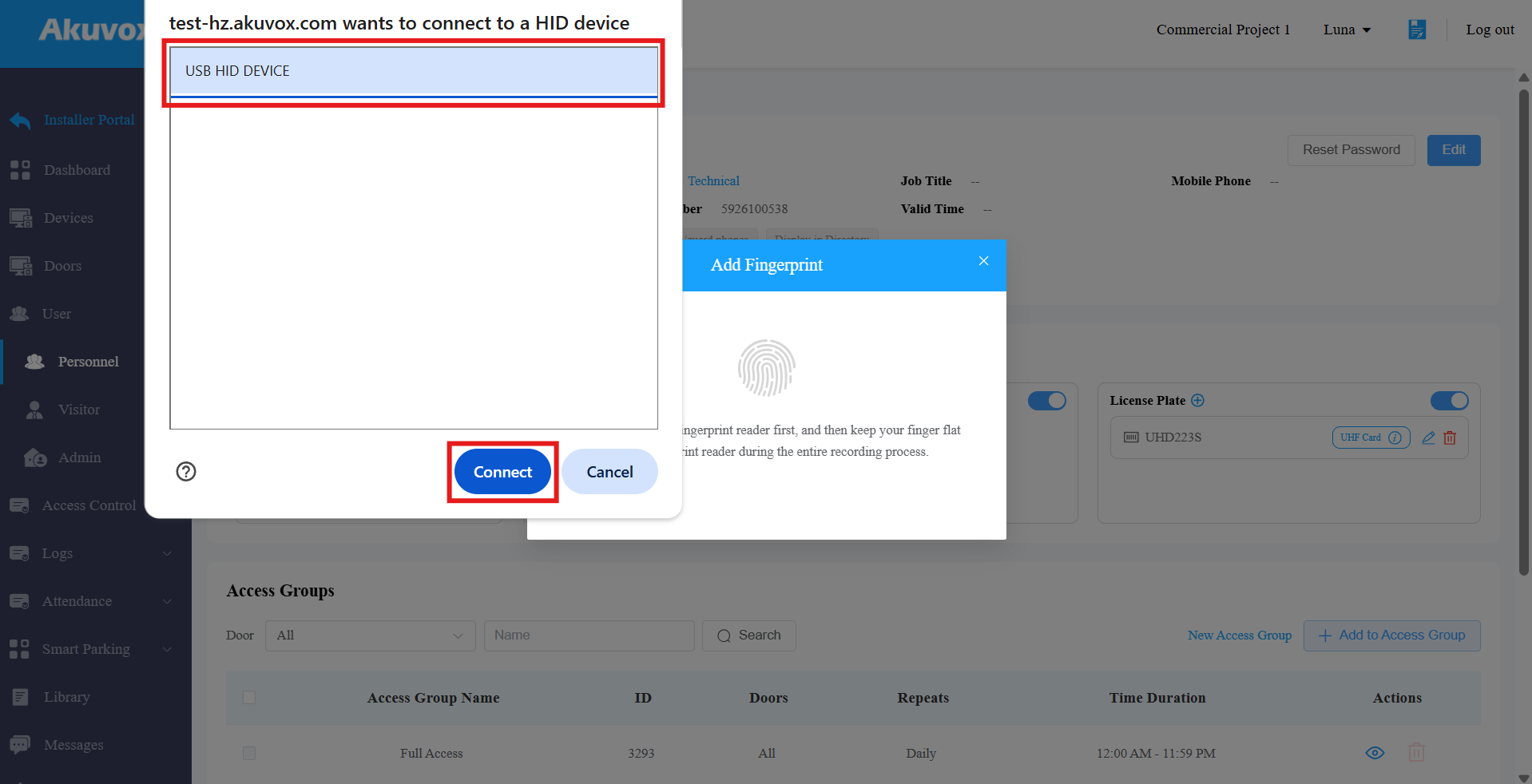
7. Legen Sie den Finger des Nutzers auf den Fingerabdruckleser. Nimm denselben Fingerabdruck dreimal kontinuierlich auf.
Die grüne Kontrollleuchte blinkt bei jeder Sammlung.
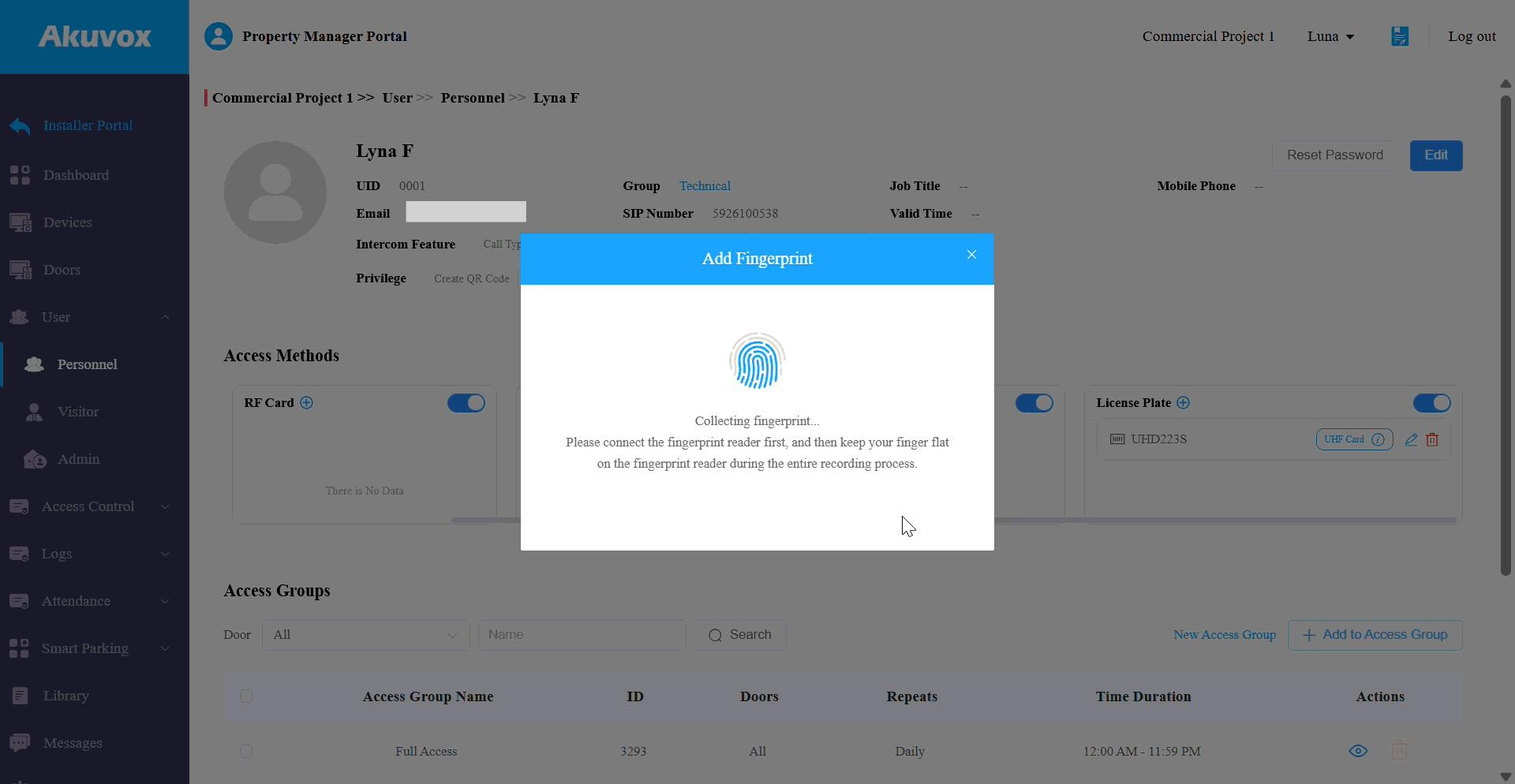
Nach der Anmeldung ändert sich der Status "Fingerabdruck" zu "Hochgeladen".
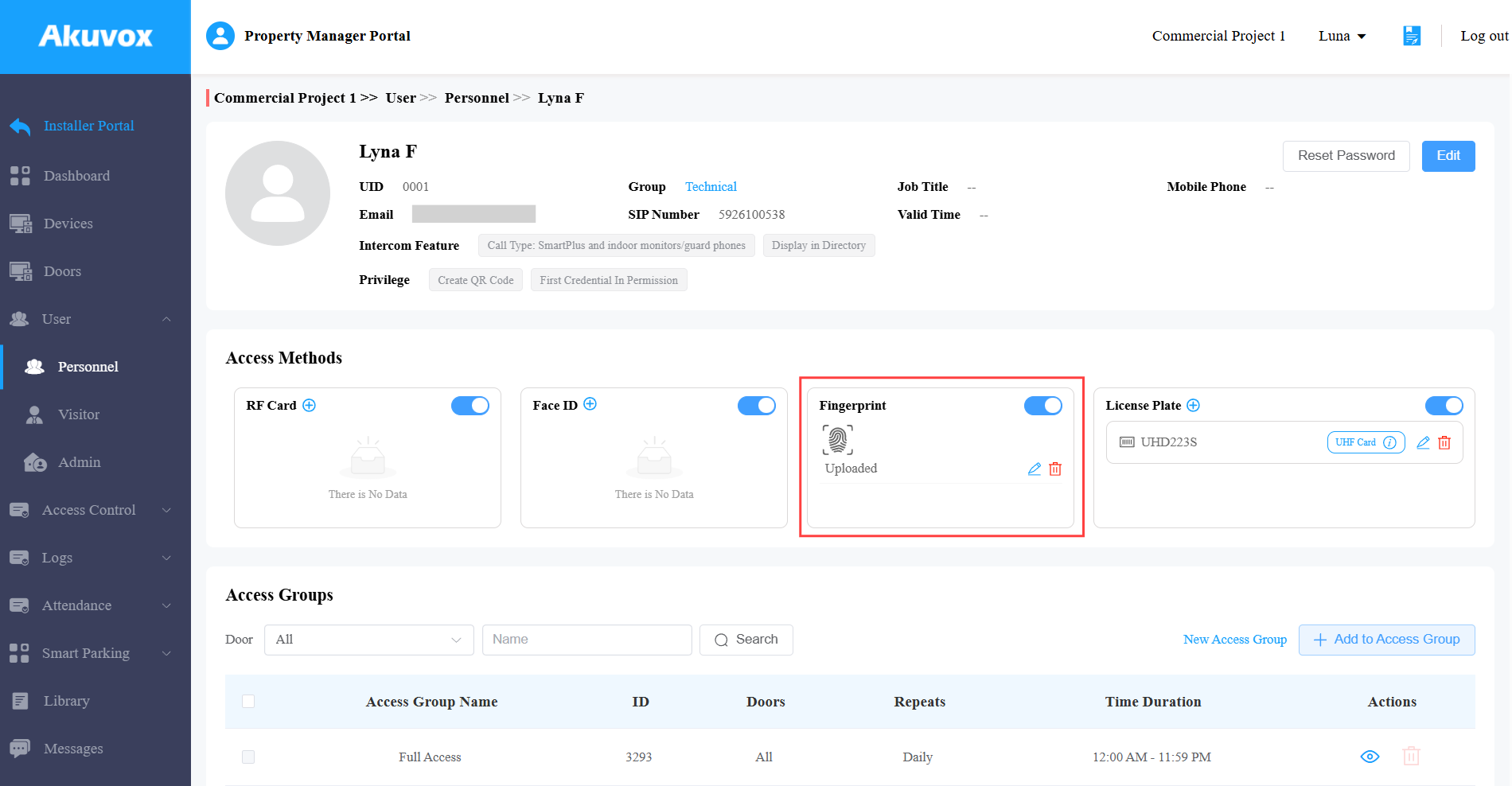
Wenn der Nutzer den registrierten Finger auf den Fingerabdruckleser des Türtelefons legt, öffnet sich die Tür.
Anmerkung
Wenn das Öffnen der Tür fehlschlägt, prüfen Sie bitte, ob der Nutzer in einer Zugriffsgruppe ist, die es ihm erlaubt, die Tür zur vereinbarten Zeit zu öffnen.