Dieses Handbuch führt Sie zur Nutzung der Software ACRM, dem Konfigurationstool des Akuvox-Desktop-HID-Karten-Herausgebers ACR-CID11. Es basiert auf der Softwareversion 3.0.0.9.
Produktübersicht
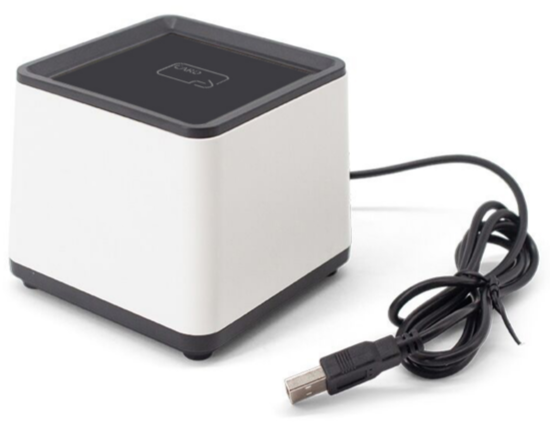
Der ACR-CID11 ist ein multifunktionaler Kartenherausgeber, der über eine Hochleistungsfirmware und eine USB-Kommunikationsschnittstelle verfügt.
Sie ermöglicht eine flexible und effiziente Kartenausgabe und -lesung für verschiedene RFID-Technologien.
Es unterstützt branchenübliche Protokolle wie ISO14443A/B, ISO15693 und ISO18092 und gewährleistet so die Kompatibilität mit einer Vielzahl von Smartcards und Tags, darunter HID iCLASS, MIFARE und NFC.
Dieser kompakte und vielseitige Lesegerät wird häufig in Zugangskontrollen, Anwesenheits- und anderen Sicherheitssystemen verwendet.
Bevor du anfängst
Stellen Sie sicher:
Sie haben die neueste Version des ACRM HID erworben und installiert.
ACR-CID11 ist über USB mit Ihrem Computer verbunden. Während des Startvorgangs blinkt das Gerät mit grünem Licht.
Anmelden
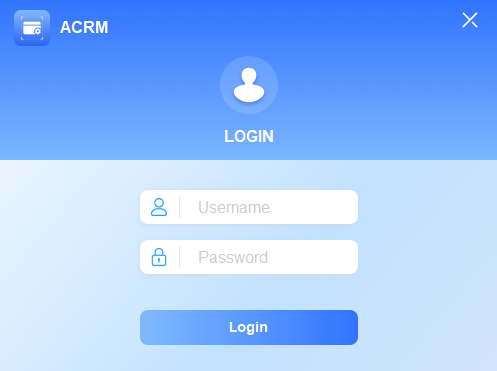
Melde dich mit dem Standardbenutzernamen und Passwort an, Admin.
ACR-CID11 Setup-Überblick
Die ACR-CID11-Einrichtungsschnittstelle besteht aus vier Modulen.
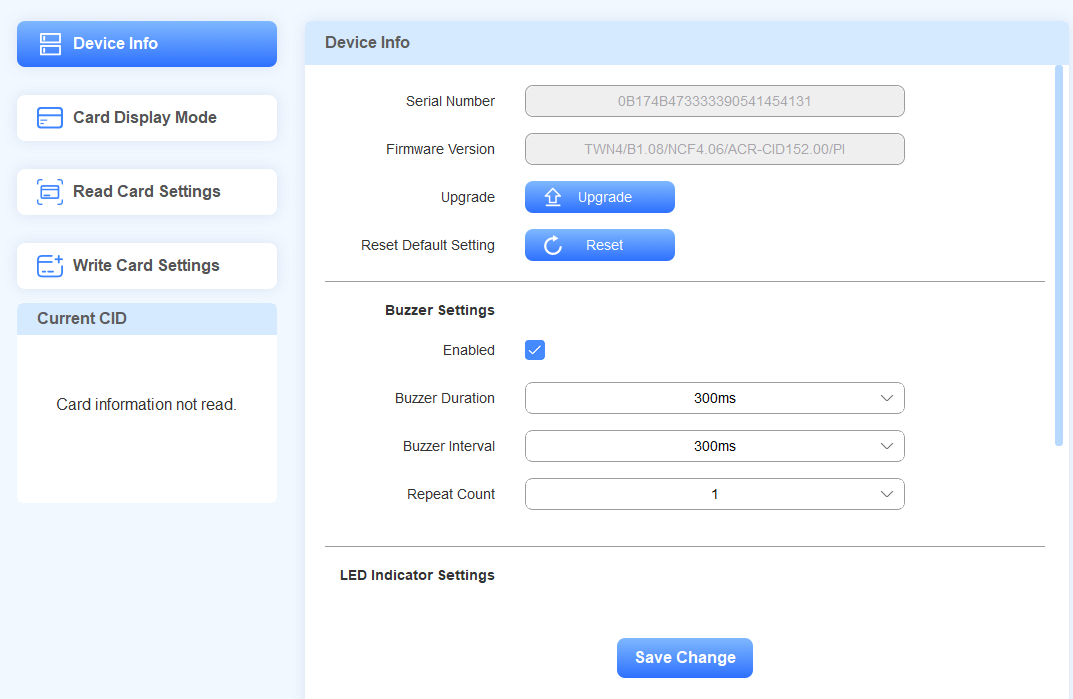
Geräteinformationen: Zeigen Sie die Geräteinformationen an. Du kannst das Gerät upgraden, auf die Werkseinstellungen zurücksetzen, den Summer ein- oder deaktivieren und die Kontrollleuchte einstellen.
Karten-Anzeigemodus: Stellen Sie den IC/ID-Karten-Anzeigemodus ein.
Karte lesen: Wählen Sie einen bestimmten Kartentyp zum Lesen aus.
Schreibkarten-Einstellung: Schreibe Daten für Mifare Classic, Mifare Plus, Desfire, HID iClass oder HID iClass Seos-Karten.
Grundlegendes Setup
Überprüfen Sie die Informationen des Geräts
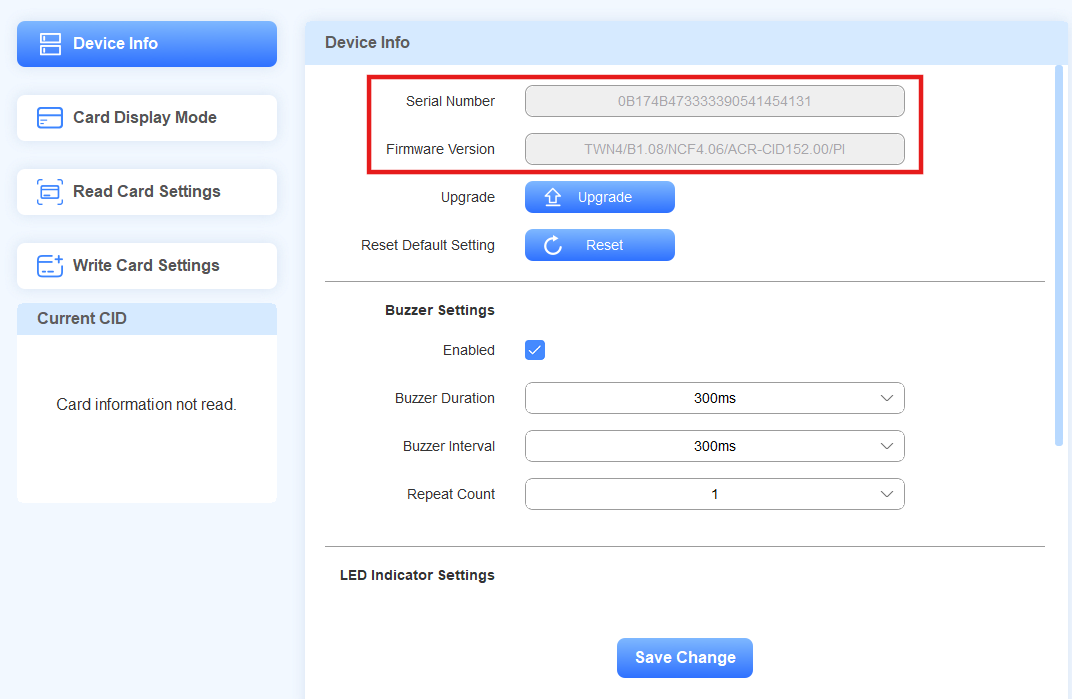
Man kann die Seriennummer des Geräts und die Firmware-Version auf der Device Info Oberfläche sehen.
Switch-Sprache
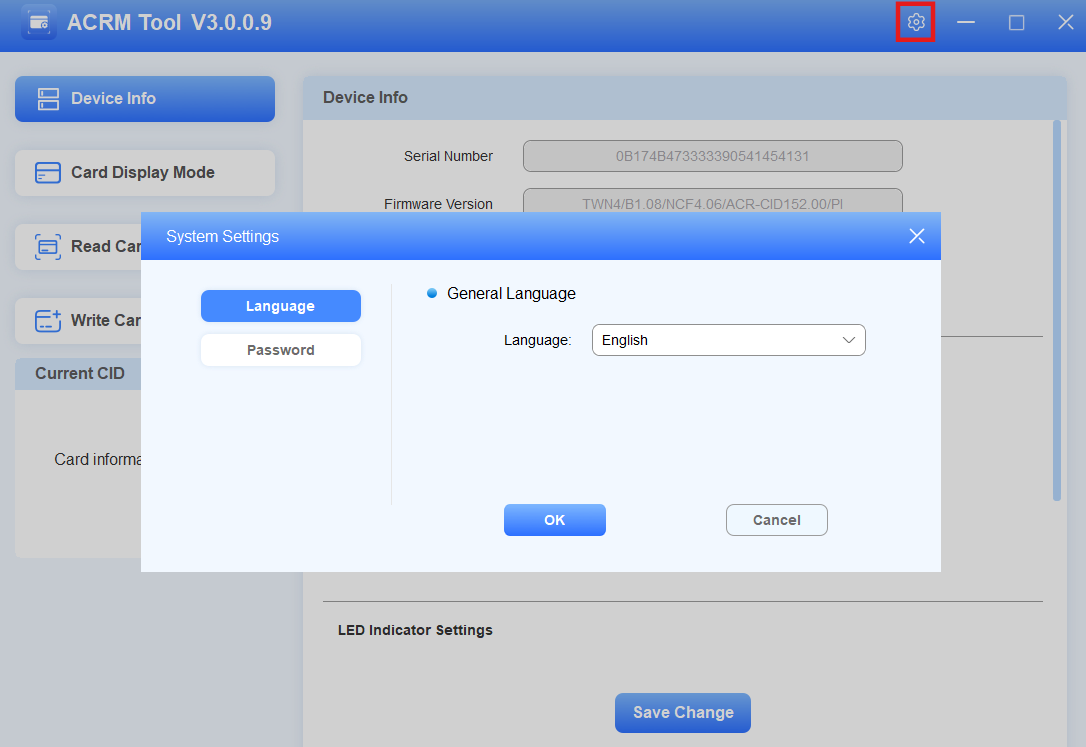
Du kannst die Werkzeugsprache auf Englisch oder vereinfachtes Chinesisch ändern.
Klicken Sie in die obere rechte Ecke
 .
.Wählen Sie die gewünschte Sprache aus und klicken Sie auf OK.
Passwort ändern
Du kannst das Tool-Login-Passwort ändern.
Klicken
Sie oben rechts und klicken Sie auf Passwort.Geben Sie das aktuelle Passwort ein und setzen Sie das neue Passwort auf maximal 63 Zeichen.
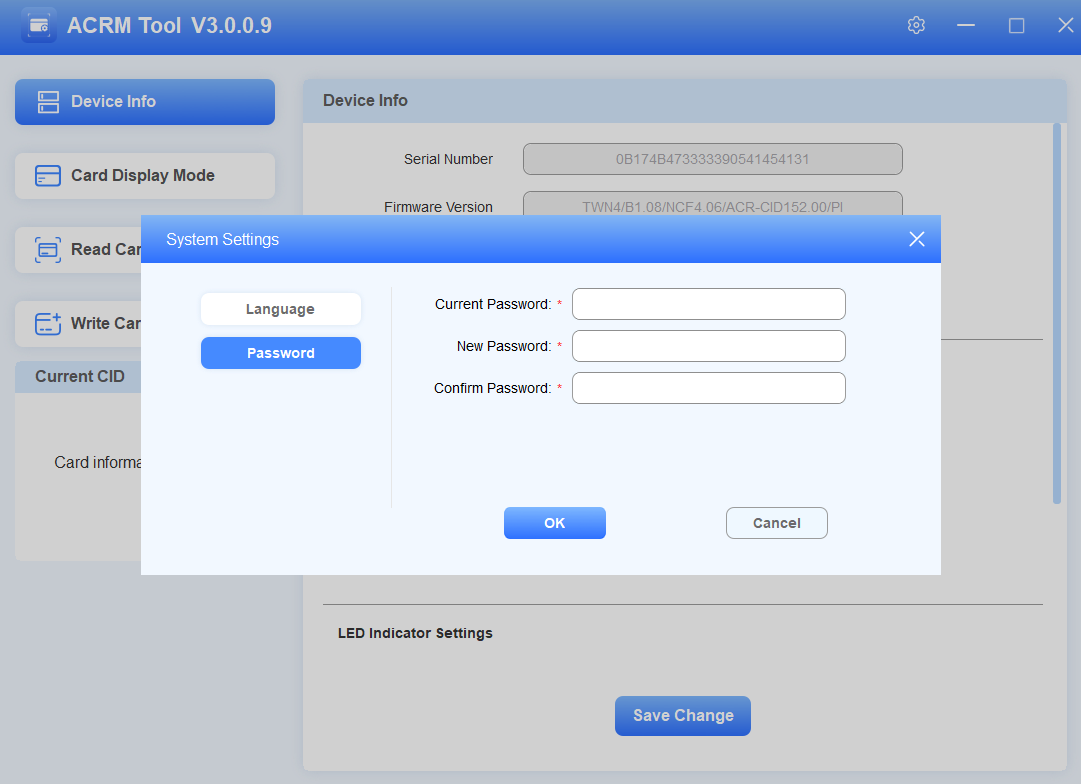
Klicken Sie auf OK. "Passwort Erfolg ändern" wird angezeigt.
Das Gerät aufrüsten
Du kannst den ACR-CID11 auf die neueste Version upgraden.
Klicke auf Upgrade auf der Geräte-Info-Oberfläche.
Wählen Sie die .rom-Datei aus Ihrem lokalen Treiber aus.
Klicken Sie auf Installieren. Du wirst gefragt, ob du neu starten sollst, um das Upgrade abzuschließen.
Bestätigen Sie das Upgrade und starten Sie das Gerät neu.
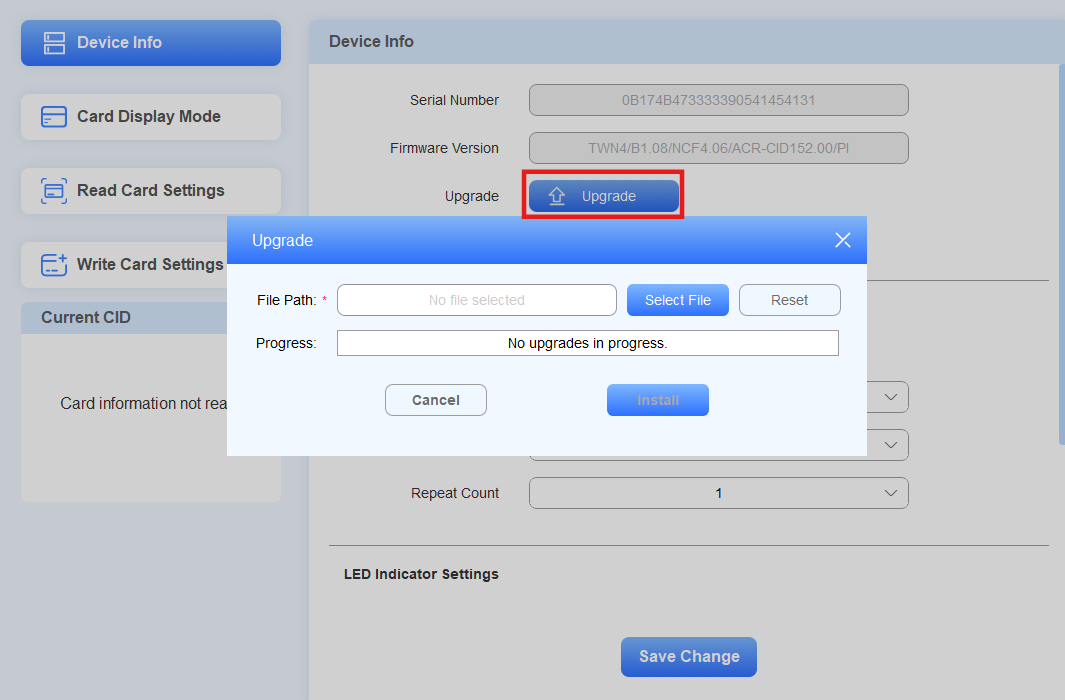
Wenn die Fortschrittsleiste 100 % erreicht, informiert ein Pop-up, ob das Upgrade erfolgreich ist.
Setzen Sie das Gerät auf Werkseinstellungen zurück
Du kannst die Einstellungen auf Werkseinstellungen zurücksetzen.
Klicke auf Zurücksetzen in der Geräte-Info-Oberfläche .
Klicken Sie auf OK, um zu bestätigen. "Default Setting Success zurücksetzen!" erscheint. Das Anmeldepasswort, das Kartenlesen und Schreiben werden nicht zurückgesetzt.
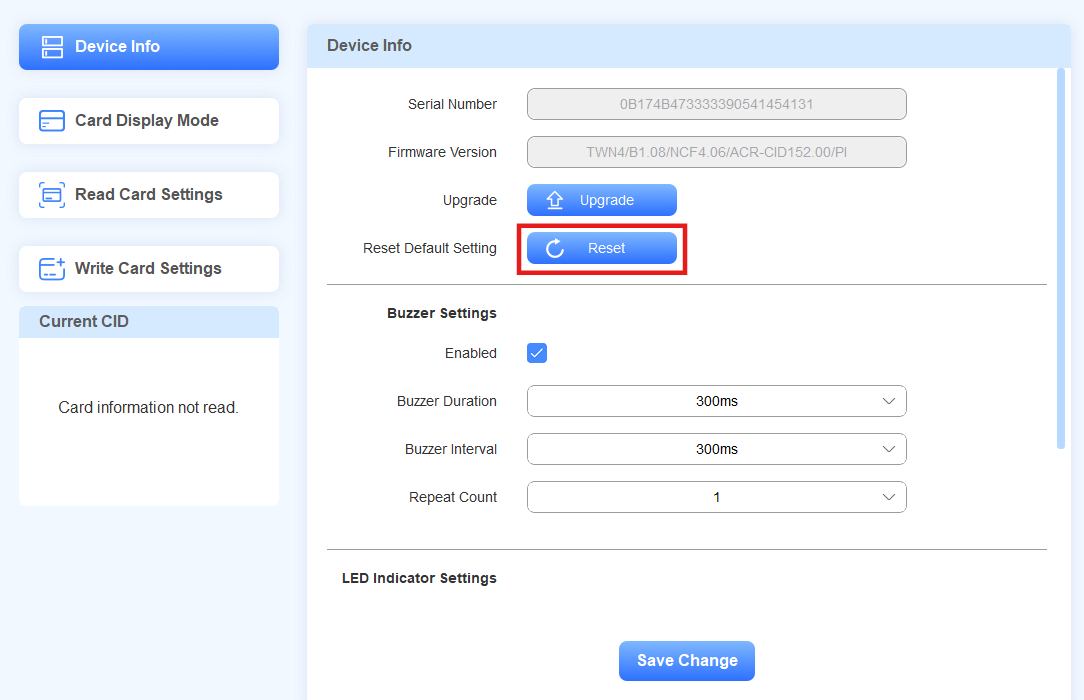
Stell den Buzzer ein
Du kannst den Summer für das Durchziehen von Karten über die Geräte-Info-Oberfläche einrichten.
Aktiviert: Schalte den Summer ein/aus. Standardmäßig aktiviert.
Buzzer-Dauer: Die Dauer jedes Pieptons. Der Wert reicht von 100~1000 ms. Standardmäßig sind 300 ms.
Buzzer-Intervall: Das Intervall zwischen zwei Pieptönen. Der Wert liegt zwischen 100 und 1000 ms. Standardmäßig sind 300 ms.
Wiederholungsanzahl: Stellen Sie ein, wie oft der Summer piept, von 1 bis 10 Mal. Standardmäßig ist 1.
Nach der Konfiguration klickst du auf 'Änderung speichern'.
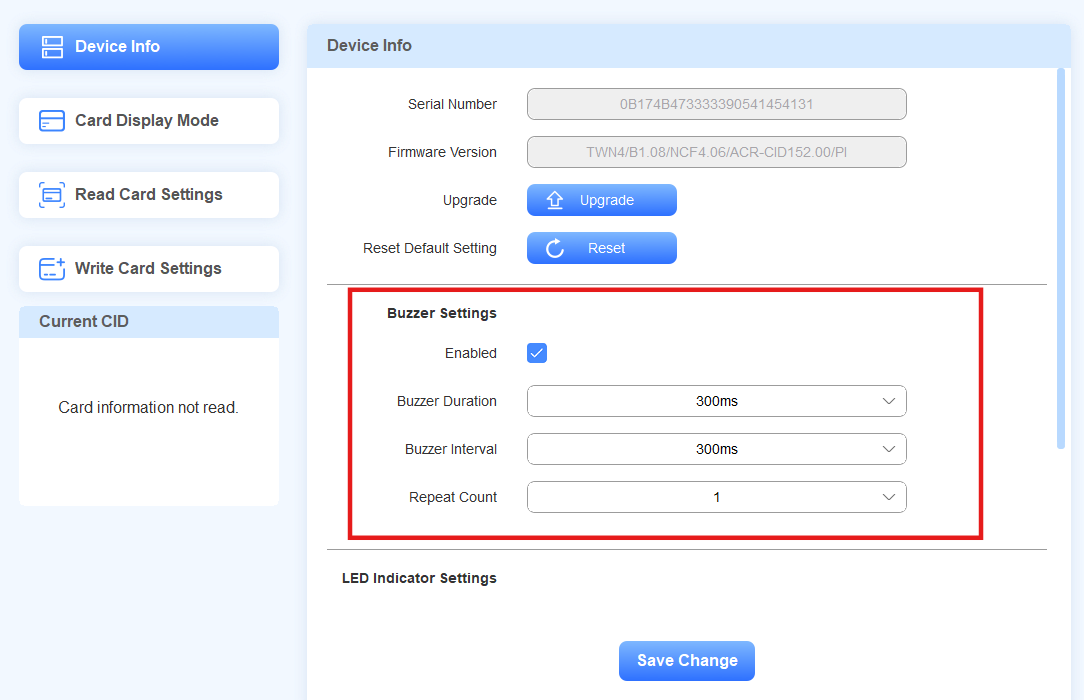
Set the Light
Du kannst die Warnleuchte auf der Device Info Interface einrichten.
Aktiviert: Ein- oder ausschalten Sie die Kontrollleuchte. Standardmäßig aktiviert.
Blinkfarbe: Wähle die Blinklichtfarbe: Grün, Weiß oder Blau. Standardmäßig ist grün.
Blinzeldauer: Die Dauer jedes Blinzelns. Der Wert reicht von 100~1000 ms. Standardmäßig sind 300 ms.
Blinzelintervall: Das Intervall zwischen zwei Blinzeln. Der Wert reicht von 100~1000 ms. Standardmäßig sind 300 ms.
Wiederholen Zählen: Stell ein, wie oft das Licht blinken wird. Der Maximalwert wird dynamisch basierend auf den Einstellungen Blinkdauer und Blinkintervall berechnet. Standardmäßig ist 1.
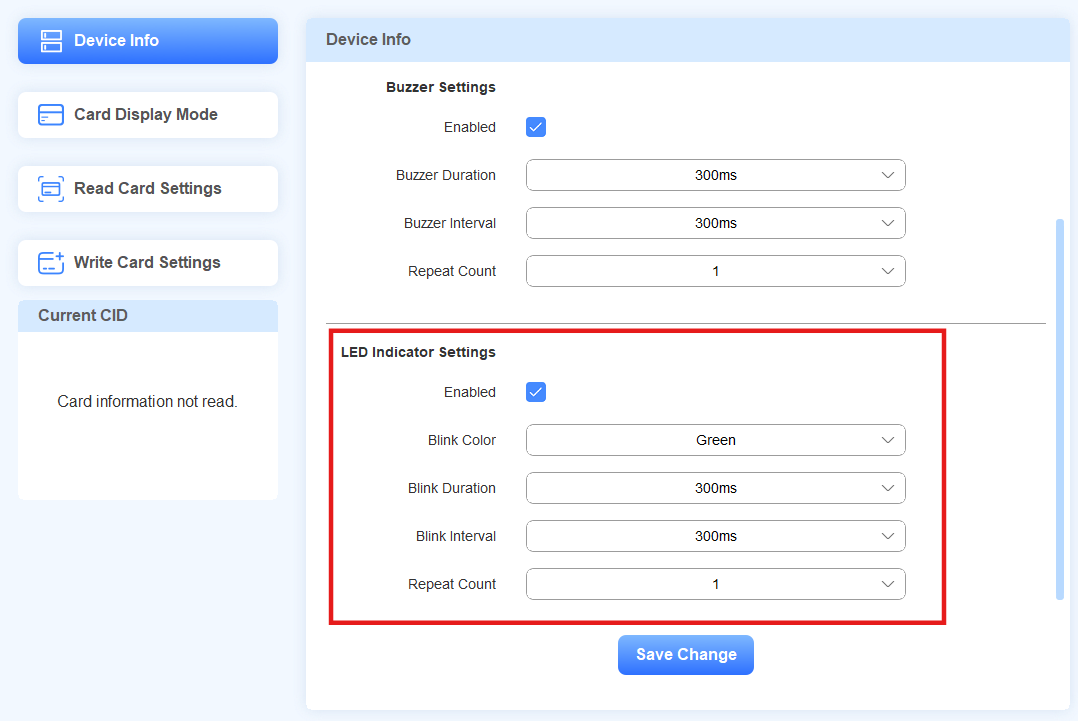
Lesen Sie aktuelle CID
Nachdem der richtige Kartentyp in Read Card Settings eingestellt wurde, spielt man die Karte auf dem ACR-CID11, um die CID auf dem aktuellen CID-Modul anzuzeigen.
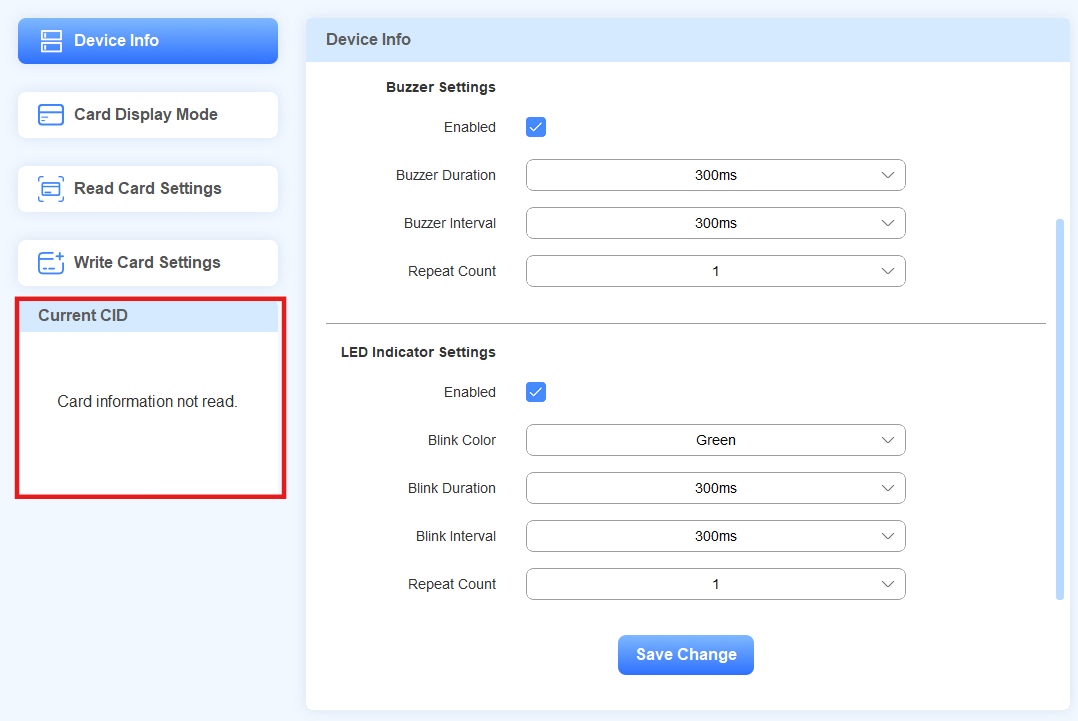
Kartendisplay-Modusauswahl
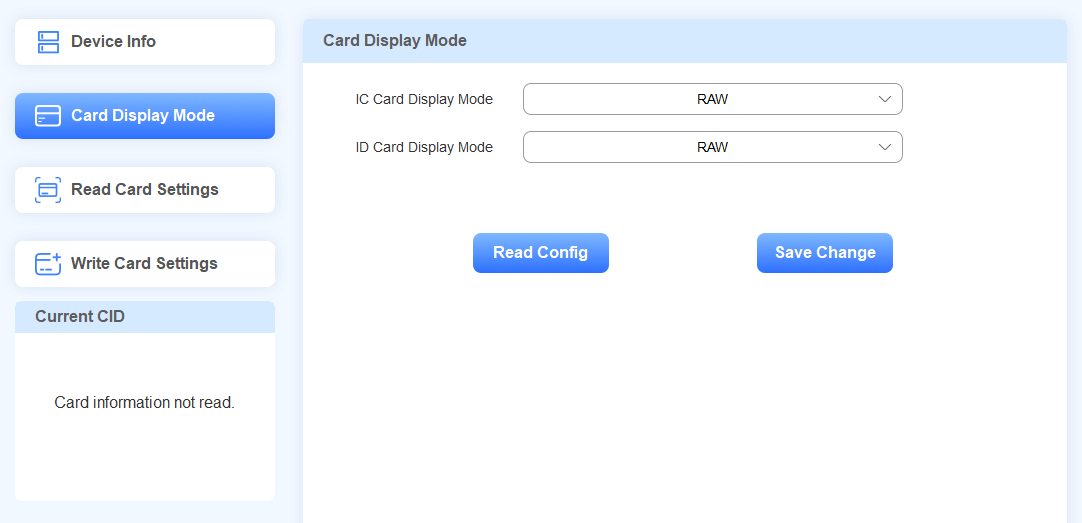
Du kannst den IC/ID-Karten-Anzeigemodus über die Card Display Mode-Schnittstelle auswählen.
Klicke nach der Auswahl der Modi auf Speichern Ändern .
Kartenschreiben
Mifare Classic, Mifare Plus, Desfire-Karten, HID iClass und HID iClass Seos sind verschlüsselte Karten.
Wenn die Karten neue Karten sind, die nicht konfiguriert sind, musst du die Kartendaten vor der Nutzung aufschreiben.
Wenn die Karten vom Drittanbieter verschlüsselt sind, bestätigen Sie bitte die Verschlüsselungsinformationen mit dem Anbieter, bevor Sie die ACR-CID11 zum Auslesen der Karten verwenden.
Du kannst Karten über die Write Card Setting-Oberfläche schreiben.
Mifare Classic
Konzepte
Der Speicher einer Mifare-Karte ist in 16 Sektoren (von Sektor 0 bis 15) unterteilt, und jeder Sektor ist in 4 Blöcke (von Blöcken 0 bis 3) unterteilt.
Der Sektor/Block ist der Ort, an dem du die Kartendaten schreibst.
Jeder Block speichert 16 Bytes. Die ersten 6 Bytes sind Schlüssel A, die letzten 6 sind Schlüssel B. Sie werden verwendet, um jeden Sektor zu schützen.
Blockschlüssel A ist der Ort, an dem du das Authentifizierungspasswort (Schlüssel) schreibst.

Legen Sie die Karte beim Einlegen der Karte auf die ACR-CID11.
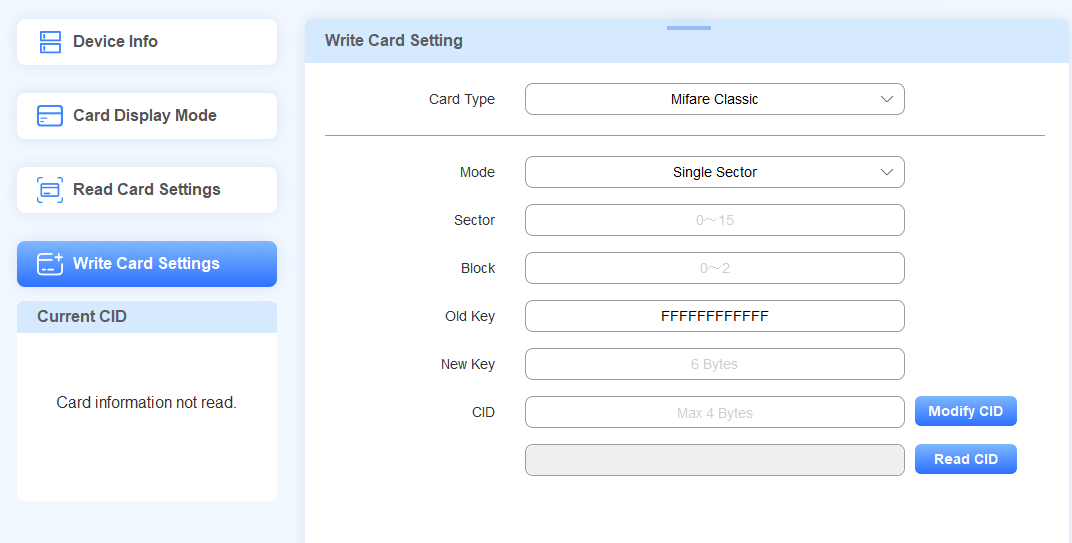
Setze den Kartentyp auf Mifare Classic.
Wählen Sie Einzelsektor oder mehrere Sektoren.
Im Einzelsektormodus
Gib die Sektornummer (0 bis 15) ein, die die Kartendaten speichert.
Hier kommt die Blocknummer (0 bis 2).
Hier kommt der alte Blockschlüssel ins Spiel. Handelt es sich um eine neue Karte, lautet der Schlüssel standardmäßig "FFFFFFFFFFFF" (Groß- und Schreibungsunempfindlichkeit). Falls nicht, bestätigen Sie es bitte beim Anbieter.
Hier kommt der 6-Byte-Neuschlüssel ins Spiel.
Setzen Sie den CID (den Ausgabekartencode) auf maximal 4 Bytes.
Klicken Sie auf CID ändern. "Erfolgreich Karte geschrieben" wird angezeigt.
Im Mehrsektormodus
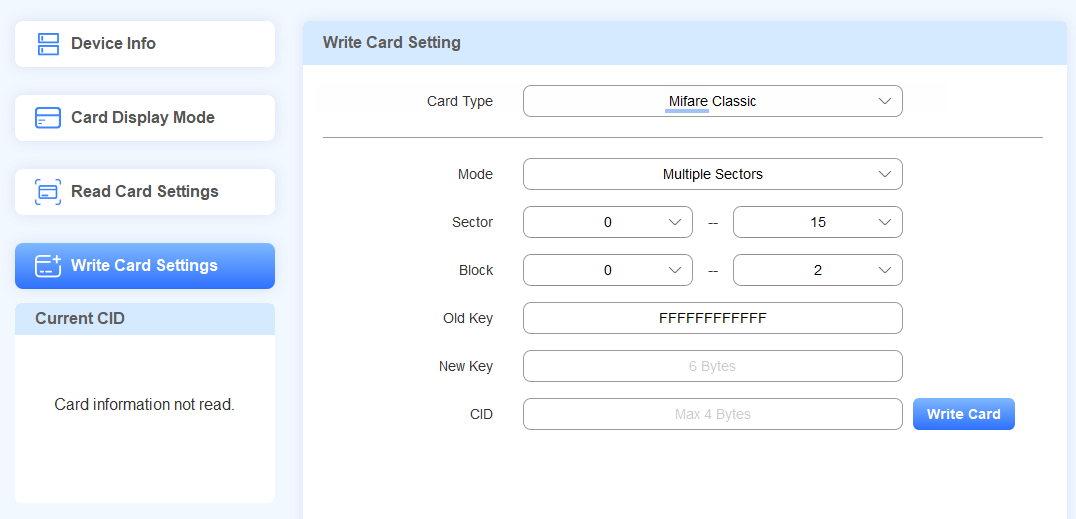
Wählen Sie die Start- und Endsektoren aus.
Wählen Sie die Start- und Endblöcke aus.
Hier kommt der alte Blockschlüssel ins Spiel. Handelt es sich um eine neue Karte, lautet der Schlüssel standardmäßig "FFFFFFFFFFFF" (Groß- und Schreibungsunempfindlichkeit). Falls nicht, bestätigen Sie es bitte beim Anbieter.
Hier kommt der 6-Byte-Neuschlüssel ins Spiel.
Setzen Sie den CID (den Ausgabekartencode) auf maximal 4 Bytes.
Klicken Sie auf Schreibkarte. "Erfolgreich Karte geschrieben" wird angezeigt.
Mifare Plus
Konzepte
Die Mifare Plus-Karten unterstützen eine vorpersonalisierte Ebene und drei Sicherheitsstufen (SL), arbeiten jeweils auf einer einzigen Sicherheitsstufe und können nur auf eine höhere Ebene umgeschaltet werden.
SL0: Speichere die vorkonfigurierten Schlüssel für die Einrichtung, einschließlich Level-Switching-Schlüssel und AES-Schlüssel für den Speicherzugriff.
SL1: Die Karten sind vollständig kompatibel mit MIFARE Classic 1K/4K-Karten, sodass sie nahtlos innerhalb bestehender MIFARE Classic-Systeme funktionieren.
SL2: AES-Authentifizierung erfordern und MIFARE Classic CRYPTO1 zur Datensicherheit verwenden.
SL3: AES für die Authentifizierung erfordern, sichere Kommunikation sicherstellen und die Datenintegrität aufrechterhalten.
Legen Sie die Karte beim Einlegen der Karte auf die ACR-CID11.
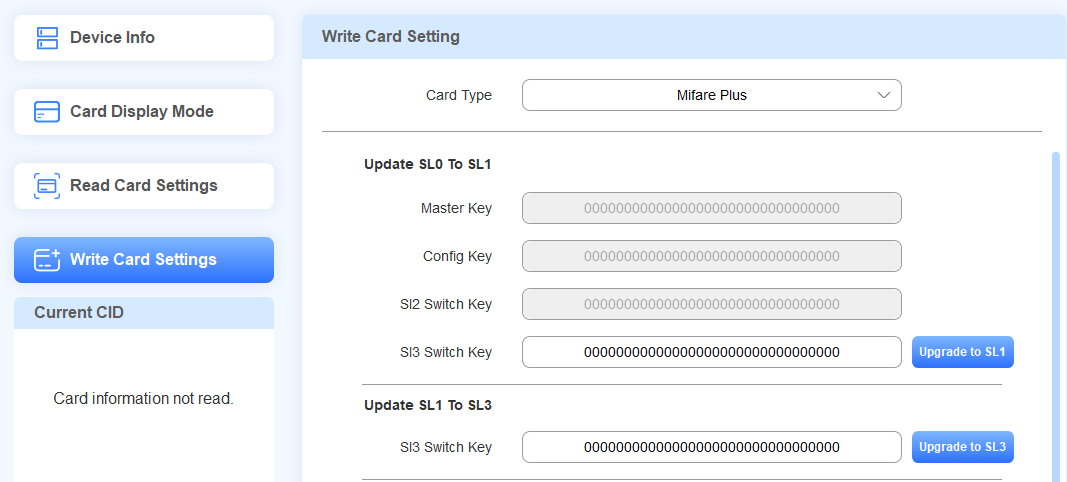
Setze den Kartentyp auf Mifare Plus. Der Master Key, der Konfigurationsschlüssel und der SL2-Schalterschlüssel können nicht geändert werden.
Upgrade die Karte. Wenn es eine neue Karte ist, muss sie zumindest auf SL1 aufgerüstet werden, um sie nutzen zu können.
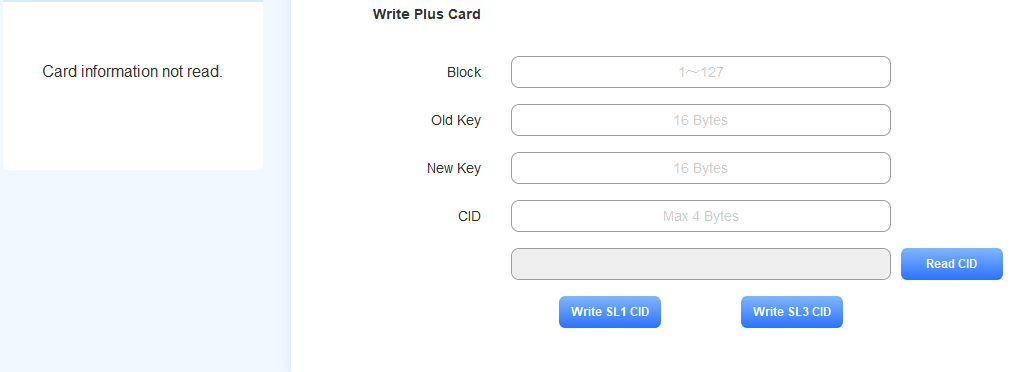
Um die Karte von SL0 auf SL1 aufzurüsten, passen Sie den SL3 Switch Key mit maximal 16 Bytes an. Dann klicke auf Upgrade auf SL1.
Um die Karte von SL1 auf SL3 aufzurüsten, gib die von dir eingestellte SL3-Switch-Taste ein. Dann klicke auf Upgrade auf SL3.
Die Karte kann nicht von SL0 auf SL3 aufgerüstet werden.
Geben Sie die Blocknummer (1 bis 128) ein. Geben Sie diese Zahlen nicht ein: "3, 7, 11, 15, 19, 23, 27, 31, 35, 39, 43, 47, 51, 55, 59, 63, 67, 71, 75, 79, 83, 87, 91, 95, 99, 103, 107, 111, 115, 119, 123, 127".
Anmerkung
Der Speicher einer Mifare-Karte ist in mehrere Sektoren unterteilt, und jeder Sektor ist in 4 Blöcke (von Blöcken 0 bis 3) unterteilt. Der Sektor/Block ist der Ort, an dem du die Kartendaten schreibst.
Block 3 (der vierte Block) wird zur Aufbewahrung des Schlüssels verwendet. Vermeiden Sie daher die Eingabe der Nummer des vierten Blocks in jedem Sektor.
Hier kommt der alte Schlüssel ins Spiel. Standardmäßig ist es 32-Bit-F (großschreibungsunempfindlich) für neue Karten. Falls nicht, bestätigen Sie es bitte beim Anbieter.
Passen Sie die neue 16-Byte-Taste an und klicken Sie auf Karte schreiben.
Schreibe SL1 CID: Schreibe den Schlüssel in die SL1-Karte.
Schreibe SL3 CID: Schreibe den Schlüssel in die SL3-Karte.
Tipp
Wenn das Schreiben der Karte fehlschlägt, entferne sie, lege sie zurück auf die ACR-CID11 und versuche es erneut.
Sie können auf CID lesen klicken, um den Kartencode zu überprüfen.
Desfire
Konzepte
DES (Data Encryption Standard) Fire-Karten unterstützen fortschrittliche Verschlüsselungsalgorithmen, einschließlich AES, und bieten ein hohes Sicherheitsniveau für Datentransaktionen.
Jede Karte hat Anwendungen, und jede Anwendung kann Dateien und 14 Schlüssel speichern. Dies sind wesentliche Teile für das Lesen der Desfire-Karten.
Legen Sie die Karte beim Einlegen der Karte auf die ACR-CID11.
App erstellen
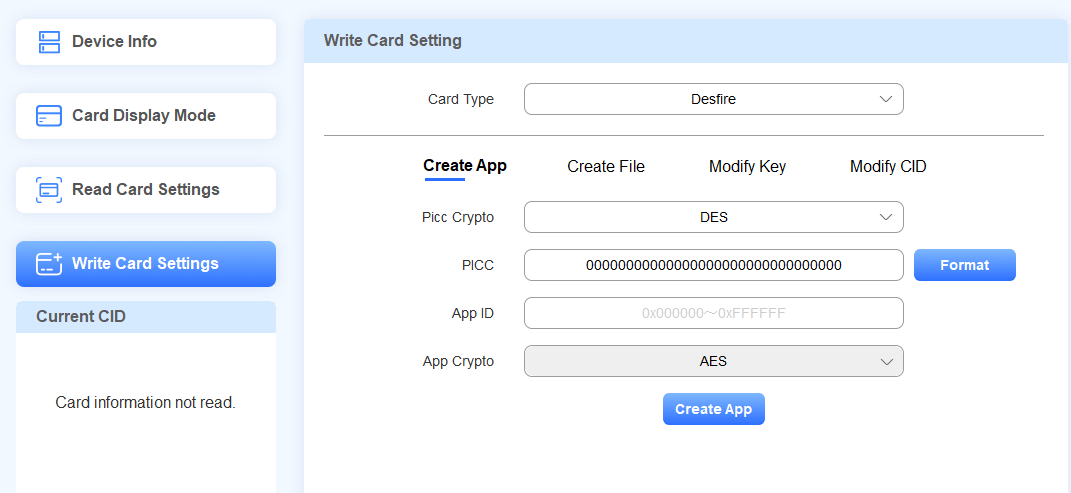
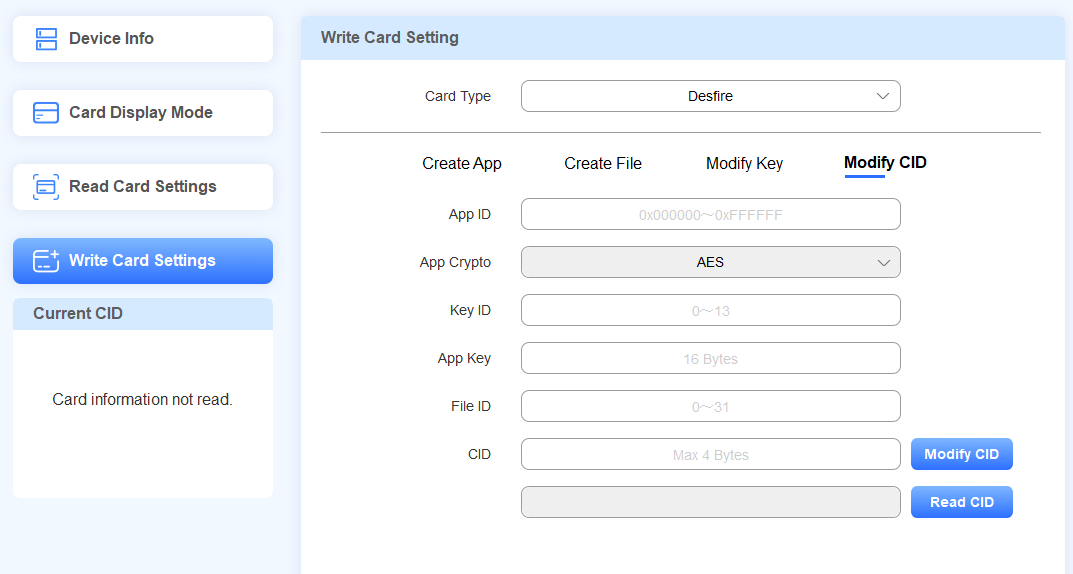
Setze den Kartentyp auf Desfire. Wählen Sie den PICC-Krypto-Typ aus AES und DES aus. Für Akuvox Desfire-Karten ist es DES. Wenn es sich um eine Drittanbieterkarte handelt, bestätigen Sie dies bitte beim Dienstanbieter.
Wenn du die Karte formatieren musst, gib das PICC ein und klicke auf Formatieren. Standardmäßig ist 32-Bit 0 für Akuvox Desfire-Karten.
Passen Sie die App-ID von 1 auf 16.777.215 an. Es wird empfohlen, ein sechsstelliges Hexadezimalzeichen einzugeben, wenn Sie das Gerät mit Akuvox-Türtelefonen oder Zugangskontrollterminals verwenden möchten.
Klicken Sie auf App erstellen. "App erfolgreich erstellt" wird angezeigt.
Datei erstellen
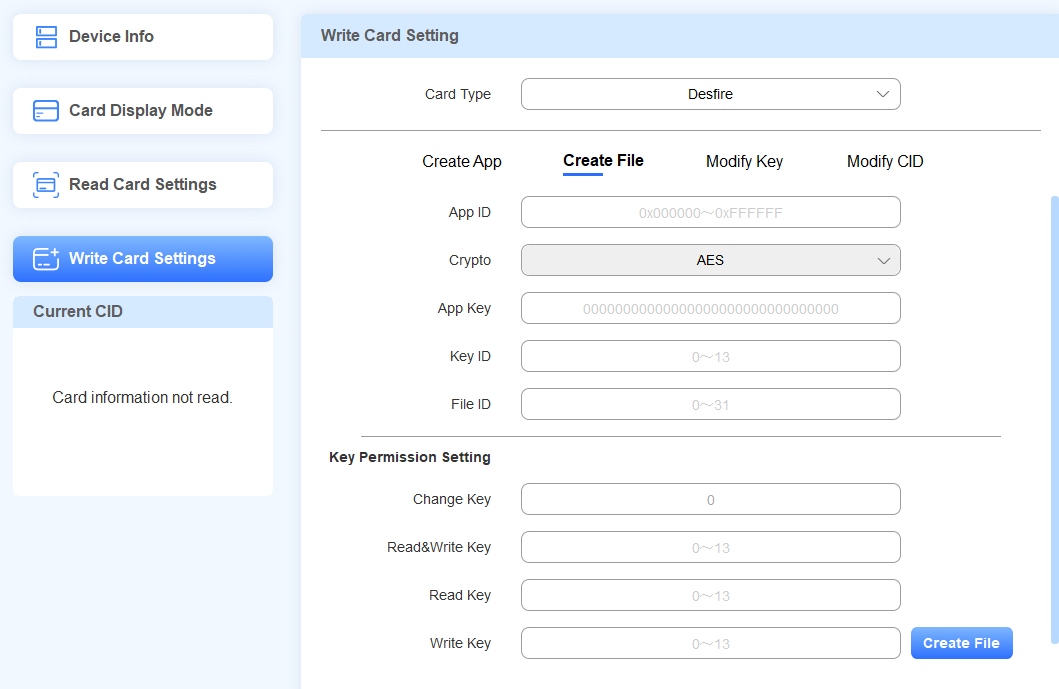
Gib die von dir eingestellte App-ID in der Create App-Oberfläche ein.
Hier kommt der App-Schlüssel ins Spiel.
Wenn es sich um eine Akuvox Desfire-Karte handelt, ist sie standardmäßig 32-Bit-0 .
Wenn es sich um eine Drittanbieterkarte handelt, bestätigen Sie dies bitte beim Dienstanbieter.
Geben Sie die Schlüssel-ID ein. Standardmäßig gibt es 14 Tasten. Die erste Key-ID ist 0, die zweite ist 1, und so weiter.
Passe die Datei-ID von 0 bis 31 an.
Setze Schlüsselberechtigungen. Du kannst bestimmten Schlüsseln Berechtigungen erteilen.
Geben Sie die entsprechende Schlüssel-ID ein, wenn Sie die CID-Karte lesen und/oder schreiben müssen. Bitte beachten Sie, dass die Funktion zum Ändern des Schlüssels derzeit nicht verfügbar ist.
Klicken Sie auf Datei erstellen. "Erfolgreich erstellte Datei" wird angezeigt.
Nachdem die App und die Datei erstellt wurden, erfolgt die Verschlüsselung der Karte. Wenn Sie den App-Schlüssel und den Kartencode ändern möchten, navigieren Sie weiter zu den Abschnitten Schlüssel ändern und CID ändern .
Modify Key
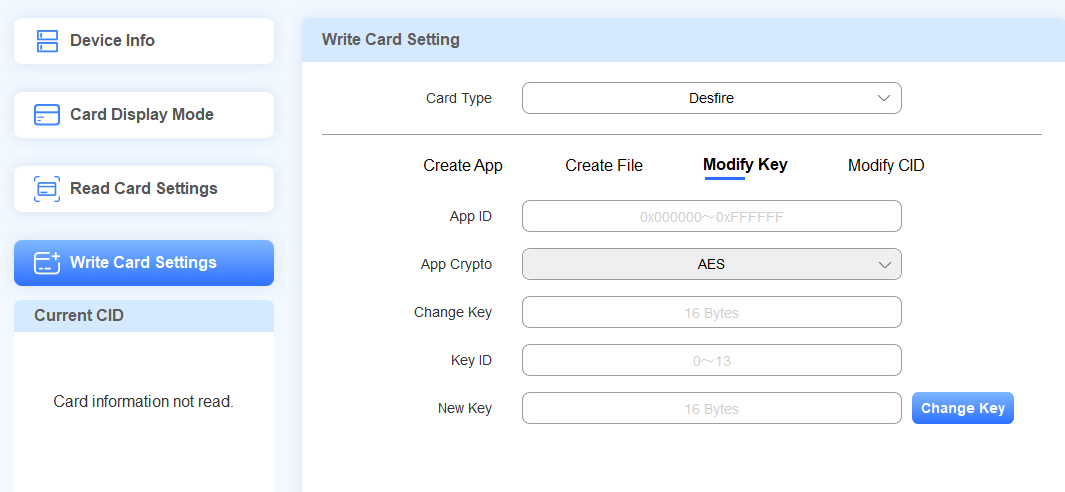
Du kannst den App-Schlüssel bestimmter Schlüssel ändern. Dann weist man Personal mit unterschiedlichen Berechtigungen verschiedene Schlüssel für das Set-Karten-Karten zu.
Geben Sie die App-ID und den Änderungsschlüssel ein.
Geben Sie die gewünschte Schlüssel-ID ein.
Gib die neue Taste ein und klicke auf Taste ändern.
Tipp
Wenn das Schreiben der Karte fehlschlägt, entferne sie, lege sie zurück auf den ACR-CID11 und versuche es erneut.
CID modifizieren
Gib die App-ID und die Schlüssel-ID ein. Bitte beachten Sie, dass diesem Schlüssel die Erlaubnis erteilt werden sollte, das CID über die Datei erstellen-Oberfläche zu schreiben und zu lesen.
Geben Sie den App-Schlüssel und die Datei-ID ein.
Gib das neue CID mit höchstens 4 Bytes ein und klicke auf CID ändern.
Sie können auf CID lesen klicken, um den Kartencode zu überprüfen.
Tipp
Wenn das Schreiben der Karte fehlschlägt, entferne sie, lege sie zurück auf die ACR-CID11 und versuche es erneut.
HID iClass
Konzepte
HID iClass ist eine kontaktlose Smartcard-Technologie, die von HID Global entwickelt wurde. Es handelt sich um ein weit verbreitetes Zugangskontroll- und Identifikationssystem, das sicheren Zugang zu Gebäuden, Computern und anderen Sperrbereichen bietet.
HID iClass-Karten speichern Daten in mehreren sicheren Sektoren oder "Blöcken" auf dem Chip der Karte, was eine flexible Datenspeicherung und Zugriffskontrolle ermöglicht.
HID iClass-Karten bestehen typischerweise aus 16 Blöcken, nummeriert von 1 bis 16. Jeder Block kann bis zu 8 Bytes Daten speichern.
Die Blöcke 1–13 werden typischerweise für den Anwendungsbereich verwendet, in dem Zugangskontrolldaten und andere Informationen gespeichert werden können.
Gib den Start- und Endblockbereich (z. B. 1–13) an, in dem du Daten schreiben möchtest.
Legen Sie die Karte beim Einlegen der Karte auf die ACR-CID11.
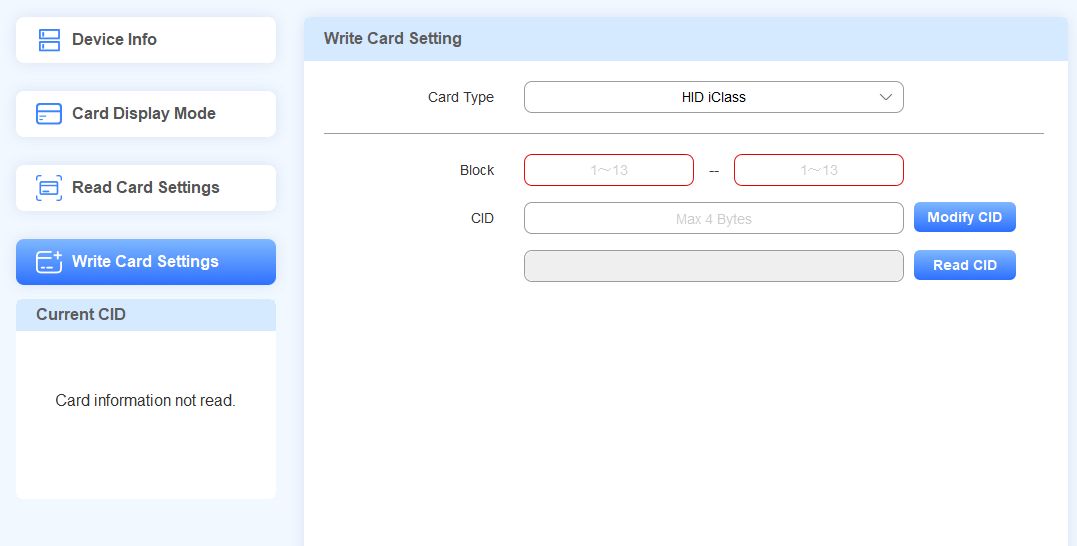
Setze den Kartentyp auf HID iClass.
Setze die Start- und Endblöcke (1~13).
Betreten Sie die CID mit maximal 4 Bytes.
Klicken Sie auf CID ändern.
Sie können auf CID lesen klicken, um den Kartencode zu überprüfen.
Tipp
Wenn das Schreiben der Karte fehlschlägt, entferne sie, lege sie zurück auf die ACR-CID11 und versuche es erneut.
HID iClass Seos
Konzepte
HID iClass Seos ist eine fortschrittliche kontaktlose Smartcard-Technologie, die von HID Global entwickelt wurde. Es ist eine Weiterentwicklung der ursprünglichen HID iClass-Plattform und bietet erweiterte Sicherheitsfunktionen und mehr Flexibilität.
Application Directory File (ADF): In der HID iCLASS SEOS-Technologie ist ein ADF der Ort, an dem die Daten einer bestimmten Anwendung gespeichert werden. Ein ADF verfügt über einen eigenen Schlüsselsatz (Verschlüsselung und MAC-Schlüssel), die einen sicheren Nachrichtenkanal zwischen Leser und Karte einrichten, um die Daten während der Übertragung zu schützen.
Message Authentication Code (MAC) Key: Dieser Schlüssel wird verwendet, um eine eindeutige Signatur für die zu übertragenden Daten zu generieren.
Verschlüsselungsschlüssel (ENC): Dieser Schlüssel wird verwendet, um die zwischen der Zugangsdaten und dem Leser übertragenen Daten zu verschlüsseln.
Authentifizierungsschlüssel (AUTH): Dieser Schlüssel wird bei einer gegenseitigen Authentifizierung zwischen Karte und Leser verwendet.
Legen Sie die Karte beim Einlegen der Karte auf die ACR-CID11.
Modify Key
Setze den Kartentyp auf HID iClass Seos.
Wählen Sie die gewünschte Verzeichnis-ID (ADF0~2) aus, um die Daten zu schreiben.
Hier kommen die alten MAC-, ENC- und Auth-Schlüssel mit maximal 16 Bytes ins Spiel. Wenn es sich um eine neue Karte handelt, die noch nicht eingerichtet wurde, lassen Sie diese Felder leer.
Hier kommen die neuen MAC-, ENC- und Auth-Schlüssel mit maximal 16 Bytes ins Spiel.
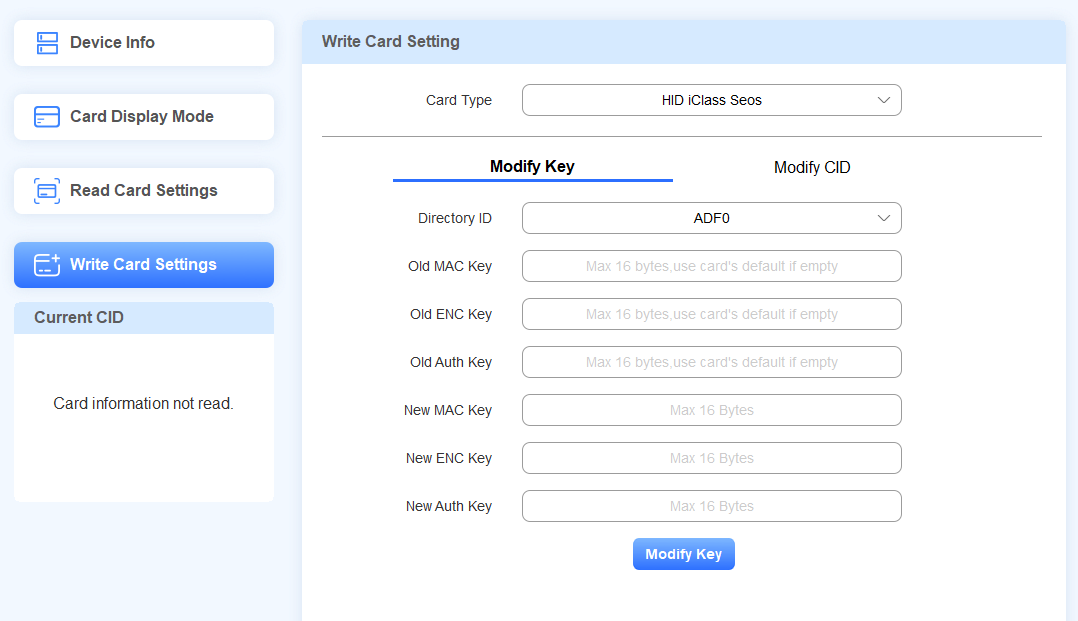
Klicke auf Taste ändern.
CID modifizieren
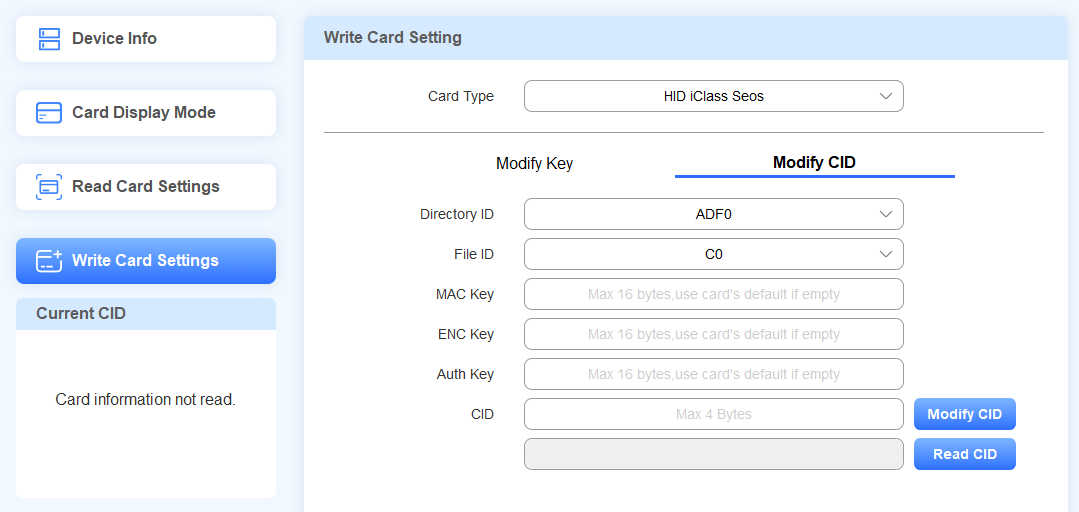
Wählen Sie CID modifizieren.
Wählen Sie die gewünschte Verzeichnis-ID und Datei-ID aus, um die Daten zu schreiben. Jede Datei kann einen Kartencode schreiben.
Die Dateioptionen für verschiedene Verzeichnisse sind:
ADF0: C0
ADF1: C0
ADF2: C0/C1/C2/C3/C4/C5/C6/C7
Hier kommen die MAC-, ENC- und Auth-Schlüssel ins Spiel.
Betreten Sie die CID mit maximal 4 Bytes.
Klicken Sie auf CID ändern.
Sie können auf CID lesen klicken, um den Kartencode zu überprüfen.
Kartenlesen
Die ACR-CID011 unterstützt das Lesen unverschlüsselter IC/ID-Karten, Mifare Classic, Mifare Plus, Desfire, HID iClass und HID iClass Seos-Karten. Bevor Sie Karten lesen, stellen Sie sicher, dass Sie den richtigen Kartentyp auswählen.
Anmerkung
Bei unverschlüsselten Karten können Sie Kartencodes ausgeben, indem Sie die Karte direkt auf das Gerät legen.
Bei Karten mit Verschlüsselung muss man sie zuerst verschlüsseln.
Wenn die Karte verschlüsselt ist und vom Drittanbieter bereitgestellt wird, bestätigen Sie bitte die Verschlüsselungsinformationen beim Anbieter.
Wenn die Karte nicht verschlüsselt ist, kannst du die ACR-CID11 verwenden, um sie zu verschlüsseln. Bitte beachten Sie den Abschnitt zum Kartenschreiben .
Wählen Sie den Kartentyp in der Read Card Settings-Oberfläche .
Unverschlüsselte Karten
Setze den Kartentyp auf Unverschlüsselt, was die Standardoption ist.
Klicken Sie auf Speichern Änderung.
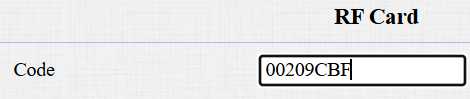
Bewegen Sie Ihren Mauszeiger auf das gewünschte Feld und legen Sie die Karte auf das Gerät.
Der Kartencode wird automatisch angezeigt.

Mifare Classic
Setze den Kartentyp auf Mifare Classic.
Gib die Sektor- und Blocknummern ein, die die Kartendaten speichern.
Hier kommt der Blockschlüssel ins Spiel.
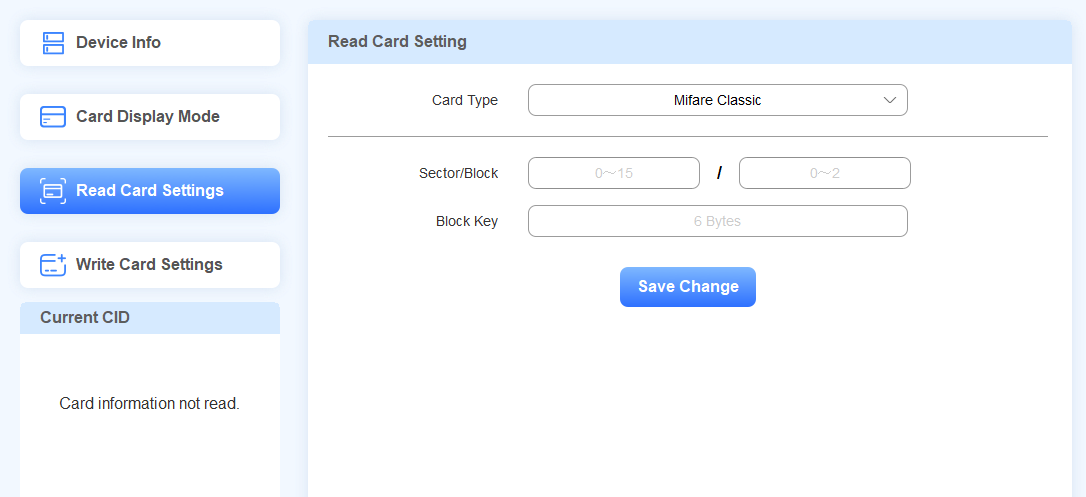
Klicken Sie auf Speichern Änderung.
Bewegen Sie Ihren Mauszeiger auf das gewünschte Feld und legen Sie die Karte auf das Gerät. Der Kartencode wird automatisch angezeigt.
Mifare Plus
Setze den Kartentyp auf Mifare Plus. Du kannst drei Optionen festlegen. Das bedeutet, dass du drei Arten von Mifare Plus-Karten verwenden kannst. Beim Durchziehen einer Karte wird der Kartencode im von dir angegebenen Block ausgegeben, solange eine der Optionen mit der SL1- oder 3-Taste der Karte übereinstimmt.
Geben Sie die Blöcke(n) an, die in der Wahl(en) gelesen werden sollen.
Hier kommen die SL1- oder SL3-Tasten ins Spiel.
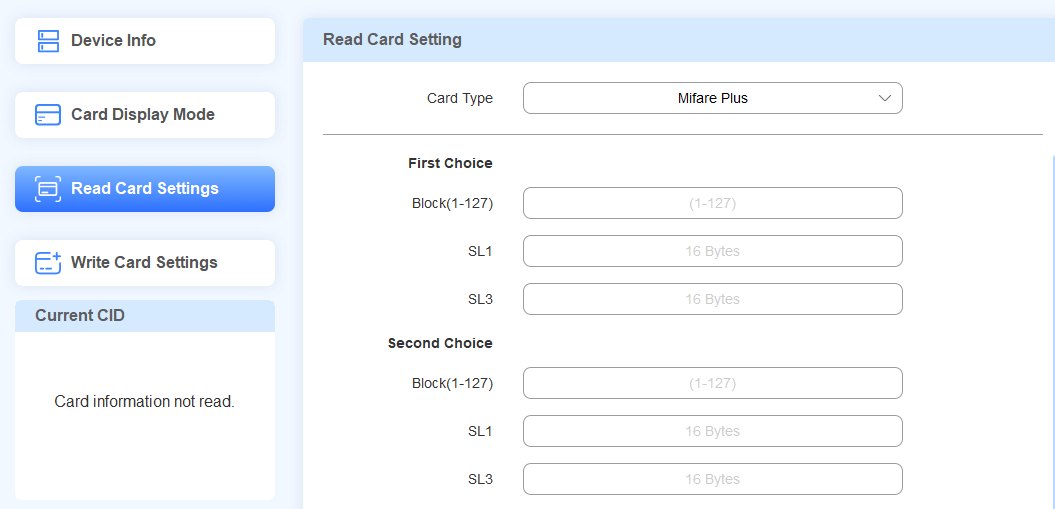
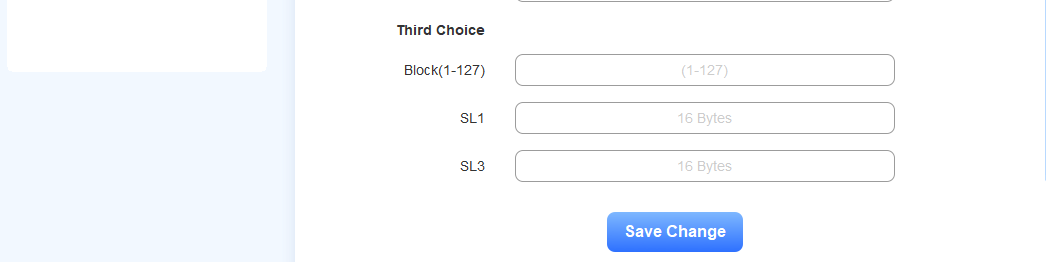
Klicken Sie auf Speichern Änderung.
Bewegen Sie Ihren Mauszeiger auf das gewünschte Feld und legen Sie die Karte auf das Gerät. Der Kartencode wird automatisch angezeigt.
Desfire
Setze den Kartentyp auf Desfire.
Geben Sie die App-ID, Datei-ID, Schlüssel-ID und App-Schlüssel ein.
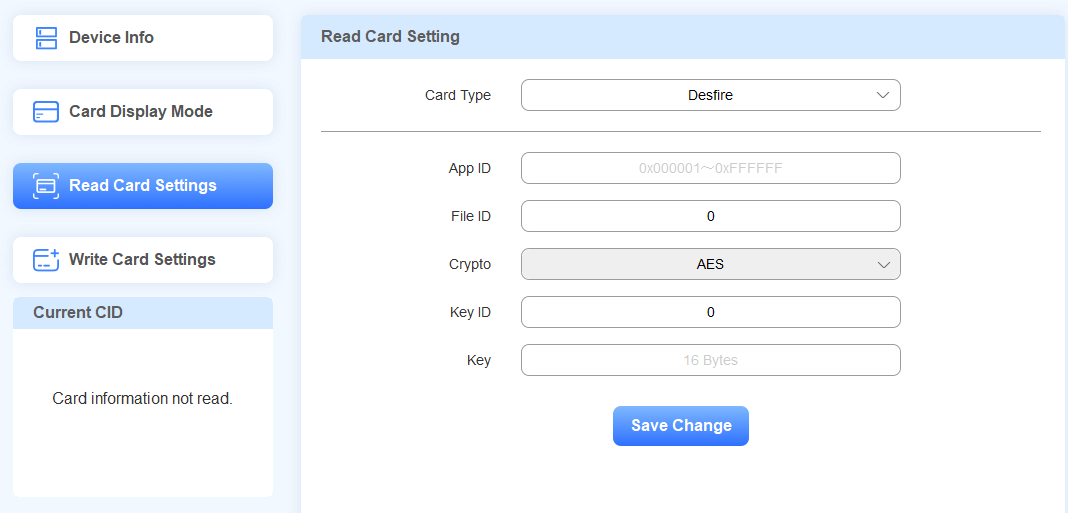
Klicken Sie auf Speichern Änderung.
Bewegen Sie Ihren Mauszeiger auf das gewünschte Feld und legen Sie die Karte auf das Gerät. Der Kartencode wird automatisch angezeigt.
HID iClass
Setze den Kartentyp auf HID iClass.
Geben Sie die Blocknummer ein.
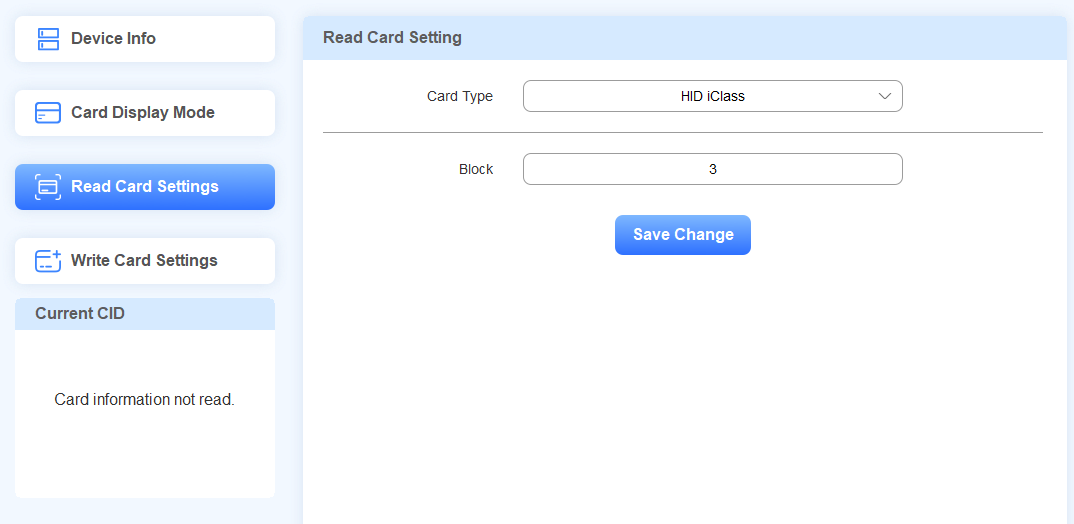
Klicken Sie auf Speichern Änderung.
Bewegen Sie Ihren Mauszeiger auf das gewünschte Feld und legen Sie die Karte auf das Gerät. Der Kartencode wird automatisch angezeigt.
HID iClass Seos
Wählen Sie die Verzeichnis-ID und Datei-ID aus.
Hier kommen die ENC-, MAC- und Auth-Schlüssel ins Spiel.
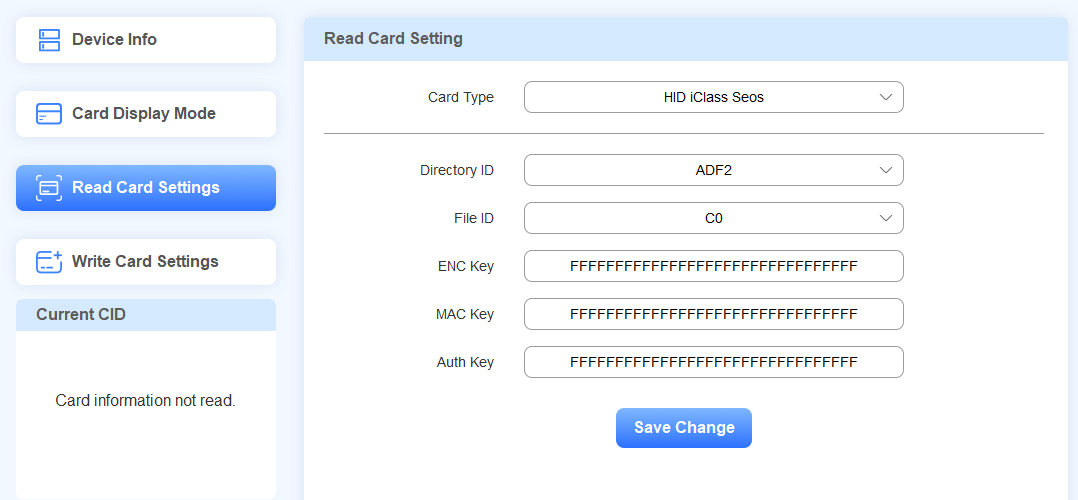
Klicken Sie auf Speichern Änderung.
Bewegen Sie Ihren Mauszeiger auf das gewünschte Feld und legen Sie die Karte auf das Gerät. Der Kartencode wird automatisch angezeigt.
HID-Karten auf Türtelefonen/Zugangskontrollterminals lesen
Spezielle Akuvox-Türtelefone und Zugangskontrollterminals unterstützen das Lesen von HID iClass- und iClass Seos-Karten zum Öffnen von Türen.
Bevor du lesst, musst du das Gerät einrichten.
Kompatible Modelle und Versionen (oder höher):
X915 V2 HID iClass: 2915.30.10.524.
A08 HID iKlasse: 108.30.11.41.
Nehmen wir X915 als Beispiel.
HID-Karten verschlüsseln
HID-Karten müssen vor dem Lesen verschlüsselt werden.
Siehe die HID iClass- und HID iClass Seos-Abschnitte für die Verschlüsselung von Karten mit ACR-CID11.
Lies HID iClass-Karten zum Öffnen von Türen
Verwenden Sie die IP des Geräts (vom IP-Scanner gescannt), um sich in die Weboberfläche einzuloggen. Der ursprüngliche Benutzername und das Passwort sind Admin.
Gehe zu Geräteverwaltung > Zugriffskontrolle > Karteneinstellungsschnittstelle .
Setzen Sie den HID iClass-Kartenverschlüsselungstyp auf iClass.
Gib die Blocknummer ein, die innerhalb des Bereichs liegt, der beim Verschlüsseln der Karte konfiguriert ist.

Klicken Sie auf Absenden.
Weise die Karte einem Benutzer zu
Dann weist man die Karte einem Nutzer zu.
Gehe zum Verzeichnis > Benutzeroberfläche .
Klicken Sie auf +Hinzufügen , um einen neuen Benutzer hinzuzufügen; Klicken Sie,
 um eine bestehende zu ändern.
Scrollen Sie zum Abschnitt RF Card & BKey .
Legen Sie die Karte auf den Kartenleser des Türtelefons und klicken Sie auf Erhalten.
Der Kartencode wird automatisch angezeigt.

Klicken Sie auf Absenden, nachdem Sie andere Einstellungen abgeschlossen haben.
Der Nutzer kann die Tür öffnen, indem er die Karte am Türtelefon durchzieht.
Lies HID iClass SEO-Karten zum Türöffnen
Verwenden Sie die IP des Geräts (vom IP-Scanner gescannt), um sich in die Weboberfläche einzuloggen. Der ursprüngliche Benutzername und das Passwort sind Admin.
Gehe zu Geräteverwaltung > Zugriffskontrolle > Karteneinstellungsschnittstelle .
Setze den HID iClass Card Encryption Type auf iClass Seos.
Wählen Sie die Verzeichnis - und Datei-IDs aus, die identisch sind mit denen, die auf ACR-CID11 konfiguriert sind.
Hier kommen die ENC-, MAC- und Auth-Schlüssel ins Spiel, die mit den Konfigurationen auf ACR-CID11 identisch sind.
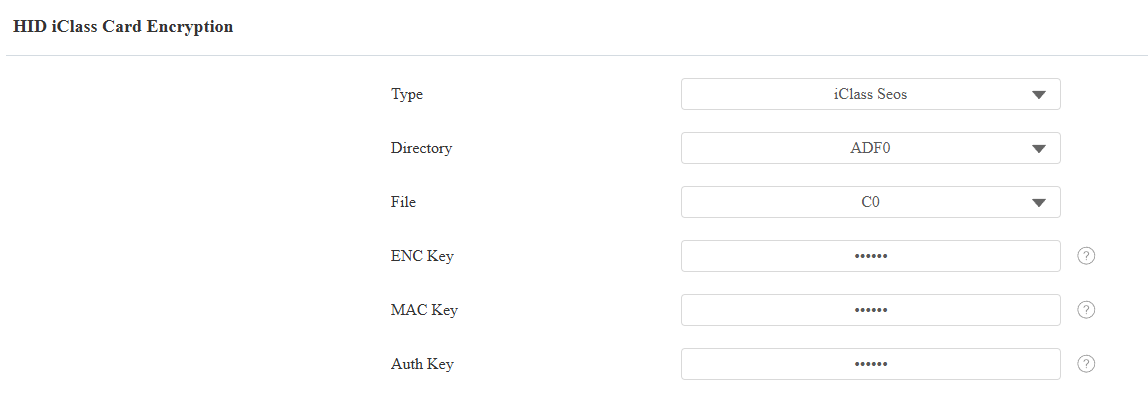
Klicken Sie auf Absenden.
Weise die Karte einem Benutzer zu
Dann weist man die Karte einem Nutzer zu. Der Nutzer kann die Tür öffnen, indem er die Karte am Türtelefon durchzieht.