Einführung von Ikonen und Symbolen
- Informative Informationen und Ratschläge zur effizienten Nutzung des Geräts.
Verwandte Dokumentation
Es wird empfohlen, die zugehörigen Dokumente für weitere technische Informationen über den untenstehenden Link zu konsultieren:
https://knowledge.akuvox.com
Über dieses Handbuch
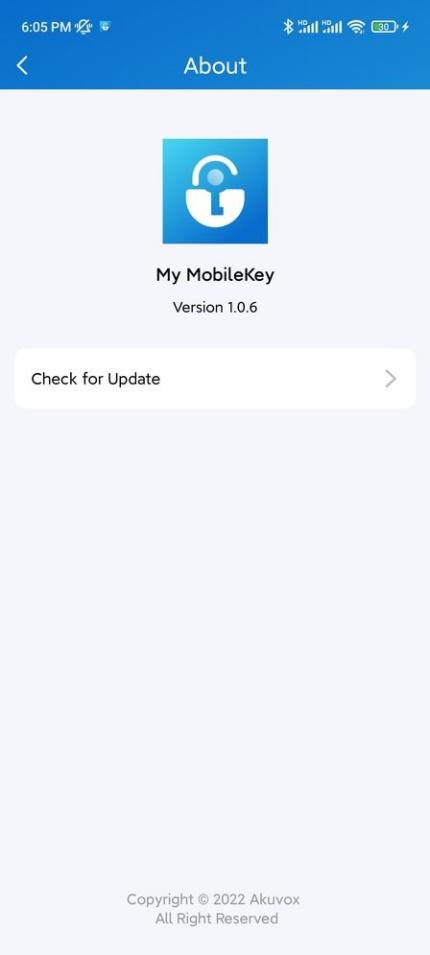
Danke, dass Sie die My MobileKey App nutzen. Dieses Handbuch zeigt Ihnen, wie Sie den Akuvox My Mobile Key zum freihändigen Öffnen von Türen verwenden. Das Handbuch basiert auf der Version My MobileKey: 1.0.6.
Über meinen Mobile Key
Der Akuvox My Mobile Key ermöglicht es Ihnen, Türen freihändig per Bluetooth oder durch das Drücken des Entriegelungssymbols in der App zu öffnen. Die App kann per Authentifizierung mit ausgewählten Akuvox A03-Steuereinheiten und weiteren gekoppelt werden und kommuniziert mit den Steuereinheiten für das Bluetooth-basierte freihändige Türöffnen. Du kannst entweder vor den Steuereinheiten mit der Hand winken oder einfach auf das Entriegelsymbol in der App tippen, um die Tür zu öffnen.
Anfang
Vor Ihrem Start müssen Sie folgende Gegenstände besitzen:
- Ein Bluetooth-fähiges Smartphone (Android OS 7. oder höher; iOS 11.0 oder höher).
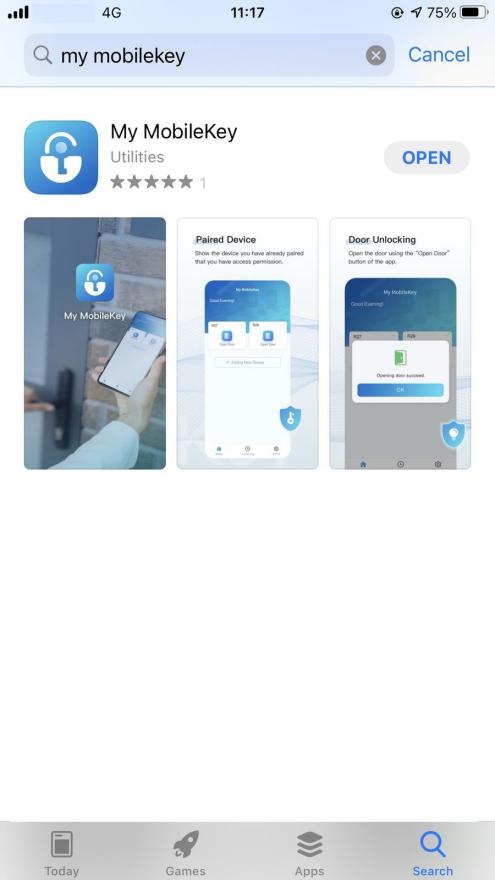
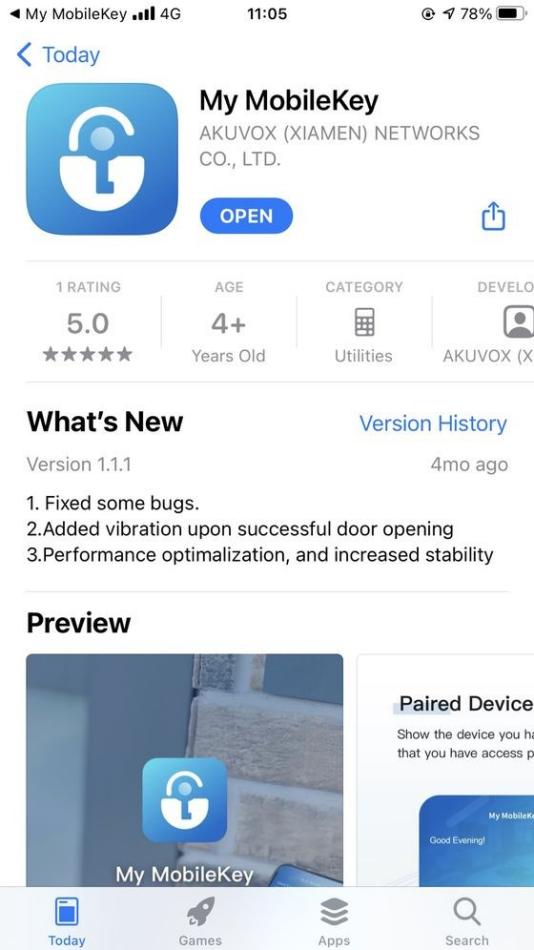
- Eine My Mobile Key-App, die Sie herunterladen und im Google Play Store oder App Store installieren können (siehe Bild unten).
Vorbereitung Ihrer ersten Konfiguration
Nachdem du die App heruntergeladen hast, musst du die Bluetooth-Funktion des Smartphones aktivieren, um die App mit der Steuereinheit zu koppeln, und deine Berechtigungen so einrichten, dass die App im Hintergrund läuft, wenn die Tür geöffnet wird usw.
Um Bluetooth zu aktivieren:
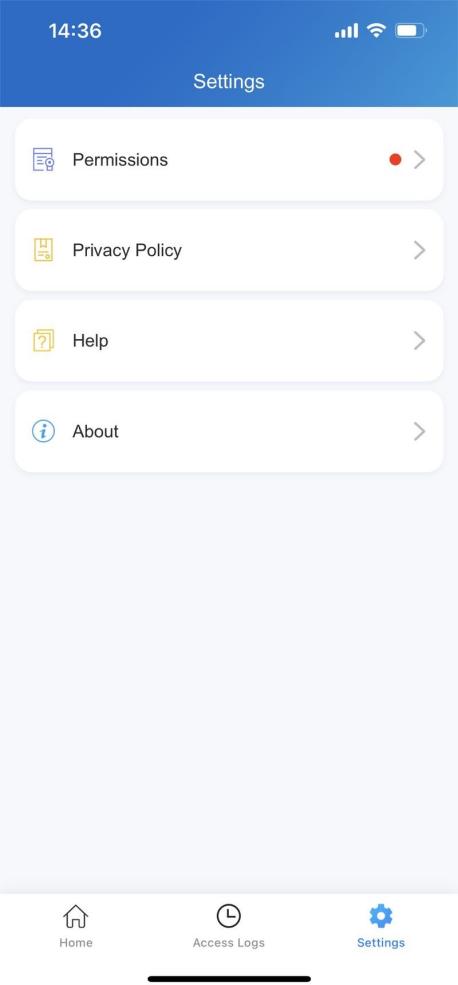
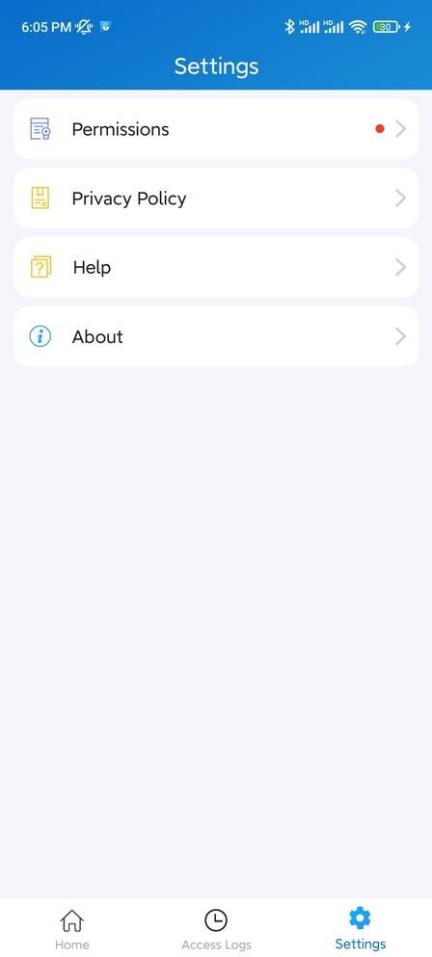
- Tippe in der unteren Taskleiste auf Einstellungen
 .
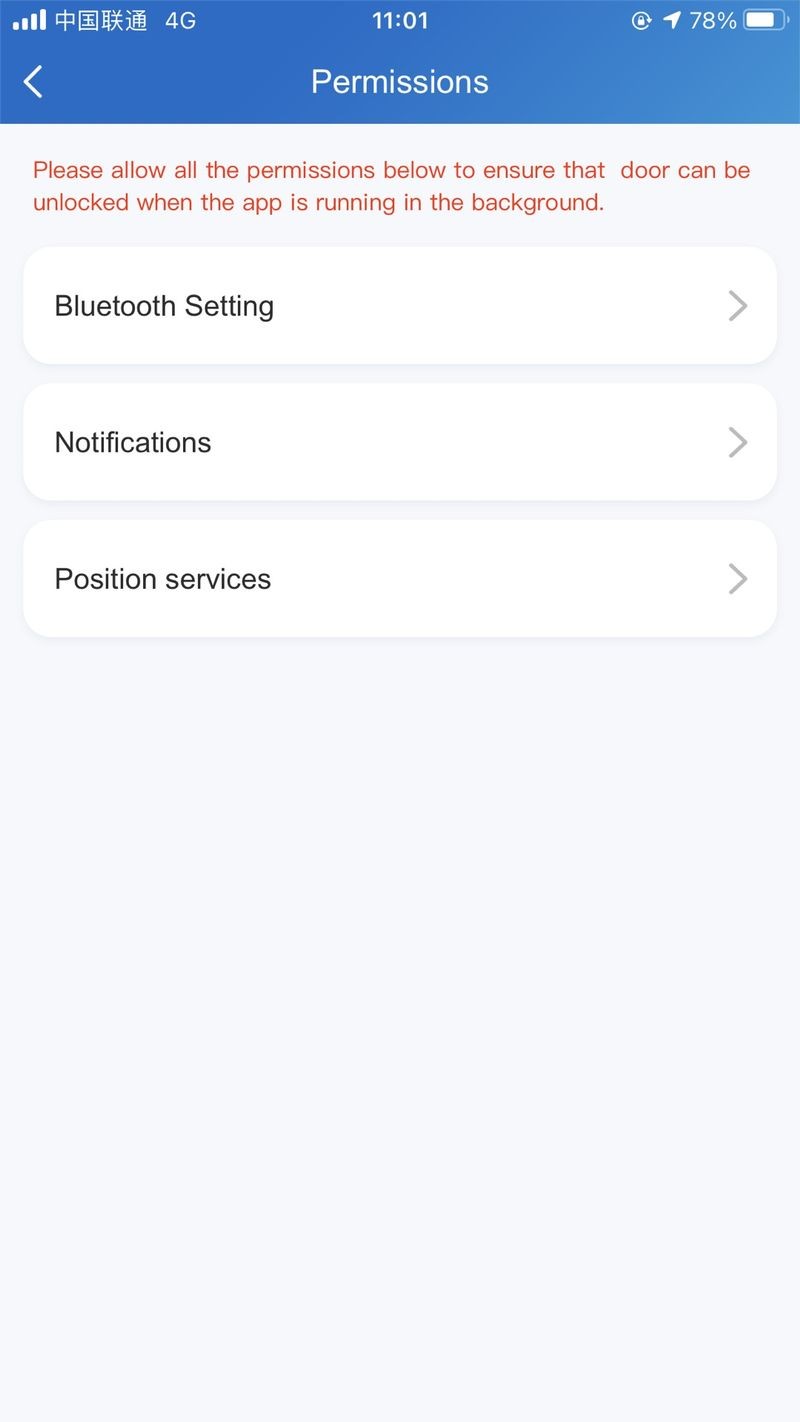
. - Tippen Sie auf Berechtigungen > Bluetooth-Einstellung, um die Bluetooth-Funktion auf Ihrem Smartphone zu aktivieren.
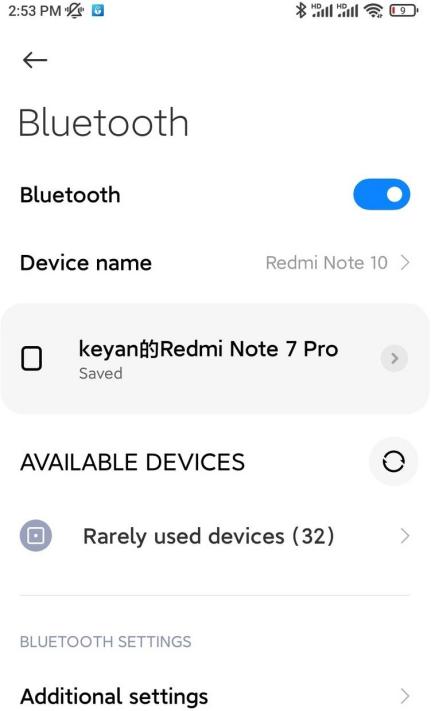
Um die Funktion "Im Hintergrund laufen" zu aktivieren und einzurichten:
- Aktivieren Sie Laufen im Hintergrund.
- Lass die App im Hintergrund laufen.
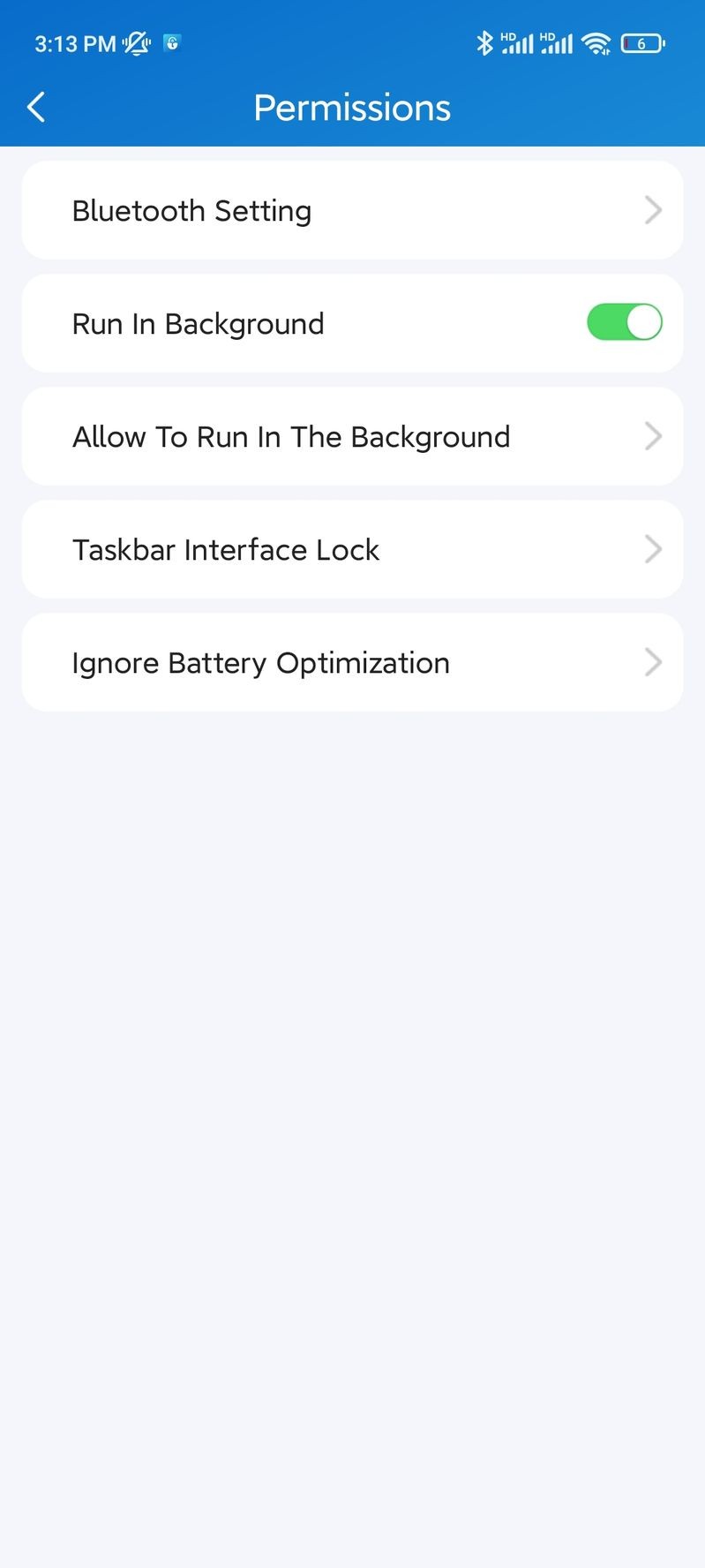
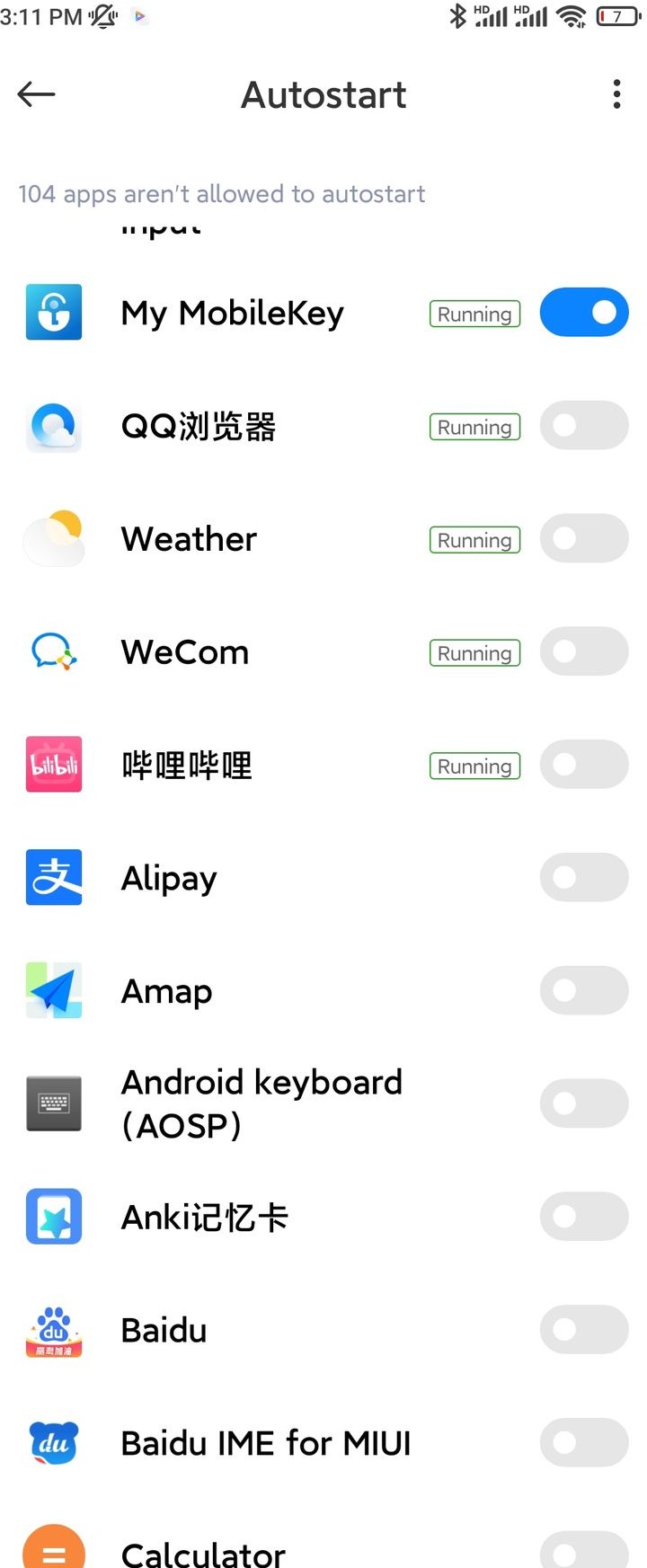
- Für Android:
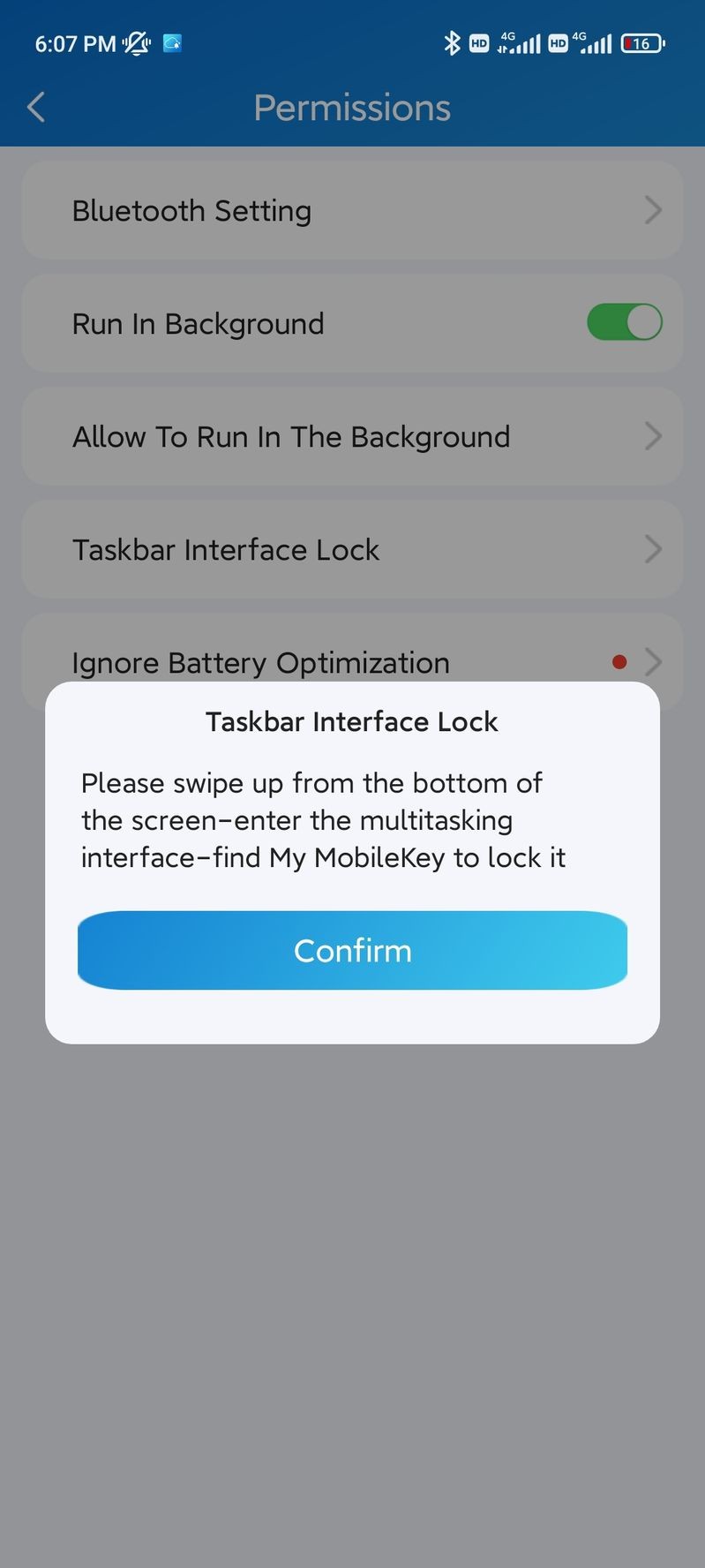
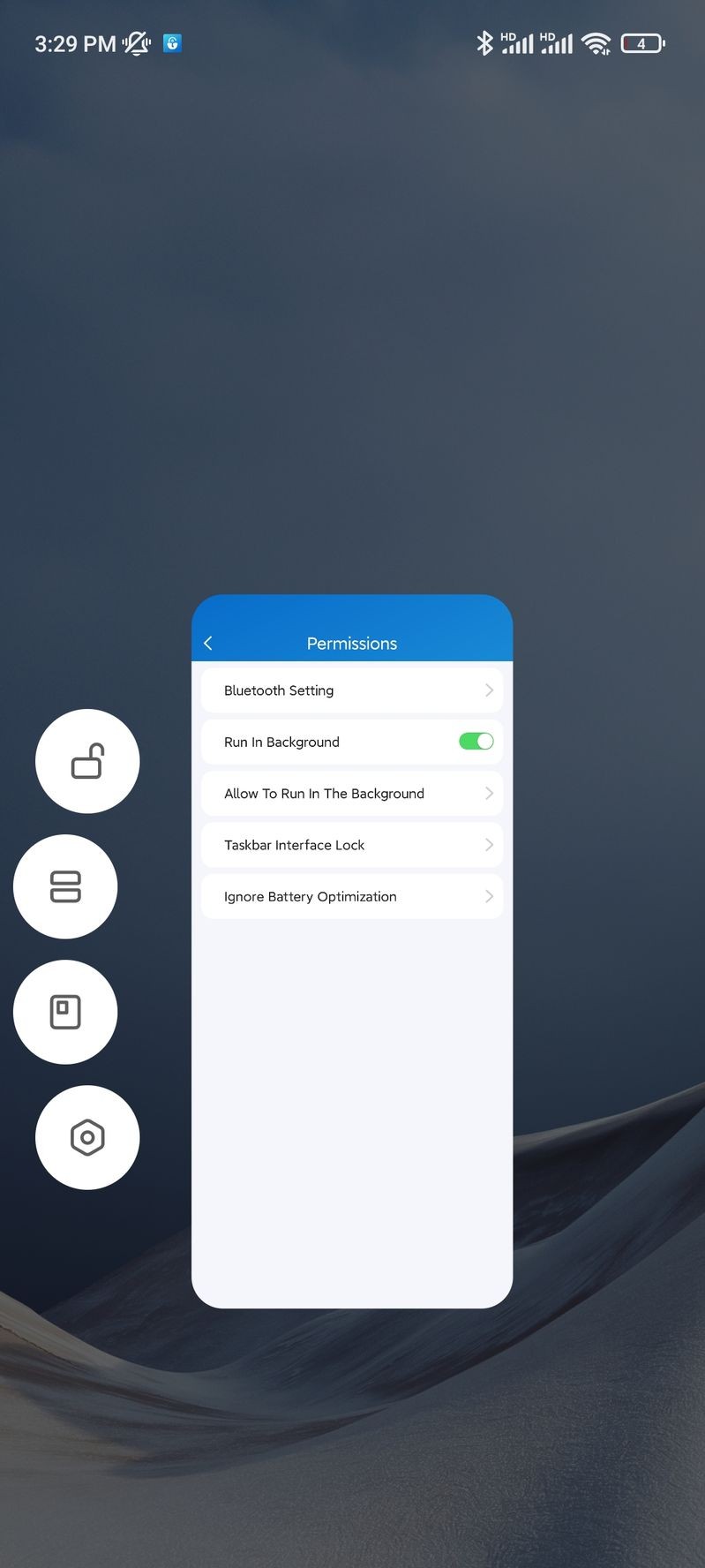
- Aktiviere im Hintergrund den automatischen Ausführen und aktiviere dann die Taskbar-Schnittstelle, wenn du möchtest, dass die App im Hintergrund läuft, ohne vom Betriebssystem des Smartphones ausgesetzt zu werden.
- Wählen Sie Keine Einschränkungen , damit die App nicht vom Akkusparer gesperrt wird.
- Für Android:
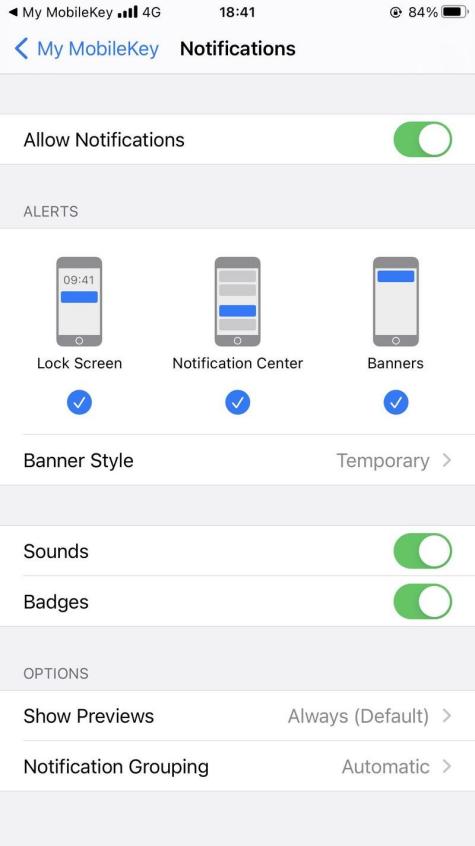
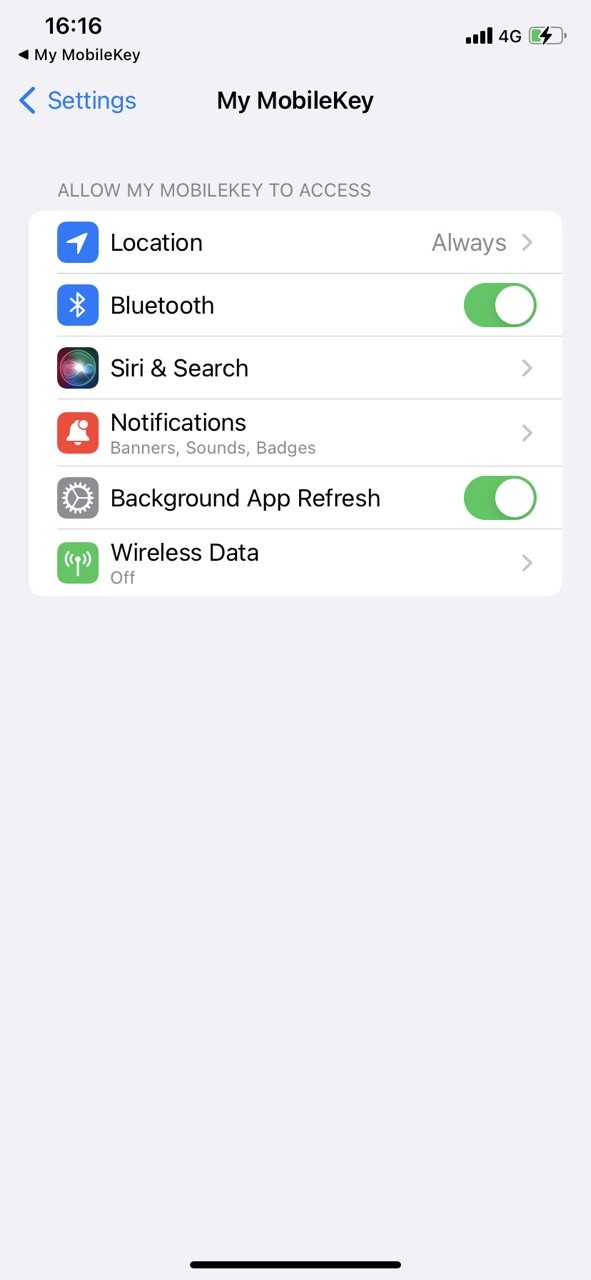
- Für iOS:
- Tippen Sie auf Benachrichtigungen und aktivieren Sie die Benachrichtigung auf Ihrem Smartphone. Wenn es aktiviert ist, läuft die App im Hintergrund weiter und du erhältst eine App-Benachrichtigung über das Leben.
- Tippen Sie auf Position Services und wählen Sie Always, und Sie erhalten eine Offline-Push-Benachrichtigung, wenn die App ausgesetzt ist.
Koppeln Ihrer App mit der Access Control Unit
Um My MobileKey per Bluetooth mit der Steuereinheit zu koppeln, musst du deine App scannen und mit dem Gerät in deiner Nähe mit dem Authentifizierungscode koppeln. Danach sind Sie bereit für das Bluetooth-basierte Türöffnen-Erlebnis.
Um die App mit der Steuereinheit zu koppeln:
- Sie können Ihren Authentifizierungscode von Ihrem Administrator per SMS erhalten.
- Stellen Sie vor dem Koppeln sicher, dass Ihr Smartphone im Bereich des Bluetooth-Signals liegt, das von der Steuereinheit ausgesendet wird. Günstig 0-5 Meter.
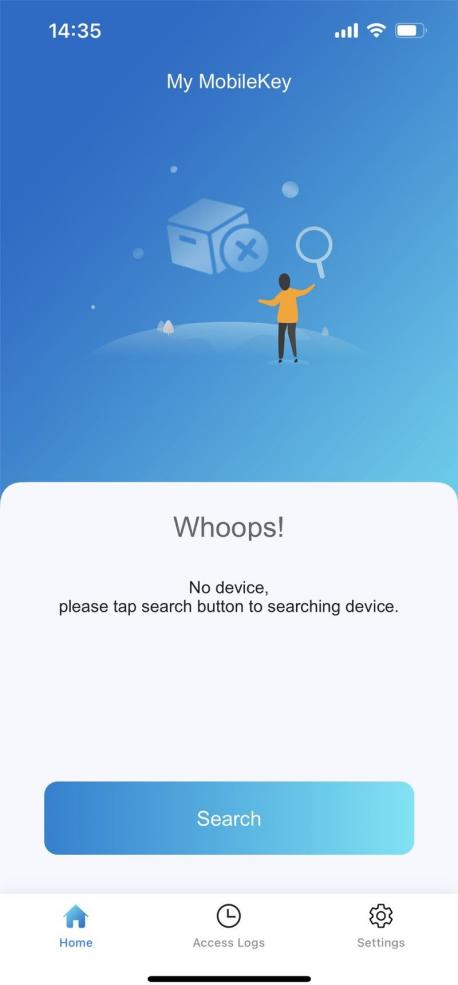
- In der unteren Taskleiste Tippen Sie auf Home
 .
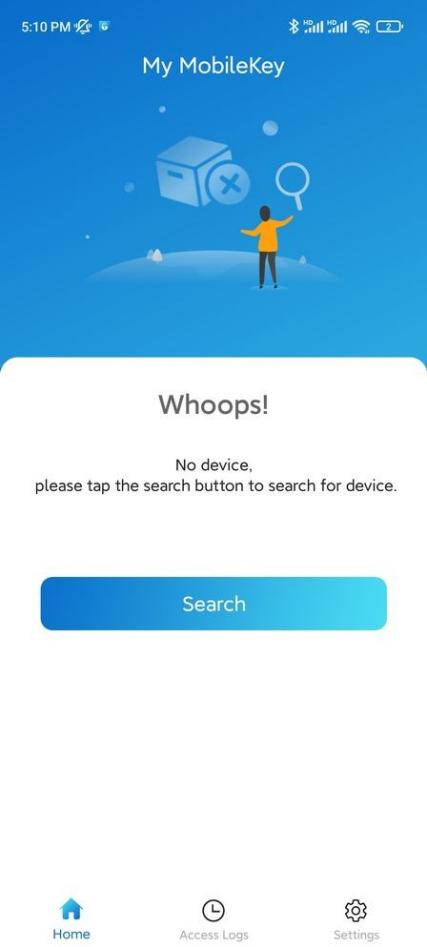
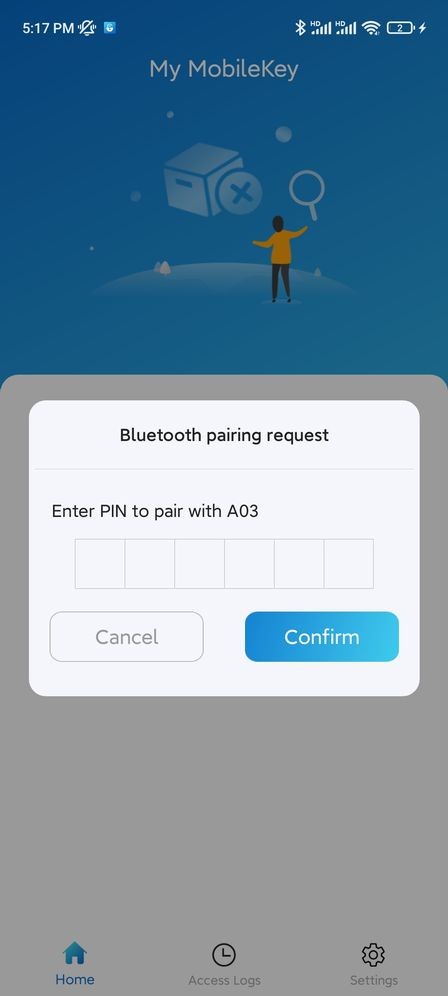
. - Tippen Sie auf Suchen , um die nahegelegene Steuereinheit zu durchsuchen. Ein Pop-up-Fenster zur Eingabe des Authentifizierungscodes wird angezeigt.
- Gib den Authentifizierungscode ein, den du von deinem Administrator erhalten hast. Die Gerätemodellnummer erscheint auf dem Bildschirm, wenn du die Authentifizierung bestehst.
- Wenn du weitere Steuereinheiten hinzufügen möchtest, tippe + Neues Gerät hinzufügen und wiederhole dann den oben genannten Kopplungsvorgang.
Tür mit meinem Handyschlüssel öffnen
Nach dem Paaren kannst du die Tür freihändig öffnen.
Um die Tür zu öffnen:
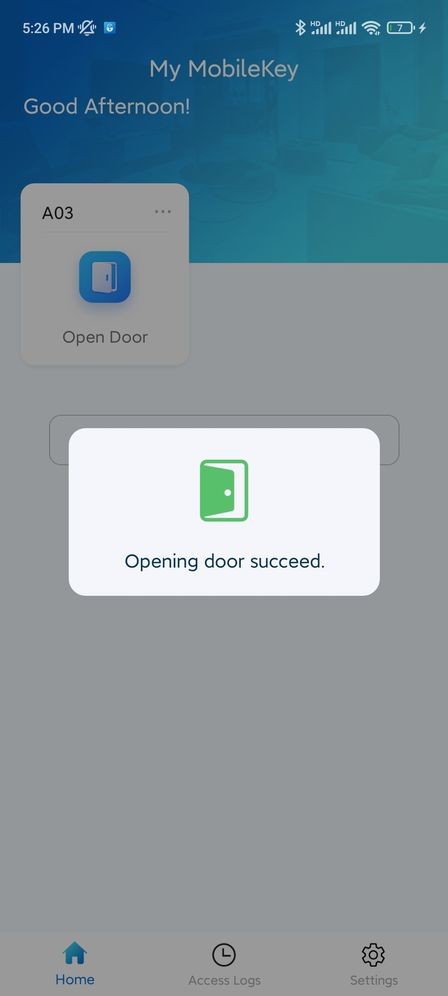
- Tippe auf Tür öffnen
 oder winken Sie mit den Händen in der Nähe der Steuereinheit, um die Tür zu öffnen. Ein Pop-up-Prompt wird angezeigt, um den erfolgreichen Türöffner zu erhalten.
- Stelle sicher, dass dein Smartphone im Bereich des Bluetooth-Signals liegt, das von der Steuereinheit für die Kopplung ausgesandt wird, günstig 0–5 Meter.
- Halte einen Abstand von 0,05 m bis 0,15 m zwischen dir und der Steuereinheit, wenn du die Tür mit einer Handbewegung öffnest.
Überprüfung Ihres Zugangsprotokolls
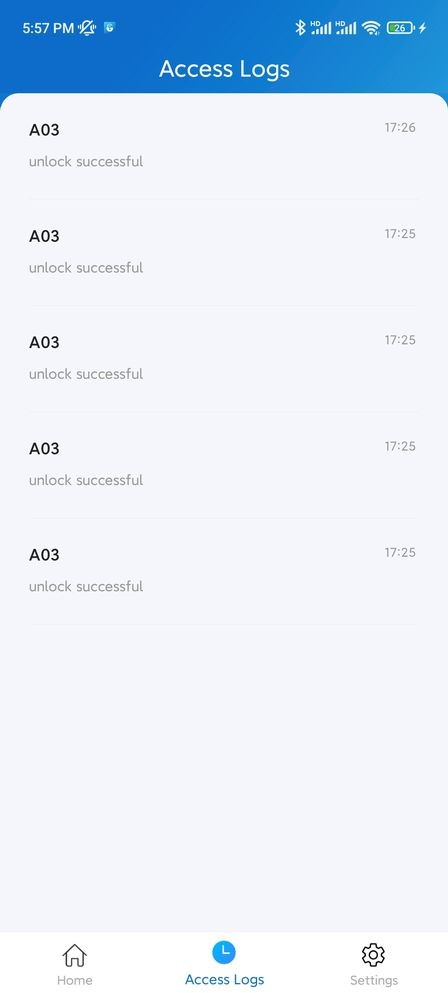
Sie können Ihren Zugriffsverlauf auf Ihrem Smartphone einsehen. Sie können erfahren, wann und auf
in welcher Steuereinheit werden die Zugriffsversuche unternommen (sowohl für Erfolg als auch für Misserfolg).
Um Ihre Zugriffshistorie zu überprüfen:
- Unten in der Taskleiste tippen Sie auf Zugriffsprotokolle
 . Die Zugriffshistorie wird angezeigt.
Aktualisieren Ihrer App
Du kannst deine App-Version überprüfen und sie bei Bedarf aktualisieren.
Um Ihre App zu überprüfen und zu aktualisieren:
- Auf der unteren Taskleiste tippen
 .
. - Tippen Sie auf Über, dann auf Aktualisieren prüfen. Es schaltet automatisch auf den App Store oder Google Play um, dann kannst du prüfen, ob es der neueste ist.
Hilfe holen
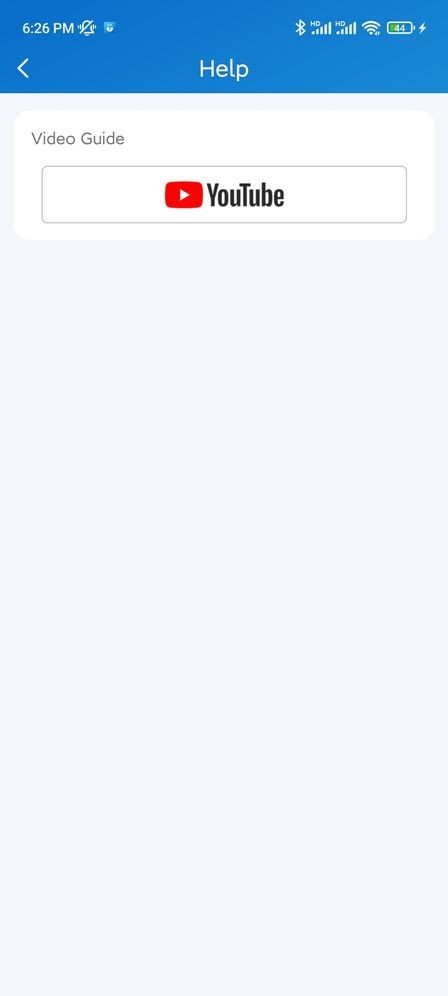
Wenn du Hilfe brauchst, geh zu Setting> Help , um die Video-Tutorials anzusehen.
Datenschutzerklärung
Um die Nutzungsbedingungen von Akuvox My MobileKey sowie die Datenschutzrichtlinien zur Datenerhebung zu erfahren, besuchen Sie die Einstellung > Privatpolitik.
Kontaktieren Sie uns
Für weitere Informationen zum Produkt besuchen Sie uns bitteunter www.akuvox.com oder kontaktieren Sie uns gerne über
Verkaufs-E-Mail: sales@akuvox.com
Technische Support-E-Mail: support@akuvox.com Telefon: +86-592-2133061 Durchwahl 7694/8162
Wir schätzen Ihr Feedback zu unseren Produkten sehr.