| Aktualisierungsdatum: Juli 2025
Über dieses Handbuch
Danke, dass Sie dieses Handbuch gelesen haben. Dieses Handbuch richtet sich an Administratoren, die den PC Manager richtig verwalten müssen, ein Werkzeug mit Konfigurationsmanagement, LAN-basierter AutoP-Bereitstellung, Upgrades usw. Dieses Handbuch gilt für den PC Manager mit der Softwareversion 2.0.0.9. Bitte konsultieren Sie unseren technischen Support für neue Informationen oder die neueste Softwareversion.
Was es Neues gibt:
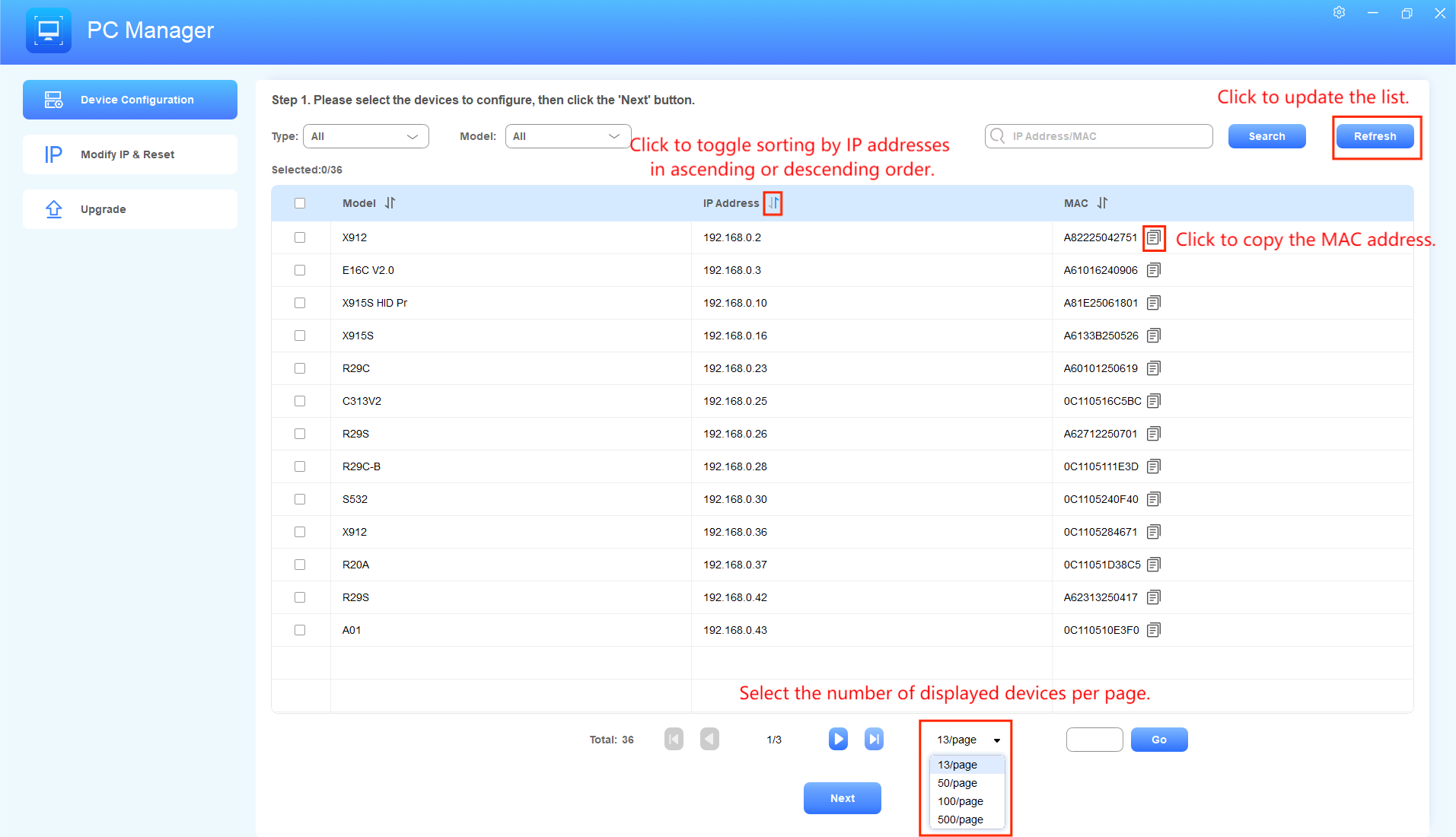
Unterstützt die Auswahl der Anzahl der angezeigten Geräte pro Seite.
Unterstützung für die Weiterleitung zur Knowledge Base zum Herunterladen des PC-Manager-Handbuchs.
Unterstützung für den Import von Konfigurationsdatei.
PC Manager Überblick
PC Manager, eine LAN-basierte On-Premise-Plattform, ist für die One-Stop-Konfiguration und automatische Bereitstellung von auf dem LAN bereitgestellten Geräten konzipiert.
PC Manager wird Ihnen helfen:
Erstelle, lösche und bearbeite die Konfigurationselemente.
Synchronisieren Sie die Konfigurationen einzeln oder in Chargen mit den Geräten.
Rüste die Geräte auf.
Passe die Node- und Gruppenkonfiguration am Offstage an, um besser zu deinen Anwendungen zu passen.
PC-Manager-Installation
Installationsanforderungen
Bitte stellen Sie vor der Installation des PC Managers sicher, dass die folgenden Installationsanforderungen erfüllt sind:
Windows 7 Betriebssystem (64 Bit) oder höher.
Im selben LAN (lokales Netzwerk) ist nur ein PC Manager erlaubt.
Keine SDMC-, ACMS- oder Facepro-Software ist auf Ihrem eigenen Computer oder auf anderen PCs im selben Netzwerk aktiviert.
Die Firewall auf deinem Computer sollte deaktiviert sein, es sei denn, der 8503-UDP-Port wird zu deiner Firewall ein- und ausgehend hinzugefügt.
Antivirensoftware sollte deaktiviert werden, es sei denn, der 8503-UDP-Port wird deiner Firewall ein- und ausgehend hinzugefügt.
Es kann nur ein Netzwerkadapter auf deinem PC aktiviert werden.
PC Manager installieren
Schritte zur Installation des PC Manager:
Dekomprimieren Sie die PC-Manager-Zip-Datei.
Klicken Sie auf die setup.exe-Datei.
Klicken Sie im Pop-out-Fenster auf Nächsten , um die Installation fortzusetzen.
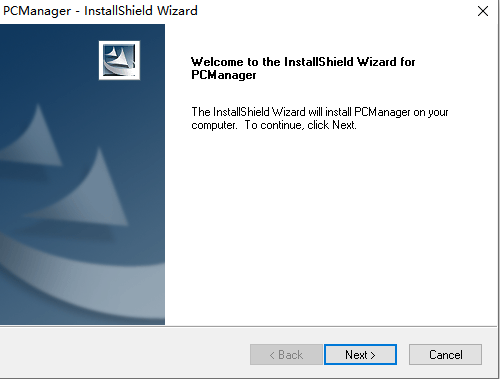
4. Akzeptieren Sie die Bedingungen und klicken Sie auf Weiter.
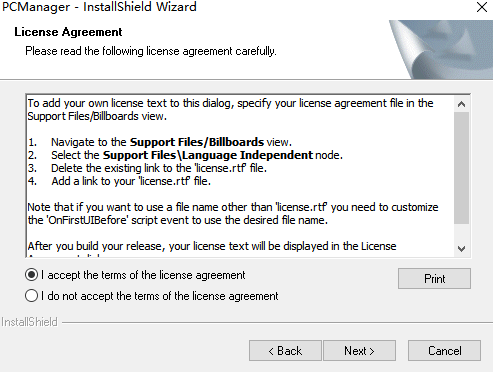
5. Geben Sie Ihren Benutzernamen und Firmennamen ein. Klicken Sie auf Nächsten.
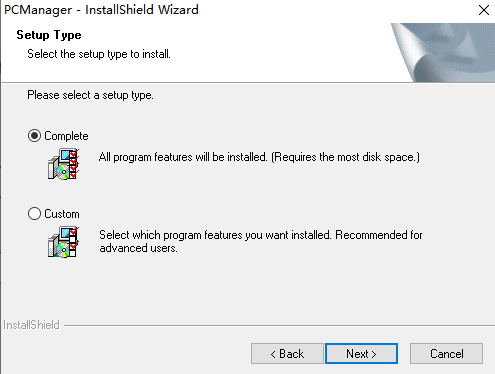
6. Wählen Sie die vollständige oder benutzerdefinierte Installation nach Ihrem Geschmack aus und klicken Sie auf Weiter.
Wähle "Abgeschlossen", wenn du die Software auf dem Standardpfad auf deinem PC installieren möchtest.
Wähle "Benutzerdefiniert", wenn du die Software auf den gewünschten Pfad auf deinem PC installieren möchtest.
Anmerkung
Der PC Manager-Installationspfad sollte keine chinesischen Zeichen enthalten.
7. Klicken Sie auf Beenden , um die Installation abzuschließen.
Anmelden
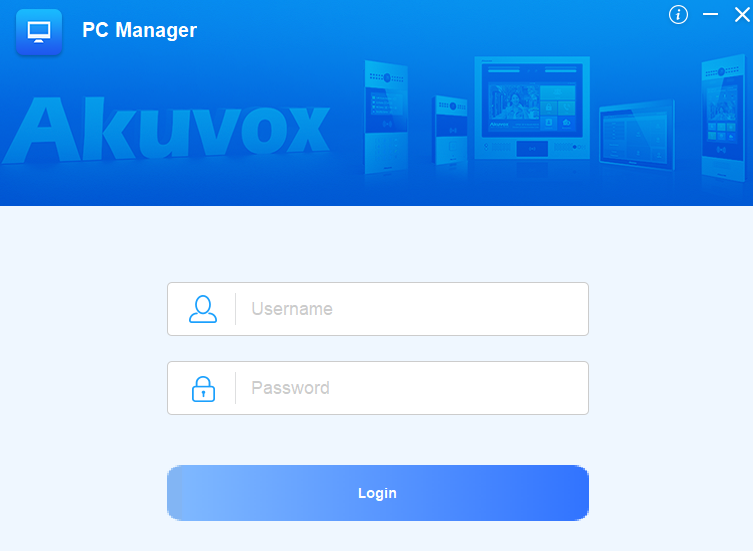
Gib Benutzername und Passwort ein, die beide standardmäßig "admin" sind.
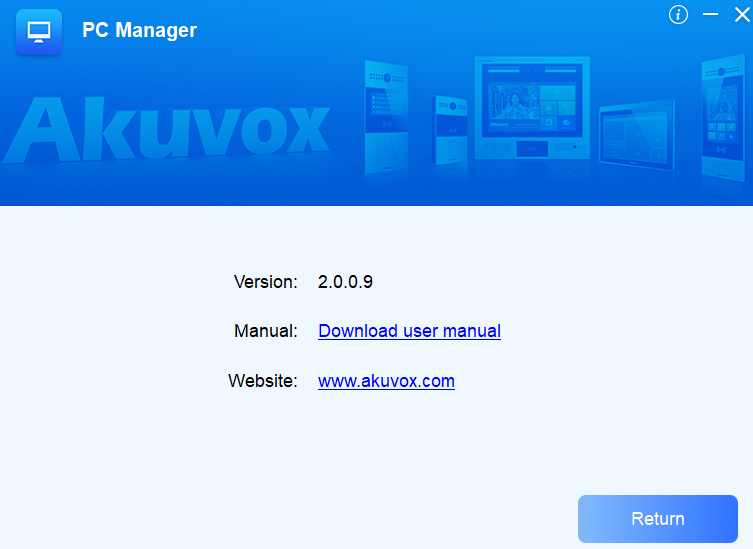
Oben rechts in der Anmeldeoberfläche klicken  Sie auf die Tool-Version und werden zur Wissensdatenbank weitergeleitet, um das Werkzeughandbuch anzusehen und herunterzuladen.
Anmerkung
Derzeit können Benutzername und Passwort des Login-Benutzers nicht geändert werden.
Gerätekonfiguration
Nach dem Einloggen sehen Sie, dass es in der linken Spalte drei Module gibt:
Gerätekonfiguration;
IP ändern und zurücksetzen;
Upgrade.
AutoP
Anmerkung
Spezifische AutoP-Befehle können erfolgreich an die Linux-Innenmonitore (S565, S562, S560 und C313) gesendet werden, aber es scheint ein AutoP-Fehler zu sein:
Config.Certificate
Config.Autoprovision.RESET_FACTORY. Enable
Config.Autoprovision.RESET_FACTORY. SaveMode
Config.Autoprovision.Reboot.Enable
Config.DATETIME.Year
Config.DATETIME.Month
Config.DATETIME.Day
Config.DATETIME.Hour
Config.DATETIME.Min
Config.DATETIME.Sec
Konfiguration.Firmware.UPGRADE.Reset
Config.Indoor.PAGE2AREA1-8.Label
Config.Indoor.PAGE1AREA1.DisplayType
Config.Indoor.PAGE1AREA2.DisplayType
Config.Indoor.IDLEAREA1-9.DisplayType
Config.Indoor.PAGE2AREA1-8.DisplayType
Die folgenden Modelle mit einer bestimmten Version (oder höher) haben dieses Problem behoben:
C313: 313.30.15.716
S560: 560.30.11.602
C313V2-2: 212.87.15.106
C310: 310.30.15.205
S565: 565.30.15.14
Anmerkung
Kompatibel mit verschiedenen Verschlüsselungsmethoden unterstützt der PC Manager das Erteilen von Befehlen zum Setzen von Passwörtern, wie zum Beispiel das Passwort für die Web-Interface , Config.Settings.WEB_LOGIN. Passwort.
Derzeit unterstützen alle Innenmonitore, alle Türtelefone ohne Hochsicherheitsmodus, E16/E18-Türtelefone und A0X-Serie Zugangskontrollterminals diese Funktion.
Im Device Configuration Module kann man AutoP auf Zielgeräten durchführen.
Überprüfen Sie das Zielgerät bzw. die Zielgeräte und klicken Sie auf Nächsten. Wenn es viele Geräte gibt, können Sie den Gerätetyp und das Modell auswählen, um die Geräte zu filtern. Du kannst auch nach dem Gerät suchen, indem du seine IP-Adresse oder MAC eingibst.
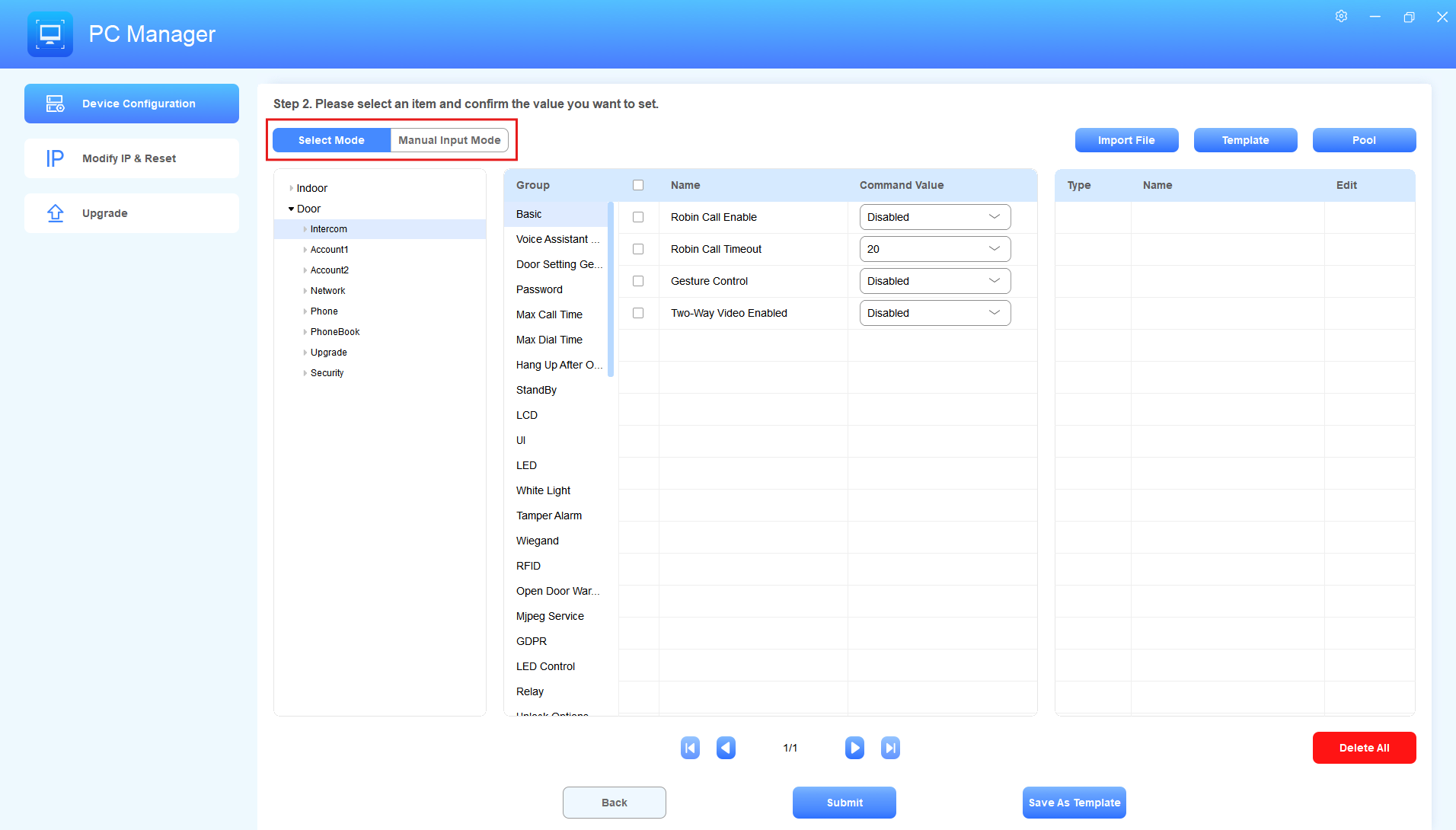
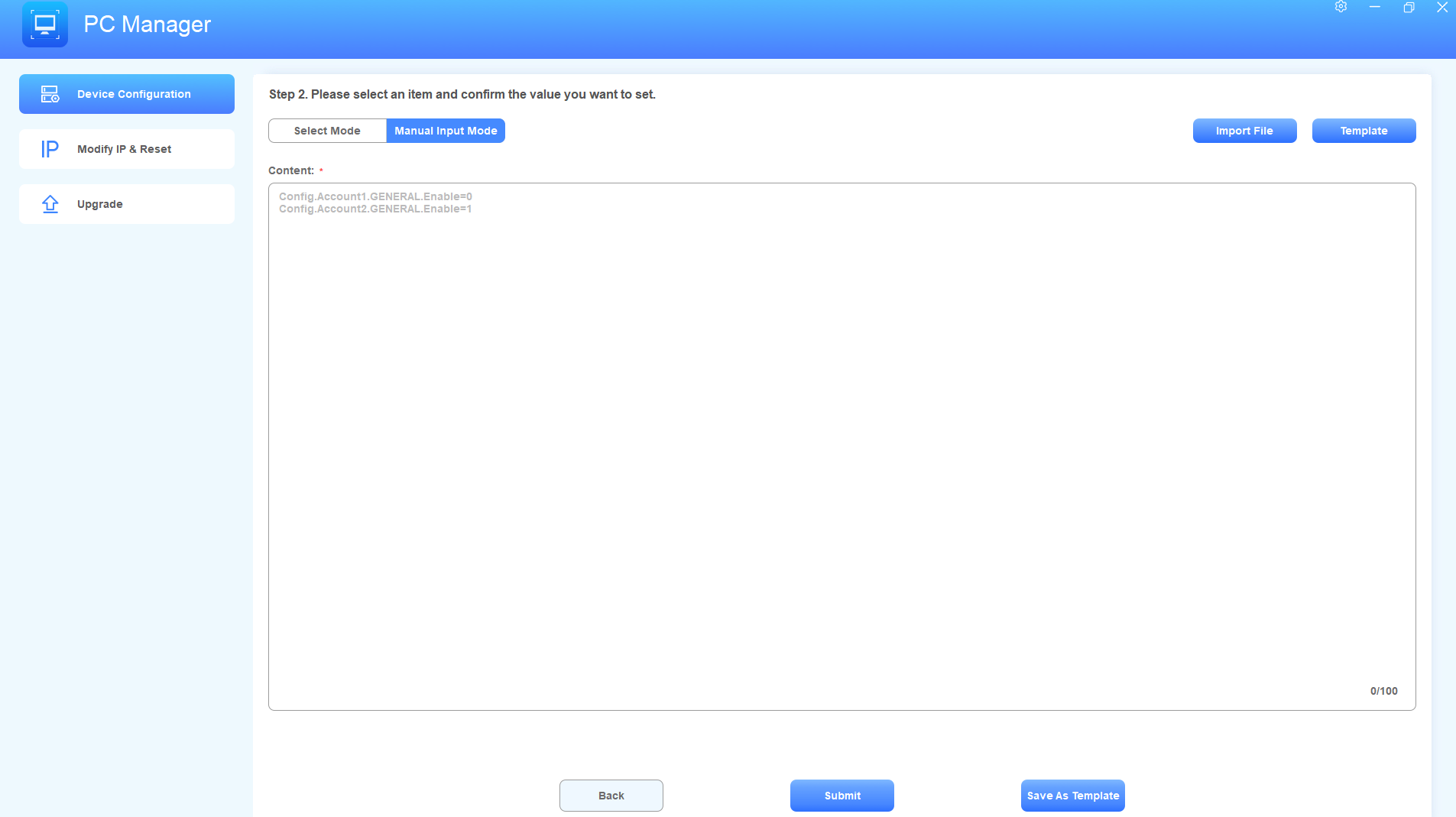
Wählen Sie den Konfigurationsmodus zwischen Select Mode und Manual Input Mode.
Modus auswählen: Du kannst die gewünschten Konfigurationselemente direkt überprüfen und auf dem Gerät aktualisieren.
Manueller Eingabemodus: Sie können die AutoP-Befehle eingeben und auf Senden klicken, um das AutoP auszuführen.
Modus auswählen:
Manueller Eingabemodus:
Wenn Sie den Modus auswählen, klicken Sie auf den Gerätetyp und navigieren Sie zu einer bestimmten Kategorie.
Richte die Konfigurationselemente ein und überprüfe sie. Du kannst den Gegenstand entfernen, indem du klickst
 .
.Es gibt drei Arten von Konfigurationselementen:
Auswahl: Klicke auf Befehlswert, um aus den verfügbaren Optionen auszuwählen. Zum Beispiel wählen Sie für die Kontoaktivierung zwischen Aktiviert und Deaktiviert.
Eingabe: Klicken Sie auf Command Value, um einen bestimmten Wert einzugeben. Passen Sie zum Beispiel den Inhalt im Feld Display Label an.
Pool: Der Konfigurationspool wird für die Batch-AutoP von Geräten verwendet. Man kann eine Reihe vorkonfigurierter Konfigurationselemente vorbereiten und speichern und sie für eine schnelle Bereitstellung auf die Zielgeräte hochladen. Für Anleitungen zur Erstellung und Nutzung von Pool siehe bitte das Kapitel Pool AutoP.
Klicken Sie auf Absenden, um die Einstellungen mit dem Gerät zu synchronisieren.
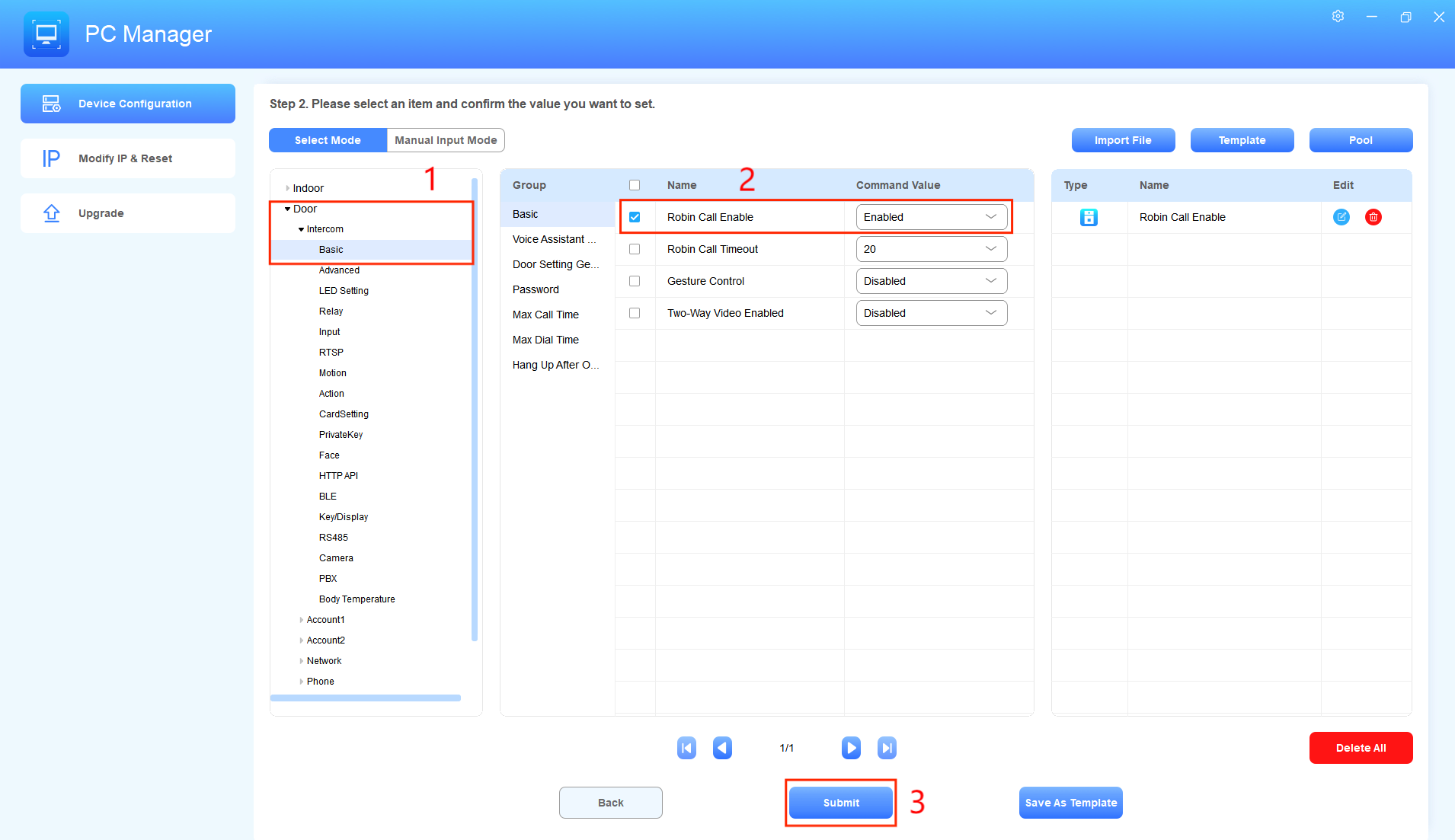
Der Synchronisationsstatus wird im Ergebnisfenster angezeigt.
AutoP-Dateiimport
Einige AutoP-Befehle erfordern URLs von Drittanbietern, wie zum Beispiel den Befehl Kontakt Import. Du kannst die Datei direkt in den PC-Manager importieren, der die URL der Datei generiert. Dann kopiere ich diese URL in den AutoP-Befehl und sende sie an das Gerät.
Im Gerätekonfigurationsmodul überprüfen Sie das Zielgerät und klicken Sie auf Weiter.
Klicken Sie rechts auf Datei importieren .
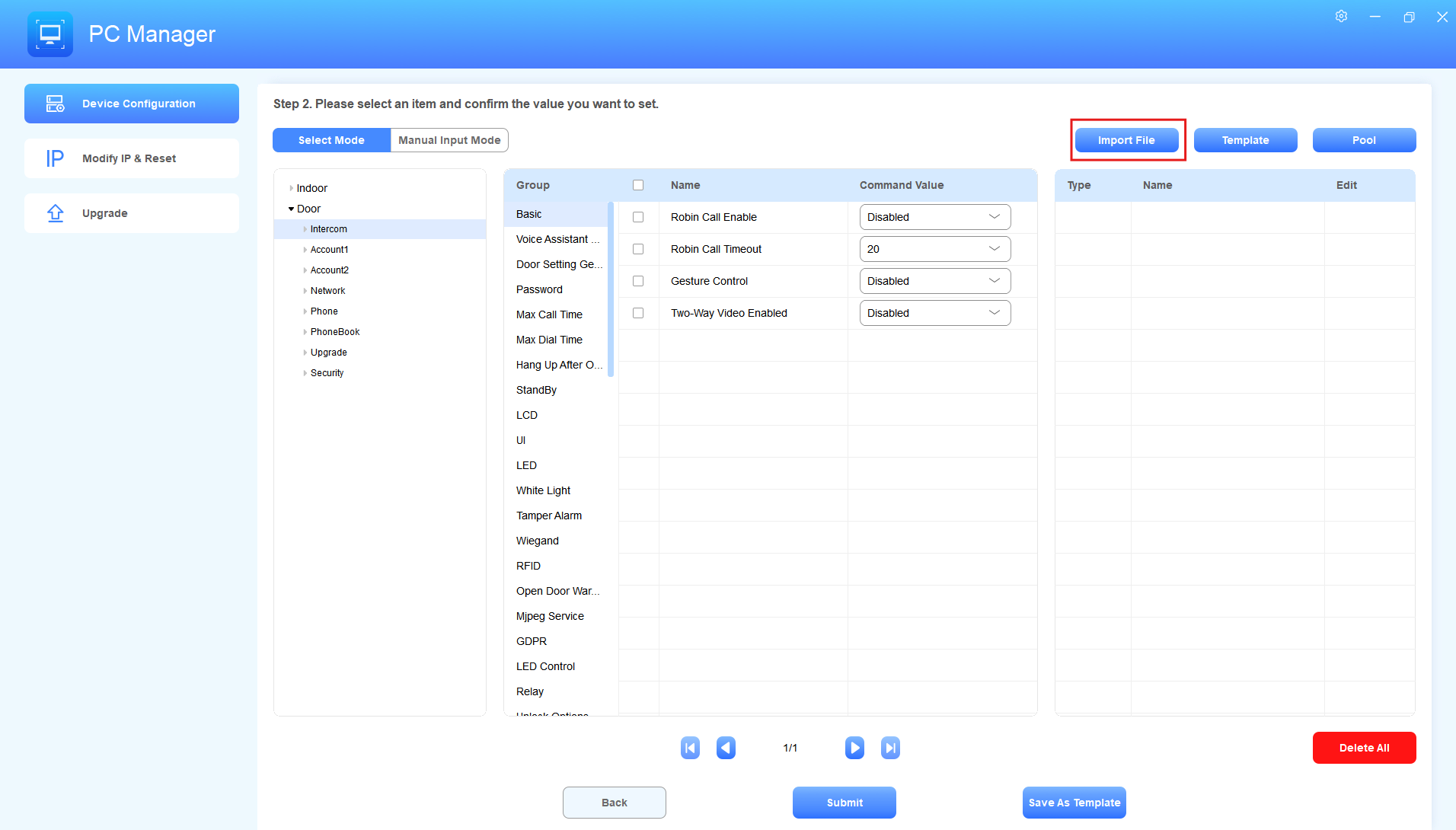
Klicken Sie auf Importieren und laden Sie die Datei von Ihrem Computer hoch. Die unterstützten Dateiformate sind db, xml, csv und tgz.
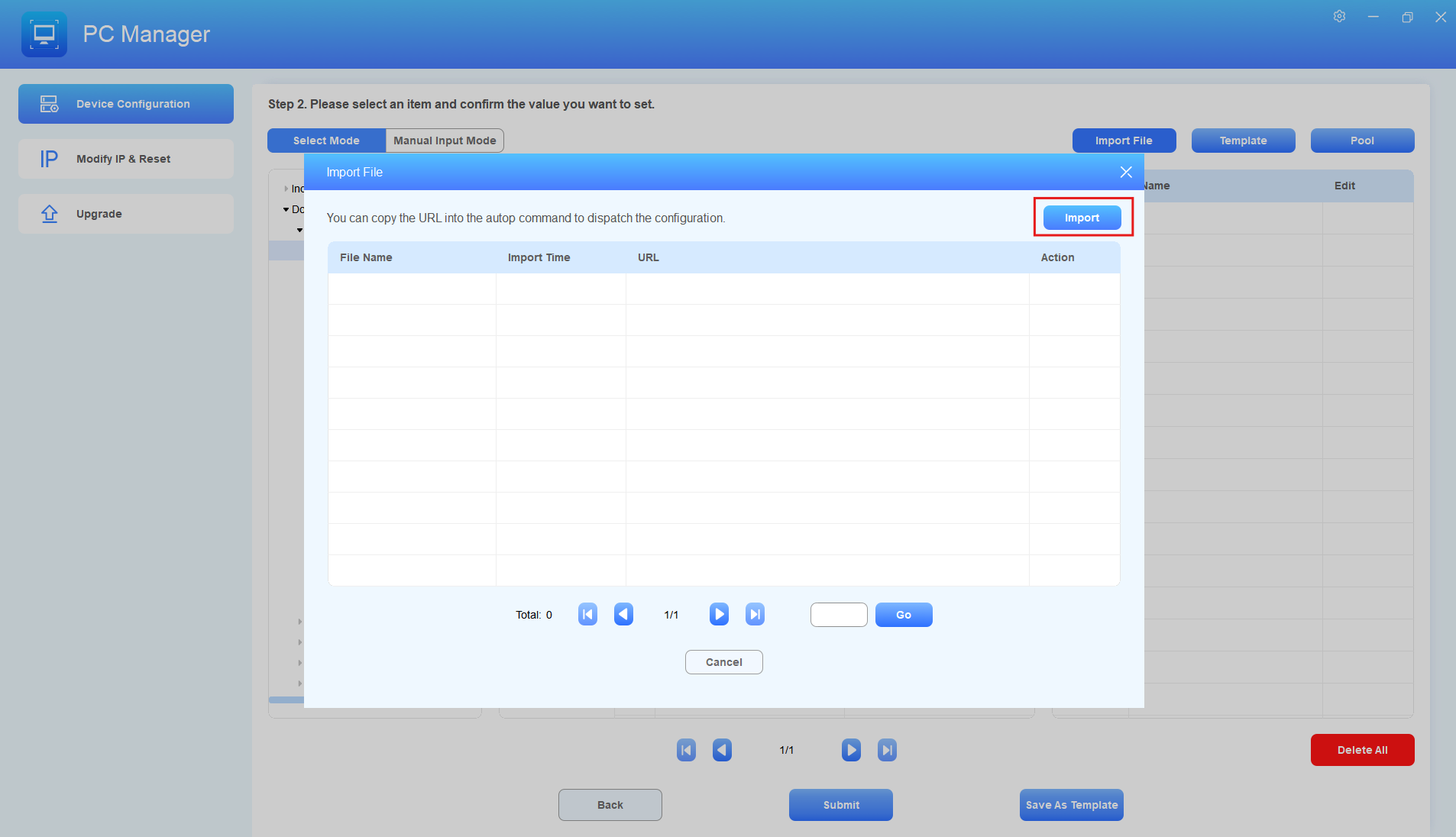
Ein Fenster erscheint, das dir mitteilt, ob die Datei erfolgreich importiert wurde.
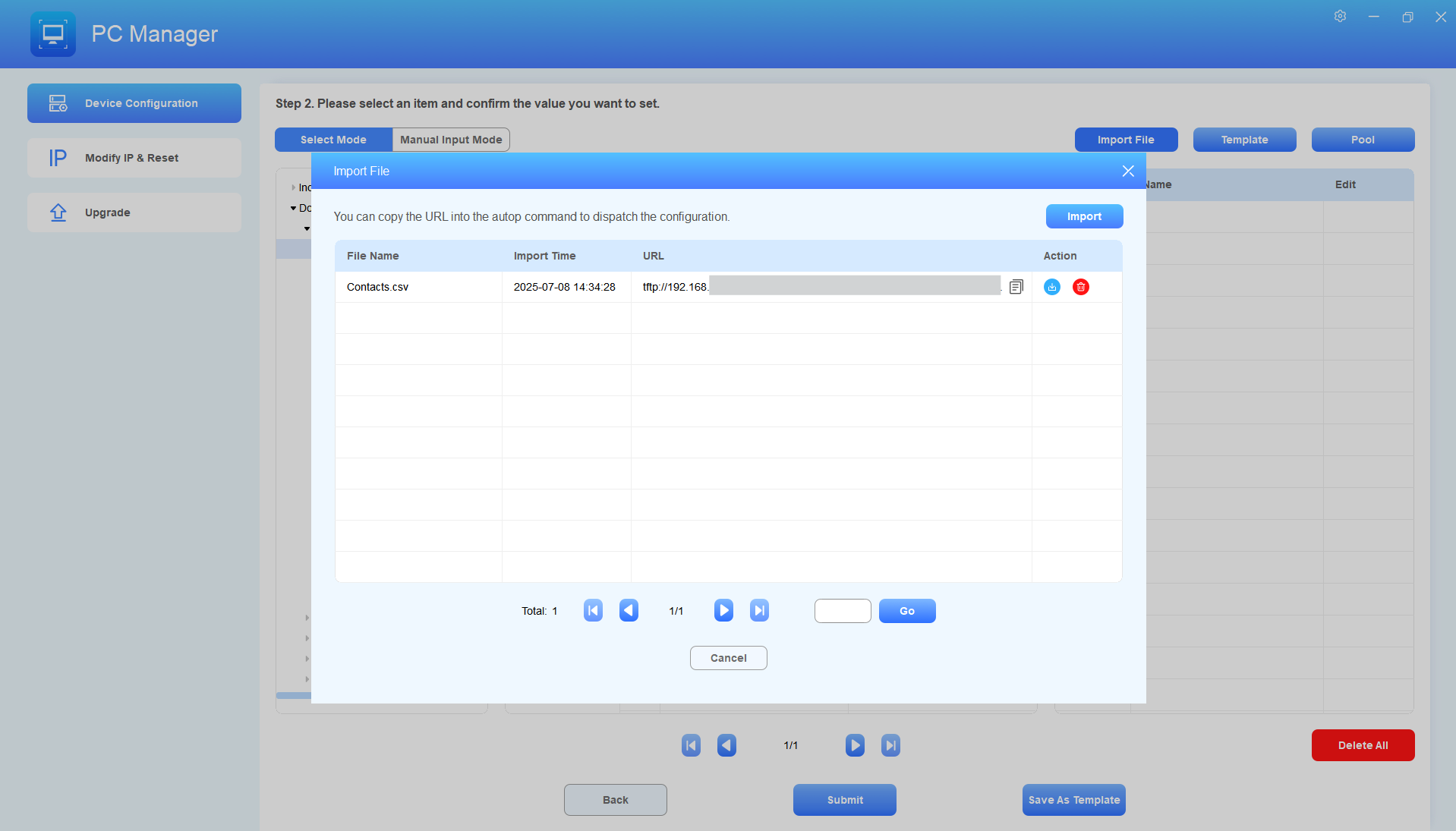
Nach dem Import der Datei kannst du klicken
 um die URL zu kopieren.
 um die Datei zu exportieren.
 um es zu löschen.
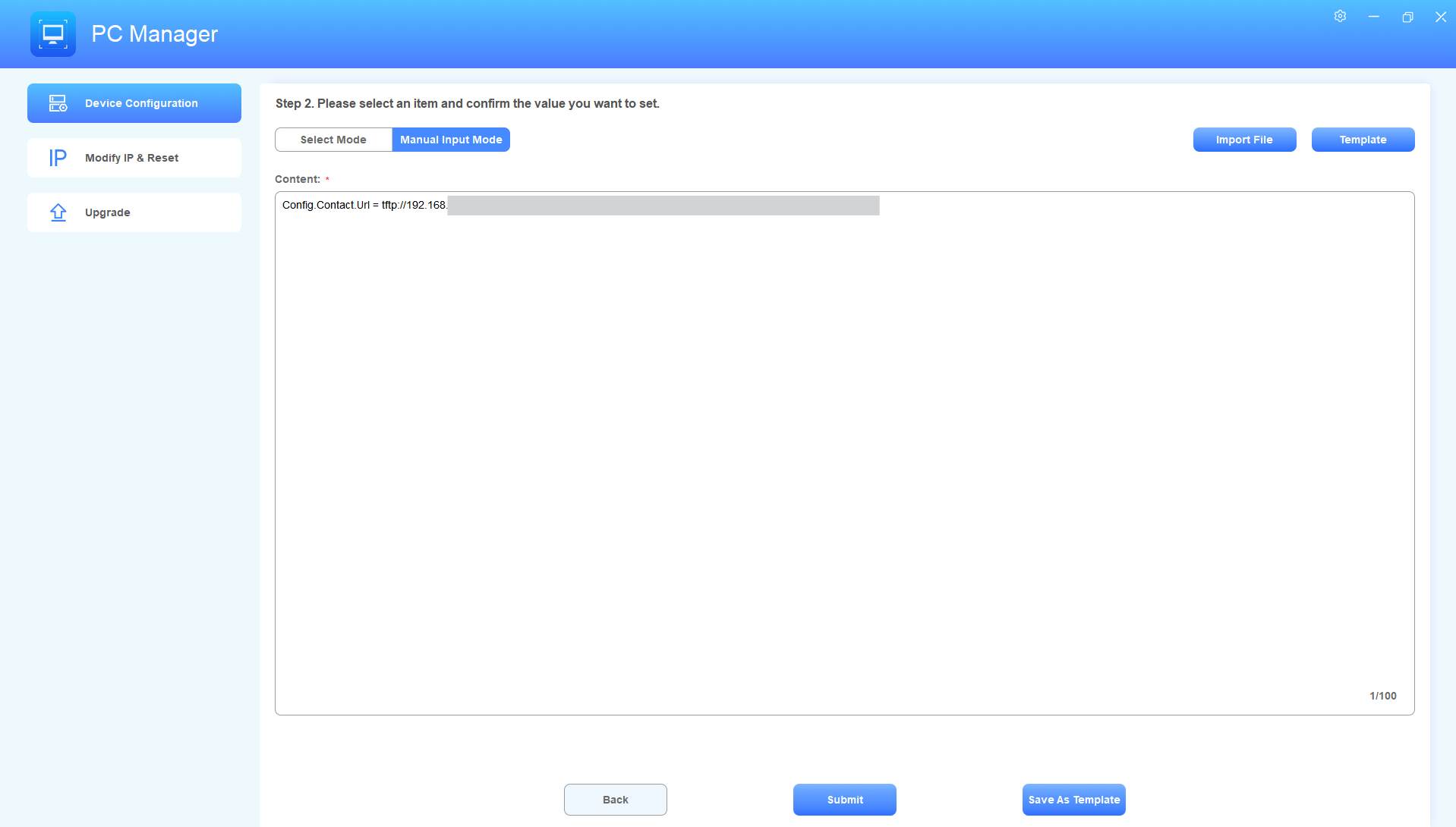
Klicken Sie auf Manuellen Eingabemodus und geben Sie den Befehl mit der URL ein.
Klicken Sie auf Absenden.
AutoP-Vorlage
Sie können die Konfiguration als Vorlage speichern, sodass Sie beim nächsten Mal keine Konfigurationselemente oder Eingabebefehle manuell überprüfen müssen.
Im Select-Modus
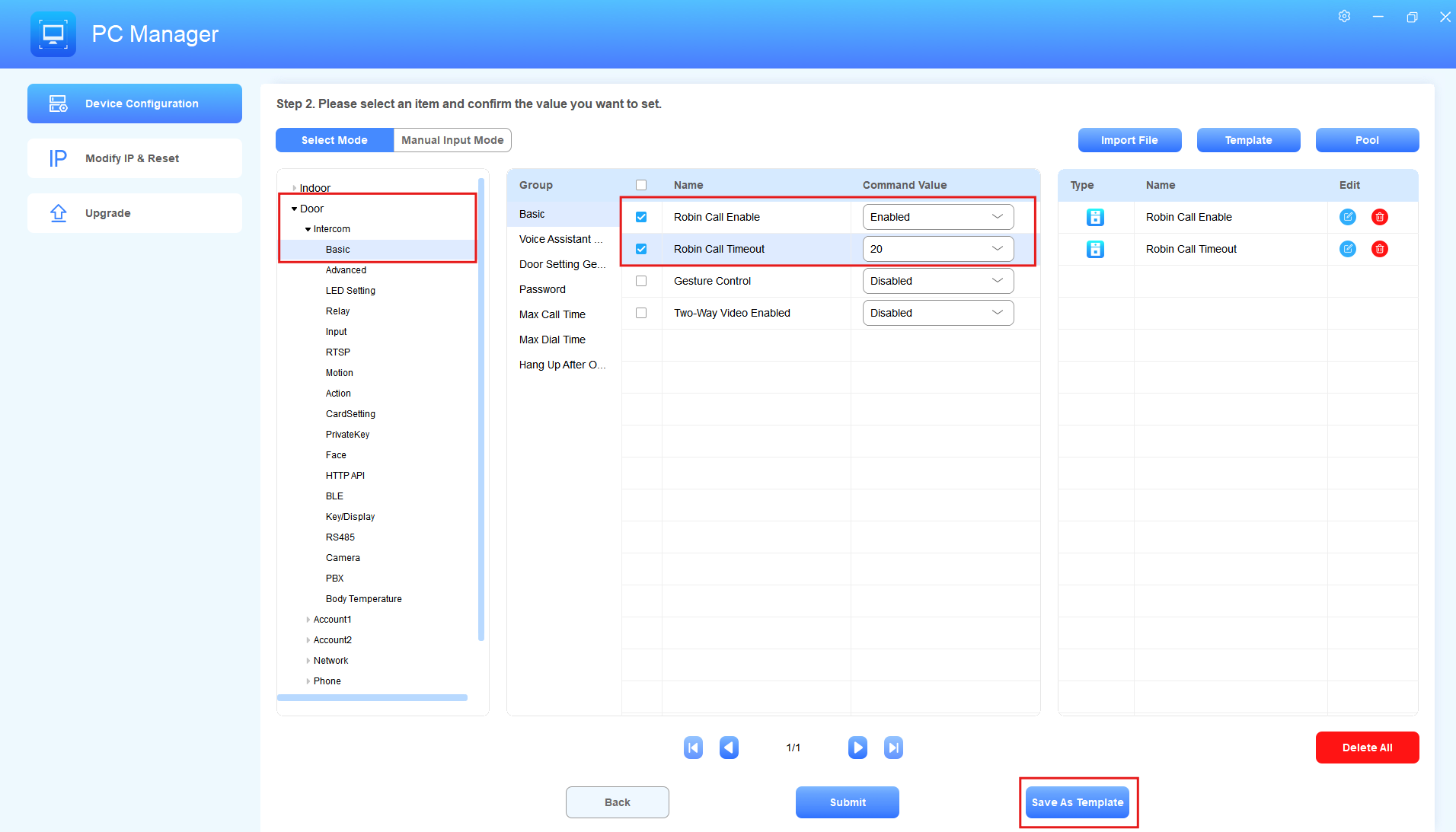
Im Gerätekonfigurationsmodul überprüfen Sie das Zielgerät und klicken Sie auf Weiter.
Überprüfen Sie die Zielkonfigurationselemente und setzen Sie den Wert.
Klicken Sie auf 'Als Vorlage speichern'.
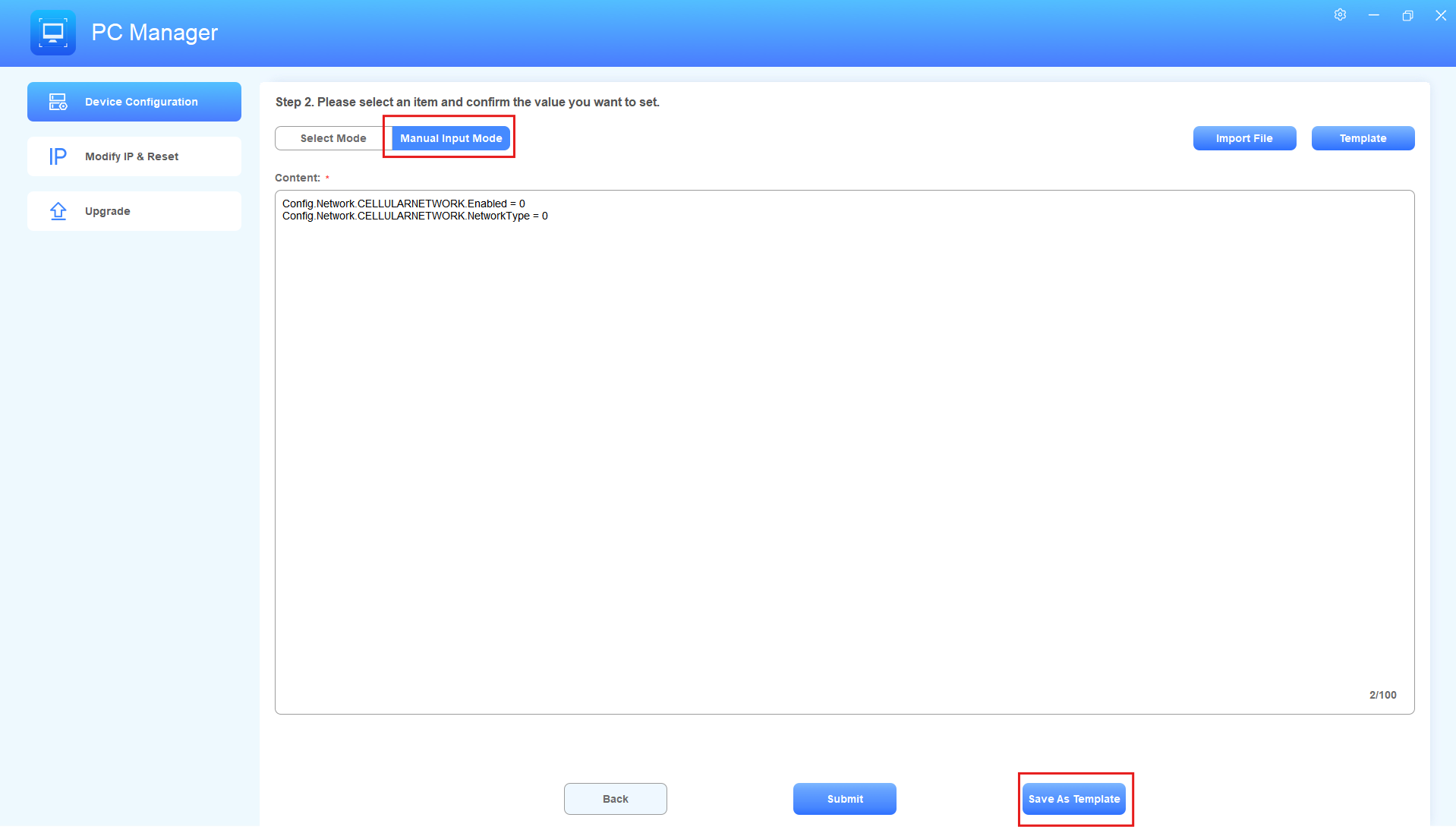
Im manuellen Modus
Im Gerätekonfigurationsmodul überprüfen Sie das Zielgerät und klicken Sie auf Weiter.
Wählen Sie den manuellen Eingabemodus.
Geben Sie die Befehle ein und klicken Sie auf "Als Vorlage speichern".
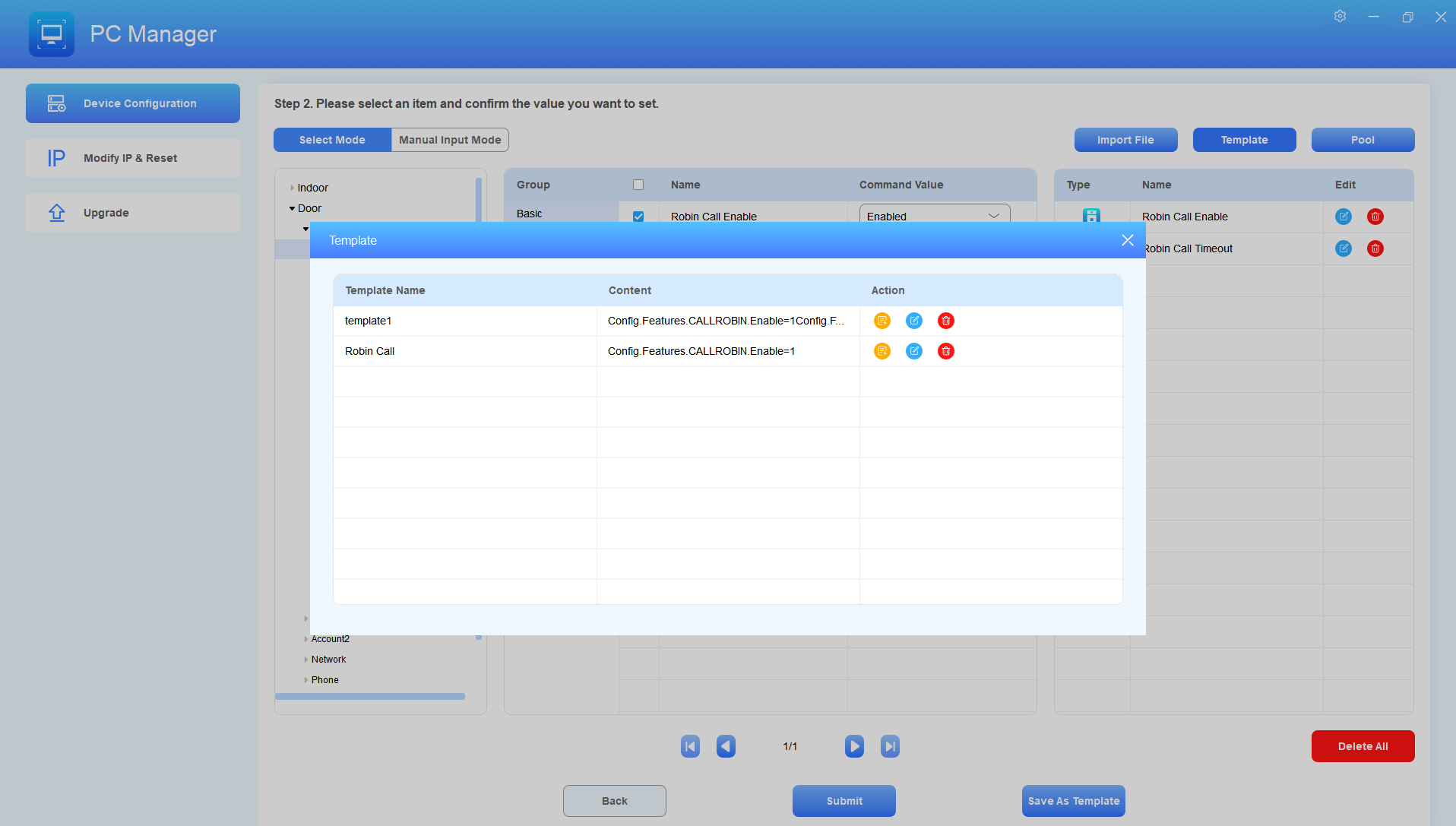
Nachdem Sie die Vorlage gespeichert haben, klicken Sie rechts auf Vorlage .
Klicken Sie dann , um die Konfiguration des Geräts zu aktualisieren,
 klicken Sie, um die Vorlage zu ändern, und klicken
 Sie darauf, sie zu löschen.
Pool AutoP
Anmerkung
Spezifische AutoP-Befehle können erfolgreich an die Linux-Innenmonitore (S565, S562, S560 und C313) gesendet werden, aber es scheint ein AutoP-Fehler zu sein:
Config.Certificate
Config.Autoprovision.RESET_FACTORY. Enable
Config.Autoprovision.RESET_FACTORY. SaveMode
Config.Autoprovision.Reboot.Enable
Config.DATETIME.Year
Config.DATETIME.Month
Config.DATETIME.Day
Config.DATETIME.Hour
Config.DATETIME.Min
Config.DATETIME.Sec
Konfiguration.Firmware.UPGRADE.Reset
Config.Indoor.PAGE2AREA1-8.Label
Config.Indoor.PAGE1AREA1.DisplayType
Config.Indoor.PAGE1AREA2.DisplayType
Config.Indoor.IDLEAREA1-9.DisplayType
Config.Indoor.PAGE2AREA1-8.DisplayType
Die folgenden Modelle mit einer bestimmten Version (oder höher) haben dieses Problem behoben:
C313: 313.30.15.716
S560: 560.30.11.602
C313V2-2: 212.87.15.106
C310: 310.30.15.205
S565: 565.30.15.14
PC Manager ist kompatibel mit verschiedenen Verschlüsselungsmethoden, die von Geräten zur Ausgabe von AutoP-Befehlen unterstützt werden, wie zum Beispiel dem Befehl zum Setzen des Webinterface-Anmeldepassworts Config.Settings.WEB_LOGIN. Passwort. Derzeit unterstützen NUR Innenmonitore und Zugangskontrollterminals diese Funktion.
Der Konfigurationspool wird für die Batch-AutoP von Geräten verwendet. Man kann eine Reihe vorkonfigurierter Items vorbereiten und speichern und auf die Zielgeräte hochladen, um sie schnell bereitzustellen.
Auf der Gerätekonfigurationsoberfläche prüfen Sie das Gerät und klicken Sie auf Nächst, um die Konfigurationsauswahloberfläche zu öffnen.
Klicken Sie oben rechts auf Pool und Sie sehen das Pool-Modul-Fenster .
Klicken Sie auf "Vorlage" und wählen Sie einen Pfad aus, um die Konfigurations-Excel-Datei herunterzuladen.
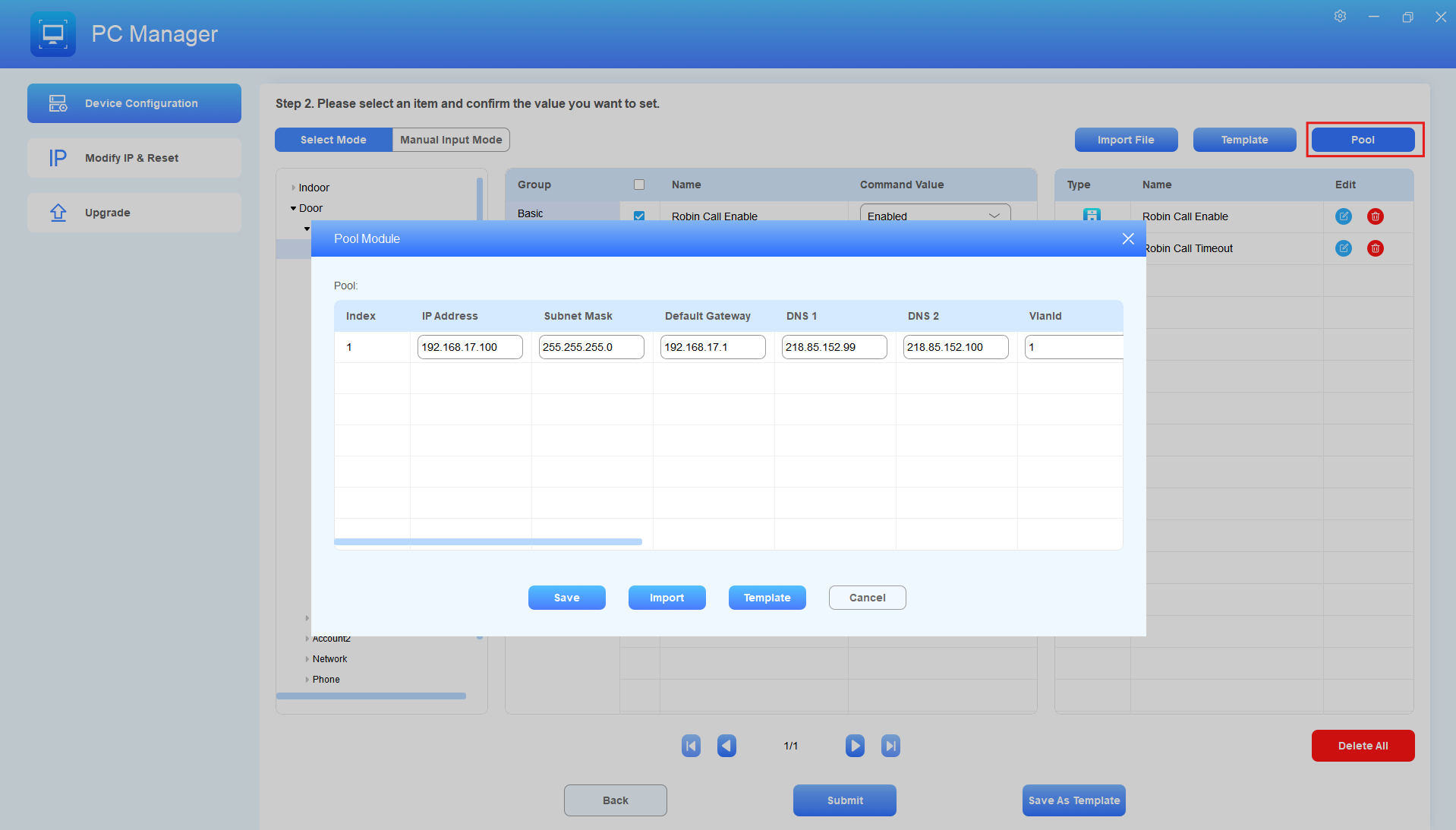
Öffne die Vorlage und richte die Konfiguration ein. In der Vorlage zeigen die letzten vier Spalten die vier Gerätetypen an. Sie werden verwendet, um die Synchronisationsfilterwerte auf "0" oder "1" einzustellen. Nur die Gerätetypen, die mit "1" gekennzeichnet sind, werden synchronisiert; Diejenigen, die mit "0" markiert sind, tun das nicht.
Anmerkung
Die Werte "1" und "0" bestimmen auch die Reihenfolge der Gerätesynchronisation.
Wenn du ein Gerät mit dem Typ "0" auswählst, überspringt die Synchronisation es und wechselt zum nächsten Gerät, das mit "1" markiert ist. Wenn Sie zum Beispiel drei Geräte auswählen – zuerst mit "1", zweitens mit "0" und dritt mit "1" – wird das dritte Gerät in der Synchronisationsreihenfolge auf Platz zwei gesetzt, während das zweite Gerät ignoriert wird.
Um falsche Synchronisation zu vermeiden, wird empfohlen, Geräte für AutoP in derselben Reihenfolge auszuwählen, in der sie in der Vorlage erscheinen.

Klicke auf Importieren , um die Datei nach der Bearbeitung hochzuladen.
Du kannst den Gegenstandswert direkt ändern und auf Speichern klicken, um die Änderung zu bestätigen.
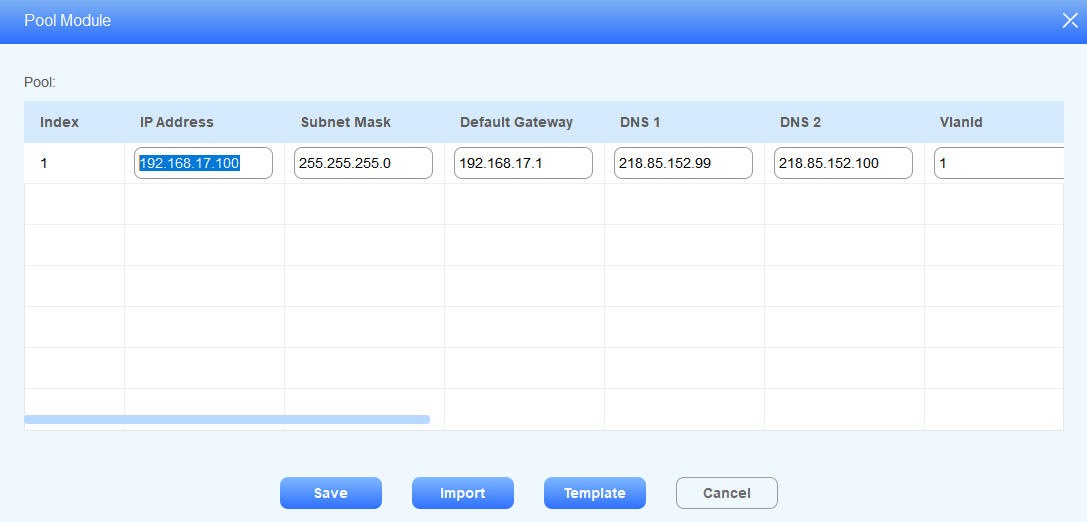
Wählen Sie die Pool-Typ-Elemente auf der Konfigurationsauswahloberfläche aus und klicken Sie auf Senden, um die Synchronisation zu starten.
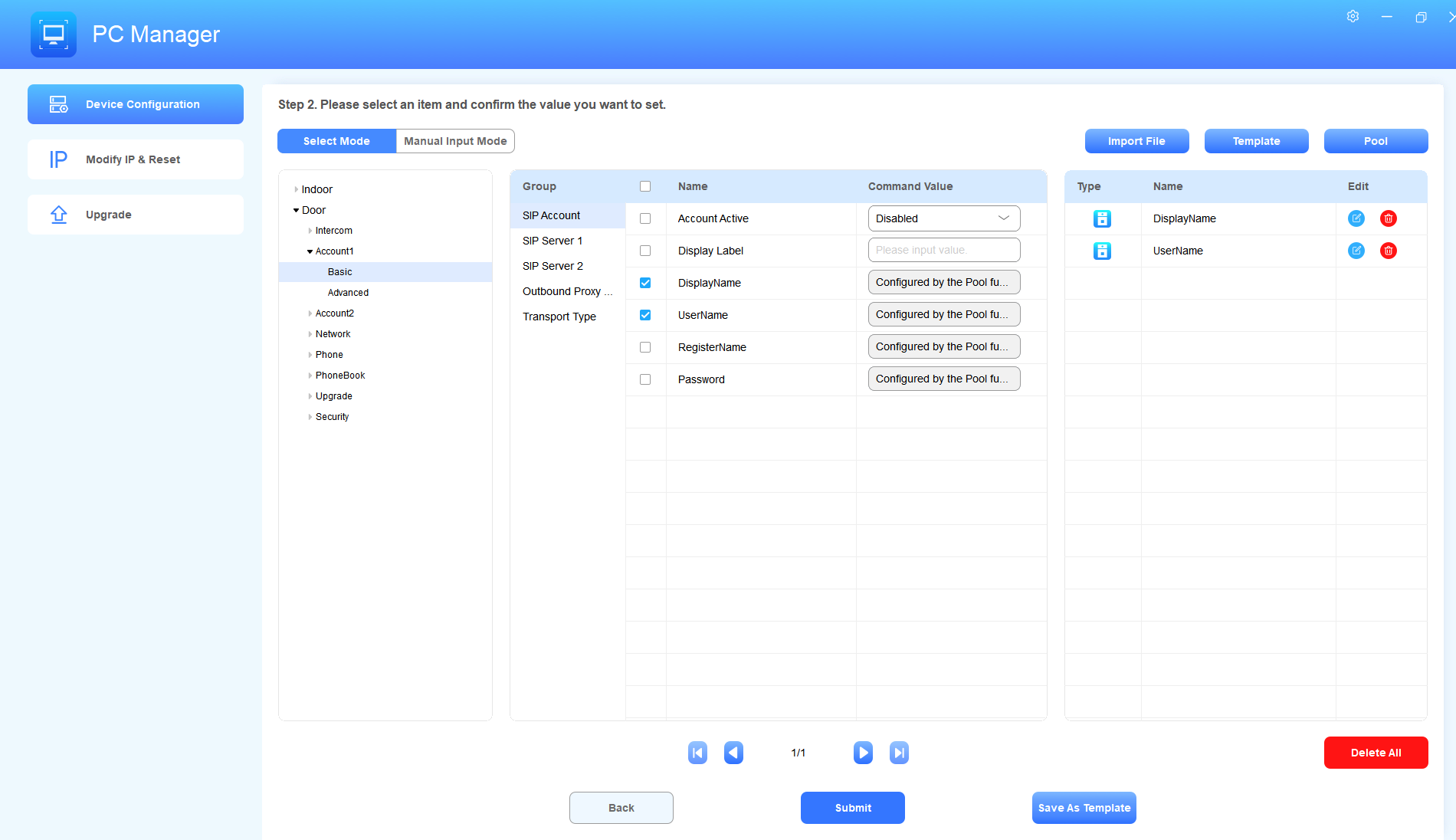
Statische IP-Einrichtung und Zurücksetzung des Geräts
Du kannst statische IPs für mehrere Geräte festlegen und sie auf Werkseinstellungen im Modul IP ändern & Reset-Modus zurücksetzen.
Statische IP festlegen
Überprüfen Sie die Zielgeräte und klicken Sie auf Batch Modify IP. Du kannst Geräte filtern, indem du ihre Modelle auswählst, und nach einem Gerät suchen, indem du dessen IP-Adresse und MAC eingibst.
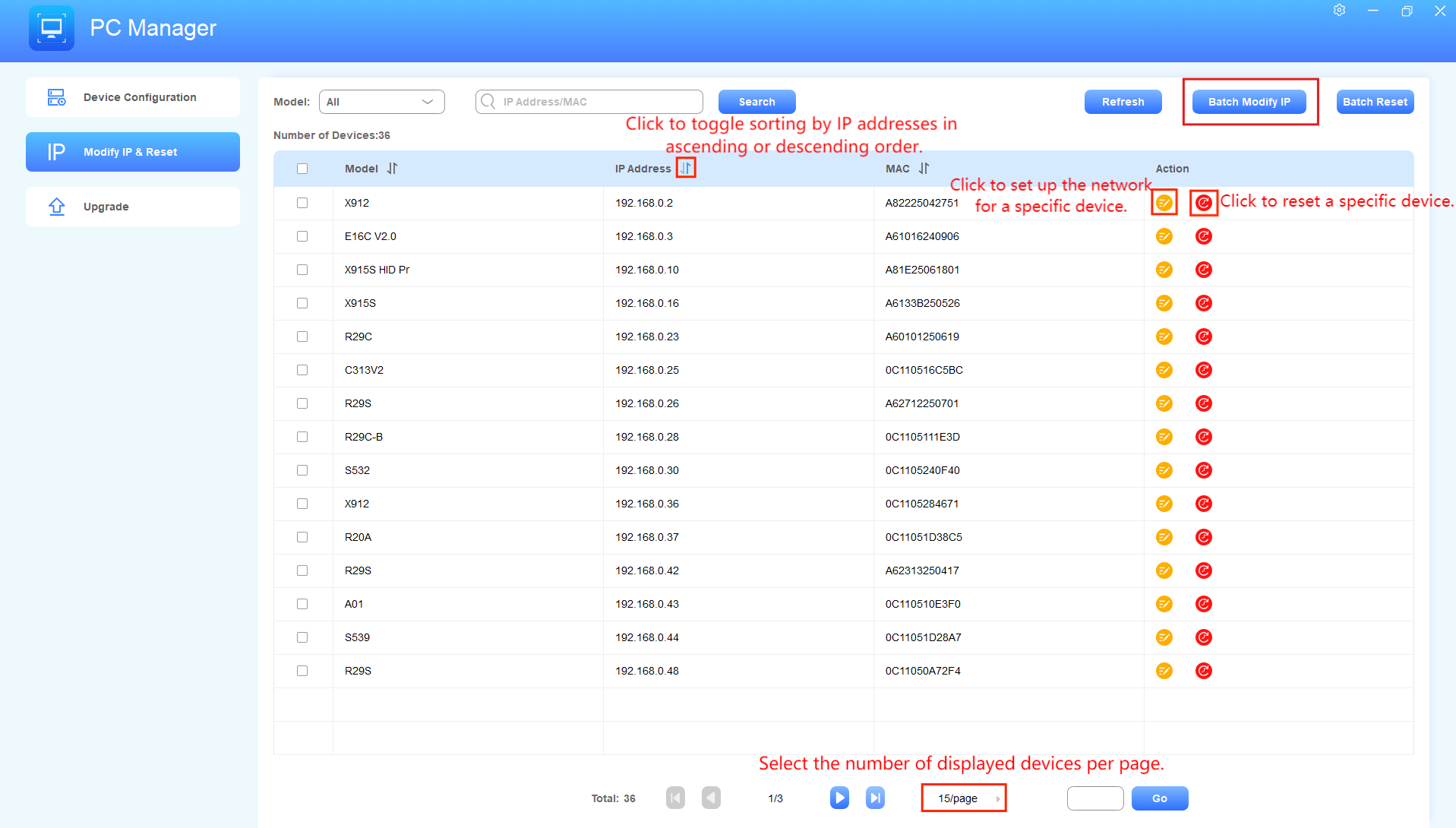
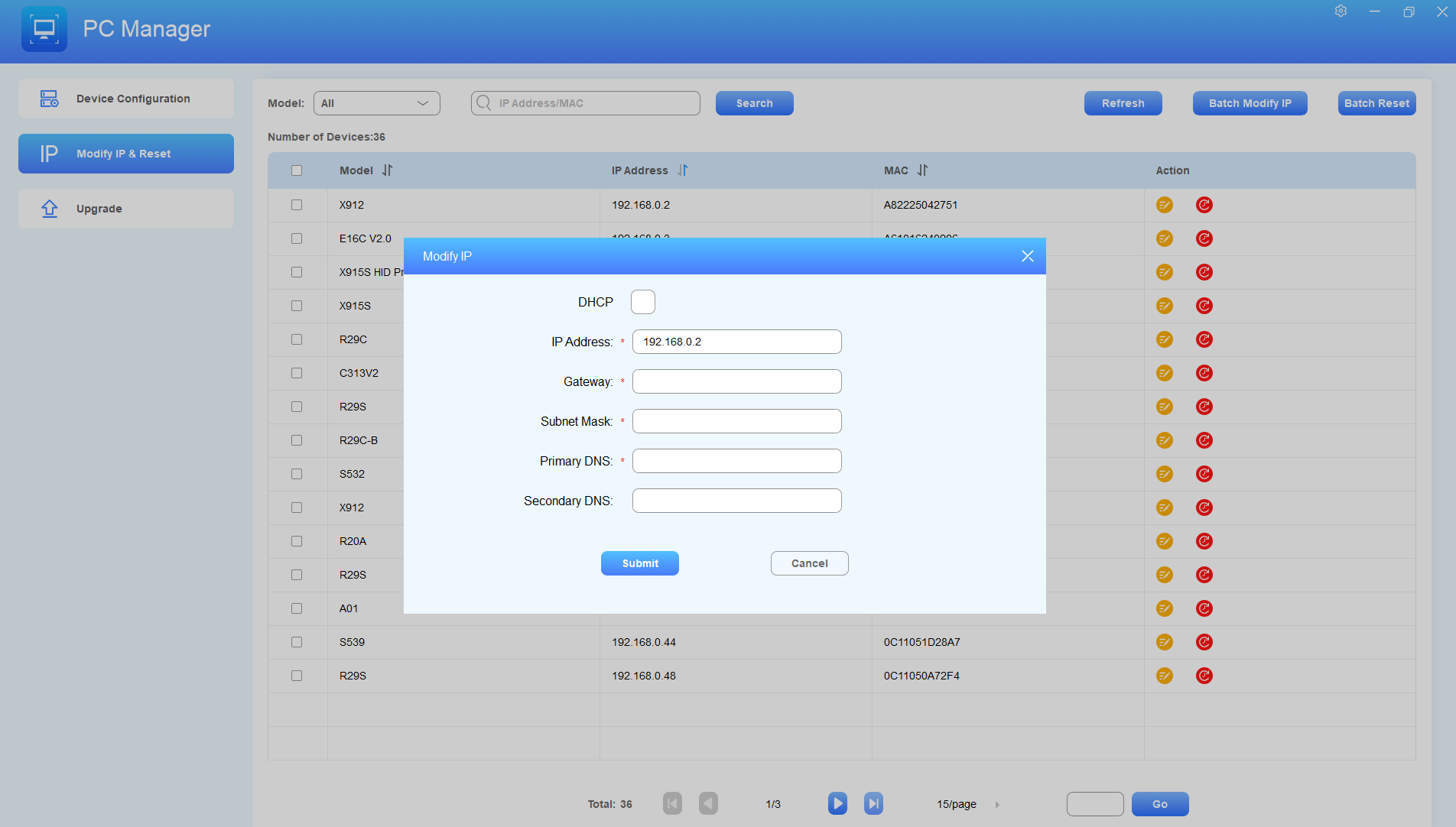
Stellen Sie die Netzwerkdaten ein und klicken Sie auf Absenden, um die Einstellungen mit den Geräten zu synchronisieren.
Der Synchronisationsstatus wird im Ergebnisfenster angezeigt.
Geräte zurücksetzen
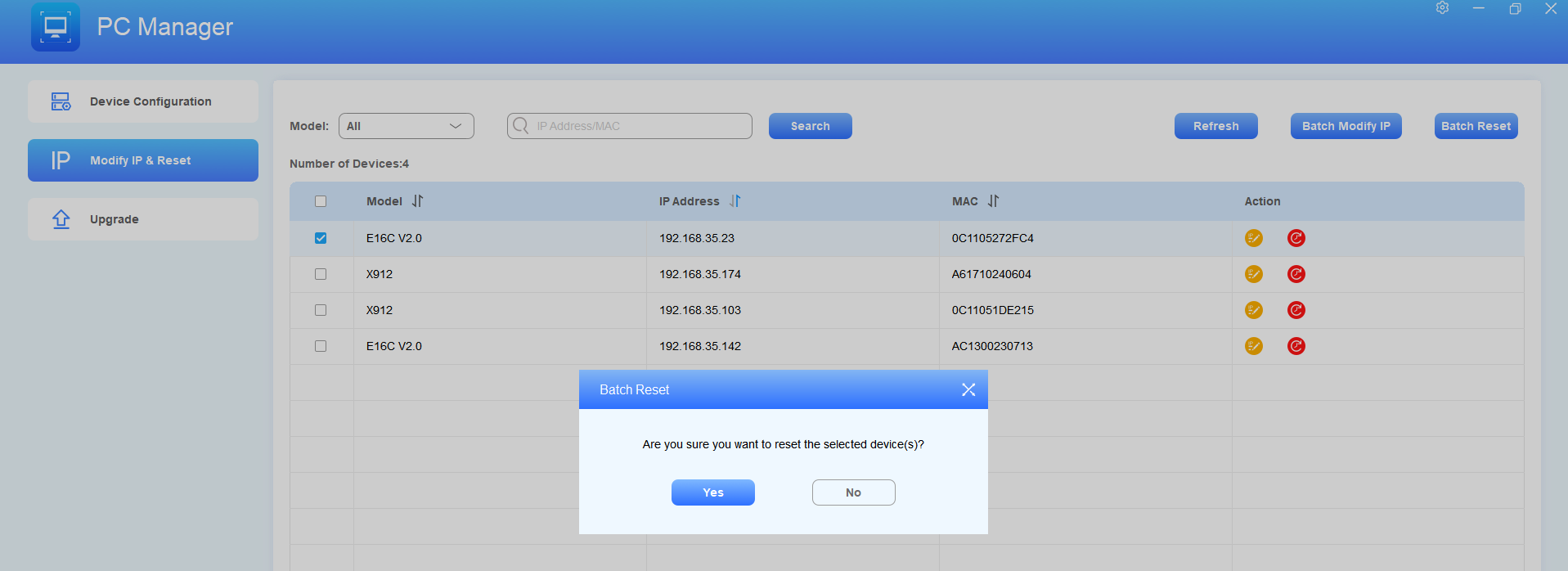
Überprüfen Sie die Zielgeräte und klicken Sie auf Batch Reset. Du kannst Geräte filtern, indem du ihre Modelle auswählst, und nach einem Gerät suchen, indem du dessen IP-Adresse und MAC eingibst.
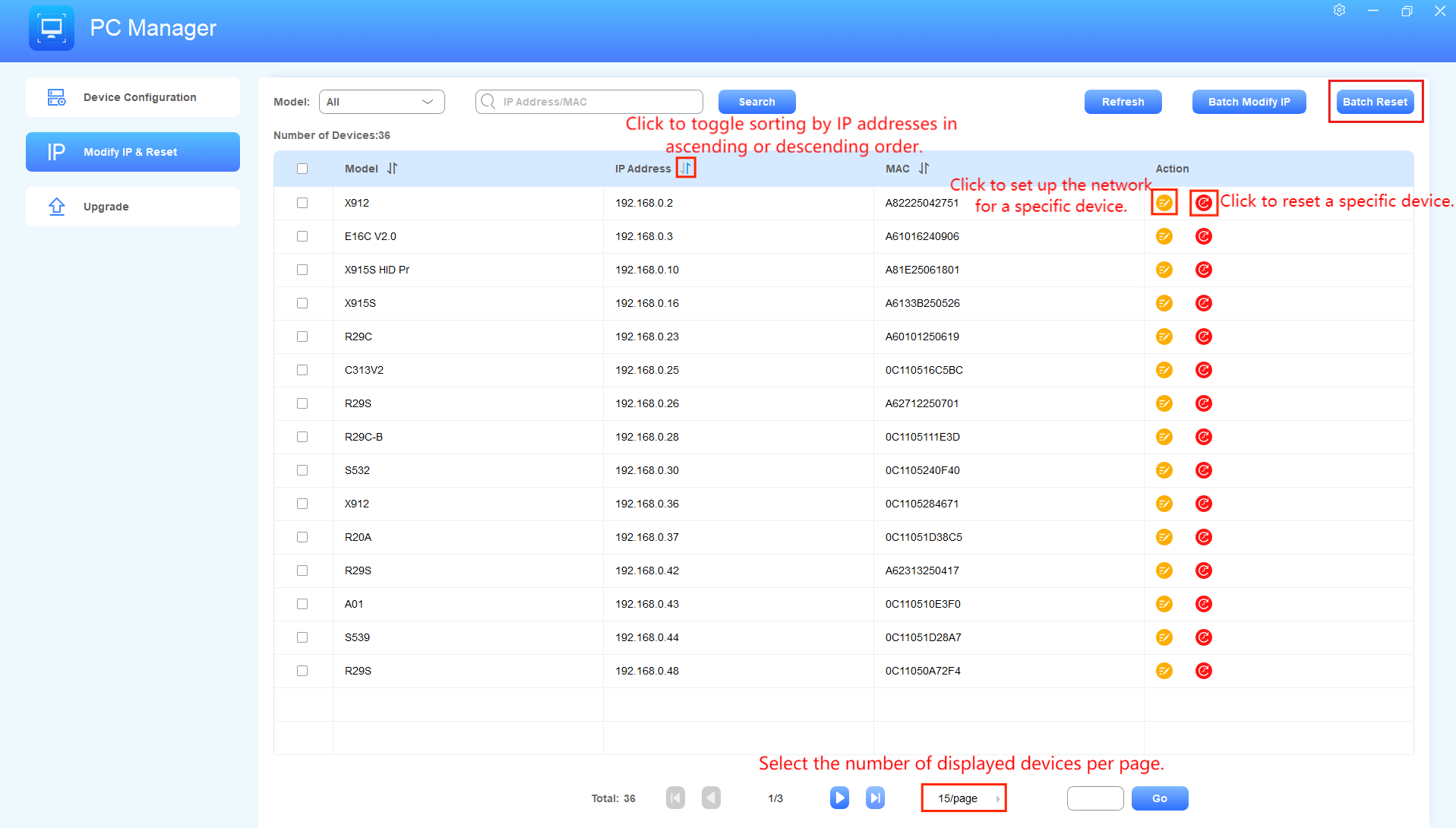
Klicken Sie auf Ja, um die Operation zu bestätigen.
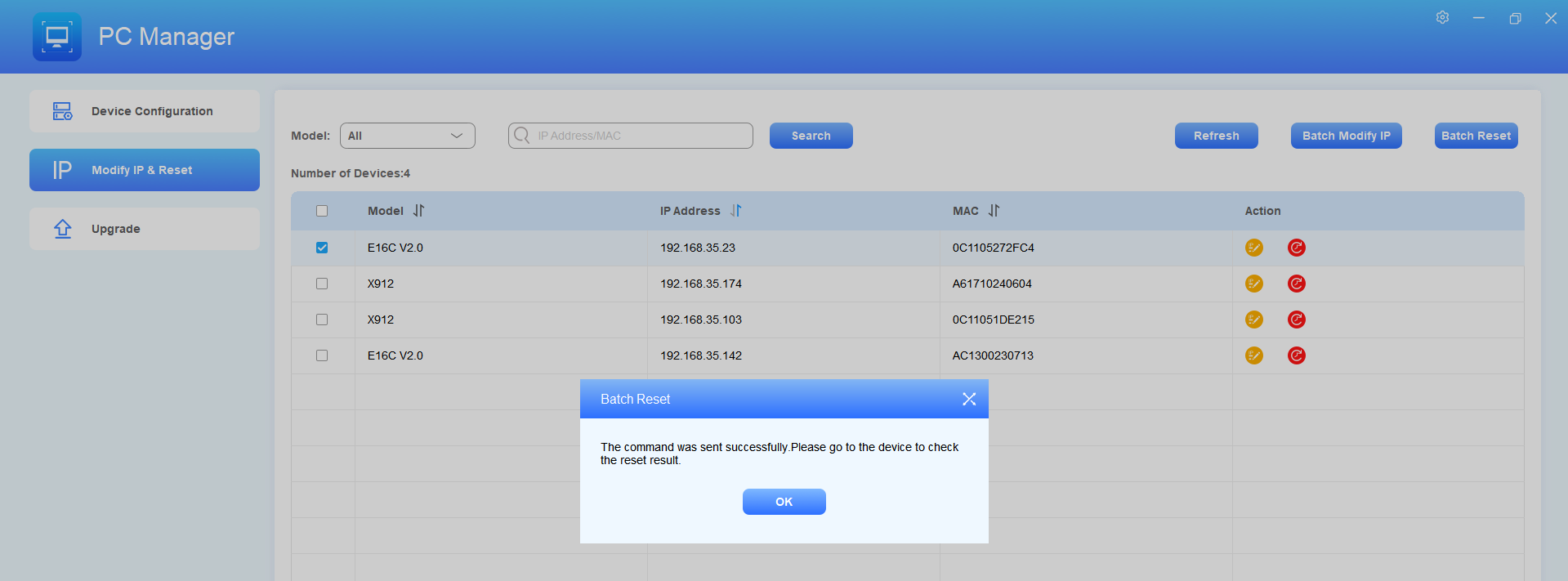
Du kannst am Gerät überprüfen, ob das Zurücksetzen erfolgreich ist.
Aufrüstung
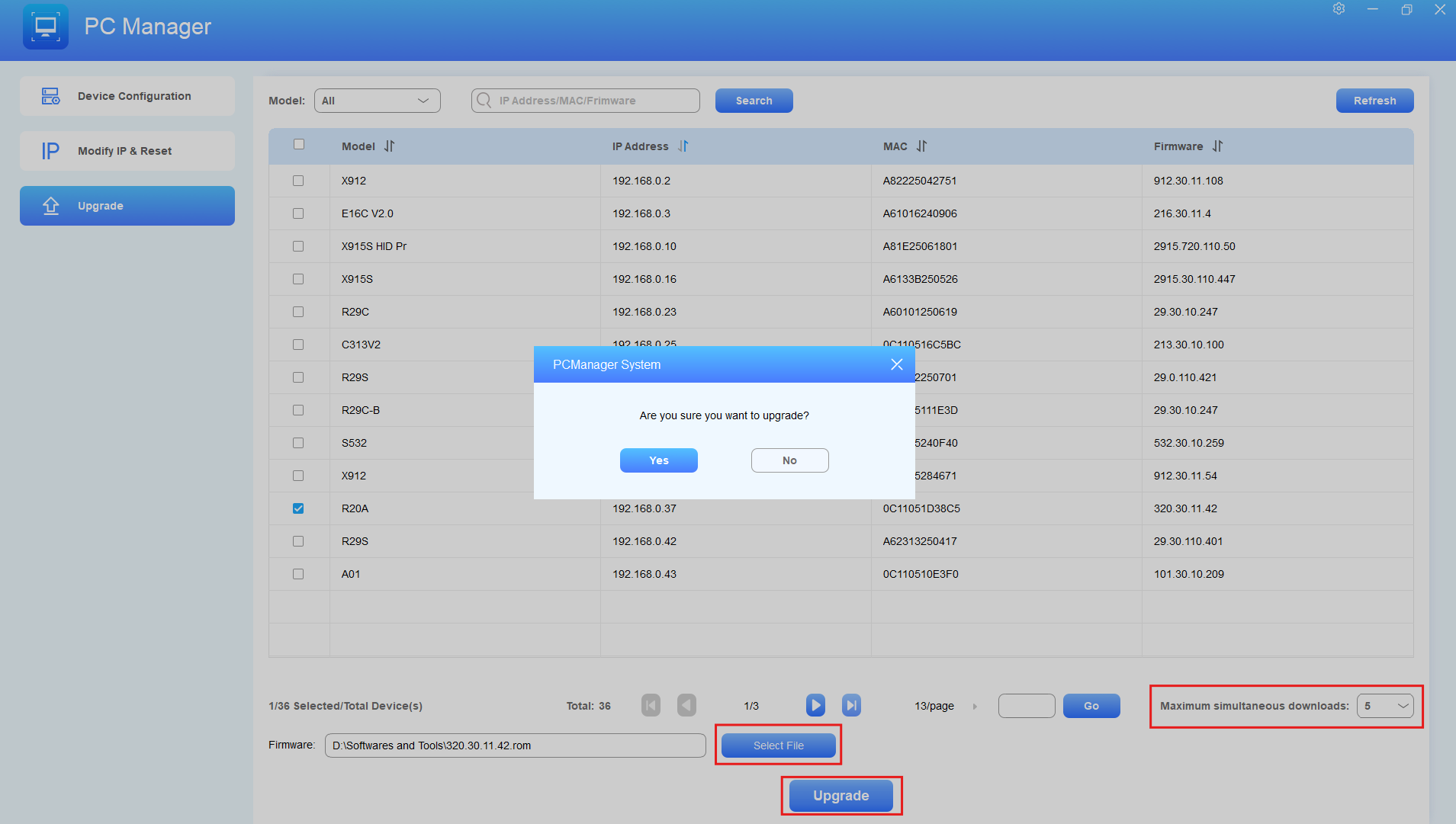
Man kann jedes Mal bis zu 100 Geräte desselben Modells in gutem Netzwerkzustand aufrüsten.
Im Upgrade-Modul prüfen Sie die zu aktualisierenden Geräte. Du kannst die maximale Anzahl an Upgrade-Geräten gleichzeitig unten rechts einstellen.
Klicken Sie auf Datei auswählen , um die Firmware hochzuladen.
Klicken Sie auf Upgrade und bestätigen Sie es.
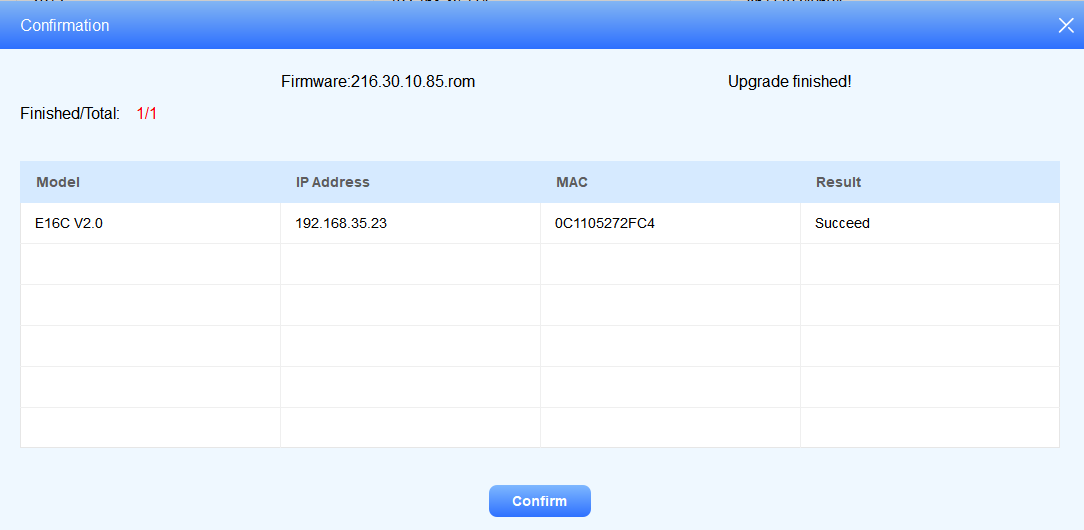
Du kannst den Upgrade-Status und das Ergebnis im Pop-up-Fenster überprüfen.
Datensicherung
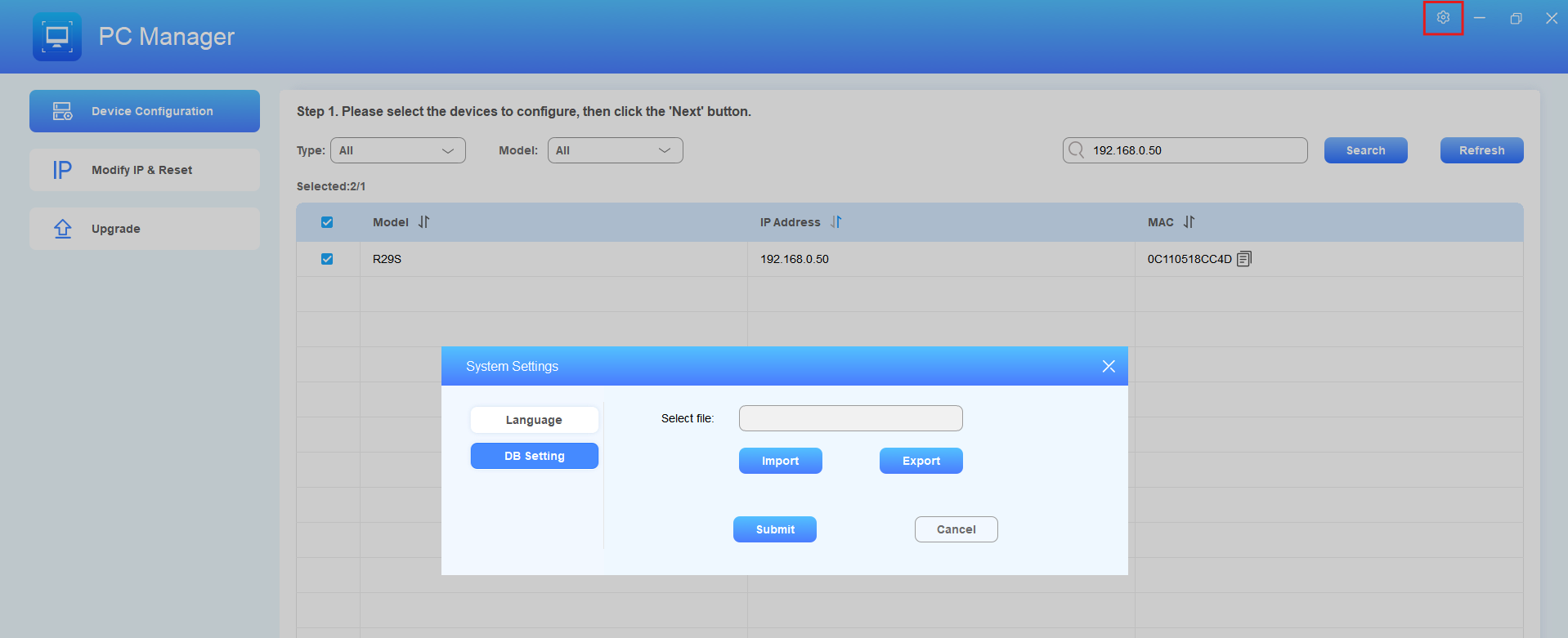
Du kannst AutoP-Daten als Backup für die spätere Nutzung exportieren, falls du veränderte Daten wiederherstellen musst.
Klicken Sie
 oben rechts.
Klicken Sie auf Import/Export, um die Datei hochzuladen/herunterzuladen.
Backstage-Management
Im Backstage des PC-Managers kannst du die Konfigurationsgruppen und Knoten ändern, neue Konfigurationen hinzufügen, Pool-Einstellungen anpassen usw.
Backstage-Login
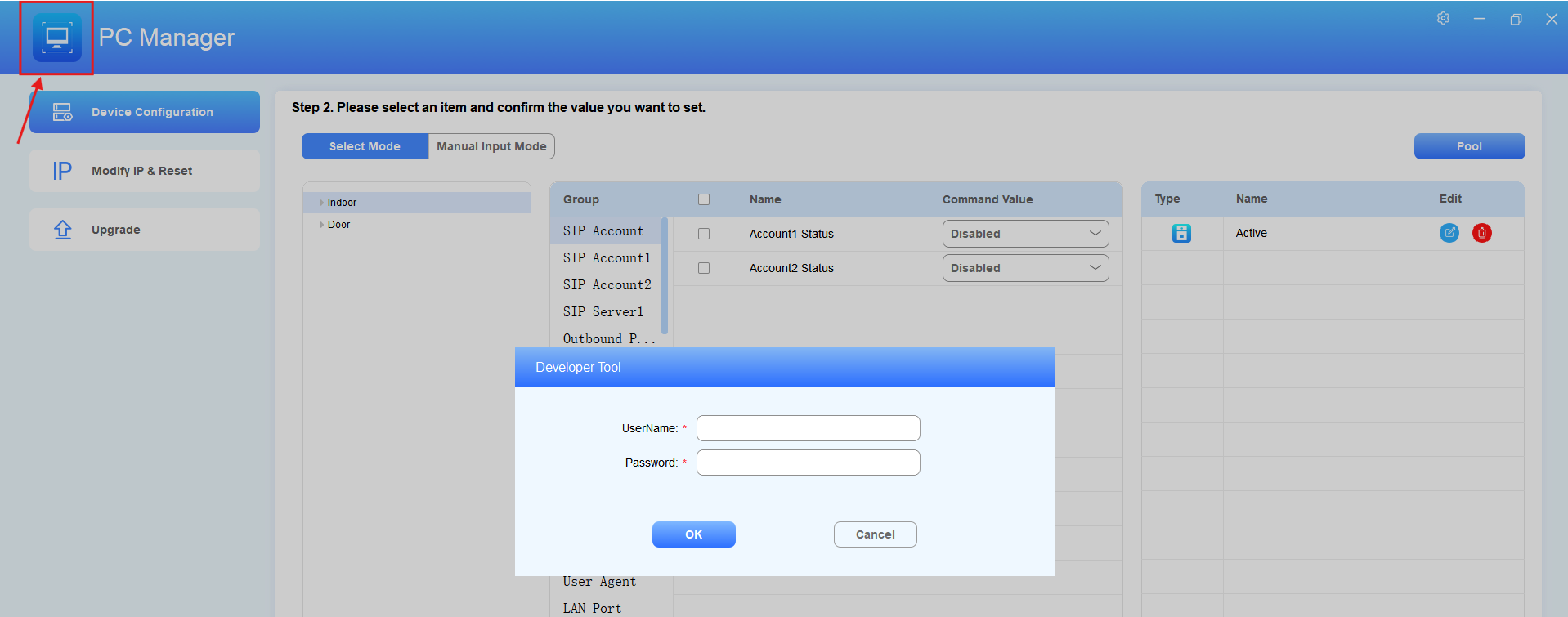
Klicke
 weiter oben links, bis das Anmeldefenster erscheint.
Geben Sie Benutzernamen und Passwort ein, beide sind standardmäßig Administratoren .
Anmerkung
Derzeit können Benutzername und Passwort nicht geändert werden.
Überblick über das Dashboard
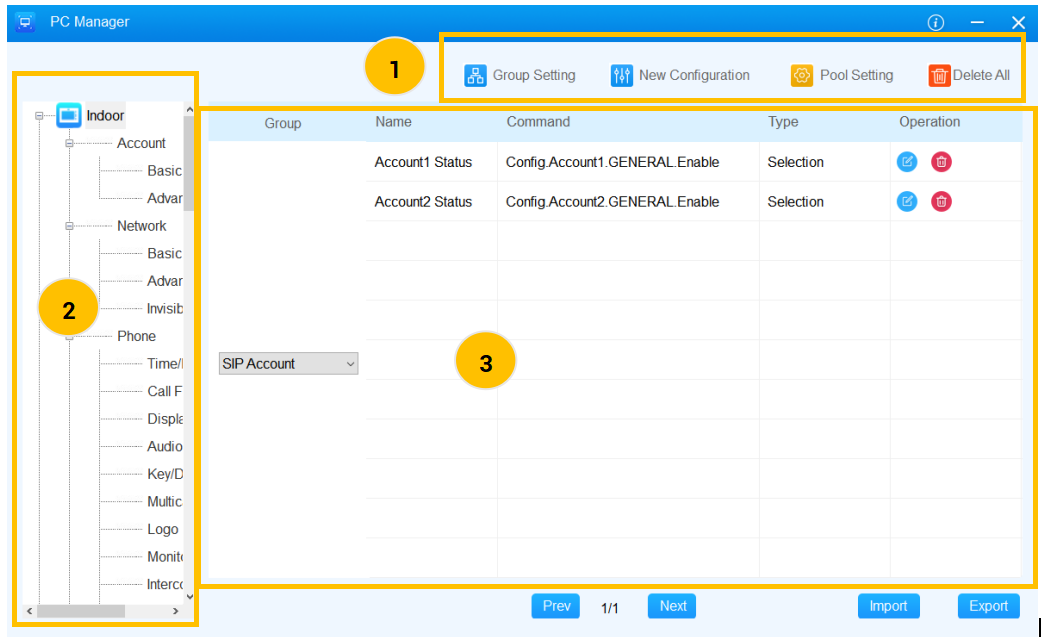
Beschreibung des Dashboards:
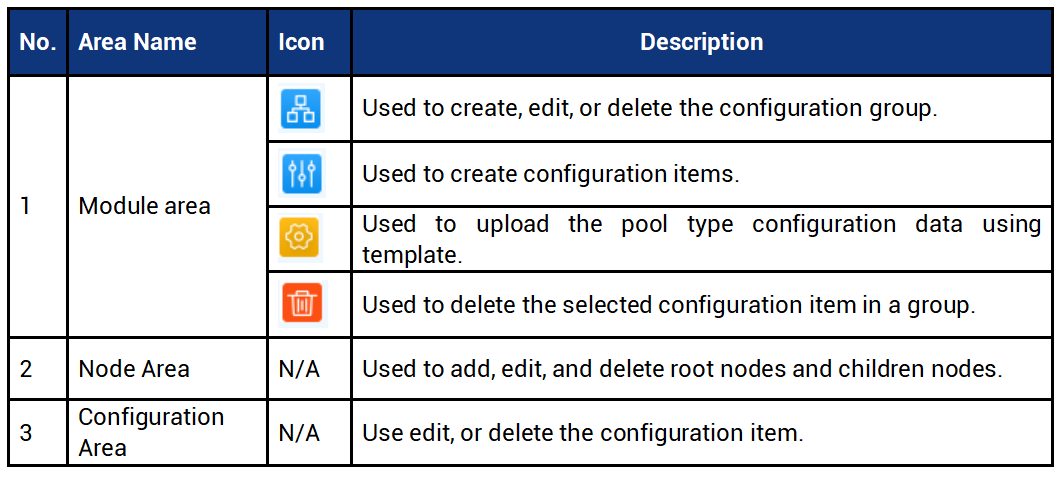
Knotenverwaltung
Sie können den Knotenbaum verwalten, indem Sie Knoten hinzufügen, löschen und umbenennen.
Es gibt drei Ebenen von Knoten.
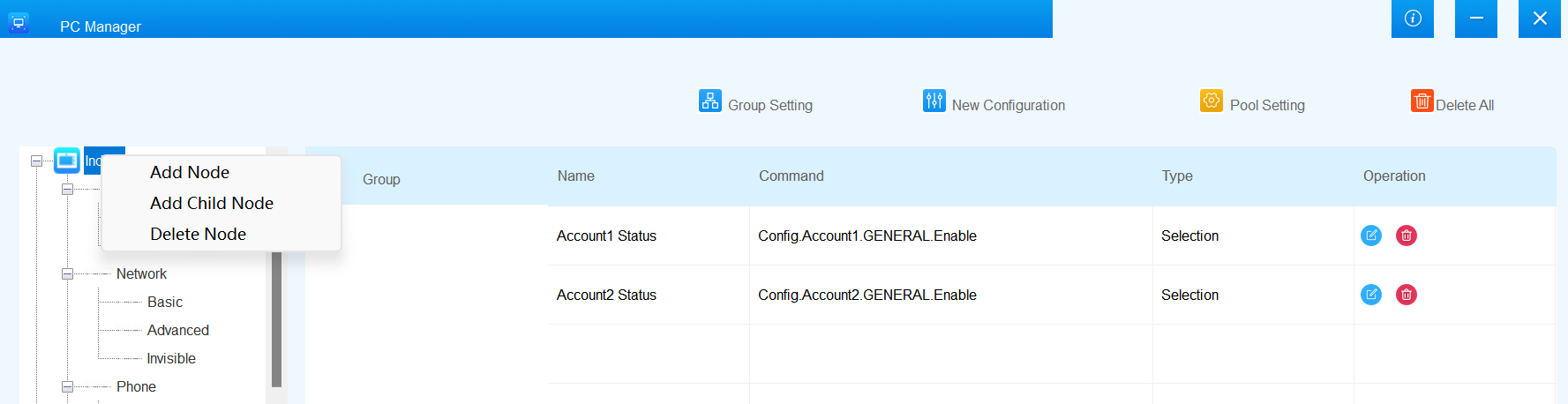
Root Node gibt den Gerätetyp an (Türtelefon, Innenmonitor, Zugangskontrollterminal und Videotelefon).
Rechtsklicke auf den Wurzelknoten, um einen weiteren Wurzelknoten hinzuzufügen, ihn zu löschen oder einen Kindknoten hinzuzufügen.
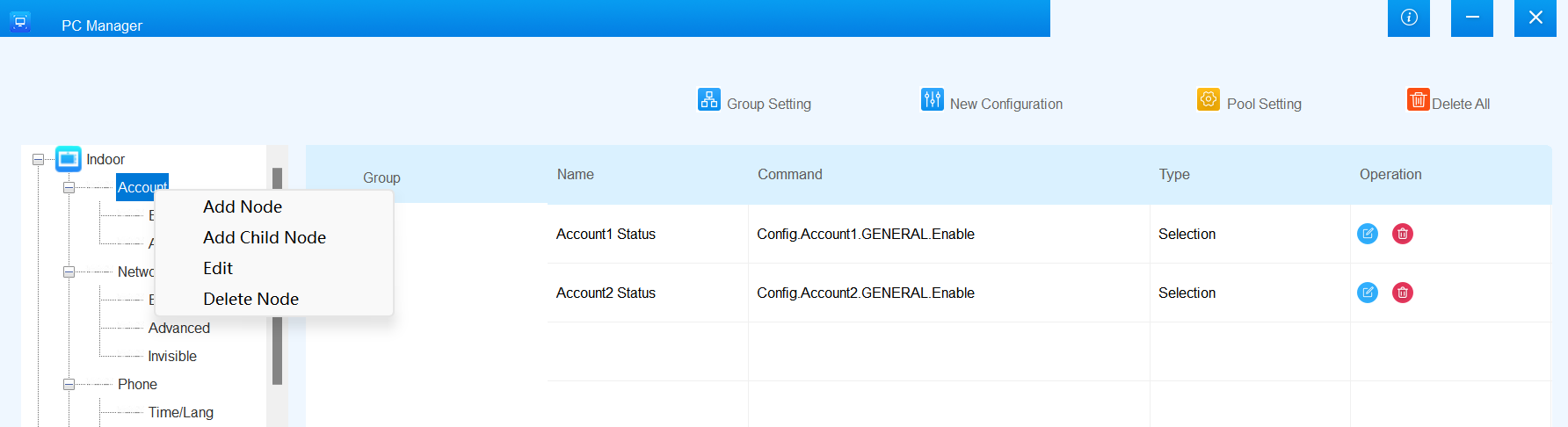
Der Node der zweiten Ebene kategorisiert verschiedene Konfigurationsgruppen.
Rechtsklick auf den Gruppenknoten, um einen weiteren Gruppenknoten hinzuzufügen, einen Kindknoten hinzuzufügen, ihn umzubenennen oder zu löschen.
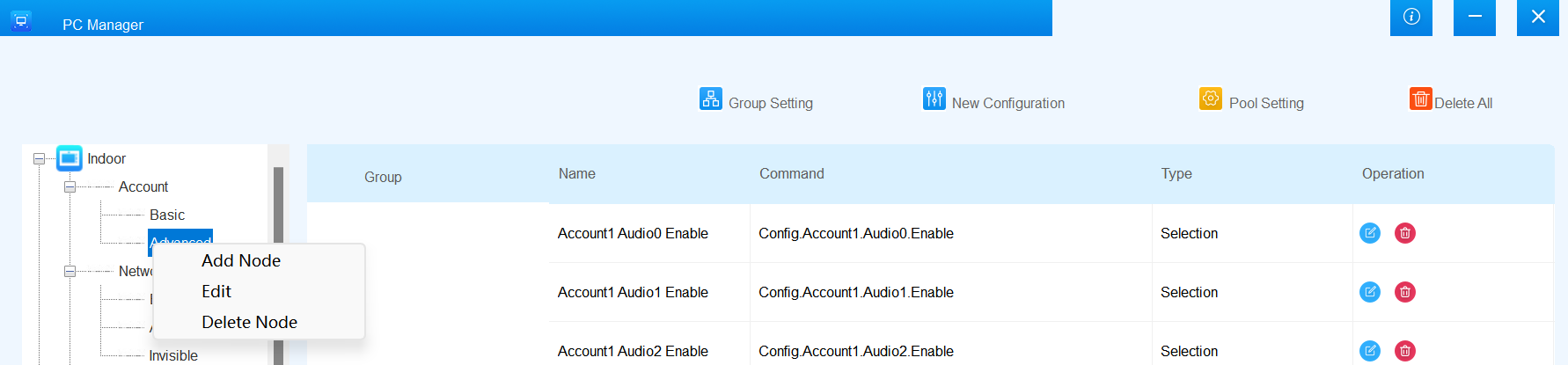
Der Third-Level-Node kategorisiert die Konfigurationsgruppen weiter.
Rechtsklick auf den Konfigurationsknoten, um einen weiteren Konfigurationsknoten hinzuzufügen, ihn umzubenennen oder zu löschen.
Gruppenleitung
Die Gruppe kategorisiert spezifische Konfigurationselemente. Du kannst Gruppen hinzufügen, löschen und umbenennen.
Spaltenbeschreibung:
Gruppe: Du kannst zwischen verschiedenen Konfigurationsgruppen wechseln.
Name: Zeigen Sie den Konfigurationsnamen an.
Befehl: Zeigen Sie den AutoP-Befehl an.
Typ: Zeigen Sie den Konfigurationstyp an.
Bedienung: Sie können die Konfiguration bearbeiten oder löschen.
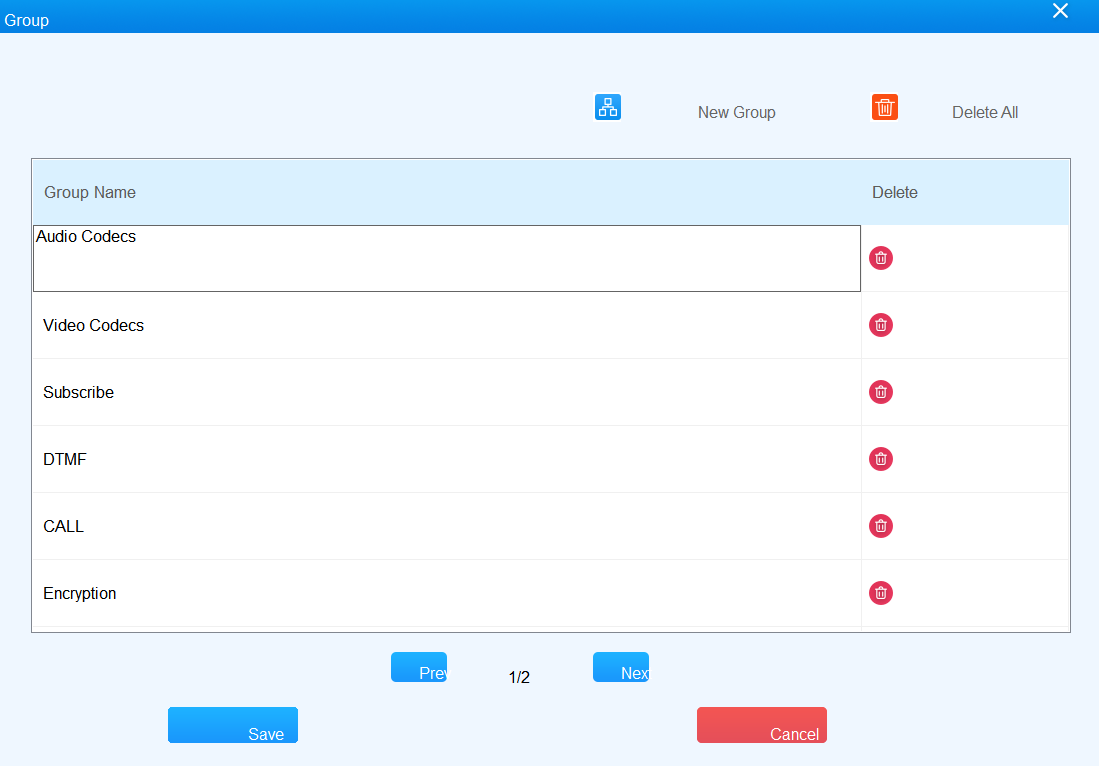
Klicken Sie auf Gruppeneinstellungen.

Über die Gruppeneinstellung kannst du:
klicke auf Neue Gruppe, um eine Gruppe hinzuzufügen;
Klicken Sie auf die gewünschte Gruppe und ändern Sie deren Namen;
Klicken Sie,
 um eine bestimmte Gruppe zu löschen;
Klicken Sie,
 um alle Gruppen im Knoten zu entfernen.
Verwaltung von Konfigurationselementen
Du kannst die bestehenden Konfigurationselemente bearbeiten und löschen und ein neues hinzufügen.
Fügen Sie ein Konfigurationselement hinzu
Navigiere zu dem gewünschten Knoten, in dem das Konfigurationselement platziert ist.
Wählen Sie die gewünschte Gruppe aus und klicken Sie auf Neue Konfiguration.
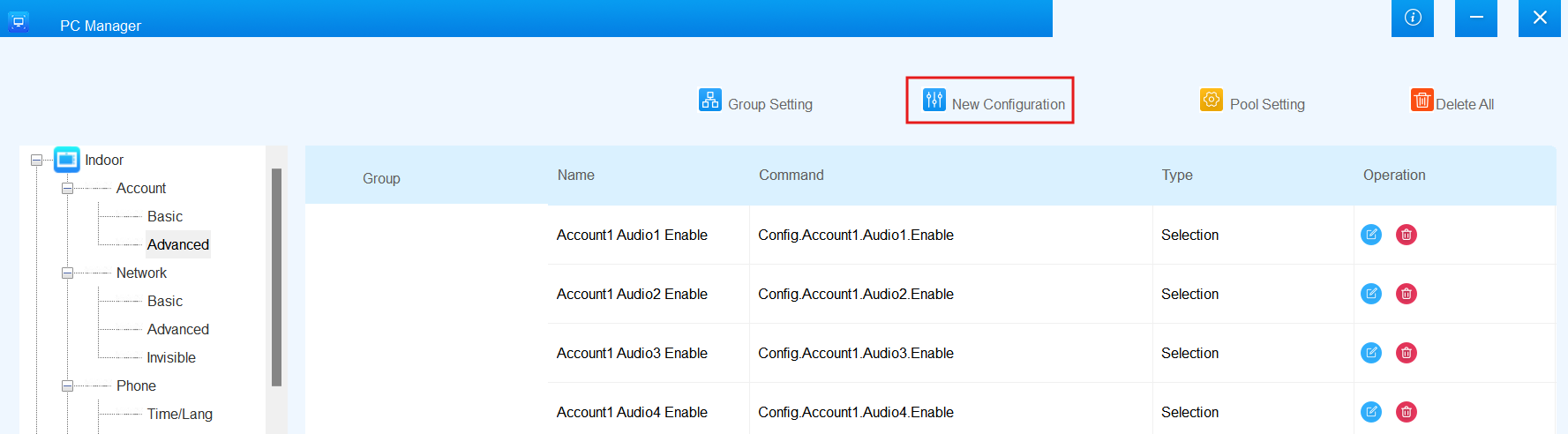
Richte das neue Konfigurationselement ein.
Wählen Sie den Konfigurationselementtyp aus Auswahl, Eingabe und Pool aus.
Auswahl: Zum Beispiel wählen Sie für die Kontoaktivierung zwischen Aktiviert und Deaktiviert.
Eingabe: Geben Sie Inhalt in den Befehlswert ein. Zum Beispiel kann man das Display Label des SIP-Kontos anpassen.
Pool: Der Konfigurationspool wird für die Batch-AutoP von Geräten verwendet. Man kann eine Reihe vorkonfigurierter Konfigurationselemente vorbereiten und speichern und sie für eine schnelle Bereitstellung auf die Zielgeräte hochladen. Für Anleitungen zur Erstellung und Nutzung von Pool siehe bitte das Kapitel Pool AutoP.
Geben Sie den Display-Namen ein, der in der Namensspalte der Backstage und der Front Stage angezeigt wird.
Ein Konfigurationselement kann zwei Befehlstabs haben, da die Android- und Linux-Geräte in Bezug auf dieselbe Konfiguration etwas variieren können. Du kannst Befehl 1 einrichten und auf Speichern klicken. Dann bearbeite ich das Konfigurationselement und richte Command 2 ein.
Geben Sie den AutoP-Befehl im Befehlsfeld ein.
Die Option gilt nur für das Konfigurationselement des Auswahltyps, und du kannst auf + klicken, um eine neue Option hinzuzufügen.
Option: Nenne die Option.
Wert: Geben Sie den Optionswert an. Zum Beispiel "0" für Disabled; "1" steht für aktiviert.
Löschen: Klicken Sie auf das Symbol, um die Option zu löschen.
Beschreibung: Du kannst das Konfigurationselement kurz beschreiben.
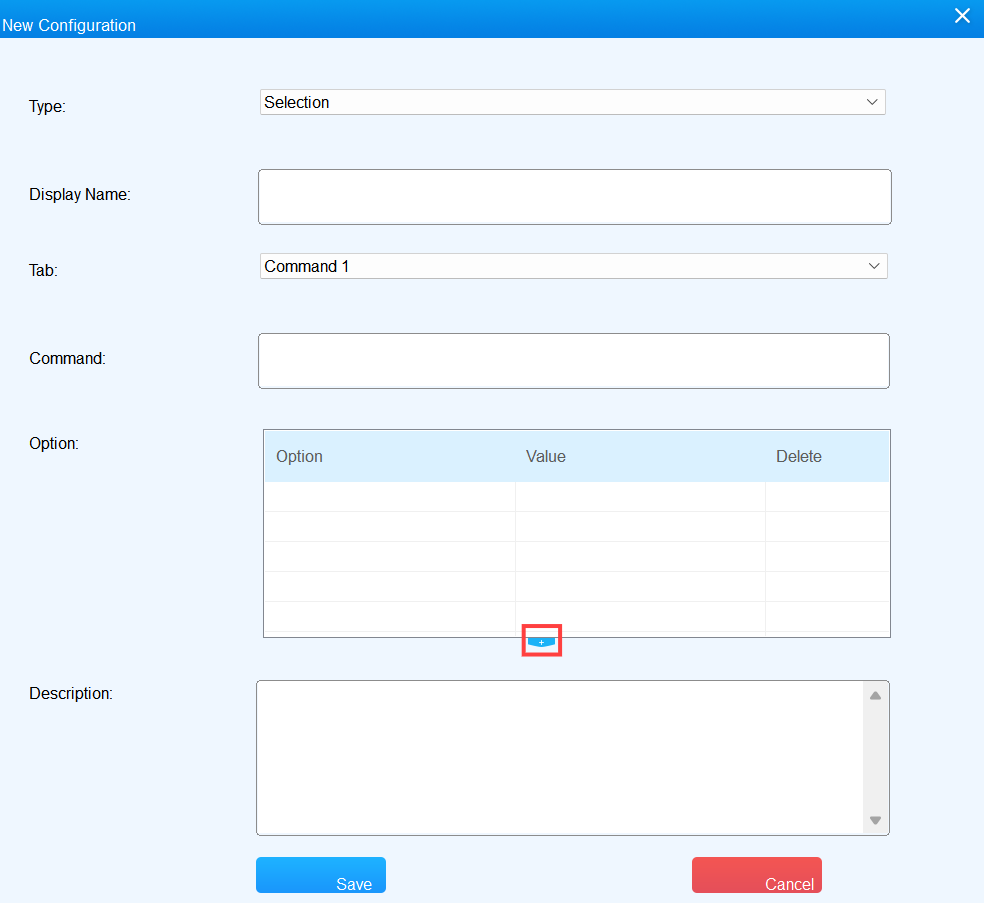
Klicken Sie auf Speichern, um den Gegenstand hinzuzufügen.
Bearbeiten/Löschen eines Konfigurationselements
Navigiere zu dem Ort, an dem sich das Konfigurationselement befindet.
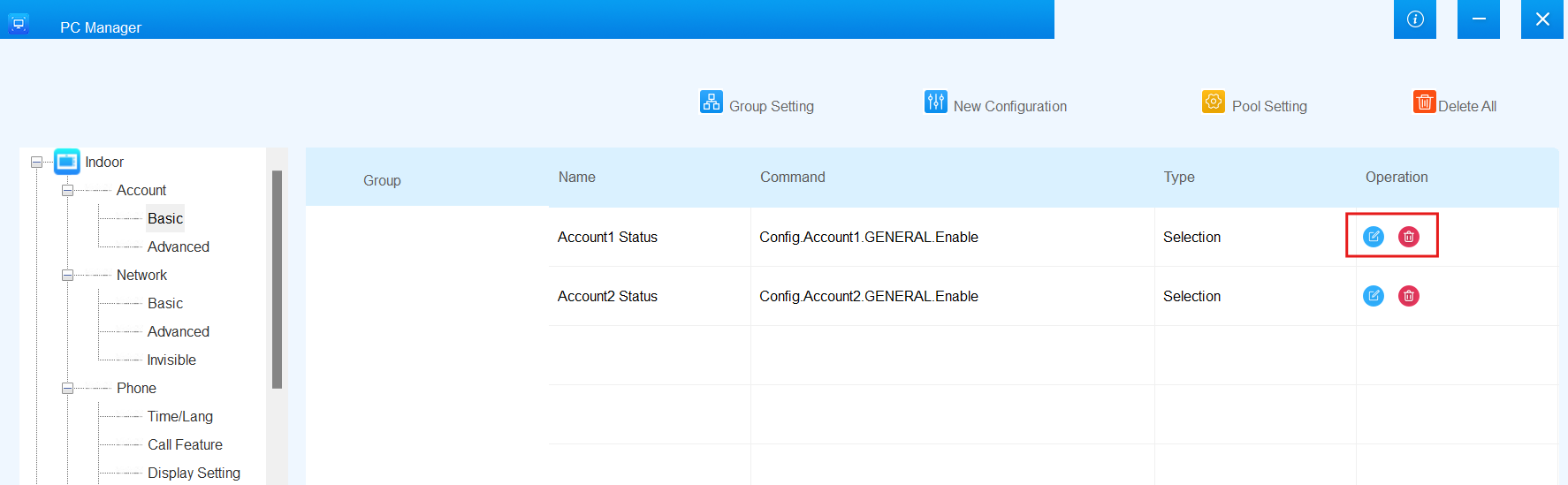
Klicken Sie
 neben dem spezifischen Konfigurationselement, um es zu löschen.
Klicken Sie
 neben dem spezifischen Konfigurationselement, um es zu bearbeiten.
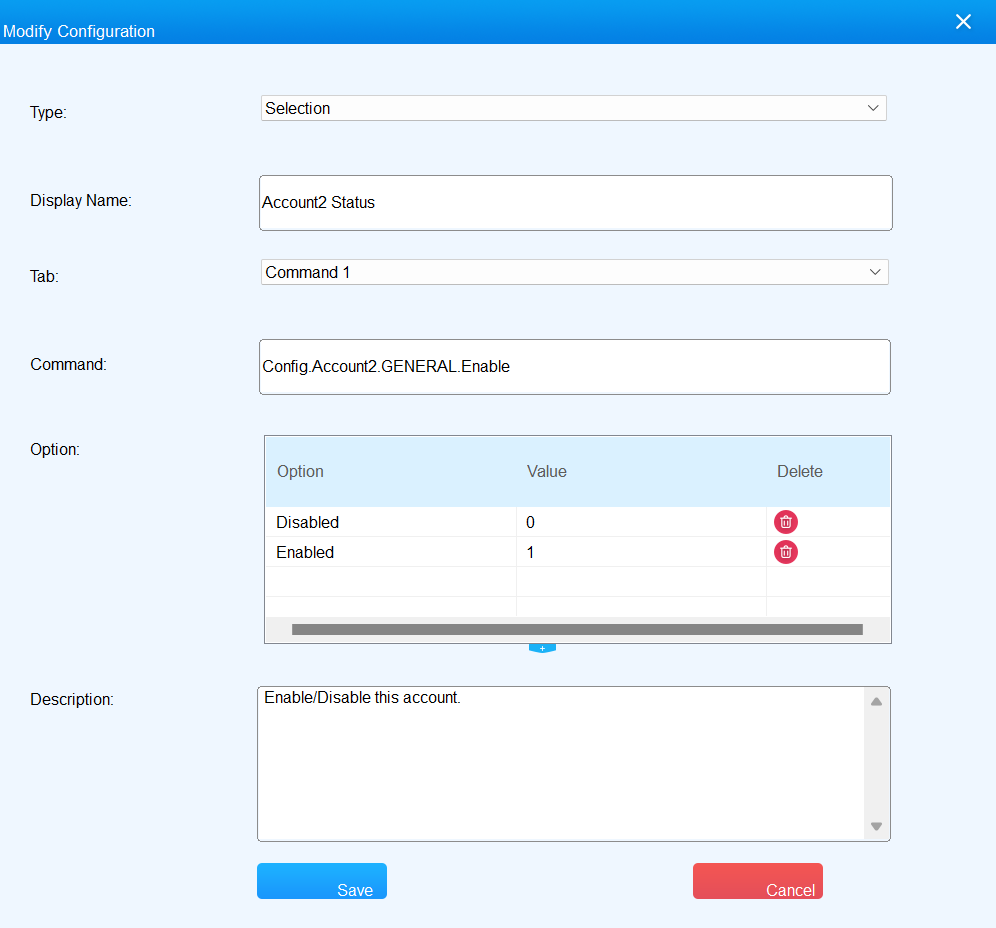
Über die Bearbeitungsoberfläche können Sie:
den Gegenstandstyp ändern;
den Anzeigenamen des Gegenstands ändern;
Wählen Sie den Befehlstab aus;
die Option definieren (wenn der Item-Typ Auswahl ist);
Ändere die Beschreibung des Gegenstands.
Poolmanagement
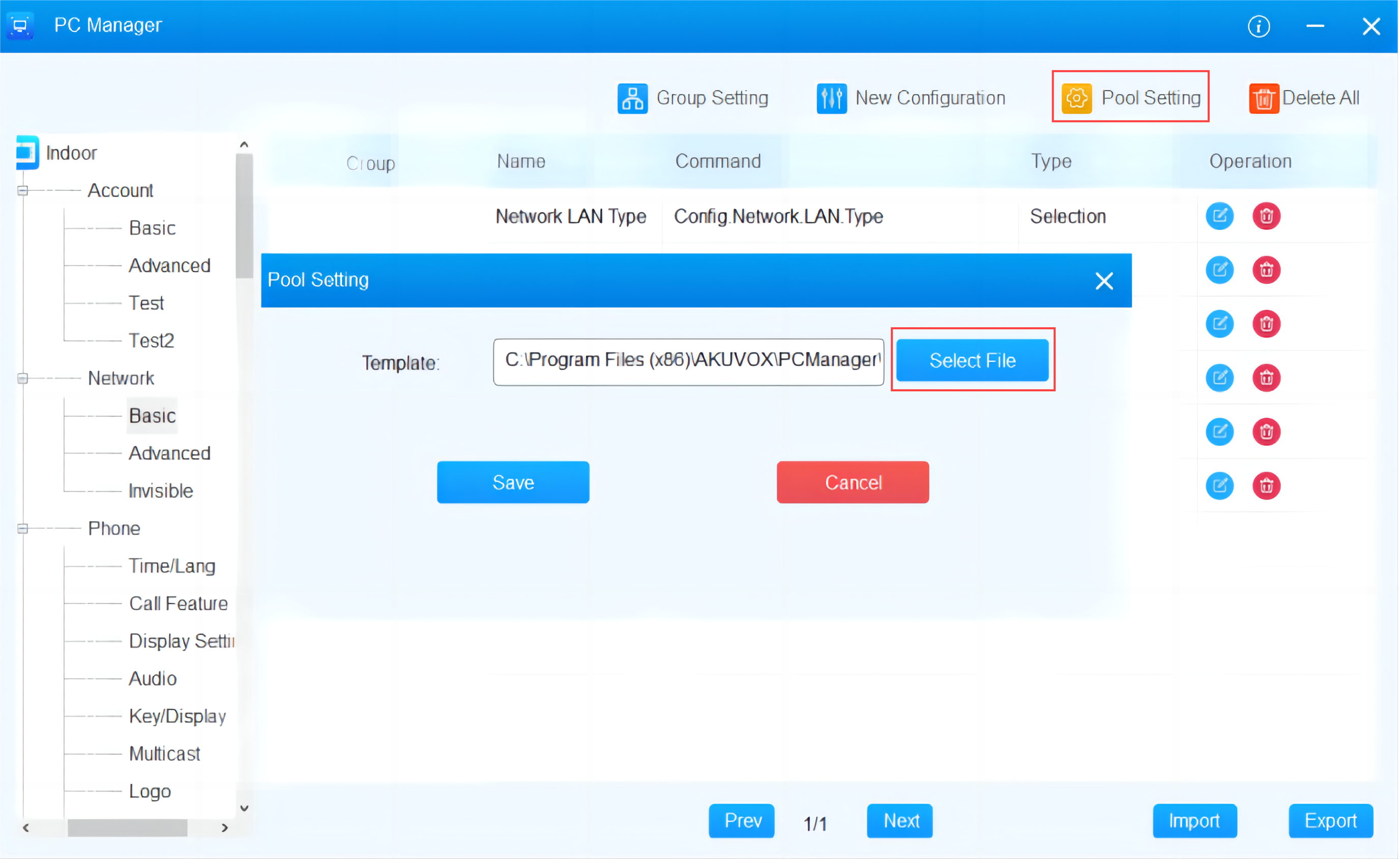
Du kannst eine Pool-Vorlage in den PC-Manager hochladen, um das AutoP anzupassen.
Klicke auf Pool-Einstellung.
Klicken Sie auf Datei auswählen , um die Vorlage von Ihrem Computer auszuwählen.
Klicken Sie auf Speichern, um die Datei hochzuladen.
Datensicherung
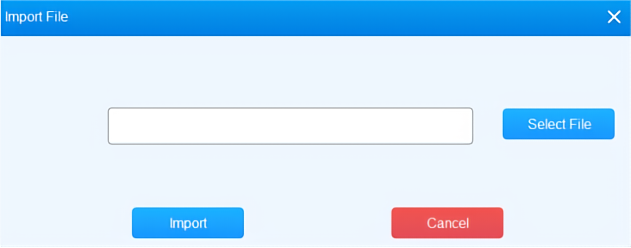
Du kannst die Konfigurationsdaten für eine schnelle Geräteeinrichtung importieren, indem du eine Vorlage vom Akuvox-Technikteam besorgst. Klicken Sie unten rechts auf Importieren und wählen Sie die Datei aus, die hochgeladen werden soll.
Man kann die Daten über die Knotenstruktur, Konfigurationsgruppen, Konfigurationselemente usw. exportieren, um es zu sichern. Klicken Sie unten rechts auf Exportieren und wählen Sie den Pfad aus, um die Datei zu speichern.

Anmerkung
Stelle sicher, dass du Microsoft Excel auf deinem Computer installiert hast. Andernfalls kann der Dateiimport und -export fehlschlagen.
Kontaktieren Sie uns
Für weitere Informationen zum Produkt besuchen Sie uns bitte unter www.akuvox.com oder kontaktieren Sie uns gerne übergehend
E-Mail: sales@akuvox.com
Technische Support-E-Mail: support@akuvox.com
Telefon: +86-592-2133061 Durchwahl 7694/8162

Wir schätzen Ihr Feedback zu unseren Produkten sehr.