Update-Zeit: Juli 2025
Über dieses Handbuch
Dieses Handbuch richtet sich an Installateure, die das Büro, das Büropersonal sowie Personen, Geräte, den Fernwartungsservice und mehr auf der Akuvox SmartPlus-Plattform (Version: 7.1.5) verwalten müssen.
Anmerkung
Dieses Handbuch gilt für Büroprojekte, die vor dem 15. Oktober 2024 erstellt wurden.
Für weitere Informationen besuchen Sie bitte http://www.akuvox.com/ oder konsultieren Sie den technischen Support von Akuvox.
Was ist New:
Folgende Bereiche in den Niederlanden wurden zur Konfiguration der Adresse hinzugefügt:
Horst, Lottum, Veulen, Meterik, Sevenum, Grubbenvorst, Hegelsom und Kronenberg.
Systemübersicht
Akuvox SmartPlus ist eine cloudbasierte Plattform, auf der der Installateur eine integrierte Verwaltung des Büros, des Büropersonals, des Personals, der Geräte und der Relais sowie einen Fernwartungsdienst für alle eingesetzten Geräte durchführen kann.
Installateure, die diese Plattform nutzen, werden in der Lage sein:
Fügen Sie Büros, Abteilungen, Geräte, Mitarbeiter und Personal hinzu, bearbeiten und löschen.
Installiere und richte Geräte und Relais für die Zugriffskontrolle ein.
Überprüfe und aktualisiere die Gerätefirmware.
Überprüfe und verwalte die MAC-Bibliothek.
Führen Sie Fernoperationen wie automatische Bereitstellung, Geräteneustart, Modifikation des Getriebetyps und Fernwartung durch.
Laden Sie das zugehörige technische Handbuch herunter und erhalten Sie Zugang zum Akuvox-Ticketsystem für technischen Support.
Abonnieren und verlängern Sie Akuvox SmartPlus.
Verwalte Sub-Installer-Konten.
Melden Sie sich bei SmartPlus an
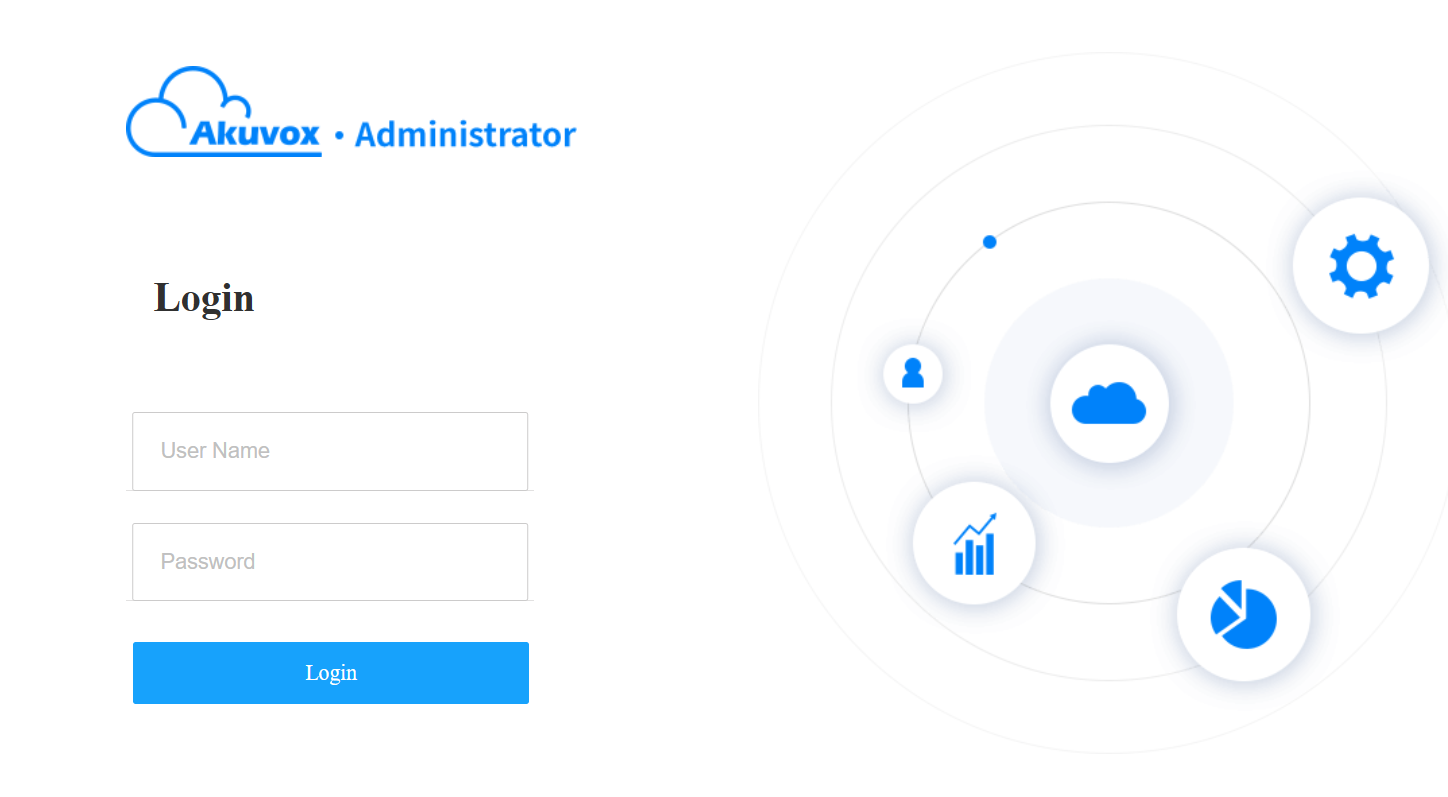
Sie können sich mit dem von Ihrem Vertriebspartner erhaltenen Konto auf der SmartPlus-Plattform anmelden.
Öffnen Sie den Webbrowser, geben Sie die Adresse (URL) des SmartPlus-Serverstandorts in Ihrer Nähe ein und drücken Sie Enter.
Gib deinen Benutzernamen und dein Passwort ein.
Klicken Sie auf Login, um sich bei der SmartPlus-Plattform anzumelden.
Anmerkung
Sie müssen einen Verifizierungscode für die Anmeldung eingeben, wenn Ihr Vertriebspartner die Zwei-Faktor-Authentifizierung für Sie aktiviert.
Sie sehen das Datenschutzfenster, wenn Sie sich nach SmartPlus Cloud 7.0.0 auf der Plattform anmelden. Update.
Die Datenschutzrichtlinie erklärt, wie die Nutzerdaten gesammelt, verwendet und geschützt werden.
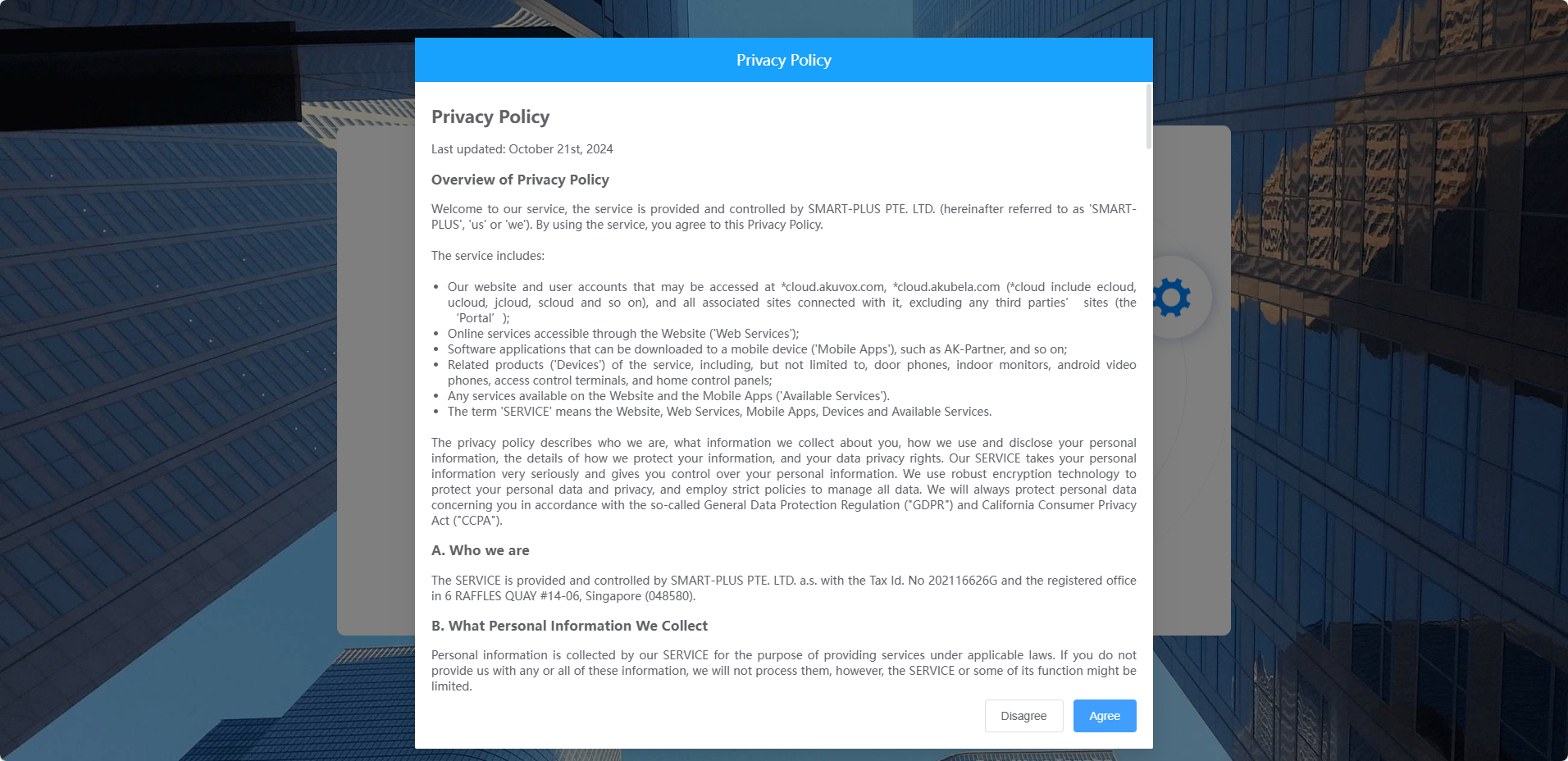
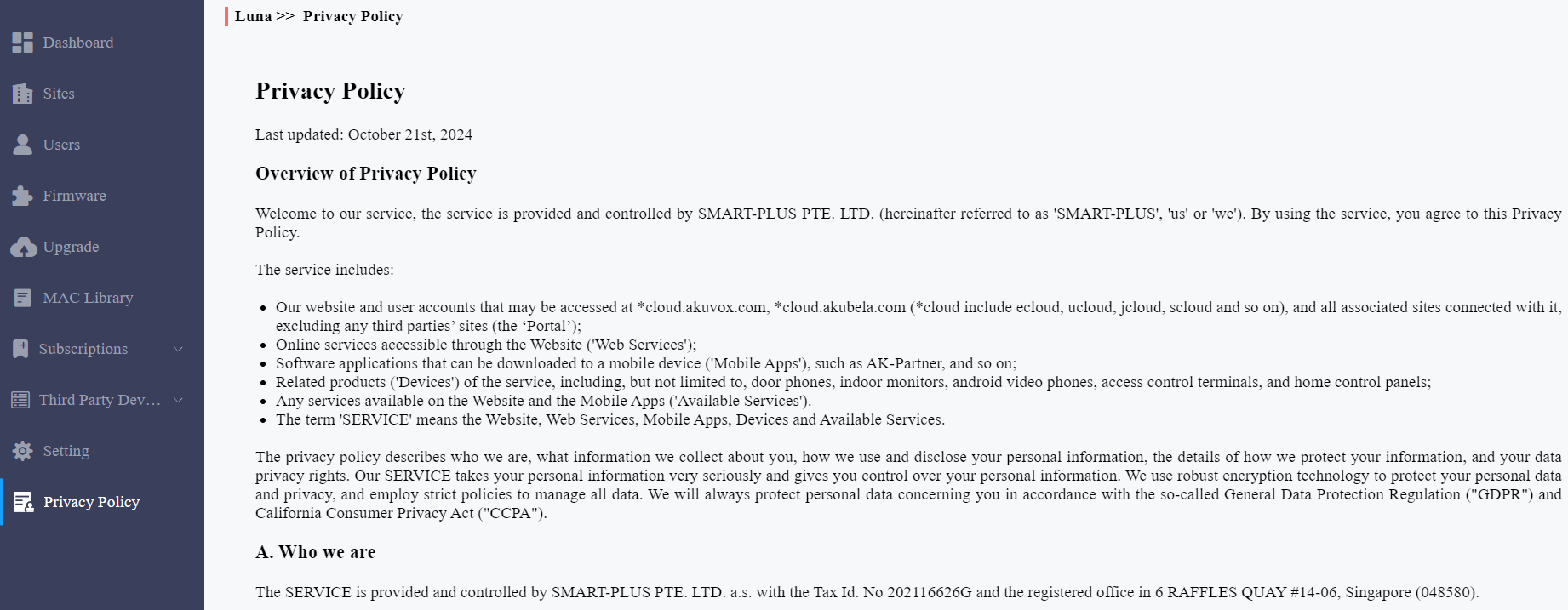
Wenn Sie auf "Zustimmen" klicken, werden Sie zur Schnittstelle der Service Provider Information geleitet, um Ihre Daten einzufüllen. Die Informationen werden in der Datenschutzrichtlinie für Endnutzer angezeigt. Es ist nicht verpflichtend, es auszufüllen. Das Nichtausfüllen beeinträchtigt Ihre Nutzung von SmartPlus-Cloud-Diensten nicht.
Wenn Sie auf Ablehnen klicken, können Sie sich nicht bei der SmartPlus-Plattform anmelden.
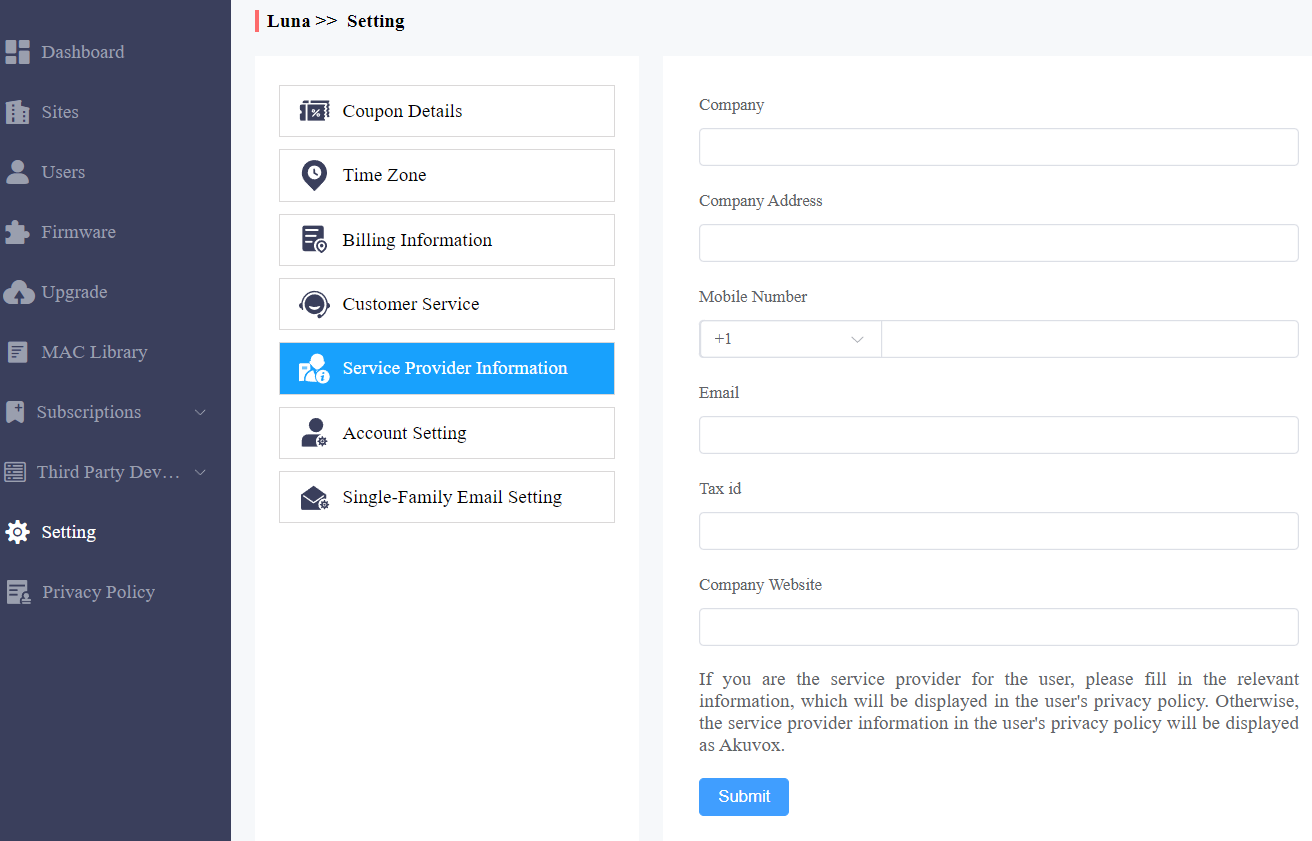
Sie können auch in der linken Spalte auf die Datenschutzrichtlinie klicken, um die Vereinbarung erneut einzusehen.
Sie können oben rechts auf "Abmelden " klicken, um sich von der SmartPlus-Plattform abzumelden.

E-Mail-Bestätigung
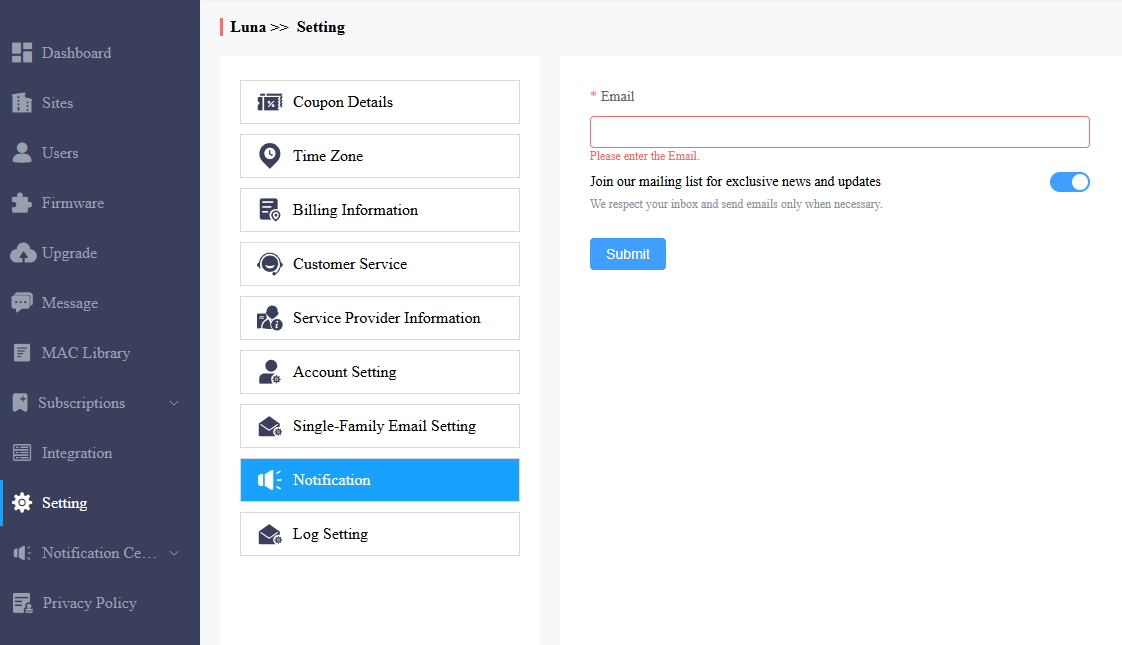
Sie müssen eine E-Mail-Adresse eingeben, wenn Sie sich zum ersten Mal auf der SmartPlus-Plattform anmelden.
Die E-Mail-Adresse wird verwendet, um Ihr SmartPlus Cloud-Login-Passwort zurückzusetzen, wenn Sie es vergessen, und um Benachrichtigungen von Akuvox zu erhalten.
Du kannst die E-Mail-Adresse ändern und den Benachrichtigungsdruck auf der Einstellung > Benachrichtigungsoberfläche deaktivieren.
Anmerkung
Klicken Sie hier , um zu sehen, wie Sie das SmartPlus-Login-Passwort mit der E-Mail-Adresse zurücksetzen.
Vor der Leitung
Es wird empfohlen, das unten aufgeführte Dokument durchzugehen, bevor Sie mit Ihrer Leitung beginnen.
Überprüfen Sie, ob alle MAC-Adressen des Geräts bereits von Ihrem Vertriebspartner registriert wurden.
Überprüfe, ob die Firmware deiner Geräte den Cloud-Modus ohne Verbindung zu SDMC unterstützt.
Überprüfe, ob dein Gerät eingeschaltet ist und mit dem Internet verbunden ist, und stelle sicher, dass das Netzwerk normal ist.
Überprüfen Sie und stellen Sie sicher, dass die Benutzer- und Geräteinformationen korrekt sind.
Armaturenbrett
Die funktionale Spalte, bestehend aus neun Modulen, ermöglicht es Ihnen, Websites, Benutzer, Geräte und Kontoeinstellungen organisiert zu verwalten.
.png)
Modulbeschreibung:
Nein. | Module | Beschreibung |
1 | Armaturenbrett | Sie haben schnellen Zugriff auf die Erstellung von Projekten und Hausverwaltungskonten sowie einen schnellen Überblick über Geräte und den Status eines SmartPlus-App-Kontos. |
2 | Stätten | Klicken Sie hier, um zu spezifischem Projektmanagement zu gelangen. |
3 | Nutzer | Du kannst Hausverwaltungs- und Subinstallateur-Konten hinzufügen, bearbeiten und löschen. |
4 | Firmware | Überprüfen Sie die verfügbaren Firmware-Versionen und deren Informationen. |
5 | Aufrüstung | Aktualisiere die Firmware-Version für ein bestimmtes Gerät. |
6 | MAC-Bibliothek | Überprüfe die von deinem Vertriebspartner registrierte MAC-Adresse des Geräts. Du kannst die gewünschte MAC entfernen. |
7 | Abonnements | Dieses Modul enthält die folgenden drei Untermodule:
|
8 | Drittanbieter-Geräte | Zeigen Sie die Dormakaba-Lockliste an, in der Sie das Schloss auch hinzufügen und Benutzern zuweisen können, das derzeit in Office-Projekten nicht verfügbar ist. |
9 | Schauplatz | Dieses Modul enthält die folgenden Untermodule:
|
Standortverwaltung
Seiten bearbeiten und löschen
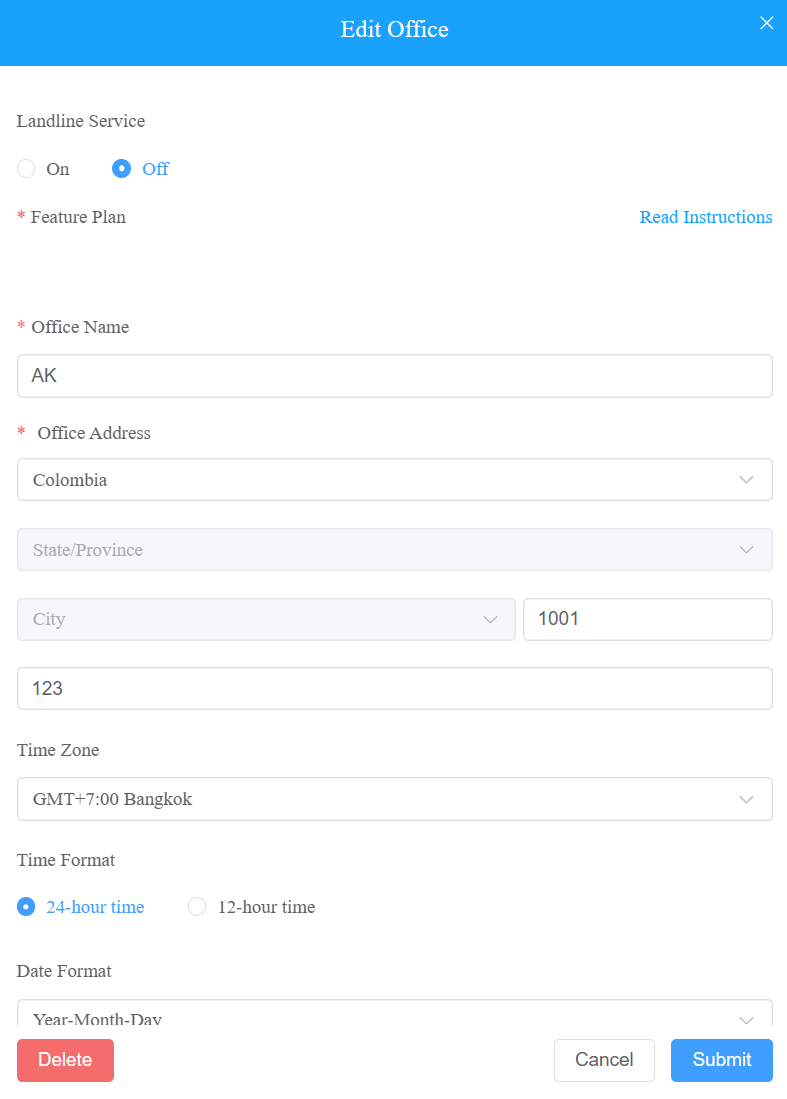
Sie können die Seiteninformationen durch Klicken ändern.
Sie können auf das Symbol  neben Name klicken, um neu zu ordnen und die gewünschten Büros schnell zu finden.
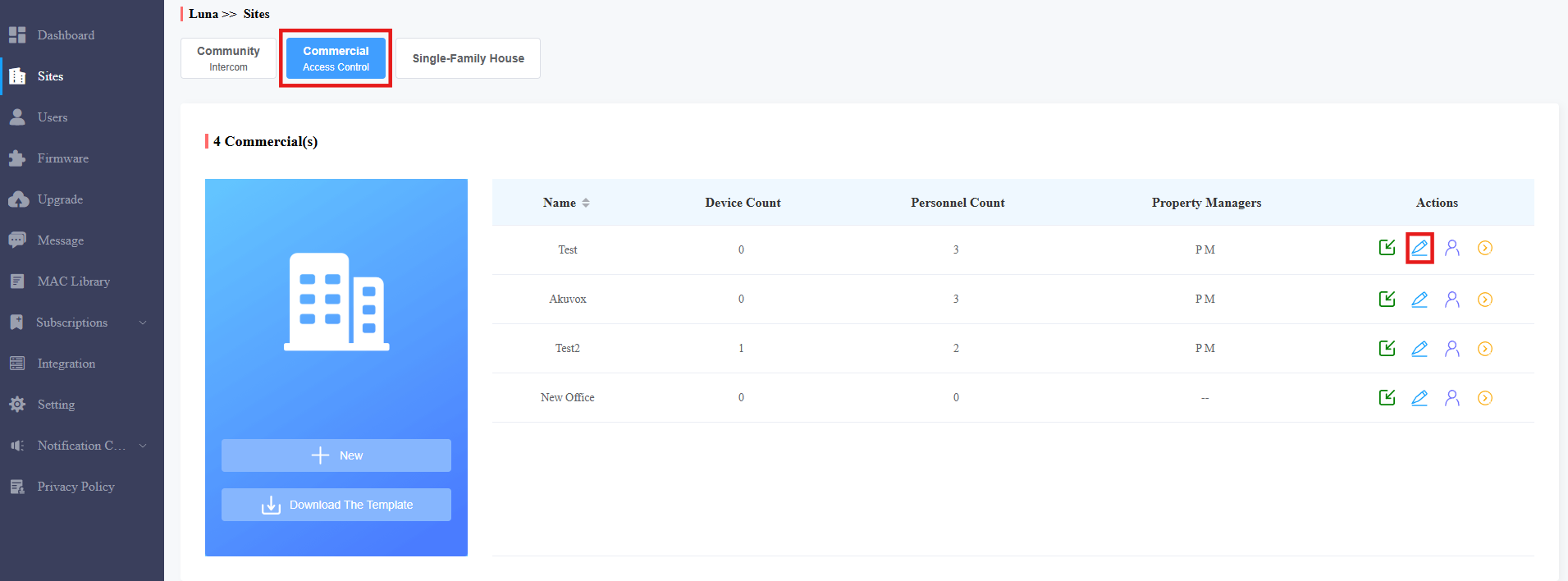
Um eine Seite zu löschen, klicken Sie auf und dann auf Löschen.
Verwaltung von Sub-Installer-Konten
Wenn mehrere Personen für ein Projekt verantwortlich sind, kannst du gleichzeitig verschiedene Sub-Installer-Konten desselben Hauptkontos erstellen und dich anmelden. Die angezeigten Daten sind die gleichen.
Sub-Installer-Konto hinzufügen
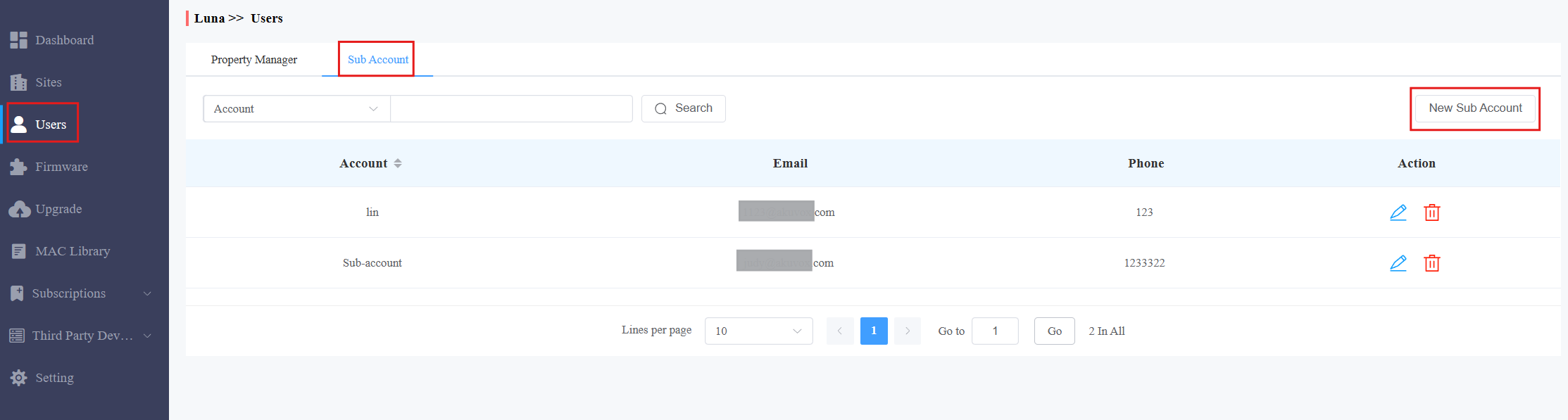
1. Klicken Sie auf das Benutzer-Modul und klicken Sie auf Unterkonto.
2. Klicken Sie rechts auf Neues Subkonto .
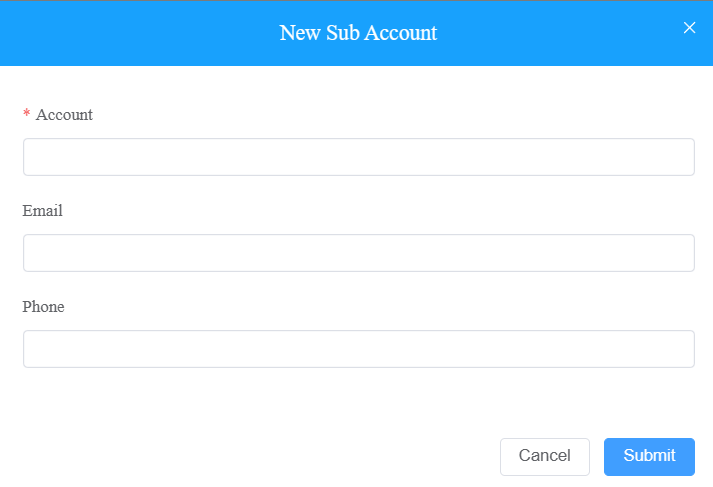
3. Geben Sie die Kontoinformationen ein. Das SmartPlus-Portal-Login-Passwort wird an die E-Mail-Adresse gesendet.
Sub-Installer-Konto bearbeiten/löschen
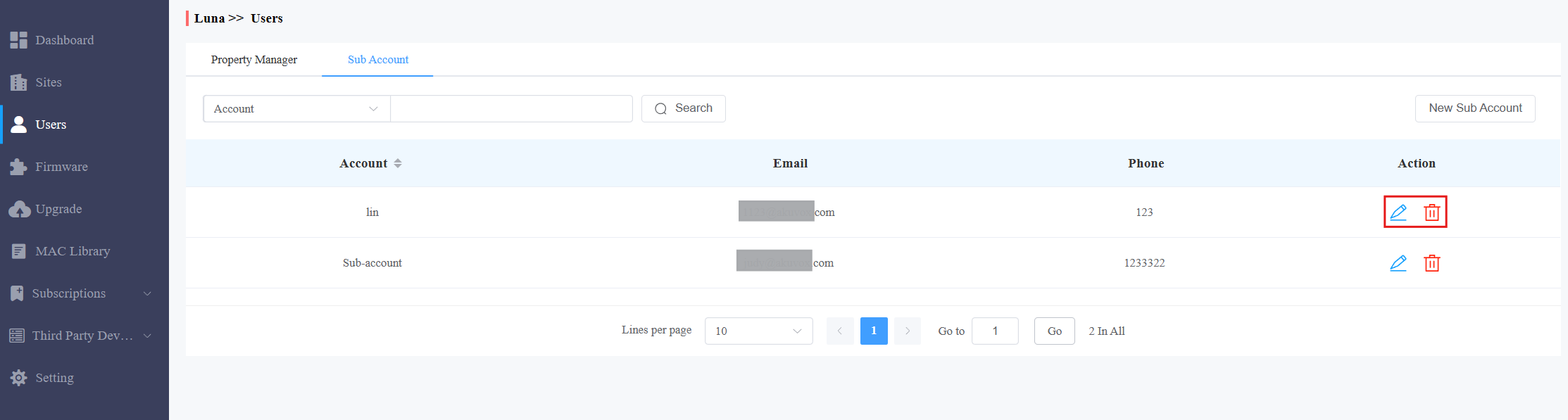
1. Klicken Sie .png) , um die Unterkontoinformationen zu bearbeiten und das Passwort zurückzusetzen.
, um die Unterkontoinformationen zu bearbeiten und das Passwort zurückzusetzen.
2. Klicken Sie,.png) um das Konto zu löschen.
um das Konto zu löschen.
Benutzerverwaltung
Sie sind verpflichtet, in das zuständige Büro zu gehen, um das Personal und die Geräte zu verwalten.
Fügen Sie einen einzelnen Office-Benutzer hinzu
Nachdem ein Büro erstellt wurde, müssen Sie Abteilungen im Büro hinzufügen und dann anfangen, Benutzer zu der hinzugefügten Abteilung hinzuzufügen.
1. Klicken Sie auf das Büro, das Sie für das Management vorgesehen haben, im Standortmodul.
2. Klicke auf + Abteilung hinzufügen. Auf der Pop-up-Seite benennen Sie die Abteilung und wählen Sie ihre Stockwerksnummern aus (optional). Du kannst maximal 10 Stockwerke hinzufügen.
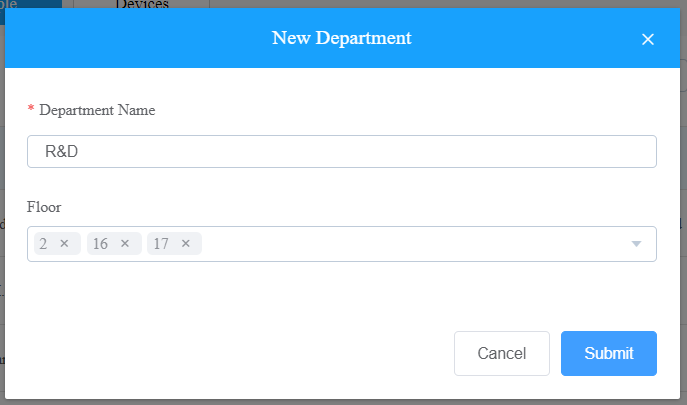
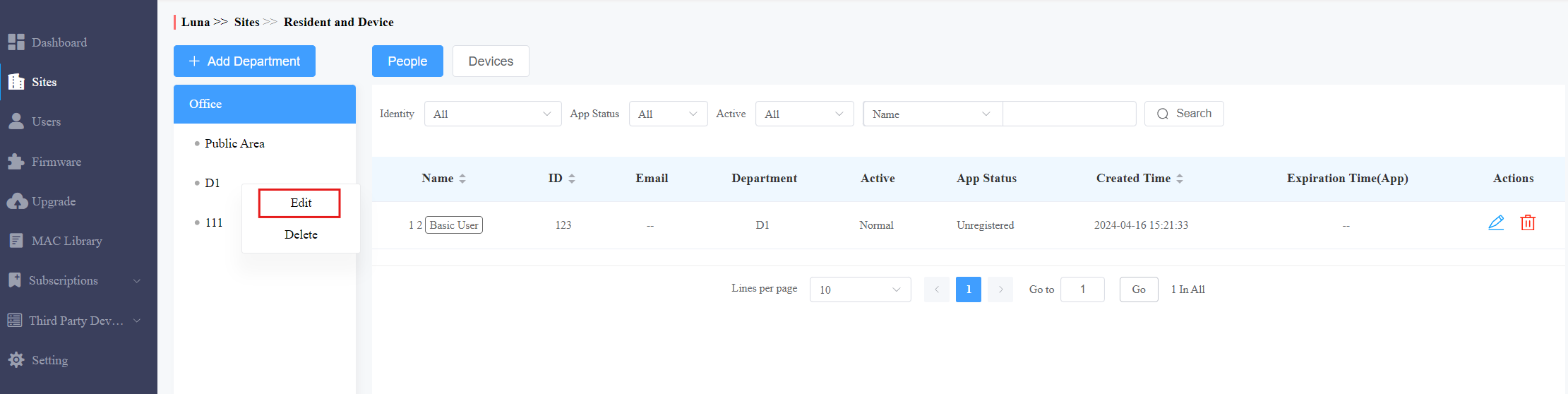
Wenn Sie die Etagen nach Hinzufügen der Abteilung ändern möchten, können Sie mit der rechten Maustaste auf den Abteilungsnamen klicken und dann im Menü "Bearbeiten" auswählen.
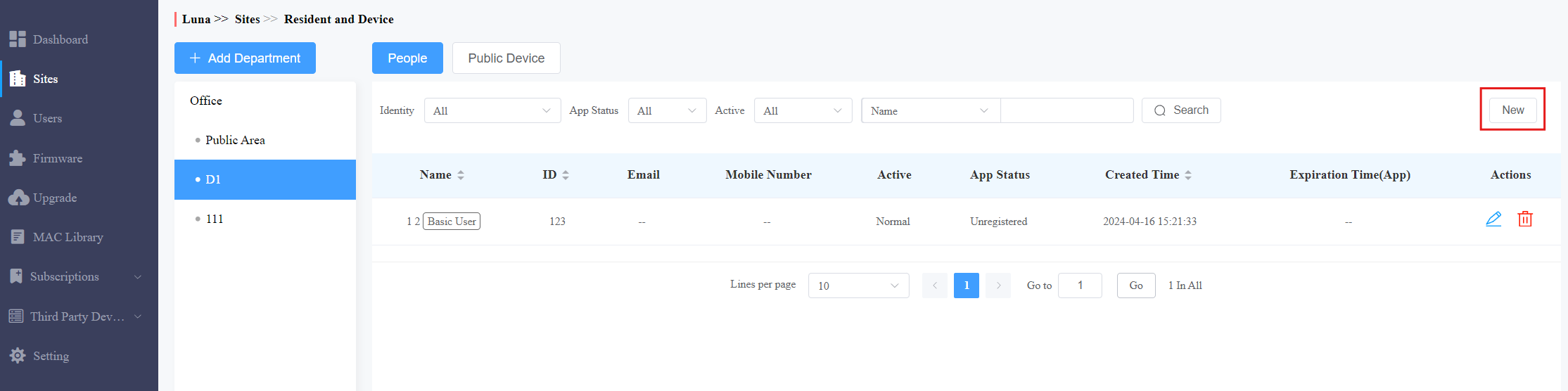
3. Klicken Sie auf die gewünschte Abteilung und klicken Sie rechts auf Neu, um einen Benutzer hinzuzufügen.
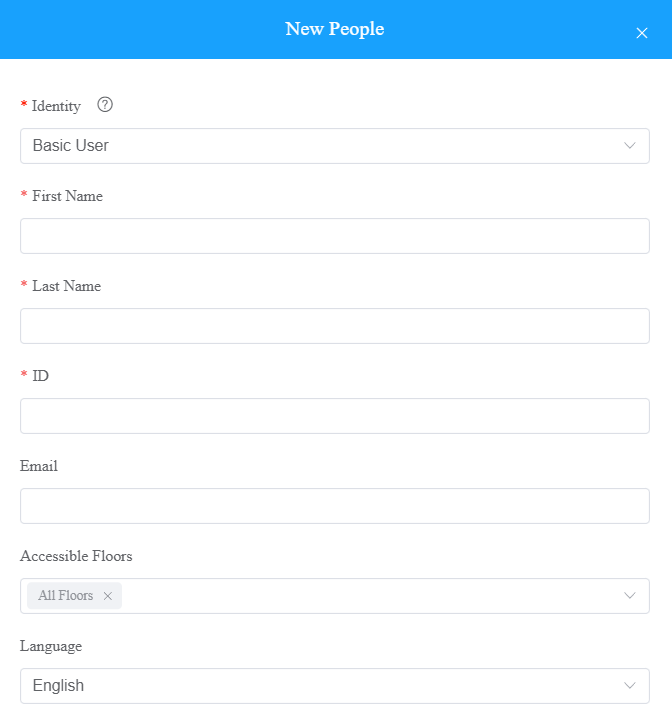
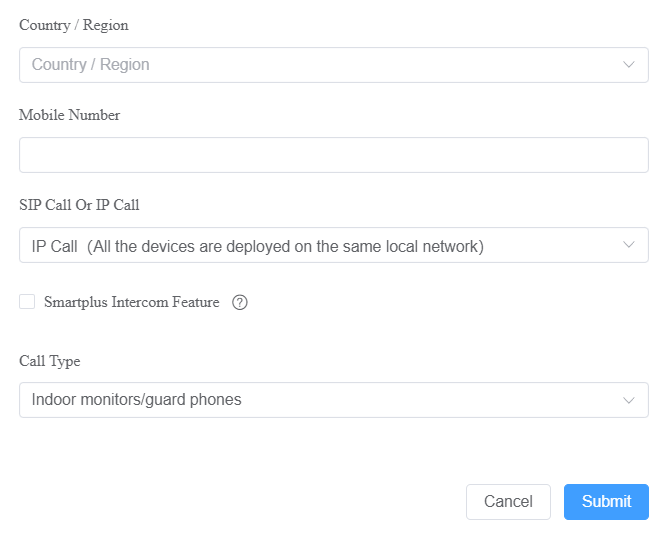
4. Füllen Sie die Benutzerinformationen aus.
Anmerkung
Fortgeschrittene Nutzer können die Geräte hinzufügen und Zugriffsgruppen einrichten, um auf die öffentlichen Geräte im gesamten Büro (in allen Abteilungen) zuzugreifen.
Der einfache Nutzer kann seine privaten Geräte hinzufügen und darf nur auf seine eigenen privaten Geräte und öffentliche Geräte in seiner Abteilung zugreifen.
Anmerkung
Wenn die SmartPlus-Gegensprechanlage deaktiviert ist, gibt es nur noch einen Anruftyp: Indoor-Monitor/Wachtelefone.
Beschreibung des Settings:
Nein. | Feldname | Beschreibung |
1 | Identität | Wählen Sie den Basisbenutzer oder den erweiterten Benutzer. |
2 | Vorname | Füllen Sie den Vornamen des Nutzers ein. |
3 | Nachname | Füllen Sie den Nachnamen des Nutzers ein. |
4 | ID | Gib die ID-Nummer der Nutzer ein. Die ID sollte einzigartig sein und darf sich nicht wiederholen. |
5 | Geben Sie die E-Mail-Adresse des Nutzers ein. | |
6 | Barrierefreie Etagen | Stellen Sie die barrierefreien Etagen so ein, dass das Personal oder Personal mit Karten oder Gesichtserkennung mit Aufzügen zu den angegebenen Etagen fahren kann. Wenn du die Etag(en) der Abteilung festgelegt hast, werden diese automatisch im Bereich der barrierefreien Etagen angezeigt. Du kannst maximal 10 Stockwerke hinzufügen. Hinweis:
|
7 | Sprache | Wählen Sie die Sprache der E-Mails, die den Nutzer über die Kontoinformationen informieren. Folgende Sprachen werden unterstützt: Englisch, vereinfachtes Chinesisch, Koreanisch, Japanisch, Türkisch, Polnisch, Russisch, Spanisch, Bosnisch, Dänisch, Vietnamesisch und Französisch. |
8 | Land/Region | Wählen Sie den Länder- oder Regionscode des Benutzers aus. Die Vorwahl wird vor der Handynummer angezeigt. |
9 | Mobilfunknummer | Geben Sie die Handynummer des Nutzers ein. |
10 | SIP-Anruf oder IP-Anruf | Wählen Sie "Alle meine Geräte wurden am selben Ort (Villa oder Haus)" für den IP-Anruf aus, wenn alle Gegensprechanlagen des Nutzers im selben LAN (Local Area Network) sind. Falls nicht, wähle "Einige meiner Geräte wurden an einem anderen Ort (Villa oder Haus)" als SIP-Anruf. |
11 | SmartPlus-Gegensprechanlage | Wenn aktiviert, darf der Nutzer die SmartPlus-App nutzen. |
12 | Festnetznummer 1/2/3 | Füllen Sie die Festnetznummern des Nutzers ein, z. B. Mobiltelefone oder Telefonnummern. Drei Festnetznummern werden unterstützt. |
13 | Ruftyp | Wählen Sie den Anruftyp. Zum Beispiel:
Hinweis: Sie können den Anruftyp "Indoor monitor/guard phones" nur auswählen, wenn Sie die SmartPlus-Gegensprechfunktion deaktivieren. |
Office-Benutzer mit einer Vorlage hinzufügen
Die Vorlage kann Ihre Effizienz im Management maximieren, besonders wenn Sie eine große Anzahl von Benutzern für ein bestimmtes Büro bearbeiten.
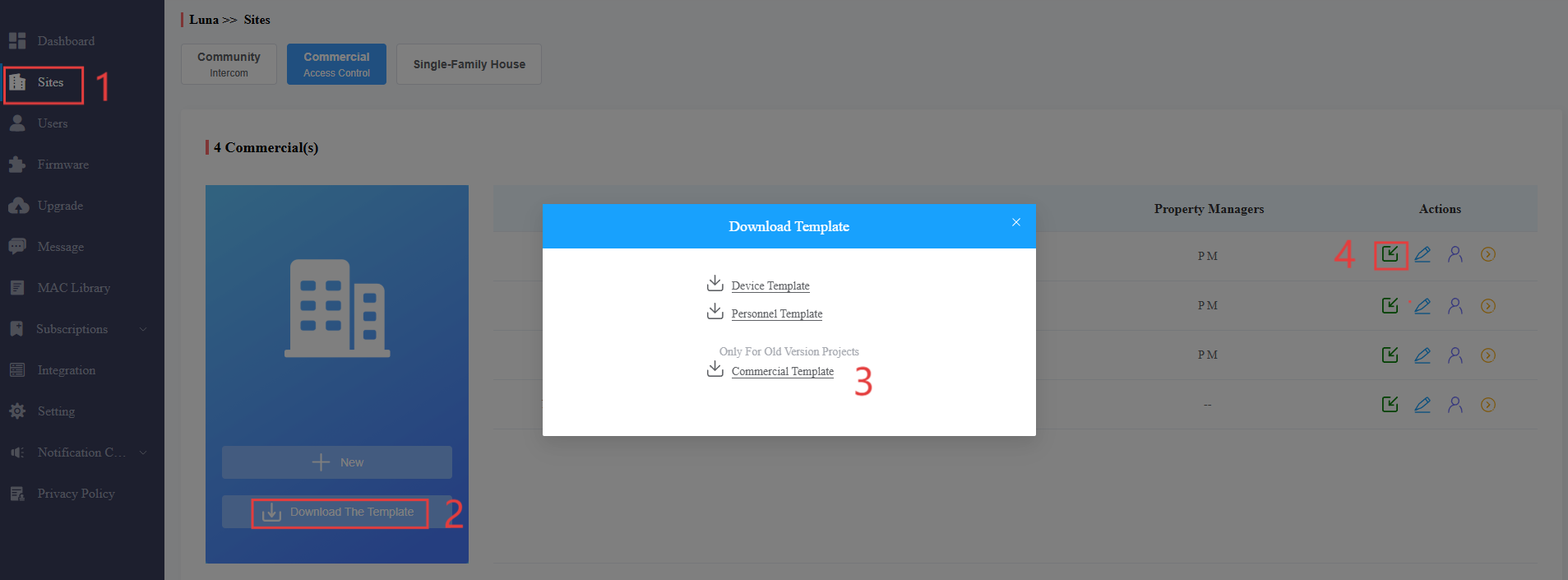
Im Modul Sites klicken Sie auf "Die Vorlage herunterladen".
Im Pop-up-Fenster laden Sie die Vorlage für die alten Projekte herunter. In der Vorlage können Sie die Anweisungen sehen, indem Sie den Mauszeiger auf einen bestimmten Spaltennamen verschieben.
Füllen Sie die Informationen in der Vorlage aus und klicken
 Sie dann auf das gewünschte Büro, um die Datei zu importieren.
Alte Vorlage
Du kannst die alte Vorlage verwenden, um Benutzer und Geräte gleichzeitig zu importieren.

Alte Vorlagenbeschreibung
Nein. | Einstellungen | Beschreibung |
1 | Abteilung | Füllen Sie den Abteilungsnamen oder die Nummer ein. Hinweis: Sollte nicht länger als 128 Zeichen sein. |
2 | Gerät |
Multi-Tenant Türtelefon=0 Einzel-Mieter-Türtelefon=1 Indoor-Monitor=2 Wachtelefon=3 Access Control=50
"Gerätename, Gerätetyp, Gerät-MAC". Zum Beispiel: Gate2,0,0C11050B9814; Wohnzimmer,2,0C11050893C6 Hinweis: Jede zwei Geräte müssen durch ";" getrennt werden. Hinweis: Die MAC-Adresse des Geräts muss zuerst in der MAC-Bibliothek des Büros hinzugefügt werden, in das Sie die Daten importieren möchten. |
3 | Identität | Wählen Sie die Identität der Bürobenutzer aus: Mitarbeiter oder Personal. |
4 | Vorname | Füllen Sie den Vornamen des Büropersonals oder des Personals aus. Hinweis: Sollte nicht länger als 64 Zeichen sein. |
5 | Nachname | Füllen Sie den Nachnamen des Personals oder des Personals aus. Hinweis: Sollte nicht länger als 64 Zeichen sein. |
6 | ID | Geben Sie die ID-Nummer von Mitarbeitern oder Personen ein. Die ID sollte einzigartig sein und darf sich nicht wiederholen. |
7 | Füllen Sie die E-Mail-Adresse des Nutzers aus. | |
8 | Mobilfunknummer | Geben Sie die Handynummer des Personals oder der Mitarbeiter ein. Die Handynummer hier wird ausschließlich für die Registrierung eines Benutzerkontos verwendet. |
9 | Telefonrufcode | Füllen Sie den Ländercode des Nutzers ein. |
10 | SmartPlus-Gegensprechanlage | Geben Sie "1" ein, damit Nutzer die SmartPlus-App nutzen können, und geben Sie "0" ein, um den SmartPlus-App-Dienst zu deaktivieren. |
11 | Telefon | Füllen Sie die Festnetznummer des Büropersonals oder des Personals ein, um eingehende Anrufe entgegenzunehmen. |
12 | Ruftyp | Ruftyp-Code:
Wenn Sie zum Beispiel den Code "3" auswählen, wird der Anruf in der Reihenfolge empfangen, zunächst über die SmartPlus-App, den Innenmonitor, das Wachtelefon und schließlich über das Mobiltelefon, falls der Anruf nicht beantwortet wird. |
Benutzer in der Abteilung bearbeiten/löschen
Sie können Office-Benutzer in einer Abteilung bearbeiten und löschen.
Anmerkung
Sie können nur die Office-Nutzer bearbeiten und löschen, die vom Office Property Manager in eine bestimmte Abteilung versetzt wurden.
1. Im Standort-Modul klicken Sie auf das Zielbüro.
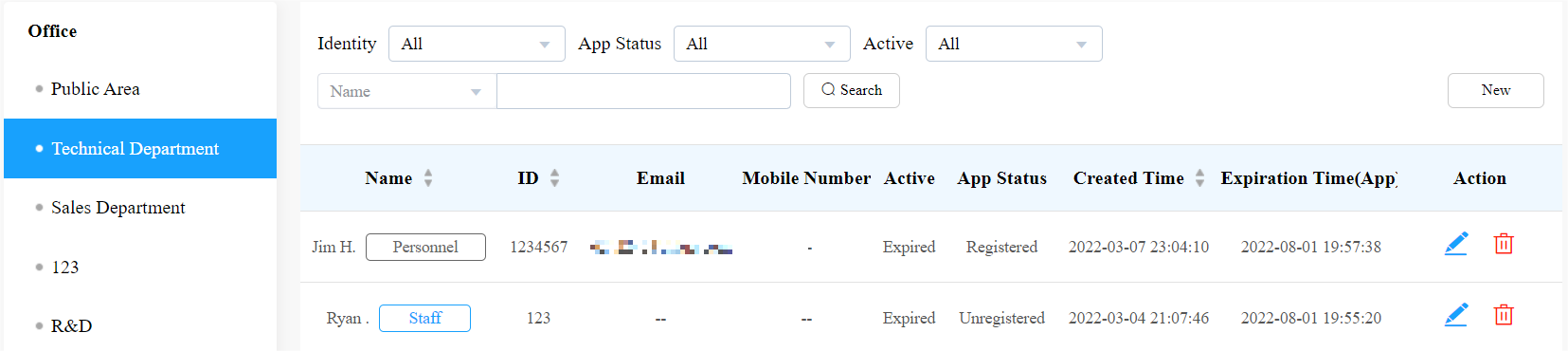
2. Wähle die Abteilung aus. Du kannst auf Name, ID, Erstellt Zeit oder das Symbol  daneben klicken, um sie neu zu ordnen und schnell dein gewünschtes Personal/Personal zu finden.
3. Klicken Sie  darauf, den Benutzer zu löschen, und klicken Sie
  darauf, die Informationen des Nutzers zu bearbeiten.
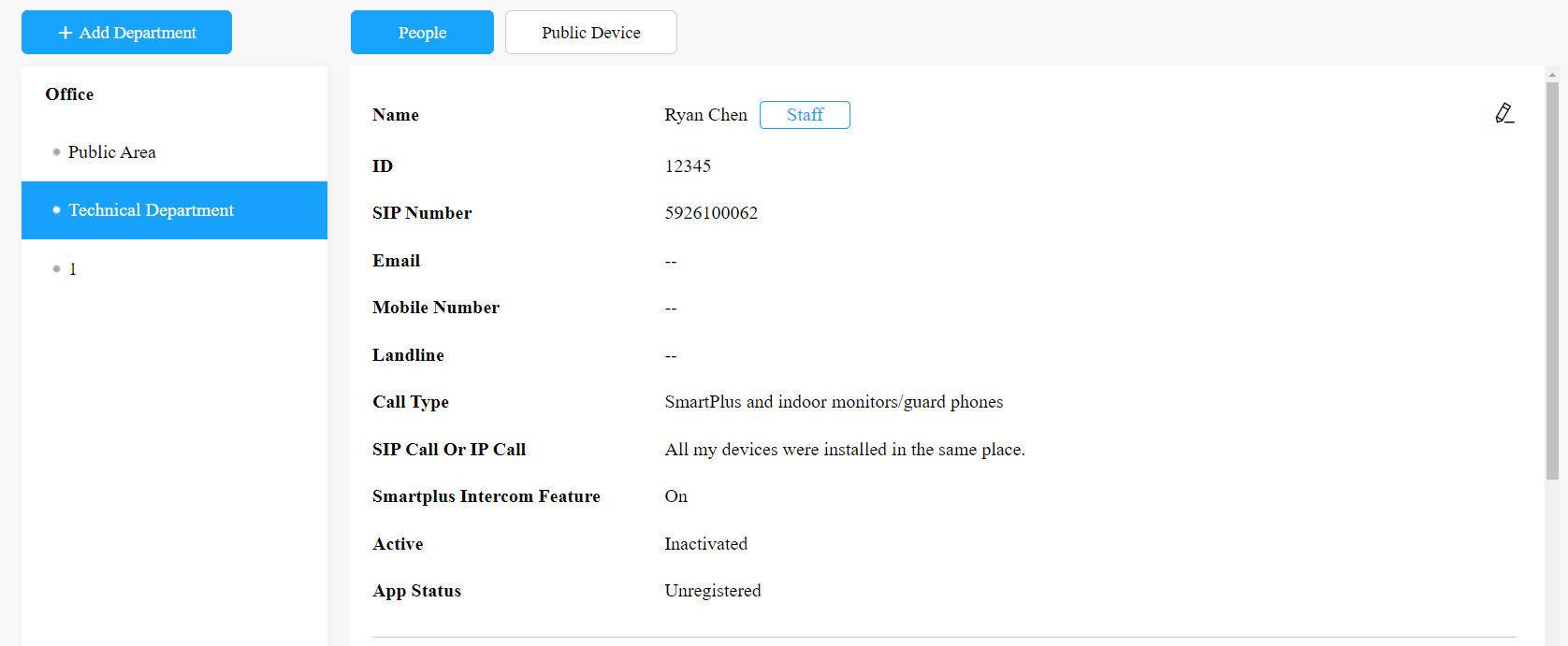
4. Oben rechts auf dem Bildschirm klicken  Sie, um die Benutzerinformationen zu bearbeiten.
Anmerkung
Sie können die Handynummer, E-Mail-Nummer und Vorwahl der Benutzerkonten, die die Seiten verknüpft haben, nicht bearbeiten.
Geräteverwaltung
Sie können die Geräte verwalten, die in Büros eingesetzt werden. Du musst zu einem bestimmten Büro und einer bestimmten Abteilung gehen, um die Bürogeräte zu verwalten.
Fügen Sie ein einzelnes Gerät hinzu
Nachdem ein Büro erstellt wurde, musst du Abteilungen im Büro hinzufügen, dann kannst du die Geräte der hinzugefügten Abteilung hinzufügen.
1. Klicken Sie auf das Zielbüro.
2. Klicke auf Public Area oder eine bestimmte Abteilung, je nachdem, wo das Gerät installiert ist.
3. Klicken Sie auf Öffentlicher Bereich und klicken Sie rechts auf Neu.
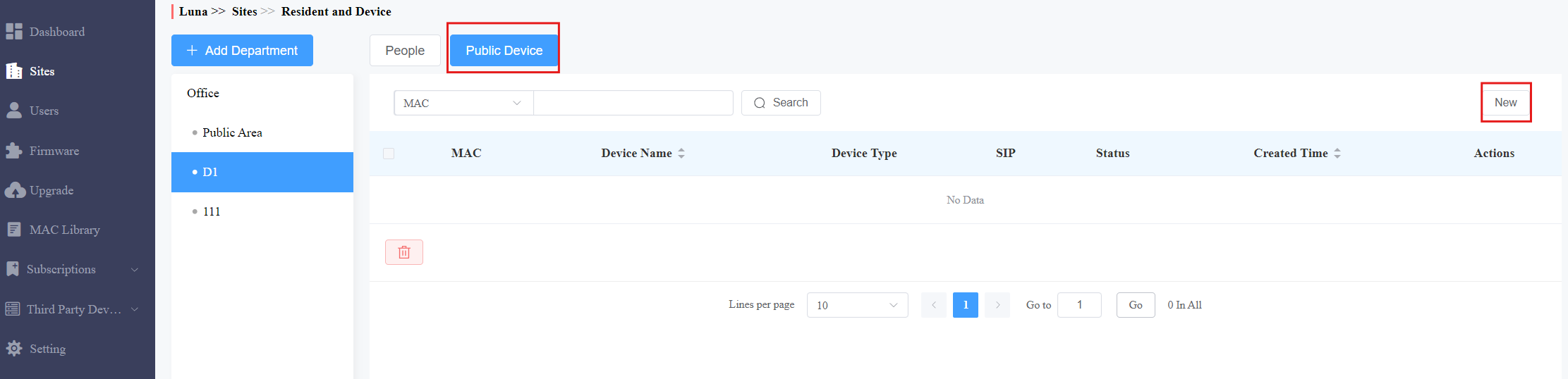
4. Geben Sie die Geräteinformationen ein.
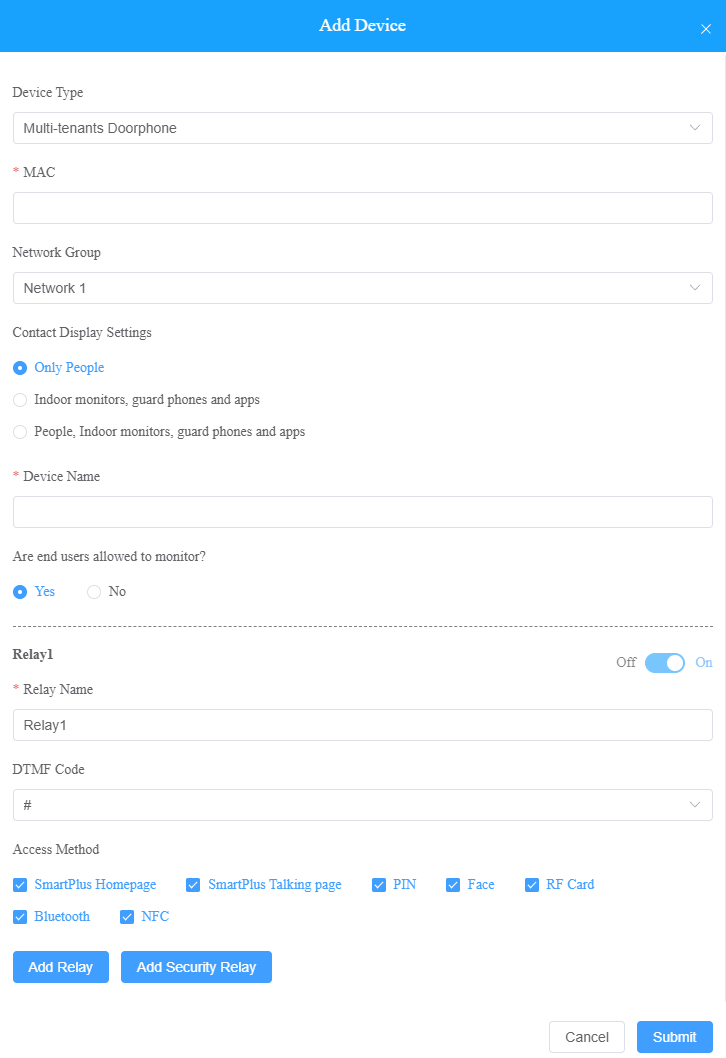
Anmerkung
Wenn Sie einen Innenmonitor hinzufügen, können Sie die Relais für das Gerät einrichten und benennen. Der Name des Relays wird mit der SmartPlus-App synchronisiert. Auch der Relaisstatus wird nach den Änderungen am Innenmonitor aktualisiert.
Beschreibung des Settings:
Nein. | Feldname | Beschreibung |
1 | Gerätetyp | Wählen Sie den Gerätetyp aus. |
2 | MAC | Geben Sie die MAC-Adresse des Geräts ein. |
3 | Netzwerkgruppe | Wählen Sie die Netzwerkgruppe aus. Geräte im selben Gebäude müssen in derselben Netzwerkgruppe eingerichtet werden. |
4 | Kontaktanzeige-Einstellung |
|
5 | Gerätename | Nennen Sie das Gerät so, dass es von anderen unterschieden wird. |
6 | Erlauben Sie Benutzern, dieses Gerät zu überwachen | Diese Option erscheint beim Hinzufügen von Türtelefonen oder Zugangskontrollterminals.
|
7 | Staffel1 | Geben Sie den Namen des Relais ein, der auch der Standort des Geräts sein kann. |
8 | DTMF-Code | Geben Sie den DTMF-Code für den Türzugang ein. |
9 | Zugriffsmethode | Wählen Sie bestimmte Entsperrmethoden, um das gewünschte Relais auszulösen. Wenn du zum Beispiel PIN im Entsperr-Typ für Relay1 und RF-Karte für Relay2 wählst, wenn Nutzer PIN-Codes am Türtelefon eingeben, wird nur Relay1 ausgelöst und umgekehrt. Die folgenden Modelle mit bestimmten Firmware-Versionen oder höher unterstützen diese Funktion:
Hinweis: Die SmartPlus-Startseite bedeutet, dass das Entsperren auf dem Startbildschirm erfolgen kann, während SmartPlus Talkingpage das Entsperren während des Gesprächs ermöglicht. Wenn diese beiden Methoden nicht aktiviert sind, erscheinen die entsprechenden Symbole nicht auf der App-Startseite. |
10 | Relais hinzufügen | Du kannst bei Bedarf weitere Relais hinzufügen. |
11 | Sicherheitsrelais hinzufügen | Fügen Sie das Sicherheitsrelais hinzu, wenn das Türtelefon mit einem Akuvox SR01-Sicherheitsrelais für die Türentriegelungssteuerung verbunden ist. |
Geräte mit einer Vorlage hinzufügen
Die Vorlage kann Ihre Effizienz bei der Verwaltung der Geräte maximieren.
Im Modul Sites klicken Sie auf " Die Vorlage herunterladen".
Im Pop-up-Fenster klicken Sie auf Commercial Template. In der Vorlage können Sie die Anweisungen sehen, indem Sie den Mauszeiger auf einen bestimmten Spaltennamen verschieben.
Füllen Sie die Informationen in der Vorlage aus und klicken
 Sie dann auf das gewünschte Büro, um die Datei zu importieren.
Alte Vorlage
Du kannst die alte Vorlage verwenden, um Benutzer und Geräte gleichzeitig zu importieren.

Alte Vorlagenbeschreibung
Nein. | Einstellungen | Beschreibung |
1 | Abteilung | Füllen Sie den Abteilungsnamen oder die Nummer ein. Hinweis: Sollte nicht länger als 128 Zeichen sein. |
2 | Gerät |
Multi-Tenant Türtelefon=0 Einzel-Mieter-Türtelefon=1 Indoor-Monitor=2 Wachtelefon=3 Access Control=50
"Gerätename, Gerätetyp, Gerät-MAC". Zum Beispiel: Gate2,0,0C11050B9814; Wohnzimmer,2,0C11050893C6 Hinweis: Jede zwei Geräte müssen durch ";" getrennt werden. Hinweis: Die Geräte-MAC muss zuerst in der MAC-Bibliothek des Büros hinzugefügt werden, in das Sie die Daten importieren möchten. |
3 | Identität | Wählen Sie Benutzeridentität: erweiterter Benutzer oder grundlegender Benutzer. |
4 | Vorname | Füllen Sie den Vornamen des Nutzers ein. Hinweis: Sollte nicht länger als 64 Zeichen sein. |
5 | Nachname | Füllen Sie den Nachnamen des Nutzers ein. Hinweis: Sollte nicht länger als 64 Zeichen sein. |
6 | ID | Geben Sie die ID-Nummer von Mitarbeitern oder Personen ein. Die ID sollte einzigartig sein und darf sich nicht wiederholen. |
7 | Füllen Sie die E-Mail-Adresse des Nutzers aus. | |
8 | Mobilfunknummer | Geben Sie die Handynummer des Personals oder der Person ein. |
9 | Telefonrufcode |
Multi-Tenant Türtelefon=0 Einzel-Mieter-Türtelefon=1 Indoor-Monitor=2 Wachtelefon=3
"Gerätename, Gerätetyp, Gerät-MAC". Zum Beispiel: Gate2,0,0C11050B9814; Wohnzimmer,2,0C11050893C6 Hinweis: Jede zwei Geräte müssen durch ";" getrennt werden. Hinweis: Die Geräte-MAC muss zuerst in der MAC-Bibliothek des Büros hinzugefügt werden, in das Sie die Daten importieren möchten. |
10 | SmartPlus-Gegensprechanlage | Geben Sie 1 ein, um den Nutzern die Nutzung der SmartPlus-App zu erlauben, und geben Sie "0" ein, um den SmartPlus-App-Dienst zu deaktivieren. |
11 | Telefon | Geben Sie die Handynummer des Büroangestellten oder der Mitarbeiter ein. |
12 | Ruftyp | Ruftyp-Code: SmartPlus und Indoor-Monitor=0 Handy- und Innenmonitor =1 SmartPlus und Indoor-Monitor, mit dem Handy als Backup =2 Innenmonitore mit=3 Innenmonitore mit Handy als Backup=4 Innenmonitore mit SmartPlus als Backup, schließlich Telefon = 5 Zum Beispiel... "Indoor-Monitore mit SmartPlus als Backup, schließlich Telefon=5" bedeutet, dass der Anruf in der Reihenfolge empfangen wird, zuerst über den Indoor-Monitor, dann die SmartPlus-App und zuletzt über das Mobiltelefon. |
Office-Gerät bearbeiten/löschen
1. Klicken Sie auf das Zielbüro im Standortmodul.
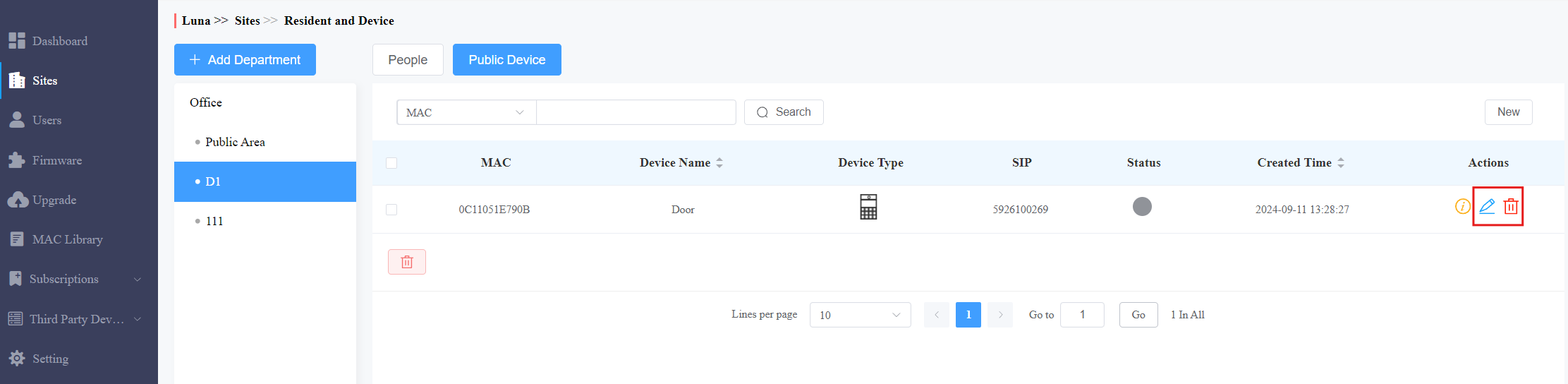
2. Klicken Sie auf Public Area oder die jeweilige Abteilung, je nachdem, wo das Gerät installiert ist. Sie können auf Gerätename, Erstellungszeit oder das Symbol  daneben klicken, um sie neu zu ordnen und schnell Ihr Wunschgerät zu finden.
3. Klicken Sie .png) darauf, die Einstellungen des Geräts zu ändern, und klicken Sie darauf, das Gerät zu löschen.
darauf, die Einstellungen des Geräts zu ändern, und klicken Sie darauf, das Gerät zu löschen.
Gerätefernwartung
Sie können den Nutzern Fernwartung in Bezug auf Datenübertragungskonfiguration, Neustart des Geräts, Webinterface-Fernsteuerung und Gerätebereitstellung usw. für das Gerät im jeweiligen Büro, der jeweiligen Abteilung und im öffentlichen Bereich anbieten.
1. Klicken Sie auf das Zielbüro im Standortmodul.
2. Klicke auf Geräte, und du siehst alle auf Büroebene eingesetzten Geräte. Klicken Sie dann  auf das Gerät, das eine Fernwartung benötigt.
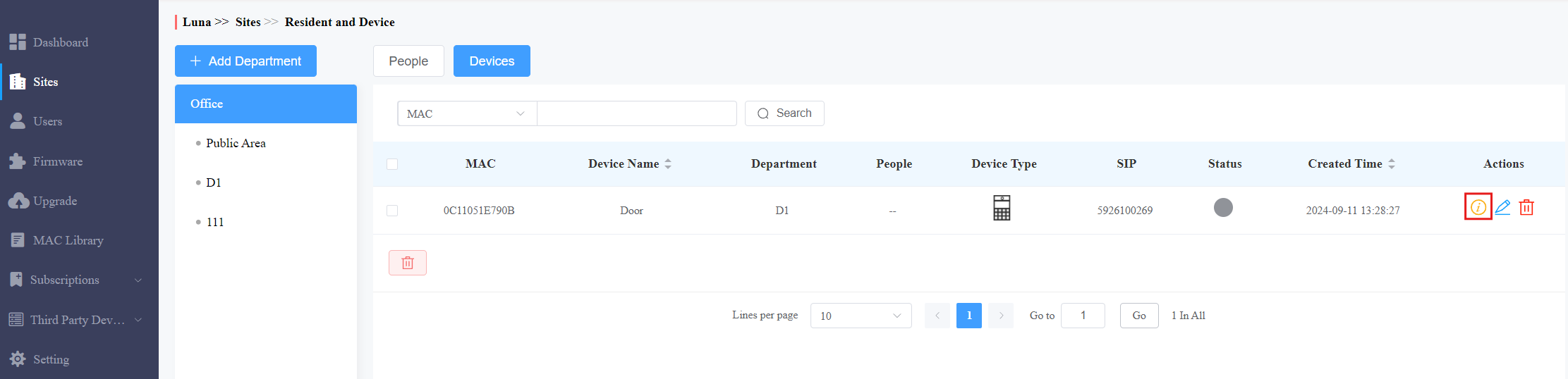
3. Klicke auf Remote Control, um aus der Ferne auf die Webeinstellungen des Geräts zuzugreifen.
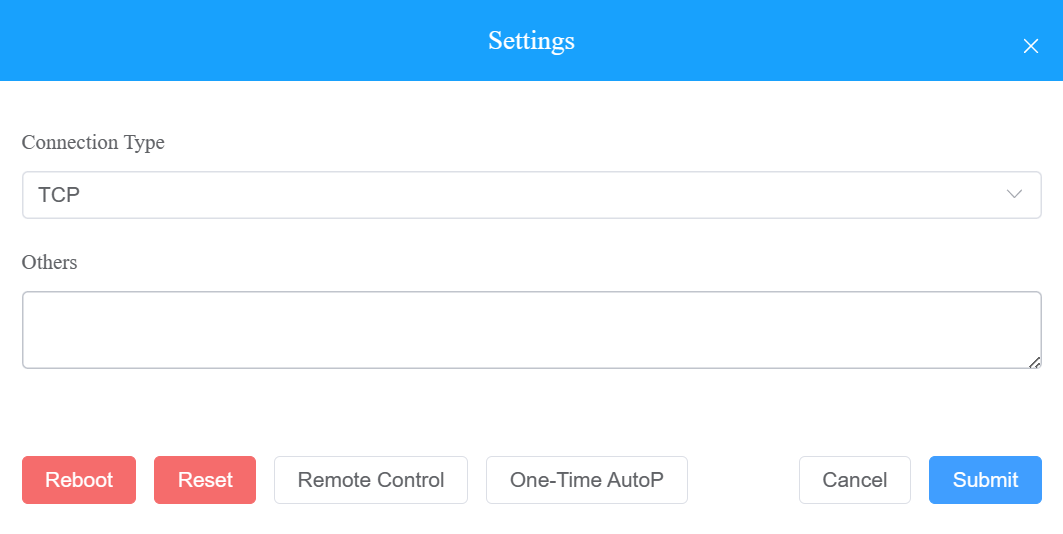
4. Klicken Sie auf Einstellungen , um das Gerät weiter einzurichten.
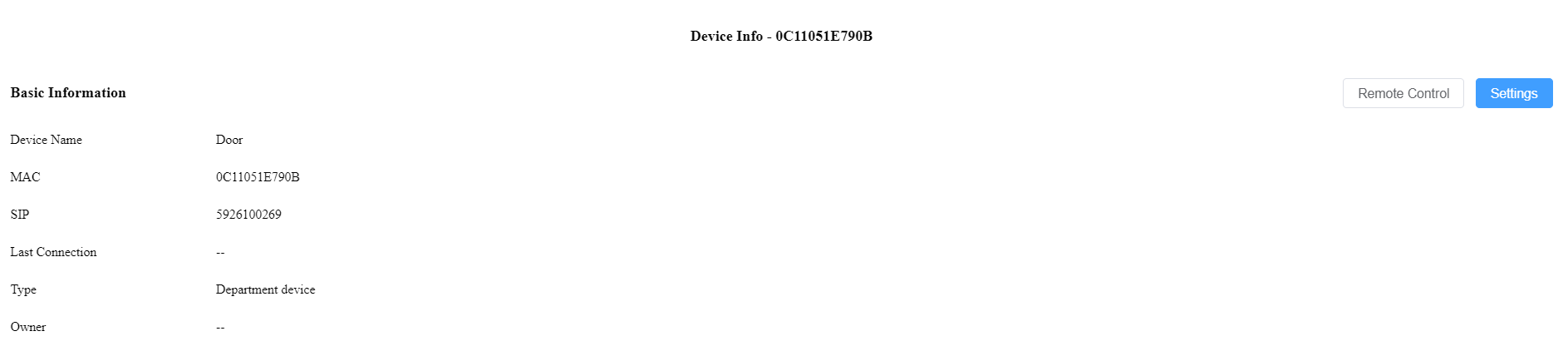
5. Das Gerät neu starten oder zurücksetzen.
6. Geben Sie die Befehle für die automatische Bereitstellung ein und klicken Sie dann auf Absenden.
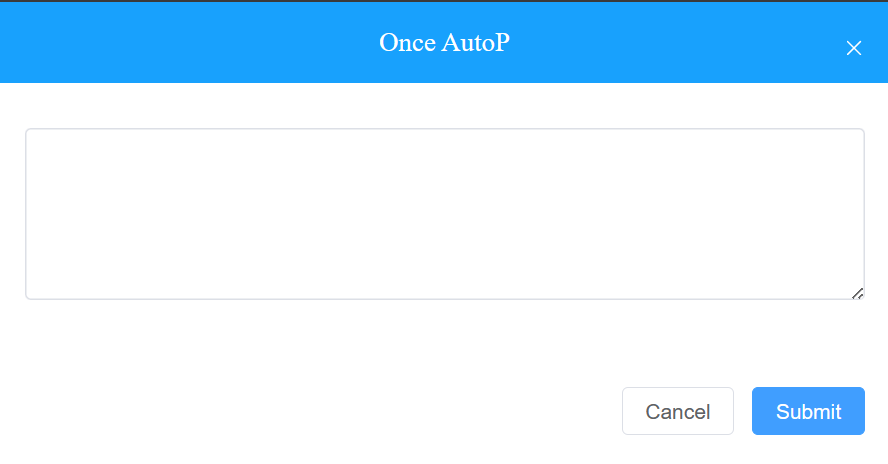
7. Klicke auf One-Time Autop, wenn du möchtest, dass der Autop-Befehl nur einmal implementiert wird.
Anmerkung
Doppelte Befehle werden nicht gespeichert.
Immobilienverwalter-Konto
Als Installateur können Sie Hausverwaltungskonten verwalten.
Immobilienverwalter-Konto hinzufügen
Sie können ein Hausverwaltungskonto erstellen und es einem bestimmten Büro zuweisen. Außerdem können Sie die SmartPlus-App einrichten, die für Hausverwalter konzipiert ist.
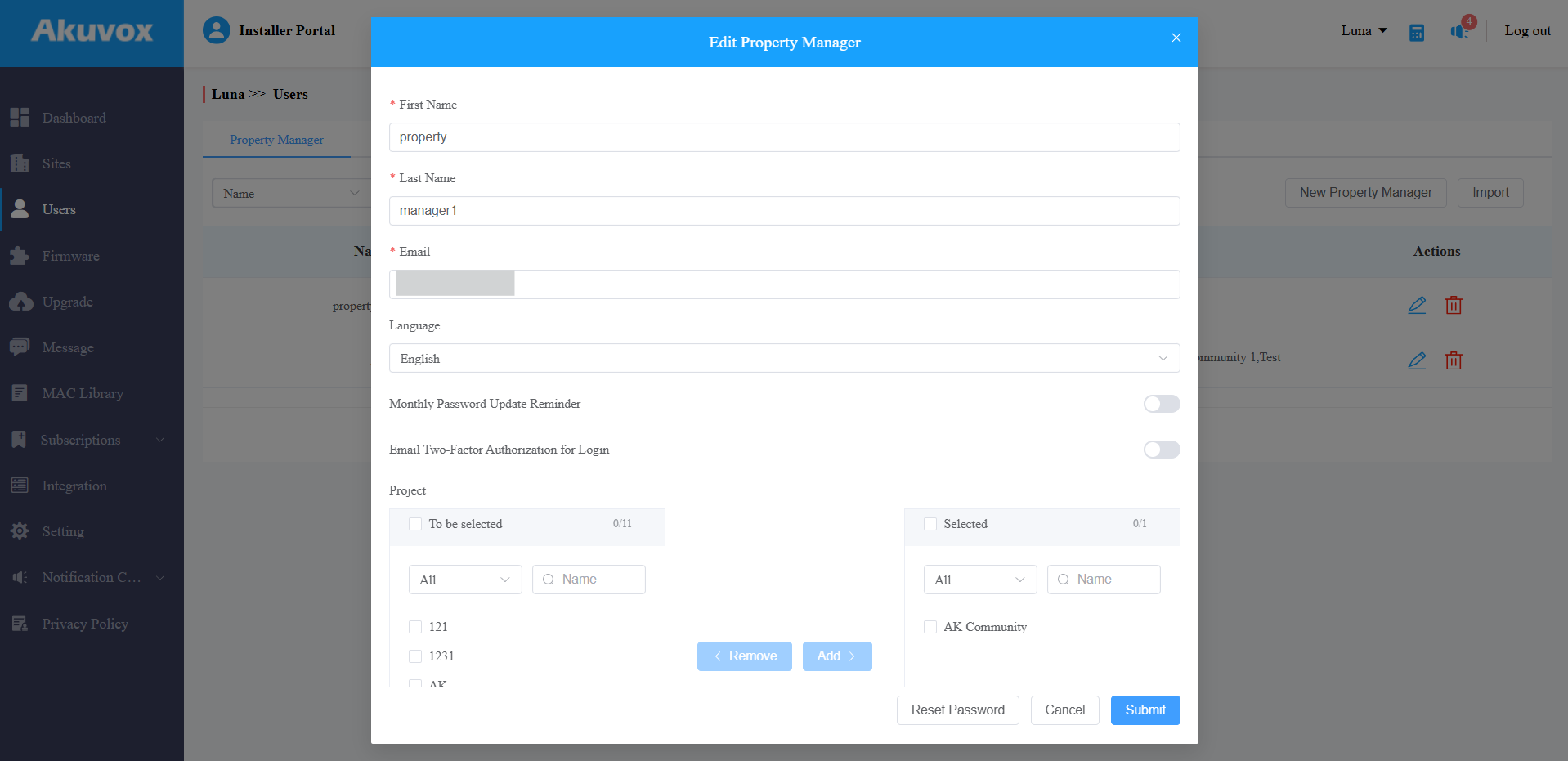
Klicken Sie auf Benutzer in der linken Spalte und klicken Sie rechts auf Neuer Immobilienmanager .
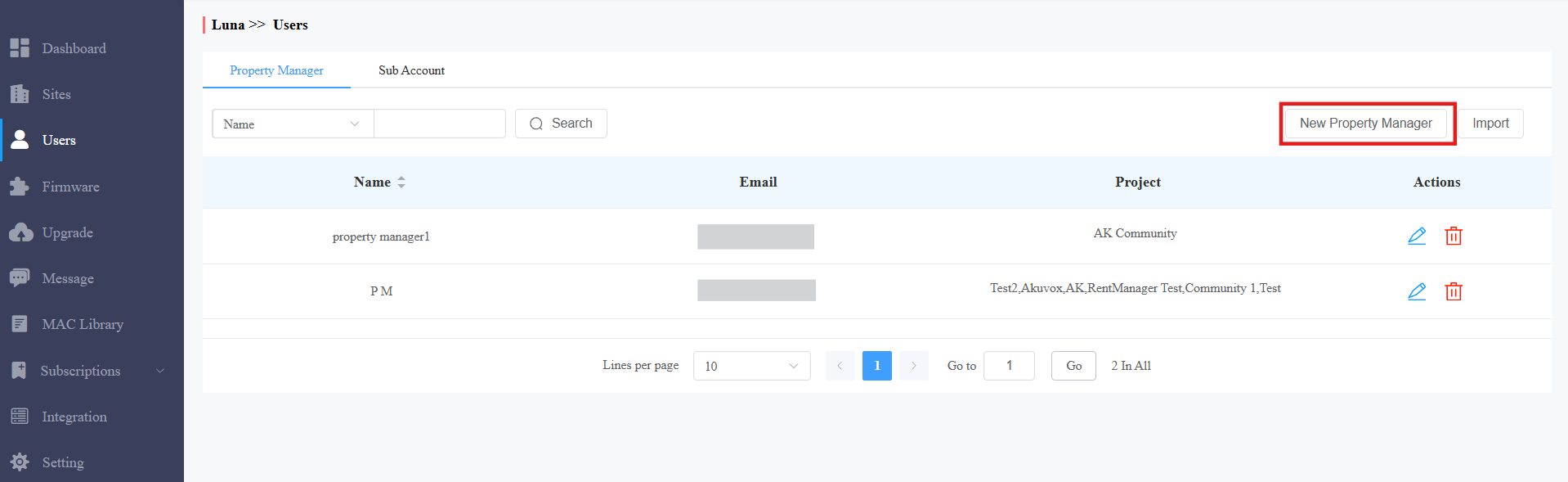
Füllen Sie die Informationen des Hausverwalters aus und wählen Sie die Sprache der E-Mail aus, die an den Hausverwalter gesendet wurde.
Aktivieren oder deaktivieren Sie die monatliche Passwort-Aktualisierungserinnerung und die Zwei-Faktor-Autorisierung per E-Mail für die Anmeldung.
Monatliche Passwort-Update-Erinnerung: Wenn aktiviert, erhalten Hausverwalter beim Einloggen auf der SmartPlus-Cloud-Plattform jeden Monat eine Aufforderung, die sie daran erinnert, ihre SmartPlus-Zugangspasswörter zu ändern. Diese Funktion wird genutzt, um die Sicherheit von Hausverwaltungskonten zu erhöhen.
E-Mail-Zwei-Faktor-Autorisierung für den Login: Wenn aktiviert, müssen Hausverwalter beim Einloggen in die SmartPlus Cloud-Plattform einen Verifizierungscode für die Anmeldung eingeben.
Wählen Sie die Projekte aus, die vom Hausverwalter verwaltet werden. Bewege sie von der linken nach der rechten Box.
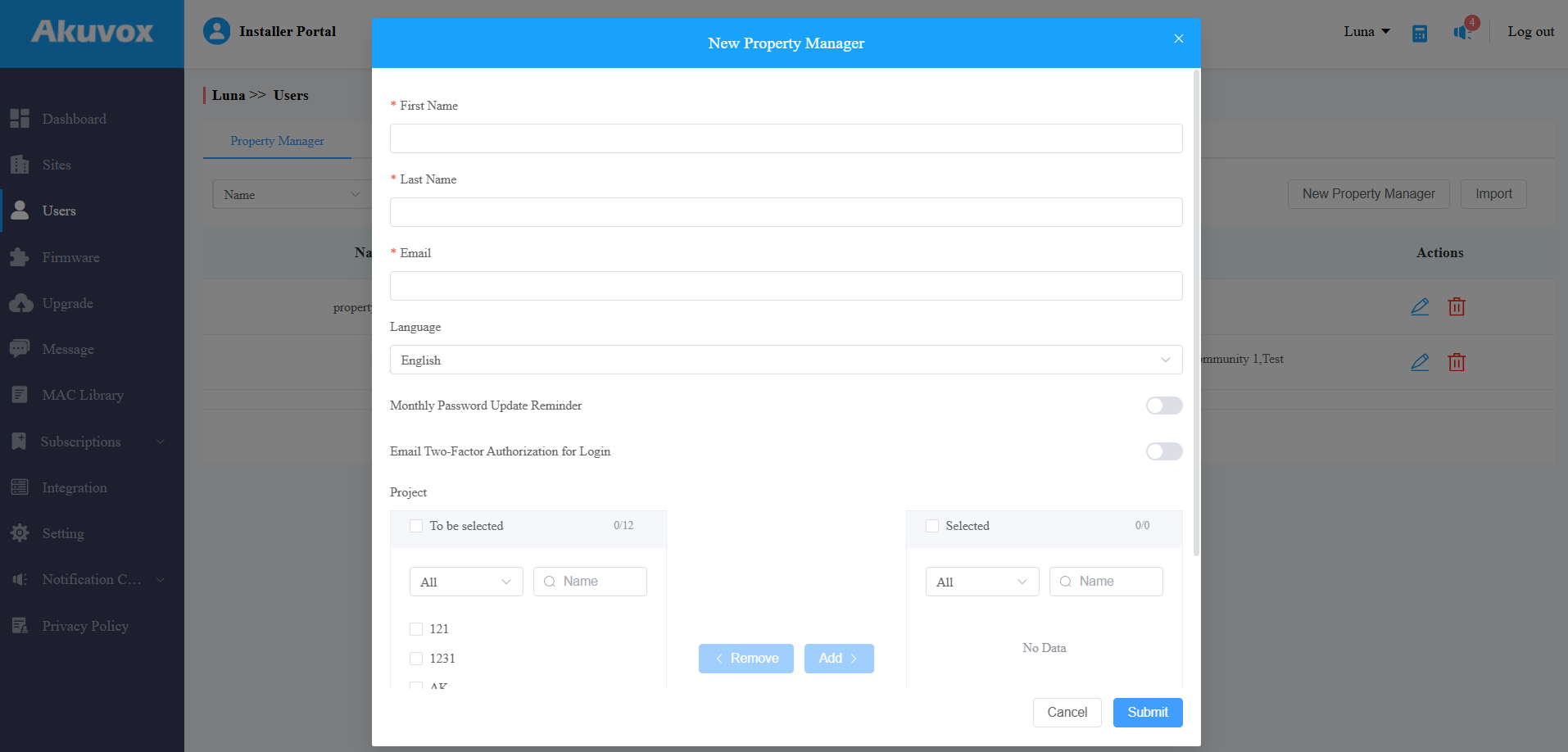
Sie können auch Immobilienverwalter über die Sites-Oberfläche Projekten zuweisen.
1. Klicken Sie auf das Büro, dem Sie den Hausverwalter zuweisen möchten.
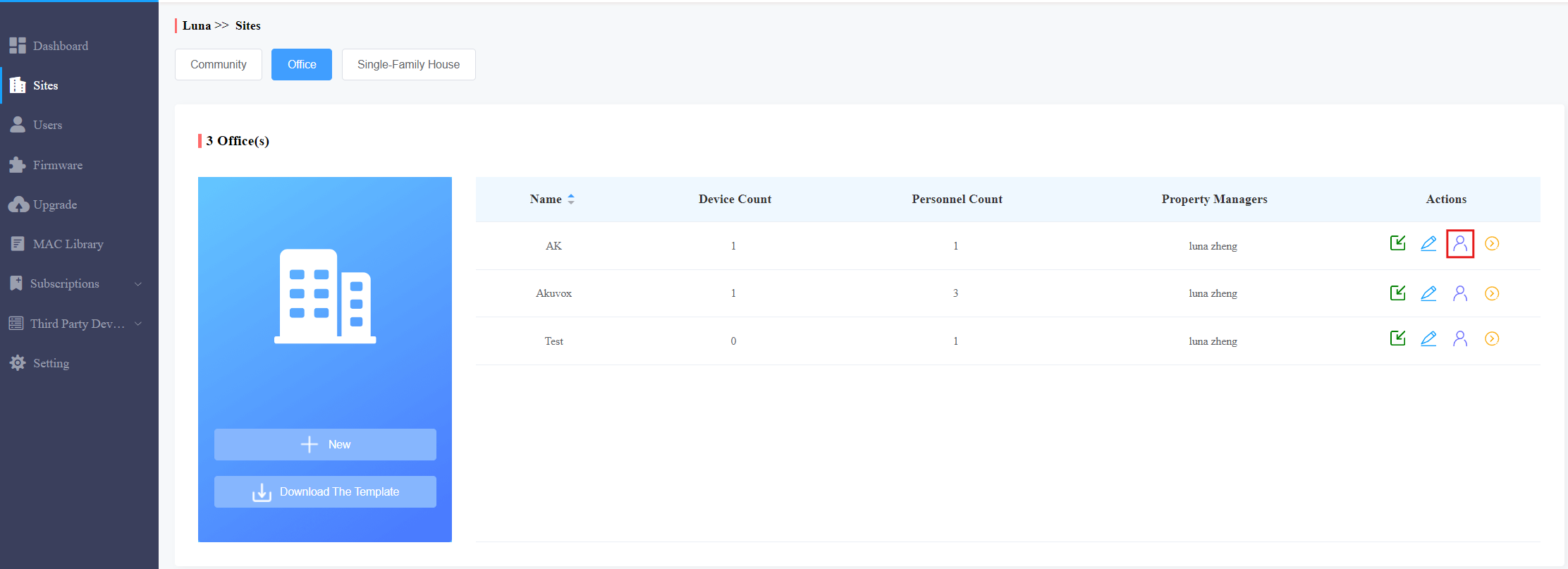
2. Wählen Sie den Hausverwalter aus und verschieben Sie ihn in das rechte Kästchen, haken Sie dann das Häkchen des ausgewählten Hausverwalters ab und klicken Sie zur Bestätigung auf Absenden .
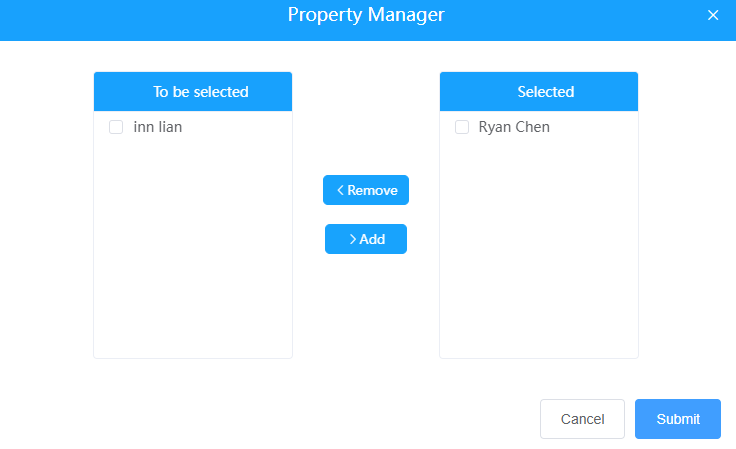
Anmerkung
Das Kontrollkästchen rechts muss angekreuzt werden, um den Hausverwalter hinzuzufügen.
Property-Manager-Konto bearbeiten/löschen
Du kannst das Hausverwaltungskonto bearbeiten und löschen.
1. Gehe zum Benutzermodul und wähle Immobilienverwalter aus.
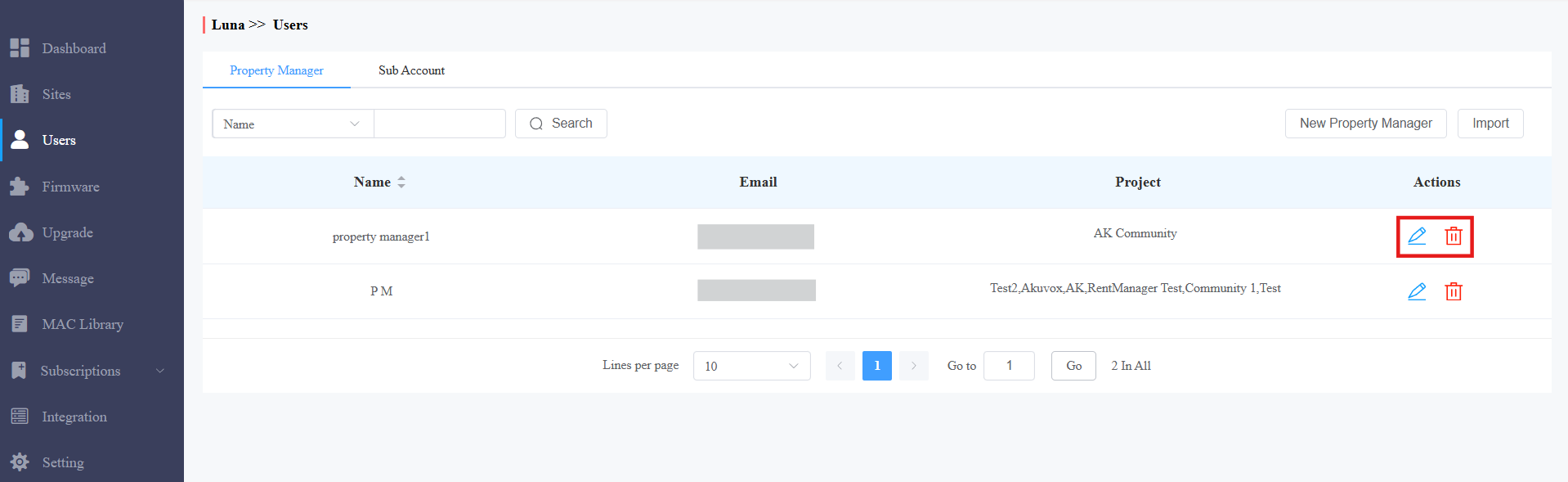
2. Klicken Sie darauf,  um die Kontoinformationen des Hausverwalters zu bearbeiten und das Passwort zurückzusetzen.
Batch-Import Property Manager-Konten
Sie können Hausverwaltungskonten in einem Batch hinzufügen oder bearbeiten, um die Effizienz zu steigern.
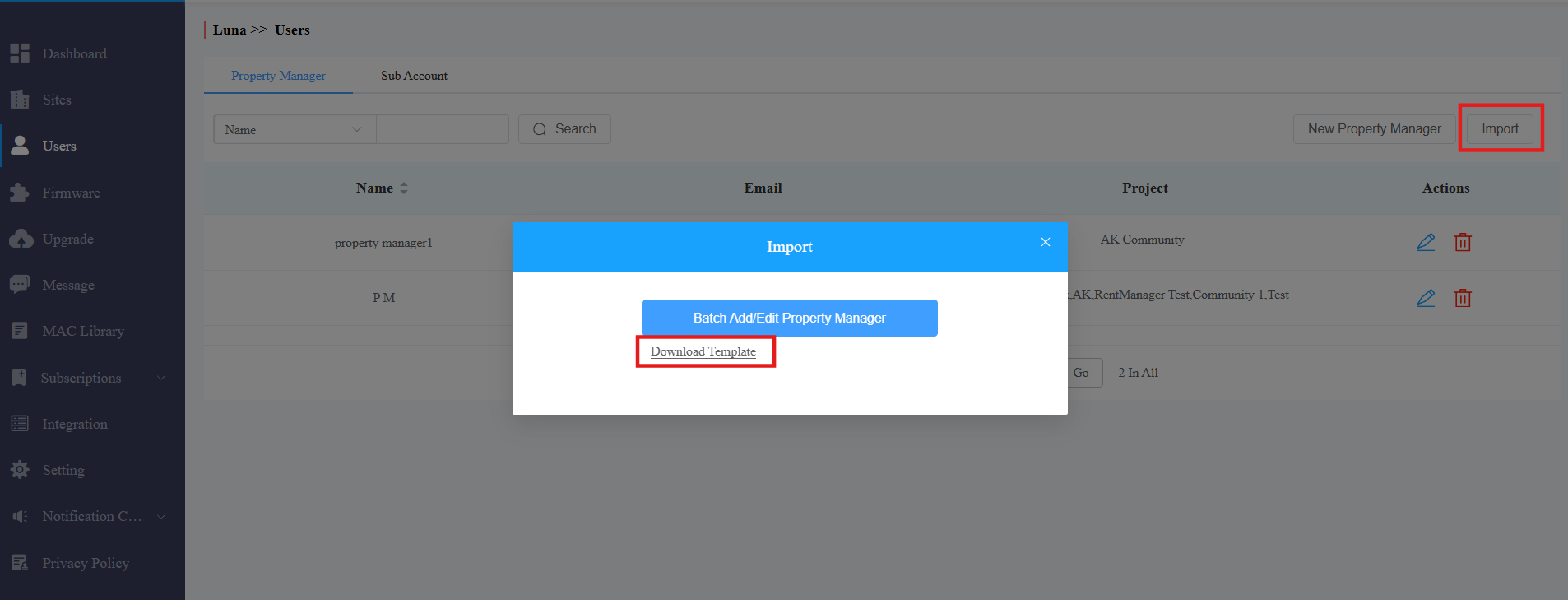
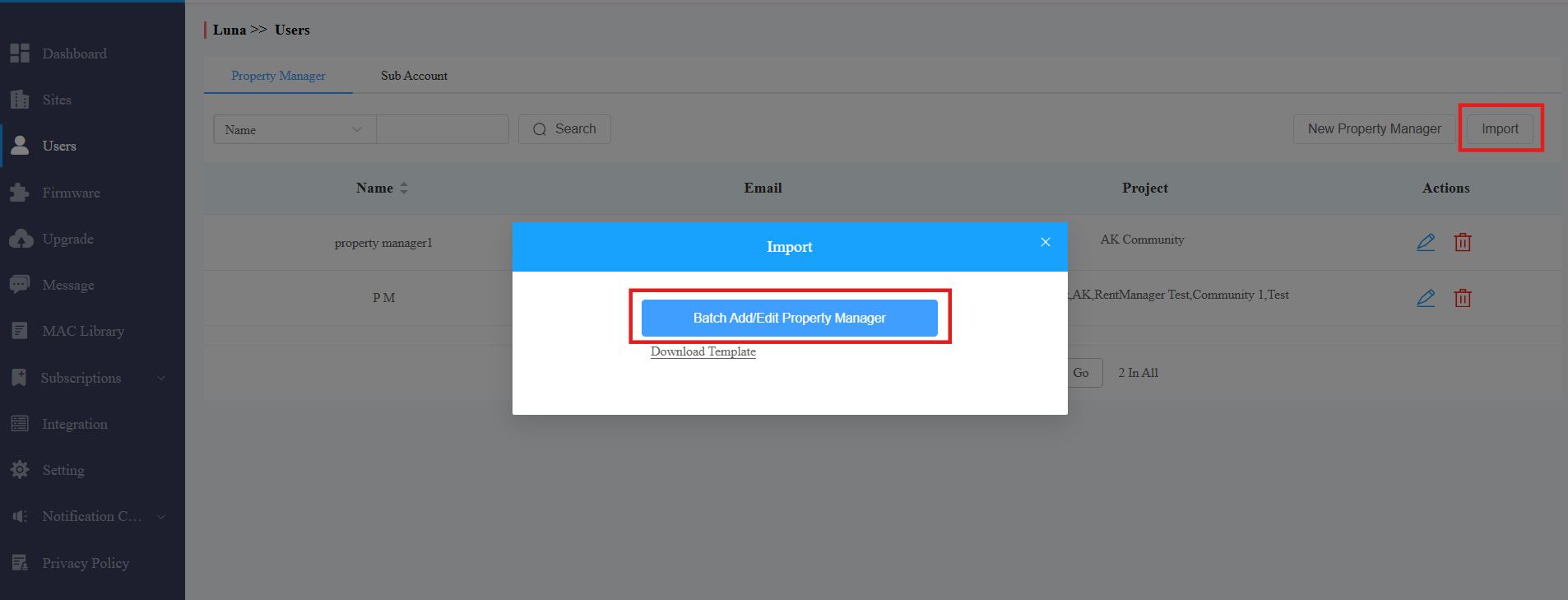
Im Benutzer-Modul klicken Sie rechts auf Import.
Klicken Sie auf "Vorlage herunterladen".
Anmerkung
Die E-Mail ist eine Zugangsdaten, die dem bestehenden PM-Konto entspricht und nicht geändert werden kann.
Wenn Sie zum Beispiel die Sprache eines bestimmten Kontos ändern möchten, während andere Einträge unverändert bleiben, wählen Sie die Zielsprache in der Datei aus, geben die E-Mail-Adresse dieses Kontos ein und lassen Sie die anderen Einträge leer.
Bearbeiten Sie die Vorlage. Geben Sie den Vor- und Nachnamen des Hausverwalters ein.
Geben Sie die E-Mail-Adresse ein, um die Kontoaktivierungs-E-Mail zu erhalten. Sie ist verpflichtend und kann für den bestehenden Hausverwalter nicht angepasst werden.
Wählen Sie die Sprache der E-Mail aus den verfügbaren Optionen aus.
Geben Sie den Namen der Community und/oder der kommerziellen Projekte, die verwaltet werden sollen, ein.
Du kannst NUR einen Projektnamen in einer Zeile eintragen. Wenn der Hausverwalter mehrere Projekte verwaltet, verwenden Sie separate Zeilen.
Du kannst NUR die erstellten Projekte(n) eingeben.
Du kannst die Anweisungen überprüfen, indem du den Mauszeiger zu den Spalten bewegst.

Klicken Sie auf Batch hinzufügen/Property Manager bearbeiten. Das Importergebnis wird dann angezeigt.
Firmware-Verwaltung
Du kannst die Firmware-Version deines Geräts im Firmware-Modul bzw. im Upgrade-Modul überprüfen und aktualisieren.
Schau dir die Firmware-Liste an
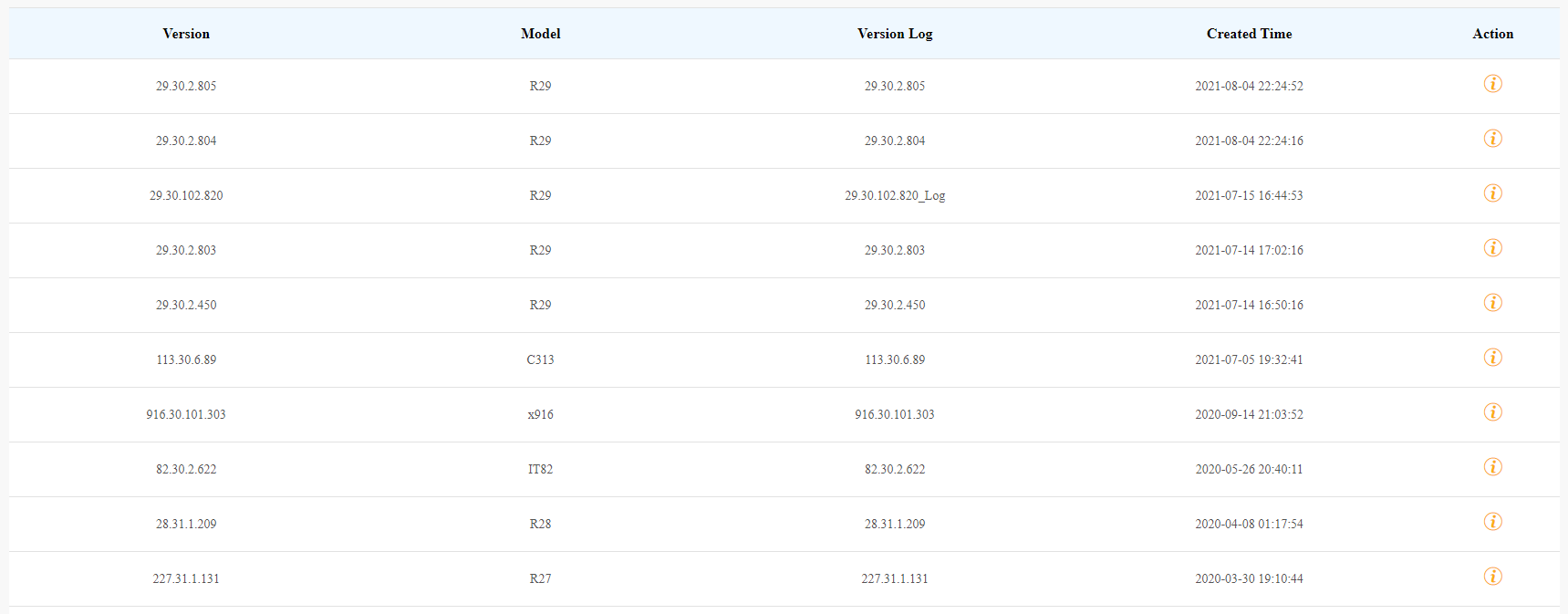
Bevor du die Firmware deines Geräts aktualisierst, kannst du im Firmware-Modul nachsehen, was zuletzt zum Hochladen verfügbar ist.
Beschreibung der Firmware-Liste
Nein. | Feldname | Beschreibung |
1 | Version | Zeigt die Firmware-Versionsnummer an. |
2 | Modell | Zeigt das Gerätemodell an. |
3 | Versionsprotokoll | Im Allgemeinen werden Bemerkungen zur Version angezeigt. |
4 | Geschaffene Zeit | Es wird angezeigt, wenn die Firmware hochgeladen wird. |
5 | Aktion | Klicken Sie hier, um die detaillierten Firmware-Informationen einzusehen. |
Firmware aktualisieren
Du kannst die Geräte-Firmware entsprechend dem definierten Update-Zeitpunkt auf die ausgewählte Version aktualisieren.
1. Gehe zum Upgrade-Modul .
2. Klicken Sie auf Neu.
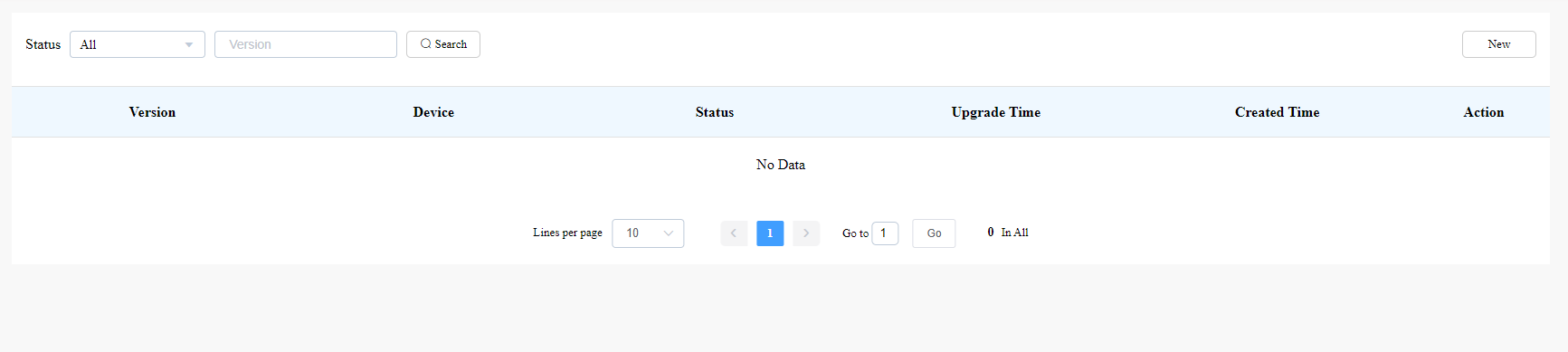
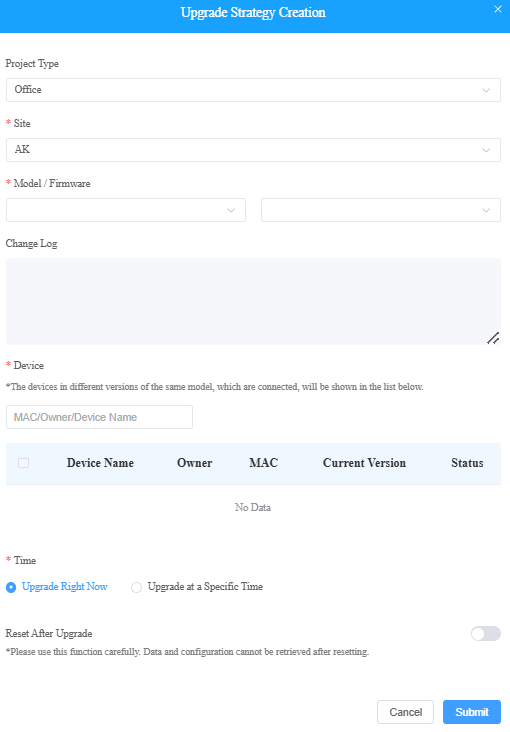
3. Wählen Sie Office als Projekttyp aus und wählen Sie den Standort.
4. Wählen Sie die Firmware-Version und das zu aktualisierende Gerät aus.
5. Wählen Sie die Zeit für ein Upgrade des Geräts.
6. Du kannst nach Abschluss des Upgrades Reset aktivieren, um die Gerätekonfiguration nach Abschluss des Upgrades zurückzusetzen.
Überprüfe und bearbeite die Firmware-Update-Liste
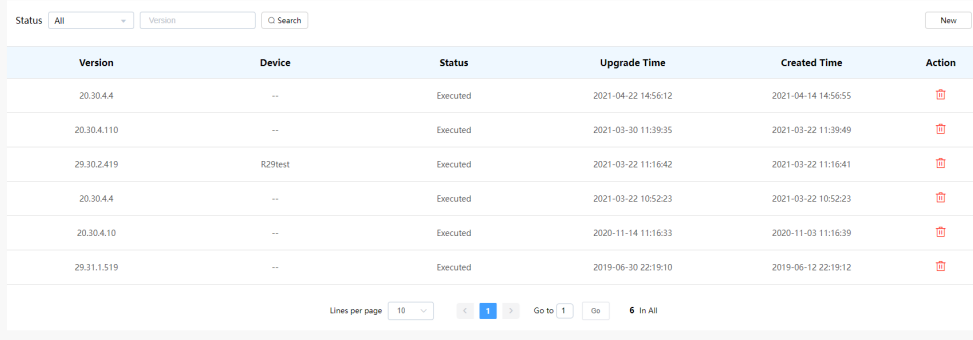
Nach dem Aktualisieren der Geräte-Firmware können Sie nicht nur den Status Ihres Firmware-Updates überprüfen, sondern auch die Update-Einstellungen der Geräte während des Upgrades bearbeiten. Und du kannst auch den spezifischen Datensatz löschen.
Suchen Sie den Firmware-Status nach All, Pending, Processing und Executed.
Bearbeiten Sie das Update-Set für die Geräte bis zum Update.
Lösche den spezifischen Update-Eintrag bei Bedarf.
Update-Listebeschreibung
Nein. | Feldname | Beschreibung |
1 | Version | Zeigt die Firmware-Versionsnummer in der Update-Liste an. |
2 | Gerät | Zeigt das Gerätemodell in der Update-Liste an. |
3 | Status | Zeigt den Update-Status an: Wartet auf die Firmware, die gemäß dem Aktualisierungszeitpunkt aktualisiert wird. Ausgeführt für die Firmware, die das Update abgeschlossen hat, und die Verarbeitung für die Firmware, die aktualisiert wird. |
4 | Aktualisierungszeit | Wird angezeigt, wenn die Firmware aktualisiert wird. |
5 | Geschaffene Zeit | Es wird angezeigt, wenn die Update-Einstellung erstellt wird. |
6 | Aktion | Die Aktion umfasst die Änderung der Aktualisierungseinstellungen und die Entfernung von Aktualisierungsdatensätzen. |
Anmerkung
Nachdem du das spezifische Firmware-Update gestartet hast, musst du das Fenster aktualisieren, um die Firmware-Liste zu aktualisieren.
Abonnements
Wenn Ihr Vertriebspartner Ihnen erlaubt zu zahlen, können Sie die Aktivierung des Premium-Funktionsplans, die SmartPlus-App-Aktivierung und die Verlängerungsgebühren übernehmen.
Premium-Funktionsplan aktivieren
Der Premium-Funktionsplan enthält folgende Funktionen:
Paketraum: Ermöglichen Sie Endnutzern, Benachrichtigungen über Paketankünfte mit ihrer SmartPlus-App zu erhalten.
PIN-Kontrolle: Ermöglichen Sie Hausverwaltungen zu kontrollieren, ob Endnutzer mit ihrer SmartPlus-App PIN-Codes für das Öffnen von Türen erstellen können.
QR-Code-Kontrolle: Ermöglichen Sie Hausverwaltungen, zu steuern, ob Endnutzer QR-Codes für das Öffnen von Türen mit ihrer SmartPlus-App erstellen können.
1. Klicke auf Abonnements.
2. Wählen Sie Office als Projekttyp aus und klicken Sie auf Nächst.
3. Klicken Sie auf Funktionsplan.
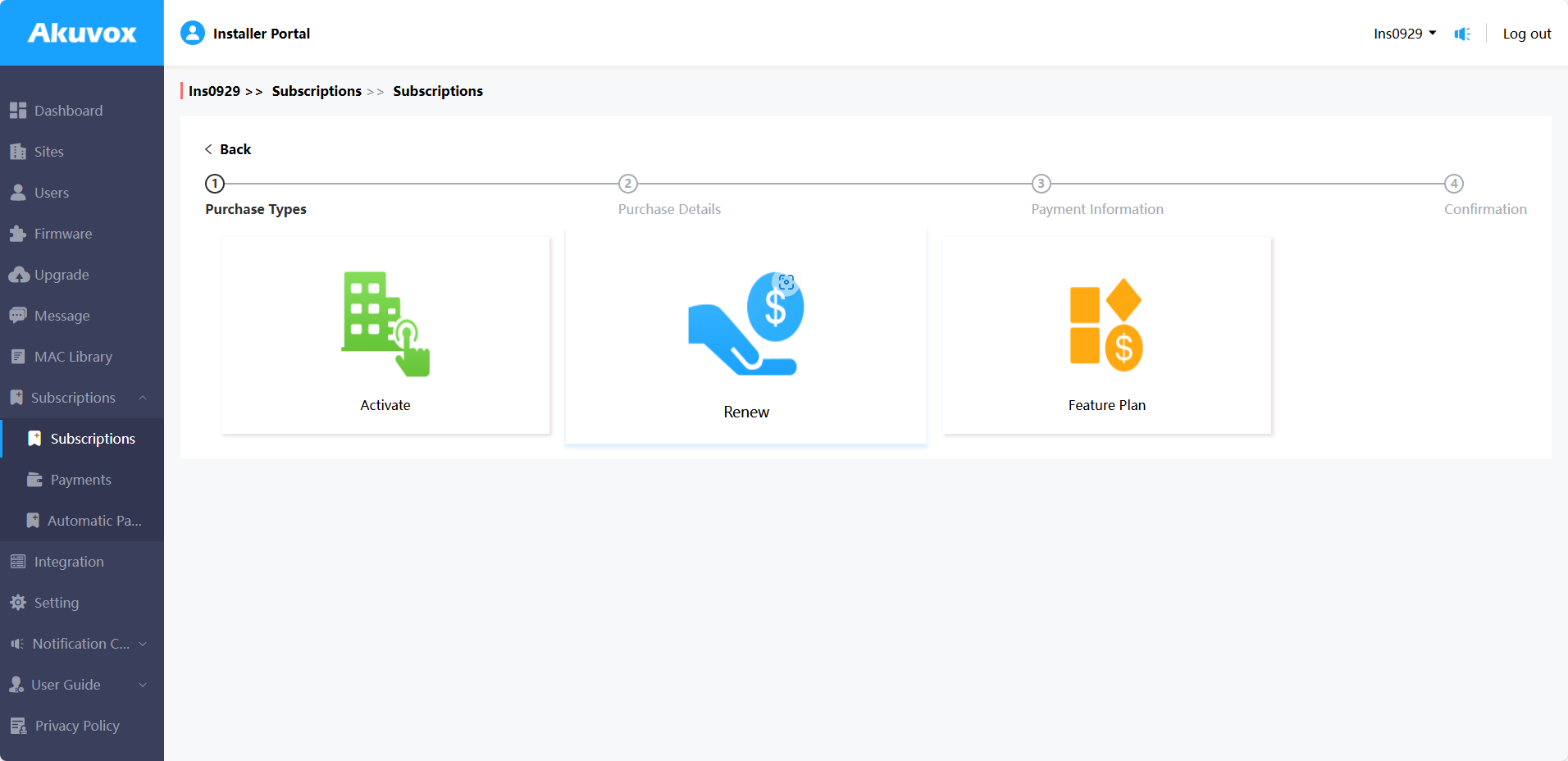
4. Wählen Sie das Zielprojekt und die Elemente aus und klicken Sie auf Weiter.
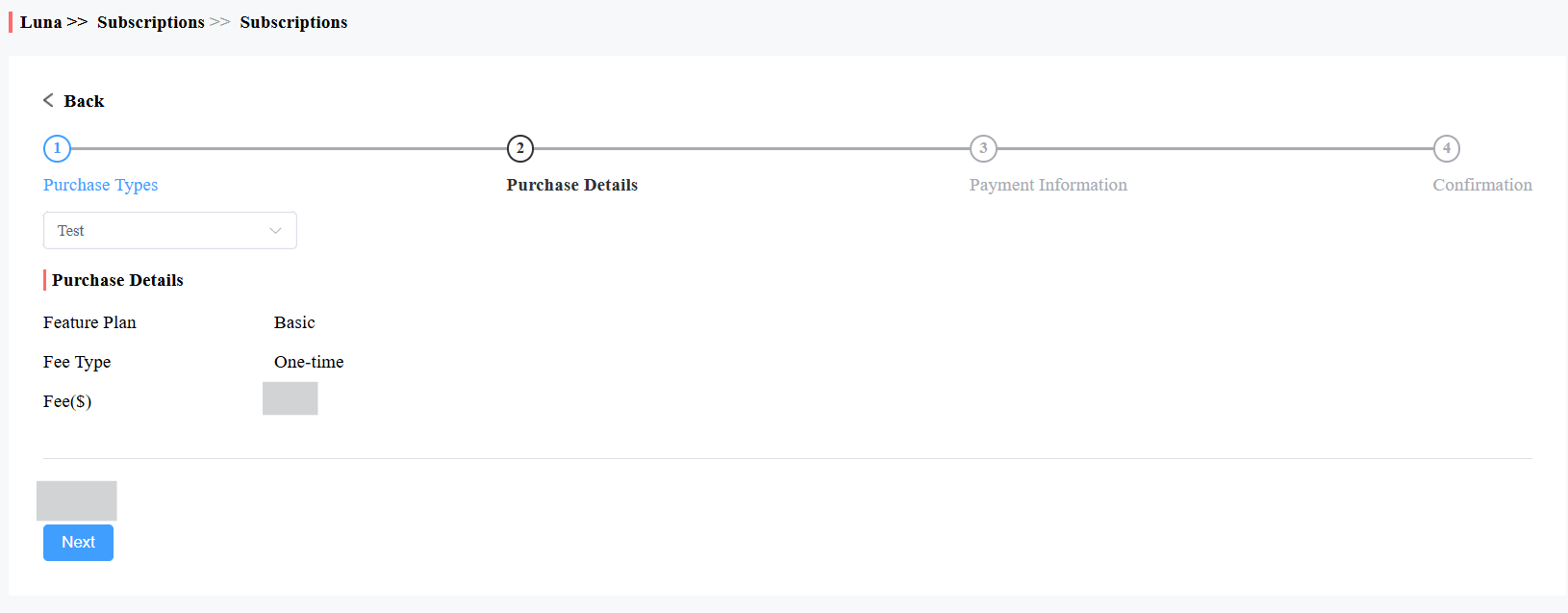
5. Füllen Sie die Abrechnungsinformationen aus, indem Sie auf , und prüfen Sie die Geschäftsbedingungen , bevor Sie auf Bezahlen klicken.
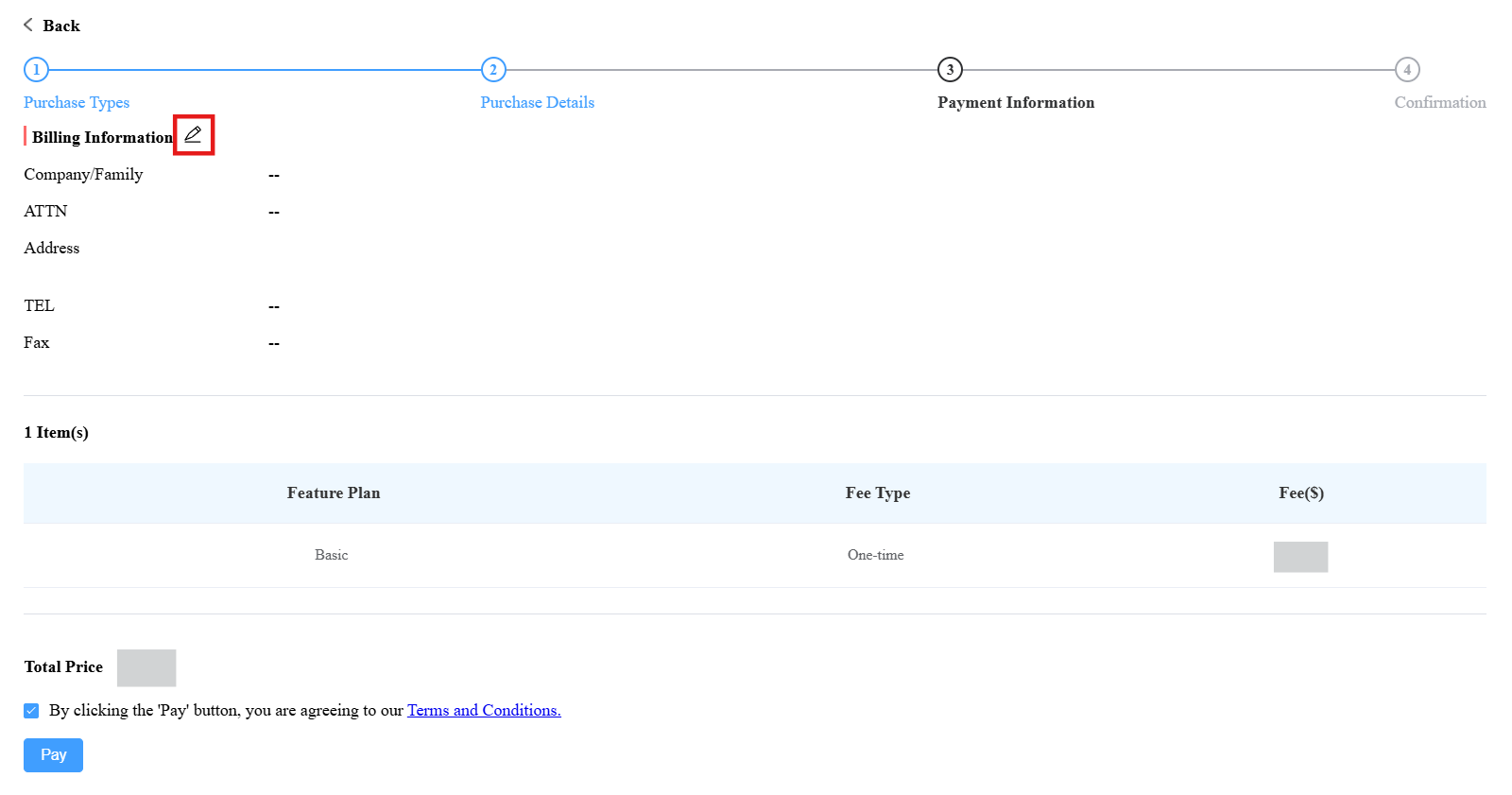
6. Wählen Sie die gewünschte Zahlungsmethode aus.
Dienst aktivieren
Sie müssen den SmartPlus-App-Dienst aktivieren, bevor das Personal ihn nutzen kann.
1. Klicke auf Abonnements.
2. Wählen Sie das Büro als Projekttyp aus und wählen Sie das spezifische Büro aus.
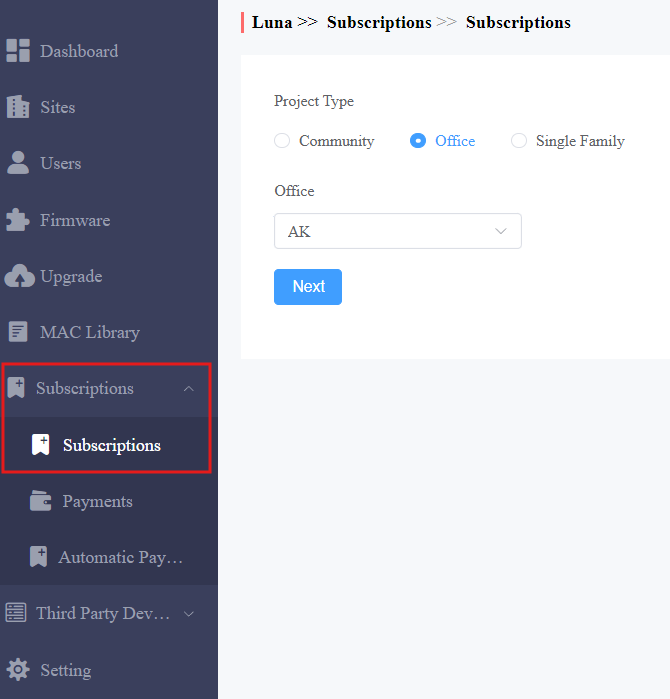
3. Auf Aktivieren .png) klicken.
klicken.
4. Wählen Sie den jeweiligen Standort aus.
5. Wählen Sie das Zielobjekt(e) aus.
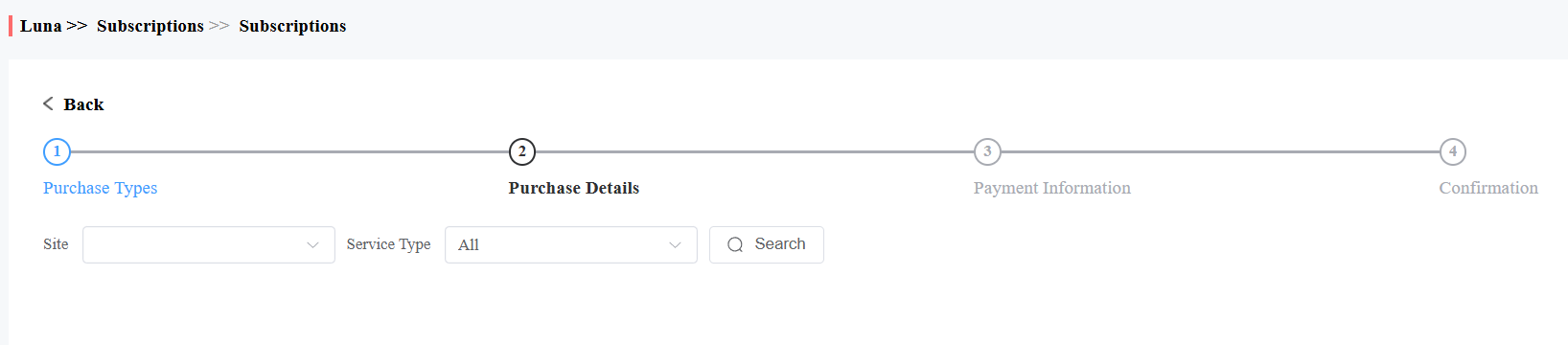
6. Klicken Sie auf Weiter, um die Abrechnungsinformationen zu vervollständigen, indem Sie auf , und prüfen Sie die Geschäftsbedingungen, bevor Sie auf Bezahlen klicken.
7. Wählen Sie die gewünschte Zahlungsmethode aus.
Erneuerung des Betriebs
Sie können die Dienste für Büronutzer und Hausverwalter verlängern.
1. Klicke auf Abonnements.
2. Wählen Sie das Büro als Projekttyp aus und wählen Sie das spezifische Büro aus.
3. Klicke auf Verlängern .png) .
.
4. Wählen Sie den jeweiligen Standort aus.
5. Wählen Sie den gewünschten Gegenstand aus.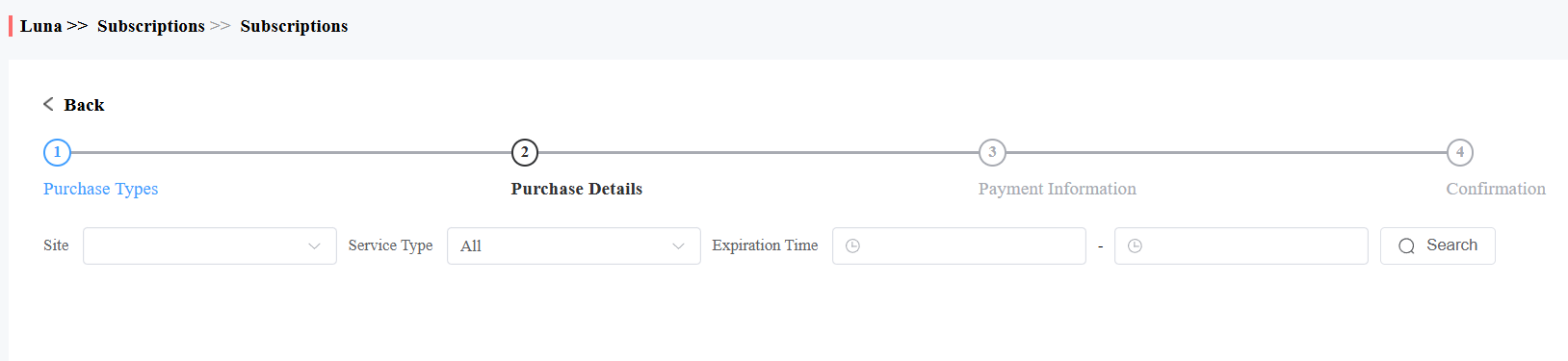
6. Sie können wählen, ob Sie manuell oder automatisch verlängern möchten.
Anmerkung
Automatische Verlängerung ist NUR für einige Installationskonten von Ucloud verfügbar. Wenn Sie diese Funktion nutzen möchten, wenden Sie sich bitte an das Akuvox-Technikteam.
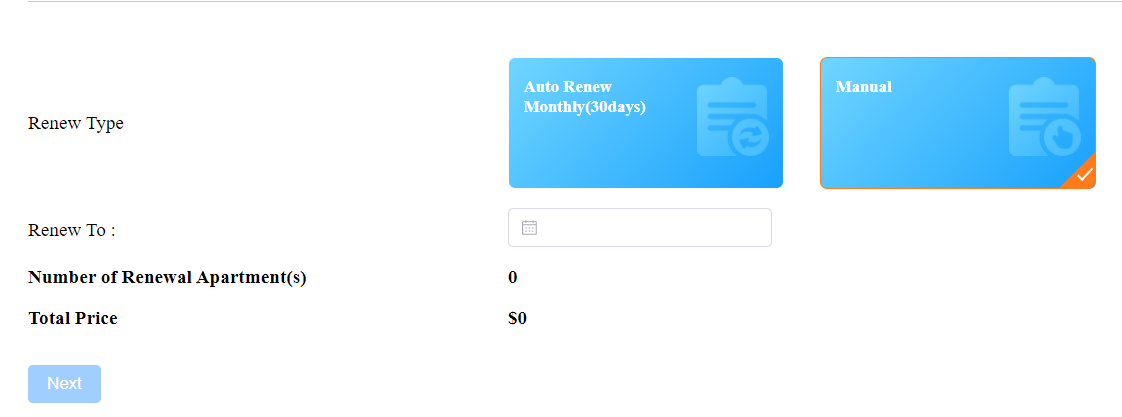
Manuell erneuern:
Wählen Sie Manual und die Verlängerungsfrist mit maximal 60 Monaten.
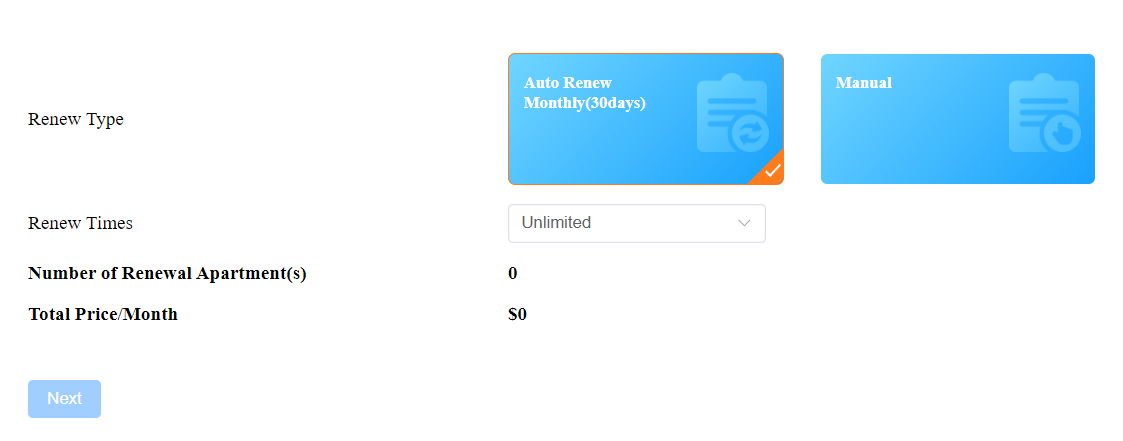
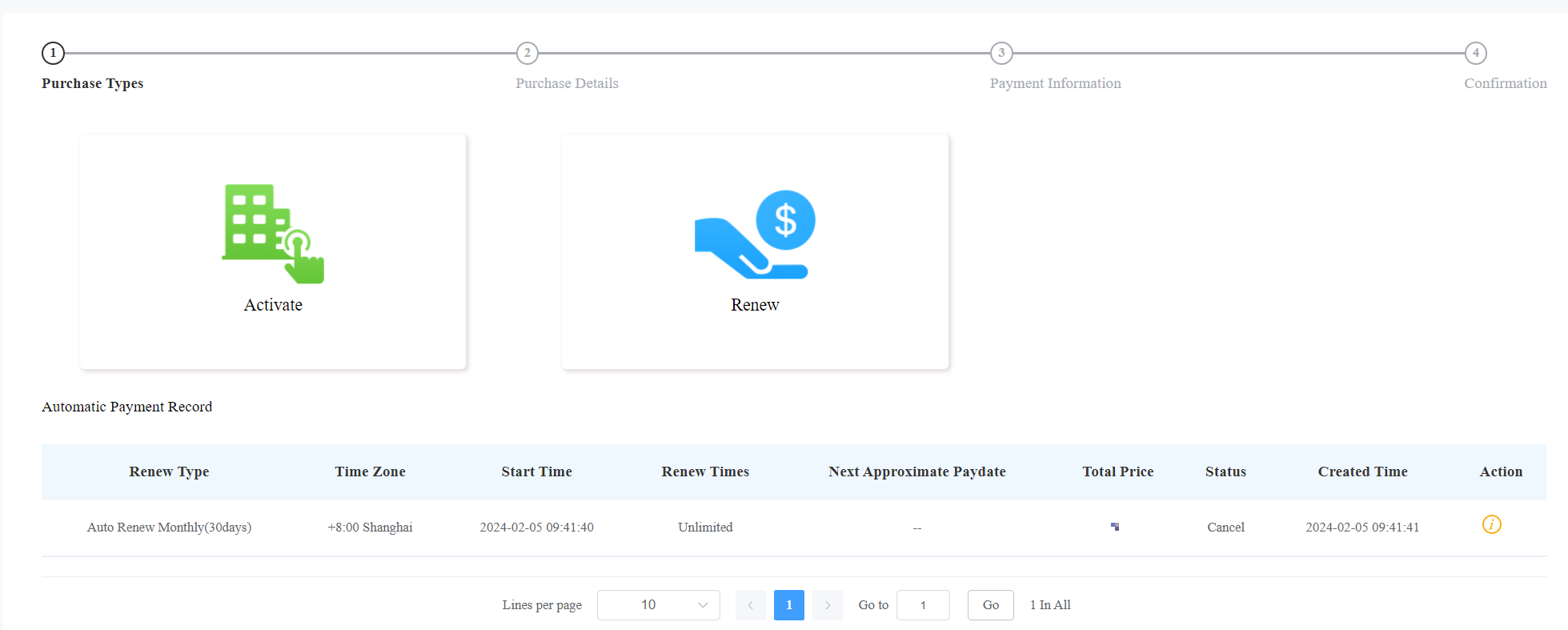
Automatische Verlängerung: Die Verlängerung erfolgt alle 30 Tage und verlängert das kommende Ablaufdatum des Kontos um 30 Tage.
Wählen Sie die automatische monatliche Verlängerung (30 Tage) und die Verlängerungszeiten , die bestimmen, wie viele Monate die Verlängerung gilt.
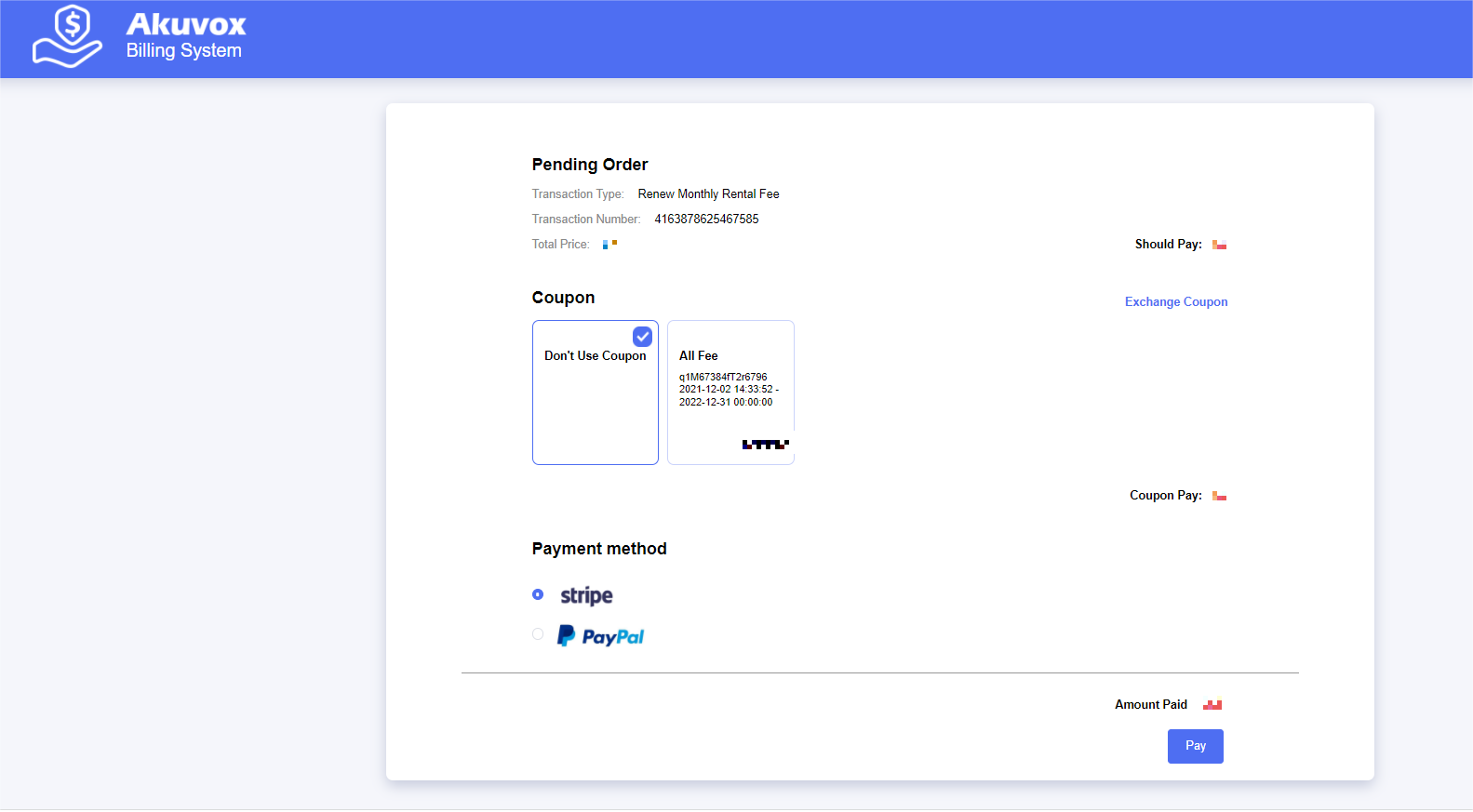
7. Klicken Sie auf Weiter, um die Rechnungsinformationen zu vervollständigen. Wählen Sie dann die gewünschte Zahlungsmethode aus.
Anmerkung
Gutscheine werden für automatische Verlängerungen nicht unterstützt.
Nach zwei aufeinanderfolgenden fehlgeschlagenen Belastungen wird die automatische Verlängerung deaktiviert und Sie werden per E-Mail benachrichtigt.
Die Ablauf-E-Mail wird nicht an die Hausverwalter und Endnutzer gesendet, wenn der automatische Verlängerungsdienst für ihre Wohnungen aktiviert wird.
Automatische Zahlungsaufzeichnungen
Im Modul Abonnements > automatischen Zahlungsaufzeichnungen können Sie die automatischen Zahlungsaufzeichnungen einsehen, einschließlich Einstellungen für automatische Verlängerung, Gesamtpreise usw.
Transaktionshistorie
Das Zahlungsmodul ermöglicht es Ihnen, die Transaktionshistorie nach der Aktivierung und Verlängerung des Benutzerkontos zu suchen, zu überprüfen und zu löschen. Du kannst die Rechnung auch herunterladen, falls nötig.
Scheck- und Transaktionshistorie
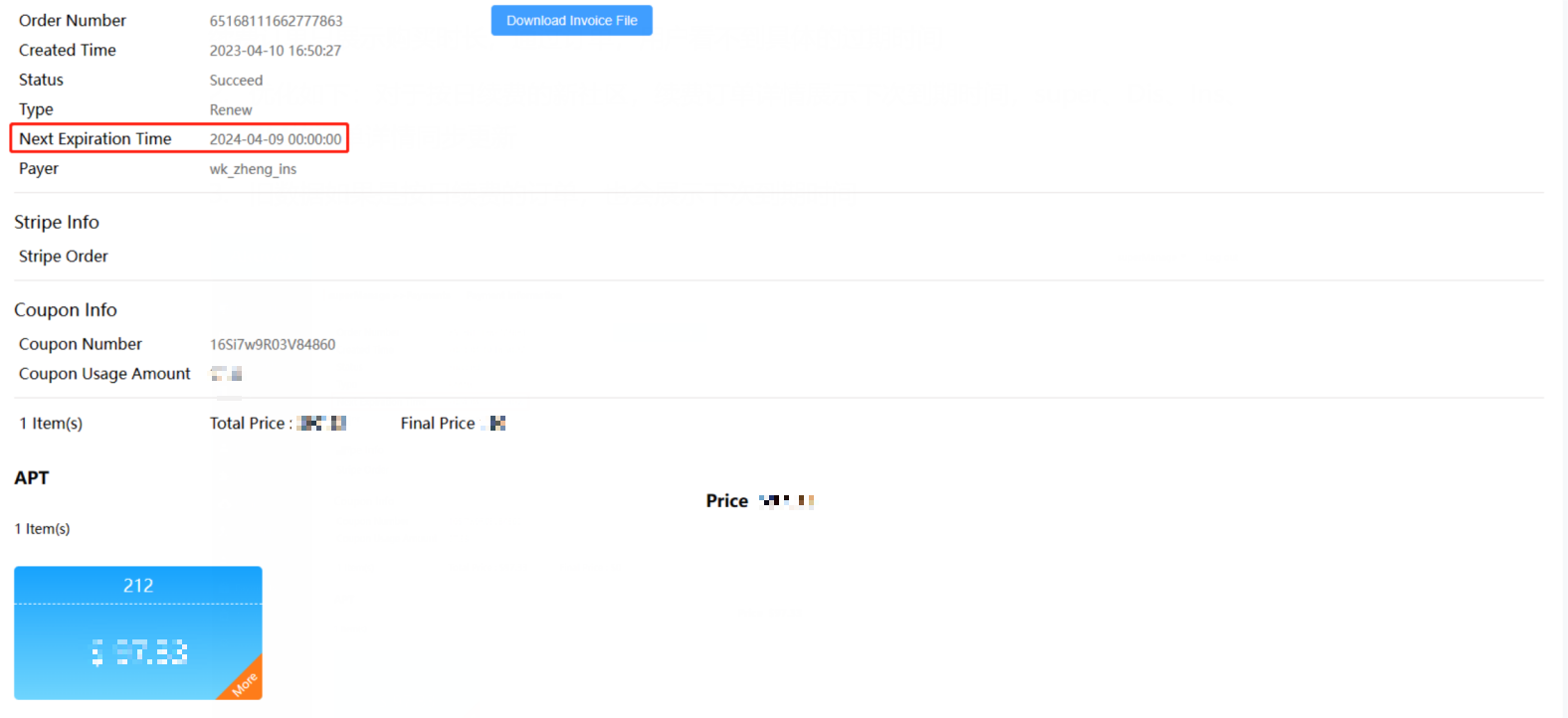
Nachdem die Zahlung erfolgt ist, können Sie bei Bedarf die Details der Transaktion für Office-Nutzer einsehen.
1. Klicken Sie im Modul Abonnements auf Zahlungen und überprüfen Sie die Transaktionen nach Servicetyp, Status und Bestellnummer.

2. Klicken Sie auf die Transaktion, die Sie prüfen möchten, und laden Sie bei Bedarf die Rechnung herunter.
Anmerkung
Nur Community-Bestellungen, die täglich erneuert werden, zeigen das nächste Ablaufdatum an.
3. Löschen Sie bei Bedarf die spezifische Transaktionsreihenfolge.
Suchbeschreibung
Feldname | Beschreibung | |
1 | Bestellnummer | Zeigt die Reihenfolge jeder Transaktion. |
2 | Typ | Zeigt die Transaktionstypen an: Aktivierung, Abonnement, Zusätzliche App |
3 | Die Anzahl der Apartments | Zeigt die Anzahl der Wohnungen, die in einer Bestellung beteiligt sind. |
4 | Gesamtpreis | Zeigt die Gesamtkosten jeder Transaktion |
5 | Status | Sieben Statustypen: All, Succeed, Processing, Failed, Timeout, Cancel, System Processing.
|
6 | Geschaffene Zeit | Zeigt den Zeitpunkt an, zu dem die Bestellung erstellt wird |
7 | Aktion | Klicken Sie weiter, |
 um Details zu erhalten. Klicken Sie,
  um die Bestellung zu bezahlen, die bereit zur Zahlung ist. Klicken Sie hier
  , um zum Abrechnungssystem zu gelangen. Klicken Sie weiter,
  um Bestellungen zu löschen.
Log-Kontrolle
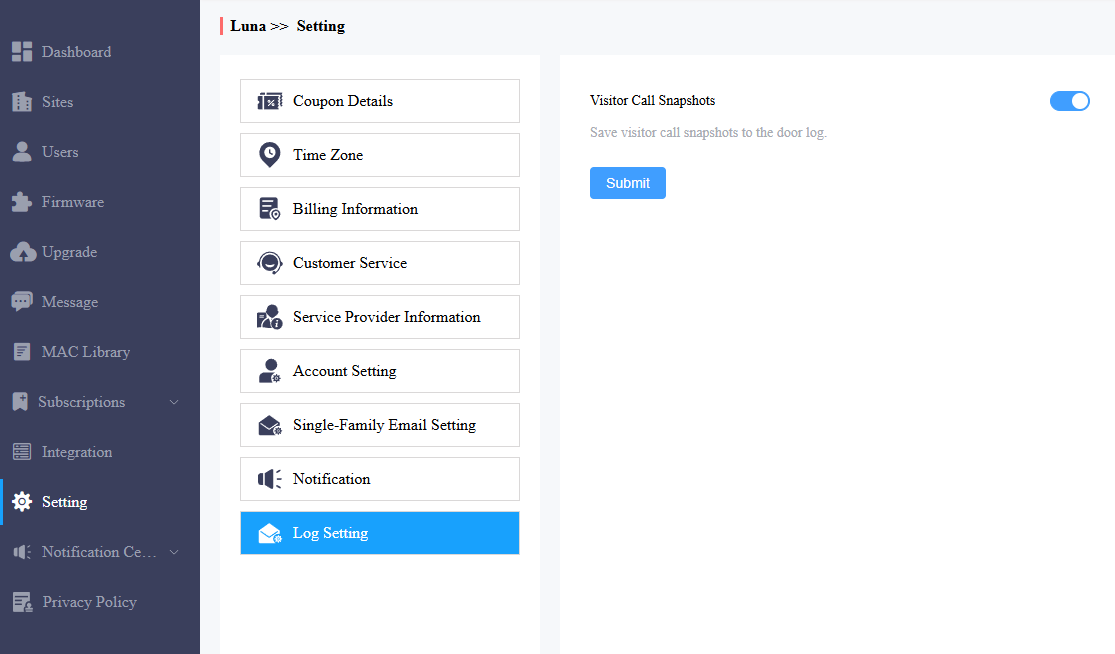
Sie können festlegen, ob Sie ein Türprotokoll erstellen möchten, wenn Besucher das Personal anrufen, aber die Tür nicht öffnen. Wenn sie aktiviert sind, können Hausverwalter das Türbuch auf der SmartPlus-Plattform und in den Apps einsehen.
Klicken Sie auf Einstellung > Log-Einstellung, um es einzurichten. Sie ist standardmäßig aktiviert.
Kundenservice
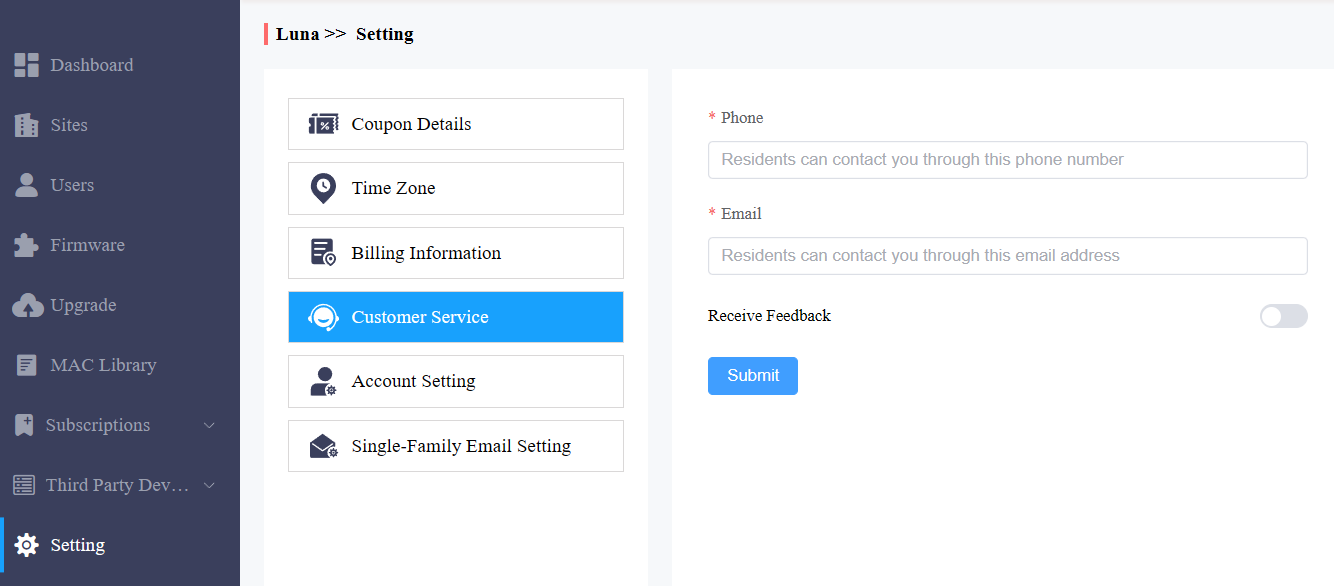
Der Kundenservice ermöglicht es Kunden, Sie über die Informationen zu erreichen, die Sie im SmartPlus-Installationsportal eingegeben haben.
1. Klicken Sie auf Einstellungen und wählen Sie Kundenservice.
2. Geben Sie Ihre Telefonnummer und E-Mail-Adresse ein oder ändern Sie diese Adresse.
3. Aktivieren Sie bei Bedarf Feedback erhalten , und das Feedback der Endnutzer wird an die von Ihnen ausgefüllte E-Mail-Adresse gesendet.
Technischer Support & Service
Das Support- und Service-Modul bietet Ihnen den Link zum Akuvox-Ticketsystem, in dem Sie nicht nur auf verschiedene technische Informationen wie Feature-Guides, FAQs usw. zugreifen, sondern sich auch im System anmelden können, wo Sie Ihre Fragen stellen können, die vom Akuvox-Support-Team beantwortet werden.
Sehen Sie sich den SmartPlus-Benutzerhandbuch an
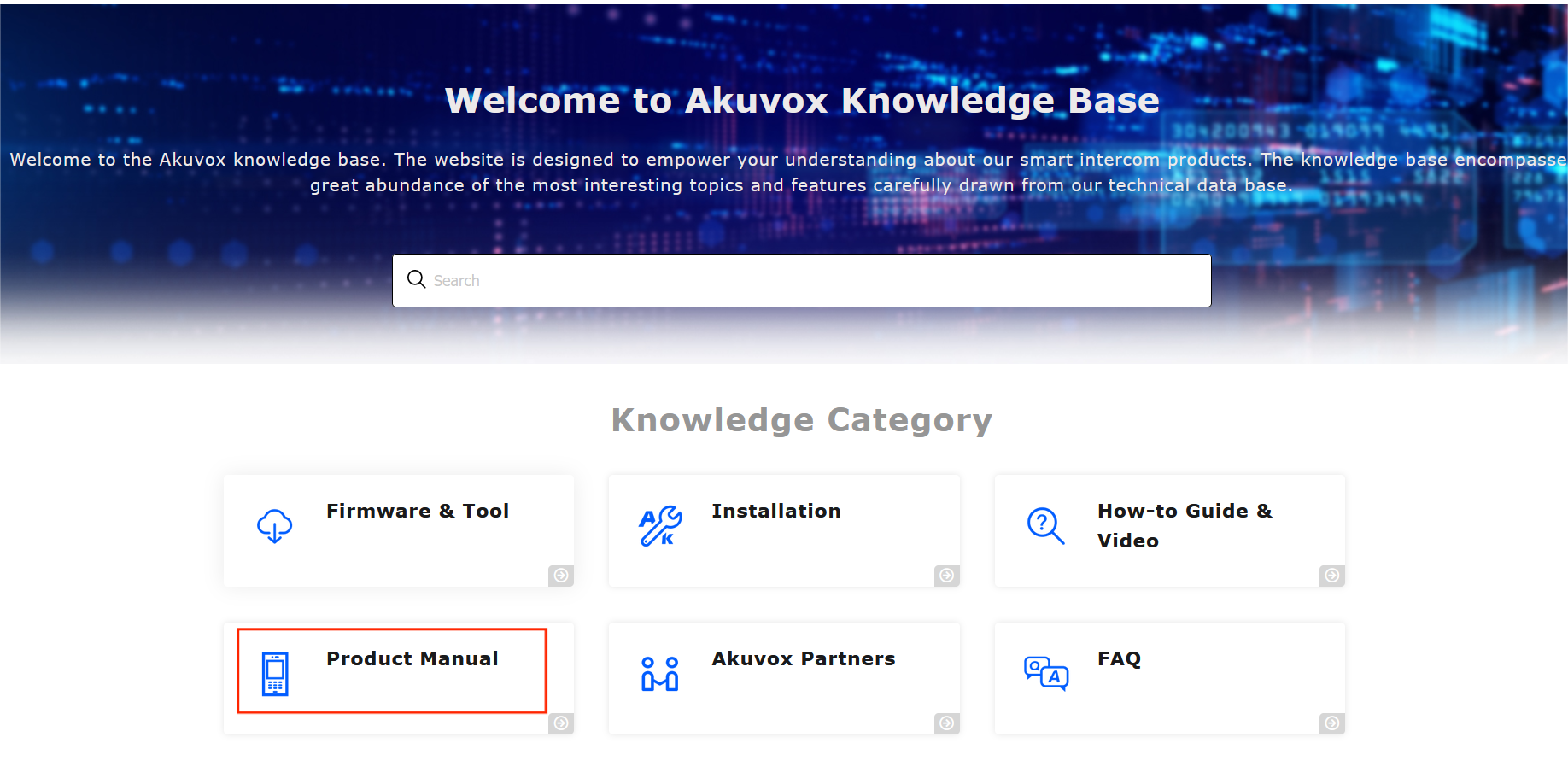
Klicken Sie auf das Support&Service-Modul .
Klicken Sie auf das Knowledge Base-Untermodul.
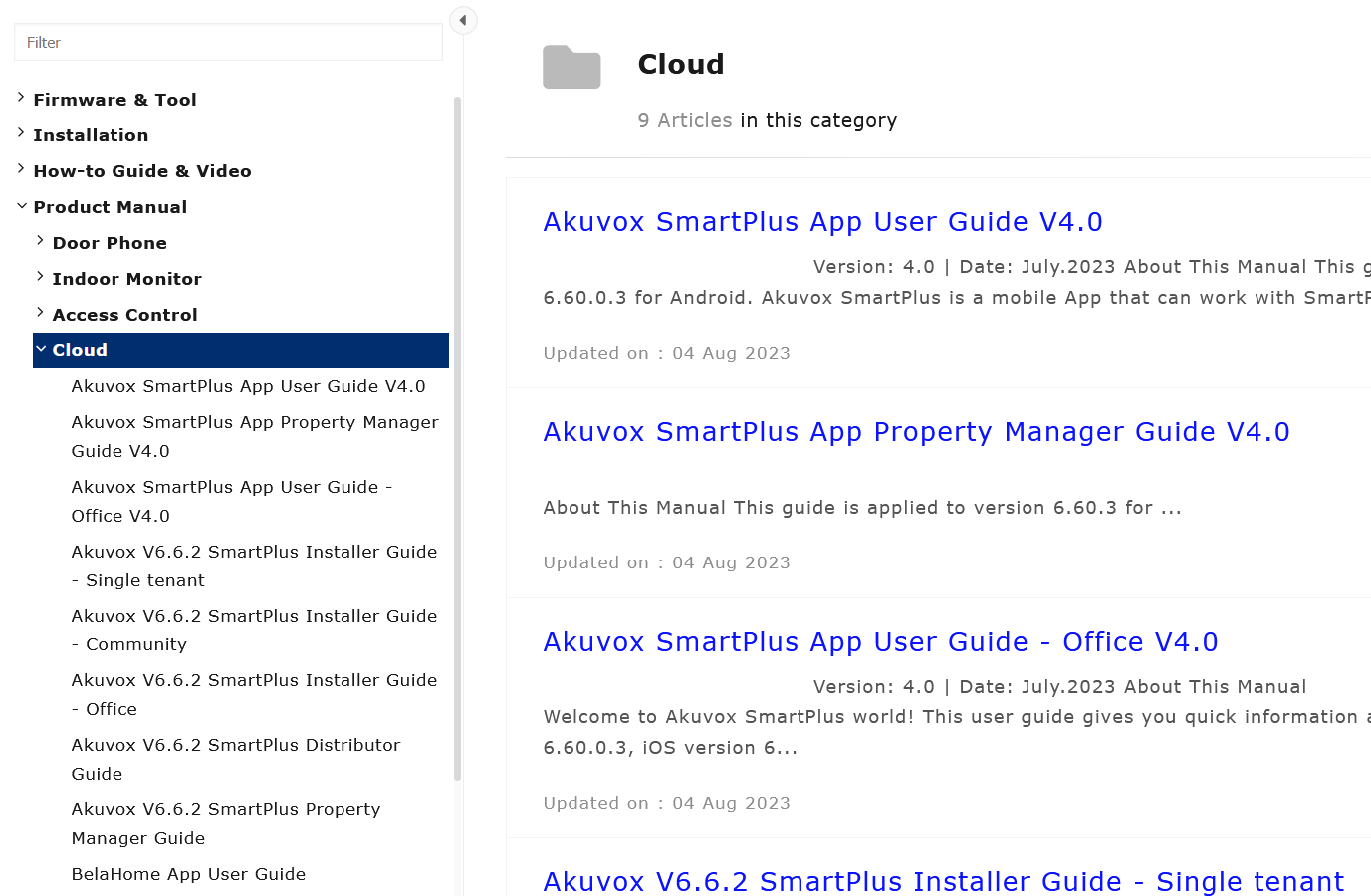
Klicken Sie auf Produkthandbuch und dann auf Cloud.
Fahrkartensystem
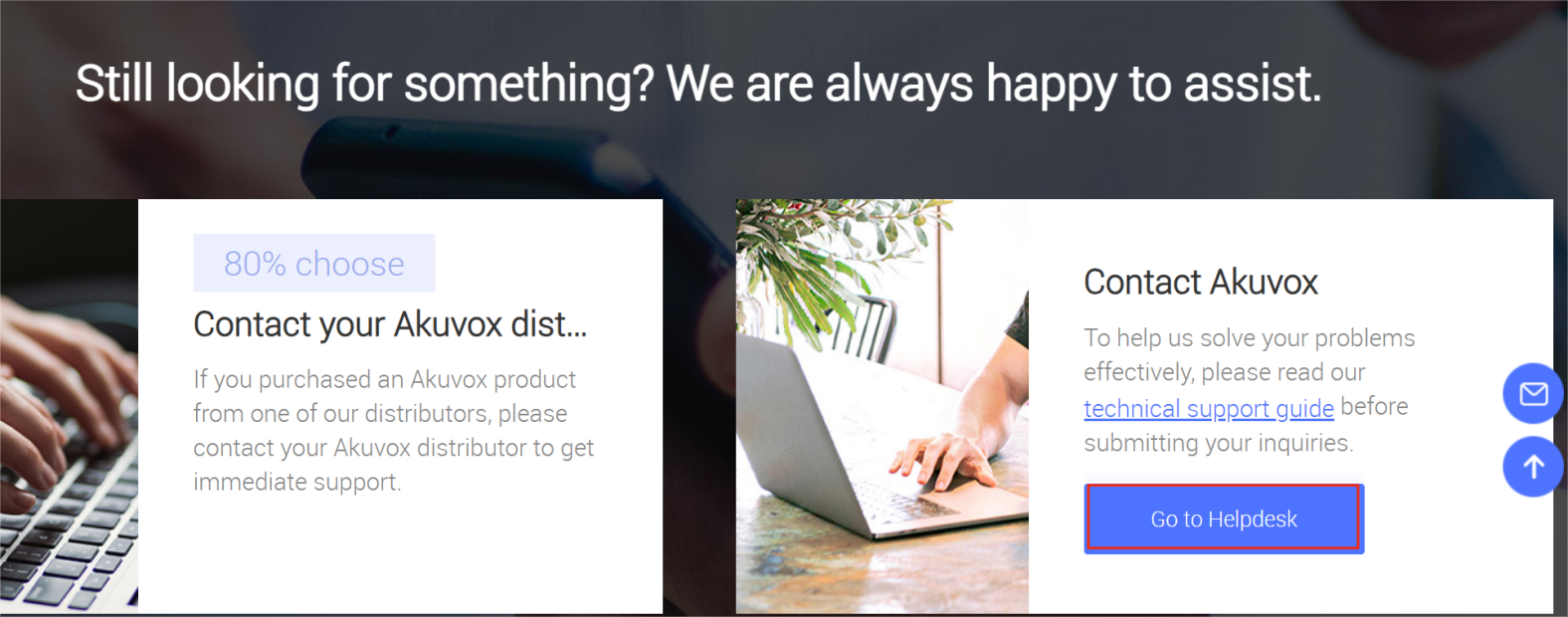
Klicken Sie auf das Untermodul Technical Support .
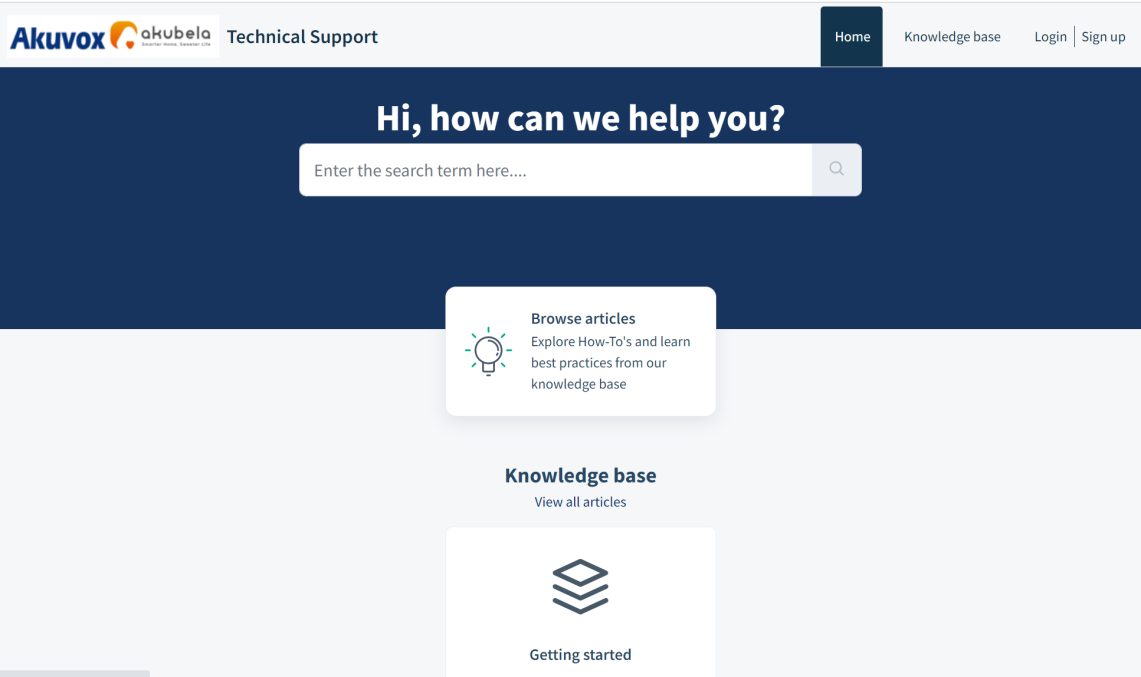
Klicken Sie auf Hilfeschalter, um auf die Seite des Akuvox-Ticketsystems zu gelangen.
Melden Sie sich an und melden Sie sich im Akuvox-Ticketsystem an, um technische Informationen und Support zu erhalten.
CAP-System
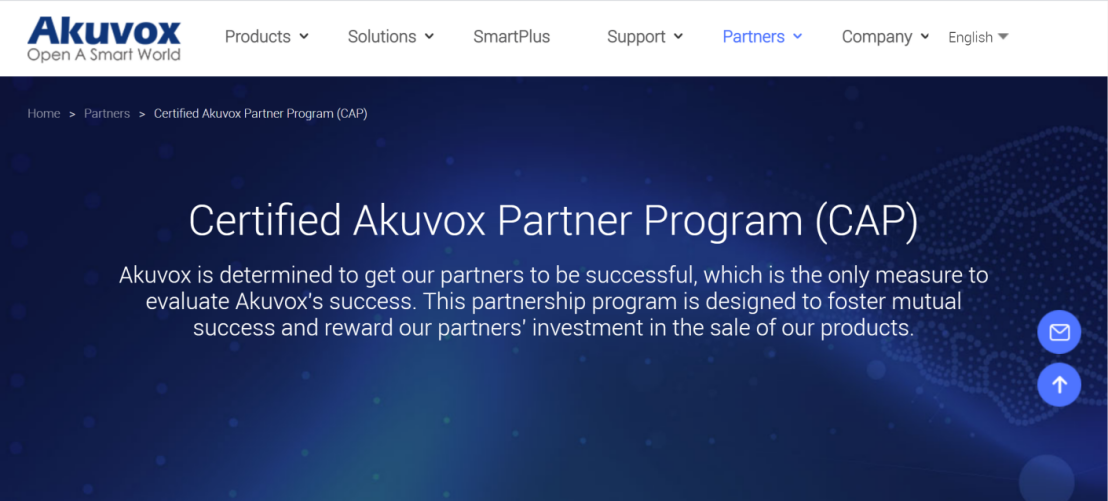
Klicken Sie auf das CAP-Untermodul , um Informationen darüber zu erhalten, wie Sie zertifizierter Akuvox-Partner werden.
Melden Sie sich an und loggen Sie sich im Akuvox CAP-System für Verkaufs- und technische Informationen und Support an.
Verwaltung von Installer-Konten
Sie können die Rollen zwischen Einzelmieter und Projektmanager wechseln sowie Passwörter, Zeitzone und Abrechnungsinformationen ändern.
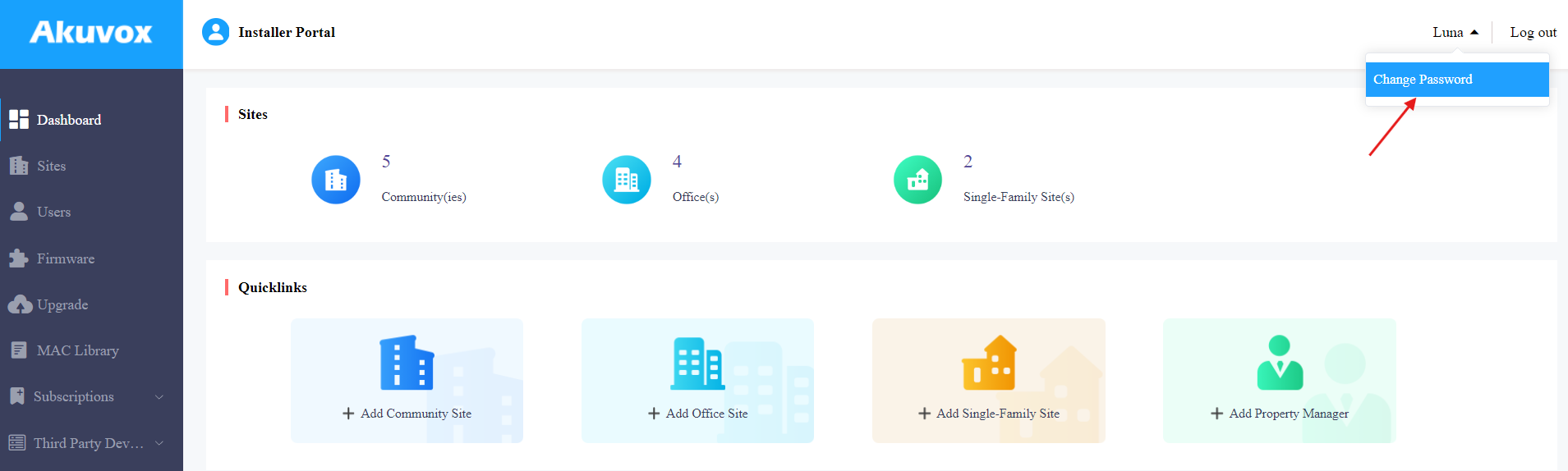
Ändern Sie das Passwort für das Installationskonto
1. Klicken Sie oben rechts auf Ihren Kontonamen.
2. Klicken Sie auf Passwort ändern.
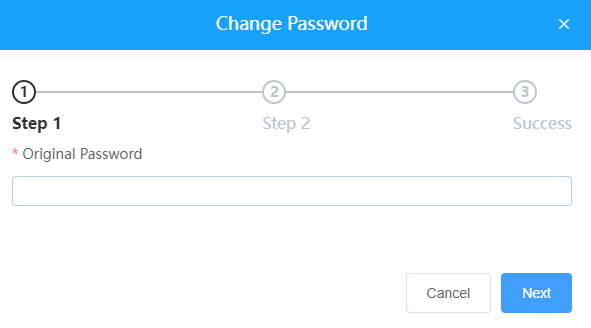
3. Das Passwort ändern.
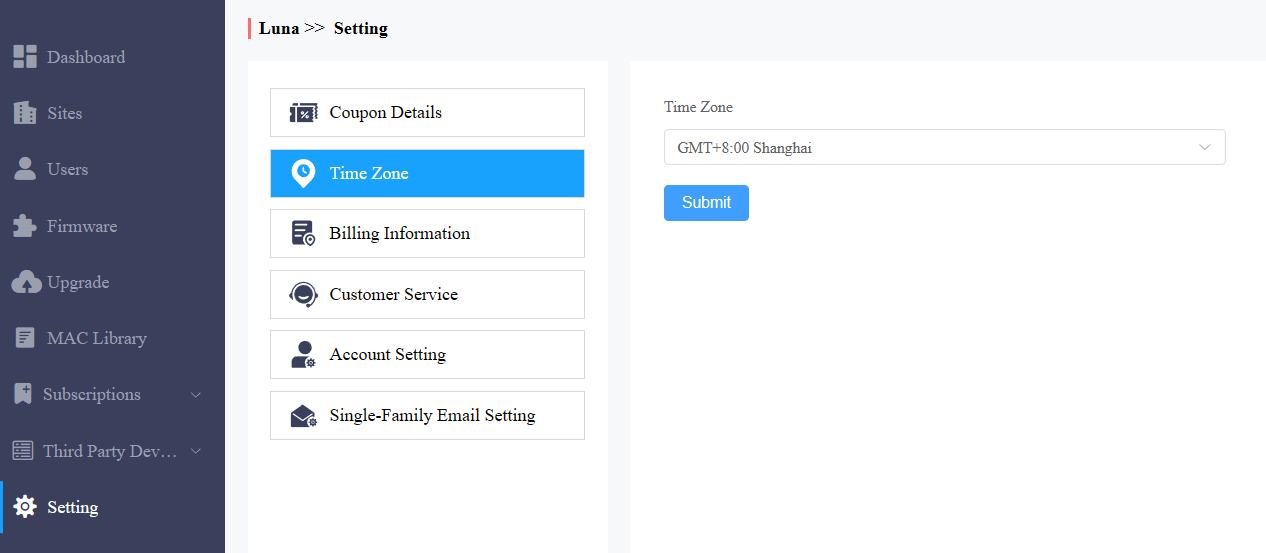
Zeitzone ändern
Klicken Sie auf Zeitzone > Einstellung und wählen Sie die Zeitzone aus.
Kontozugriffsberechtigung festlegen
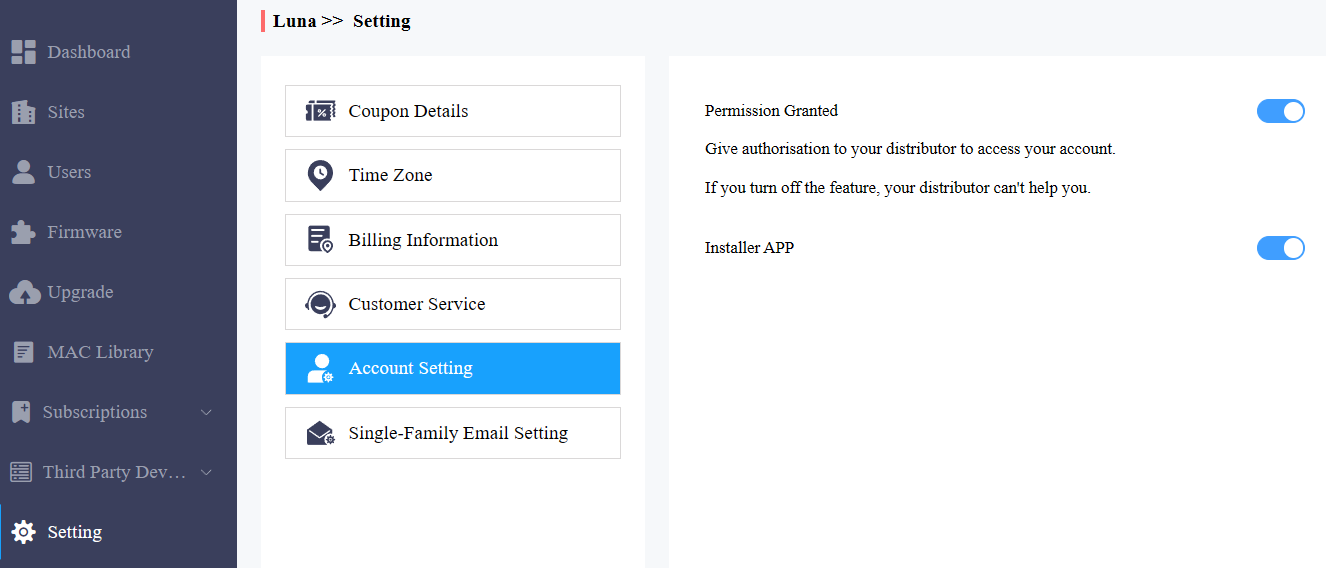
Du kannst deinem Distributor die Erlaubnis erteilen, sich ohne Passwort in dein Konto einzuloggen. Mit Erlaubnis können Vertriebspartner über ihr Webportal auf Ihr Konto wechseln, um Ihnen Unterstützung oder Unterstützung zu bieten. Die Kontoeinstellung wird in der Dropdown-Liste angezeigt, sobald der Verteiler die Kontozugriffsfunktion aktiviert hat.
Du kannst die Berechtigung jederzeit ein- oder ausschalten.
1. Klicken Sie auf Einstellungen und wählen Sie Kontoeinstellungen.
2. Deaktivieren/aktivieren Sie die Berechtigungen.
Anmerkung
Die Kontoeinstellung erscheint nur, wenn dein Vertriebspartner die Kontozugriffsfunktion aktiviert hat. Standardmäßig ist die Funktion "Erteilte Erlaubnis" deaktiviert.
Abrechnungsinformationen
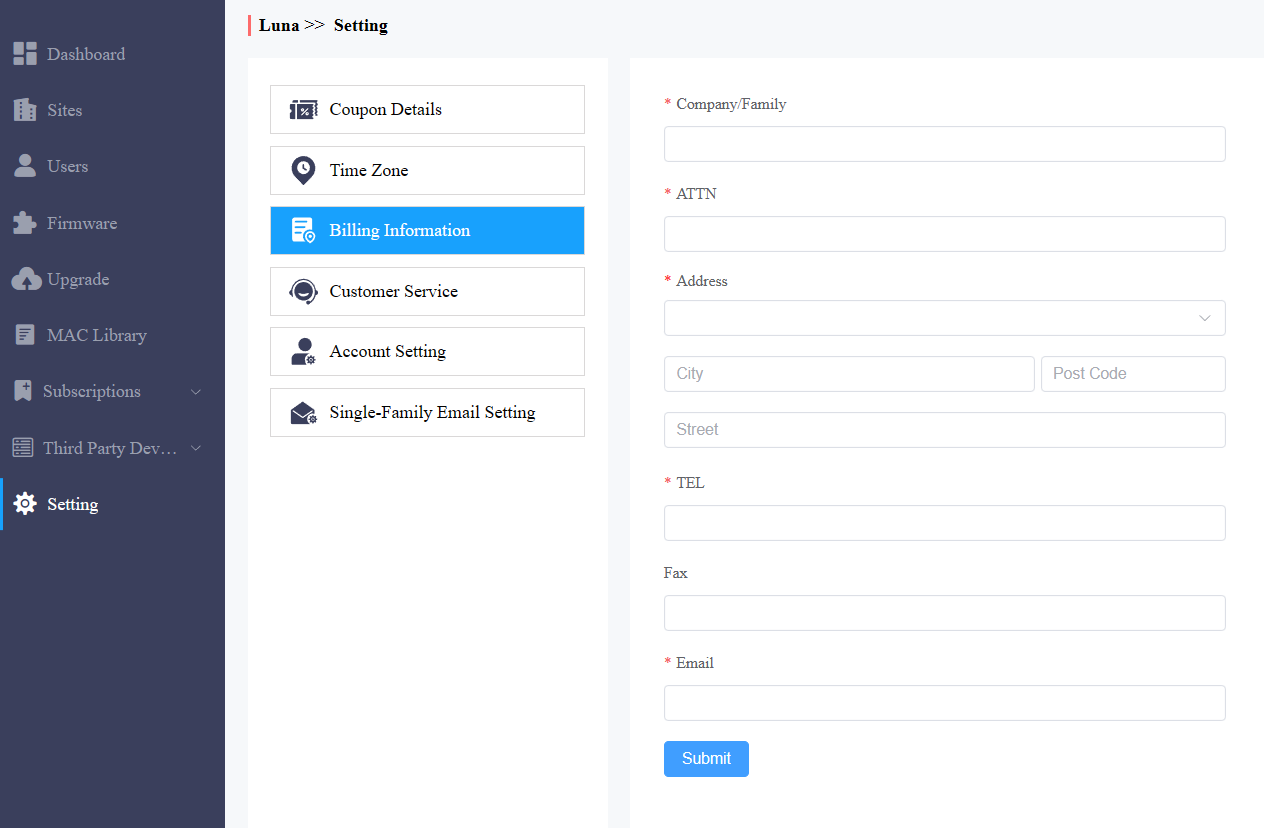
Sie sind verpflichtet, Ihre Rechnungsinformationen einzufüllen, damit Ihr Vertriebspartner Ihnen die Rechnung entsprechend den angegebenen Angaben schicken kann.
Klicken Sie auf Einstellung > Abrechnungsinformationen und geben Sie die Informationen ein.
Kontaktieren Sie uns
Für weitere Informationen zum Produkt besuchen Sie uns bitte unter www.akuvox.com oder kontaktieren Sie uns gerne übergehend
E-Mail: sales@akuvox.com
Technische Support-E-Mail: support@akuvox.com
Telefon: +86-592-2133061 Durchwahl 7694/8162
Wir schätzen Ihr Feedback zu unseren Produkten sehr.