Aktualisierungszeit: Juli 2025
Über dieses Handbuch
Dieses Handbuch richtet sich an Hausverwaltungen, die Büropersonal, Personal, Geräte, Zugangskontrolle oder Fernwartung auf der Akuvox SmartPlus-Plattform (Version: 7.1.5) verwalten müssen.
Anmerkung
Sie können das SmartPlus-Immobilienverwalter-Webportal kostenlos nutzen, aber die Nutzung der App erfordert eine monatliche Gebühr. Bitte wenden Sie sich für die Preisinformationen an den Dienstleister.
Was gibt es Neues in 7.1.5:
Systemübersicht
Die Akuvox SmartPlus Immobilienverwaltungsplattform ist eine cloudbasierte Plattform, auf der Hausverwalter eine integrierte Verwaltung von Personal, Geräten, Zugangskontrolle, Fernwartung usw. durchführen können.
Immobilienverwalter, die diese Plattform nutzen, können Folgendes:
Stellen Sie Büropersonal und Personal dem jeweiligen Büro und der Abteilung zu und überprüfen Sie die MAC-Adresse des Geräts, den Online-Status und die Beziehung zum Personal und Personal.
Ändere die allgemeine Geräteeinstellung in Bezug auf Gerätename, Relaiseinstellung, Türentriegelung usw.
Richte verschiedene Arten von Türzugängen per PIN-Code und RF-Karte für unterschiedliche Zwecke und Aufgaben ein und erstelle den entsprechenden Türzugangskontrollplan.
Überprüfen und überwachen Sie eine Vielzahl von Protokollen und Datensätzen, darunter Türprotokolle, Anrufprotokolle, Anrufverlauf, Temperaturprotokolle, aufgenommene Bilder und Bewegungserkennungsbilder zu Sicherheitszwecken.
Führen Sie Fernoperationen wie automatische Bereitstellung, Geräteneustart, Modifikation des Getriebetyps und Fernwartung durch.
Ändere andere Einstellungen wie Zeit- und Datumseinstellung, Bewegungserkennungsverzögerung usw.
Erhalten Sie ein vollständiges Bild der Gerätebereitstellung, des Gerätestatus, der Zugangskontrolle und der Statistiken von Sprechsprechanlagen.
Abonnieren und verlängern Sie Akuvox SmartPlus.
Melden Sie sich bei SmartPlus an
Kontoantrag
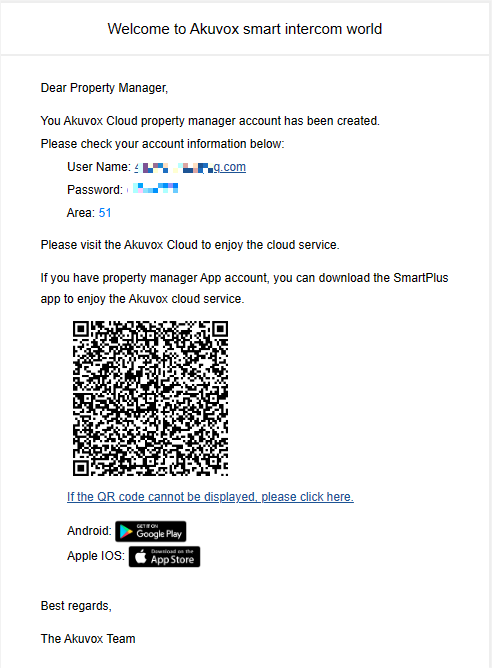
Du kannst deinen Hausverwalter-Account bei deinem Installateur beantragen, der dir bei der Einrichtung hilft. Danach schickt Akuvox SmartPlus dir die Kontoinformationen (Benutzername und Passwort) per E-Mail, damit du dich bei SmartPlus anmelden kannst. Das nach Cloud 6.6.0 erstellte Webkonto teilt denselben Benutzernamen und Passwort wie das App-Konto. Du musst die App auf die neueste Version upgraden, um dich einzuloggen.
Benutzerkontoinformationen
Melden Sie sich bei der SmartPlus-Plattform an
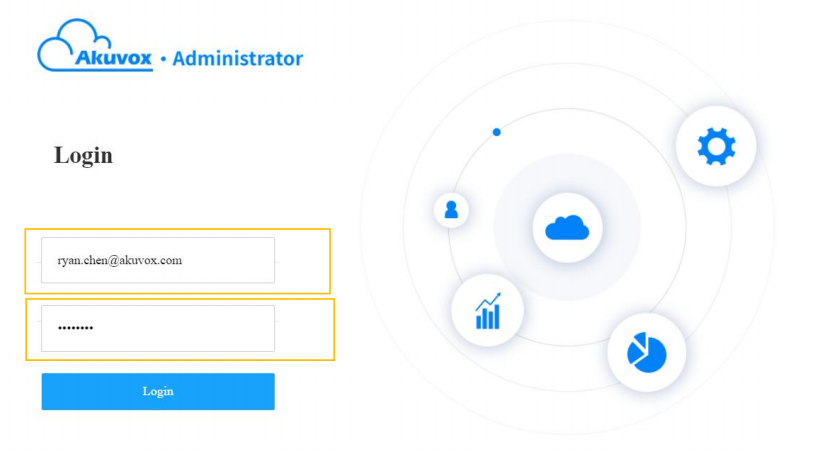
Sie können sich mit den Informationen des Hausverwalters in der SmartPlus-Willkommens-E-Mail auf die SmartPlus-Plattform einloggen.
Öffnen Sie den Webbrowser, um die Adresse (URL) des SmartPlus-Serverstandorts in Ihrer Nähe einzugeben, und drücken Sie Enter.
Gib deinen Benutzernamen und dein Passwort ein.
Klicken Sie auf Login, um sich bei der SmartPlus-Plattform anzumelden.
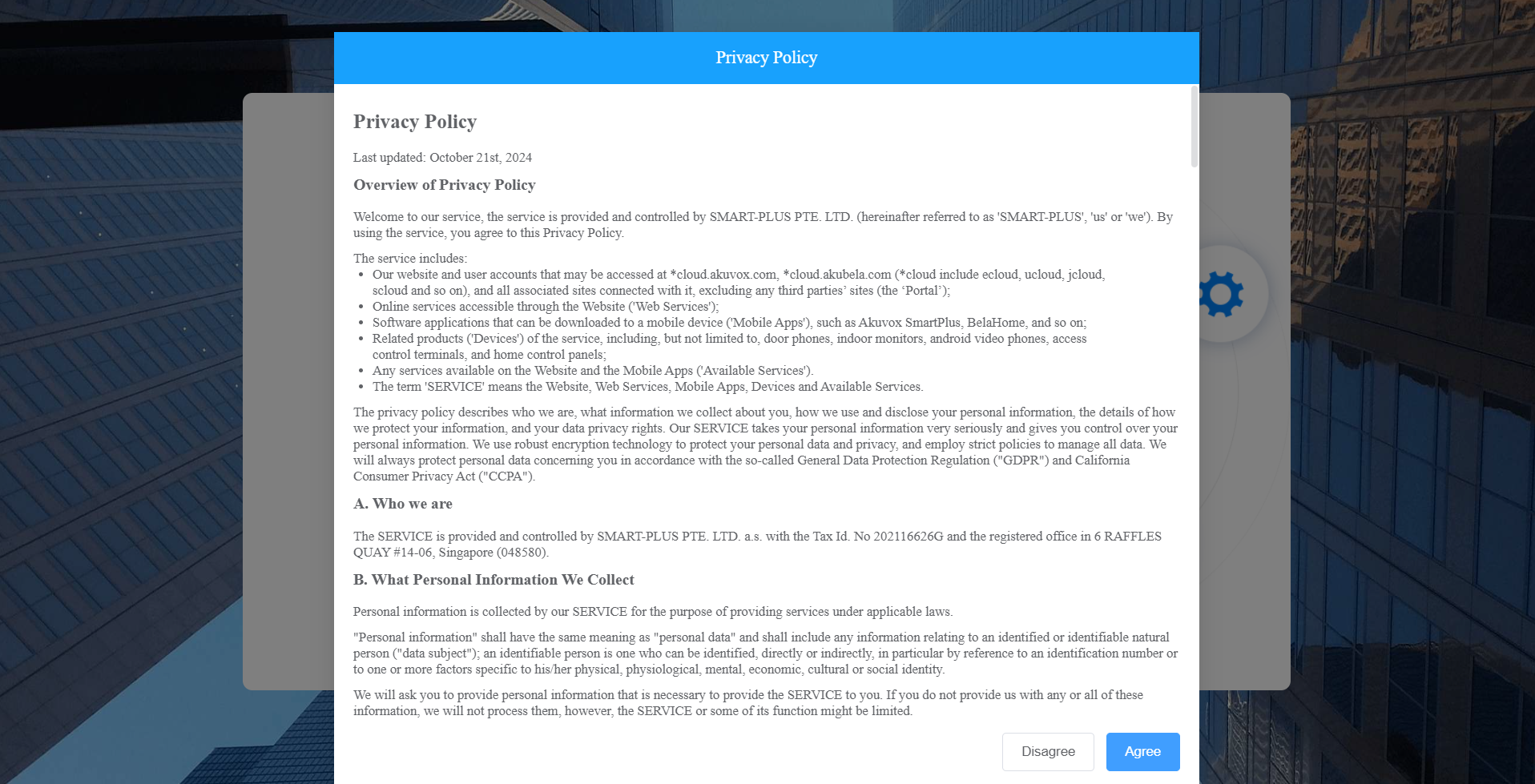
Sie sehen die Datenschutzrichtlinie und die Nutzungsbedingungen , wenn Sie sich nach SmartPlus Cloud 7.0.0 auf der Plattform anmelden. Update.
Die Datenschutzrichtlinie erklärt, wie die Nutzerdaten gesammelt, verwendet und geschützt werden.
Die Nutzungsbedingungen legen die Regeln und Richtlinien für die Nutzung des SmartPlus-Dienstes fest.
Nur wenn Sie auf 'Zustimmen' klicken, können Sie sich auf die SmartPlus-Plattform einloggen.
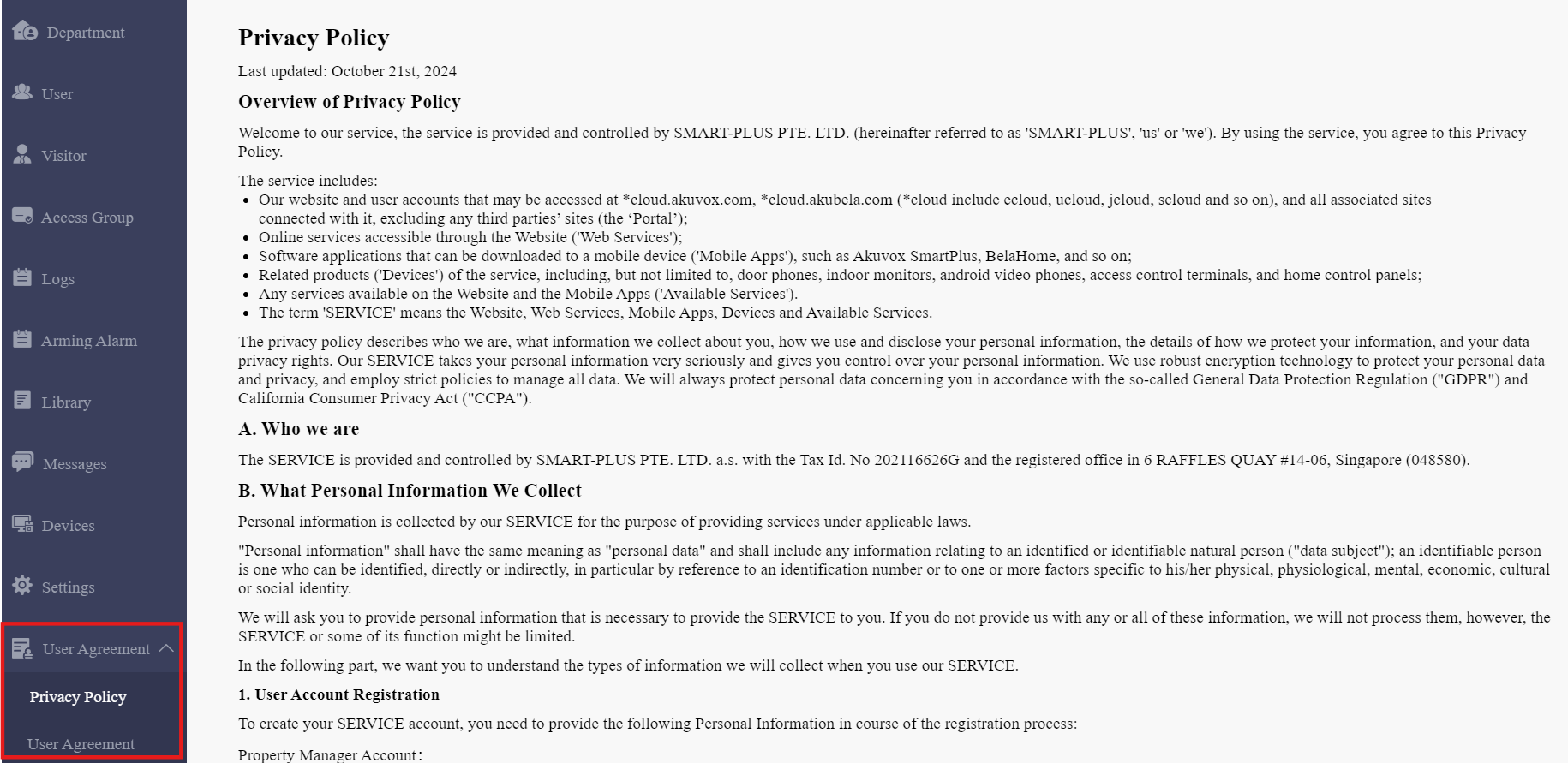
Sie können auch in der linken Spalte auf Benutzervereinbarung klicken, um die Vereinbarungen erneut zu überprüfen.
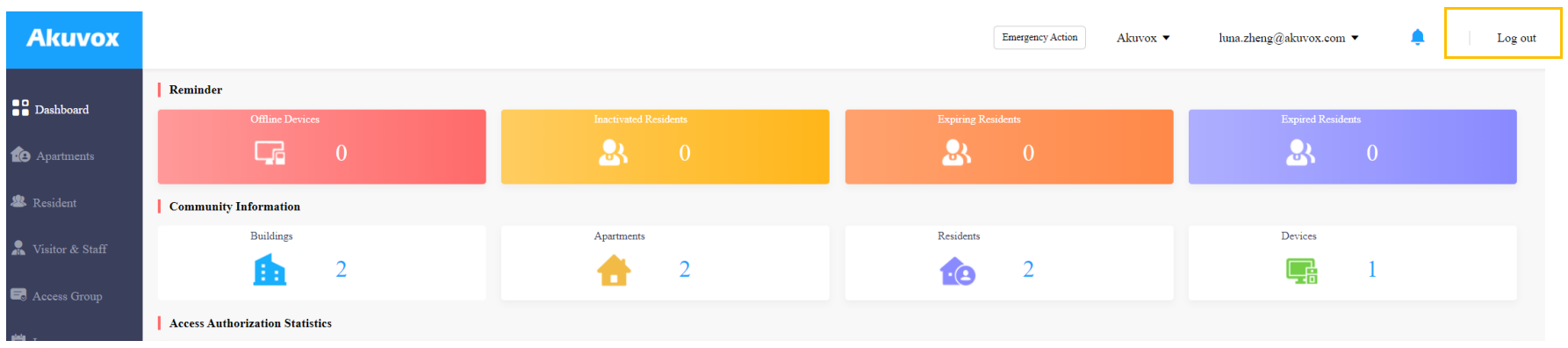
Sie können oben rechts auf "Abmelden " klicken, um sich von der SmartPlus-Plattform abzumelden.
Akuvox SmartPlus Büroimmobilienverwaltungs-Schnittstelle
Die Hauptoberfläche für die Verwaltung von Bürogebäuden besteht hauptsächlich aus 10 Modulen, die als Ganzes integriert sind, um Ihnen die Verwaltung von Büropersonal, Personal und Geräten, der Akuvox SmartPlus-App für Büro-basierte Gegensprechanlage, Türzugangskontrolle, Überwachung, Benutzerkontoaktivierung sowie Serviceabonnements und -verlängerung über die Akuvox SmartPlus-Plattform zu ermöglichen.
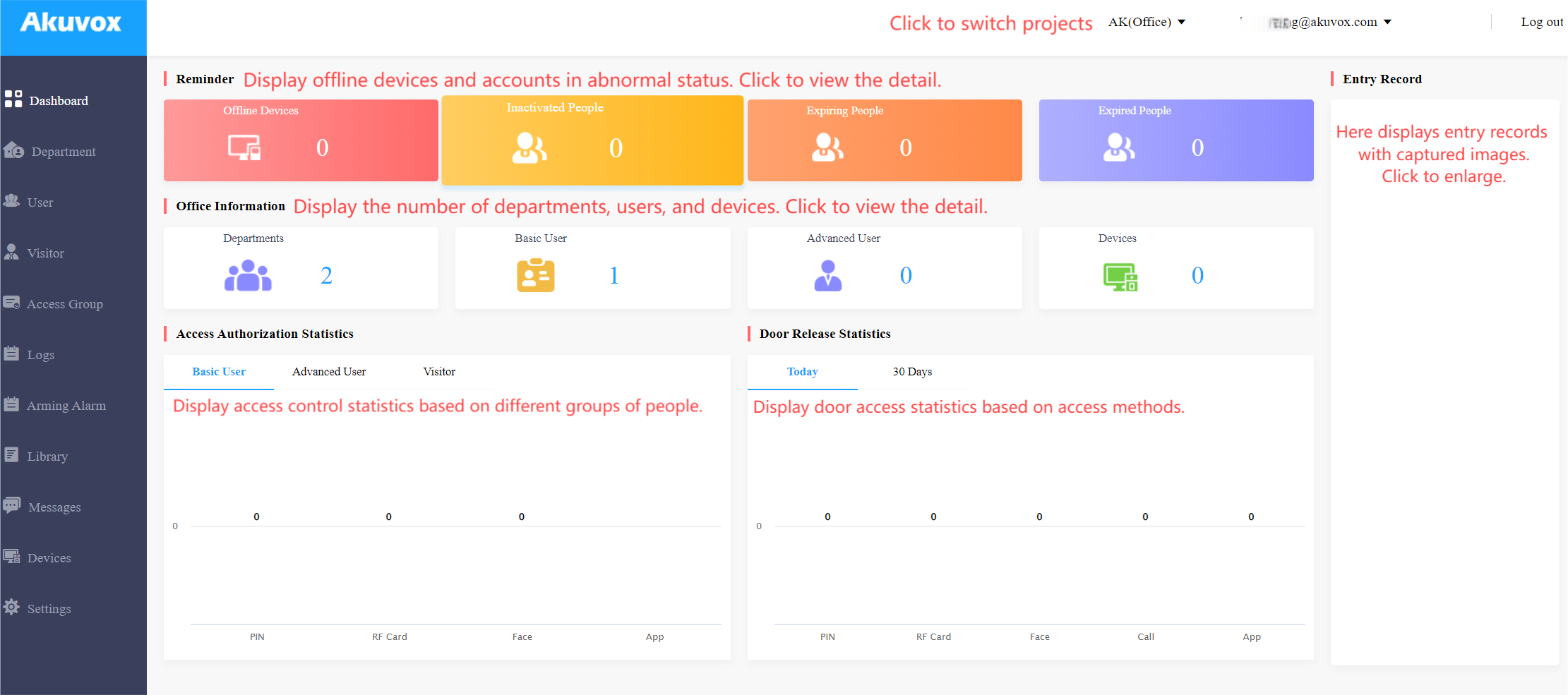
Modulbeschreibung:
Nein. | Spaltenname | Beschreibung |
1 | Armaturenbrett | Zeigt Informationen zu den Geräten, Personal, Türzugängen, allgemeinen Statistiken usw. an. |
2 | Abteilung | Ermöglicht es, Abteilungsinformationen zu suchen, die Abteilungsnamen, Anzahl der Personen und Geräte in der Abteilung angeben. Es erlaubt dir auch, die Abteilung zu bearbeiten und zu löschen. |
3 | Nutzer | Ermöglicht es, Büropersonal- und Personalkonten zu erstellen, deren Konten und Zugangskontrollinformationen zu überprüfen, deren Gesichtsdaten und RF-Karte per Vorlage zu importieren sowie Zugangstyp und Zugangsgruppe zu bearbeiten. |
4 | Besucher | Ermöglicht es, temporäre PIN-Codes für Besucher und Liefer-PIN-Codes für das Lieferpersonal einzurichten. |
5 | Zugangsgruppe | Ermöglicht es Ihnen, ein Inventar von Vorlagen für Zugriffskontrollpläne zu erstellen, die problemlos auf bestimmte Mitarbeiter, Mitarbeiter, Abteilungen und Geräte angewendet werden können. |
6 | Protokolle | Ermöglicht es, Türprotokolle, Temperaturprotokolle, Anrufverläufe und aufgenommene Bilder zu überprüfen und zu durchsuchen. Außerdem können Sie Bewegungswarnungen überprüfen und löschen sowie die Änderungen an der Wohnung und den Endnutzern sowie an der RF-Karte, PIN-Code, Gesichts- und temporären PIN-Code überprüfen. |
7 | Bibliothek | Zeigt alle PIN-Codes und RF-Karten an, die von einem Hausverwalter erstellt wurden. |
8 | Botschaften | Ermöglicht es, Nachrichten an die Innenmonitore der Nutzer und SmartPlus-Apps usw. zu erstellen und zu senden. |
9 | Geräte | Ermöglicht es, Geräteinformationen zu Gebäude, Wohnung, Status, Gerätetyp zu überprüfen und Einstellungen zu Relais, Anruf, Entsperrungstyp und Gerätenamen usw. zu überprüfen und zu bearbeiten. |
10 | Einstellungen | Zeigt Informationen zum Hausverwalter, PIN-Code-Zugangstyp, E-Mail-Benachrichtigung, Zeiteinstellung, Bewegungseinstellung, Besuchereinstellung usw. an. |
Zugangsgruppe
Das Access Group-Modul ermöglicht es Ihnen, ein Inventar fertiger Zugangskontrollpläne (Zugangsgruppe) zu erstellen, die leicht herausgeholt und für die Türzugangskontrolle angewendet werden können, wobei sie gezielt auf bestimmte Büromitarbeiter, Personal in bestimmten Abteilungen, Büros und Relais gezielt sind.
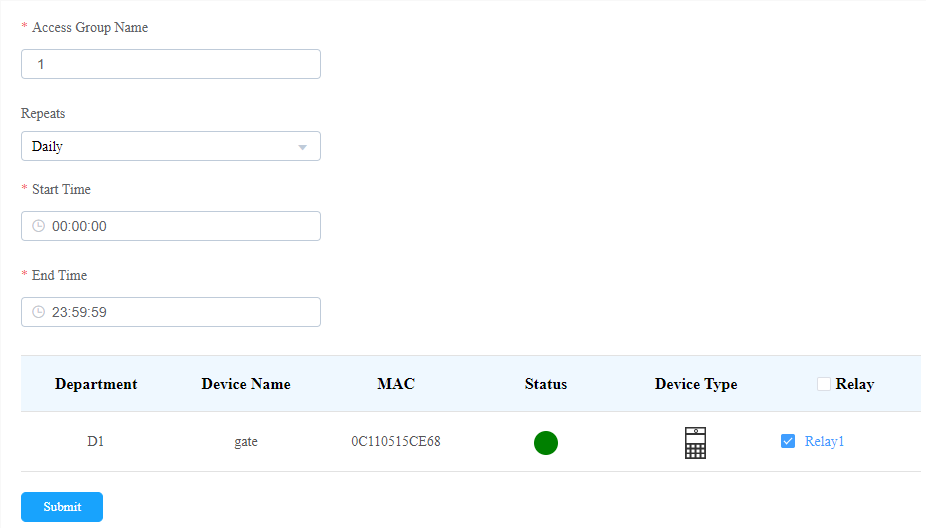
Create Access Group
1. In der Navigationsspalte wählen Sie das Access-Gruppen-Modul aus und klicken Sie dann auf .

2. Richten Sie die Zugangsgruppe ein und wählen Sie das Relais aus, das mit der Zugangskontrollgruppe angewendet werden soll.
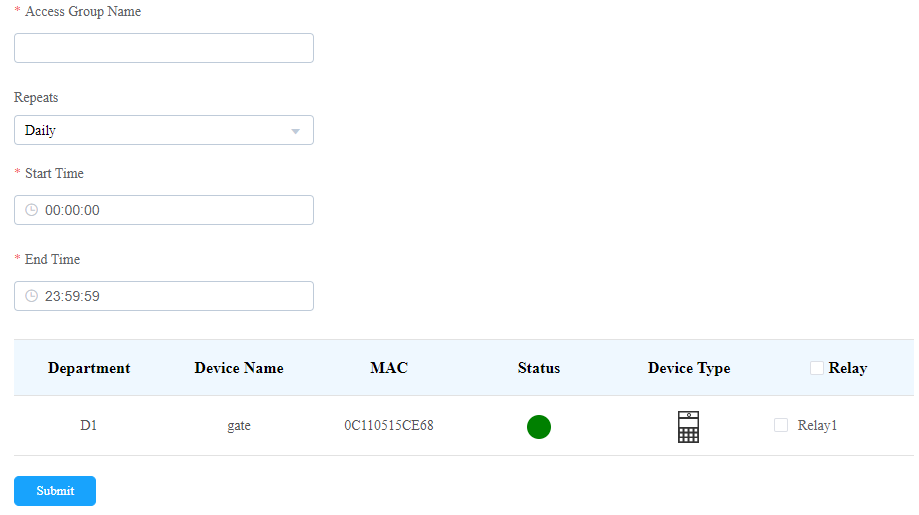
Such-/Kontroll-/Bearbeitungszugriffsgruppe
Sie können nicht nur die von Ihnen erstellte Zugangsgruppe suchen und überprüfen, sondern auch die bestehenden Bewohner entfernen oder die entfernte Zugangsgruppe wieder zur Zugangsgruppe hinzufügen.
1. Wählen Sie in der Navigationsspalte das Modul Access Group aus.
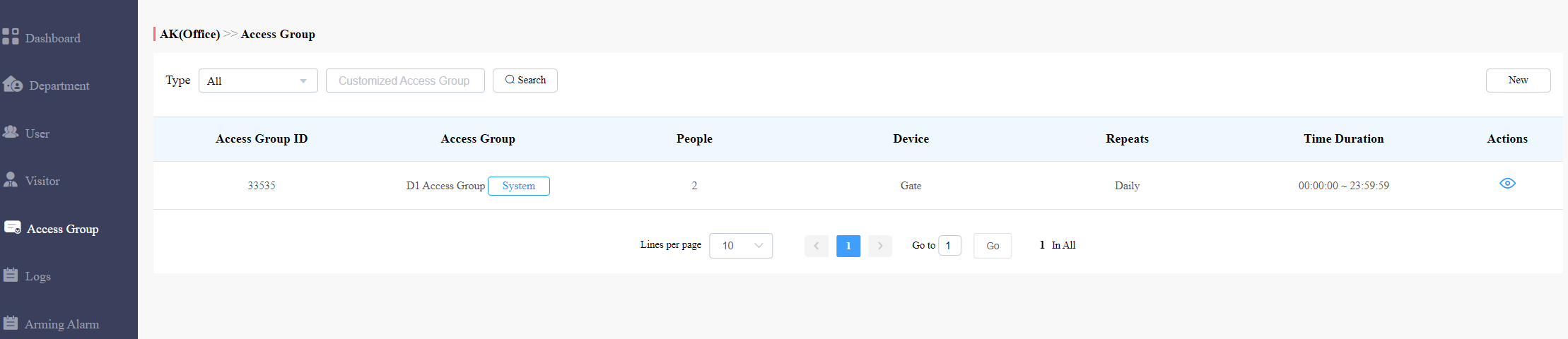
2. Klicken Sie auf  die spezifische Zugangsgruppe, um die Details der Zugangsgruppe einzusehen. Du kannst die Standard-Zugriffsgruppe, die automatisch mit der Hinzufügung jedes Gebäudes in der Community erstellt wird, nicht löschen. Es enthält alle im öffentlichen Bereich des Gebäudes installierten Geräte.
3. Gehe zu Personen hinzufügen oder Personen entfernen , um Bewohner bei Bedarf hinzuzufügen oder zu löschen.
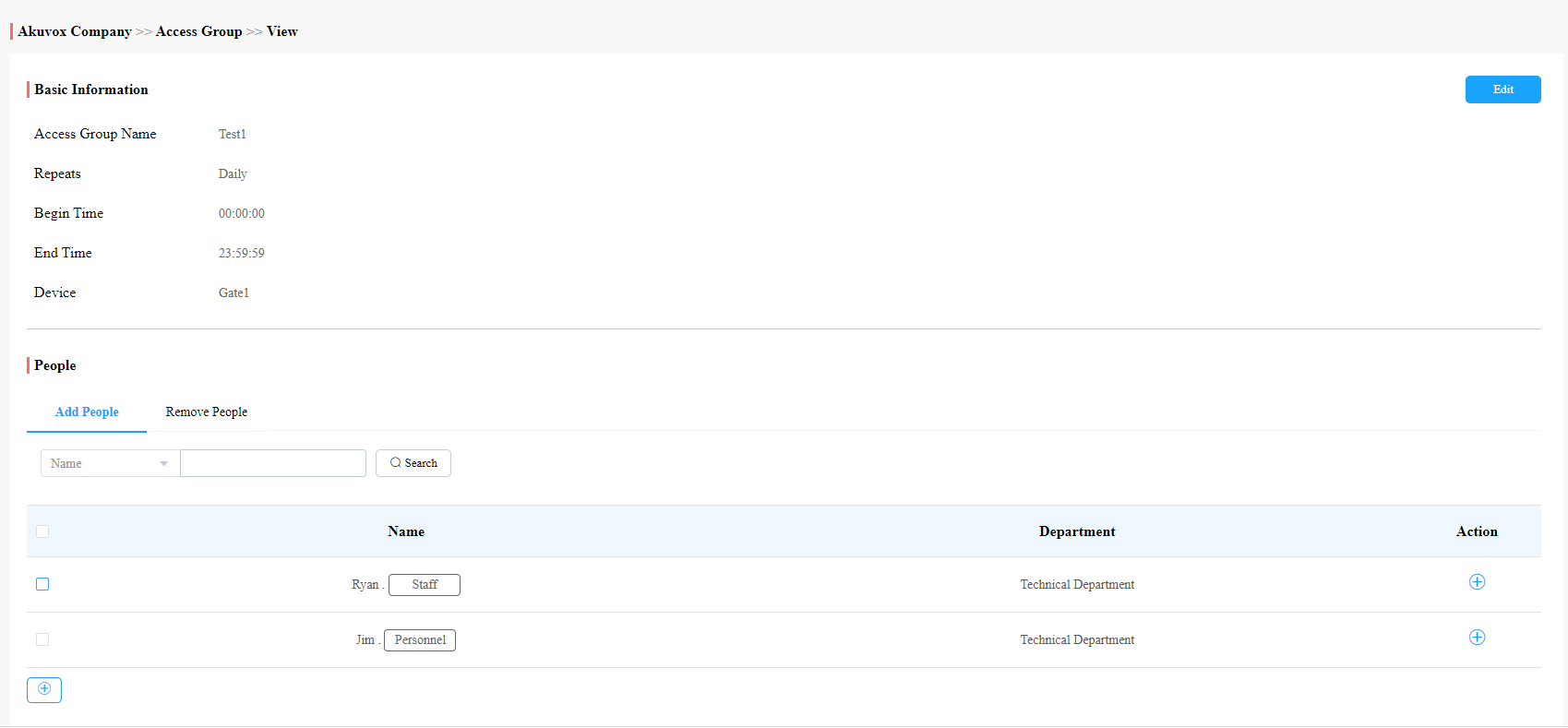
4. Klicken Sie auf Bearbeiten, um die Zugriffsgruppe zu bearbeiten.
Personal und Personalmanagement
Benutzermodulübersicht
Das Benutzermodul in der Navigationsspalte wird verwendet, um Büropersonal und Personal hinzuzufügen, für das Sie ein SmartPlus-Endbenutzerkonto erstellen können. Du kannst Zugangsarten und Zugangskontrollpläne für sie einrichten. Außerdem können Sie Mitarbeiter und Personalbenutzerkonten durchsuchen, ändern, überprüfen und löschen.
Büropersonal und Personal hinzufügen
Das Hinzufügen von Büropersonal und Personal umfasst die Erstellung ihrer jeweiligen Benutzerkonten sowie die Einrichtung der Türzugangsarten und Zugangskontrollpläne.
Sie können Benutzerkonten sowohl für das Büropersonal als auch für das Personal erstellen. Bevor Sie das Konto für die Nutzer erstellen, müssen Sie die Personal- und Personalinformationen noch einmal überprüfen und diese dann dem entsprechenden Büro und der Abteilung hinzufügen, die von einem Installateur eingerichtet wurden.
1. Klicken Sie in der linken Navigationsspalte auf das Benutzermodul.
2. Klicken Sie auf Neu.
.png)
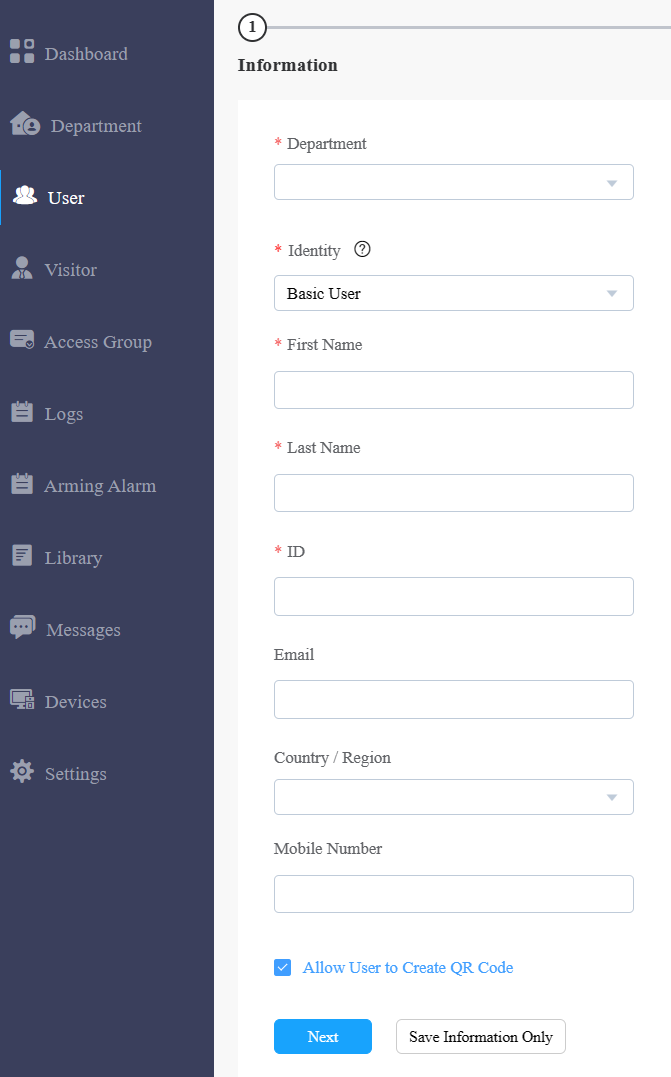
3. Personal- oder Personalinformationen einrichten.
Hinweis:
Fortgeschrittene Benutzer können mehreren Autoritätsgruppen über die Abteilungen hinweg zur Zugriffskontrolle zugewiesen werden.
Basisbenutzer können nur einer Autoritätsgruppe in ihrer Abteilung zur Zugriffskontrolle zugewiesen werden.
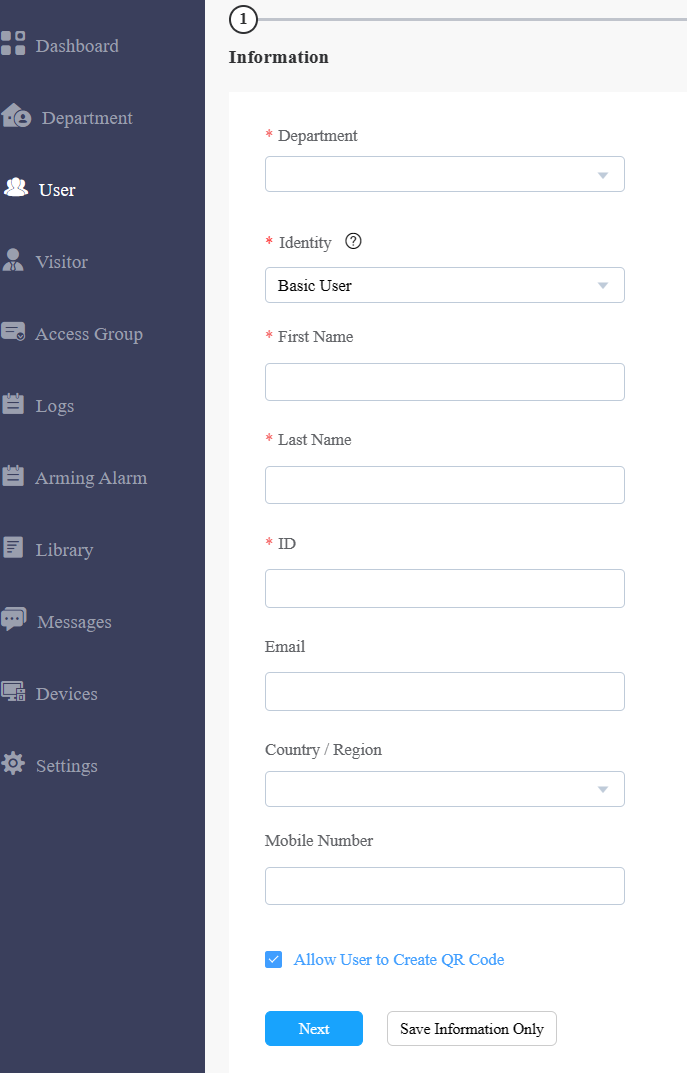
4. Klicken Sie darauf, .png) um ein Konto zu erstellen.
um ein Konto zu erstellen.
Hinweis:
Klicken Sie auf Nächst, wenn Sie die Zugriffsmethode zusammen mit der Zugriffsgruppe einrichten möchten, oder klicken Sie darauf
.png) , wenn Sie nur die Grundinformationen des Nutzers einrichten und speichern möchten.
, wenn Sie nur die Grundinformationen des Nutzers einrichten und speichern möchten.
Einrichten der Zugriffskontrolle für Benutzer
Sie können Zugangsarten wie PIN-Code, RF-Karte und Gesichtserkennung sowie Zugangskontrollpläne für Büropersonal und Personal einrichten.
1. Klicken Sie auf Benutzermodul und klicken Sie auf  .
.
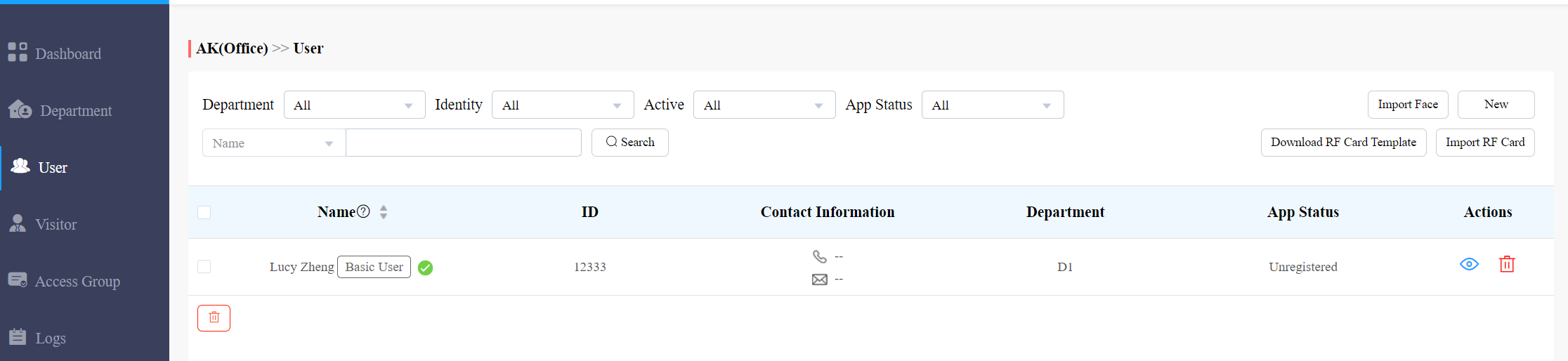
2. Füllen Sie die Kontoinformationen aus und klicken Sie auf Weiter, um zur nächsten Seite zu gelangen, auf der Sie Zugriffsarten und Zeitpläne einrichten können.
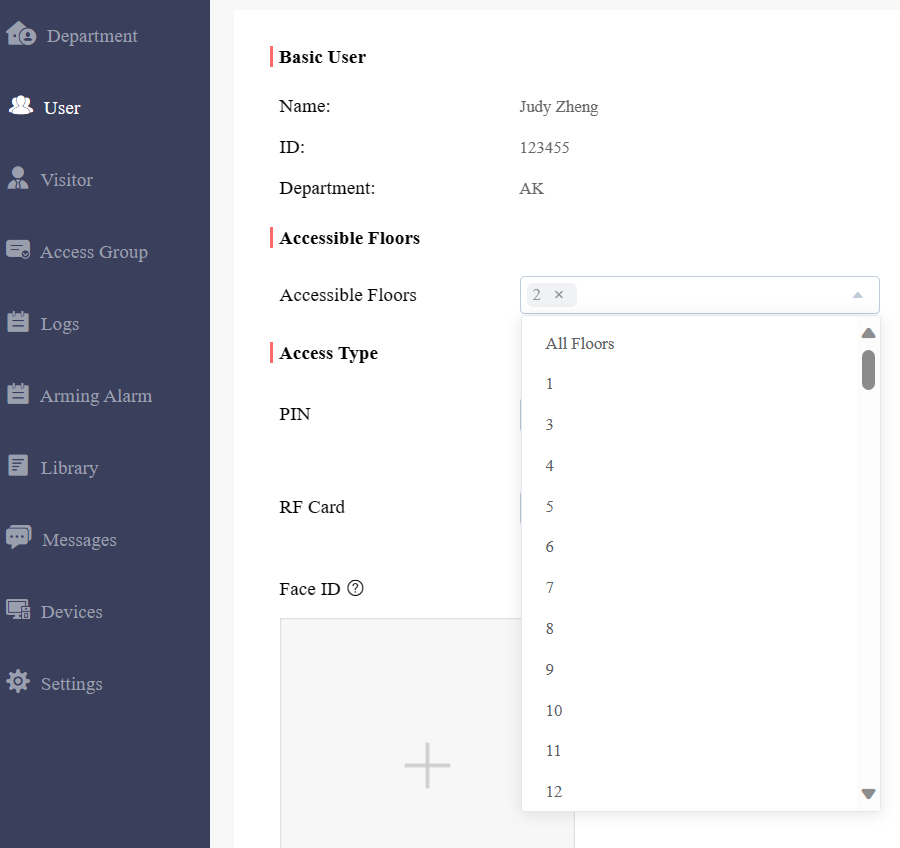
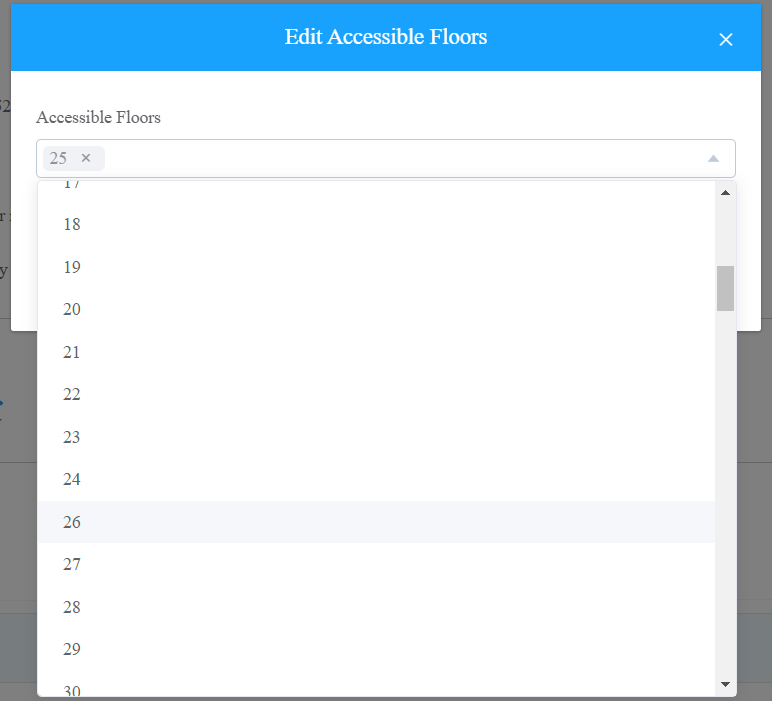
3. Stellen Sie die barrierefreien Etagen so ein, dass das Personal mit Karten oder Gesichtserkennung mit Aufzügen zu den angegebenen Etagen fahren kann. Du kannst maximal 10 Stockwerke hinzufügen.
Hinweis:
Wenn du die Etag(en) der Abteilung festgelegt hast, werden diese automatisch im Bereich der barrierefreien Etagen angezeigt.
Etwaige Änderungen an den Abteilungsstockwerken haben KEINE Auswirkungen auf die barrierefreien Etagen mit zusätzlichem Personal.
4. Geben Sie den PIN-Code und die RF-Karten ein und wählen Sie das Bild, um die Zugriffstypen einzurichten.
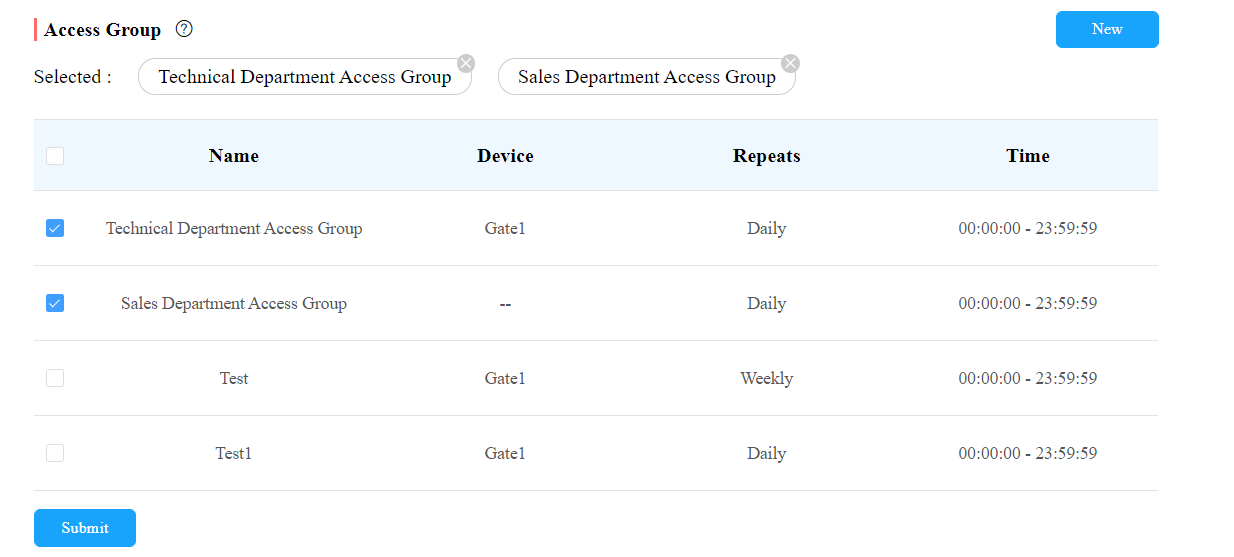
5. Wählen Sie die Standard- oder selbst erstellte Zugriffsgruppe.
Hinweis:
Nur die fortgeschrittenen Benutzer dürfen Zugriffskontrolle über die Abteilungen hinweg durchführen, da sie mehrere Autoritätsgruppen auswählen dürfen, während Basisnutzer nur in ihren jeweiligen Abteilungen Zugang zu Türen erhalten.
Office-Benutzerkonten suchen/löschen/bearbeiten
Nachdem das Benutzerkonto erstellt wurde, können Sie das Benutzerkonto durchsuchen, bearbeiten und löschen. Du kannst auch das Passwort des Benutzerkontos zurücksetzen, falls nötig.
Benutzerkonten suchen/löschen
Klicken Sie in der Navigationsspalte auf Benutzermodul .
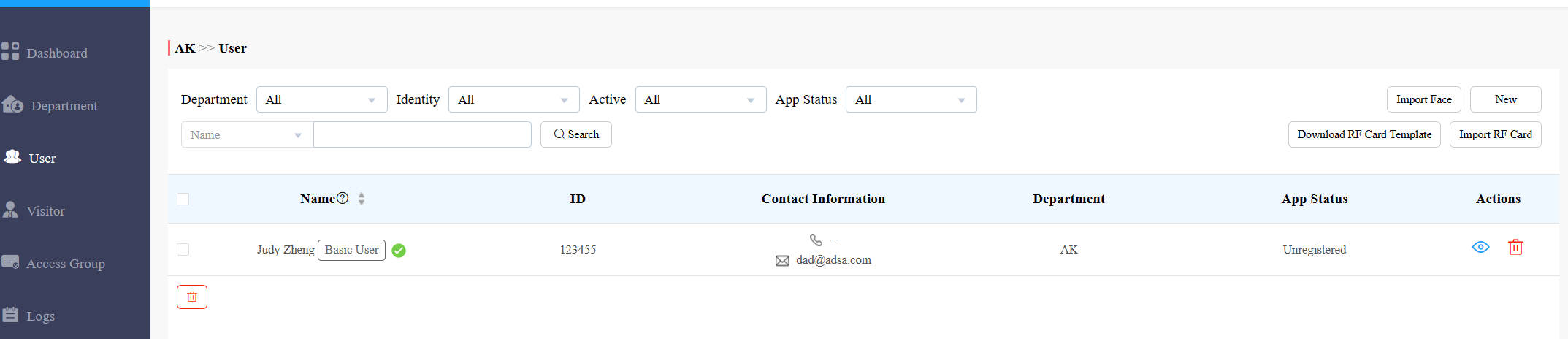
Du kannst nach deinem gewünschten Personal suchen, indem du deren Daten im Suchfeld eingibst. Du kannst außerdem auf den Namen oder das Symbol
 daneben klicken, um die Personen neu zu ordnen.
Haken Sie das Kästchen der spezifischen Konten an, die Sie löschen möchten, oder haken Sie das Kästchen im Namensfeld an und klicken Sie darauf,
 alle Konten zu löschen.
Benutzerkonten bearbeiten
Sie können das Passwort des SmartPlus-App-Kontos der Nutzer zurücksetzen und die Kontoinformationen, die zugänglichen Etagen beim Aufzug sowie die Zugangskontrolleinstellungen ändern.
1. Klicken Sie in der Navigationsspalte auf Benutzermodul und klicken Sie dann.
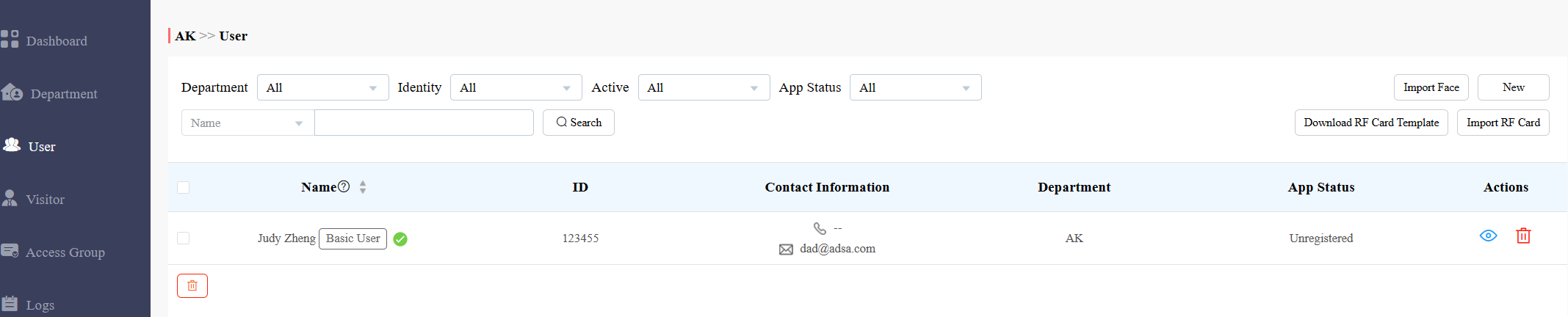
2. Klicken Sie auf das spezifische Benutzerkonto, das Sie bearbeiten möchten.
3. Klicken Sie darauf, um die Kontoinformationen zu ändern.
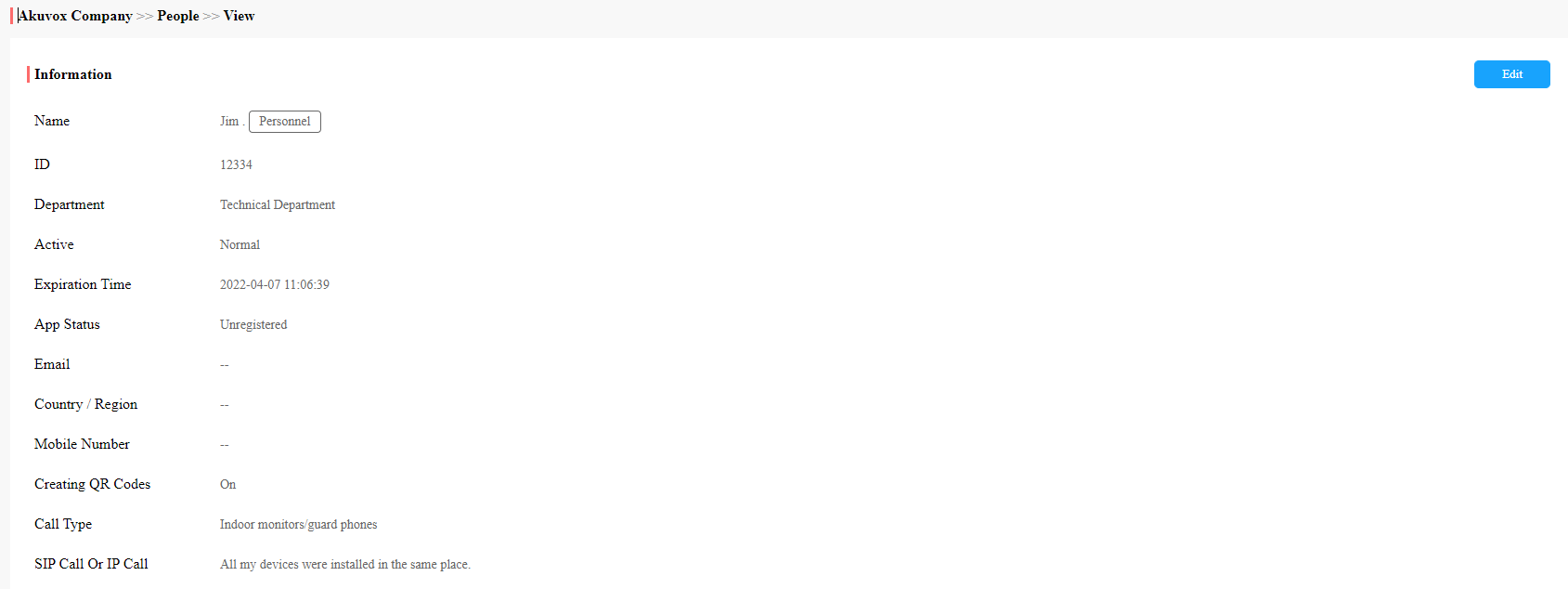
4. Um barrierefreie Etagen hinzuzufügen oder zu ändern, scrollen Sie auf der Seite nach unten zu Barrierefreie Etagen und klicken Sie auf  . Du kannst maximal 10 Stockwerke addieren.

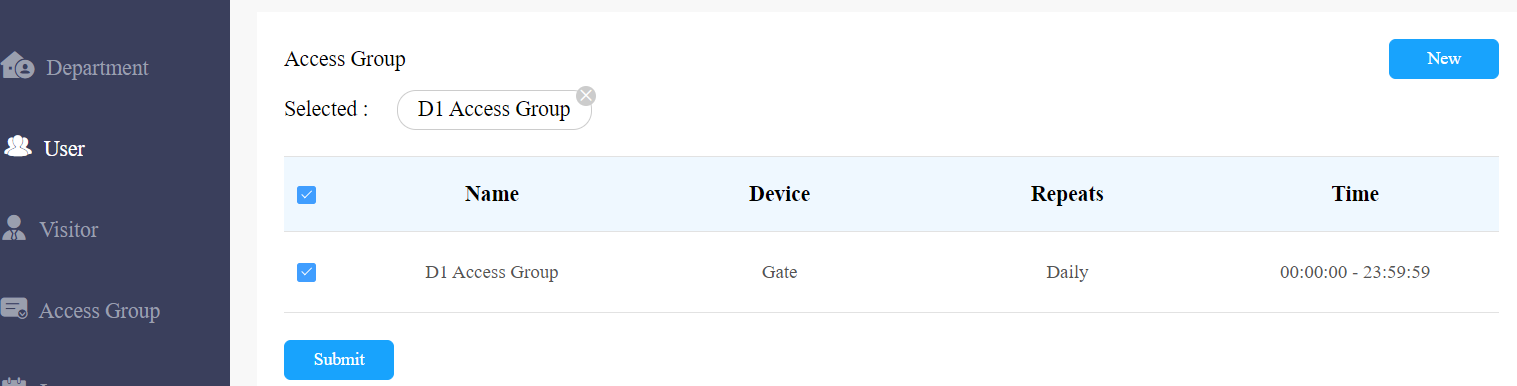
5. Bearbeiten Sie den Zugriffstyp oder erstellen Sie neue Zugriffstypen, indem Sie auf Neu klicken.

6. Klicken Sie auf Bearbeiten , um die Zugriffskontrolleinstellung zu bearbeiten, und bearbeiten Sie die Einstellung, indem Sie den Zugriffskontrollplan (Zugriffsgruppe) erneut auswählen oder eine neue Zugriffsgruppe erstellen.

Hinweis:
Sie können die Handynummer, E-Mail-Nummer und Vorwahl der Benutzerkonten, die die Seiten verknüpft haben, nicht bearbeiten.
Importiere Face/RF-Karten(e)
Du kannst die Gesichtsdaten und RF-Karten in Chargen mit der Vorlage für die Nutzer importieren.
Importiere Gesichtsdaten
In der Navigationsspalte wählen Sie Benutzermodul aus und klicken
 Sie dann auf .
Wählen Sie die Gesichtsdaten .zip Datei aus und klicken Sie auf Importieren , um die Datei hochzuladen.
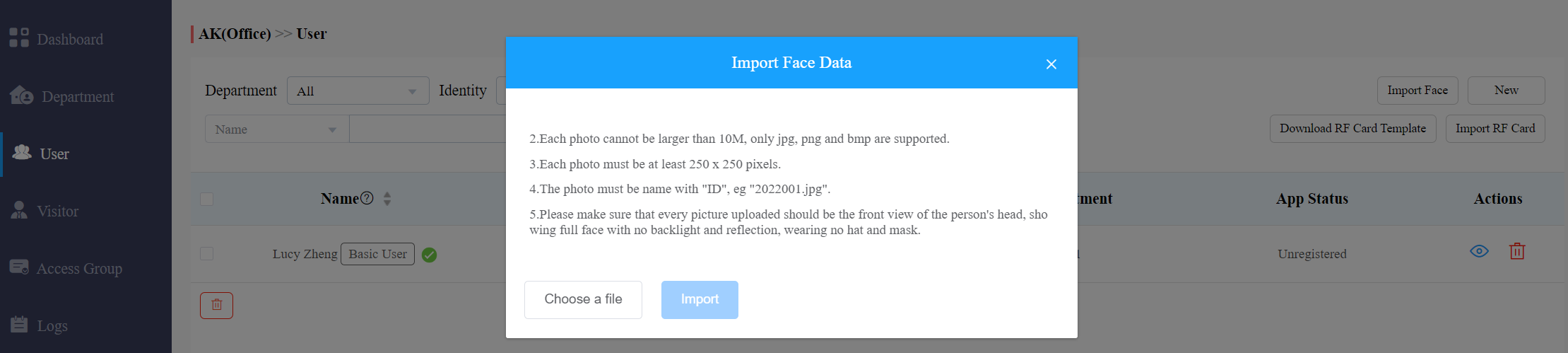
Anmerkung
Gesichtsdaten sollten in .zip Dateiformat importiert werden und die Fotos müssen mit der ID-Nummer benannt werden. Zum Beispiel: 12345. jpg.
Import-RF-Karte
Wählen Sie in der Navigationsspalte Benutzermodul aus .
Oben rechts auf dem Bildschirm klicken
 Sie, um die RF-Kartenvorlage herunterzuladen, und füllen Sie dann die RF-Kartenstruktur aus.
Klicken Sie,
 um die Datei hochzuladen.
RF-Kartenvorlage:

Besuchermanagement
Das Besuchermodul ermöglicht es Ihnen, Zugangsdaten für das Lieferpersonal und die Besucher zu erstellen.
Zugangsdaten für Besucher verwalten
Sie können Zugangsdaten für Besucher verwalten, indem Sie temporäre PIN-Codes und QR-Codes erstellen und löschen sowie die Zugangskontrollpläne für die Gültigkeit der Zugangsdaten einrichten und festlegen, auf welches Gebäude und welche Übertragungen die Zugangsdaten angewendet werden.
Erstellen Sie einen temporären PIN-Code
Sie können einen temporären PIN/QR-Code zusammen mit dem Zugangsplan einrichten, der dann an die E-Mail-Adresse der Besucher für den Zugang zur Tür gesendet wird.
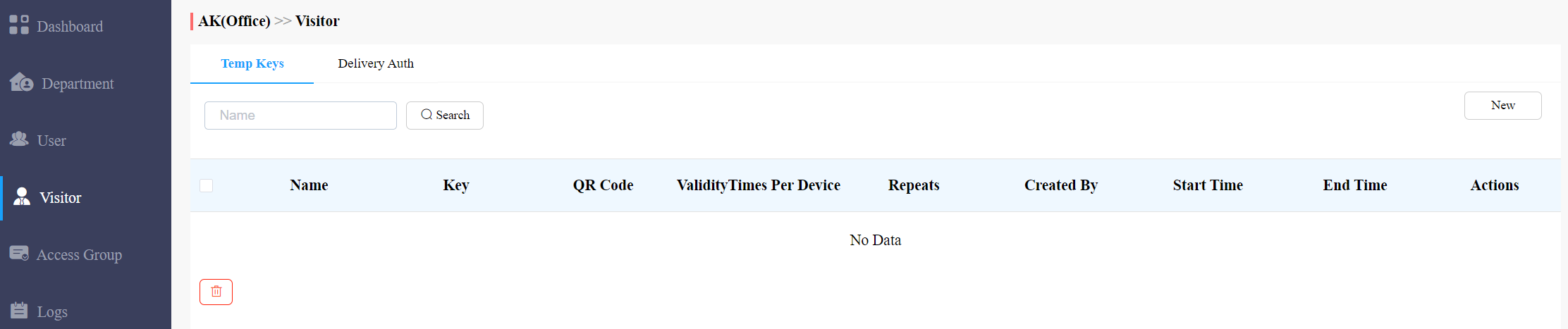
1. In der Navigationsspalte wählen Sie Besuchermodul , dann Temporäre Tasten und dann auf .
.
2. Erstellen Sie einen temporären PIN-Code zusammen mit dem Zugriffsplan.
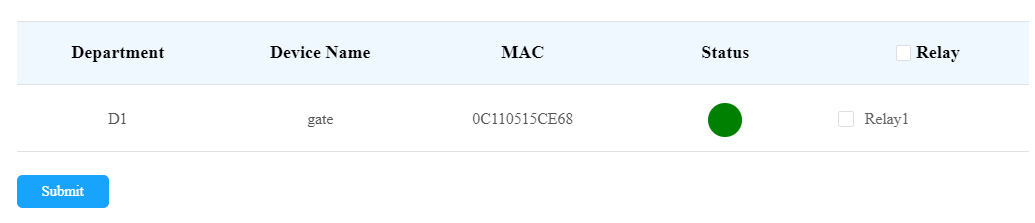
3. Wählen Sie die spezifischen Relais(e) aus, die durch den temporären Schlüssel ausgelöst werden sollen.
4. Klicken Sie auf Absenden, um einen temporären PIN-Code zu generieren.
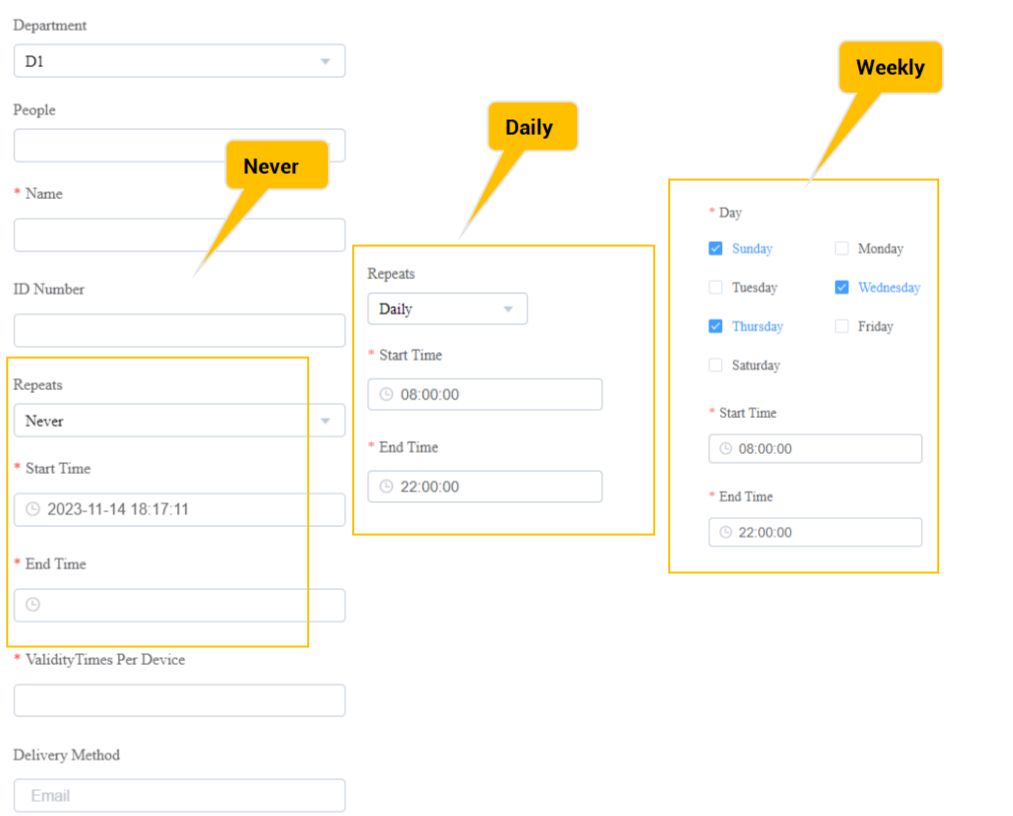
Parameter-Aufbau:
Nein. | Spaltenname | Beschreibung |
1 | Personen | Wählen Sie die Personen aus, die besucht werden sollen. |
2 | Name | Geben Sie den Namen des Besuchers ein. |
3 | ID-Nummer | Gib die Besucher-ID-Nummer ein. |
4 | Wiederholungen | Wählen Sie "Nie", "Täglich" und "Wöchentlich" für den temporären Schlüsselzugriffsplan.
|
5 | Validitätszeiten pro Gerät | Sie können eine Zahl im Feld eingeben, basierend auf dem Format: "jede Türanzahl" * "die Anzahl der ausgewählten Türtelefone" = "Gesamtgültigkeit der PIN-Codes". Wenn Sie zum Beispiel "1" eingeben und 3 Türtelefone auswählen, ist der PIN-Code insgesamt dreimal gültig (1 x 3 Türtelefone = 3 Mal). Sie können den PIN-Code an einem der ausgewählten Türtelefone verwenden. Wenn der PIN-Code auf einem der Türtelefone verwendet wird, ist er auf den übrigen Türtelefonen nicht mehr gültig. Hinweis: Dies gilt, wenn du im Feld "Wiederholen" "Niemals" auswählst. |
6 | Startzeit Endzeit | Stellen Sie die Start- und Endzeit für die Gültigkeitsperiode des PIN-Codes während eines Tages- oder Wochentages ein. |
7 | Verabreichungsmethode | Der PIN-Code wird an die von Ihnen eingegebene E-Mail-Adresse des Besuchers gesendet. |
Temporären PIN-Code suchen/löschen
1. In der Navigationsspalte wählen Sie das Besuchermodul und dann die Temp-Tasten.
2. Geben Sie den Namen des Besuchers ein, um bei Bedarf den spezifischen temporären PIN-Code zu suchen und zu finden.
3. Klicken Sie darauf, um bei Bedarf die Details des temporären PIN-Codes zu sehen.
4. Klicken Sie darauf, den spezifischen temporären PIN-Code zu löschen, oder Sie können das Kontrollkästchen des temporären PIN-Codes ankreuzen, den Sie löschen möchten, und Sie können alle temporären PINs löschen, indem Sie das Kontrollkästchen von
  .
.

Anmerkung
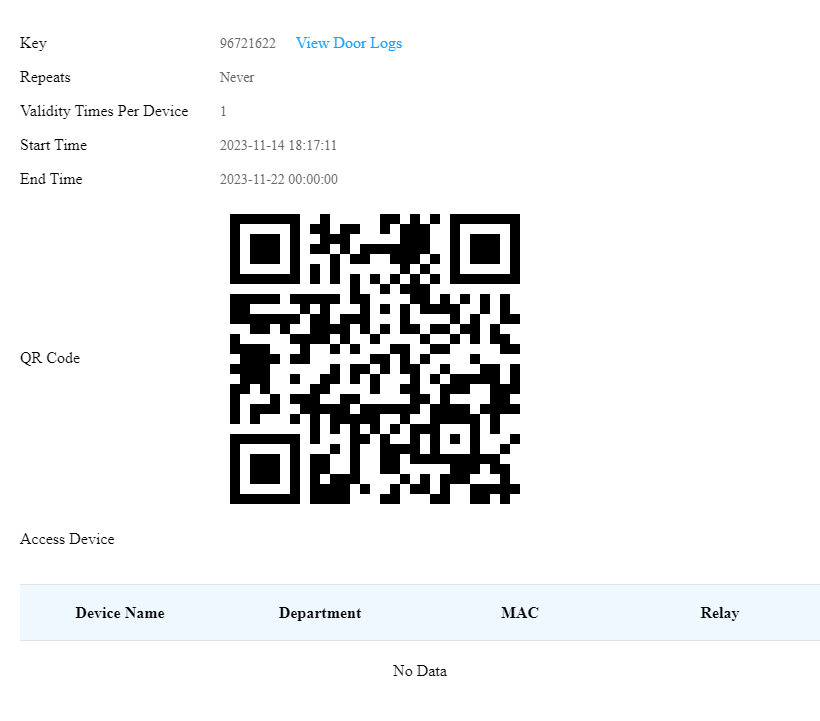
Nachdem Sie auf temporäre Schlüsseldetails geklickt
 haben, können Sie unter Türprotokolle anzeigen klicken, um die temporären Schlüsseltürprotokolle wie folgt anzuzeigen.
Zugangsdaten für das Zustellpersonal verwalten
Sie können sowohl den Liefer-PIN-Code als auch eine RF-Karte für das Lieferpersonal erstellen, das mit der PIN Zugang zum vorgesehenen Ort nutzen kann, zum Beispiel einen Paketraum, um das Paket an das Personal zu übergeben.
Erstellen Sie Liefer-PIN-Codes/RF-Karten
Sie können einen Liefer-PIN-Code und eine RF-Karte sowie einen Zugangskontrollplan (Zugangsgruppe) erstellen.
1. Wähle in der Navigationsspalte Besuchermodul , dann Lieferauthentifizierung und dann auf .
.
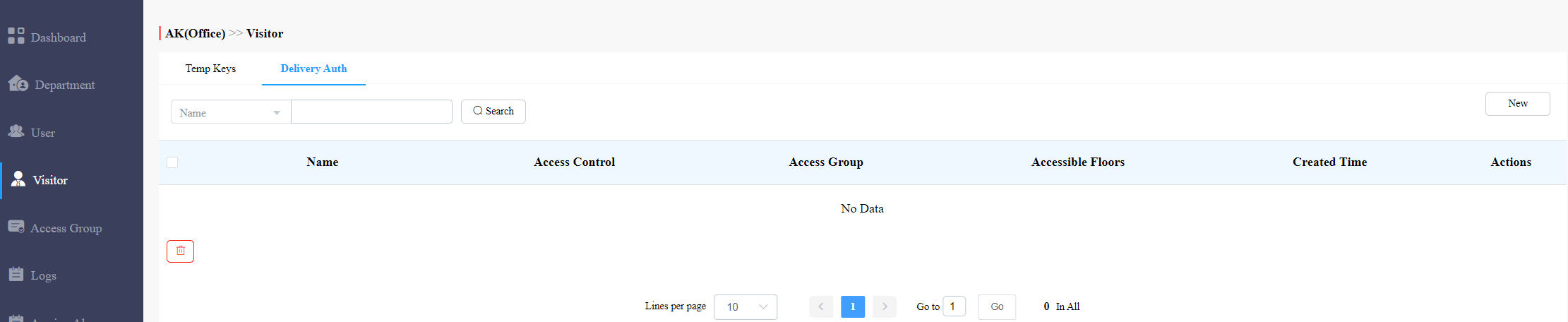
2. Richten Sie den Liefer-PIN-Code und die RF-Karte ein.
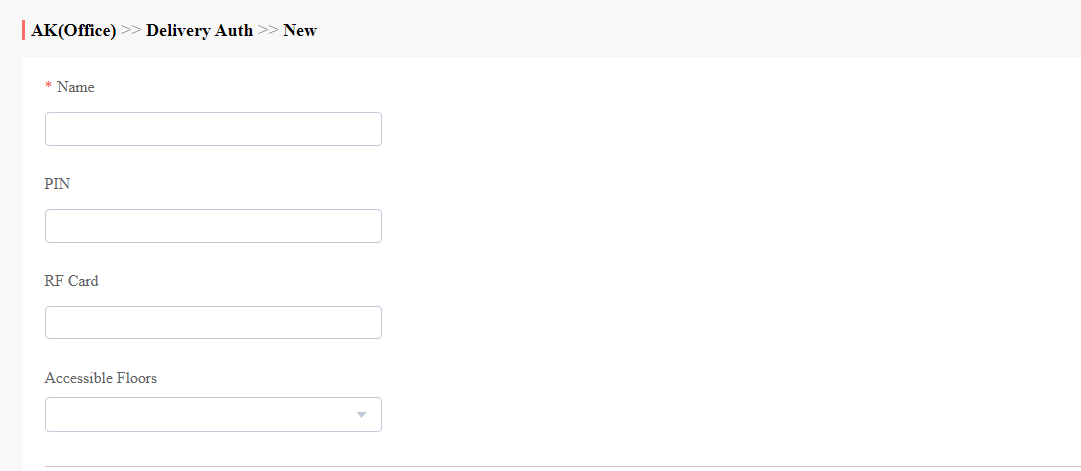
3. Wählen Sie die zu verwendende Zugriffsgruppe aus.
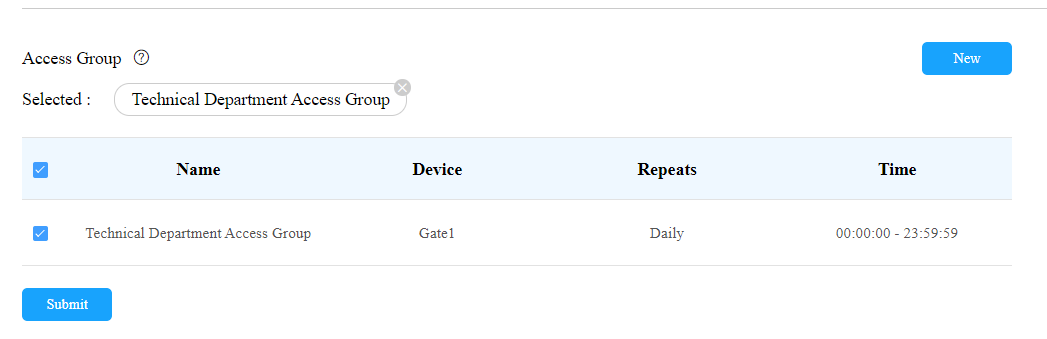
Parameter-Aufbau:
Nein. | Spaltenname | Beschreibung |
1 | Name der Zugangsgruppe | Fülle den Namen der Zugriffsgruppe aus. |
2 | Wiederholungen | Wählen Sie "Nie", "Täglich" und "Wöchentlich" für den Zugriffsplan für den Liefer-PIN-Code.
|
3 | Startzeit/ Endzeit | Stellen Sie die Start- und Endzeit für die Gültigkeitszeit des PIN-Codes tagsüber auf täglich oder wöchentlich fest. |
Anmerkung
Der 8-stellige PIN-Code, der mit 9 beginnt, ist im PIN-Feld ungültig. Und die kalt eingetragene PIN darf nicht wiederholt sein.
Bearbeitung der Liefer-PIN-Codes/RF-Karte
1. Wähle in der Navigationsspalte Besuchermodul und dann Lieferauthentifizierung.
2. Durchsuchen Sie den Liefer-PIN-Code und die RF-Karte nach Besuchernamen, PIN-Code und RF-Kartennummer.

3. Klicken Sie,  um den Liefer-PIN-Code zu bearbeiten.
4. Klicken Sie darauf, den PIN-Code einzeln zu löschen, oder Sie können das Kontrollkästchen des PIN-Codes ankreuzen, den Sie löschen möchten, und auf das Kontrollkästchen klicken.
Abteilungsleitung
Das Abteilungsmodul erlaubt es, Fachbereiche zu erstellen und zu suchen sowie Abteilungsnamen zu ändern.
Abteilung erstellen
1. Wähle in der Navigationsspalte Abteilungsmodul aus und klicke  dann auf .

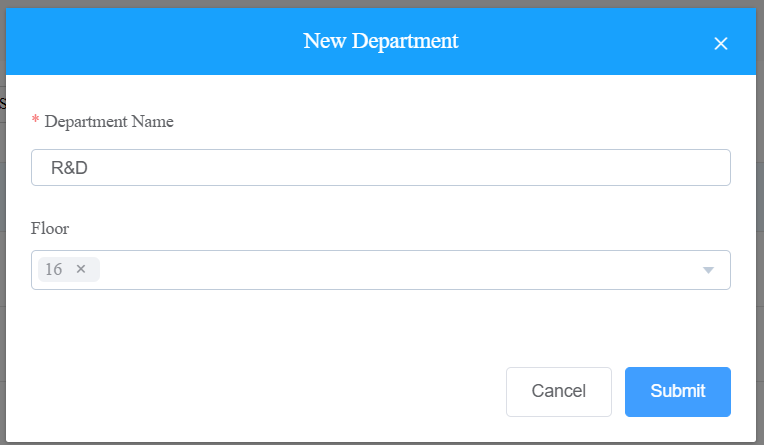
2. (Optional) Geben Sie den Abteilungsnamen und die Etagen(n) ein. Du kannst maximal 10 Stockwerke addieren. Klicken Sie auf Absenden.
Hinweis:
Sie können Benutzer zur erstellten Abteilung hinzufügen. In diesem Fall werden die Abteilungsstockwerke automatisch in der Liste der zugänglichen Etagen der Nutzer angezeigt, und sie können mit Karten oder Gesichtserkennung aufzuzüge zu den angegebenen Etagen fahren.
Abteilung Suchen/Bearbeiten/Löschen
1. Wähle in der Navigationsspalte Abteilungsmodul aus.

2. Durchsuchen Sie die Abteilung nach Abteilungsnamen.
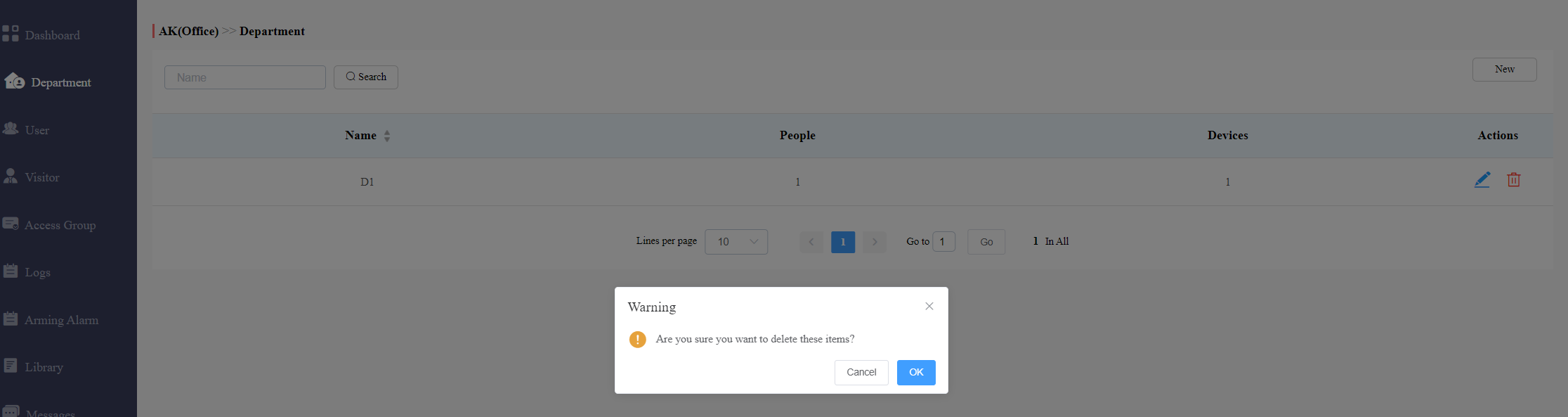
3. Klicke  , um den Abteilungsnamen bei Bedarf zu ändern.
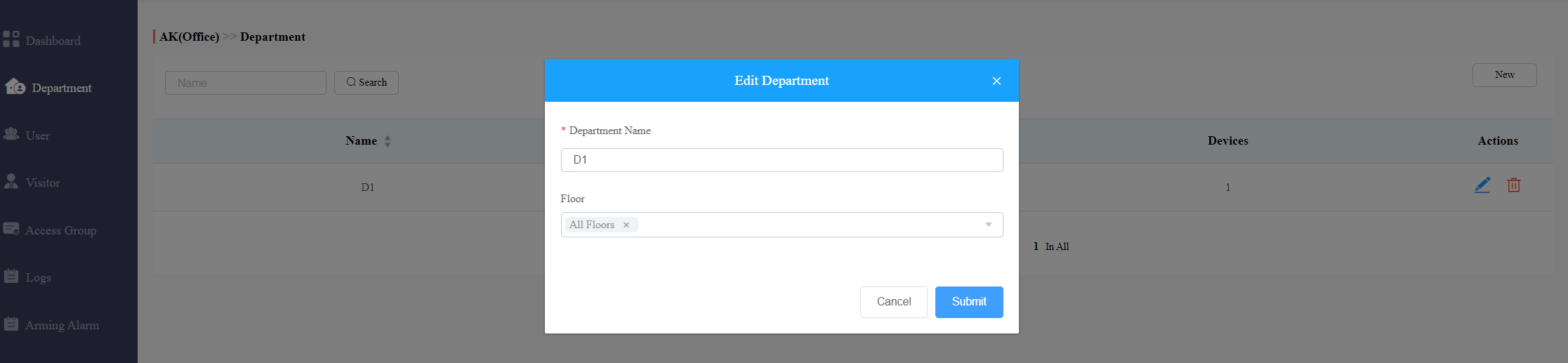
4. Klicken Sie bei Bedarf darauf, die Abteilung zu löschen.
Protokolle
Das Logmodul enthält sechs Untermodule, die zur Überprüfung der Türprotokolle, des Anrufverlaufs, der Temperaturprotokolle und der aufgenommenen Bilder verwendet werden, die 30 Tage lang gespeichert werden können.
Überprüfen/Exportieren von Türprotokollen
Türprotokolle gibt es in 4 Typen: All: Anruf, Türfreigabe und Türschließ. Das Anruftyp-Protokoll zeigt die SIP/IP-basierten Anrufe, die am Türtelefon initiiert wurden, und zeigt an, wann, wo und an wen die Anrufe getätigt werden, während das Tür-Freigabe-/Schließen-Protokoll anzeigt, wann, wo und von wem die Tür entriegelt wird (ob es ein Fehler oder Erfolg ist). Sie können Ihre Protokollüberprüfung nach dem genauen Zeitrahmen mit Parametern eingrenzen: Abteilung, Gerätestandort, Einleitung und Aktion für die gezielte Suche.
Wähle in der Navigationsspalte das Logs-Modul und dann "Door-Logs" aus.
Wählen Sie den Logtyp.
Richten Sie den Zeitraum ein, in dem die Türprotokolle überprüft werden.
Wählen Sie die Abteilung aus und grenzen Sie die Suche weiter nach Abteilung, Gerätestandort, Initiiert von und Aktion ein.
Klicken Sie auf Export Logs, um Logs zu exportieren.
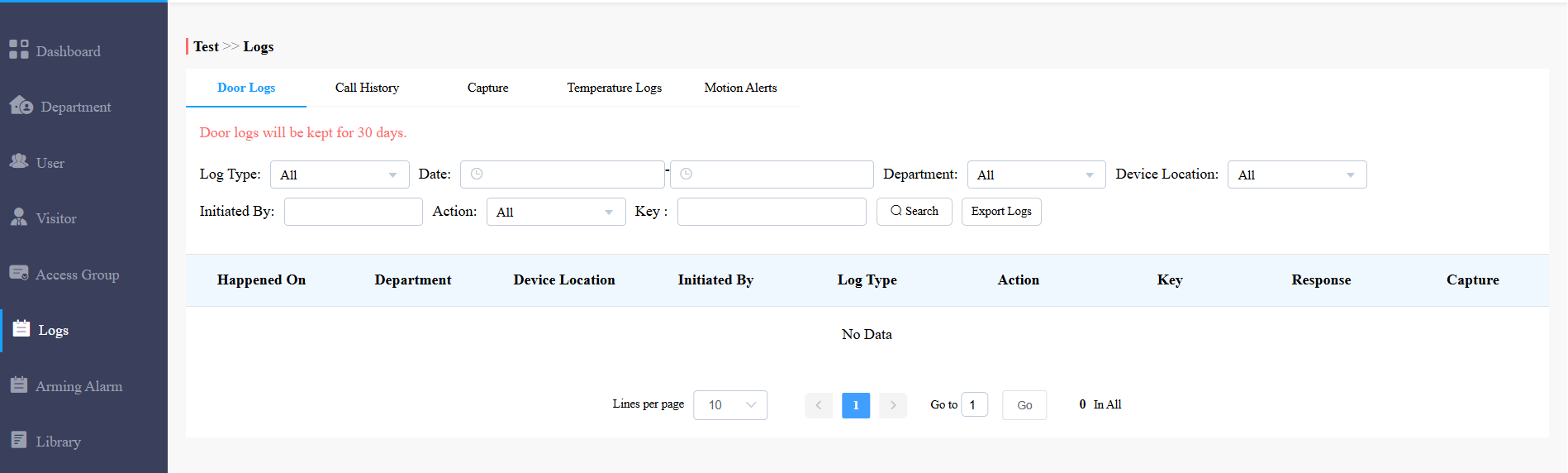
Beschreibung:
Nein. | Spaltenname | Beschreibung |
1 | Happened On | Zeigt an, wenn der Anruf am Türtelefon getätigt wird. |
2 | Abteilung | Zeigt, in welcher Abteilung der Anruf getroffen wurde. |
3 | Gerätestandort | Zeigt an, wo das Gerät installiert ist. |
4 | Initiiert von | Zeigt am Türtelefon an, wer den Anruf getätigt hat. |
5 | Log-Typ | Gibt deinen aktuellen Log-Typ an. |
6 | Aktion | Dieser Indikator bezieht sich auf das Tür-Release-Typprotokoll. |
7 | Legende | Dieser Indikator bezieht sich auf das Protokoll "Türfreigabetyp". |
8 | Reaktion | Diese Anzeige wird unabhängig davon, welche Nummer auf dem Türtelefon gewählt wurde, als "Erfolg" angezeigt. |
9 | Gefangennahme | Ich zeige dir das aufgenommene Bild der Anrufinitiatoren. Sie können auf das Bild klicken, um ein vergrößertes Bild zu erhalten. |
Anrufhistorie überprüfen/exportieren
Sie können die Anrufhistorie einsehen, wann und von wem die SIP-Anrufe getätigt und empfangen wurden. Außerdem können Sie die Zeitspanne festlegen oder den Anrufer oder Empfänger eingeben, um die Zielanrufinformationen zu überprüfen.
Wählen Sie in der Navigationsspalte das Logs-Modul aus und dann Anrufhistorie.
Setzen Sie bei Bedarf Datum und Zeitspanne der Anrufhistorie fest.
Geben Sie bei Bedarf den Namen des Anrufers oder des Empfängers ein.
Durchsuchen Sie den Anrufverlauf und klicken Sie
 , um Protokolle zu exportieren.
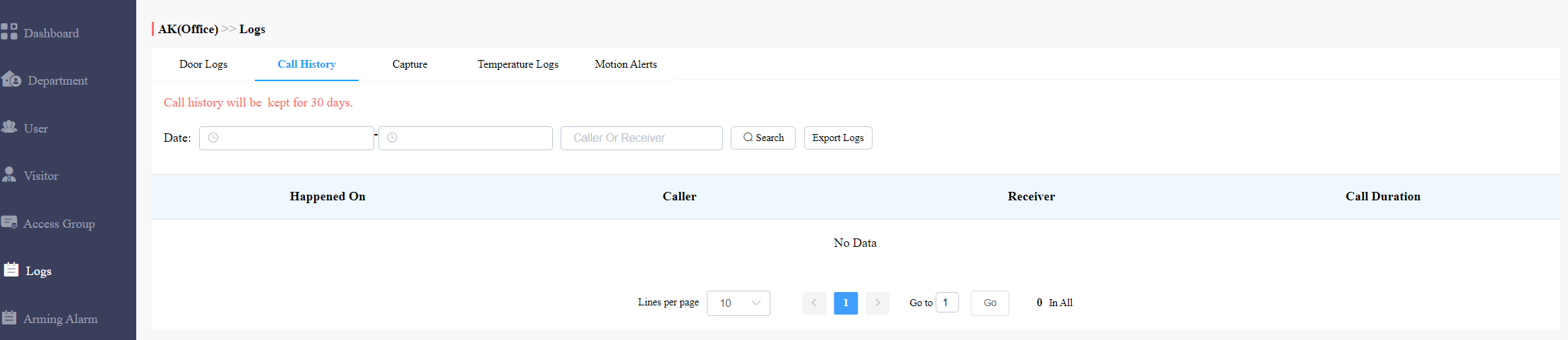
Beschreibung:
Nein. | Spaltenname | Beschreibung |
1 | Happened On | Es wird angezeigt, wenn die Anrufe gemacht werden. |
2 | Anrufer | Shows, die die Anrufe getroffen haben. |
3 | Empfänger | Shows, die dem Ruf gefolgt sind. |
4 | Dauer des Anrufs | Zeigt, wie lange der Anruf dauerte. |
Überprüfen/Exportieren des aufgenommenen Bildes
Bildaufnahmen werden entweder manuell von den Nutzern oder vom Hausverwaltungspersonal initiiert. Sie können überprüfen, wann, wo, wie und von wem die Bilder aufgenommen wurden.
In der Navigationsspalte wählen Sie das Logs-Modul und dann Capture.
Setzen Sie bei Bedarf Datum und Uhrzeit fest.
Klicken Sie auf Suchen.
Klicken Sie auf Aufnahme, um das vergrößerte Bild zu sehen.
Klicken Sie auf Export Logs, um Logs zu exportieren.
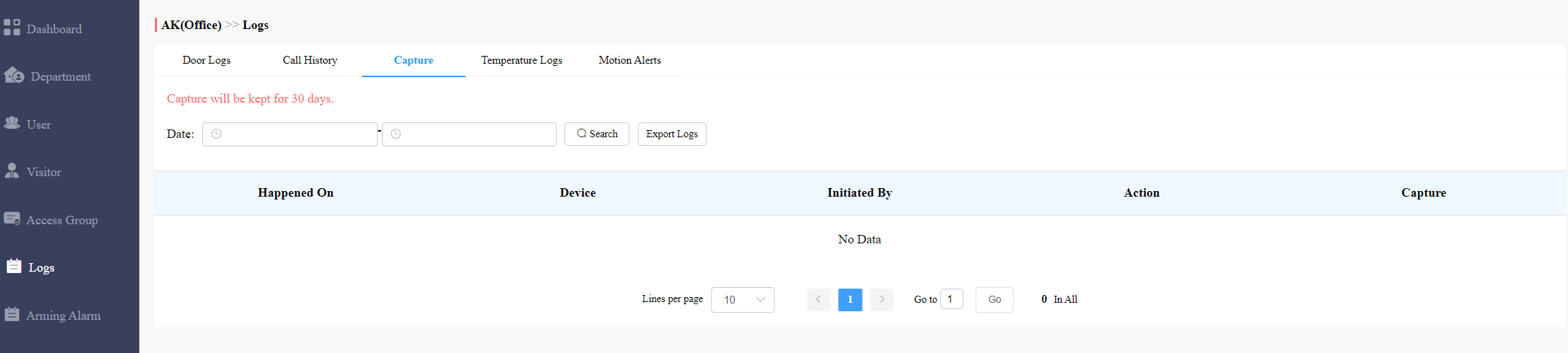
Beschreibung:
Nein. | Spaltenname | Beschreibung |
1 | Happened On | Zeigt an, wann die Bilder aufgenommen werden. |
2 | Gerät | Zeig dir das Türtelefon, von dem aus die Bilder aufgenommen wurden. |
3 | Initiiert von | Shows, die die Bildaufnahme initiiert haben. |
4 | Aktion | Zeigt, wie die Bildaufnahme initiiert wird, die Aufnahme kann von SmartPlus, dem Innenmonitor usw. initiiert werden. |
5 | Gefangennahme | Man klickt auf das Bild, um ein größeres Bild zu sehen. |
Überprüfen Sie Temperaturprotokolle
Man kann das Temperaturprotokoll aller Personen einsehen, die vor dem Türzugang usw. überprüft wurden, um Sicherheitszwecke ihre Körpertemperatur zu überprüfen.
1. In der Navigationsspalte wählen Sie Logmodul und dann Temperaturprotokolle.
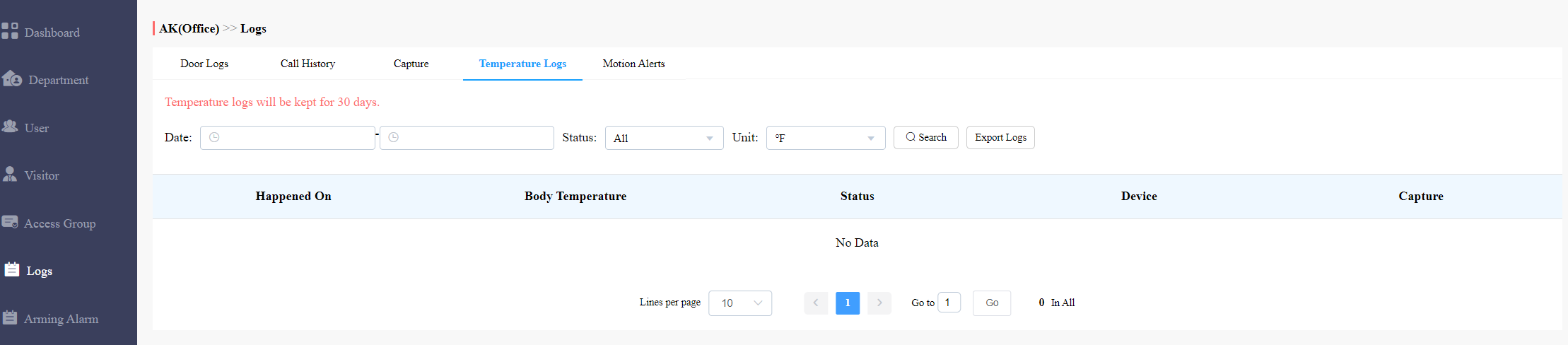
2. Setzen Sie Datum und Uhrzeit für die Suche im Logbuch ein, falls nötig.
3. Klicke auf Suchen und klicke auf das aufgenommene Bild, um das vergrößerte Bild zu sehen.
Überprüfen Sie Bewegungsbenachrichtigungen
Bewegungsbenachrichtigungen ermöglichen es Ihnen, das aufgenommene Bild von Personen zu überprüfen, deren Bewegung die Bewegungserkennung in den Türtelefonen (Türtelefonen mit Bewegungserkennungsfunktion) ausgelöst hat.
1. Wähle in der Navigationsspalte Log-Modul und dann Bewegungsbenachrichtigungen.
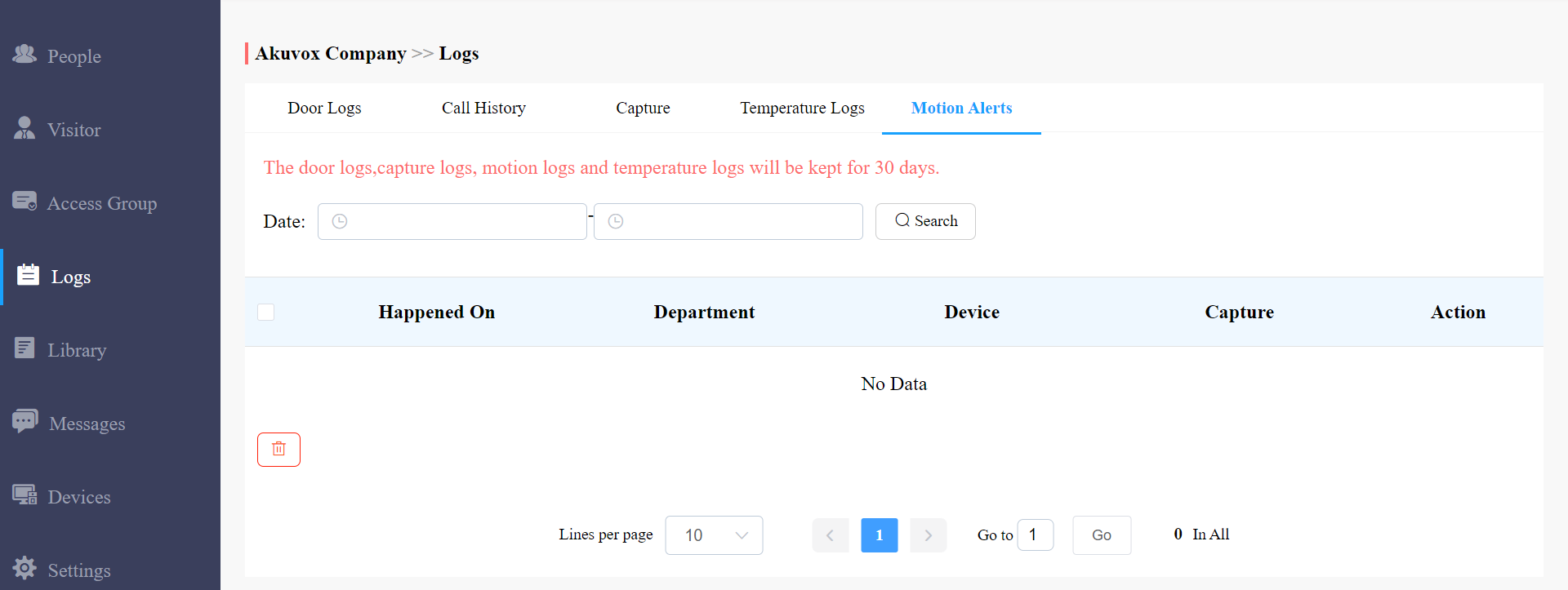
2. Legen Sie Datum und Uhrzeit für die Suche nach den aufgenommenen Fotos fest.
3. Klicke auf Suchen und klicke auf das Bild, wenn du das vergrößerte Bild sehen möchtest.
4. Löschen Sie bei Bedarf die Motion-Alert-Aufnahmen.
Beschreibung:
Nein. | Spaltenname | Beschreibung |
1 | Happened On | Zeigt an, wann das Bild aufgrund der Bewegungserkennung aufgenommen wird. |
2 | Abteilung | Zeigt, in welcher Abteilung das Bild aufgenommen wurde. |
3 | Gerät | Zeigt an, von welchem Türtelefon das Bild aufgenommen wurde. |
4 | Gefangennahme | Klickt auf das Bild für ein vergrößertes Bild. |
5 | Aktion | Lösche die Aufnahme, falls nötig. |
Alarmbereitstellung
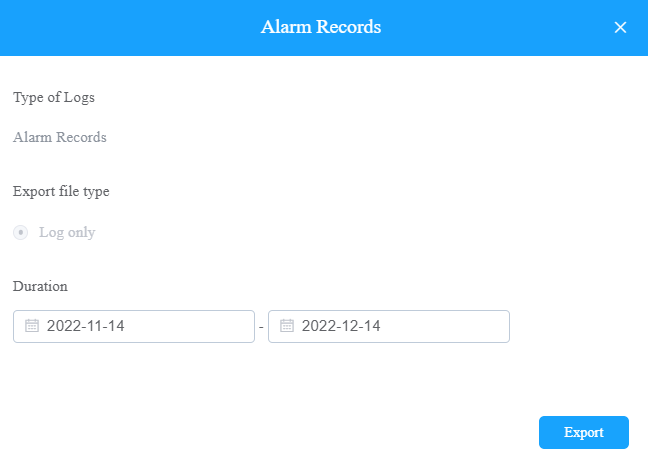
Du kannst Alarmaufzeichnungen überprüfen und exportieren, falls nötig.

Klicken Sie auf Alarmaufzeichnungen.
Wählen Sie das Zeitintervall der Alarmaufzeichnungen aus und suchen Sie dann nach dem benötigten Alarmdatensatz.
Klicke auf Logs exportieren , wenn du die Alarmaufzeichnungen exportieren möchtest, falls nötig. Sie können das Alarmzeitintervall auswählen, bevor Sie Alarmaufzeichnungen exportieren.
Bibliothek
Die Bibliothek dient als Modul, in dem Sie alle erstellten PIN-Codes und RF-Karten bequem an einer Stelle überprüfen, ändern und löschen können.
PIN-Code überprüfen/ändern/löschen)
1. In der Navigationsspalte wählen Sie Bibliotheksmodul aus.
2. Suchen Sie die PIN nach Gebäude, Wohnung, Identität, PIN und Name.
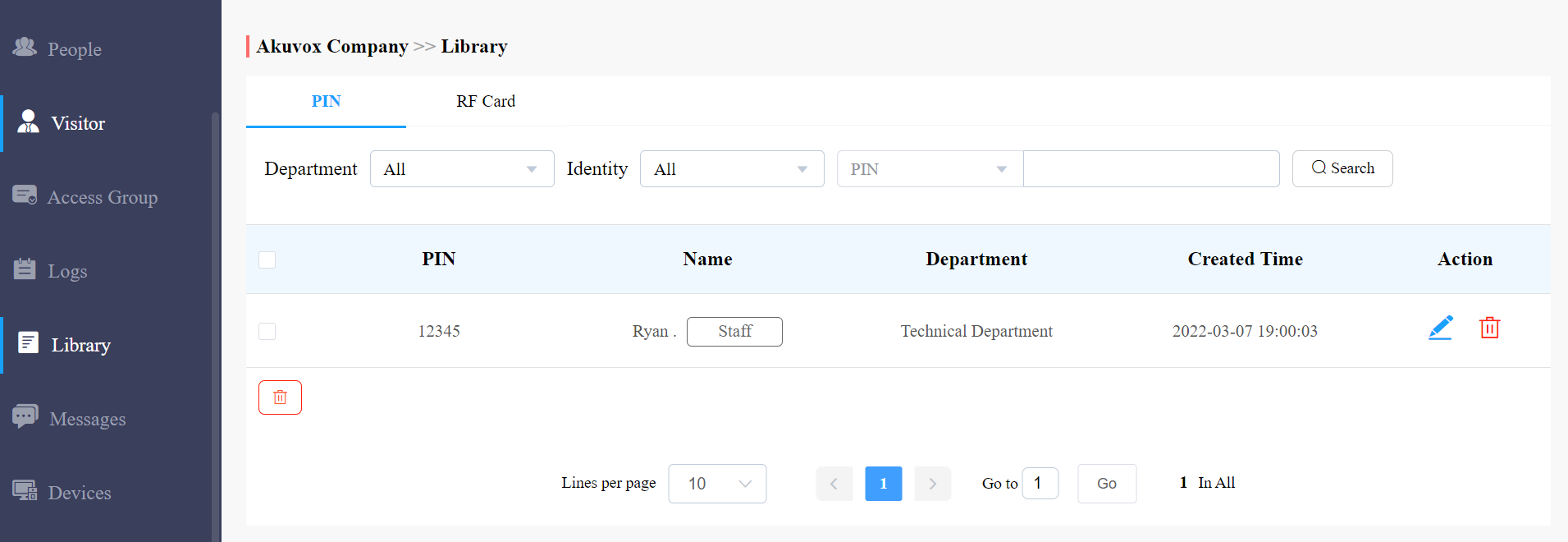
3. Klicken Sie darauf,  um den PIN-Code zu bearbeiten.
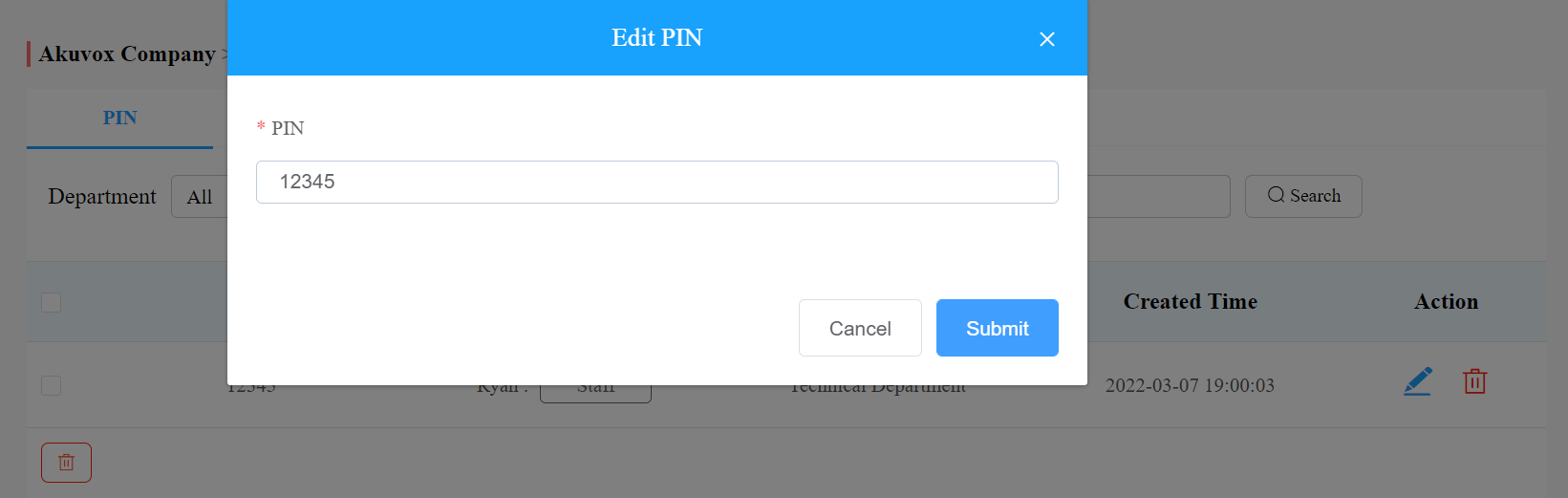
4. Klicken Sie darauf,  um den ausgewählten PIN-Code zu löschen.
RF-Karten(e) überprüfen/ändern/löschen
1. In der Navigationsspalte wählen Sie Bibliotheksmodul und RF-Karte.
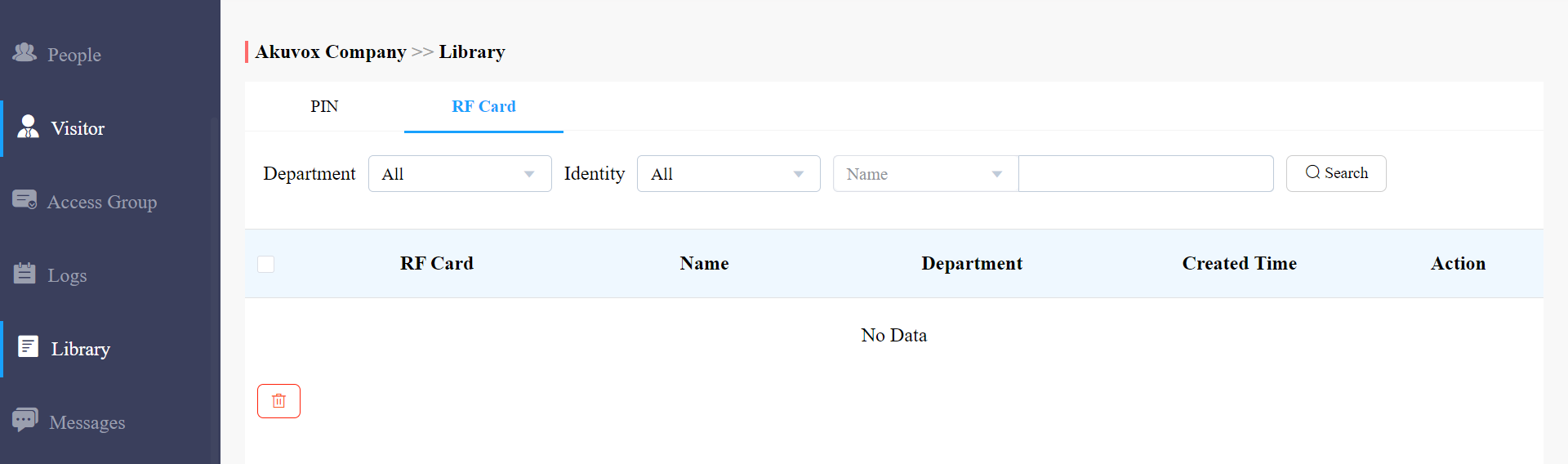
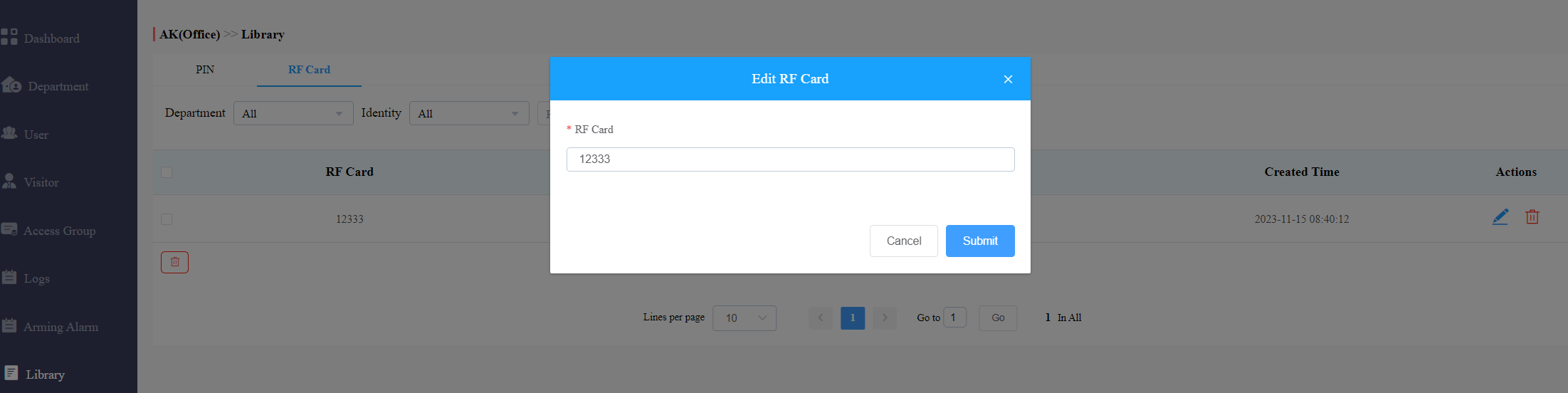
2. Durchsuchen Sie die RF-Karte nach Abteilung, Identität, RF-Kartennummer und Benutzername.
3. Klicken Sie darauf, um die RF-Karte zu bearbeiten.
Botschaften
Das Nachrichtenmodul ermöglicht es Ihnen, Nachrichten an das Personal in den Abteilungen zu erstellen und zu senden. Außerdem können Sie bei Bedarf die gesendeten Nachrichten überprüfen.
Nachrichten erstellen/bearbeiten/senden
Sie können einmalige Nachrichten oder wiederverwendbare Nachrichtenvorlagen erstellen, um Ihre Bequemlichkeit zu gewährleisten.
1. In der Navigationsspalte wählen Sie Nachrichtenmodul aus und klicken Sie dann auf .
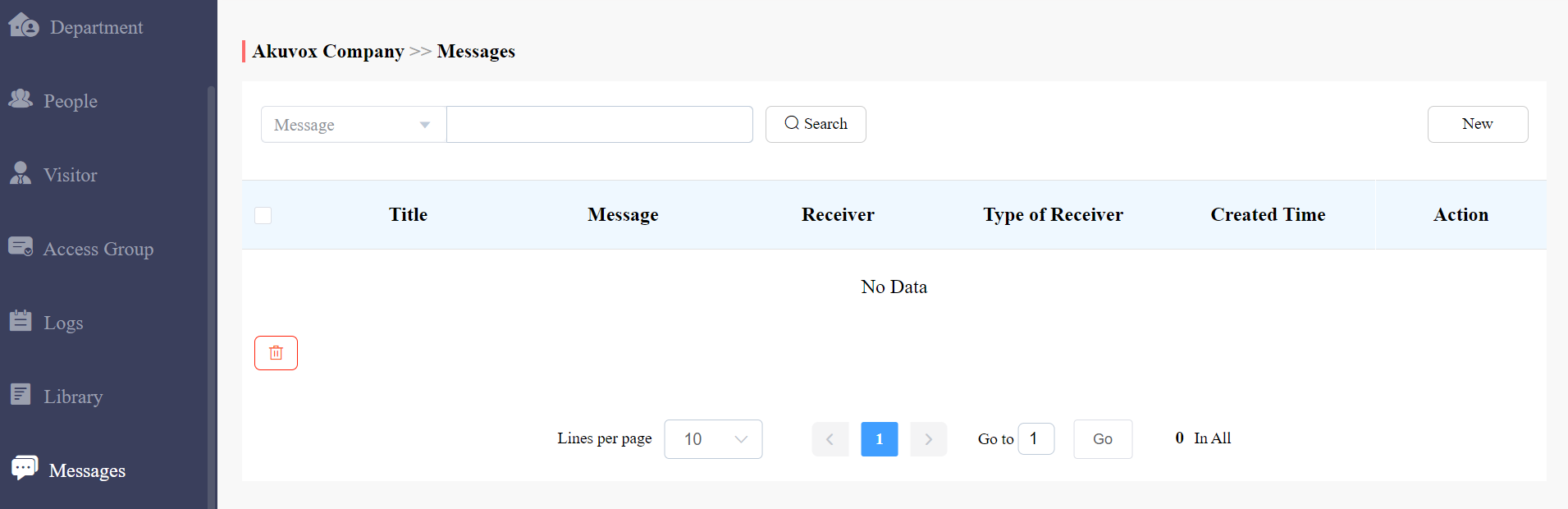
2. Erstellen Sie den Nachrichtentitel und geben Sie den Inhalt der Nachricht direkt ein, wenn Sie Einmalnachrichten erstellen möchten. Und wähle den Empfängertyp für die Empfängerseite aus.
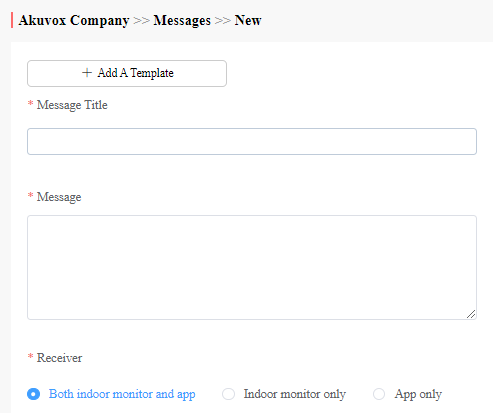
3. Klicke + Füge eine Vorlage hinzu, wenn du wiederverwendbare Nachrichtenvorlagen erstellen möchtest.
4. Gib den Template-Namen, den Nachrichtentitel und den Inhalt ein.
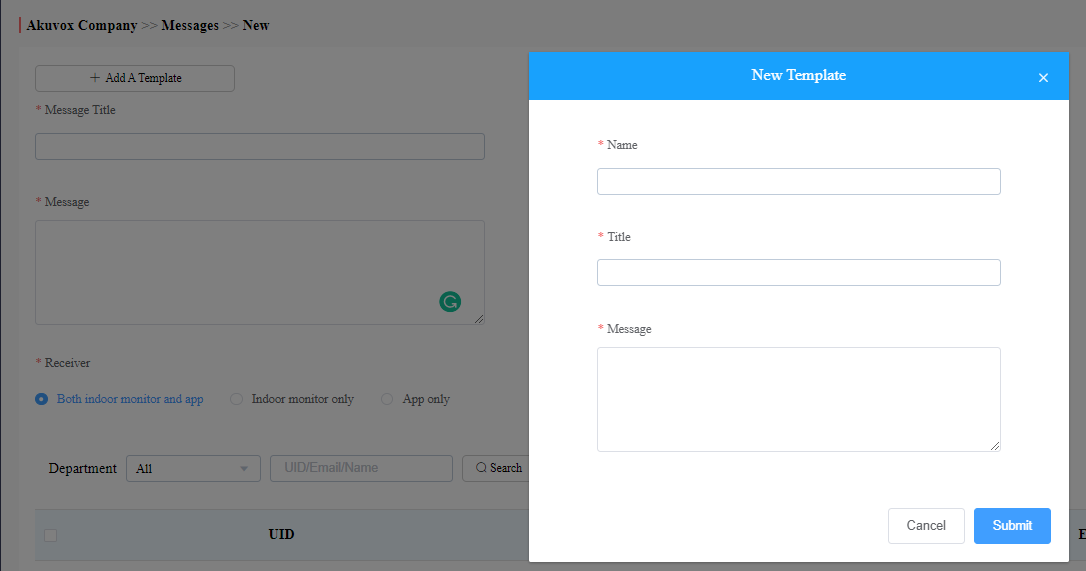
Du kannst die Nachrichtenvorlage bei Bedarf bearbeiten und löschen.

1. Verschieben Sie den Pfeil zur erstellten Nachrichtenvorlage.
2. Klicken Sie darauf , wenn Sie die Vorlage direkt löschen möchten.
3. Klicken Sie darauf, um die von Ihnen erstellte Nachrichtenvorlage zu bearbeiten.
Nachdem die Nachricht erstellt wurde, können Sie sie bei Bedarf an die Zielbewohner senden.
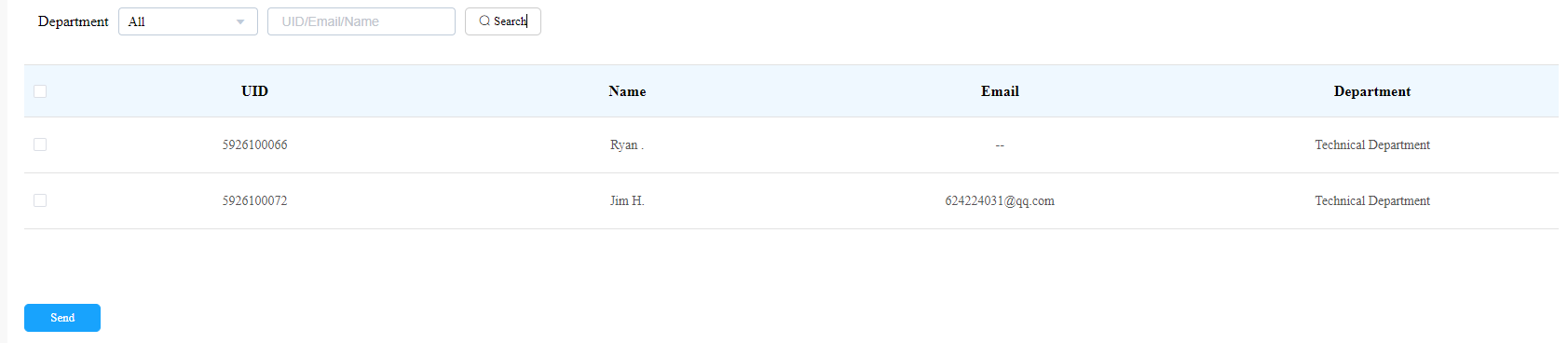
Wählen Sie die Abteilung(en) aus.
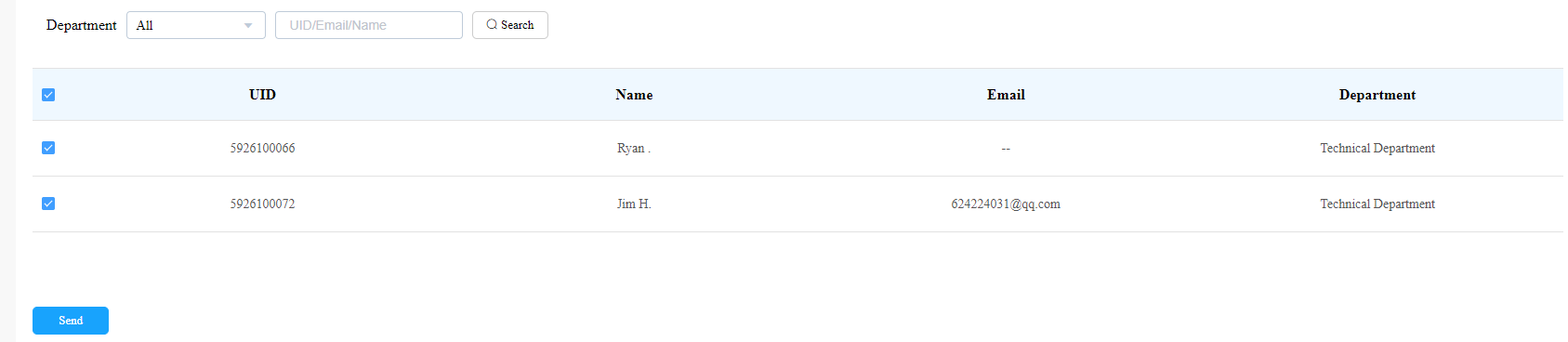
Wählen Sie das Kontrollkästchen der betroffenen Bewohner anhand ihrer UID (Benutzeridentifikation), Namen und E-Mail an oder wählen Sie Alle , um alle Nutzer einzubeziehen, und klicken Sie dann auf Suchen.
Klicken Sie auf Senden , um die Nachricht an die Zielbewohner(n) zu senden.
Nachrichten suchen/überprüfen/löschen
Du kannst Nachrichten suchen, überprüfen und bei Bedarf löschen.
1. In der Navigationsspalte wählen Sie das Modul Nachrichten aus.
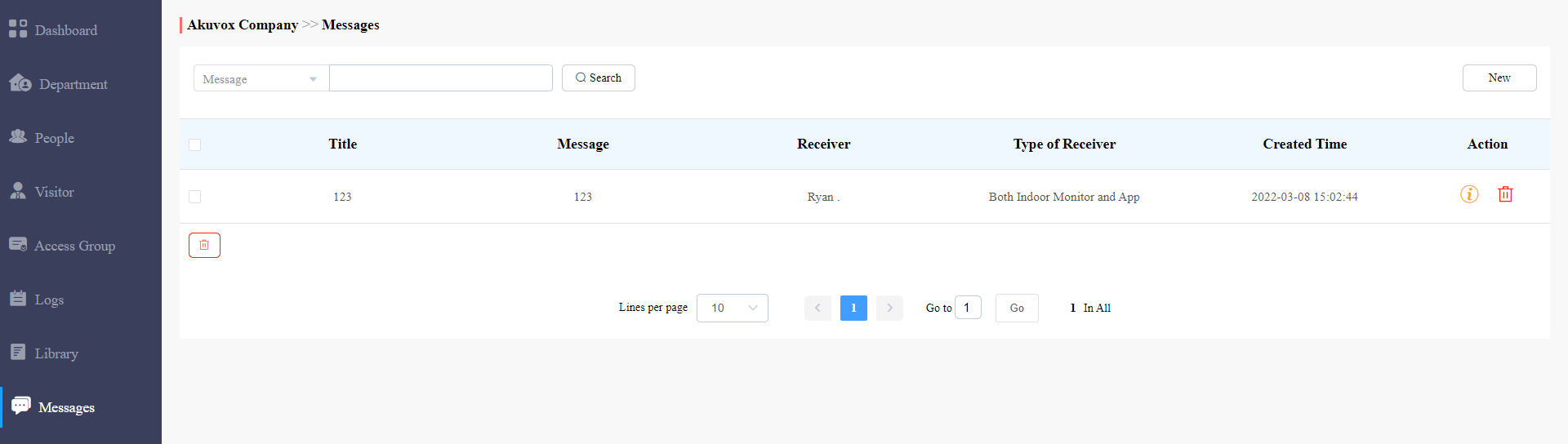
2. Suche nach der Nachricht, die du überprüfen oder löschen möchtest.
3. Klicken Sie darauf , wenn Sie die Details der Nachricht(e) sehen möchten.
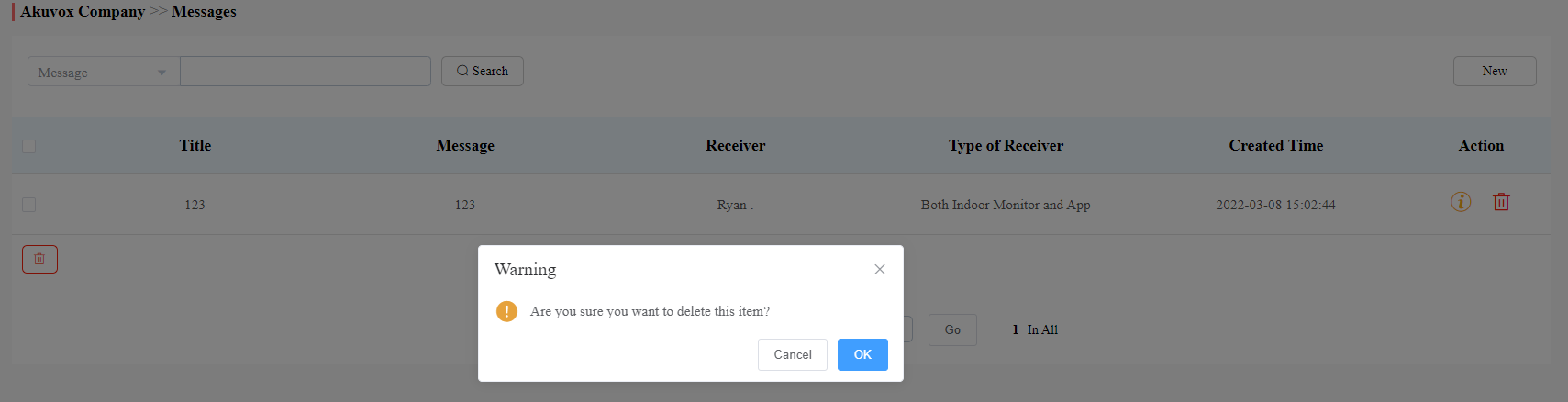
4. Klicken Sie darauf, um die Nachricht zu löschen.
Beschreibung:
Nein. | Spaltenname | Beschreibung |
1 | Titel | Zeigt den Nachrichtentitel an. |
2 | Botschaft | Zeigt den Inhalt der Nachricht an. |
3 | Empfänger | zeigt, wer die Nachrichten erhalten hat. |
4 | Art des Empfängers | Zeigt die Empfängertypen an: Sowohl Indoor-Monitor als auch App, nur Indoor-Monitor, nur App. |
5 | Geschaffene Zeit | zeigt an, wann die Nachrichten erstellt werden. |
6 | Aktion | Klicken Sie, |
 um die Nachrichtendetails zu sehen und die Nachrichten zu löschen.
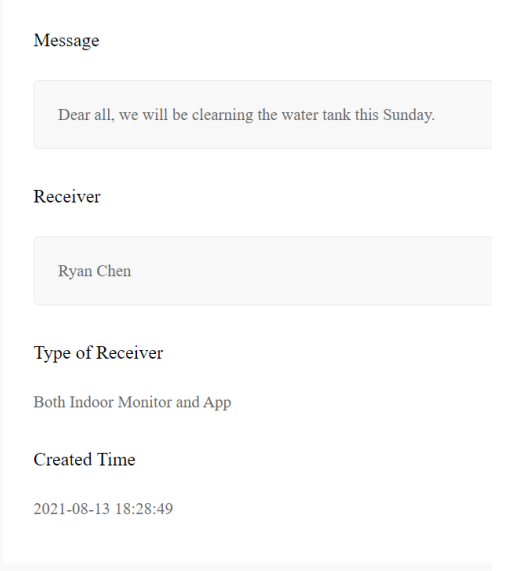
Beispiel für Nachrichtendetails
Geräteverwaltung
Das Geräte-Modul ermöglicht es Ihnen, alle unter Ihrer Immobilienverwaltung hinzugefügten Geräte zu verwalten, etwa durch die Änderung der Gerätenamen, Kontaktbildschirme, Relais und Türentriegelung.
Außerdem ermöglicht das Gerätemodul, Geräteeinstellungen per Bereitstellung, Neustart und Fernsteuerung durchzuführen.
Geräteeinstellung ändern
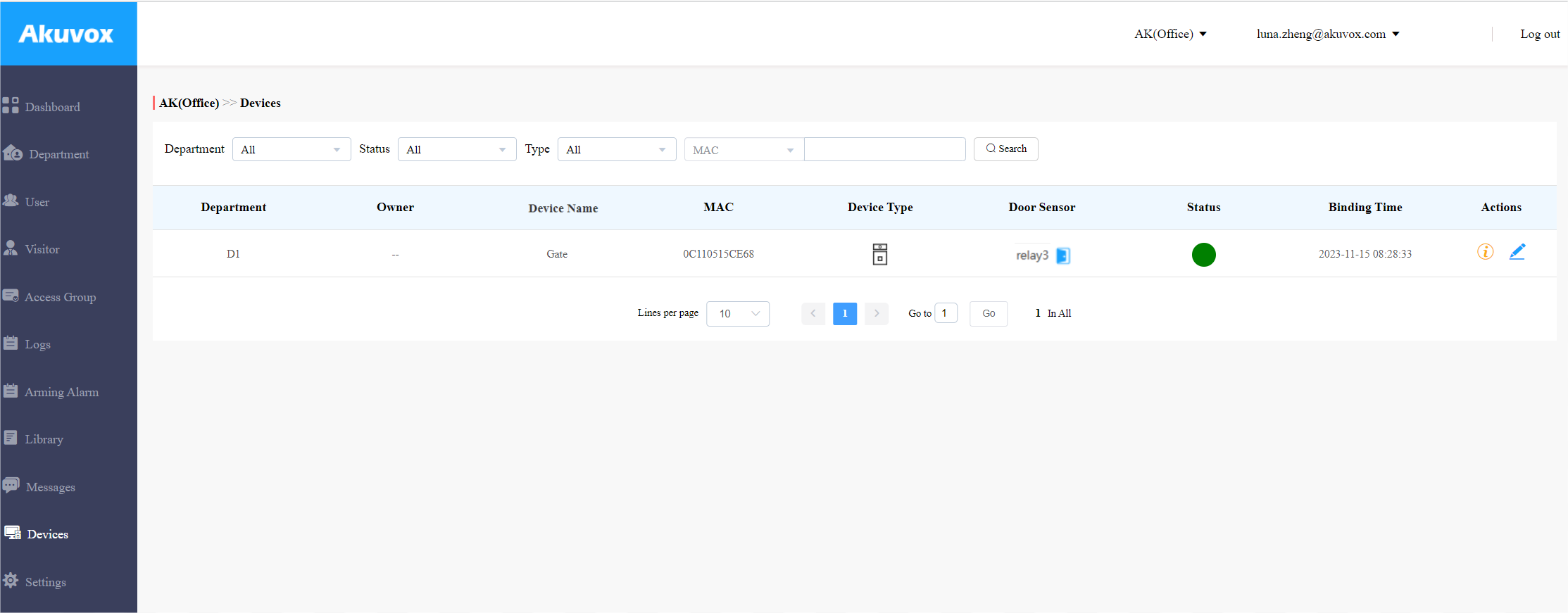
Sie können die Anzeige des Kontaktbildschirms, den Gerätenamen, den Relaisnamen, den DTMF-Code und den Entsperrtyp ändern, wie sie zuvor von Ihrem Büroleiter eingerichtet wurden.
1. Klicken Sie in der Navigationsspalte auf das Modul Geräte.
2. Durchsuchen Sie das Gerät nach Abteilungen, Status, Typen und MAC-Adresse.
Anmerkung
Der Türsensor zeigt an, ob die Tür offen ist oder nicht.
.png) : Schließen
: Schließen .png) : Öffnen
: ÖffnenBisher unterstützt nur R20A mit Firmware-Version 320.30.10.116 und höher diese Funktion.
3. Klicken Sie darauf, um die Geräteeinstellungen zu bearbeiten.
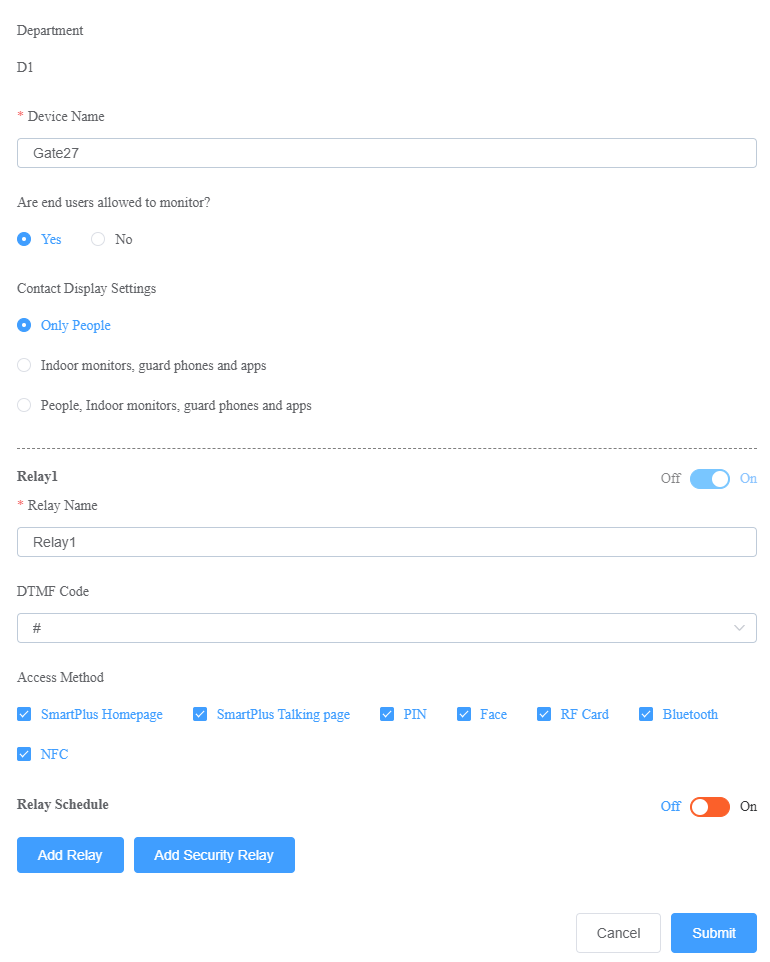
Nein. | Feldname | Beschreibung |
1 | Abteilung | Gibt an, in welcher Abteilung das Gerät installiert ist. |
2 | Gerätename | Unterscheidet das Gerät von anderen. |
3 | Dürfen Endnutzer überwachen? | Diese Option erscheint beim Bearbeiten eines Türtelefons oder eines Innenmonitors.
|
4 | Kontaktanzeige-Einstellungen | Wählen Sie die Kontakte aus, die auf dem Bildschirm des Türtelefons angezeigt werden. Diese Option gilt nur für Multi-Tenant-Türtelefone. |
5 | Name der Staffel | Benennen Sie das Relais, um es von anderen zu unterscheiden. |
6 | DTMF-Code | Geben Sie den DTMF-Code für den Türzugang ein. |
7 | Zugriffsmethode | Wählen Sie bestimmte Entsperrmethoden, um das gewünschte Relais auszulösen. Wenn du zum Beispiel PIN im Entsperr-Typ für Relay1 und RF-Karte für Relay2 wählst, wenn Nutzer PIN-Codes am Türtelefon eingeben, wird nur Relay1 ausgelöst und umgekehrt. Hinweis: Wenn die SmartPlus-Startseite oder die SmartPlus-Diskussionsseite nicht aktiviert ist, erscheinen die entsprechenden Symbole nicht auf der App-Startseite. |
8 | Staffelplan | Wenden Sie die Zugangsgruppe auf das gewünschte Relais an. |
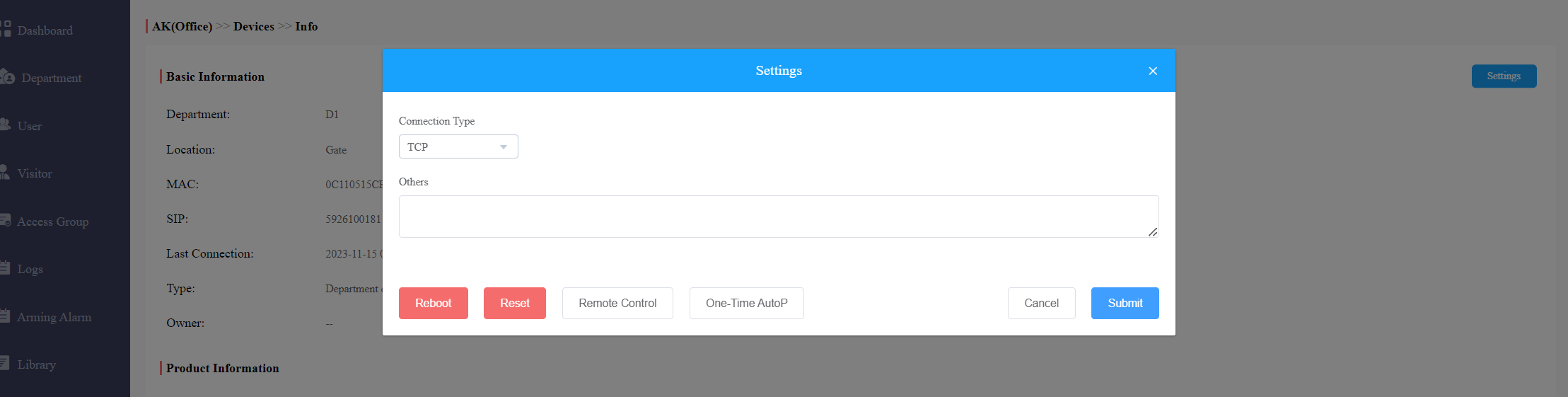
Geräteeinstellung
Das Geräte-Modul ermöglicht es Ihnen, die Datenübertragungstypen des Geräts zu konfigurieren, das Gerät neu zu starten, die Weboberfläche des Geräts aus der Ferne zu steuern und die Bereitstellung der Geräte durchzuführen.
1. Klicken Sie in der Navigationsspalte auf das Modul Geräte.

2. Klicken Sie auf das spezifische Gerät und klicken Sie dann auf Einstellungen.

3. Konfigurieren Sie den Datenübertragungstyp des Geräts imFeld "Typ verbinden ".
4. Neustarten oder sich per Fernsteuerung in die Weboberfläche des Geräts einloggen.
5. Geben Sie die Befehle für die automatische Bereitstellung ein und klicken Sie dann auf Absenden.
Einstellungen
Das Einstellungsmodul ermöglicht es Ihnen, Grundeinstellungen, Zeiteinstellungen, Bewegungserkennung und Besucherzugriffseinstellungen zu konfigurieren und zu ändern.
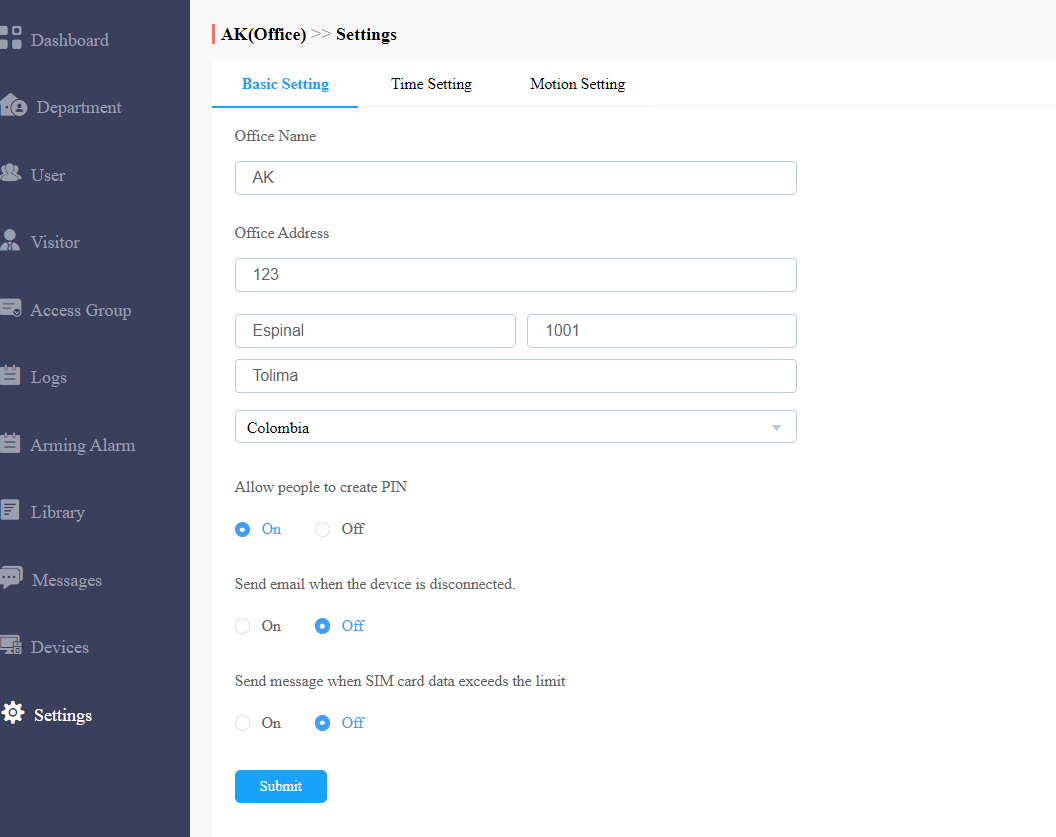
Grundlegendes Setting
Sie können die Büroinformationen, den Zugriffstyp des Geräts und die E-Mail-Benachrichtigung konfigurieren und ändern.
In der Navigationsspalte wählen Sie das Einstellungsmodul und dann Basiseinstellungen.
Geben Sie den Namen und die Adresse des Büros ein.
Wählen Sie Ein/Aus, um den Nutzern die Erlaubnis zu geben, einen PIN-Code in ihrer SmartPlus-App zu erstellen.
Wählen Sie Ein/Aus, um E-Mail-Benachrichtigungen zu aktivieren oder zu deaktivieren, wenn das Gerät getrennt ist.
Wählen Sie Ein/Aus, um die E-Mail-Benachrichtigung zu aktivieren oder zu deaktivieren, wenn Türtelefone mit LTE-Funktion das Datenpaketlimit (SIM-Karten) überschreiten.
Zeiteinstellung
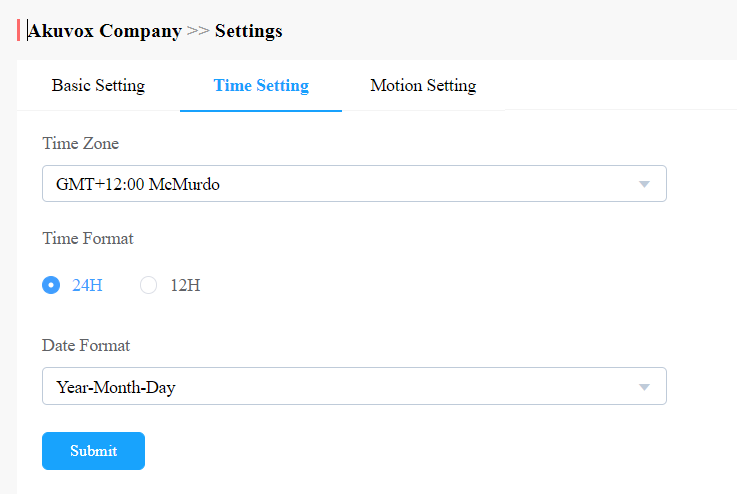
Sie konfigurieren und passen Ihre Zeiteinstellungen basierend auf Ihrem geografischen Standort und Ihrer Zeitzone an.
In der Navigationsspalte wählen Sie das Einstellungsmodul und dann Zeiteinstellungen.
Wählen Sie Ihre Zeitzone aus.
Wählen Sie Ihr Zeitformat (24-Stunden- oder 12-Stunden-Format).
Wählen Sie Ihr Datenformat (J/M/D; M/D/Y; D/M/Y).
Bewegungserkennungseinstellung
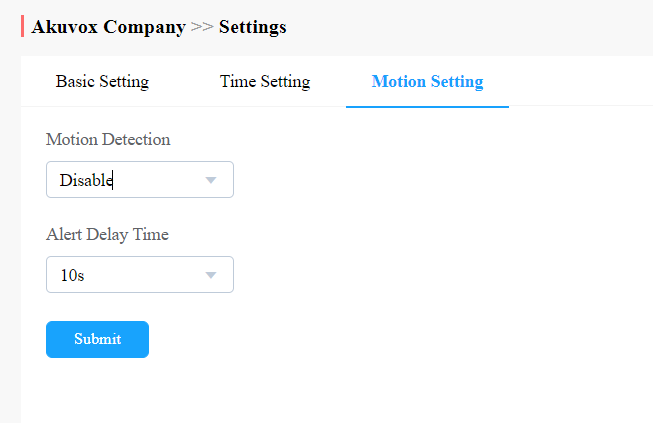
Sie können nicht nur die Bewegungserkennung am Türtelefon aktivieren und deaktivieren, sondern auch den Bewegungserkennungstyp des Geräts und gegebenenfalls die Verzögerung des Alarmauslösers einstellen.
Wähle in der Navigationsspalte das Einstellungsmodul und dann Bewegungseinstellungen.
Klicke auf Aktivieren oder deaktivieren Sie die Bewegungserkennung je nach Bedarf.
Wählen Sie je nach Bedarf Bewegungserkennungstyp: IR-Erkennung (IR-Sensor ) und Video-Erkennung .
Stellen Sie die Verzögerungszeit für den Alarm ein, wenn der Sensor ausgelöst wird.
Kontaktieren Sie uns
Für weitere Informationen über das Produkt besuchen Sie uns bitte unter www.akuvox.com oder kontaktieren Sie uns gerne über
E-Mail: sales@akuvox.com
Technische Support-E-Mail: support@akuvox.com
Telefon: +86-592-2133061 Durchwahl 7694/8162
Wir schätzen Ihr Feedback zu unseren Produkten sehr.