Du kannst das Gerät über die Weboberfläche konfigurieren und upgraden, entweder durch einmalige oder geplante automatische Bereitstellung mit Konfigurationsdateien. So müssen Sie Konfigurationen manuell einrichten und sparen Sie Zeit und Mühe.
Provisioning-Prinzip
Auto-Provisioning ist eine Funktion, die verwendet wird, um Geräte in Batch über Drittanbieter-Server zu konfigurieren oder aufzurüsten. DHCP, PNP, TFTP, FTP und HTTPS sind die Protokolle , die von den Akuvox-Geräten verwendet werden, um auf die URL der Adresse des Drittanbieterservers zuzugreifen, der Konfigurationsdateien und Firmware speichert, die dann zur Aktualisierung der Firmware und der entsprechenden Parameter auf dem Gerät verwendet werden.
Bitte sehen Sie sich das untenstehende Flussdiagramm an:
.png)
Konfigurationsdateien für die automatische Bereitstellung
Konfigurationsdateien für die automatische Bereitstellung gibt es in zwei Formaten: allgemeine Konfigurationsdateien und MAC-basierte Konfigurationsdateien.
Unterschiede:
Allgemeine Konfigurationsbereitstellung:
Eine allgemeine Konfigurationsdatei wird auf einem Server gespeichert, sodass alle zugehörigen Geräte dieselbe Datei herunterladen können, um Parameter zu aktualisieren.
MAC-basierte Konfigurationsbereitstellung:
MAC-basierte Konfigurationsdateien sind spezifisch für einzelne Geräte und werden durch ihre eindeutigen MAC-Adressen identifiziert. Dateien, die mit der MAC-Adresse des Geräts benannt sind, werden automatisch abgeglichen, bevor sie zur Bereitstellung heruntergeladen werden.
Anmerkung
Konfigurationsdateien müssen im CFG-Format vorliegen.
Der Name der allgemeinen Konfigurationsdatei für die Batch-Bereitstellung variiert je nach Modell.
Die MAC-basierte Konfigurationsdatei ist nach ihrer MAC-Adresse benannt.
Geräte greifen zuerst auf allgemeine Konfigurationsdateien zu, bevor sie auf die MAC-basierten Zugriff haben, sofern beide Typen verfügbar sind.
Sie können hier klicken, um das detaillierte Format und die Schritte zu sehen.
AutoP-Zeitplan
Akuvox stellt Ihnen verschiedene AutoP-Methoden zur Verfügung, die es dem Gerät ermöglichen, die Bereitstellung selbst gemäß dem Zeitplan durchzuführen.
Um es einzurichten, gehe zur Upgrade > Advanced > Automatic Autop Interface.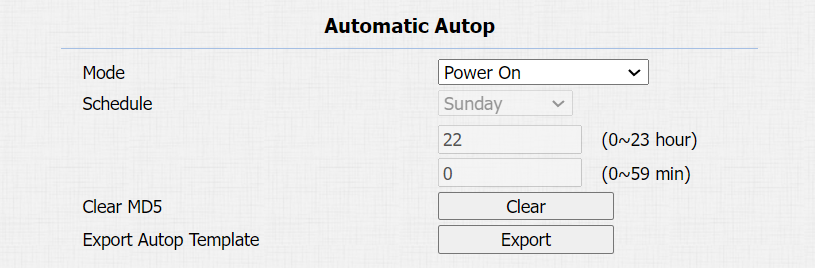
Modus:
Einschalten: Das Gerät führt jedes Mal Autop aus, wenn es hochfährt.
Wiederholt: Das Gerät führt Autop gemäß dem von dir eingerichteten Zeitplan durch.
Einschalten + Wiederholt: Kombiniere den Einschaltmodus und den Wiederholungsmodus , wodurch das Gerät jedes Mal Autop ausführen kann, wenn es hochfährt oder nach dem von dir eingerichteten Zeitplan.
Stundenlange Wiederholung: Das Gerät führt jede Stunde Autop durch.
Statische Bereitstellung
Du kannst manuell eine bestimmte Server-URL zum Herunterladen der Firmware oder Konfigurationsdatei einrichten. Wenn ein automatischer Bereitstellungsplan eingerichtet wird, führt das Gerät die automatische Bereitstellung zu einem bestimmten Zeitpunkt gemäß dem von dir eingerichteten automatischen Bereitstellungsplan durch. Zusätzlich sind TFTP, FTP, HTTP und HTTPS die Protokolle, die zum Aktualisieren der Geräte-Firmware und -konfiguration verwendet werden können.
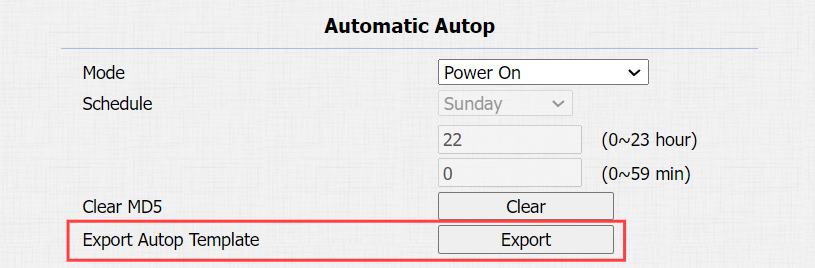
Um es einzurichten, lade zuerst die Vorlage auf Upgrade > Advanced > Automatic Autop Interface herunter.
Richte den Autop-Server im Bereich Manual Autop ein.
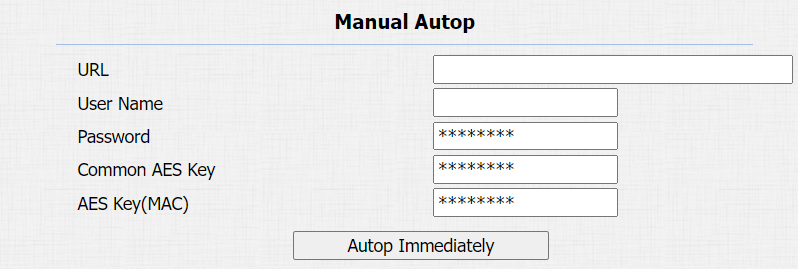
URL: Geben Sie für die Bereitstellung die TFTP-, HTTP-, HTTPS- oder FTP-Serveradresse an.
Benutzername: Geben Sie den Benutzernamen ein, wenn der Server einen Benutzernamen benötigt.
Passwort: Geben Sie das Passwort ein, wenn der Server ein Passwort benötigt.
Gemeinsamer AES-Schlüssel: Er wird für die Gegensprechanlage verwendet, um allgemeine Autop-Konfigurationsdateien zu entschlüsseln.
AES-Schlüssel (MAC): Er wird für die Gegensprechanlage verwendet, um die MAC-basierte Autop-Konfigurationsdatei zu entschlüsseln.
Anmerkung
AES sollte als eine Art der Verschlüsselung nur konfiguriert werden, wenn die Konfigurationsdatei mit AES verschlüsselt ist.
Serveradressformat:
TFTP: tftp://192.168.0.19/
FTP: ftp://192.168.0.19/(erlaubt anonyme Anmeldung)
ftp://username:password@192.168.0.19/(benötigt Benutzernamen und Passwort)HTTP: http://192.168.0.19/(verwenden Sie den Standardport 80)
http://192.168.0.19:8080/(andere Ports wie 8080 verwenden)HTTPS: https://192.168.0.19/(verwenden Sie den Standardport 443)
Tipp
Akuvox stellt keinen vom Benutzer angegebenen Server bereit. Bitte bereite den TFTP/FTP/HTTP/HTTPS-Server selbst vor.
PNP-Konfiguration
Plug and Play (PNP) ist eine Kombination aus Hardware- und Softwareunterstützung, die es einem Computersystem ermöglicht, Hardware-Konfigurationsänderungen mit wenig oder keinem Eingreifen des Benutzers zu erkennen und sich daran anzupassen.
Klicken Sie hier , um das Konfigurationsvideo anzusehen.
Richte es im Web ein: Upgrade > Advanced > PNP Option Interface.

DHCP-Bereitstellung
Die automatische Bereitstellungs-URL kann auch über die DHCP-Option erhalten werden, die es dem Gerät ermöglicht, eine Anfrage an einen DHCP-Server für einen bestimmten DHCP-Optionscode zu senden. Wenn Sie CustomOptionwie von Benutzern definiert mit Optionscodes von 128-255 verwenden möchten, müssen Sie die DHCP Custom Option auf der Weboberfläche konfigurieren.
.png)
Anmerkung
Der Custom Option-Typ muss eine Zeichenkette sein. Der Wert ist die URL des TFTP-Servers.
Richte DHCP Autop im Einschaltmodus ein und exportiere die Autop-Vorlage, um die Konfiguration zu bearbeiten.
Exportiere die Autop-Vorlage auf der Upgrade > Advanced > Automatic Autop Interface.
Um die DHCP-Option einzurichten, scrolle zum Abschnitt DHCP-Option .

Benutzerdefinierte Option: Geben Sie den DHCP-Code ein, der zur entsprechenden URL passt, damit das Gerät den Konfigurationsdateiserver für die Konfiguration oder das Upgrade findet.
DHCP-Option 43: Wenn das Gerät keine URL von DHCP-Option 66 erhält, verwendet es automatisch DHCP-Option 43. Dies geschieht innerhalb der Software, und der Benutzer muss dies nicht angeben. Damit es funktioniert, musst du den DHCP-Server für Option 43 mit der URL des Upgrade-Servers konfigurieren.
DHCP-Option 66: Wenn keine der oben genannten Optionen gesetzt ist, verwendet das Gerät automatisch DHCP-Option 66, um die Upgrade-Server-URL zu erhalten. Dies geschieht innerhalb der Software, und der Benutzer muss dies nicht angeben. Damit es funktioniert, musst du den DHCP-Server für Option 66 mit der URL des Upgrade-Servers konfigurieren.