Systemprotokoll
Systemprotokolle können für Debugging-Zwecke verwendet werden.
Um es einzurichten, gehe zur Upgrade > Advanced > System Log-Schnittstelle .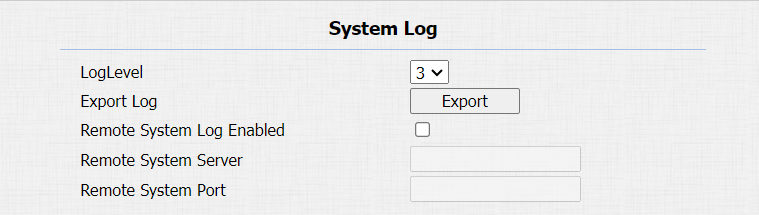
Log-Level: Wähle Log-Level von 1 bis 7 Stufen aus. Sie werden vom technischen Personal von Akuvox über das spezifische Log-Level informiert, das für Debugging-Zwecke eingegeben werden soll. Das Standard-Log-Level ist 3. Je höher das Niveau, desto vollständiger ist das Protokoll.
Exportprotokoll: Klicken Sie auf den Export-Reiter, um eine temporäre Debug-Logdatei auf einen lokalen PC zu exportieren.
Entfernter Systemserver: Stellen Sie die Adresse des entfernten Servers so ein, dass sie das Geräteprotokoll empfängt. Die Adresse des entfernten Servers wird vom technischen Support von Akuvox bereitgestellt.
Entfernter Systemport: Stellen Sie den Port des entfernten Systemservers ein.
Remote Debug Server
Wenn das Gerät ein Problem hat, kannst du den entfernten Debug-Server nutzen, um aus der Ferne auf das Geräte-Log zugunsten des Debuggings zuzugreifen.
Um es einzurichten, gehe zur Interface Upgrade > Advanced > Remote Debug Server .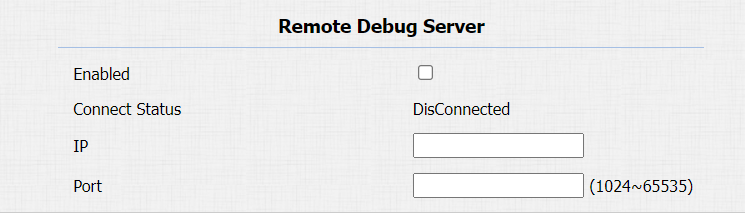
Verbindungsstatus: Zeigen Sie den Verbindungsstatus zwischen Gerät und Server an.
IP: Geben Sie die IP-Adresse des Servers ein.
Portierung: Geben Sie den Port des Servers ein.
PCAP zum Debuggen
PCAP wird verwendet, um das Datenpaket, das in die Geräte ein- und ausgeht, für Debugging- und Fehlerbehebungszwecke zu erfassen.
Um es einzurichten, gehe zur Upgrade > Advanced > PCAP-Schnittstelle .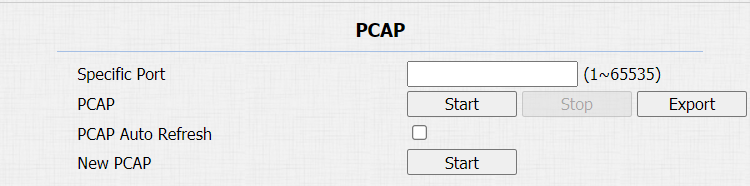
Spezifischer Port: Wählen Sie die spezifischen Ports von 1 bis 65535 aus, sodass nur das Datenpaket von diesem jeweiligen Port erfasst werden kann. Du kannst das Feld standardmäßig leer lassen.
PCAP: Klicken Sie auf den Start- und Stopp-Reiter, um einen bestimmten Datenbereich zu erfassen, bevor Sie auf den Export-Tab klicken, um die Datenpakete auf Ihren lokalen PC zu exportieren.
PCAP-Auto-Aktualisierung: Wenn es aktiviert ist, wird der PCAP weiterhin Datenpakete aufnehmen, auch nachdem die Datenpakete ihre maximale 1M-Kapazität erreicht haben. Wenn er deaktiviert ist, stoppt der PCAP die Datenpaketerfassung, sobald das erfasste Datenpaket die maximale Erfassungskapazität von 1 MB erreicht.
Neuer PCAP: Klicken Sie auf Start, um ein größeres Datenpaket zu erfassen.
Web Call
Die Webcall-Funktion ermöglicht Anrufe über die Weboberfläche des Geräts, die häufig für Fernanruftests verwendet wird.
Führen Sie einen Webanruf über die Intercom > Basic > Web Call-Oberfläche .
Webanruf (bereit): Geben Sie die Ziel-IP/SIP-Nummer ein und wählen Sie das zu wählende Konto.
Ping
Das Gerät ermöglicht es Ihnen, die Zugänglichkeit des Zielservers zu überprüfen.
Um es einzurichten, gehe zur Upgrade > Advanced-Oberfläche . Klicken Sie auf Ping , um die Erkennung zu starten, und die Ergebnisse werden im Web angezeigt.
Sie können auf Exportieren klicken, um den Bericht herunterzuladen.
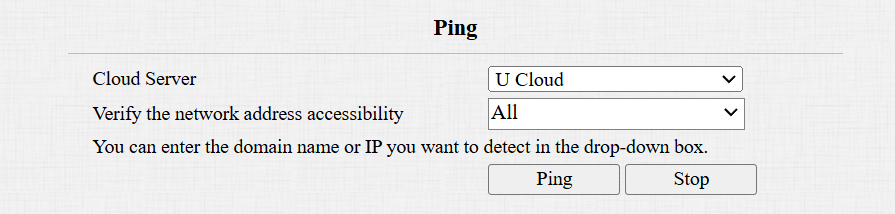
Cloud Server: Der Server, der verifiziert werden soll.
Überprüfen Sie die Zugänglichkeit der Netzwerkadresse: Der Diensttyp umfasst TCP-Verbindung, FTP-Dienst, SIP-Dienst usw. Du kannst den Servicetyp auswählen oder manuell eingeben.